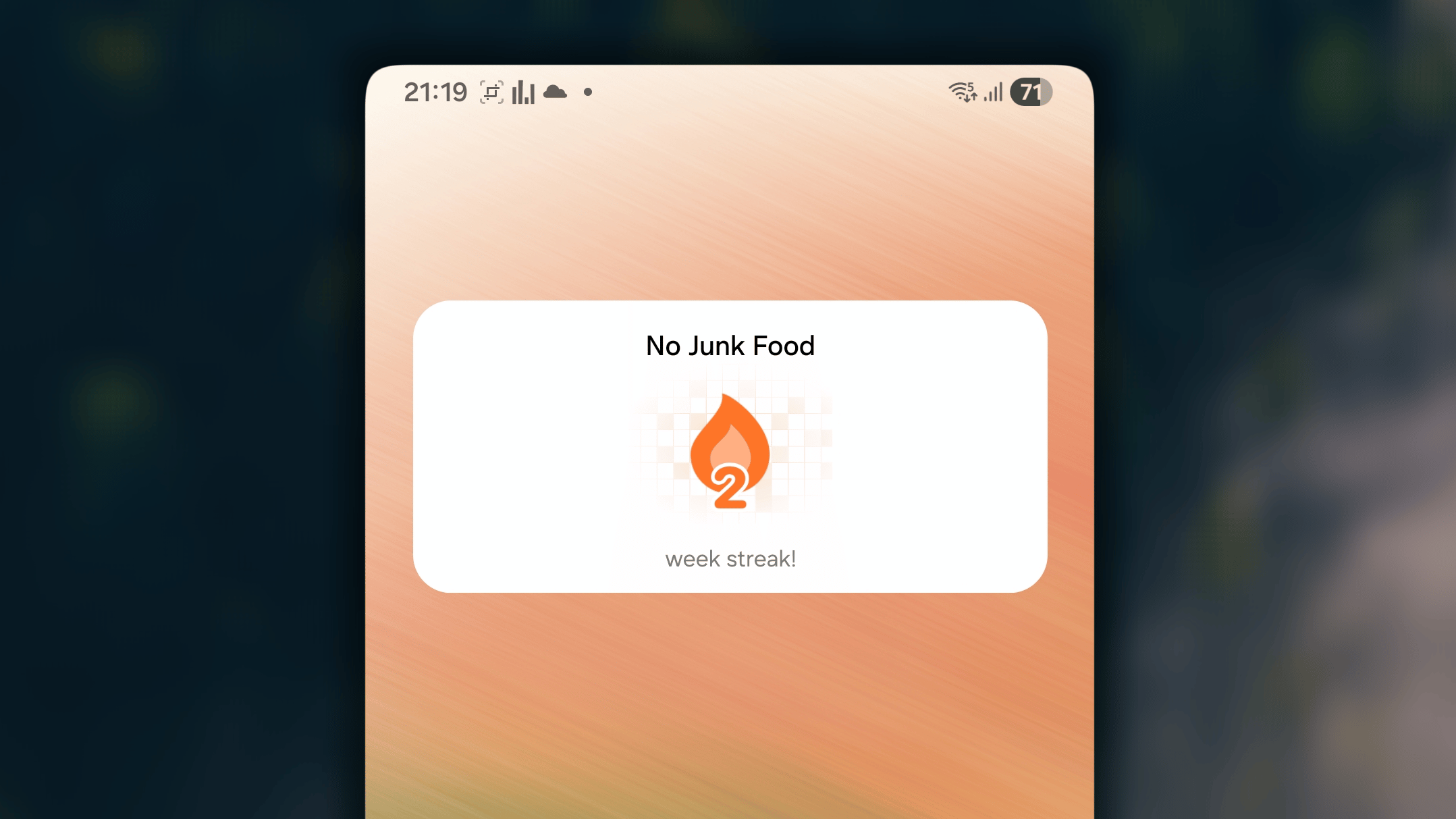
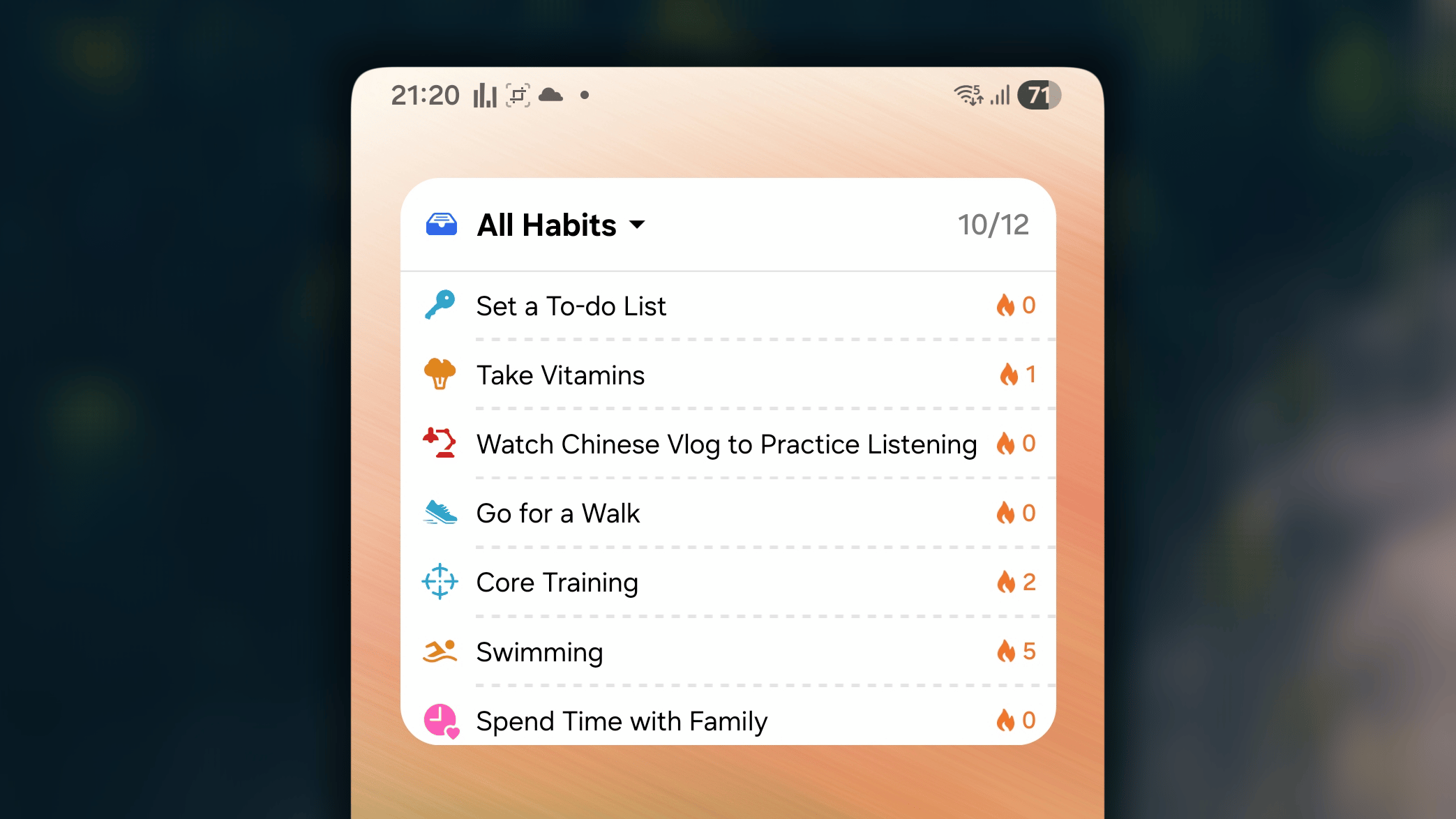
ウィジェットの種類
- iOS
- 🤖 Android
ホーム画面ウィジェット
進捗チェーン
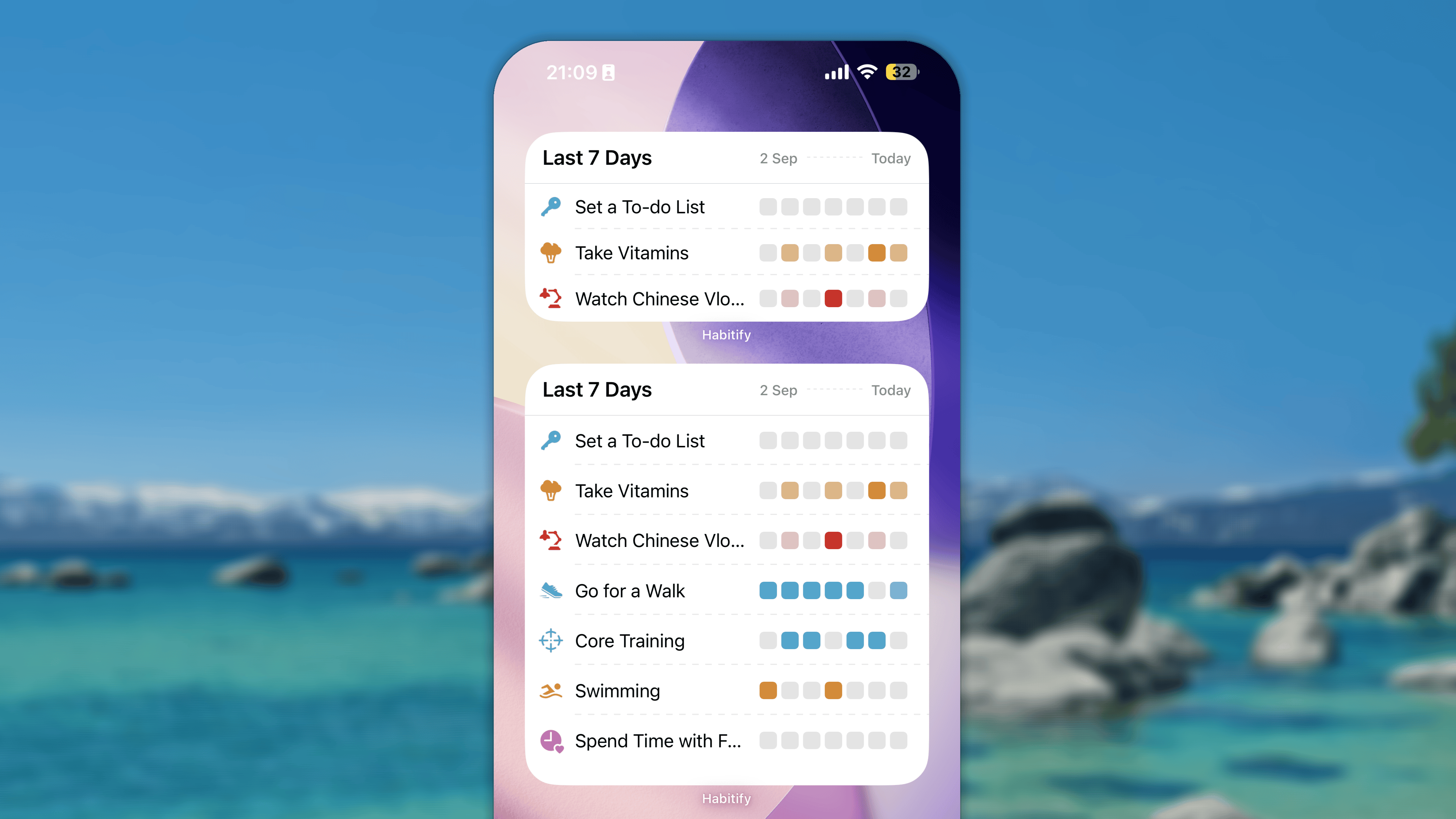
- 小サイズでは最大3件の習慣を表示します。
- 中サイズでは最大3件の習慣を表示します。
- 大サイズでは最大8件の習慣を表示します。
現在の連続達成記録
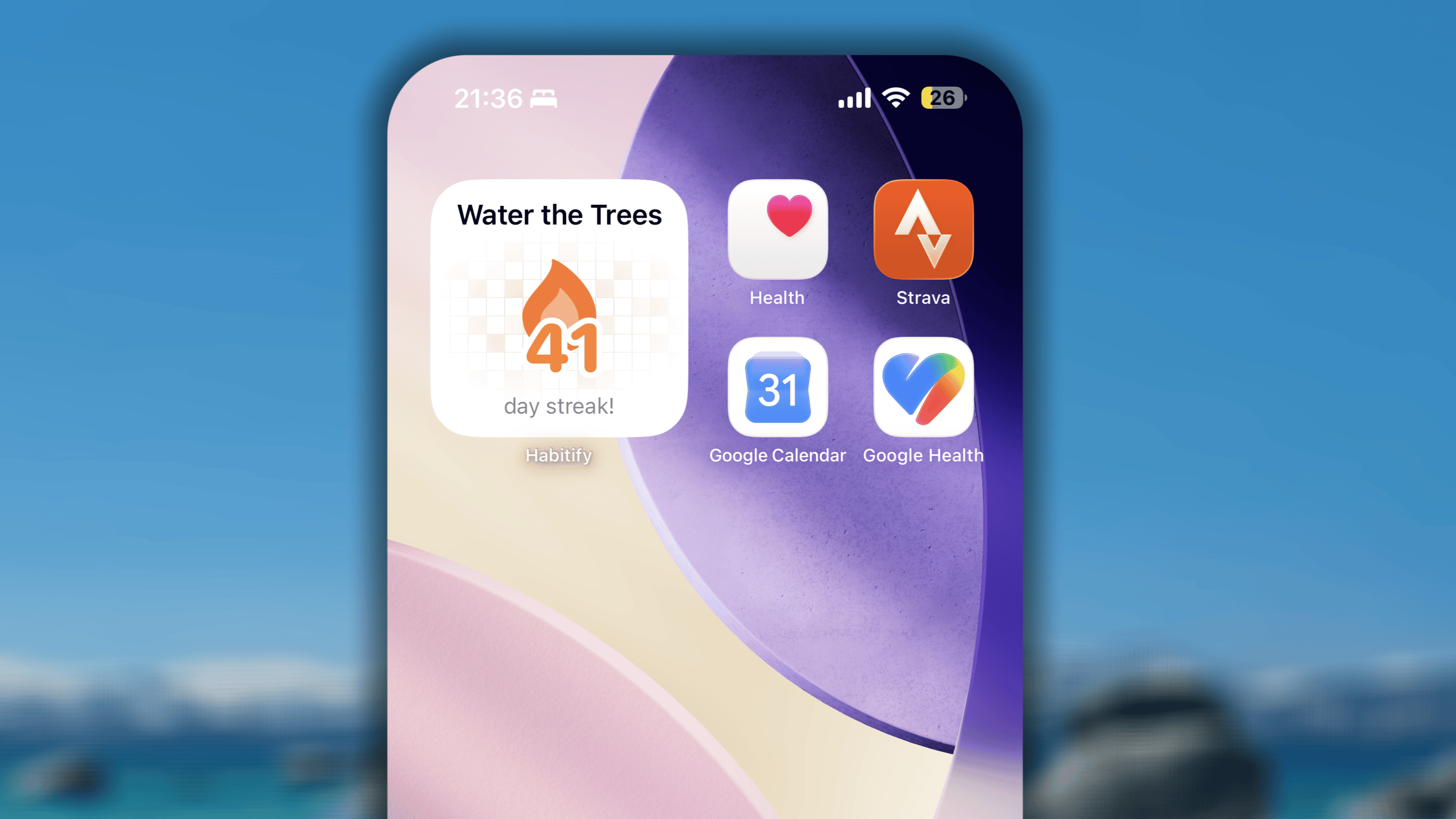
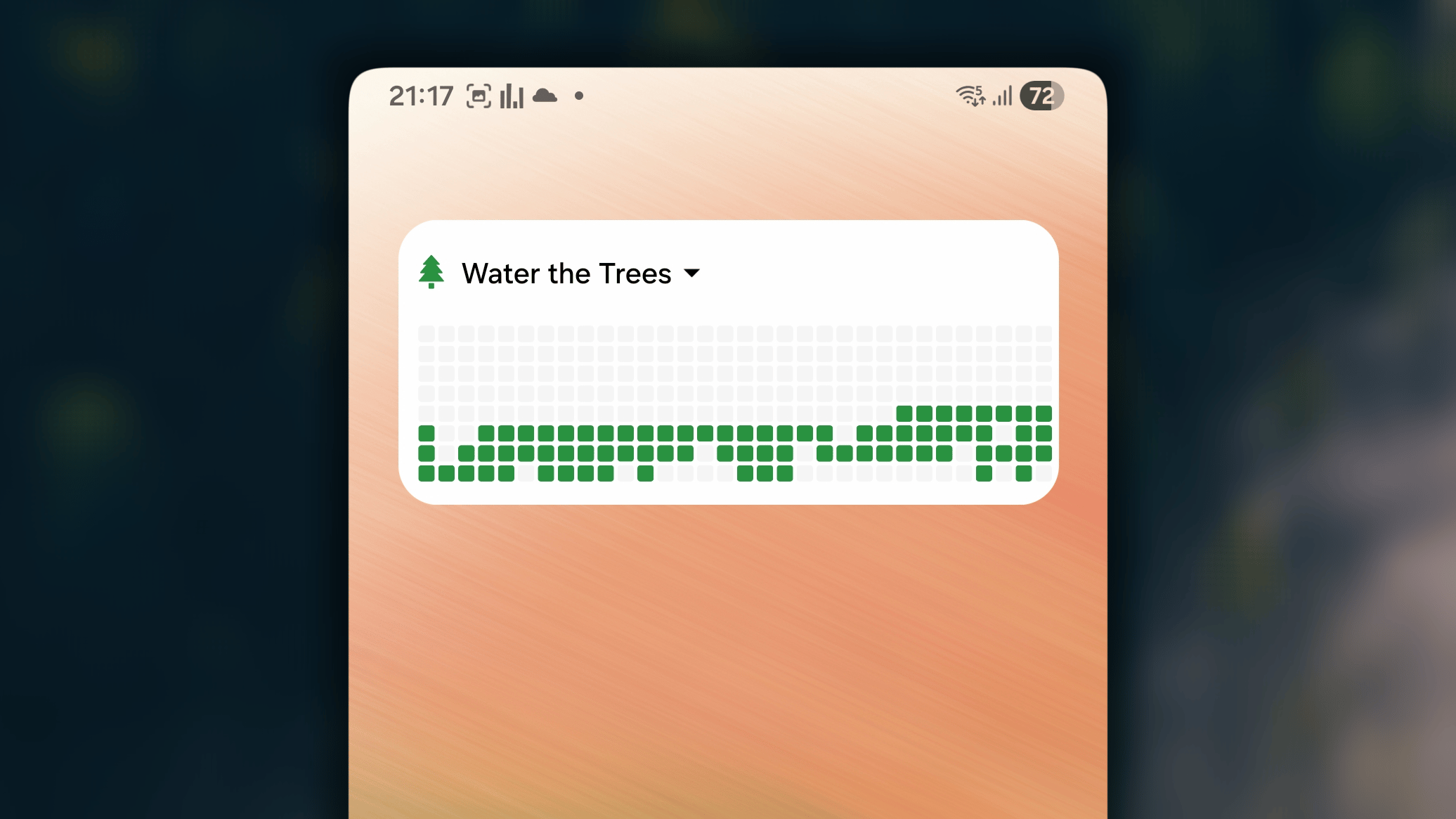
継続グリッド
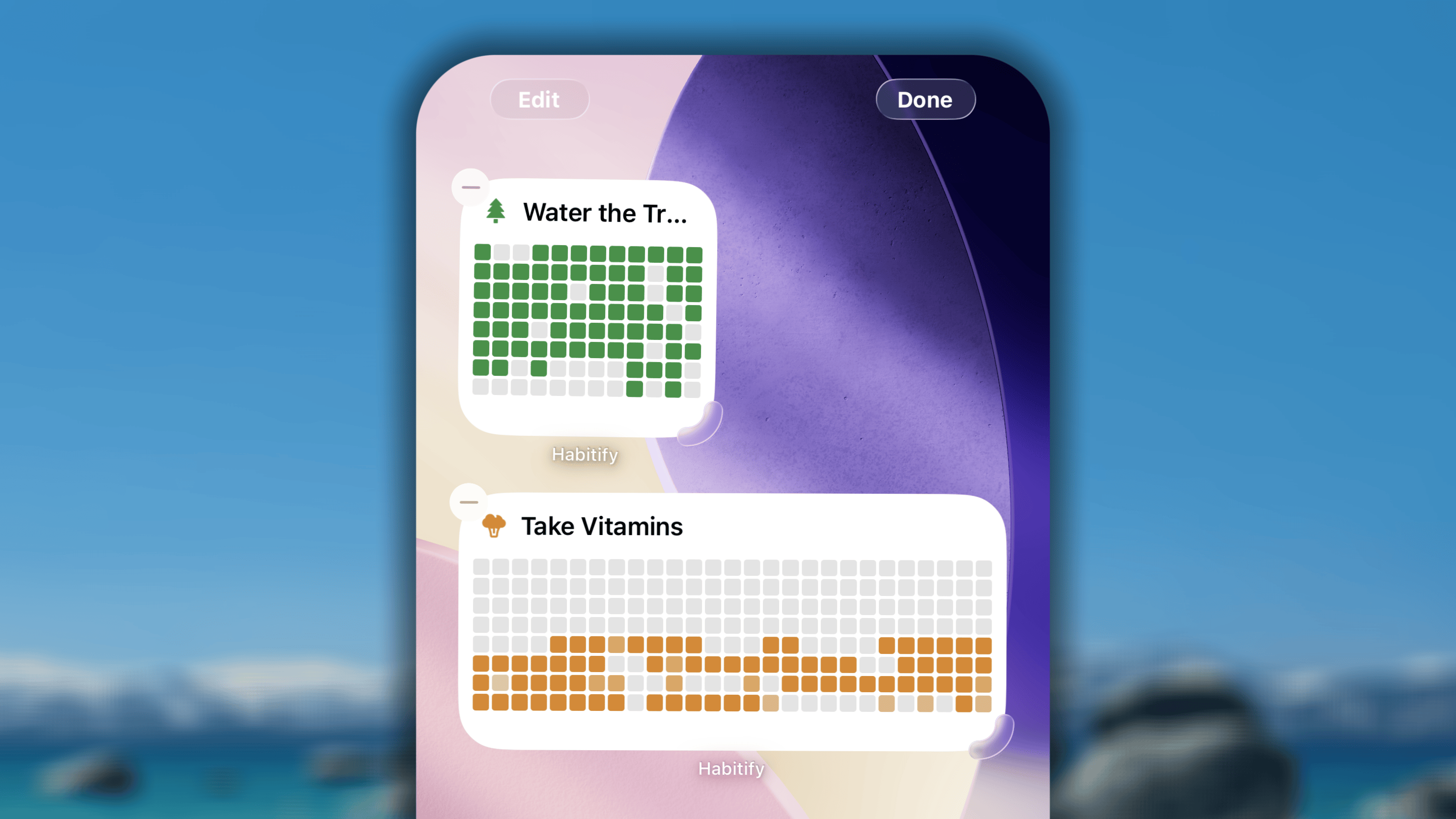
- 小サイズのウィジェットは、直近96日間の進捗を表示します。
- 中サイズのウィジェットは、直近216日間の進捗を表示します。
今日の習慣
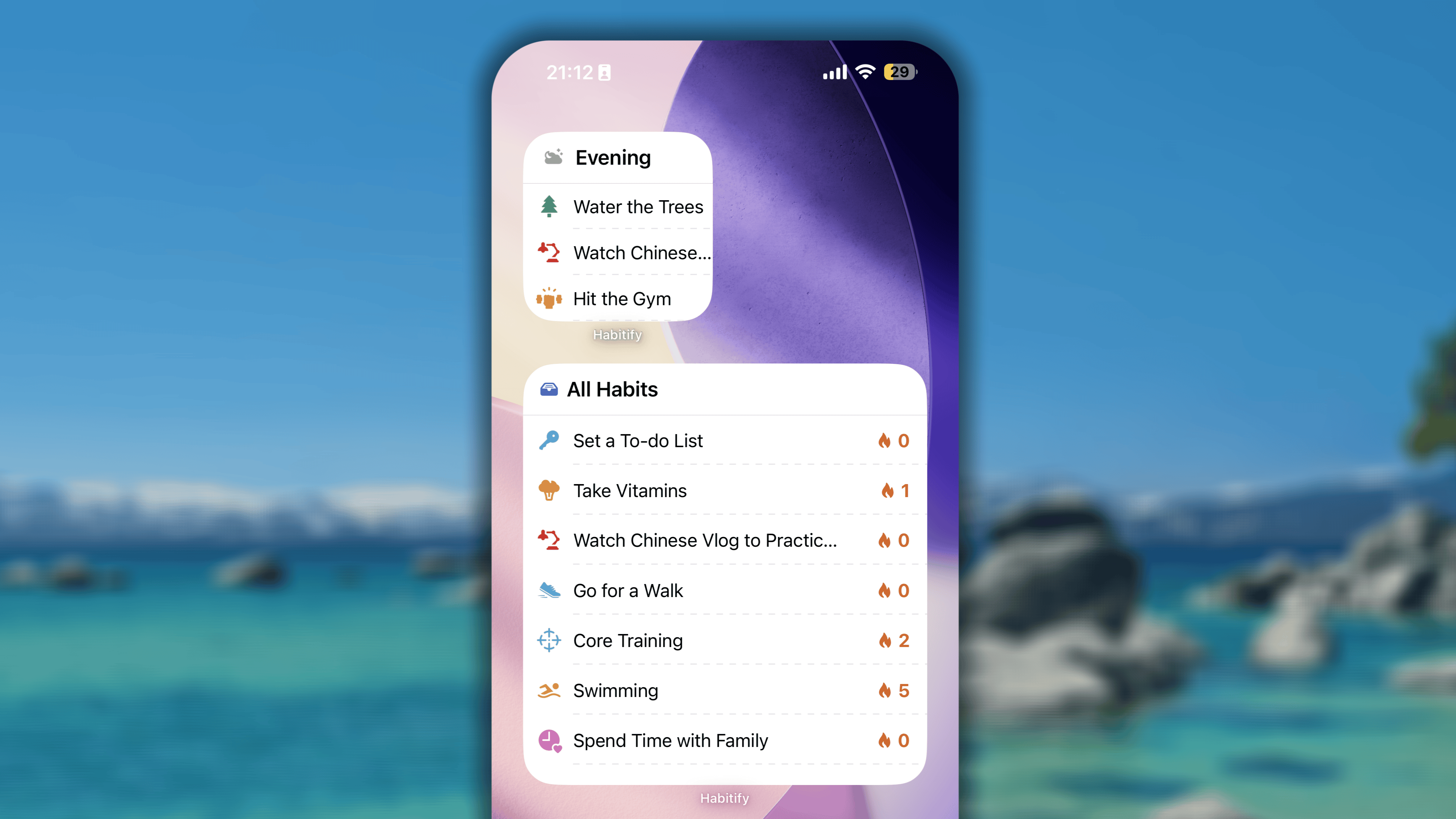
- 小サイズでは最大3件の習慣を表示します。
- 中サイズでは最大3件の習慣を表示します。
- 大サイズでは最大8件の習慣を表示します。
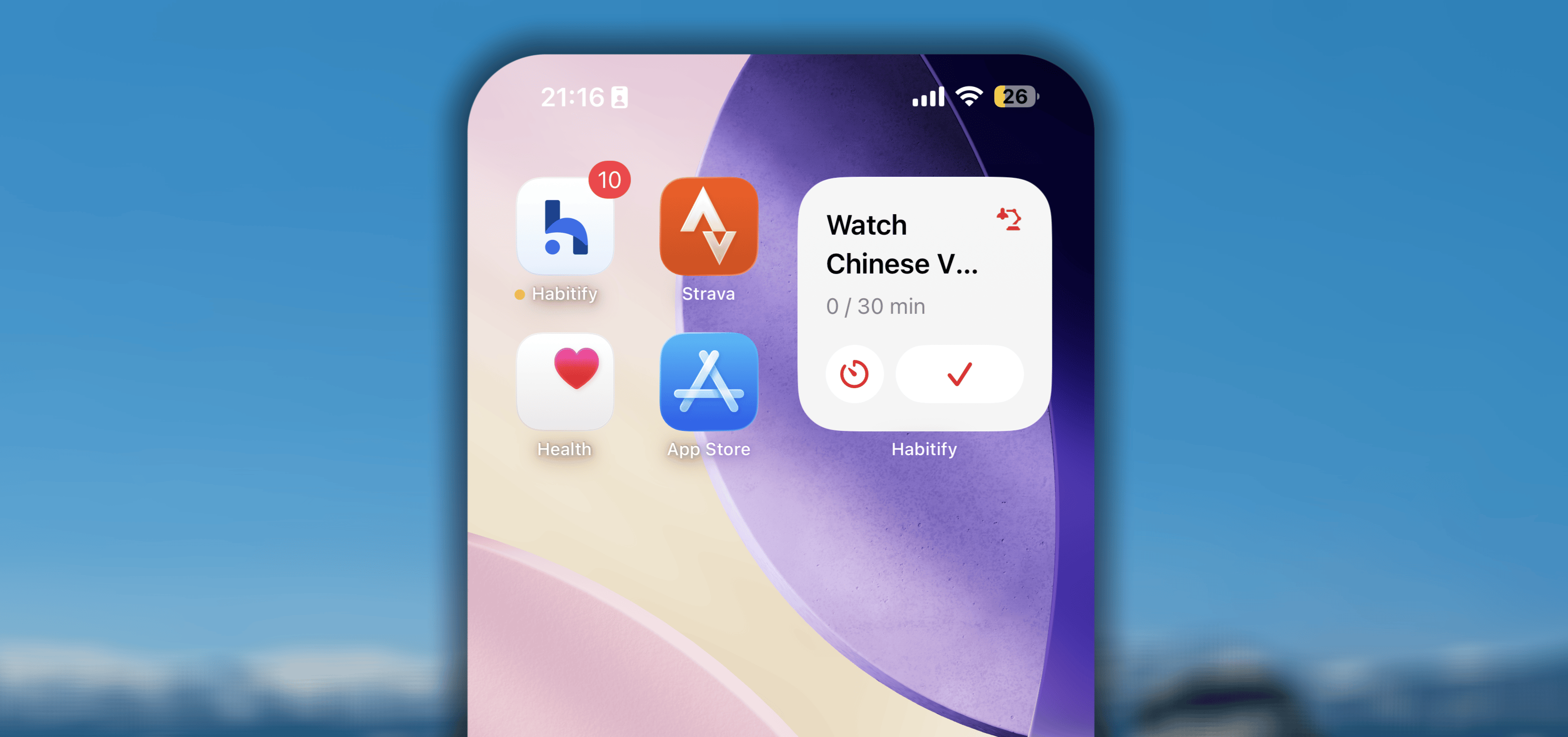
タップして記録
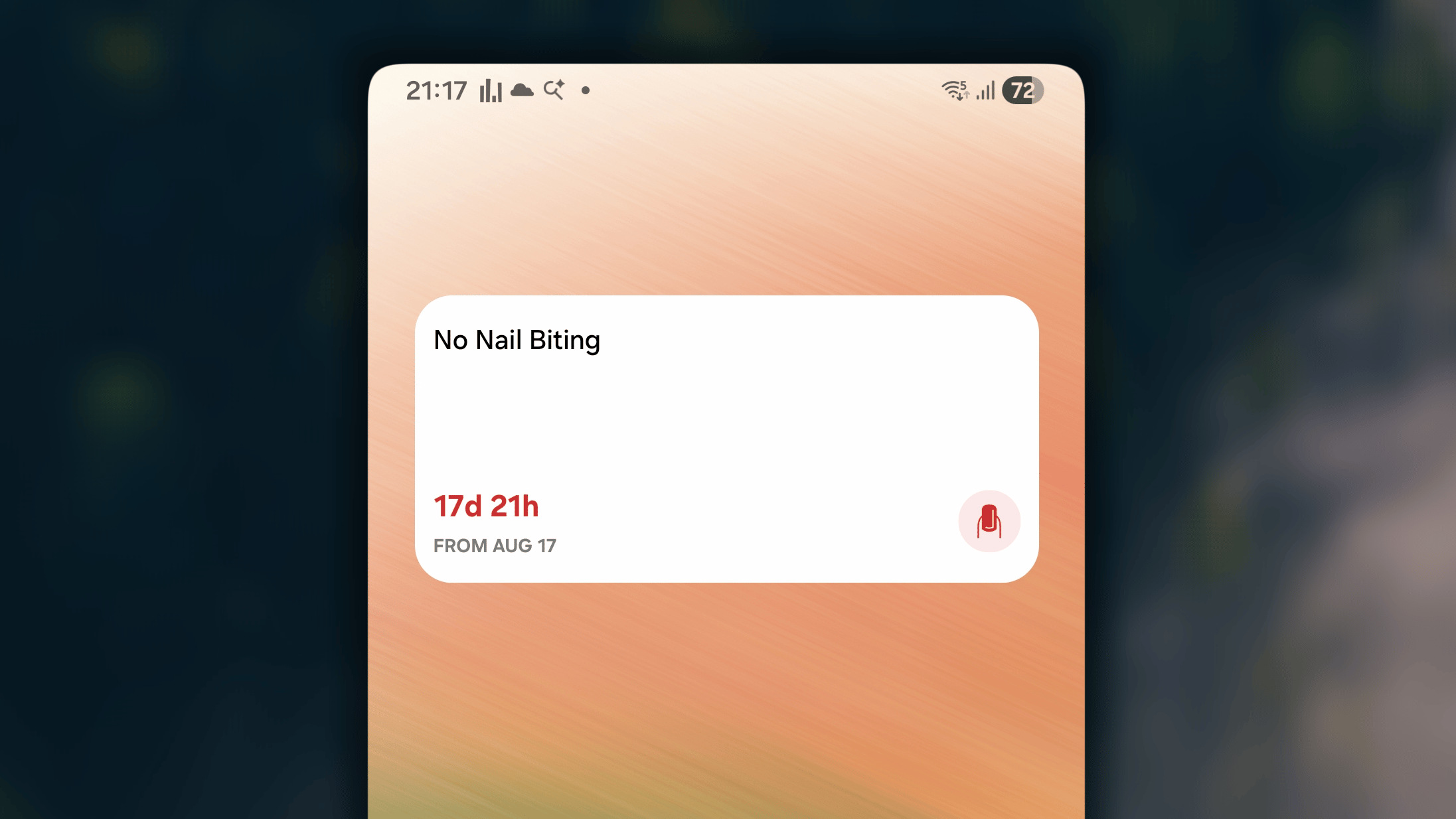
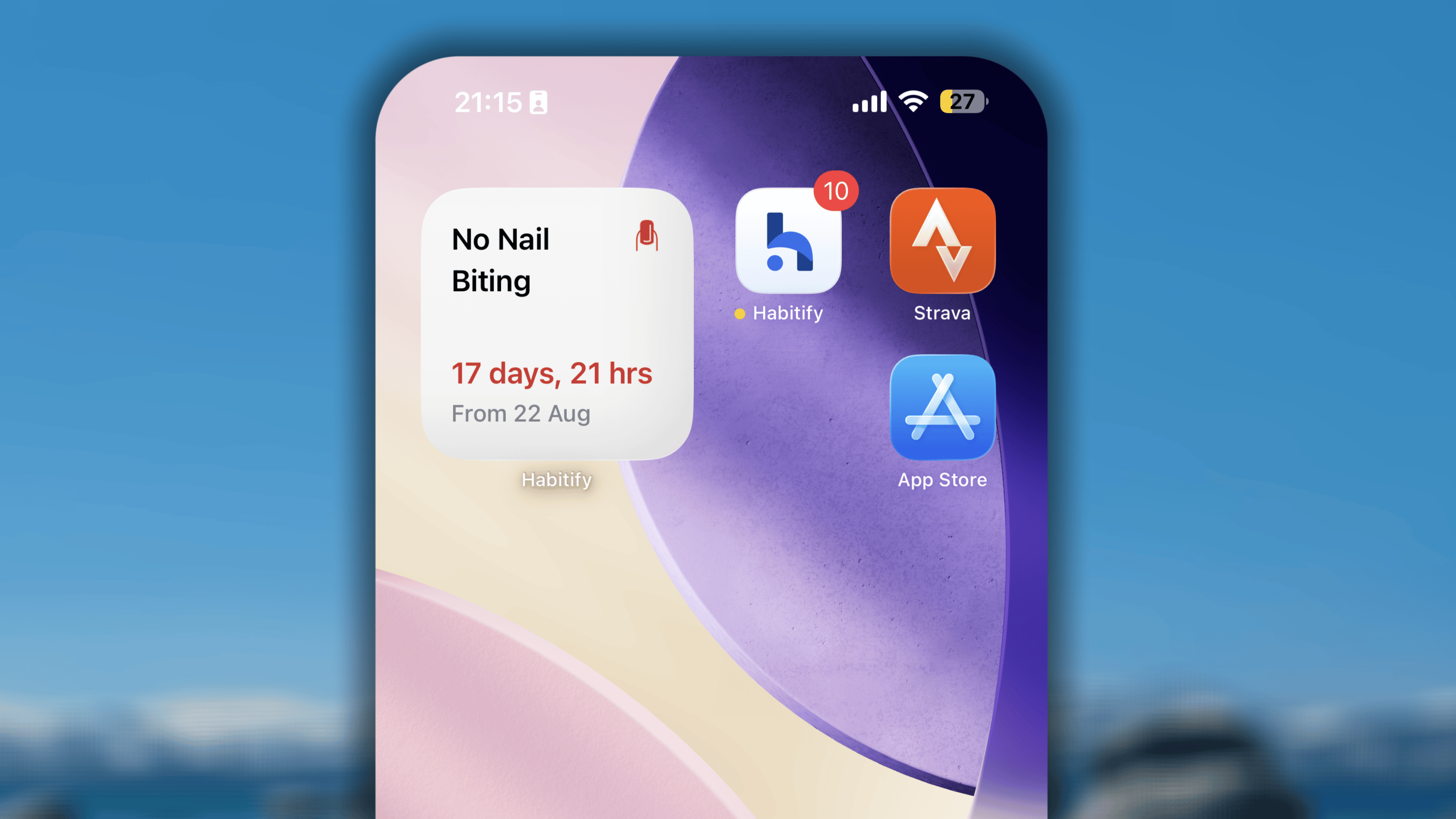
経過日数
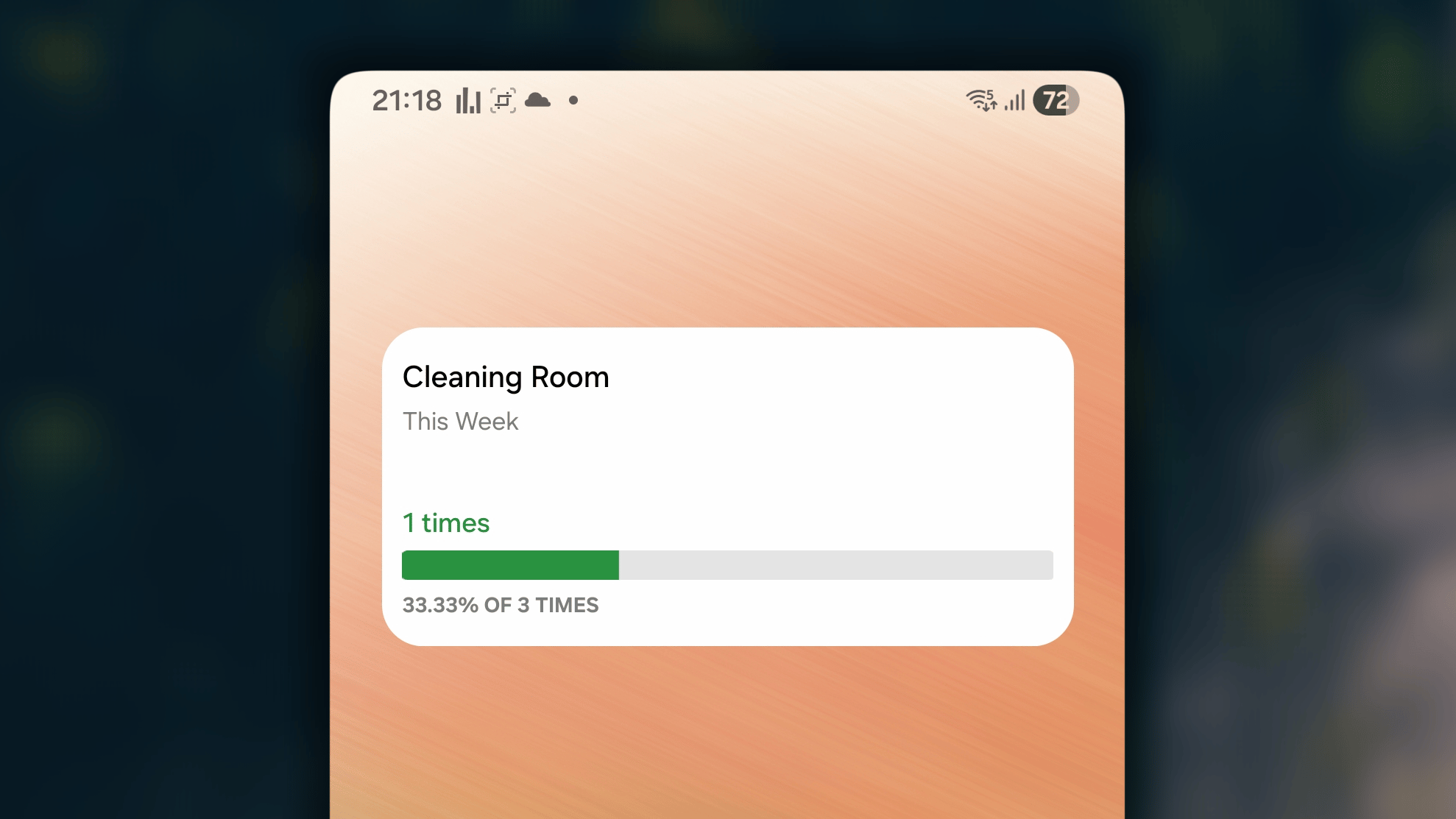
目標の進捗
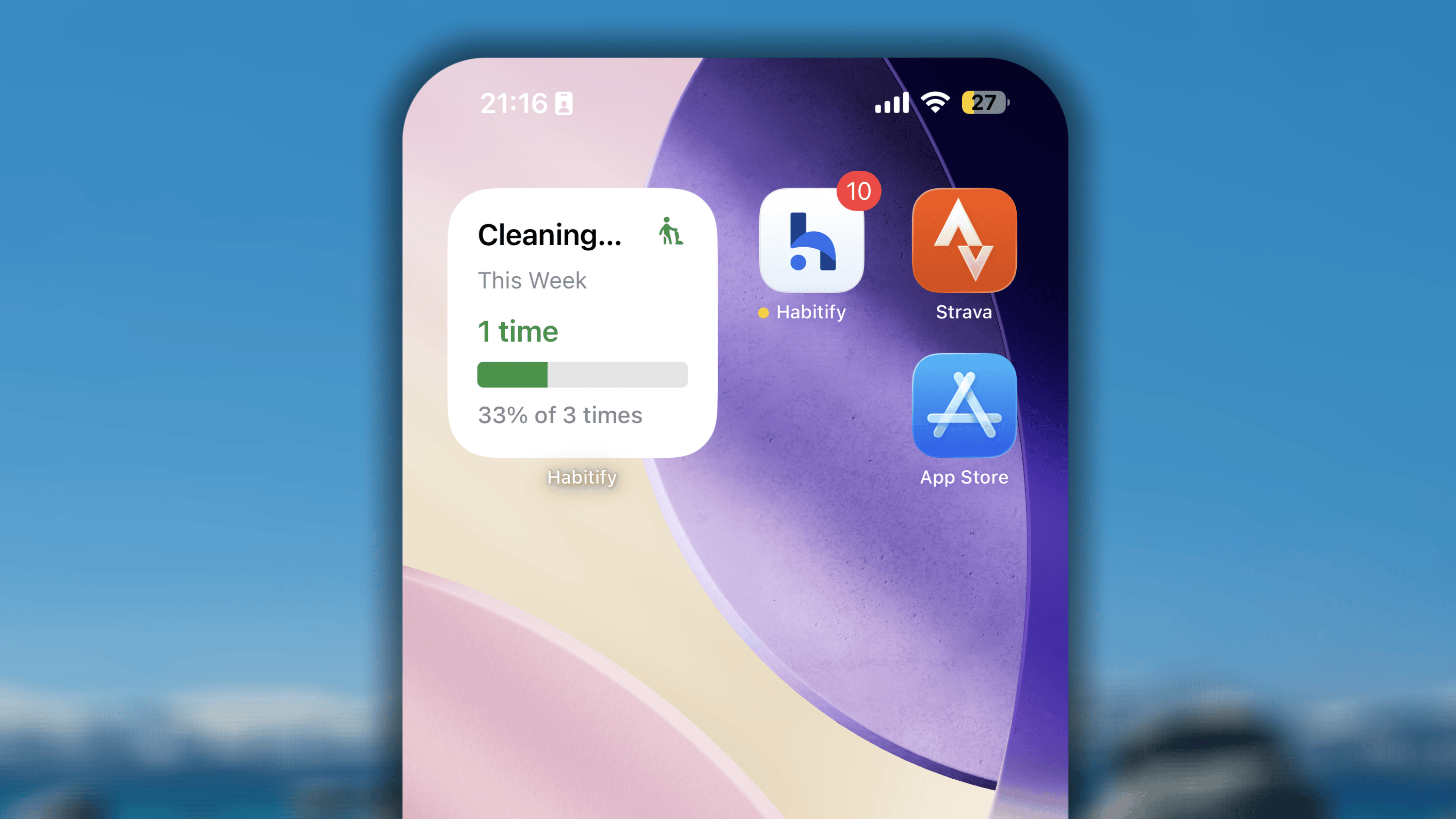
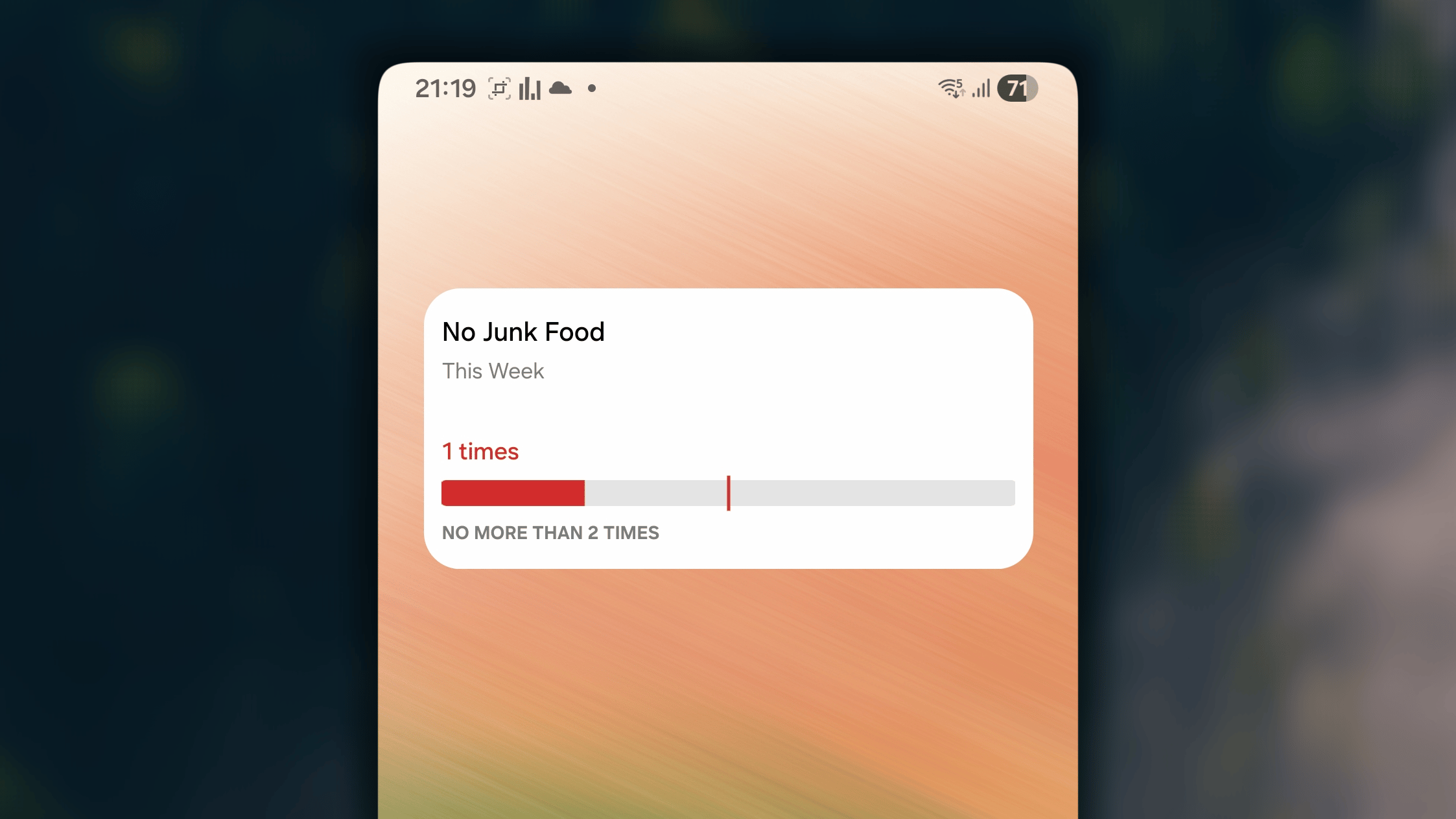
上限トラッカー
上限トラッカーウィジェットは、制限を目標とする悪い習慣の進捗バーを表示します。進捗バーの中央に赤い縦線があり、超えてはいけない上限を示します。上限を超えると、超過した値が赤色で表示されます。このウィジェットは小サイズでのみ利用できます。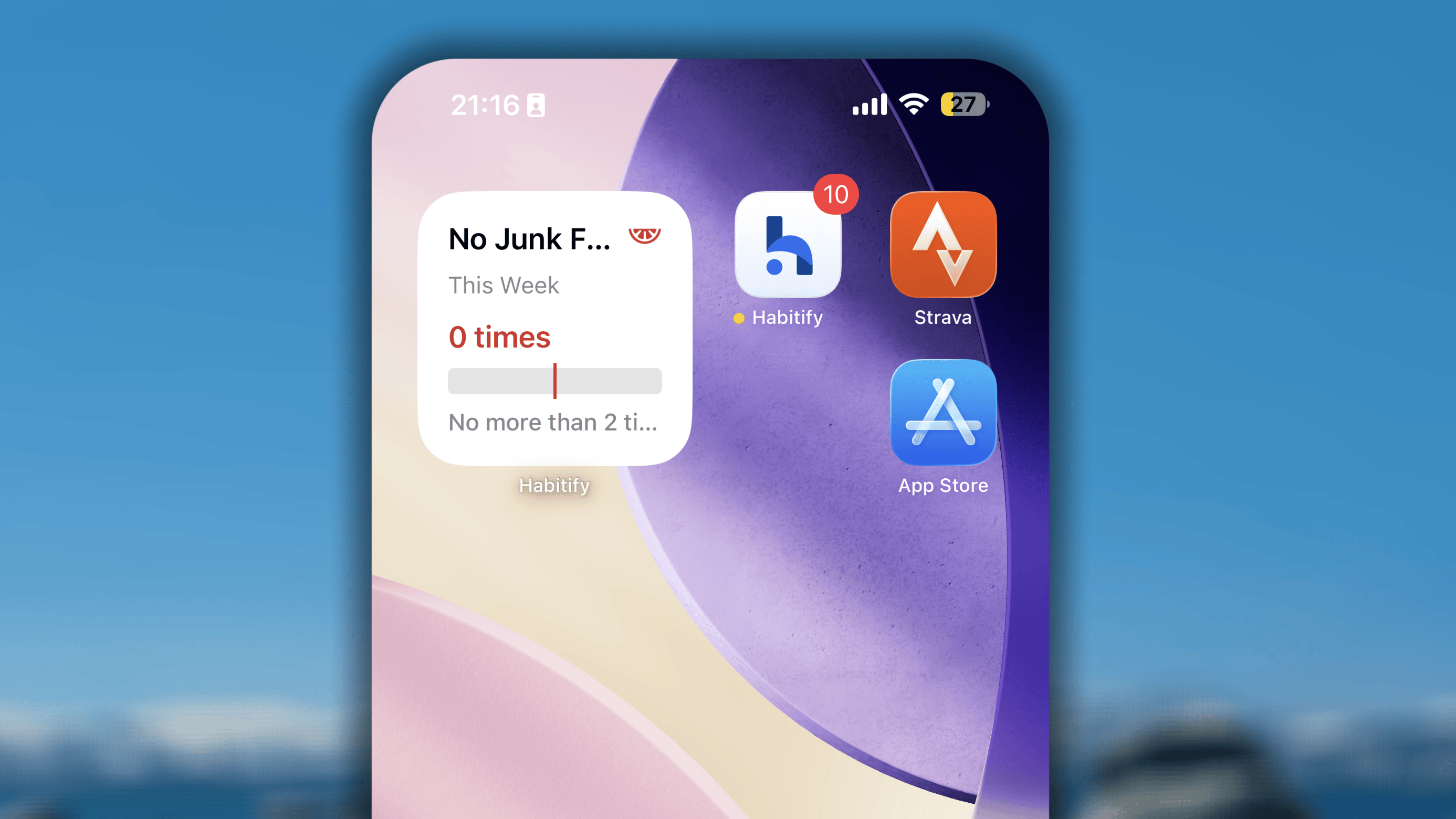
ロック画面ウィジェット
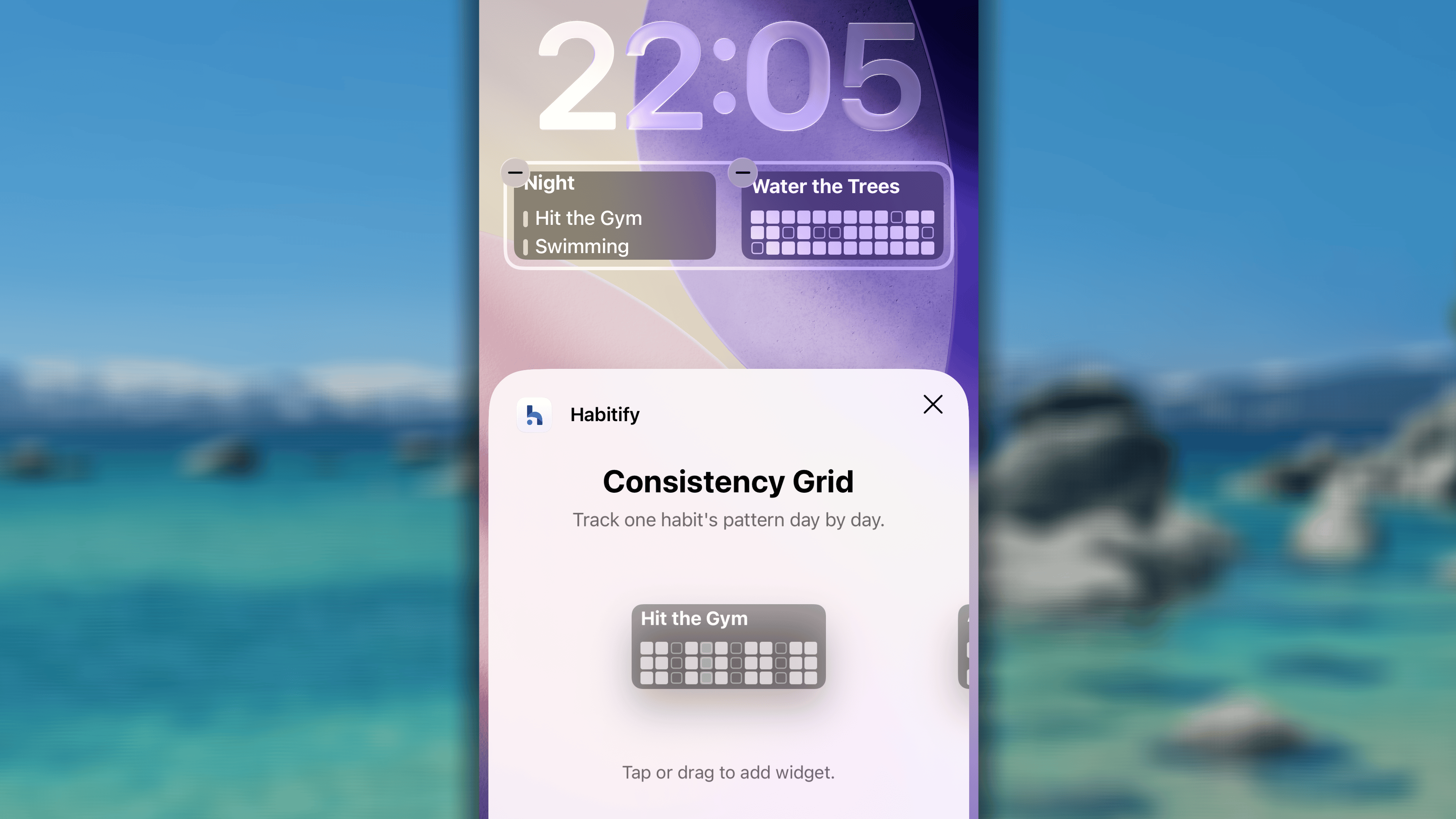
iOS 16以降、Appleはロック画面上のウィジェットに対応しています。Habitifyでは、その領域専用に設計された「今日の習慣」「継続グリッド」「タップして記録」を利用できるため、スマートフォンのロックを解除する前に習慣の進捗を確認できます。ロック画面ウィジェットを追加する方法:- カスタマイズボタンが表示されるまで、ロック画面を長押しします。
- カスタマイズをタップします。
- ロック画面を選択します。
- ロック画面のウィジェット領域をタップして、ウィジェットギャラリーを開きます。
- 一覧からHabitifyを探し、追加したいウィジェットを選択します。
-
カスタマイズ画面の外側をタップして変更を保存します。
ウィジェットからチェックインする
ウィジェット上の習慣をタップすると、**アプリがジャーナル画面で開き、その習慣が強調表示されます。**これにより、一覧から習慣を簡単に見つけ、進捗へチェックインできます。特に、タップして記録ウィジェットでは次の操作ができます。- 完了、スキップ、失敗のボタンをタップすると、チェックインが処理され、ホーム画面上でそのまま保存されます。
- タイマーをタップするとアプリが開き、すぐにタイマー画面へ移動します。
ウィジェットのサイズ変更:機能と制限
AppleのiOSでは、ホーム画面の設計がより厳格です。角をドラッグしてウィジェットを自由にサイズ変更することはできません。「サイズ変更」は、用意された標準サイズから選ぶ操作に限られます。サイズを変更する方法
複数のサイズに対応するウィジェットでは、次の簡単な手順でサイズを自由に切り替えられます。- ウィジェットを長押しします。
- 利用可能なサイズがある場合は、表示されたコンテキストメニューから選択します。
制限
1つのサイズ専用に設計されたその他のウィジェットは、アプリアイコンへ縮小できます。ただし、後から元のサイズへ戻すことはできないため、ウィジェットギャラリーからもう一度追加する必要があります。よくある質問
Habitifyのウィジェットが見つかりません。どうすればよいですか?
Habitifyのウィジェットが見つかりません。どうすればよいですか?
まず、デバイスに最新バージョンのHabitifyがインストールされていることを確認します。更新を確認するには、次の手順を行います。
- App Storeを開きます。
- 右上にあるプロフィールアイコンをタップします。
- 下へスクロールし、Habitifyに利用可能な更新があるか確認します。
- 更新がある場合はアップデートをタップします。
- 設定を開きます。
- スクリーンタイム → コンテンツとプライバシーの制限へ移動します。
- ウィジェットが許可されていることを確認します。
- スライダが表示されるまで電源ボタンを長押しします。
- スライドして電源を切ります。
- デバイスの電源が切れたら、Appleロゴが表示されるまで電源ボタンをもう一度長押しします。
- Habitifyのアプリアイコンを長押しし、Appを削除を選択します。
- App Storeへ移動し、Habitifyを再インストールします。
習慣の変更がウィジェットへ反映されません。どうすればよいですか?
習慣の変更がウィジェットへ反映されません。どうすればよいですか?
更新が遅れる主な理由は次のとおりです。
- 強力なバッテリー最適化: これが最も多い原因です。一日中バッテリーを持続させるため、スマートフォンのOS(iOSとAndroidの両方)は、ウィジェットなどのバックグラウンドプロセスが新しいデータを取得するために「起動」できる頻度を積極的に制限します。そのため、更新が数分以上遅れる場合があります。
- ウィジェットは別のプロセス: ウィジェットはホーム画面上で動作する小さなアプリです。最新情報を取得するには、Habitifyのメインアプリと通信する必要があります。特にAndroidで、OSによってメインアプリが強制的に休止されていると、ウィジェットは新しいデータを取得できず、最後に取得した情報を表示し続けます。
- Habitifyアプリを開く: まずHabitifyのメインアプリを開き、30~60秒間、前面に表示したままにします。これにより、ウィジェットが最新データを同期するよう促されることがよくあります。
- ウィジェットを削除して追加し直す: 解決しない場合は、ホーム画面からウィジェットを削除し、もう一度追加します。これにより、ウィジェットの設定が完全に再読み込みされます。
- デバイスを再起動する: スマートフォンを完全に再起動すると、ウィジェットに影響している一時的なシステムの不具合が解消される場合があります。
- ウィジェットを編集する: Habitifyウィジェットを長押しし、ウィジェットを編集をタップします。データソースを切り替える(たとえば「すべての習慣」から「エリア」へ切り替えてから元へ戻す)か、一覧から対象の習慣を選び直してください。この操作により、ウィジェットのデータが再読み込みされることがあります。
- Appのバックグラウンド更新を有効にする: iOSがバックグラウンドでウィジェットを更新できるようにします。iPhoneの設定 → 一般 → Appのバックグラウンド更新へ移動し、この設定がオンで、Habitifyのトグルも有効になっていることを確認します。
一部のウィジェットに悪い習慣が表示されないのはなぜですか?
一部のウィジェットに悪い習慣が表示されないのはなぜですか?
悪い習慣は、「今日の習慣」ウィジェットと「進捗チェーン」ウィジェットには表示されません。この設計の主な理由は、毎日のやることリストを集中しやすく、意欲を高めるものに保つためです。
- 「今日の一覧」は行動するためのものです。 このウィジェットは毎日のチェックリストとして設計されており、実行する必要がある前向きな行動を思い出させます。「喫煙しない」のような悪い習慣を_やること_の一覧へ含めると、逆効果になる可能性があります。目標は、前向きなタスクと一緒に悪い習慣を思い出すことではなく、その習慣を避け、忘れることです。
- 「進捗チェーン」は成功を祝うためのものです。 このウィジェットの目的は、達成を満足感のある視覚的なチェーンにすることです。悪い習慣では、_何もしないこと_や_避けること_によって成功します。悪い習慣を含めると、空白または失敗を示す「X」のブロックが並ぶだけになり、毎日ホーム画面で見ても意欲につながりません。
iPhoneをロックするとHabitifyウィジェットが消えるのはなぜですか?
iPhoneをロックするとHabitifyウィジェットが消えるのはなぜですか?
これは不具合ではなく、iOSのプライバシー機能です。認証なしで機密情報を見られないよう、初期設定ではスマートフォンがロックされている間、iOSがすべてのウィジェット内容を非表示にします。Habitifyの習慣をロック画面へ常に表示したい場合は、この設定を変更できます。次の手順を行ってください。
- iPhoneの設定を開きます。
- 下へスクロールし、iPhoneのモデルに応じてFace IDとパスコードまたはTouch IDとパスコードをタップします。
- 画面のパスコードを入力します。
- ロック中にアクセスを許可セクションまで下へスクロールします。
- ロック画面のウィジェットをオンにします。古いiOSバージョンでは、今日の表示と検索と表示される場合があります。