

- iOS と 🤖 Android
- 🖥️ ウェブサイトとデスクトップ
リストを切り替える
ジャーナル上部の「すべての習慣」の横には、一日の表示方法を切り替える項目があります。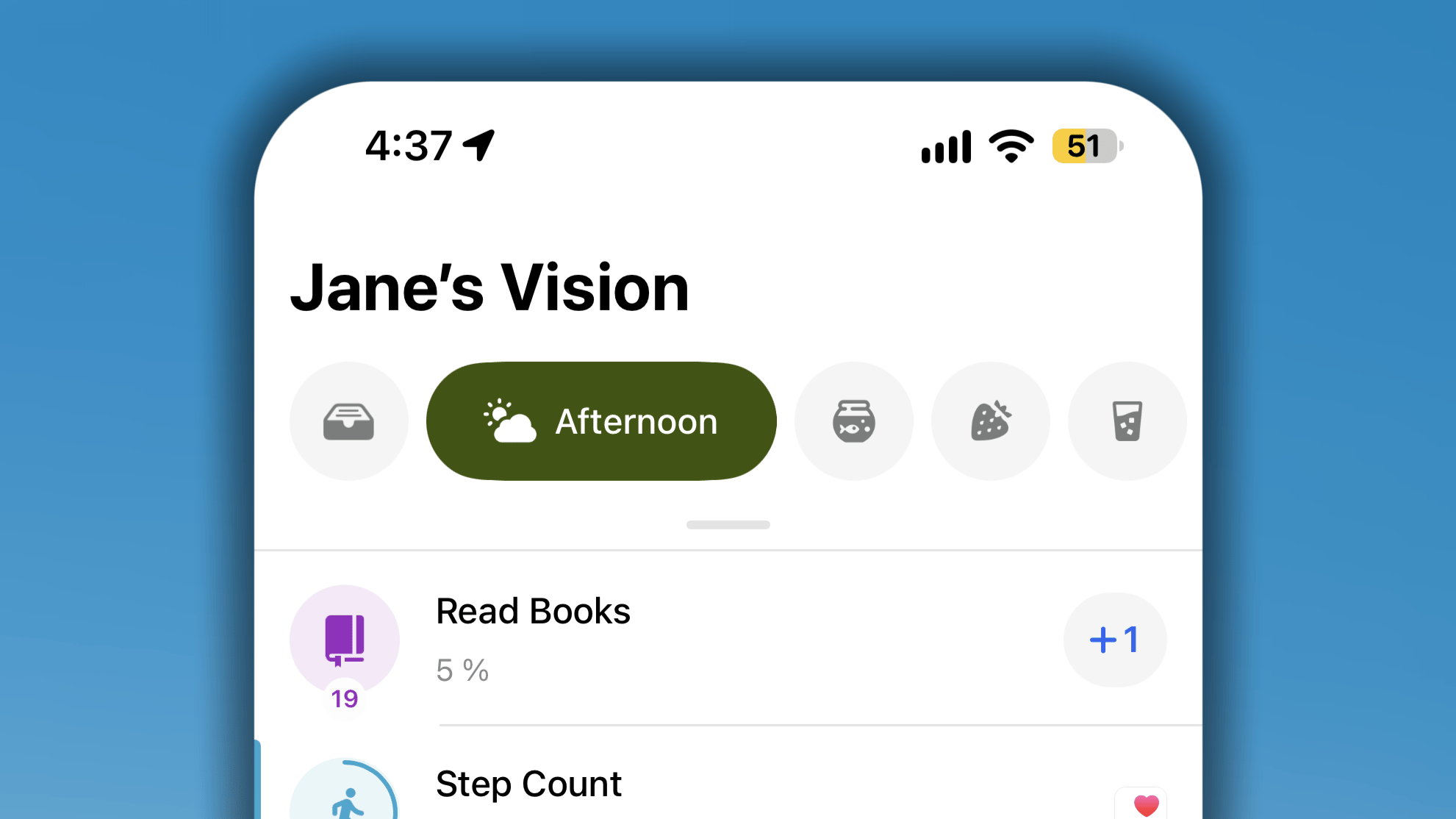
- すべての習慣:今日予定されている全習慣を1つのリストに表示します。
- 現在の時間帯リスト:その時間ブロックへ割り当てた習慣だけを表示します。設定した時間範囲に基づいて現在のブロックへ自動的に切り替わります。たとえば朝の時間帯が始まるとすぐに「朝」へ切り替わるため、一日中手動でタブを変更する必要がありません。
- カスタムエリアリスト:「健康」や「仕事」など、作成したエリアごとに習慣をまとめます。一日全体を確認する代わりに、生活の一部分だけへ集中できます。
レイアウトを切り替える
ジャーナルには「日表示」と「週表示」の2つのレイアウトがあります。日表示では今日に集中でき、週表示では1週間全体を一目で確認してパターンを見つけられます。レイアウトを切り替えるには、すべての習慣の横にあるレイアウトボタンをタップします。日表示と週表示には、同じリストの同じ習慣が表示されます。変わるのは各習慣の表示方法だけです。日表示
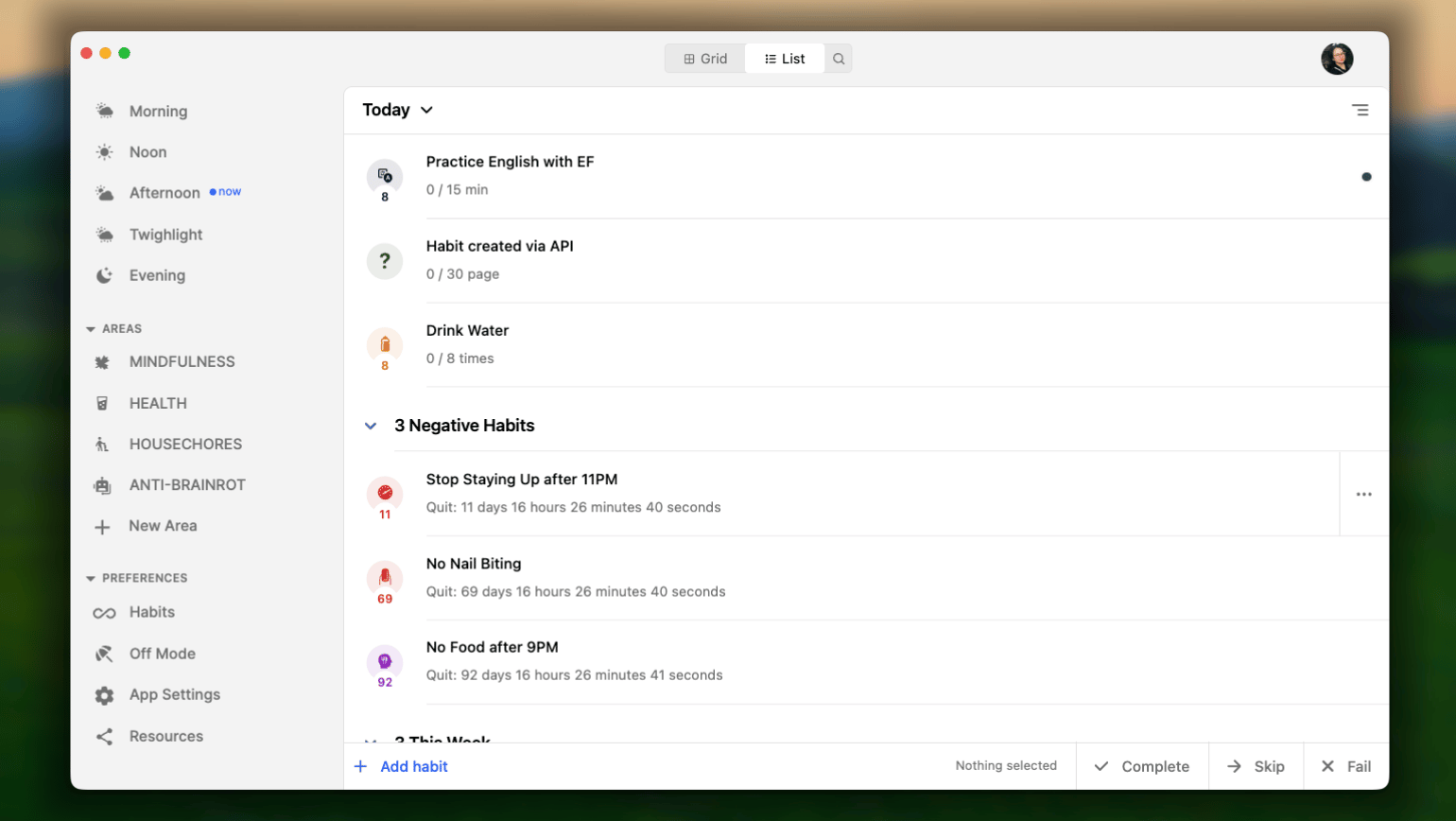
日表示には今日行うべきことだけが表示されます。チェックイン、進捗の記録、一日の残りの習慣の確認を行う場所です。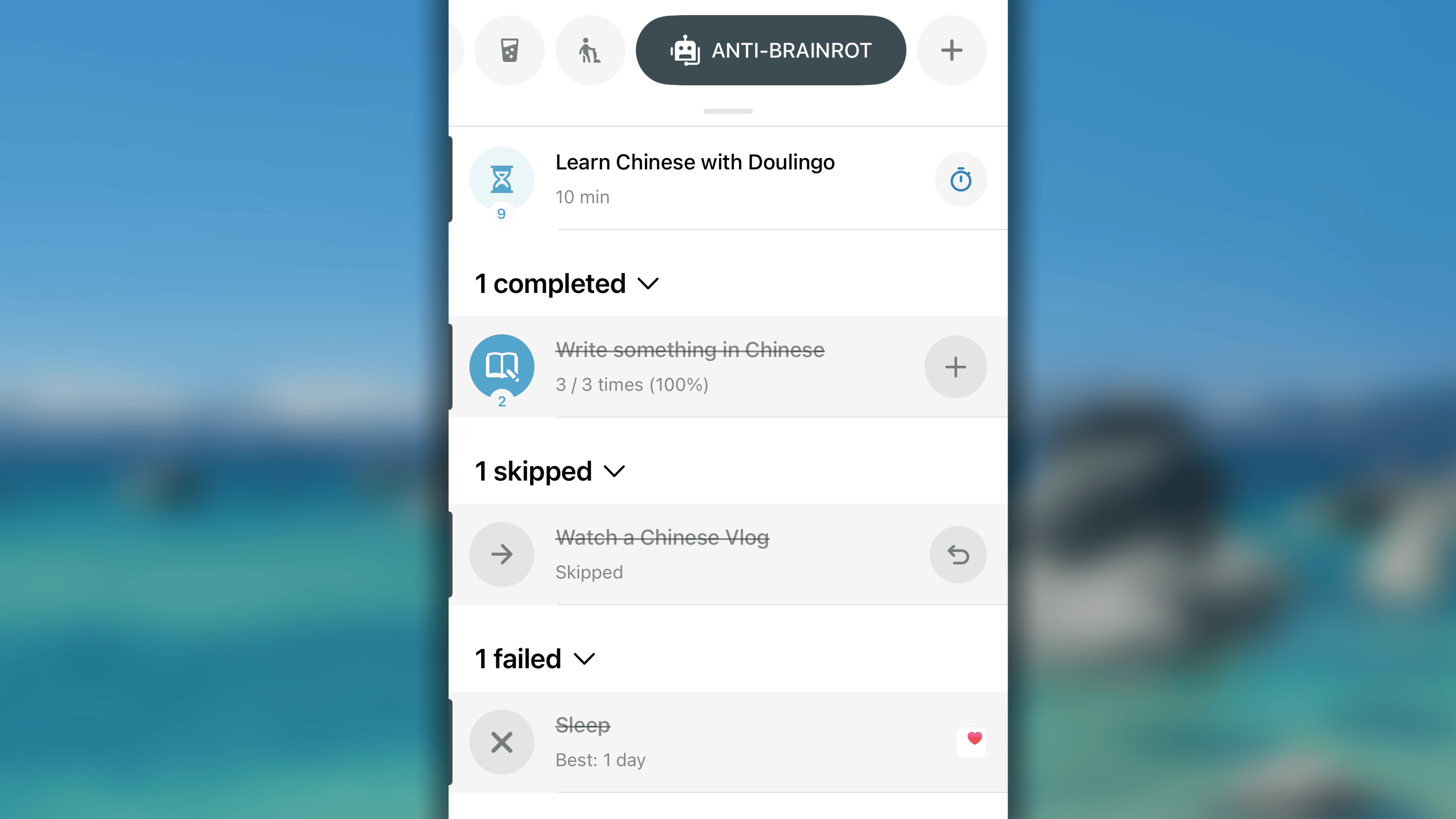
- 進行中/未完了:今日まだ完了していない習慣。リストで最初に注目する標準グループです。
- 完了:すでにチェックした習慣。今日達成したことを一目で確認できるよう、表示されたままになります。
- スキップ:ストリークを途切れさせる代わりに、チートデイとして記録した習慣。スキップした日は、ストリークをリセットせず一時停止します。
- 失敗:できなかったことを正直に記録し、スキップとして処理せず、そのまま残す習慣。
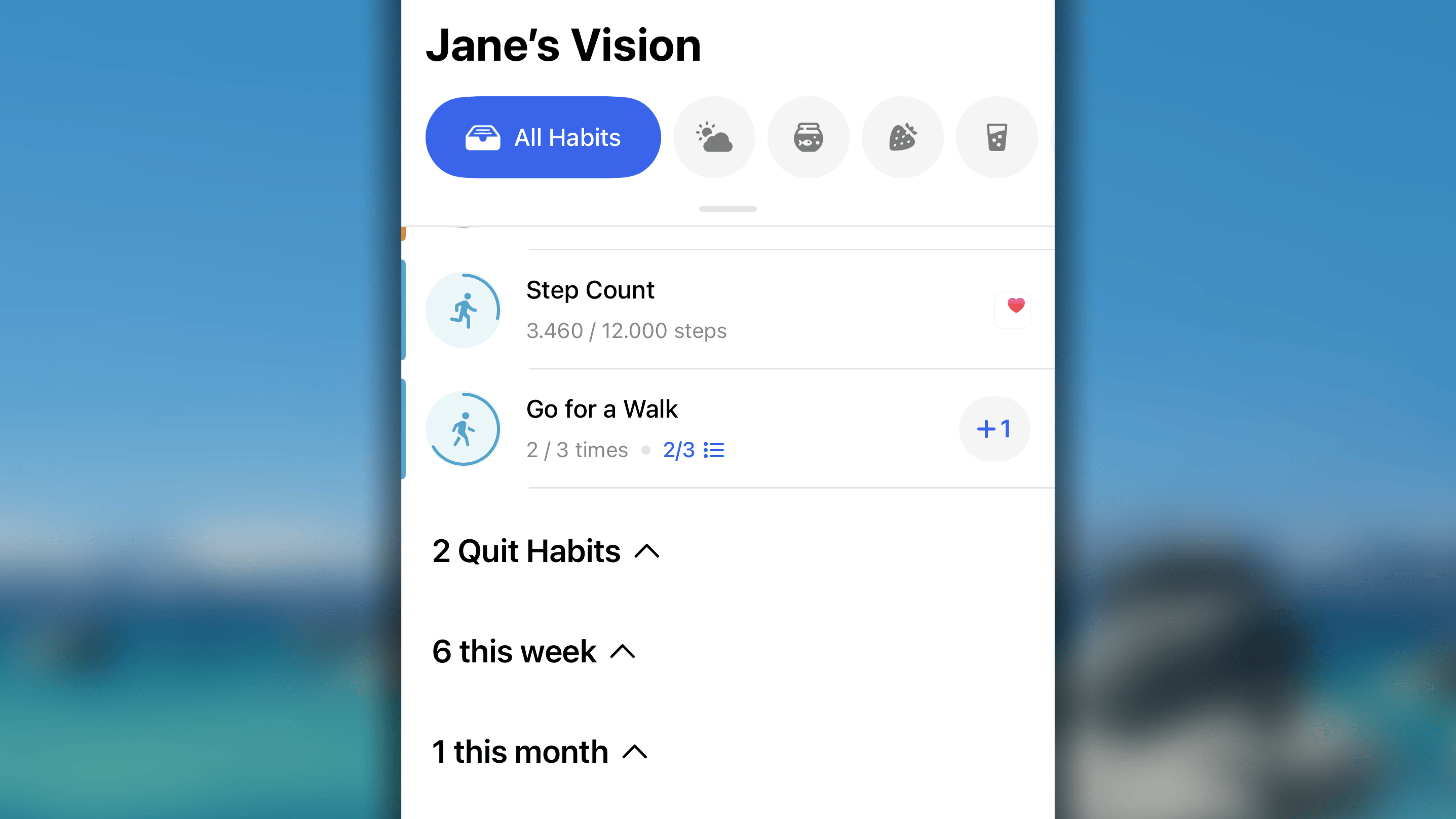
- 日次目標の習慣:今日行うべき中心的な日常行動であるため、一緒にリストの上部へ表示されます。
- やめる習慣:やめたい習慣、または日次目標の制限型習慣。
- 今週:週次目標の良い習慣と制限型習慣。
- 今月:月次目標の良い習慣と制限型習慣。
- 今年:年次目標の良い習慣と制限型習慣。
週表示
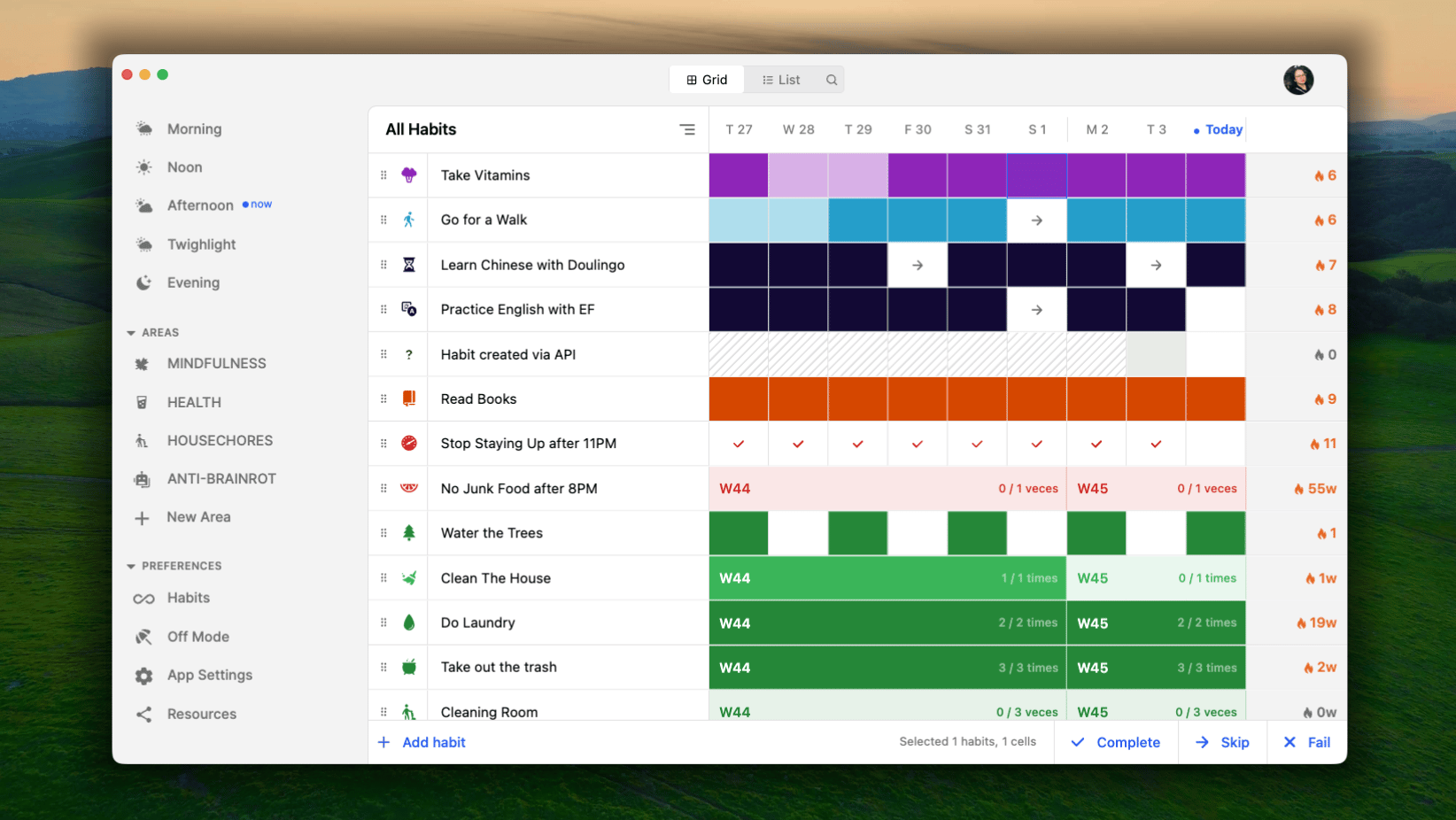
週表示では習慣を1週間全体にわたって表示し、今日行うべきことだけでなく、変化の傾向を確認できます。週は、設定 → 週の開始日で選んだ内容に応じて、月曜日または日曜日から始まります。各習慣には専用の行があり、その上にアイコンと名前が表示されます。上部の日付バーでは今日が強調表示されます。週を移動するには、画面下部の週バーを使用します。選択中の週が強調表示されます。習慣の表示方法は、良い習慣、制限する習慣、やめる習慣の種類によって異なります。
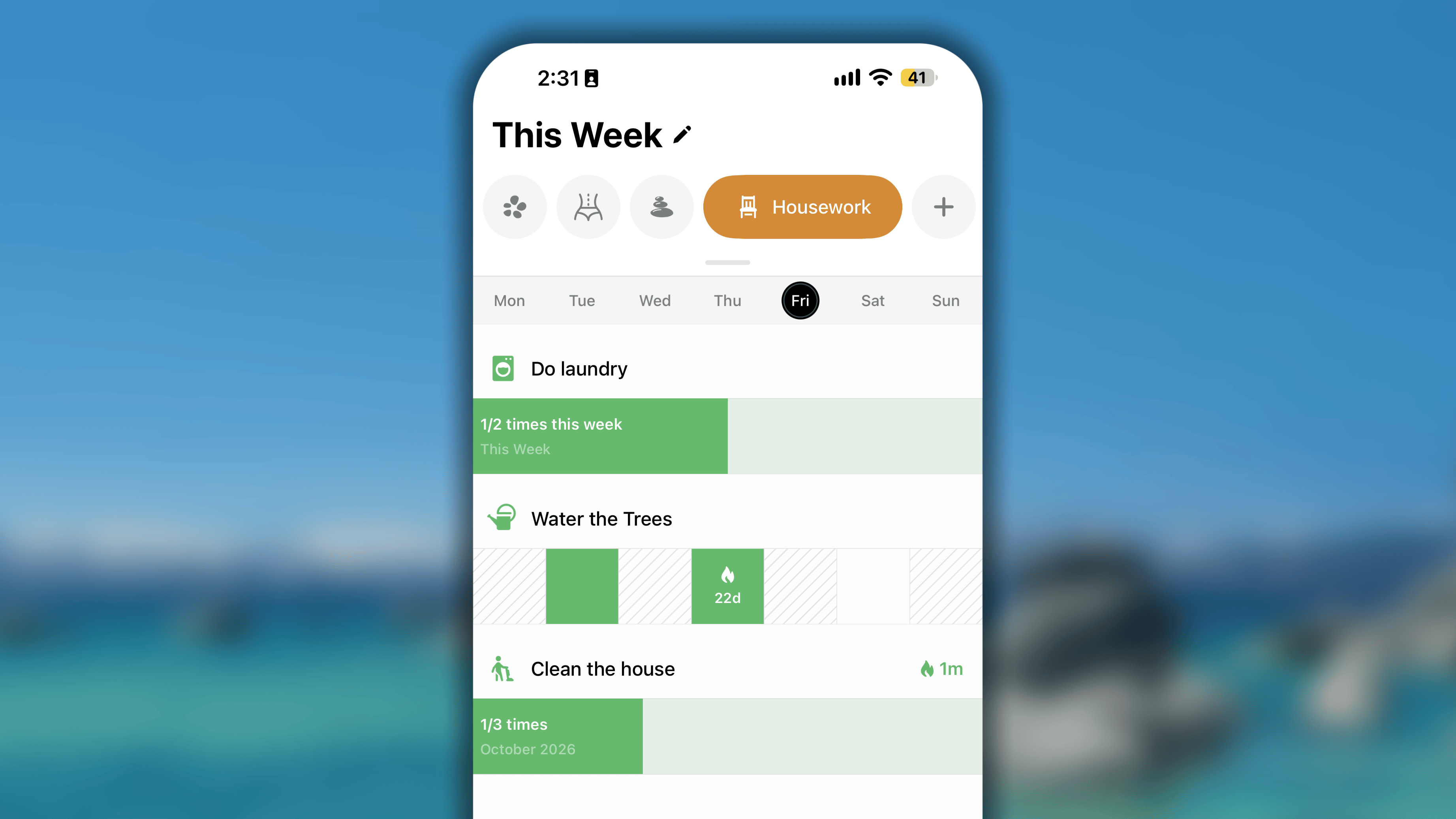
- 各日は、その日の進捗を表す1つのセルです。
- 完了した日は、習慣の色で塗りつぶされます。完了日が連続すると、1本の連続したバーとしてつながります。
- 進行中の日は、日次目標へ向けて記録するにつれて、下から上へ塗りつぶされます。
- スキップした日は→で示されます。
- 失敗した日は✕で示されます。
- 習慣を繰り返さない日や、まだ開始していない日のセルには斜線が表示されます。
- 日次目標を最後に完了した日のセルに、🔥とストリークの長さ(例:🔥7日)が表示されます。
- 期間は1本の連続したバーで表示されます。
- バーは目標への進捗を示し、記録に応じて埋まります。例:「今週7回中2回」、「2026年8月30 km中27 km」。
-
習慣名の右側には、目標期間に合わせて週、月、年単位で数えたストリーク(例:「🔥2週」、「🔥3か月」)が表示されます。表示中の週までの数値であるため、週を移動すると変わる場合があります。
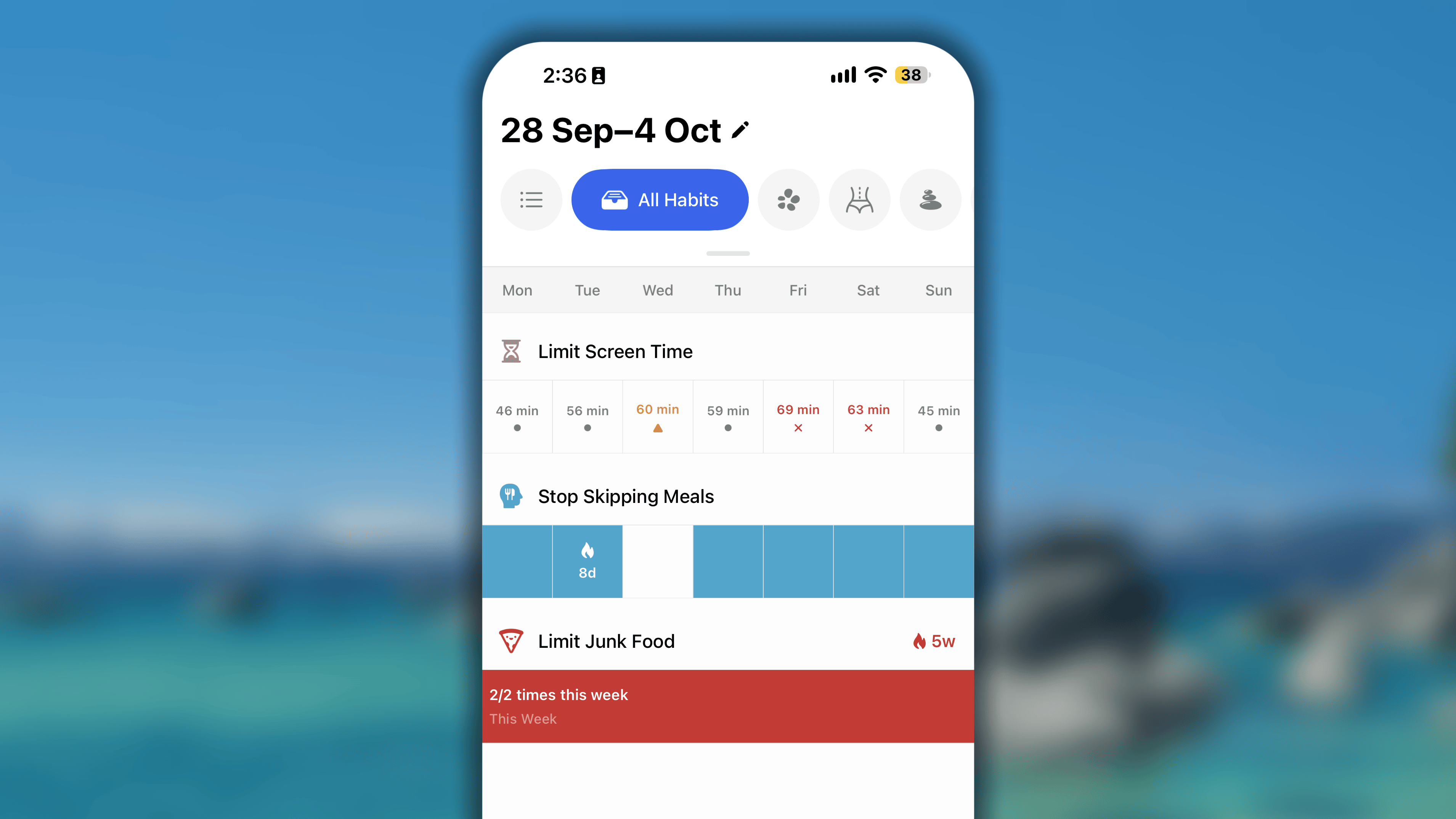
- やめる習慣には目標期間がなく、日ごとに記録されます。
- 各日は、その日を表す1つのセルです。
- 習慣を行わずに過ごした日は、習慣の色で塗りつぶされます。連続する日は1本のバーとしてつながります。
- 失敗にした日は✕で示されます。
- スキップにした日は→で示されます。
- 習慣の開始日より前の日のセルには斜線が表示されます。
- 習慣を行わずに過ごした最後の日のセルに、🔥とストリークの長さ(例:「🔥3日」)が表示されます。
- 各日は、その日に記録した量(例:15分)を示す1つのセルです。量の下には現在の状態を示す記号があります。
- グレーの•は、上限以内であることを示します。
- オレンジの▲は、上限へ到達したことを示します。
- 赤の✕は、上限を超えたことを示します。
- 直接スキップにした日は→で示されます。
- 直接失敗にした日は✕で示されます。
- 期間は1本の連続したバーで表示されます。
- その期間の上限に対して記録した量が表示されます。
- バーは上限に対する進捗を示し、記録に応じて埋まります。例:「今週60分中27分」、「今月5回中2回」。
習慣の順序を管理する
ジャーナル右上の並べ替えボタンをタップし、次の方法でリストを並べます。
- A-ZまたはZ-A:習慣名のアルファベット順で並べます。
- リマインダー時刻:その日の最初のリマインダー時刻が早い順に並べます。
- 自分の習慣の順序:自分で決めた位置へ手動で並べます。
これらの設定は「すべての習慣」リスト内の順序にだけ適用されます。
各レイアウトでの並べ替え方法
- 日表示:最初にステータスでサブカテゴリーへ分け、進行中/未完了内では目標の種類でさらに分けた後、各グループ内を選択した順序で並べます。
- 週表示:ステータス、種類、目標期間に関係なく、1つの連続したリスト全体を選択した順序で並べます。
「自分の習慣の順序」をカスタマイズする方法
- ジャーナルですべての習慣リストを表示します。
- 日付バーの並べ替えボタンをタップし、自分の習慣の順序を選択します。
- もう一度並べ替えボタンをタップし、習慣を並べ替えるを選択します。
- 習慣の右にある☰アイコンを長押しし、上下へドラッグして新しい位置へ移動します。
- すべての設定が完了したら右上の✓をタップして変更を保存します。
順序はリストごとに独立しています。すべての習慣内の順序を変更しても、時間帯またはカスタムエリアのリスト内の順序は変わりません。
- 各時間帯リストの順序を管理する:設定 → 時間帯 → 時間ブロックを選択 → 含めるセクションで習慣を並べます。
- 各カスタムエリアリストの順序を管理する:設定 → すべてのエリア → エリアを選択 → 含めるリストセクションで習慣を並べます。
習慣を検索する
長い習慣リストから目的の習慣を見つけるには:
- ジャーナルで習慣リストを長押しし、下へドラッグします。
- 🔍︎ 検索が表示されるまで画面を引き下げ、右へスワイプして機能を選択します。
- 検索欄へ開きたい習慣を入力します。入力内容に基づいて結果がすぐに表示されます。
- 検索結果から習慣へ直接チェックインできます。
iPhone Duoのジャーナル
ジャーナルは、iPhone Duoの持ち方や折りたたみ方に合わせて変化し、使用中の画面に常に合うレイアウトを表示します。次の短い動画では、iPhone Duoでのジャーナルを確認できます。iPhone Duoを折りたたむと、ジャーナルは標準的なiPhoneと同じように表示されますが、縦の長さが短くなります。ほかのタブのナビゲーションボタンは画面右側に表示されます。開くとジャーナルがiPad版へ切り替わり、作業領域が大幅に広がります。
- 左側のサイドバーでは、エリアや、進捗、フレンド、振り返りなどのほかのタブへ移動できます。
- 右側には日付バーと、習慣を並べ替えたり、日表示と週表示を切り替えたりするためのボタンがあります。
よくある質問
日表示で明後日以降を確認するには?
日表示で明後日以降を確認するには?
現在、日表示で確認できる予定は今日と明日だけです。日表示は、すぐに行動するために設計されています。先の予定を見ることは生産的な計画に思えますが、今後の日次タスクが際限なく続くリストを見ると、「チェックリスト疲れ」や圧迫感につながることがあります。先を確認できる範囲を次の24時間に限定することで、Habitifyは認知負荷を軽く保ちます。翌週の予定の重さで現在の勢いが止まらないようにしながら、今日を成功させ、明日の基本的な準備へ集中できるよう促します。
日表示で過去の習慣をどこまで確認できますか?
日表示で過去の習慣をどこまで確認できますか?
日表示では、最大30日前まで戻れます。日表示を直近30日間に限定することで、遠い過去の細かな内容に煩わされず、日々のトラッカーを高速かつ軽量に保ち、現在の勢いへ集中できるようにしています。
週表示で過去をどこまで確認できますか?
週表示で過去をどこまで確認できますか?
Habitifyの週表示では、過去54週間まで確認できます。現在の生活との関連性を高く保ちながら、年間の進捗を全体的に把握できる範囲です。
🤖 Android
リストを切り替える
ジャーナル上部の「すべての習慣」の横には、一日の表示方法を切り替えるエリアバーがあります。- すべての習慣:今日予定されている全習慣を1つのリストに表示します。
- 時間帯リスト:その時間ブロックへ割り当てた習慣だけを表示します。このバーは、設定した時間範囲に基づいて現在のブロックへ自動的に切り替わります。たとえば朝の時間帯が始まるとすぐに「朝」へ切り替わるため、一日中手動でタブを変更する必要がありません。
- カスタムエリアリスト:「健康」や「仕事」など、作成したエリアごとに習慣をまとめます。一日全体を確認する代わりに、生活の一部分だけへ集中できます。
レイアウトを切り替える
ジャーナルには日表示と週表示の2つのレイアウトがあります。日表示では今日に集中でき、週表示では1週間全体を一目で確認してパターンを見つけられます。レイアウトを切り替えるには、すべての習慣の横にあるレイアウトボタンをタップします。日表示と週表示には、同じリストの同じ習慣が表示されます。変わるのは各習慣の表示方法だけです。日表示
日表示には今日行うべきことだけが表示されます。チェックイン、進捗の記録、一日の残りの習慣の確認を行う場所です。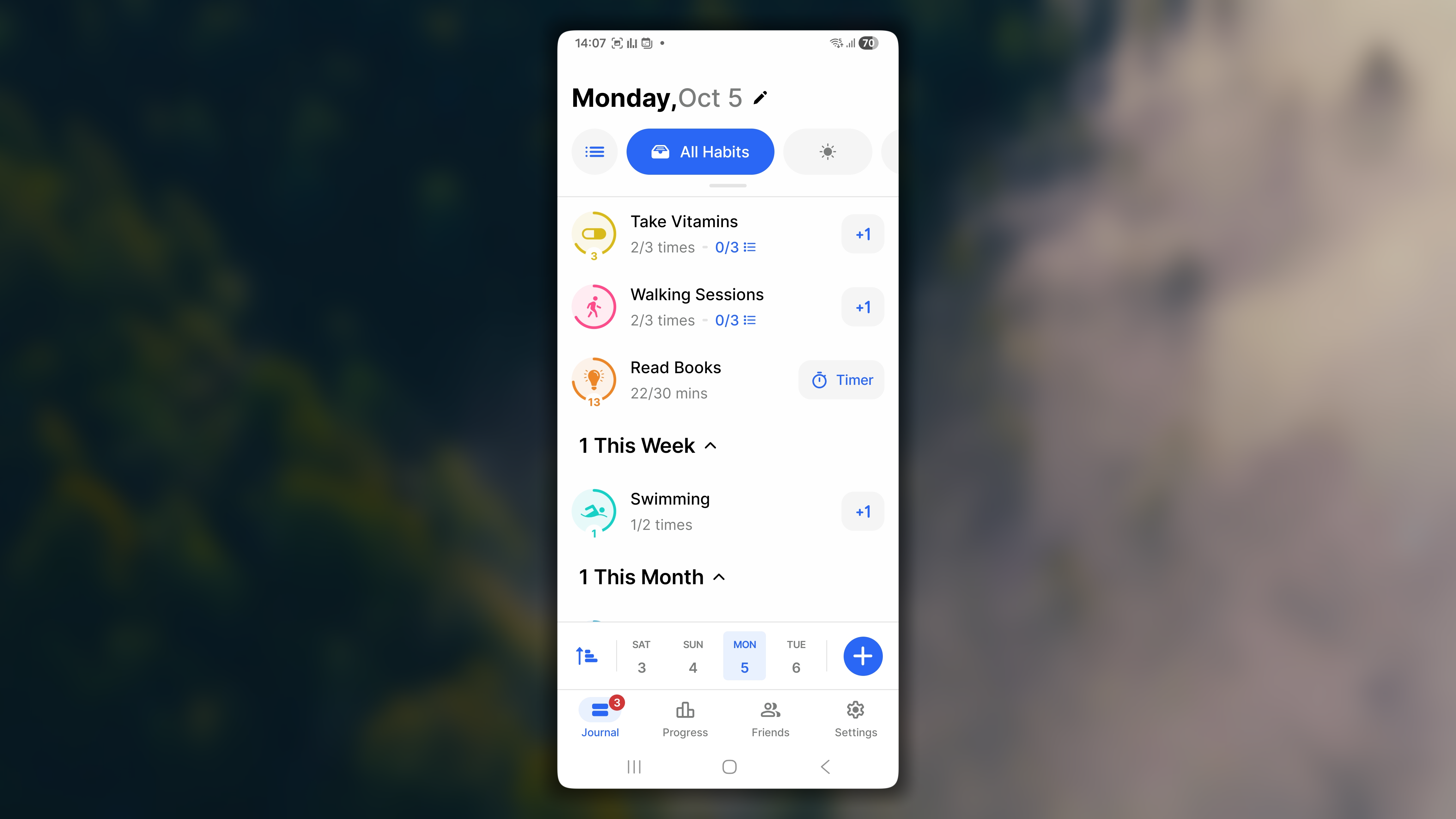
- 進行中/未完了:今日まだ完了していない習慣。リストで最初に注目する標準グループです。
- 完了:すでにチェックした習慣。今日達成したことを一目で確認できるよう、表示されたままになります。
- スキップ:ストリークを途切れさせる代わりに、チートデイとして記録した習慣。スキップした日は、ストリークをリセットせず一時停止します。
- 失敗:できなかったことを正直に記録し、スキップとして処理せず、そのまま残す習慣。
- 日次目標の良い習慣と制限型習慣:今日行うべき中心的な日常行動であるため、一緒にリストの上部へ表示されます。
- やめる習慣:完全にやめようとしている習慣。達成すべき日次目標はなく、その行動をせずに一日を過ごすため、独自のサブカテゴリーへ表示されます。
- 今週:週次目標の良い習慣と制限型習慣。
- 今月:月次目標の良い習慣と制限型習慣。
- 今年:年次目標の良い習慣と制限型習慣。
週表示
週表示では習慣を1週間全体にわたって表示し、今日行うべきことだけでなく、変化の傾向を確認できます。週は、設定 → 週の開始日で選んだ内容に応じて、月曜日または日曜日から始まります。各習慣には専用の行があり、その上にアイコンと名前が表示されます。上部の日付バーでは今日が強調表示されます。週を移動するには、画面下部の週バーを使用します。選択中の週が強調表示されます。習慣の表示方法は、良い習慣、制限する習慣、やめる習慣の種類によって異なります。
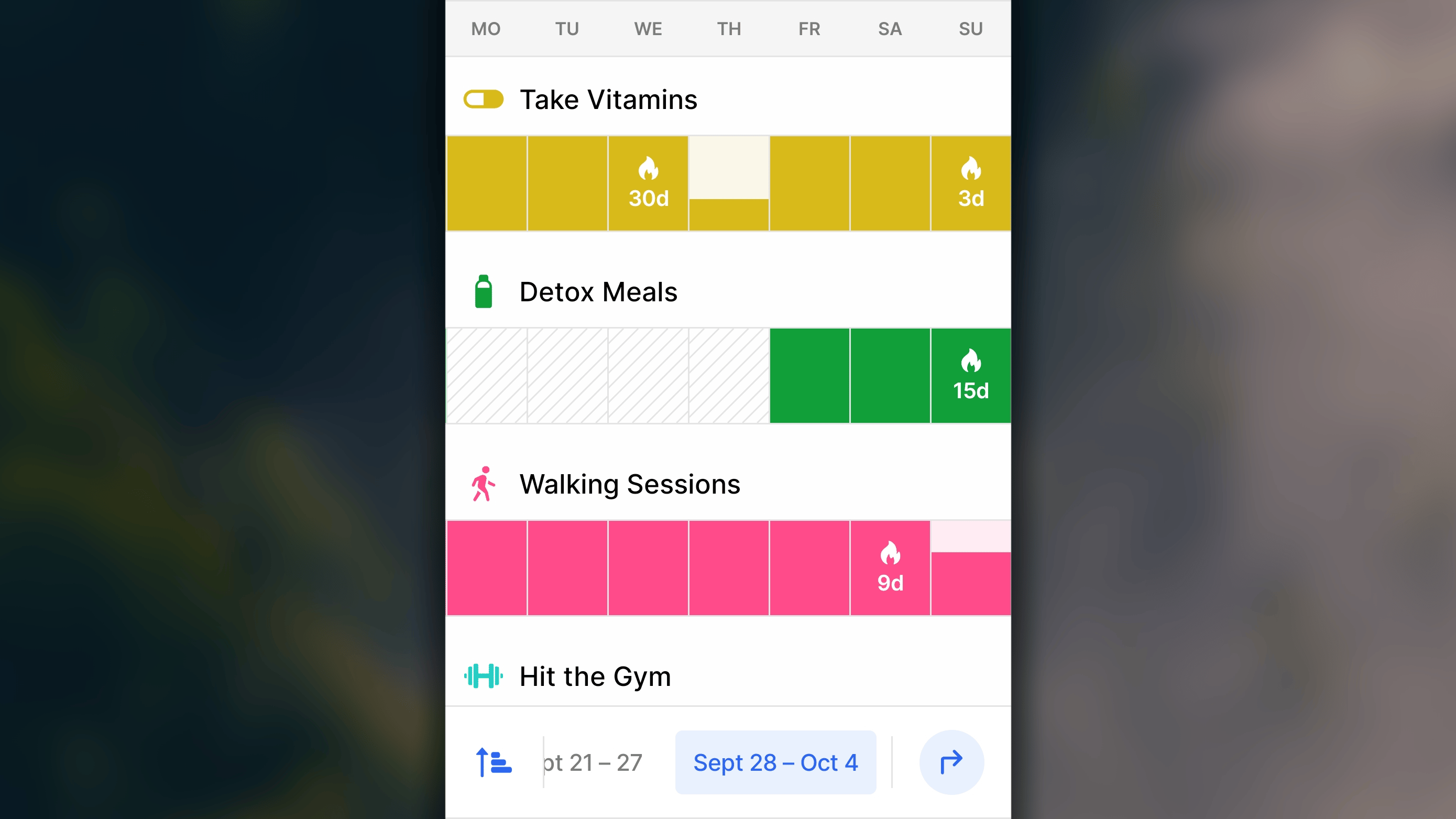
- 各日は、その日の進捗を表す1つのセルです。
- 完了した日は、習慣の色で塗りつぶされます。完了日が連続すると、1本の連続したバーとしてつながります。
- 進行中の日は、日次目標へ向けて記録するにつれて、下から上へ塗りつぶされます。
- スキップした日は→で示されます。
- 失敗した日は✕で示されます。
- 習慣を繰り返さない日や、まだ開始していない日のセルには斜線が表示されます。
- 日次目標を最後に完了した日のセルに、🔥とストリークの長さ(例:「🔥7日」)が表示されます。週全体がストリークの一部である場合は、週の最終日に、その日までの長さが表示されます。
- 期間は1本の連続したバーで表示されます。
- バーは目標への進捗を示し、記録に応じて埋まります。例:「今週7回中2回」、「2026年8月30 km中27 km」。
-
習慣名の右側には、目標期間に合わせて週、月、年単位で数えたストリーク(例:「🔥2週」、「🔥3か月」)が表示されます。表示中の週までの数値であるため、週を移動すると変わる場合があります。
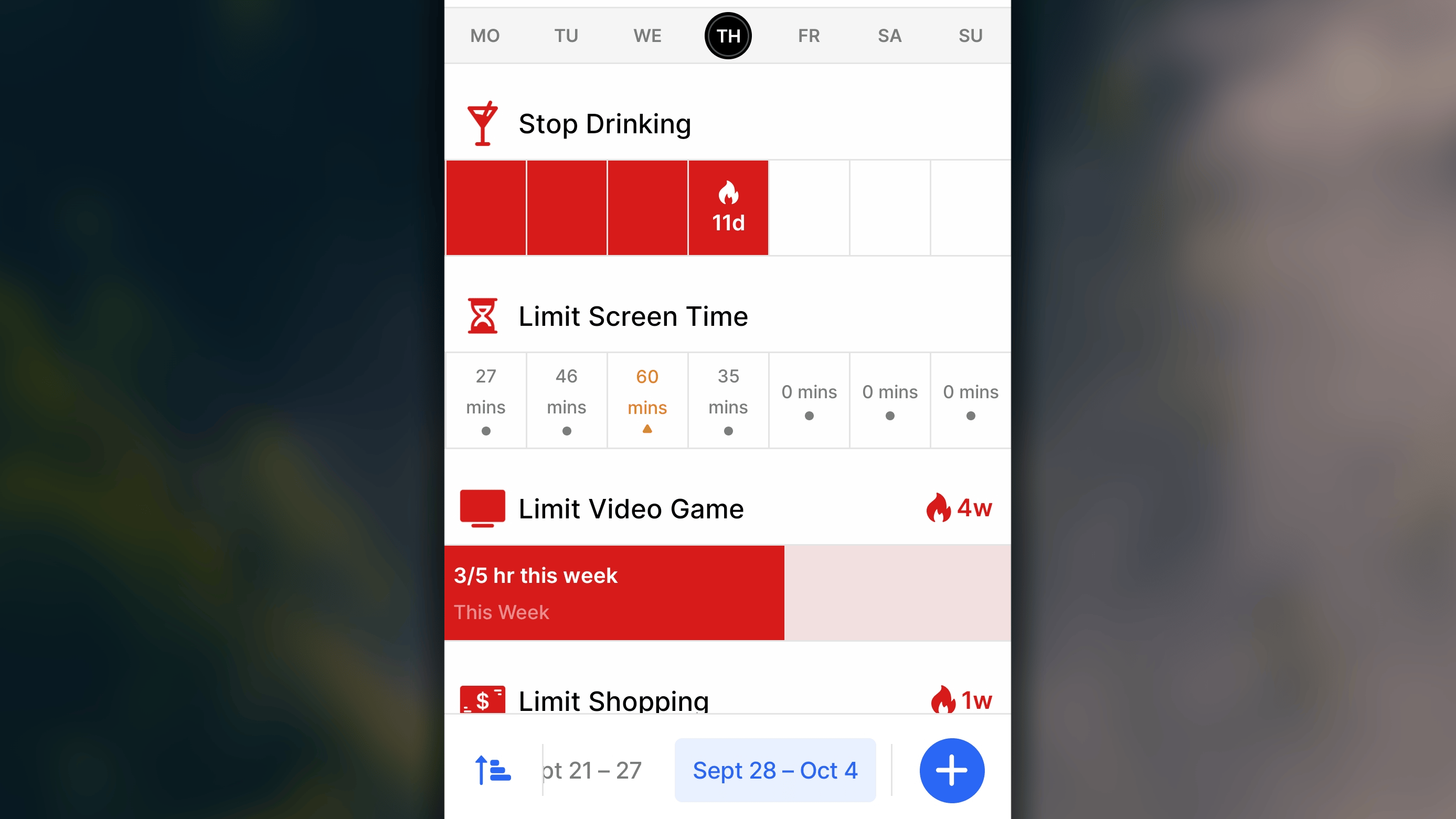
- 各日は、その日を表す1つのセルです。
- 習慣を行わずに過ごした日は、習慣の色で塗りつぶされます。連続する日は1本のバーとしてつながります。
- 「失敗」にした日は✕で示されます。
- スキップにした日は→で示されます。
- 習慣の開始日より前の日のセルには斜線が表示されます。
- 習慣を行わずに過ごした最後の日のセルに、🔥とストリークの長さ(例:「🔥3日」)が表示されます。
- 各日は、その日に記録した量(例:15分)を示す1つのセルです。量の下には現在の状態を示す記号があります。
- グレーの•は、上限以内であることを示します。
- オレンジの▲は、上限へ到達したことを示します。
- 赤の✕は、上限を超えたことを示します。
- 直接スキップにした日は→で示されます。
- 直接失敗にした日は✕で示されます。
- 期間は1本の連続したバーで表示されます。
- その期間の上限に対して記録した量が表示されます。
- バーは上限に対する進捗を示し、記録に応じて埋まります。例:「今週60分中27分」、「今月5回中2回」。
習慣の順序を管理する
並べ替えボタンは、画面下部のナビゲーションバーのすぐ上、日付バーの左側にあります。タップして次の方法でリストを並べます。
- A-ZまたはZ-A:習慣名のアルファベット順で並べます。
- リマインダー時刻:その日の最初のリマインダー時刻が早い順に並べます。
- 自分の習慣の順序:自分で決めた位置へ手動で並べます。
これは「すべての習慣」リスト内の並べ替えだけに使用されます。
各レイアウトでの並べ替え方法
- 日表示:最初にステータスでサブカテゴリーへ分け、進行中/未完了内では目標の種類でさらに分けた後、各グループ内を選択した順序で並べます。
- 週表示:ステータス、種類、目標期間に関係なく、1つの連続したリスト全体を選択した順序で並べます。
「自分の習慣の順序」をカスタマイズする方法
- ジャーナルですべての習慣リストを開きます。
- 日付バーへ移動し、並べ替えボタンをタップします。
- 並べ替えで自分の習慣の順序を選択します。
- もう一度メニューを開き、管理で自分の習慣の順序を選択します。
- ⚌アイコンを長押しし、上下へドラッグして新しい位置へ移動します。
- 保存をタップして変更を適用します。
順序はリストごとに独立しています。すべての習慣内の順序を変更しても、時間帯またはカスタムエリアのリスト内の順序は変わりません。これらのリストの順序を変更するには:
- 各時間帯リスト:設定 → 時間帯 → 時間ブロックを選択 → 習慣を並べます。
- 各カスタムエリアリスト:設定 → エリアを管理 → エリアを選択 → 習慣を並べます。
習慣を検索する
長い習慣リストから目的の習慣を見つけるには:
- ジャーナルで習慣リストを長押しし、下へドラッグします。
- 🔍︎ 検索が表示されるまで画面を押さえたままにし、さらに下へドラッグしてから離します。
- 検索欄へ開きたい習慣を入力します。入力内容に基づいて結果がすぐに表示されます。
- 検索結果から習慣へ直接チェックインできます。
よくある質問
週表示で過去をどこまで確認できますか?
週表示で過去をどこまで確認できますか?
Habitifyの週表示では、過去54週間まで確認できます。現在の生活との関連性を高く保ちながら、年間の進捗を全体的に把握できる範囲です。
日表示で明後日以降を確認するには?
日表示で明後日以降を確認するには?
現在、日表示で確認できる予定は今日と明日だけです。日表示は、すぐに行動するために設計されています。先の予定を見ることは生産的な計画に思えますが、今後の日次タスクが際限なく続くリストを見ると、「チェックリスト疲れ」や圧迫感につながることがあります。先を確認できる範囲を次の24時間に限定することで、Habitifyは認知負荷を軽く保ちます。翌週の予定の重さで現在の勢いが止まらないようにしながら、今日を成功させ、明日の基本的な準備へ集中できるよう促します。
日表示で過去の習慣をどこまで確認できますか?
日表示で過去の習慣をどこまで確認できますか?
日表示では、最大30日前まで戻れます。日表示を直近30日間に限定することで、遠い過去の細かな内容に煩わされず、日々のトラッカーを高速かつ軽量に保ち、現在の勢いへ集中できるようにしています。