

RescueTimeと同期する習慣を追加する
- iOS
- 🤖 Android
- ジャーナルで、右下の+をタップします。
- 良い習慣を作るまたは悪い習慣をやめるを選択します。
- 作成画面上部でRescueTimeタブに切り替えます。
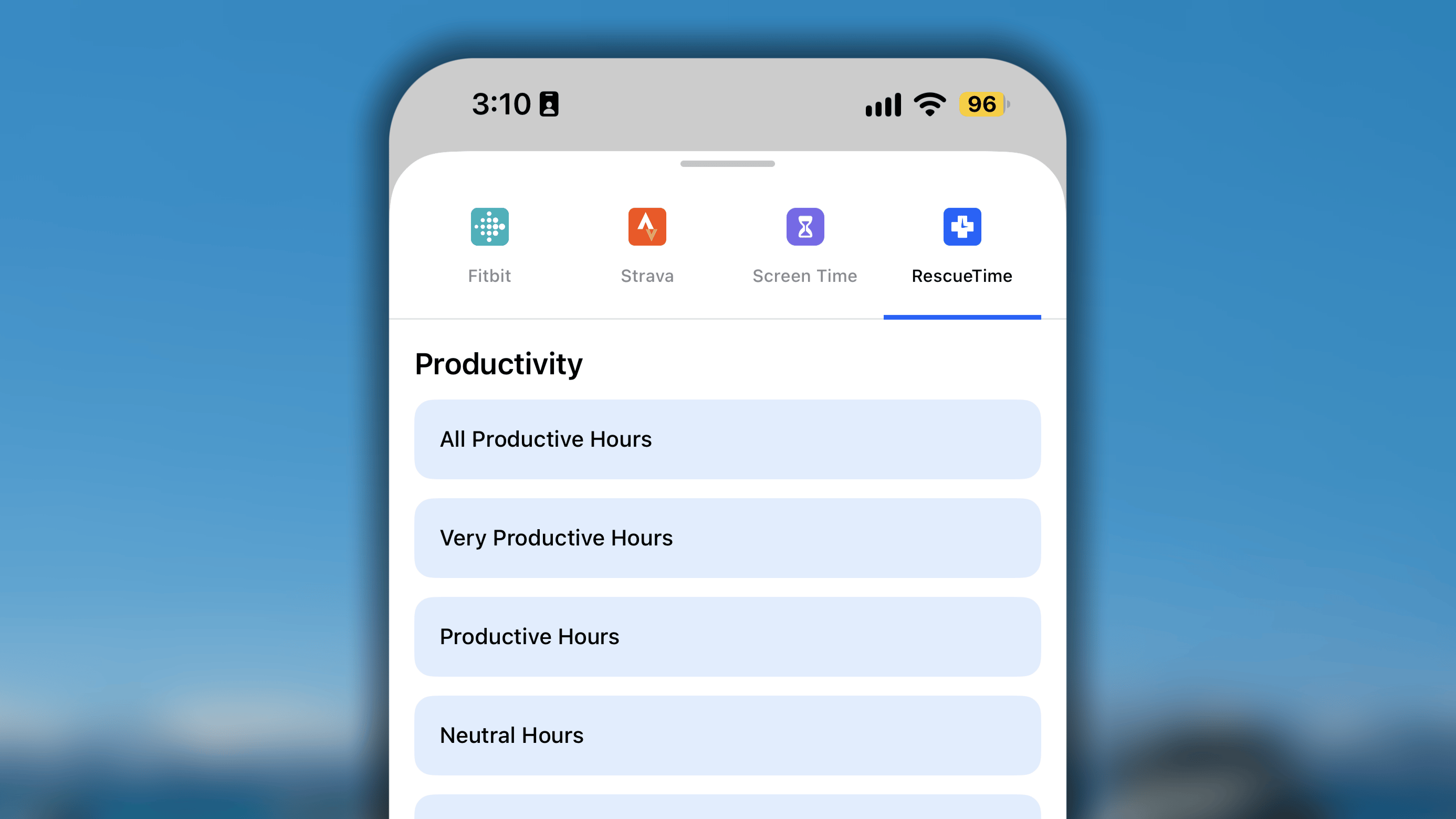
- 一覧から記録するデータの種類を選択します。
- 次の手順でアクセスを許可をタップします。RescueTimeのサイトへ移動するので、サービスのアカウントにログインし、Habitifyによるデータの読み取りを許可します。
- 権限を付与するとHabitifyに戻ります。
通常どおり習慣の詳細を設定します。 - すべて設定したら、**✓**をタップして新しい習慣を一覧に保存します。
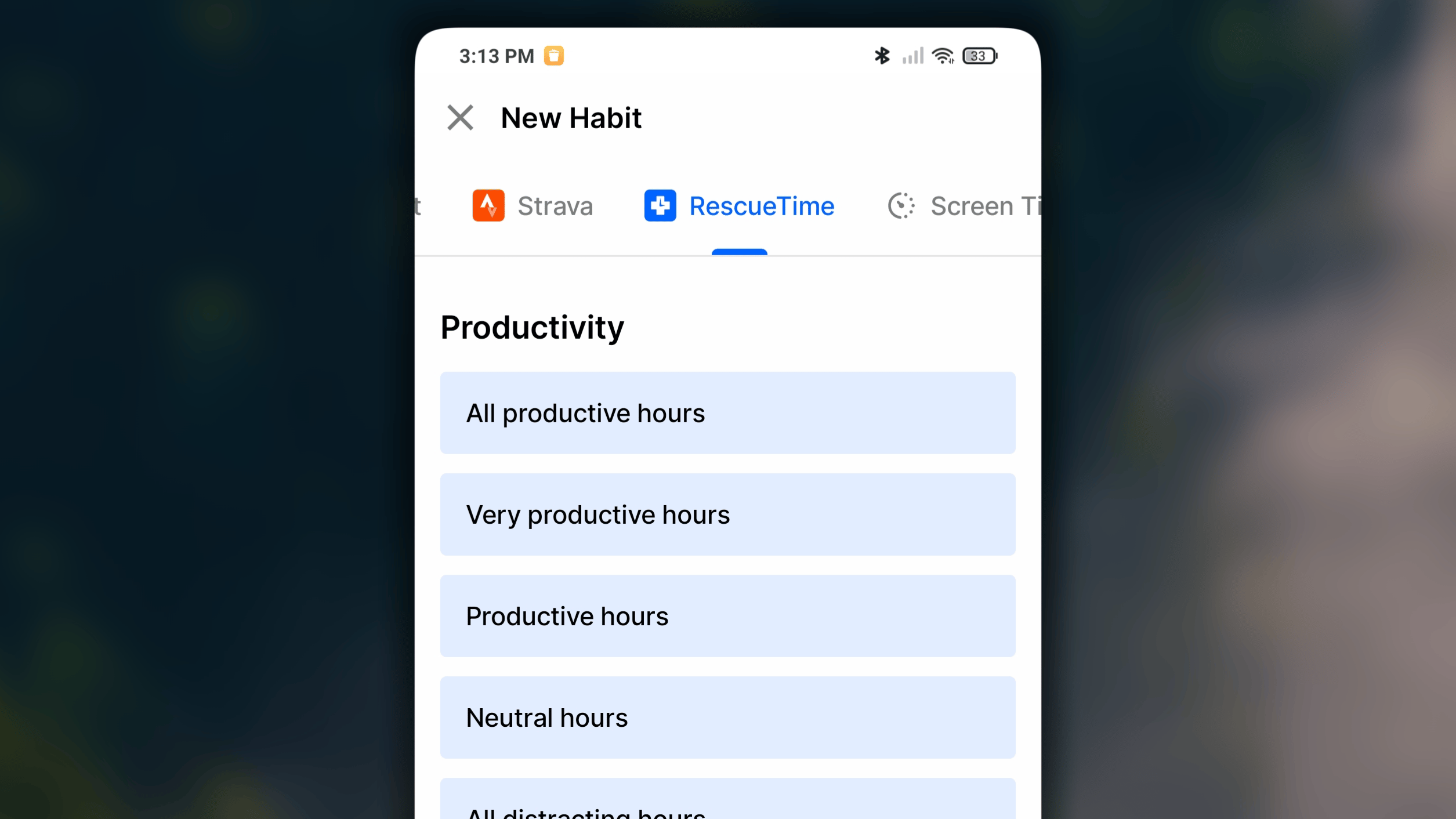
スクリーンタイムの分類方法
アプリやウェブサイトの利用時間はRescueTimeによって分類されます。Habitifyはそのデータとラベルを読み取り、Habitify内のどの習慣の進捗に同期するかを判断します。 各カテゴリに含まれるアプリやウェブサイトは、RescueTimeアカウントで管理できます。手順については、**アプリとウェブサイトを分類する方法**をご覧ください。重要な注意事項
この連携には、RescueTimeのシステムによる固有の動作があります。次の点にご注意ください。- 初回同期にかかる時間: 習慣を初めて設定したときは、最初のデータ同期が完了するまで約10分かかります。
- _前日_のデータ同期: 最も重要な制限事項です。RescueTimeのシステムは1日の終わりにデータを確定します。そのため、1日目のRescueTimeデータがHabitifyの1日目の記録に同期されるのは2日目になります。
- 1つのRescueTimeアカウントと複数のHabitifyアカウント: 必要に応じて、1つのRescueTimeアカウントを複数のHabitifyアカウントに接続できます。