

Apple WatchでHabitifyにログインする
始める前に、次の点を確認してください:- iPhoneにHabitifyがインストールされ、ログイン済みであること。
- Apple WatchがそのiPhoneとペアリングされていること。
- 両方のデバイスで同じApple IDを使用し、iCloudキーチェーンがオンになっていること。Apple Watchは、iCloudキーチェーンを通じてiPhoneからログイン情報を取得します。
- iPhoneでBluetoothがオンになっていること。
- Apple WatchにHabitifyをインストールします。
- iPhoneをApple Watchの近くに置き、iPhoneでHabitifyアプリを開いたままにします。
- Apple WatchでHabitifyを開きます。
- アプリがiPhoneと同期されるまで待ちます。習慣、チェックイン履歴、設定が読み込まれます。
Apple Watchで習慣リストを確認する
最初の画面のタイトルは今日です。次の3つのグループのリストが表示されます:- すべての習慣: 今日のすべての習慣。
- 時間帯: 朝、午後、夜など、時間帯ごとに1つのリストがあります。現在の時間帯には現在と表示されます。その他の時間帯には、たとえば18:00~00:00のように時間範囲が表示されます。
- 習慣エリア: カスタム習慣エリアごとに1つのリストがあります。
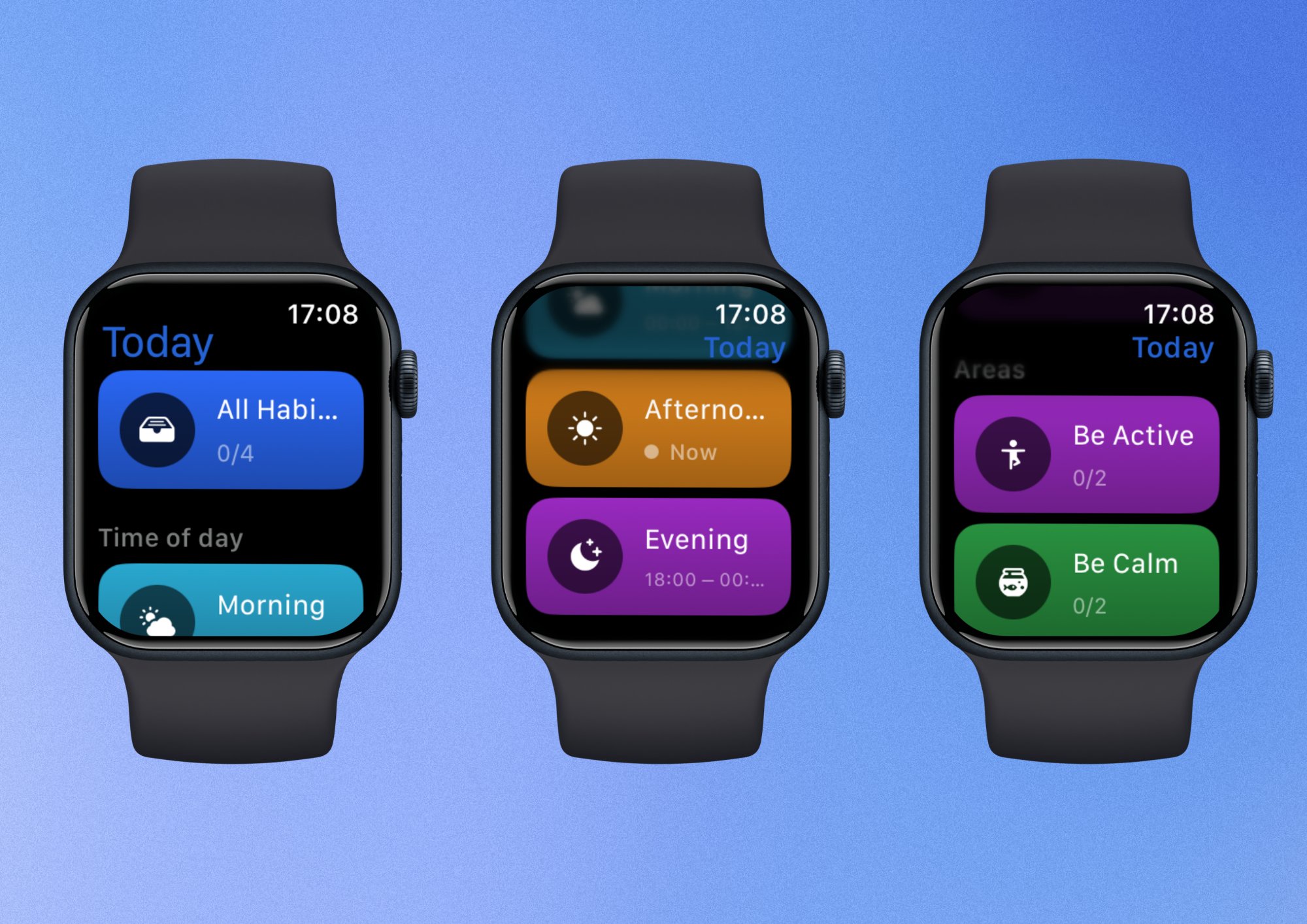
「今日」表示
最初に「今日」表示が開きます。上部にはすべての習慣などのリスト名が表示され、左上には戻るボタンがあります。 各行には、習慣名、目標に対する進捗(例:10/20分、0/1回、12.8/40 km)、右側のボタンが表示されます。目標に近づくにつれて、ボタンの周りのリングが埋まっていきます。 習慣はiOSアプリで設定した順番で表示され、目標の種類とステータス別にグループ化されます。たとえば、週単位の目標がある習慣は、今週という見出しの下に表示されます。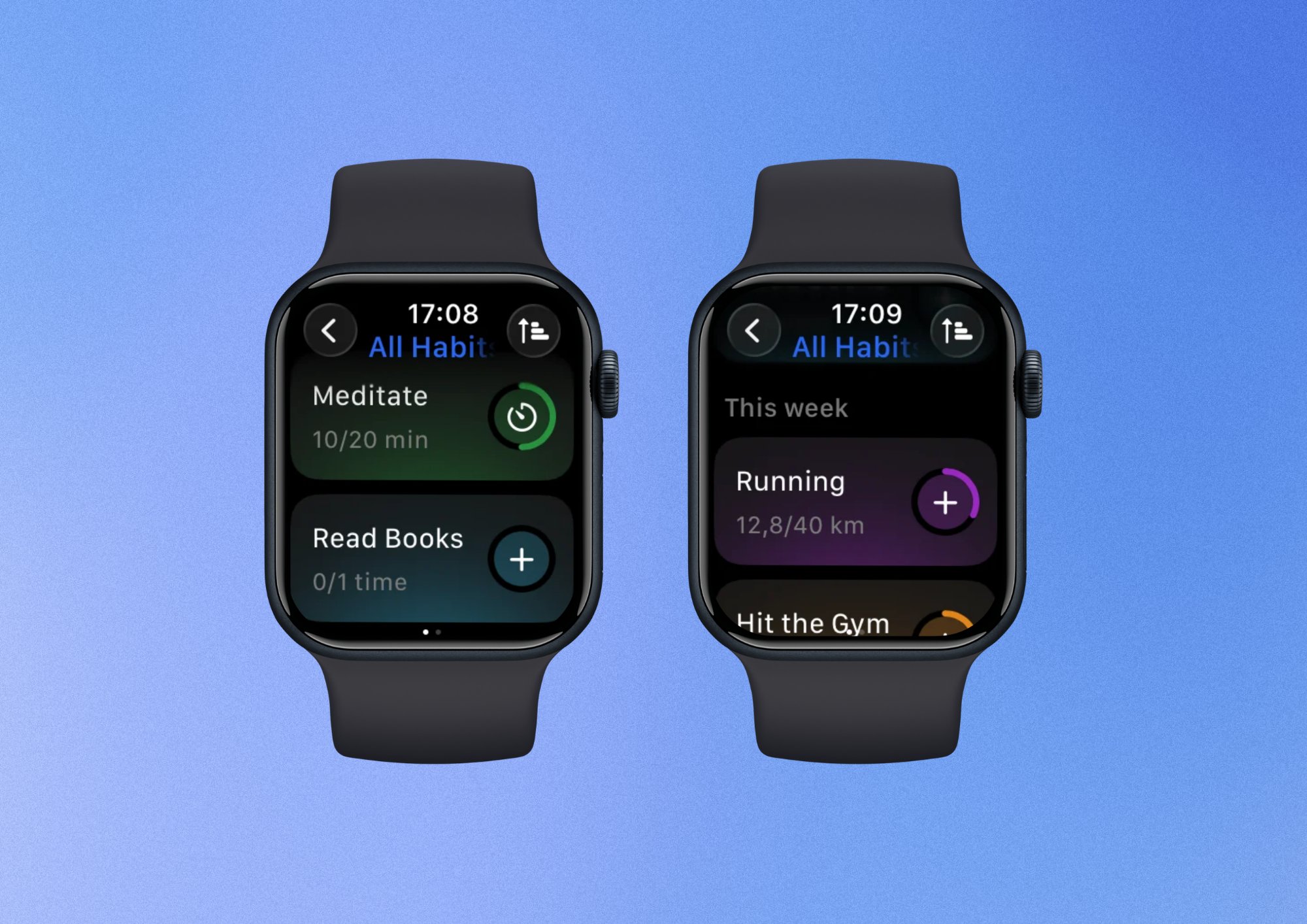
| 習慣の目標 | ボタン | 動作 |
|---|---|---|
| 時間(分または時間) | タイマー | カウントダウンセッションを開始します |
| 「回」単位 | プラス(+) | 習慣の進捗に加算します |
| その他の単位 | 記録 | 値を入力できます |
「過去7日間」表示
過去7日間の表示を開くには、「今日」表示から左へスワイプします。 この表示では、習慣リストと各習慣の過去7日間の進捗を確認できます。画面を上から順に見ると、次のようになっています:- 上部に並ぶ曜日の文字は、過去7日間を示します。右端の丸で囲まれた文字が今日です。
- その下には、各習慣の名前と1日につき1つの四角形が表示されます。四角形は習慣の色で表示され、曜日の文字の下に揃っています。
- 週、月、年単位の目標がある習慣では、7つの四角形の代わりに、現在の期間を示すバーが1本表示されます。
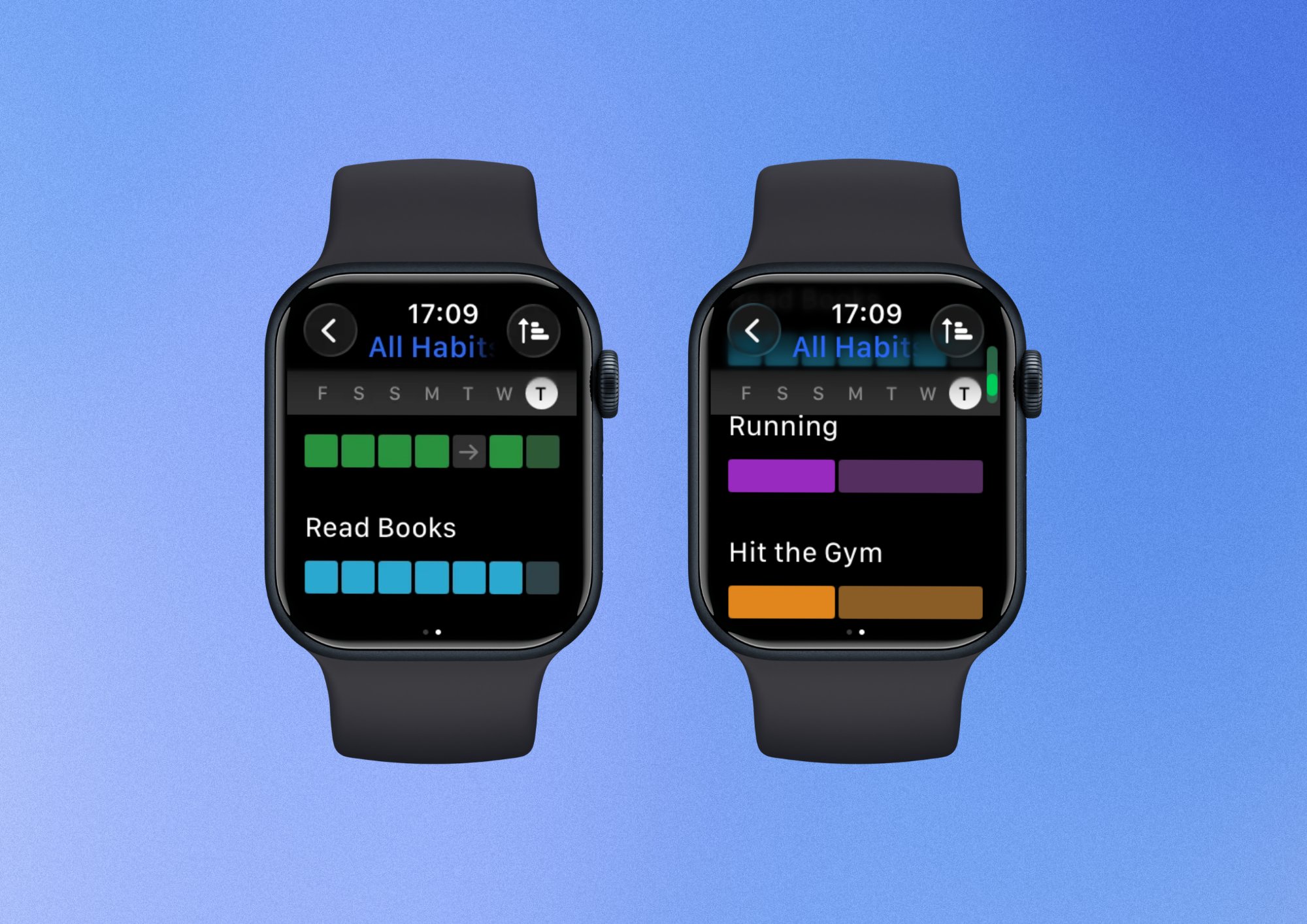
習慣の進捗画面を確認する
いずれかの習慣をタップすると、進捗画面が開きます。下へスクロールすると、次の順番で表示されます:- 習慣名と進捗: 現在の期間における目標に対する進捗(例:今週は2/3回)。右側のリングは習慣のステータスを示します。現在のストリークは、日数が入った炎のバッジとして表示されます(例:0日)。
- 習慣に設定されている場合はチェックリスト。完了した項目にはチェックと取り消し線が付きます。
- 履歴: 表示内容は習慣の目標の種類によって異なります(下記参照)。
- 今日のメモ: 今日追加したテキストメモ。
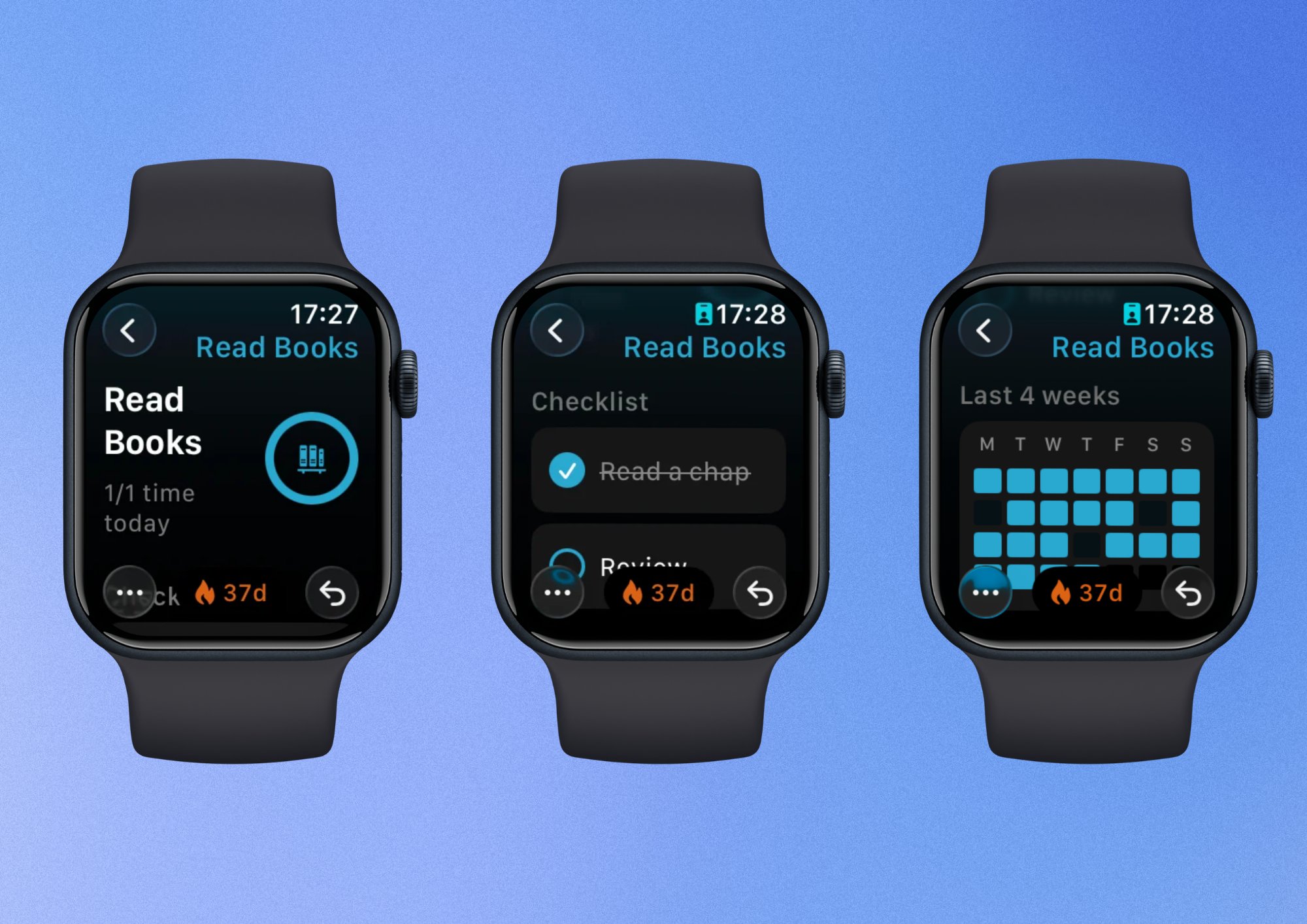
履歴に表示される内容
| 習慣の目標 | 履歴 |
|---|---|
| 毎日 | 過去4週間: 各曜日(月~日)が1列、過去4週間の各週が1行になったグリッドです。明るい四角形は習慣を完了した日、暗い四角形は完了しなかった日を示します。 |
| 毎週 | 過去4週間: 週ごとに1本のバーがあり、「今週」、「先週」、その後は7月11日~7月18日のような日付範囲が表示されます。 |
| 毎月 | 過去3か月: 月ごとに1本のバーがあり、月と年が表示されます。 |
| 毎年 | 履歴はありません。チェックリストとメモだけが表示されます。 |
習慣の進捗を記録する
進捗を記録する方法
Apple Watchで習慣の進捗を記録する方法は2つあります:- 習慣リストの日表示で、習慣の横にあるスマートボタンを使います。
- 習慣の進捗画面を開き、右下にある値を記録するボタンをタップします。
今日の習慣をスキップまたは未達成にする方法
- 習慣の進捗画面を開きます。
- 3点ボタンをタップします。
- 今日はスキップまたは未達成にするを選択します。
習慣にメモを追加する
- 習慣の進捗画面を開きます。
- 3点ボタンをタップします。
- テキストメモを選択し、メモを追加します。
タイマーセッションを実行する
セッションを開始する方法
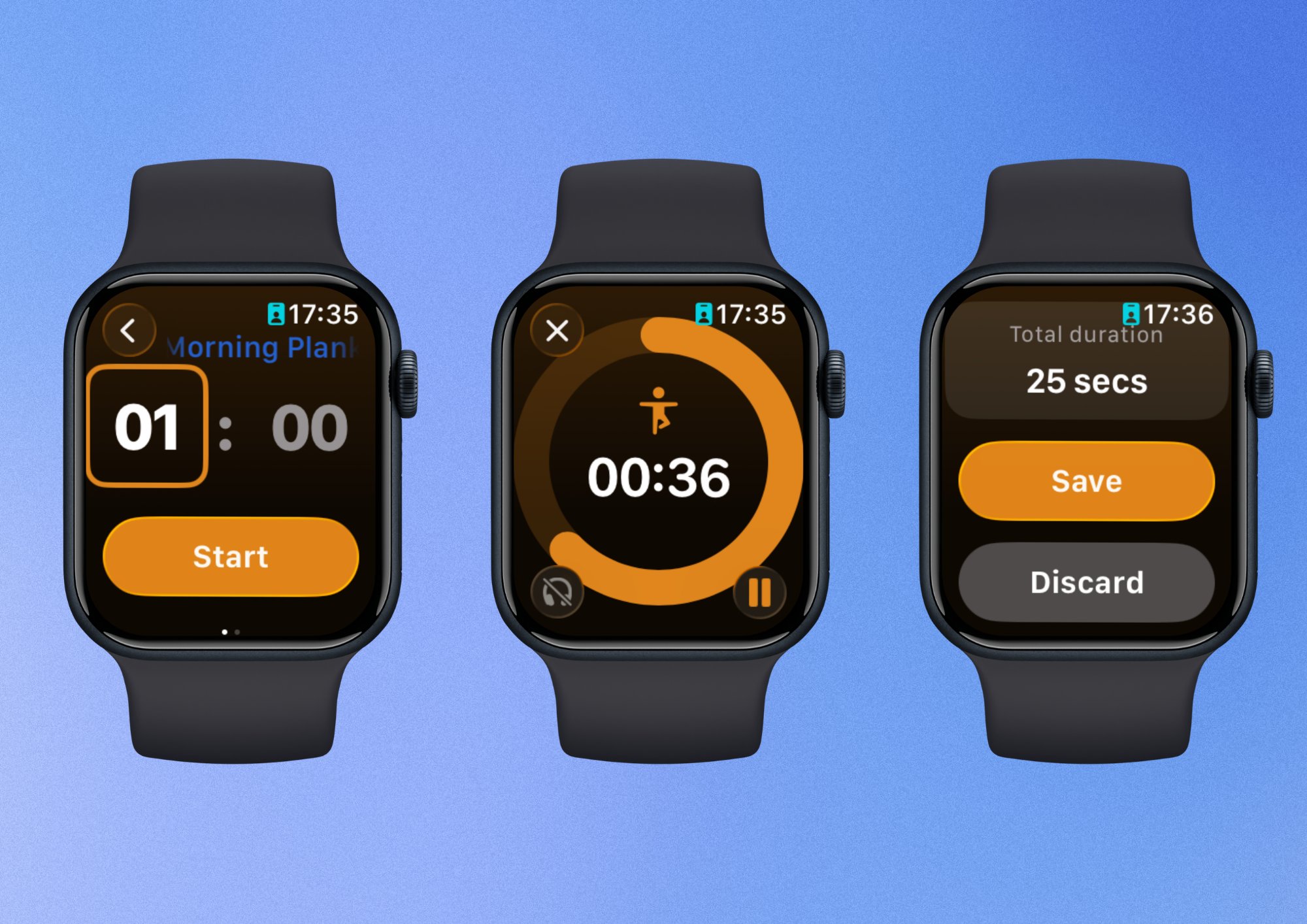
- 「今日」表示で、習慣の横にあるタイマーボタンをタップします。
- デフォルトのカウントダウンを開きます。分または秒をタップして選択し、Digital Crownを回して時間を設定します。
- ストップウォッチを開くには、カウントダウン画面を左へスワイプします。
- 開始をタップします。
実行中のセッションを操作する
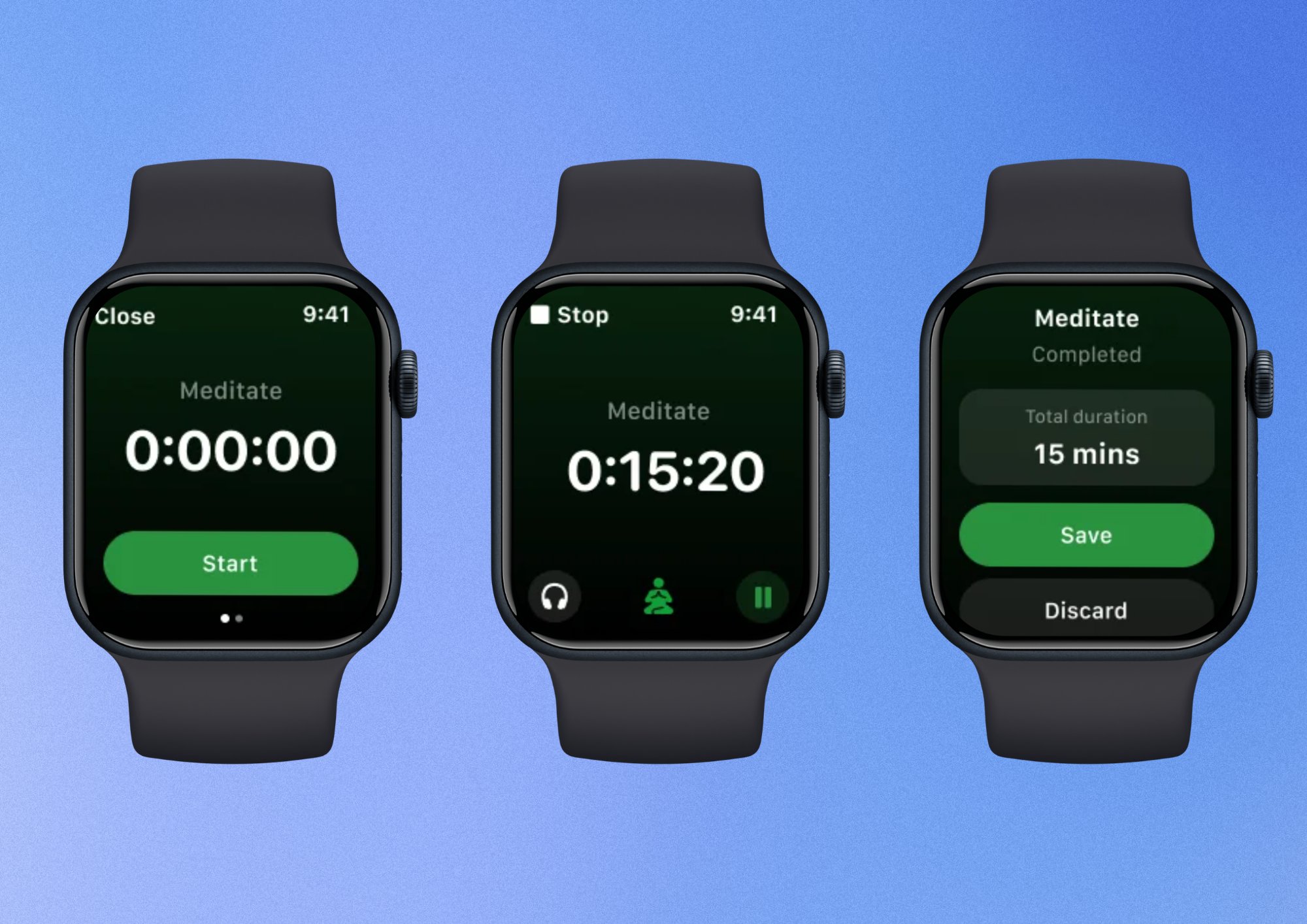
Apple Watchには、実行中のカウントダウンと3つのコントロールが表示されます:- 一時停止と再開: 右下の一時停止ボタン(||)をタップします。ボタンが再生アイコン(▶)に変わります。再開するには、そのアイコンをタップします。
- バックグラウンドサウンド: 中央のヘッドフォンアイコンをタップして、環境音のバックグラウンドサウンドをオンまたはオフにします。
- 停止して保存: 左上のXをタップしてタイマーを停止します。Habitifyから、経過時間をその日の習慣の進捗として保存するか確認されます。たとえば、目標が30分で15分の時点で停止した場合、15分を保存するか破棄できます。
よくある質問
Apple Watchに習慣が表示されないのはなぜですか?
Apple Watchに習慣が表示されないのはなぜですか?
- iPhoneでHabitifyを開き、習慣リストの上部から下へ引いて更新します。その後、Apple WatchでHabitifyをもう一度開きます。
- Bluetoothがオンで、Apple WatchがiPhoneに接続されていることを確認します。
- iPhoneとApple Watchの両方を再起動します。
アプリが「認証待ち」のままです。どうすればよいですか?
アプリが「認証待ち」のままです。どうすればよいですか?
いずれかのデバイスでiCloudキーチェーンがオフになっている場合、またはApple WatchとiPhoneで異なるApple IDを使用している場合に発生します。
- iPhoneで設定を開きます。
- [ユーザ名]、iCloudの順にタップします。
- パスワードをタップし、このiPhoneを同期をオンにします。
- Apple WatchがiPhoneと同じApple IDでサインインしていることを確認します。watchOSの設定にキーチェーンの項目がある場合は、オンになっていることを確認してください。
- iPhoneをApple Watchの近くに置き、iPhoneでHabitifyを開いたまま2~5分待ちます。
- Apple WatchでHabitifyをもう一度開きます。
習慣にタイマーボタンが表示されないのはなぜですか?
習慣にタイマーボタンが表示されないのはなぜですか?
タイマーボタンは、目標が分または時間で設定された習慣にのみ表示されます。はい/いいえ形式の習慣や、その他の単位を使用する習慣には表示されません。iPhoneで習慣の目標を確認し、時間の単位が使用されていることを確かめてください。
「今日」表示と「過去7日間」表示で習慣の見え方が異なるのはなぜですか?
「今日」表示と「過去7日間」表示で習慣の見え方が異なるのはなぜですか?
どちらの表示でも、iOSアプリの習慣の順番が維持されます。「今日」表示では、さらに目標の種類とステータス別に習慣がグループ化されます。「過去7日間」表示ではグループ化されないため、目標の種類やステータスに関係なく同じ順番で表示されます。
Habitifyではどのコンプリケーションを利用できますか?
Habitifyではどのコンプリケーションを利用できますか?
Habitifyには3つのコンプリケーションがあります:
- 円形: タップして記録。
- コーナー: タップして記録。
- 中央: 今日のリスト、現在の時間帯のリスト、または習慣の進捗を示すブロックマップのいずれかを表示する長方形のコンプリケーションです。
間違えて習慣を未達成またはスキップにしました。元に戻すにはどうすればよいですか?
間違えて習慣を未達成またはスキップにしました。元に戻すにはどうすればよいですか?
習慣を開き、進捗画面の右下にあるリセットをタップします。
Apple Watchで過去に記録したメモをすべて確認できますか?
Apple Watchで過去に記録したメモをすべて確認できますか?
いいえ。Apple Watchでは、習慣の進捗画面にある今日のメモに、今日のメモだけが表示されます。以前の日付のメモはApple Watchには表示されません。過去のメモを読むには、iPhoneのHabitifyを使用します:
- 1つの習慣のメモ: ジャーナルで習慣をタップし、メモタブを開きます。
- すべての習慣のメモ: ジャーナルでリストを下へ引いて「振り返り」を開きます。メモと気分の記録が1か所に表示されます。