悪い習慣を追加する
- ジャーナルで、右下にある**+ボタン**をタップします。
- 悪い習慣をやめるを選択します。
- 用意された習慣テンプレートを選ぶか、カスタム習慣をタップして最初から設定します。
- 悪い習慣の詳細を設定します。
- すべての設定が完了したら、✓ボタンをタップして追跡リストへ保存します。
悪い習慣の詳細
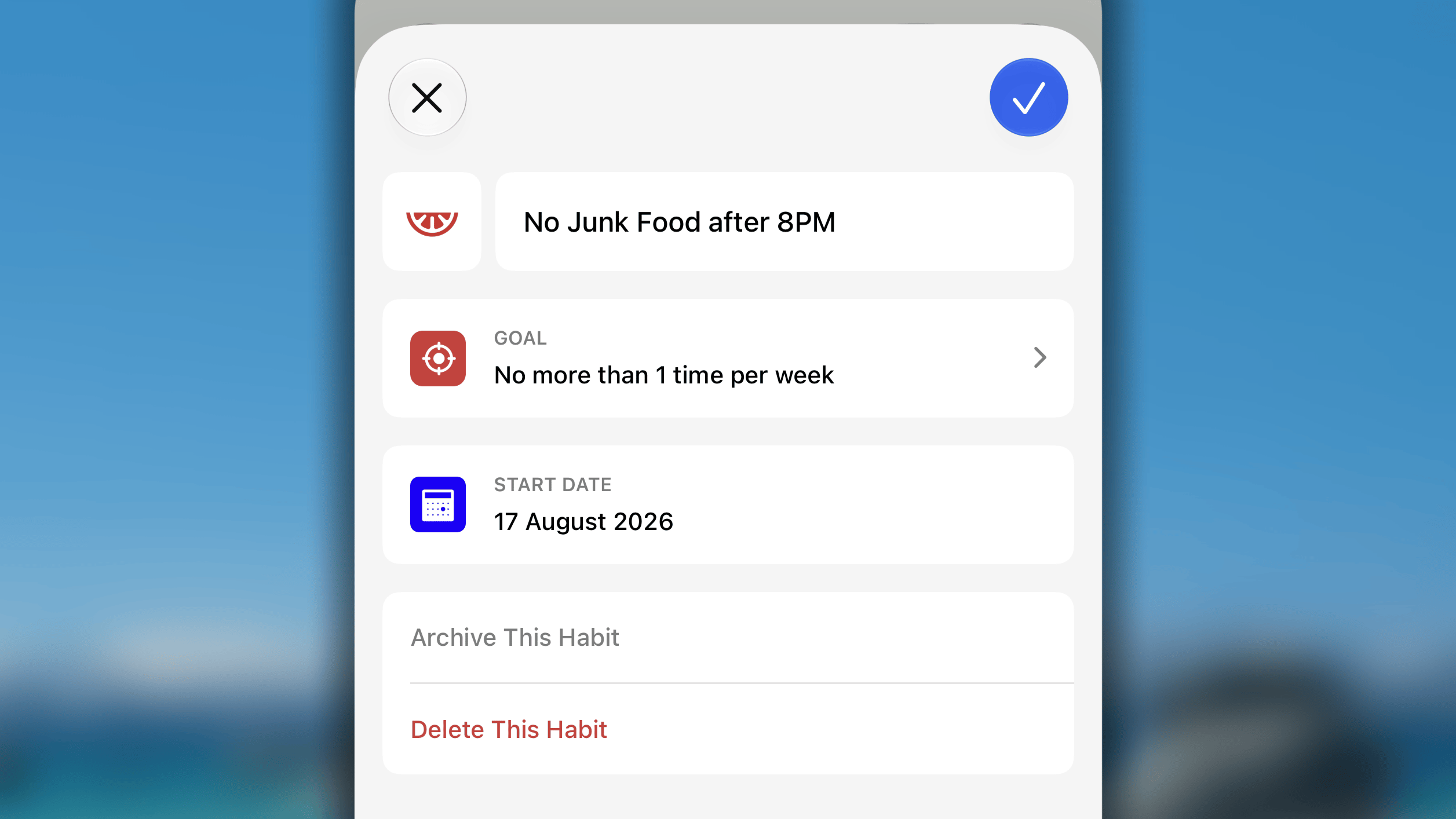
アイコンと名前
悪い習慣のアイコンと名前を設定すると、ジャーナル、進捗画面、その他のアプリ内画面で簡単に識別できます。悪い習慣の目標は、その習慣にとって何を「成功」とするかを定義します。次の2種類があります。
- 「上限」(制限型):最大値を設定し、毎日その値以下に抑えることを目標にします。記録した合計が上限を超えると、その日は「失敗」になります。
- 「この習慣をやめる」(禁欲型):数値の上限はなく、発生回数をゼロにすることが目標です。一度でも行うと、その日は「失敗」になります。
開始日
開始日では、この習慣の進捗をHabitifyに保存し始める日を設定します。また、その習慣がジャーナルに表示され始める日でもあります。過去の日付を自動的に成功にする「開始日…」を過去の日付にすると、その日から昨日までのすべての日が自動的に「成功」として記録されます。
リストでの悪い習慣の表示
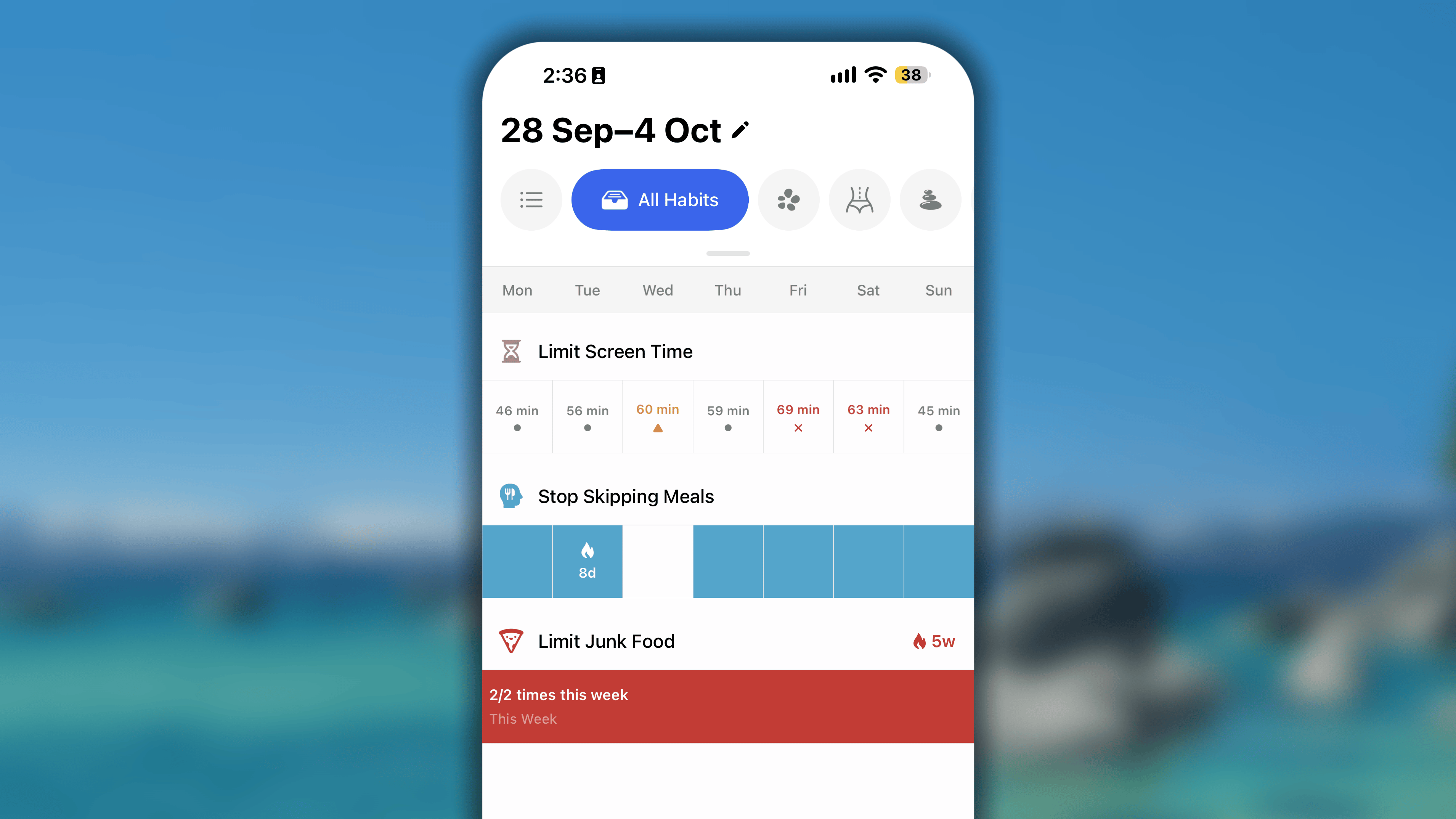
悪い習慣は、開始日からジャーナルに表示されます。悪い習慣には繰り返し、エリア、時間帯の設定がないため、常にすべての習慣リストと時間帯リストに表示されます。 各リスト内で悪い習慣が表示される位置は、目標の種類によって異なります。
- 日次目標の制限型習慣は、同じく日次目標を持つ良い習慣と一緒に表示されます。どちらも今日行うことが求められる、日々の中心的な行動であるためです。
- 禁欲型習慣には、やめる習慣という専用のサブカテゴリーがあります。達成すべき日次の数値目標はなく、その行動を一度も行わずに一日を過ごすことが目標だからです。
- 週次、月次、年次目標の制限型習慣は、良い習慣と一緒に、それぞれ今週、今月、今年のセクションに分類されます。
ほかの習慣と同様に、その日のチェックインが完了すると、結果に応じて完了、スキップ、失敗のグループへ移動します。未処理の習慣と、すでに結果が確定した習慣を明確に区別できます。やめる習慣を「完了にする」でチェックした場合やめる習慣を当日「完了」にしても、ジャーナルの日表示では元の位置に残ります。習慣名の下に「連続[現在のストリーク]日を確保」というタグ行が表示されます。
悪い習慣の進捗を記録する
悪い習慣のステータス
悪い習慣には、成功、スキップ、失敗の3つのステータスがあります。
- 成功:その日に記録した合計値が0、または設定した上限以内です。
- スキップ:上限を超えた、または習慣を行ったものの、ストリークを途切れさせず、チートデイとして扱うことを選んだ状態です。スキップした日はストリークをリセットせず、一時停止します。
- 失敗:記録した合計値が上限を超えています。禁欲型習慣の場合は、一度でも行うと失敗になります。
日表示で悪い習慣をチェックインする
禁欲型習慣の場合:
- 悪い習慣の右側にある•••ボタンをタップし、次のいずれかを選びます。
- 完了にする:その日、習慣を行わずに過ごせたことを確定します(成功)。
- ストリークをリセット:習慣を行ったことを記録し、最初からやり直します(失敗)。
- 習慣を左へスワイプすると、スキップを選択できます。
制限型習慣の場合:
- スマートボタン ⌨️ をタップして進捗ログを追加します。
- 習慣を左へスワイプすると、スキップまたは失敗を選択できます。
週表示で悪い習慣をチェックインする
禁欲型習慣の場合:今日のセルを長押しし、成功、スキップ、失敗のいずれかを選択します。日次目標の制限型習慣の場合:
- 今日のセルをタップして値を記録します。
- 今日のセルを長押しし、その日をスキップまたは失敗にします。
週次、月次、年次目標の制限型習慣の場合:
- 習慣の進捗バーをタップしてログボックスを開きます。
一日の終わりに自動的に成功にする一日の終わりに記録値が0、または上限以内であれば、その習慣は自動的に成功になります。
習慣を「失敗」にした場合内部で記録される内容は、習慣の目標の種類によって異なります。
- 禁欲型習慣:「失敗」にすると、現在の期間の進捗値として「1」が自動的に記録されます。一度行ったこと自体がイベント全体になるためです。
- 制限型習慣:「失敗」にすると、その日は失敗として記録されますが、進捗値には0が記録されます。Habitifyには実際に行った量が分からないため、推測はしません。実際の量を反映するには、「ログ」を使って自分で記録してください。
よくある質問
悪い習慣を編集するには:
- ジャーナルで習慣をタップし、個別進捗画面を開きます。
- 右上の•••ボタンをタップし、編集を選択します。
今日のリストに習慣が表示されていない場合:
- 設定を開きます。
- すべての習慣をタップします。
- 習慣をタップし、編集を選択します。
その日のステータスがすでに確定している場合:
- ジャーナルの完了、スキップ、失敗カテゴリーから習慣を見つけます。
- 習慣の横にある↩ボタンをタップします。
習慣がまだ進行中の場合:
- ジャーナルで習慣をタップします。
- 次の画面で右上の(•••)ボタンをタップし、ログ履歴を選択します。
- ログ履歴で削除するログを左へスワイプし、削除をタップします。
過去の日付の進捗を記録するには、悪い習慣をタップして個別進捗画面を開きます。次に右上の(•••)ボタンをタップし、進捗を記録を選択して、日付と値を入力します。
悪い習慣を追加する
- ジャーナルで、右下付近の日付バーにある**+ボタン**をタップします。
- 悪い習慣をやめるを選択します。
- 用意された習慣テンプレートを選ぶか、
自分で作成ボタンをタップして空のフォームから作成します。
- 悪い習慣の詳細を設定します。
- すべての設定が完了したら、右上の保存ボタンをタップします。
悪い習慣の詳細
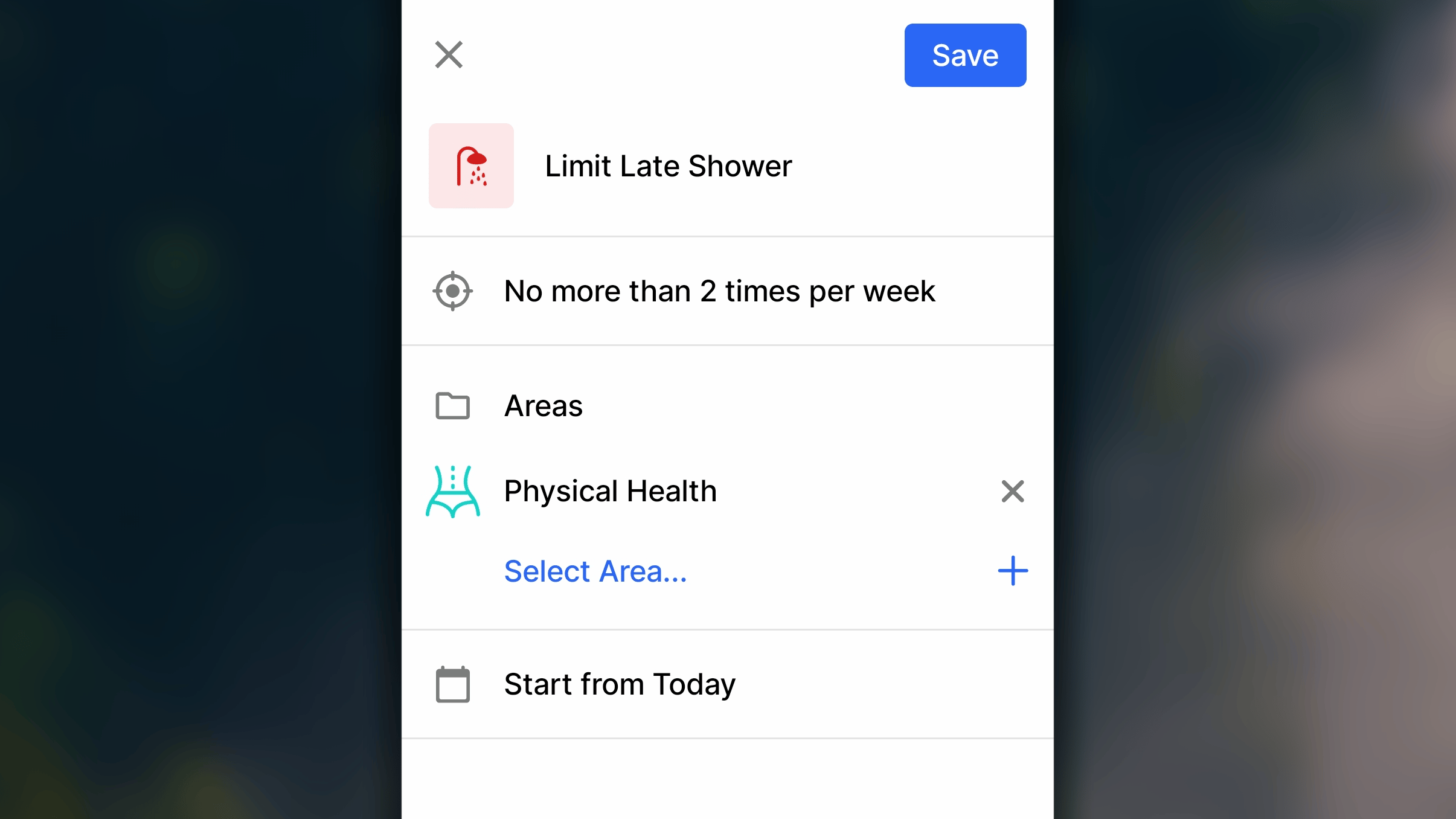
アイコンと名前
悪い習慣のアイコンと名前を設定すると、ジャーナル、進捗画面、その他のアプリ内画面で簡単に識別できます。悪い習慣の目標は、その習慣にとって何を「成功」とするかを定義します。次の2種類があります。
- 「上限」(制限型):最大値を設定し、毎日その値以下に抑えることを目標にします。記録した合計が上限を超えると、その日は「失敗」になります。
- 「この習慣をやめる」(禁欲型):数値の上限はなく、発生回数をゼロにすることが目標です。一度でも行うと、その日は「失敗」になります。
エリア
悪い習慣を「健康」や「自己成長」など、1つ以上のエリアへ割り当てられます。悪い習慣専用の画面だけでなく、生活のその分野を振り返るときに良い習慣と一緒に表示できます。1つの習慣を1つのエリアだけに限定する必要はありません。該当するすべてのエリアへ割り当てられます。開始日…
**開始日…**では、この習慣の進捗をHabitifyに保存し始める日を設定します。また、その習慣がジャーナルの習慣リストに表示され始める日でもあります。「開始日…」を過去の日付にすると、その日から昨日までのすべての日が自動的に「成功」として記録されます。
リストでの悪い習慣の表示
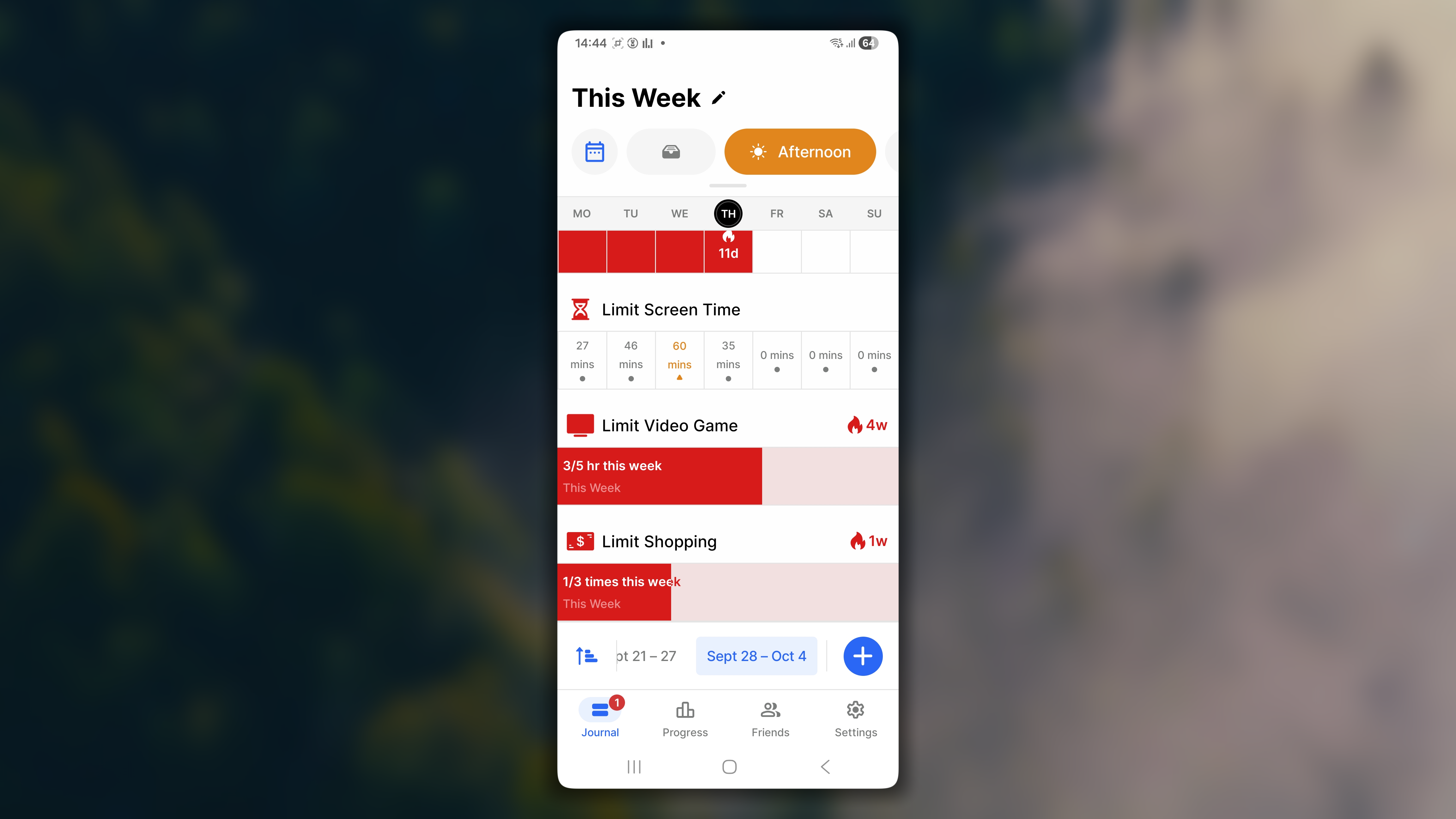
悪い習慣には繰り返しと時間帯の設定がないため、毎日すべての習慣リストと時間帯リストに表示されます。ジャーナルの日表示で各リスト内のどこに表示されるかは、目標の種類によって異なります。
-
日次目標の制限型習慣は、同じく日次目標を持つ良い習慣と一緒に表示されます。どちらも今日行うことが求められる、日々の中心的な行動であるためです。
-
禁欲型習慣には、やめる習慣という専用のサブカテゴリーがあります。達成すべき日次の数値目標はなく、その行動を一度も行わずに一日を過ごすことが目標だからです。
-
週次、月次、年次目標の制限型習慣は、良い習慣と一緒に、それぞれ今週、今月、今年のセクションに分類されます。

ほかの習慣と同様に、その日のチェックインが完了すると、結果に応じて完了、スキップ、失敗のグループへ移動します。未処理の習慣と、すでに結果が確定した習慣を明確に区別できます。やめる習慣を当日「完了」にしても、ジャーナルの日表示では元の位置に残ります。習慣名の下に「連続[現在のストリーク]日を確保」というタグ行が表示されます。
悪い習慣の進捗を記録する
悪い習慣のステータス
悪い習慣には、成功、スキップ、失敗の3つのステータスがあります。
- 成功:その日に記録した合計値が0、または設定した上限以内です。
- スキップ:上限を超えた、または習慣を行ったものの、ストリークを途切れさせず、チートデイとして扱うことを選んだ状態です。スキップした日はストリークをリセットせず、一時停止します。
- 失敗:記録した合計値が上限を超えています。禁欲型習慣の場合は、一度でも行うと失敗になります。
日表示で悪い習慣をチェックインする
禁欲型習慣の場合:
- 悪い習慣の右側にある•••ボタンをタップし、次のいずれかを選びます。
- 完了にする:その日、習慣を行わずに過ごせたことを確定します(成功)。
- ストリークをリセット:習慣を行ったことを記録し、最初からやり直します(失敗)。
- 習慣を左へスワイプすると、スキップを選択できます。
制限型習慣の場合:
- スマートボタンをタップして進捗ログを追加します。スマートボタンは次のように表示されます。
- 上限が1回の習慣では**+**ボタン
- その他の上限を設定した習慣では +1 ボタン
- 習慣を左へスワイプすると、スキップまたは失敗を選択できます。
- 習慣を右へスワイプすると、成功または値を記録を選択できます。
週表示で悪い習慣をチェックインする
禁欲型習慣の場合:今日のセルを長押しし、成功、スキップ、失敗のいずれかを選択します。日次目標の制限型習慣の場合:
- 今日のセルをタップして進捗値を記録します。
- 今日のセルを長押しし、その日をスキップまたは失敗にします。
週次、月次、年次目標の制限型習慣の場合:
- 習慣の進捗バーをタップして値を記録画面を開きます。
一日の終わりに記録値が0、または上限以内であれば、その習慣は自動的に成功になります。
「失敗」にすると、その日は失敗として記録されますが、進捗値には0が記録されます。Habitifyには実際に行った量が分からないため、推測はしません。実際の量を反映するには、「+」または「+1」ボタンを使って自分で記録してください。
よくある質問
Habitifyでは、複数の方法で「習慣を編集」画面を開けます。ジャーナルの日表示から:
- 習慣をタップして個別進捗画面を開きます。
- 右上の⫶ボタンをタップします。
- 編集を選択します。
ジャーナルの週表示から:
- リスト内を移動し、編集する悪い習慣を見つけます。
- 習慣の進捗上の任意の場所を長押しします。
- 編集を選択します。
変更した内容をすべて保存するには、右上の保存ボタンを忘れずにタップしてください。
その日のステータスがすでに確定している場合:
- ジャーナルの日表示で習慣を右へスワイプし、元に戻すを選択します。
- 今日のデータを削除(今日の値を0に戻す)、
- またはログを手動で編集(ログ履歴で該当するログを左へスワイプし、削除を選択)を選びます。
習慣がまだ進行中の場合:
- ジャーナルで習慣名をタップします。
- 次の画面で右上の ⋮ ボタンをタップし、ログ履歴を選択します。
- ログ履歴で削除するログを左へスワイプし、削除をタップします。
過去の日をスキップまたは失敗にするには:
- ジャーナルの日表示で、下部の日付バーを使って対象の日付へ移動します。
- 悪い習慣を見つけます。完了内に表示されている場合があります。
- 習慣を右へスワイプし、スキップまたは失敗を選択します。
過去の日付に進捗値を記録するには:
- ジャーナルで悪い習慣をタップします。
- 右上の ⋮ ボタンをタップします。
- 進捗を記録を選択します。
- 値を入力し、日付を選択します。
- 保存をタップします。
悪い習慣を追加する
- 左側のサイドバーですべての習慣を開きます。
- リストの最後の習慣の下、または下部のアクションバーにある**+ 習慣を追加**をクリックします。
- 悪い習慣をやめるをクリックして選択します。
- 新しい習慣ウィンドウで名前欄をクリックします。
- 用意された習慣を一覧から選ぶか、自分で名前を入力します。
- 悪い習慣の詳細を設定します。
- すべての設定が完了したら、右下の保存ボタンをクリックします。
悪い習慣の詳細
アイコンと名前
アイコンを選び、習慣に名前を付けます。リスト、進捗、その他のアプリ内画面では、この情報によって習慣を識別します。禁止/制限
その習慣にとって何を「成功」とするかを定義します。次の2種類があります。
- **禁止:**数値の上限はなく、発生回数をゼロにすることが目標です。一度でも行うと、その日は失敗になります。
- 制限:このモードを選択し、上限となる目標を設定します。毎日その値以下に抑えることが目標です。記録した合計が上限を超えると、その日は失敗になります。
開始日
開始日では、この習慣の進捗をHabitifyに保存し始める日を設定します。リストでの悪い習慣の表示
グリッドレイアウトでは、作成するとすぐに悪い習慣が画面へ追加されます。開始日より前の日付のセルには取り消し線が表示され、進捗をチェックインできません。リストレイアウトでは、悪い習慣は「開始日」に初めて表示され、その後は毎日繰り返し表示されます。目標の種類によって次のように分類されます。
- 禁欲型習慣と日次目標の制限型習慣:リスト内のネガティブな習慣セクションに分類されます。
- 週次、月次、年次目標の制限型習慣:それぞれ今週、今月、今年のセクションに分類されます。
時間帯とエリアの設定がないため、悪い習慣はすべての習慣リストを表示しているときだけ表示されます。悪い習慣の進捗を記録する
悪い習慣のステータス
悪い習慣の一日の最終ステータスは、成功/完了、スキップ、失敗のいずれかです。
- 成功/完了:その日に記録した合計値が0、または設定した上限以内です。
- スキップ:上限を超えた、または習慣を行ったものの、ストリークを途切れさせず、チートデイとして扱うことを選んだ状態です。スキップした日はストリークをリセットせず、一時停止します。
- 失敗:記録した合計値が上限を超えています。禁欲型習慣の場合は、一度でも行うと失敗になります。
悪い習慣をチェックインする方法
グリッドレイアウトの場合
- 当日のセルをクリックして選択し、下部のアクションバーから操作を選びます。
- または、当日のセルを右クリックし、コンテキストメニューから操作を選びます。
リストレイアウトの場合
- 習慣をクリックして選択し、下部のアクションバーから操作を選びます。
- または、習慣を右クリックし、コンテキストメニューから操作を選びます。
- または、習慣にポインターを合わせ、左端にある(•••)ボタンをクリックして、コンテキストメニューから操作を選びます。
一日の終わりに記録値が0、または上限以内であれば、その習慣は自動的に「成功/完了」になります。
開始日を過去の日付にすると、その日から昨日までのすべての日が自動的に「成功」として記録されます。
悪い習慣を「失敗」にした場合、内部で記録される内容は目標の種類によって異なります。
- 禁欲型習慣:習慣を行ったことを記録すると、現在の期間の進捗値として「1」が自動的に記録されます。一度行ったこと自体がイベント全体になるためです。
- 制限型習慣:「失敗」にすると、その日は失敗として記録されますが、進捗値には0が記録されます。Habitifyには実際に行った量が分からないため、推測はしません。実際の量を反映するには、コンテキストメニューのログを追加を使って自分で記録してください。
よくある質問
悪い習慣を編集するには:
- グリッドレイアウトで習慣リストを開きます。
- 習慣をクリックして個別進捗画面を開きます。
- 右上に移動し、🖊ボタンをクリックします。
悪い習慣に追加した誤ったログを削除するには:
- 悪い習慣の個別進捗画面を開きます。
- グリッドレイアウト:習慣名をダブルクリックします。
- リストレイアウト:習慣名を1回クリックします。
- 右上に移動し、サイドバー切り替えボタンをクリックします。
- 右側のサイドバーで、ログ履歴タブへ切り替えます。
- 削除するログを選択します。
- 右下付近の削除ボタンをクリックします。
過去の日付の進捗を記録するには:
- 悪い習慣の個別進捗画面を開きます。
- グリッドレイアウト:習慣名をダブルクリックします。
- リストレイアウト:習慣名を1回クリックします。
- 右上に移動し、⌨️ボタンをクリックします。
- 入力欄に値を入力し、カレンダーで日付を選択します。
- ログを追加ボタンをクリックします。

