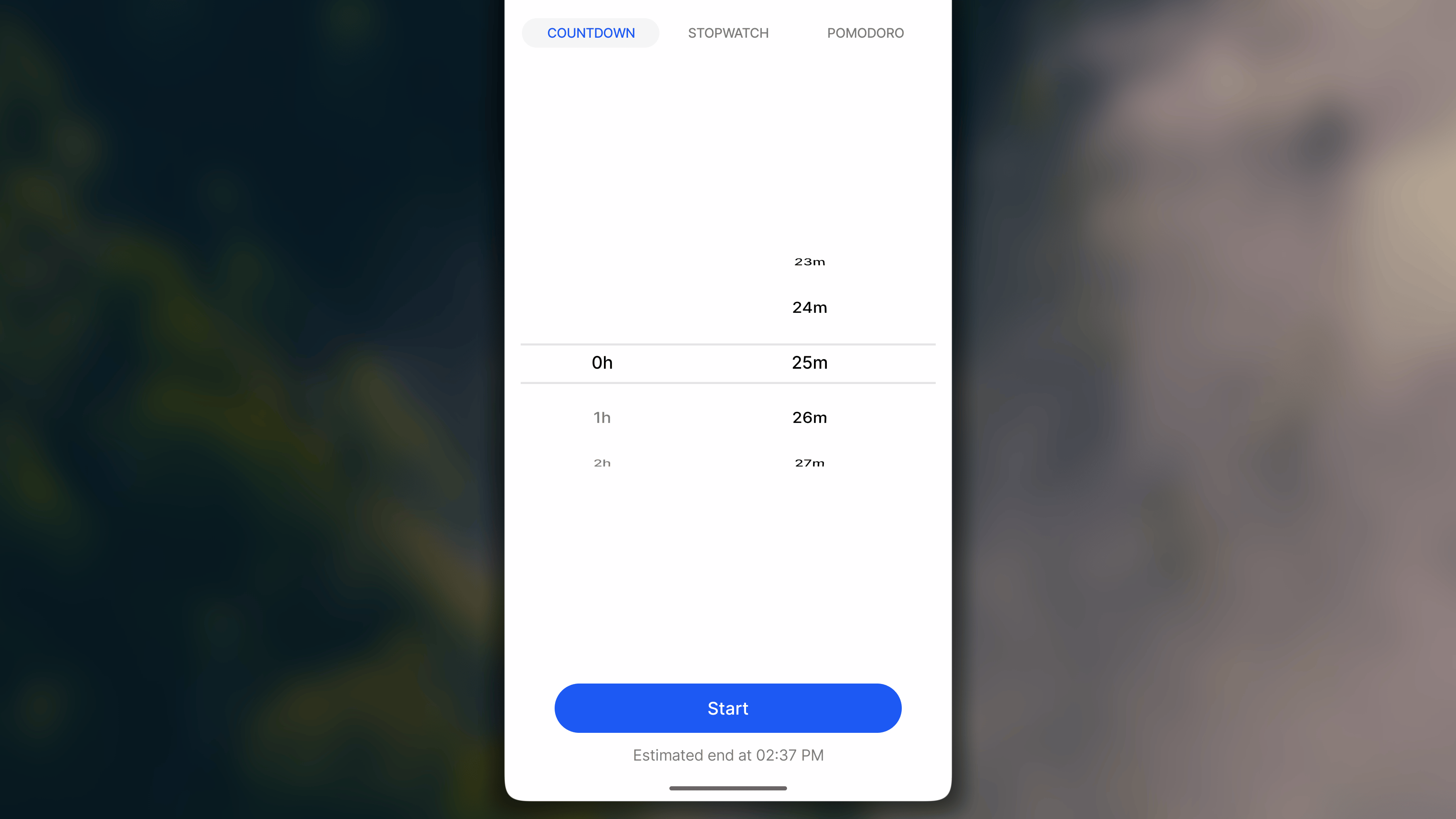
- カウントダウン:設定時間から減算します。使う時間が明確な活動に適しています。
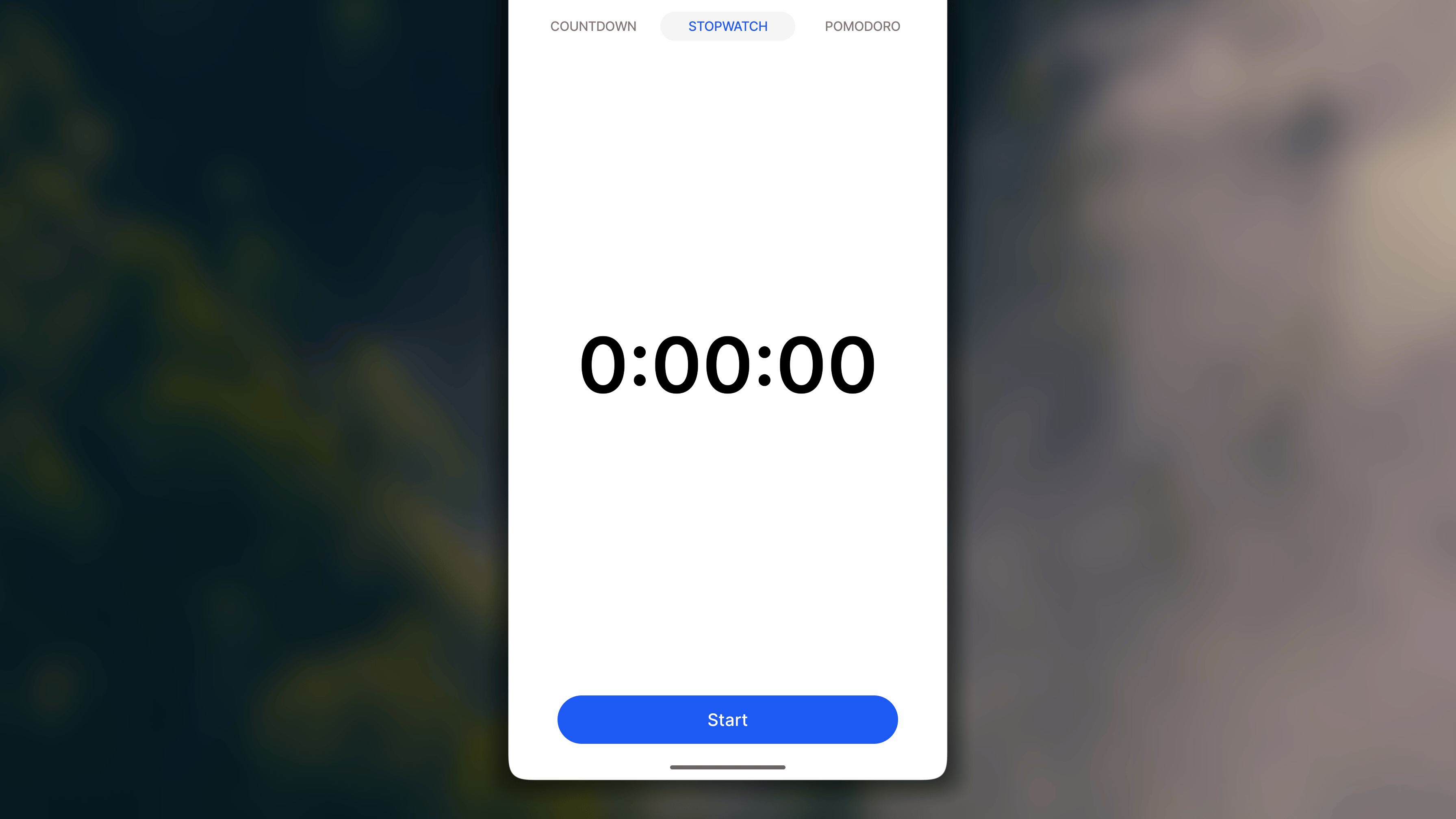
- ストップウォッチ:終了時間を決めず、0から加算します。所要時間が事前に分からない活動に適しています。
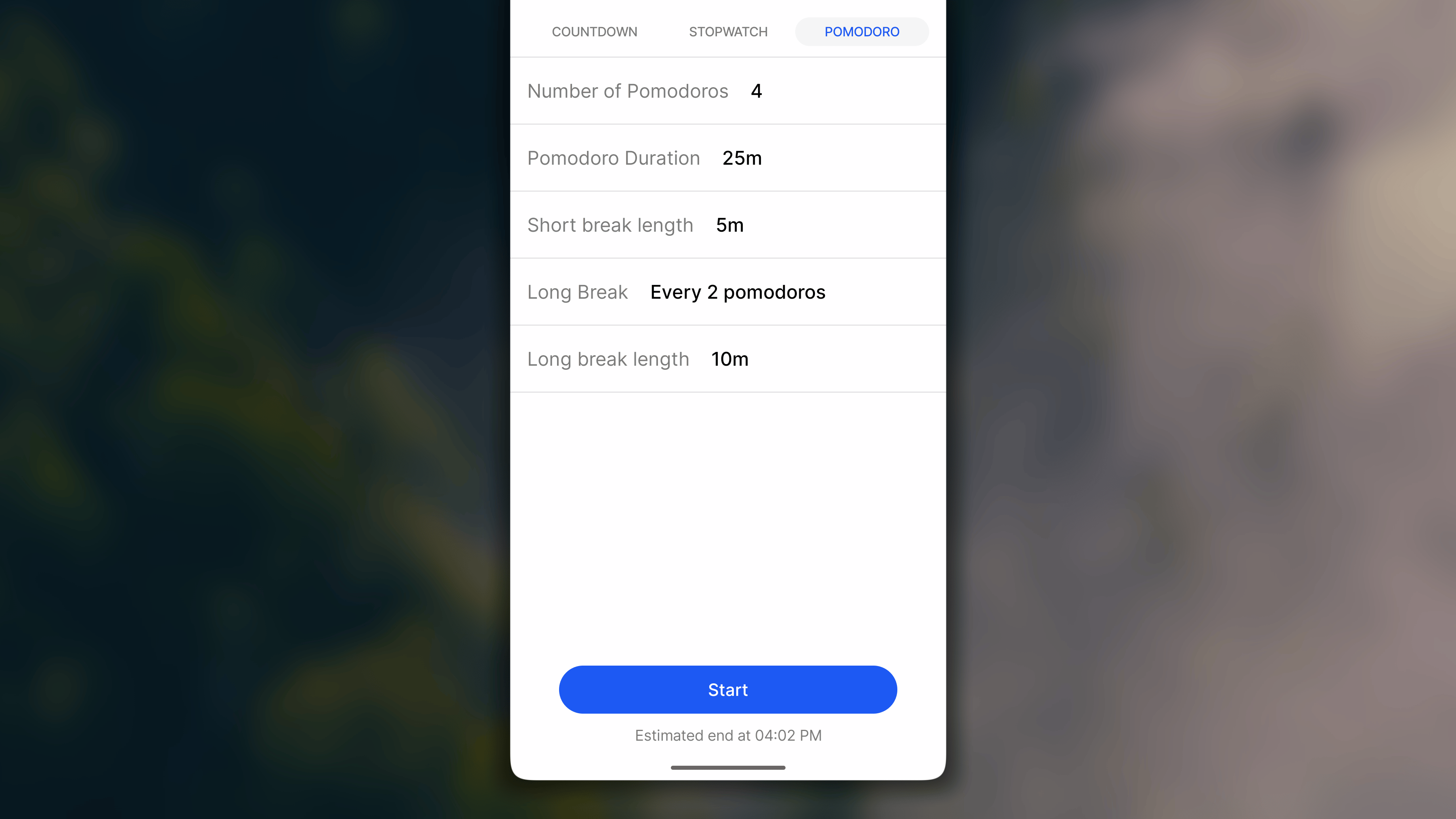
- ポモドーロ:集中作業と短い休憩を交互に繰り返します。決まった集中時間を設けると効果的な作業に適しています。
タイマーは、基本単位が「分」または「時間」の目標を持つ習慣で利用できます。
- iOS
- 🤖 Android
- 🖥️ ウェブサイトとデスクトップ
タイマーセッションを開始する
カウントダウンを開始する
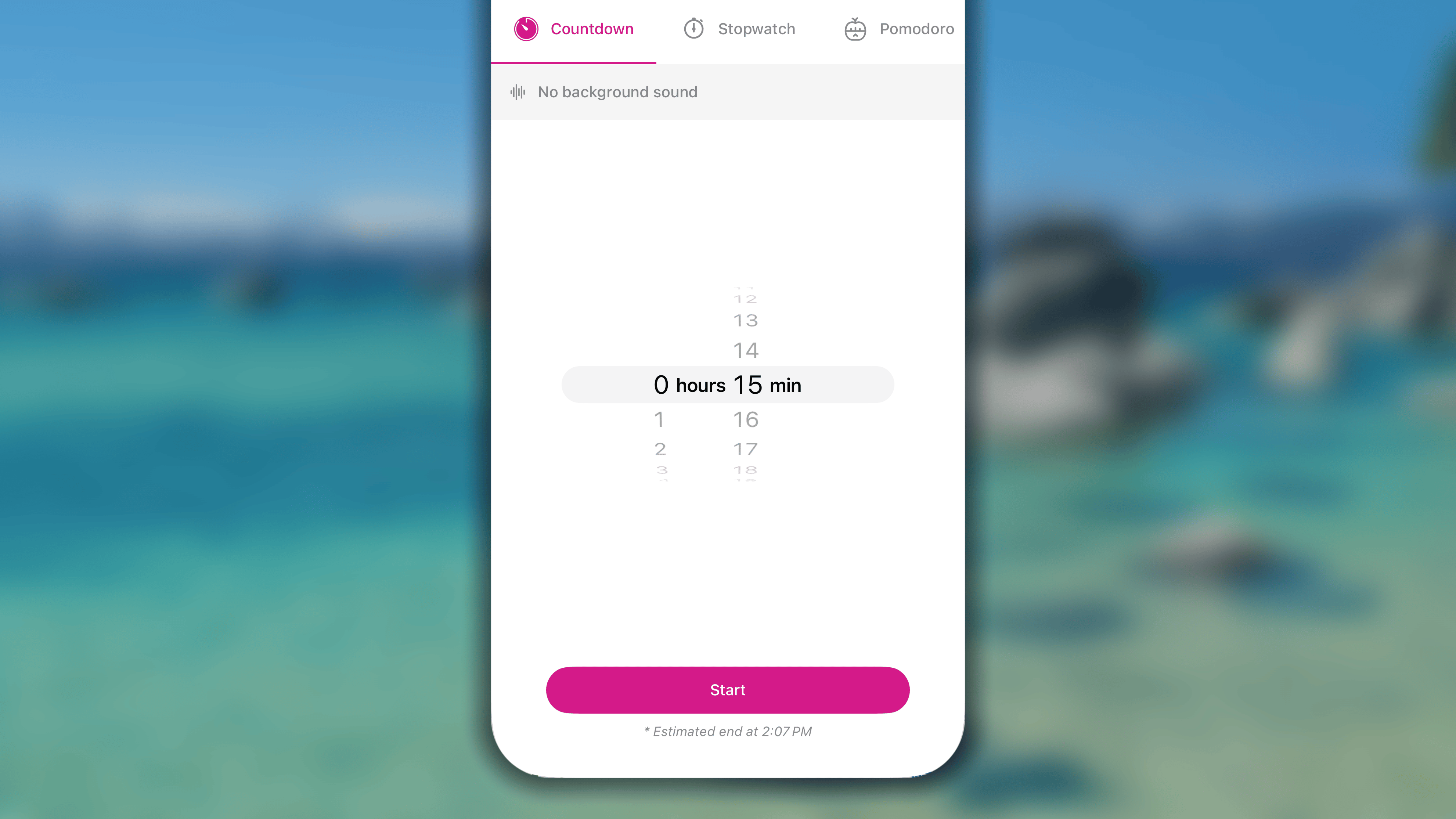
- ジャーナルで操作します。
- 日表示:習慣の横にある**⏱️**スマートボタンをタップします。
- 週表示:今日のセルを長押しし、タイマーを開始を選択します。
- タイマー画面でカウントダウンタブを開きます。
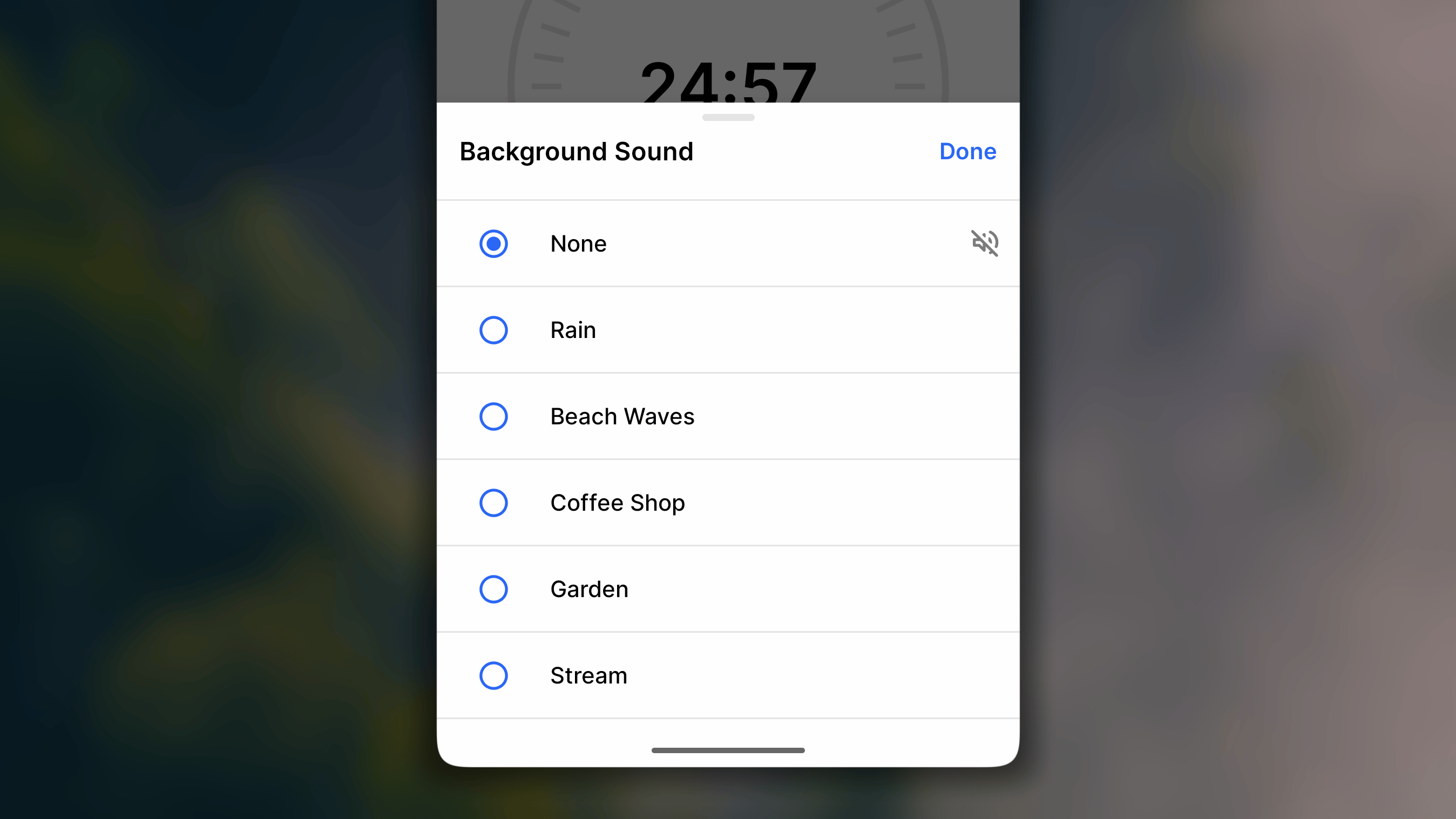
- セッション時間を調整します。ホワイトノイズを使う場合は、၊၊||၊ 背景音なしをタップして一覧から選び、右上の完了をタップします。変更しない場合はキャンセルをタップします。
- 開始ボタンをタップします。
ポモドーロを開始する
- ジャーナルで操作します。
- 日表示:習慣へ移動し、その横にある**⏱️**スマートボタンをタップします。
- 週表示:今日のセルを長押しし、タイマーを開始を選択します。
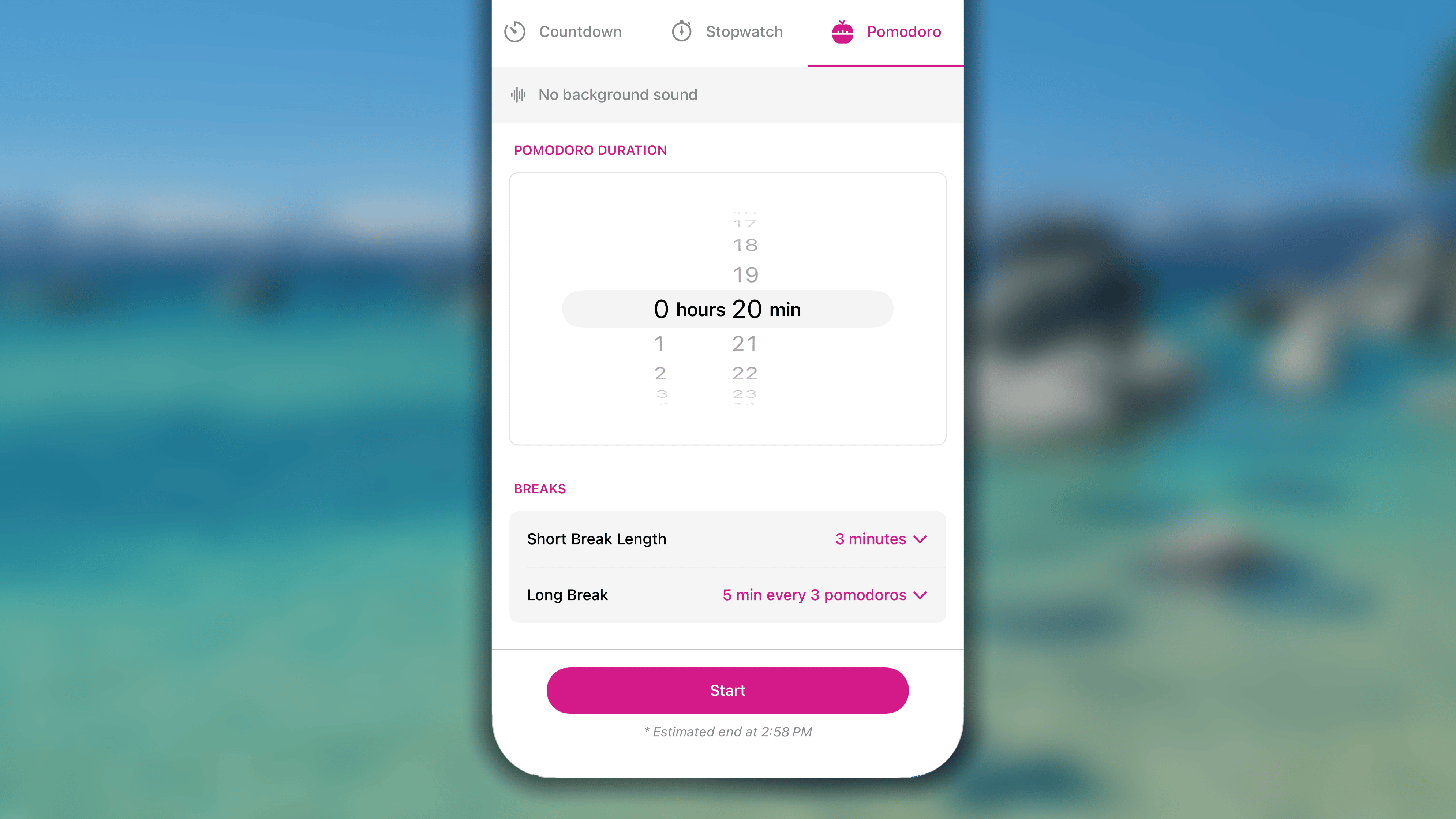
- タイマー画面でポモドーロタブを開きます。
- セッションを設定します。
- ポモドーロ回数:作業区間の数を選びます。最大30回です。
- ポモドーロ時間:各作業区間の時間を設定します。1区間の最大は23時間59分です。
- 休憩:
- 短い休憩時間: 2つの作業区間の間に入れる休憩時間を設定します。
- 長い休憩: 次の設定を行い、完了をタップして保存します。
- 長い休憩までのポモドーロ回数: 長い休憩に入るまでに完了する作業区間の数を設定します。
- 長い休憩時間: 各長い休憩の時間を設定します。
- 必要に応じて、習慣名の下の**၊၊||၊ 背景音なしからホワイトノイズを選び、右上の完了をタップします。変更しない場合はキャンセル**をタップします。
- 開始をタップして集中セッションを始めます。
ストップウォッチを開始する
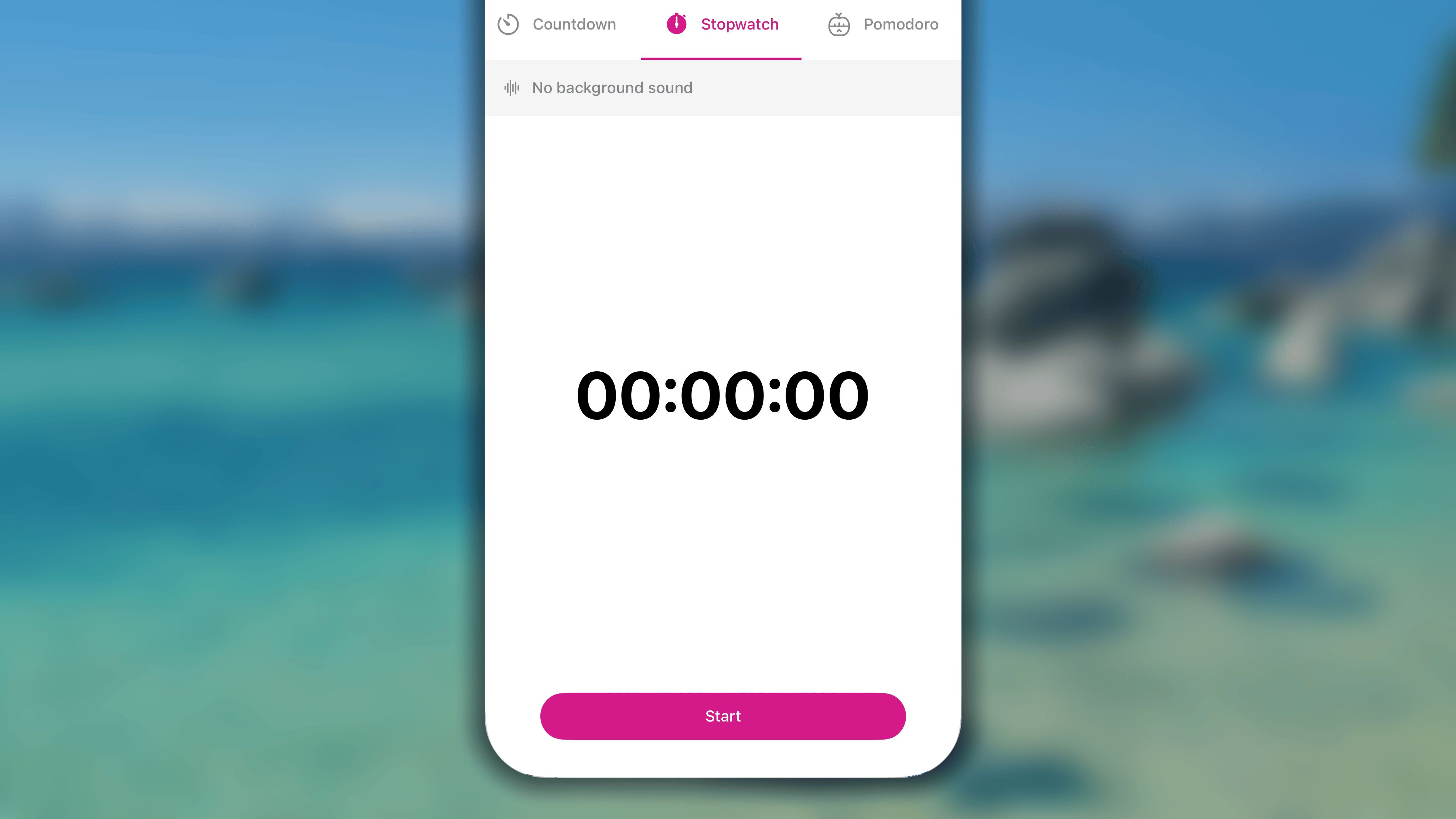
- ジャーナルで操作します。
- 日表示:習慣へ移動し、その横にある**⏱️**スマートボタンをタップします。
- 週表示:今日のセルを長押しし、タイマーを開始を選択します。
- タイマー画面でストップウォッチタブを開きます。
- 必要に応じて**၊၊||၊ 背景音なしからホワイトノイズを選び、右上の完了をタップします。変更しない場合はキャンセル**をタップします。
- 開始をタップします。
タイマーセッション中
一時停止または終了する
- 一時停止するには、時間表示の下にある**⏸ 一時停止をタップします。再開時は▶︎ 再開**をタップします。
- 終了するには、右上の**◼停止をタップし、もう一度停止**をタップして確定します。その後、次から選択します。
- 保存:計測時間を習慣の進捗へ記録します。
- 別の時間を入力:任意の値を進捗へ記録します。
- 左上の破棄:何も保存しません。
- 必要に応じて**メモ(任意)**から習慣へメモを追加します。
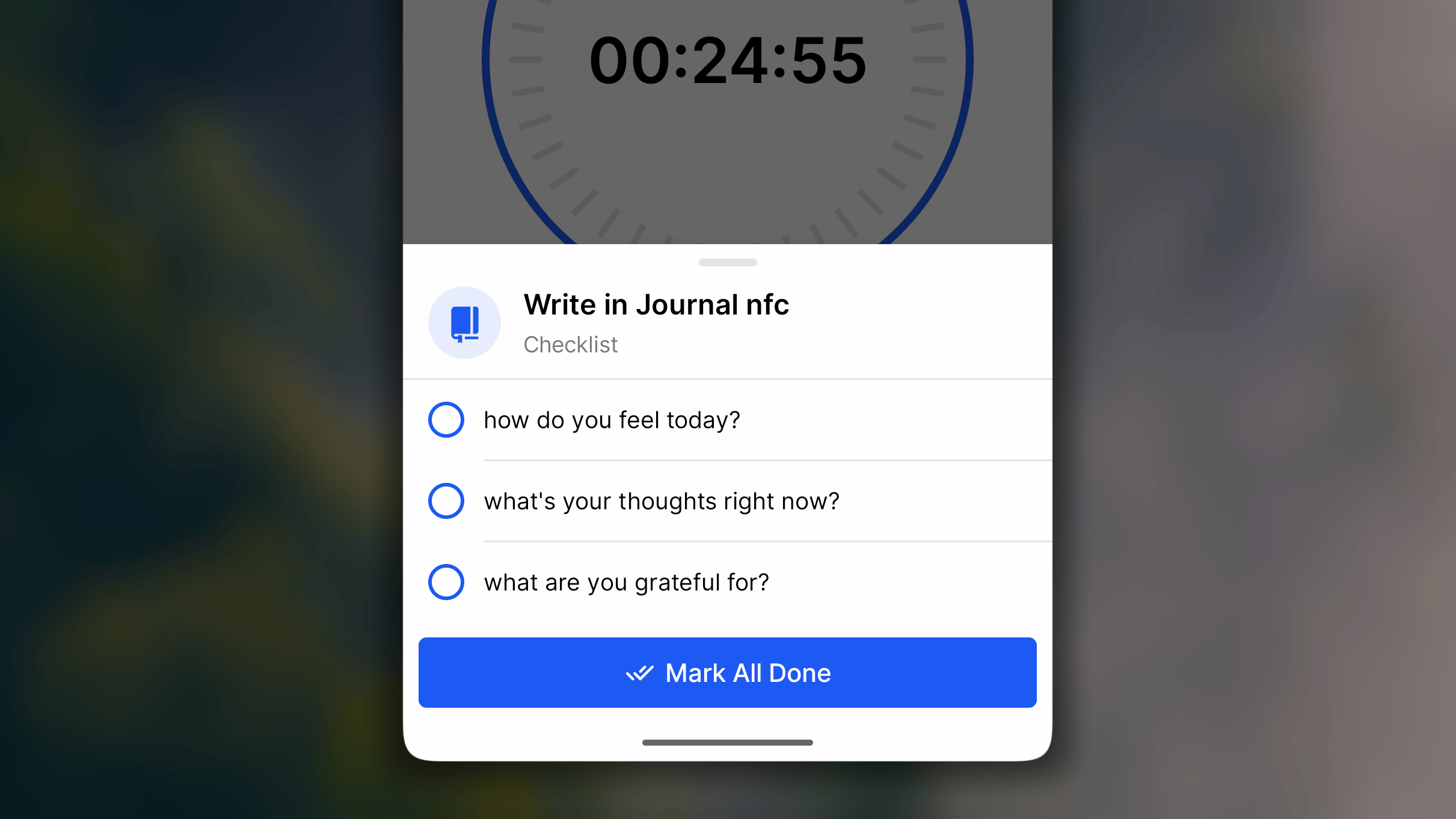
習慣のチェックリストを使う
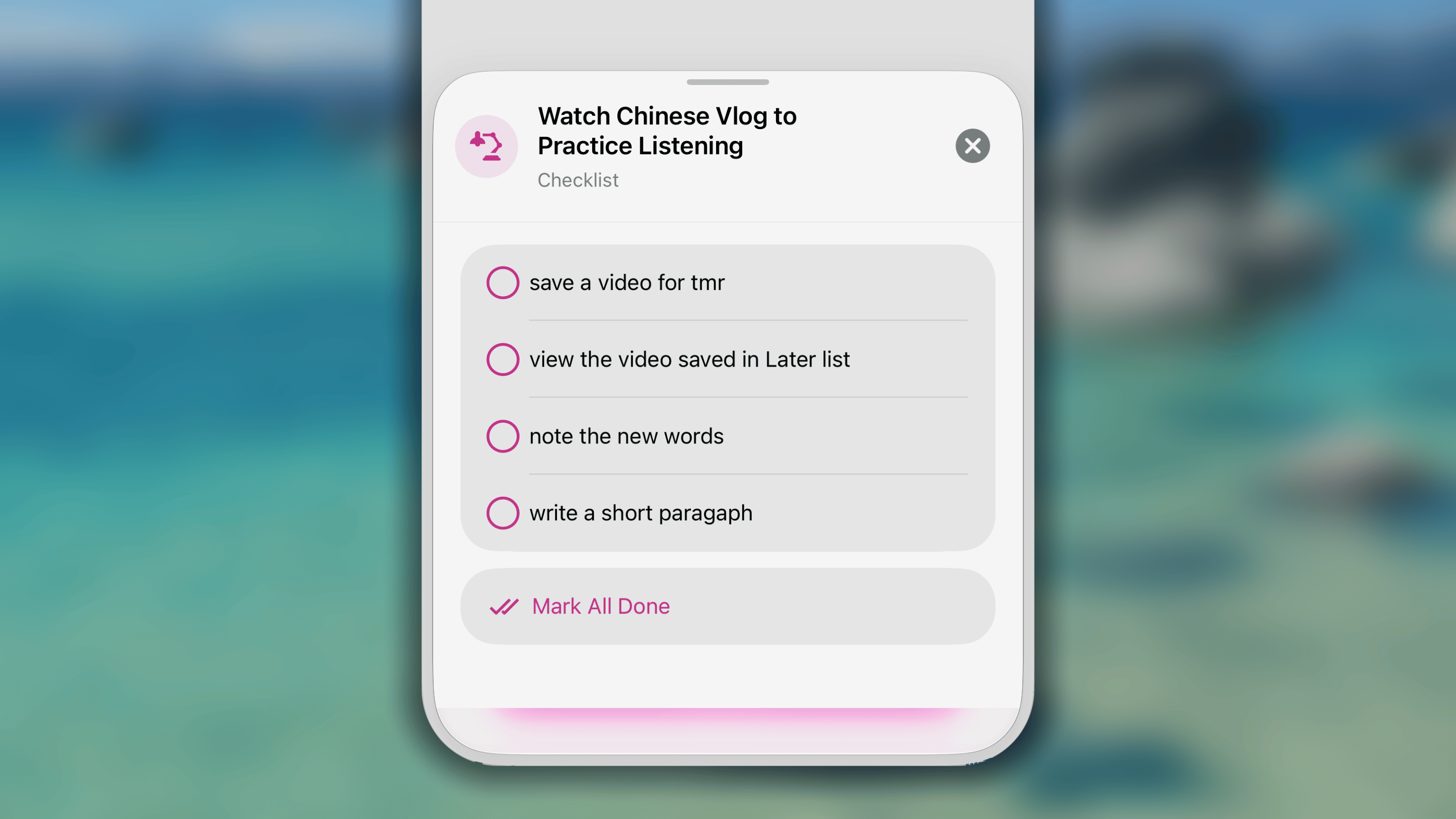
- 習慣名の下にある**⫶☰ 完了数/全タスク**をタップします。
- チェックリストを確認し、項目へチェックインします。
- 右上の⨂をタップして閉じます。
背景音を操作する
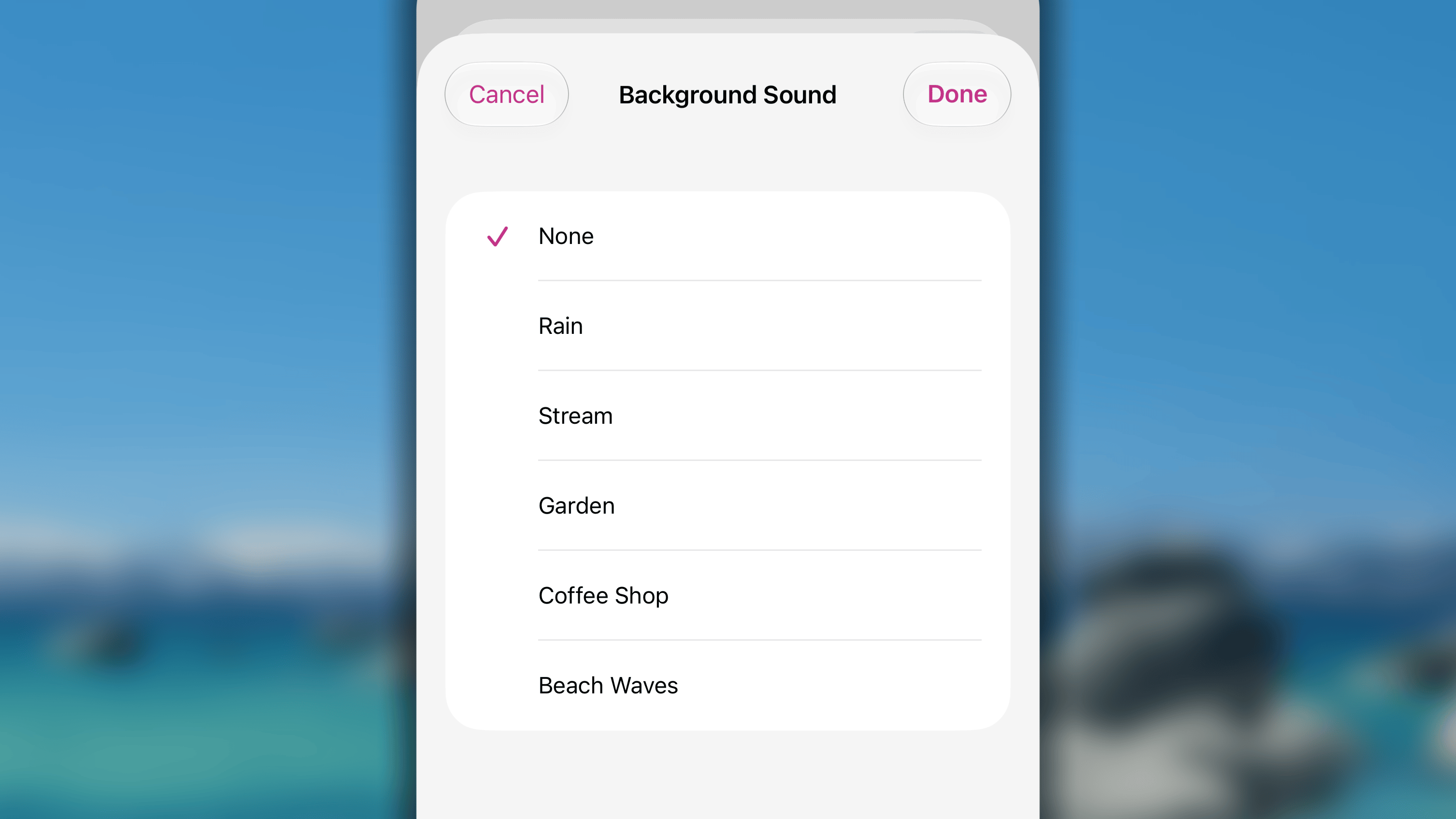
- 習慣名の下にある**၊၊||၊ボタン**をタップします。
- オフにする場合はなし、使用する場合はホワイトノイズを選びます。
- 保存をタップします。変更を破棄する場合はキャンセルをタップします。
よくある質問
セッション終了時の音を変更するにはどうすればよいですか?
セッション終了時の音を変更するにはどうすればよいですか?
現在、タイマーセッションの終了音は変更・カスタマイズできません。
セッション終了時の音をオフにするにはどうすればよいですか?
セッション終了時の音をオフにするにはどうすればよいですか?
スマートフォンを消音モードにするか、本体左側のスイッチを切り替えてください。
タイマーが突然停止します。どうすればよいですか?
タイマーが突然停止します。どうすればよいですか?
タイマーセッションが突然停止することがあります。この問題を調査して解決するには、次の手順を行ってください。1/アプリの権限を確認Habitifyが中断されずに動作するために必要な権限があることを確認します。
- 設定を開きます。
- 下へスクロールしてHabitifyをタップします。
- Appのバックグラウンド更新や通知など、関連するすべての権限が有効になっていることを確認します。
- App Storeを開きます。
- Habitifyを検索してアプリページを開きます。
- 更新がある場合はアップデートをタップします。
- さらに、設定 > 一般 > ソフトウェアアップデートへ移動し、iOSまたはAndroidの更新がないか確認します。
- 設定を開きます。
- バッテリーへ移動します。
- 低電力モードがオフになっていることを確認します。