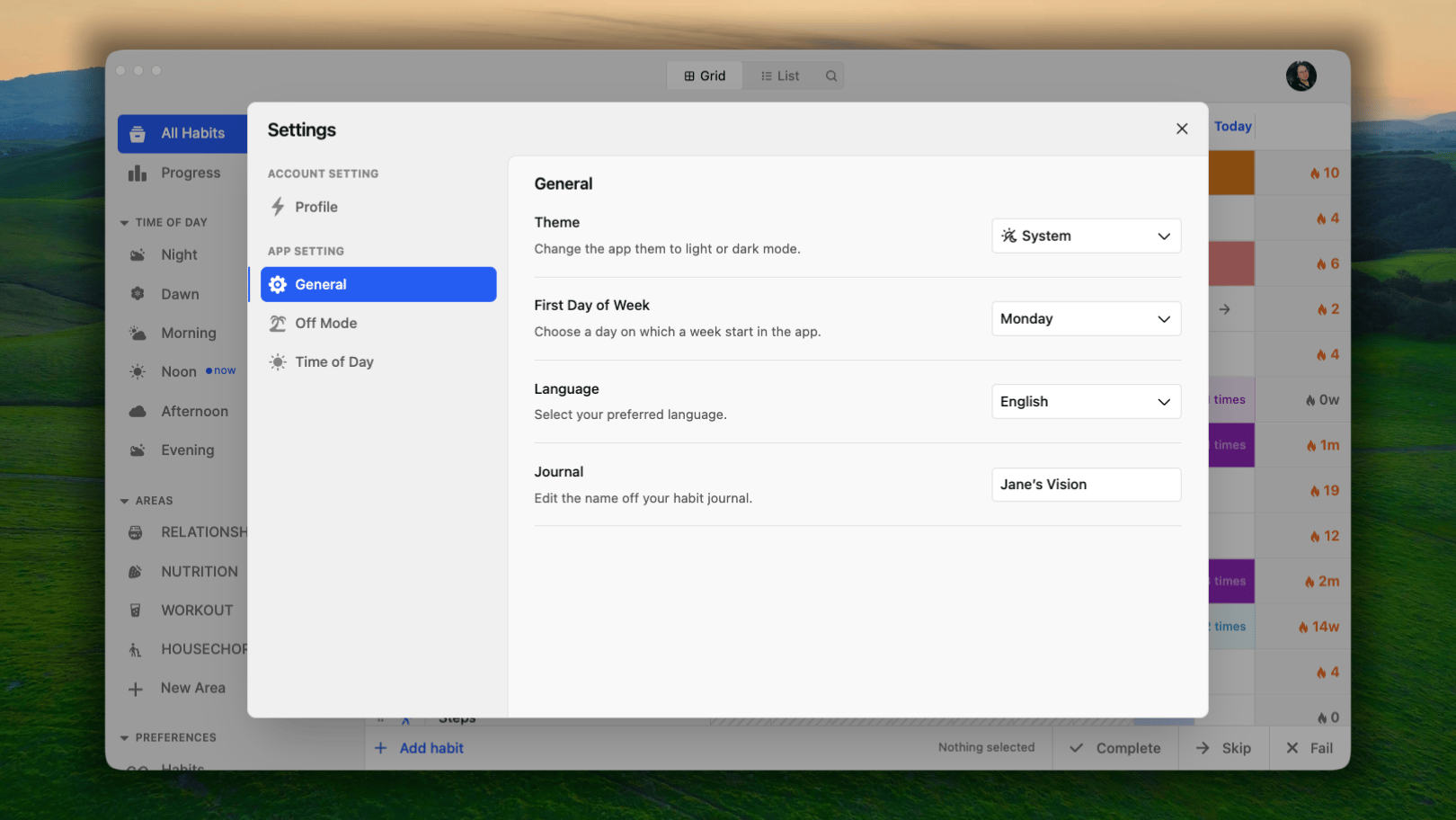
ジャーナル
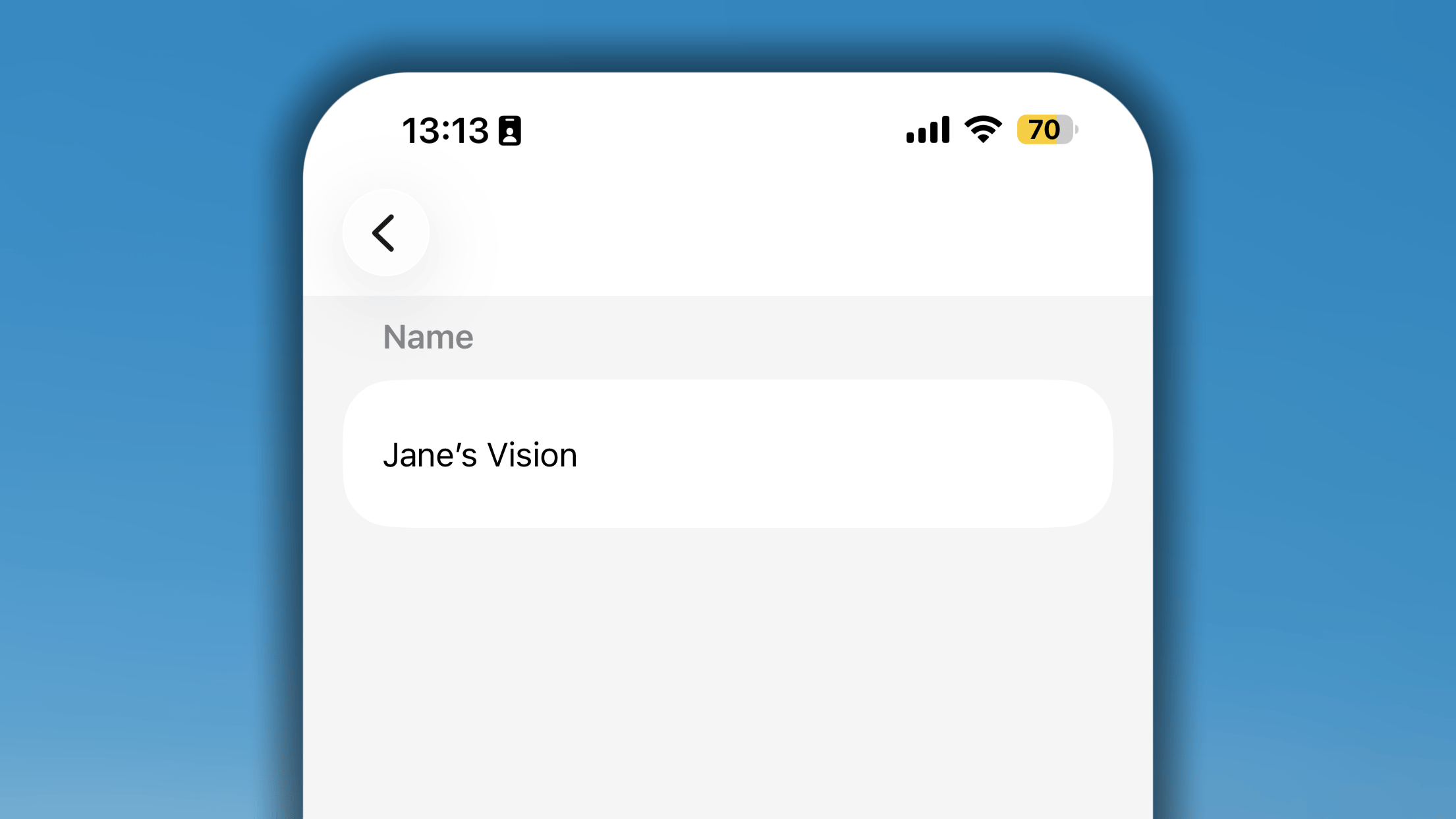 一般的な「ジャーナル」という表示名を、自分で選んだ名前に変更できます。「Janeのビジョン」のような個人的な名前、モットーなど、開くたびに意欲を高められる表現を設定できます。これは名称だけの設定です。ジャーナル自体の機能は変わらず、自分に表示される名前だけが変わります。
週の開始日
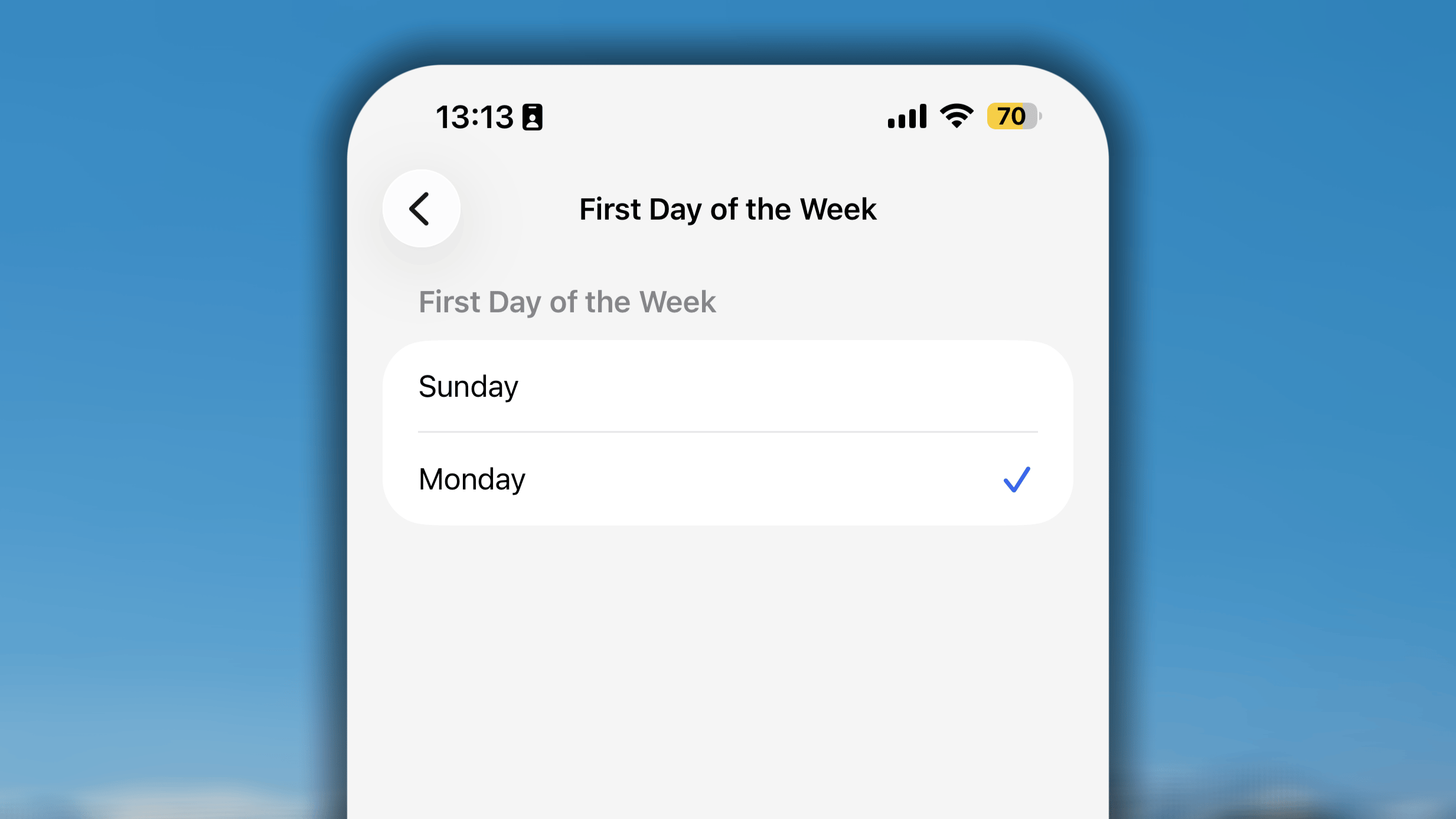 Habitifyでは、週の開始日を日曜日または月曜日に設定できます。アプリで週の開始日を設定するには、次の手順に従います。
- Habitifyで設定を開きます。
- アプリの動作で週の開始日をタップします。
- 日曜日または月曜日を選択します。
- 左上の**❮**をタップして保存し、メニューに戻ります。
希望する開始日を選ぶと、週間習慣は選択した週のサイクルに従ってリセットされます。たとえば月曜日を開始日にすると、週間習慣の目標進捗は毎週月曜日にリセットされます。個別進捗画面のカレンダーも選択した開始日に合わせて変わり、自分の週の区切りに沿って習慣の進捗を確認できます。アプリアイコンのバッジ
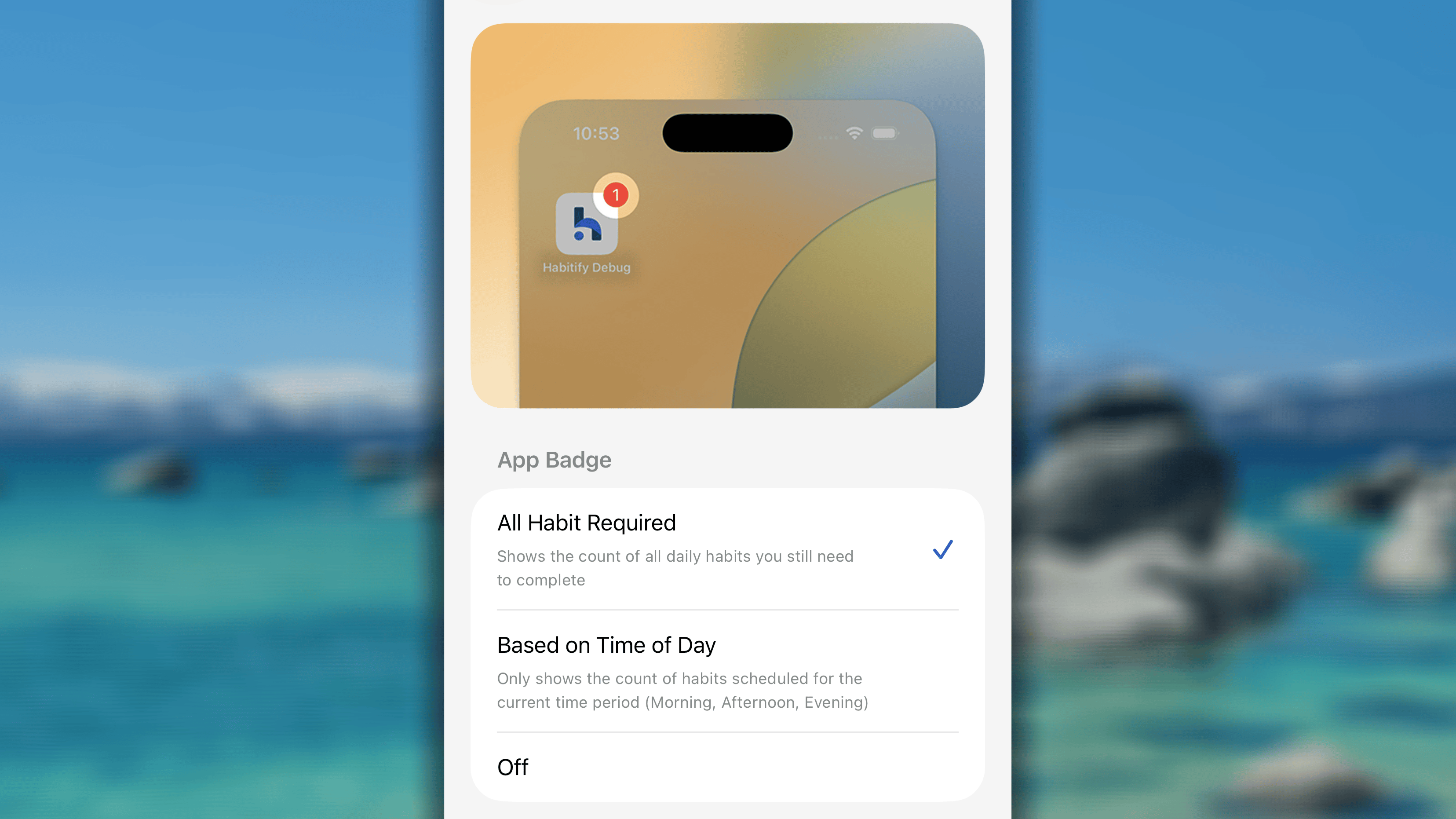 アプリアイコンのバッジはHabitifyのアイコンに表示される数字で、まだ完了していない習慣の数を示します。設定するには、次の手順に従います。
- Habitifyで設定を開きます。
- 「アプリの動作」でアプリアイコンのバッジをタップします。
- 次のいずれかを選択します。
- すべての必須習慣:「すべての習慣」リストにある、進行中で未完了の習慣の合計数を表示します。
- 時間帯に基づく:現在の時間帯に該当する進行中の習慣だけを表示します。
- オフ:アプリアイコンのバッジを無効にします。
- 左上の❮をタップして保存し、メニューに戻ります。
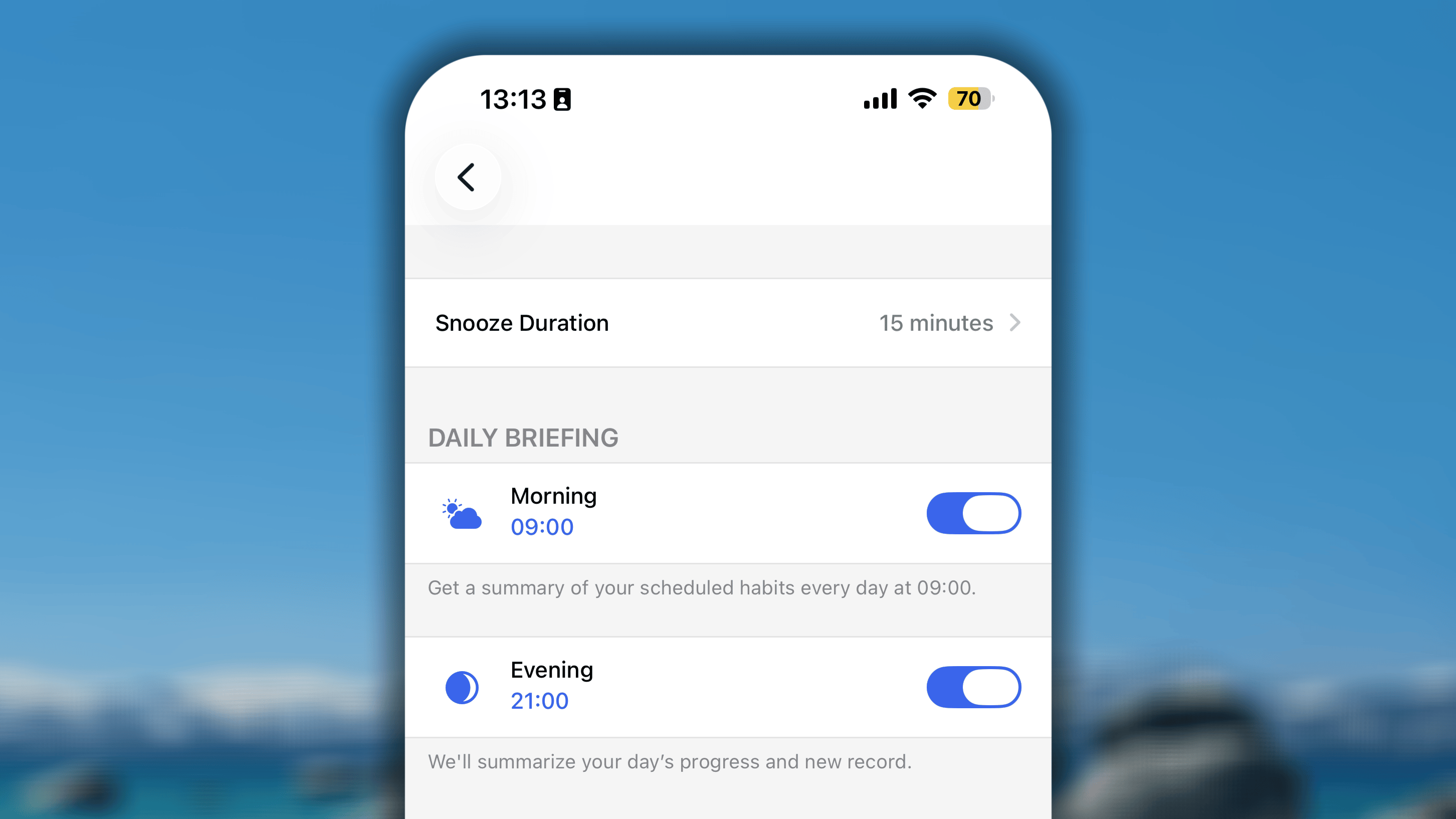 「通知」では、朝に一日の始まりを促し、夜に一日を締めくくるデイリーブリーフィング通知を管理できます。
- Habitifyで設定を開きます。
- アプリの動作で通知をタップします。
- 次の詳細を設定します。
- スヌーズ時間
- デイリーブリーフィングには、朝と夜の2つの設定があります。
- 受け取りたい通知の切り替えボタンをオンにします。
- もう一度項目をタップし、切り替えボタンの下にある時刻をタップして、通知を受け取る時刻を調整します。
- 左上の❮をタップして保存し、メニューに戻ります。
時間帯
この設定では、一日を「朝」「昼」「夜」などの時間ブロックに分けます。習慣の「時間帯」設定に表示される選択肢も、ここで管理します。ジャーナルでは現在時刻に応じて「時間帯」エリアが設定済みの時間範囲に該当するブロックへ切り替わり、習慣を絞り込みます。既存の時間ブロックを編集する
- Habitifyで設定を開きます。
- アプリの動作で時間帯をタップします。
- 一覧から編集する時間ブロックをタップします。
- 時間ブロックの詳細で、次の項目を設定できます。
- アイコンと名前:設定した時間範囲になると、「時間帯」リストのアイコンと名前として表示されます。
- スケジュールで、開始と終了を時間ブロックの開始時刻と終了時刻に調整します。
- 含めるで、習慣の前にある➖をタップすると、その習慣をブロックから削除できます。含まれている習慣の横にある☰を長押しし、上下にドラッグして順序を変更することもできます。
- 除外するで、習慣の前にある➕をタップすると、その習慣をブロックに追加できます。
- 右上の**✓**をタップし、編集した時間ブロックへの変更を保存します。
- もう一度右上の**✓**をタップし、「時間帯」設定に加えたすべての変更を保存します。
新しい時間ブロックを追加する
- Habitifyで設定を開きます。
- アプリの動作で時間帯をタップします。
- 既存の時間ブロック一覧の下にある**+ さらに追加…**をタップします。
- 新しい時間ブロックの詳細で、次の項目を設定できます。
- アイコンと名前:設定した時間範囲になると、「時間帯」リストのアイコンと名前として表示されます。
- スケジュールで、開始と終了を時間ブロックの開始時刻と終了時刻に設定します。
- 必要に応じて、除外するにある習慣の前の➕をタップし、その習慣をブロックに追加します。
- 右上の**✓**をタップし、新しく作成した時間ブロックを保存します。
- もう一度右上の**✓**をタップし、「時間帯」設定に加えたすべての変更を保存します。
Habitifyでは、0:00(午前0時)を含むブロックが常に最初に並びます。
- 「夜」ブロックが23:00から05:00までの場合、今日と明日の境界をまたぎます。
- 新しい一日の始まり(0:00)を含むため、一覧の先頭に表示されます。ジャーナル内の習慣の表示には影響せず、習慣は自然な流れで表示されます。
24時間ルールHabitifyでは、一日の中に「空白」を作ることはできません。24時間のすべての時間が、いずれかのブロックに属している必要があります。
- 「朝」を短くすると、空白を埋めるために「昼」ブロックが自動的に広がります。
- 空白ができる時間範囲(たとえば「朝」を10:00に終了し、「昼」が12:00まで始まらない場合)を設定しようとすると、アプリは変更を受け付けません。
エラーなくスケジュールを完全にカスタマイズするには、先にすべてのブロックを作成し、その後で各時間範囲を調整することをおすすめします。一日の最初(たとえば「朝」)から順に調整してください。余った時間が次のブロックへ送られ、希望するスケジュールに整えられます。
時間ブロックを削除する
初期設定のブロック(朝、昼、夜)を含め、不要になった時間ブロックを削除できます。
- 設定 → 時間帯で削除するブロックを見つけ、右へスワイプします。
- 削除をタップします。
- 右上の**✓**をタップして変更を保存します。
- もう一度右上の**✓**をタップし、すべての変更を保存します。
アプリでは常に少なくとも1つの時間帯ブロックが必要です。最後に残ったブロックは削除できません。
**時間帯の時間ブロックは、リストの絞り込みと整理だけに使用されます。**この設定は、新しい日に習慣がリセットされる時刻を変更しません。リストと習慣の目標は、目標の種類に応じて、新しい日・週・年・月の0:00に更新されます。
**「朝」や「夜」を定義する時間ブロックの時間範囲とは別に、**進捗ログとメモには、追加した瞬間の端末の時計に基づく実際の正確な日時が常に記録されます。これにより、操作を行った時刻が履歴に正確な事実として残ります。
アプリ内サウンド
Habitifyでは、習慣を完了にしたときの視覚的な表示に加え、習慣の記録操作に短いアプリ内サウンドが付きます。
- Habitifyで設定を開きます。
- アプリの動作で通知を見つけ、次のように設定します。
- 切り替えをオン:アプリ内サウンドを有効にします。
- 切り替えをオフ:アプリ内サウンドを無効にします。
アプリ内テーマ
ライトモードとダークモードを切り替えるには、端末のテーマを変更してください。アプリもその設定に従います。この方法により、アプリ内テーマが端末全体の見た目と統一され、端末とアプリの間で一貫した体験を提供できます。アプリ内言語
現在、Habitifyは次の言語に対応しています。
- **主要言語:**英語(米国)
- ヨーロッパの言語:カタルーニャ語、チェコ語、デンマーク語、オランダ語、フィンランド語、フランス語、ドイツ語、ハンガリー語、イタリア語、ノルウェー語、ポーランド語、ポルトガル語(ポルトガル)、ポルトガル語(ブラジル)、ルーマニア語、ロシア語、スロバキア語、スペイン語、スウェーデン語、ウクライナ語。
- アジアの言語:中国語(簡体字)、中国語(繁体字)、ヒンディー語、韓国語、日本語、ベトナム語、トルコ語。
iPhoneまたはiPadでHabitifyの言語を変更するには、現在の言語とは別に、少なくとも1つの言語パックを端末へダウンロードする必要があります。その後、Habitifyが対応する言語から使用言語を選択できます。手順は次のとおりです。端末に新しい言語を追加する
- ホーム画面で設定アプリをタップします。
- 一般を選択します。
- 言語と地域を選択します。
- ほかの言語をタップします。
- 一覧からダウンロードする別の言語を選択します。
- ポップアップで**「[現在の言語]を使用」**を選択します。
Habitifyアプリの言語を変更する
- ホーム画面で設定アプリをタップします。
- 下へスクロールしてHabitifyを見つけます。
- 「優先する言語」で言語を選択します。
- 使用する言語を選択します。
シェイクで取り消す
「シェイクで取り消す」は、アプリで直前に行った誤操作をすぐに元へ戻せる物理的なショートカットです。仕組み
チェックマークを誤ってタップした場合など、直前の操作を間違えたときは、スマートフォンをすばやく振ります。
- 最後の操作を「取り消す」か確認するポップアップが画面に表示されます。
- 取り消すをタップすると、直前のチェックインまたはログがすぐに元へ戻ります。
**実行順とは逆の順序:**この機能は複数の操作を記憶し、実行時とは逆の順序で一つずつ取り消せます。最後に行った操作からさかのぼります。
- たとえば「習慣A」をチェックし、続けて「習慣B」をチェックした場合、最初にスマートフォンを振ると「習慣B」のチェックインだけが取り消されます。
- もう一度振ると「習慣A」が取り消されます。
制限事項
「シェイクで取り消す」はすばやく使えますが、次の制限があります。
- 一時的です:「取り消す」ための状態は一時的にしか保持されません。
- **リセットされます:**Habitifyを閉じる、別の画面へ移動する、またはアカウントからログアウトすると、それ以前の操作には「取り消す」を使用できなくなります。
画面を移動したためシェイクで取り消せなくなった場合は、ログ履歴から誤った記録を手動で削除してください。
有効化/無効化
- 端末の設定アプリを開きます。
- 下へスクロールし、アクセシビリティをタップします。
- 「身体機能および操作」セクションで、タッチをタップします。
- 下へスクロールしてシェイクで取り消しを見つけます。
- **無効にする:**切り替えスイッチをタップし、グレーにします。
- **有効にする:**切り替えスイッチをタップし、緑にします。
この設定を無効にすると、Habitifyだけでなく、スマートフォン上のすべてのアプリで「シェイクで取り消す」がオフになります。
プライバシーロック
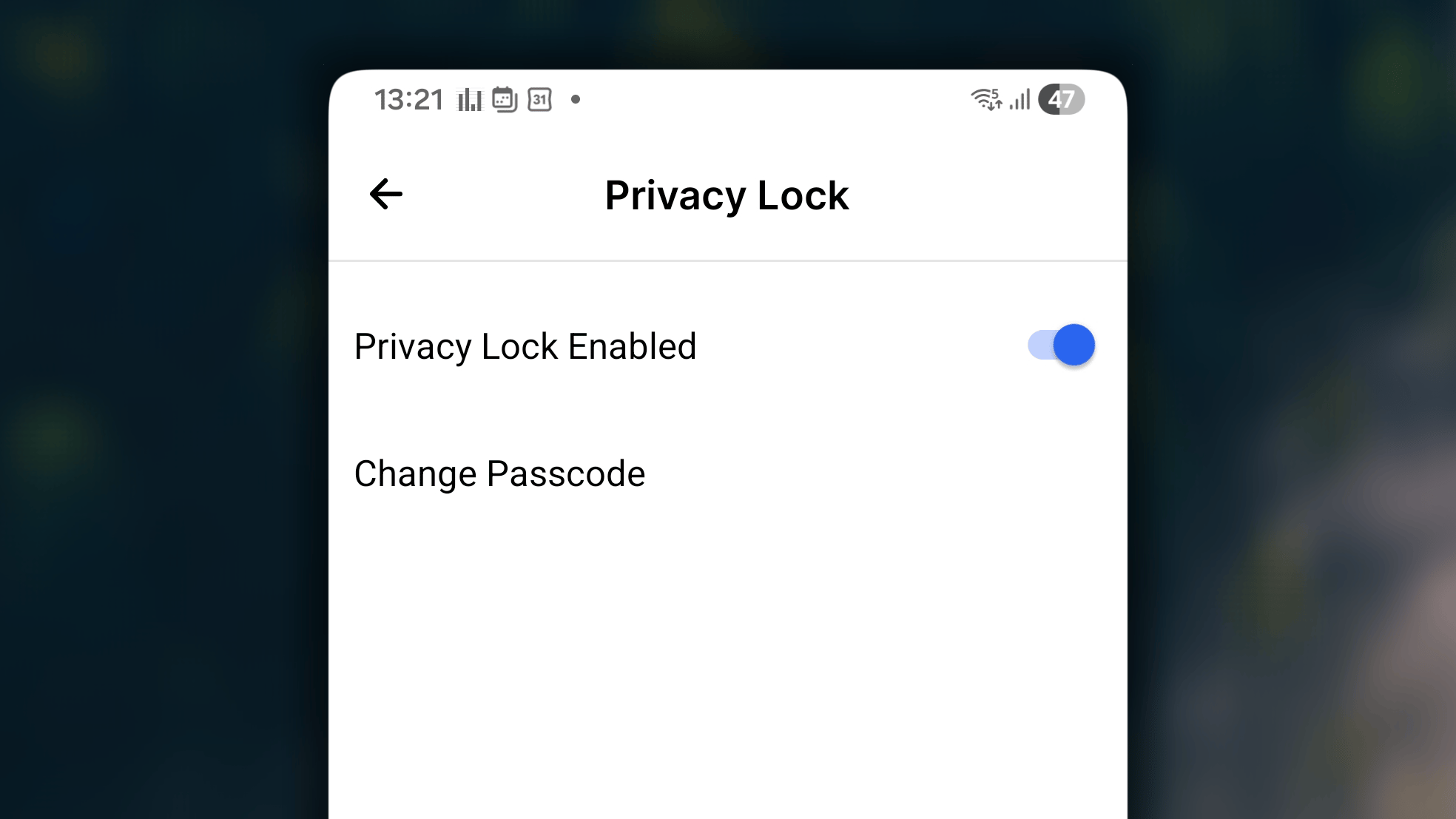 プライバシーロックはHabitify自体にパスコードを追加します。ほかの人がスマートフォンを手に取っても、習慣データを非公開に保てます。設定すると、アプリを開くたびにパスコードの入力を求められます。
- Habitifyで設定を開きます。
- 「アプリの動作」でプライバシーロックをタップします。
- 「プライバシー」画面で、プライバシーロックを有効にするをオンにします。
- 4桁のコードを入力します。パスコードは自動的に保存されます。
- 左上の**←**をタップして保存し、メニューに戻ります。
後から同じ場所で、次の操作ができます。
- **プライバシーロックを無効にする:**切り替えをオフにし、現在のパスコードを入力します。
- 新しいコードを設定する:****パスコードを変更をタップし、新しいパスコードを入力します。
週の開始日
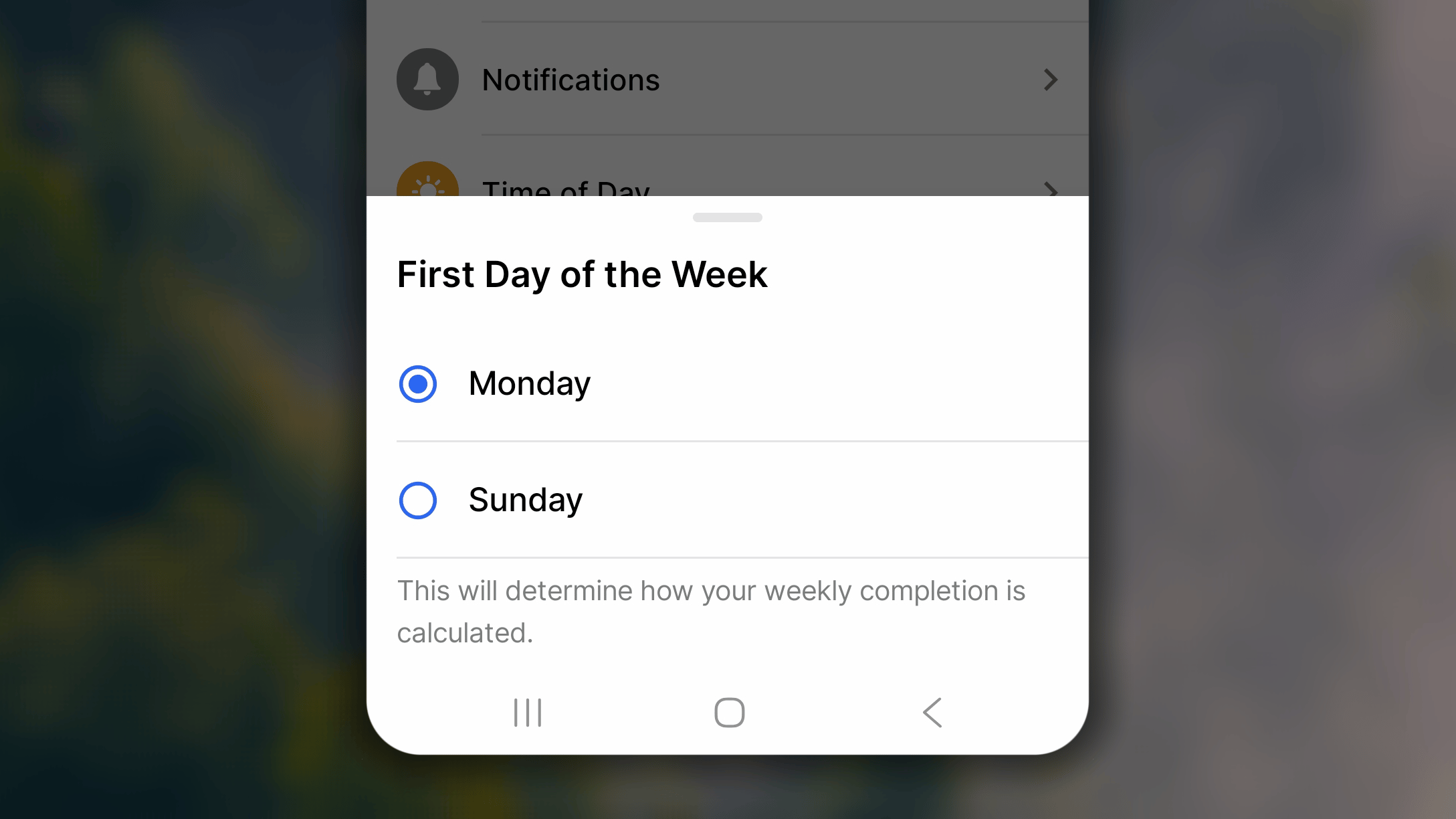 Habitifyでは、週の開始日を日曜日または月曜日に設定できます。
- Habitifyで設定を開きます。
- 「アプリの動作」で週の開始日をタップします。
- 日曜日または月曜日を選択します。
希望する開始日を選ぶと、週間習慣は選択した週のサイクルに従ってリセットされます。たとえば月曜日を開始日にすると、週間習慣の目標進捗は毎週月曜日にリセットされます。個別進捗画面のカレンダーも選択した開始日に合わせて変わり、自分の週の区切りに沿って習慣の進捗を確認できます。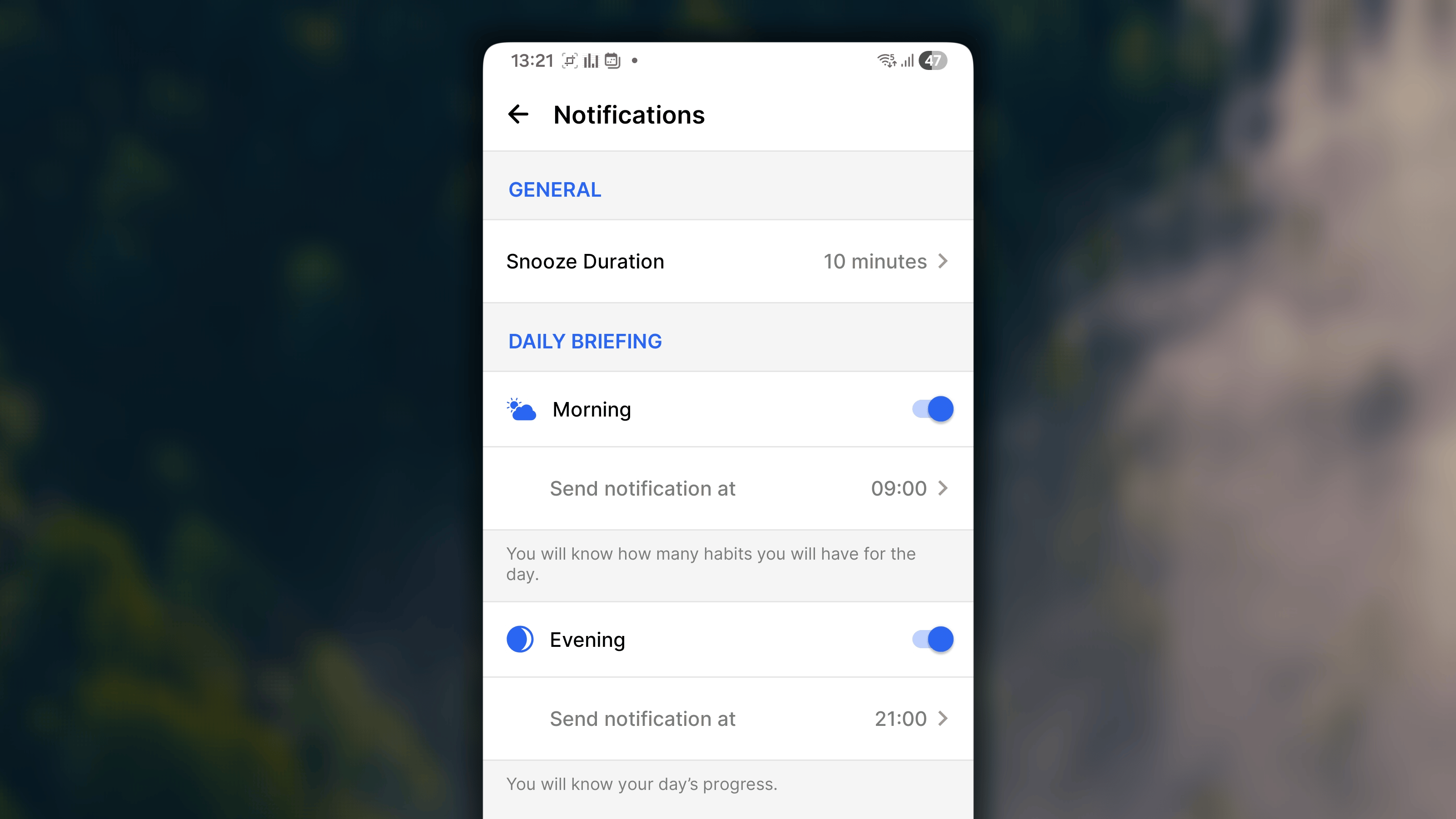 「通知」では、朝に一日の始まりを促し、夜に一日を締めくくるデイリーブリーフィング通知を管理できます。
- Habitifyで設定を開きます。
- アプリの動作で通知をタップします。
- 通知画面で次の詳細を設定します。
- スヌーズ時間
- デイリーブリーフィングには、朝と夜の2つの設定があります。
- 受け取りたい通知の切り替えボタンをオンにします。
- 通知の送信時刻で時刻をタップし、通知を受け取る時刻を調整します。
- 左上の**←ボタン**をタップして保存し、メニューに戻ります。
時間帯
この設定では、一日を「朝」「昼」「夜」などの時間ブロックに分けます。習慣の「時間帯」設定に表示される選択肢も、ここで管理します。ジャーナルでは現在時刻に応じて「時間帯」エリアが設定済みの時間範囲に該当するブロックへ切り替わり、習慣を絞り込みます。既存の時間ブロックを編集する
- Habitifyで設定を開きます。
- アプリの動作で時間帯をタップします。
- 一覧から編集する時間ブロックをタップします。
- 時間帯を編集画面で、次の項目を設定できます。
- アイコンと名前:設定した時間範囲になると、「時間帯」リストのアイコンと名前として表示されます。
- スケジュールで、開始と終了を時間ブロックの開始時刻と終了時刻に調整します。
- 含めるで、習慣名の横にある×をタップすると、その習慣をブロックから削除できます。
習慣名の前にある⚌を長押しし、上下へドラッグして順序を変更することもできます。
- 除外するで、習慣名の横にある➕をタップすると、その習慣をブロックに追加できます。
- 右上の保存をタップして変更を保存します。
- もう一度右上の**←**をタップし、すべての変更を保存します。
新しい時間ブロックを追加する
- Habitifyで設定を開きます。
- 「アプリの動作」で時間帯をタップします。
- 既存の時間ブロック一覧の下にある**+ 新規追加**をタップします。
- 新しい時間ブロックの詳細で、次の項目を設定できます。
- アイコンと名前:設定した時間範囲になると、「時間帯」リストのアイコンと名前として表示されます。
- スケジュールで、開始と終了を時間ブロックの開始時刻と終了時刻に設定します。
- 必要に応じて、除外するにある習慣名の横の➕をタップし、その習慣をブロックに追加します。
- 右上の保存をタップし、新しく作成した時間ブロックを保存します。
- もう一度右上の**←**をタップし、すべての変更を保存します。
Habitifyでは、0:00(午前0時)を含むブロックが常に最初に並びます。
- 「夜」ブロックが23:00から05:00までの場合、今日と明日の境界をまたぎます。
- 新しい一日の始まり(0:00)を含むため、一覧の先頭に表示されます。ジャーナル内の習慣の表示には影響せず、習慣は自然な流れで表示されます。
24時間ルールHabitifyでは、一日の中に「空白」を作ることはできません。24時間のすべての時間が、いずれかのブロックに属している必要があります。
- **「朝」を短くすると、**空白を埋めるために「昼」ブロックが自動的に広がります。
- 空白ができる時間範囲を設定しようとすると(たとえば「朝」を10:00に終了し、「昼」が12:00まで始まらない場合)、アプリは変更を受け付けません。
エラーなくスケジュールを完全にカスタマイズするには、先にすべてのブロックを作成し、その後で各時間範囲を調整することをおすすめします。一日の最初(たとえば「朝」)から順に調整してください。余った時間が次のブロックへ送られ、希望するスケジュールに整えられます。
時間ブロックを削除する
初期設定のブロック(朝、昼、夜)を含め、不要になった時間ブロックを削除できます。
- 設定 → 時間帯で削除するブロックを見つけ、タップします。
- 時間帯を編集画面の最下部までスクロールし、削除をタップします。
- 確認のため、もう一度削除をタップします。
- 「時間帯」画面へ戻り、右上の←をタップしてすべての変更を保存します。
**アプリでは常に少なくとも1つの時間帯ブロックが必要です。**最後に残ったブロックは削除できません。
**時間帯の時間ブロックは、リストの絞り込みと整理だけに使用されます。**この設定は、新しい日に習慣がリセットされる時刻を変更しません。リストと習慣の目標は、目標の種類に応じて、新しい日・週・年・月の0:00に更新されます。
**「朝」や「夜」を定義する時間ブロックの時間範囲とは別に、**進捗ログとメモには、追加した瞬間の端末の時計に基づく実際の正確な日時が常に記録されます。これにより、操作を行った時刻が履歴に正確な事実として残ります。
アプリ内サウンド
Habitifyでは、習慣を完了にしたときの視覚的な表示に加え、習慣の記録操作に短いアプリ内サウンドが付きます。
- Habitifyで設定を開きます。
- アプリの動作で通知を見つけ、次のように設定します。
- 切り替えをオン:アプリ内サウンドを有効にします。
- 切り替えをオフ:アプリ内サウンドを無効にします。
アプリ内テーマ
ライトモードとダークモードを切り替えるには、端末のテーマを変更してください。アプリもその設定に従います。これにより、アプリ内テーマが端末全体の見た目と統一されます。端末とアプリの間で一貫した体験を提供できます。アプリ内言語
Android端末では、スマートフォンの言語一覧にある言語のうち、Habitifyが対応する最初の言語をシステムの標準言語として使用します。現在、Habitifyは次の言語に対応しています。
- **主要言語:**英語(米国)
- **ヨーロッパの言語:**カタルーニャ語、チェコ語、デンマーク語、オランダ語、フィンランド語、フランス語、ドイツ語、ハンガリー語、イタリア語、ノルウェー語、ポーランド語、ポルトガル語(ポルトガル)、ポルトガル語(ブラジル)、ルーマニア語、ロシア語、スロバキア語、スペイン語、スウェーデン語、ウクライナ語。
- **アジアの言語:**中国語(簡体字)、中国語(繁体字)、ヒンディー語、韓国語、日本語、ベトナム語、トルコ語。
シェイクで取り消す
「シェイクで取り消す」は、アプリで直前に行った誤操作をすぐに元へ戻せる物理的なショートカットです。Android版Habitifyに標準搭載されている機能です。仕組み
チェックマークを誤ってタップした場合など、直前の操作を間違えたときは、スマートフォンをすばやく振ります。
- 最後の操作を「取り消す」か確認するポップアップが画面に表示されます。
- 取り消すをタップすると、直前のチェックインまたはログがすぐに元へ戻ります。
**実行順とは逆の順序:**この機能は複数の操作を記憶し、実行時とは逆の順序で一つずつ取り消せます。最後に行った操作からさかのぼります。
- たとえば「習慣A」をチェックし、続けて「習慣B」をチェックした場合、最初にスマートフォンを振ると「習慣B」のチェックインだけが取り消されます。
- もう一度振ると「習慣A」が取り消されます。
制限事項
「シェイクで取り消す」はすばやく使えますが、次の制限があります。
- 一時的です:「取り消す」ための状態は一時的にしか保持されません。
- **リセットされます:**Habitifyを閉じる、別の画面へ移動する、またはアカウントからログアウトすると、それ以前の操作には「取り消す」を使用できなくなります。
画面を移動したためシェイクで取り消せなくなった場合は、ログ履歴から誤った記録を手動で削除してください。