

Habi AIを利用できる場所
Habiは画面上の内容を読み取るように設計されているため、入力を始める前から、あなたが何を見ているかを理解しています。アプリ内のさまざまな場所からHabiを利用できます。
- ジャーナル: リスト表示を下に引くとチャットが開きます。Habiは、当日のリスト、表示中の日付、現在使用しているフィルターに自動的に注目します。
- 進捗: 右下のAIボタンをタップします。Habiは、全体のパフォーマンスレポート、現在のフィルター、日付範囲に注目します。
- 個別習慣の進捗: 画面隅のAIボタンをタップします。Habiは、表示中の習慣だけに絞ってチャットに対応します。
Habiはチャットを開始した画面を文脈として使用しますが、どのチャットからでも自由に質問できます。
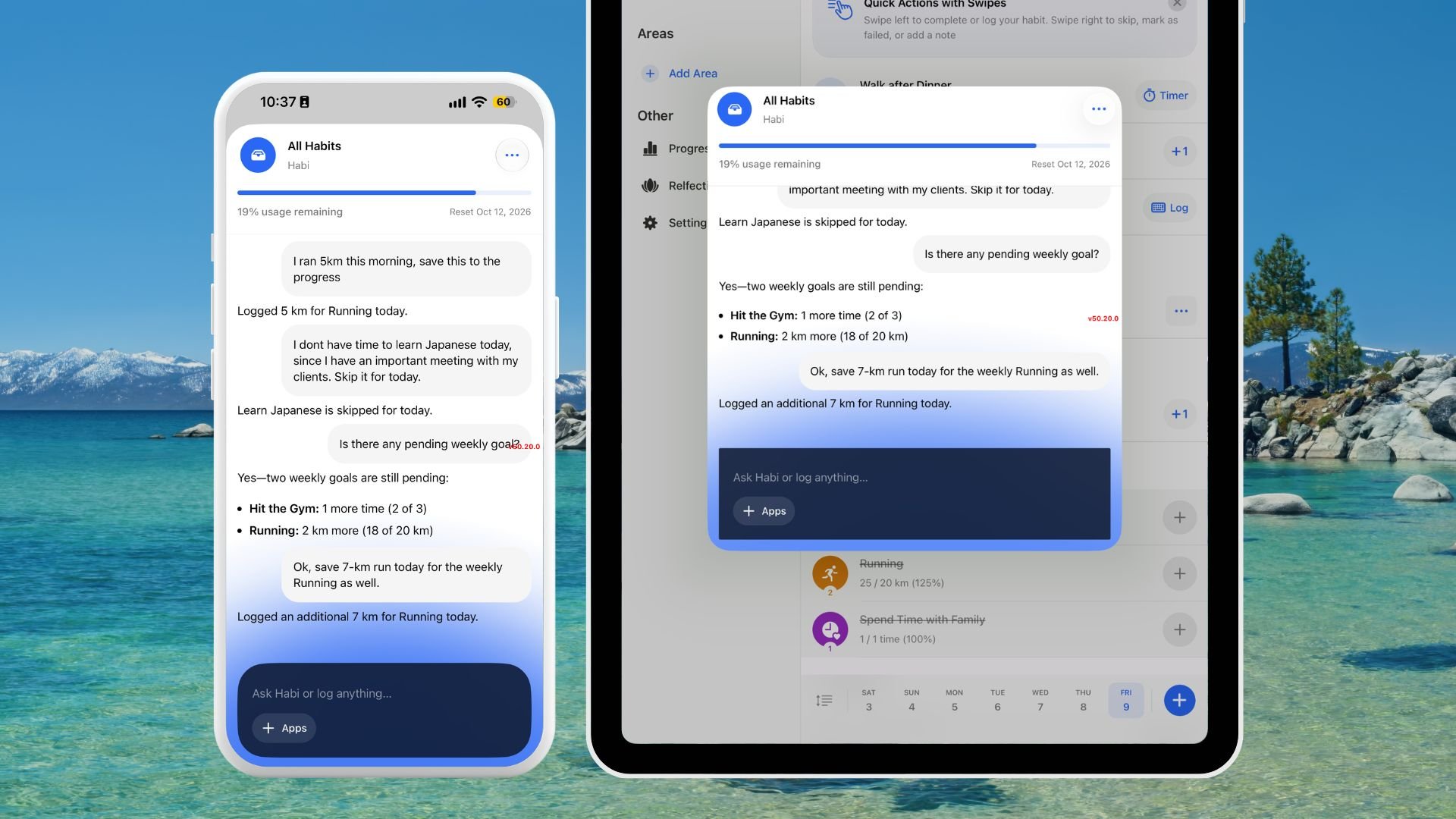
- チャット画面右上の3点ボタンをタップします。
- この会話を消去を選択します。
Habiが学習・接続する情報
より良い分析を提供するため、HabiはHabitifyの履歴全体と、明示的に許可された外部アプリの情報を文脈として使用します。- Habitifyのデータ: Habiは、習慣、メモ、チェックイン履歴、時間帯、エリア、アプリ全般の設定を理解します。
- 外部アプリ(許可した場合): Habiは外部アプリにアクセスしてデータを学習し、その情報に基づいて記録をより適切に支援します。
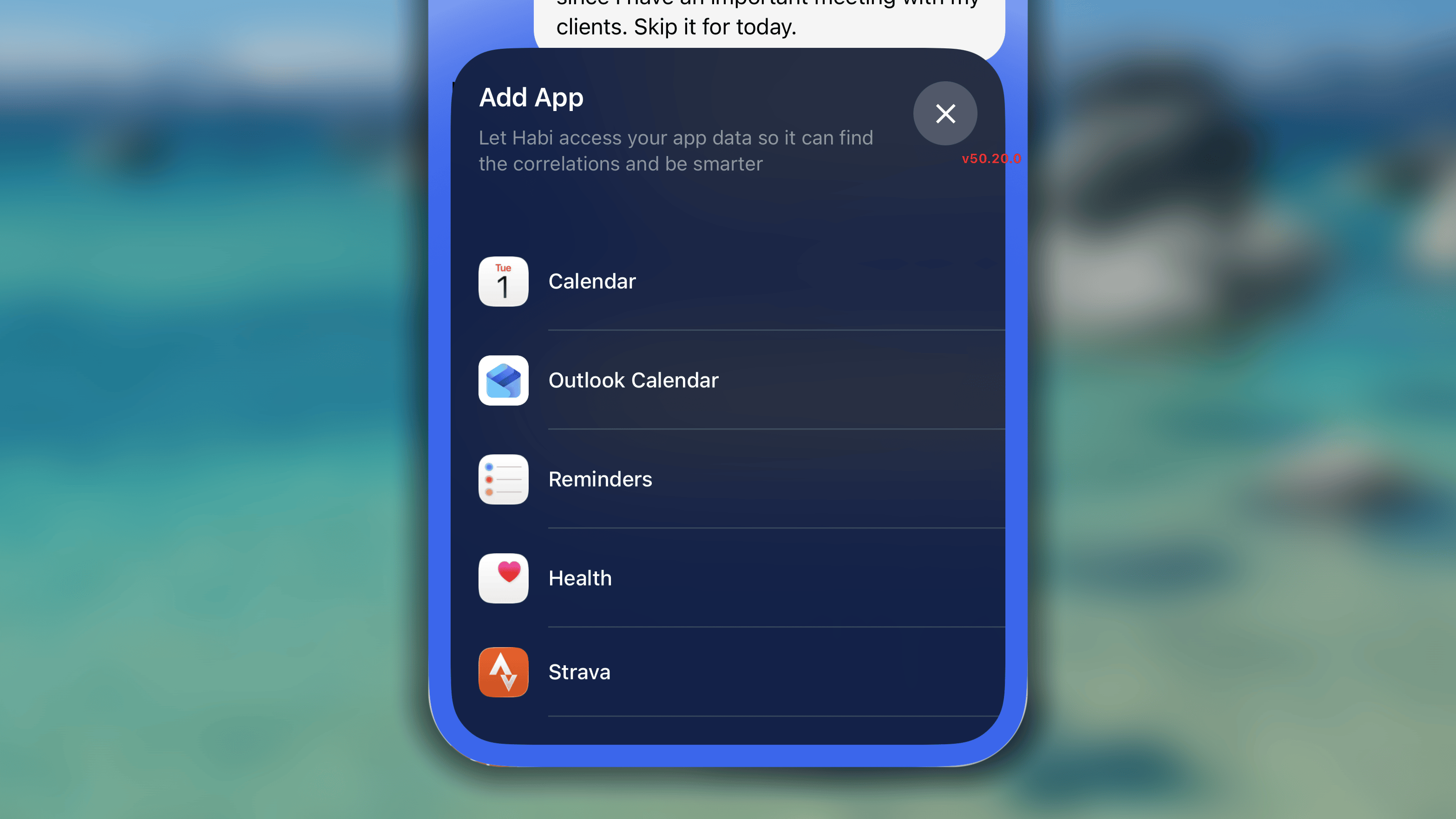
- カレンダー: デバイス標準のカレンダー、Outlook Calendar、Google Calendarのイベントと同期します。
- タスク: Appleリマインダーのタスクとリストを読み取ります。
- ヘルスケアデータ: Apple Health(iOS)、Health Connect(Android)、Stravaから対応する健康指標を取得します。共有するデータの種類は、すべてご自身で管理できます。
Habiでできること
Habiは単なるチャットボットではなく、日々のルーティンを積極的に管理します。Habiには次の操作を依頼できます。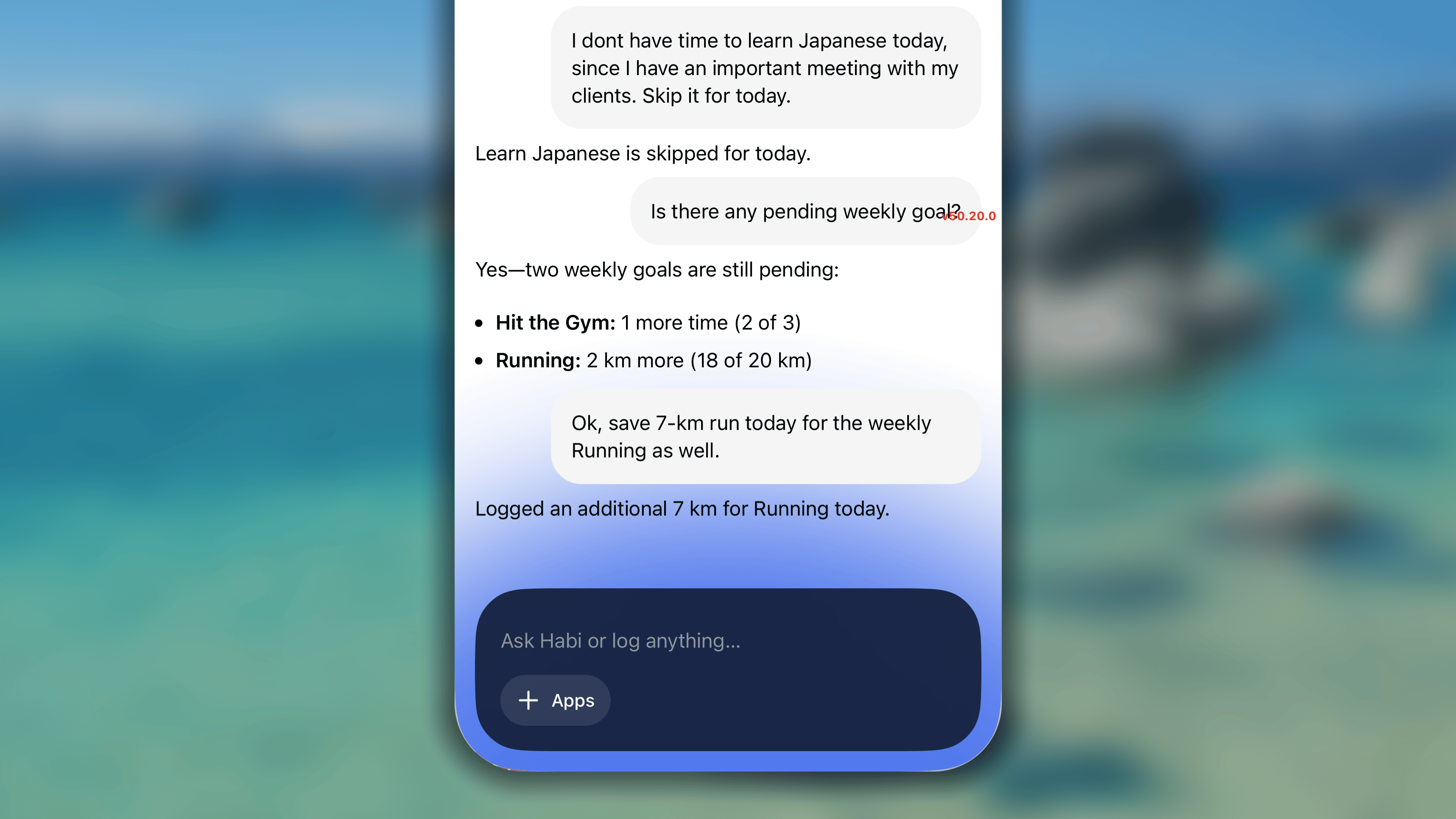
- 記録を管理: 任意の日付の習慣記録(成功、スキップ、失敗)をすぐに追加、削除、更新できます。習慣へのメモ追加や、毎日の気分の記録も依頼できます。
- 習慣を作成・編集: 新しい良い習慣または悪い習慣を作成できます。目標の更新、チェックリスト項目の管理、リマインダーの追加・削除、古い習慣のアーカイブ、新しいルーティンに最適なアイコン探しも依頼できます。
- ダッシュボードを整理: 新しい生活エリアや時間帯を作成し、そのカテゴリへ習慣をすぐに整理できます。
- 使い方の質問に回答: Habiはヘルプセンターのドキュメントに直接接続されています。Habitifyの機能の使い方を忘れたときはHabiに質問すると、公式ガイドに基づく手順が表示されます。
使用上限
すべての方に快適で応答性の高い体験を提供するため、現在Habi AIには通常の1週間あたり100,000トークンの使用上限があり、毎週月曜日にリセットされます。 週間使用量バーは通常は非表示で、週間割り当ての残りが25%未満になった場合にのみ控えめに表示されます。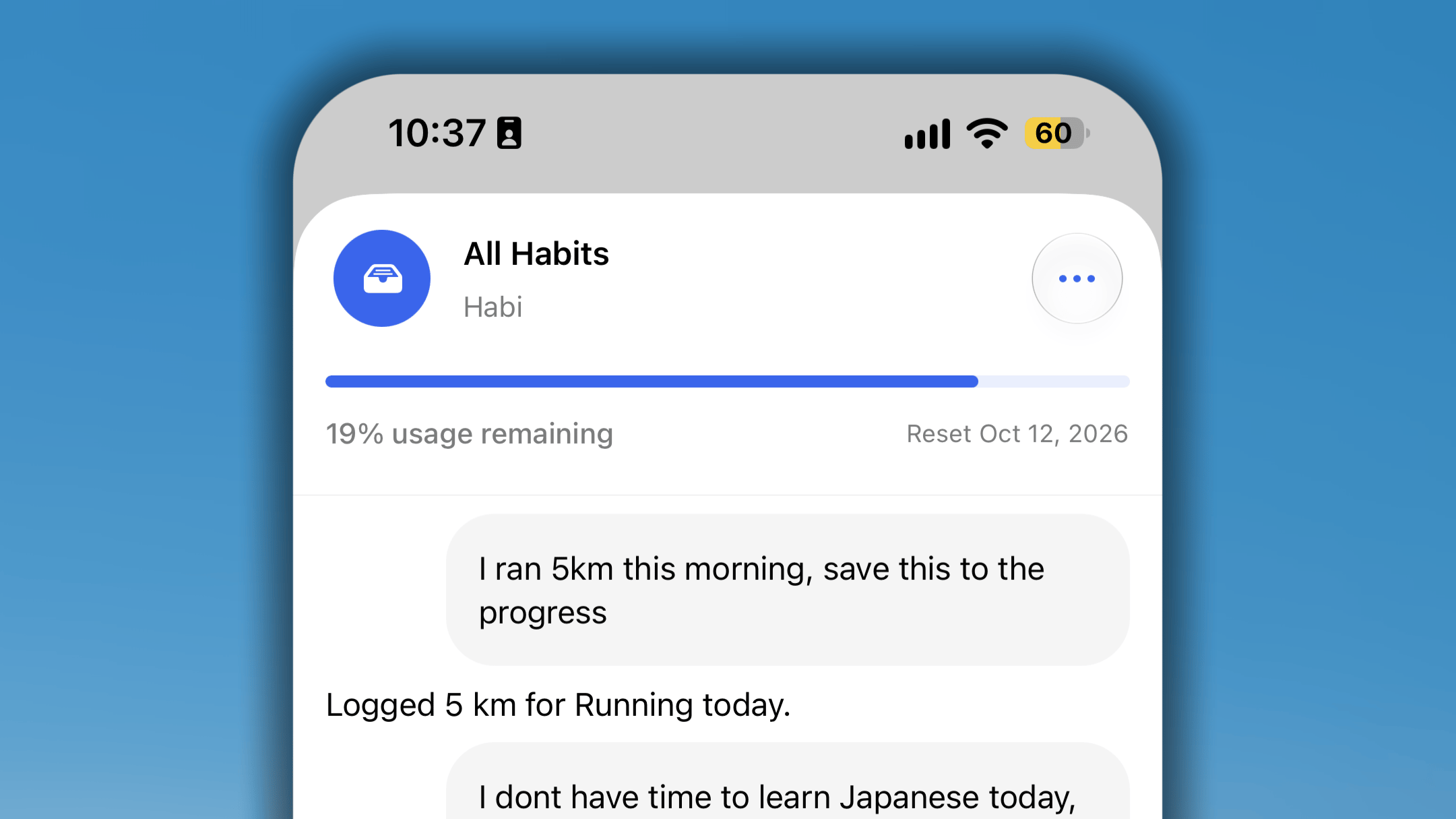
よくある質問
Habi AIのトークン上限を増やすにはどうすればよいですか?
Habi AIのトークン上限を増やすにはどうすればよいですか?
現在、個別のトークン上限アップグレードは提供していません。Habi AIは新しくリリースされた機能のため、すべてのメンバーシッププランに共通して1週間あたり100,000トークンの上限を設けています。この初期の週間上限により、システムの安定性を確保し、実際の利用傾向を把握しながら、機能の成長期にすべての方へ公平で高速なパフォーマンスを提供できます。Habi AIの体験を継続的に最適化し、将来的には柔軟なトークンオプションや、利用量の多い方向けの上限引き上げを検討する予定です。
アプリでHabi AIへのアクセスをオフにするにはどうすればよいですか?
アプリでHabi AIへのアクセスをオフにするにはどうすればよいですか?
現在、Habi AIを無効またはオフにする専用の設定はありません。Habi AIは、状況に応じた習慣提案や進捗分析を支援する統合アシスタントとして設計されていますが、利用は任意です。従来どおり手動で記録したい場合は、AIの案内や起動場所を使用しないでください。それによって、主要な記録ツール、ルーティン、分析機能に影響が及ぶことはありません。AIのカスタマイズに関するフィードバックを積極的に収集しており、今後のリリースに向けて、AI機能をより細かく管理できる設定を検討しています。