

Apple Healthと同期する習慣を追加する
- _ジャーナル_で、右下にある+ボタンをタップします。
- 良い習慣を作るまたは悪い習慣をやめるを選択します。
- 作成画面の上部で、ヘルスケアアプリのアイコンが付いたヘルスケアタブへ切り替えます。
- 一覧から記録したいデータタイプ(例:「歩数」)を選択します。
- ヘルスケアへのアクセスでトグルをオンにして、Habitifyによるデータの読み取りを許可し、下部の許可をタップします。
- 通常どおり習慣の詳細を設定します。
- すべて設定したら、**✓**をタップして新しく作成した習慣を一覧へ保存します。
仕組み
習慣を連携した後の日々の動作はシンプルです。- Apple HealthのデータはHabitifyへ自動的に同期されます。記録値が習慣の目標へ達すると、Habitifyが自動で完了にします。良い習慣では手動チェックインが不要です。
- Apple Healthだけでは残せない状況を記録したい場合は、その日の習慣を手動でスキップまたは失敗にすることもできます。
対応する健康データ
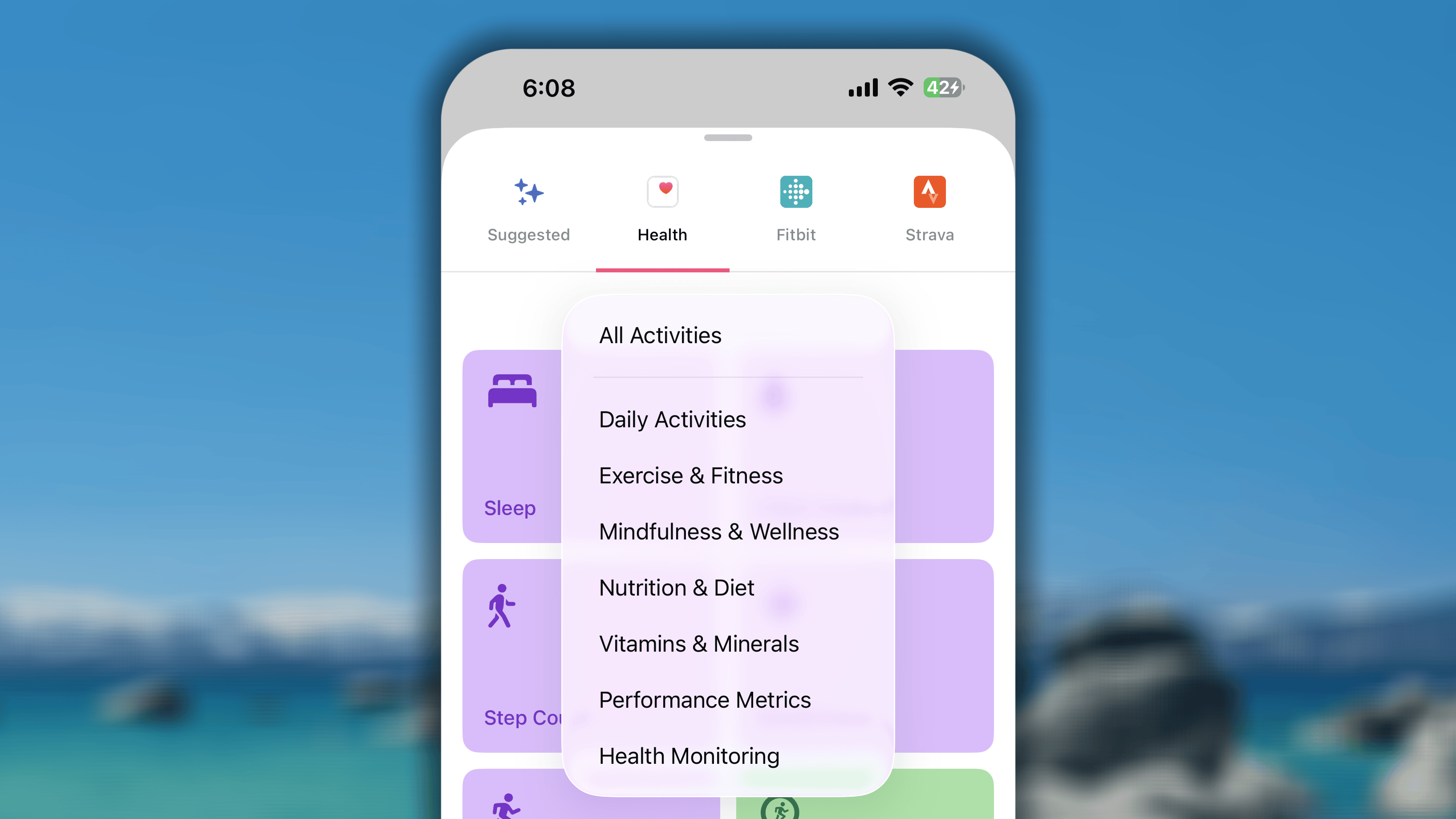
毎日のアクティビティ
これらの習慣は日常の動き全般を記録するのに適しており、Apple Watchのアクティビティリングの中心となる項目です。- 対応するアクティビティ: 睡眠、水分摂取、手洗い、スタンド時間、歩数、マインドフルネス、ムーブ時間、スタンド分数、エクササイズ時間、歯磨き、性行為。
- 対応する単位: 各アクティビティについて、Apple Healthで記録に使われている単位と同じです。たとえば、_睡眠_は時間または分、_水分摂取_はリットルまたはmL、_歩数_は歩で記録されます。
運動とフィットネス
このカテゴリでは、専用のワークアウトと活動時間を記録します。- 対応するアクティビティ: ランニング、ウォーキング、サイクリング、水泳、筋力トレーニングなど、あらゆる種類のワークアウトについて、時間と消費エネルギーを記録できます。
- 対応する単位: 時間の単位(分、時間)とエネルギーの単位(kcal)。
すべてのアクティビティのワークアウト時間をまとめて記録する場合は、「毎日のアクティビティ」カテゴリの「エクササイズ時間」を使用してください。
マインドフルネスとウェルネス
このカテゴリは、心の健康と休息の記録に適しています。- 対応するアクティビティ: 日光を浴びた時間、紫外線曝露。
- 対応する単位: 初期設定は分で、ほかの時間単位にも対応しています。
瞑想の習慣をマインドフル時間で記録する場合は、「毎日のアクティビティ」カテゴリから探してください。
栄養と食事
MyFitnessPalなど、ほかの栄養管理アプリからApple Healthへ記録された次のデータを同期し、食事目標を自動化できます。- 食物繊維、タンパク質、炭水化物、一価不飽和脂肪、総脂肪、飽和脂肪、糖、脂肪摂取量(初期単位の「グラム」と、ほかの質量単位に対応)。
- 摂取カロリー(初期単位の「kcal」と、ほかのエネルギー単位に対応)。
- コレステロール、ナトリウム摂取量、カフェイン摂取量、血中アルコール濃度(初期単位の「ミリグラム」と、ほかの質量単位に対応)。
- アルコール飲料(初期単位の「回」に対応)。
ビタミンとミネラル
Apple Healthへ記録した特定の微量栄養素の摂取量を追跡します。- 対応するデータ: ビタミンA、ビタミンB6、ビタミンB12、ビタミンC、ビタミンD、ビタミンE、ビタミンK、カルシウム、鉄、葉酸、マグネシウム、亜鉛、ナイアシン、チアミン、リボフラビン、ビオチン、パントテン酸、マンガン、銅、セレン、ヨウ素、リン、塩化物、モリブデン。
- 対応する単位: マイクログラム(初期設定)と、ほかの質量単位。
パフォーマンス指標
フィットネスパフォーマンスの向上を重視する場合は、次の項目を記録できます。- アクティブカロリー: 日常の活動とワークアウトで消費したすべてのカロリーを、kcal単位で記録します。
- 上った階数: 階段で上った階数を「回」単位で記録します。1階=1回です。
- 水泳のストローク: 完了したストローク数を「回」単位で記録します。1ストローク=1回です。
- サイクリングパワー: サイクリング中に脚で生み出している実際のリアルタイム出力を、「ジュール」などのエネルギー単位で記録します。
- ローイング距離: ウォッチによる推定、または接続したローイングマシンによる正確な計測から、ローイングの総距離を記録します。km、フィート、ヤード、マイルなどの距離単位を使用します。
- 推定ワークアウト負荷: ワークアウトをどの程度きつく感じたかという、個人的かつ主観的な評価を記録します。身体の実測出力ではなく、自覚的運動強度を「回」単位で記録し、1点=1回となります。
- ワークアウト負荷スコア: ワークアウトが身体へ与えた総負荷を数値化した、客観的な計算スコアを「回」単位で記録します。1点=1回です。
健康モニタリング
このカテゴリでは、身体全体に関わる主要な健康指標を記録します。- 体重(記録行為の追跡): この習慣は、kgやlbなどの実際の体重値を記録するものではありません。その日にApple Healthへ体重を記録したかどうかを追跡します。体重を保存すると、習慣は完了になります。
- 服薬: iPhoneが_iOS 26以降_の場合、Apple Healthアプリの「服薬」の実施状況をHabitifyへ直接同期できるようになり、薬、ビタミン、サプリメントを服用したことをこれまで以上に簡単に記録できます。
先に服薬を追加する方法をご覧ください。
双方向同期:Habitifyで記録してヘルスケアへ同期する
Habitifyの双方向同期を使えば、手動入力したデータを二重に記録する必要はありません。対応する習慣の進捗をHabitifyへ記録すると、その値をApple Healthへ直接送信できます。 次の手順を行います。- _ジャーナル_で、更新したい習慣を右へスワイプします。
- 進捗を記録をタップします。
- **「追加」**モードを選び、現在の進捗へ加算したい値を入力します。
- ✓ボタンをタップして保存します。
双方向同期に対応していないデータ
HabitifyはApple Healthのほぼすべてのデータを読み取ることができますが、Apple Healthへ書き戻せるデータには厳しい制限があります。 具体的には、HabitifyはAppleのアクティビティリングや、次の自動計算される指標にはデータを書き込めません。- エクササイズ時間(
.exerciseTime、.appleExerciseTime) - ムーブ時間(
.appleMoveTime) - スタンド時間(
.appleStandTime) - スタンド時間数(
.appleStandHour) - 服薬
よくある質問
連続達成記録を失わずに、既存の習慣へApple Healthを接続して同期するにはどうすればよいですか?
連続達成記録を失わずに、既存の習慣へApple Healthを接続して同期するにはどうすればよいですか?
1つの習慣で同時に使用できる記録方法は、1つだけです。30日間の連続達成記録を失いたくない場合は、まず直近30日分のデータをApple Healthへ入力します。その後、そのデータも同期できる新しいApple Health連携習慣を作成してください。
スマートフォンを変更しても、アプリはデータの同期を続けますか?
スマートフォンを変更しても、アプリはデータの同期を続けますか?
新しいiPhoneへ移行する際、セキュリティ上の理由からApple Healthの権限は自動的に移行されません。Habitifyによる健康データへのアクセスを再度許可する必要があります。新しいiPhoneで設定 > ヘルスケア > データアクセスとデバイス > Habitifyへ移動し、すべての権限が有効になっていることを確認してください。これが最も重要な手順です。権限を有効にしても同期しない場合は、Apple Healthと連携している習慣ごとに接続を更新します。習慣を編集 > 目標 > 「手動記録」へ切り替える > 「Apple Healthと同期」へ戻すの順に操作してください。権限を再度有効にしてから接続を更新することで、新しいデバイスでもHabitifyをスムーズに使い続けられます。
HabitifyがApple Healthのデータ取得を突然停止しました。どうすればよいですか?
HabitifyがApple Healthのデータ取得を突然停止しました。どうすればよいですか?
これまで正常に動作していたHabitifyが、Apple Healthアプリのデータ同期を突然停止すると不便です。この問題は、iOSのアップデート、アプリのアップデート、または新しいデバイスへの変更後に発生する場合があります。Apple Healthのデータで習慣が自動更新されなくなった場合は、次の簡単なトラブルシューティング手順に従い、接続を再確立して正常な動作へ戻してください。1/Apple Healthの権限を確認するデータ同期が突然停止する最も一般的な原因は、Habitifyによるデータの読み取り権限が無効になっていることです。
- iPhoneで設定アプリを開きます。
- 下へスクロールしてヘルスケアをタップします。
- データアクセスとデバイスをタップします。
- Habitifyを選択します。
- 同期したい健康データのトグルがオンになっていることを確認します。たとえば「ワークアウト」の習慣が同期されない場合は、ここで「ワークアウト」が有効になっていることを確認してください。
- ヘルスケアアプリを開きます。
- 同期されていないデータタイプへ移動します(例:ブラウズ > アクティビティ > 歩数、またはブラウズ > アクティビティ > ワークアウト)。
- 右上のデータを追加をタップします。
- 新しい値を入力します(「1」歩や「1分」のワークアウトなど、小さな値でも構いません)。
- 追加をタップします。
- Habitifyで、同期されていない習慣を探します。
- メニューが表示されるまで習慣を長押しし、編集をタップします。
- 目標セクションをタップします。
- 「記録方法」で手動記録を選択します。確認ポップアップが表示されます。
- ログを消去をタップして確定します。
- すぐにApple Healthと同期をもう一度選択します。
- 確認ポップアップが再度表示される場合があります。ログを消去をタップします。
- 保存ボタンをタップして変更を確定します。
HabitifyがApple Healthからまったくデータを取得しません。どうすればよいですか?
HabitifyがApple Healthからまったくデータを取得しません。どうすればよいですか?
HabitifyがApple Health(HealthKit)からまったくデータを取得しない場合、多くはワークアウトタイプの不一致、または目標単位の誤りという2つの一般的な原因のいずれかです。理由1:ワークアウトタイプが一致していないHabitifyで使用する習慣テンプレートの名前は、Apple Healthに記録されたワークアウトタイプと一致している必要があります。例: ランニング距離を記録したい場合は、Habitifyの**「ランニング」**習慣テンプレートを使用する必要があります。このテンプレートは、Apple Healthでワークアウトタイプが「ランニング」となっているデータログと同期するよう設計されています。次の手順で確認します。
- iPhoneでヘルスケアアプリを開きます。
- ブラウズをタップしてから、アクティビティを選択します。
- 下へスクロールしてワークアウトをタップします。
- 上部のすべてのデータを表示をタップします。
- 同期されなかった特定のワークアウトを選択します。詳細に正確なワークアウトタイプが表示されます。
- 距離: キロメートル(km)、マイル(mi)、メートル(m)で測定します。
- 時間: 時間(hr)、分(min)、秒(sec)で測定します。
- エネルギー: キロカロリー(kcal)またはカロリー(cal)で測定します。
- Habitifyを開き、問題のある習慣へ移動します。
- 設定した目標を確認します。たとえば「5 km走る」か、「10分瞑想する」かを確認してください。
- 互換性のある具体的な単位が選択されていることを確認します。「km」や「分」などの単位がなく、目標が単に「5」になっている場合は機能しません。
- どのくらいの距離を走ったか記録したい場合は、kmやmiなど距離タイプの単位を設定します。
- どのくらいの時間運動したか記録したい場合は、時間や分など時間タイプの単位を設定します。
- 消費カロリーを記録したい場合は、kcalやcalなどエネルギータイプの単位を設定します。
Apple Healthから誤った「カロリー値」が同期されます。どうすればよいですか?
Apple Healthから誤った「カロリー値」が同期されます。どうすればよいですか?
Apple Watchの「ムーブゴール」など、カロリー消費の習慣をApple Healthへ接続したところ、Habitifyに予想外の非常に大きな数値が表示される場合があります。たとえば、500キロカロリーの目標が突然500,000と表示されることがあります。混乱の原因は、英語表記で先頭が大文字のカロリーと、小文字のカロリーの違いです。
- Apple Healthはkcalを使用します: Apple Healthアプリは、多くのフィットネストラッカーや栄養表示と同様に、エネルギーを**キロカロリー(kcal)**で測定します。英語では、先頭を大文字にした「カロリー」という表記が略称としてよく使われます。
- Habitifyはcalとkcalを使用します: Habitifyでは両方の単位を用意しています。小さい方が**「カロリー」(cal)、大きい方が「キロカロリー」(kcal)**です。
「エクササイズ時間」の習慣は、Apple HealthからHabitifyへどのようにデータを同期しますか?
「エクササイズ時間」の習慣は、Apple HealthからHabitifyへどのようにデータを同期しますか?
これは、Apple Healthが記録する**「ワークアウト」と「エクササイズ分数」**という2つの異なるデータタイプに重要な違いがあるためです。
- ワークアウト時間は、Apple Watchまたは第三者アプリによって記録され、その後Apple Healthへ保存されたワークアウトセッションの総時間です。
- エクササイズ分数は、Apple Watchが強度に基づいて記録する総時間です。心拍数と動きに基づき、速歩以上の強度で活動した完全な1分ごとに1分が加算されます。Apple Watchで直接記録したワークアウトセッションの総時間も含まれます。
- 「エクササイズ時間」テンプレートで習慣を作成し、Apple Watchでワークアウトを記録します。
- 実際のアクティビティと正確に一致するテンプレート(例:「ランニング」「水泳」)を使って習慣を作成し、時間目標を設定してApple Healthへ接続します。
Apple HealthからHabitifyへ同期する際、「スタンド時間数」はどのように計算されますか?
Apple HealthからHabitifyへ同期する際、「スタンド時間数」はどのように計算されますか?
Apple Watchは一日を通してアクティビティを記録する際、単に立っていた時間だけを記録するわけではありません。データ履歴には、実際には次の2種類のデータポイントが記録されます。
- スタンド: 1分以上立ち上がって動くことに成功した時間帯。
-
アイドル: ウォッチを装着していたものの、座ったまま、または活動していなかった時間帯。
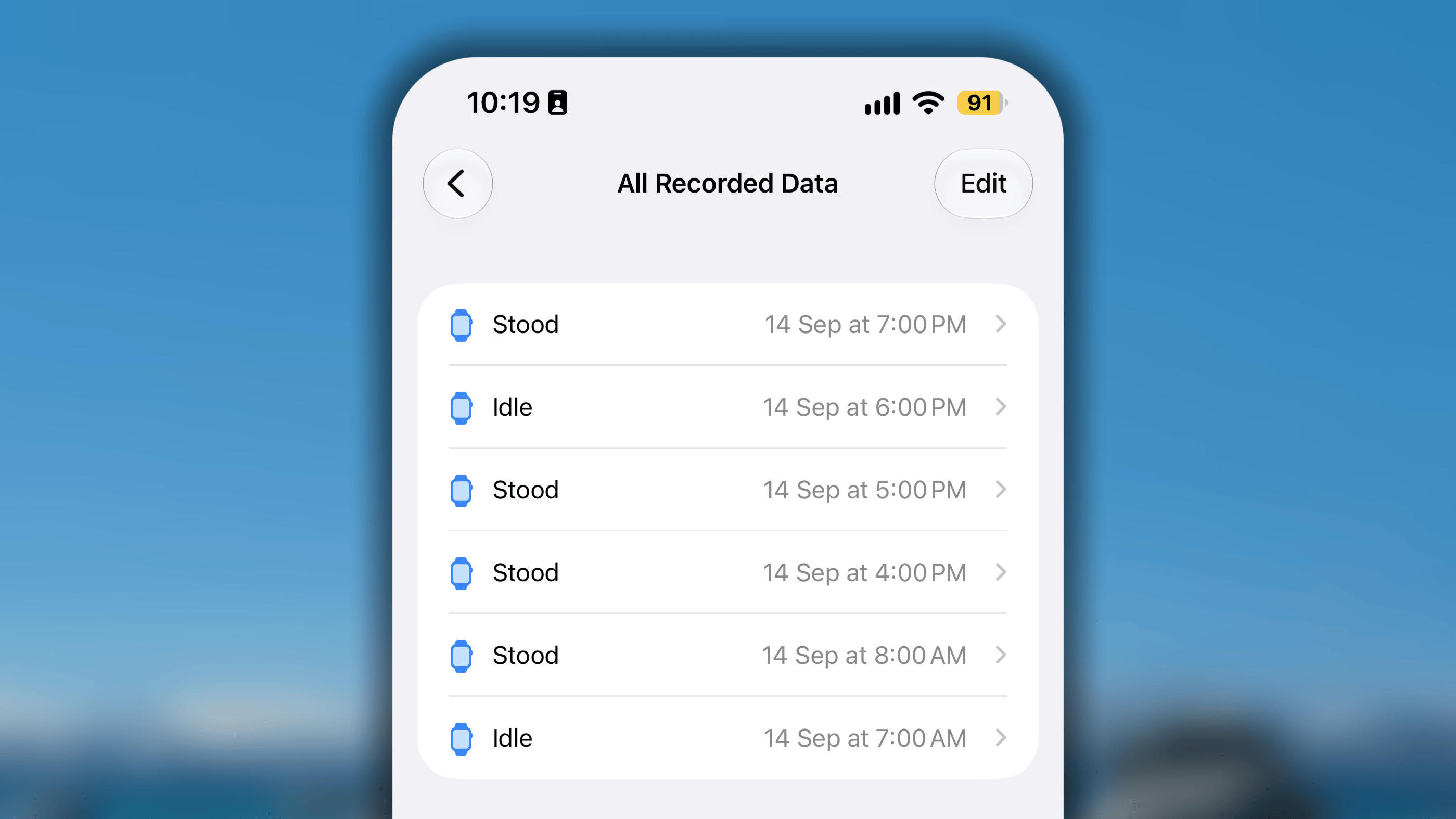
- Apple Healthは「スタンド」のデータポイントだけを数えて表示します。 その時間帯の運動目標を達成しなかったため、「アイドル」の時間は合計スコアから非表示になります。
- Habitifyは「スタンド」と「アイドル」の両方を数えています。 現在HabitifyがApple Healthデータベースと同期する際は、このカテゴリにあるレコードの総量を取得します。
Apple HealthからHabitifyへ同期する際、「睡眠」はどのように計算されますか?
Apple HealthからHabitifyへ同期する際、「睡眠」はどのように計算されますか?
Apple Healthから睡眠を同期する際、Habitifyはベッドにいた時間と睡眠時間の両方を記録します。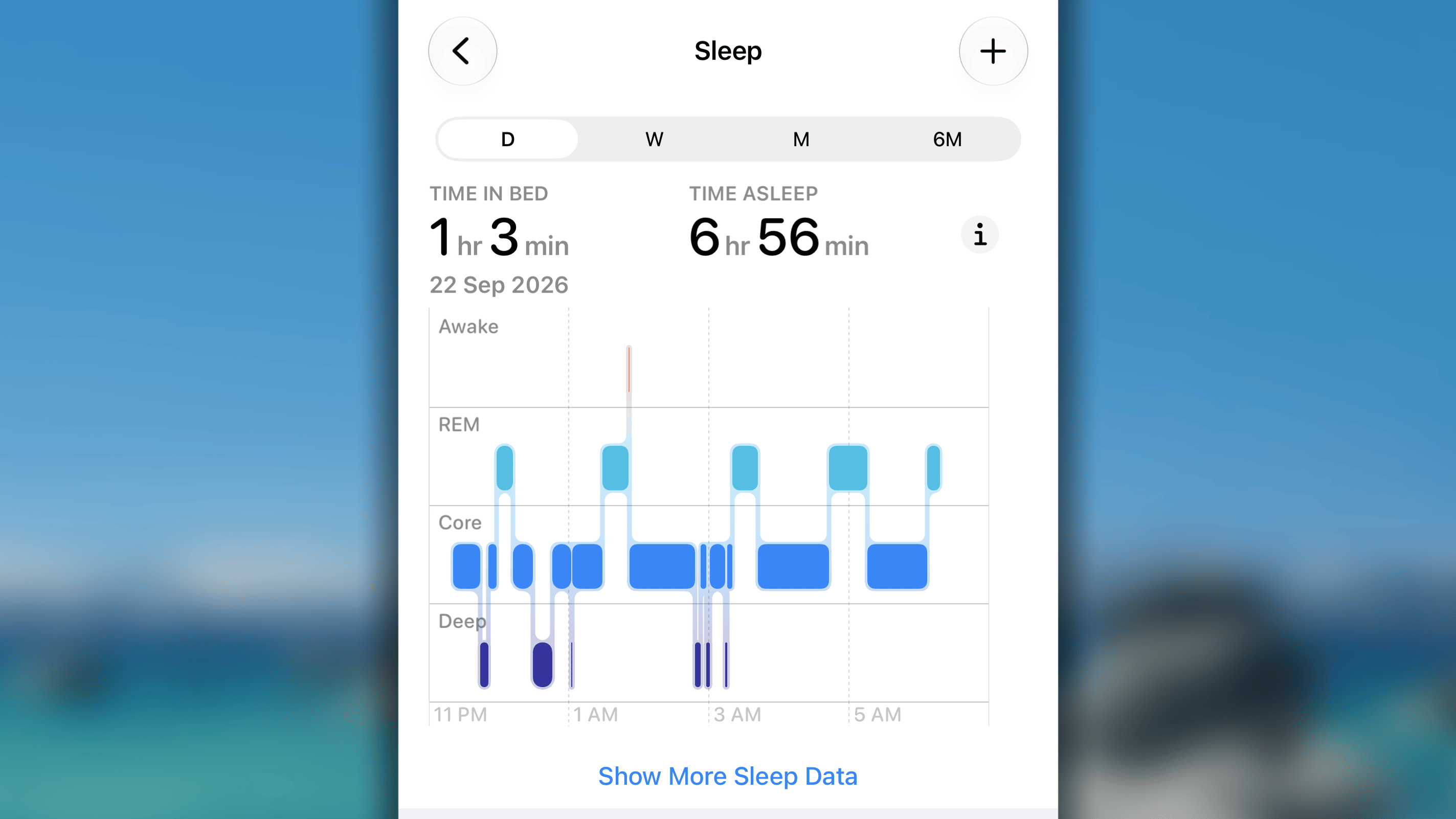
- 完全に別の区間:
- 状況: 「ベッドにいた時間」と「睡眠時間」を、重ならない別々の時間帯として記録した場合(たとえば、午後の昼寝と夜の睡眠)。
- 同期方法: Habitifyは両方のセッションを数え、両方の時間の合計を同期します。
- 一方の区間がもう一方の内側にある場合(完全に含まれる場合):
- 状況: 「睡眠時間」が「ベッドにいた時間」の範囲へ完全に含まれる場合、またはその逆の場合。
- 同期方法: 内側の短い時間を二重に数えないよう、Habitifyは長い方の時間帯を同期します。
- 一部が重なる区間:
- 状況: 「ベッドにいた時間」と「睡眠時間」の一部は重なるものの、一方の開始または終了がもう一方より前後している場合。
- 同期方法: Habitifyは両方を1つの連続した時間帯に統合し、最も早い開始時刻から最も遅い終了時刻までを測定します。