

現在、この機能はAndroidアプリでのみ利用できます。
クイック設定
習慣にHabit Gateを設定するには、次の操作を行います。- 習慣の詳細設定画面でHabit Gateをタップします。
- アプリとウェブサイトをブロックを選択してオンにします。
- アプリとウェブサイトで、ブロックするアプリやウェブサイトを追加します。
- 習慣の完了を確認してアプリ/ウェブサイトのブロックを解除するための確認方法を選択します。
- バイパスポリシーで、ブロックと確認の厳しさを選択します。
- 確認後で、確認が成功した後にアプリが実行する操作を選択します。
- すべて設定したら、← をタップして保存し、習慣の設定画面へ戻ります。
確認方法
場所で確認する
設定方法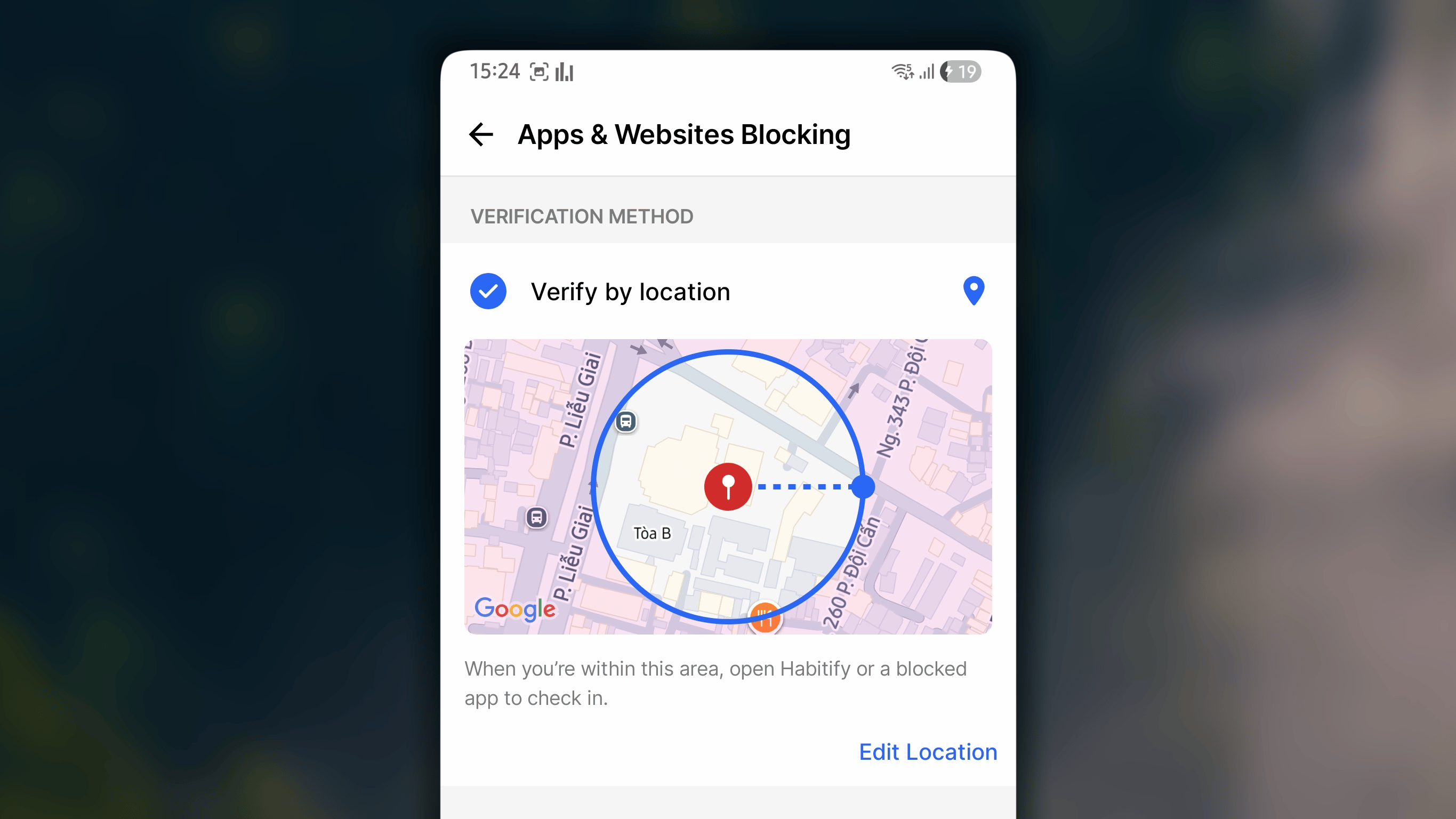
- Habit Gateの確認方法で、場所で確認を選択します。
- 場所を選択をタップします。
- 現在地または、ジムや図書館など確認条件を満たす場所を検索して選択します。
- 距離を設定します。習慣の条件を満たすために、その場所へどれくらい近づく必要があるかを指定します。
- ←をタップして保存し、前の画面へ戻ります。
- ピンを設定した場所へ移動し、指定した距離の範囲内に入ります。
- ブロックされたアプリまたはウェブサイトを開いてブロック画面を表示し、確認をタップします。
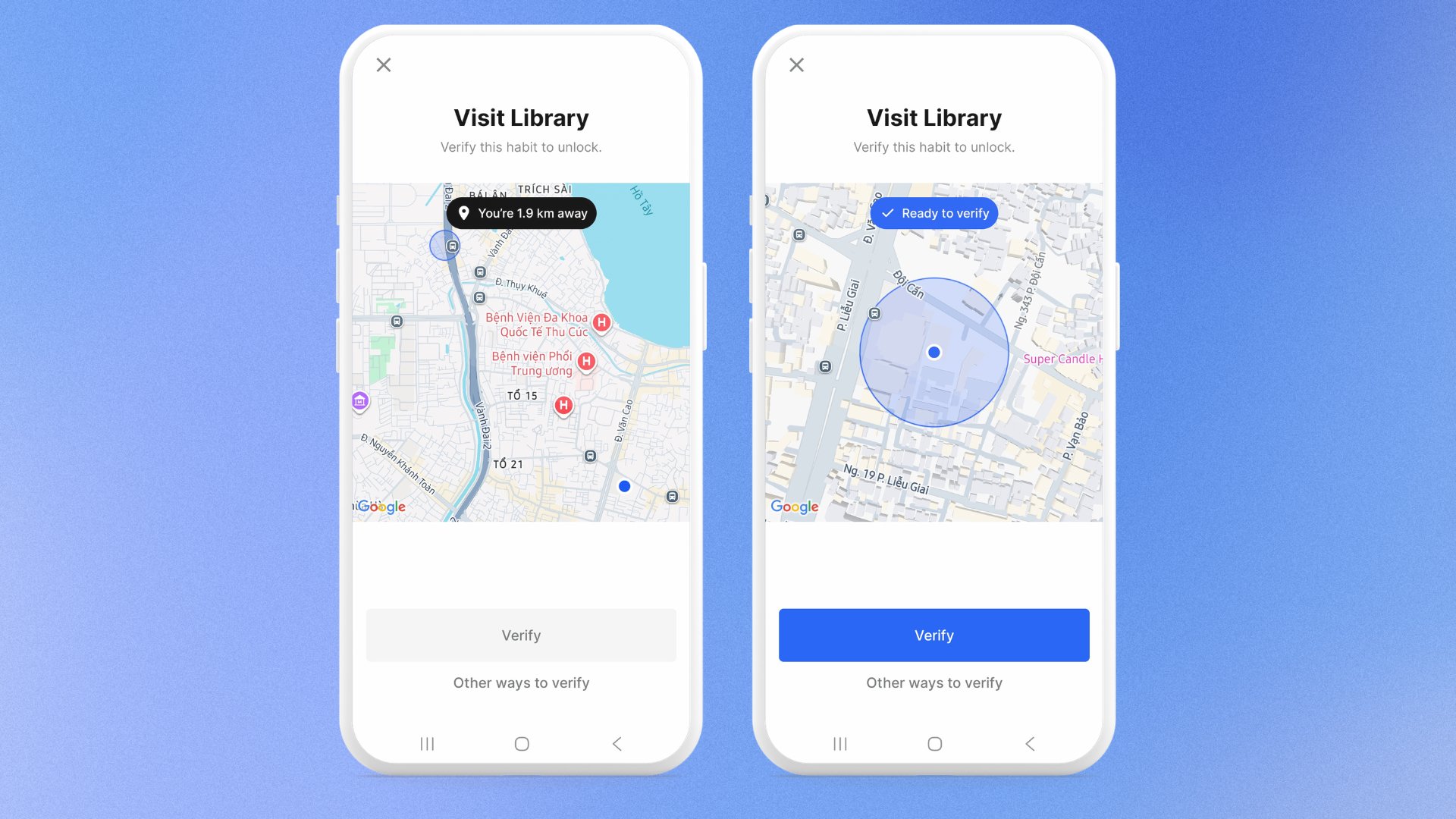
- 確認対象の範囲内にいる場合は、この画面で確認ボタンをタップできます。
範囲外の場合、ボタンは無効になり、現在地から必要な範囲までの距離が表示されます。
写真で確認する
設定方法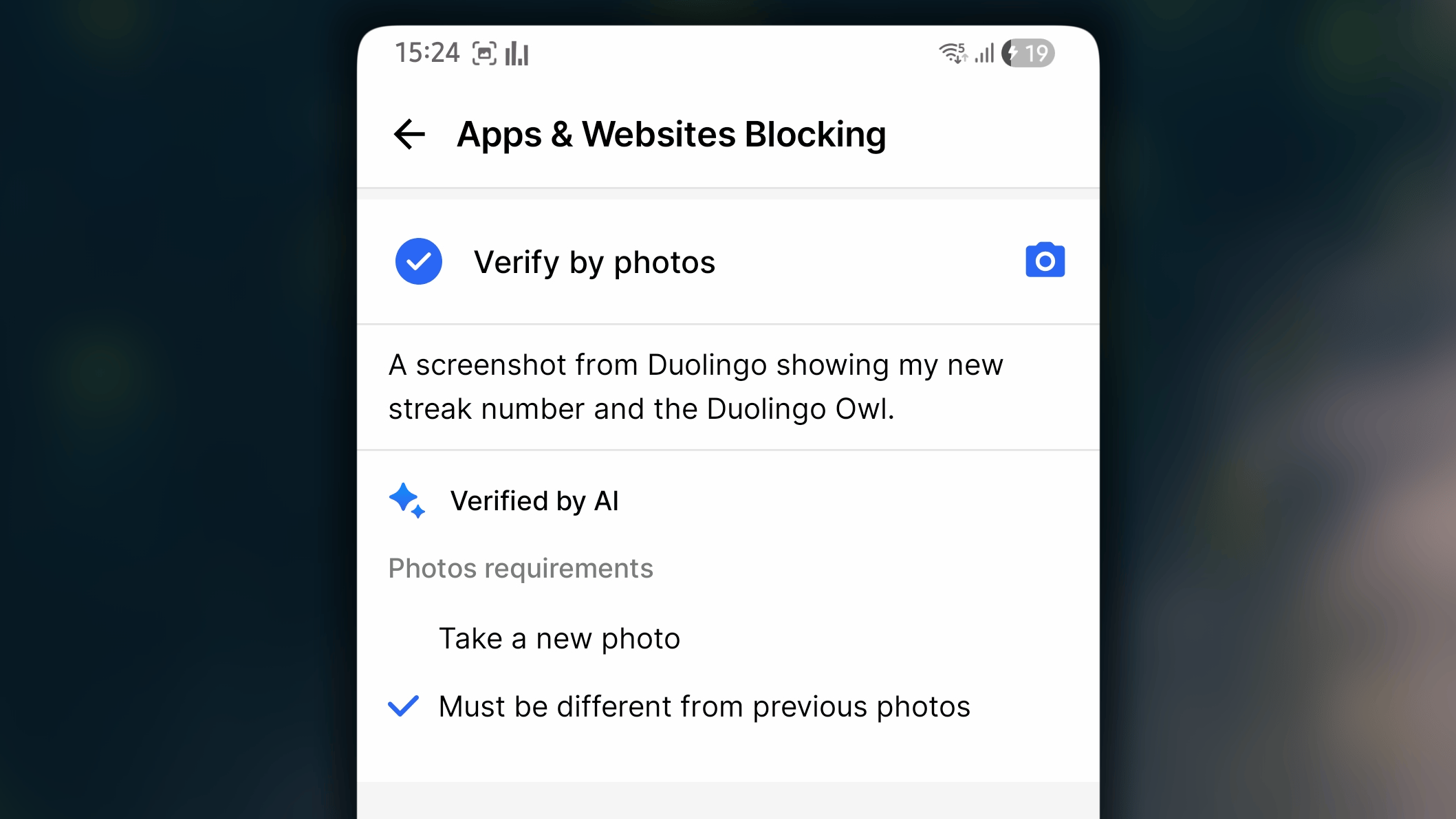
- Habit Gateの確認方法で、写真で確認を選択します。
- 写真に写す内容を具体的に説明します。「走った証拠」より「玄関先に置いたランニングシューズ」のような説明が適しています。
- 必要に応じて、次のルールをオンにします。
- 新しい写真を撮影
- 以前の写真とは異なる写真が必要
- ←をタップして保存し、前の画面へ戻ります。
- ブロックされたアプリまたはウェブサイトを開いてブロック画面を表示し、確認をタップします。
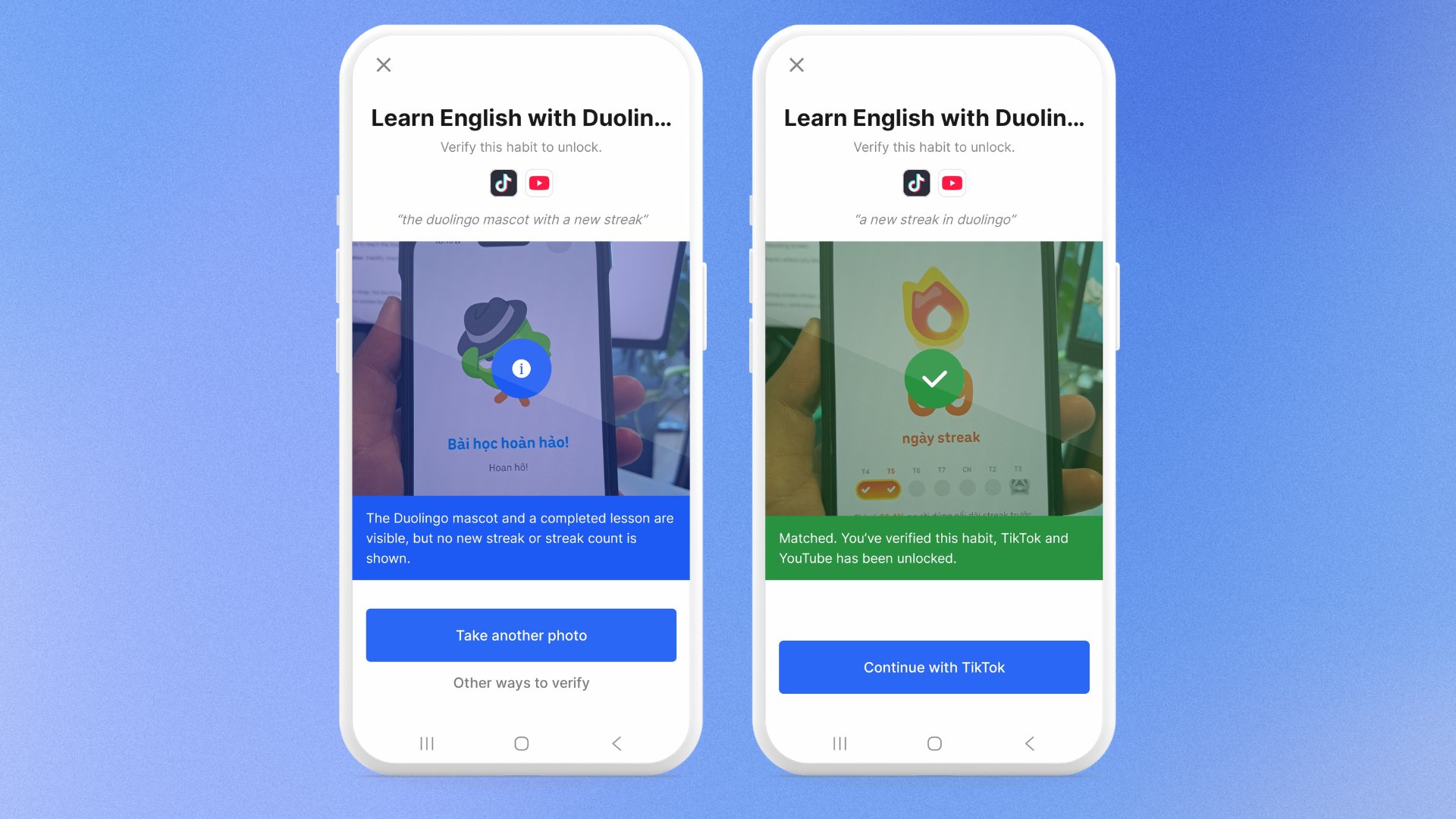
- 説明に一致する写真を撮影します。
- HabitifyのAIが写真と説明を照合するまで待ちます。
- 写真が条件を満たさない場合は理由が表示されます。別の写真を撮るをタップして、もう一度お試しください。
- 写真が条件を満たすと緑色の✔️が表示され、[ブロックされたアプリ/ウェブ]を開くをタップして利用できます。
スクリーンタイムで確認する
設定方法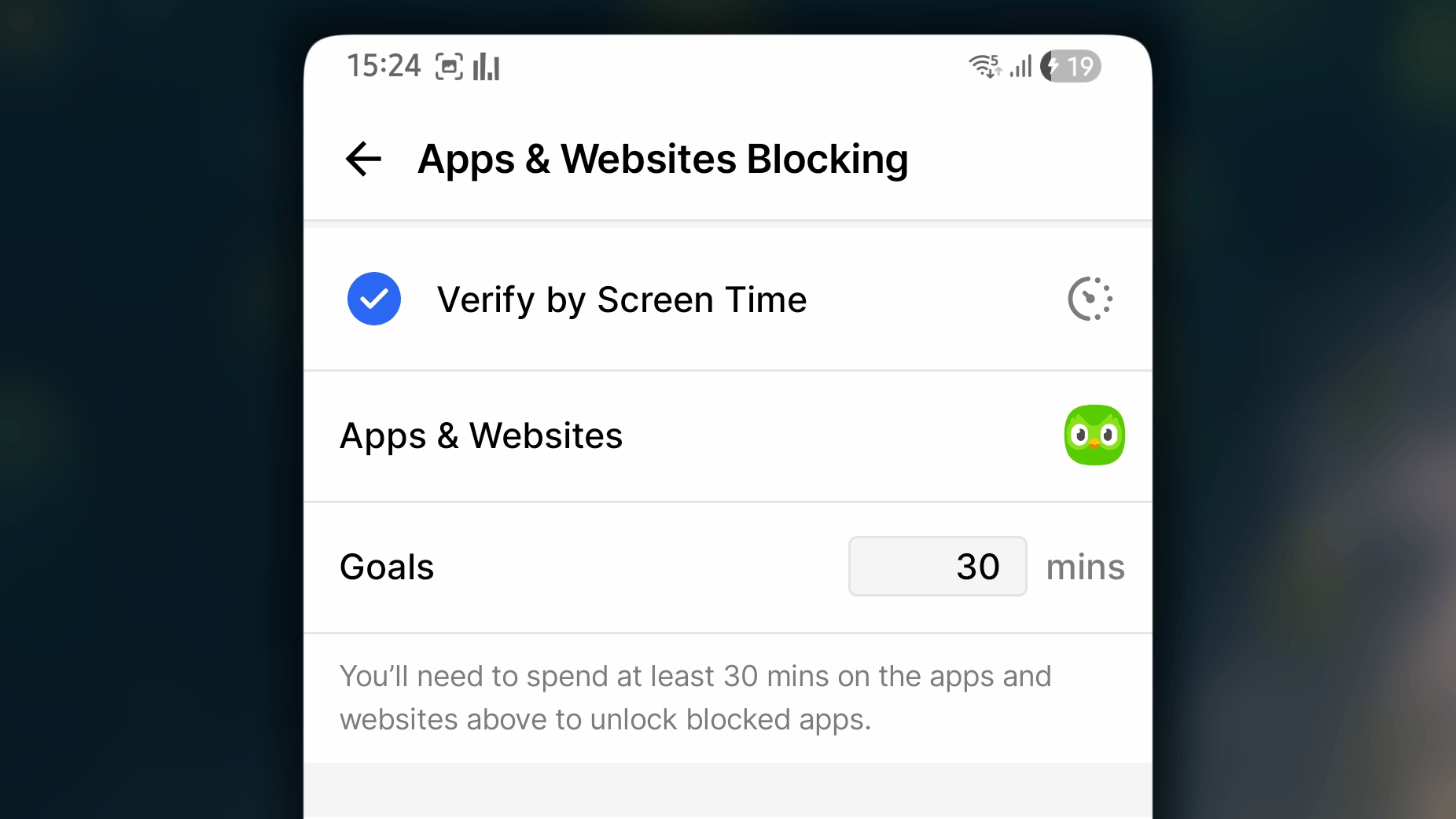
- Habit Gateの確認方法で、スクリーンタイムで確認を選択します。
- Duolingoなど、使用するアプリを選択します。
- 30分など、目標時間を設定します。
- ←をタップして保存し、前の画面へ戻ります。
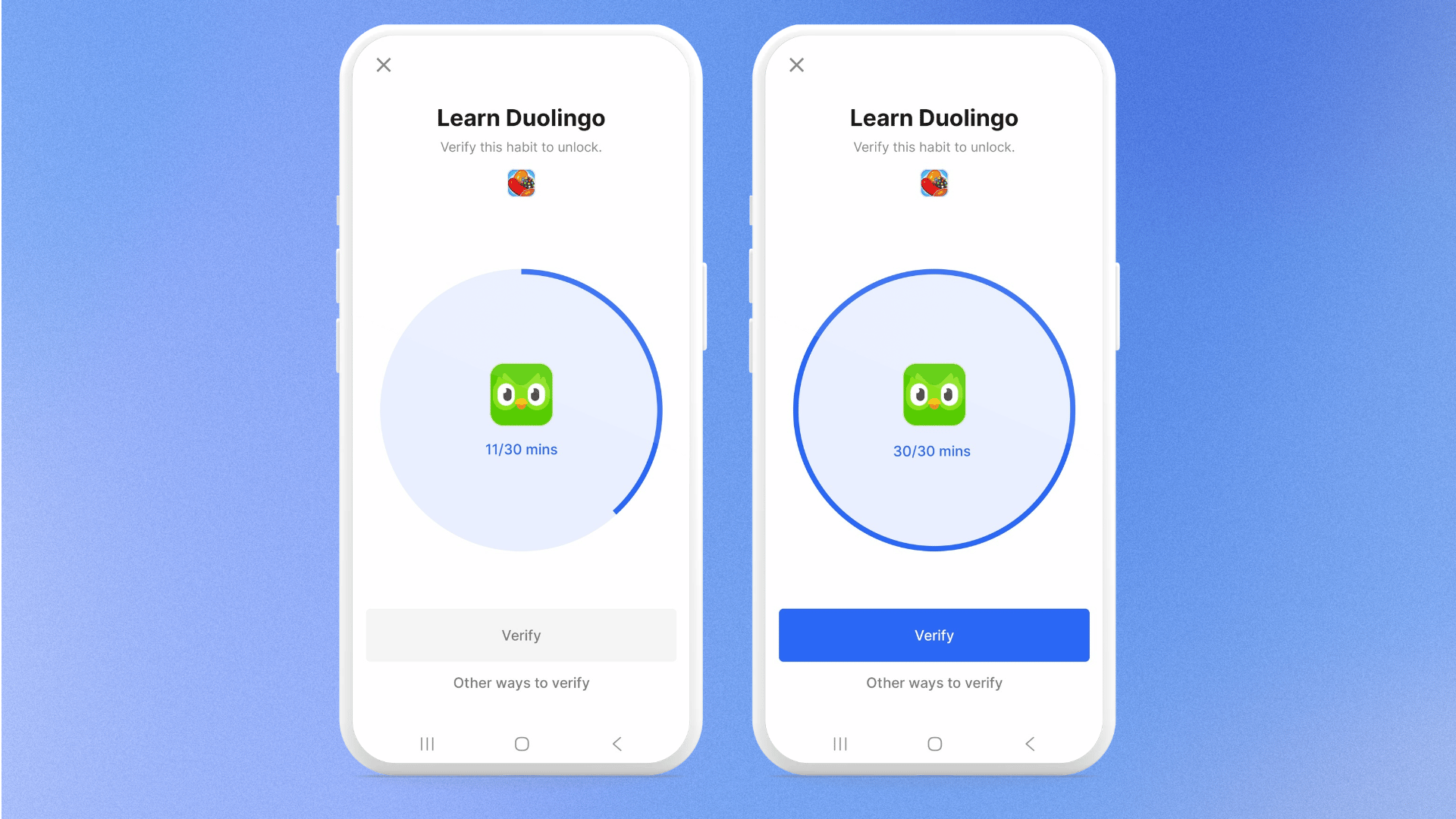
- 選択したアプリを開き、目標時間へ達するまで使用します。
- ブロックされたアプリまたはウェブサイトを開いてブロック画面を表示し、確認をタップします。
- スクリーンタイムが条件を満たしていれば、確認ボタンをタップできます。満たしていない場合、ボタンは無効になります。
Health Connectで確認する
設定方法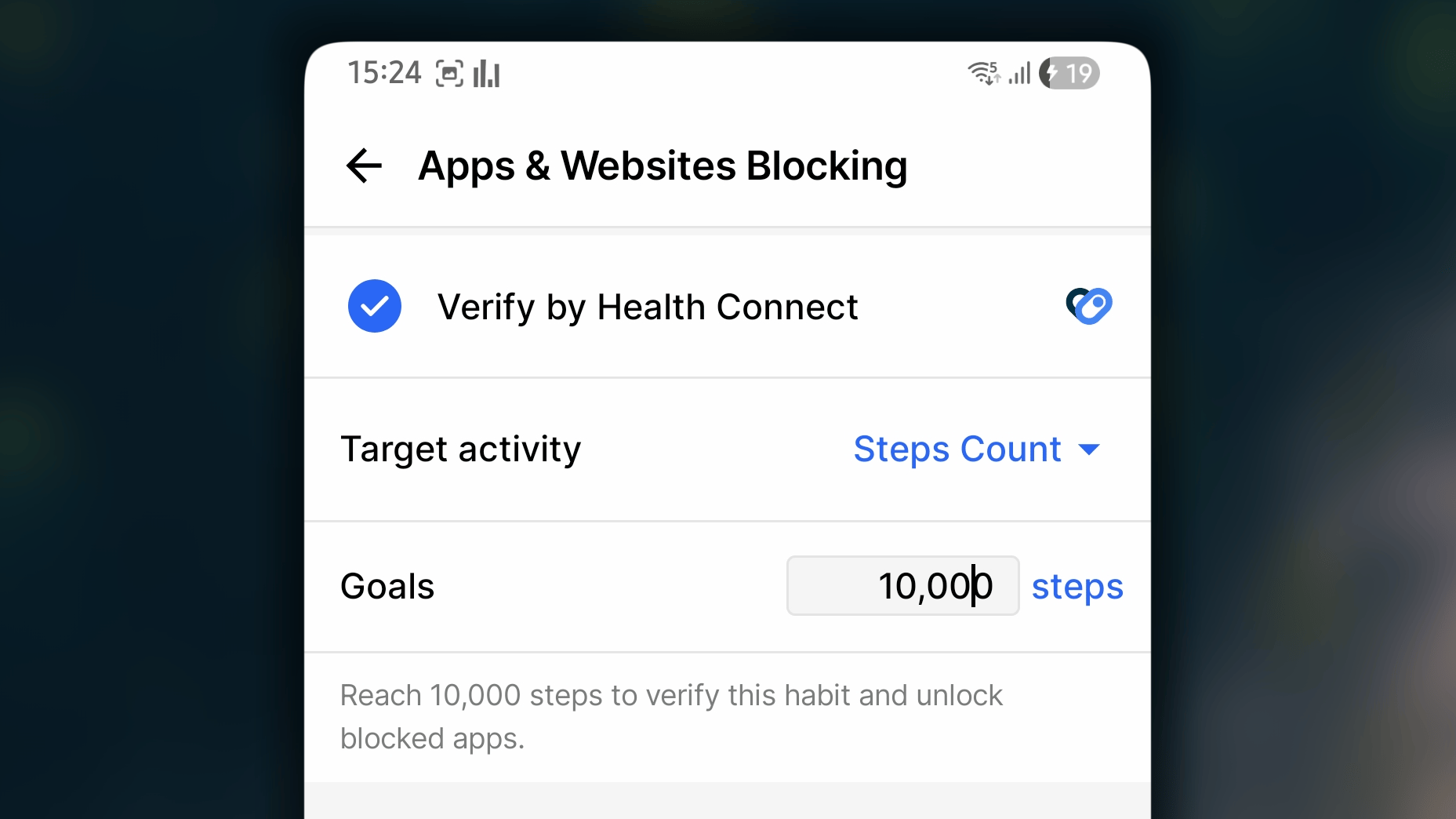
- Habit Gateの確認方法で、Health Connectで確認を選択します。
- 対象アクティビティで、歩数や消費カロリーなど、記録するアクティビティを選択します。
- 目標で、10,000歩や800 kcalなど、達成に必要な値を設定します。
- ←をタップして保存し、前の画面へ戻ります。
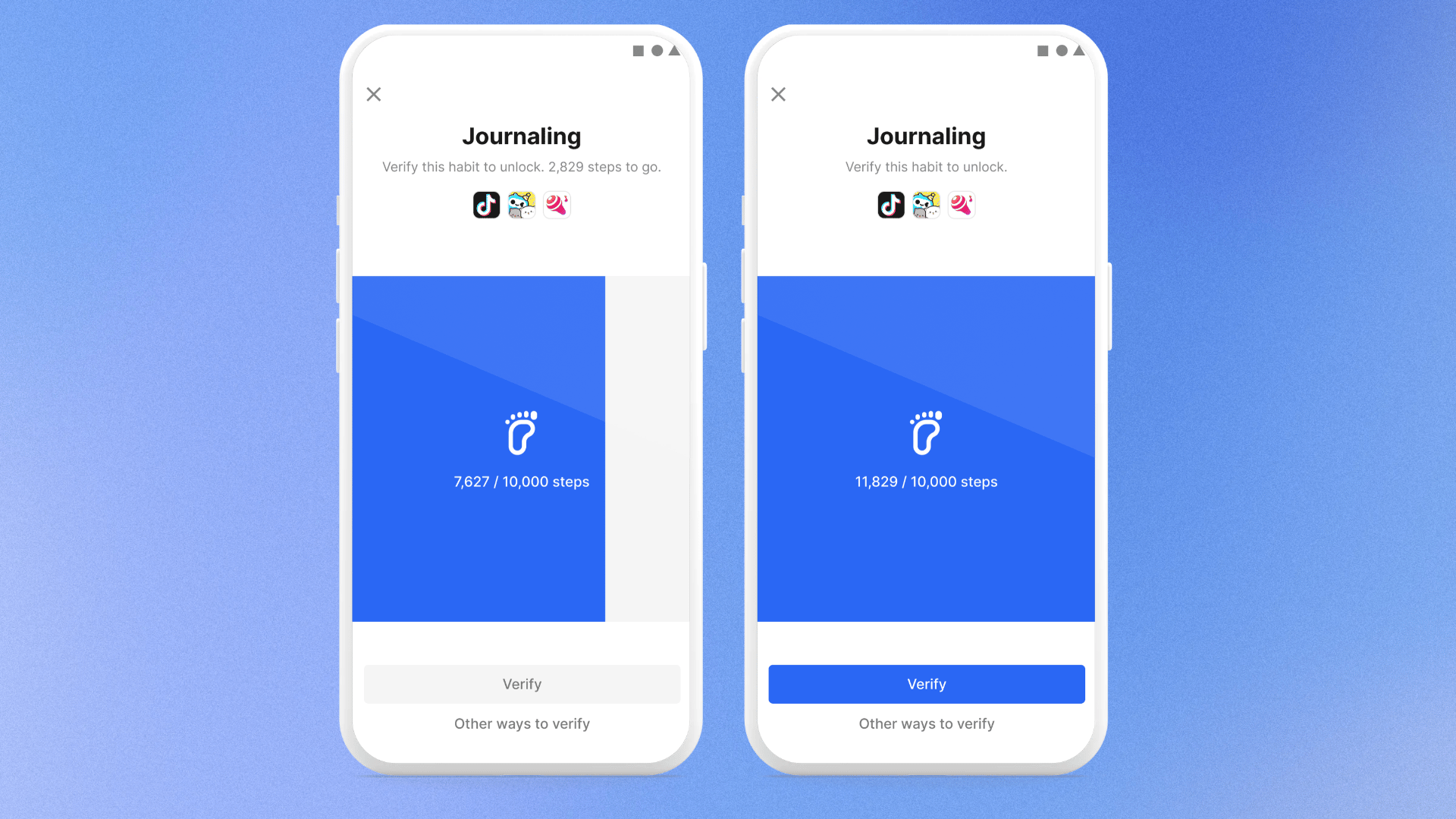
- 目標へ達するまでアクティビティを行います。データは健康管理アプリから取得されます。
- ブロックされたアプリまたはウェブサイトを開いてブロック画面を表示し、確認をタップします。
- 現在の達成量をすぐに確認できます。初回はHealth Connectへのアクセス権限を求められる場合があります。
- 目標値へ達していれば、確認ボタンをタップできます。達していない場合、ボタンは無効になります。
NFCで確認する
設定方法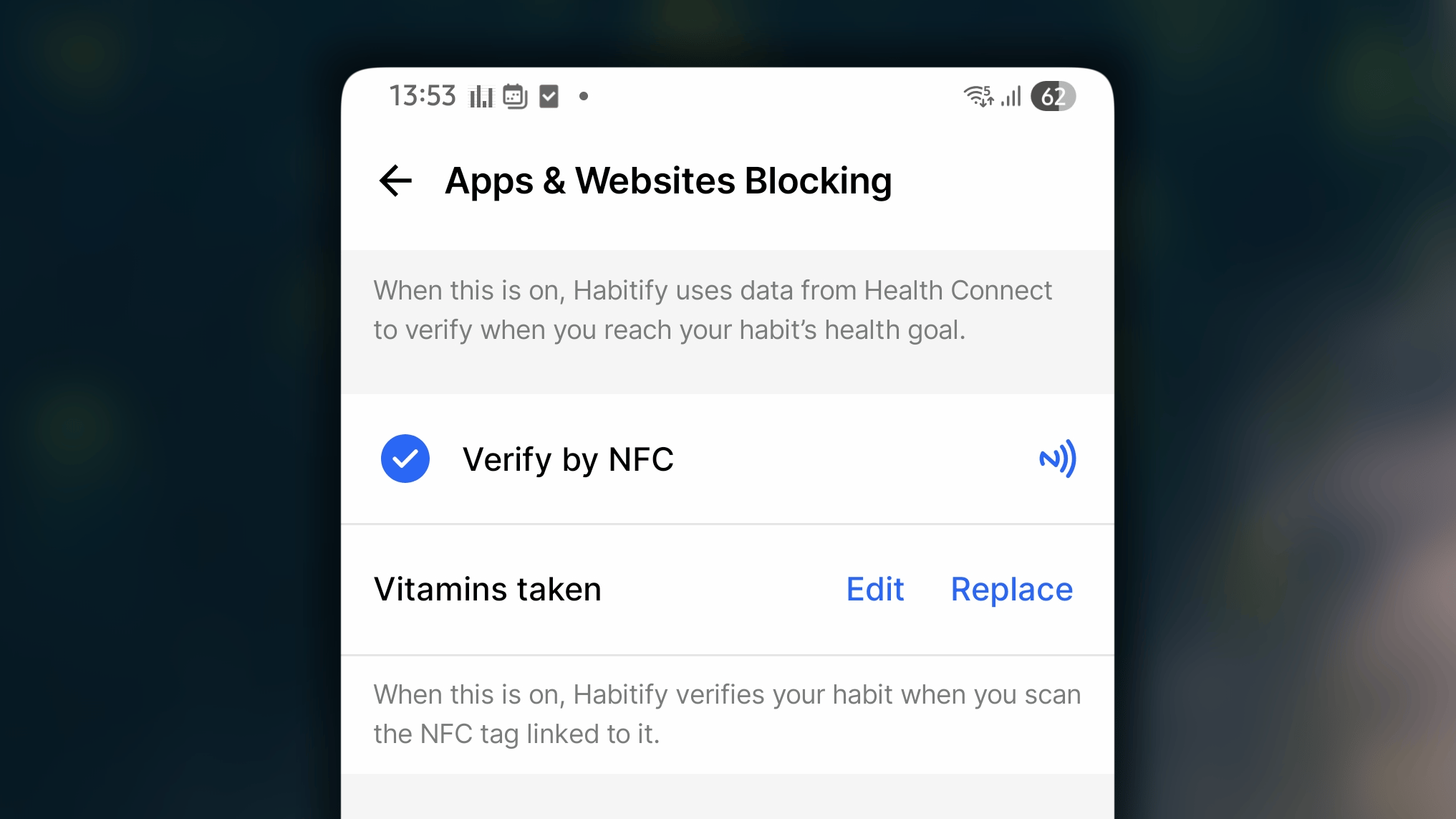
- Habit Gateの確認方法で、NFCで確認を選択します。
- **タグをスキャンして連携…**をタップします。
- この習慣へ連携するNFCタグをスキャンし、ブロック解除に必要な行動を思い出せる短いメッセージを入力します。このメッセージはブロック画面に表示されます。
- ←をタップして保存し、前の画面へ戻ります。
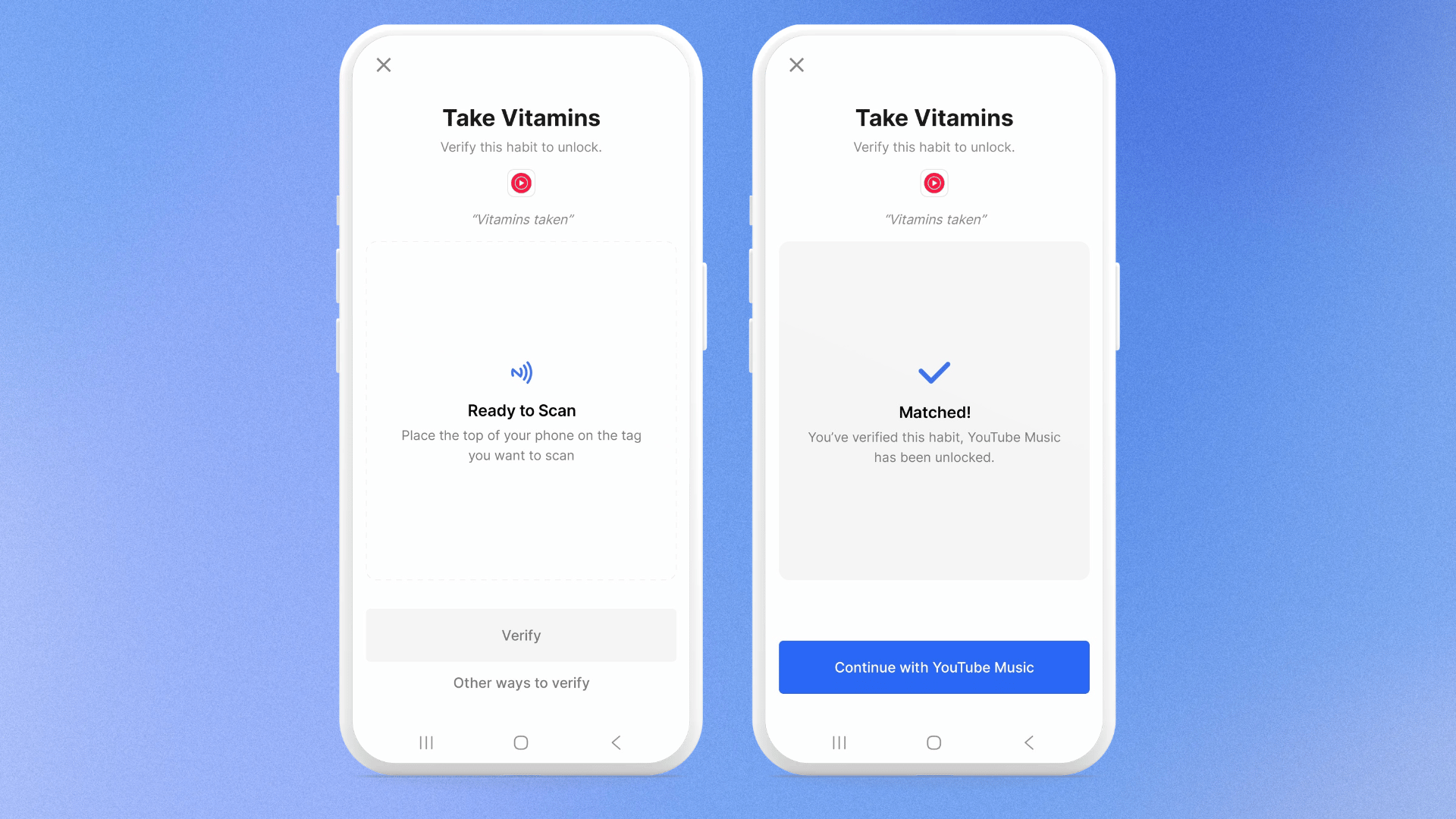
- ブロックされたアプリまたはウェブサイトを開いてブロック画面を表示します。
- 確認をタップし、NFCを選択します。
- 連携したタグにスマートフォンをかざします。
バイパスポリシー
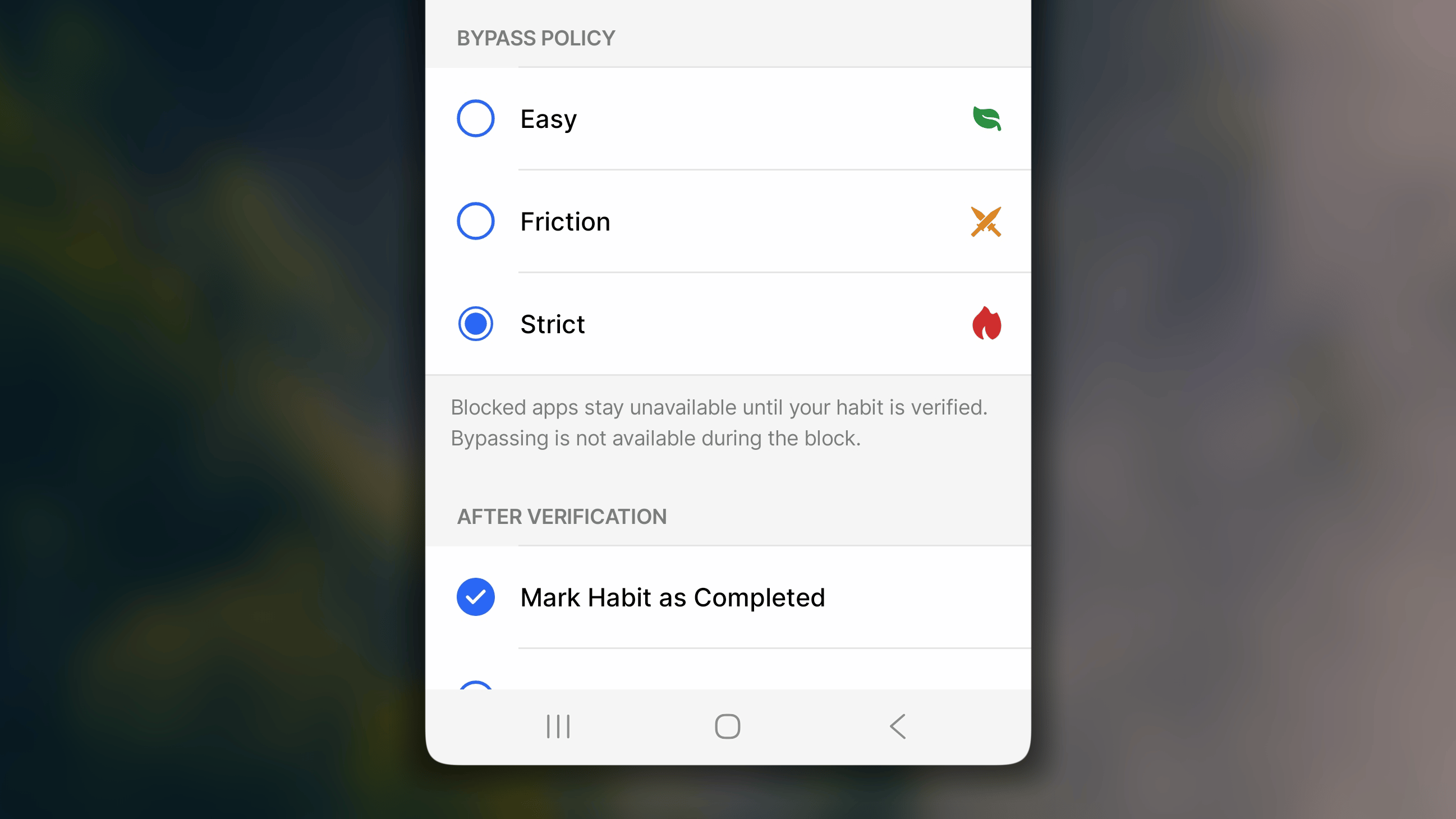
バイパスポリシーには3段階あります。- 簡単: 短い確認後、いつでもブロックされたアプリを開けます。確認は必要ありません。
- 抵抗あり: Habitifyの確認後、ブロックされたアプリを短時間だけ開けます。その後、再びブロックされます。
- 厳格: 習慣が確認されるまで、アプリはブロックされたままです。確認を省略する方法はありません。
確認後
この設定では、確認が受け付けられた瞬間にHabitifyが行う追加操作を指定します。ゲートが開くと自動的に実行されるため、追加の操作は必要ありません。 次の2つから選択できます。- 習慣を完了として記録: 確認が受け付けられると、Habitifyが習慣を完了として記録します。
- 写真を習慣のメモへ保存: 写真による確認が受け付けられると、その習慣のメモへ写真を保存します。
よくある質問
翌日になるとアプリは再びブロックされますか?
翌日になるとアプリは再びブロックされますか?
はい。ゲートは午前0時にリセットされます。習慣を確認すると、その日の残り時間はアプリとウェブサイトのブロックが解除されます。午前0時になると再びブロックされ、もう一度確認が必要になります。
同じアプリが複数の習慣によってブロックされている場合はどうなりますか?
同じアプリが複数の習慣によってブロックされている場合はどうなりますか?
対象となるすべての習慣を確認する必要があります。1つの習慣を確認しても、同じアプリをブロックする別の習慣が未確認であれば、そのアプリは解除されません。
複数の確認方法をオンにした場合、最初に表示されるのはどれですか?
複数の確認方法をオンにした場合、最初に表示されるのはどれですか?
場所、写真、スクリーンタイム、Health Connect、NFCの順に固定されています。並べ替えることはできませんが、ブロック画面で「その他の確認方法」を選ぶと、確認時に別の方法へ切り替えられます。