

チャレンジとサークルの比較
- iOSとAndroid
- ウェブサイトとデスクトップ
チャレンジを主催する
新しいチャレンジを作成する
- Habitifyアプリでフレンドタブへ移動します。
- **+**ボタンをタップし、チャレンジを選択します。
- チャレンジの詳細をカスタマイズします。
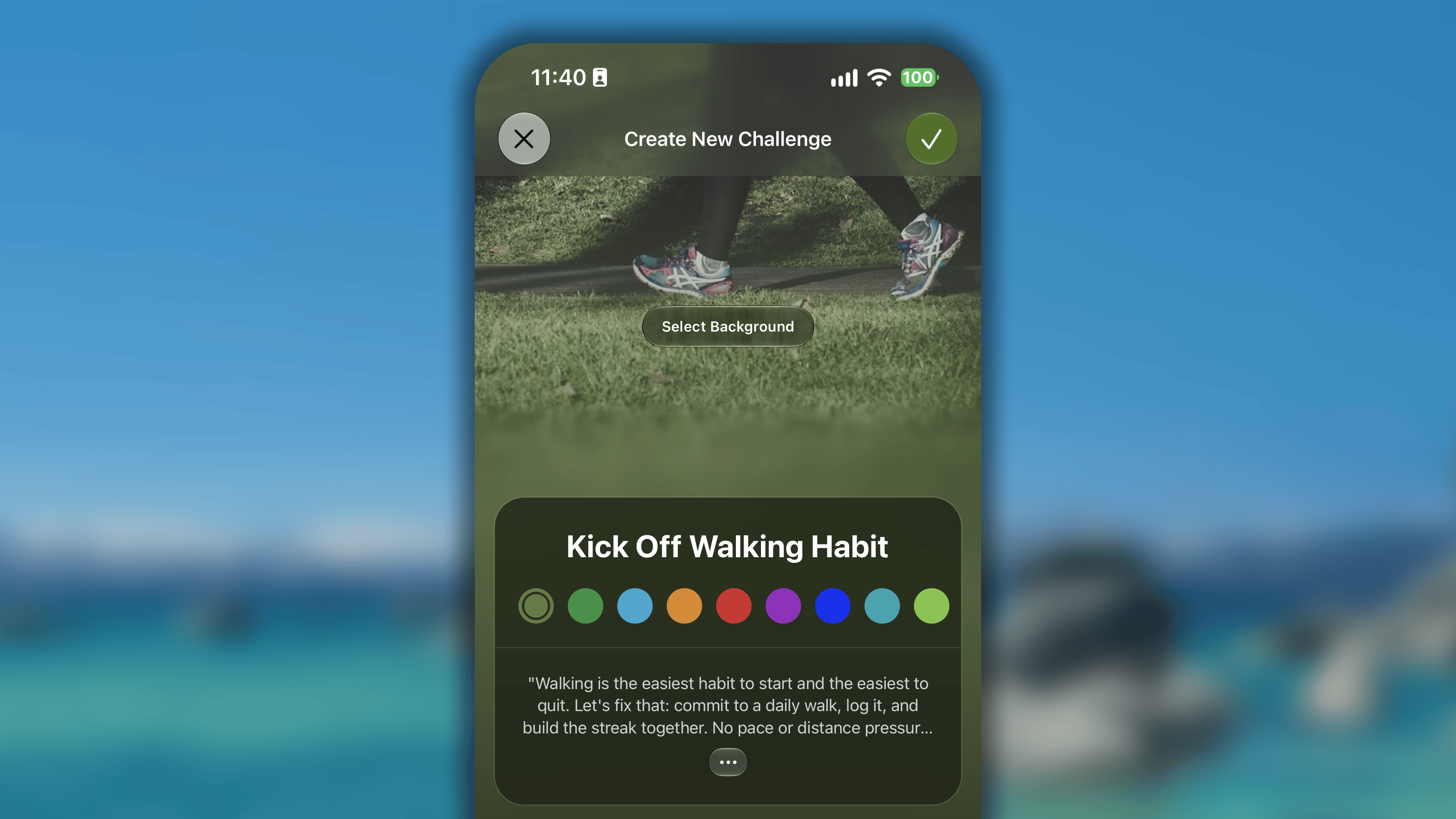
- 背景を選択ボタンをタップし、おすすめ(Habitifyのコレクション)、Unsplash、または写真(自分の写真ライブラリ)から意欲を高めるカバー画像を選びます。
- チャレンジ名入力欄をタップし、「30日間のマインドフルネス」や「早起きクラブ」など、分かりやすく意欲を高める名前を付けます。
- チャレンジ名の下で色を選びます。この色はチャレンジ内のボタンや操作要素へ適用されます。
- + 短い説明を追加をタップし、チャレンジの内容を紹介または説明します。参加者が期待できることや、参加する理由を伝えられます。
- チャレンジのルールを設定します。
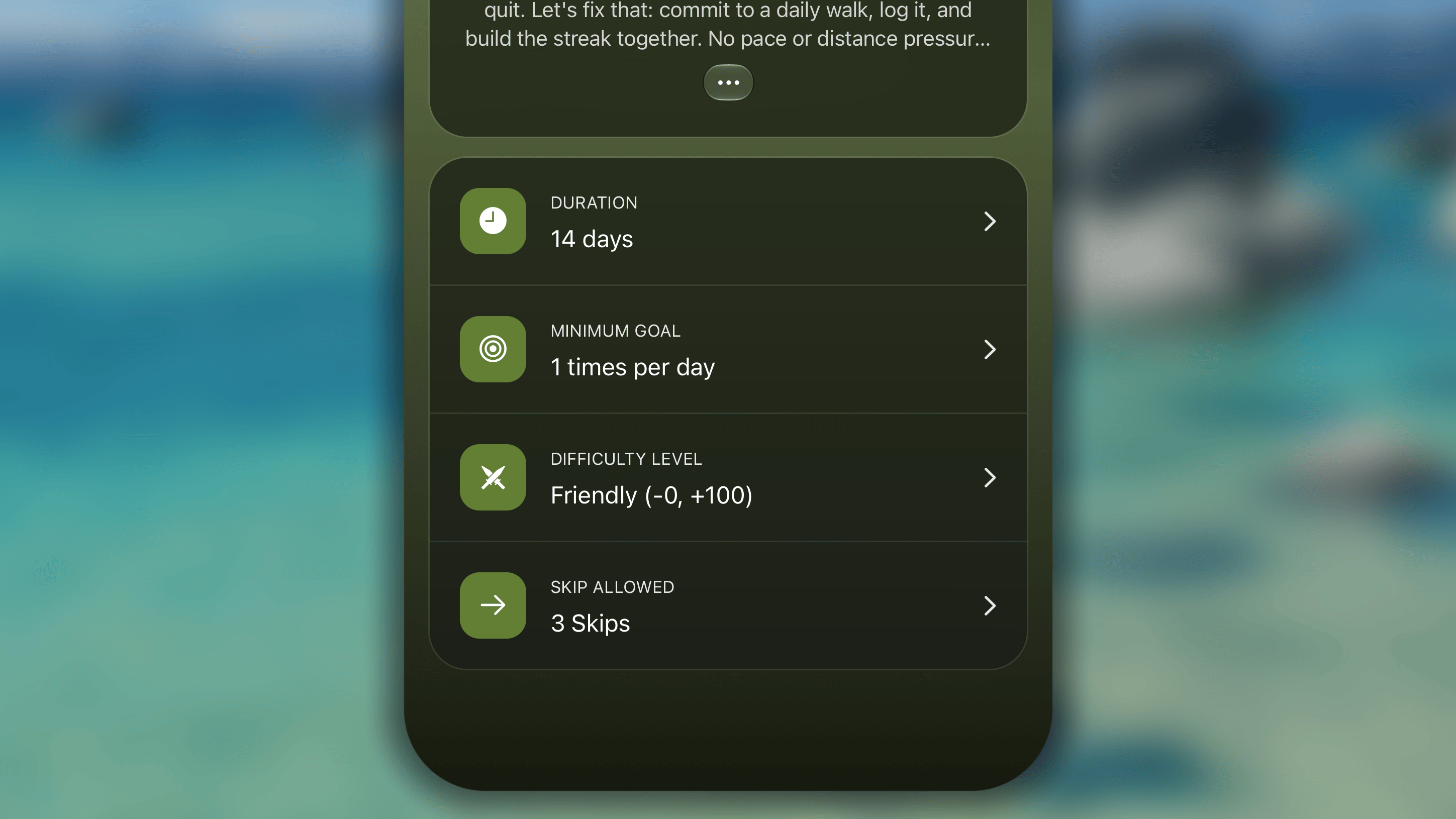
- **期間:**項目をタップして開き、7、14、21、30、45、60、90日などの_プリセット_から選ぶか、カスタムを選んで期間を設定します。
- **最低目標:**項目をタップして開き、利用可能な記録方法と、各メンバーが約束する最低値を設定します。
- 利用可能な記録方法:手動記録と、健康・ウェルネスアプリ(Apple Health、Fitbit、Strava、Health Connect)からの自動記録が含まれます。
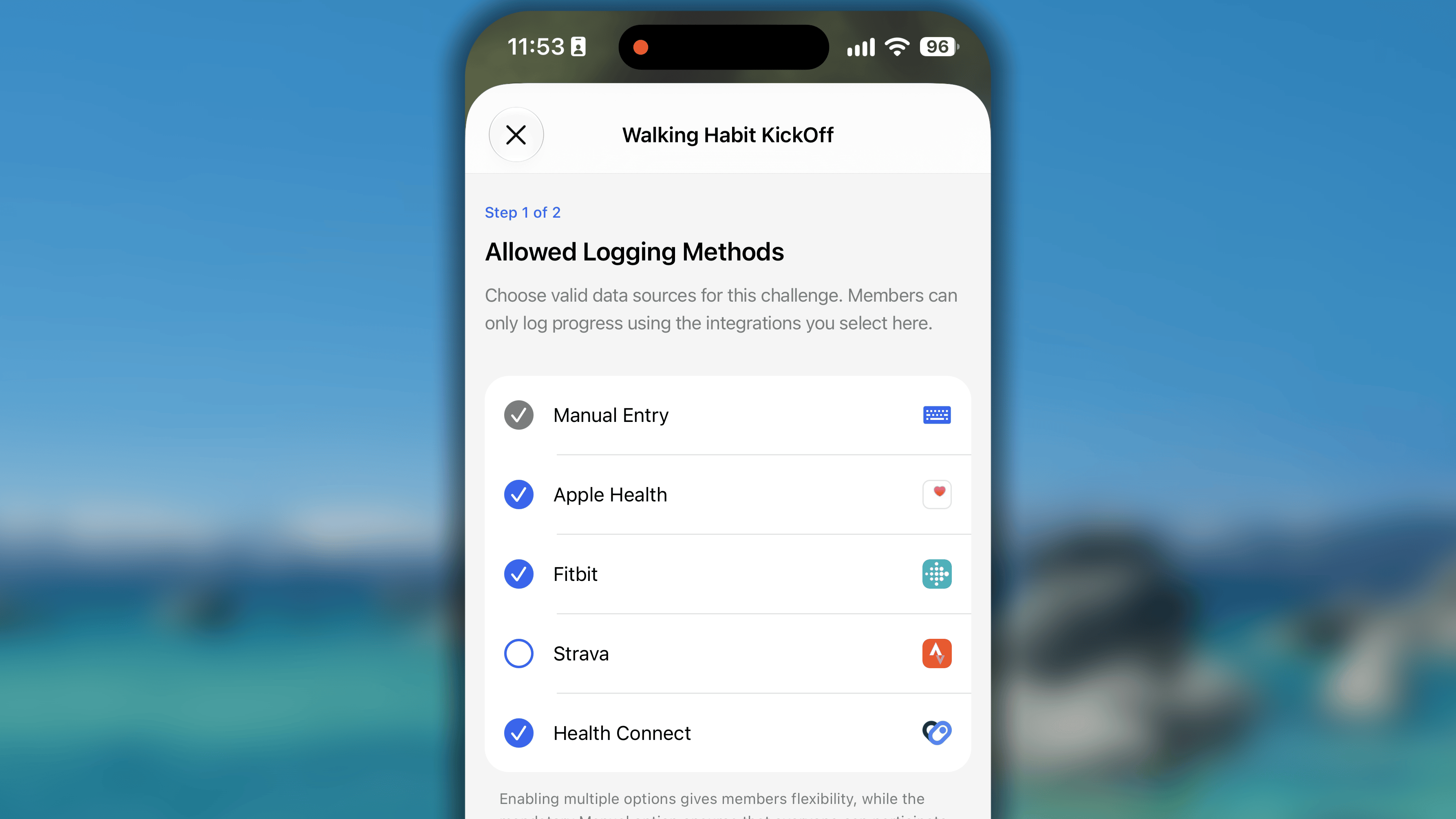
- 対象アクティビティ:選択した方法に基づき、利用できるアクティビティが下に表示されるので、そこから選択します。
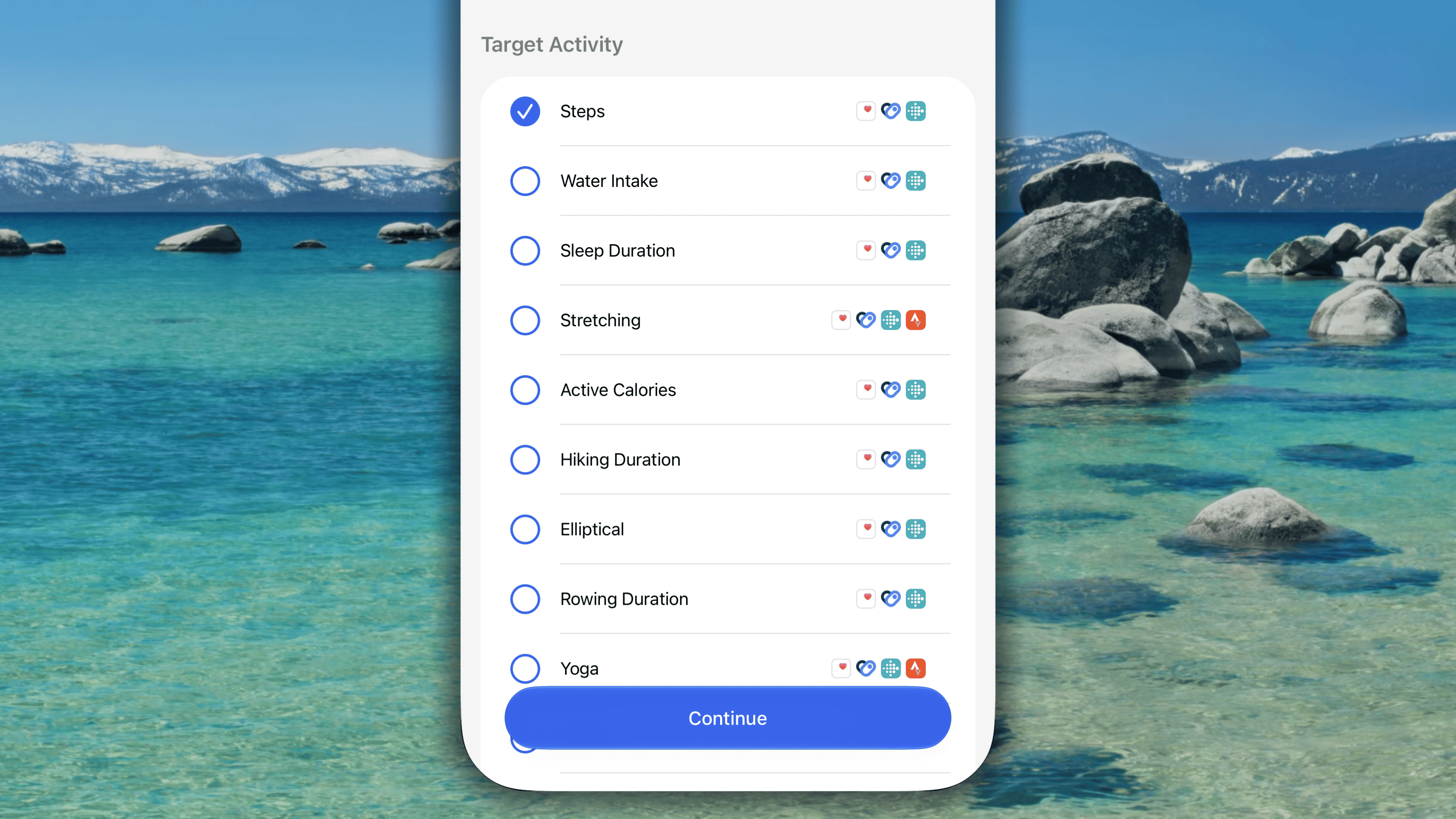
- **1日の最低目標を設定:**各メンバーが約束する基準値を設定します。目標の記録に対応する単位も、選択した記録方法によって異なります。
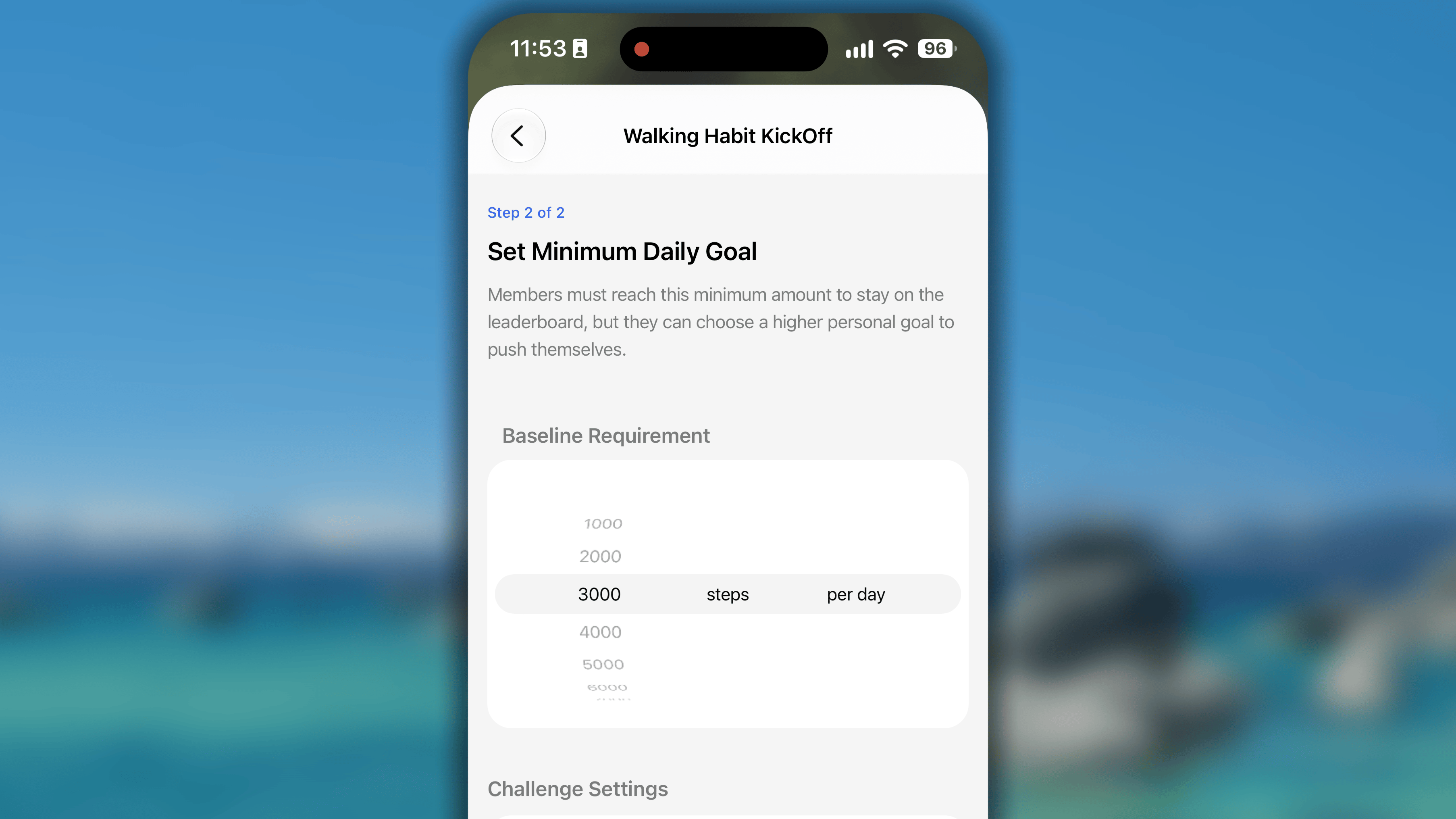
- 利用可能な記録方法:手動記録と、健康・ウェルネスアプリ(Apple Health、Fitbit、Strava、Health Connect)からの自動記録が含まれます。
- **難易度:**項目をタップして開き、競争の厳しさを設定します。難易度によりポイントの計算方法が決まります。
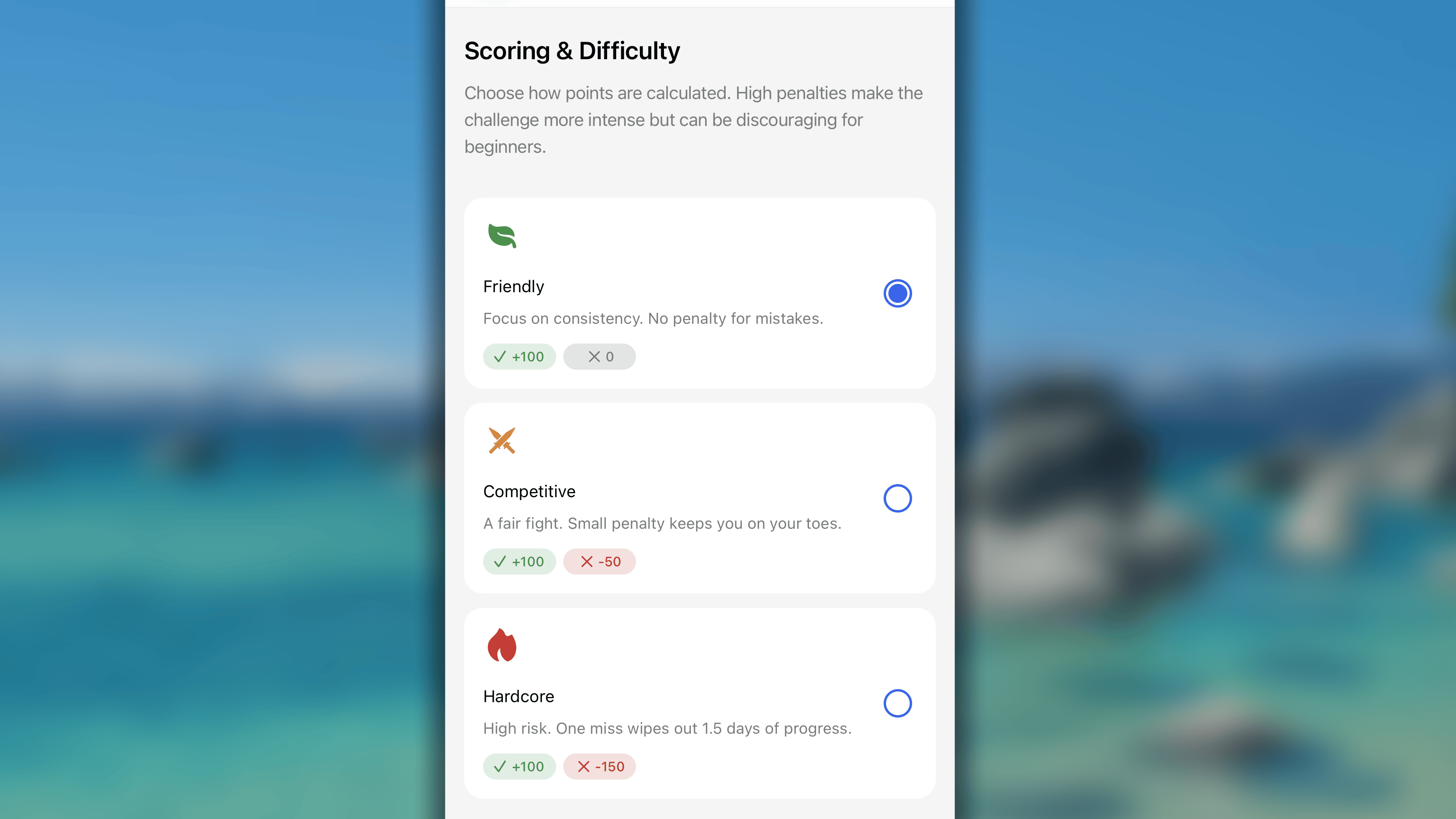
- フレンドリー:完了 +100、スキップ +0、失敗 -0
- 競争的:完了 +100、スキップ +0、失敗 -50
- ハードコア:完了 +100、スキップ +0、失敗 -150
- スキップ許可:項目をタップして開き、ユーザーがその日をスキップにしてストリークを一時停止できる回数を決めます。
- 最後に右上の完了ボタンをタップし、チャレンジを保存します。
自分のチャレンジにコミットする
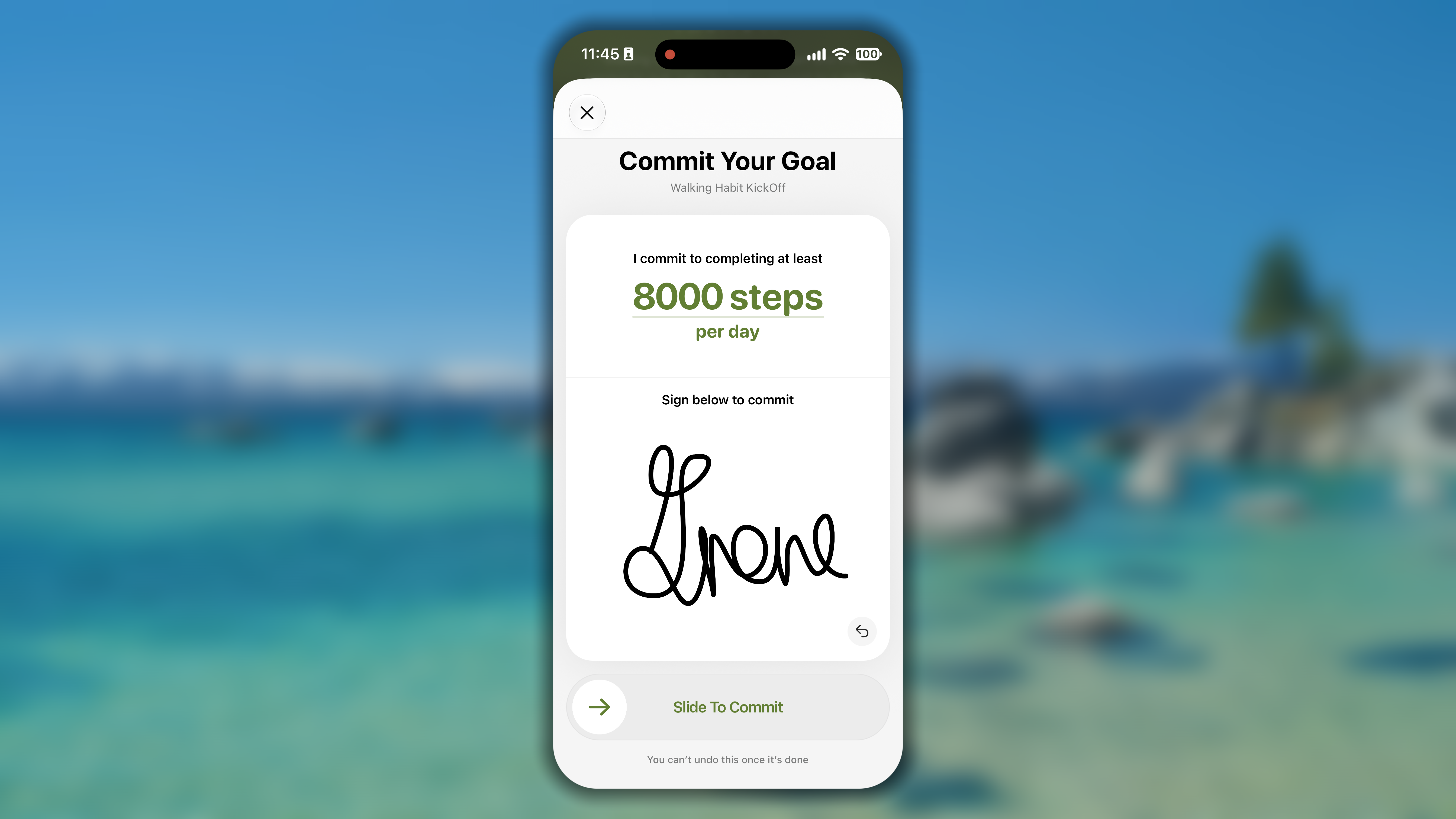
- フレンドタブで、作成したチャレンジを開きます。
- 下へスクロールし、自分の日次目標を確約ボタンを見つけてタップします。
- チャレンジの最低目標以上となる、自分の日次目標を入力します。
- 署名し、ボタンをスライドして正式に確約します。
チャレンジへ人を招待する
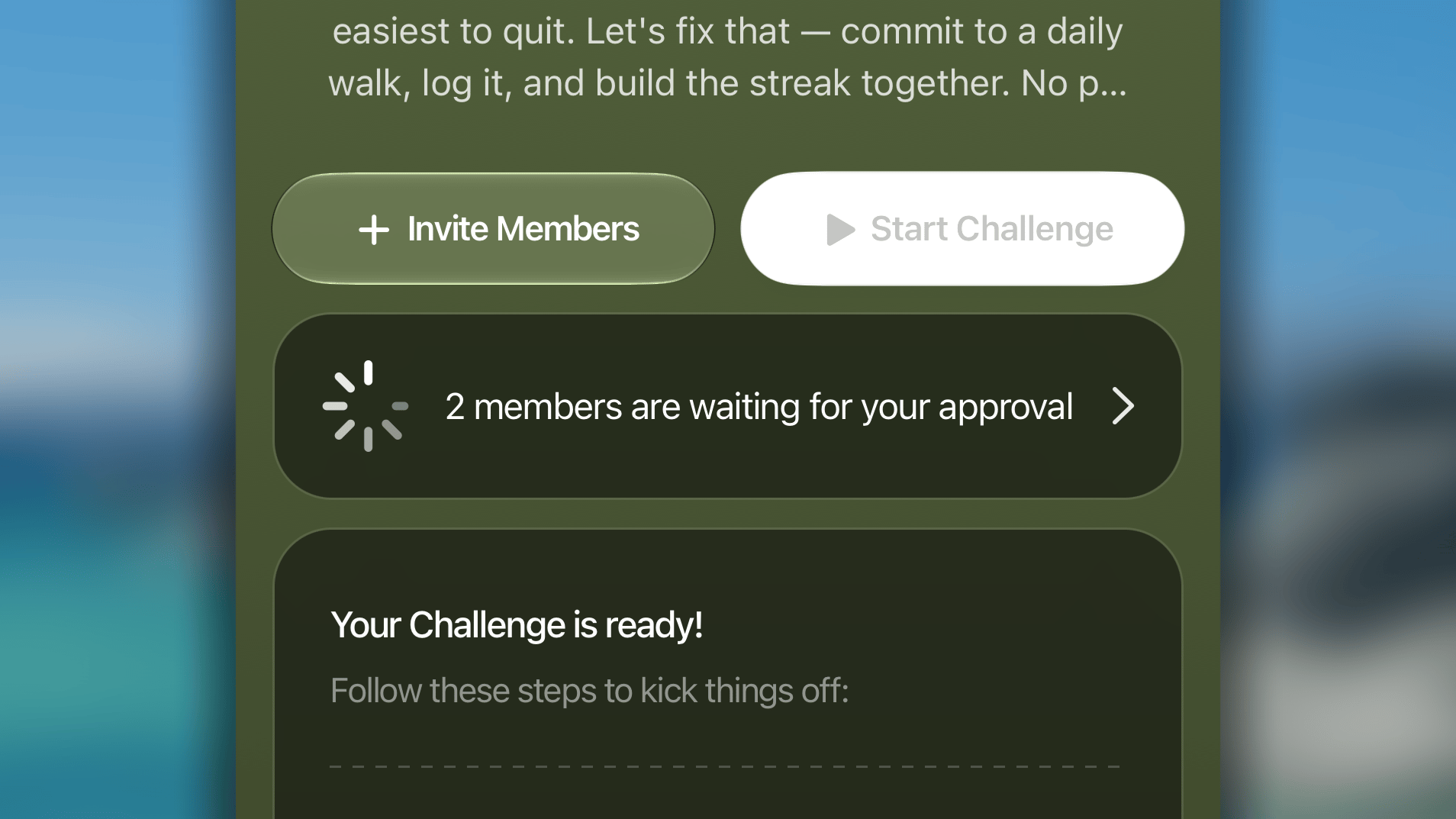
チャレンジを正式に開始するには、目標を確約したメンバーが、オーナーである自分を含めて少なくとも2人必要です。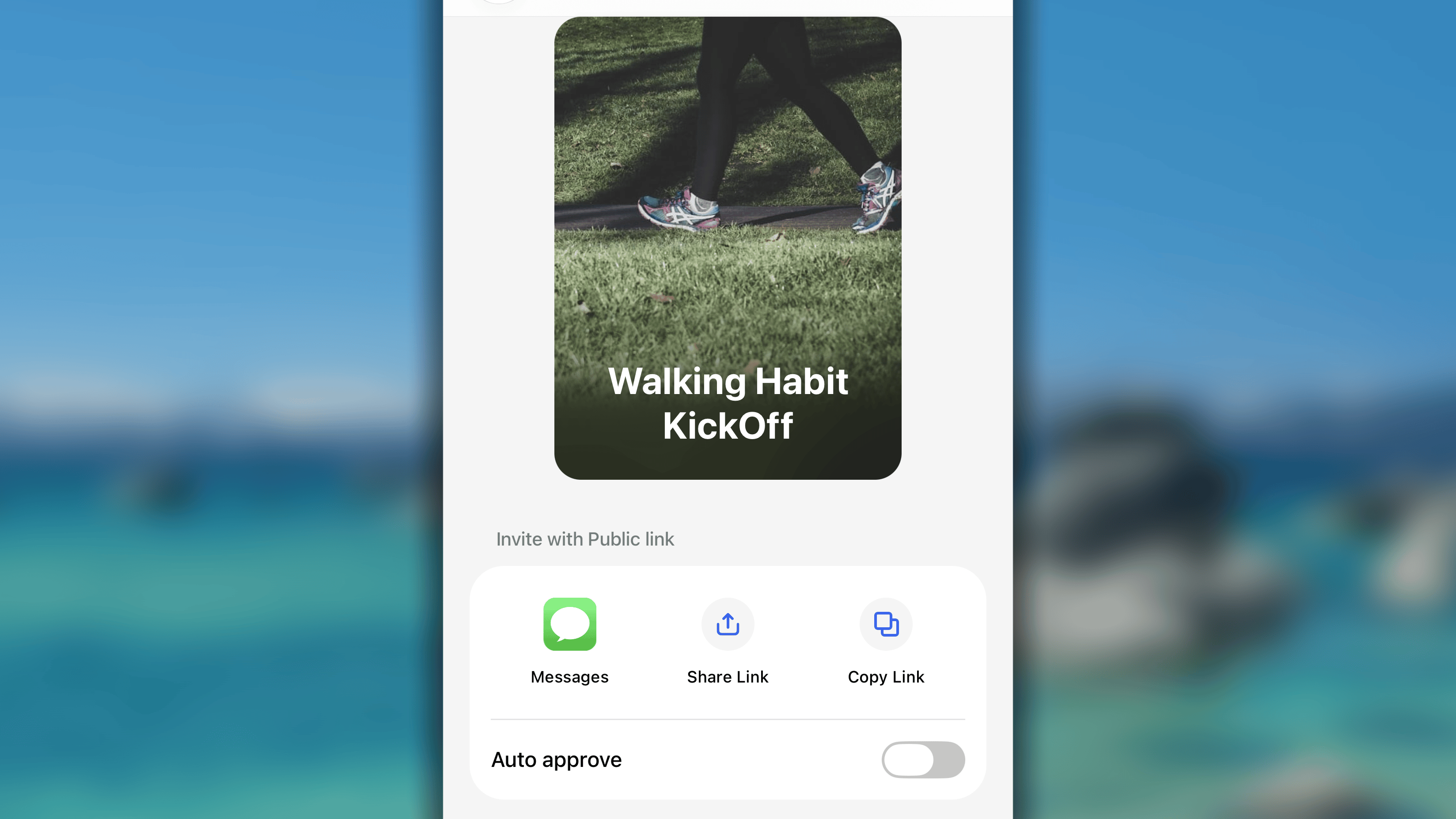
- チャレンジを開き、+ メンバーを招待ボタンをタップします。
- チャレンジを共有するためのポップアップが表示されます。
- **メッセージ:**メッセージアプリから直接送信します。
- **リンクを共有:**システムの共有機能を使い、連絡先へ直接送信したり、SNSへ投稿したり、メールアプリで送信したりします。
- **リンクをコピー:**URLをクリップボードへコピーし、好きな場所へ貼り付けます。\
- 主催者は自動承認切り替えボタンで、チャレンジへ参加できる人を管理できます。
- オン:承認なしですぐに参加できるようにします。
- オフ:参加を許可する人と許可しない人を管理します。
チャレンジの参加者を管理する
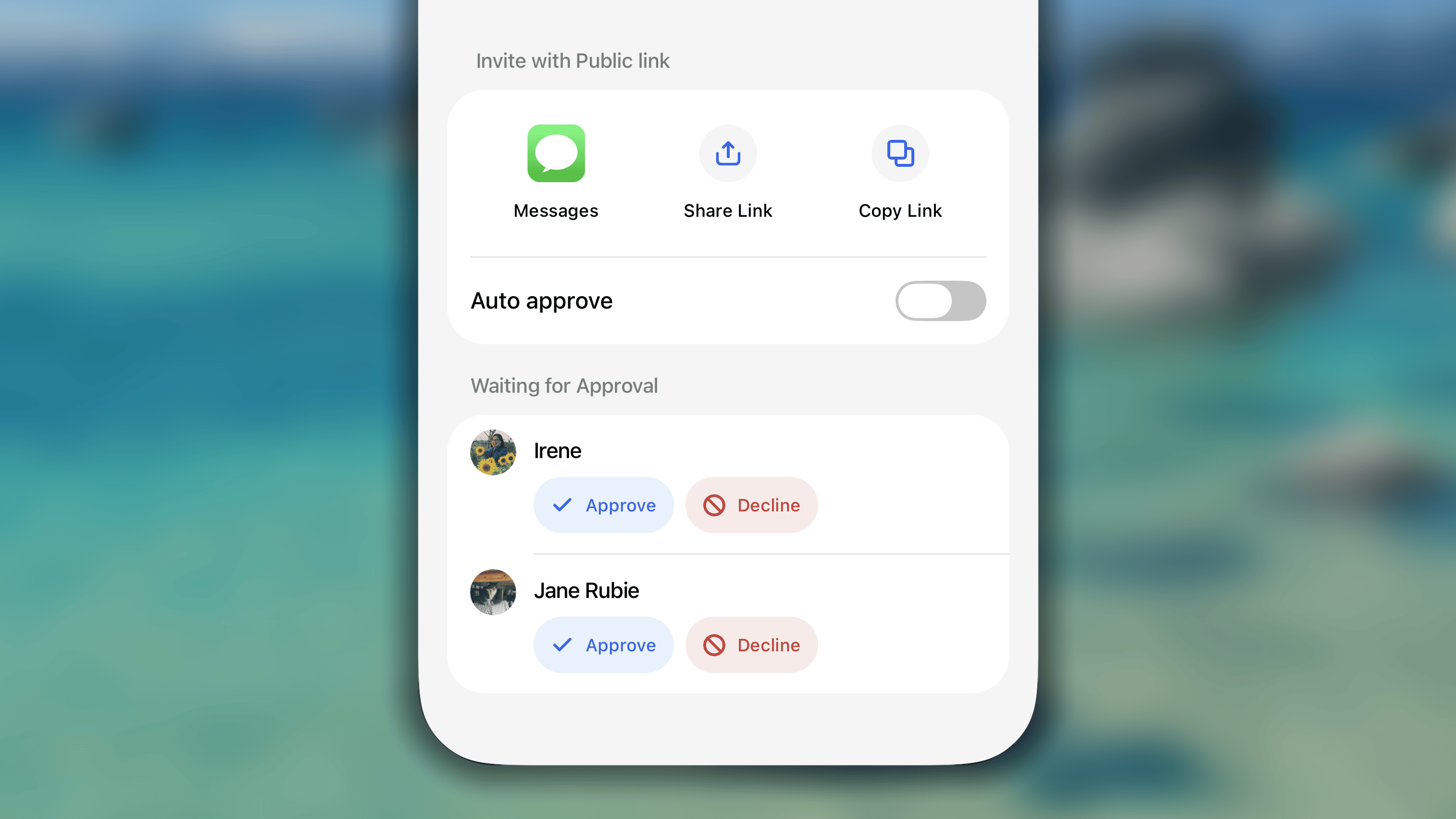
自動承認を無効にすると、リンクをクリックした人は参加リクエストを送る必要があります。すべてのリクエストは、次の方法で確認できます。- 新しいリクエストの通知をタップする、または
-
チャレンジ内で、承認待ちの人がいることを示すバナーをタップします。
- リクエストを受け入れる場合は承認をタップします。
-
参加させたくない場合は拒否をタップします。
チャレンジを開始する
チャレンジのオーナーには、スタートの合図を出す役割があります。- 作成済みで、まだ開始していないチャレンジを開きます。
-
チャレンジ名と説明のすぐ下にあるチャレンジを開始ボタンをタップします。
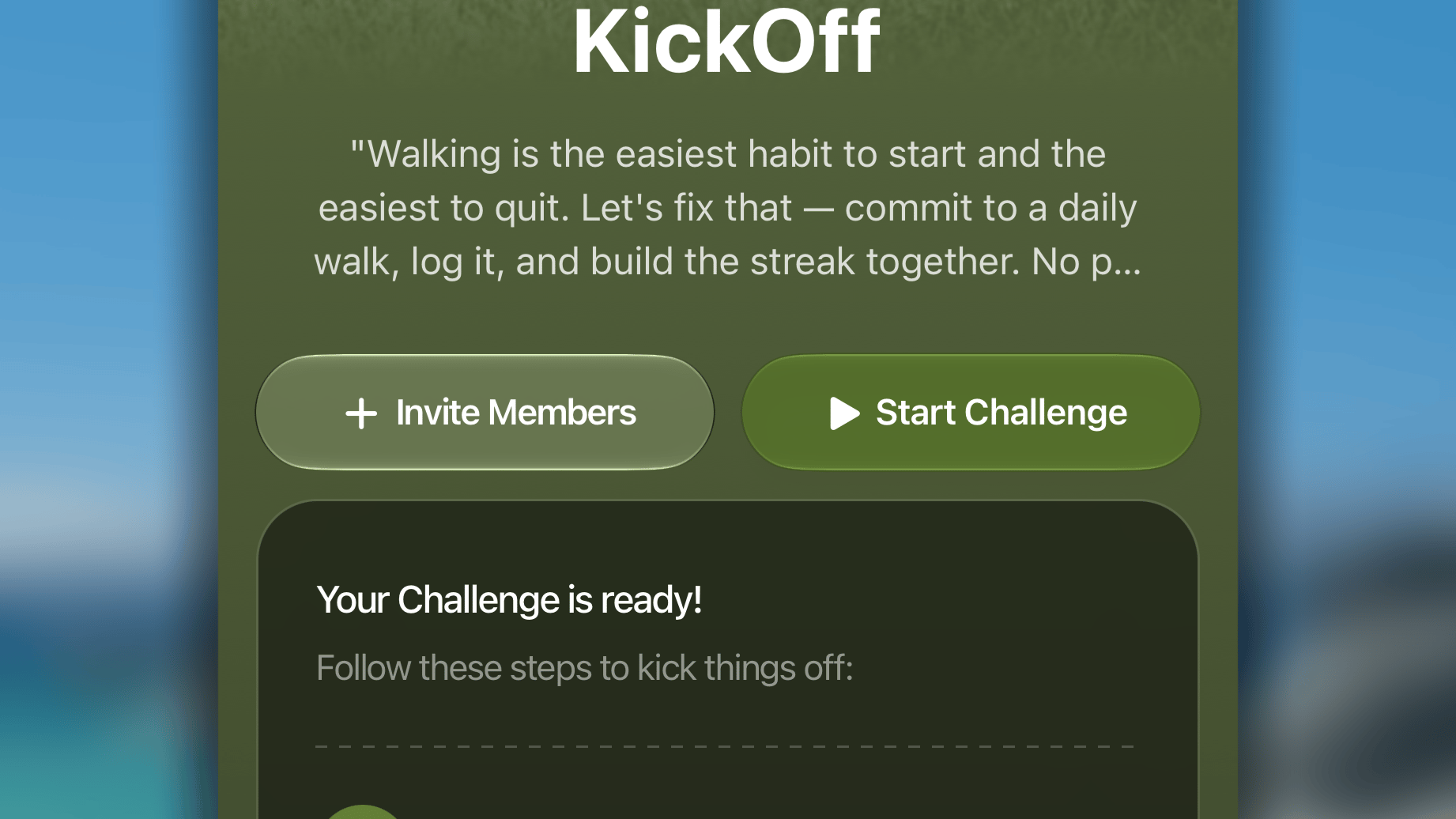
チャレンジを開始するには、参加と確約を済ませたメンバーが少なくとも2人必要です。
チャレンジに参加する
Habitifyチャレンジへの招待リンクを受け取った場合は、次の簡単な手順で招待を承諾して開始できます。- Habitifyアプリをインストールし、Habitifyアカウントへログインします。
- 受け取った招待リンクをタップします。リンクからアプリ内のチャレンジが直接開きます。
- チャレンジのルールを確認します。
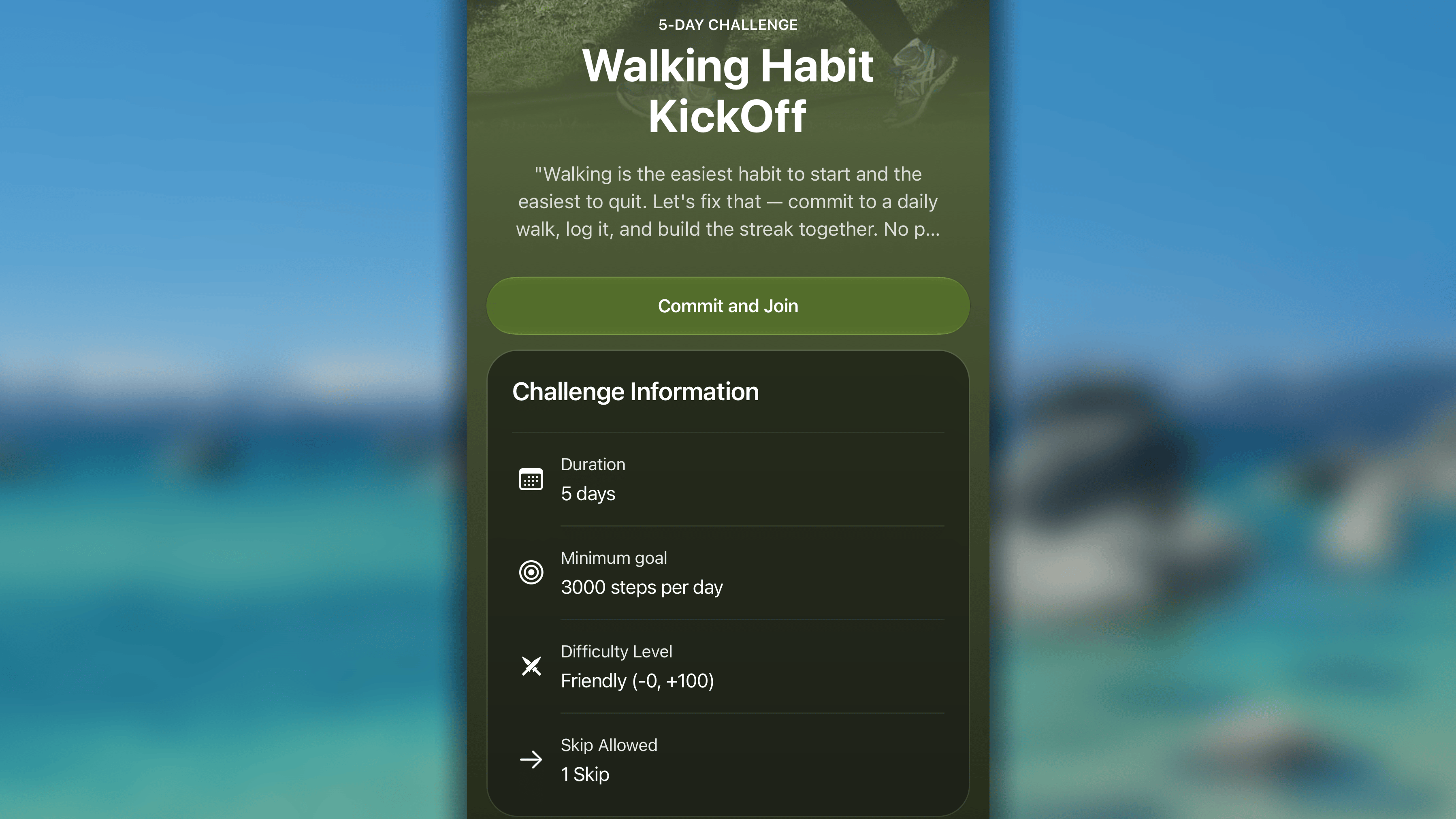
- **チャレンジ名と説明:**チャレンジの内容と、主催者が参加者へ期待していることを確認します。
- チャレンジルール:
- **期間:**チャレンジが続く日数(例:30日)。
- **最低目標:**毎日達成する必要がある目標(例:「20ページ読む」)。
- **スキップ許可:**チャレンジ中に認められる「休みの日」の回数。
- **メンバー:**すでにグループへ参加している人を確認できます。
- チャレンジ名と説明のすぐ下にある確約して参加ボタンをタップし、次の操作を行います。
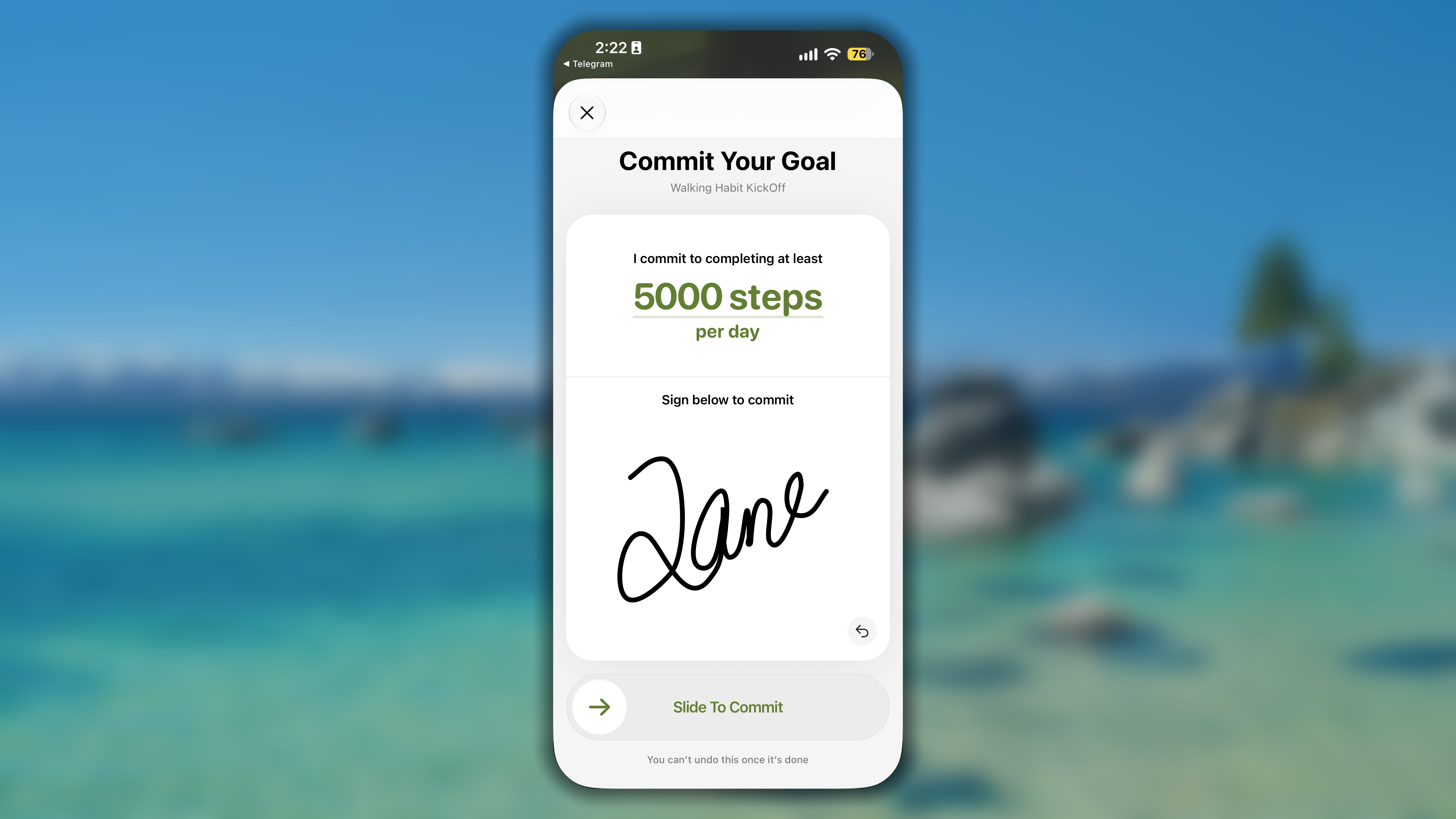
- 日次目標を設定:主催者が設定した最低目標以上の日次目標を自分で確約する必要があります。
- **確約に署名:**画面下部に名前を署名します。
- **スライドして確認:**ボタンを画面上でスライドし、確約を正式に確定します。
チャレンジに連携する習慣を追加する
チャレンジの開始後は、主催者を含む全参加者が、チャレンジに連携した習慣をジャーナルの日次リストへ追加する必要があります。これにより、各メンバーが忘れずに取り組み、チャレンジの進捗を簡単に記録できます。- アプリを開き、チャレンジへアクセスします。
- チャレンジ内の**参加する準備はできましたか?**で、習慣を作成ボタンをタップします。
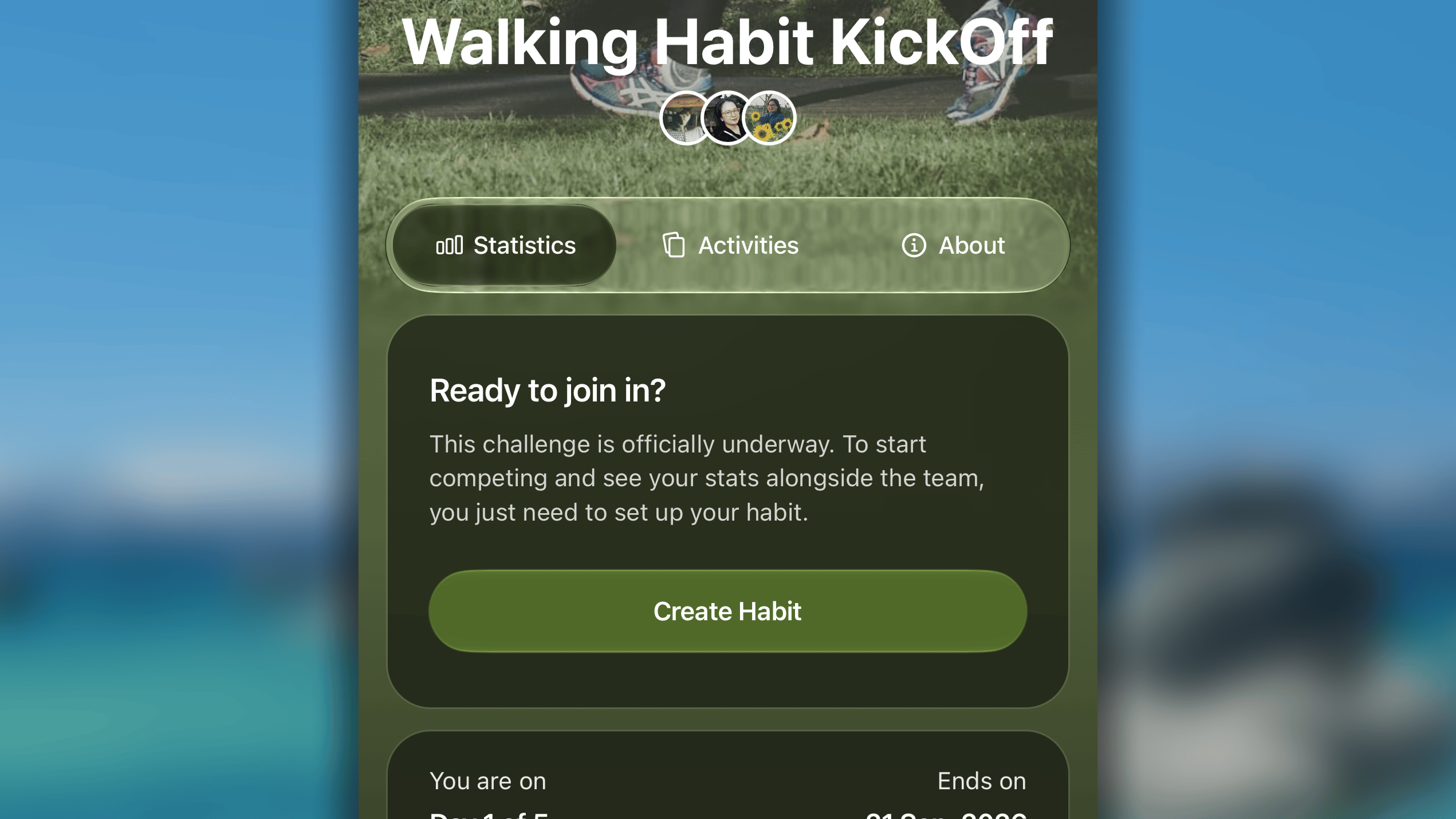
- このチャレンジ専用の新しい習慣を設定する習慣作成画面へ移動します。
- 目標をタップし、希望する記録方法を選択します。利用できる選択肢はチャレンジ主催者の設定に基づきます。
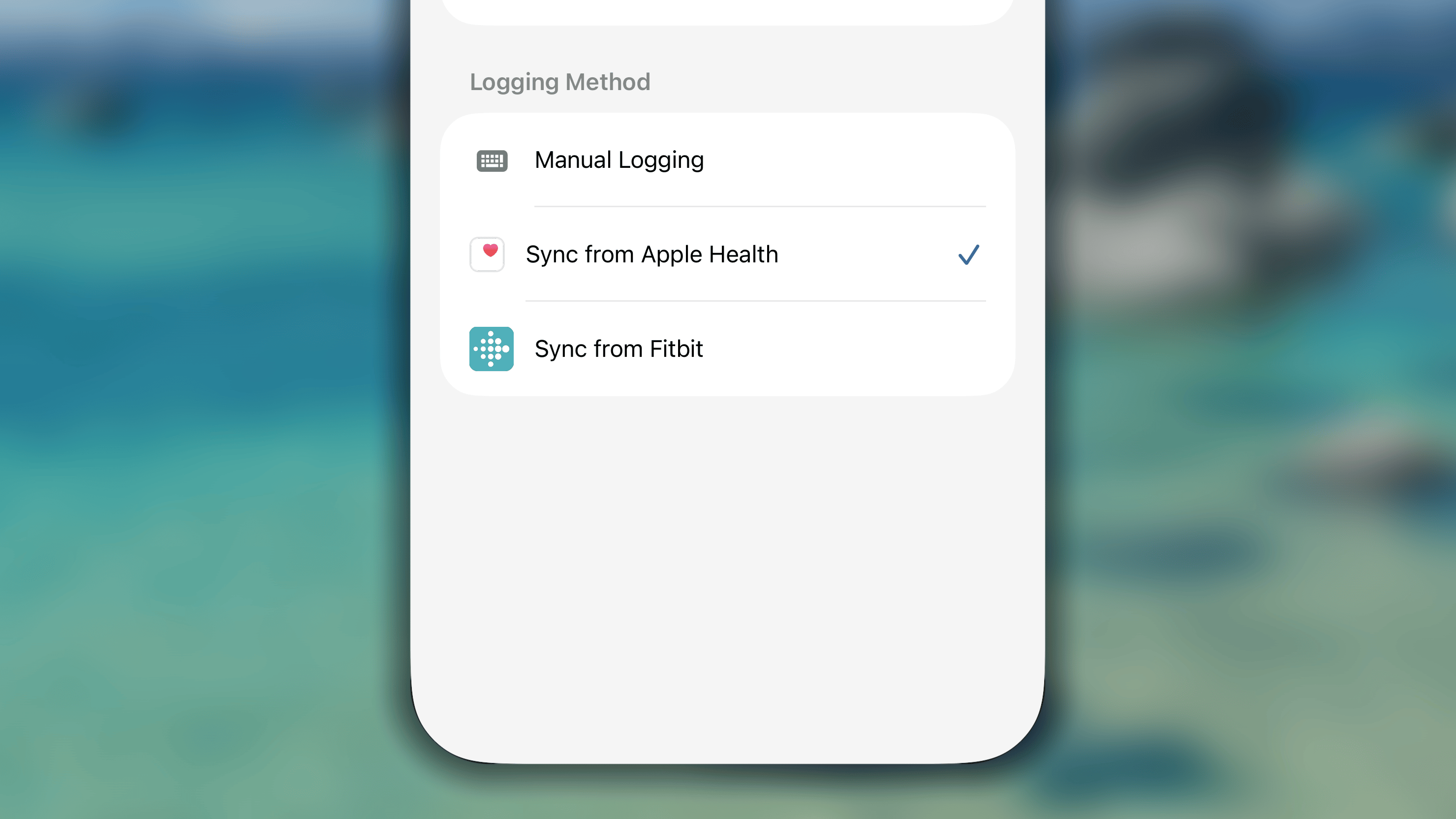
- 保存ボタンをタップして習慣を保存します。
- 目標をタップし、希望する記録方法を選択します。利用できる選択肢はチャレンジ主催者の設定に基づきます。
チャレンジ習慣では:
- 繰り返しは毎日、開始日と終了条件は標準でチャレンジの期間に従います。
- 目標は変更できますが、チャレンジの最低目標以上にするというルールを守る必要があります。
チャレンジの進捗を記録する
チャレンジ習慣の進捗は、2つの便利な方法で記録できます。ジャーナルのリストから
チャレンジ習慣は、個人の習慣と一緒にメインのジャーナルリストへ表示されます。ほかの習慣とまったく同じ方法で記録できます。- ジャーナルでチャレンジ習慣を見つけます。
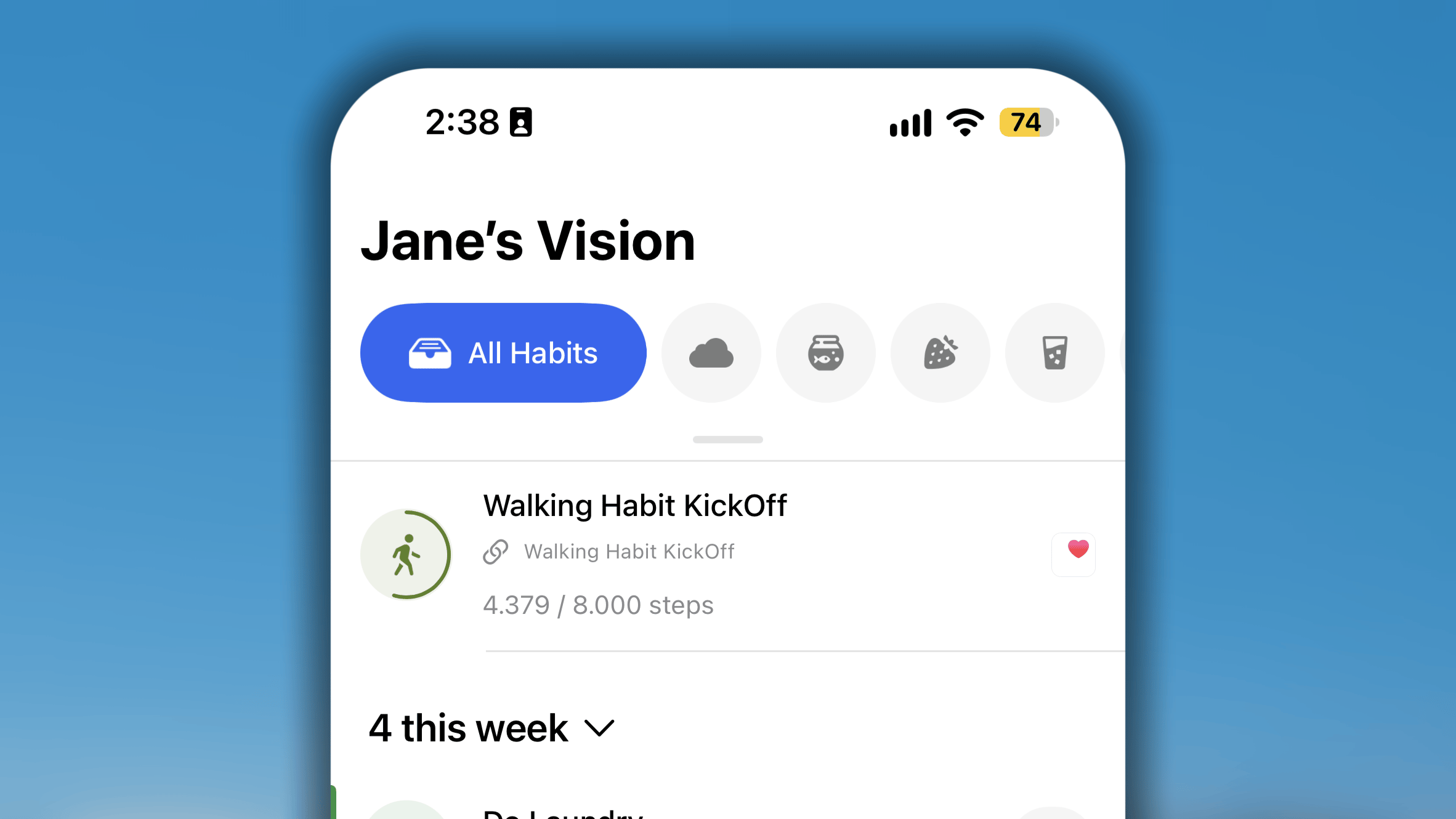
- _手動記録_を選んだ場合は、希望する方法で進捗を記録できます。
- 右へスワイプして「完了」または「記録」にします。
- 左へスワイプして「スキップ」または「失敗」にします。
- 習慣の横にあるスマートボタンを使用します。
- 別のアプリから同期する方法を選んだ場合、健康アプリに記録されたデータから習慣の進捗が自動的に更新されます。
チャレンジの統計から
チャレンジ内にいる場合は、統計タブから進捗を記録できます。- 統計タブの今日の概要で、自分の進捗を記録ボタンを見つけてタップします。
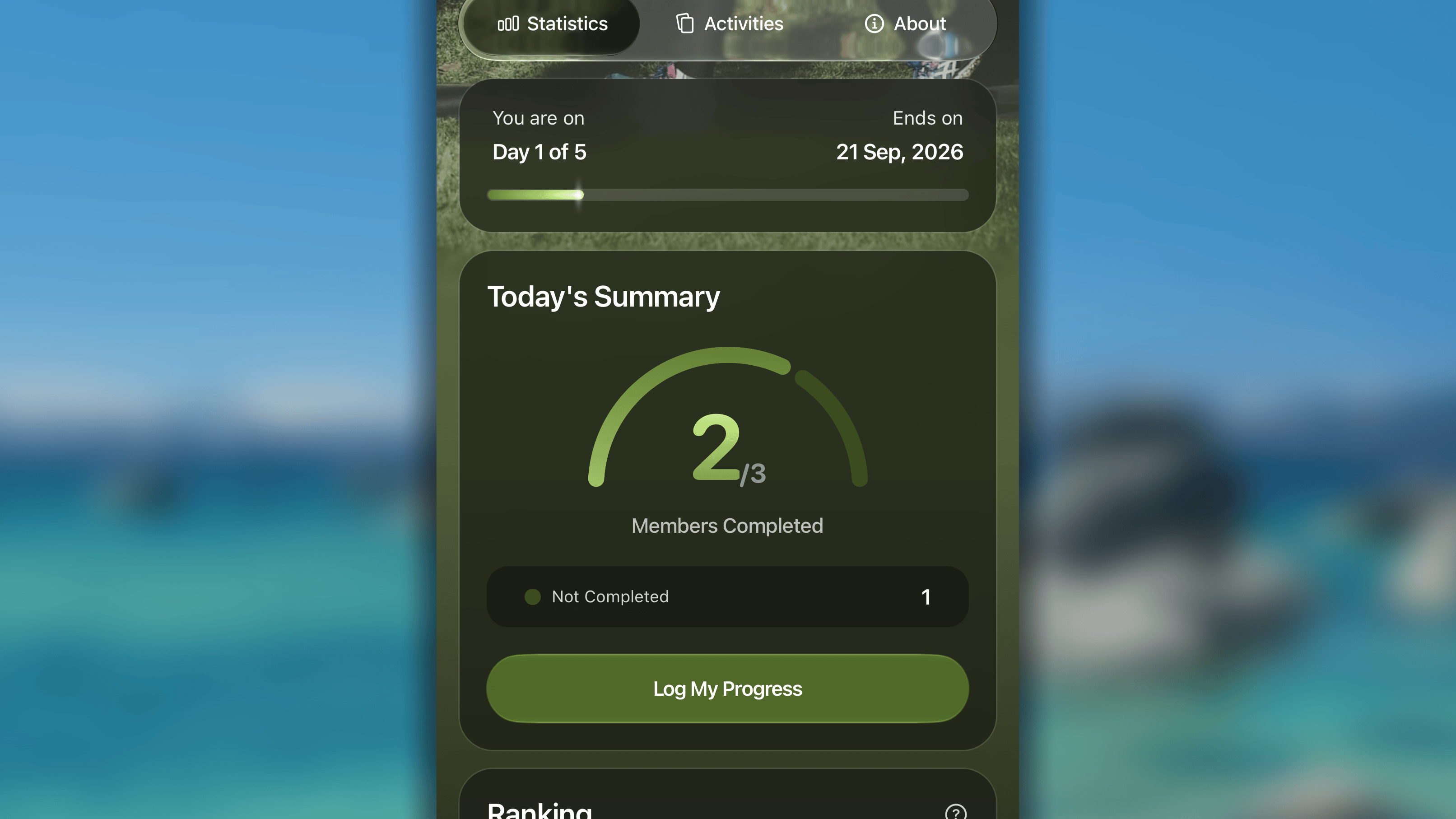
- 進捗値を入力するか、スキップまたは失敗のいずれかを選択します。
- 最後にスライドしてログを保存します。
チャレンジの統計を見る
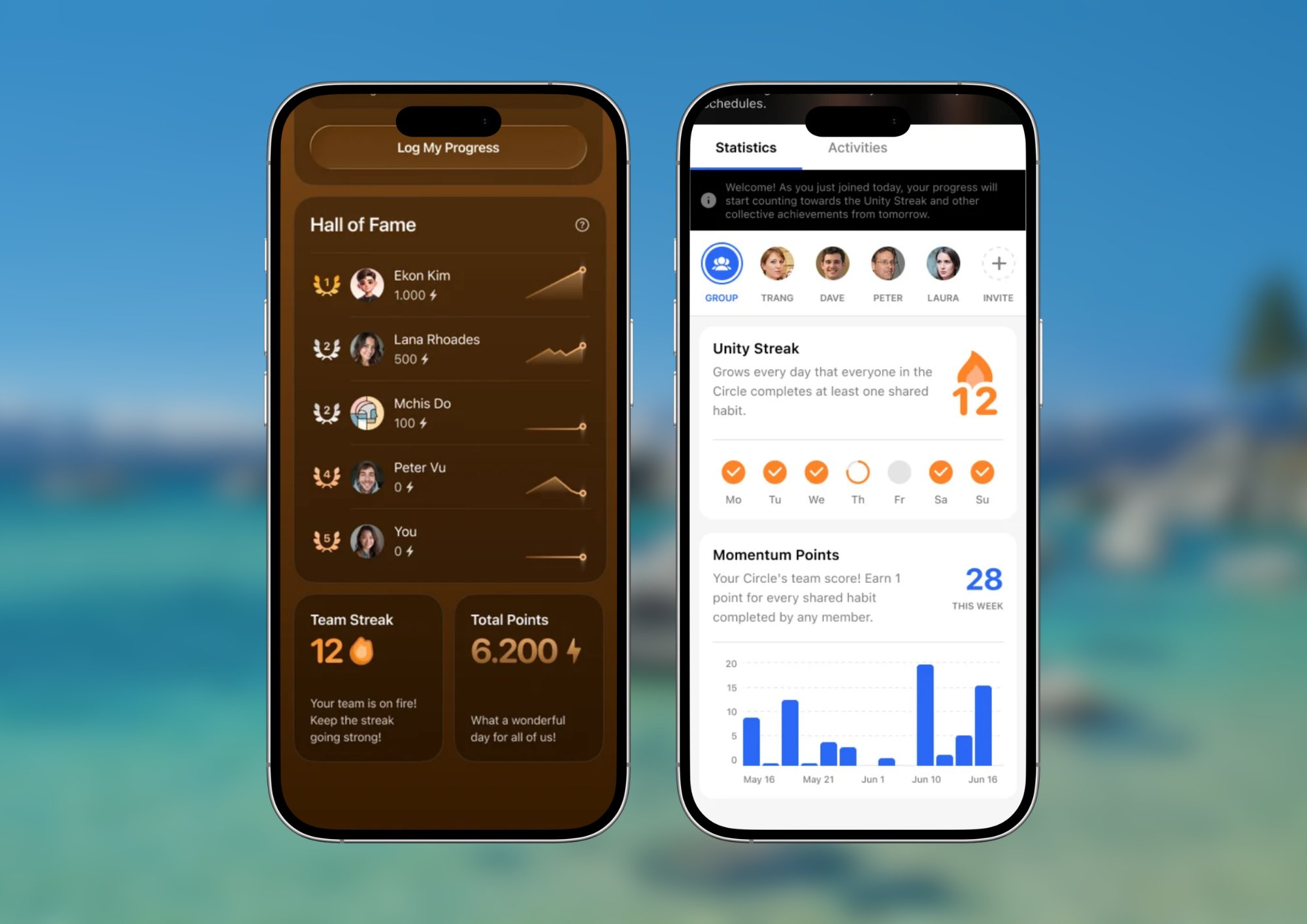
Habitifyチャレンジは個人の努力だけでなく、グループ全体が一緒に進む様子を確認するためのものです。チャレンジの_統計_タブはダッシュボードとして機能し、チームストリークから競争形式のランキングまで、あらゆる詳細を確認できます。期間の進捗
最初に進捗バーが表示されます。これは取り組みの時間軸と、チャレンジ全期間に対する現在の日を視覚化します。たとえば30日間のチャレンジを開始して15日目であれば、「30日中15日目」と表示され、具体的な終了日(例:2026年1月1日)も表示されます。目標達成までに残っている時間を正確に把握できます。今日の概要
このセクションでは、当日のグループ活動をリアルタイムで確認できます。次の状態にあるメンバー数が表示されます。- 日次目標を完了した人。
- その日をスキップした人(「スキップ」回数を使用)。
- 休暇中の人(現在オフモードを使用)。
- まだ目標を未完了の人(「進行中」または「失敗」のメンバーを含む)。
ランキング
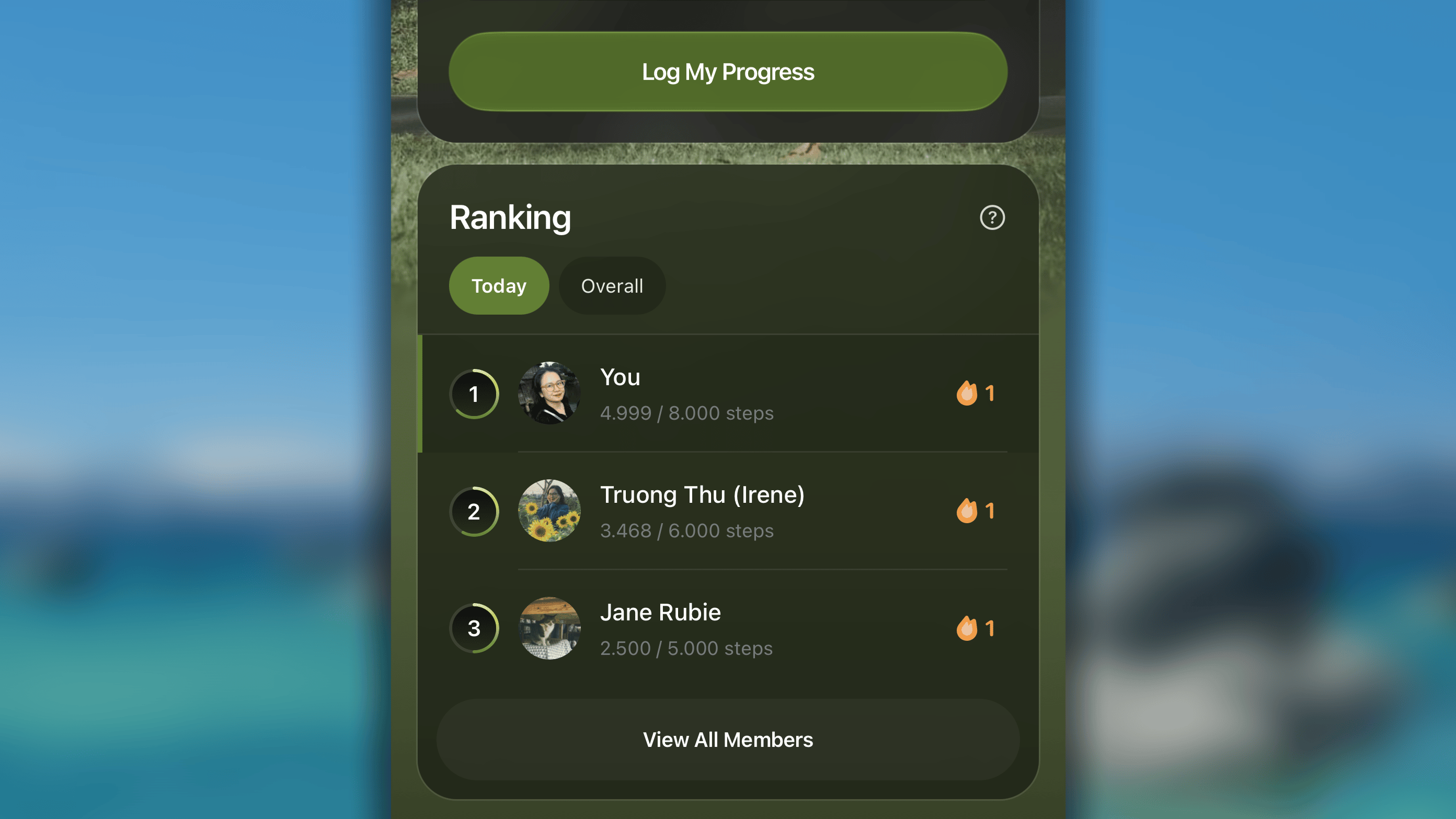
ランキングでは親しみやすい競争を楽しめます。メンバーは「今日」または「全体」の成績に基づいて順位付けされます。今日表示では:- **現在の進捗:**各メンバーが当日に記録した量(例:「15/30分」)を正確に確認できます。
-
**個人ストリーク:**各メンバーの現在の個人ストリークを確認し、継続中の人を把握できます。
- **合計ポイント:**チャレンジ初日から獲得した累積スコア。
- **合計記録値:**初日から記録したすべてのアクティビティの合計(例:「合計:450分」)。
-
**予想メダル:**これまでの成績に基づき、現在獲得が見込まれるメダル(金、銀、銅)。
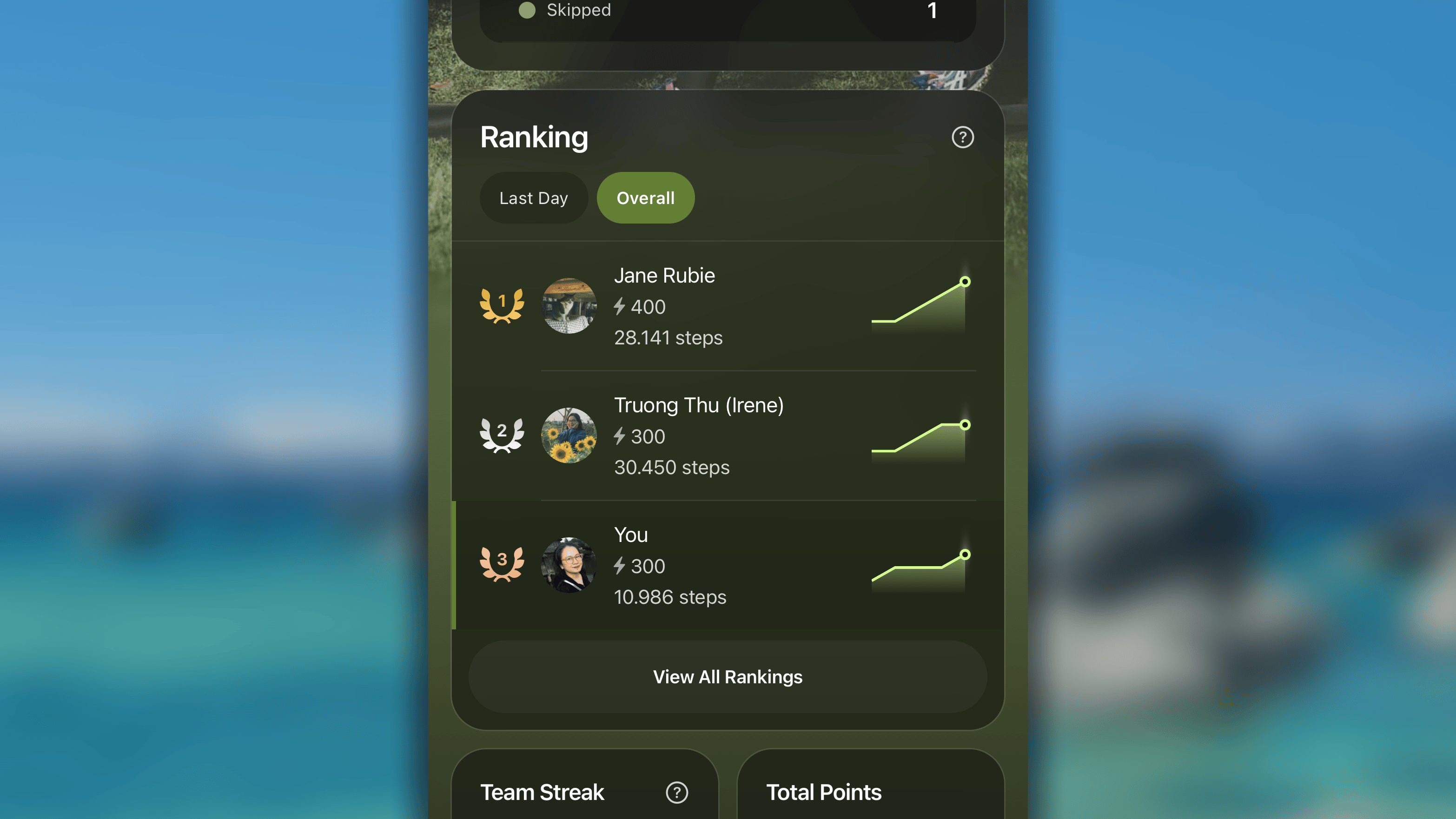
- **主要要素 — 合計ポイント。**スコアが最も高いメンバーが1位になります。
- **同点判定1 — 合計記録値。**ポイントが同じ場合、合計記録量(分数やページ数など)が多い人が上位になります。
- **同点判定2 — 最後の記録時刻。**ポイントと記録値も同じ場合、習慣をより早く完了した人が上位になります。

- 🥇 **金メダル:**1位のトップメンバーだけに付与されます。
- 🥈 **銀メダル:**次に成績が良いメンバーの上位40%へ付与されます。
- 🥉 **銅メダル:**残りのメンバーへ付与されます。
チームストリーク
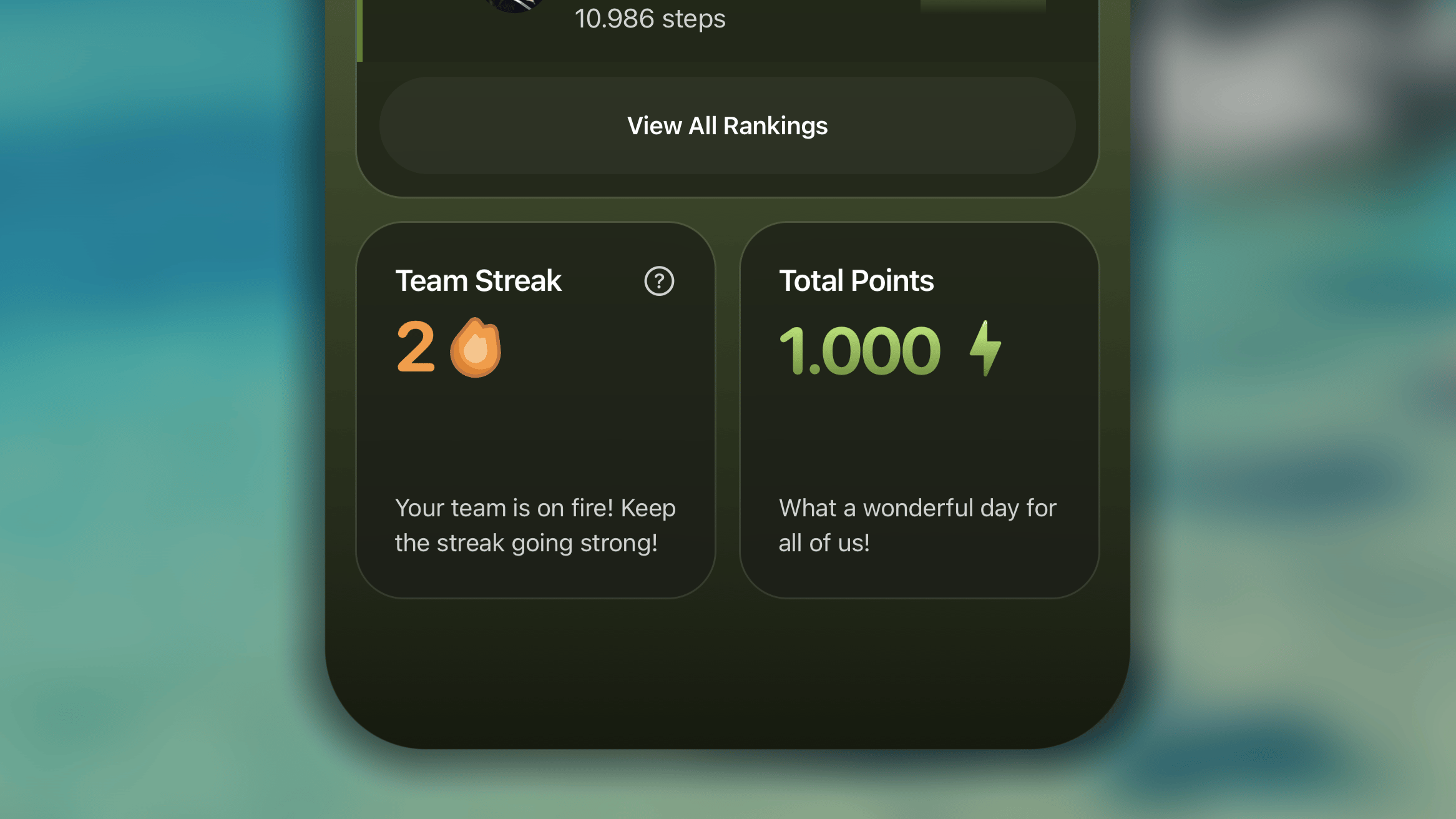
- **全員が完了:**全メンバーが当日中に、確約した日次目標を達成し、その日のチャレンジ習慣を完了にします。
- **一部完了(失敗なし):**一部のメンバーが目標を達成し、ほかのメンバーが「スキップ」または「オフモード」を使用し、その日の習慣を未完了または失敗のままにした人がいません。
- **1人でも失敗:**1人でも目標を達成せず、スキップまたはオフモードも使用しなかった場合、チームストリーク全体が0へ戻ります。
合計ポイント
チャレンジ内の全メンバーが獲得したポイントの合計です。グループ全体の努力と成功を合わせて表します。ポイントの計算方法は、チャレンジの難易度で設定されます。メンバーの進捗を見る
透明性は、競争の公平さと意欲を保つのに役立ちます。そのためHabitifyチャレンジでは、参加者の詳細な進捗を表示し、現在の順位、ストリーク履歴、日次ログを確認できます。参加者の詳細を表示するには:- チャレンジで統計タブを開きます。
- ランキングボードまでスクロールし、表示するメンバーの名前をタップします。
今日
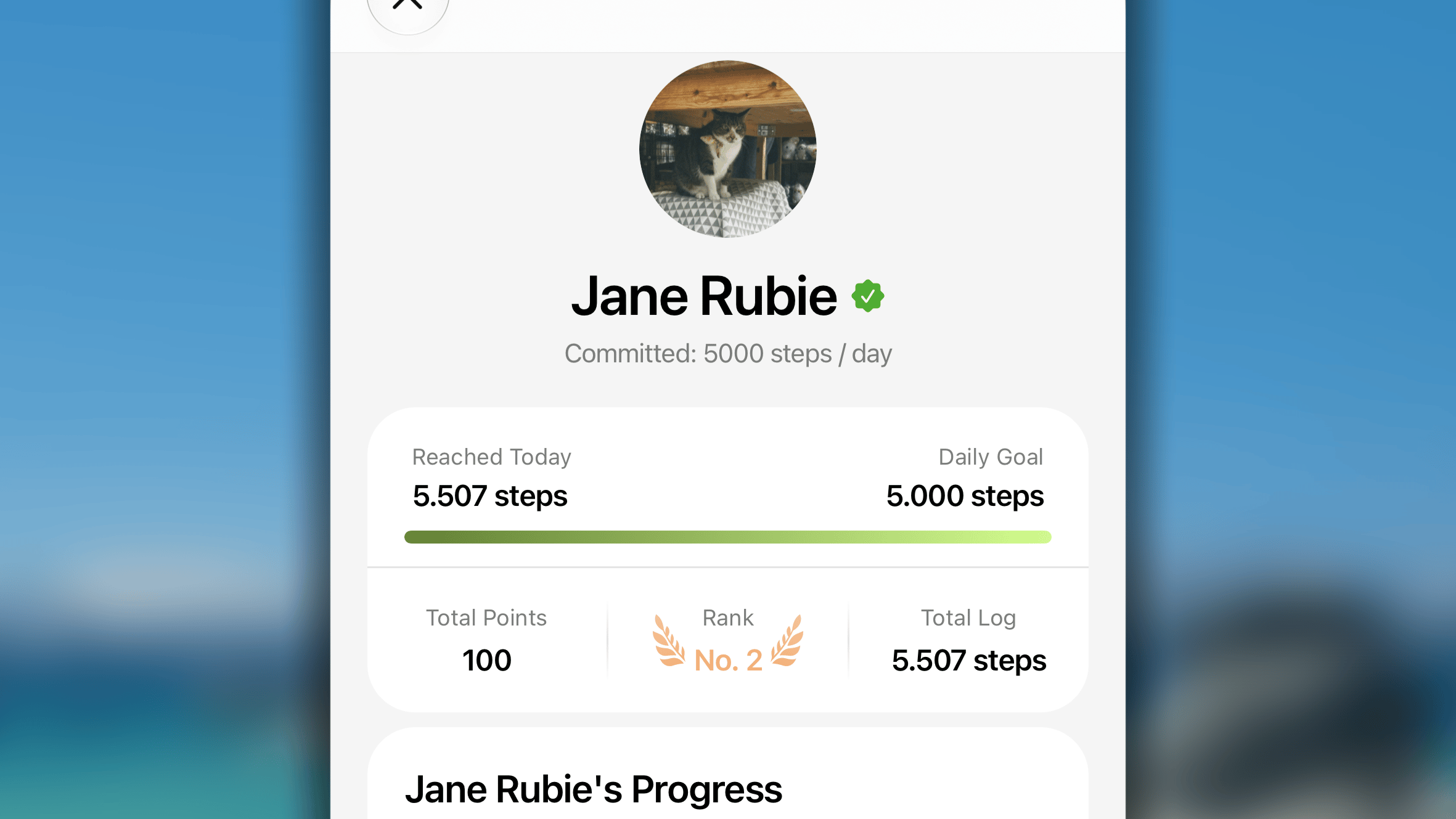
- **今日の進捗:**進捗バーには、その人の日次確約と比較した当日の記録(例:「5,000 / 10,000 m」)が表示されます。
- **現在のストリーク:**炎のアイコンには、このチャレンジ習慣での現在のストリーク数が表示されます。
全体の成績
「今日」の下には、チャレンジ内での順位を大まかに示す概要があります。- **合計ポイント:**完了と減点に基づく累積スコア。
- **順位:**ランキングボードでの現在の位置。
- **合計記録:**チャレンジ開始後に記録した合計量または合計回数。
進捗
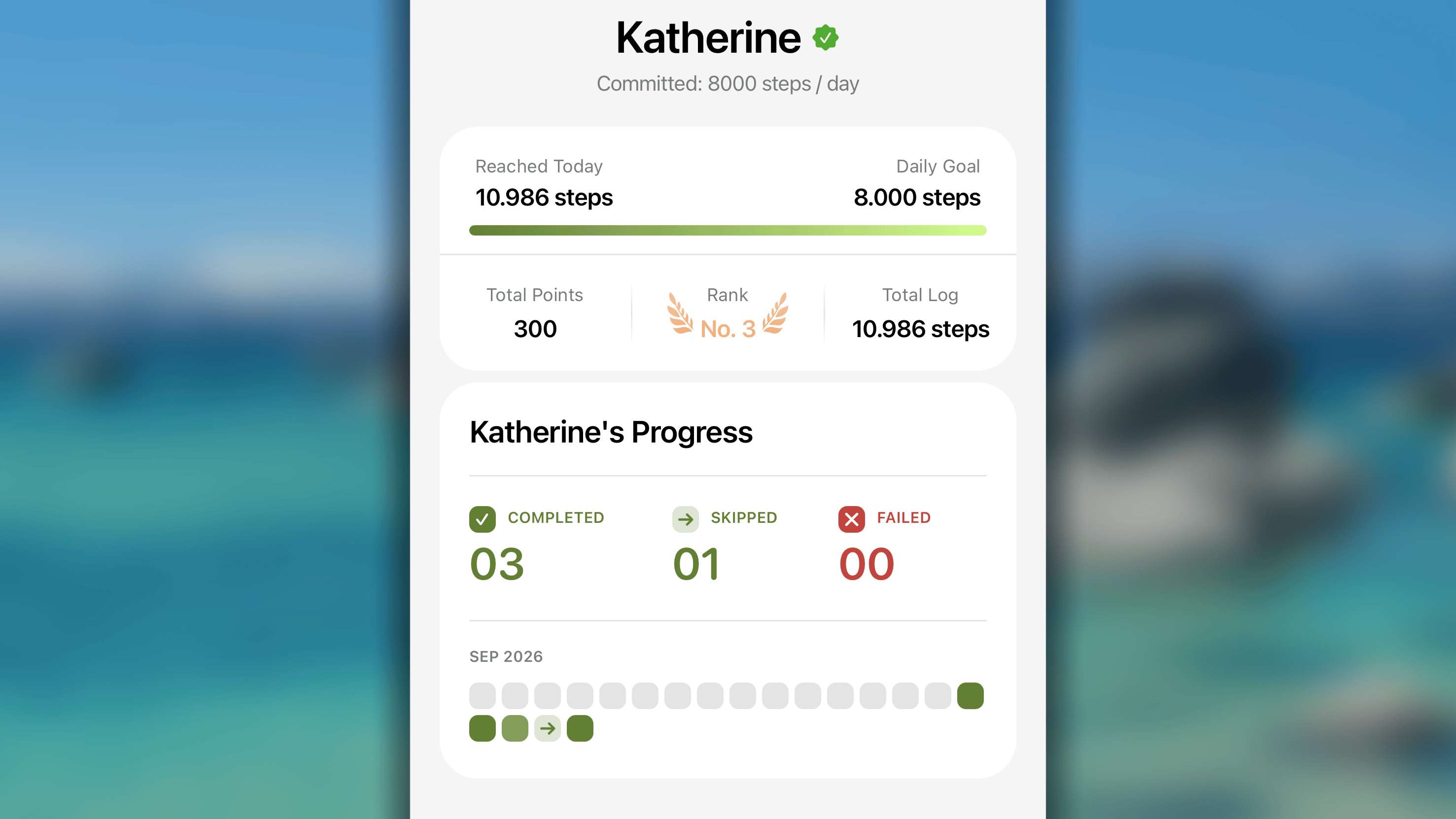
- **概要:**次の3つのステータスの合計数が表示されます。
- **成功:**目標を完全に達成した日。
- **スキップ:**スキップとして記録した日。
- **失敗:**目標を達成できなかった日。
- **ブロックマップ:**視覚的なグリッドで、月ごとの履歴を示します。
- **塗りつぶされた四角:**完了に成功。
- **赤い(×)の円:**失敗した日。
- **矢印(→)アイコン:**スキップした日。
- **休暇アイコン:**その日にユーザーが「オフモード」を使用していたことを示します。
チャレンジのアクティビティを見る
チャレンジは競争だけでなく、活発なコミュニティでもあります。その中心となるのがアクティビティタブです。自分とチャレンジ参加者だけが使える非公開のソーシャルフィードとして機能します。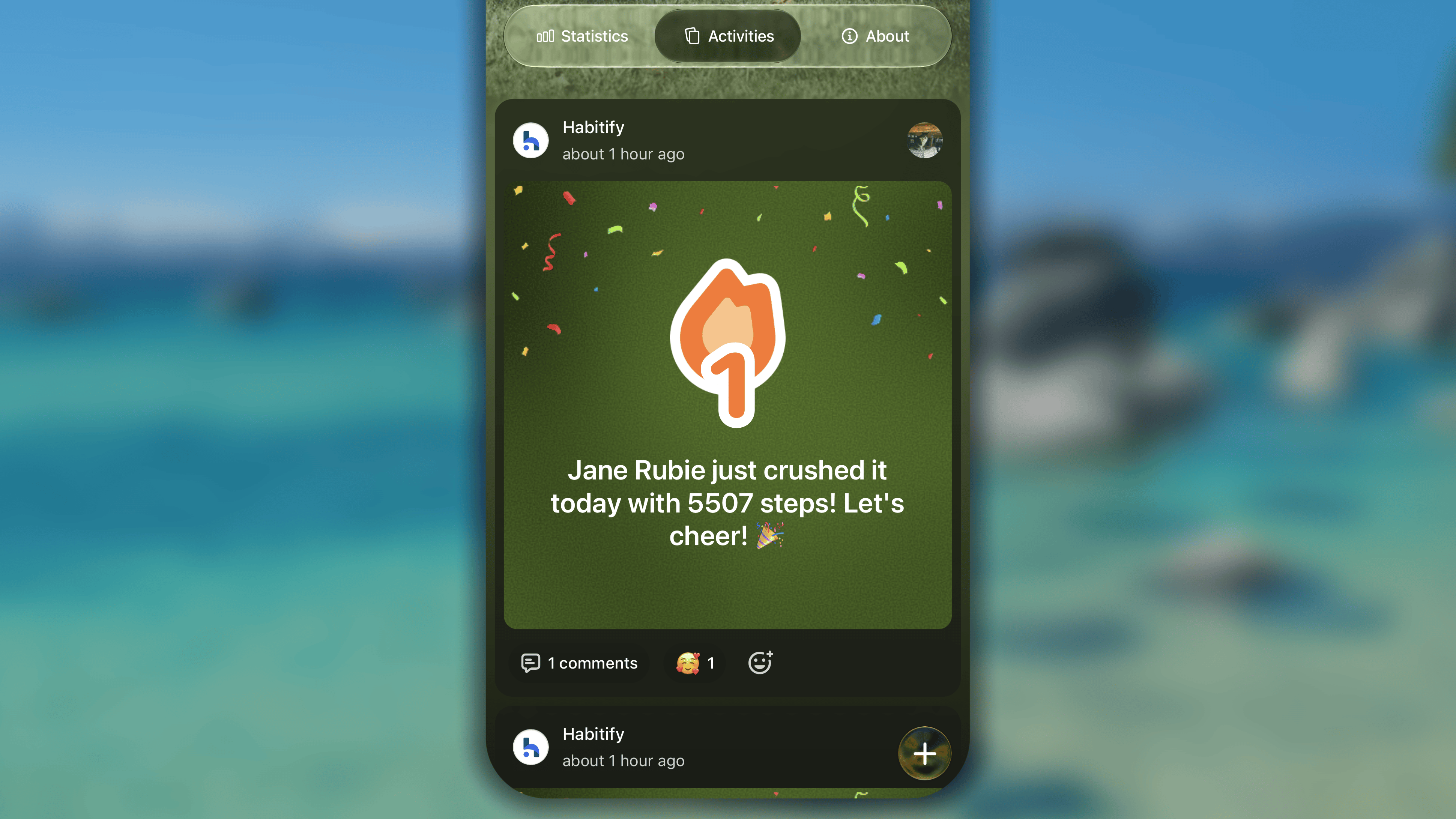
最新情報を受け取る
_アクティビティ_タブは、チャレンジの重要な出来事に合わせて自動的に更新されます。次のような主要イベントが発生すると、システムが投稿を作成します。- 新しいメンバーがチャレンジへ参加したとき。
- メンバーが当日の目標を完了し、現在のストリークを伸ばしたとき。
自分の考えを共有する
自動投稿に加えて、自分の考え、気持ち、最新情報をグループへ共有できます。- _アクティビティ_タブで、右下の**+ボタン**をタップします。
- 投稿作成画面では、次の操作ができます。
- 共有したい内容を書く。
- 🏞️をタップして画像をアップロードするか、📷をタップしてスマートフォンのカメラですぐに撮影する。
- 最後に右上の投稿ボタンをタップし、フィードへ共有します。
ほかの人と交流する
自動投稿とメンバーの投稿のどちらでも、アクティビティフィードの各投稿に対して次の操作ができます。- **リアクションを送る:**リアクションボタンをタップし、投稿への応援、感謝、喜びを表す絵文字を選びます。
- **コメントを残す:**投稿をタップして_返信を追加_入力欄をタップし、メッセージを書いて↑をタップすると、投稿の下へコメントできます。
- **ほかの人を@メンションする:**コメント内で、同じチャレンジにいる_@ユーザー_を指定し、相手の注意を引いたり直接返信したりできます。
よくある質問
チャレンジ習慣について、過去の日付の進捗を記録するには?
チャレンジ習慣について、過去の日付の進捗を記録するには?
通常の習慣と同じ方法で、チャレンジ習慣を自由にチェックインできます。ただし、ランキングでの順位とチャレンジ全体の成績へ努力を反映するには、その日が終わる前に習慣の進捗をチェックインする必要があります。
チャレンジ習慣を削除するとどうなりますか?
チャレンジ習慣を削除するとどうなりますか?
チャレンジ習慣を削除すると、すべての進捗が完全に削除され、復元できません。チャレンジを続ける場合は、新しいチャレンジ習慣を作成する必要があります。進捗は再開した日から数えられます。
チャレンジを編集するには?
チャレンジを編集するには?
チャレンジをまだ開始していない場合は、チャレンジの詳細とルールを変更できます。
- チャレンジを開き、右上の🖊ボタンをタップします。
- _チャレンジを編集_で、チャレンジの名前、色、説明、背景、ルールを変更します。
- 最後に完了ボタンをタップして変更を保存します。
- チャレンジを開き、概要タブへ切り替えます。
- 一番下までスクロールし、チャレンジを編集をタップします。
- _チャレンジを編集_で、チャレンジの名前、色、説明、背景を変更します。
- 最後に完了ボタンをタップして変更を保存します。
チャレンジからメンバーを削除するには?
チャレンジからメンバーを削除するには?
現在、チャレンジからメンバーを削除する方法はありません。そのため、招待リンクをほかの人へ共有または公開する前に、「自動承認」の権限を慎重に検討してください。
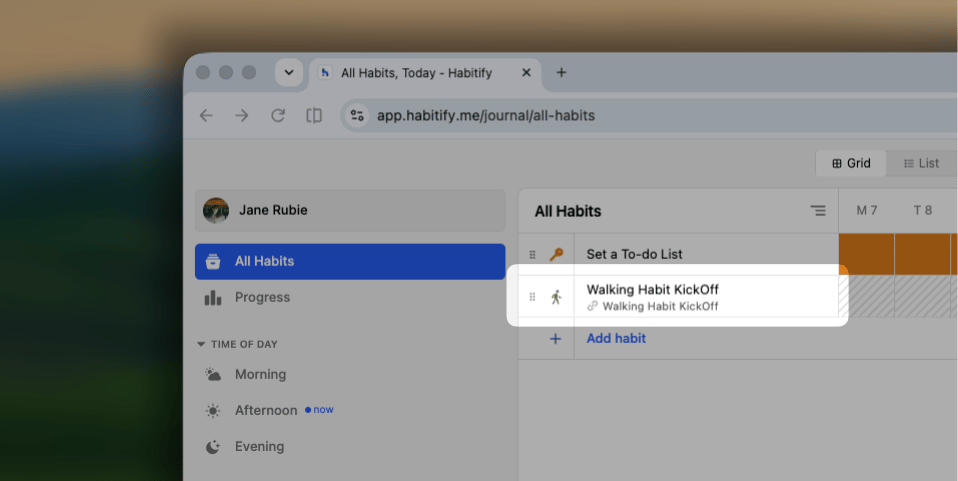
ウェブサイトとデスクトップアプリでチャレンジへアクセスできる場所は?
ウェブサイトとデスクトップアプリでチャレンジへアクセスできる場所は?
現在、チャレンジスペースを利用できるのはスマートフォンとタブレットのアプリです。ただし、チャレンジに連携した習慣の進捗は、どのプラットフォームからでもチェックインできます。