

- メモを追加:習慣へメモを書きます。
- 記録を追加:習慣の進捗値を記録します。
- 気分を記録:気分を記録します。
- 記録を削除:特定の日付の習慣の進捗記録を削除します。
- 習慣をスキップ/失敗:当日の習慣ステータスを設定します。
- タイマーを開始:時間に基づく習慣のタイマーセッションを開始します。
- ジャーナルを表示:習慣一覧のクイック表示を開きます。
Habitifyショートカットの設定
メモを追加
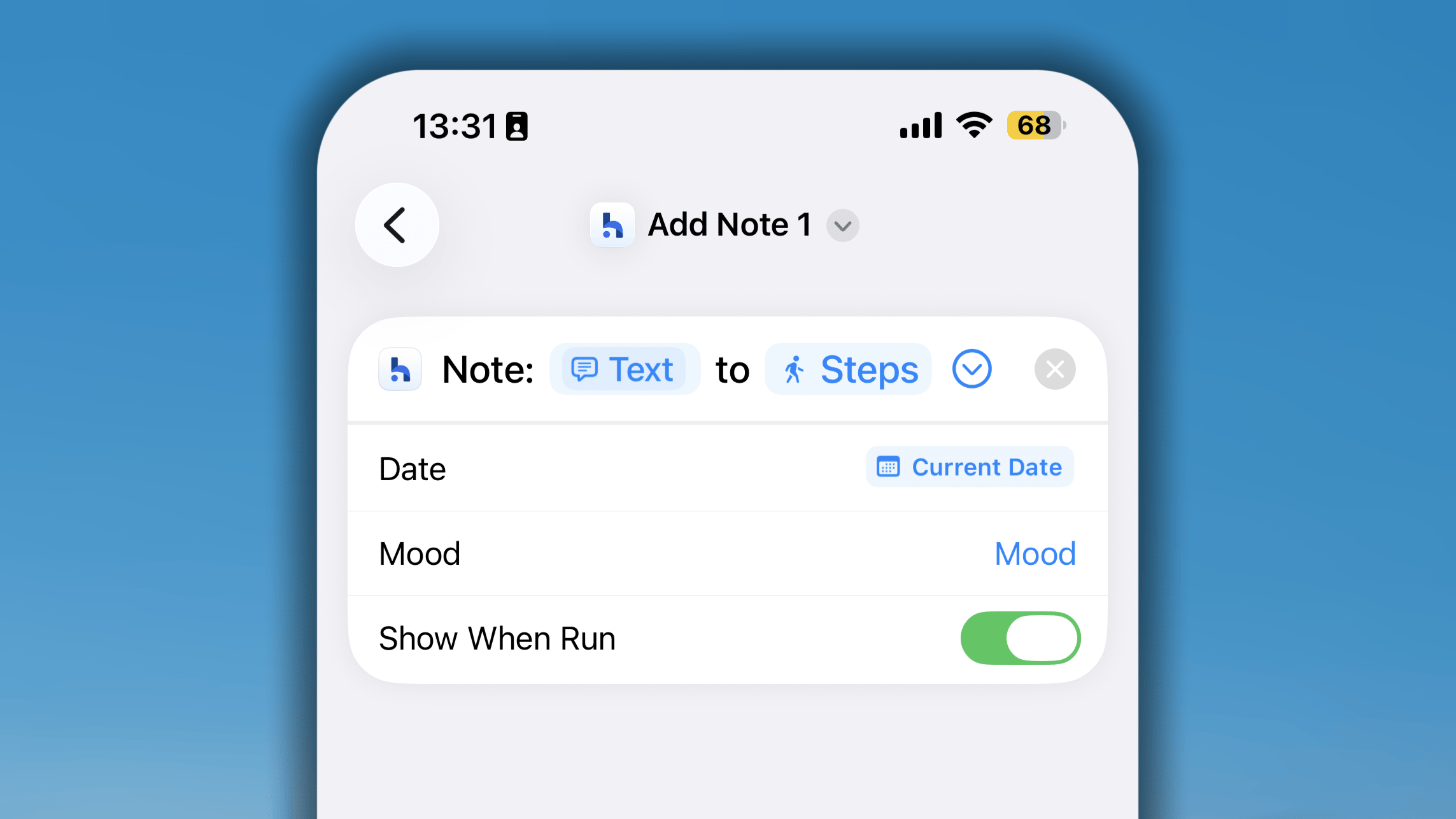
- ショートカットでHabitifyを検索し、メモを追加を選択します。
- 設定で特定の習慣を選びます。
- 空欄にすると、実行するたびにメモを残す習慣の選択を求められます。
- 日付は初期設定の「現在の日付」または実行時の「毎回尋ねる」にできます。
習慣を記録
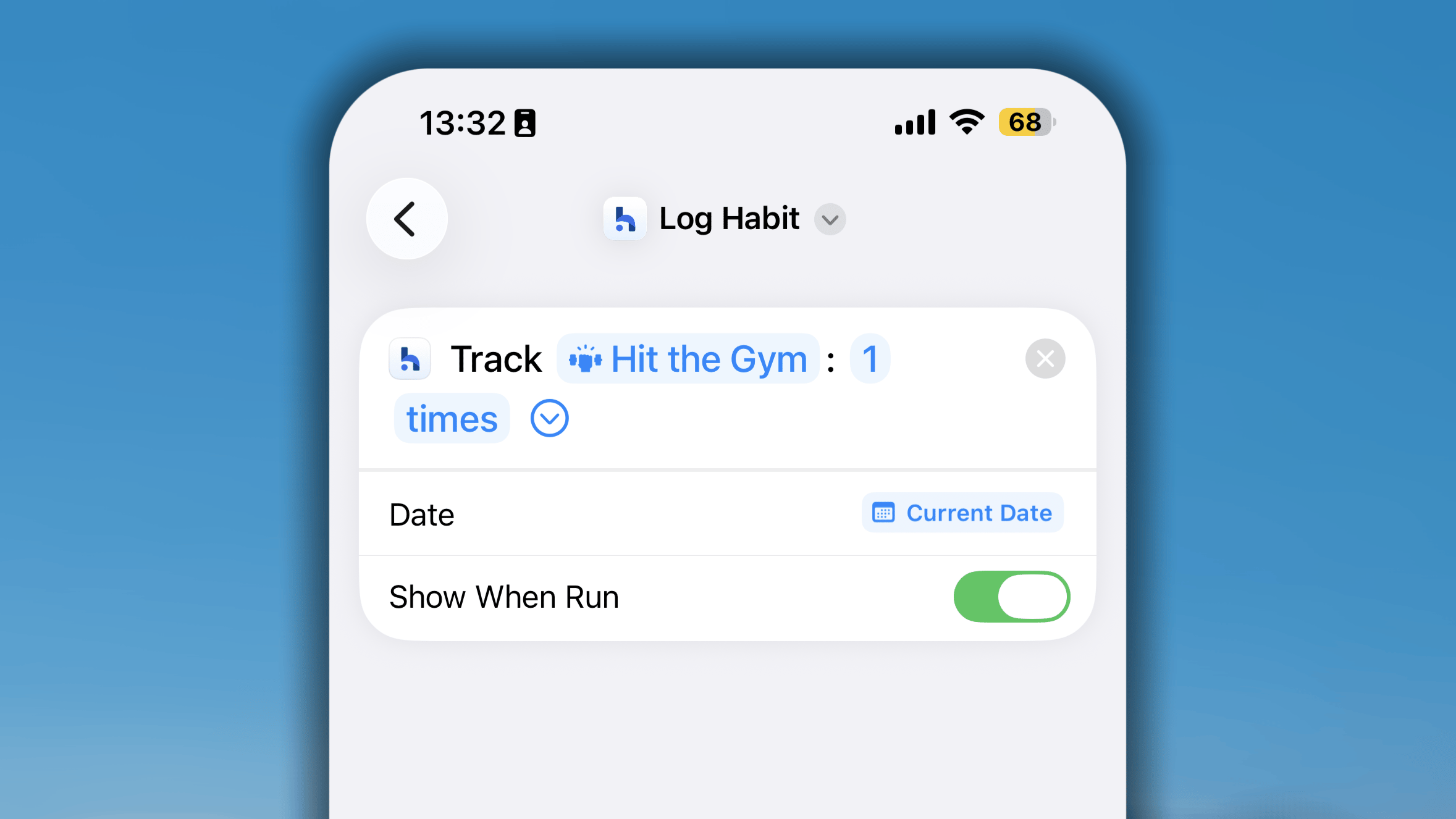
- ショートカットでHabitifyを検索し、習慣を記録を選択します。
- 設定で特定の習慣を選び、単位は「回」を選択します。
- 実行するたびにポップアップが表示され、値を入力できます。
- 日付は初期設定の「現在の日付」または実行時の「毎回尋ねる」にできます。
気分を記録
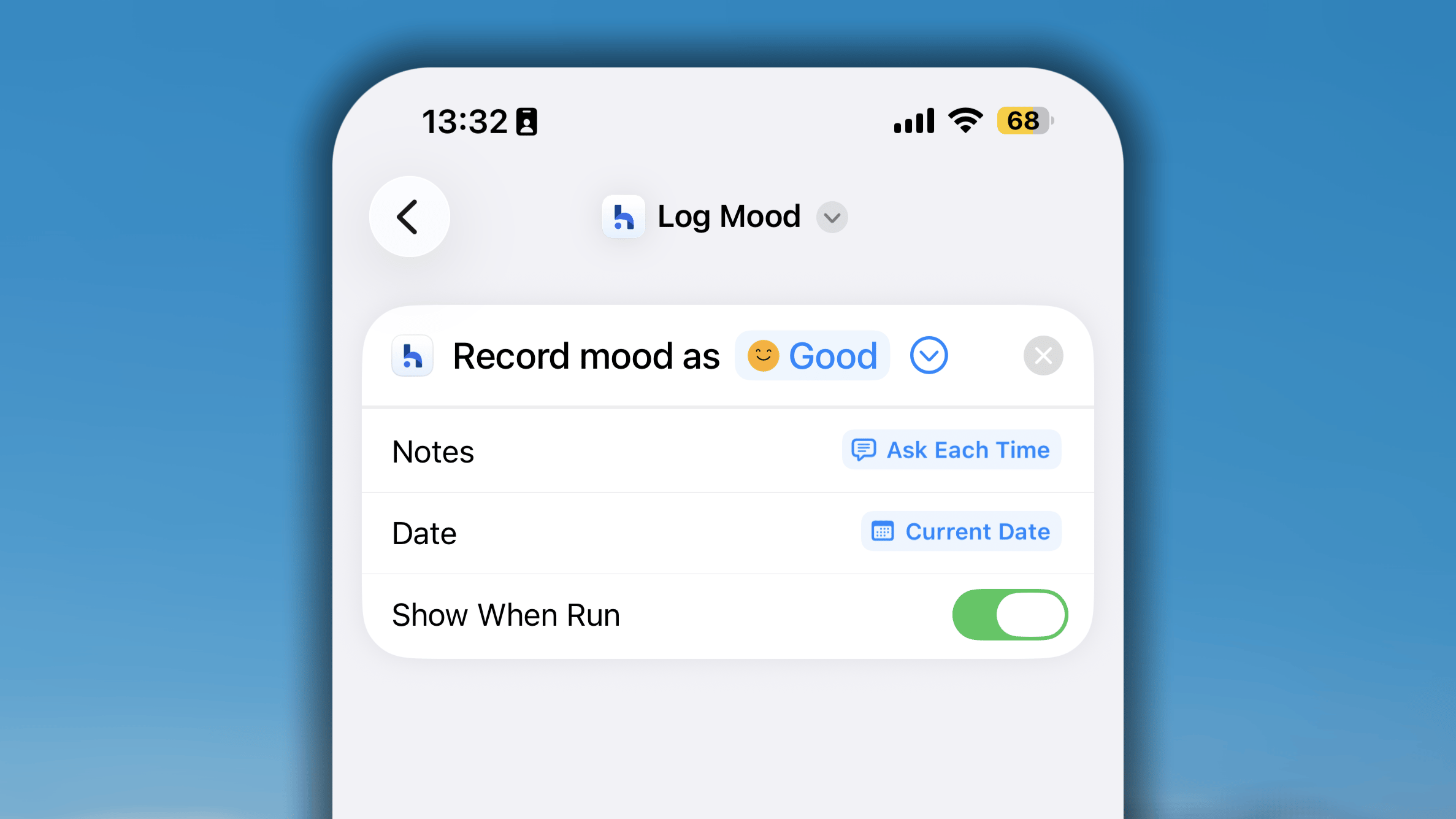
- ショートカットでHabitifyを検索し、気分を記録を選択します。
- 設定で、自動記録する気分を選択します。
- または「毎回尋ねる」に設定すると、実行するたびに気分一覧から選択できます。
記録を削除
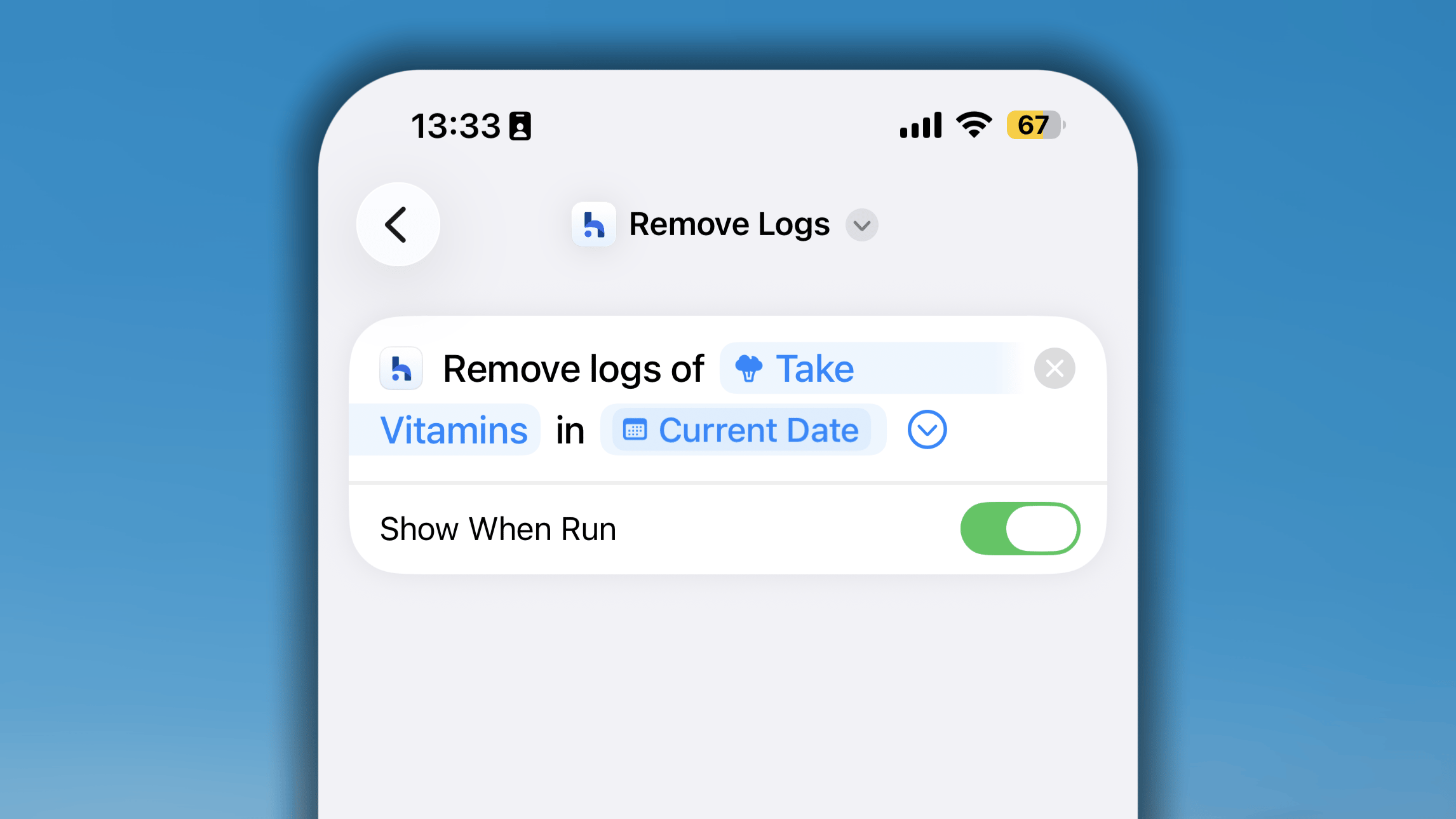
- ショートカットでHabitifyを検索し、記録を削除を選択します。
- 設定で対象の習慣を選択します。空欄にすると、実行するたびに選択を求められます。
- 記録を削除する日付を選択します。「毎回尋ねる」にすることもできます。
習慣をスキップ/失敗
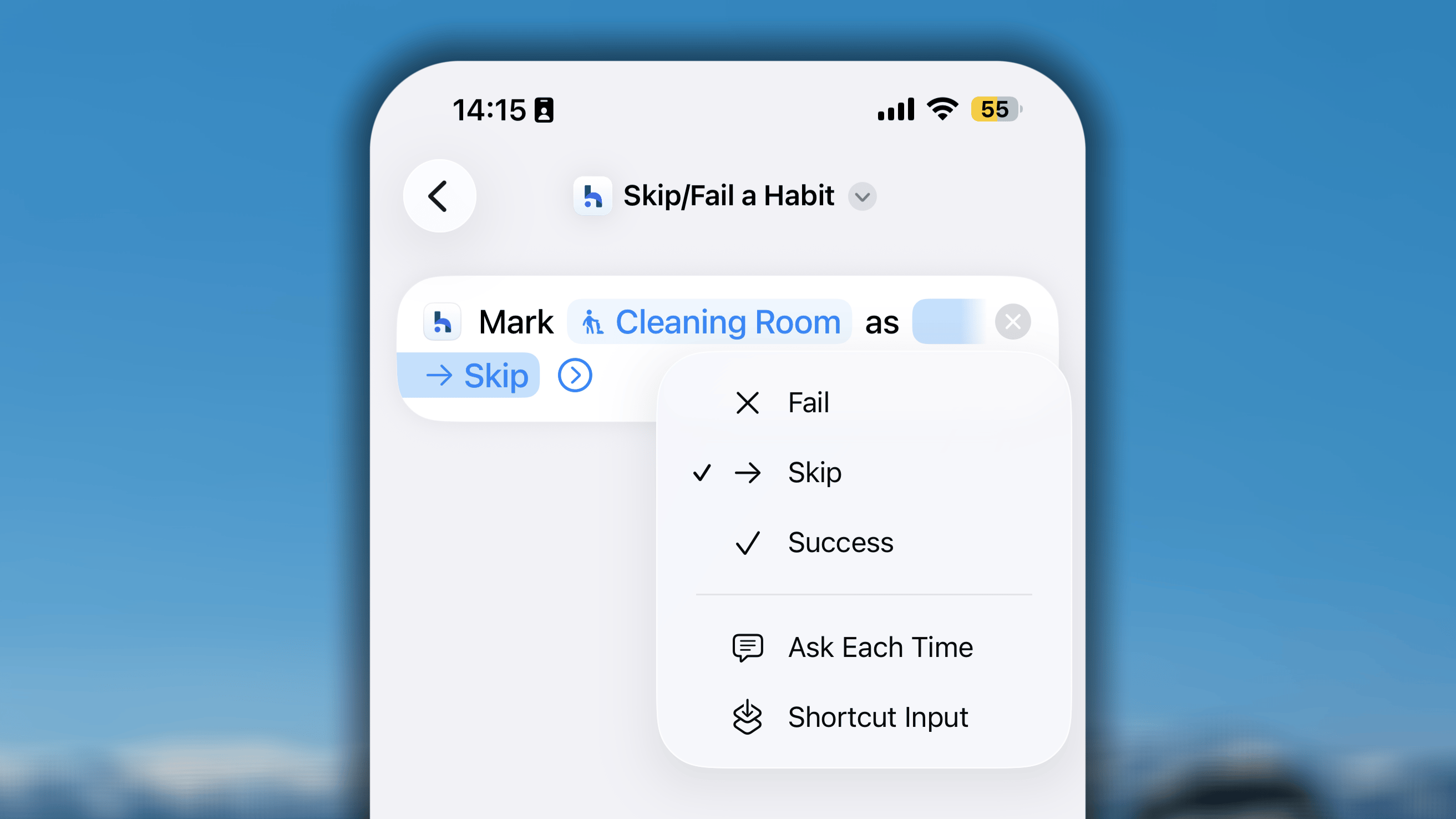
- _ショートカット_でHabitifyを検索し、習慣をスキップ/失敗を選択します。
- 設定で対象の習慣を選択します。空欄にすると、実行するたびに選択を求められます。
- 実行するアクション(スキップ、失敗、成功)を選びます。「毎回尋ねる」にすることもできます。
タイマーを開始
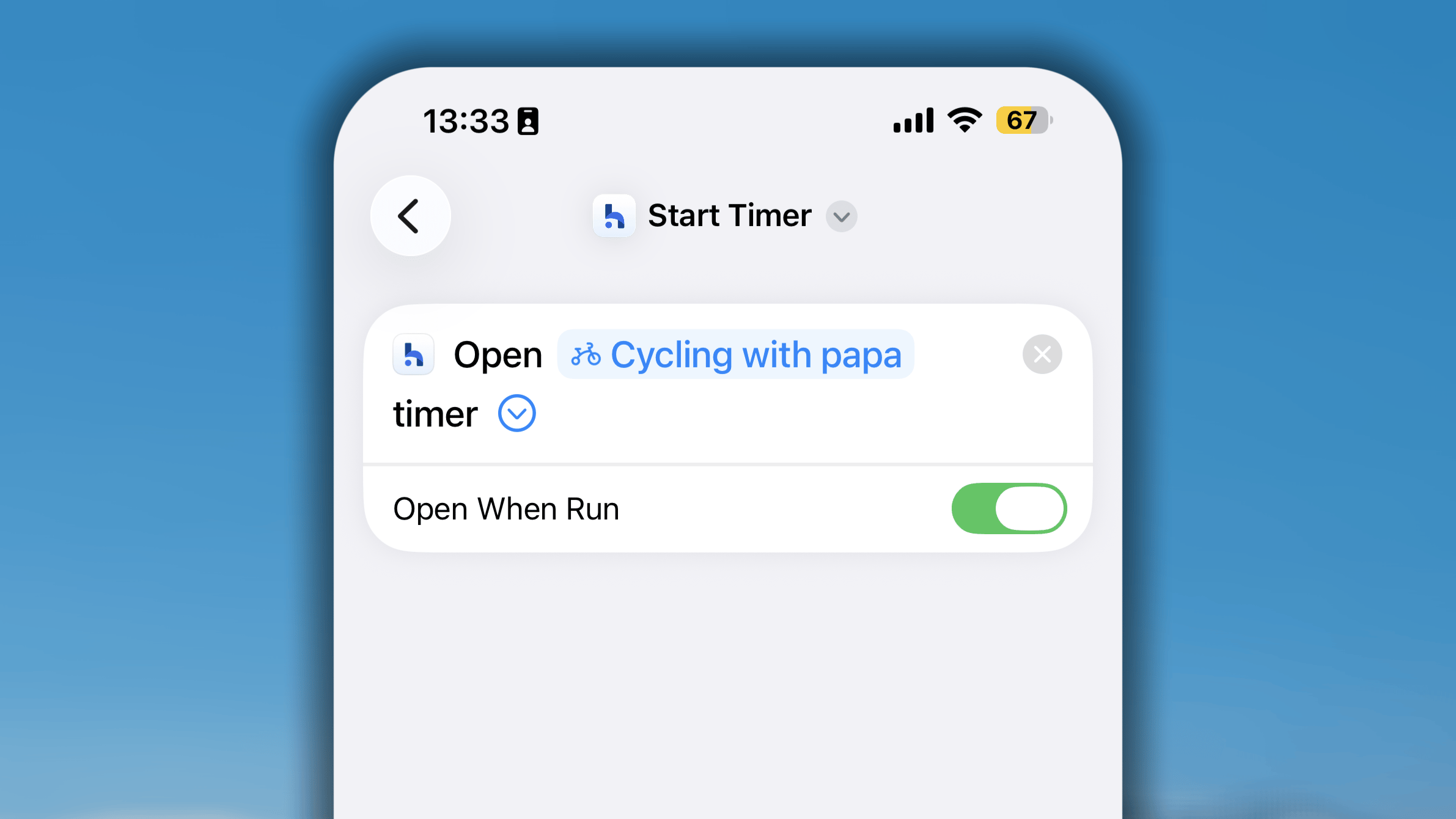
- ショートカットでHabitifyを検索し、タイマーを開始を選択します。
- 設定で対象の習慣を選択します。空欄にすると、実行するたびに選択を求められます。
ジャーナルを表示
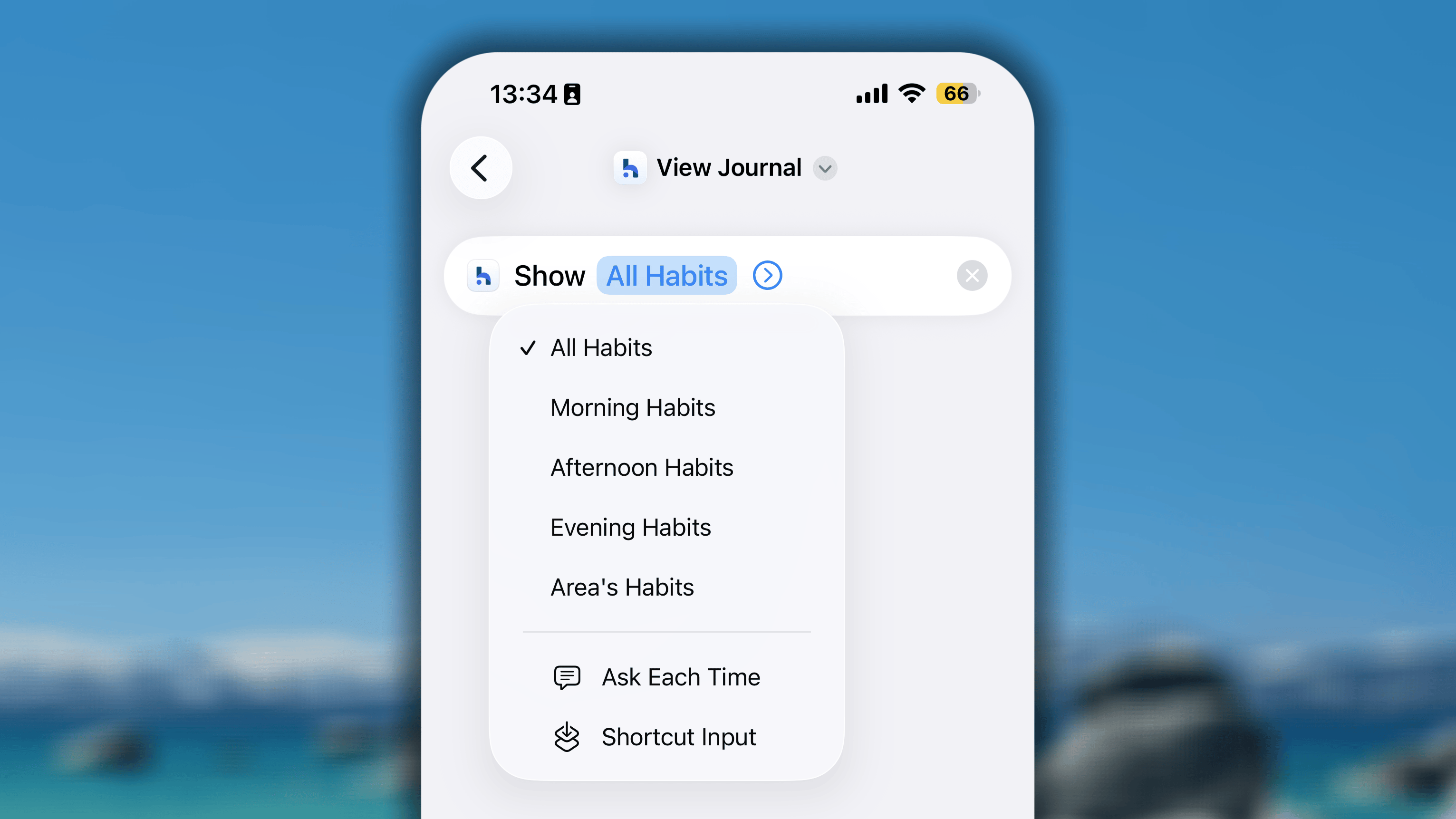
- ショートカットでHabitifyを検索し、ジャーナルを表示を選択します。
- 設定で表示する一覧を選びます。すべての習慣、時間帯(朝、午後、夜)、エリアから選択できます。空欄または「毎回尋ねる」にすると、実行するたびに選択を求められます。
HabitifyショートカットとSiri
Habitifyには音声で習慣へ直接チェックインする機能はありませんが、iOSショートカット連携を回避策として使えます。- Habitifyのショートカットを作成します。
- 覚えやすい名前を付けます。
- 「ヘイ、Siri」と呼びかけ、ショートカット名を伝えます。
iOS 27以降では、標準のiOSショートカットを設定せず、HabitifyをSiri AIと直接連携できます。Apple IntelligenceとSiri AIへの対応状況は、AppleのSiri AIを利用する方法をご確認ください。
HabitifyショートカットとiOSオートメーション
手動のショートカットボタンだけでなく、iOSショートカットのオートメーションを活用できます。オートメーションは、iPhoneまたはApple Watchで特定の「トリガー」イベントが発生すると、バックグラウンドで自動実行される特別なショートカットです。仕組み
各オートメーションには2つの部分があります。- トリガー(「いつ」): iOSが待機するイベントです。トリガーはAppleにより内蔵されています。
例:「『起床』アラームを停止したとき」、「ジムへ到着したとき」、「Apple Watchのワークアウトが終了したとき」。 - アクション(「これを行う」): トリガー発生時にHabitifyで実行する処理です。ショートカットアプリに表示される「チェックイン」「進捗を記録」などのHabitifyショートカットです。
設定方法
1
Habitifyショートカットを作成する
先にHabitifyショートカットを用意しておくと簡単です。
2
オートメーションを作成する
- iPhoneでショートカットアプリを開きます。
- 画面下中央のオートメーションタブをタップします。
- **+**アイコンをタップします。
- 最初にトリガーを選択します(例:「アラーム」、「到着」、「アプリ」)。
- トリガーを設定したら、アクションを追加します。Habitifyを探し、作成したアクションまたはショートカットを選びます。
例
目標: Apple Watchでワークアウトを終了したとき、Habitifyの「アクティブカロリー」習慣へ「ワークアウト完了!」というメモを追加する。1
「メモを追加」ショートカットを作成する
Habitifyの「メモを追加」ショートカットを追加します。
- 習慣欄でアクティブカロリー習慣を選択します。
- 内容欄に「ワークアウト完了!」と入力するか、毎回自分で入力できるよう空欄にします。
- 日付は初期設定で現在の日付にします。
2
Appleのトリガーを選択する
- 新規オートメーション画面を下へスクロールし、Apple Watchワークアウトをタップします。
- 終了時を選択します(「ランニング」など特定のワークアウトも選択できます)。
- すぐに実行が選択されていることを確認します。
- 次へをタップします。
3
Habitifyアクションを選択する
- アクションを追加をタップします。
- 手順1で作成したショートカットを検索して選択します。
- トリガー:
[ジムの住所]へ到着→ アクション:「ワークアウト」習慣のタイマーを開始。 - トリガー:
アプリ>Kindle>開いたとき→ アクション:「本を読む」習慣のタイマーを開始。 - トリガー:
Bluetooth>[車の名前]へ接続→ アクション:「通勤」習慣へ進捗を記録(1回)。
よくある質問
HabitifyショートカットをApple Watchから実行できますか?
HabitifyショートカットをApple Watchから実行できますか?
現在は対応していません。