- iOS
- 🖥️ ウェブサイトとデスクトップ
進捗:良い習慣
日付範囲と習慣の管理
データを確認する前に、条件を設定します。絞り込みツールは画面右上にあります。このセクションでは、次の操作ができます。- 7、14、28、60日から最大6か月までの標準期間を選ぶか、開始日と終了日を完全にカスタマイズします。
- 特定の習慣、指定したエリアの習慣、指定した時間帯の習慣へ絞り込みます。
日々の努力の概要
これは進捗画面の入口であり、「本当に継続できているのか、それともそう感じるだけなのか」という問いに答えるために設計されています。継続ヒートマップ、平均日次スコア、成績バーの3つの主要指標を使い、実際の努力を全体的に確認できます。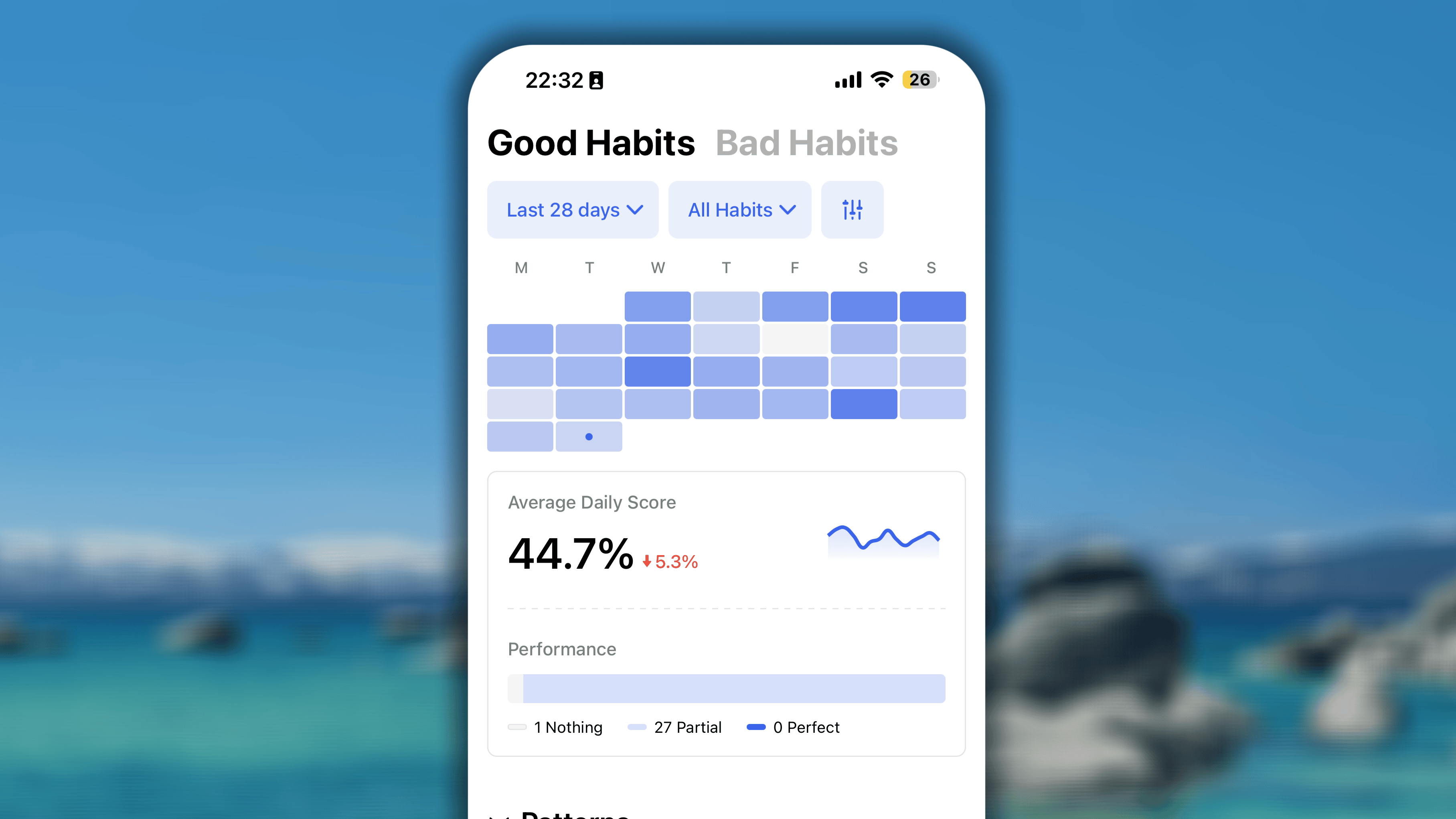
継続ヒートマップ
ダッシュボードの最上部にあり、時間の経過に伴う継続力を鮮やかな視覚表現で示します。グリッドの小さな四角は各日を表し、セル数は絞り込みで選択した日付範囲と一致します。各セルの色の濃さはその日の完了率を示します。完了率が高いほど、色は濃く、はっきりと表示されます。平均日次スコア
ヒートマップのすぐ下には、選択期間の全体的な有効性を評価する主要指標と、現在の勢いを過去と比較する推移指標があります。- **平均日次スコア:全体の日次完了率です。各日の完了率の合計を、絞り込み期間の日数で割って計算します。_(例:今日の日次習慣が3つあり、そのうち1つを完了した場合、今日の完了率は33.3%**です。)_
- **推移指標:**現在のスコアと直前の同じ長さの期間を比較します。(例:「過去7日間」を表示している場合、その7日間と、さらに前の7日間を比較します。)
成績バー
各日を次の3つの明確な状態へ分けます。- なし:日次習慣を1つも完了しなかった日数。
- 一部:一部の習慣を完了したものの、全部は完了しなかった日数。
- 完了:日次習慣を100%完了した日数。
パターン
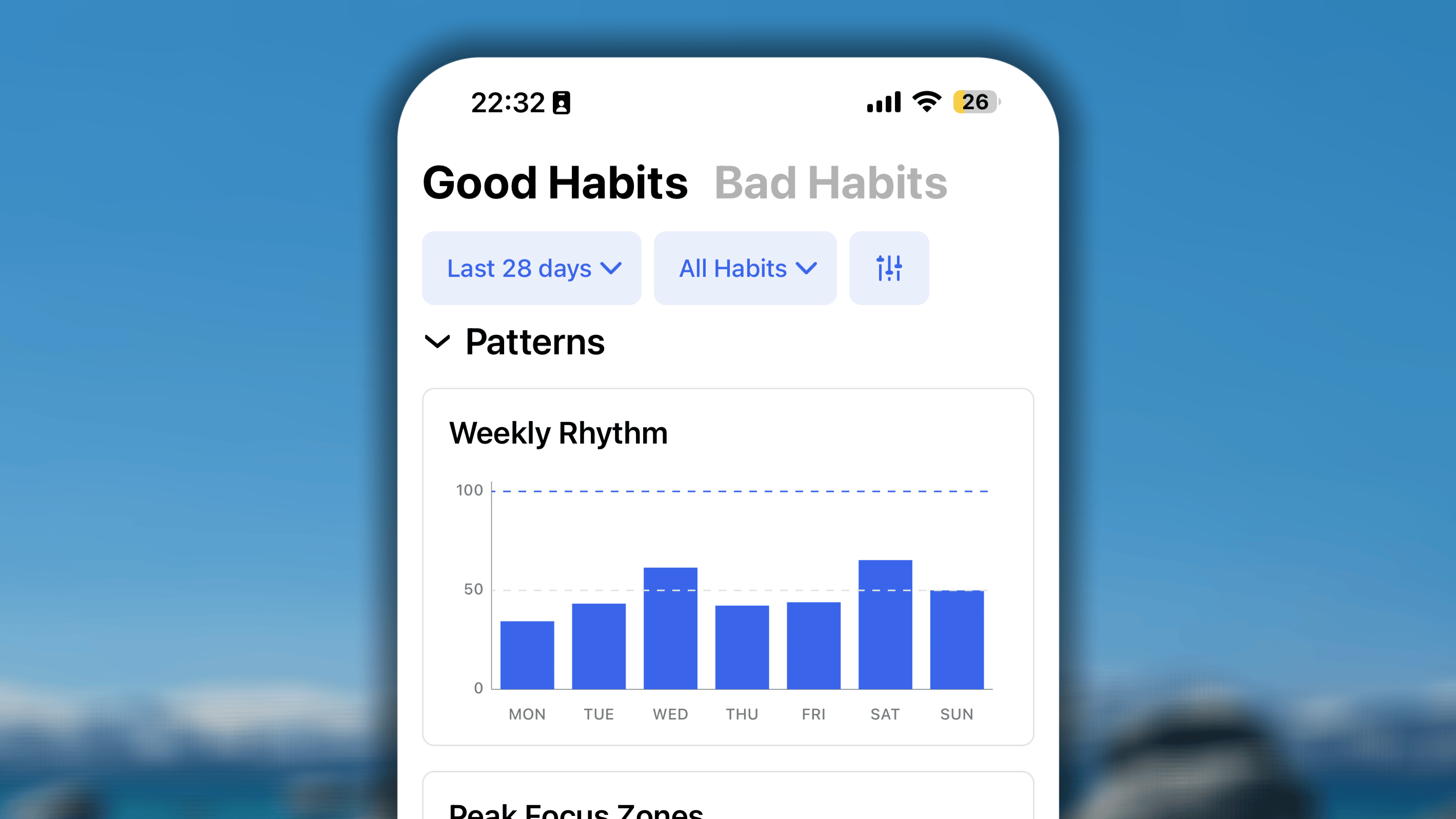
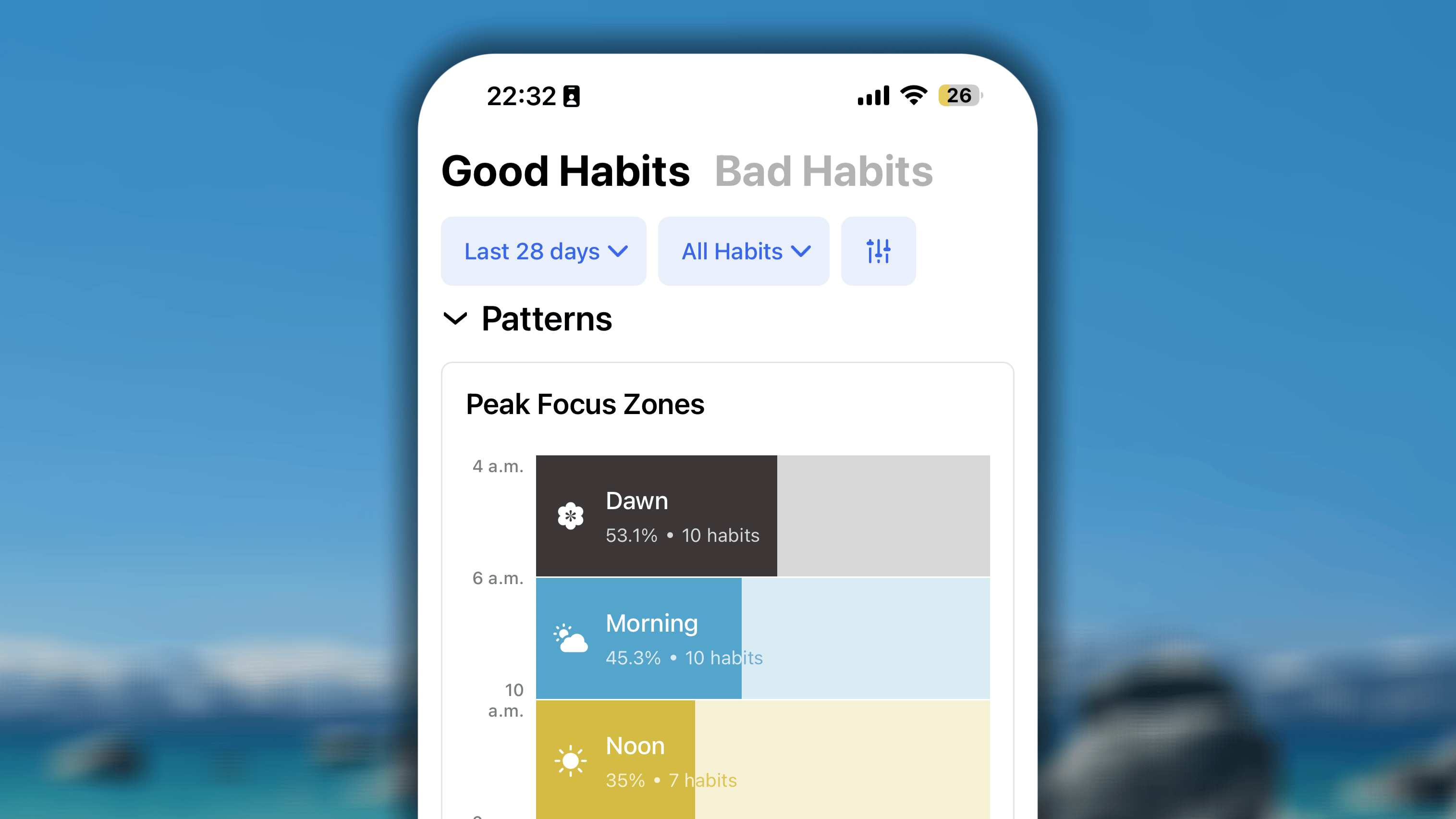
「パターン」セクションでは、最も生産的な時期と、行き詰まりやすい場所を把握できます。傾向を理解すると、自分の自然なエネルギーへ逆らうのではなく、それを活かせます。週間リズム、集中力が最も高い時間帯、未達成の習慣という3つの強力な分析に分かれています。週間リズム
集中力が最も高い時間帯
未達成の習慣
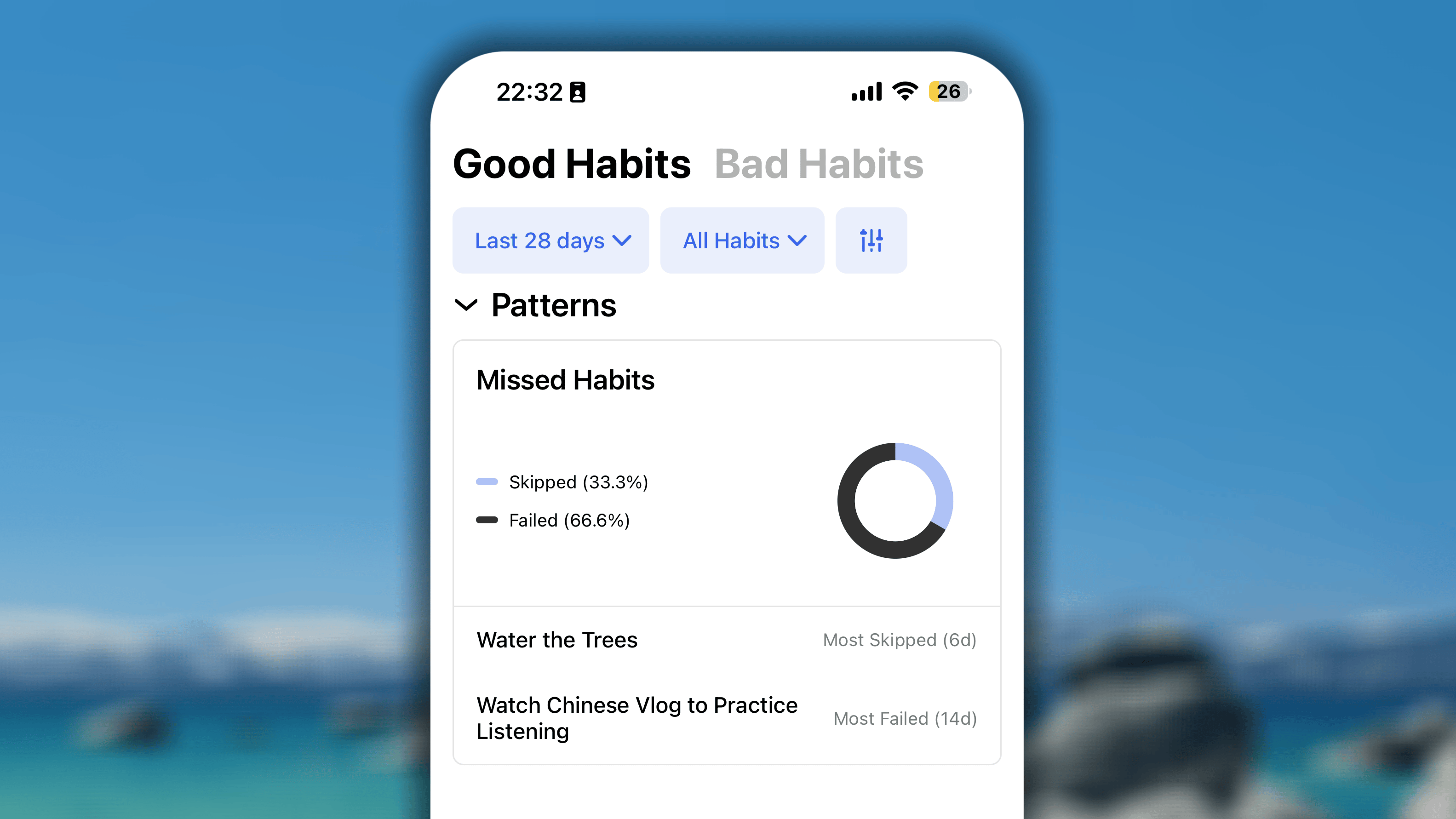
- 特定の習慣が最も失敗になっている場合、現在は難しすぎる、または時間が合っていないなど、ルーティンを調整すべき明確な合図です。
- 最もスキップした習慣については、その目標が現在の道のりに本当に関係しているかを見直すきっかけになります。
エリア
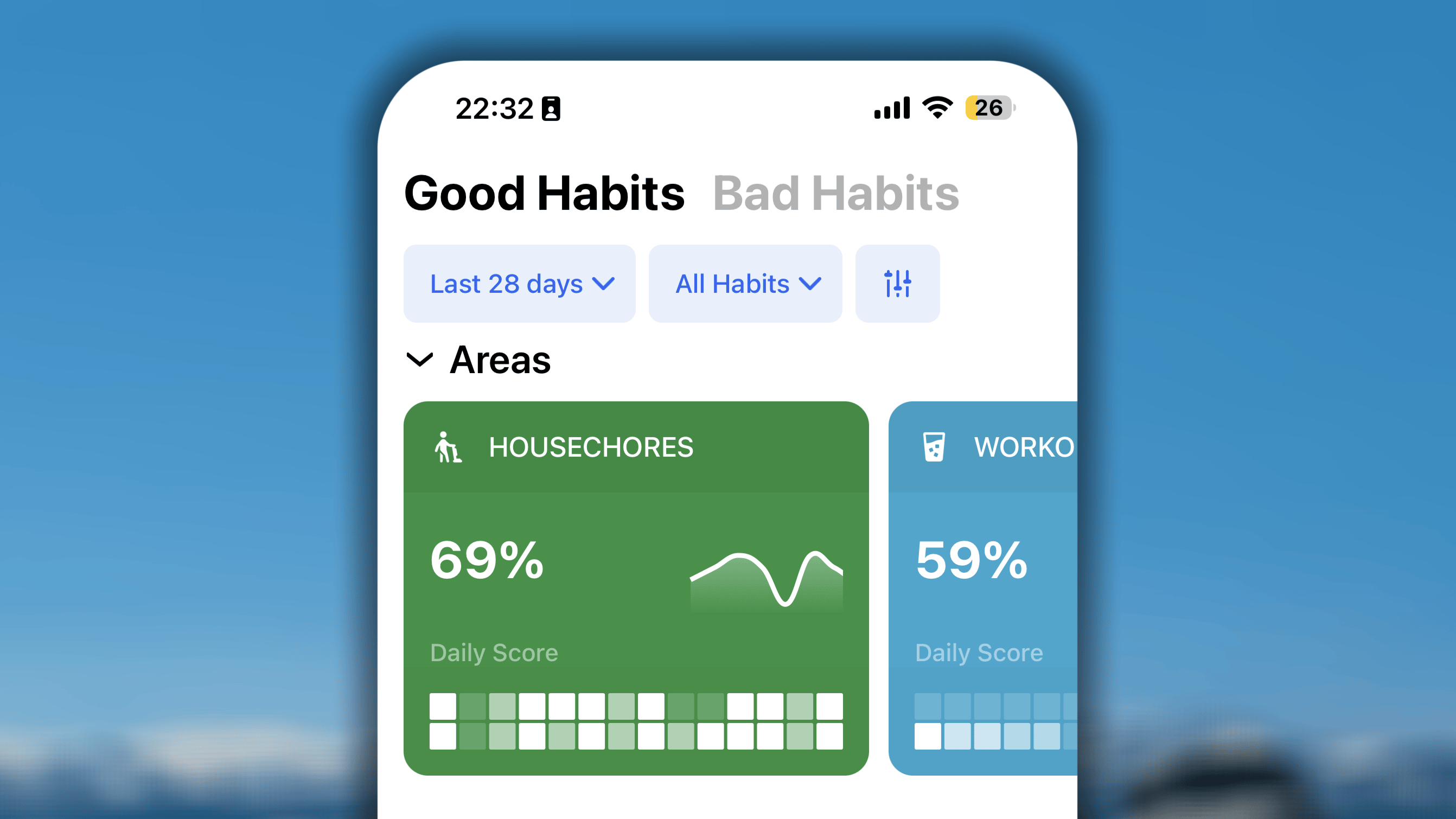
- 平均日次スコア:選択期間中、そのエリアに含まれる日次目標の習慣について、1日あたりの平均完了率。
- 小さな推移線:選択期間中、そのエリアに含まれる日次目標の習慣の全体成績を示す折れ線グラフ。
- 要約ヒートマップ:選択期間中、そのエリアに含まれる日次習慣の完了率を視覚化します。
目標
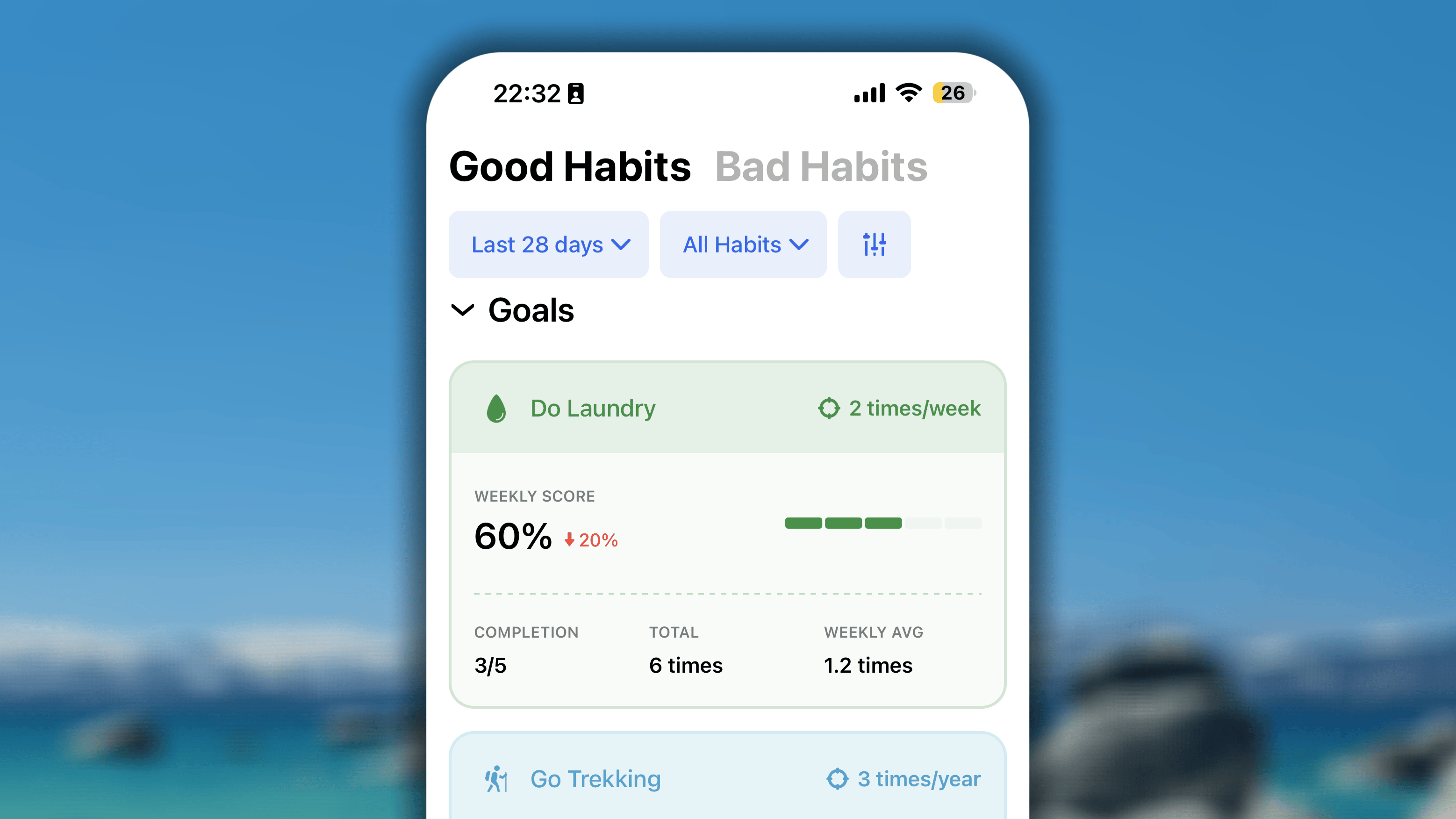
- ヘッダー:習慣名と具体的な目標。
- 週次/月次/年次スコア:現在の週、月、年の完了率。
- ヒートマップ:標準の各週、月、年の努力を小さな進捗バーで視覚化。
- 詳細内訳:
- 完了:完了したサイクル数(例:15週中7週)。
- **合計:**日付の絞り込みで選択した範囲内に記録した進捗値の合計。
- 週次/月次/年次平均:日付範囲に含まれる標準の週、月、年ごとに達成した平均値。
習慣
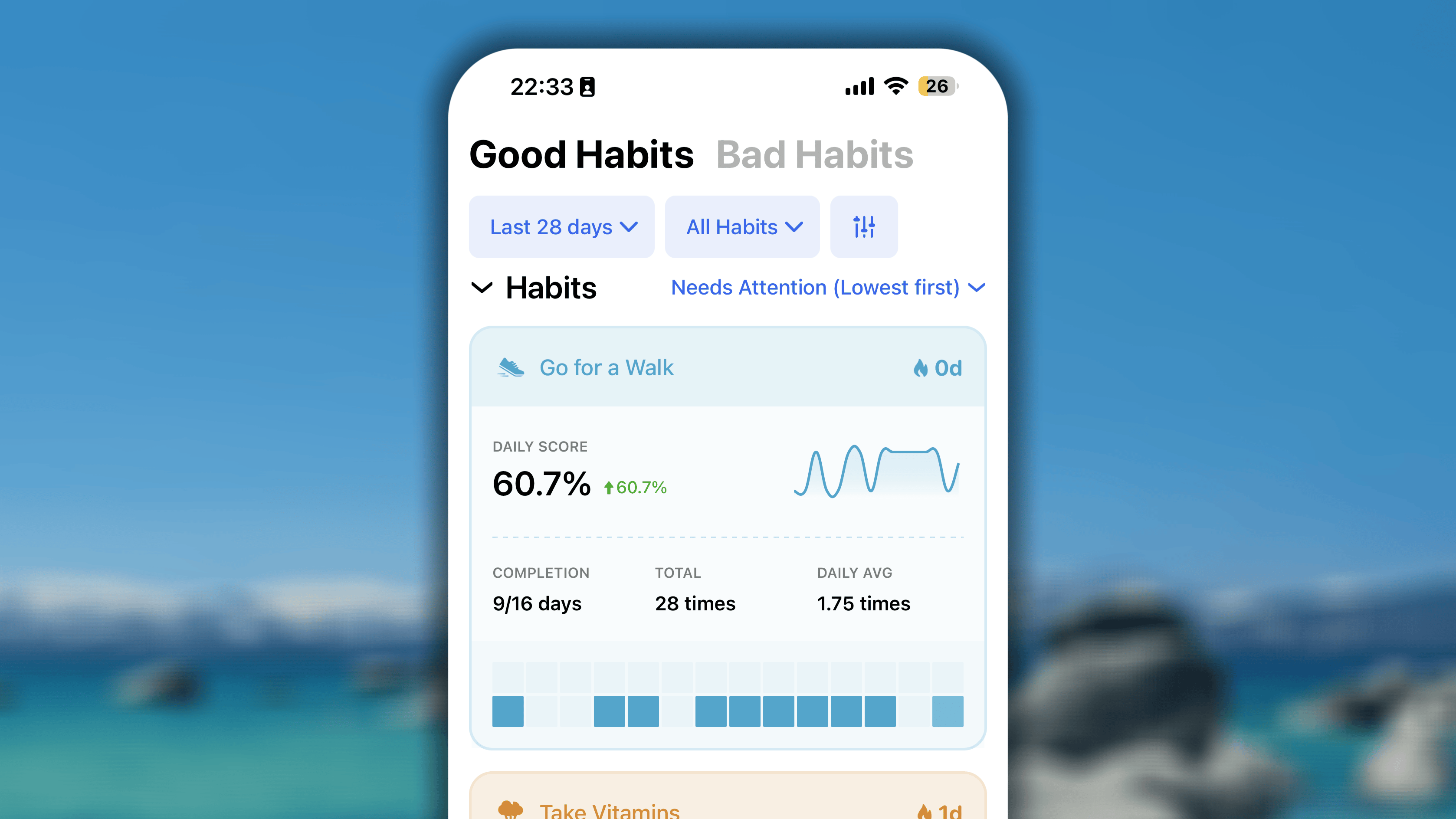
- ヘッダー:習慣名と、現在の有効なストリークを示す炎のアイコン。
- スコアと推移:この習慣の日次スコアと推移線。
- 詳細内訳:完了比率(例:15日中7日)、達成した累積値の合計、日次平均値。
- 小さなヒートマップ:この1つの習慣だけの日々の努力を分離して示す専用ヒートマップ。
進捗:悪い習慣
日付範囲と習慣の管理
絞り込みツールは画面右上にあります。7、14、28日などの標準期間、またはカスタムの開始日と終了日を使って期間を調整できます。データを分離して確認できます。「禁酒の10月」や30日間のデジタルデトックスを行う場合、正確な日付条件を設定し、そのチャレンジだけに焦点を合わせたレポートを確認できます。日々の努力の概要
「悪い習慣」タブを初めて開くと、選択期間の努力の概要が表示されます。「良い習慣」タブと似たレイアウトですが、ここでの目標は正反対です。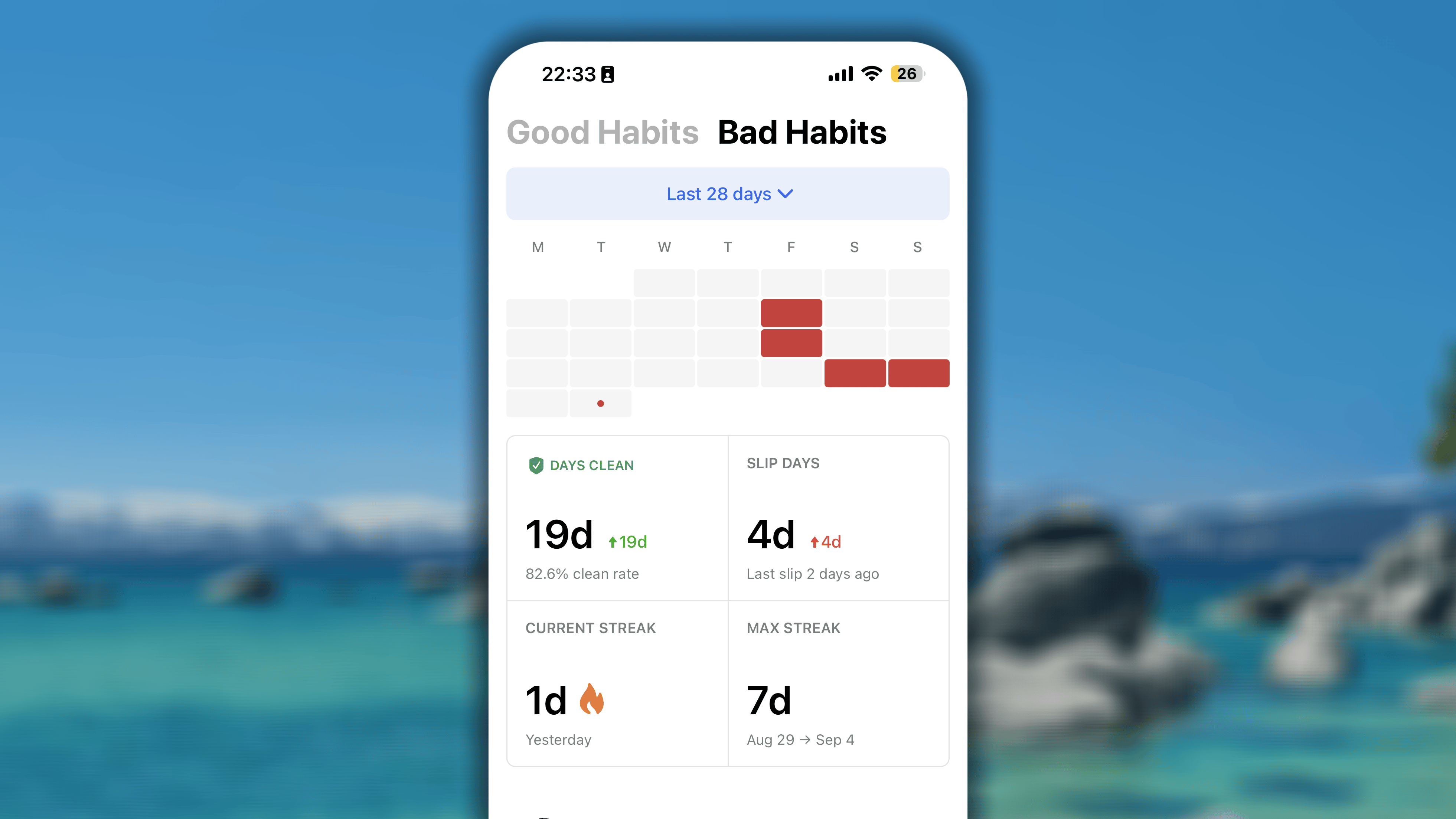
ブロックカレンダー
「良い習慣」画面のように濃い色で埋めるのではなく、ここではできるだけ空白を保つことが目標です。薄いグレーのブロックは、悪い習慣を行わなかった日を表します。悪い習慣を行った記録を追加すると、その日のブロックはすぐに赤く塗りつぶされます。現実を一目で確認できます。赤いブロックに罪悪感を持つ必要はありません。悪い習慣を行いやすい時期を把握するためのデータ点です。主要指標
カレンダーのすぐ下では、継続状況を4つの意欲向上指標へ分けて表示します。- クリーンな日:悪い習慣を完全に避けられた合計日数と、全体の「クリーン率」。
- スリップした日:合計記録値が上限以内の場合も含め、進捗ログがある合計日数。最後のスリップが何日前かも表示します。
- 現在のストリーク:今日まで途切れず続くクリーンな日数。炎のアイコンで示します。
- 最大ストリーク:連続したクリーン日数の過去最高記録。
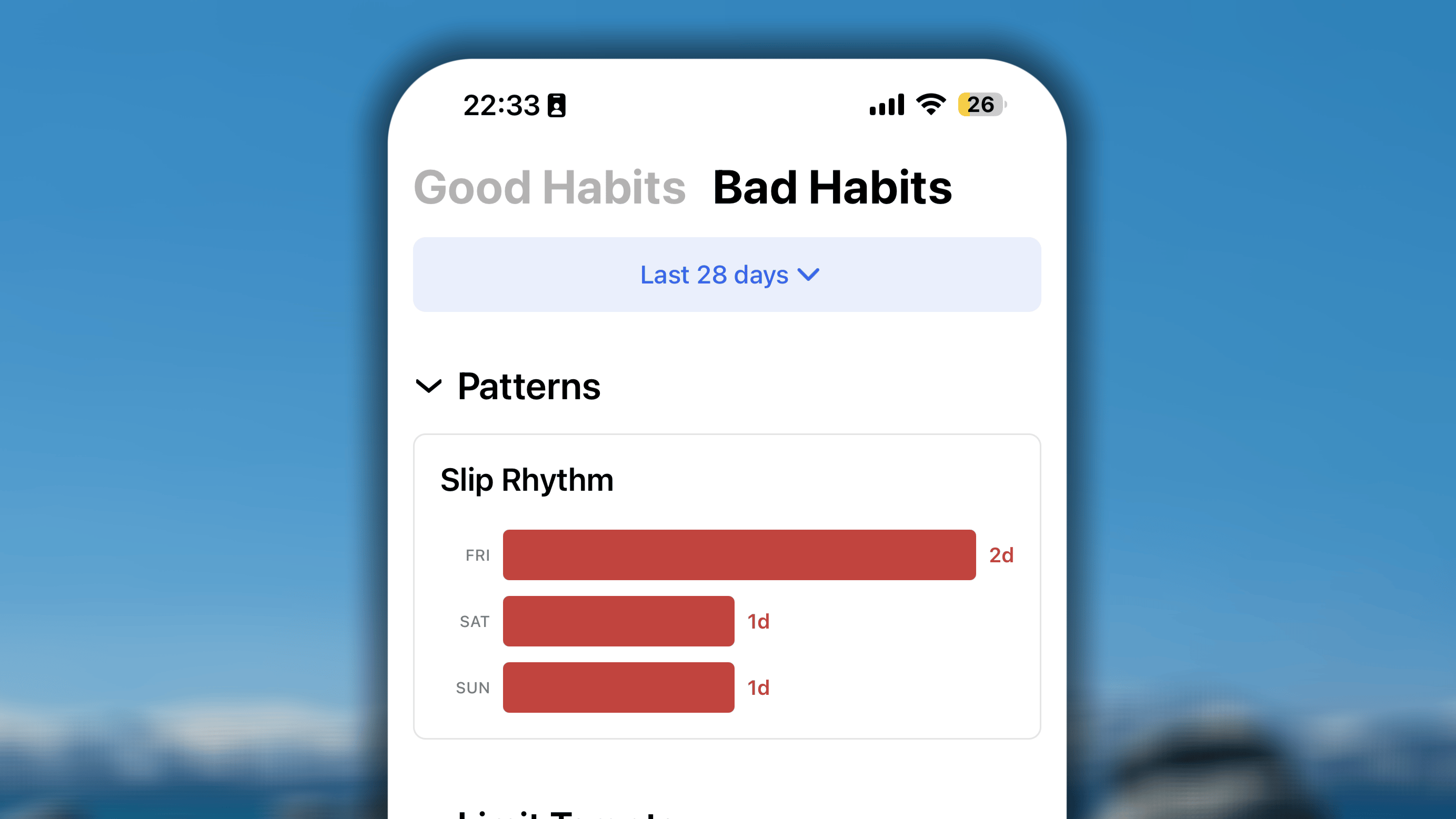
パターン
制限目標
前のセクションでは全体の努力を確認しましたが、ここでは各悪い習慣の個別レポートを提供します。Habitifyでは、悪いルーティンに対して、節度を守るか完全にやめるかという2種類の目標を設定できます。そのため、習慣に応じて少し異なる2種類のカードが表示されます。制限型習慣
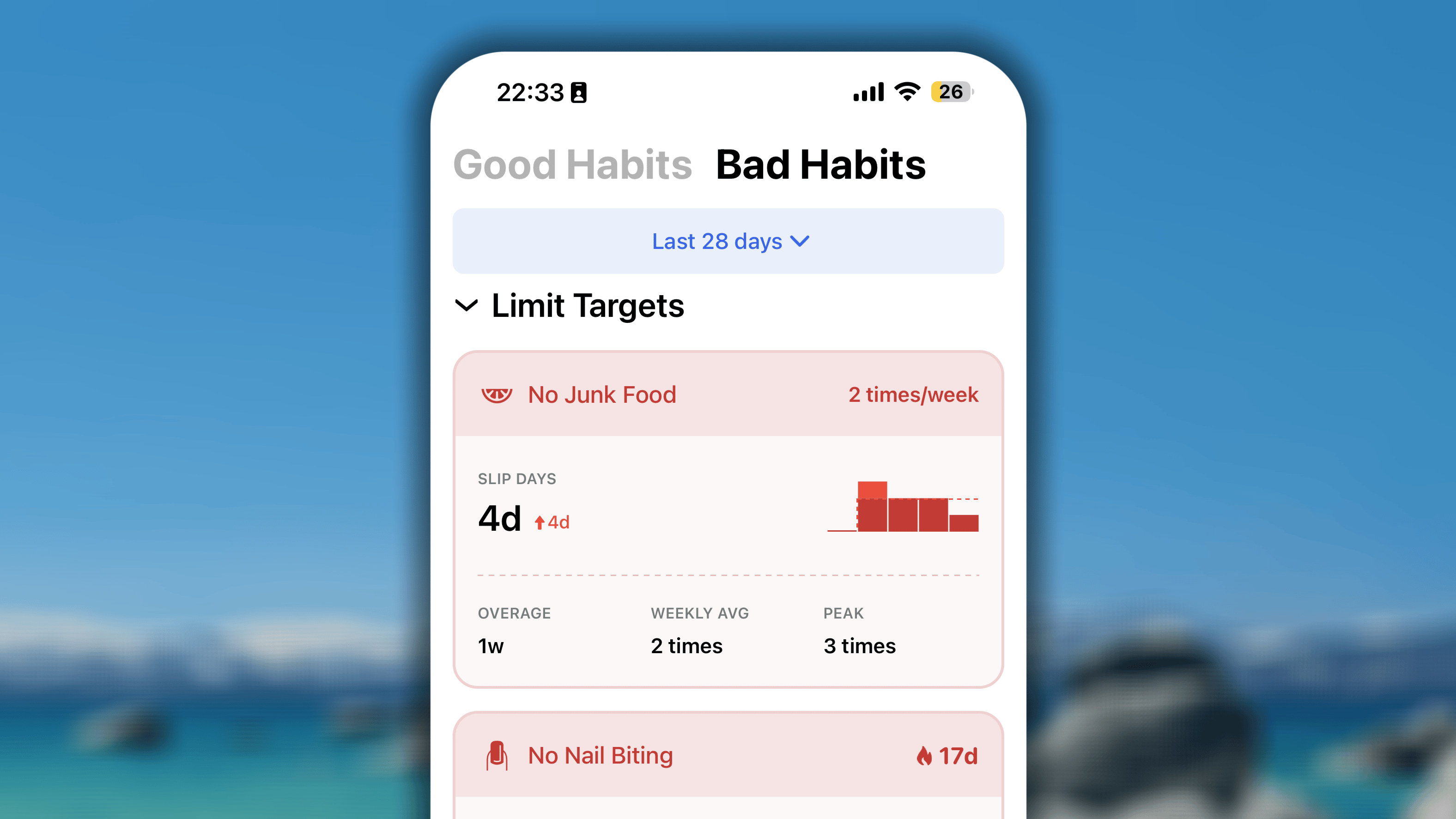
- **ヘッダー:**習慣名と設定した上限。
- スリップと制限グラフ:少なくとも1つの進捗ログがあり、「スリップ」した日数を強調します。横には、実際のログを赤い点線の上限線と比較する縦棒グラフがあります。赤い線を超えた列がスリップです。
- **詳細内訳:**次の3指標で記録を要約します。
- **超過:**許可した上限を_超えて_消費または行動した期間数。
- **平均:**期間(日、週、月)ごとの実際の平均量。
- **ピーク:**1期間に記録した最大量。
禁欲型習慣
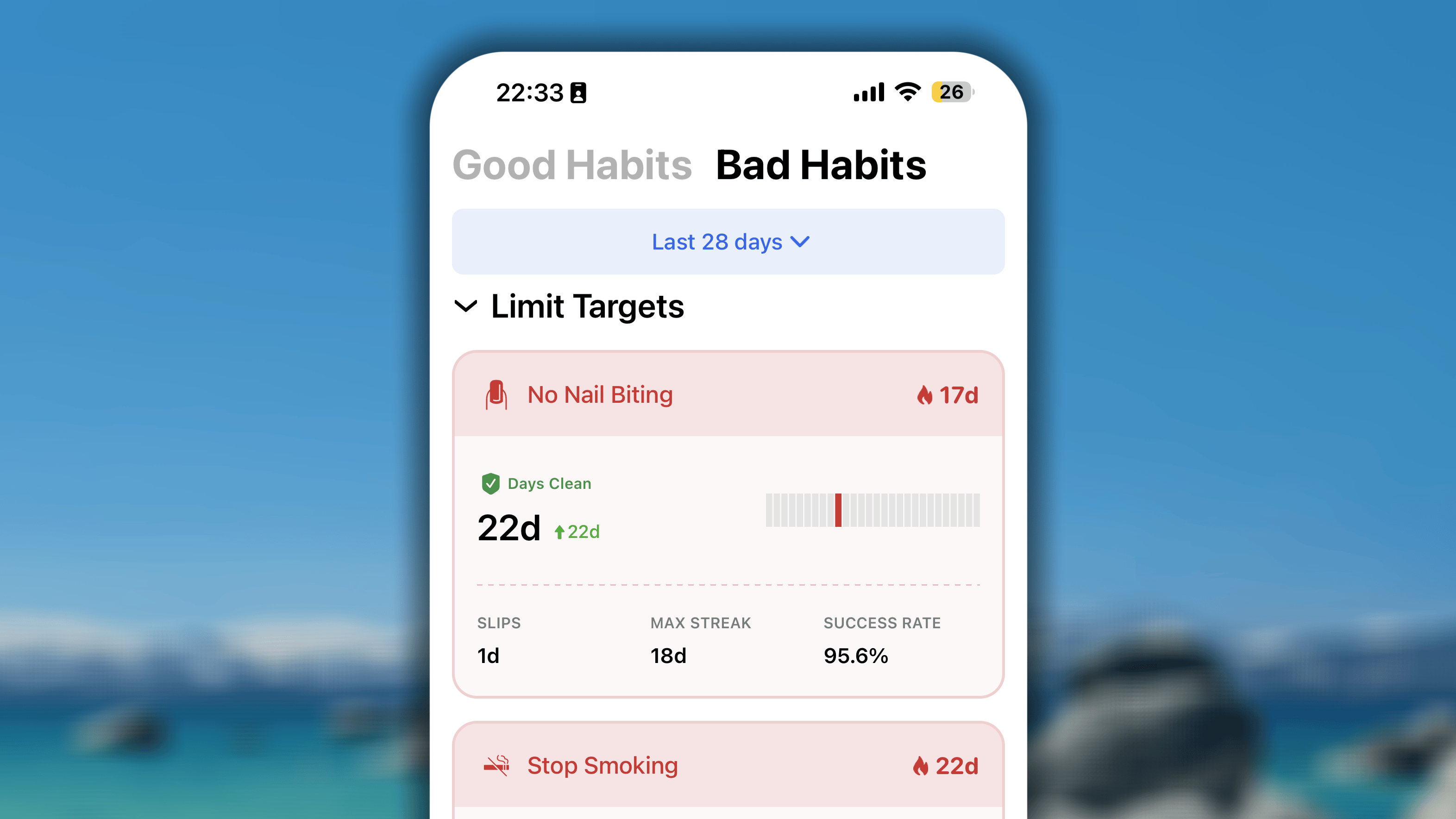
- **ヘッダー:**習慣名と、現在のクリーン日ストリークを示す炎のアイコン。
- **クリーンな日とチェーン:**期間内のクリーンな合計日数(進捗ログが0の日)と、視覚的な進捗チェーン。クリーンな日は空白のままで、スリップした日はチェーンを切る縦の赤線として目立ちます。
- **詳細内訳:**次の内容で努力を要約します。
- スリップ:悪い習慣を行った日数。
- 最大ストリーク:クリーンな連続日数の過去最高。
- **成功率:**選択期間の合計日数に対するクリーンな日の割合。
進捗についてHabiへ質問する
進捗画面の右下にあるチャットアイコンをタップし、AI習慣アシスタントのHabiとの会話を開きます。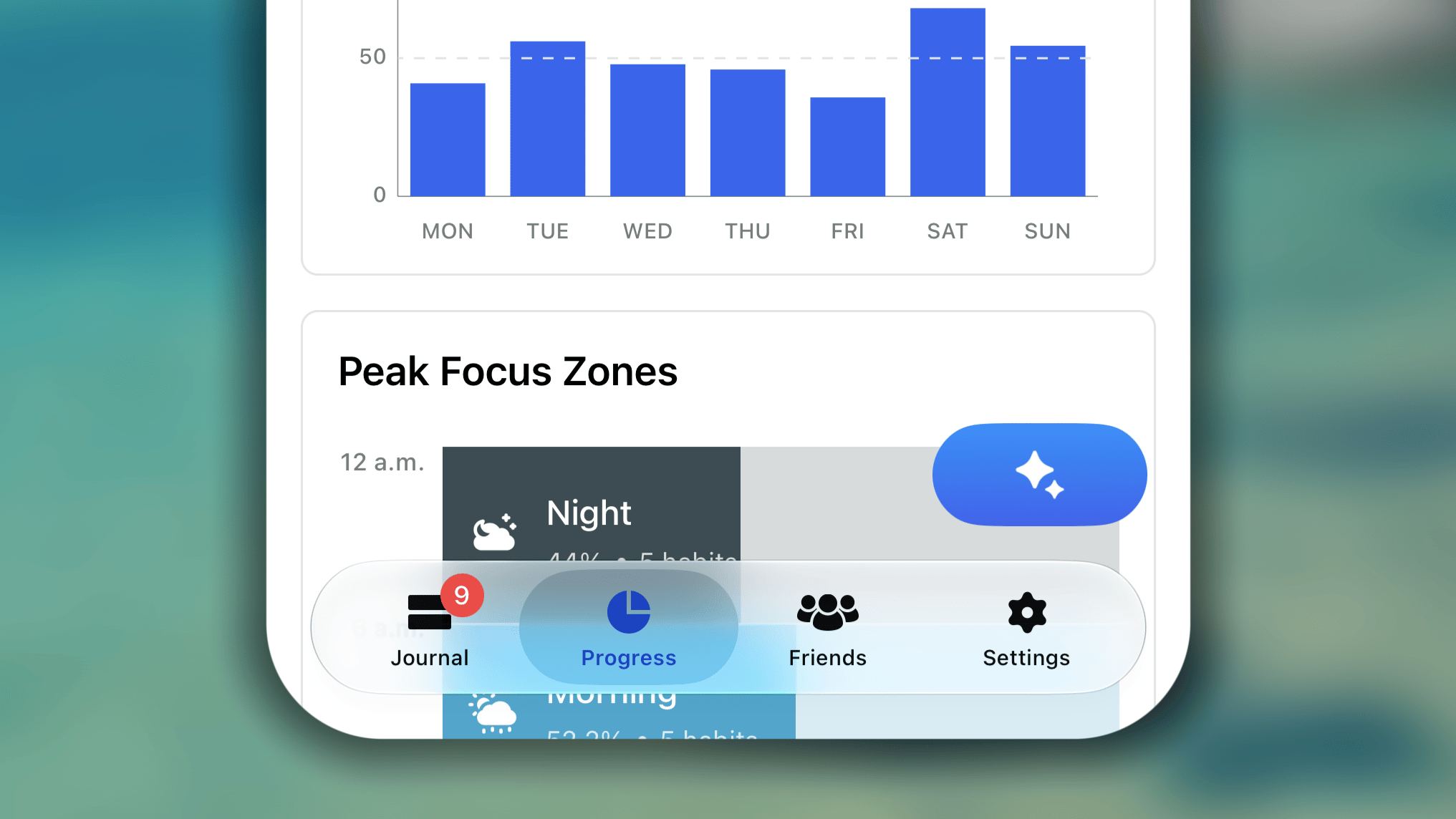
iPhone Duoの進捗
iPhone Duoを折りたたむと、進捗は標準的なiPhoneと同じように表示されます。端末を開いて横向きにすると、追加の領域を利用できます。次の短い動画では、iPhone Duoでの進捗を確認できます。すべてを長い1列に積み重ねる代わりに、広い画面を使って各行へより多くの内容を表示します。「パターン」などではグラフが横に並ぶため、週間リズム、集中力が最も高い時間帯、未達成の習慣を一緒に確認し、下へスクロールせず比較できます。エリアセクションも同様に、エリアカードが1列に並びます。習慣は2列のグリッド内のカードとして表示されるため、同時に2倍の習慣を確認し、スコアを横に比較できます。少ないスクロールで進捗の全体像を把握できます。
🤖 Android
進捗:良い習慣
日付範囲と習慣の管理
データを確認する前に条件を設定します。絞り込みツールは画面右上にあります。このセクションでは、次の操作ができます。- 7、14、28、60日から最大6か月までの標準期間を選ぶか、開始日と終了日を完全にカスタマイズします。
- 特定の習慣、指定したエリアの習慣、指定した時間帯の習慣へ絞り込みます。
日々の努力の概要
これは進捗画面の入口であり、「本当に継続できているのか、それともそう感じるだけなのか」という問いに答えるために設計されています。継続ヒートマップ、平均日次スコア、成績バーの3つの主要指標を使い、実際の努力を全体的に確認できます。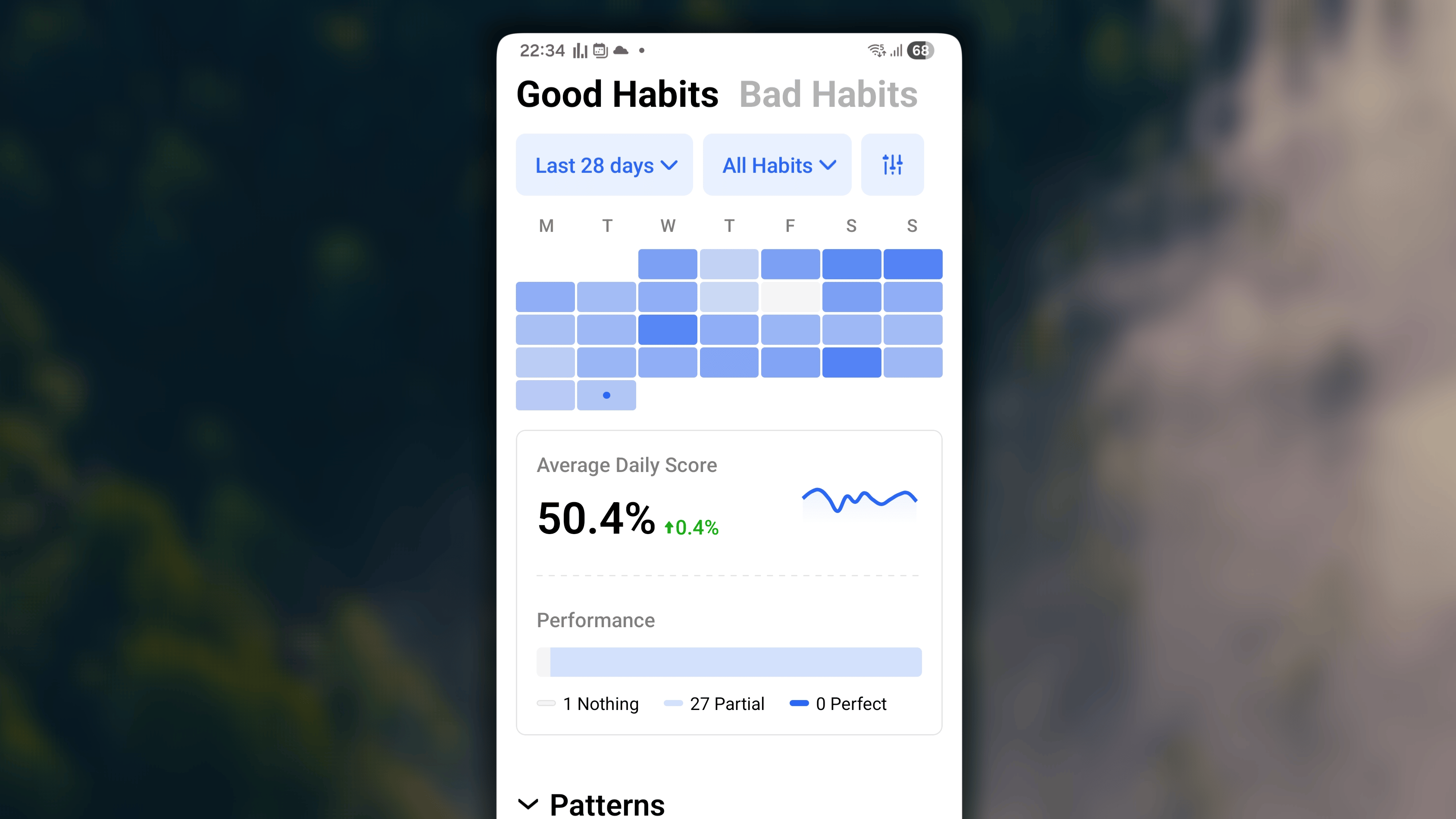
全体ヒートマップ
ダッシュボードの最上部にあり、時間の経過に伴う継続力を鮮やかな視覚表現で示します。グリッドの小さな四角は各日を表し、セル数は絞り込みで選択した日付範囲と一致します。各セルの色の濃さはその日の完了率を示します。完了率が高いほど、色は濃く、はっきりと表示されます。日次スコアと推移指標
ヒートマップのすぐ下には、選択期間の全体的な有効性を評価する主要指標と、現在の勢いを過去と比較する推移指標があります。- **平均日次スコア:全体の日次完了率です。各日の完了率の合計を、絞り込み期間の日数で割って計算します。_(例:今日の日次習慣が3つあり、そのうち1つを完了した場合、今日の完了率は33.3%**です。)_
- **推移指標:**現在のスコアと直前の同じ長さの期間を比較します。(例:「過去7日間」を表示している場合、その7日間と、さらに前の7日間を比較します。)
成績バー
各日を次の3つの明確な状態へ分けます。- なし:日次習慣を1つも完了しなかった日数。
- 一部:一部の習慣を完了したものの、全部は完了しなかった日数。
- 完了:日次習慣を100%完了した日数。
パターン
パターンセクションでは、最も生産的な時期と、行き詰まりやすい場所を把握できます。傾向を理解すると、自分の自然なエネルギーへ逆らうのではなく、それを活かせます。週間リズム、集中力が最も高い時間帯、未達成の習慣という3つの強力な分析に分かれています。週間リズム
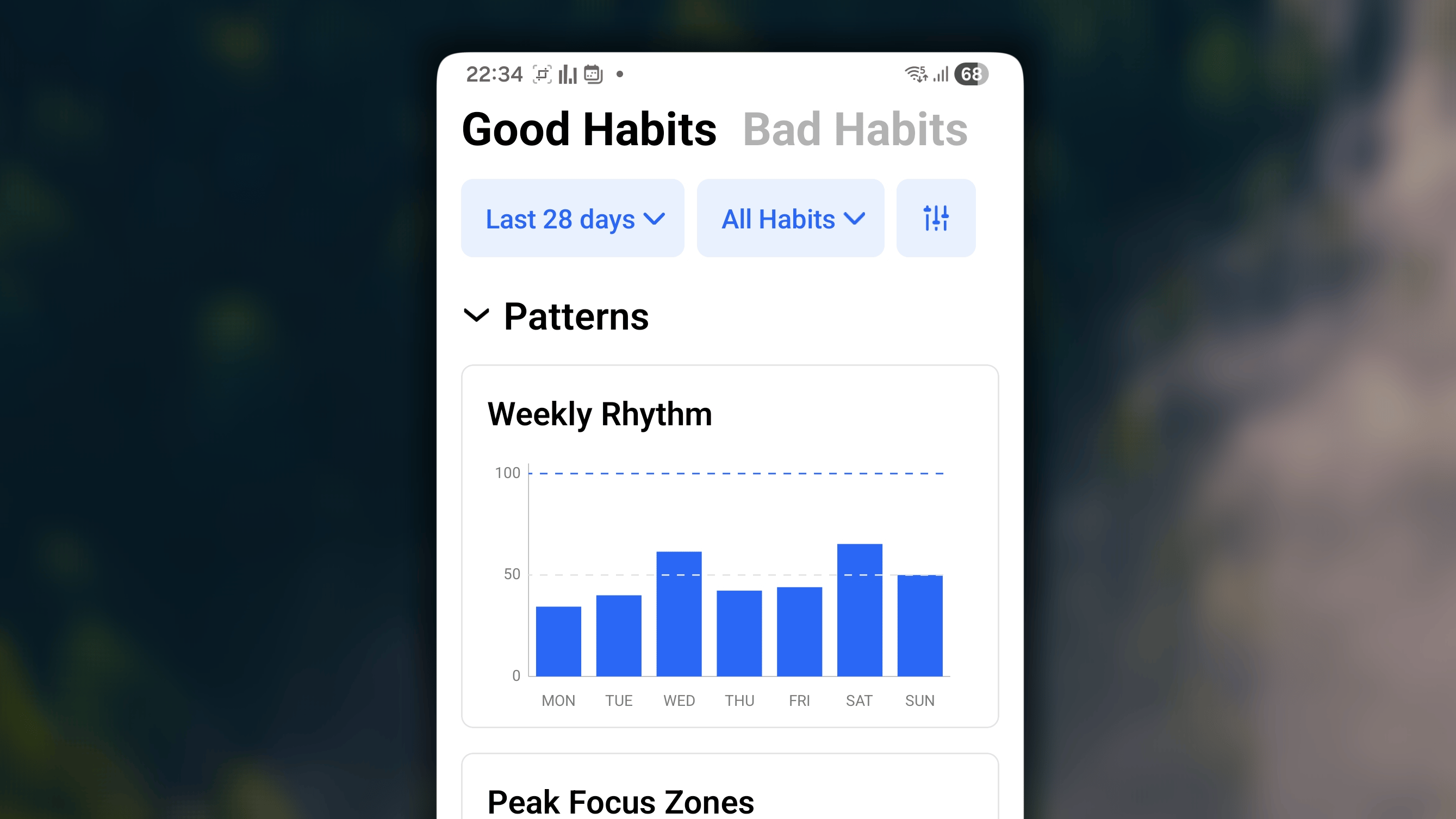
集中力が最も高い時間帯
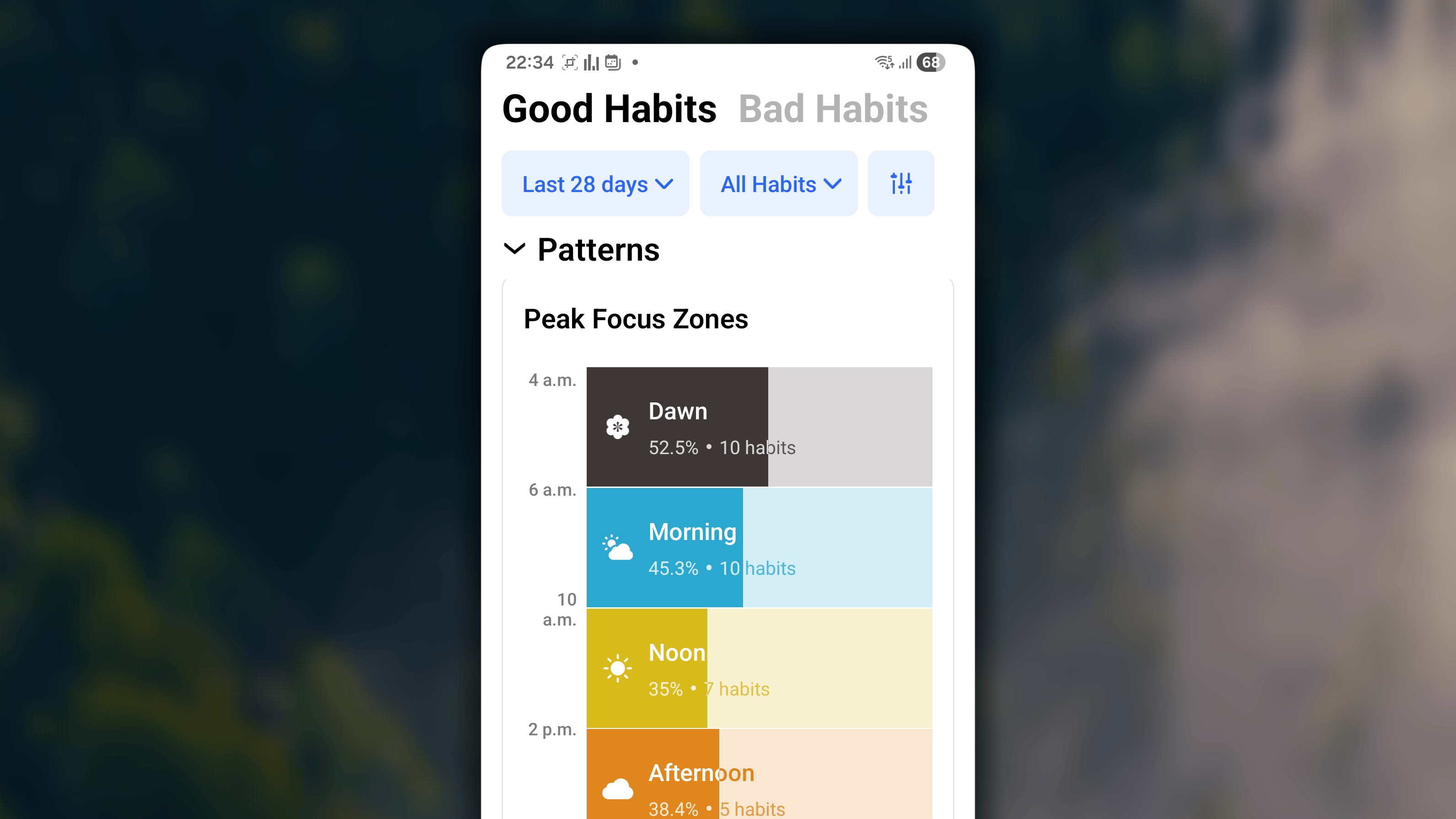
未達成の習慣
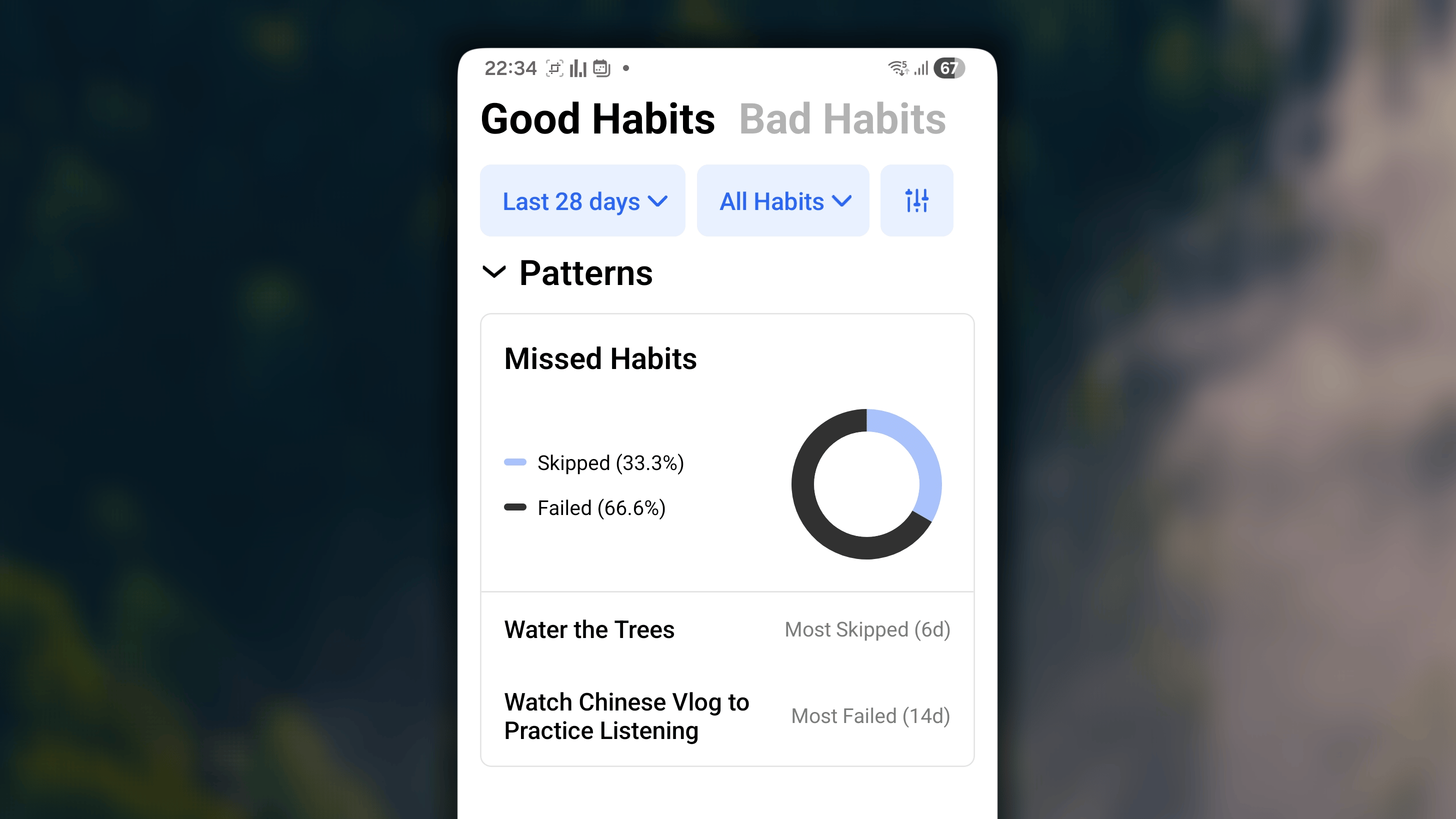
- 特定の習慣が最も失敗になっている場合、現在は難しすぎる、または時間が合っていないなど、ルーティンを調整すべき明確な合図です。
- 最もスキップした習慣については、その目標が現在の道のりに本当に関係しているかを見直すきっかけになります。
エリア
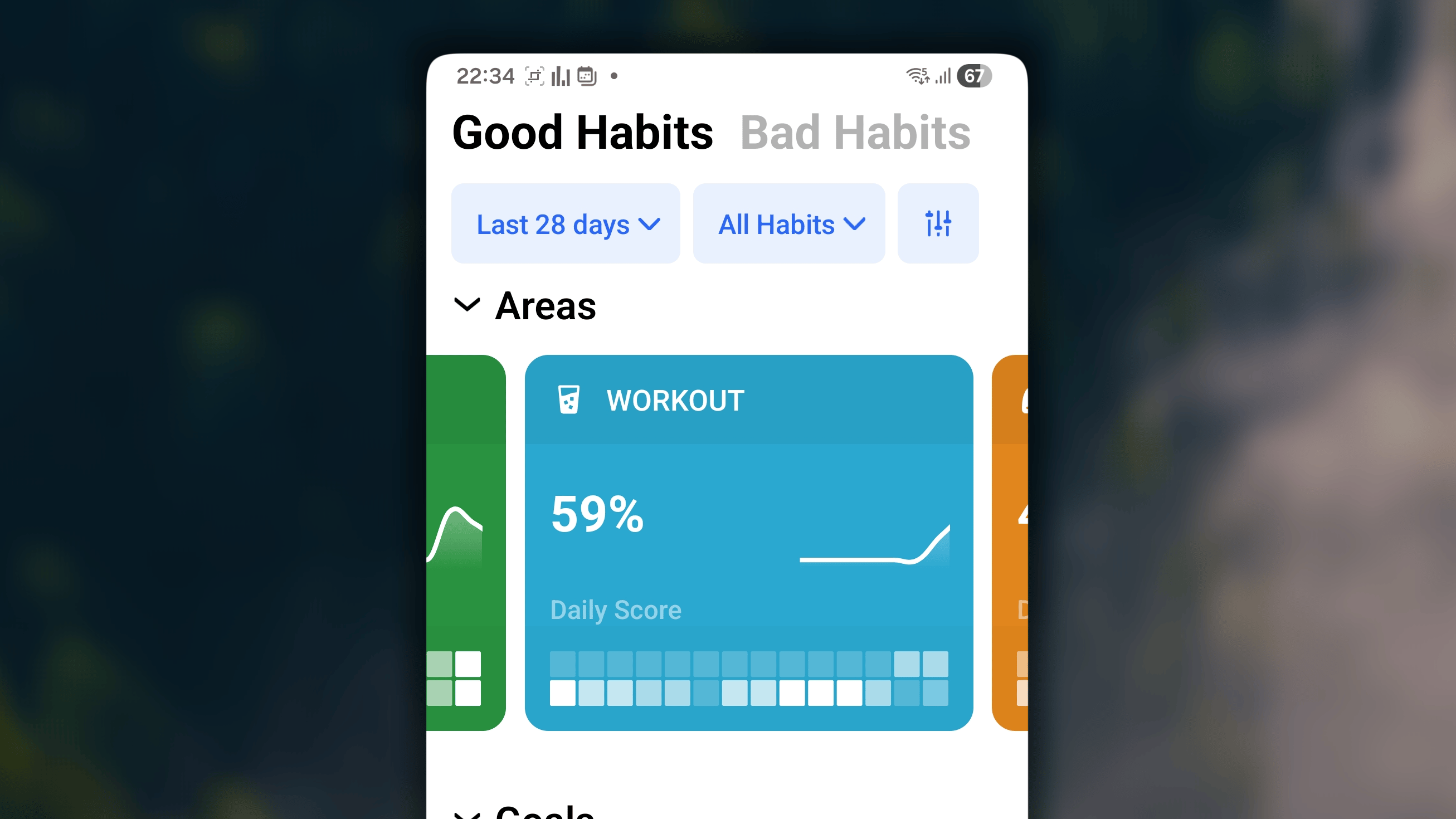
- **平均日次スコア:**選択期間中、そのエリアに含まれる日次目標の習慣について、1日あたりの平均完了率。
- **小さな推移線:**選択期間中、そのエリアに含まれる日次目標の習慣の全体成績を示す折れ線グラフ。
- 要約ヒートマップ:選択期間中、そのエリアに含まれる日次習慣の完了率を視覚化します。
目標
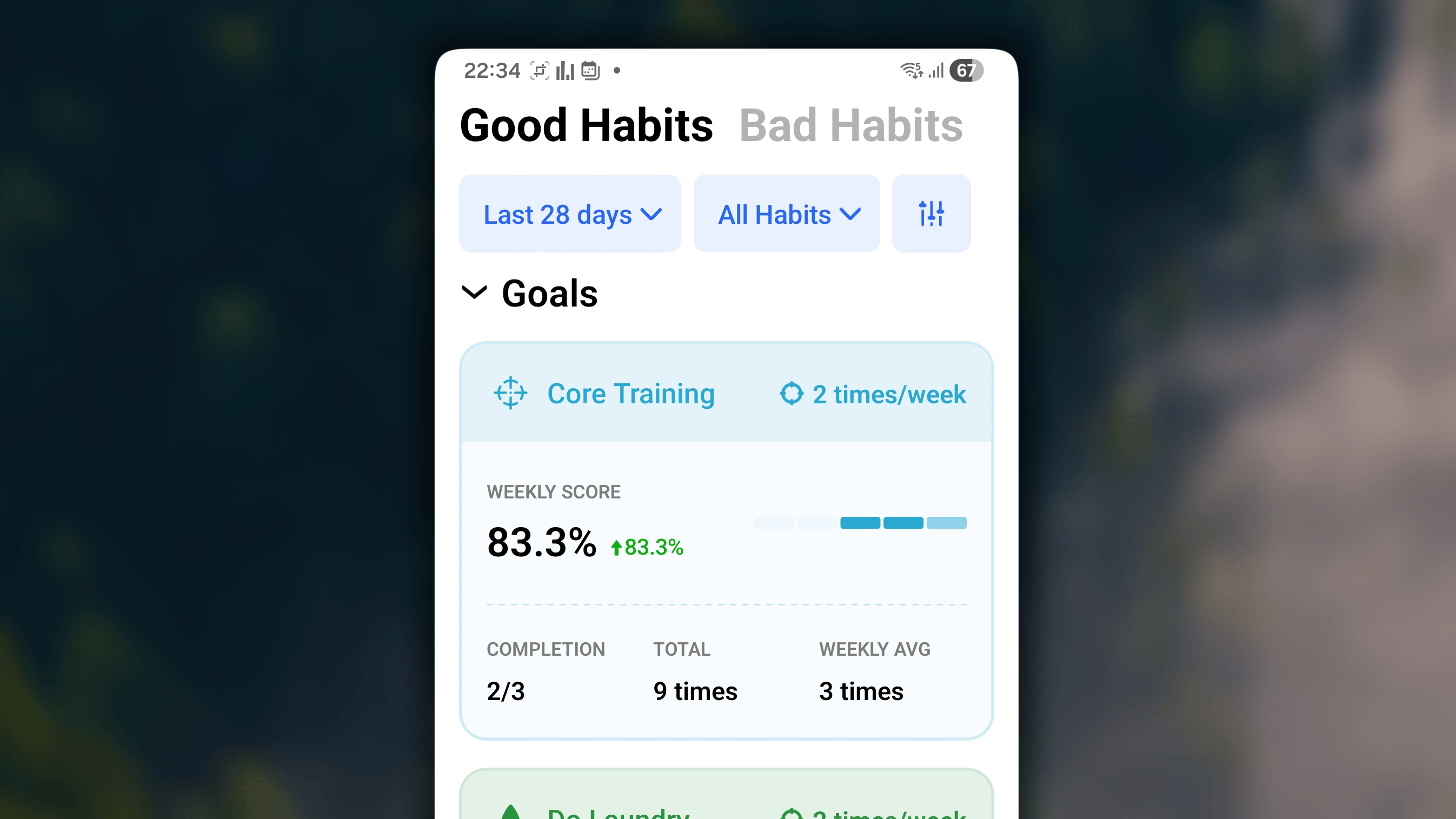
- ヘッダー:習慣名と具体的な目標。
- 週次/月次/年次スコア:現在の週、月、年の完了率。
- ヒートマップ:標準の各週、月、年の努力を小さな進捗バーで視覚化。
- 詳細内訳:
- 完了:完了したサイクル数(例:15週中7週)。
- 合計:日付の絞り込みで選択した範囲内に記録した進捗値の合計。
- 週次/月次/年次平均:日付範囲に含まれる標準の週、月、年ごとに達成した平均値。
習慣
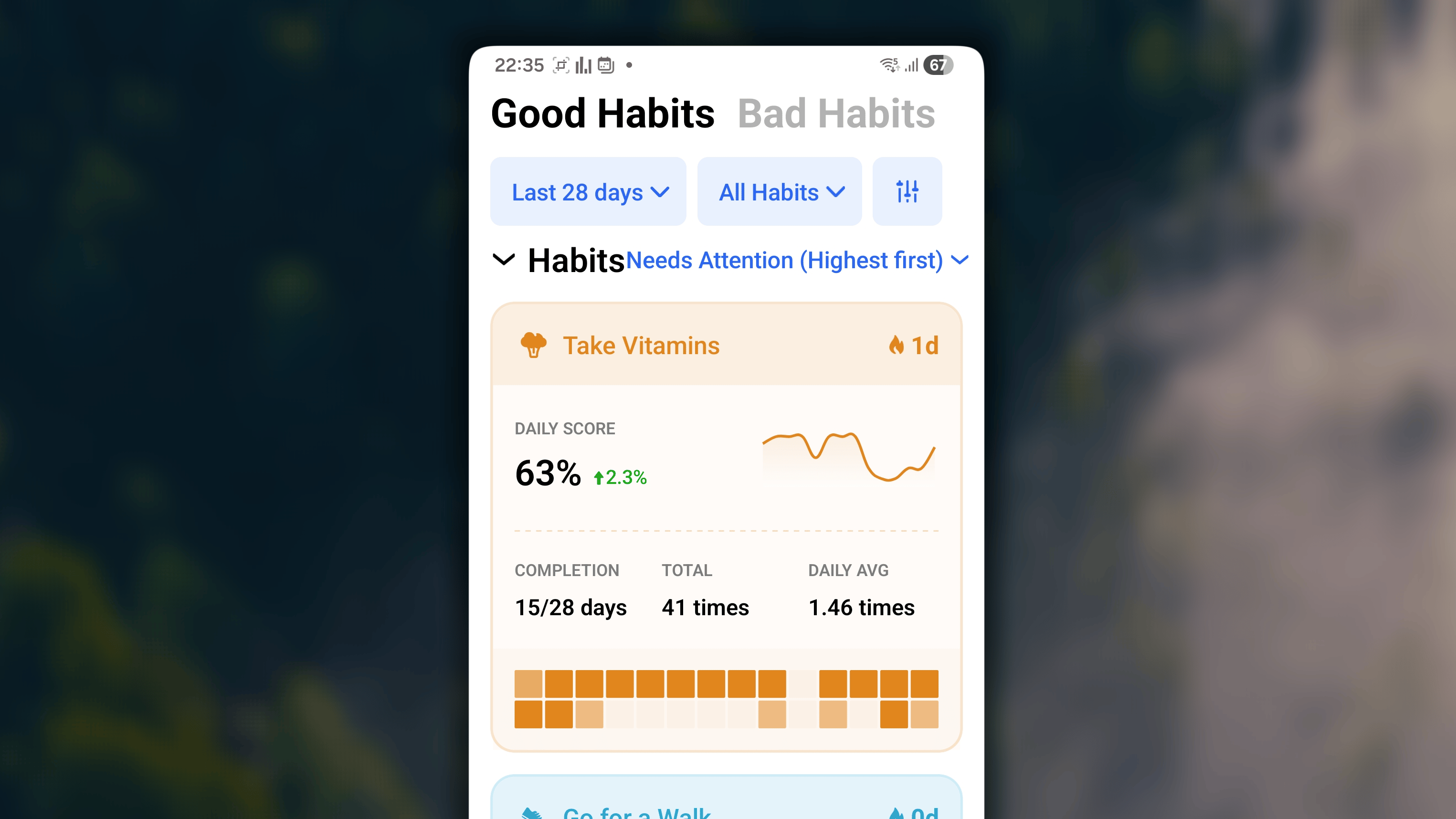
- ヘッダー:習慣名と、現在の有効なストリークを示す炎のアイコン。
- スコアと推移:この習慣の日次スコアと推移線。
- 詳細内訳:完了比率(例:15日中7日)、達成した累積値の合計、日次平均値。
- 小さなヒートマップ:この1つの習慣だけの日々の努力を分離して示す専用ヒートマップ。個別カードは、責任感を高める究極のツールです。
進捗:悪い習慣
日付範囲と習慣の管理
絞り込みツールは画面右上にあります。7、14、28日などの標準期間、またはカスタムの開始日と終了日を使って期間を調整できます。データを分離して確認できます。「禁酒の10月」や30日間のデジタルデトックスを行う場合、正確な日付条件を設定し、そのチャレンジだけに焦点を合わせたレポートを確認できます。日々の努力の概要
「悪い習慣」タブを初めて開くと、選択期間の努力の概要が表示されます。「良い習慣」タブと似たレイアウトですが、ここでの目標は正反対です。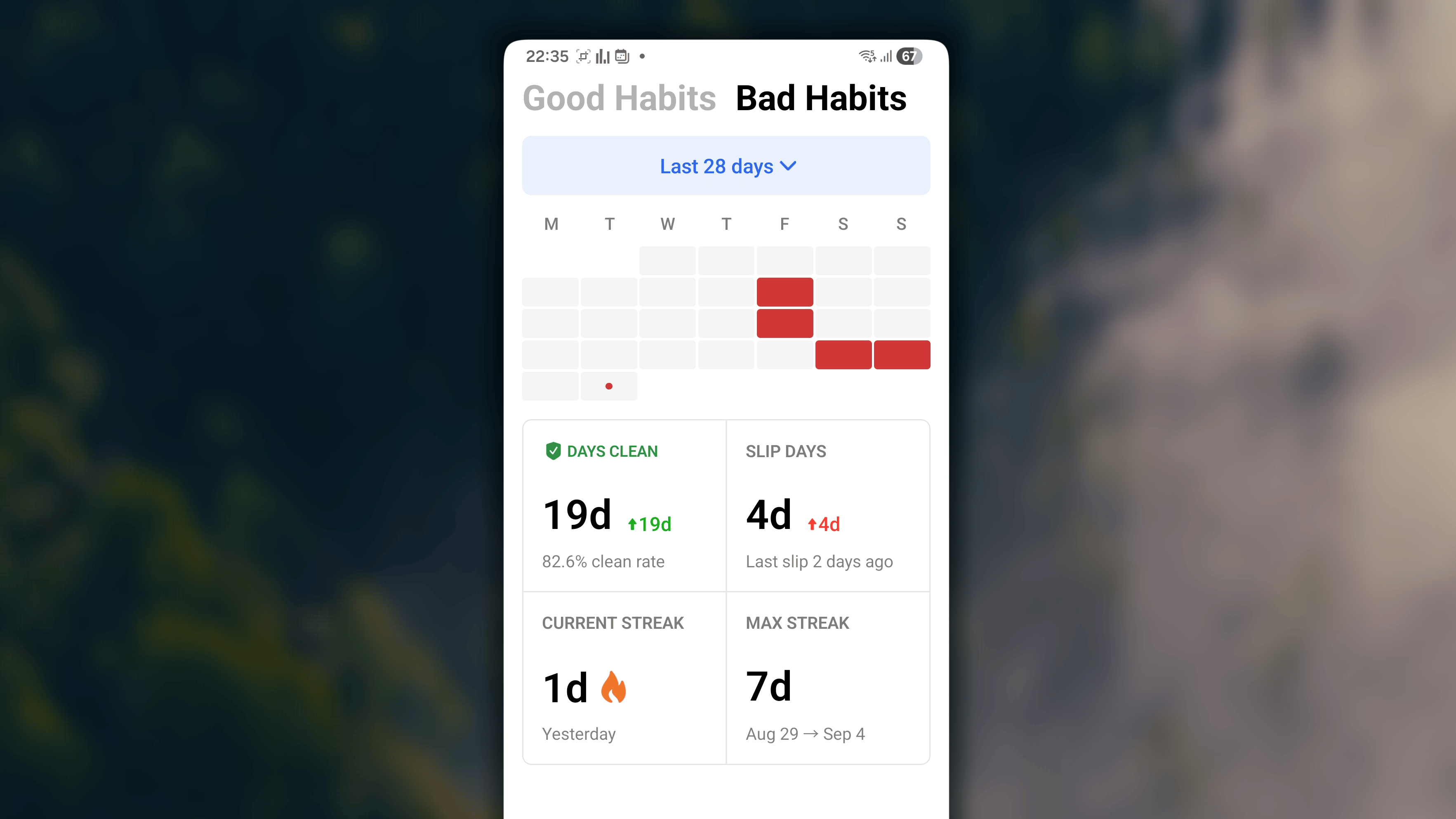
ブロックカレンダー
「良い習慣」画面のように濃い色で埋めるのではなく、ここではできるだけ空白を保つことが目標です。薄いグレーのブロックは、悪い習慣を行わなかった日を表します。悪い習慣を行った記録を追加すると、その日のブロックはすぐに赤く塗りつぶされます。現実を一目で確認できます。赤いブロックに罪悪感を持つ必要はありません。悪い習慣を行いやすい時期を把握するためのデータ点です。主要指標
カレンダーのすぐ下では、継続状況を4つの意欲向上指標へ分けて表示します。- クリーンな日:悪い習慣を完全に避けられた合計日数と、全体の「クリーン率」。
- スリップした日:合計記録値が上限以内の場合も含め、進捗ログがある合計日数。最後のスリップが何日前かも表示します。
- 現在のストリーク:今日まで途切れず続くクリーンな日数。炎のアイコンで示します。
- 最大ストリーク:連続したクリーン日数の過去最高記録。
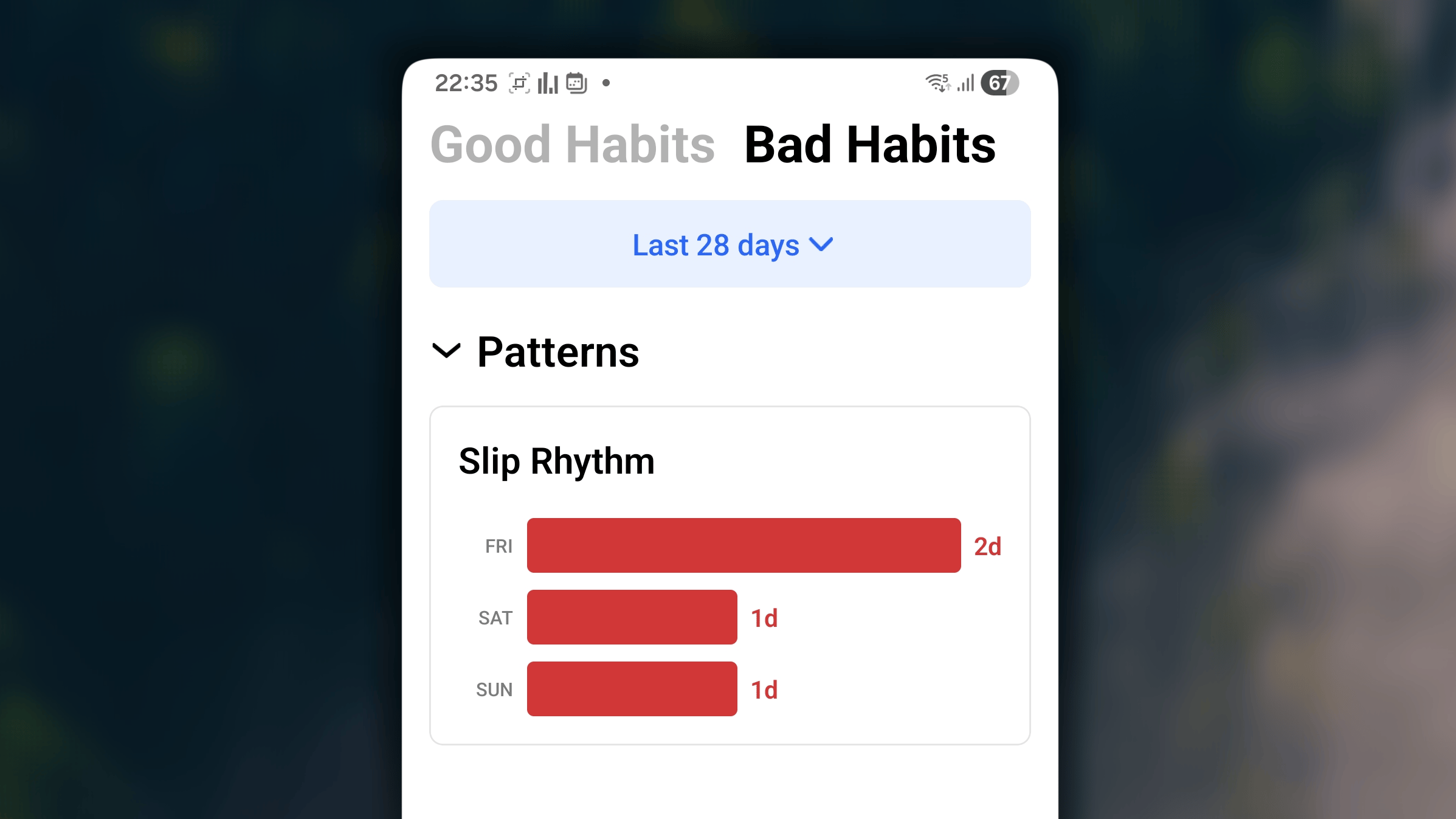
パターン
制限目標
前のセクションでは全体の努力を確認しましたが、ここでは各悪い習慣の個別レポートを提供します。Habitifyでは、悪いルーティンに対して、節度を守るか完全にやめるかという2種類の目標を設定できます。そのため、習慣に応じて少し異なる2種類のカードが表示されます。制限型習慣
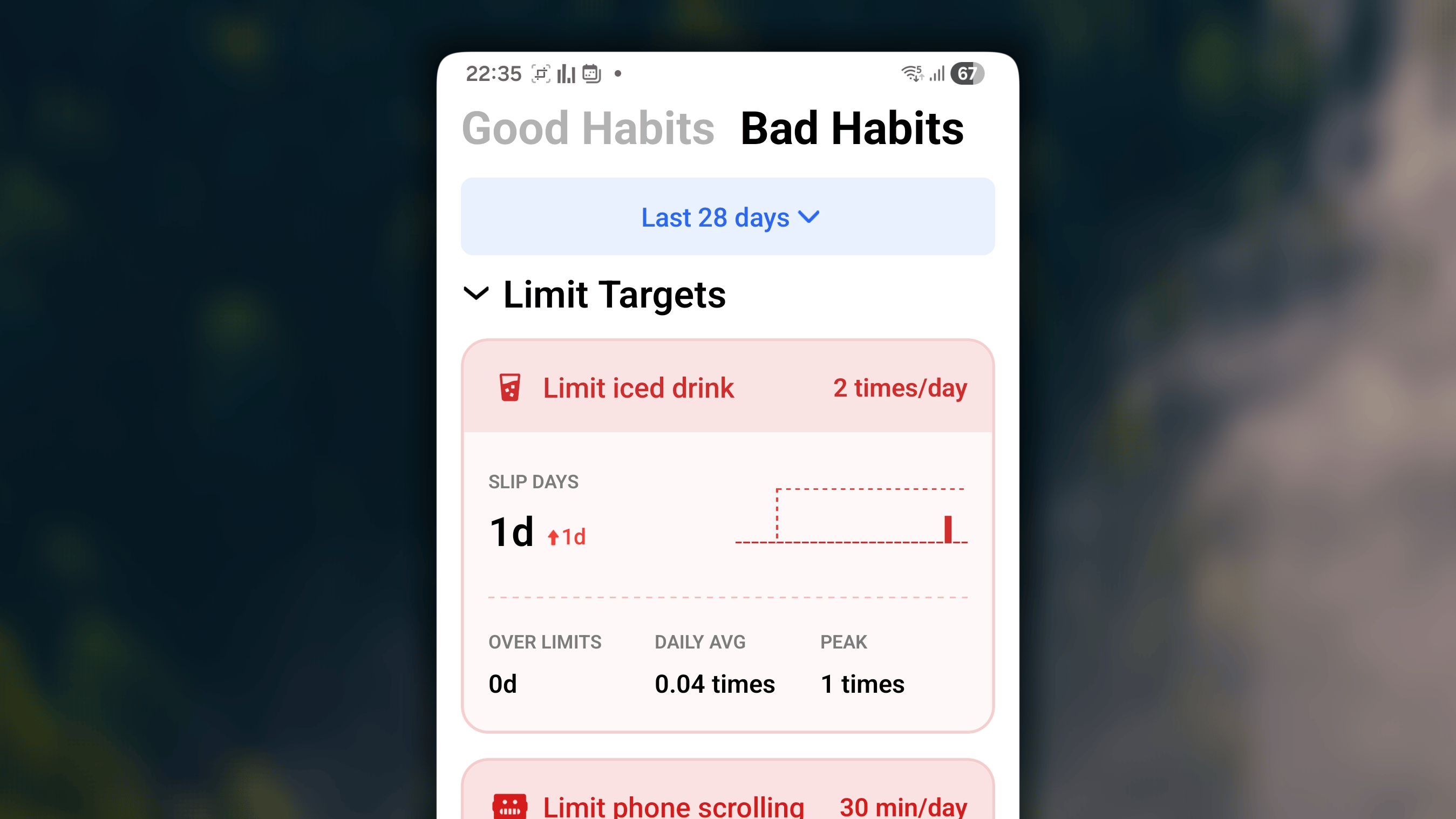
- **ヘッダー:**習慣名と設定した上限。
- スリップと制限グラフ:少なくとも1つの進捗ログがあり、「スリップ」した日数を強調します。横には、実際のログを赤い点線の上限線と比較する縦棒グラフがあります。赤い線を超えた列がスリップです。
- **詳細内訳:**次の3指標で記録を要約します。
- **超過:**許可した上限を_超えて_消費または行動した期間数。
- **平均:**期間(日、週、月)ごとの実際の平均量。
- **ピーク:**1期間に記録した最大量。
禁欲型習慣
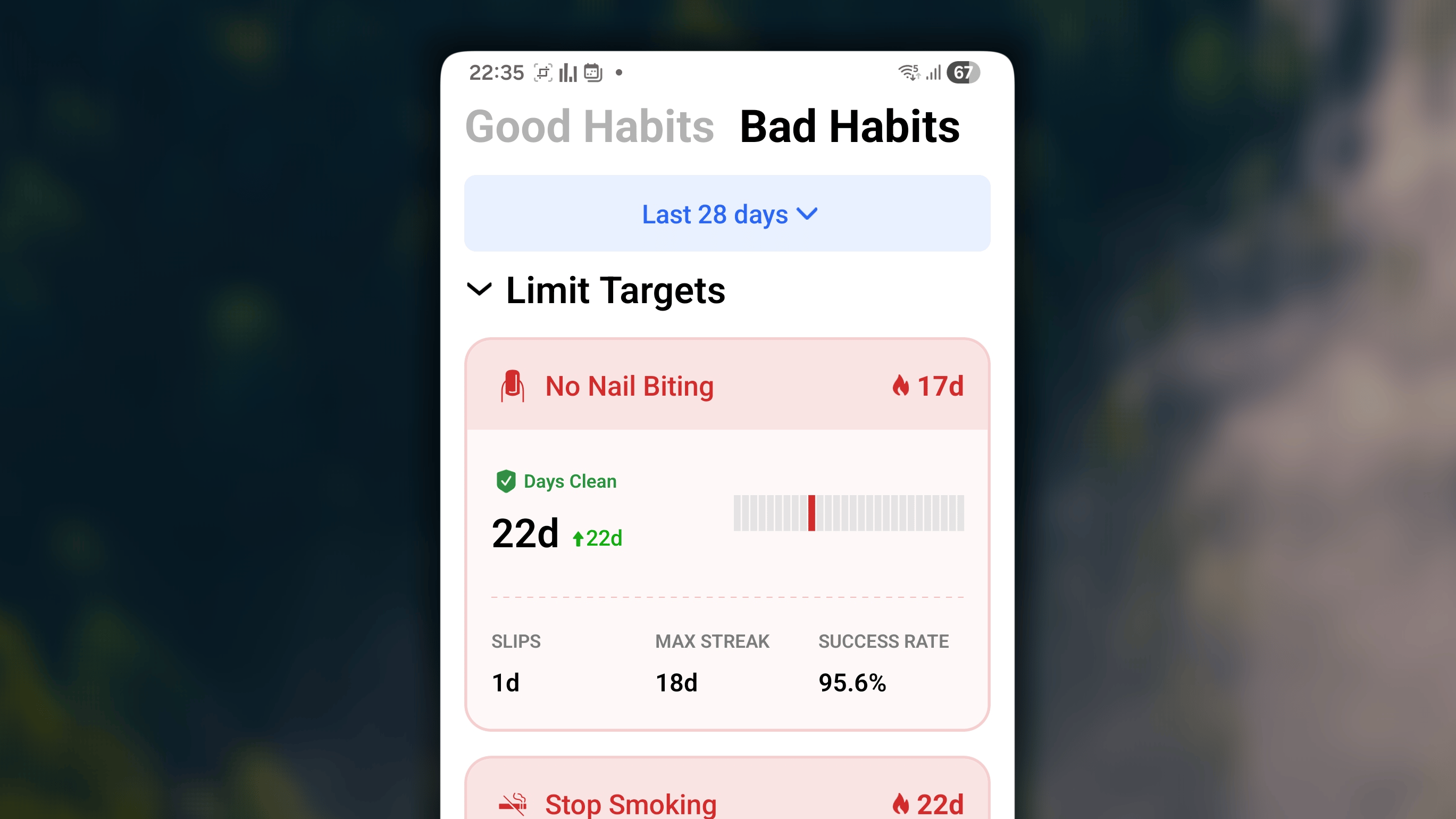
- **ヘッダー:**習慣名と、現在のクリーン日ストリークを示す炎のアイコン。
- **クリーンな日とチェーン:**期間内のクリーンな合計日数(進捗ログが0の日)と、視覚的な進捗チェーン。クリーンな日は空白のままで、スリップした日はチェーンを切る縦の赤線として目立ちます。
- **詳細内訳:**次の内容で努力を要約します。
- スリップ:悪い習慣を行った日数。
- 最大ストリーク:クリーンな連続日数の過去最高。
- **成功率:**選択期間の合計日数に対するクリーンな日の割合。
進捗についてHabiへ質問する
進捗画面の右下にあるチャットアイコンをタップし、AI習慣アシスタントのHabiとの会話を開きます。