

チームライセンスを購入する
- チームサブスクリプション専用ページへ移動します。
https://habitify.me/habitify-for-team - ランディングページのチームをアップグレードボタンをクリックします。
- 購入設定画面で、次の項目を設定します。
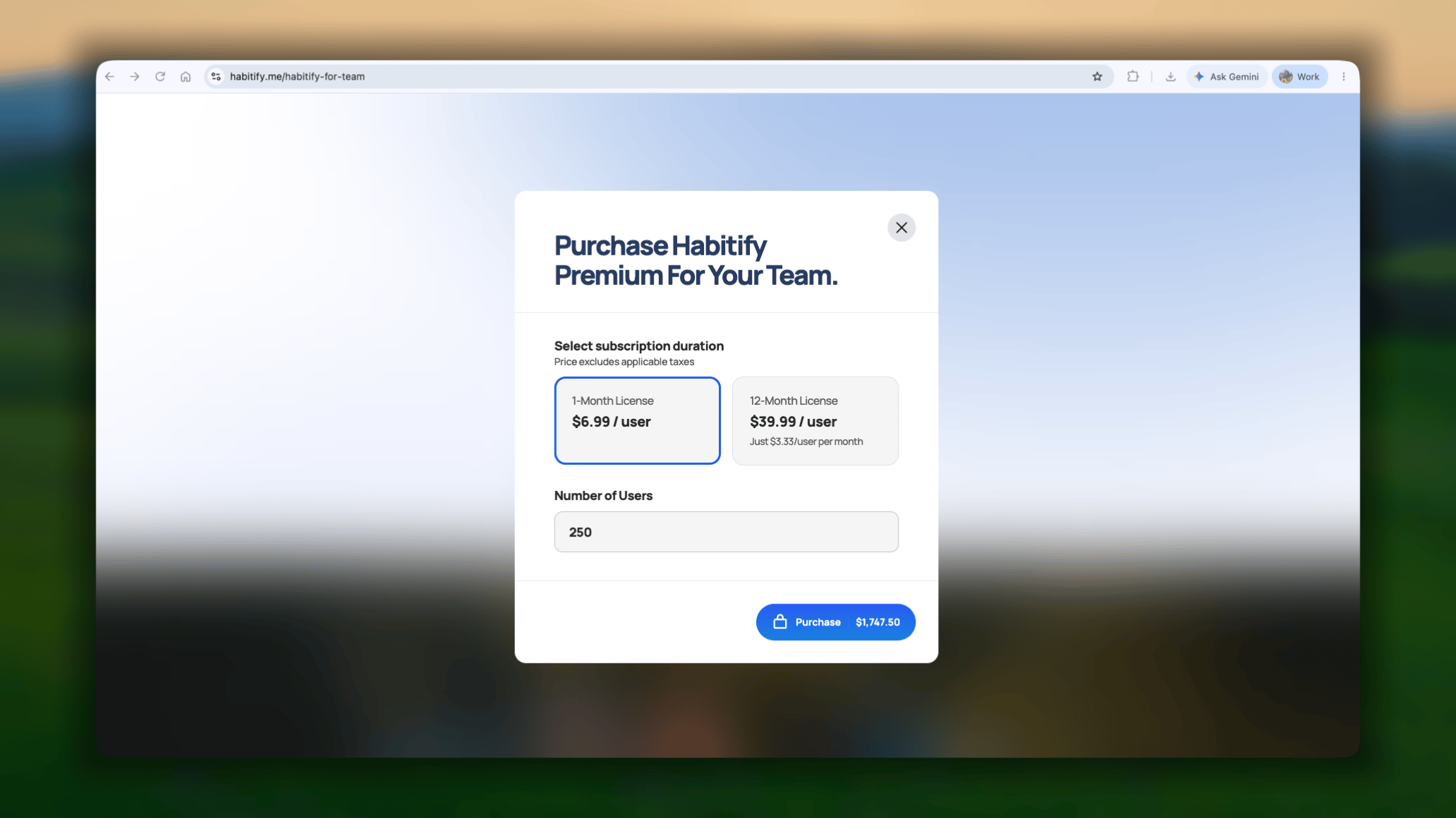
- ライセンスモデルを1か月または12か月から選択します。
- チームメンバー数にあたるユーザー数(席数)を入力します。
最小購入数は30です。 - [合計金額]で購入ボタンをタップして続けます。
- 注文内容をもう一度確認し、購入ボタンをタップします。
- _安全な決済画面_で、次の情報を入力します。
- メールアドレス: 支払い請求書とライセンスコード設定用リンクの送信先になるため、重要です。
- 国: 請求とポリシーのために必要です。
- 支払い方法: PayPalまたはデビット/クレジットカードを選択します。
チームライセンスコードを設定する
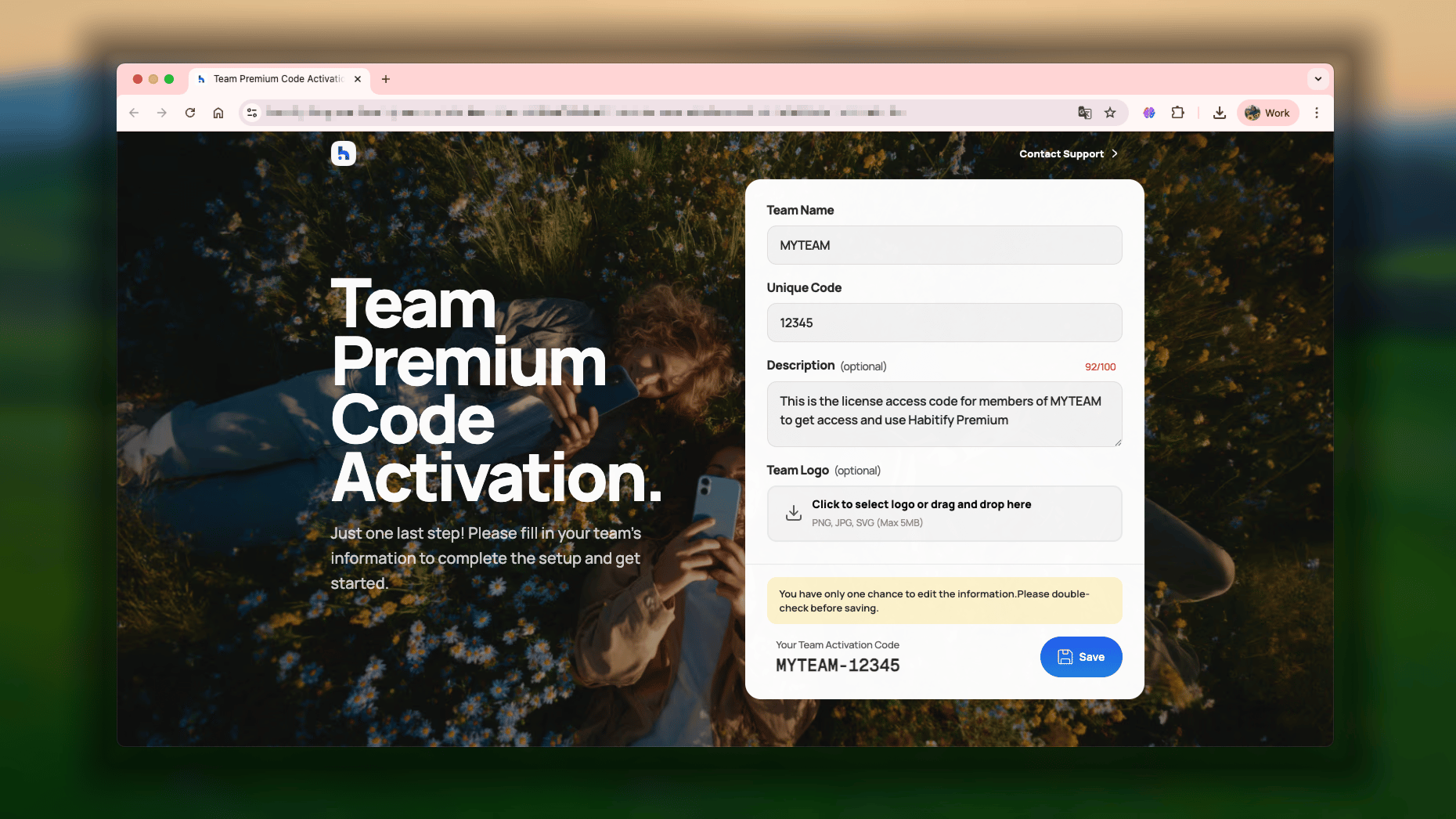
購入後、チームメンバーが自分のアカウントでHabitify PROを有効にするための固有コードを作成する必要があります。 受信トレイで、件名が**「Habitifyライセンスを設定する」**のメールを探し、本文内のリンクをクリックします。 リンクを開くと設定ページが表示されます。次の項目を入力します。- チーム名と固有コード:アクセスコードの生成に使用されます。
- 説明(任意)
- チームロゴ(任意)
チームライセンスコードで有効にする
次のものをご用意ください。- Habitifyアカウント: Habitifyアプリをインストールし、ご自身のHabitifyアカウントにログインしている必要があります。アカウントをまだ作成していない場合は、先に作成してください。
- ライセンスコード: チーム管理者から提供された固有のライセンスコードが必要です。コードをお持ちでない場合は、上司またはチーム管理者へ直接お問い合わせください。
- iOS
- Android
- Habitifyアプリを開き、設定タブへ移動します。
先に進捗タブを開くと、設定タブが表示される場合があります。 - _設定_で、お支払いと請求を見つけてタップします。
- _お支払い_で、コードを入力をタップします。
- コードを入力し、適用をタップします。
チームライセンスの仕組み
チームライセンスの主なルールは次のとおりです。- 有効期限なし: 有効化コードに有効期限はありません。今すぐ購入し、チームの準備が整ってから配布できます。
- アカウントごとに1回のみ適用可能: 各Habitifyアカウントで特定のコードを適用できるのは1回だけです。
- 適用時に利用期間を開始: PROアクセスの期間はコードの購入日には始まりません。チームメンバーがアプリでコードを実際に適用した時点から開始します。