

Logowanie do Habitify na zegarku
Zanim zaczniesz, upewnij się, że:- aplikacja Habitify jest zainstalowana na iPhonie i jesteś w niej zalogowany;
- Apple Watch jest połączony w parę z tym iPhonem;
- oba urządzenia korzystają z tego samego Apple ID i mają włączony Pęk kluczy iCloud. Zegarek pobiera dane logowania z iPhone’a za pośrednictwem Pęku kluczy iCloud;
- na iPhonie jest włączony Bluetooth.
- Zainstaluj Habitify na Apple Watch.
- Trzymaj iPhone’a blisko zegarka i pozostaw aplikację Habitify otwartą na iPhonie.
- Otwórz Habitify na zegarku.
- Poczekaj, aż aplikacja zsynchronizuje się z iPhonem. Pobierze Twoje nawyki, historię zapisów i ustawienia.
Wyświetlanie list nawyków na zegarku
Pierwszy ekran ma tytuł Dzisiaj. Wyświetla trzy grupy list:- Wszystkie nawyki: wszystkie Twoje nawyki na dziś.
- Pora dnia: po jednej liście dla każdej pory dnia, na przykład Rano, Popołudnie i Wieczór. Bieżąca pora jest oznaczona jako Teraz. Pozostałe pokazują swój zakres godzin, na przykład 18:00–00:00.
- Obszary: po jednej liście dla każdego utworzonego przez Ciebie obszaru.
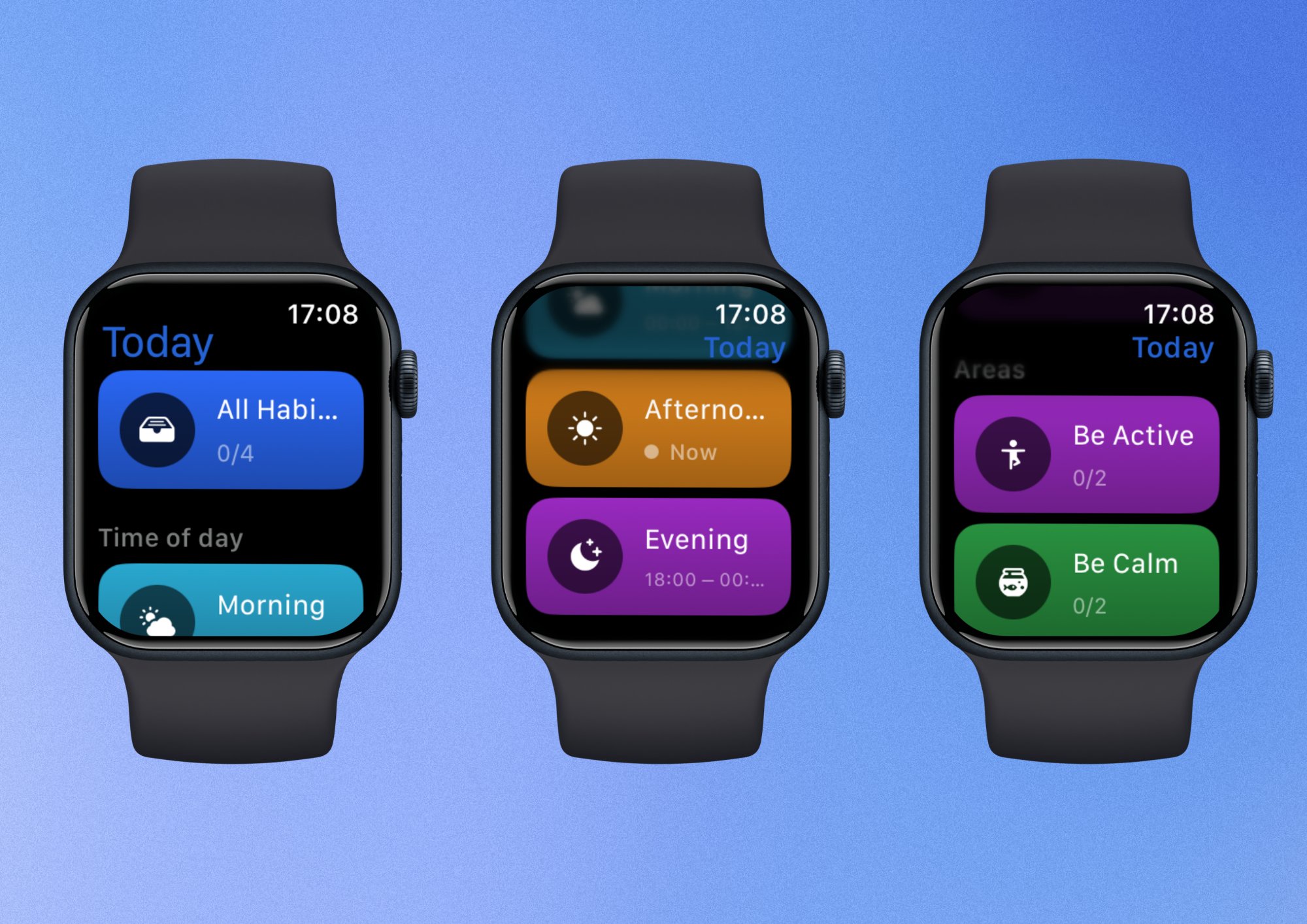
Widok Dzisiaj
Widok Dzisiaj otwiera się jako pierwszy. Nazwa listy, na przykład Wszystkie nawyki, znajduje się u góry, a przycisk Wstecz — w lewym górnym rogu. Każdy wiersz pokazuje nazwę nawyku, Twój postęp względem celu (na przykład 10/20 min, 0/1 raz lub 12,8/40 km) oraz przycisk po prawej stronie. Pierścień wokół przycisku wypełnia się w miarę zbliżania się do celu. Nawyki są wyświetlane w kolejności ustawionej w aplikacji na iOS i pogrupowane według rodzaju oraz stanu celu. Na przykład nawyki z celem tygodniowym znajdują się pod nagłówkiem Ten tydzień.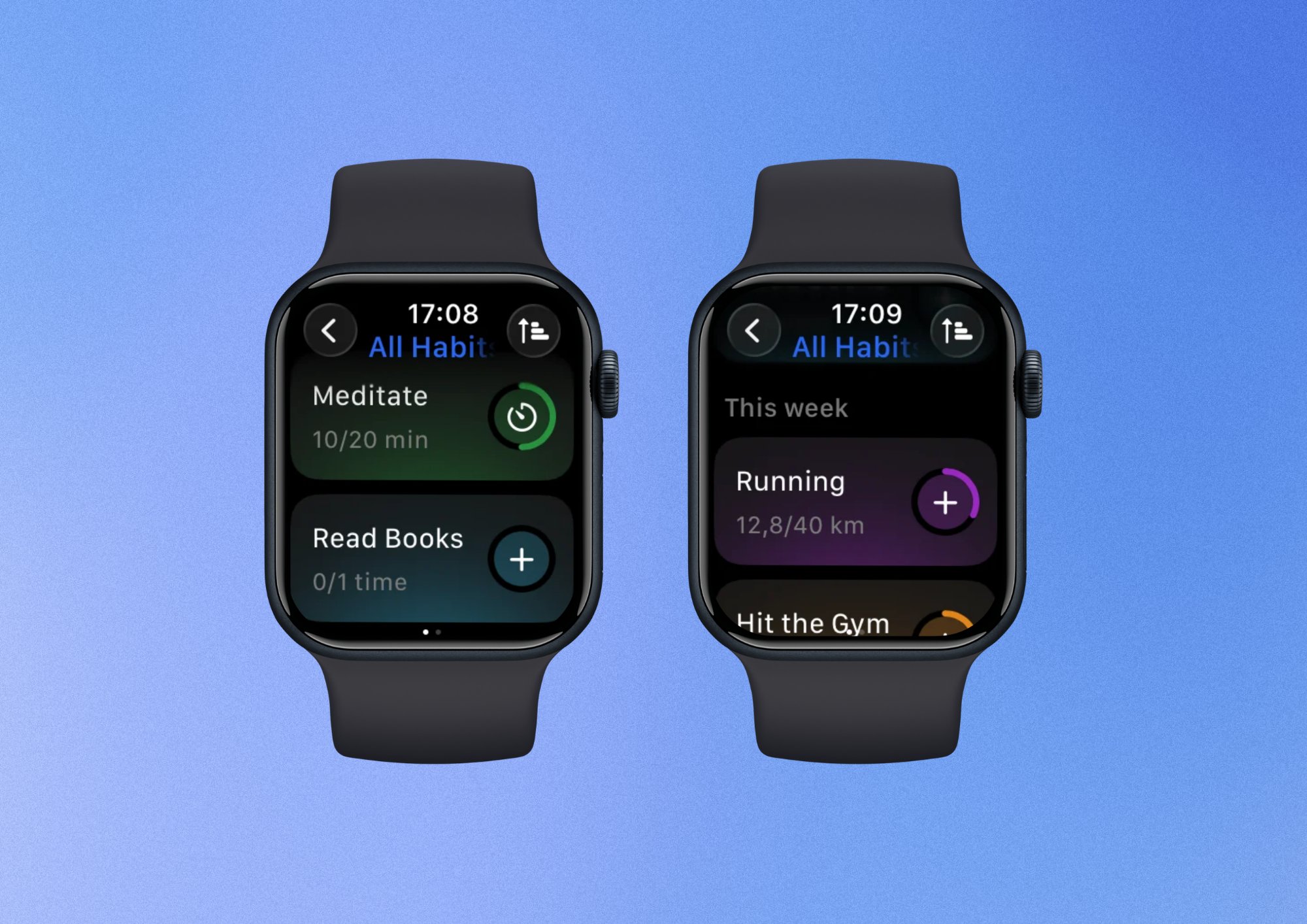
| Cel nawyku | Przycisk | Działanie |
|---|---|---|
| Czas trwania (minuty lub godziny) | Minutnik | Rozpoczyna sesję odliczania |
| Jednostka „raz” | Plus (+) | Dodaje wartość do postępu nawyku |
| Dowolna inna jednostka | Zapisz | Umożliwia wprowadzenie wartości |
Widok Ostatnie 7 dni
Aby przejść do widoku Ostatnie 7 dni, przesuń palcem w lewo w widoku Dzisiaj. W tym widoku możesz zobaczyć listę nawyków wraz z postępem każdego z nich z ostatnich 7 dni. Czytając widok od góry do dołu, zobaczysz:- Rząd liter oznaczających dni tygodnia u góry, który przedstawia ostatnie 7 dni. Dzisiejszy dzień to litera w kółku po prawej stronie.
- Poniżej każdy nawyk ma swoją nazwę i po jednym kwadracie na każdy dzień, w kolorze nawyku, ustawionym pod literą odpowiedniego dnia tygodnia.
- Nawyk z celem tygodniowym, miesięcznym lub rocznym zamiast siedmiu kwadratów pokazuje jeden pasek dla bieżącego okresu.
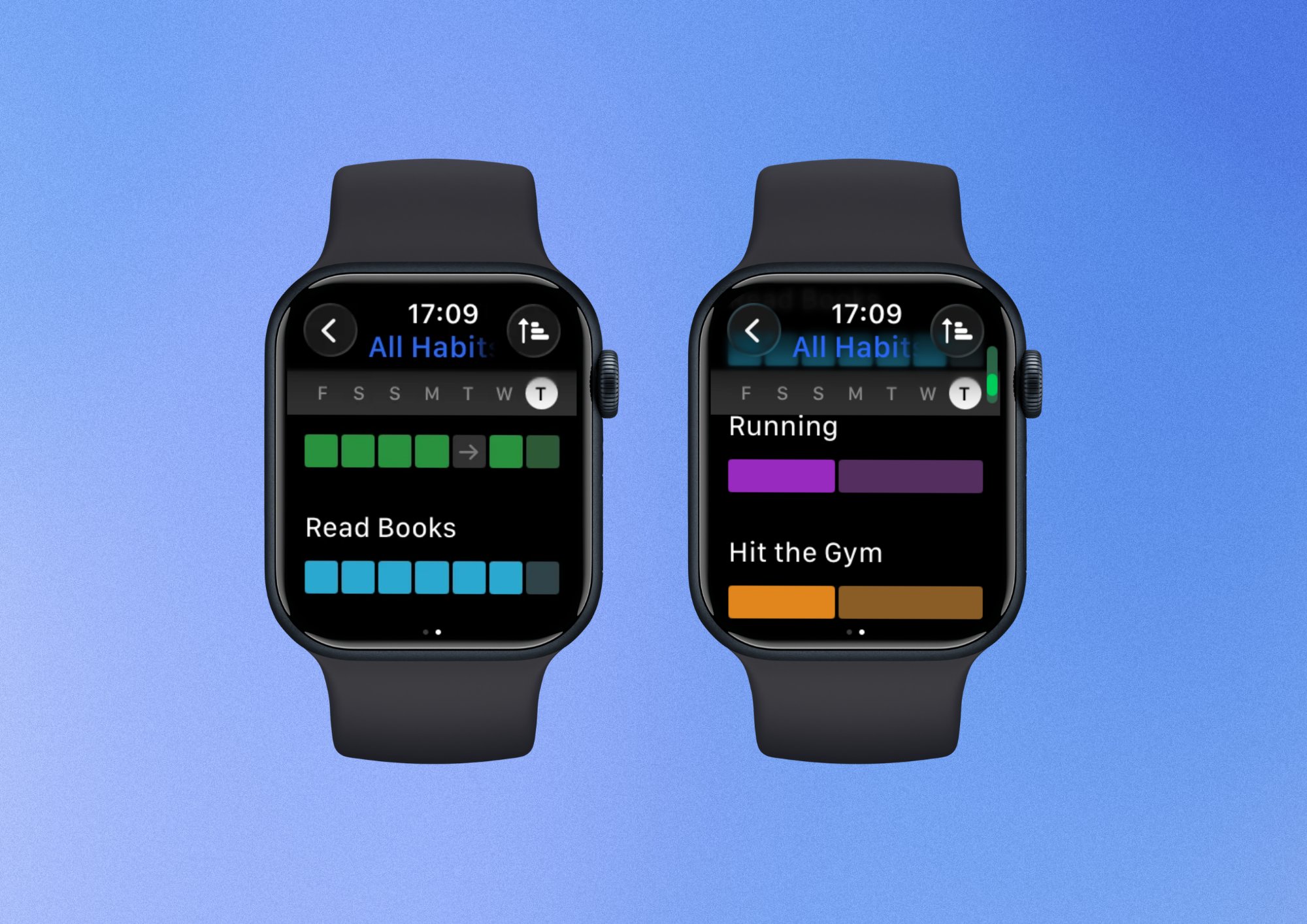
Wyświetlanie widoku postępu nawyku
Stuknij dowolny nawyk, aby otworzyć widok jego postępu. Przewiń w dół, aby kolejno zobaczyć:- Nazwę nawyku i postęp: Twój postęp względem celu w bieżącym okresie, na przykład 2/3 razy w tym tygodniu. Pierścień po prawej stronie pokazuje stan nawyku. Bieżąca seria jest wyświetlana jako plakietka płomienia z liczbą dni, na przykład 0 d.
- Listę kontrolną, jeśli nawyk ją ma. Ukończone elementy są zaznaczone i przekreślone.
- Historię: jej zawartość zależy od rodzaju celu nawyku (patrz poniżej).
- Dzisiejsze notatki: notatki tekstowe dodane przez Ciebie dzisiaj.
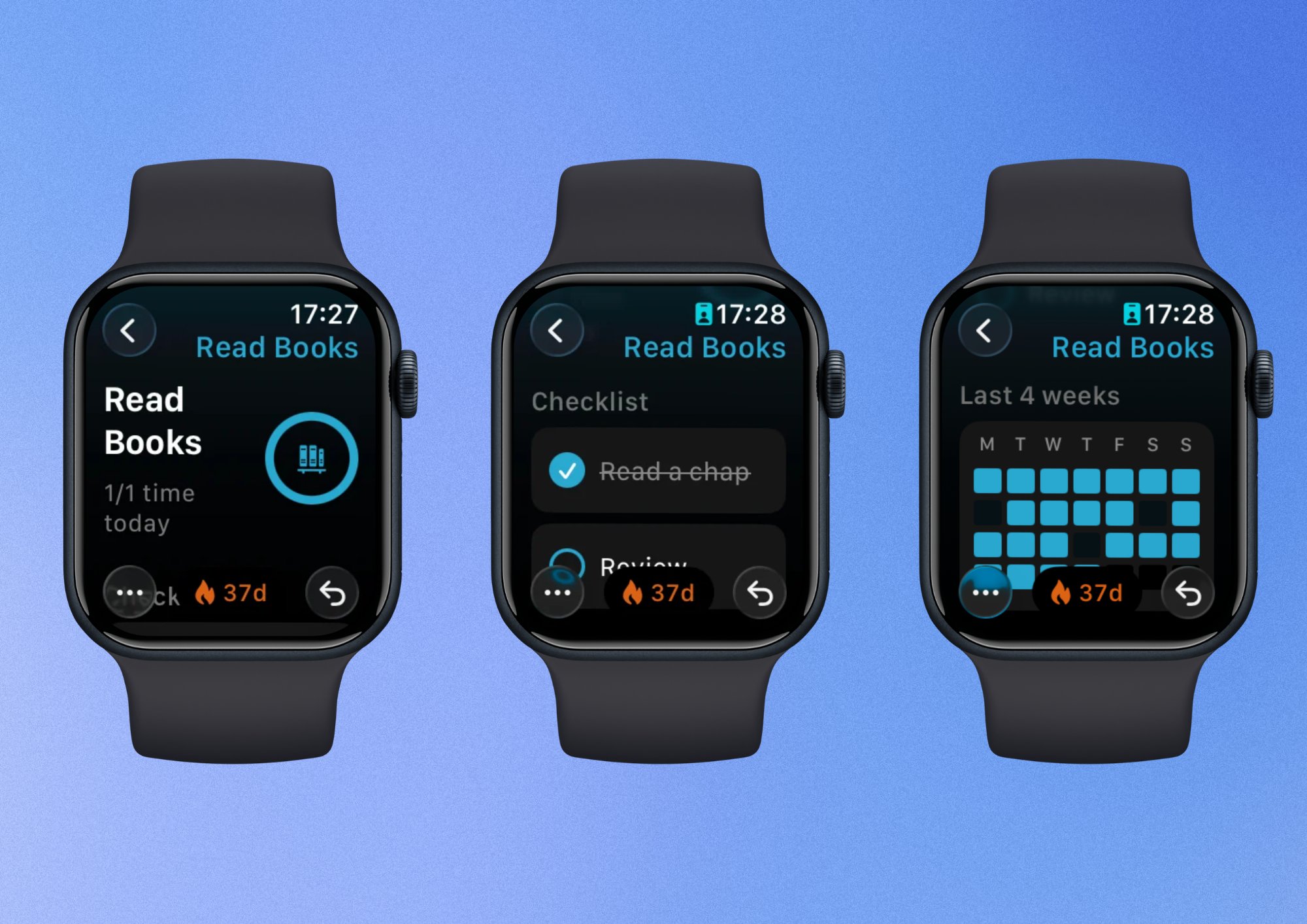
Co pokazuje historia
| Cel nawyku | Historia |
|---|---|
| Dzienny | Ostatnie 4 tygodnie: siatka z jedną kolumną dla każdego dnia tygodnia (od Pn do Nd) i jednym wierszem dla każdego z ostatnich 4 tygodni. Jaśniejsze kwadraty oznaczają dni, w których udało Ci się wykonać nawyk. Ciemniejsze kwadraty oznaczają dni, w których go nie wykonałeś. |
| Tygodniowy | Ostatnie 4 tygodnie: po jednym pasku na tydzień, z etykietami Ten tydzień, Ostatni tydzień, a następnie zakresami dat, takimi jak 11 lipca–18 lipca. |
| Miesięczny | Ostatnie 3 miesiące: po jednym pasku na miesiąc, z etykietą zawierającą miesiąc i rok. |
| Roczny | Brak historii. Widok pokazuje tylko listę kontrolną i notatki. |
Zapisywanie postępu nawyku
Jak zapisać postęp
Na Apple Watch postęp nawyku możesz zapisać na 2 sposoby:- W widoku dnia listy nawyków użyj inteligentnych przycisków obok nawyku.
- Otwórz widok postępu nawyku i stuknij przycisk zapisywania wartości w prawym dolnym rogu.
Jak pominąć nawyk lub oznaczyć go jako niewykonany na dziś
- Otwórz widok postępu nawyku.
- Stuknij przycisk z trzema kropkami.
- Wybierz Pomiń dzisiaj lub Oznacz jako niewykonane.
Dodawanie notatki do nawyku
- Otwórz widok postępu nawyku.
- Stuknij przycisk z trzema kropkami.
- Wybierz Notatka tekstowa i dodaj notatkę.
Uruchamianie sesji minutnika
Jak rozpocząć sesję
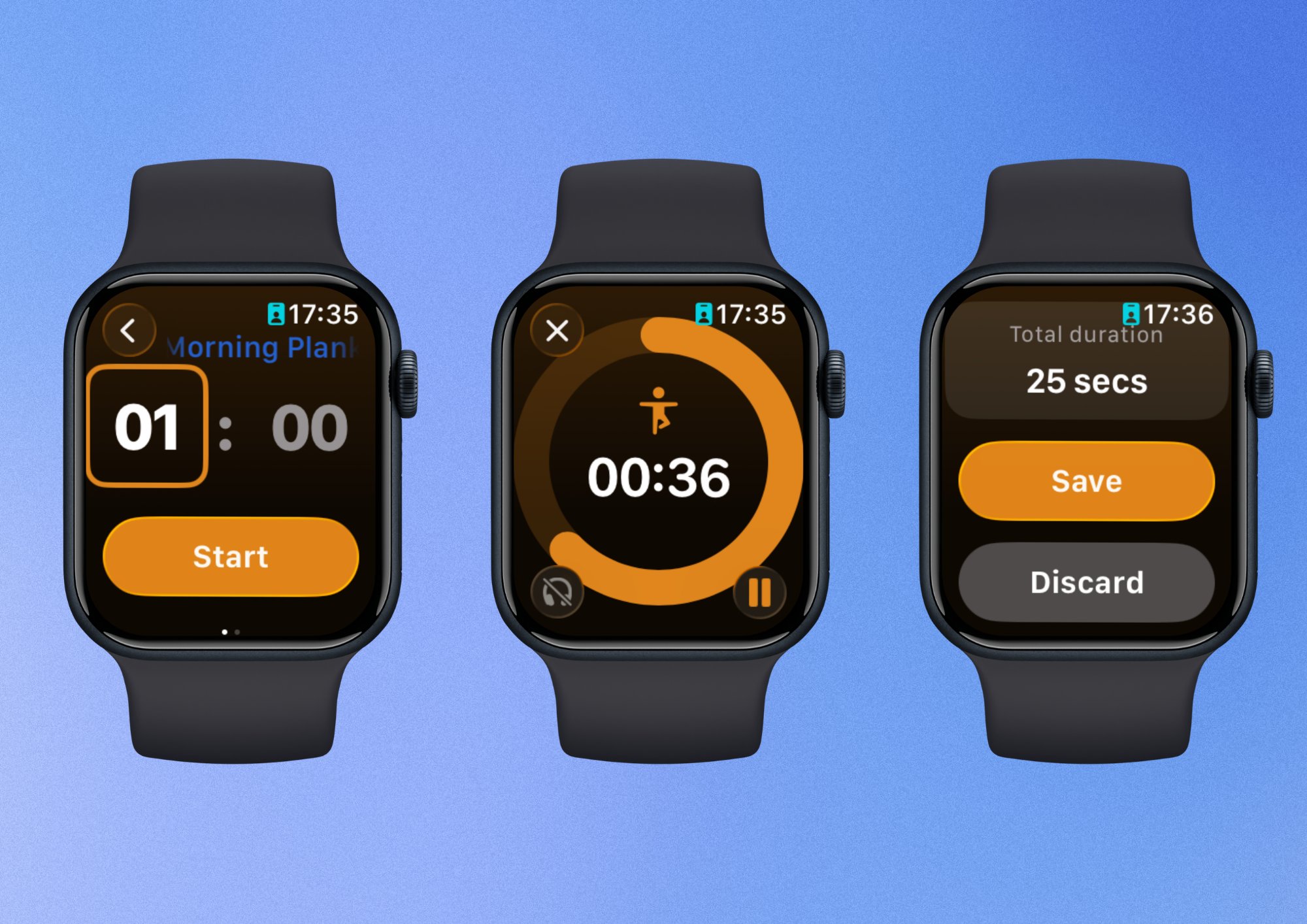
- W widoku Dzisiaj stuknij przycisk minutnika obok nawyku.
- Otwórz domyślne Odliczanie: stuknij minuty lub sekundy, aby je wybrać, a następnie obróć Digital Crown, aby ustawić czas.
- Otwórz Stoper: przesuń palcem w lewo na ekranie Odliczania.
- Stuknij Rozpocznij.
Sterowanie trwającą sesją
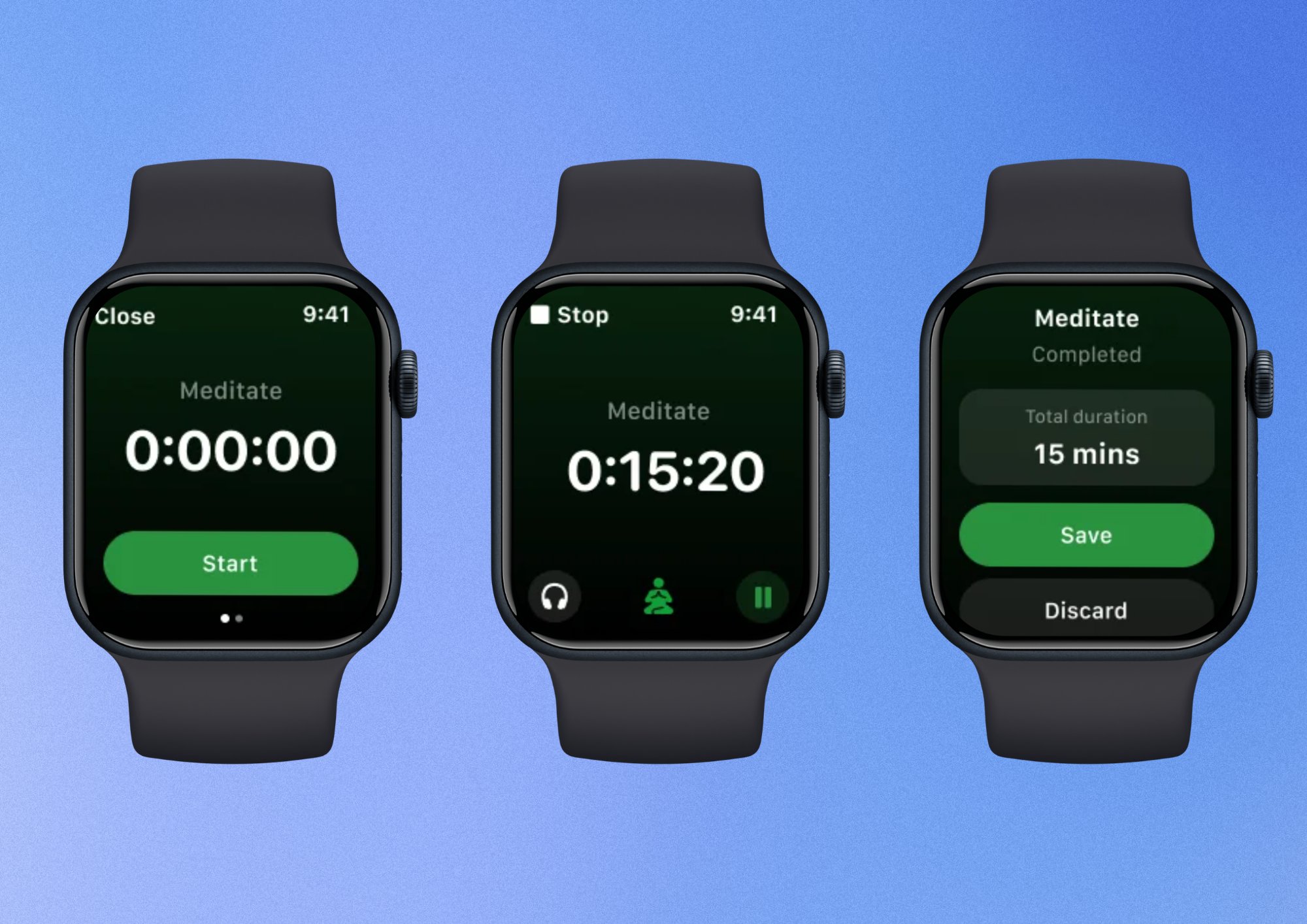
Zegarek pokazuje odliczanie na żywo i trzy elementy sterujące:- Wstrzymywanie i wznawianie: stuknij przycisk pauzy (||) w prawym dolnym rogu. Zmieni się w ikonę odtwarzania (▶). Stuknij ją, aby wznowić.
- Dźwięki tła: stuknij ikonę słuchawek pośrodku, aby włączyć lub wyłączyć dźwięki otoczenia w tle.
- Zatrzymywanie i zapisywanie: stuknij X w lewym górnym rogu, aby zatrzymać minutnik. Habitify zapyta, czy zapisać czas, który upłynął, w postępie nawyku z danego dnia. Jeśli na przykład Twój cel wynosi 30 minut, a zatrzymasz minutnik po 15, możesz zapisać te 15 minut lub je odrzucić.
Często zadawane pytania
Dlaczego moje nawyki nie są widoczne na zegarku?
Dlaczego moje nawyki nie są widoczne na zegarku?
- Otwórz Habitify na iPhonie i przeciągnij listę nawyków w dół od jej górnej krawędzi, aby ją odświeżyć. Następnie ponownie otwórz Habitify na zegarku.
- Sprawdź, czy Bluetooth jest włączony, a zegarek połączony z iPhonem.
- Uruchom ponownie iPhone’a i Apple Watch.
Aplikacja zatrzymała się na komunikacie „Oczekiwanie na uwierzytelnienie”. Co zrobić?
Aplikacja zatrzymała się na komunikacie „Oczekiwanie na uwierzytelnienie”. Co zrobić?
Dzieje się tak, gdy Pęk kluczy iCloud jest wyłączony na jednym z urządzeń albo gdy zegarek i iPhone korzystają z różnych Apple ID.
- Na iPhonie otwórz Ustawienia.
- Stuknij [Twoje imię i nazwisko], a następnie iCloud.
- Stuknij Hasła, a następnie włącz Synchronizuj tego iPhone’a.
- Upewnij się, że Apple Watch jest zalogowany do tego samego Apple ID co iPhone. Jeśli w ustawieniach watchOS jest dostępna opcja Pęku kluczy, upewnij się, że jest włączona.
- Przez 2–5 minut trzymaj iPhone’a blisko zegarka i pozostaw Habitify otwarte na iPhonie.
- Ponownie otwórz Habitify na zegarku.
Dlaczego przy nawyku nie widzę przycisku minutnika?
Dlaczego przy nawyku nie widzę przycisku minutnika?
Przycisk minutnika jest wyświetlany tylko przy nawykach z celem określonym w minutach lub godzinach. Nie jest wyświetlany przy nawykach typu tak/nie ani przy nawykach z innymi jednostkami. Sprawdź cel nawyku na iPhonie i upewnij się, że używa jednostki czasu trwania.
Dlaczego moje nawyki wyglądają inaczej w widokach Dzisiaj i Ostatnie 7 dni?
Dlaczego moje nawyki wyglądają inaczej w widokach Dzisiaj i Ostatnie 7 dni?
Oba widoki zachowują kolejność nawyków z aplikacji na iOS. Widok Dzisiaj dodatkowo grupuje nawyki według rodzaju i stanu celu. Widok Ostatnie 7 dni tego nie robi, więc pokazuje tę samą kolejność niezależnie od rodzaju i stanu celu.
Jakie komplikacje są dostępne dla Habitify?
Jakie komplikacje są dostępne dla Habitify?
Habitify ma trzy komplikacje:
- Okrągła: Stuknij, aby śledzić.
- Narożna: Stuknij, aby śledzić.
- Środkowa: prostokątna komplikacja wyświetlająca jeden z następujących elementów: dzisiejszą listę, listę dla bieżącej pory dnia lub mapę blokową postępu nawyku.
Przez pomyłkę oznaczyłem nawyk jako niewykonany lub pominięty. Jak to cofnąć?
Przez pomyłkę oznaczyłem nawyk jako niewykonany lub pominięty. Jak to cofnąć?
Otwórz nawyk i stuknij Resetuj w prawym dolnym rogu widoku postępu.
Czy na zegarku mogę zobaczyć wszystkie zapisane kiedykolwiek notatki?
Czy na zegarku mogę zobaczyć wszystkie zapisane kiedykolwiek notatki?
Nie. Zegarek pokazuje tylko dzisiejsze notatki w sekcji Dzisiejsze notatki widoku postępu nawyku. Notatki z wcześniejszych dni nie są wyświetlane na zegarku.Aby przeczytać starsze notatki, użyj Habitify na iPhonie:
- Notatki dotyczące jednego nawyku: w Dzienniku stuknij nawyk, a następnie otwórz kartę Notatka.
- Notatki dotyczące wszystkich nawyków: w Dzienniku przeciągnij listę w dół, aby otworzyć Refleksję. Znajdziesz tam swoje notatki i zapisy nastroju w jednym miejscu.