

Dodawanie nawyku synchronizowanego z RescueTime
- iOS
- 🤖 Android
- W Dzienniku stuknij + w prawym dolnym rogu.
- Wybierz Zbuduj dobry nawyk lub Przerwij zły nawyk.
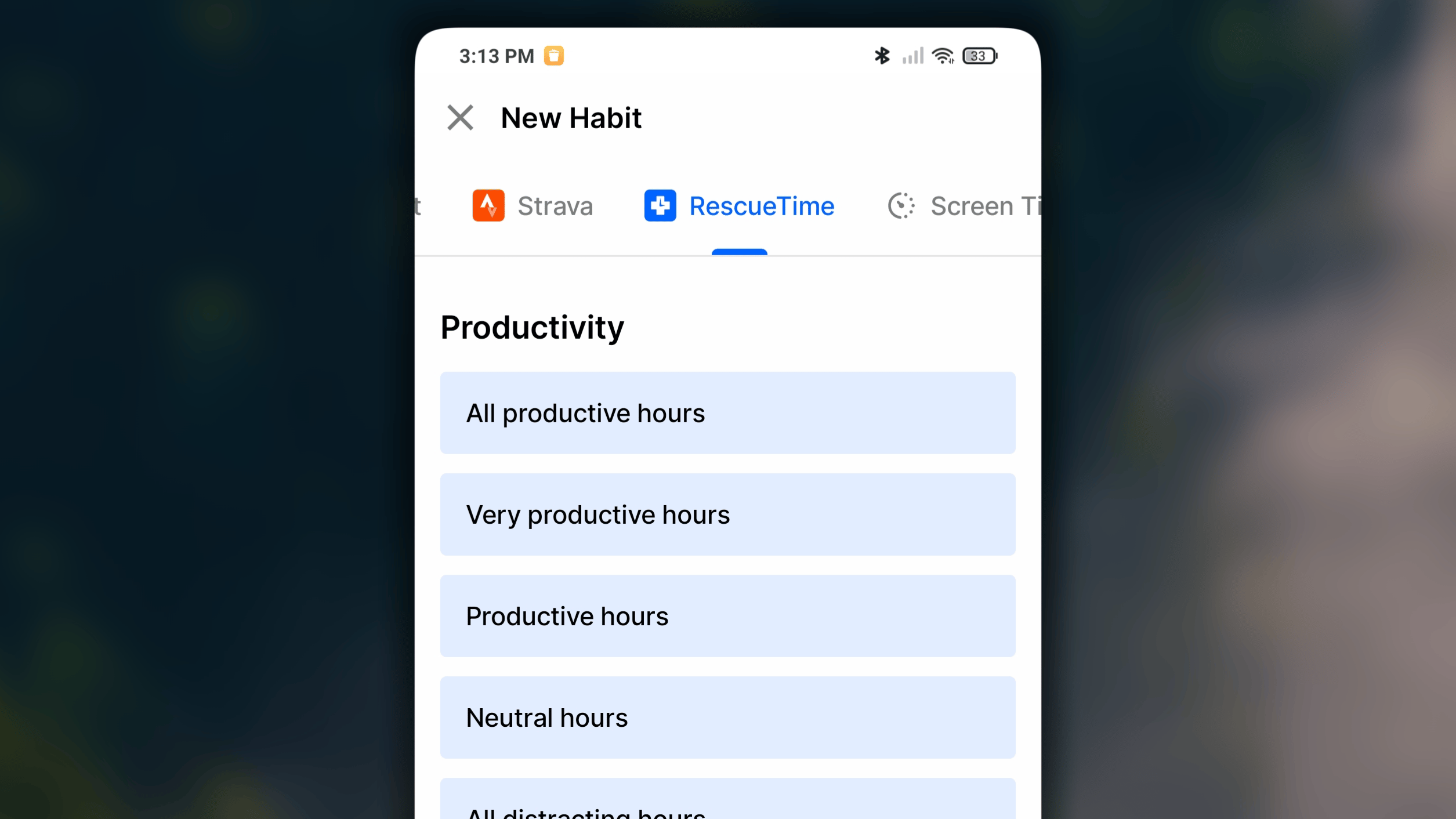
- U góry ekranu tworzenia przełącz się na kartę RescueTime.
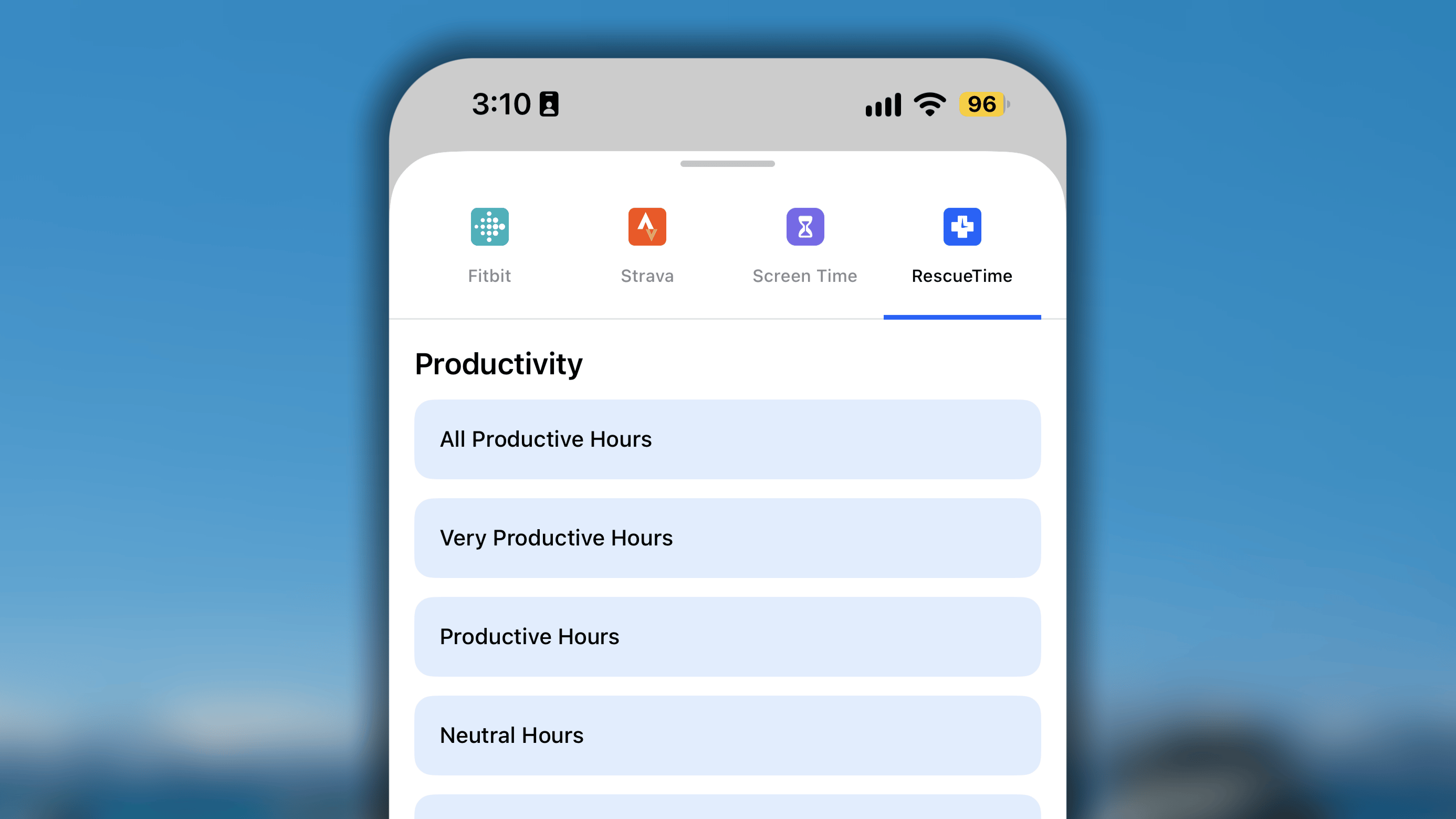
- Wybierz z listy typ danych, który chcesz śledzić.
- W następnym kroku stuknij Zezwól na dostęp. Nastąpi przekierowanie do witryny RescueTime, gdzie zalogujesz się na konto w tej usłudze i udzielisz Habitify uprawnienia do odczytu danych z RescueTime.
- Po udzieleniu uprawnienia wrócisz do Habitify.
Skonfiguruj szczegóły nawyku jak zwykle. - Gdy wszystko będzie gotowe, stuknij ✓, aby zapisać nowo utworzony nawyk na liście.
Jak kategoryzowany jest czas przed ekranem
Czas korzystania z aplikacji lub witryny jest kategoryzowany przez RescueTime, a Habitify odczytuje dane i przypisaną do nich etykietę, aby ustalić, które informacje zostaną zsynchronizowane z postępem nawyku w Habitify. Możesz zarządzać aplikacjami i witrynami należącymi do poszczególnych kategorii na koncie RescueTime. Zobacz, jak to zrobić: Jak kategoryzować aplikacje i witryny.Ważne uwagi
Ta integracja ma pewne szczególne zachowania wynikające z działania systemu RescueTime. Pamiętaj o następujących kwestiach:- Czas pierwszej synchronizacji: przy pierwszej konfiguracji nawyku ukończenie pierwszej synchronizacji danych zajmie około 10 minut.
- Synchronizacja danych z poprzedniego dnia: jest to najważniejsze ograniczenie, które należy zrozumieć. System RescueTime finalizuje dane pod koniec dnia. Oznacza to, że dane RescueTime z dnia 1 zostaną zsynchronizowane z Habitify dla dnia 1 dopiero w dniu 2.
- Jedno konto RescueTime, wiele kont: jeśli chcesz, możesz połączyć jedno konto RescueTime z kilkoma różnymi kontami Habitify.