

Zakup licencji zespołowej
- Przejdź do naszej specjalnej strony z subskrypcjami dla zespołów:
https://habitify.me/habitify-for-team - Kliknij przycisk Przejdź na wyższy plan dla zespołu na stronie docelowej.
- Na ekranie konfiguracji zakupu:
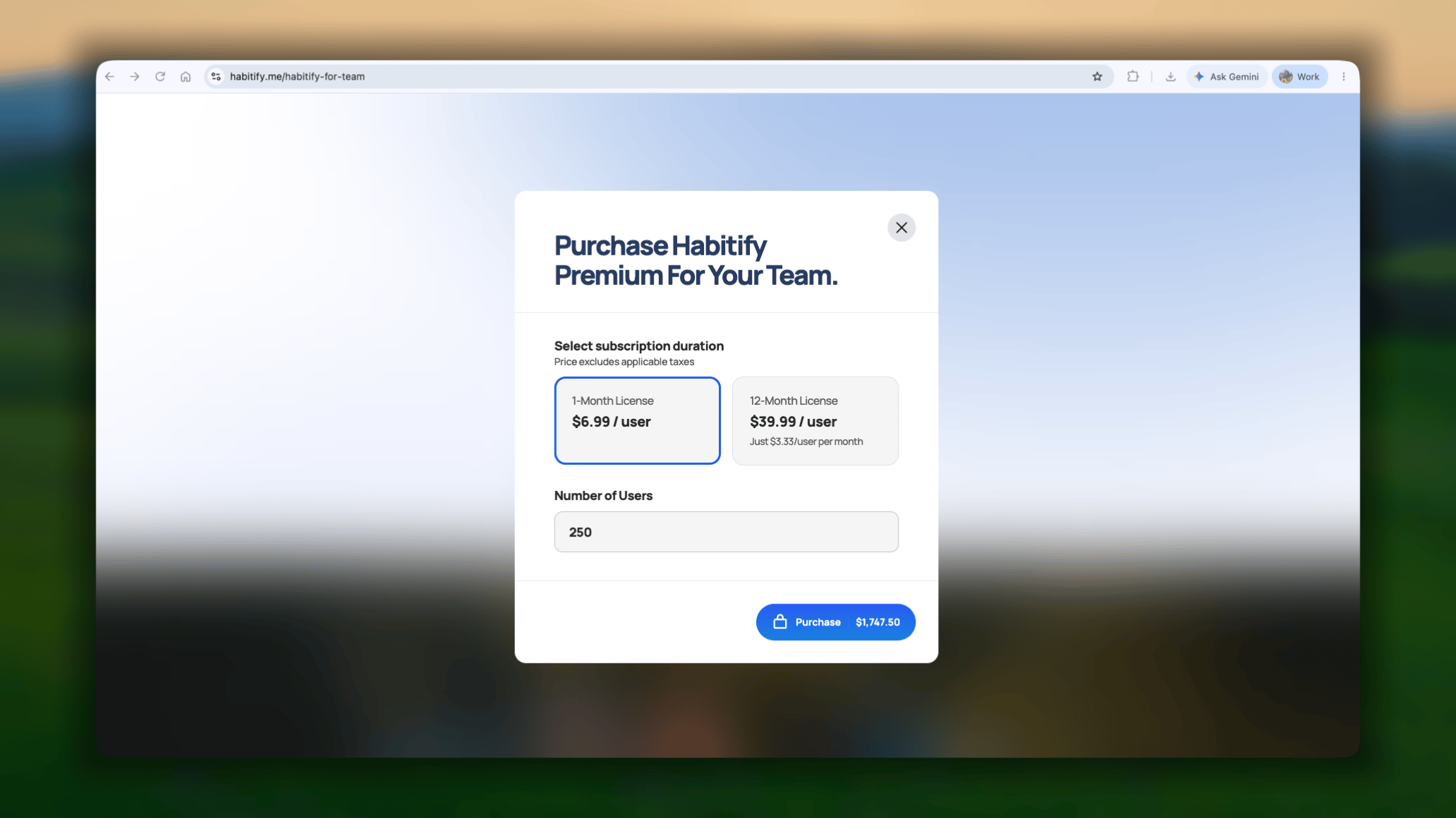
- Wybierz model licencji: 1 miesiąc lub 12 miesięcy.
- Podaj liczbę użytkowników (stanowisk), czyli liczbę członków zespołu.
Wymagane minimum to 30. - Stuknij przycisk Kup [łączna cena], aby kontynuować.
- Ponownie sprawdź szczegóły zamówienia, a następnie stuknij przycisk Kup.
- W bezpiecznym oknie płatności musisz podać:
- Twój adres e-mail: ma on kluczowe znaczenie, ponieważ wyślemy na niego fakturę za płatność oraz link do skonfigurowania kodu licencyjnego.
- Twój kraj: do celów rozliczeniowych oraz związanych z obowiązującymi zasadami.
- Twoja metoda płatności: wybierz płatność przez PayPal albo debetową lub kredytową kartą.
Konfigurowanie kodu licencji zespołowej
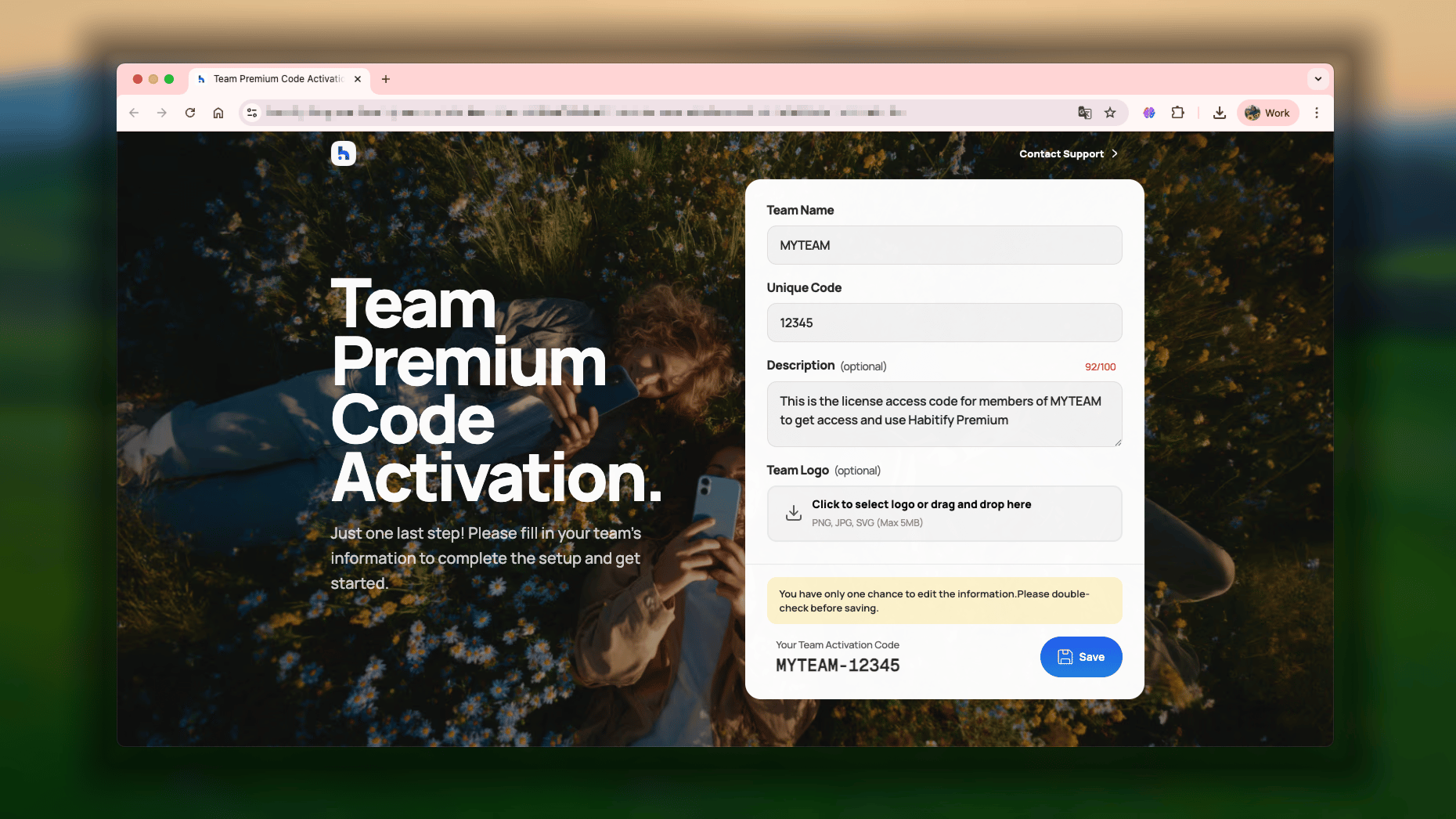
Po zakupie musisz utworzyć unikalny kod, którego członkowie zespołu użyją do aktywowania dostępu Habitify PRO na swoich kontach. Znajdź w skrzynce odbiorczej wiadomość e-mail o temacie „Skonfiguruj licencję Habitify” i kliknij znajdujący się w niej link. Link otworzy stronę konfiguracji. Podasz na niej:- Nazwę zespołu i unikalny kod: informacje te zostaną użyte do wygenerowania kodu dostępu
- Opis (opcjonalnie)
- Logo zespołu (opcjonalnie)
Aktywowanie dostępu za pomocą kodu licencji zespołowej
Przygotuj następujące informacje:- Konto Habitify: musisz mieć zainstalowaną aplikację Habitify i zalogować się na swoje konto osobiste Habitify. Jeśli nie masz jeszcze konta, najpierw je utwórz.
- Kod licencyjny: potrzebujesz unikalnego kodu licencyjnego przekazanego przez administratora zespołu. Jeśli go nie masz, skontaktuj się bezpośrednio ze swoim przełożonym lub administratorem zespołu.
- iOS
- Android
- Otwórz aplikację Habitify i przejdź do karty Ustawienia.
Być może najpierw trzeba będzie przejść do karty Postęp — wtedy pojawi się karta Ustawienia. - W sekcji Ustawienia znajdź i stuknij Płatności i rozliczenia.
- W sekcji Płatność stuknij Wprowadź kod.
- Wprowadź kod i stuknij Zrealizuj.
Jak działa licencja zespołowa
Oto najważniejsze zasady licencji zespołowej:- Brak daty wygaśnięcia: kod aktywacyjny nie ma daty wygaśnięcia. Możesz kupić go teraz i przekazać zespołowi, kiedy będzie gotowy.
- Jedna realizacja na konto: każde konto Habitify może zrealizować dany kod tylko 1 raz.
- Okres dostępu rozpoczyna się w chwili realizacji kodu: czas dostępu PRO nie jest naliczany od dnia zakupu kodu. Rozpoczyna się dokładnie w momencie, gdy członek zespołu zrealizuje kod w swojej aplikacji.