Rodzaje widżetów
- iOS
- 🤖 Android
Widżety ekranu głównego
Serie realizacji
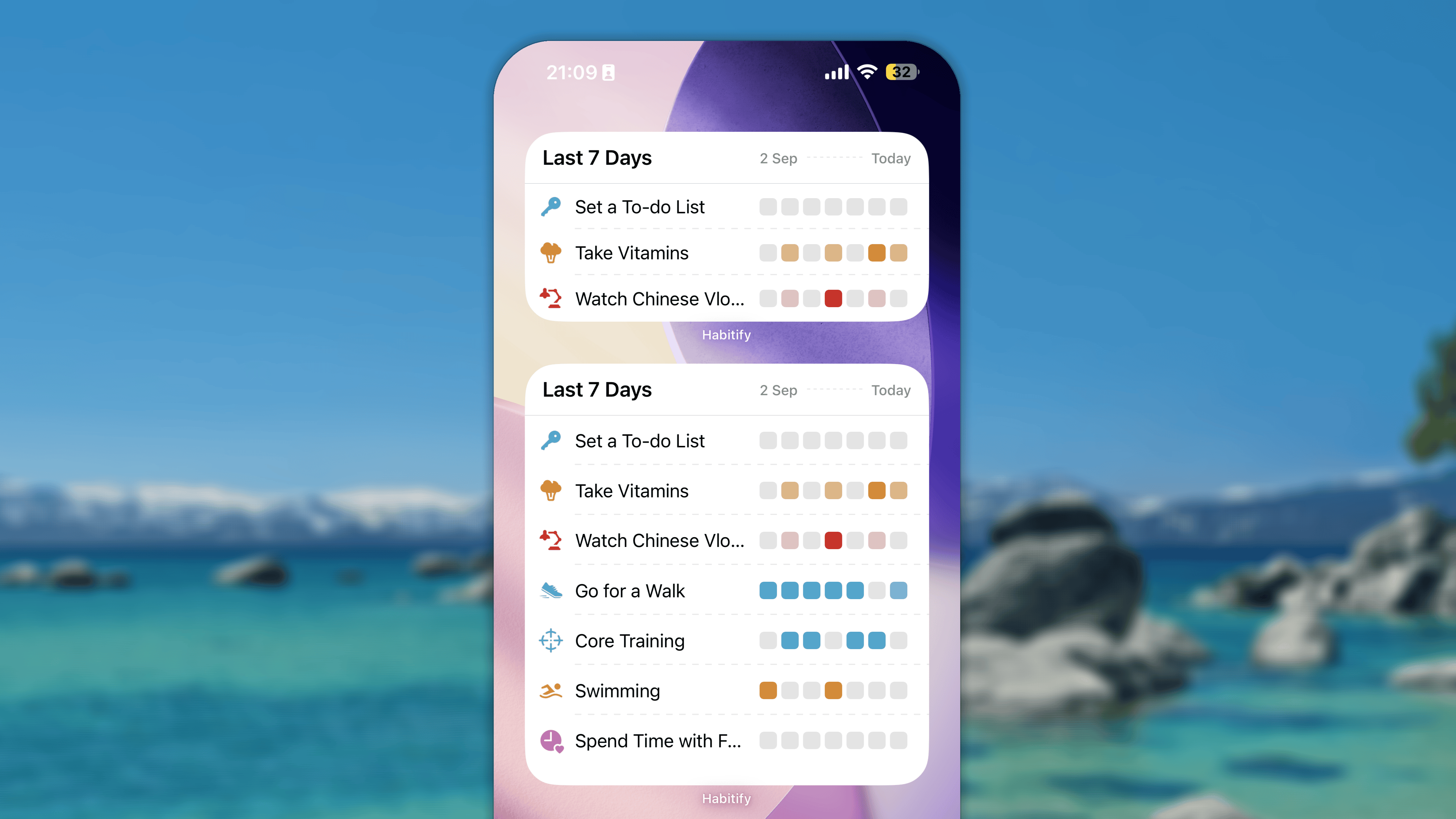
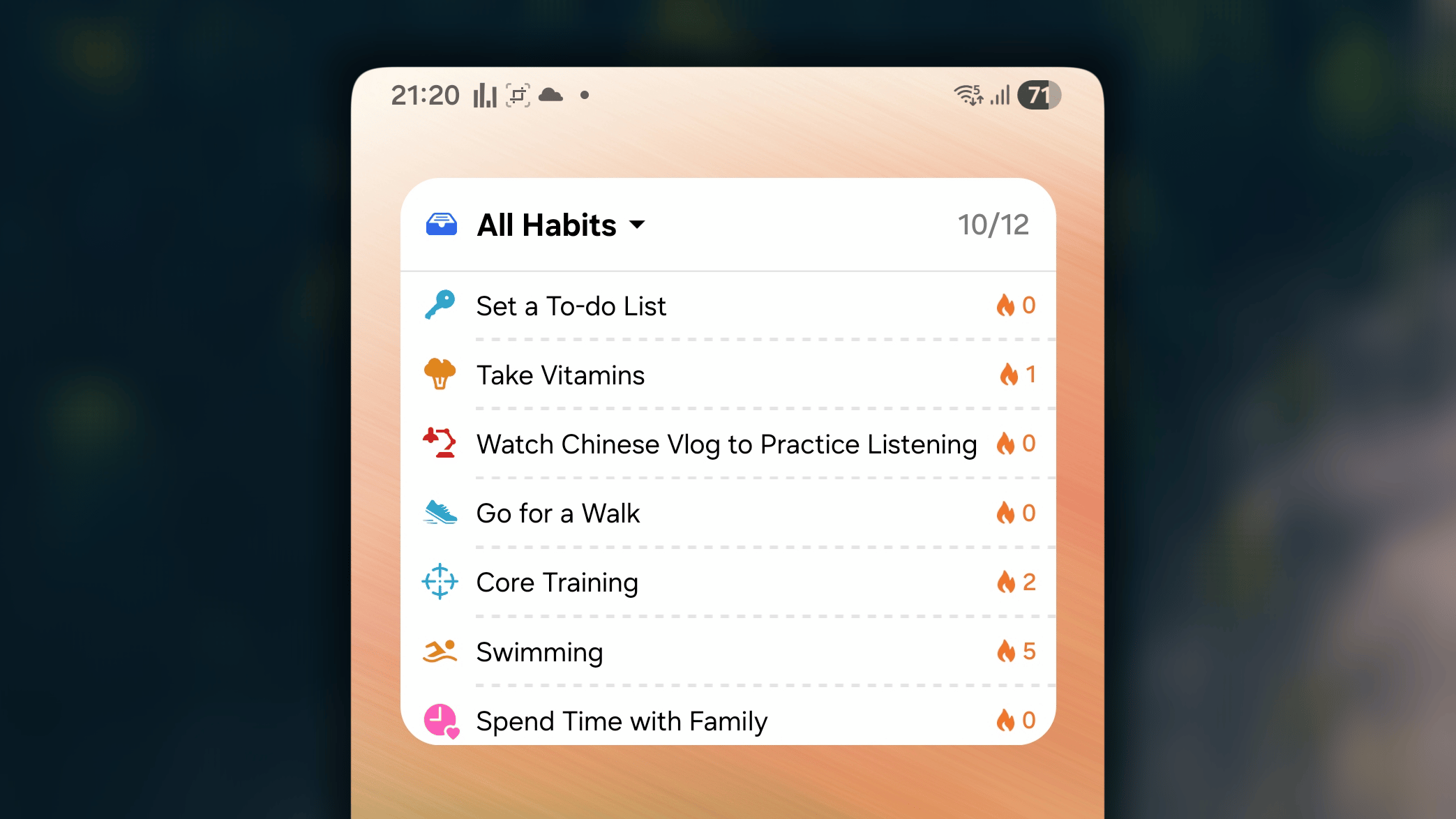
- Mały wyświetla maksymalnie 3 nawyki.
- Średni wyświetla maksymalnie 3 nawyki.
- Duży wyświetla maksymalnie 8 nawyków.
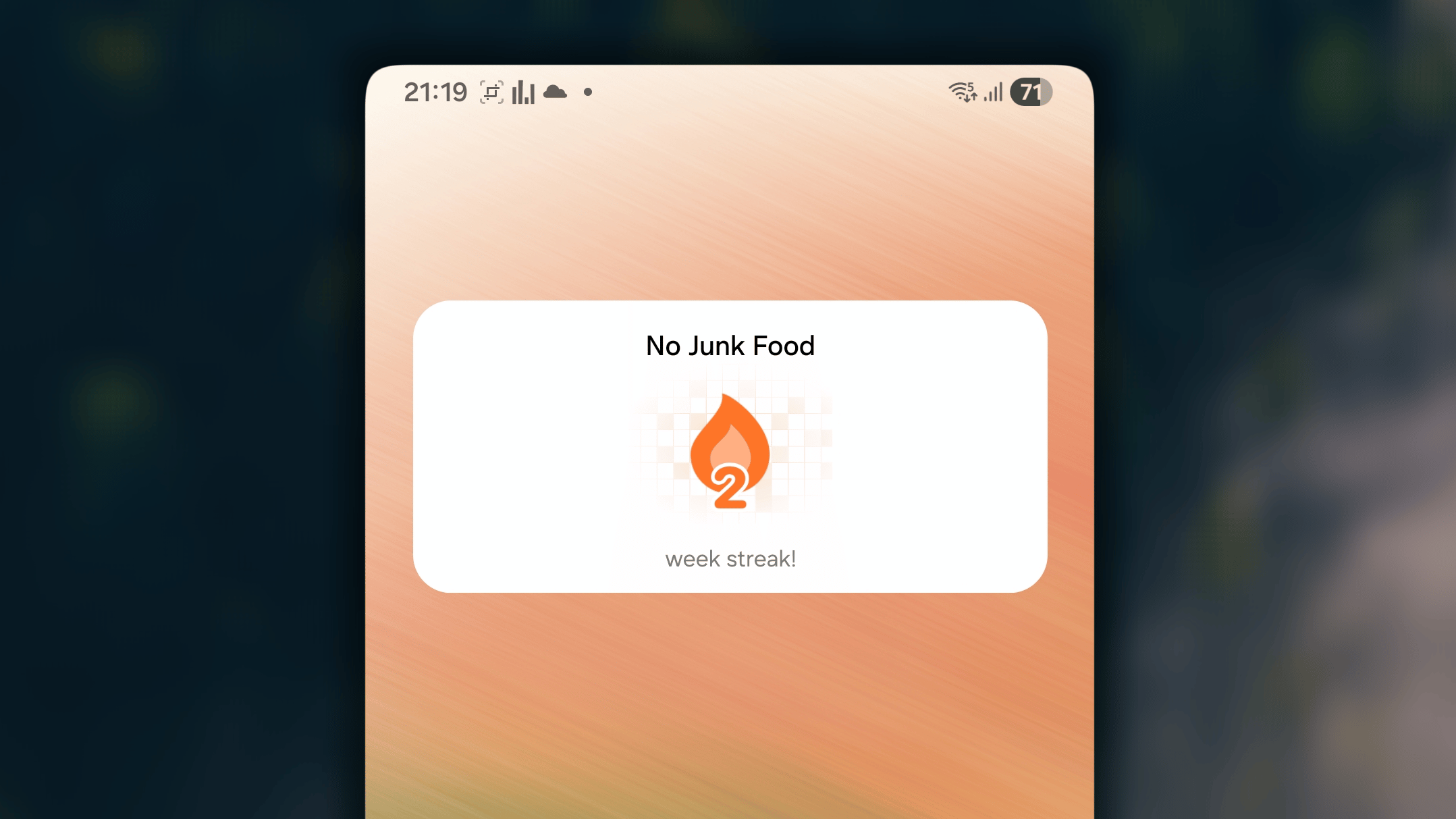
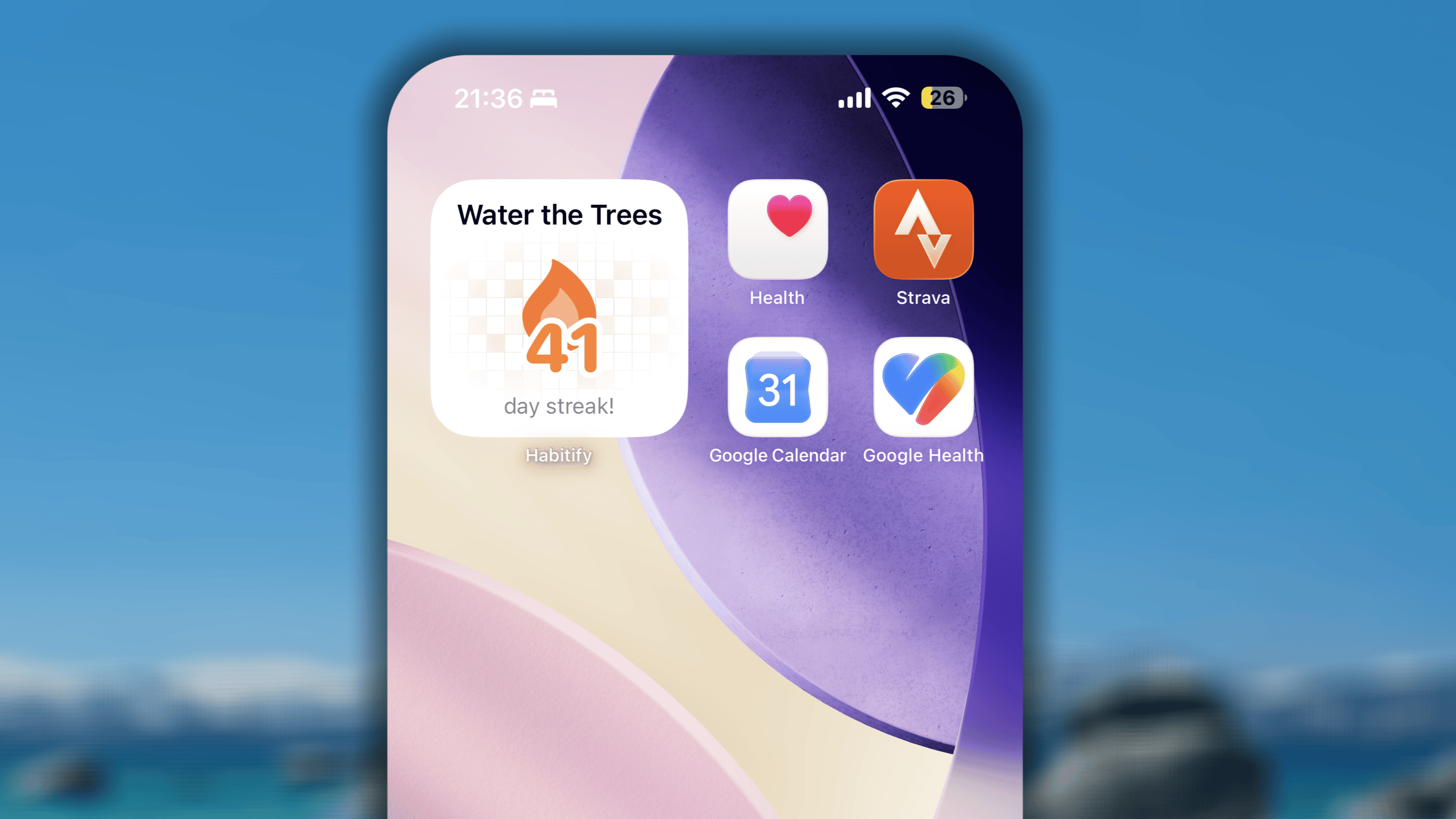
Bieżąca seria
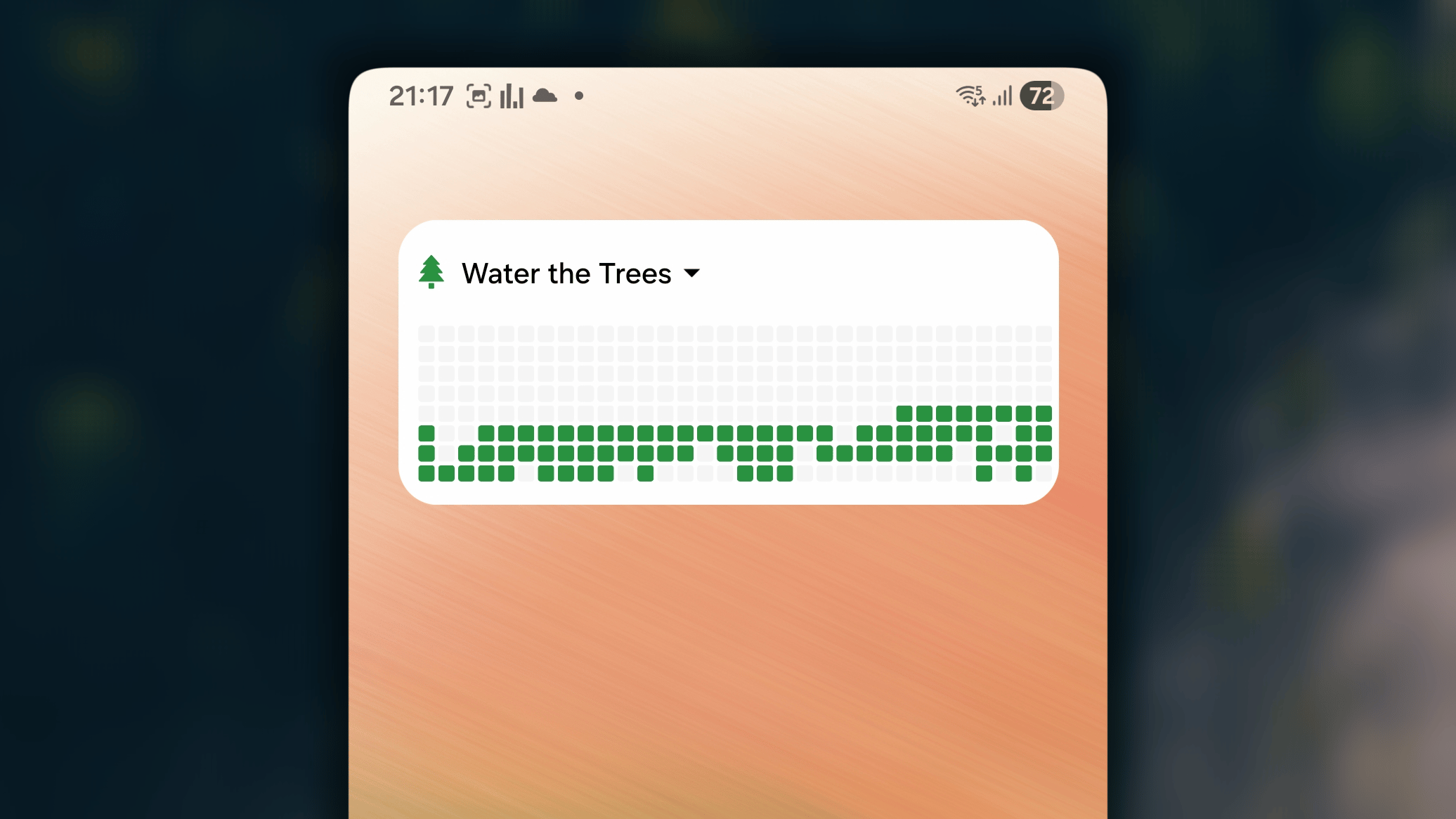
Siatka regularności
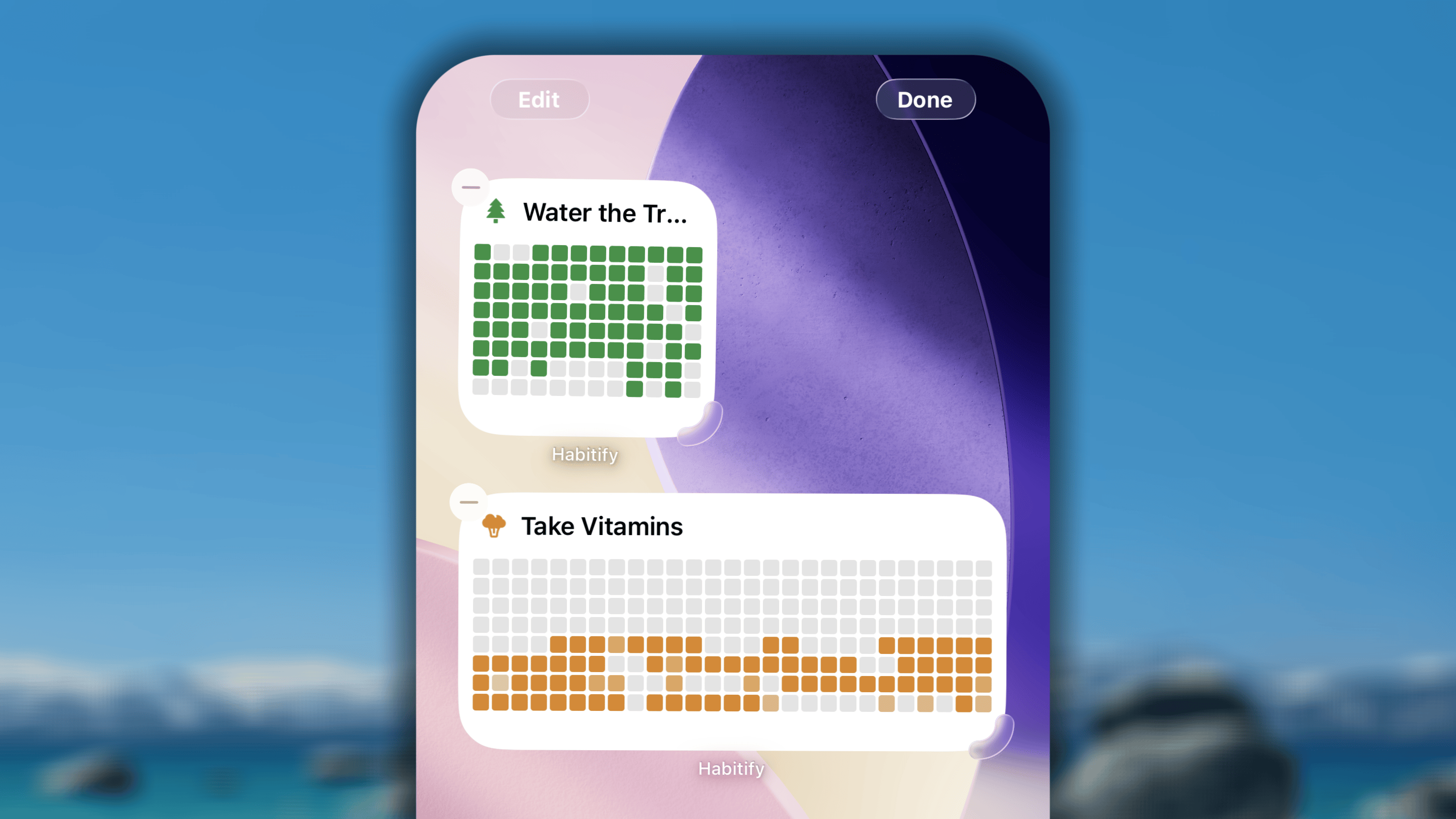
- Mały widżet wyświetla postępy z ostatnich 96 dni
- Średni widżet wyświetla postępy z ostatnich 216 dni
Dzisiejsze nawyki
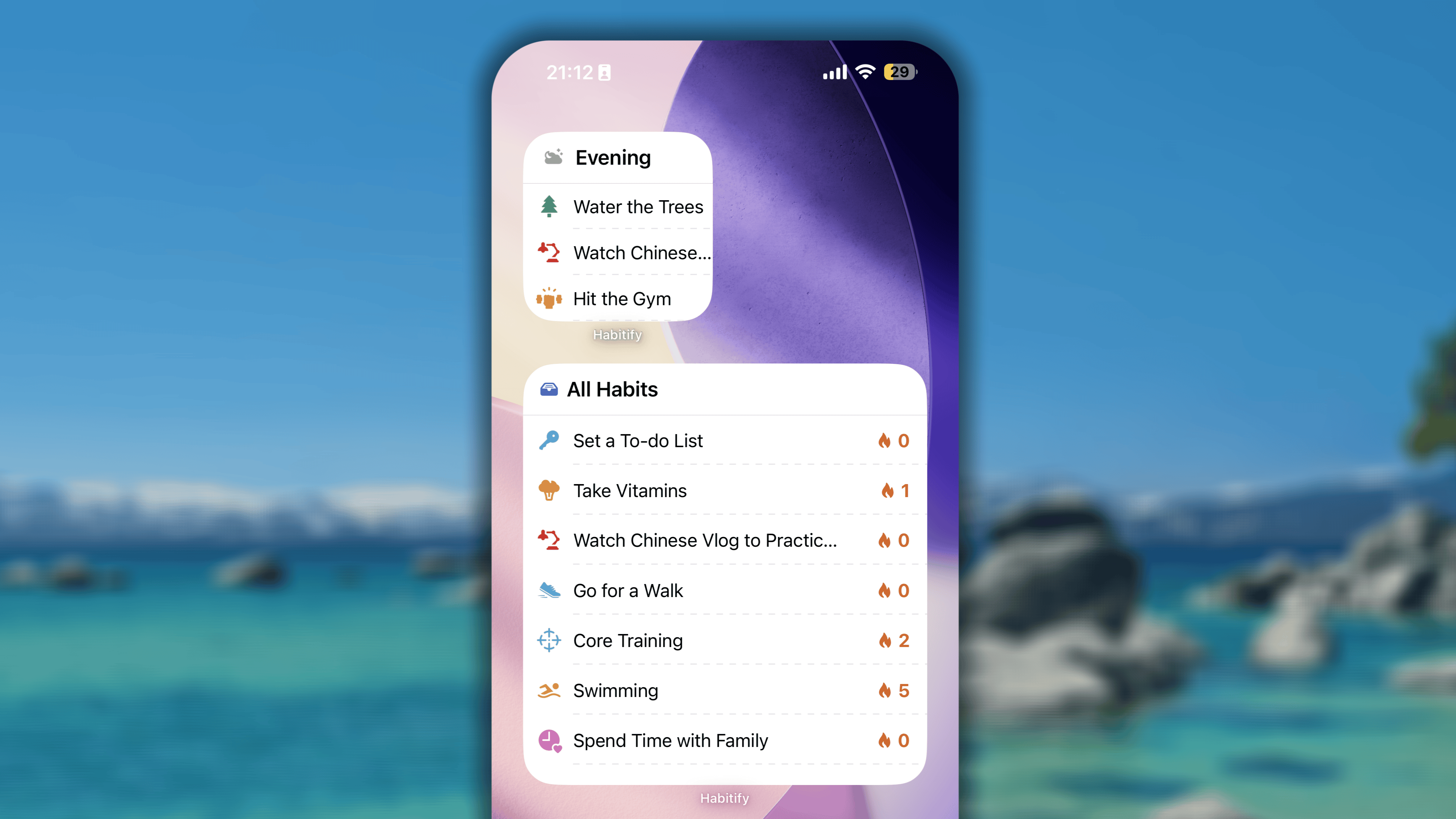
- Mały wyświetla maksymalnie 3 nawyki.
- Średni wyświetla maksymalnie 3 nawyki.
- Duży wyświetla maksymalnie 8 nawyków.
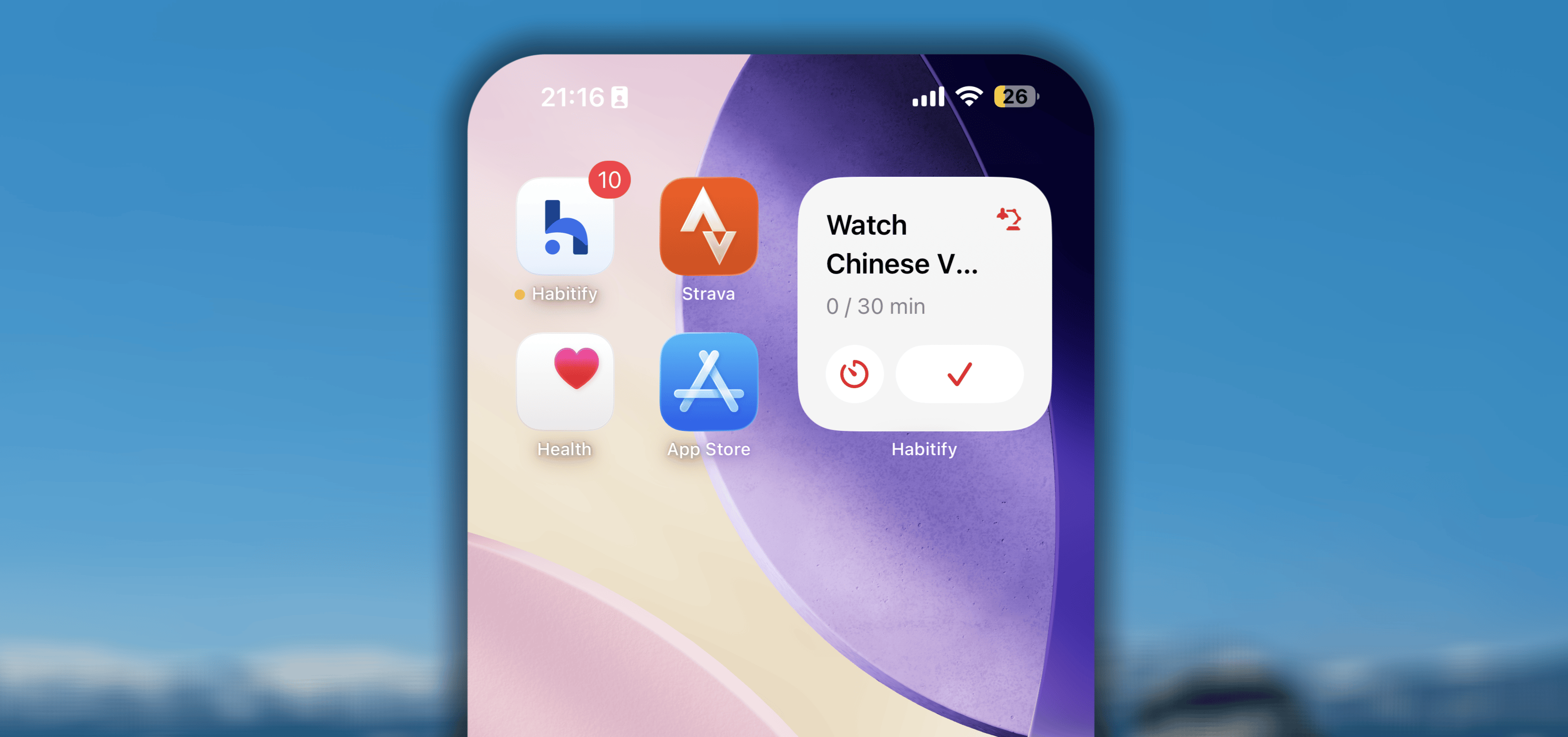
Stuknij, aby śledzić
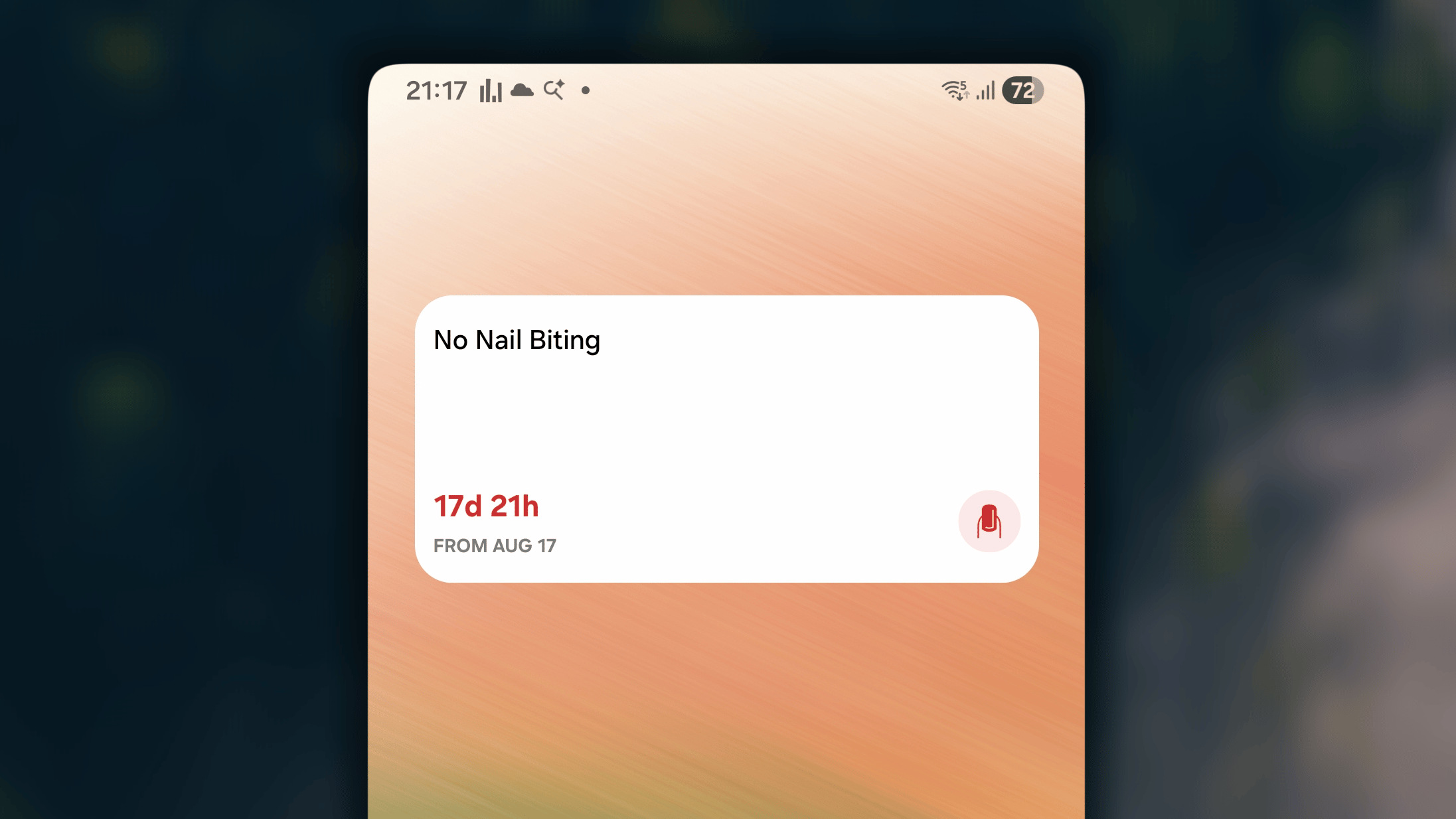
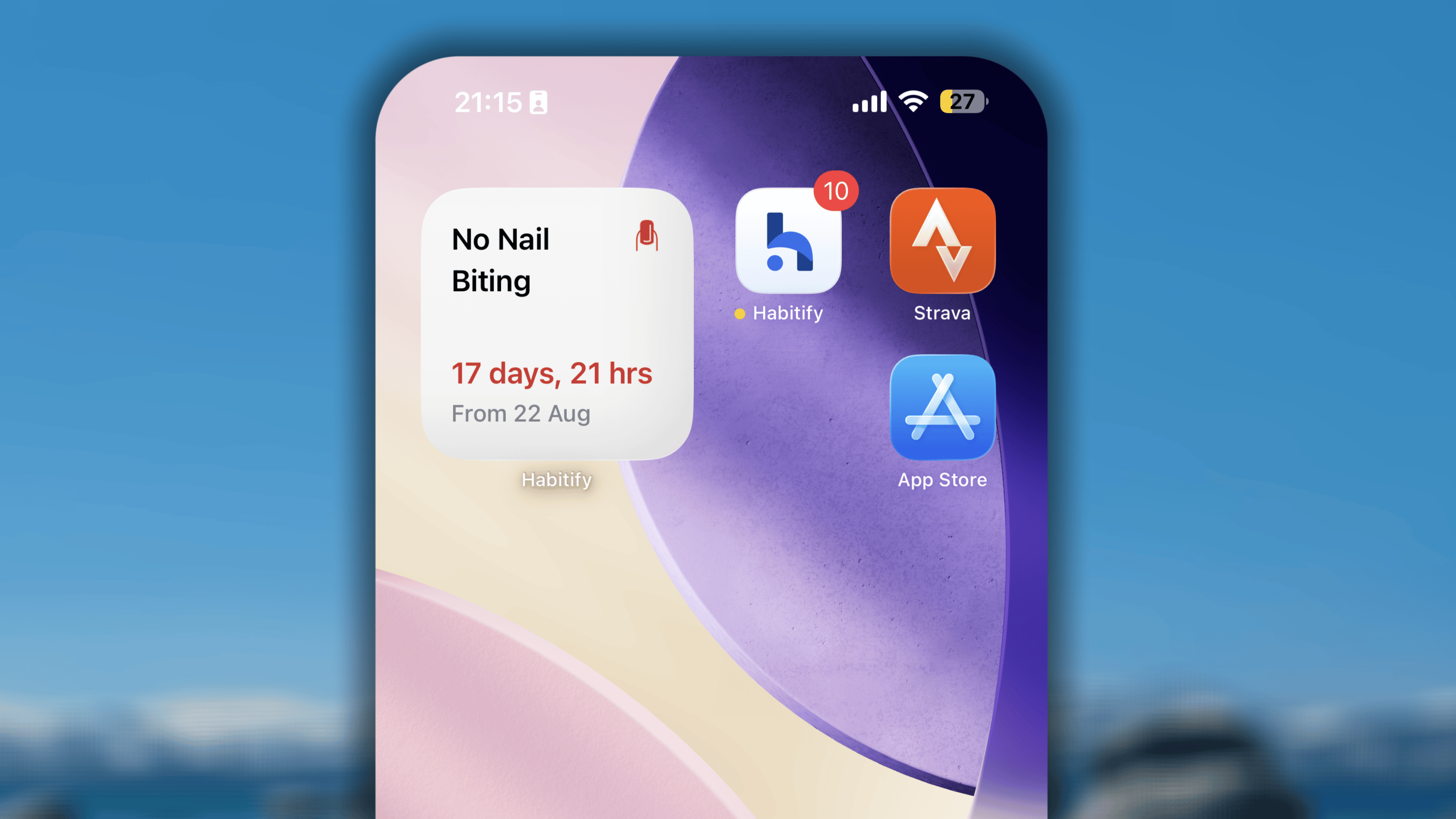
Dni od
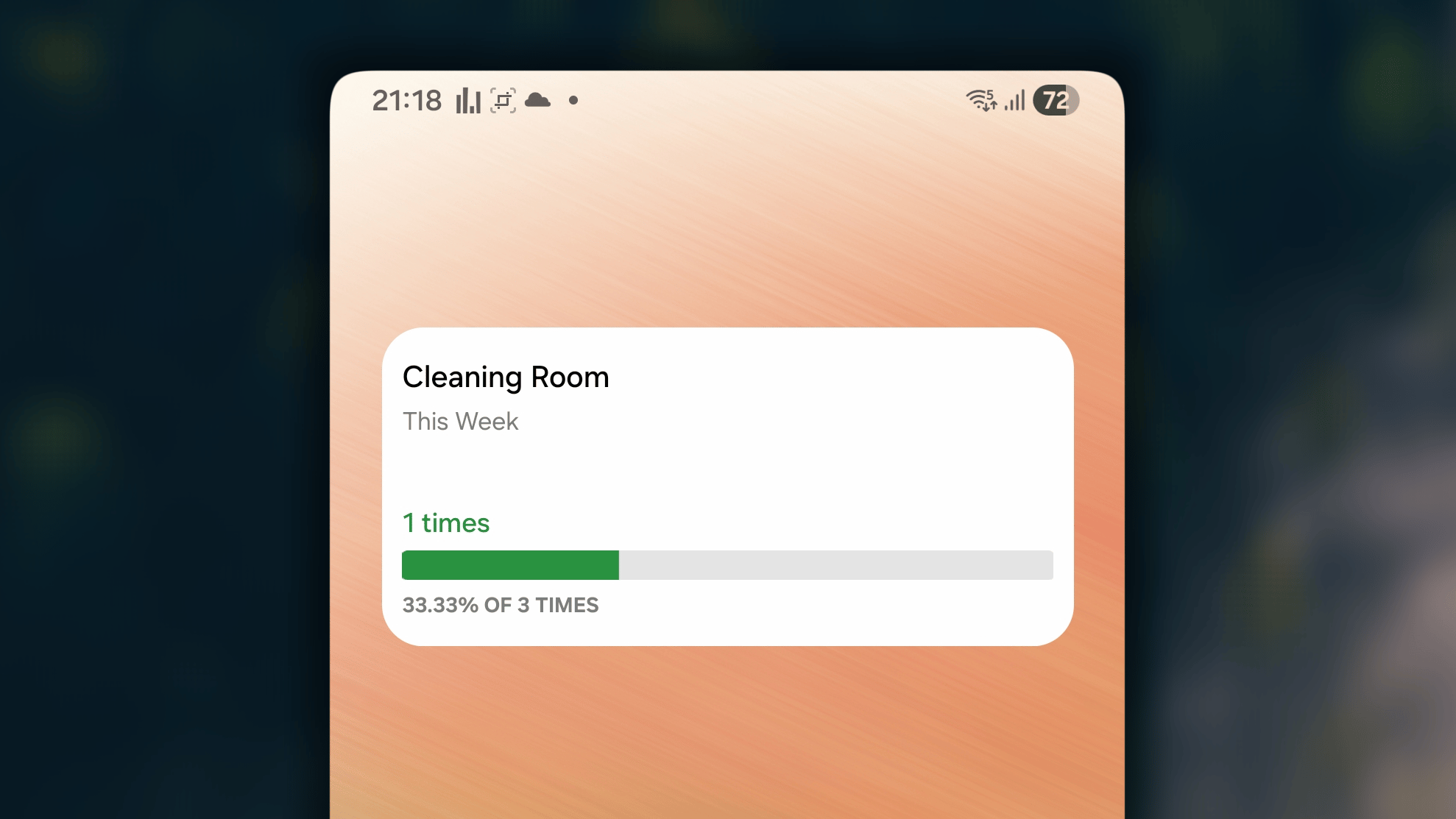
Postęp względem celu
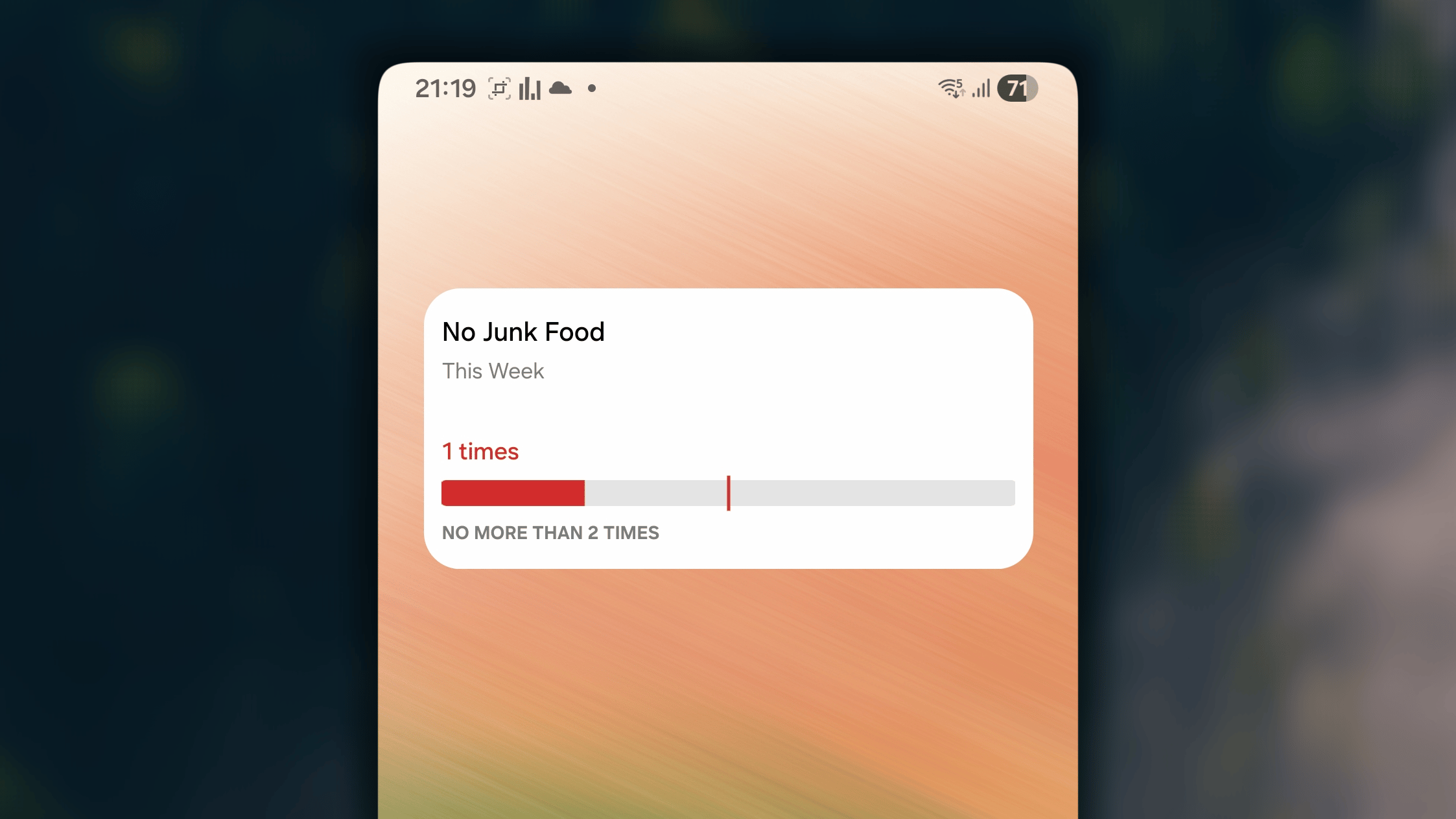
Monitor limitu
Widżet Monitor limitu przedstawia pasek postępu złego nawyku, którego celem jest ograniczenie danej czynności. Na środku paska postępu widoczna jest czerwona pionowa linia. Wskazuje limit, którego nie należy przekraczać. Po jego przekroczeniu nadwyżka zostanie wyświetlona na czerwono.Widżet jest dostępny wyłącznie w małym rozmiarze.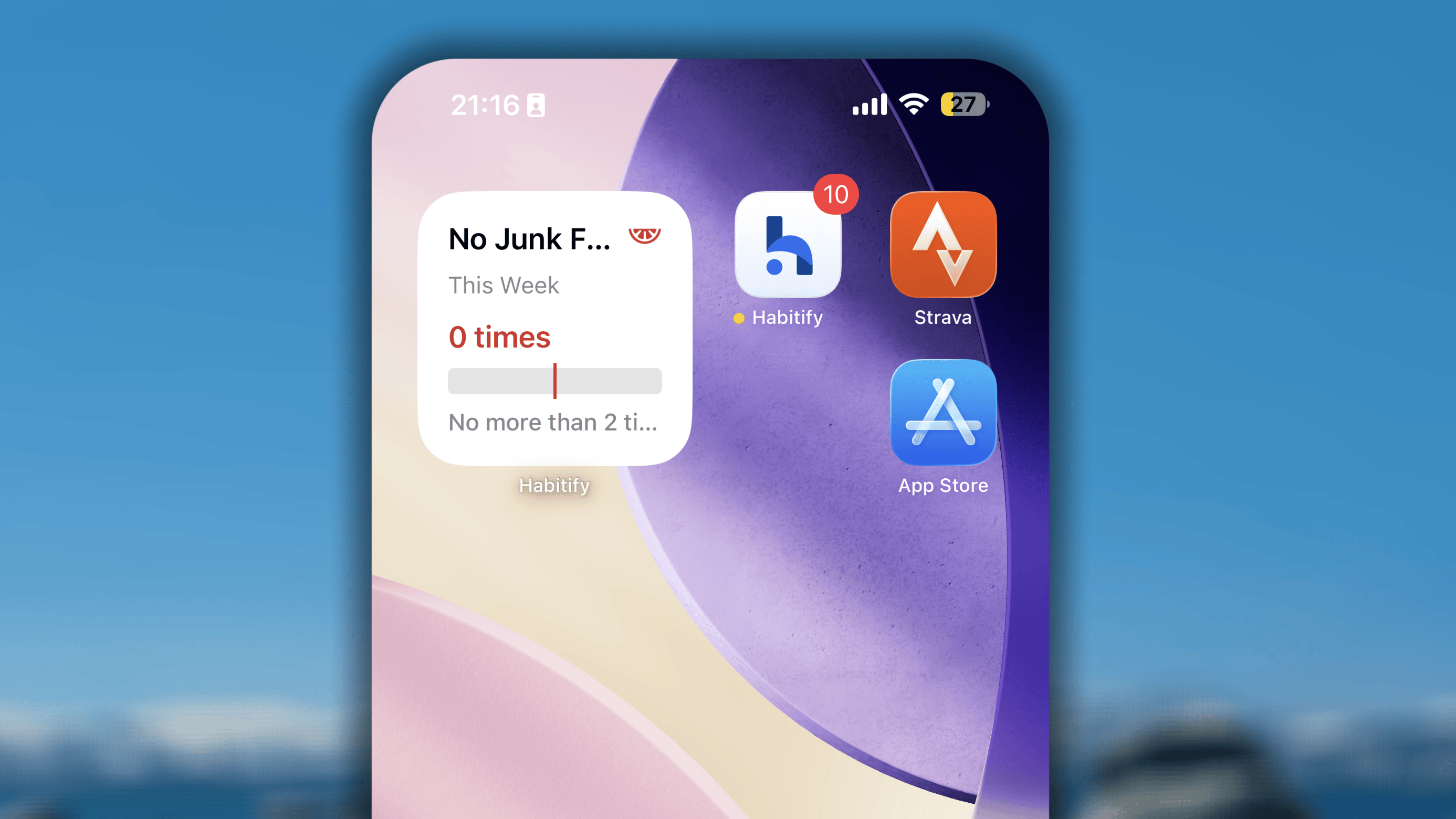
Widżety ekranu blokady
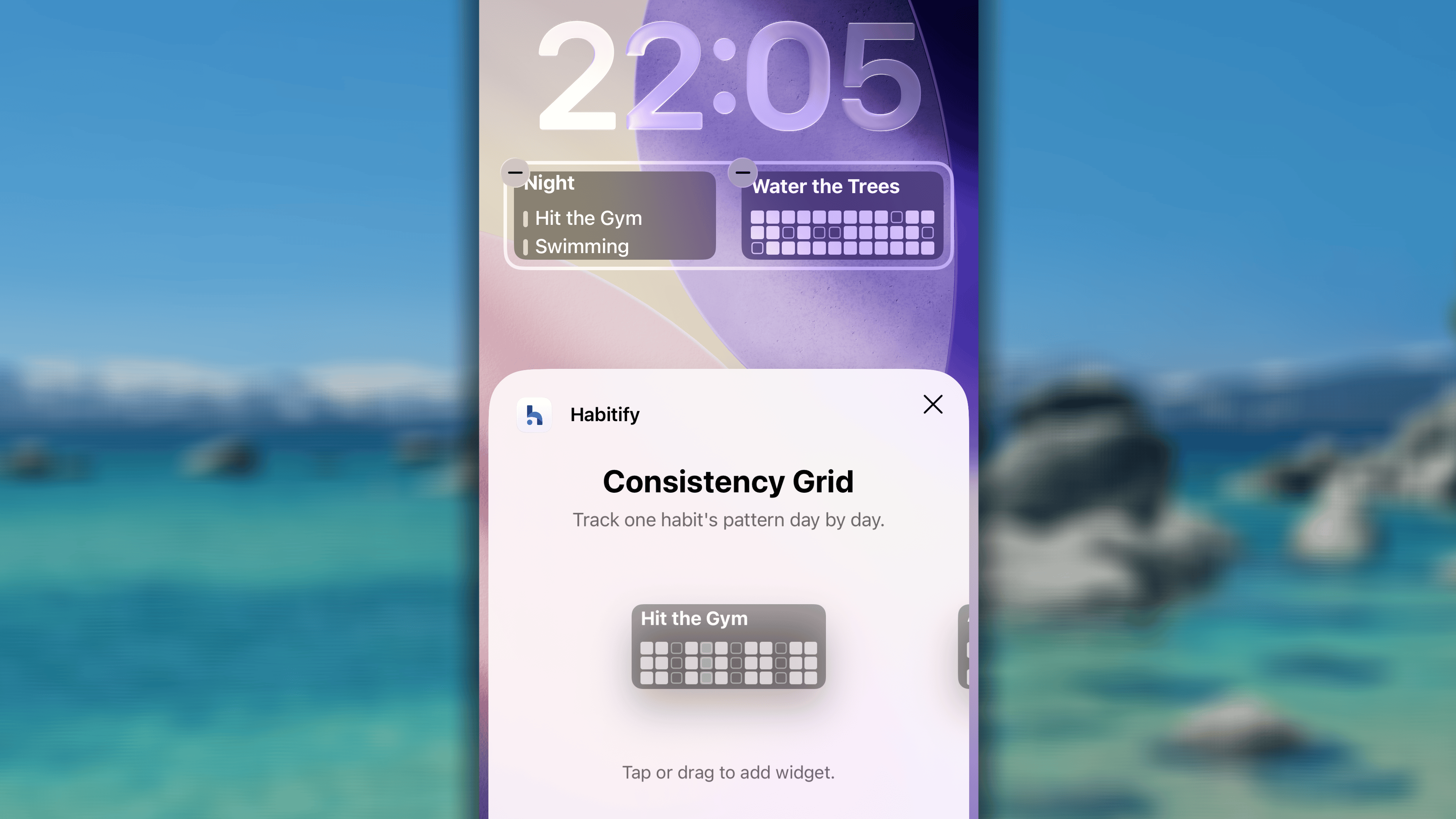
Od wersji iOS 16 Apple obsługuje widżety bezpośrednio na ekranie blokady. Habitify oferuje zestaw widżetów (Dzisiejsze nawyki, Siatka regularności i Stuknij, aby śledzić) zaprojektowanych specjalnie do tego miejsca, dzięki czemu możesz sprawdzić postępy nawyków jeszcze przed odblokowaniem telefonu.Jak dodać widżet ekranu blokady:- Dotknij i przytrzymaj ekran blokady, aż pojawi się przycisk Dostosuj.
- Stuknij Dostosuj.
- Wybierz Ekran blokady.
- Stuknij obszar widżetów na ekranie blokady, aby otworzyć galerię widżetów.
- Znajdź na liście Habitify i wybierz widżet, który chcesz dodać.
-
Stuknij poza ekranem dostosowywania, aby zapisać zmiany.
Rejestrowanie postępów za pomocą widżetów
Gdy stukniesz nawyk w widżecie, aplikacja otworzy widok Dziennika i wyróżni ten nawyk. Ułatwi Ci to odnalezienie go na liście i zarejestrowanie postępu.W przypadku widżetu Stuknij, aby śledzić:- Gdy stukniesz przycisk Ukończ, Pomiń lub Nie wykonano, status zostanie przetworzony i zapisany bezpośrednio na ekranie głównym.
- Gdy stukniesz Minutnik, aplikacja otworzy się i od razu przeniesie Cię do Minutnika.
Zmienianie rozmiaru widżetów: możliwości i ograniczenia
System iOS firmy Apple ma bardziej rygorystyczne zasady projektowania ekranu głównego. Nie możesz swobodnie zmieniać rozmiaru widżetów przez przeciąganie ich narożników. Możliwość „zmiany rozmiaru” ogranicza się do wyboru jednego ze wstępnie zdefiniowanych standardowych rozmiarów.Jak zmienić rozmiar
Jeśli korzystasz z widżetu dostępnego w kilku rozmiarach, możesz łatwo przełączać się między nimi, wykonując następujące czynności:- Naciśnij i przytrzymaj widżet
- Jeśli dany rozmiar jest dostępny, wybierz go z wyświetlonego menu kontekstowego.
Ograniczenie
Inne widżety, zaprojektowane wyłącznie w jednym rozmiarze, możesz zmniejszyć do ikony aplikacji. Nie można jednak później przywrócić ich rozmiaru — trzeba ponownie dodać widżet z galerii.Często zadawane pytania
Nie widzę widżetów Habitify. Co mam zrobić?
Nie widzę widżetów Habitify. Co mam zrobić?
Najpierw upewnij się, że na urządzeniu jest zainstalowana najnowsza wersja Habitify. Aby sprawdzić dostępność aktualizacji:
- Otwórz App Store.
- Stuknij ikonę swojego profilu w prawym górnym rogu.
- Przewiń w dół i sprawdź, czy jest dostępna aktualizacja Habitify.
- Jeśli aktualizacja jest dostępna, stuknij Uaktualnij.
- Otwórz Ustawienia.
- Przejdź do sekcji Czas przed ekranem → Ograniczenia treści i prywatności.
- Upewnij się, że widżety są dozwolone.
- Naciśnij i przytrzymaj przycisk zasilania, aż pojawi się suwak.
- Przeciągnij suwak, aby wyłączyć urządzenie.
- Po wyłączeniu urządzenia ponownie naciśnij i przytrzymaj przycisk zasilania, aż zobaczysz logo Apple.
- Naciśnij i przytrzymaj ikonę aplikacji Habitify, a następnie wybierz Usuń aplikację.
- Przejdź do App Store i ponownie zainstaluj Habitify.
Widżet nie odzwierciedla zmian w nawyku. Co mam zrobić?
Widżet nie odzwierciedla zmian w nawyku. Co mam zrobić?
Oto główne przyczyny opóźnień:
- Agresywna optymalizacja baterii: To najczęstsza przyczyna. Aby bateria wystarczała na cały dzień, system operacyjny telefonu (zarówno iOS, jak i Android) aktywnie ogranicza częstotliwość, z jaką procesy działające w tle, takie jak widżety, mogą się „wybudzać” i pobierać nowe dane. System może opóźnić aktualizację o kilka minut lub dłużej.
- Widżety działają jako osobne procesy: Widżet jest miniaplikacją na ekranie głównym. Musi komunikować się z główną aplikacją Habitify, aby pobierać najnowsze informacje. Jeśli system operacyjny wymusił uśpienie głównej aplikacji (co jest szczególnie częste w systemie Android), widżet nie może pobrać nowych danych i wyświetli ostatnie dostępne informacje.
- Otwórz aplikację Habitify: Najprostszy pierwszy krok to otwarcie głównej aplikacji Habitify i pozostawienie jej na pierwszym planie przez 30–60 sekund. Często wymusza to synchronizację najnowszych danych widżetu.
- Usuń i ponownie dodaj widżet: Jeśli to nie pomoże, usuń widżet z ekranu głównego i dodaj go ponownie. Wymusi to całkowite ponowne wczytanie jego konfiguracji.
- Uruchom urządzenie ponownie: Pełne ponowne uruchomienie telefonu jest klasycznym rozwiązaniem nie bez powodu — może usunąć tymczasowe usterki systemu wpływające na widżety.
- Edytuj widżet: Naciśnij i przytrzymaj widżet Habitify, a następnie stuknij **Edytuj widżet. **Spróbuj przełączyć źródło danych (na przykład zmień opcję „Wszystkie nawyki” na „Obszar”, a następnie przywróć poprzednie ustawienie) albo ponownie wybierz konkretny nawyk z listy. Ta czynność często wymusza ponowne wczytanie danych widżetu.
- Włącz odświeżanie w tle: Upewnij się, że system iOS może aktualizować widżet w tle. Na iPhonie przejdź do sekcji Ustawienia → Ogólne → Odświeżanie w tle i sprawdź, czy to ustawienie jest włączone, a przełącznik Habitify aktywny.
Dlaczego złe nawyki nie pojawiają się w niektórych widżetach?
Dlaczego złe nawyki nie pojawiają się w niektórych widżetach?
Złe nawyki nie są obsługiwane w widżetach Dzisiejsze nawyki i Serie realizacji. Głównym powodem tej decyzji jest zachowanie koncentracji i motywującego charakteru codziennej listy zadań.
- „Dzisiejsza lista” służy do podejmowania działania. Ten widżet jest Twoją codzienną listą kontrolną, która przypomina o pozytywnych działaniach, jakie musisz podjąć. Umieszczenie złego nawyku, takiego jak „Nie pal”, na liście rzeczy do zrobienia może przynieść efekt przeciwny do zamierzonego. Celem jest unikanie złego nawyku i zapominanie o nim, a nie przypominanie o nim obok pozytywnych zadań.
- „Seria realizacji” służy do świętowania sukcesów. Celem tego widżetu jest utworzenie satysfakcjonującego wizualnego łańcucha osiągnięć. W przypadku złych nawyków sukces osiąga się przez bezczynność lub unikanie. Gdyby uwzględnić tutaj złe nawyki, widżet wyświetlałby jedynie serię pustych pól lub pól oznaczających niepowodzenie („X”), co nie byłoby szczególnie motywującym widokiem na ekranie głównym każdego dnia.
Dlaczego widżet Habitify znika po zablokowaniu iPhone’a?
Dlaczego widżet Habitify znika po zablokowaniu iPhone’a?
To nie jest błąd, lecz funkcja prywatności systemu iOS. Domyślnie iOS ukrywa całą zawartość widżetów, gdy telefon jest zablokowany, aby chronić poufne informacje przed wyświetleniem bez uwierzytelnienia.Jeśli chcesz, aby nawyki Habitify były zawsze widoczne na ekranie blokady, możesz zmienić to ustawienie. Wykonaj następujące czynności:
- Otwórz Ustawienia na iPhonie
- Przewiń w dół i stuknij Face ID i kod (lub Touch ID i kod, zależnie od modelu iPhone’a)
- Wprowadź kod ekranu
- Przewiń w dół do sekcji Dostęp przy blokadzie ekranu
- WŁĄCZ opcję Widżety ekranu blokady (w starszych wersjach systemu iOS może nosić nazwę Widok Dzisiaj i wyszukiwanie)