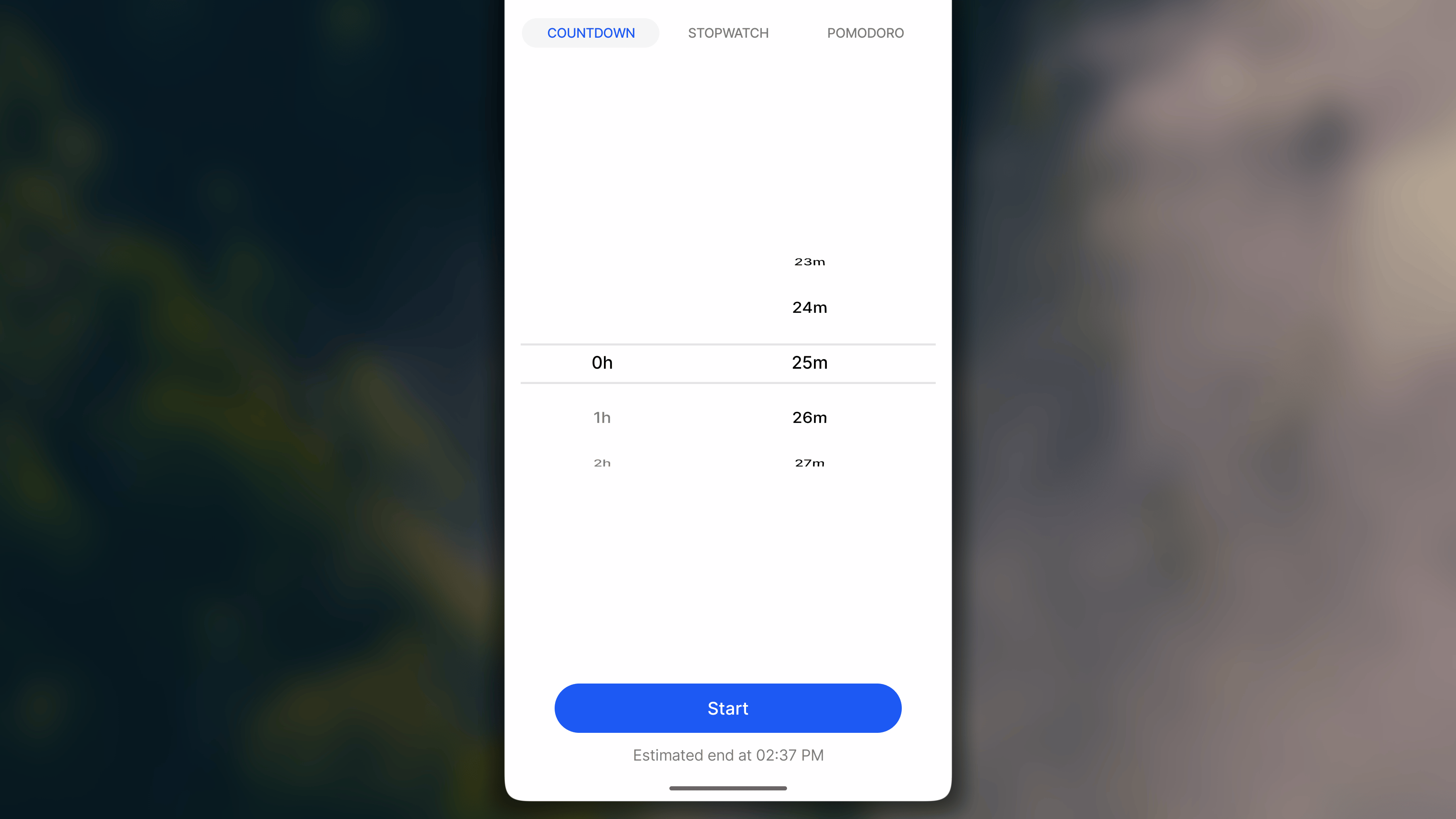
- Odliczanie: odlicza od ustawionego czasu do zera; sprawdza się, gdy dokładnie wiesz, ile czasu chcesz na coś poświęcić.
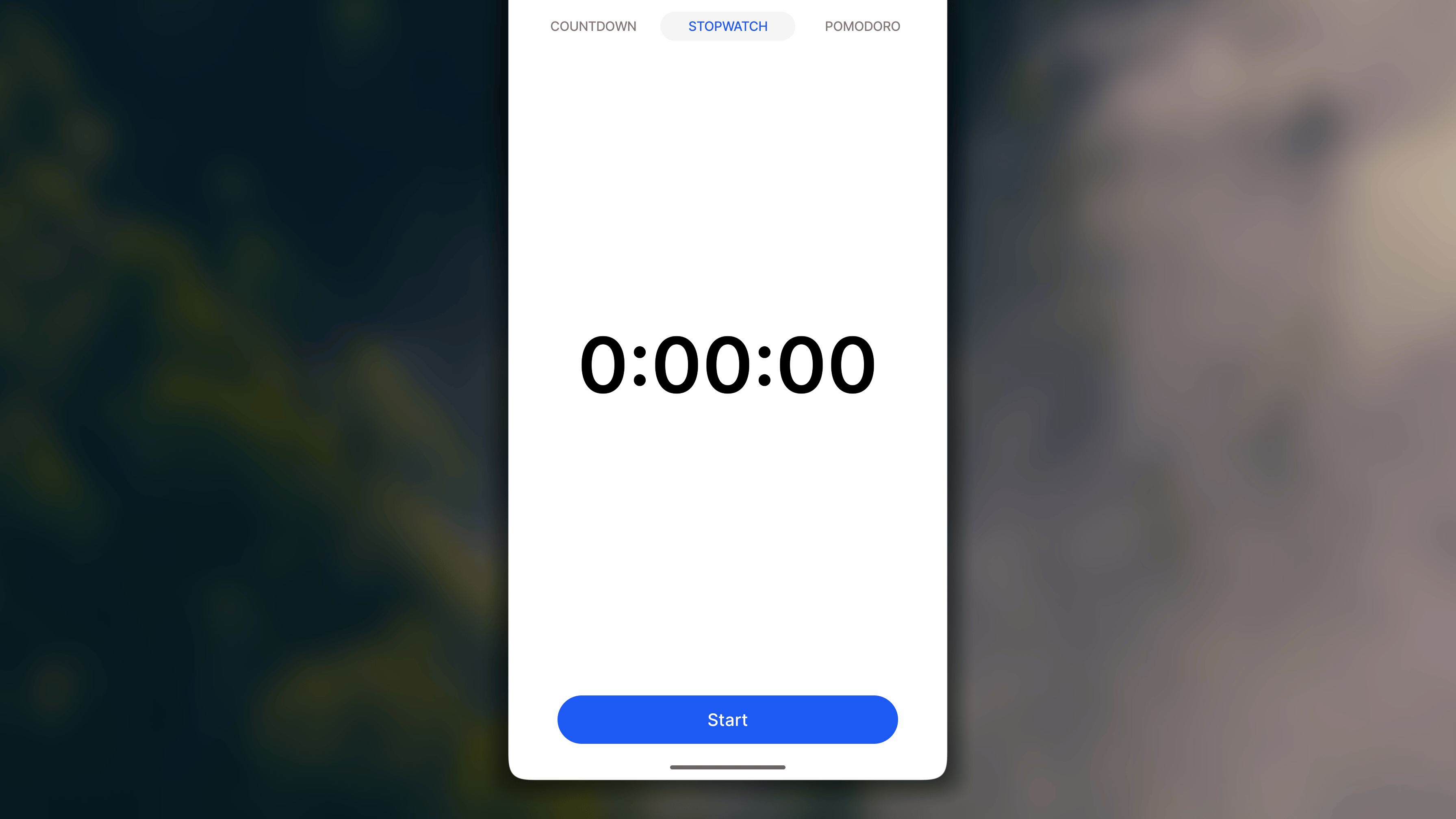
- Stoper: mierzy czas bez ustalonego końca; sprawdza się, gdy nie wiesz z góry, ile potrwa aktywność.
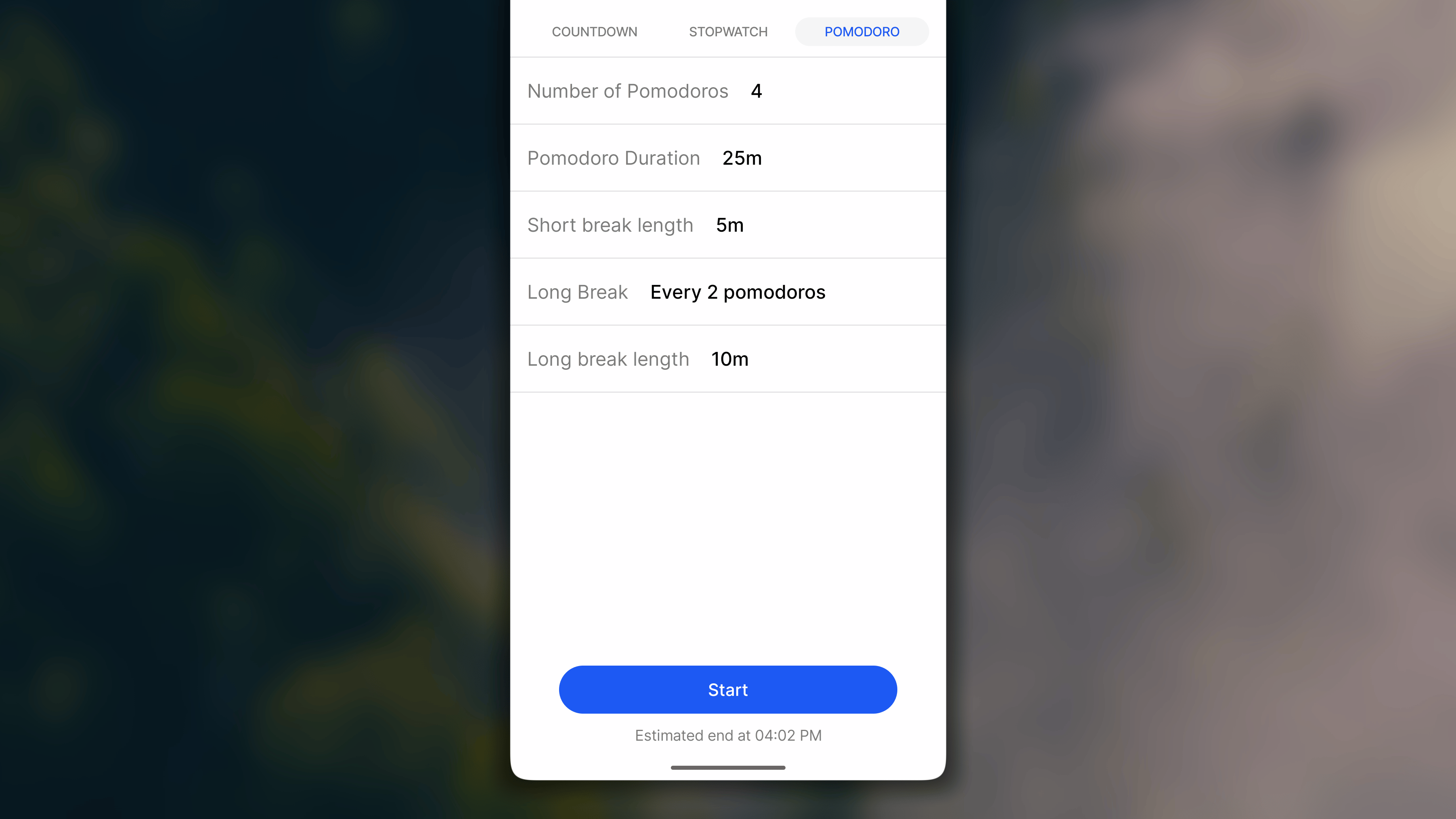
- Pomodoro: przeplata okresy pracy w skupieniu krótkimi przerwami; sprawdza się przy zadaniach, którym służą uporządkowane serie intensywnej koncentracji.
Minutnik jest dostępny dla każdego nawyku z celem mierzonym w jednostce podstawowej „minuta” lub „godzina”.
- iOS
- 🤖 Android
- 🖥️ Witryna i aplikacja komputerowa
Rozpoczynanie sesji Minutnika
Rozpoczynanie sesji Odliczania
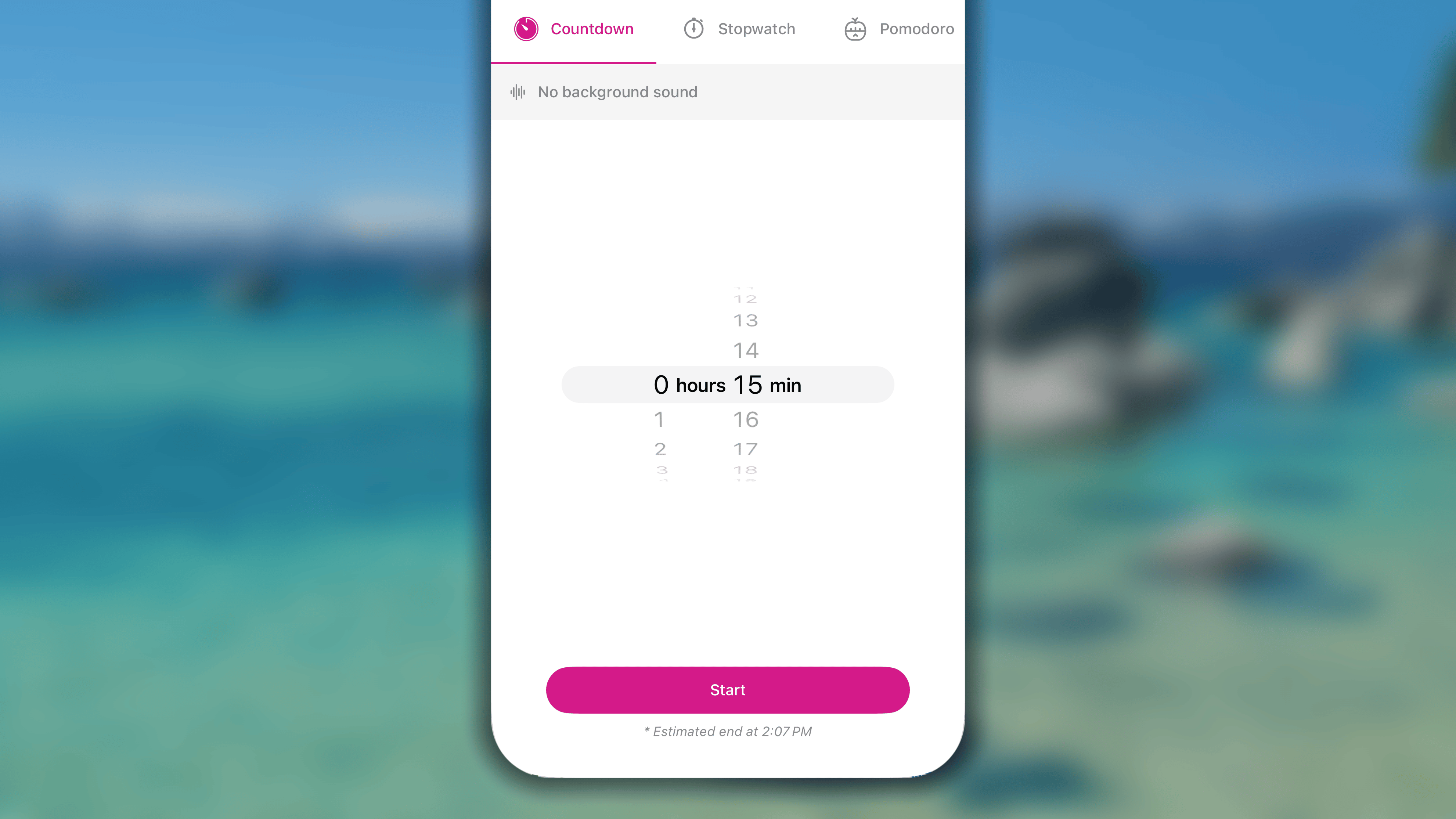
- W Dzienniku:
- W widoku Dzień przejdź do nawyku i stuknij inteligentny przycisk ⏱️ obok niego.
- W widoku Tydzień przytrzymaj dzisiejszą komórkę i wybierz Uruchom minutnik.
- Na ekranie Minutnika stuknij, aby otworzyć kartę Odliczanie.
- Dostosuj czas trwania sesji.
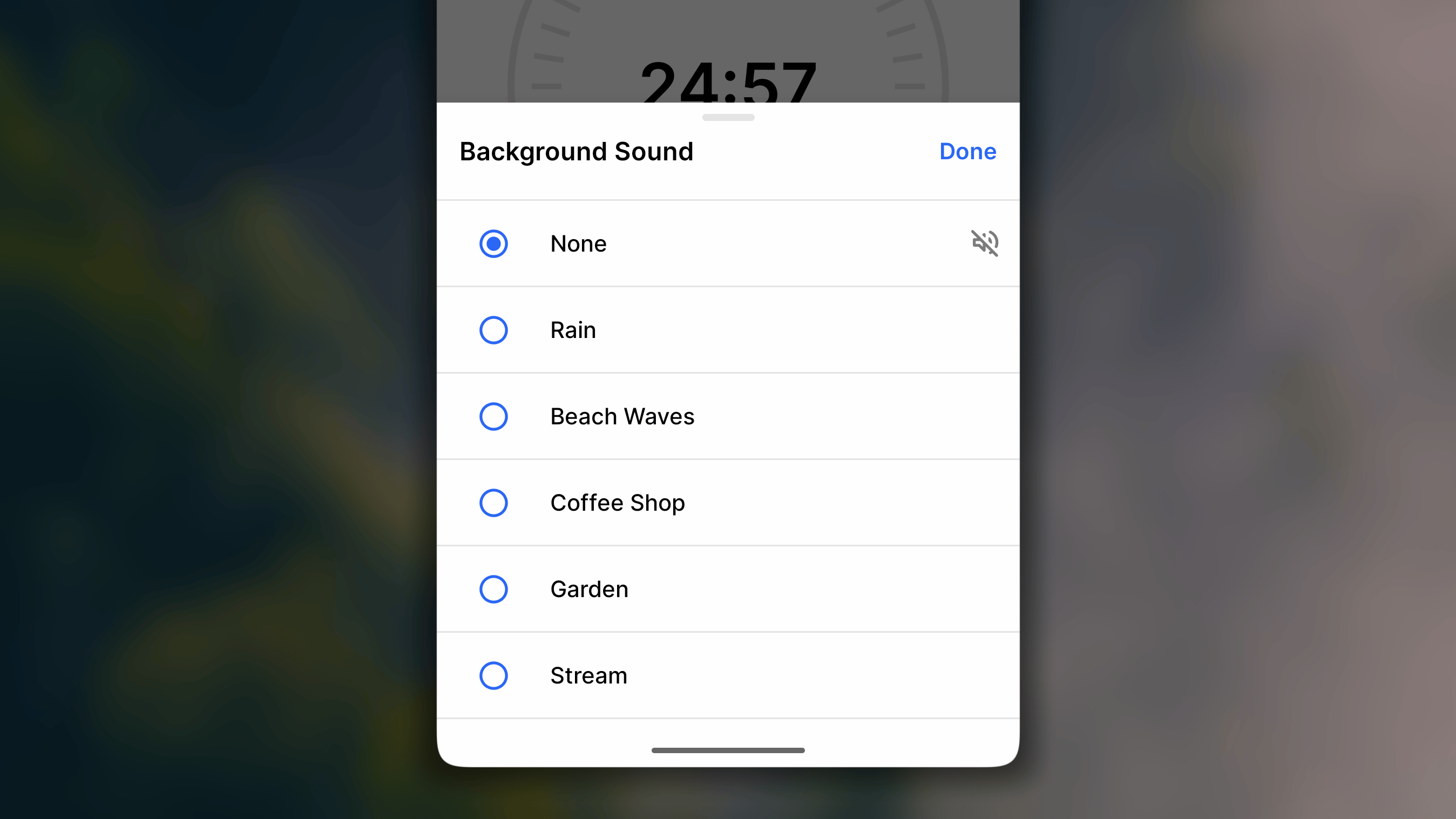
Opcjonalnie, jeśli chcesz włączyć biały szum, stuknij ၊၊||၊ Brak dźwięku w tle, wybierz pozycję z listy, a następnie stuknij przycisk „Gotowe” w prawym górnym rogu. W przeciwnym razie stuknij Anuluj. - Stuknij przycisk Rozpocznij, aby rozpocząć sesję.
Rozpoczynanie sesji Pomodoro
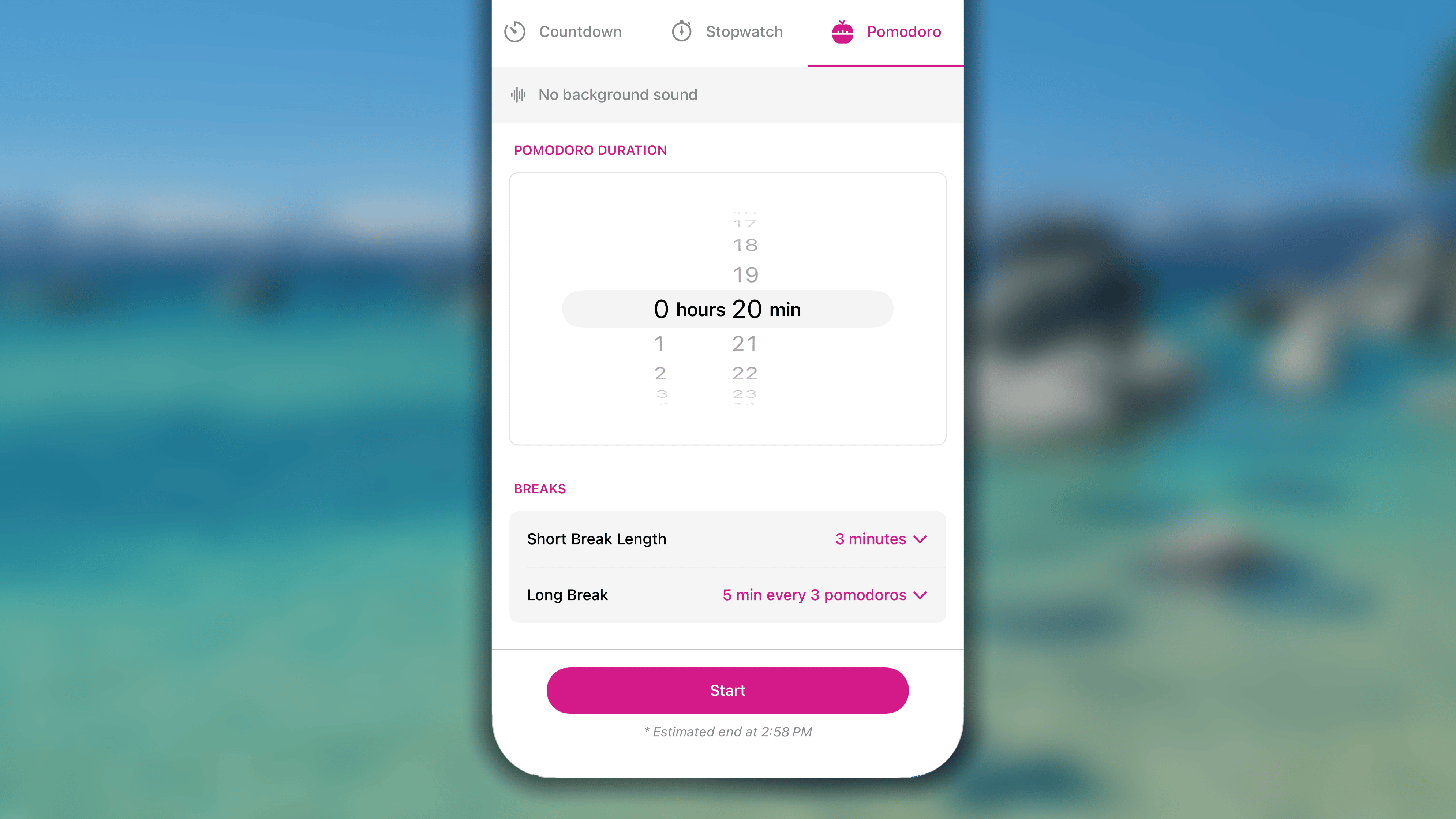
- W Dzienniku:
- W widoku Dzień przejdź do nawyku i stuknij inteligentny przycisk ⏱️ obok niego.
- W widoku Tydzień przytrzymaj dzisiejszą komórkę i wybierz Uruchom minutnik.
- Na ekranie Minutnika stuknij, aby otworzyć kartę Pomodoro.
- Dostosuj czas trwania sesji.
- Liczba sesji Pomodoro: wybierz liczbę okresów pracy w trakcie sesji. Maksymalna wartość to 30.
- Czas trwania Pomodoro: ustaw czas trwania każdego okresu pracy. Maksymalna wartość to 23 godziny i 59 minut na okres.
- Przerwy:
- Długość krótkiej przerwy: określ długość każdej krótkiej przerwy między 2 okresami pracy
- Długa przerwa: skonfiguruj poniższe ustawienia i stuknij Gotowe, aby zapisać.
- Liczba sesji Pomodoro przed długą przerwą: ustaw liczbę okresów pracy, które trzeba ukończyć przed długą przerwą.
- Długość długiej przerwy: określ długość każdej długiej przerwy.
- Opcjonalnie, jeśli chcesz włączyć biały szum, stuknij ၊၊||၊ Brak dźwięku w tle pod nazwą nawyku i wybierz pozycję z listy.
Stuknij przycisk Gotowe w prawym górnym rogu, aby zapisać zmianę. W przeciwnym razie stuknij Anuluj. - Gdy wszystko będzie gotowe, stuknij przycisk Rozpocznij, aby rozpocząć sesję skupienia.
Rozpoczynanie sesji Stopera
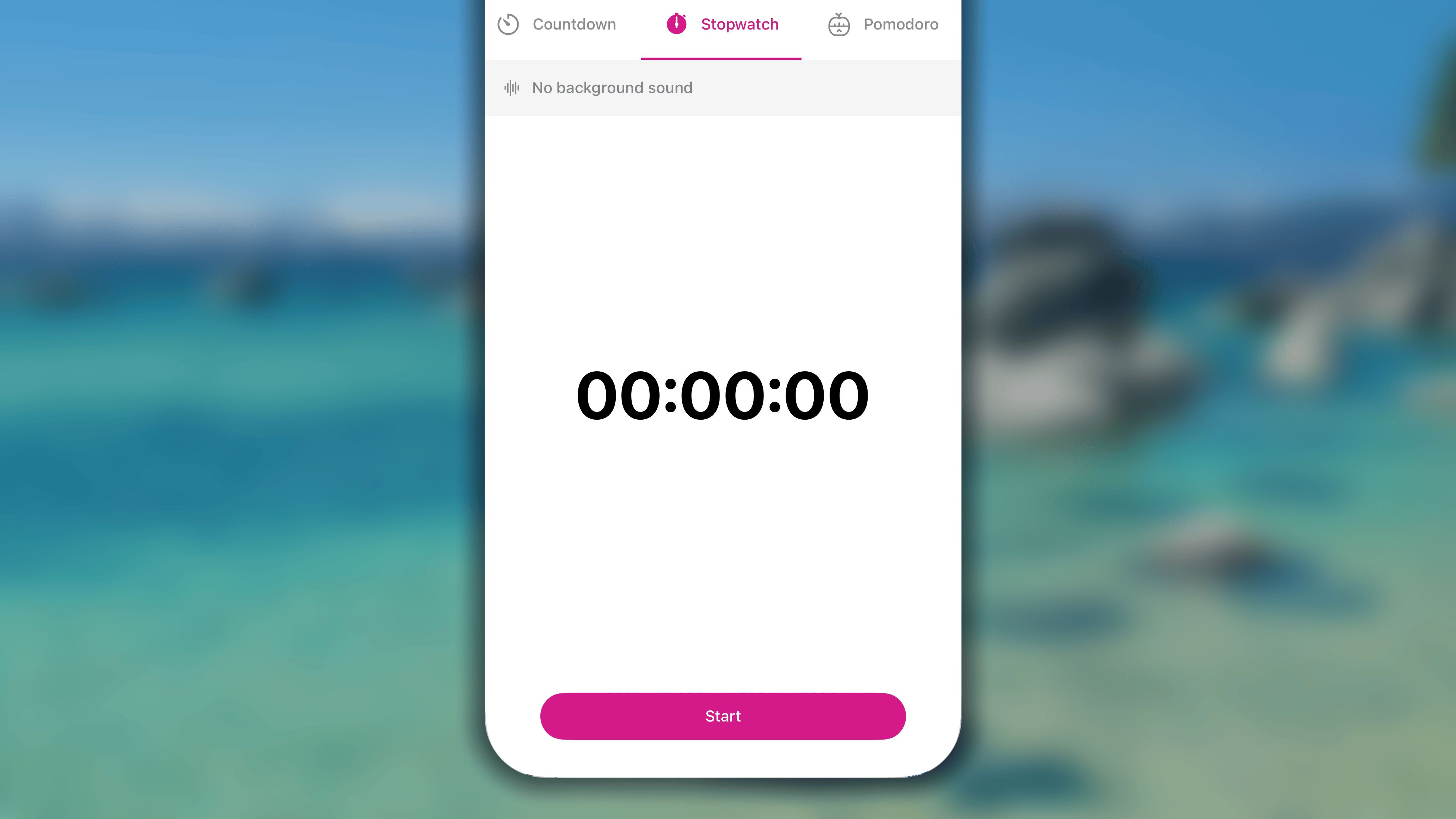
- W Dzienniku:
- W widoku Dzień przejdź do nawyku i stuknij inteligentny przycisk ⏱️ obok niego.
- W widoku Tydzień przytrzymaj dzisiejszą komórkę i wybierz Uruchom minutnik.
- Na ekranie Minutnika stuknij, aby otworzyć kartę Stoper.
- Opcjonalnie, jeśli chcesz włączyć biały szum, stuknij ၊၊||၊ Brak dźwięku w tle i wybierz pozycję z listy.
Następnie stuknij przycisk Gotowe w prawym górnym rogu, aby zapisać zmianę. W przeciwnym razie stuknij Anuluj. - Stuknij przycisk Rozpocznij, aby rozpocząć sesję.
W trakcie sesji Minutnika
Wstrzymywanie lub zatrzymywanie sesji
- Aby wstrzymać trwającą sesję, stuknij przycisk ⏸ Wstrzymaj pod licznikiem czasu.
Później stuknij przycisk ▶︎ Wznów, aby wznowić liczenie czasu, - Aby zatrzymać trwającą sesję, stuknij przycisk ◼Zatrzymaj w prawym górnym rogu, ponownie stuknij Zatrzymaj, aby potwierdzić, a następnie wybierz:
- Zapisz: rejestruje zmierzony czas w postępach nawyku
- Wprowadź inny czas trwania: rejestruje w postępach nawyku podaną przez Ciebie wartość.
- Odrzuć’ (w lewym górnym rogu): niczego nie zapisuje.
- Opcjonalnie stuknij Notatki (opcjonalne), aby wygodnie dodać notatkę do nawyku.
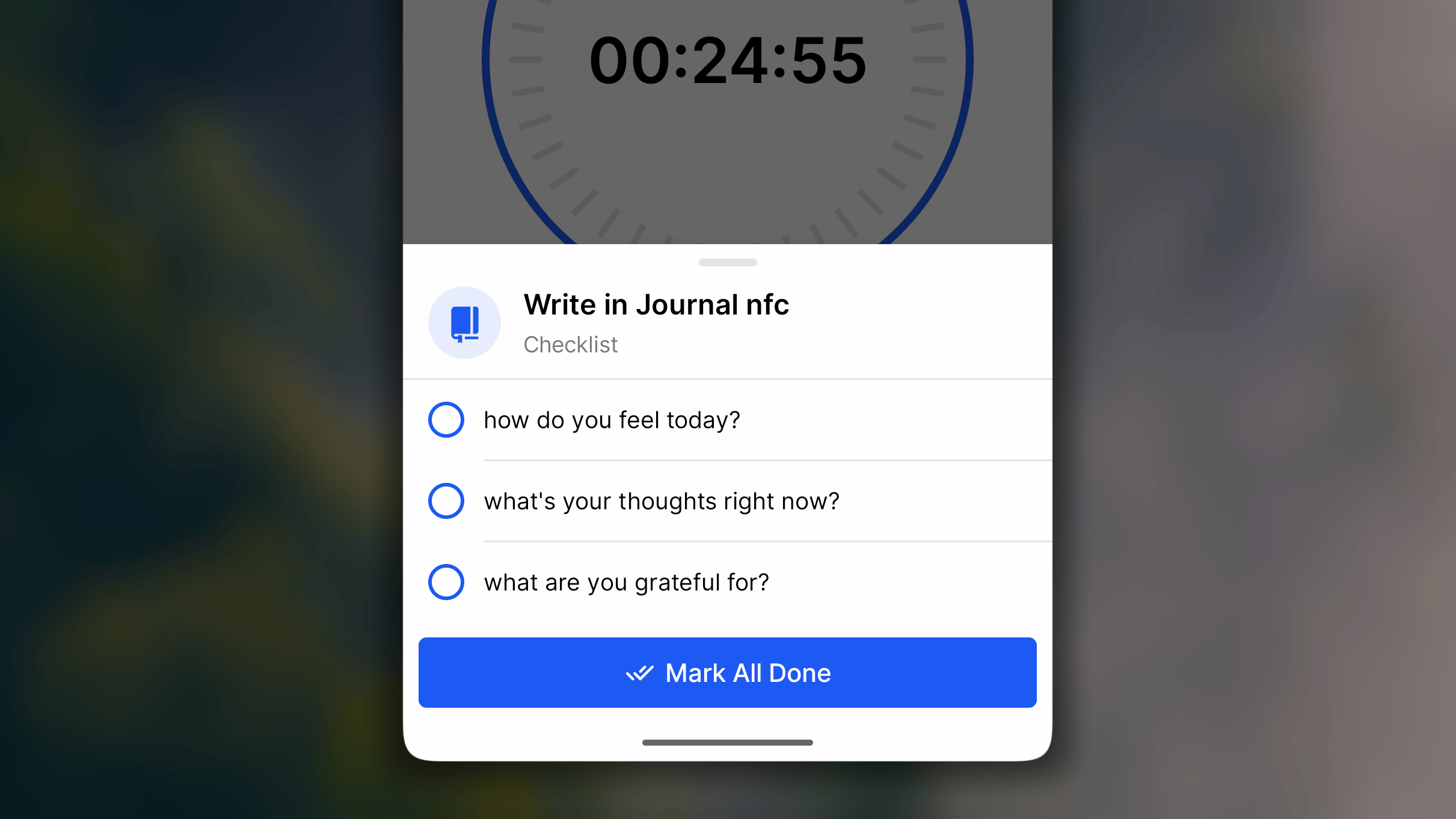
Korzystanie z listy kontrolnej nawyku
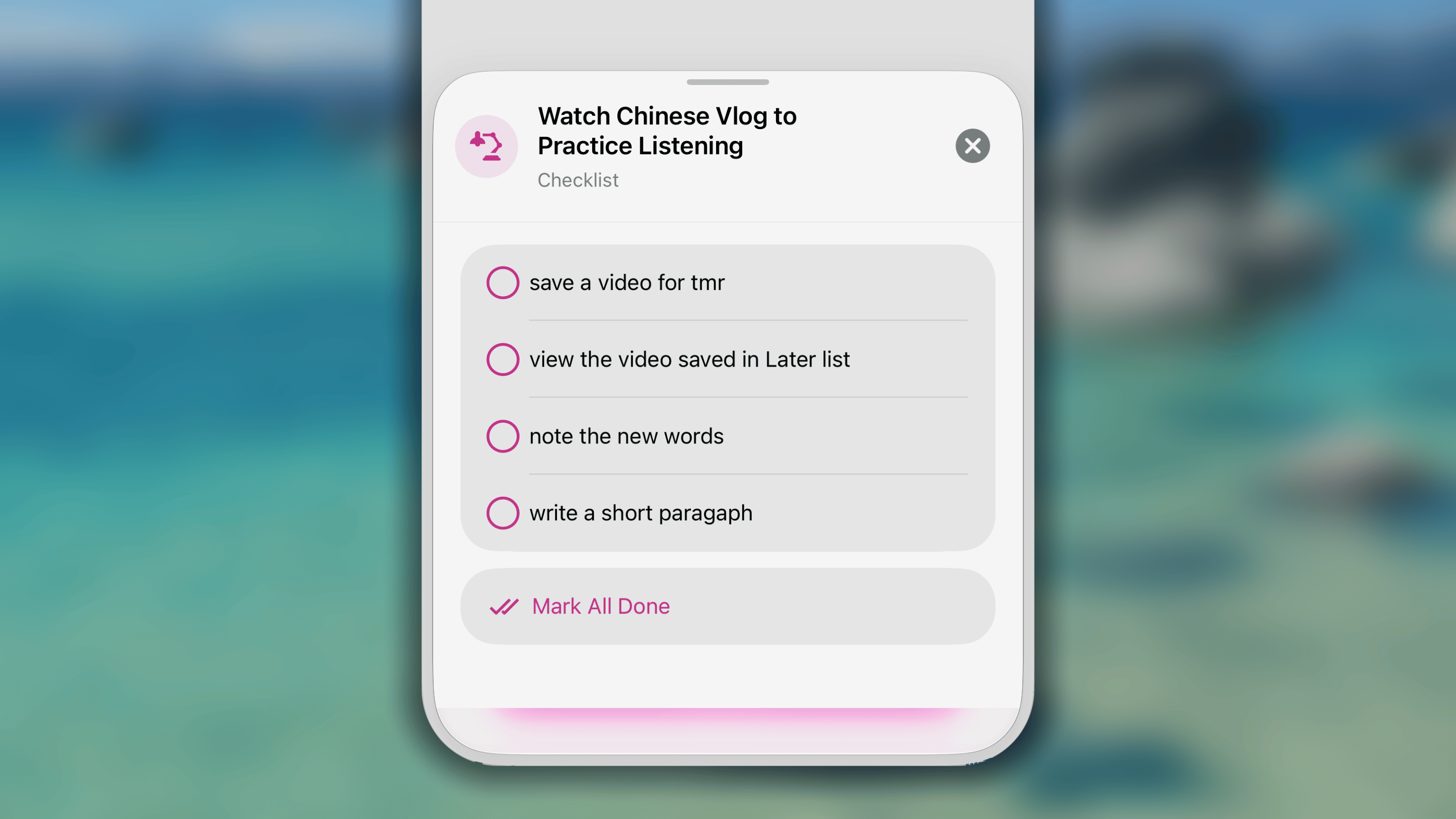
- Stuknij ⫶☰ #/# zadań pod nazwą nawyku
- Wyświetl i odhacz pozycje na liście kontrolnej.
- Stuknij przycisk ⨂ w prawym górnym rogu listy kontrolnej, aby ją zamknąć.
Sterowanie dźwiękiem w tle
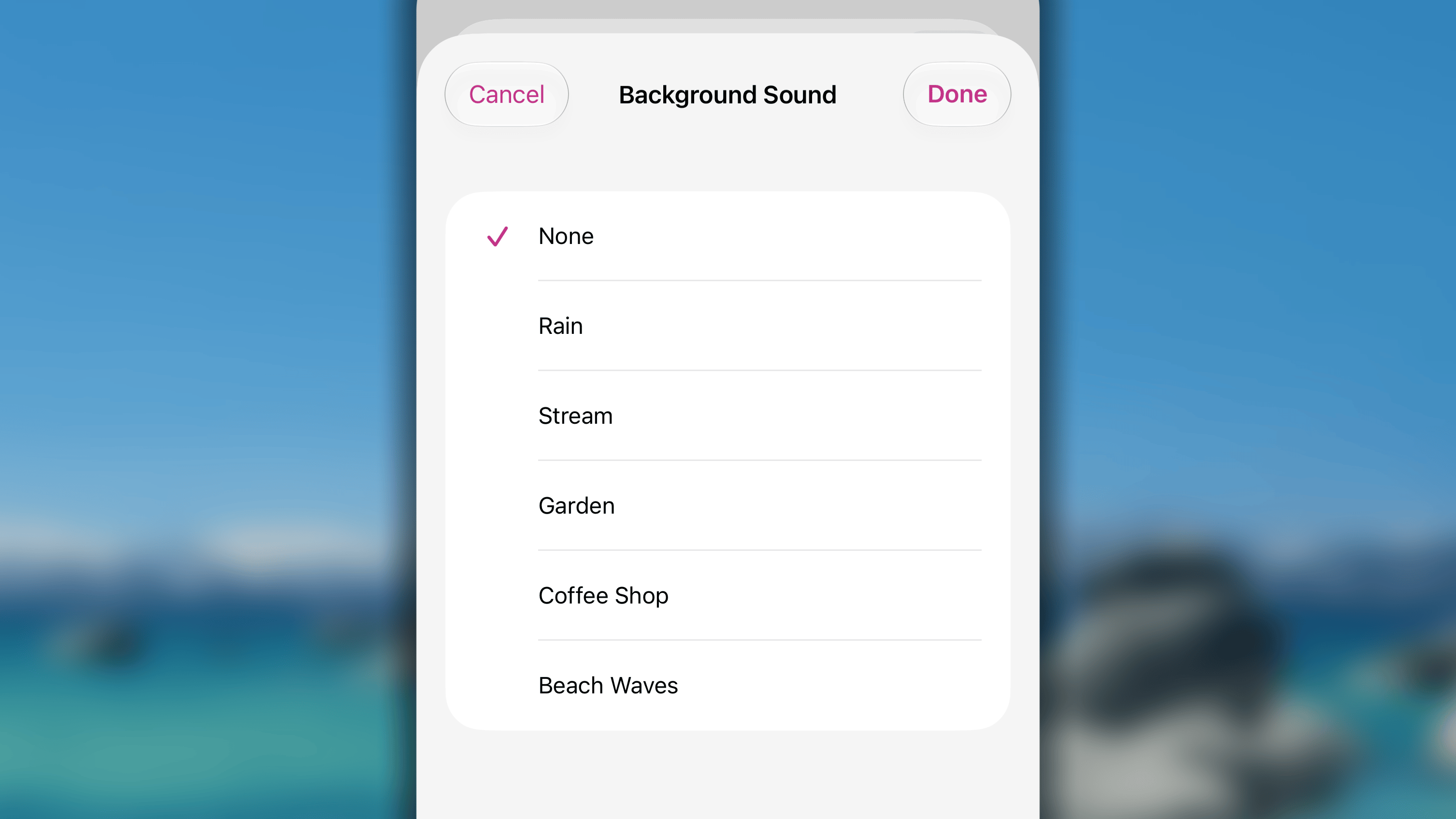
- Stuknij przycisk ၊၊||၊ pod nazwą nawyku,
- Wybierz Brak (aby wyłączyć dźwięk) albo wybierz biały szum z listy
- Stuknij Zapisz, aby zapisać zmianę.
W przeciwnym razie stuknij Anuluj, aby odrzucić zmiany.
Częste pytania
Jak zmienić dźwięk odtwarzany po zakończeniu sesji?
Jak zmienić dźwięk odtwarzany po zakończeniu sesji?
Obecnie nie można zmienić ani dostosować dźwięku kończącego sesję minutnika.
Jak wyłączyć dźwięk odtwarzany po zakończeniu sesji?
Jak wyłączyć dźwięk odtwarzany po zakończeniu sesji?
Aby wyłączyć dźwięk minutnika, przełącz telefon w tryb cichy albo po prostu przestaw przycisk po lewej stronie urządzenia.
Minutnik nagle się zatrzymuje. Jak to naprawić?
Minutnik nagle się zatrzymuje. Jak to naprawić?
Sesja minutnika może czasem nieoczekiwanie się zatrzymać. Wykonaj poniższe kroki, aby zdiagnozować i rozwiązać problem.1/ Sprawdź uprawnienia aplikacjiUpewnij się, że Habitify ma uprawnienia niezbędne do nieprzerwanego działania:
- Otwórz Ustawienia.
- Przewiń w dół i stuknij Habitify.
- Upewnij się, że wszystkie odpowiednie uprawnienia, takie jak Odświeżanie w tle i Powiadomienia, są włączone.
- Otwórz App Store
- Wyszukaj Habitify i otwórz stronę aplikacji
- Jeśli dostępne jest uaktualnienie, stuknij Uaktualnij.
- Sprawdź również dostępność uaktualnień iOS lub Androida, przechodząc do Ustawienia > Ogólne > Uaktualnienia.
- Otwórz Ustawienia.
- Przejdź do Bateria.
- Upewnij się, że Tryb niskiego zużycia energii jest wyłączony.