

Ta funkcja jest obecnie dostępna tylko w aplikacji na Androida.
Szybka konfiguracja
Aby skonfigurować Habit Gate dla swojego nawyku:- Na ekranie szczegółowych ustawień nawyku stuknij Habit Gate.
- Włącz tę funkcję, wybierając opcję Blokuj aplikacje i strony
- W sekcji Aplikacje i strony dodaj aplikacje i/lub strony, które mają zostać zablokowane.
- Wybierz metodę weryfikacji wykonania nawyku i odblokowania aplikacji lub stron.
- W sekcji Zasady obejścia określ, jak rygorystyczne mają być blokowanie i weryfikacja.
- W sekcji Po weryfikacji wybierz, co aplikacja ma zrobić po pomyślnej weryfikacji.
- Gdy wszystko będzie gotowe, stuknij ←, aby zapisać konfigurację i wrócić do ekranu ustawień nawyku.
Metody weryfikacji
Weryfikacja lokalizacją
Jak skonfigurować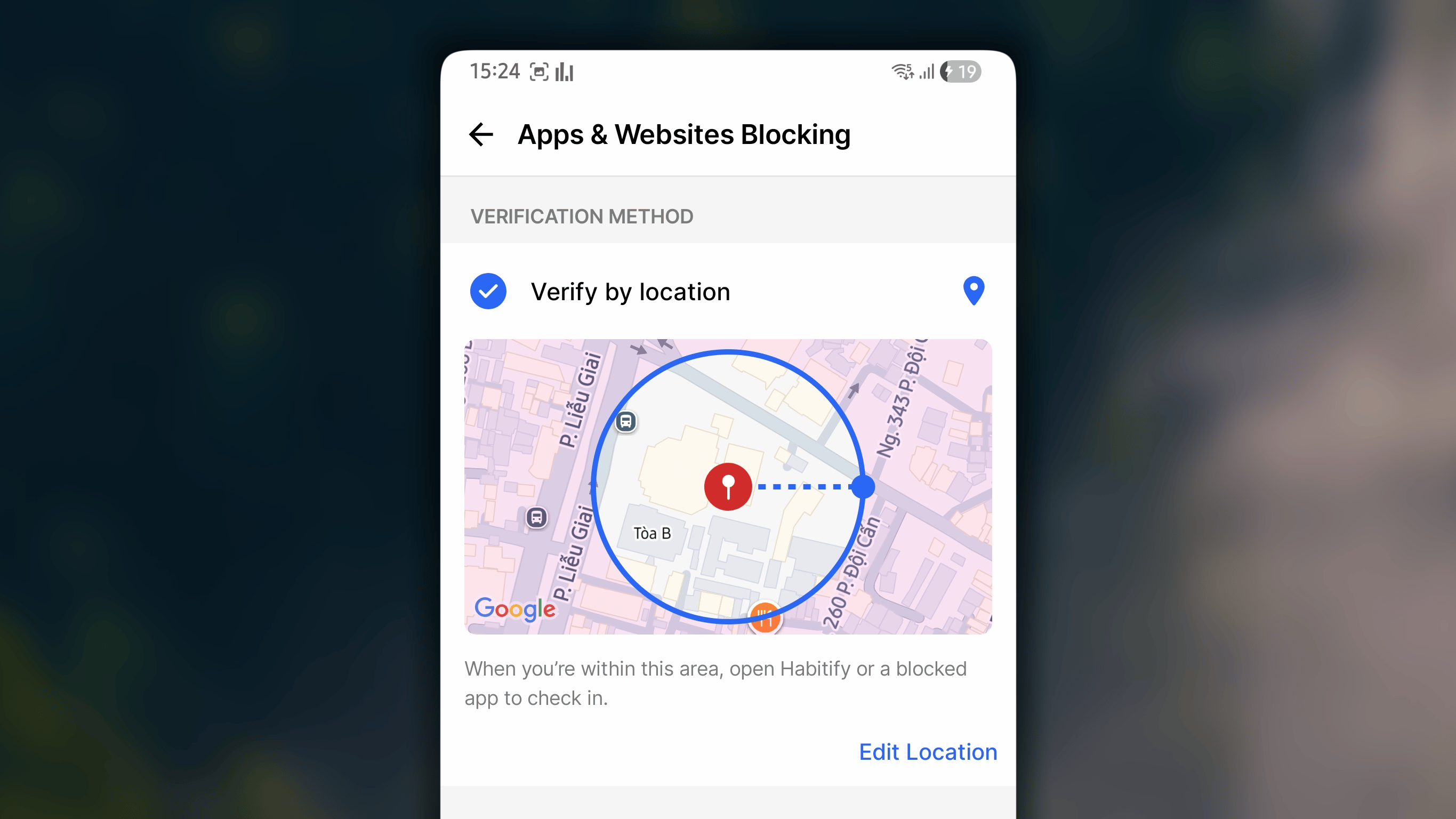
- W sekcji Habit Gate, w obszarze Metoda weryfikacji, wybierz Weryfikacja lokalizacją.
- Stuknij Wybierz lokalizację.
- Wybierz Bieżąca Lokalizacja lub Szukaj lokalizacji, która ma spełniać warunek weryfikacji, na przykład siłownię albo bibliotekę.
- Ustaw odległość. Określa ona, jak blisko tego miejsca musisz się znaleźć, aby nawyk został zaliczony.
- Stuknij ←, aby zapisać i wrócić.
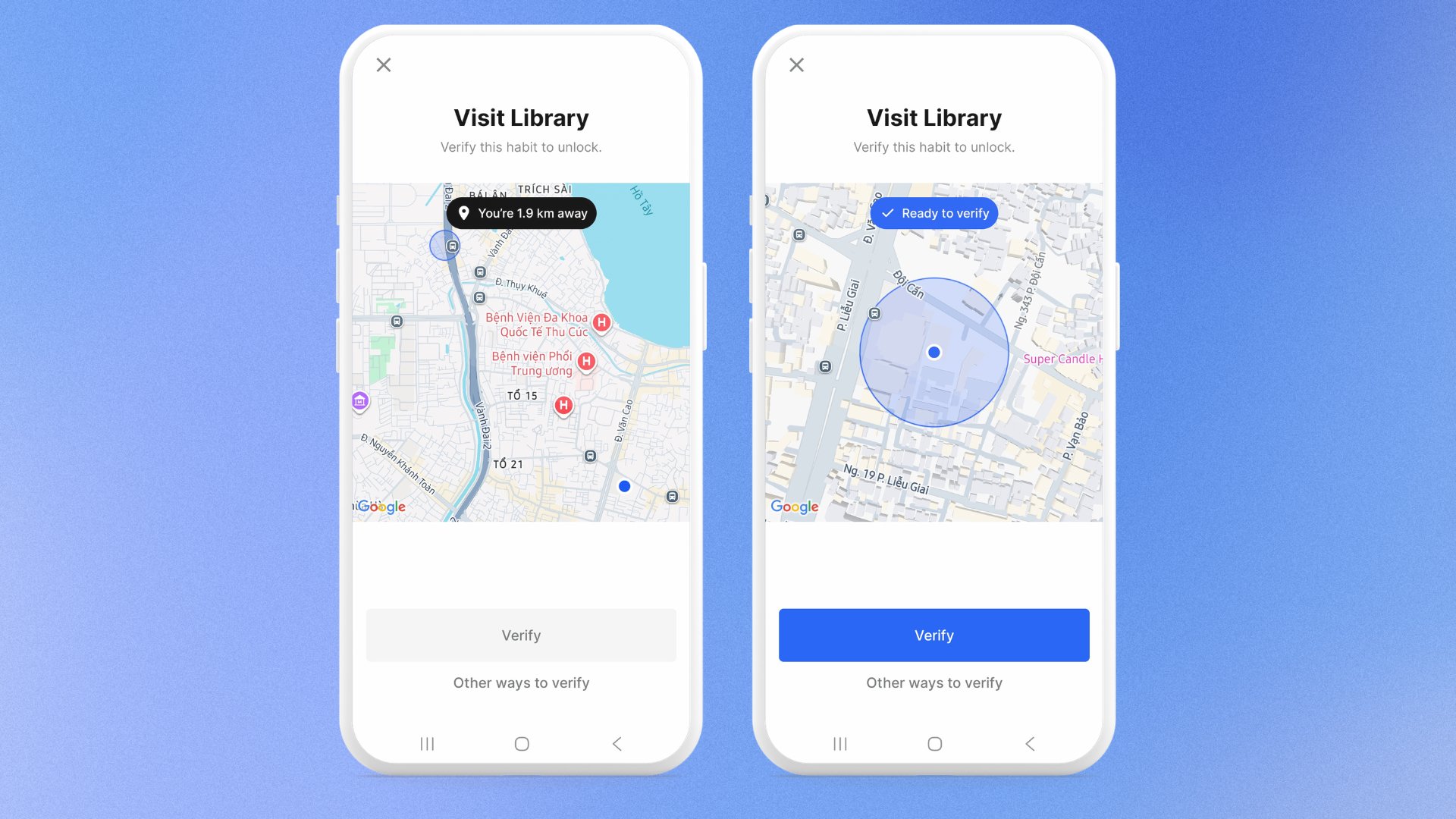
- Udaj się do przypiętego miejsca — musisz znaleźć się w ustawionym promieniu.
- Otwórz zablokowaną aplikację lub stronę, aby wyświetlić ekran blokady. Następnie stuknij Zweryfikuj.
- Jeśli znajdujesz się w obszarze spełniającym warunek weryfikacji, możesz stuknąć przycisk Zweryfikuj na tym ekranie.
W przeciwnym razie przycisk będzie nieaktywny, a ekran pokaże odległość między Twoją lokalizacją a wymaganym obszarem.
Weryfikacja zdjęciem
Jak skonfigurować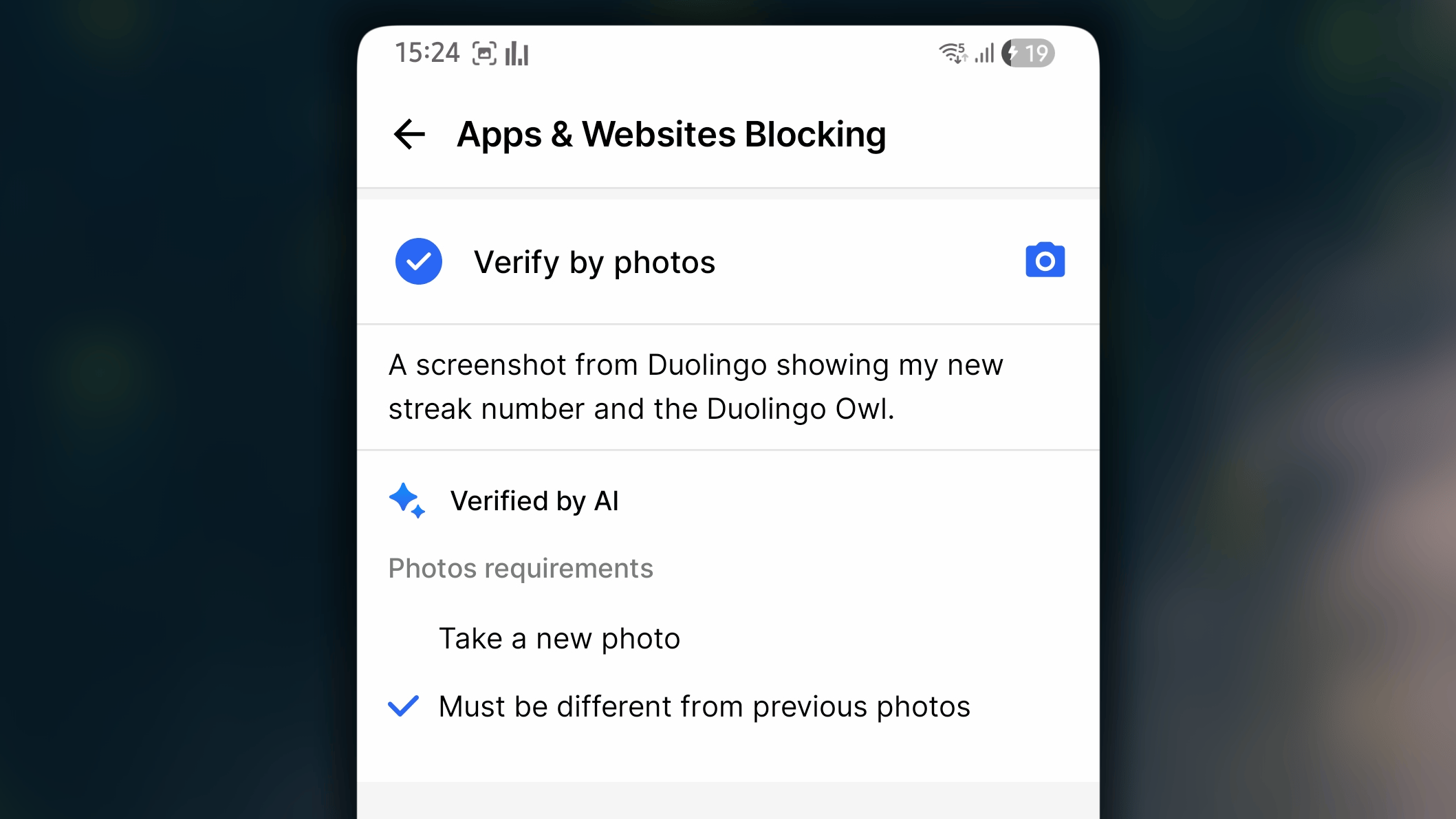
- W sekcji Habit Gate, w obszarze Metoda weryfikacji, wybierz Weryfikacja zdjęciami.
- Opisz, co powinno przedstawiać zdjęcie. Podaj konkrety. „Moje buty do biegania na progu” sprawdzi się lepiej niż „dowód mojego biegu”.
- Opcjonalnie włącz reguły:
- Zrób nowe zdjęcie
- Musi różnić się od poprzednich zdjęć
- Stuknij ←, aby zapisać i wrócić.
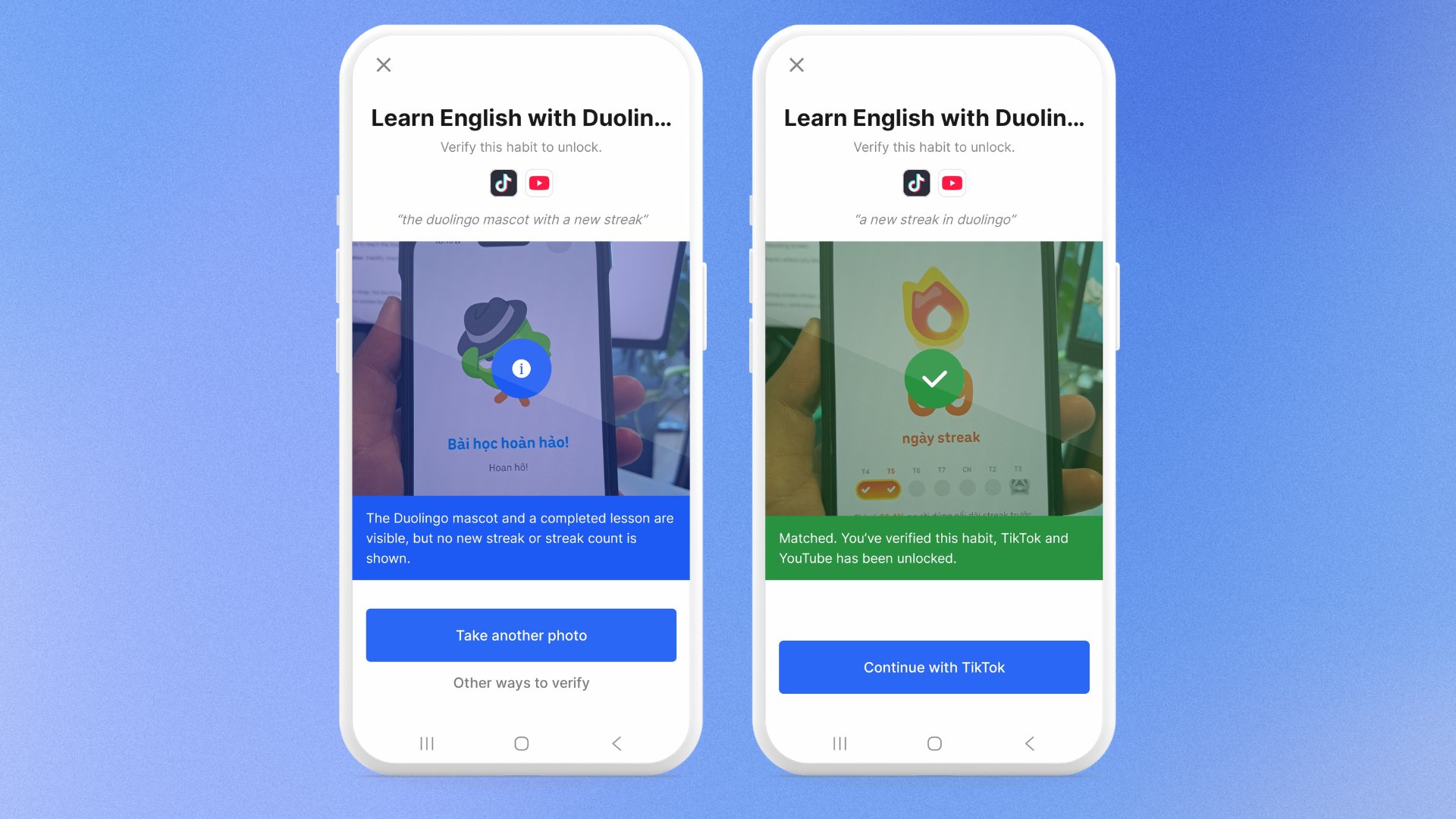
- Otwórz zablokowaną aplikację lub stronę, aby wyświetlić ekran blokady. Następnie stuknij Zweryfikuj.
- Zrób zdjęcie zgodne z opisem.
- Poczekaj, aż sztuczna inteligencja Habitify porówna zdjęcie z opisem:
- Jeśli zdjęcie nie spełnia warunków, pojawi się wyjaśnienie. Możesz stuknąć Zrób kolejne zdjęcie i spróbować ponownie.
- Jeśli zdjęcie spełnia warunki, zobaczysz zielony znak ✔️ i możesz stuknąć Kontynuuj z [zablokowaną aplikacją/stroną, aby skorzystać z aplikacji lub strony.
Weryfikacja czasem przed ekranem
Jak skonfigurować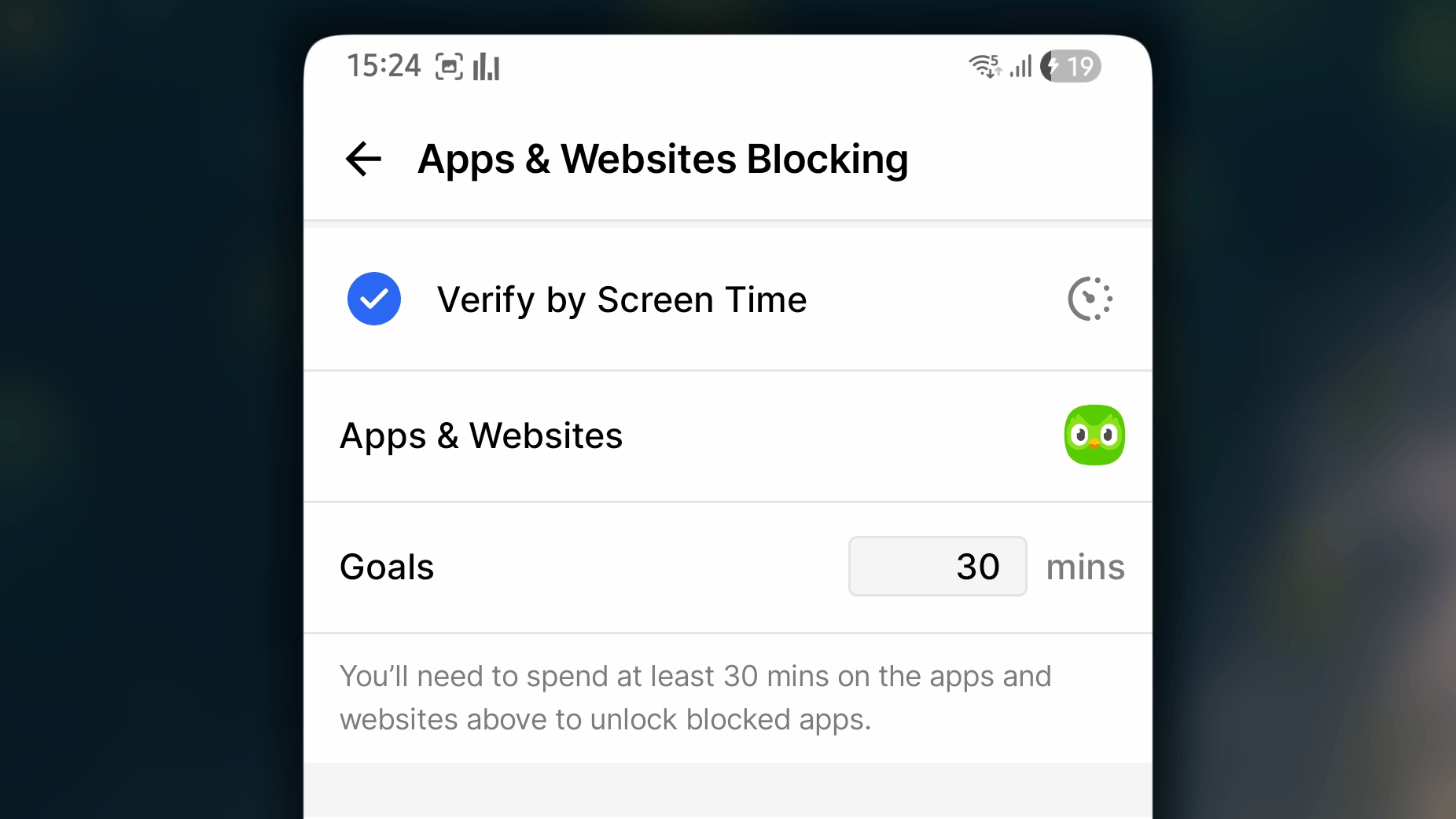
- W sekcji Habit Gate, w obszarze Metoda weryfikacji, wybierz Weryfikacja czasem przed ekranem.
- Wybierz aplikację, z której będziesz korzystać, na przykład Duolingo.
- Ustaw docelowy czas, na przykład 30 minut.
- Stuknij ←, aby zapisać i wrócić.
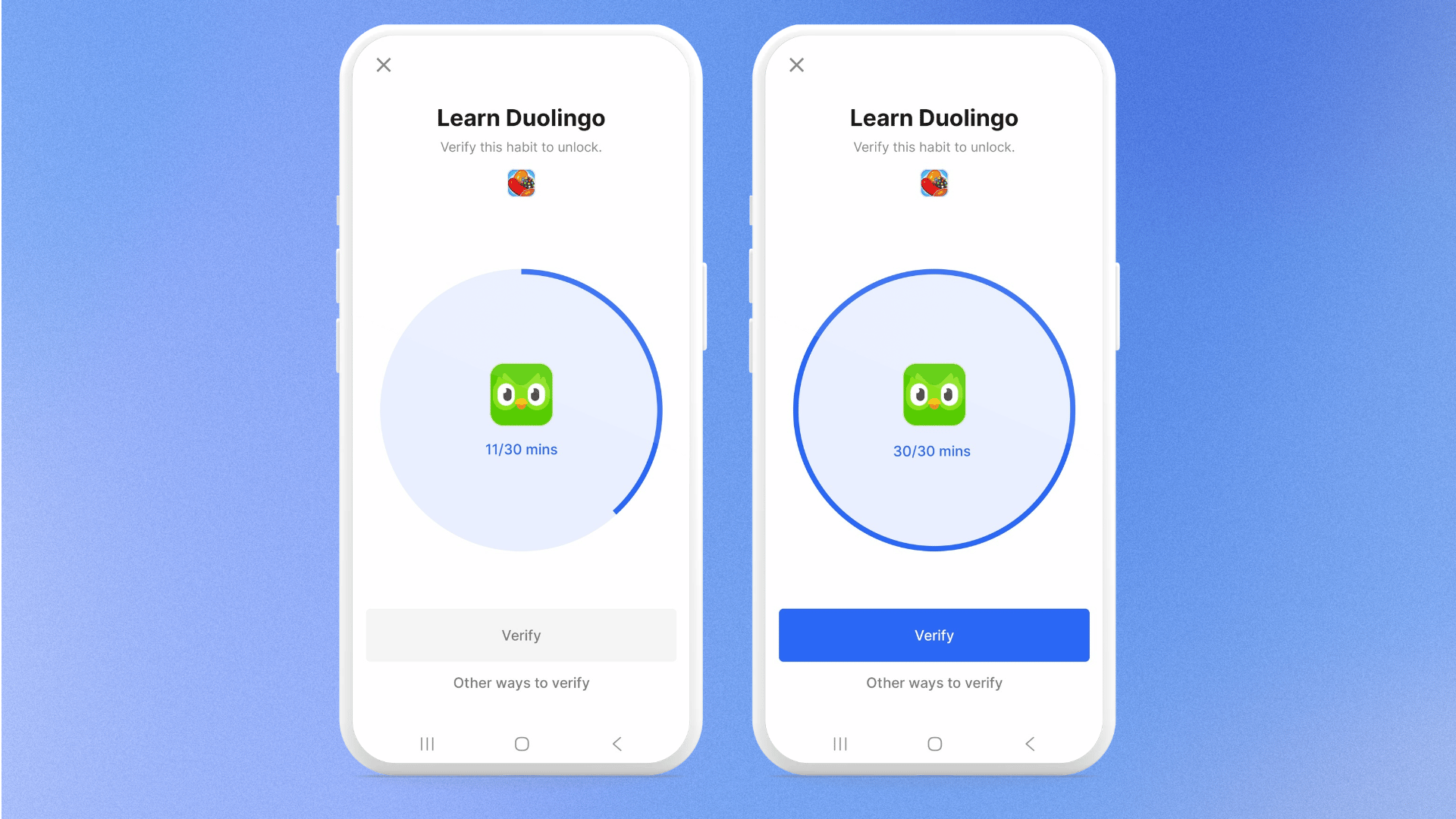
- Otwórz wybraną aplikację i korzystaj z niej, aż osiągniesz docelowy czas.
- Otwórz zablokowaną aplikację lub stronę, aby wyświetlić ekran blokady. Następnie stuknij Zweryfikuj.
- Jeśli czas przed ekranem spełnia warunek, możesz stuknąć przycisk Zweryfikuj. W przeciwnym razie przycisk będzie nieaktywny.
Weryfikacja przez Health Connect
Jak skonfigurować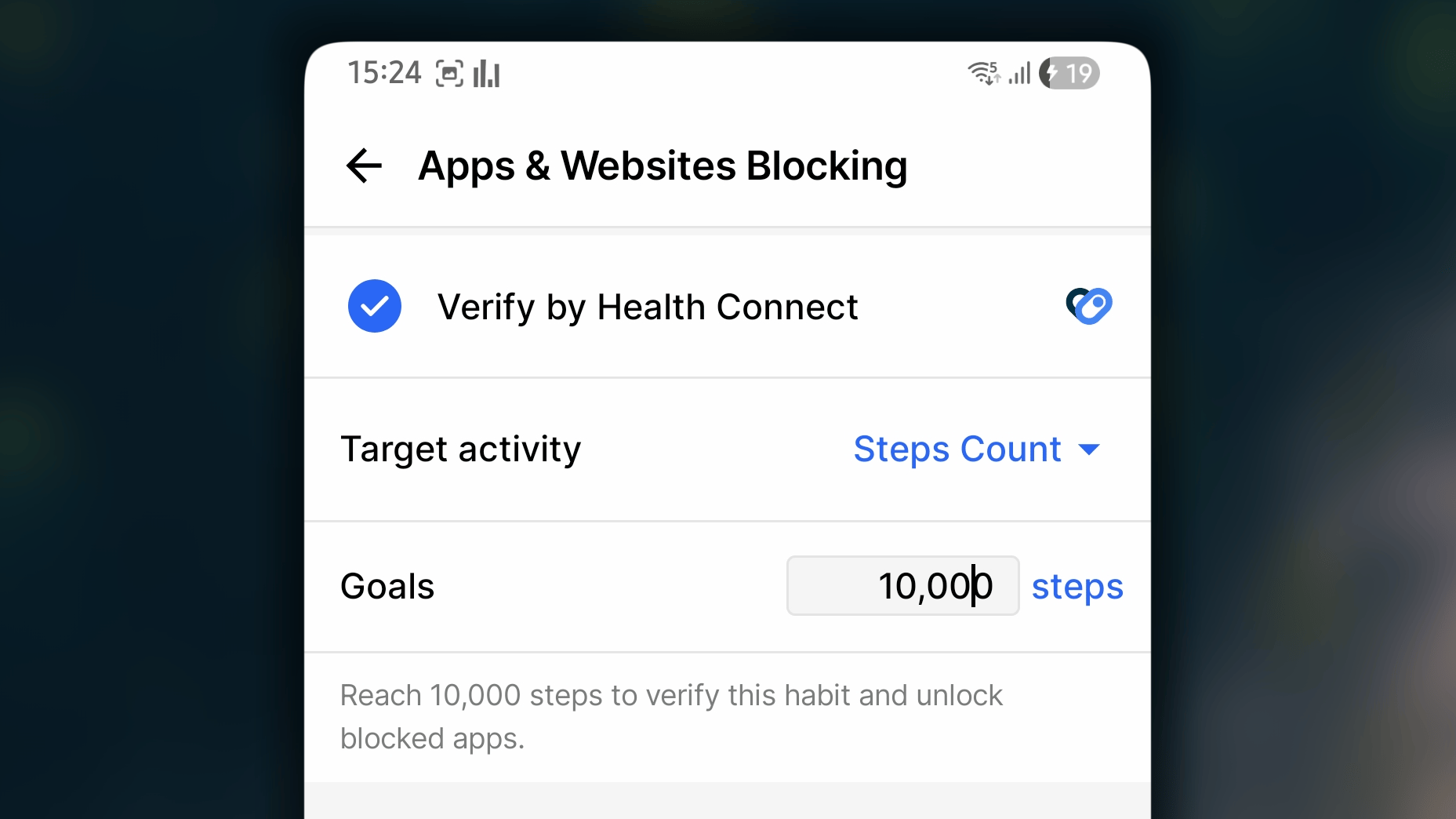
- W sekcji Habit Gate, w obszarze Metoda weryfikacji, wybierz Weryfikacja przez Health Connect.
- W sekcji Docelowa aktywność wybierz aktywność, którą chcesz śledzić, na przykład Kroki lub Spalona energia.
- W sekcji Cele ustaw wymaganą wartość, na przykład 10 000 kroków lub 800 kcal.
- Stuknij ←, aby zapisać i wrócić.
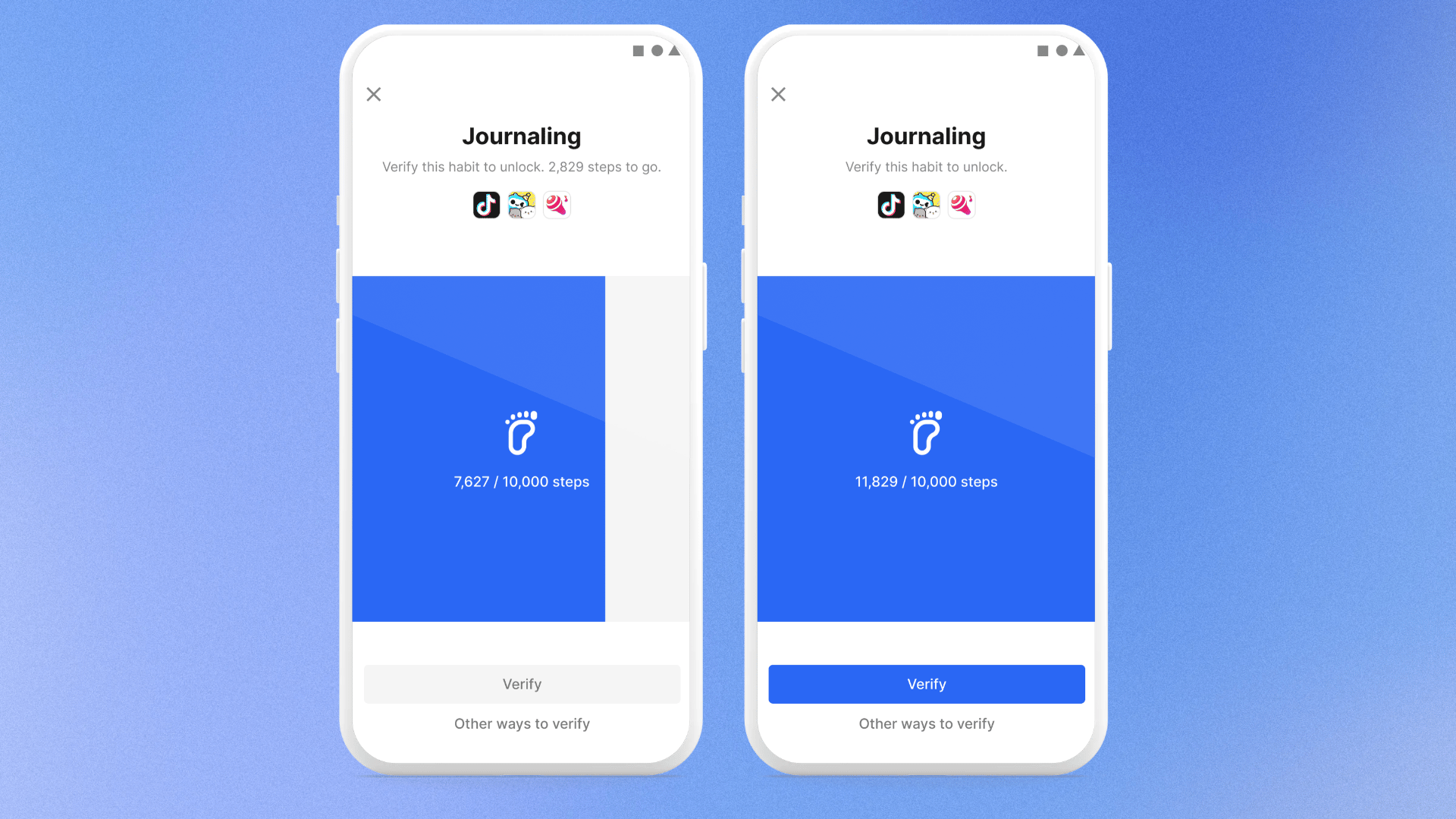
- Wykonuj aktywność, aż osiągniesz cel. Dane pochodzą z Twojej aplikacji zdrowotnej.
- Otwórz zablokowaną aplikację lub stronę, aby wyświetlić ekran blokady. Następnie stuknij Zweryfikuj.
- Możesz szybko sprawdzić swoje postępy. Przy pierwszym użyciu może pojawić się prośba o zezwolenie na dostęp do Health Connect.
- Jeśli osiągniesz wartość celu, możesz stuknąć przycisk Zweryfikuj. W przeciwnym razie przycisk będzie nieaktywny.
Weryfikacja przez NFC
Jak skonfigurować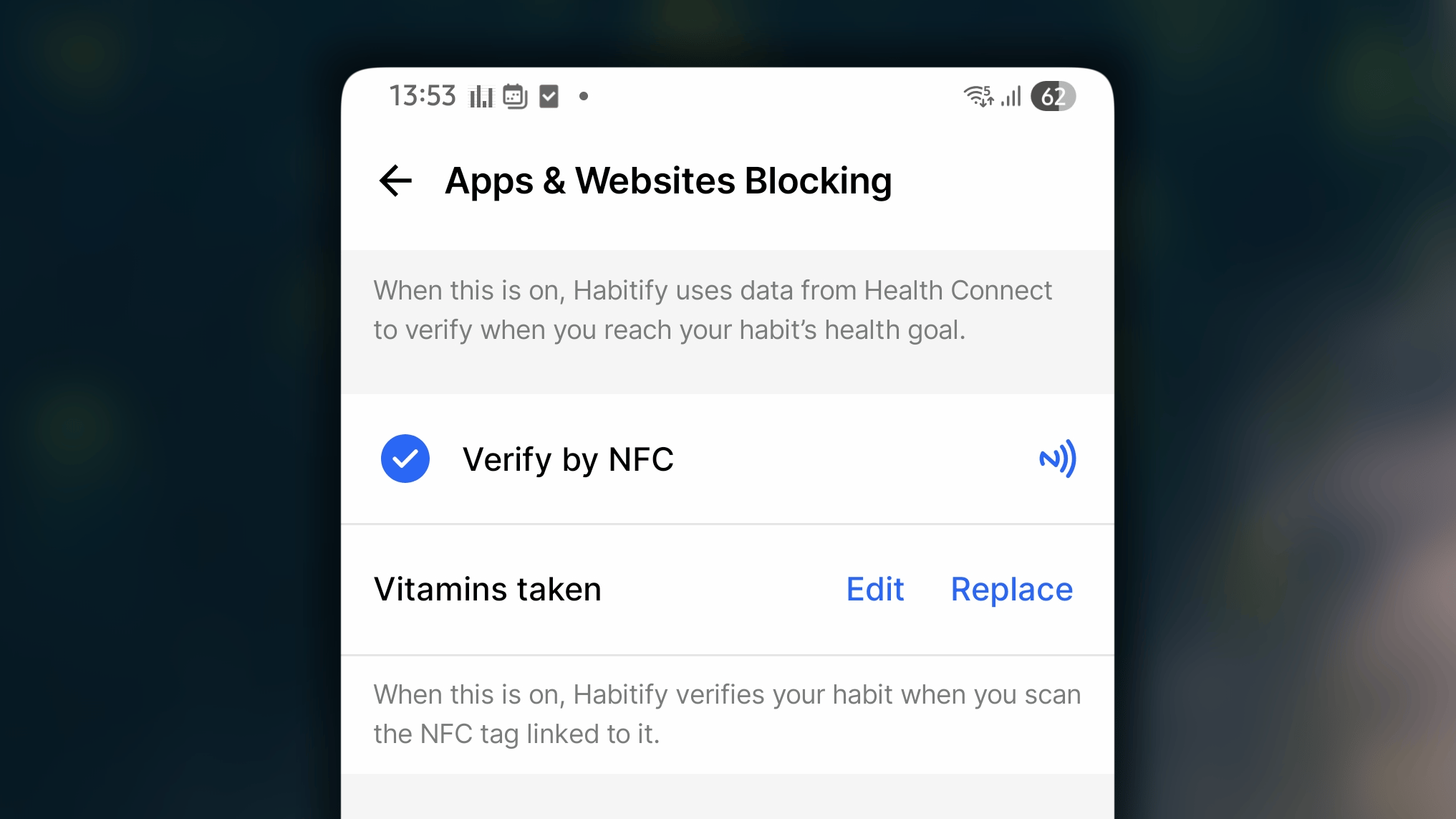
- W sekcji Habit Gate, w obszarze Metoda weryfikacji, wybierz Weryfikacja przez NFC.
- Stuknij Zeskanuj tag, aby powiązać…
- Zeskanuj tag NFC, który chcesz powiązać z tym nawykiem, i dodaj krótką wiadomość. Pojawi się ona na ekranie blokady i może pomóc Ci zapamiętać, co trzeba zrobić, aby usunąć blokadę.
- Stuknij ←, aby zapisać i wrócić.
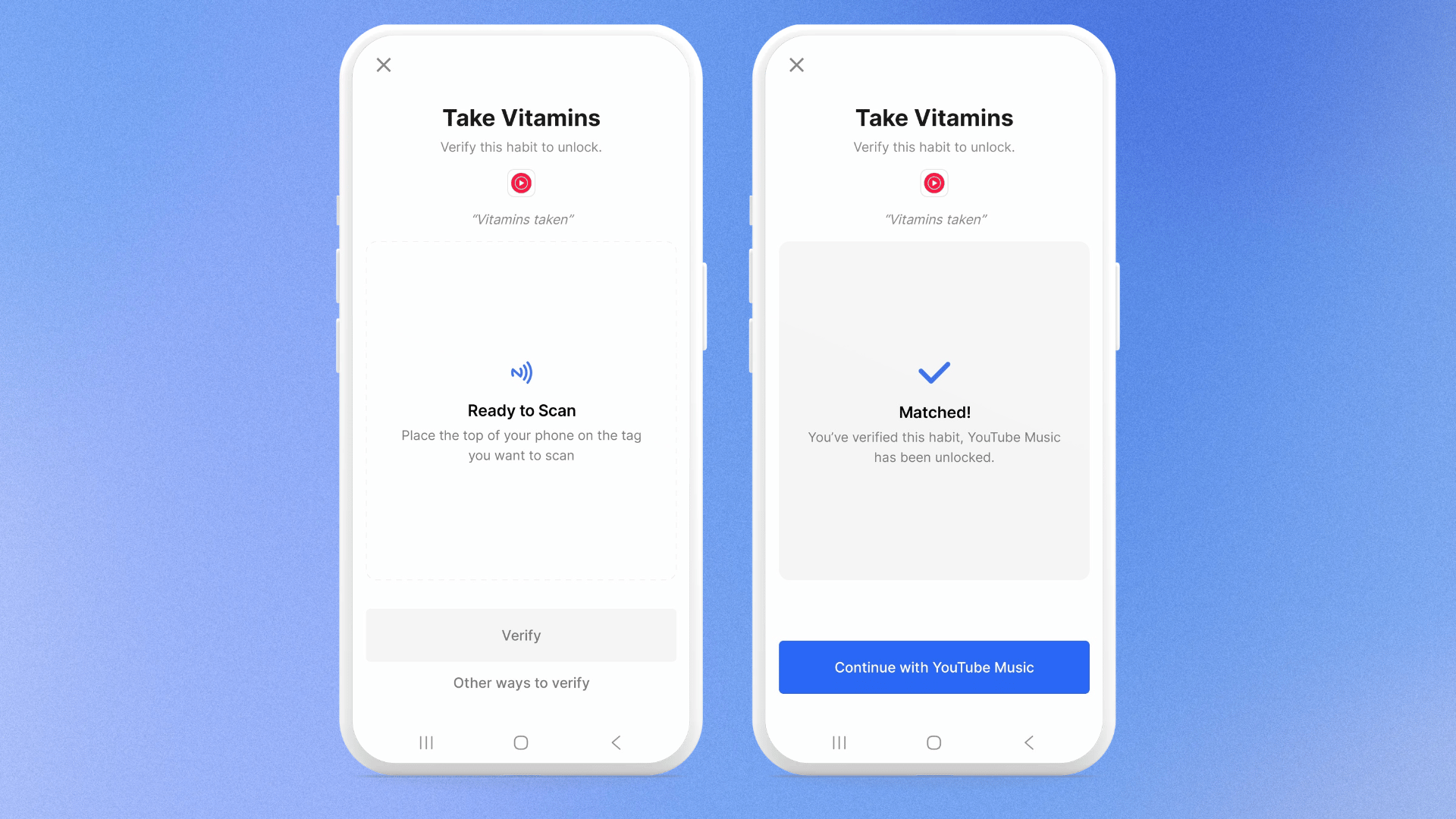
- Otwórz zablokowaną aplikację lub stronę, aby wyświetlić ekran blokady.
- Stuknij Zweryfikuj i wybierz NFC.
- Przyłóż telefon do powiązanego tagu.
Zasady obejścia
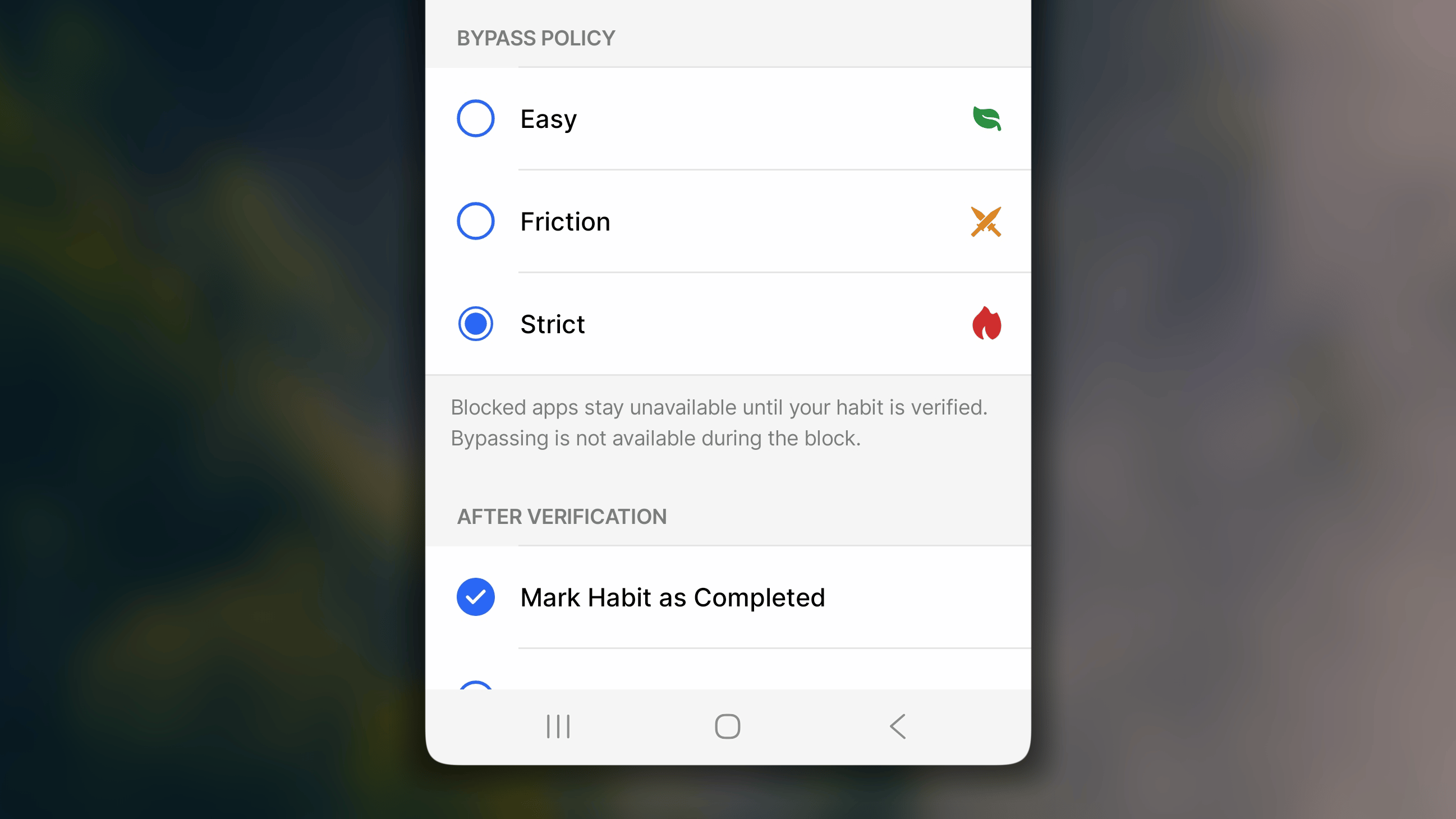
Dostępne są 3 poziomy zasad obejścia:- Łatwe: Możesz w każdej chwili otworzyć zablokowane aplikacje po szybkim potwierdzeniu. Weryfikacja nie jest wymagana.
- Utrudnione: Możesz na krótko otworzyć zablokowane aplikacje po potwierdzeniu decyzji w Habitify. Następnie zostaną ponownie zablokowane.
- Ścisłe: Zablokowane aplikacje pozostają niedostępne, dopóki nawyk nie zostanie zweryfikowany. Nie można pominąć weryfikacji.
Po weryfikacji
To ustawienie określa, co jeszcze zrobi Habitify w chwili zaakceptowania weryfikacji. Działanie odbywa się automatycznie, więc po otwarciu bramki nie musisz robić nic więcej. Dostępne są 2 opcje:- Oznacz nawyk jako wykonany: Po zaakceptowaniu weryfikacji Habitify odhaczy nawyk za Ciebie.
- Zapisz zdjęcia w notatkach nawyku: Gdy zdjęcie zostanie zaakceptowane podczas weryfikacji, Habitify zapisze je w notatce tego nawyku.
Częste pytania
Czy następnego dnia moje aplikacje zostaną ponownie zablokowane?
Czy następnego dnia moje aplikacje zostaną ponownie zablokowane?
Tak. Bramka resetuje się o północy (0:00). Po zweryfikowaniu nawyku zablokowane aplikacje i strony pozostają odblokowane do końca dnia. O 0:00 zostaną zablokowane ponownie aż do następnej weryfikacji.
Co się stanie, jeśli ta sama aplikacja jest blokowana przez więcej niż jeden nawyk?
Co się stanie, jeśli ta sama aplikacja jest blokowana przez więcej niż jeden nawyk?
Musisz zweryfikować wszystkie te nawyki. Zweryfikowanie jednego nawyku nie odblokuje aplikacji, jeśli inny blokujący ją nawyk nadal nie został zweryfikowany.
Jeśli włączę kilka metod weryfikacji, którą zobaczę jako pierwszą?
Jeśli włączę kilka metod weryfikacji, którą zobaczę jako pierwszą?
Habitify wyświetla je w stałej kolejności: Lokalizacja, Zdjęcie, Czas przed ekranem, Health Connect, a następnie NFC. Nie możesz zmienić ich kolejności, ale na ekranie blokady możesz przełączać się między metodami weryfikacji, wybierając „Inne sposoby weryfikacji”.