Zły nawyk to zachowanie, które wolisz ograniczyć albo całkowicie porzucić, ponieważ oddala Cię od życia, które chcesz budować. Może to być coś drobnego i łatwego do przeoczenia, jak sięganie po telefon zaraz po przebudzeniu, albo coś poważniejszego, jak palenie czy zbyt późne chodzenie spać.W Habitify śledzenie złego nawyku nie służy wzbudzaniu poczucia winy, lecz budowaniu świadomości. Wyraźne dostrzeżenie wzorca jest często pierwszym krokiem do jego przełamania. W tym artykule znajdziesz wszystko, co trzeba wiedzieć, aby pracować ze złymi nawykami w Habitify — od dodania nawyku po zapisywanie postępów w jego ograniczaniu.
iOS
🤖 Android
🖥️ Witryna i komputer
Dodawanie złego nawyku
W Dzienniku stuknij przycisk + w prawym dolnym rogu.
Wybierz Przerwij zły nawyk.
Wybierz gotowy szablon nawyku albo stuknij Własny nawyk, aby skonfigurować wszystko od podstaw.
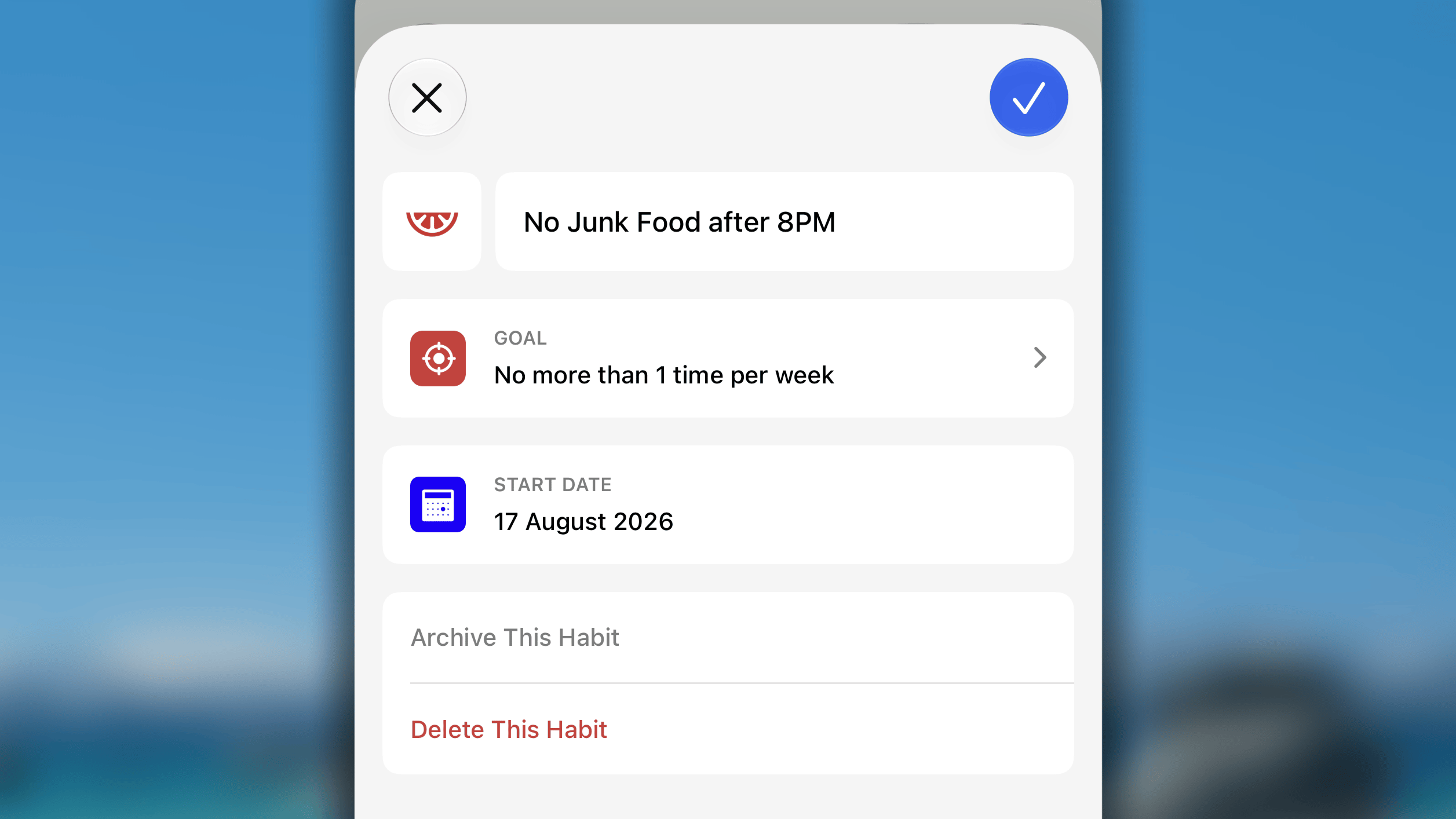
Skonfiguruj szczegóły złego nawyku.
Gdy wszystko będzie gotowe, stuknij przycisk ✓, aby zapisać zły nawyk na liście śledzenia.
Szczegóły złego nawyku
Ikona i nazwa
Ikona i nazwa złego nawyku pomagają łatwo rozpoznać go w Dzienniku, widoku Postęp i pozostałych miejscach w aplikacji.
Cel
Cel złego nawyku określa, co oznacza „sukces” w przypadku tego nawyku, i może mieć jeden z dwóch typów:
Nie więcej niż (typ z limitem): ustalasz maksymalną wartość, a Twoim celem jest pozostanie każdego dnia na jej poziomie lub poniżej. Gdy suma zapisanych wartości przekroczy limit, dzień zostanie oznaczony jako niewykonany.
Zrezygnuj z tego nawyku (typ do rzucenia): nie ma limitu liczbowego; celem jest brak wystąpień. Nawet pojedyncze wystąpienie nawyku oznacza niewykonanie celu danego dnia.
Data rozpoczęcia
Data rozpoczęcia służy do ustawienia daty, od której postępy w tym nawyku są zapisywane w Habitify. Jest to również dzień, od którego nawyk zaczyna pojawiać się w Dzienniku.
Automatyczne oznaczanie powodzenia dla minionych dniJeśli ustawisz „Rozpocznij od…” na dzień w przeszłości, każdy dzień od tej daty do wczoraj zostanie automatycznie oznaczony jako zakończony sukcesem.
Jak zły nawyk jest wyświetlany na liście
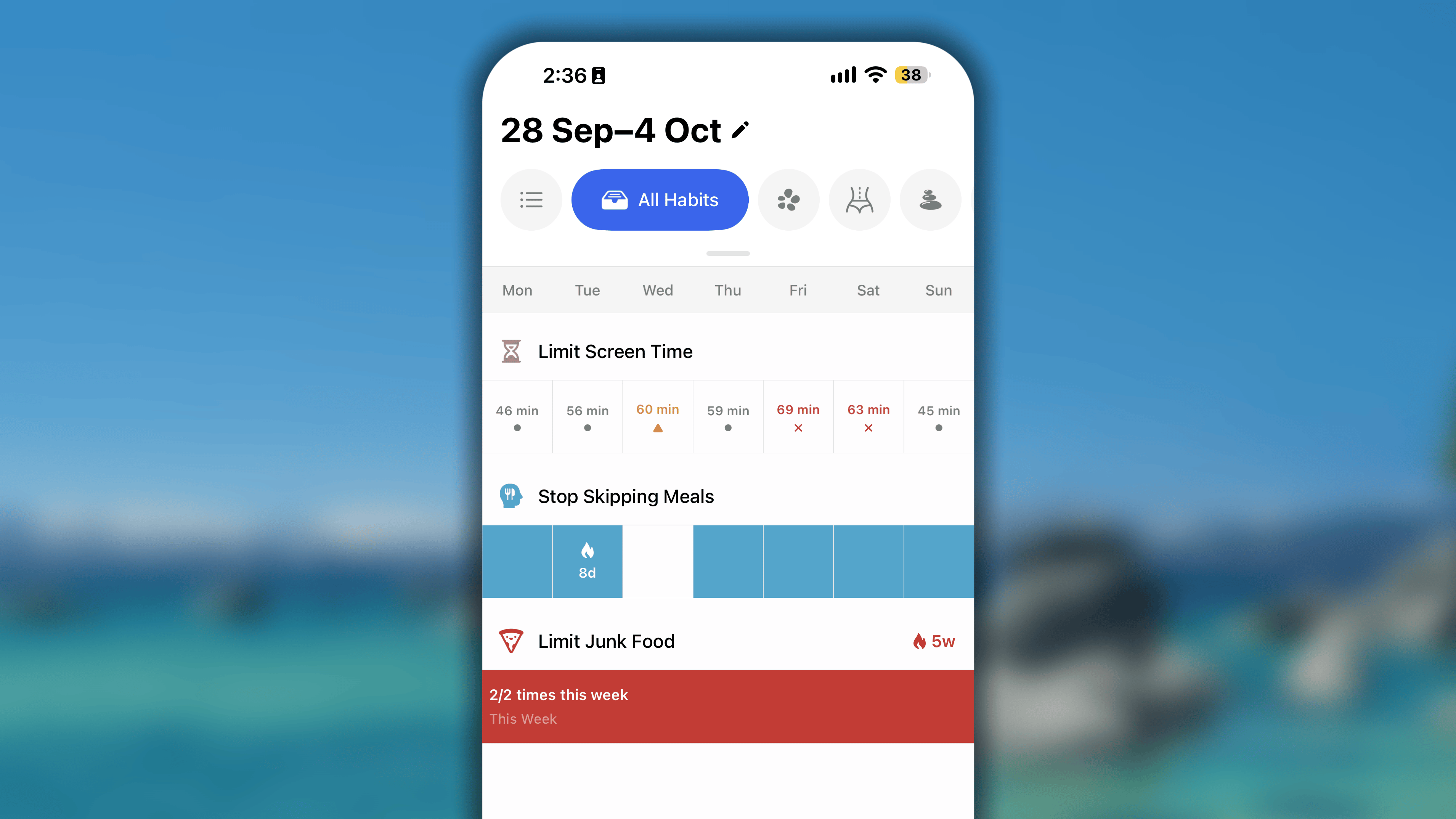
Zły nawyk zacznie pojawiać się w Dzienniku od daty rozpoczęcia.Ponieważ dla złych nawyków nie ma ustawień Powtarzaj, Obszar ani Pora dnia, zawsze pojawiają się one na liście Wszystkie nawyki oraz na liście Pora dnia.Miejsce złego nawyku na każdej liście w widoku zależy od typu jego celu:
Nawyki z limitem i celem dziennym znajdują się razem z dobrymi nawykami, które również mają cel dzienny. Oba rodzaje to podstawowe, codzienne działania przypadające na dziś, dlatego są zgrupowane razem.
Nawyki do rzucenia mają własną podkategorię Nawyki do rzucenia, ponieważ nie mają dziennego celu liczbowego do osiągnięcia — chodzi o przejście przez dzień bez wystąpienia danego zachowania.
Nawyki z limitem i celem tygodniowym, miesięcznym lub rocznym są umieszczane odpowiednio w sekcjach Ten tydzień, Ten miesiąc i Ten rok razem z dobrymi nawykami.
Jak każdy nawyk, po zapisaniu wyniku na dany dzień trafia on do grupy Ukończono, Pominięto albo Nie wykonano, zależnie od rezultatu. Dzięki temu sprawy nadal otwarte są wyraźnie oddzielone od tych już rozstrzygniętych.
Co się dzieje, gdy nawyk do rzucenia zostanie odnotowany przez „Oznacz jako wykonane”Gdy nawyk do rzucenia zostanie oznaczony jako wykonany na bieżący dzień, pozostaje na swoim miejscu w widoku Dzień w Dzienniku. Pod jego nazwą pojawia się etykieta „Zabezpieczony dzień [bieżąca seria]”.
Natomiast w widoku Tydzień nawyk jest zawsze widoczny, dopóki nie zostanie zarchiwizowany, i jest sortowany tak samo niezależnie od typu celu i stanu na bieżący dzień.
Zapisywanie postępów w złym nawyku
Stan złego nawyku
Zły nawyk może mieć jeden z trzech stanów: Zakończono sukcesem, Pominięto albo Nie wykonano.
Zakończono sukcesem: łączna wartość zapisana w danym dniu wynosi 0 albo mieści się w ustawionym limicie.
Pominięto: przekraczasz limit lub wykonujesz nawyk, ale traktujesz ten dzień jako wyjątek zamiast przerywać serię. Pominięty dzień zamraża serię, zamiast ją zerować.
Nie wykonano: łączna zapisana wartość przekracza limit (a w przypadku nawyku do rzucenia — nawyk wystąpił choć raz).
Odnotowywanie złych nawyków w widoku Dzień
W przypadku nawyków do rzucenia:
Stuknij przycisk ••• po prawej stronie złego nawyku i wybierz jedną z opcji:
Oznacz jako wykonane: potwierdź, że w tym dniu udało Ci się uniknąć nawyku (zakończono sukcesem).
Zresetuj moją serię: zapisz potknięcie i zacznij od nowa (nie wykonano).
Przesuń nawyk w lewo, aby wyświetlić opcję Pomiń.
W przypadku nawyków z limitem:
Stuknij inteligentny przycisk ⌨️, aby dodać zapis postępu.
Przesuń nawyk w lewo, aby wyświetlić opcję Pomiń lub Oznacz jako niewykonany.
Odnotowywanie złych nawyków w widoku Tydzień
W przypadku nawyków do rzucenia:Przytrzymaj komórkę dzisiejszego dnia i wybierz Oznacz jako zakończony sukcesem, Pomiń albo Oznacz jako niewykonany.W przypadku nawyków z limitem i celem dziennym:
Stuknij komórkę dzisiejszego dnia, aby zapisać wartość.
Przytrzymaj komórkę dzisiejszego dnia, aby oznaczyć dzień opcją Pomiń lub Oznacz jako niewykonany.
W przypadku nawyków z limitem i celem tygodniowym, miesięcznym lub rocznym:
Stuknij pasek postępu nawyku, aby otworzyć okno Zapisz.
Automatyczne oznaczanie powodzenia na koniec dniaJeśli pod koniec dnia zapisana wartość nadal wynosi 0 albo mieści się w limicie, nawyk zostanie automatycznie oznaczony jako zakończony sukcesem.
Co się dzieje po oznaczeniu nawyku jako „Nie wykonano”Wartość zapisywana w tle zależy od typu celu nawyku:
Nawyki do rzucenia: oznaczenie jako niewykonany automatycznie zapisuje wartość postępu „1” dla bieżącego okresu, ponieważ pojedyncze wystąpienie jest całym zdarzeniem.
Nawyki z limitem: oznaczenie jako niewykonany ustawia dzień jako niewykonany, ale zapisuje wartość postępu równą zero. Habitify nie wie, ile faktycznie wykonano, więc nie zgaduje. Jeśli chcesz, aby widoczna była rzeczywista wartość, zapisz ją samodzielnie za pomocą opcji Zapisz.
Najczęściej zadawane pytania
Jak edytować zły nawyk?
Aby edytować zły nawyk:
W Dzienniku stuknij nawyk, aby otworzyć widok postępu pojedynczego nawyku.
Stuknij przycisk ••• w prawym górnym rogu i wybierz Edytuj.
Jeśli nawyk nie pojawia się na dzisiejszej liście:
Przejdź do Ustawień.
Stuknij Wszystkie nawyki.
Stuknij nawyk i wybierz Edytuj.
Jak cofnąć nieprawidłowy zapis dodany do złego nawyku?
Jeśli nawyk ma już stan na dany dzień:
W Dzienniku znajdź nawyk w kategorii Ukończono, Pominięto lub Nie wykonano.
Stuknij znajdujący się obok przycisk ↩.
Jeśli nawyk jest nadal w toku:
W Dzienniku stuknij nawyk.
Na następnym ekranie stuknij przycisk (•••) w prawym górnym rogu i wybierz Historia zapisów.
W Historii zapisów przesuń w lewo zapis, który chcesz usunąć, i stuknij Usuń.
Jak zmienić stan złego nawyku dla daty w przeszłości?
Aby zapisać postęp dla wcześniejszej daty, stuknij zły nawyk, aby otworzyć jego widok postępu pojedynczego nawyku, następnie stuknij przycisk (•••) w prawym górnym rogu, wybierz Zapisz postęp, a potem wybierz datę i wprowadź wartość.
Dodawanie złego nawyku
W Dzienniku stuknij przycisk + na pasku daty, w pobliżu prawego dolnego rogu.
Wybierz Pozbądź się złych nawyków.
Wybierz gotowy szablon nawyku albo stuknij przycisk Stwórz własny, aby rozpocząć od pustego formularza.
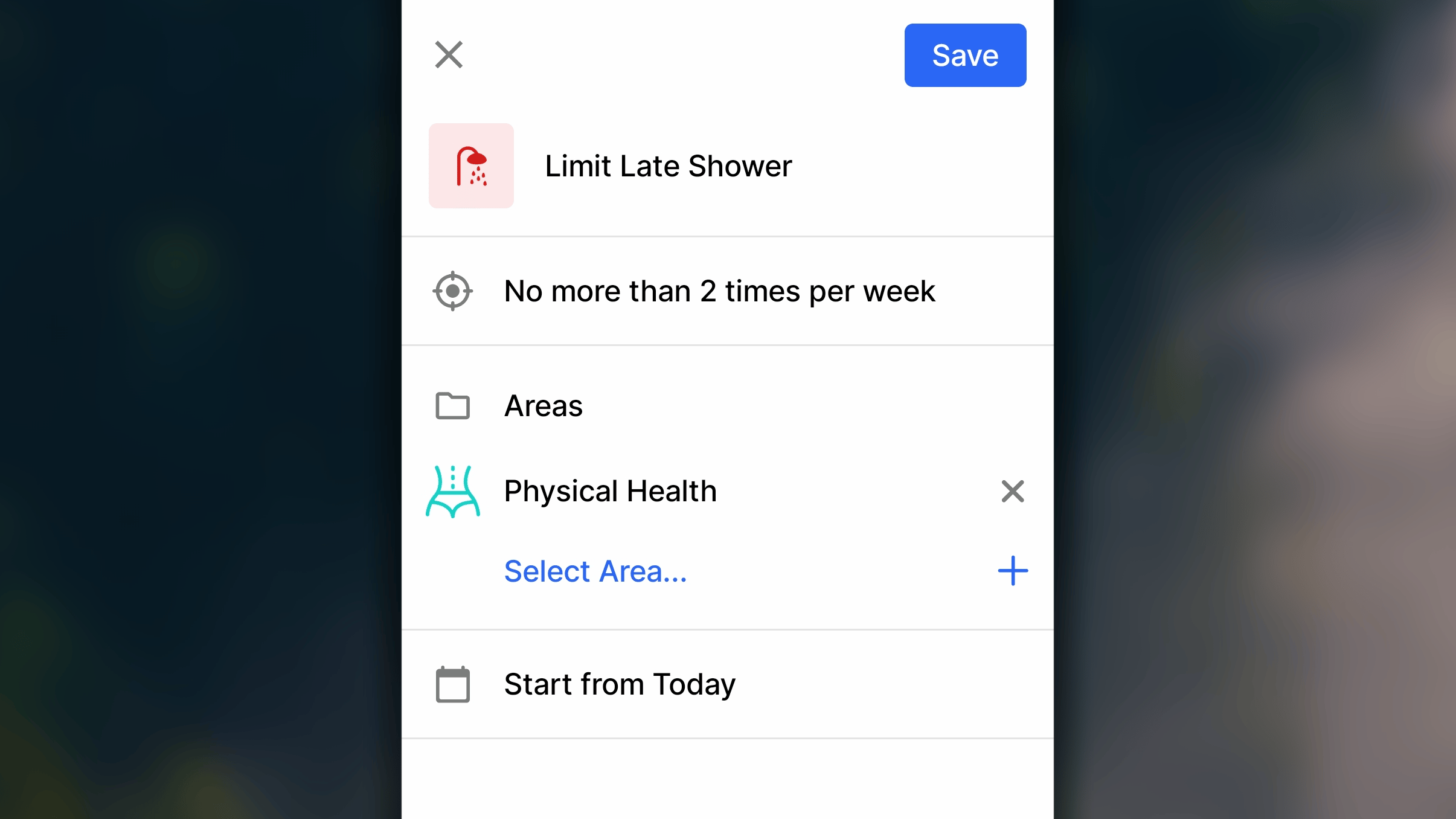
Skonfiguruj szczegóły złego nawyku.
Gdy wszystko będzie gotowe, stuknij przycisk Zapisz w prawym górnym rogu.
Szczegóły złego nawyku
Ikona i nazwa
Ikona i nazwa złego nawyku pomagają łatwo rozpoznać go w Dzienniku, widoku Postęp i pozostałych miejscach w aplikacji.
Cel
Cel złego nawyku określa, co oznacza „sukces” w przypadku tego nawyku, i może mieć jeden z dwóch typów:
Nie więcej niż (typ z limitem): ustalasz maksymalną wartość, a Twoim celem jest pozostanie każdego dnia na jej poziomie lub poniżej. Gdy suma zapisanych wartości przekroczy limit, dzień zostanie oznaczony jako niewykonany.
Wyjdź z tego nawyku (typ do rzucenia): nie ma limitu liczbowego; celem jest brak wystąpień. Nawet pojedyncze wystąpienie nawyku oznacza niewykonanie celu danego dnia.
Obszary
Zły nawyk możesz przypisać do jednego lub kilku Obszarów, takich jak „Zdrowie” czy „Rozwój osobisty”. Dzięki temu podczas przeglądania tej części życia zobaczysz go obok dobrych nawyków, a nie wyłącznie w osobnym widoku złych nawyków.Pojedynczy nawyk nie musi należeć tylko do jednego Obszaru — przypisz go do tylu obszarów, ile uznasz za stosowne.
Początek od…
Ustawienie Początek od… służy do ustawienia daty, od której postępy w tym nawyku są zapisywane w Habitify. Jest to również dzień, od którego nawyk zaczyna pojawiać się na listach nawyków w Dzienniku.
Jeśli ustawisz „Początek od…” na dzień w przeszłości, każdy dzień od tej daty do wczoraj zostanie automatycznie oznaczony jako zakończony sukcesem.
Jak zły nawyk jest wyświetlany na liście
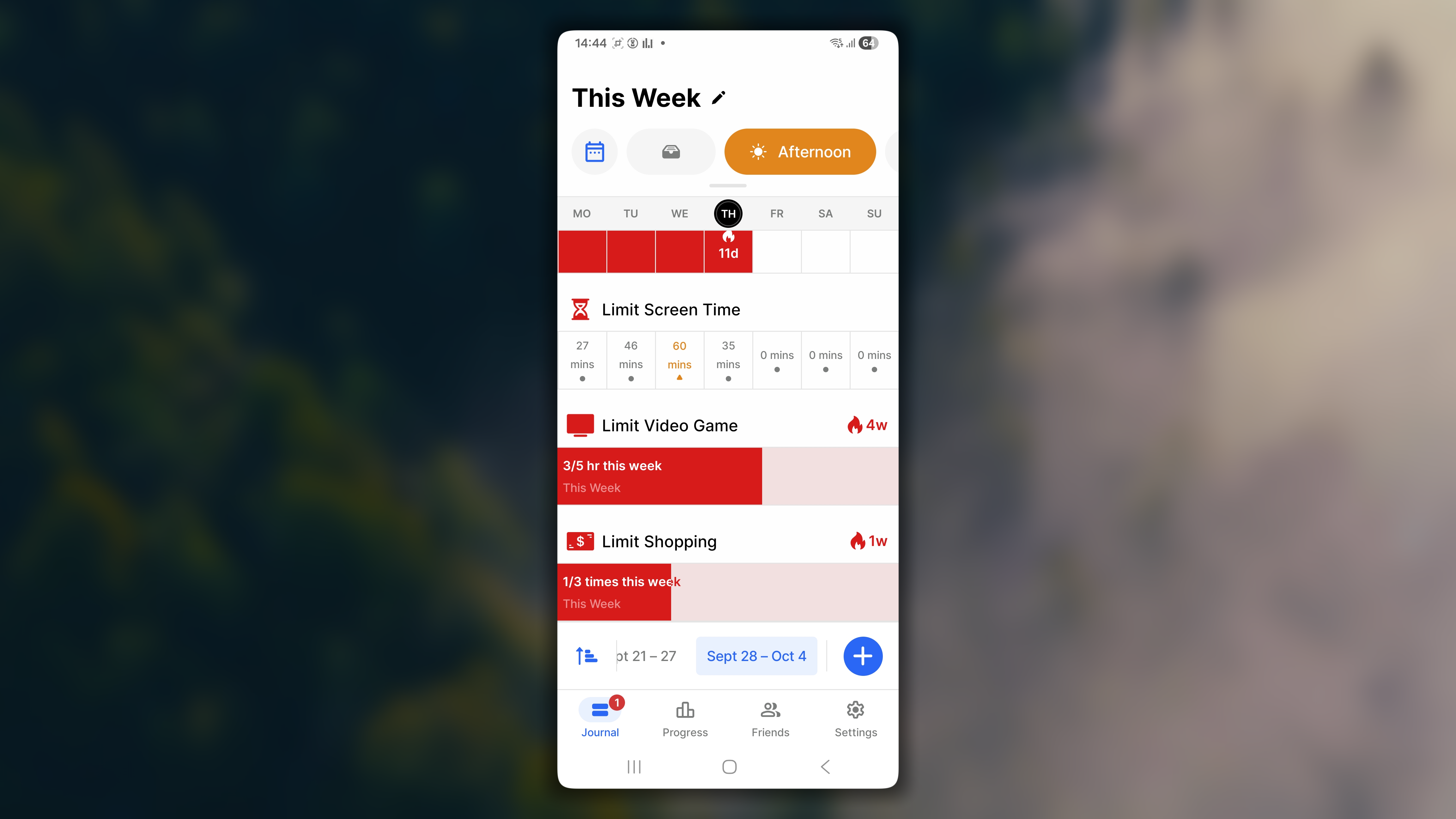
Ponieważ dla złych nawyków nie ma ustawień Powtarzaj ani Pora dnia, złe nawyki pojawiają się codziennie na listach Wszystkie nawyki i Pora dnia.W widoku Dzień w Dzienniku miejsce złego nawyku na każdej liście zależy od typu jego celu:
Nawyki z limitem i celem dziennym znajdują się razem z dobrymi nawykami, które również mają cel dzienny. Oba rodzaje to podstawowe, codzienne działania przypadające na dziś, dlatego są zgrupowane razem.
Nawyki do rzucenia mają własną podkategorię Nawyki do rzucenia, ponieważ nie mają dziennego celu liczbowego do osiągnięcia — chodzi o przejście przez dzień bez wystąpienia danego zachowania.
Nawyki z limitem i celem tygodniowym, miesięcznym lub rocznym są umieszczane odpowiednio w sekcjach Ten tydzień, Ten miesiąc i Ten rok razem z dobrymi nawykami.
Jak każdy nawyk, po zapisaniu wyniku na dany dzień trafia on do grupy Ukończono, Pominięto albo Odpuszczono, zależnie od rezultatu. Dzięki temu sprawy nadal otwarte są wyraźnie oddzielone od tych już rozstrzygniętych.
Gdy nawyk do rzucenia zostanie oznaczony jako wykonany na bieżący dzień, pozostaje na swoim miejscu w widoku Dzień w Dzienniku. Pod jego nazwą pojawia się etykieta „Zabezpieczony dzień [bieżąca seria]”.
Natomiast w widoku Tydzień nawyk jest zawsze widoczny, dopóki nie zostanie zarchiwizowany, i jest sortowany tak samo niezależnie od typu celu i stanu na bieżący dzień.
Zapisywanie postępów w złym nawyku
Stan złego nawyku
Zły nawyk może mieć jeden z trzech stanów: Sukces, Pominięto albo Odpuszczono.
Sukces: łączna wartość zapisana w danym dniu wynosi 0 albo mieści się w ustawionym limicie.
Pominięto: przekraczasz limit lub wykonujesz nawyk, ale traktujesz ten dzień jako wyjątek zamiast przerywać serię. Pominięty dzień zamraża serię, zamiast ją zerować.
Odpuszczono: łączna zapisana wartość przekracza limit (a w przypadku nawyku do rzucenia — nawyk wystąpił choć raz).
Odnotowywanie złych nawyków w widoku Dzień
W przypadku nawyków do rzucenia:
Stuknij przycisk ••• po prawej stronie złego nawyku i wybierz jedną z opcji:
Oznacz jako wykonane: potwierdź, że w tym dniu udało Ci się uniknąć nawyku (sukces).
Zresetuj moją serię: zapisz potknięcie i zacznij od nowa (odpuszczono).
Przesuń nawyk w lewo, aby wyświetlić opcję Pomiń.
W przypadku nawyków z limitem:
Stuknij inteligentny przycisk, aby dodać zapis postępu. Przycisk ma postać:
+ w przypadku nawyków z limitem wynoszącym 1 raz;
+1 w przypadku nawyków z dowolnym ustawionym limitem.
Przesuń nawyk w lewo, aby wyświetlić opcję Pomiń lub Zrezygnuj.
Przesuń nawyk w prawo, aby wyświetlić opcję Sukces lub Wartość dziennika.
Odnotowywanie złych nawyków w widoku Tydzień
W przypadku nawyków do rzucenia:Przytrzymaj komórkę dzisiejszego dnia, a następnie wybierz Sukces, Pomiń albo Zrezygnuj.W przypadku nawyków z limitem i celem dziennym:
Stuknij komórkę dzisiejszego dnia, aby zapisać wartość postępu.
Przytrzymaj komórkę dzisiejszego dnia, aby oznaczyć dzień opcją Pomiń lub Zrezygnuj.
W przypadku nawyków z limitem i celem tygodniowym, miesięcznym lub rocznym:
Stuknij pasek postępu nawyku, aby otworzyć ekran Wartość dziennika.
Jeśli pod koniec dnia zapisana wartość nadal wynosi 0 albo mieści się w limicie, nawyk zostanie automatycznie oznaczony jako zakończony sukcesem.
Oznaczenie jako niewykonany ustawia dzień jako niewykonany, ale zapisuje wartość postępu równą zero.Habitify nie wie, ile faktycznie wykonano, więc nie zgaduje. Jeśli chcesz, aby widoczna była rzeczywista wartość, zapisz ją samodzielnie za pomocą przycisku „+” lub „+1”.
Najczęściej zadawane pytania
Jak edytować zły nawyk?
Do ekranu edycji nawyku w Habitify można przejść na kilka sposobów:Z układu widoku Dzień w Dzienniku:
Stuknij nawyk, aby otworzyć widok postępu pojedynczego nawyku.
Stuknij przycisk ⫶ w prawym górnym rogu.
Wybierz Edytuj.
Z układu widoku Tydzień w Dzienniku:
Przejrzyj listę i znajdź zły nawyk, który chcesz edytować.
Przytrzymaj dowolne miejsce na postępie nawyku.
Wybierz Edytuj.
Pamiętaj, aby stuknąć przycisk Zapisz w prawym górnym rogu i zapisać wszystkie zmiany wprowadzone w nawyku.
Jak cofnąć nieprawidłowy zapis dodany do złego nawyku?
Jeśli nawyk ma już stan na dany dzień:
W widoku Dzień w Dzienniku przesuń nawyk w prawo i wybierz Cofnij.
Wybierz Usuń dzisiejsze dane (zeruje dzisiejszą wartość),
albo Edytuj zapisywanie ręczne (następnie w Historii zapisów przesuń konkretny wpis w lewo i wybierz Usuń).
Jeśli nawyk jest nadal w toku:
W Dzienniku stuknij nazwę nawyku.
Na następnym ekranie stuknij przycisk ⋮ w prawym górnym rogu i wybierz Historia zapisów.
W Historii zapisów przesuń w lewo zapis, który chcesz usunąć, i stuknij Usuń.
Jak zmienić stan złego nawyku dla daty w przeszłości?
Aby oznaczyć nawyk jako Pominięto lub Odpuszczono dla dnia w przeszłości:
W widoku Dzień w Dzienniku_,_ przejdź do odpowiedniej daty za pomocą dolnego paska daty.
Znajdź zły nawyk — może znajdować się w sekcji Ukończono.
Przesuń nawyk w prawo i wybierz Pomiń albo Zrezygnuj.
Aby zapisać wartość postępu dla wcześniejszej daty:
W Dzienniku, stuknij zły nawyk.
Stuknij przycisk ⋮ w prawym górnym rogu.
Wybierz Zapisz postęp.
Wprowadź wartość i wybierz datę.
Stuknij Zapisz.
Dodawanie złego nawyku
Na lewym pasku bocznym przejdź do sekcji Wszystkie nawyki.
Kliknij + Dodaj nawyk pod ostatnim nawykiem na liście albo na dolnym pasku działań.
Kliknij i wybierz Przerwij zły nawyk.
W oknie Nowy nawyk kliknij pole nazwy.
Wybierz gotowy nawyk z listy albo wpisz własny.
Skonfiguruj szczegóły złego nawyku.
Gdy wszystko będzie gotowe, kliknij przycisk Zapisz w prawym dolnym rogu.
Szczegóły złego nawyku
Ikona i nazwa
Wybierz ikonę i nadaj nawykowi nazwę. W ten sposób będzie rozpoznawany na listach, w widoku Postęp i pozostałych miejscach w aplikacji.
Rzucenie/Limit
To ustawienie określa, co oznacza „sukces” w przypadku tego nawyku, i może mieć jeden z dwóch typów:
Rzucenie: nie ma limitu liczbowego; celem jest brak wystąpień. Nawet pojedyncze wystąpienie nawyku oznacza niewykonanie celu danego dnia.
Limit: wybierz ten tryb i ustaw cel jako ograniczenie. Twoim celem jest pozostanie każdego dnia na jego poziomie lub poniżej. Gdy suma zapisanych wartości przekroczy limit, dzień zostanie oznaczony jako niewykonany.
Data rozpoczęcia
Data rozpoczęcia służy do ustawienia daty, od której postępy w tym nawyku są zapisywane w Habitify.
Jak zły nawyk jest wyświetlany na liście
W układzie Siatka zły nawyk zostaje dodany do widoku natychmiast po utworzeniu. Komórki z datami wcześniejszymi niż data rozpoczęcia są przekreślone i nie można w nich zapisywać postępów.W układzie Lista zły nawyk pojawia się po raz pierwszy w dniu określonym jako „Data rozpoczęcia”, a następnie powtarza się codziennie i jest umieszczany w kategorii zależnej od typu celu:
Nawyki do rzucenia oraz nawyki z limitem i celem dziennym są umieszczane w sekcji Złe nawyki na liście.
Nawyki z limitem i celem tygodniowym, miesięcznym lub rocznym są umieszczane odpowiednio w sekcjach W tym tygodniu, Ten miesiąc i Ten rok.
Ponieważ nie ma ustawień Pora dnia ani Obszar, złe nawyki są widoczne tylko podczas przeglądania listy Wszystkie nawyki.
Zapisywanie postępów w złym nawyku
Stan złego nawyku
Złe nawyki mogą mieć na koniec dnia jeden z trzech stanów: Powodzenie/Ukończone, Pominięto albo Niepowodzenie.
Powodzenie/Ukończone: łączna wartość zapisana w danym dniu wynosi 0 albo mieści się w ustawionym limicie.
Pominięto: przekraczasz limit lub wykonujesz nawyk, ale traktujesz ten dzień jako wyjątek zamiast przerywać serię. Pominięty dzień zamraża serię, zamiast ją zerować.
Niepowodzenie: łączna zapisana wartość przekracza limit (a w przypadku nawyku do rzucenia — nawyk wystąpił choć raz).
Jak odnotować zły nawyk
W układzie Siatka
Kliknij komórkę bieżącego dnia, aby ją wybrać, a następnie wybierz działanie na dolnym pasku działań.
Możesz też kliknąć komórkę bieżącego dnia prawym przyciskiem myszy, a następnie wybrać działanie z menu kontekstowego.
W układzie Lista
Kliknij nawyk, aby go wybrać, a następnie wybierz działanie na dolnym pasku działań.
Możesz też kliknąć nawyk prawym przyciskiem myszy, a następnie wybrać działanie z menu kontekstowego.
Możesz również najechać kursorem na nawyk, kliknąć przycisk (•••) po lewej stronie, a następnie wybrać działanie z menu kontekstowego.
Jeśli pod koniec dnia zapisana wartość nadal wynosi 0 albo mieści się w limicie, nawyk zostanie automatycznie oznaczony jako Powodzenie/Ukończone.
Jeśli ustawisz Datę rozpoczęcia na dzień w przeszłości, każdy dzień od tej daty do wczoraj zostanie automatycznie oznaczony jako powodzenie.
Wartość zapisywana w tle po oznaczeniu złego nawyku jako niewykonanego zależy od typu jego celu:
Nawyki do rzucenia: zapisanie potknięcia automatycznie zapisuje wartość postępu „1” dla bieżącego okresu, ponieważ pojedyncze wystąpienie jest całym zdarzeniem.
Nawyki z limitem: oznaczenie jako niewykonany ustawia dzień jako niewykonany, ale zapisuje wartość postępu równą zero. Habitify nie wie, ile faktycznie wykonano, więc nie zgaduje. Jeśli chcesz, aby widoczna była rzeczywista wartość, zapisz ją samodzielnie za pomocą opcji Dodaj zapis w menu kontekstowym.
Najczęściej zadawane pytania
Jak edytować zły nawyk?
Aby edytować zły nawyk:
Otwórz listę nawyków w układzie Siatka.
Kliknij nawyk, aby otworzyć widok postępu pojedynczego nawyku.
Przejdź do prawego górnego rogu i kliknij przycisk 🖊.
Jak cofnąć nieprawidłowy zapis dodany do złego nawyku?
Aby usunąć nieprawidłowy zapis dodany do złego nawyku:
Otwórz widok postępu pojedynczego złego nawyku:
w układzie Siatka: kliknij dwukrotnie nazwę nawyku;
w układzie Lista: kliknij raz nazwę nawyku.
Przejdź do prawego górnego rogu i kliknij przycisk przełączający pasek boczny.
Na prawym pasku bocznym przejdź do karty Historia zapisów.
Wybierz zapisy, które chcesz usunąć.
Kliknij przycisk Usuń w pobliżu prawego dolnego rogu.
Jak zmienić stan złego nawyku dla daty w przeszłości?
Aby zapisać postęp dla wcześniejszej daty:
Otwórz widok postępu pojedynczego złego nawyku:
w układzie Siatka: kliknij dwukrotnie nazwę nawyku;
w układzie Lista: kliknij raz nazwę nawyku.
Przejdź do prawego górnego rogu i kliknij przycisk ⌨️.
Wprowadź wartość w polu i wybierz datę w kalendarzu.
Kliknij przycisk Dodaj zapis.
Czy ta strona była pomocna?
{"docsConfig":{"theme":"aspen","$schema":"https://mintlify.com/docs.json","name":"Habitify","description":"This is the official knowledge base of Habitify, the habit tracker app for iOS, Android, desktop, and web. Find step-by-step guides on creating and tracking your habits, setting up integrations and automations for advanced tracking, and exploring Habitify's AI features, including Habitify MCP, Habi AI, and Siri AI-supported.","colors":{"primary":"#164AF2","light":"#164AF2","dark":"#1D45C9"},"logo":{"light":"https://mintcdn.com/habitify/6ubuIYTR9HqwJmST/images/Group3.png?fit=max\u0026auto=format\u0026n=6ubuIYTR9HqwJmST\u0026q=85\u0026s=19d2ca75b3476d732425d7ae3a079d41","dark":"https://mintcdn.com/habitify/79szqEEvHCts8PIA/images/Group1.png?fit=max\u0026auto=format\u0026n=79szqEEvHCts8PIA\u0026q=85\u0026s=aa244f00b99bdfebc0839912c4fadfbd"},"favicon":{"light":"https://mintcdn.com/habitify/6mDwR9tnCNQh0nLA/images/64-Desktop.png?fit=max\u0026auto=format\u0026n=6mDwR9tnCNQh0nLA\u0026q=85\u0026s=1a92045ea4ab8565691f7db03ebccb55","dark":"https://mintcdn.com/habitify/6mDwR9tnCNQh0nLA/images/64-Desktop.png?fit=max\u0026auto=format\u0026n=6mDwR9tnCNQh0nLA\u0026q=85\u0026s=1a92045ea4ab8565691f7db03ebccb55"},"navbar":{"links":[{"href":"mailto:contact@habitify.me","label":"Contact Us"}],"primary":{"type":"button","label":"Download App","href":"https://habitify.me/download"}},"footer":{"socials":{"x":"https://x.com/usehabitify","instagram":"https://instagram.com/habitify.me","facebook":"https://facebook.com/habitify","website":"https://habitify.me"}},"contextual":{"options":["copy","view","chatgpt","claude","perplexity","mcp","cursor","vscode"],"display":"header"},"styling":{"latex":false},"navigation":{"languages":[{"language":"en","href":"habitify-introduction"},{"language":"pt-BR","href":"pt-BR/habitify-introduction"},{"language":"ja","href":"ja/habitify-introduction"},{"language":"es","href":"es/habitify-introduction"},{"language":"vi","href":"vi/habitify-introduction"},{"language":"ru","href":"ru/habitify-introduction"},{"language":"fr","href":"fr/habitify-introduction"},{"language":"ko","href":"ko/habitify-introduction"},{"language":"pl","href":"pl/habitify-introduction"},{"language":"it","href":"it/habitify-introduction"},{"language":"de","href":"de/habitify-introduction"}]}},"deployment":{"deploymentMetadataValue":{"subdomain":"habitify","hasAudioNarration":false,"actualSubdomain":"habitify","customDomains":["docs.habitify.me"],"gitSource":{"type":"github","owner":"unstatic-co","repo":"habitify-public-docs","deployBranch":"main","contentDirectory":"","isPrivate":false,"mountPath":"","label":""},"feedback":{"thumbs":true,"issues":false,"edits":false},"entitlements":{},"buildId":"6af6d1266140130b4a1c69e6","clientVersion":"0.0.4138","searchFilterCounts":[{"language":"en","tag":"Documentation","count":43},{"language":"de","tag":"Dokumentation","count":43},{"language":"es","tag":"Documentación","count":43},{"language":"fr","tag":"Documentation","count":43},{"language":"it","tag":"Documentazione","count":43},{"language":"ja","tag":"ドキュメント","count":43},{"language":"ko","tag":"문서","count":43},{"language":"pl","tag":"Dokumentacja","count":43},{"language":"pt-BR","tag":"Documentação","count":43},{"language":"ru","tag":"Документация","count":43},{"language":"vi","tag":"Tài liệu","count":43},{"language":"default","tag":"API","count":24},{"language":"en","tag":"Integration","count":9},{"language":"de","tag":"Integrationen","count":9},{"language":"es","tag":"Integraciones","count":9},{"language":"fr","tag":"Intégrations","count":9},{"language":"it","tag":"Integrazioni","count":9},{"language":"ja","tag":"連携","count":9},{"language":"ko","tag":"연동","count":9},{"language":"pl","tag":"Integracje","count":9},{"language":"pt-BR","tag":"Integrações","count":9},{"language":"ru","tag":"Интеграции","count":9},{"language":"vi","tag":"Tích hợp","count":9},{"language":"en","tag":"Features","count":8},{"language":"de","tag":"Funktionen","count":8},{"language":"es","tag":"Funciones","count":8},{"language":"fr","tag":"Fonctionnalités","count":8},{"language":"it","tag":"Funzionalità","count":8},{"language":"ja","tag":"機能","count":8},{"language":"ko","tag":"기능","count":8},{"language":"pl","tag":"Funkcje","count":8},{"language":"pt-BR","tag":"Recursos","count":8},{"language":"ru","tag":"Функции","count":8},{"language":"vi","tag":"Tính năng","count":8},{"language":"default","tag":"Habits","count":8},{"language":"en","tag":"Tools","count":7},{"language":"de","tag":"Werkzeuge","count":7},{"language":"es","tag":"Herramientas","count":7},{"language":"fr","tag":"Outils","count":7},{"language":"it","tag":"Strumenti","count":7},{"language":"ja","tag":"ツール","count":7},{"language":"ko","tag":"도구","count":7},{"language":"pl","tag":"Narzędzia","count":7},{"language":"pt-BR","tag":"Ferramentas","count":7},{"language":"ru","tag":"Инструменты","count":7},{"language":"vi","tag":"Công cụ","count":7},{"language":"default","tag":"Habit Logs","count":7},{"language":"en","tag":"Plans \u0026 Billing","count":5},{"language":"de","tag":"Tarife \u0026 Abrechnung","count":5},{"language":"es","tag":"Planes y facturación","count":5},{"language":"fr","tag":"Offres et paiements","count":5},{"language":"it","tag":"Piani e pagamenti","count":5},{"language":"ja","tag":"プランと請求","count":5},{"language":"ko","tag":"요금제 및 결제","count":5},{"language":"pl","tag":"Plany i płatności","count":5},{"language":"pt-BR","tag":"Planos e cobrança","count":5},{"language":"ru","tag":"Тарифы и оплата","count":5},{"language":"vi","tag":"Gói dịch vụ \u0026 Thanh toán","count":5},{"language":"default","tag":"Areas","count":5},{"language":"en","tag":"Automation","count":4},{"language":"de","tag":"Automatisierung","count":4},{"language":"es","tag":"Automatización","count":4},{"language":"fr","tag":"Automatisation","count":4},{"language":"it","tag":"Automazione","count":4},{"language":"ja","tag":"自動化","count":4},{"language":"ko","tag":"자동화","count":4},{"language":"pl","tag":"Automatyzacja","count":4},{"language":"pt-BR","tag":"Automação","count":4},{"language":"ru","tag":"Автоматизация","count":4},{"language":"vi","tag":"Tự động hóa","count":4},{"language":"default","tag":"Habit Notes","count":4},{"language":"en","tag":"Get Started","count":3},{"language":"en","tag":"Habitify MCP \u0026 AI","count":3},{"language":"de","tag":"Erste Schritte","count":3},{"language":"de","tag":"Habitify MCP \u0026 AI","count":3},{"language":"es","tag":"Primeros pasos","count":3},{"language":"es","tag":"Habitify MCP e IA","count":3},{"language":"fr","tag":"Bien démarrer","count":3},{"language":"fr","tag":"Habitify MCP et IA","count":3},{"language":"it","tag":"Per iniziare","count":3},{"language":"it","tag":"Habitify MCP e IA","count":3},{"language":"ja","tag":"はじめに","count":3},{"language":"ja","tag":"Habitify MCPとAI","count":3},{"language":"ko","tag":"시작하기","count":3},{"language":"ko","tag":"Habitify MCP 및 AI","count":3},{"language":"pl","tag":"Pierwsze kroki","count":3},{"language":"pl","tag":"Habitify MCP i AI","count":3},{"language":"pt-BR","tag":"Comece aqui","count":3},{"language":"pt-BR","tag":"Habitify MCP e IA","count":3},{"language":"ru","tag":"Начало работы","count":3},{"language":"ru","tag":"Habitify MCP и AI","count":3},{"language":"vi","tag":"Bắt đầu","count":3},{"language":"vi","tag":"Habitify MCP \u0026 AI","count":3},{"language":"en","tag":"App Settings","count":2},{"language":"en","tag":"Account \u0026 Data","count":2},{"language":"de","tag":"App-Einstellungen","count":2},{"language":"de","tag":"Konto \u0026 Daten","count":2},{"language":"es","tag":"Ajustes de la aplicación","count":2},{"language":"es","tag":"Cuenta y datos","count":2},{"language":"fr","tag":"Paramètres de l’application","count":2},{"language":"fr","tag":"Compte et données","count":2},{"language":"it","tag":"Impostazioni dell'app","count":2},{"language":"it","tag":"Account e dati","count":2},{"language":"ja","tag":"アプリ設定","count":2},{"language":"ja","tag":"アカウントとデータ","count":2},{"language":"ko","tag":"앱 설정","count":2},{"language":"ko","tag":"계정 및 데이터","count":2},{"language":"pl","tag":"Ustawienia aplikacji","count":2},{"language":"pl","tag":"Konto i dane","count":2},{"language":"pt-BR","tag":"Configurações do aplicativo","count":2},{"language":"pt-BR","tag":"Conta e dados","count":2},{"language":"ru","tag":"Настройки приложения","count":2},{"language":"ru","tag":"Учетная запись и данные","count":2},{"language":"vi","tag":"Cài đặt ứng dụng","count":2},{"language":"vi","tag":"Tài khoản \u0026 Dữ liệu","count":2}]},"assistantConfig":{"enableAskAiButton":false,"enableStarterQuestions":false,"enableContextualStarterQuestions":false,"enableAskAiSearchBar":true},"basePath":"","hasChatPermissions":false,"hasWebMcpPermissions":false,"toggles":[{"name":"kill-isr","enabled":true,"variant":{"name":"disabled","enabled":false,"feature_enabled":true},"impressionData":false},{"name":"custom-rbac-roles","enabled":true,"variant":{"name":"disabled","enabled":false,"feature_enabled":true},"impressionData":false},{"name":"agent-mintlify-slack","enabled":true,"variant":{"name":"disabled","enabled":false,"feature_enabled":true},"impressionData":false},{"name":"agent-integrations-settings","enabled":true,"variant":{"name":"disabled","enabled":false,"feature_enabled":true},"impressionData":false},{"name":"rbac-expansion","enabled":true,"variant":{"name":"disabled","enabled":false,"feature_enabled":true},"impressionData":false},{"name":"automations-pr-grouping","enabled":true,"variant":{"name":"disabled","enabled":false,"feature_enabled":true},"impressionData":false},{"name":"custom-prefix","enabled":true,"variant":{"name":"disabled","enabled":false,"feature_enabled":true},"impressionData":false},{"name":"analytics-v7","enabled":true,"variant":{"name":"disabled","enabled":false,"feature_enabled":true},"impressionData":false},{"name":"user-flows-analytics","enabled":true,"variant":{"name":"disabled","enabled":false,"feature_enabled":true},"impressionData":false},{"name":"no-publish-flow","enabled":true,"variant":{"name":"disabled","enabled":false,"feature_enabled":true},"impressionData":false},{"name":"workos-onboarding","enabled":true,"variant":{"name":"disabled","enabled":false,"feature_enabled":true},"impressionData":false},{"name":"snapshot-serving-live","enabled":true,"variant":{"name":"disabled","enabled":false,"feature_enabled":true},"impressionData":false},{"name":"stripTemperatureMiddleware","enabled":true,"variant":{"name":"disabled","enabled":false,"feature_enabled":true},"impressionData":false},{"name":"support-platform-pylon-zendesk","enabled":true,"variant":{"name":"disabled","enabled":false,"feature_enabled":true},"impressionData":false},{"name":"snapshot-serving","enabled":true,"variant":{"name":"disabled","enabled":false,"feature_enabled":true},"impressionData":false},{"name":"instant-rollback","enabled":true,"variant":{"name":"disabled","enabled":false,"feature_enabled":true},"impressionData":false},{"name":"granular-notifications-server","enabled":true,"variant":{"name":"disabled","enabled":false,"feature_enabled":true},"impressionData":false},{"name":"granular-notifications","enabled":true,"variant":{"name":"disabled","enabled":false,"feature_enabled":true},"impressionData":false},{"name":"automations-fable","enabled":true,"variant":{"name":"disabled","enabled":false,"feature_enabled":true},"impressionData":false},{"name":"fixed-ai-action-pricing","enabled":true,"variant":{"name":"disabled","enabled":false,"feature_enabled":true},"impressionData":false},{"name":"automation-resolve-merge-conflict","enabled":true,"variant":{"name":"disabled","enabled":false,"feature_enabled":true},"impressionData":false},{"name":"scoped-publishing","enabled":true,"variant":{"name":"disabled","enabled":false,"feature_enabled":true},"impressionData":false},{"name":"mintql","enabled":true,"variant":{"name":"disabled","enabled":false,"feature_enabled":true},"impressionData":false},{"name":"page-level-analytics","enabled":true,"variant":{"name":"disabled","enabled":false,"feature_enabled":true},"impressionData":false},{"name":"editor-version-history-v2","enabled":true,"variant":{"name":"disabled","enabled":false,"feature_enabled":true},"impressionData":false},{"name":"billing-page-v2","enabled":true,"variant":{"name":"disabled","enabled":false,"feature_enabled":true},"impressionData":false},{"name":"full-page-search","enabled":true,"variant":{"name":"disabled","enabled":false,"feature_enabled":true},"impressionData":false},{"name":"workspace-projects","enabled":true,"variant":{"name":"disabled","enabled":false,"feature_enabled":true},"impressionData":false},{"name":"assistant-v5","enabled":true,"variant":{"name":"disabled","enabled":false,"feature_enabled":true},"impressionData":false},{"name":"fork-pr-previews","enabled":true,"variant":{"name":"disabled","enabled":false,"feature_enabled":true},"impressionData":false},{"name":"revalidation-jwt","enabled":true,"variant":{"name":"disabled","enabled":false,"feature_enabled":true},"impressionData":false},{"name":"workos-sso-scim","enabled":true,"variant":{"name":"disabled","enabled":false,"feature_enabled":true},"impressionData":false},{"name":"hobby-abuse-scan","enabled":true,"variant":{"name":"disabled","enabled":false,"feature_enabled":true},"impressionData":false},{"name":"dashboard-inbox","enabled":true,"variant":{"name":"disabled","enabled":false,"feature_enabled":true},"impressionData":false},{"name":"workos-signup","enabled":true,"variant":{"name":"disabled","enabled":false,"feature_enabled":true},"impressionData":false},{"name":"turbopuffer-dual-write","enabled":true,"variant":{"name":"disabled","enabled":false,"feature_enabled":true},"impressionData":false},{"name":"workos-enabled","enabled":true,"variant":{"name":"disabled","enabled":false,"feature_enabled":true},"impressionData":false},{"name":"approve-review-flow","enabled":true,"variant":{"name":"disabled","enabled":false,"feature_enabled":true},"impressionData":false},{"name":"editor-metadata","enabled":true,"variant":{"name":"disabled","enabled":false,"feature_enabled":true},"impressionData":false},{"name":"sso-setup-deadline-banner","enabled":true,"variant":{"name":"disabled","enabled":false,"feature_enabled":true},"impressionData":false},{"name":"turbopuffer-serve","enabled":true,"variant":{"name":"disabled","enabled":false,"feature_enabled":true},"impressionData":false},{"name":"live-agents","enabled":true,"variant":{"name":"disabled","enabled":false,"feature_enabled":true},"impressionData":false},{"name":"llms-txt-v2","enabled":true,"variant":{"name":"disabled","enabled":false,"feature_enabled":true},"impressionData":false}],"googleFontsInlined":false},"customCss":[],"page":{"pagePath":"pl/bad-habits","slug":"/pl/bad-habits","pageMetadata":{"title":"Złe nawyki","description":null,"href":"/pl/bad-habits"},"pageType":"default","mdx":{"mdxSource":{"compiledSource":"\"use strict\";const{Fragment:_Fragment,jsx:_jsx,jsxs:_jsxs}=arguments[0];const{useMDXComponents:_provideComponents}=arguments[0];function _createMdxContent(props){const _components={em:`em`,li:`li`,ol:`ol`,p:`p`,strong:`strong`,ul:`ul`,..._provideComponents(),...props.components},{Accordion,Heading,Info,Note,OptimizedFrame,OptimizedImage,Tab,Tabs}=_components;if(!Accordion)_missingMdxReference(`Accordion`,true);if(!Heading)_missingMdxReference(`Heading`,true);if(!Info)_missingMdxReference(`Info`,true);if(!Note)_missingMdxReference(`Note`,true);if(!OptimizedFrame)_missingMdxReference(`OptimizedFrame`,true);if(!OptimizedImage)_missingMdxReference(`OptimizedImage`,true);if(!Tab)_missingMdxReference(`Tab`,true);if(!Tabs)_missingMdxReference(`Tabs`,true);return _jsxs(_Fragment,{children:[_jsx(_components.p,{children:`Zły nawyk to zachowanie, które wolisz ograniczyć albo całkowicie porzucić, ponieważ oddala Cię od życia, które chcesz budować. Może to być coś drobnego i łatwego do przeoczenia, jak sięganie po telefon zaraz po przebudzeniu, albo coś poważniejszego, jak palenie czy zbyt późne chodzenie spać.`}),`\n`,_jsx(_components.p,{children:`W Habitify śledzenie złego nawyku nie służy wzbudzaniu poczucia winy, lecz budowaniu świadomości. Wyraźne dostrzeżenie wzorca jest często pierwszym krokiem do jego przełamania. W tym artykule znajdziesz wszystko, co trzeba wiedzieć, aby pracować ze złymi nawykami w Habitify — od dodania nawyku po zapisywanie postępów w jego ograniczaniu.`}),`\n`,_jsxs(Tabs,{children:[_jsxs(Tab,{title:` iOS`,id:`%EF%A3%BF-ios`,\"data-child-heading-ids\":`[\"dodawanie-z%C5%82ego-nawyku\",\"szczeg%C3%B3%C5%82y-z%C5%82ego-nawyku\",\"ikona-i-nazwa\",\"cel\",\"data-rozpocz%C4%99cia\",\"jak-z%C5%82y-nawyk-jest-wy%C5%9Bwietlany-na-li%C5%9Bcie\",\"zapisywanie-post%C4%99p%C3%B3w-w-z%C5%82ym-nawyku\",\"stan-z%C5%82ego-nawyku\",\"odnotowywanie-z%C5%82ych-nawyk%C3%B3w-w-widoku-dzie%C5%84\",\"odnotowywanie-z%C5%82ych-nawyk%C3%B3w-w-widoku-tydzie%C5%84\",\"najcz%C4%99%C5%9Bciej-zadawane-pytania\"]`,children:[_jsx(OptimizedFrame,{src:`https://drive.google.com/file/d/1JXACNA-nd9Mx7n2um5IUahZSxCSxRiGq/preview`,width:`640`,height:`360`}),_jsx(Heading,{level:`2`,id:`dodawanie-złego-nawyku`,children:`Dodawanie złego nawyku`}),_jsxs(_components.ol,{children:[`\n`,_jsxs(_components.li,{children:[`W `,_jsx(_components.strong,{children:`Dzienniku`}),` stuknij `,_jsx(_components.strong,{children:`przycisk +`}),` w prawym dolnym rogu.`]}),`\n`,_jsxs(_components.li,{children:[`Wybierz `,_jsx(_components.strong,{children:`Przerwij zły nawyk`}),`.`]}),`\n`,_jsxs(_components.li,{children:[`Wybierz `,_jsx(_components.strong,{children:`gotowy szablon nawyku`}),` albo stuknij `,_jsx(_components.strong,{children:`Własny nawyk`}),`, aby skonfigurować wszystko od podstaw.`]}),`\n`,_jsx(_components.li,{children:`Skonfiguruj szczegóły złego nawyku.`}),`\n`,_jsx(_components.li,{children:`Gdy wszystko będzie gotowe, stuknij przycisk ✓, aby zapisać zły nawyk na liście śledzenia.`}),`\n`]}),_jsx(Heading,{level:`2`,id:`szczegóły-złego-nawyku`,children:`Szczegóły złego nawyku`}),_jsx(OptimizedImage,{src:`https://mintcdn.com/habitify/enmgtvLM6ls7WDyH/images/BadHabitDetails_iOS.png?fit=max\u0026auto=format\u0026n=enmgtvLM6ls7WDyH\u0026q=85\u0026s=e8c153f802bf63445b70e4b14edf673c`,alt:`Szczegóły złego nawyku w iOS`,\"data-og-width\":`2513`,width:`2513`,\"data-og-height\":`1414`,height:`1414`,\"data-path\":`images/BadHabitDetails_iOS.png`,\"data-optimize\":`true`,\"data-opv\":`3`,srcset:`https://mintcdn.com/habitify/enmgtvLM6ls7WDyH/images/BadHabitDetails_iOS.png?w=280\u0026fit=max\u0026auto=format\u0026n=enmgtvLM6ls7WDyH\u0026q=85\u0026s=cbd92813ba833ad51ee1ecdc653c4580 280w, https://mintcdn.com/habitify/enmgtvLM6ls7WDyH/images/BadHabitDetails_iOS.png?w=560\u0026fit=max\u0026auto=format\u0026n=enmgtvLM6ls7WDyH\u0026q=85\u0026s=82df6bfe69f5afada78e08a9b82061e5 560w, https://mintcdn.com/habitify/enmgtvLM6ls7WDyH/images/BadHabitDetails_iOS.png?w=840\u0026fit=max\u0026auto=format\u0026n=enmgtvLM6ls7WDyH\u0026q=85\u0026s=f7bf9dedd224ba33ae7d4389a14644b9 840w, https://mintcdn.com/habitify/enmgtvLM6ls7WDyH/images/BadHabitDetails_iOS.png?w=1100\u0026fit=max\u0026auto=format\u0026n=enmgtvLM6ls7WDyH\u0026q=85\u0026s=165f65aaed685fedae376b058014e5ea 1100w, https://mintcdn.com/habitify/enmgtvLM6ls7WDyH/images/BadHabitDetails_iOS.png?w=1650\u0026fit=max\u0026auto=format\u0026n=enmgtvLM6ls7WDyH\u0026q=85\u0026s=0826f05974bc154c68b4b44ce68fcdfc 1650w, https://mintcdn.com/habitify/enmgtvLM6ls7WDyH/images/BadHabitDetails_iOS.png?w=2500\u0026fit=max\u0026auto=format\u0026n=enmgtvLM6ls7WDyH\u0026q=85\u0026s=dff4117cf7967ec6c52a1315edc7b8ae 2500w`}),_jsx(Heading,{level:`3`,id:`ikona-i-nazwa`,children:`Ikona i nazwa`}),_jsx(_components.p,{children:`Ikona i nazwa złego nawyku pomagają łatwo rozpoznać go w Dzienniku, widoku Postęp i pozostałych miejscach w aplikacji.`}),_jsx(Heading,{level:`3`,id:`cel`,children:`Cel`}),_jsxs(_components.p,{children:[_jsx(_components.strong,{children:`Cel`}),` złego nawyku określa, co oznacza „sukces” w przypadku tego nawyku, i może mieć jeden z dwóch typów:`]}),_jsxs(_components.ul,{children:[`\n`,_jsx(_components.li,{children:`Nie więcej niż (typ z limitem): ustalasz maksymalną wartość, a Twoim celem jest pozostanie każdego dnia na jej poziomie lub poniżej. Gdy suma zapisanych wartości przekroczy limit, dzień zostanie oznaczony jako niewykonany.`}),`\n`,_jsx(_components.li,{children:`Zrezygnuj z tego nawyku (typ do rzucenia): nie ma limitu liczbowego; celem jest brak wystąpień. Nawet pojedyncze wystąpienie nawyku oznacza niewykonanie celu danego dnia.`}),`\n`]}),_jsx(Heading,{level:`3`,id:`data-rozpoczęcia`,children:`Data rozpoczęcia`}),_jsxs(_components.p,{children:[_jsx(_components.strong,{children:`Data rozpoczęcia`}),` służy do ustawienia daty, od której postępy w tym nawyku są zapisywane w Habitify. Jest to również dzień, od którego nawyk zaczyna pojawiać się w `,_jsx(_components.strong,{children:`Dzienniku`}),`.`]}),_jsxs(Note,{children:[_jsx(_components.p,{children:_jsx(_components.strong,{children:`Automatyczne oznaczanie powodzenia dla minionych dni`})}),_jsx(_components.p,{children:`Jeśli ustawisz „Rozpocznij od…” na dzień w przeszłości, każdy dzień od tej daty do wczoraj zostanie automatycznie oznaczony jako zakończony sukcesem.`})]}),_jsx(Heading,{level:`2`,id:`jak-zły-nawyk-jest-wyświetlany-na-liście`,children:`Jak zły nawyk jest wyświetlany na liście`}),_jsx(_components.p,{children:`Zły nawyk zacznie pojawiać się w Dzienniku od daty rozpoczęcia.`}),_jsxs(_components.p,{children:[`Ponieważ dla złych nawyków nie ma ustawień `,_jsx(_components.strong,{children:`Powtarzaj`}),`, `,_jsx(_components.strong,{children:`Obszar`}),` ani `,_jsx(_components.strong,{children:`Pora dnia`}),`, zawsze pojawiają się one na liście `,_jsx(_components.strong,{children:`Wszystkie nawyki`}),` oraz na liście `,_jsx(_components.strong,{children:`Pora dnia`}),`.`]}),_jsx(OptimizedImage,{src:`https://mintcdn.com/habitify/enmgtvLM6ls7WDyH/images/BadHabits_Journal_iOS.png?fit=max\u0026auto=format\u0026n=enmgtvLM6ls7WDyH\u0026q=85\u0026s=a9efad57daf88e34d5ef8b0d967be932`,alt:`Złe nawyki w Dzienniku w iOS`,\"data-og-width\":`2995`,width:`2995`,\"data-og-height\":`1684`,height:`1684`,\"data-path\":`images/BadHabits_Journal_iOS.png`,\"data-optimize\":`true`,\"data-opv\":`3`,srcset:`https://mintcdn.com/habitify/enmgtvLM6ls7WDyH/images/BadHabits_Journal_iOS.png?w=280\u0026fit=max\u0026auto=format\u0026n=enmgtvLM6ls7WDyH\u0026q=85\u0026s=36947b50c5e4386a9788fa38827a1e09 280w, https://mintcdn.com/habitify/enmgtvLM6ls7WDyH/images/BadHabits_Journal_iOS.png?w=560\u0026fit=max\u0026auto=format\u0026n=enmgtvLM6ls7WDyH\u0026q=85\u0026s=8124fc2dd784b2bfd326ff4ba7b5d08c 560w, https://mintcdn.com/habitify/enmgtvLM6ls7WDyH/images/BadHabits_Journal_iOS.png?w=840\u0026fit=max\u0026auto=format\u0026n=enmgtvLM6ls7WDyH\u0026q=85\u0026s=033c5a9adfaae7942eab62e3431a50b8 840w, https://mintcdn.com/habitify/enmgtvLM6ls7WDyH/images/BadHabits_Journal_iOS.png?w=1100\u0026fit=max\u0026auto=format\u0026n=enmgtvLM6ls7WDyH\u0026q=85\u0026s=9c0647f8c955b5cd720475d6f52beddd 1100w, https://mintcdn.com/habitify/enmgtvLM6ls7WDyH/images/BadHabits_Journal_iOS.png?w=1650\u0026fit=max\u0026auto=format\u0026n=enmgtvLM6ls7WDyH\u0026q=85\u0026s=a749d33c4ab907935f1f47e9e5d074b3 1650w, https://mintcdn.com/habitify/enmgtvLM6ls7WDyH/images/BadHabits_Journal_iOS.png?w=2500\u0026fit=max\u0026auto=format\u0026n=enmgtvLM6ls7WDyH\u0026q=85\u0026s=33f7fa0202206345430e30d2337208ab 2500w`}),_jsx(_components.p,{children:`Miejsce złego nawyku na każdej liście w widoku zależy od typu jego celu:`}),_jsxs(_components.ul,{children:[`\n`,_jsx(_components.li,{children:`Nawyki z limitem i celem dziennym znajdują się razem z dobrymi nawykami, które również mają cel dzienny. Oba rodzaje to podstawowe, codzienne działania przypadające na dziś, dlatego są zgrupowane razem.`}),`\n`,_jsxs(_components.li,{children:[`Nawyki do rzucenia mają własną podkategorię `,_jsx(_components.strong,{children:`Nawyki do rzucenia`}),`, ponieważ nie mają dziennego celu liczbowego do osiągnięcia — chodzi o przejście przez dzień bez wystąpienia danego zachowania.`]}),`\n`,_jsxs(_components.li,{children:[`Nawyki z limitem i celem tygodniowym, miesięcznym lub rocznym są umieszczane odpowiednio w sekcjach `,_jsx(_components.strong,{children:`Ten tydzień`}),`, `,_jsx(_components.strong,{children:`Ten miesiąc`}),` i `,_jsx(_components.strong,{children:`Ten rok`}),` razem z dobrymi nawykami.`]}),`\n`]}),_jsxs(_components.p,{children:[`Jak każdy nawyk, po zapisaniu wyniku na dany dzień trafia on do grupy `,_jsx(_components.strong,{children:`Ukończono`}),`, `,_jsx(_components.strong,{children:`Pominięto`}),` albo `,_jsx(_components.strong,{children:`Nie wykonano`}),`, zależnie od rezultatu. Dzięki temu sprawy nadal otwarte są wyraźnie oddzielone od tych już rozstrzygniętych.`]}),_jsxs(Note,{children:[_jsx(_components.p,{children:_jsx(_components.strong,{children:`Co się dzieje, gdy nawyk do rzucenia zostanie odnotowany przez „Oznacz jako wykonane”`})}),_jsxs(_components.p,{children:[`Gdy nawyk do rzucenia zostanie oznaczony jako wykonany na bieżący dzień, pozostaje na swoim miejscu w widoku Dzień w Dzienniku. Pod jego nazwą pojawia się etykieta „`,_jsx(_components.em,{children:`Zabezpieczony dzień [bieżąca seria]`}),`”.`]})]}),_jsxs(_components.p,{children:[`Natomiast w widoku `,_jsx(_components.strong,{children:`Tydzień`}),` nawyk jest zawsze widoczny, dopóki nie zostanie zarchiwizowany, i jest sortowany tak samo niezależnie od typu celu i stanu na bieżący dzień.`]}),_jsx(OptimizedImage,{src:`https://mintcdn.com/habitify/EMlAUxZBcz1LG4JZ/images/WeekView_BadHabit_iOS-1.png?fit=max\u0026auto=format\u0026n=EMlAUxZBcz1LG4JZ\u0026q=85\u0026s=6a1fae0f6bf1247b83e3663d2ec0a609`,alt:`Widok Tydzień złego nawyku w iOS 1`,\"data-og-width\":`3819`,width:`3819`,\"data-og-height\":`2148`,height:`2148`,\"data-path\":`images/WeekView_BadHabit_iOS-1.png`,\"data-optimize\":`true`,\"data-opv\":`3`,srcset:`https://mintcdn.com/habitify/EMlAUxZBcz1LG4JZ/images/WeekView_BadHabit_iOS-1.png?w=280\u0026fit=max\u0026auto=format\u0026n=EMlAUxZBcz1LG4JZ\u0026q=85\u0026s=ff0fc7bbc0a68c33ef1aa16534317e53 280w, https://mintcdn.com/habitify/EMlAUxZBcz1LG4JZ/images/WeekView_BadHabit_iOS-1.png?w=560\u0026fit=max\u0026auto=format\u0026n=EMlAUxZBcz1LG4JZ\u0026q=85\u0026s=d2f877122d5cde47832963181c8f07b1 560w, https://mintcdn.com/habitify/EMlAUxZBcz1LG4JZ/images/WeekView_BadHabit_iOS-1.png?w=840\u0026fit=max\u0026auto=format\u0026n=EMlAUxZBcz1LG4JZ\u0026q=85\u0026s=e61fe636e68b22dfa100344b4f30f462 840w, https://mintcdn.com/habitify/EMlAUxZBcz1LG4JZ/images/WeekView_BadHabit_iOS-1.png?w=1100\u0026fit=max\u0026auto=format\u0026n=EMlAUxZBcz1LG4JZ\u0026q=85\u0026s=96945085c8aacd04704e7e0dd8df0b02 1100w, https://mintcdn.com/habitify/EMlAUxZBcz1LG4JZ/images/WeekView_BadHabit_iOS-1.png?w=1650\u0026fit=max\u0026auto=format\u0026n=EMlAUxZBcz1LG4JZ\u0026q=85\u0026s=c72b3a563a132cd4e9946bbf1af65278 1650w, https://mintcdn.com/habitify/EMlAUxZBcz1LG4JZ/images/WeekView_BadHabit_iOS-1.png?w=2500\u0026fit=max\u0026auto=format\u0026n=EMlAUxZBcz1LG4JZ\u0026q=85\u0026s=3dc922ba137b8f14e846eea437e17c33 2500w`}),_jsx(Heading,{level:`2`,id:`zapisywanie-postępów-w-złym-nawyku`,children:`Zapisywanie postępów w złym nawyku`}),_jsx(Heading,{level:`3`,id:`stan-złego-nawyku`,children:`Stan złego nawyku`}),_jsxs(_components.p,{children:[`Zły nawyk może mieć jeden z trzech stanów: `,_jsx(_components.strong,{children:`Zakończono sukcesem, Pominięto`}),` albo `,_jsx(_components.strong,{children:`Nie wykonano`}),`.`]}),_jsxs(_components.ul,{children:[`\n`,_jsxs(_components.li,{children:[_jsx(_components.strong,{children:`Zakończono sukcesem`}),`: łączna wartość zapisana w danym dniu wynosi 0 albo mieści się w ustawionym limicie.`]}),`\n`,_jsxs(_components.li,{children:[_jsx(_components.strong,{children:`Pominięto`}),`: przekraczasz limit lub wykonujesz nawyk, ale traktujesz ten dzień jako wyjątek zamiast przerywać serię. Pominięty dzień zamraża serię, zamiast ją zerować.`]}),`\n`,_jsxs(_components.li,{children:[_jsx(_components.strong,{children:`Nie wykonano`}),`: łączna zapisana wartość przekracza limit (a w przypadku nawyku do rzucenia — nawyk wystąpił choć raz).`]}),`\n`]}),_jsx(Heading,{level:`3`,id:`odnotowywanie-złych-nawyków-w-widoku-dzień`,children:_jsx(_components.strong,{children:`Odnotowywanie złych nawyków w widoku Dzień`})}),_jsx(OptimizedFrame,{src:`https://drive.google.com/file/d/1NmlvYlsNKuYYOBJQ-OLSpgKhQhpL5LSf/preview`,width:`640`,height:`360`}),_jsx(_components.p,{children:`W przypadku nawyków do rzucenia:`}),_jsxs(_components.ul,{children:[`\n`,_jsxs(_components.li,{children:[`Stuknij przycisk ••• po prawej stronie złego nawyku i wybierz jedną z opcji:`,`\n`,_jsxs(_components.ul,{children:[`\n`,_jsxs(_components.li,{children:[_jsx(_components.strong,{children:`Oznacz jako wykonane`}),`: potwierdź, że w tym dniu udało Ci się uniknąć nawyku (zakończono sukcesem).`]}),`\n`,_jsxs(_components.li,{children:[_jsx(_components.strong,{children:`Zresetuj moją serię:`}),` zapisz potknięcie i zacznij od nowa (nie wykonano).`]}),`\n`]}),`\n`]}),`\n`,_jsxs(_components.li,{children:[`Przesuń nawyk w lewo, aby wyświetlić opcję `,_jsx(_components.strong,{children:`Pomiń`}),`.`]}),`\n`]}),_jsx(_components.p,{children:`W przypadku nawyków z limitem:`}),_jsxs(_components.ul,{children:[`\n`,_jsxs(_components.li,{children:[`Stuknij inteligentny przycisk `,_jsx(_components.strong,{children:`⌨️`}),`, aby dodać zapis postępu.`]}),`\n`,_jsxs(_components.li,{children:[`Przesuń nawyk w lewo, aby wyświetlić opcję `,_jsx(_components.strong,{children:`Pomiń`}),` lub `,_jsx(_components.strong,{children:`Oznacz jako niewykonany`}),`.`]}),`\n`]}),_jsx(Heading,{level:`3`,id:`odnotowywanie-złych-nawyków-w-widoku-tydzień`,children:_jsx(_components.strong,{children:`Odnotowywanie złych nawyków w widoku Tydzień`})}),_jsx(OptimizedFrame,{src:`https://drive.google.com/file/d/1K2LKctsJpkbitevgJm_jAqDl2054iWT5/preview`,width:`640`,height:`360`}),_jsx(_components.p,{children:`W przypadku nawyków do rzucenia:`}),_jsxs(_components.p,{children:[`Przytrzymaj komórkę dzisiejszego dnia i wybierz `,_jsx(_components.strong,{children:`Oznacz jako zakończony sukcesem`}),`, `,_jsx(_components.strong,{children:`Pomiń`}),` albo `,_jsx(_components.strong,{children:`Oznacz jako niewykonany`}),`.`]}),_jsx(_components.p,{children:`W przypadku nawyków z limitem i celem dziennym:`}),_jsxs(_components.ul,{children:[`\n`,_jsx(_components.li,{children:`Stuknij komórkę dzisiejszego dnia, aby zapisać wartość.`}),`\n`,_jsxs(_components.li,{children:[`Przytrzymaj komórkę dzisiejszego dnia, aby oznaczyć dzień opcją `,_jsx(_components.strong,{children:`Pomiń`}),` lub `,_jsx(_components.strong,{children:`Oznacz jako niewykonany`}),`.`]}),`\n`]}),_jsx(_components.p,{children:`W przypadku nawyków z limitem i celem tygodniowym, miesięcznym lub rocznym:`}),_jsxs(_components.ul,{children:[`\n`,_jsxs(_components.li,{children:[`Stuknij pasek postępu nawyku, aby otworzyć okno `,_jsx(_components.strong,{children:`Zapisz`}),`.`]}),`\n`]}),_jsxs(Note,{children:[_jsx(_components.p,{children:_jsx(_components.strong,{children:`Automatyczne oznaczanie powodzenia na koniec dnia`})}),_jsx(_components.p,{children:`Jeśli pod koniec dnia zapisana wartość nadal wynosi 0 albo mieści się w limicie, nawyk zostanie automatycznie oznaczony jako zakończony sukcesem.`})]}),_jsxs(Note,{children:[_jsx(_components.p,{children:_jsx(_components.strong,{children:`Co się dzieje po oznaczeniu nawyku jako „Nie wykonano”`})}),_jsx(_components.p,{children:`Wartość zapisywana w tle zależy od typu celu nawyku:`}),_jsxs(_components.ul,{children:[`\n`,_jsx(_components.li,{children:`Nawyki do rzucenia: oznaczenie jako niewykonany automatycznie zapisuje wartość postępu „1” dla bieżącego okresu, ponieważ pojedyncze wystąpienie jest całym zdarzeniem.`}),`\n`,_jsx(_components.li,{children:`Nawyki z limitem: oznaczenie jako niewykonany ustawia dzień jako niewykonany, ale zapisuje wartość postępu równą zero. Habitify nie wie, ile faktycznie wykonano, więc nie zgaduje. Jeśli chcesz, aby widoczna była rzeczywista wartość, zapisz ją samodzielnie za pomocą opcji Zapisz.`}),`\n`]})]}),_jsx(Heading,{level:`2`,id:`najczęściej-zadawane-pytania`,children:`Najczęściej zadawane pytania`}),_jsxs(Accordion,{title:_jsx(_Fragment,{children:_jsx(_components.strong,{className:`font-extrabold`,children:`Jak edytować zły nawyk?`})}),id:`jak-edytowac-zly-nawyk`,children:[_jsx(_components.p,{children:`Aby edytować zły nawyk:`}),_jsxs(_components.ul,{children:[`\n`,_jsxs(_components.li,{children:[`W `,_jsx(_components.strong,{children:`Dzienniku`}),` stuknij nawyk, aby otworzyć widok postępu pojedynczego nawyku.`]}),`\n`,_jsxs(_components.li,{children:[`Stuknij przycisk\\xA0••• w prawym górnym rogu i wybierz `,_jsx(_components.strong,{children:`Edytuj`}),`.`]}),`\n`]}),_jsx(_components.p,{children:`Jeśli nawyk nie pojawia się na dzisiejszej liście:`}),_jsxs(_components.ul,{children:[`\n`,_jsxs(_components.li,{children:[`Przejdź do `,_jsx(_components.strong,{children:`Ustawień`}),`.`]}),`\n`,_jsxs(_components.li,{children:[`Stuknij `,_jsx(_components.strong,{children:`Wszystkie nawyki`}),`.`]}),`\n`,_jsxs(_components.li,{children:[`Stuknij nawyk i wybierz `,_jsx(_components.strong,{children:`Edytuj`}),`.`]}),`\n`]})]}),_jsxs(Accordion,{title:_jsx(_Fragment,{children:_jsx(_components.strong,{className:`font-extrabold`,children:`Jak cofnąć nieprawidłowy zapis dodany do złego nawyku?`})}),id:`jak-cofnac-nieprawidlowy-zapis-dodany-do-zlego-nawyku`,children:[_jsx(_components.p,{children:`Jeśli nawyk ma już stan na dany dzień:`}),_jsxs(_components.ul,{children:[`\n`,_jsxs(_components.li,{children:[`W `,_jsx(_components.strong,{children:`Dzienniku`}),` znajdź nawyk w kategorii `,_jsx(_components.strong,{children:`Ukończono`}),`, `,_jsx(_components.strong,{children:`Pominięto`}),` lub `,_jsx(_components.strong,{children:`Nie wykonano`}),`.`]}),`\n`,_jsx(_components.li,{children:`Stuknij znajdujący się obok przycisk\\xA0↩.`}),`\n`]}),_jsx(_components.p,{children:`Jeśli nawyk jest nadal w toku:`}),_jsxs(_components.ul,{children:[`\n`,_jsxs(_components.li,{children:[`W `,_jsx(_components.strong,{children:`Dzienniku`}),` stuknij nawyk.`]}),`\n`,_jsxs(_components.li,{children:[`Na następnym ekranie stuknij przycisk (•••) w prawym górnym rogu i wybierz `,_jsx(_components.strong,{children:`Historia zapisów`}),`.`]}),`\n`,_jsxs(_components.li,{children:[`W `,_jsx(_components.strong,{children:`Historii zapisów`}),` przesuń w lewo zapis, który chcesz usunąć, i stuknij `,_jsx(_components.strong,{children:`Usuń`}),`.`]}),`\n`]})]}),_jsx(Accordion,{title:_jsx(_Fragment,{children:_jsx(_components.strong,{className:`font-extrabold`,children:`Jak zmienić stan złego nawyku dla daty w przeszłości?`})}),id:`jak-zmienic-stan-zlego-nawyku-dla-daty-w-przeszlosci`,children:_jsxs(_components.p,{children:[`Aby zapisać postęp dla wcześniejszej daty, stuknij zły nawyk, aby otworzyć jego widok postępu pojedynczego nawyku, następnie stuknij przycisk (•••) w prawym górnym rogu, wybierz `,_jsx(_components.strong,{children:`Zapisz postęp`}),`, a potem wybierz datę i wprowadź wartość.`]})})]}),_jsxs(Tab,{title:`🤖 Android`,id:`%F0%9F%A4%96-android`,\"data-child-heading-ids\":`[\"dodawanie-z%C5%82ego-nawyku-2\",\"szczeg%C3%B3%C5%82y-z%C5%82ego-nawyku-2\",\"ikona-i-nazwa-2\",\"cel-2\",\"obszary\",\"pocz%C4%85tek-od%E2%80%A6\",\"jak-z%C5%82y-nawyk-jest-wy%C5%9Bwietlany-na-li%C5%9Bcie-2\",\"zapisywanie-post%C4%99p%C3%B3w-w-z%C5%82ym-nawyku-2\",\"stan-z%C5%82ego-nawyku-2\",\"odnotowywanie-z%C5%82ych-nawyk%C3%B3w-w-widoku-dzie%C5%84-2\",\"odnotowywanie-z%C5%82ych-nawyk%C3%B3w-w-widoku-tydzie%C5%84-2\",\"najcz%C4%99%C5%9Bciej-zadawane-pytania-2\"]`,children:[_jsx(OptimizedFrame,{src:`https://drive.google.com/file/d/1ZrL5VHuGdFN-NG4dF4HeHAsKgzENeDmZ/preview`,width:`640`,height:`360`}),_jsx(Heading,{level:`2`,id:`dodawanie-złego-nawyku-2`,children:`Dodawanie złego nawyku`}),_jsxs(_components.ol,{children:[`\n`,_jsxs(_components.li,{children:[`W `,_jsx(_components.strong,{children:`Dzienniku`}),` stuknij `,_jsx(_components.strong,{children:`przycisk +`}),` na pasku daty, w pobliżu prawego dolnego rogu.`]}),`\n`,_jsxs(_components.li,{children:[`Wybierz `,_jsx(_components.strong,{children:`Pozbądź się złych nawyków.`})]}),`\n`,_jsxs(_components.li,{children:[`Wybierz gotowy szablon nawyku `,_jsx(`br`,{}),`albo stuknij przycisk `,_jsx(_components.strong,{children:`Stwórz własny`}),`, aby rozpocząć od pustego formularza.`]}),`\n`,_jsx(_components.li,{children:`Skonfiguruj szczegóły złego nawyku.`}),`\n`,_jsxs(_components.li,{children:[`Gdy wszystko będzie gotowe, stuknij przycisk `,_jsx(_components.strong,{children:`Zapisz`}),` w prawym górnym rogu.`]}),`\n`]}),_jsx(Heading,{level:`2`,id:`szczegóły-złego-nawyku-2`,children:`Szczegóły złego nawyku`}),_jsx(OptimizedImage,{src:`https://mintcdn.com/habitify/jDfEnDasfFN_oBFP/images/BadHabitDetails_Android.png?fit=max\u0026auto=format\u0026n=jDfEnDasfFN_oBFP\u0026q=85\u0026s=1e32e59632c14aec19e0f4ece892f33a`,alt:`Szczegóły złego nawyku na Androidzie`,\"data-og-width\":`2411`,width:`2411`,\"data-og-height\":`1356`,height:`1356`,\"data-path\":`images/BadHabitDetails_Android.png`,\"data-optimize\":`true`,\"data-opv\":`3`,srcset:`https://mintcdn.com/habitify/jDfEnDasfFN_oBFP/images/BadHabitDetails_Android.png?w=280\u0026fit=max\u0026auto=format\u0026n=jDfEnDasfFN_oBFP\u0026q=85\u0026s=390cb89c7d17327a1c10e50eb3718d43 280w, https://mintcdn.com/habitify/jDfEnDasfFN_oBFP/images/BadHabitDetails_Android.png?w=560\u0026fit=max\u0026auto=format\u0026n=jDfEnDasfFN_oBFP\u0026q=85\u0026s=21445cf8964bcb13abc5479b717346b5 560w, https://mintcdn.com/habitify/jDfEnDasfFN_oBFP/images/BadHabitDetails_Android.png?w=840\u0026fit=max\u0026auto=format\u0026n=jDfEnDasfFN_oBFP\u0026q=85\u0026s=a1410ff0e10aa38a5f30c06eea627047 840w, https://mintcdn.com/habitify/jDfEnDasfFN_oBFP/images/BadHabitDetails_Android.png?w=1100\u0026fit=max\u0026auto=format\u0026n=jDfEnDasfFN_oBFP\u0026q=85\u0026s=36803f2360dd41d8cf6941d8dd1f5238 1100w, https://mintcdn.com/habitify/jDfEnDasfFN_oBFP/images/BadHabitDetails_Android.png?w=1650\u0026fit=max\u0026auto=format\u0026n=jDfEnDasfFN_oBFP\u0026q=85\u0026s=ebf488ccbe68973794b21a2a54e26e4e 1650w, https://mintcdn.com/habitify/jDfEnDasfFN_oBFP/images/BadHabitDetails_Android.png?w=2500\u0026fit=max\u0026auto=format\u0026n=jDfEnDasfFN_oBFP\u0026q=85\u0026s=525745c8d9acfddce97550af28b8654b 2500w`}),_jsx(Heading,{level:`3`,id:`ikona-i-nazwa-2`,children:`Ikona i nazwa`}),_jsx(_components.p,{children:`Ikona i nazwa złego nawyku pomagają łatwo rozpoznać go w Dzienniku, widoku Postęp i pozostałych miejscach w aplikacji.`}),_jsx(Heading,{level:`3`,id:`cel-2`,children:`Cel`}),_jsxs(_components.p,{children:[_jsx(_components.strong,{children:`Cel`}),` złego nawyku określa, co oznacza „sukces” w przypadku tego nawyku, i może mieć jeden z dwóch typów:`]}),_jsxs(_components.ul,{children:[`\n`,_jsx(_components.li,{children:`Nie więcej niż (typ z limitem): ustalasz maksymalną wartość, a Twoim celem jest pozostanie każdego dnia na jej poziomie lub poniżej. Gdy suma zapisanych wartości przekroczy limit, dzień zostanie oznaczony jako niewykonany.`}),`\n`,_jsx(_components.li,{children:`Wyjdź z tego nawyku (typ do rzucenia): nie ma limitu liczbowego; celem jest brak wystąpień. Nawet pojedyncze wystąpienie nawyku oznacza niewykonanie celu danego dnia.`}),`\n`]}),_jsx(Heading,{level:`3`,id:`obszary`,children:`Obszary`}),_jsxs(_components.p,{children:[`Zły nawyk możesz przypisać do jednego lub kilku `,_jsx(_components.strong,{children:`Obszarów`}),`, takich jak „Zdrowie” czy „Rozwój osobisty”. Dzięki temu podczas przeglądania tej części życia zobaczysz go obok dobrych nawyków, a nie wyłącznie w osobnym widoku złych nawyków.`]}),_jsxs(_components.p,{children:[`Pojedynczy nawyk nie musi należeć tylko do jednego `,_jsx(_components.strong,{children:`Obszaru`}),` — przypisz go do tylu obszarów, ile uznasz za stosowne.`]}),_jsx(Heading,{level:`3`,id:`początek-od…`,children:`Początek od…`}),_jsxs(_components.p,{children:[`Ustawienie `,_jsx(_components.strong,{children:`Początek od…`}),` służy do ustawienia daty, od której postępy w tym nawyku są zapisywane w Habitify. Jest to również dzień, od którego nawyk zaczyna pojawiać się na listach nawyków w Dzienniku.`]}),_jsx(Note,{children:_jsx(_components.p,{children:`Jeśli ustawisz „Początek od…” na dzień w przeszłości, każdy dzień od tej daty do wczoraj zostanie automatycznie oznaczony jako zakończony sukcesem.`})}),_jsx(Heading,{level:`2`,id:`jak-zły-nawyk-jest-wyświetlany-na-liście-2`,children:`Jak zły nawyk jest wyświetlany na liście`}),_jsxs(_components.p,{children:[`Ponieważ dla złych nawyków nie ma ustawień `,_jsx(_components.strong,{children:`Powtarzaj`}),` ani `,_jsx(_components.strong,{children:`Pora dnia`}),`, złe nawyki pojawiają się codziennie na listach `,_jsx(_components.strong,{children:`Wszystkie nawyki`}),` i `,_jsx(_components.strong,{children:`Pora dnia`}),`.`]}),_jsxs(_components.p,{children:[`W widoku `,_jsx(_components.strong,{children:`Dzień`}),` w Dzienniku miejsce złego nawyku na każdej liście zależy od typu jego celu:`]}),_jsxs(_components.ul,{children:[`\n`,_jsxs(_components.li,{children:[`\n`,_jsx(_components.p,{children:`Nawyki z limitem i celem dziennym znajdują się razem z dobrymi nawykami, które również mają cel dzienny. Oba rodzaje to podstawowe, codzienne działania przypadające na dziś, dlatego są zgrupowane razem.`}),`\n`]}),`\n`,_jsxs(_components.li,{children:[`\n`,_jsxs(_components.p,{children:[`Nawyki do rzucenia mają własną podkategorię `,_jsx(_components.strong,{children:`Nawyki do rzucenia`}),`, ponieważ nie mają dziennego celu liczbowego do osiągnięcia — chodzi o przejście przez dzień bez wystąpienia danego zachowania.`]}),`\n`]}),`\n`,_jsxs(_components.li,{children:[`\n`,_jsxs(_components.p,{children:[`Nawyki z limitem i celem tygodniowym, miesięcznym lub rocznym są umieszczane odpowiednio w sekcjach `,_jsx(_components.strong,{children:`Ten tydzień`}),`, `,_jsx(_components.strong,{children:`Ten miesiąc`}),` i `,_jsx(_components.strong,{children:`Ten rok`}),` razem z dobrymi nawykami.`]}),`\n`,_jsx(OptimizedImage,{src:`https://mintcdn.com/habitify/jDfEnDasfFN_oBFP/images/BadHabit_Dayview_Android.png?fit=max\u0026auto=format\u0026n=jDfEnDasfFN_oBFP\u0026q=85\u0026s=10d3e5ddfab2e0d76b2d7354d906c7eb`,alt:`Zły nawyk w widoku Dzień na Androidzie`,\"data-og-width\":`4608`,width:`4608`,\"data-og-height\":`2592`,height:`2592`,\"data-path\":`images/BadHabit_Dayview_Android.png`,\"data-optimize\":`true`,\"data-opv\":`3`,srcset:`https://mintcdn.com/habitify/jDfEnDasfFN_oBFP/images/BadHabit_Dayview_Android.png?w=280\u0026fit=max\u0026auto=format\u0026n=jDfEnDasfFN_oBFP\u0026q=85\u0026s=a9a919cbe2f9c358fcd20af841e64ca7 280w, https://mintcdn.com/habitify/jDfEnDasfFN_oBFP/images/BadHabit_Dayview_Android.png?w=560\u0026fit=max\u0026auto=format\u0026n=jDfEnDasfFN_oBFP\u0026q=85\u0026s=e7925d396c15bf5f47e717d7d02a3a9e 560w, https://mintcdn.com/habitify/jDfEnDasfFN_oBFP/images/BadHabit_Dayview_Android.png?w=840\u0026fit=max\u0026auto=format\u0026n=jDfEnDasfFN_oBFP\u0026q=85\u0026s=50e8d701c022fd7cc2781710149eb7c6 840w, https://mintcdn.com/habitify/jDfEnDasfFN_oBFP/images/BadHabit_Dayview_Android.png?w=1100\u0026fit=max\u0026auto=format\u0026n=jDfEnDasfFN_oBFP\u0026q=85\u0026s=609d0f2fd330ce0a620166aa60d989da 1100w, https://mintcdn.com/habitify/jDfEnDasfFN_oBFP/images/BadHabit_Dayview_Android.png?w=1650\u0026fit=max\u0026auto=format\u0026n=jDfEnDasfFN_oBFP\u0026q=85\u0026s=0eeb24b795b3666c7ca0fe2291f5311f 1650w, https://mintcdn.com/habitify/jDfEnDasfFN_oBFP/images/BadHabit_Dayview_Android.png?w=2500\u0026fit=max\u0026auto=format\u0026n=jDfEnDasfFN_oBFP\u0026q=85\u0026s=4b484918566fc62cf06569bf33aa17d0 2500w`}),`\n`]}),`\n`]}),_jsxs(_components.p,{children:[`Jak każdy nawyk, po zapisaniu wyniku na dany dzień trafia on do grupy `,_jsx(_components.strong,{children:`Ukończono`}),`, `,_jsx(_components.strong,{children:`Pominięto`}),` albo `,_jsx(_components.strong,{children:`Odpuszczono`}),`, zależnie od rezultatu. Dzięki temu sprawy nadal otwarte są wyraźnie oddzielone od tych już rozstrzygniętych.`]}),_jsx(Note,{children:_jsx(_components.p,{children:`Gdy nawyk do rzucenia zostanie oznaczony jako wykonany na bieżący dzień, pozostaje na swoim miejscu w widoku Dzień w Dzienniku. Pod jego nazwą pojawia się etykieta „Zabezpieczony dzień [bieżąca seria]”.`})}),_jsxs(_components.p,{children:[`Natomiast w widoku `,_jsx(_components.strong,{children:`Tydzień`}),` nawyk jest zawsze widoczny, dopóki nie zostanie zarchiwizowany, i jest sortowany tak samo niezależnie od typu celu i stanu na bieżący dzień.`]}),_jsx(OptimizedImage,{src:`https://mintcdn.com/habitify/jDfEnDasfFN_oBFP/images/BadHabit_Weekview_Android.png?fit=max\u0026auto=format\u0026n=jDfEnDasfFN_oBFP\u0026q=85\u0026s=c9124186c0e39783cacf43d3688e2711`,alt:`Zły nawyk w widoku Tydzień na Androidzie`,\"data-og-width\":`4608`,width:`4608`,\"data-og-height\":`2592`,height:`2592`,\"data-path\":`images/BadHabit_Weekview_Android.png`,\"data-optimize\":`true`,\"data-opv\":`3`,srcset:`https://mintcdn.com/habitify/jDfEnDasfFN_oBFP/images/BadHabit_Weekview_Android.png?w=280\u0026fit=max\u0026auto=format\u0026n=jDfEnDasfFN_oBFP\u0026q=85\u0026s=c397e4894c4dfd801022ba00073ea8a4 280w, https://mintcdn.com/habitify/jDfEnDasfFN_oBFP/images/BadHabit_Weekview_Android.png?w=560\u0026fit=max\u0026auto=format\u0026n=jDfEnDasfFN_oBFP\u0026q=85\u0026s=a0b43c4421955dcdf430575b40a0737e 560w, https://mintcdn.com/habitify/jDfEnDasfFN_oBFP/images/BadHabit_Weekview_Android.png?w=840\u0026fit=max\u0026auto=format\u0026n=jDfEnDasfFN_oBFP\u0026q=85\u0026s=ac0b21e200f4ee2d0dcd0b0c067a8605 840w, https://mintcdn.com/habitify/jDfEnDasfFN_oBFP/images/BadHabit_Weekview_Android.png?w=1100\u0026fit=max\u0026auto=format\u0026n=jDfEnDasfFN_oBFP\u0026q=85\u0026s=190a41e9a9b1c248c269926679e533b2 1100w, https://mintcdn.com/habitify/jDfEnDasfFN_oBFP/images/BadHabit_Weekview_Android.png?w=1650\u0026fit=max\u0026auto=format\u0026n=jDfEnDasfFN_oBFP\u0026q=85\u0026s=ce8a83e4196172ec3825eefcfa6d4a05 1650w, https://mintcdn.com/habitify/jDfEnDasfFN_oBFP/images/BadHabit_Weekview_Android.png?w=2500\u0026fit=max\u0026auto=format\u0026n=jDfEnDasfFN_oBFP\u0026q=85\u0026s=12ac689678c5be5f6e1993433346a1d2 2500w`}),_jsx(Heading,{level:`2`,id:`zapisywanie-postępów-w-złym-nawyku-2`,children:`Zapisywanie postępów w złym nawyku`}),_jsx(Heading,{level:`3`,id:`stan-złego-nawyku-2`,children:`Stan złego nawyku`}),_jsx(_components.p,{children:`Zły nawyk może mieć jeden z trzech stanów: Sukces, Pominięto albo Odpuszczono.`}),_jsxs(_components.ul,{children:[`\n`,_jsxs(_components.li,{children:[_jsx(_components.strong,{children:`Sukces`}),`: łączna wartość zapisana w danym dniu wynosi 0 albo mieści się w ustawionym limicie.`]}),`\n`,_jsxs(_components.li,{children:[_jsx(_components.strong,{children:`Pominięto`}),`: przekraczasz limit lub wykonujesz nawyk, ale traktujesz ten dzień jako wyjątek zamiast przerywać serię. Pominięty dzień zamraża serię, zamiast ją zerować.`]}),`\n`,_jsxs(_components.li,{children:[_jsx(_components.strong,{children:`Odpuszczono`}),`: łączna zapisana wartość przekracza limit (a w przypadku nawyku do rzucenia — nawyk wystąpił choć raz).`]}),`\n`]}),_jsx(Heading,{level:`3`,id:`odnotowywanie-złych-nawyków-w-widoku-dzień-2`,children:`Odnotowywanie złych nawyków w widoku Dzień`}),_jsx(OptimizedFrame,{src:`https://drive.google.com/file/d/189jfRYtYVd0qdl_BnCsXaZb9Bv7MXsgU/preview`,width:`640`,height:`360`}),_jsx(_components.p,{children:`W przypadku nawyków do rzucenia:`}),_jsxs(_components.ul,{children:[`\n`,_jsxs(_components.li,{children:[`Stuknij przycisk ••• po prawej stronie złego nawyku i wybierz jedną z opcji:`,`\n`,_jsxs(_components.ul,{children:[`\n`,_jsxs(_components.li,{children:[_jsx(_components.strong,{children:`Oznacz jako wykonane`}),`: potwierdź, że w tym dniu udało Ci się uniknąć nawyku (sukces).`]}),`\n`,_jsxs(_components.li,{children:[_jsx(_components.strong,{children:`Zresetuj moją serię:`}),` zapisz potknięcie i zacznij od nowa (odpuszczono).`]}),`\n`]}),`\n`]}),`\n`,_jsxs(_components.li,{children:[`Przesuń nawyk w lewo, aby wyświetlić opcję `,_jsx(_components.strong,{children:`Pomiń`}),`.`]}),`\n`]}),_jsx(_components.p,{children:`W przypadku nawyków z limitem:`}),_jsxs(_components.ul,{children:[`\n`,_jsxs(_components.li,{children:[`Stuknij inteligentny przycisk, aby dodać zapis postępu. Przycisk ma postać:`,`\n`,_jsxs(_components.ul,{children:[`\n`,_jsxs(_components.li,{children:[_jsx(_components.strong,{children:`+`}),` w przypadku nawyków z limitem wynoszącym 1 raz;`]}),`\n`,_jsxs(_components.li,{children:[_jsx(_components.strong,{children:`+1`}),` w przypadku nawyków z dowolnym ustawionym limitem.`]}),`\n`]}),`\n`]}),`\n`,_jsxs(_components.li,{children:[`Przesuń nawyk w lewo, aby wyświetlić opcję `,_jsx(_components.strong,{children:`Pomiń`}),` lub `,_jsx(_components.strong,{children:`Zrezygnuj`}),`.`]}),`\n`,_jsxs(_components.li,{children:[`Przesuń nawyk w prawo, aby wyświetlić opcję `,_jsx(_components.strong,{children:`Sukces`}),` lub `,_jsx(_components.strong,{children:`Wartość dziennika`}),`.`]}),`\n`]}),_jsx(Heading,{level:`3`,id:`odnotowywanie-złych-nawyków-w-widoku-tydzień-2`,children:`Odnotowywanie złych nawyków w widoku Tydzień`}),_jsx(OptimizedFrame,{src:`https://drive.google.com/file/d/1ca3j2CU9yJLAqvWBtmpsfRPJyXQ1GO5c/preview`,width:`640`,height:`360`}),_jsx(_components.p,{children:`W przypadku nawyków do rzucenia:`}),_jsxs(_components.p,{children:[`Przytrzymaj komórkę dzisiejszego dnia, a następnie wybierz `,_jsx(_components.strong,{children:`Sukces`}),`, `,_jsx(_components.strong,{children:`Pomiń`}),` albo `,_jsx(_components.strong,{children:`Zrezygnuj`}),`.`]}),_jsx(_components.p,{children:`W przypadku nawyków z limitem i celem dziennym:`}),_jsxs(_components.ul,{children:[`\n`,_jsx(_components.li,{children:`Stuknij komórkę dzisiejszego dnia, aby zapisać wartość postępu.`}),`\n`,_jsxs(_components.li,{children:[`Przytrzymaj komórkę dzisiejszego dnia, aby oznaczyć dzień opcją `,_jsx(_components.strong,{children:`Pomiń`}),` lub `,_jsx(_components.strong,{children:`Zrezygnuj`}),`.`]}),`\n`]}),_jsx(_components.p,{children:`W przypadku nawyków z limitem i celem tygodniowym, miesięcznym lub rocznym:`}),_jsxs(_components.ul,{children:[`\n`,_jsxs(_components.li,{children:[`Stuknij pasek postępu nawyku, aby otworzyć ekran `,_jsx(_components.strong,{children:`Wartość dziennika`}),`.`]}),`\n`]}),_jsx(Note,{children:_jsx(_components.p,{children:`Jeśli pod koniec dnia zapisana wartość nadal wynosi 0 albo mieści się w limicie, nawyk zostanie automatycznie oznaczony jako zakończony sukcesem.`})}),_jsxs(Note,{children:[_jsx(_components.p,{children:`Oznaczenie jako niewykonany ustawia dzień jako niewykonany, ale zapisuje wartość postępu równą zero.`}),_jsx(_components.p,{children:`Habitify nie wie, ile faktycznie wykonano, więc nie zgaduje. Jeśli chcesz, aby widoczna była rzeczywista wartość, zapisz ją samodzielnie za pomocą przycisku „+” lub „+1”.`})]}),_jsx(Heading,{level:`2`,id:`najczęściej-zadawane-pytania-2`,children:`Najczęściej zadawane pytania`}),_jsxs(Accordion,{title:_jsx(_Fragment,{children:_jsx(_components.strong,{className:`font-extrabold`,children:`Jak edytować zły nawyk?`})}),id:`jak-edytowac-zly-nawyk-1`,children:[_jsx(_components.p,{children:`Do ekranu edycji nawyku w Habitify można przejść na kilka sposobów:`}),_jsx(_components.p,{children:`Z układu widoku Dzień w Dzienniku:`}),_jsxs(_components.ul,{children:[`\n`,_jsx(_components.li,{children:`Stuknij nawyk, aby otworzyć widok postępu pojedynczego nawyku.`}),`\n`,_jsx(_components.li,{children:`Stuknij przycisk\\xA0⫶ w prawym górnym rogu.`}),`\n`,_jsxs(_components.li,{children:[`Wybierz `,_jsx(_components.strong,{children:`Edytuj`}),`.`]}),`\n`]}),_jsx(_components.p,{children:`Z układu widoku Tydzień w Dzienniku:`}),_jsxs(_components.ul,{children:[`\n`,_jsx(_components.li,{children:`Przejrzyj listę i znajdź zły nawyk, który chcesz edytować.`}),`\n`,_jsx(_components.li,{children:`Przytrzymaj dowolne miejsce na postępie nawyku.`}),`\n`,_jsxs(_components.li,{children:[`Wybierz `,_jsx(_components.strong,{children:`Edytuj`}),`.`]}),`\n`]}),_jsxs(_components.p,{children:[`Pamiętaj, aby stuknąć przycisk `,_jsx(_components.strong,{children:`Zapisz`}),`\\xA0w prawym górnym rogu i zapisać wszystkie zmiany wprowadzone w nawyku.`]})]}),_jsxs(Accordion,{title:_jsx(_Fragment,{children:_jsx(_components.strong,{className:`font-extrabold`,children:`Jak cofnąć nieprawidłowy zapis dodany do złego nawyku?`})}),id:`jak-cofnac-nieprawidlowy-zapis-dodany-do-zlego-nawyku-1`,children:[_jsx(_components.p,{children:`Jeśli nawyk ma już stan na dany dzień:`}),_jsxs(_components.ul,{children:[`\n`,_jsxs(_components.li,{children:[`W widoku Dzień w\\xA0`,_jsx(_components.strong,{children:`Dzienniku`}),` przesuń nawyk w prawo i wybierz `,_jsx(_components.strong,{children:`Cofnij`}),`.`]}),`\n`,_jsxs(_components.li,{children:[`Wybierz `,_jsx(_components.strong,{children:`Usuń dzisiejsze dane`}),`\\xA0(zeruje dzisiejszą wartość),`]}),`\n`,_jsxs(_components.li,{children:[`albo `,_jsx(_components.strong,{children:`Edytuj zapisywanie ręczne`}),`\\xA0(następnie w `,_jsx(_components.strong,{children:`Historii zapisów`}),` przesuń konkretny wpis w lewo i wybierz `,_jsx(_components.strong,{children:`Usuń`}),`).`]}),`\n`]}),_jsx(_components.p,{children:`Jeśli nawyk jest nadal w toku:`}),_jsxs(_components.ul,{children:[`\n`,_jsxs(_components.li,{children:[`W\\xA0`,_jsx(_components.strong,{children:`Dzienniku`}),` stuknij nazwę nawyku.`]}),`\n`,_jsxs(_components.li,{children:[`Na następnym ekranie stuknij przycisk `,_jsx(_components.strong,{children:`⋮`}),` w prawym górnym rogu i wybierz `,_jsx(_components.strong,{children:`Historia zapisów`}),`.`]}),`\n`,_jsxs(_components.li,{children:[`W `,_jsx(_components.strong,{children:`Historii zapisów`}),` przesuń w lewo zapis, który chcesz usunąć, i stuknij `,_jsx(_components.strong,{children:`Usuń`}),`.`]}),`\n`]})]}),_jsxs(Accordion,{title:_jsx(_Fragment,{children:_jsx(_components.strong,{className:`font-extrabold`,children:`Jak zmienić stan złego nawyku dla daty w przeszłości?`})}),id:`jak-zmienic-stan-zlego-nawyku-dla-daty-w-przeszlosci-1`,children:[_jsxs(_components.p,{children:[`Aby oznaczyć nawyk jako `,_jsx(_components.strong,{children:`Pominięto`}),` lub `,_jsx(_components.strong,{children:`Odpuszczono`}),` dla dnia w przeszłości:`]}),_jsxs(_components.ul,{children:[`\n`,_jsxs(_components.li,{children:[`W widoku `,_jsx(_components.strong,{children:`Dzień`}),` w\\xA0Dzienniku_,_\\xA0przejdź do odpowiedniej daty za pomocą dolnego paska daty.`]}),`\n`,_jsxs(_components.li,{children:[`Znajdź zły nawyk — może znajdować się w sekcji `,_jsx(_components.strong,{children:`Ukończono`}),`.`]}),`\n`,_jsxs(_components.li,{children:[`Przesuń nawyk w prawo i wybierz `,_jsx(_components.strong,{children:`Pomiń`}),` albo `,_jsx(_components.strong,{children:`Zrezygnuj`}),`.`]}),`\n`]}),_jsx(_components.p,{children:`Aby zapisać wartość postępu dla wcześniejszej daty:`}),_jsxs(_components.ul,{children:[`\n`,_jsxs(_components.li,{children:[`W `,_jsx(_components.strong,{children:`Dzienniku`}),_jsx(_components.em,{children:`,`}),` stuknij zły nawyk.`]}),`\n`,_jsxs(_components.li,{children:[`Stuknij przycisk `,_jsx(_components.strong,{children:`⋮`}),` w prawym górnym rogu.`]}),`\n`,_jsxs(_components.li,{children:[`Wybierz `,_jsx(_components.strong,{children:`Zapisz postęp.`})]}),`\n`,_jsx(_components.li,{children:`Wprowadź wartość i wybierz datę.`}),`\n`,_jsxs(_components.li,{children:[`Stuknij `,_jsx(_components.strong,{children:`Zapisz`}),`.`]}),`\n`]})]})]}),_jsxs(Tab,{title:`🖥️ Witryna i komputer`,id:`%F0%9F%96%A5%EF%B8%8F-witryna-i-komputer`,\"data-child-heading-ids\":`[\"dodawanie-z%C5%82ego-nawyku-3\",\"szczeg%C3%B3%C5%82y-z%C5%82ego-nawyku-3\",\"ikona-i-nazwa-3\",\"rzucenie%2Flimit\",\"data-rozpocz%C4%99cia-2\",\"jak-z%C5%82y-nawyk-jest-wy%C5%9Bwietlany-na-li%C5%9Bcie-3\",\"zapisywanie-post%C4%99p%C3%B3w-w-z%C5%82ym-nawyku-3\",\"stan-z%C5%82ego-nawyku-3\",\"jak-odnotowa%C4%87-z%C5%82y-nawyk\",\"w-uk%C5%82adzie-siatka\",\"w-uk%C5%82adzie-lista\",\"najcz%C4%99%C5%9Bciej-zadawane-pytania-3\"]`,children:[_jsx(OptimizedFrame,{src:`https://drive.google.com/file/d/1bS8_yZNGcvvpUC7lfniZip9lnKWDVlxu/preview`,width:`640`,height:`360`}),_jsx(Heading,{level:`2`,id:`dodawanie-złego-nawyku-3`,children:`Dodawanie złego nawyku`}),_jsxs(_components.ul,{children:[`\n`,_jsxs(_components.li,{children:[`Na lewym pasku bocznym przejdź do sekcji `,_jsx(_components.strong,{children:`Wszystkie nawyki`}),`.`]}),`\n`,_jsxs(_components.li,{children:[`Kliknij `,_jsx(_components.strong,{children:`+ Dodaj nawyk`}),` pod ostatnim nawykiem na liście albo na dolnym pasku działań.`]}),`\n`,_jsxs(_components.li,{children:[`Kliknij i wybierz `,_jsx(_components.strong,{children:`Przerwij zły nawyk.`})]}),`\n`,_jsxs(_components.li,{children:[`W oknie `,_jsx(_components.strong,{children:`Nowy nawyk`}),` kliknij pole nazwy.`]}),`\n`,_jsx(_components.li,{children:`Wybierz gotowy nawyk z listy albo wpisz własny.`}),`\n`,_jsx(_components.li,{children:`Skonfiguruj szczegóły złego nawyku.`}),`\n`,_jsxs(_components.li,{children:[`Gdy wszystko będzie gotowe, kliknij przycisk `,_jsx(_components.strong,{children:`Zapisz`}),` w prawym dolnym rogu.`]}),`\n`]}),_jsx(Heading,{level:`2`,id:`szczegóły-złego-nawyku-3`,children:`Szczegóły złego nawyku`}),_jsx(Heading,{level:`3`,id:`ikona-i-nazwa-3`,children:`Ikona i nazwa`}),_jsx(_components.p,{children:`Wybierz ikonę i nadaj nawykowi nazwę. W ten sposób będzie rozpoznawany na listach, w widoku Postęp i pozostałych miejscach w aplikacji.`}),_jsx(Heading,{level:`3`,id:`rzucenie/limit`,children:`Rzucenie/Limit`}),_jsx(_components.p,{children:`To ustawienie określa, co oznacza „sukces” w przypadku tego nawyku, i może mieć jeden z dwóch typów:`}),_jsxs(_components.ul,{children:[`\n`,_jsxs(_components.li,{children:[_jsx(_components.strong,{children:`Rzucenie:`}),` nie ma limitu liczbowego; celem jest brak wystąpień. Nawet pojedyncze wystąpienie nawyku oznacza niewykonanie celu danego dnia.`]}),`\n`,_jsxs(_components.li,{children:[_jsx(_components.strong,{children:`Limit`}),`: wybierz ten tryb i ustaw cel jako ograniczenie. Twoim celem jest pozostanie każdego dnia na jego poziomie lub poniżej. Gdy suma zapisanych wartości przekroczy limit, dzień zostanie oznaczony jako niewykonany.`]}),`\n`]}),_jsx(Heading,{level:`3`,id:`data-rozpoczęcia-2`,children:`Data rozpoczęcia`}),_jsxs(_components.p,{children:[_jsx(_components.strong,{children:`Data rozpoczęcia`}),` służy do ustawienia daty, od której postępy w tym nawyku są zapisywane w Habitify.`]}),_jsx(Heading,{level:`2`,id:`jak-zły-nawyk-jest-wyświetlany-na-liście-3`,children:`Jak zły nawyk jest wyświetlany na liście`}),_jsxs(_components.p,{children:[`W układzie `,_jsx(_components.strong,{children:`Siatka`}),` zły nawyk zostaje dodany do widoku natychmiast po utworzeniu. Komórki z datami wcześniejszymi niż data rozpoczęcia są przekreślone i nie można w nich zapisywać postępów.`]}),_jsxs(_components.p,{children:[`W układzie `,_jsx(_components.strong,{children:`Lista`}),` zły nawyk pojawia się po raz pierwszy w dniu określonym jako `,_jsx(_components.em,{children:`„Data rozpoczęcia”`}),`, a następnie powtarza się codziennie i jest umieszczany w kategorii zależnej od typu celu:`]}),_jsxs(_components.ul,{children:[`\n`,_jsxs(_components.li,{children:[`Nawyki do rzucenia oraz nawyki z limitem i celem dziennym są umieszczane w sekcji `,_jsx(_components.strong,{children:`Złe nawyki`}),` na liście.`]}),`\n`,_jsxs(_components.li,{children:[`Nawyki z limitem i celem tygodniowym, miesięcznym lub rocznym są umieszczane odpowiednio w sekcjach `,_jsx(_components.strong,{children:`W tym tygodniu`}),`, `,_jsx(_components.strong,{children:`Ten miesiąc`}),` i `,_jsx(_components.strong,{children:`Ten rok`}),`.`]}),`\n`]}),_jsxs(_components.p,{children:[`Ponieważ nie ma ustawień `,_jsx(_components.strong,{children:`Pora dnia`}),` ani `,_jsx(_components.strong,{children:`Obszar`}),`, złe nawyki są widoczne tylko podczas przeglądania listy `,_jsx(_components.strong,{children:`Wszystkie nawyki`}),`.`]}),_jsx(Heading,{level:`2`,id:`zapisywanie-postępów-w-złym-nawyku-3`,children:`Zapisywanie postępów w złym nawyku`}),_jsx(OptimizedFrame,{src:`https://drive.google.com/file/d/1G4XMR8nlo8NgsXCxtxtQicU8WorOfvTQ/preview`,width:`640`,height:`360`}),_jsx(Heading,{level:`3`,id:`stan-złego-nawyku-3`,children:`Stan złego nawyku`}),_jsxs(_components.p,{children:[`Złe nawyki mogą mieć na koniec dnia jeden z trzech stanów: `,_jsx(_components.strong,{children:`Powodzenie/Ukończone`}),`, `,_jsx(_components.strong,{children:`Pominięto`}),` albo `,_jsx(_components.strong,{children:`Niepowodzenie`}),`.`]}),_jsxs(_components.ul,{children:[`\n`,_jsxs(_components.li,{children:[_jsx(_components.strong,{children:`Powodzenie/Ukończone`}),`: łączna wartość zapisana w danym dniu wynosi 0 albo mieści się w ustawionym limicie.`]}),`\n`,_jsxs(_components.li,{children:[_jsx(_components.strong,{children:`Pominięto`}),`: przekraczasz limit lub wykonujesz nawyk, ale traktujesz ten dzień jako wyjątek zamiast przerywać serię. Pominięty dzień zamraża serię, zamiast ją zerować.`]}),`\n`,_jsxs(_components.li,{children:[_jsx(_components.strong,{children:`Niepowodzenie`}),`: łączna zapisana wartość przekracza limit (a w przypadku nawyku do rzucenia — nawyk wystąpił choć raz).`]}),`\n`]}),_jsx(Heading,{level:`3`,id:`jak-odnotować-zły-nawyk`,children:`Jak odnotować zły nawyk`}),_jsx(Heading,{level:`4`,id:`w-układzie-siatka`,children:`W układzie Siatka`}),_jsxs(_components.ul,{children:[`\n`,_jsx(_components.li,{children:`Kliknij komórkę bieżącego dnia, aby ją wybrać, a następnie wybierz działanie na dolnym pasku działań.`}),`\n`,_jsx(_components.li,{children:`Możesz też kliknąć komórkę bieżącego dnia prawym przyciskiem myszy, a następnie wybrać działanie z menu kontekstowego.`}),`\n`]}),_jsx(Heading,{level:`4`,id:`w-układzie-lista`,children:`W układzie Lista`}),_jsxs(_components.ul,{children:[`\n`,_jsx(_components.li,{children:`Kliknij nawyk, aby go wybrać, a następnie wybierz działanie na dolnym pasku działań.`}),`\n`,_jsx(_components.li,{children:`Możesz też kliknąć nawyk prawym przyciskiem myszy, a następnie wybrać działanie z menu kontekstowego.`}),`\n`,_jsx(_components.li,{children:`Możesz również najechać kursorem na nawyk, kliknąć przycisk (•••) po lewej stronie, a następnie wybrać działanie z menu kontekstowego.`}),`\n`]}),_jsx(Info,{children:_jsx(_components.p,{children:`Jeśli pod koniec dnia zapisana wartość nadal wynosi 0 albo mieści się w limicie, nawyk zostanie automatycznie oznaczony jako Powodzenie/Ukończone.`})}),_jsx(Info,{children:_jsx(_components.p,{children:`Jeśli ustawisz Datę rozpoczęcia na dzień w przeszłości, każdy dzień od tej daty do wczoraj zostanie automatycznie oznaczony jako powodzenie.`})}),_jsxs(Note,{children:[_jsx(_components.p,{children:`Wartość zapisywana w tle po oznaczeniu złego nawyku jako niewykonanego zależy od typu jego celu:`}),_jsxs(_components.ul,{children:[`\n`,_jsx(_components.li,{children:`Nawyki do rzucenia: zapisanie potknięcia automatycznie zapisuje wartość postępu „1” dla bieżącego okresu, ponieważ pojedyncze wystąpienie jest całym zdarzeniem.`}),`\n`,_jsxs(_components.li,{children:[`Nawyki z limitem: oznaczenie jako niewykonany ustawia dzień jako niewykonany, ale zapisuje wartość postępu równą zero. Habitify nie wie, ile faktycznie wykonano, więc nie zgaduje. Jeśli chcesz, aby widoczna była rzeczywista wartość, zapisz ją samodzielnie za pomocą opcji `,_jsx(_components.strong,{children:`Dodaj zapis`}),` w menu kontekstowym.`]}),`\n`]})]}),_jsx(Heading,{level:`2`,id:`najczęściej-zadawane-pytania-3`,children:`Najczęściej zadawane pytania`}),_jsxs(Accordion,{title:_jsx(_Fragment,{children:_jsx(_components.strong,{className:`font-extrabold`,children:`Jak edytować zły nawyk?`})}),id:`jak-edytowac-zly-nawyk-2`,children:[_jsx(_components.p,{children:`Aby edytować zły nawyk:`}),_jsxs(_components.ul,{children:[`\n`,_jsxs(_components.li,{children:[`Otwórz listę nawyków w układzie `,_jsx(_components.strong,{children:`Siatka`}),`.`]}),`\n`,_jsx(_components.li,{children:`Kliknij nawyk, aby otworzyć widok postępu pojedynczego nawyku.`}),`\n`,_jsx(_components.li,{children:`Przejdź do prawego górnego rogu i kliknij przycisk\\xA0🖊.`}),`\n`]})]}),_jsxs(Accordion,{title:_jsx(_Fragment,{children:_jsx(_components.strong,{className:`font-extrabold`,children:`Jak cofnąć nieprawidłowy zapis dodany do złego nawyku?`})}),id:`jak-cofnac-nieprawidlowy-zapis-dodany-do-zlego-nawyku-2`,children:[_jsx(_components.p,{children:`Aby usunąć nieprawidłowy zapis dodany do złego nawyku:`}),_jsxs(_components.ol,{children:[`\n`,_jsxs(_components.li,{children:[`Otwórz widok postępu pojedynczego złego nawyku:`,`\n`,_jsxs(_components.ol,{children:[`\n`,_jsxs(_components.li,{children:[`w układzie `,_jsx(_components.strong,{children:`Siatka`}),`: kliknij dwukrotnie nazwę nawyku;`]}),`\n`,_jsxs(_components.li,{children:[`w układzie `,_jsx(_components.strong,{children:`Lista`}),`: kliknij raz nazwę nawyku.`]}),`\n`]}),`\n`]}),`\n`,_jsx(_components.li,{children:`Przejdź do prawego górnego rogu i kliknij przycisk przełączający pasek boczny.`}),`\n`,_jsxs(_components.li,{children:[`Na prawym pasku bocznym przejdź do karty `,_jsx(_components.strong,{children:`Historia zapisów`}),`.`]}),`\n`,_jsx(_components.li,{children:`Wybierz zapisy, które chcesz usunąć.`}),`\n`,_jsxs(_components.li,{children:[`Kliknij przycisk `,_jsx(_components.strong,{children:`Usuń`}),` w pobliżu prawego dolnego rogu.`]}),`\n`]})]}),_jsxs(Accordion,{title:_jsx(_Fragment,{children:_jsx(_components.strong,{className:`font-extrabold`,children:`Jak zmienić stan złego nawyku dla daty w przeszłości?`})}),id:`jak-zmienic-stan-zlego-nawyku-dla-daty-w-przeszlosci-2`,children:[_jsx(_components.p,{children:`Aby zapisać postęp dla wcześniejszej daty:`}),_jsxs(_components.ol,{children:[`\n`,_jsxs(_components.li,{children:[`Otwórz widok postępu pojedynczego złego nawyku:`,`\n`,_jsxs(_components.ol,{children:[`\n`,_jsxs(_components.li,{children:[`w układzie `,_jsx(_components.strong,{children:`Siatka`}),`: kliknij dwukrotnie nazwę nawyku;`]}),`\n`,_jsxs(_components.li,{children:[`w układzie `,_jsx(_components.strong,{children:`Lista`}),`: kliknij raz nazwę nawyku.`]}),`\n`]}),`\n`]}),`\n`,_jsx(_components.li,{children:`Przejdź do prawego górnego rogu i kliknij przycisk ⌨️.`}),`\n`,_jsx(_components.li,{children:`Wprowadź wartość w polu i wybierz datę w kalendarzu.`}),`\n`,_jsxs(_components.li,{children:[`Kliknij przycisk `,_jsx(_components.strong,{children:`Dodaj zapis`}),`.`]}),`\n`]})]})]})]})]})}function MDXContent(props={}){const{wrapper:MDXLayout}={..._provideComponents(),...props.components};return MDXLayout?_jsx(MDXLayout,{...props,children:_jsx(_createMdxContent,{...props})}):_createMdxContent(props)}return{default:MDXContent};function _missingMdxReference(id,component){throw new Error(`Expected `+(component?`component`:`object`)+\" `\"+id+\"` to be defined: you likely forgot to import, pass, or provide it.\")}","frontmatter":{},"scope":{"config":{},"pageMetadata":{"title":"Złe nawyki","description":null,"href":"/pl/bad-habits"}}},"mdxSourceWithNoJs":null},"mdxExtracts":{"tableOfContents":[{"title":"Dodawanie złego nawyku","slug":"dodawanie-złego-nawyku","depth":2,"children":[],"tabId":"%EF%A3%BF-ios"},{"title":"Szczegóły złego nawyku","slug":"szczegóły-złego-nawyku","depth":2,"children":[{"title":"Ikona i nazwa","slug":"ikona-i-nazwa","depth":3,"children":[],"tabId":"%EF%A3%BF-ios"},{"title":"Cel","slug":"cel","depth":3,"children":[],"tabId":"%EF%A3%BF-ios"},{"title":"Data rozpoczęcia","slug":"data-rozpoczęcia","depth":3,"children":[],"tabId":"%EF%A3%BF-ios"}],"tabId":"%EF%A3%BF-ios"},{"title":"Jak zły nawyk jest wyświetlany na liście","slug":"jak-zły-nawyk-jest-wyświetlany-na-liście","depth":2,"children":[],"tabId":"%EF%A3%BF-ios"},{"title":"Zapisywanie postępów w złym nawyku","slug":"zapisywanie-postępów-w-złym-nawyku","depth":2,"children":[{"title":"Stan złego nawyku","slug":"stan-złego-nawyku","depth":3,"children":[],"tabId":"%EF%A3%BF-ios"},{"title":"Odnotowywanie złych nawyków w widoku Dzień","slug":"odnotowywanie-złych-nawyków-w-widoku-dzień","depth":3,"children":[],"tabId":"%EF%A3%BF-ios"},{"title":"Odnotowywanie złych nawyków w widoku Tydzień","slug":"odnotowywanie-złych-nawyków-w-widoku-tydzień","depth":3,"children":[],"tabId":"%EF%A3%BF-ios"}],"tabId":"%EF%A3%BF-ios"},{"title":"Najczęściej zadawane pytania","slug":"najczęściej-zadawane-pytania","depth":2,"children":[],"tabId":"%EF%A3%BF-ios"},{"title":"Dodawanie złego nawyku","slug":"dodawanie-złego-nawyku-2","depth":2,"children":[],"tabId":"%F0%9F%A4%96-android"},{"title":"Szczegóły złego nawyku","slug":"szczegóły-złego-nawyku-2","depth":2,"children":[{"title":"Ikona i nazwa","slug":"ikona-i-nazwa-2","depth":3,"children":[],"tabId":"%F0%9F%A4%96-android"},{"title":"Cel","slug":"cel-2","depth":3,"children":[],"tabId":"%F0%9F%A4%96-android"},{"title":"Obszary","slug":"obszary","depth":3,"children":[],"tabId":"%F0%9F%A4%96-android"},{"title":"Początek od…","slug":"początek-od…","depth":3,"children":[],"tabId":"%F0%9F%A4%96-android"}],"tabId":"%F0%9F%A4%96-android"},{"title":"Jak zły nawyk jest wyświetlany na liście","slug":"jak-zły-nawyk-jest-wyświetlany-na-liście-2","depth":2,"children":[],"tabId":"%F0%9F%A4%96-android"},{"title":"Zapisywanie postępów w złym nawyku","slug":"zapisywanie-postępów-w-złym-nawyku-2","depth":2,"children":[{"title":"Stan złego nawyku","slug":"stan-złego-nawyku-2","depth":3,"children":[],"tabId":"%F0%9F%A4%96-android"},{"title":"Odnotowywanie złych nawyków w widoku Dzień","slug":"odnotowywanie-złych-nawyków-w-widoku-dzień-2","depth":3,"children":[],"tabId":"%F0%9F%A4%96-android"},{"title":"Odnotowywanie złych nawyków w widoku Tydzień","slug":"odnotowywanie-złych-nawyków-w-widoku-tydzień-2","depth":3,"children":[],"tabId":"%F0%9F%A4%96-android"}],"tabId":"%F0%9F%A4%96-android"},{"title":"Najczęściej zadawane pytania","slug":"najczęściej-zadawane-pytania-2","depth":2,"children":[],"tabId":"%F0%9F%A4%96-android"},{"title":"Dodawanie złego nawyku","slug":"dodawanie-złego-nawyku-3","depth":2,"children":[],"tabId":"%F0%9F%96%A5%EF%B8%8F-witryna-i-komputer"},{"title":"Szczegóły złego nawyku","slug":"szczegóły-złego-nawyku-3","depth":2,"children":[{"title":"Ikona i nazwa","slug":"ikona-i-nazwa-3","depth":3,"children":[],"tabId":"%F0%9F%96%A5%EF%B8%8F-witryna-i-komputer"},{"title":"Rzucenie/Limit","slug":"rzucenie/limit","depth":3,"children":[],"tabId":"%F0%9F%96%A5%EF%B8%8F-witryna-i-komputer"},{"title":"Data rozpoczęcia","slug":"data-rozpoczęcia-2","depth":3,"children":[],"tabId":"%F0%9F%96%A5%EF%B8%8F-witryna-i-komputer"}],"tabId":"%F0%9F%96%A5%EF%B8%8F-witryna-i-komputer"},{"title":"Jak zły nawyk jest wyświetlany na liście","slug":"jak-zły-nawyk-jest-wyświetlany-na-liście-3","depth":2,"children":[],"tabId":"%F0%9F%96%A5%EF%B8%8F-witryna-i-komputer"},{"title":"Zapisywanie postępów w złym nawyku","slug":"zapisywanie-postępów-w-złym-nawyku-3","depth":2,"children":[{"title":"Stan złego nawyku","slug":"stan-złego-nawyku-3","depth":3,"children":[],"tabId":"%F0%9F%96%A5%EF%B8%8F-witryna-i-komputer"},{"title":"Jak odnotować zły nawyk","slug":"jak-odnotować-zły-nawyk","depth":3,"children":[],"tabId":"%F0%9F%96%A5%EF%B8%8F-witryna-i-komputer"},{"title":"W układzie Siatka","slug":"w-układzie-siatka","depth":4,"children":[],"tabId":"%F0%9F%96%A5%EF%B8%8F-witryna-i-komputer"},{"title":"W układzie Lista","slug":"w-układzie-lista","depth":4,"children":[],"tabId":"%F0%9F%96%A5%EF%B8%8F-witryna-i-komputer"}],"tabId":"%F0%9F%96%A5%EF%B8%8F-witryna-i-komputer"},{"title":"Najczęściej zadawane pytania","slug":"najczęściej-zadawane-pytania-3","depth":2,"children":[],"tabId":"%F0%9F%96%A5%EF%B8%8F-witryna-i-komputer"}],"codeExamples":{}},"jsLinks":[],"subdomain":"habitify","siteName":"Habitify","title":"Złe nawyki - Habitify","navMaps":{"firstHrefInVersion":{},"firstHrefInLanguage":{"en":{"href":"/bad-habits","matchLevel":1},"pt-BR":{"href":"/pt-BR/bad-habits","matchLevel":1},"ja":{"href":"/ja/bad-habits","matchLevel":1},"es":{"href":"/es/bad-habits","matchLevel":1},"vi":{"href":"/vi/bad-habits","matchLevel":1},"ru":{"href":"/ru/bad-habits","matchLevel":1},"fr":{"href":"/fr/bad-habits","matchLevel":1},"ko":{"href":"/ko/bad-habits","matchLevel":1},"pl":{"href":"/pl/bad-habits","matchLevel":0},"it":{"href":"/it/bad-habits","matchLevel":1},"de":{"href":"/de/bad-habits","matchLevel":1}}},"lastModified":"2026-11-13T06:32:51.806Z","originalFileLocation":"pl/bad-habits.mdx","locale":"pl"},"headHtml":"\u003cscript data-mint-head>(function(){var d=document.documentElement,p=null;if(!p){try{p=localStorage.getItem(\"isDarkMode\")}catch(e){}if(p==='true')p='dark';else if(p==='false')p='light';if(p!=='light'\u0026\u0026p!=='dark'\u0026\u0026p!=='system')p=\"system\"}var r=p==='system'?(matchMedia(\"(prefers-color-scheme: dark)\").matches?'dark':'light'):p;d.classList.remove(r==='dark'?'light':'dark');d.classList.add(r);d.setAttribute(\"data-theme-preference\",p)})();\u003c/script>\u003cmeta data-mint-head name=\"application-name\" content=\"Habitify\">\u003cmeta data-mint-head name=\"generator\" content=\"Mintlify\">\u003clink data-mint-head rel=\"icon\" type=\"image/png\" sizes=\"192x192\" href=\"/mintlify-assets/_mintlify/favicons/habitify/V_6sSIuXd9KCLw9s/_generated/favicon/android-chrome-192x192.png\" media=\"(prefers-color-scheme: light)\">\u003clink data-mint-head rel=\"apple-touch-icon\" type=\"image/png\" sizes=\"180x180\" href=\"/mintlify-assets/_mintlify/favicons/habitify/V_6sSIuXd9KCLw9s/_generated/favicon/apple-touch-icon.png\">\u003clink data-mint-head rel=\"icon\" type=\"image/png\" sizes=\"16x16\" href=\"/mintlify-assets/_mintlify/favicons/habitify/V_6sSIuXd9KCLw9s/_generated/favicon/favicon-16x16.png\" media=\"(prefers-color-scheme: light)\">\u003clink data-mint-head rel=\"icon\" type=\"image/png\" sizes=\"32x32\" href=\"/mintlify-assets/_mintlify/favicons/habitify/V_6sSIuXd9KCLw9s/_generated/favicon/favicon-32x32.png\" media=\"(prefers-color-scheme: light)\">\u003clink data-mint-head rel=\"shortcut icon\" type=\"image/x-icon\" href=\"/mintlify-assets/_mintlify/favicons/habitify/V_6sSIuXd9KCLw9s/_generated/favicon/favicon.ico\" media=\"(prefers-color-scheme: light)\">\u003clink data-mint-head rel=\"icon\" type=\"image/png\" sizes=\"192x192\" href=\"/mintlify-assets/_mintlify/favicons/habitify/V_6sSIuXd9KCLw9s/_generated/favicon-dark/android-chrome-192x192.png\" media=\"(prefers-color-scheme: dark)\">\u003clink data-mint-head rel=\"icon\" type=\"image/png\" sizes=\"16x16\" href=\"/mintlify-assets/_mintlify/favicons/habitify/V_6sSIuXd9KCLw9s/_generated/favicon-dark/favicon-16x16.png\" media=\"(prefers-color-scheme: dark)\">\u003clink data-mint-head rel=\"icon\" type=\"image/png\" sizes=\"32x32\" href=\"/mintlify-assets/_mintlify/favicons/habitify/V_6sSIuXd9KCLw9s/_generated/favicon-dark/favicon-32x32.png\" media=\"(prefers-color-scheme: dark)\">\u003clink data-mint-head rel=\"shortcut icon\" type=\"image/x-icon\" href=\"/mintlify-assets/_mintlify/favicons/habitify/V_6sSIuXd9KCLw9s/_generated/favicon-dark/favicon.ico\" media=\"(prefers-color-scheme: dark)\">\u003cmeta data-mint-head property=\"og:title\" content=\"Złe nawyki - Habitify\">\u003cmeta data-mint-head property=\"og:site_name\" content=\"Habitify\">\u003cmeta data-mint-head property=\"og:url\" content=\"https://docs.habitify.me/pl/bad-habits\">\u003cmeta data-mint-head property=\"og:type\" content=\"website\">\u003cmeta data-mint-head property=\"og:image\" content=\"https://habitify.mintlify.site/_mintlify/api/og/v2?division=Funkcje\u0026amp;title=Z%C5%82e+nawyki\u0026amp;theme=962b6435550e12740bc4e387\u0026amp;signature=88fd74451ca2b4a3d971e2b769af761d0767d9a2b53d113b31a0cd3911b0f3c0\">\u003cmeta data-mint-head property=\"og:image:width\" content=\"1200\">\u003cmeta data-mint-head property=\"og:image:height\" content=\"630\">\u003cmeta data-mint-head name=\"twitter:card\" content=\"summary_large_image\">\u003cmeta data-mint-head name=\"twitter:title\" content=\"Złe nawyki - Habitify\">\u003cmeta data-mint-head name=\"twitter:image\" content=\"https://habitify.mintlify.site/_mintlify/api/og/v2?division=Funkcje\u0026amp;title=Z%C5%82e+nawyki\u0026amp;theme=962b6435550e12740bc4e387\u0026amp;signature=88fd74451ca2b4a3d971e2b769af761d0767d9a2b53d113b31a0cd3911b0f3c0\">\u003cmeta data-mint-head name=\"twitter:image:width\" content=\"1200\">\u003cmeta data-mint-head name=\"twitter:image:height\" content=\"630\">\u003cmeta data-mint-head name=\"msapplication-config\" content=\"/mintlify-assets/_mintlify/favicons/habitify/V_6sSIuXd9KCLw9s/_generated/favicon/browserconfig.xml\">\u003cmeta data-mint-head name=\"apple-mobile-web-app-title\" content=\"Habitify\">\u003cmeta data-mint-head name=\"msapplication-TileColor\" content=\"#164AF2\">\u003clink data-mint-head rel=\"canonical\" href=\"https://docs.habitify.me/pl/bad-habits\">\u003clink data-mint-head rel=\"alternate\" type=\"application/xml\" href=\"/sitemap.xml\">\u003clink data-mint-head rel=\"alternate\" type=\"text/markdown\" href=\"/pl/bad-habits.md\">\u003clink data-mint-head rel=\"alternate\" hreflang=\"pl\" href=\"https://docs.habitify.me/pl/bad-habits\">\u003clink data-mint-head rel=\"alternate\" hreflang=\"en\" href=\"https://docs.habitify.me/bad-habits\">\u003clink data-mint-head rel=\"alternate\" hreflang=\"pt-BR\" href=\"https://docs.habitify.me/pt-BR/bad-habits\">\u003clink data-mint-head rel=\"alternate\" hreflang=\"ja\" href=\"https://docs.habitify.me/ja/bad-habits\">\u003clink data-mint-head rel=\"alternate\" hreflang=\"es\" href=\"https://docs.habitify.me/es/bad-habits\">\u003clink data-mint-head rel=\"alternate\" hreflang=\"vi\" href=\"https://docs.habitify.me/vi/bad-habits\">\u003clink data-mint-head rel=\"alternate\" hreflang=\"ru\" href=\"https://docs.habitify.me/ru/bad-habits\">\u003clink data-mint-head rel=\"alternate\" hreflang=\"fr\" href=\"https://docs.habitify.me/fr/bad-habits\">\u003clink data-mint-head rel=\"alternate\" hreflang=\"ko\" href=\"https://docs.habitify.me/ko/bad-habits\">\u003clink data-mint-head rel=\"alternate\" hreflang=\"it\" href=\"https://docs.habitify.me/it/bad-habits\">\u003clink data-mint-head rel=\"alternate\" hreflang=\"de\" href=\"https://docs.habitify.me/de/bad-habits\">\u003clink data-mint-head rel=\"alternate\" hreflang=\"x-default\" href=\"https://docs.habitify.me/bad-habits\">\u003cscript data-mint-head type=\"application/ld+json\">{\"@context\":\"https://schema.org\",\"@graph\":[{\"@type\":\"Organization\",\"@id\":\"https://docs.habitify.me/#organization\",\"name\":\"Habitify\",\"url\":\"https://docs.habitify.me\",\"logo\":{\"@type\":\"ImageObject\",\"url\":\"https://mintcdn.com/habitify/6ubuIYTR9HqwJmST/images/Group3.png?fit=max\u0026auto=format\u0026n=6ubuIYTR9HqwJmST\u0026q=85\u0026s=19d2ca75b3476d732425d7ae3a079d41\"}},{\"@type\":\"WebSite\",\"@id\":\"https://docs.habitify.me#website\",\"name\":\"Habitify\",\"url\":\"https://docs.habitify.me\",\"publisher\":{\"@id\":\"https://docs.habitify.me/#organization\"}},{\"@type\":\"WebPage\",\"@id\":\"https://docs.habitify.me/pl/bad-habits#webpage\",\"url\":\"https://docs.habitify.me/pl/bad-habits\",\"name\":\"Złe nawyki\",\"dateModified\":\"2026-11-13T06:32:51.806Z\",\"isPartOf\":{\"@id\":\"https://docs.habitify.me#website\"},\"breadcrumb\":{\"@id\":\"https://docs.habitify.me/pl/bad-habits#breadcrumb\"}},{\"@type\":\"BreadcrumbList\",\"@id\":\"https://docs.habitify.me/pl/bad-habits#breadcrumb\",\"itemListElement\":[{\"@type\":\"ListItem\",\"position\":1,\"name\":\"Funkcje\",\"item\":\"https://docs.habitify.me/pl/good-habits\"},{\"@type\":\"ListItem\",\"position\":2,\"name\":\"Złe nawyki\",\"item\":\"https://docs.habitify.me/pl/bad-habits\"}]},{\"@type\":[\"Article\",\"TechArticle\"],\"@id\":\"https://docs.habitify.me/pl/bad-habits#article\",\"headline\":\"Złe nawyki\",\"name\":\"Złe nawyki\",\"url\":\"https://docs.habitify.me/pl/bad-habits\",\"mainEntityOfPage\":{\"@id\":\"https://docs.habitify.me/pl/bad-habits#webpage\"},\"dateModified\":\"2026-11-13T06:32:51.806Z\",\"publisher\":{\"@id\":\"https://docs.habitify.me/#organization\"},\"isPartOf\":{\"@id\":\"https://docs.habitify.me#website\"}}]}\u003c/script>\u003cscript data-mint-head type=\"application/ld+json\">{\"@context\":\"https://schema.org\",\"@type\":\"WebSite\",\"name\":\"Habitify\",\"publisher\":{\"@type\":\"Organization\",\"name\":\"Habitify\"},\"provider\":{\"@type\":\"Organization\",\"name\":\"Mintlify\",\"url\":\"https://mintlify.com\"}}\u003c/script>","agentPointerHref":"/pl/bad-habits.md","siteName":"Habitify","nav":{"global":null,"languages":[{"language":"en","pages":[{"title":"en","href":"/bad-habits"}]},{"language":"pt-BR","pages":[{"title":"pt-BR","href":"/pt-BR/bad-habits"}]},{"language":"ja","pages":[{"title":"ja","href":"/ja/bad-habits"}]},{"language":"es","pages":[{"title":"es","href":"/es/bad-habits"}]},{"language":"vi","pages":[{"title":"vi","href":"/vi/bad-habits"}]},{"language":"ru","pages":[{"title":"ru","href":"/ru/bad-habits"}]},{"language":"fr","pages":[{"title":"fr","href":"/fr/bad-habits"}]},{"language":"ko","pages":[{"title":"ko","href":"/ko/bad-habits"}]},{"language":"pl","tabs":[{"tab":"Dokumentacja","icon":"life-ring","pages":[{"group":"Pierwsze kroki","pages":[{"title":"Wprowadzenie","href":"/pl/habitify-introduction"},{"title":"Szybki start","href":"/pl/habitify-quick-start"},{"title":"Słownik","icon":"book","href":"/pl/glossary"}]},{"group":"Funkcje","pages":[{"title":"Dobre nawyki","description":null,"href":"/pl/good-habits"},{"title":"Złe nawyki","href":"/pl/bad-habits"},{"title":"Dziennik","description":null,"href":"/pl/journal"},{"title":"Postęp pojedynczego nawyku","href":"/pl/single-progress"},{"title":"Postęp","href":"/pl/overall-progress"},{"title":"Refleksja","href":"/pl/reflection"},{"title":"Krąg","href":"/pl/circle"},{"title":"Wyzwanie","href":"/pl/challenge"}]},{"group":"Narzędzia","pages":[{"title":"Obszar","href":"/pl/area"},{"title":"Przypomnienie","href":"/pl/reminder"},{"title":"Habit Gate","href":"/pl/habit-gate"},{"title":"Notatka","href":"/pl/note"},{"title":"Widżet","href":"/pl/widget"},{"title":"Zadanie","href":"/pl/task"},{"title":"Minutnik","href":"/pl/timer"}]},{"group":"Ustawienia aplikacji","pages":[{"title":"Tryb przerwy","href":"/pl/off-mode"},{"title":"Działanie aplikacji","href":"/pl/app-behavior"}]},{"group":"Automatyzacja","pages":[{"title":"Aktualizacja statusu","href":"/pl/automation-status-update"},{"title":"Skróty","href":"/pl/ios-shortcuts"},{"title":"Tagi NFC","href":"/pl/nfc-tags"},{"title":"Zapier i IFTTT","href":"/pl/zapier-ifttt"}]},{"group":"Integracje","pages":[{"title":"Google Calendar","href":"/pl/google-calendar-integration"},{"title":"Outlook Calendar","href":"/pl/outlook-calendar-integration"},{"title":"Apple Calendar","href":"/pl/apple-calendar-integration"},{"title":"Apple Health","href":"/pl/apple-health-integration"},{"title":"Health Connect","href":"/pl/health-connect-integration"},{"title":"Strava","href":"/pl/strava-integration"},{"title":"Fitbit","href":"/pl/fitbit-integration"},{"title":"RescueTime","href":"/pl/rescue-time-integration"},{"title":"Czas przed ekranem","href":"/pl/screen-time-integration"}]},{"group":"Habitify MCP i AI","pages":[{"title":"Habitify MCP","href":"/pl/habitify-mcp"},{"title":"Habi AI","href":"/pl/habi-ai"},{"title":"Siri AI","href":"/pl/siri-ai"}]},{"group":"Plany i płatności","pages":[{"title":"Plany i płatności","href":"/pl/plans"},{"title":"Zakupy i rozliczenia","href":"/pl/billings"},{"title":"Habitify Family","href":"/pl/habitify-family"},{"title":"Habitify Team","href":"/pl/habitify-team"},{"title":"Habitify dla studentów","href":"/pl/habitify-student"}]},{"group":"Konto i dane","pages":[{"title":"Konto","href":"/pl/manage-account"},{"title":"Dane","href":"/pl/manage-data"}]}]},{"tab":"API","icon":"rectangle-api","pages":[{"title":"API","href":"/api-reference/habits/get-all-habits"}]},{"tab":"Dziennik zmian","icon":"bullhorn","href":"https://feedback.habitify.me/changelog"}]},{"language":"it","pages":[{"title":"it","href":"/it/bad-habits"}]},{"language":"de","pages":[{"title":"de","href":"/de/bad-habits"}]}]},"basePath":"","title":"Złe nawyki - Habitify","buildId":"dpl_715YoAgvjTGBDdo8RtXmHKM22b5p","deploymentId":"dpl_715YoAgvjTGBDdo8RtXmHKM22b5p","dynamics":["a74be98ba7"],"chunks":["zoom-image-lightbox-y00V8U6G.js","lightbox-handle-r17bVUz3.js"]}