Ważne informacje
Warto znać kilka ograniczeń, aby automatyzacja działała zgodnie z oczekiwaniami:- Działa tylko dla bieżącego dnia. Nie ustawiaj godziny wyzwalania później niż na 23:59 — uruchomienie po północy może spowodować sprawdzenie nawyków z następnego dnia.
- Dotyczy tylko dobrych nawyków z ustawionym codziennym powtarzaniem. Nawyki tygodniowe, miesięczne i złe nawyki nie są jeszcze obsługiwane przez tę automatyzację.
- Wpływa tylko na nawyki, których dzisiejszy postęp nadal wynosi 0. Wszystkie nawyki, dla których cokolwiek już zarejestrowano, pozostają bez zmian.
- Jeśli strefa czasowa urządzenia zmieni się ręcznie lub automatycznie podczas podróży, wróć do ustawienia Aktualizacja statusu i odśwież je (wyłącz, a następnie ponownie włącz), aby godzina wyzwalania pozostała prawidłowa.
- To pomoc, a nie zastępstwo. Nadal możesz ręcznie zmienić status dowolnego nawyku w każdej chwili — ta automatyzacja jedynie uzupełnia to, czego nie udało Ci się oznaczyć.
Włączanie automatyzacji
- iOS
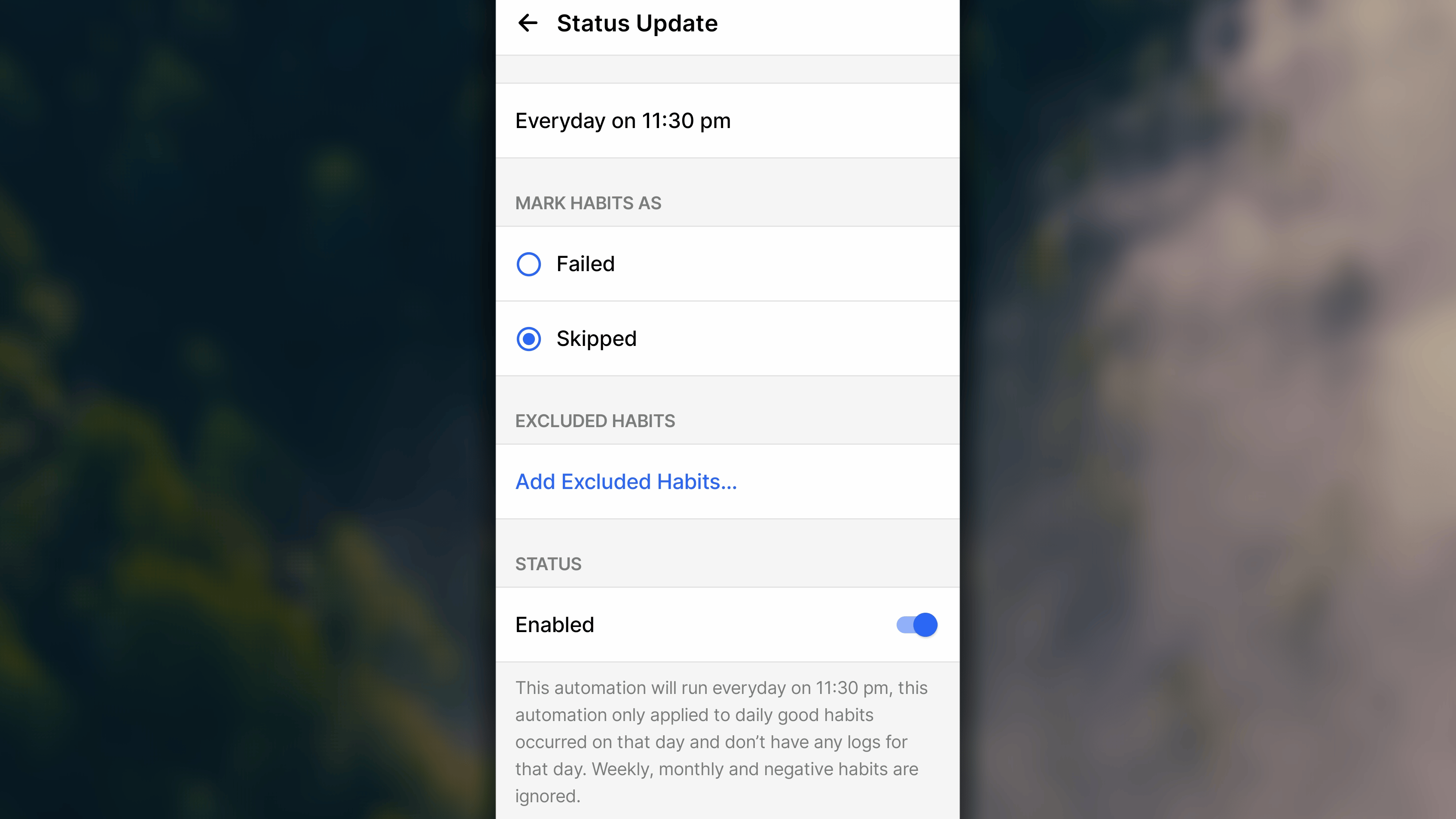
- 🤖 Android
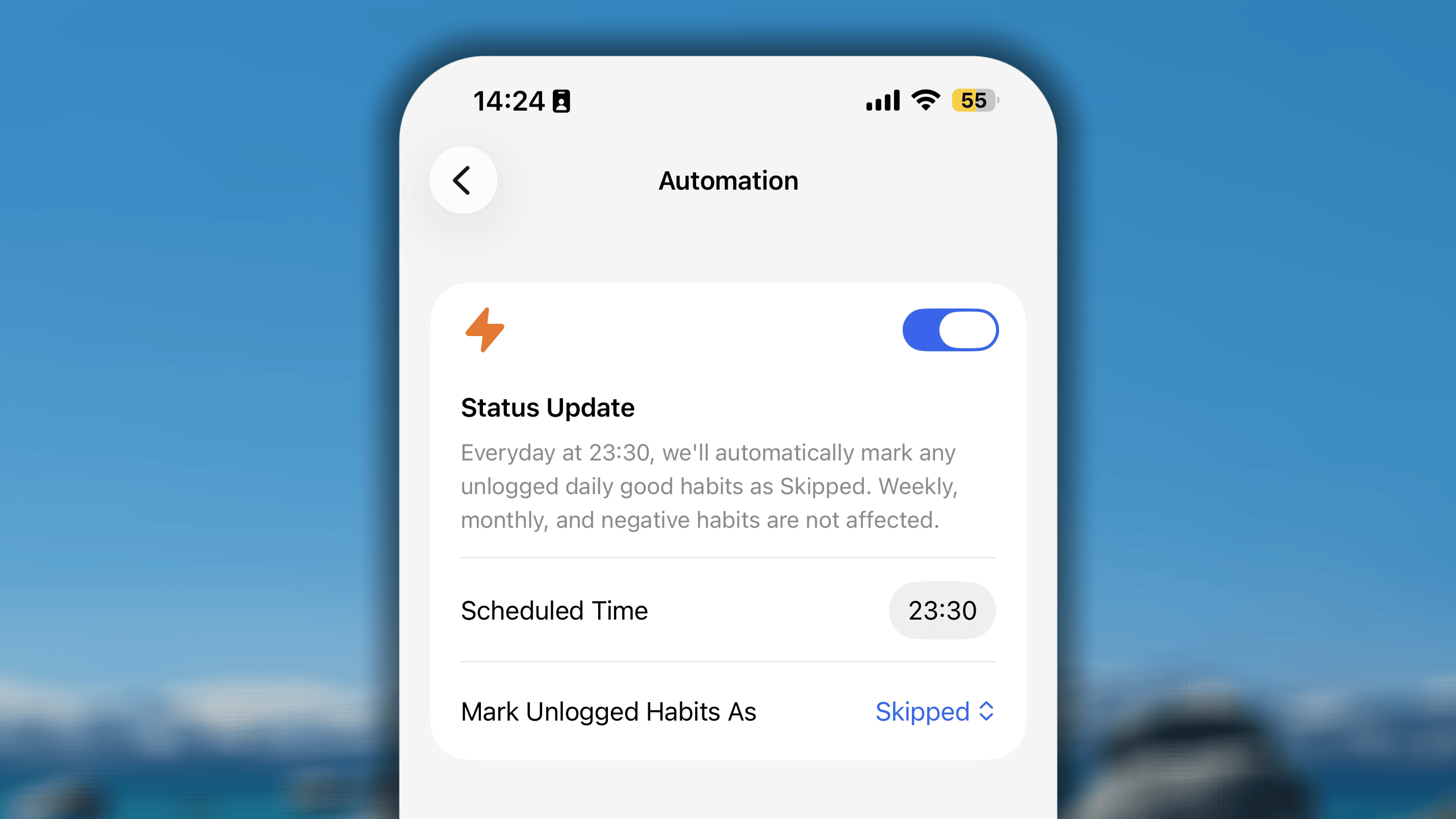
- W aplikacji Habitify przejdź do Ustawień.
- W sekcji Integracja otwórz Automatyzacja.
- Na ekranie ustawień Automatyzacji przestaw przełącznik w położenie WŁ..
- W sekcji Zaplanowana godzina stuknij godzinę i ustaw preferowaną wartość.
- W sekcji Oznacz niezapisane nawyki jako wybierz, jaki status mają otrzymać niezarejestrowane nawyki:
- Pominięto: świadomie rezygnujesz z wykonania nawyku z uzasadnionego powodu.
- Nie wykonano: nawyk nie został wykonany bez uzasadnionego powodu.
- Gdy wszystko będzie ustawione, stuknij く w prawym górnym rogu, aby zapisać wszystkie zmiany i wrócić.