

- Dodaj notatkę: dodaje notatkę do nawyku.
- Dodaj wpis: zapisuje wartość postępu nawyku.
- Zapisz nastrój: zapisuje Twój nastrój.
- Usuń zapisy: usuwa zapisane postępy nawyku z określonego dnia.
- Pomiń lub oznacz nawyk jako niewykonany: oznacza stan nawyku na bieżący dzień.
- Uruchom minutnik: rozpoczyna sesję minutnika dla nawyku opartego na czasie.
- Wyświetl dziennik: otwiera szybki podgląd listy nawyków.
Ustawienia skrótów Habitify
Dodaj notatkę
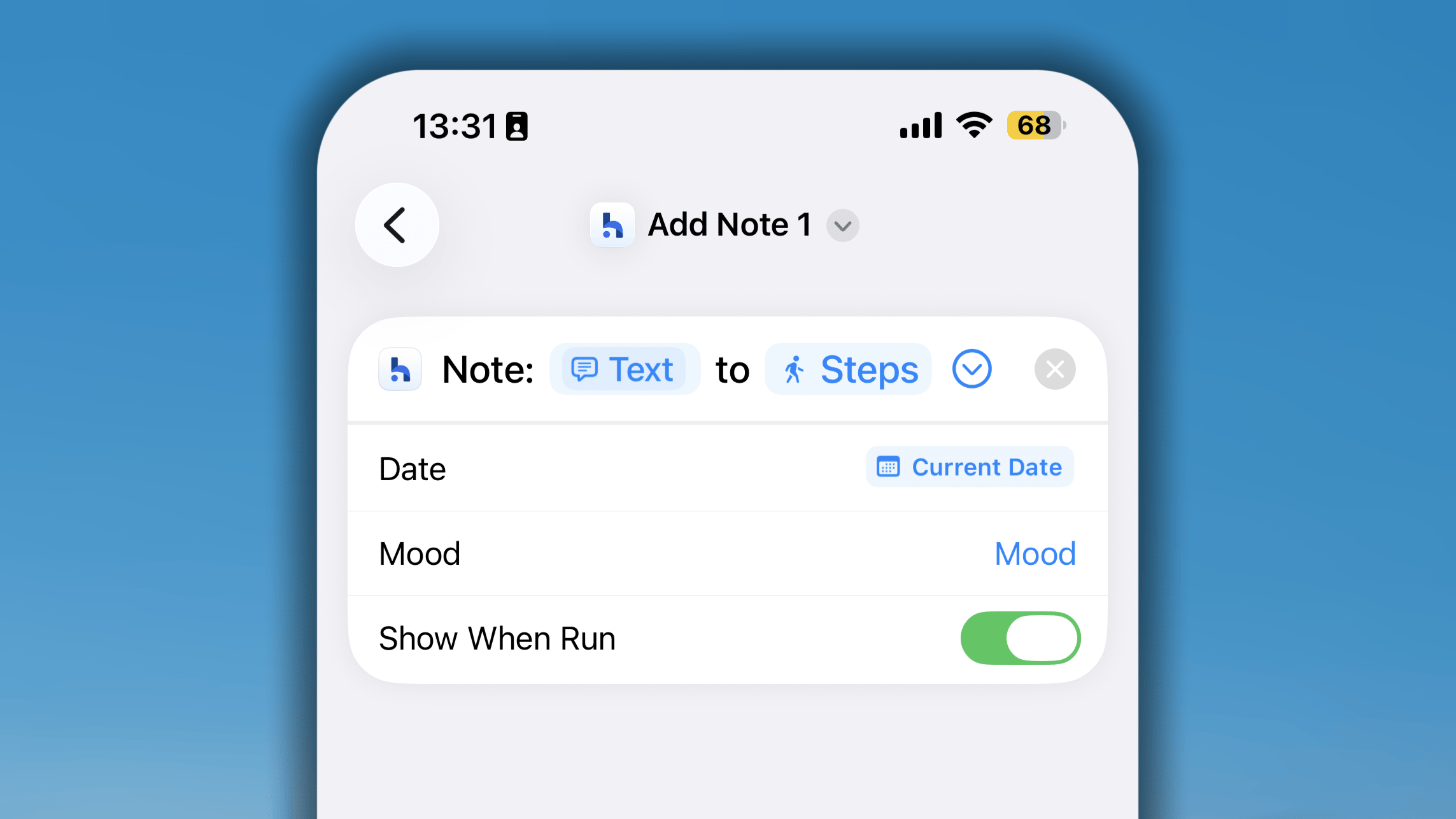
- W Skrótach wyszukaj Habitify i wybierz skrót Dodaj notatkę.
- W ustawieniach tego skrótu musisz wybrać określony nawyk.
- Jeśli pozostawisz to pole puste, przy każdym uruchomieniu skrótu otrzymasz prośbę o wybranie nawyku, do którego chcesz dodać notatkę.
- W tym skrócie możesz domyślnie ustawić datę jako „Bieżąca data” albo wybrać „Pytaj za każdym razem”, aby podawać ją przy każdym uruchomieniu.
Zapisz stan nawyku
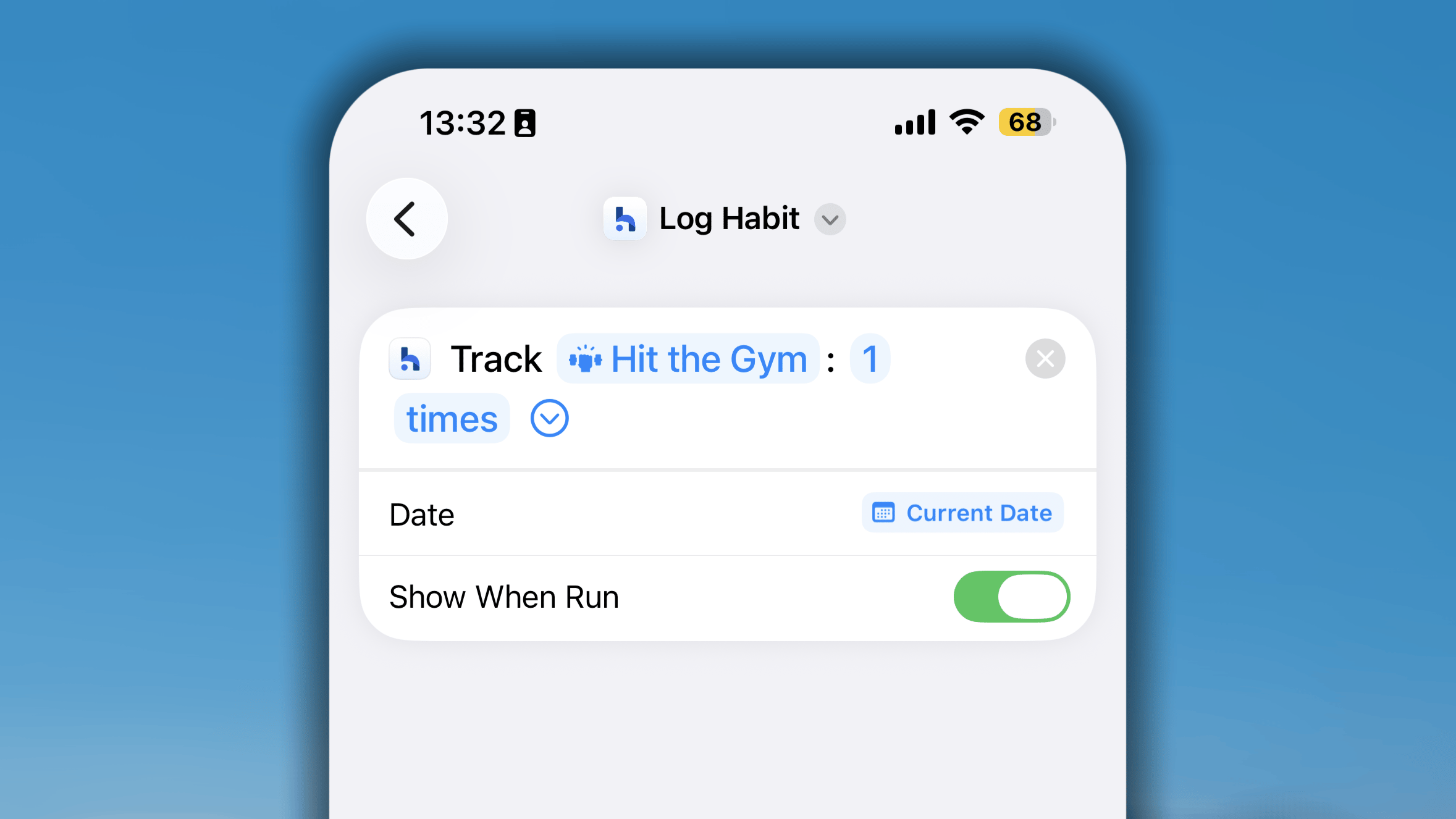
- W Skrótach wyszukaj Habitify i wybierz skrót Zapisz stan nawyku.
- W ustawieniach tego skrótu musisz wybrać określony nawyk oraz pamiętać o wybraniu jednostki „powt.”.
- Przy każdym uruchomieniu skrótu pojawi się okno, w którym możesz wprowadzić wartość.
- W tym skrócie możesz domyślnie ustawić datę jako „Bieżąca data” albo wybrać „Pytaj za każdym razem”, aby podawać ją przy każdym uruchomieniu.
Zapisz nastrój
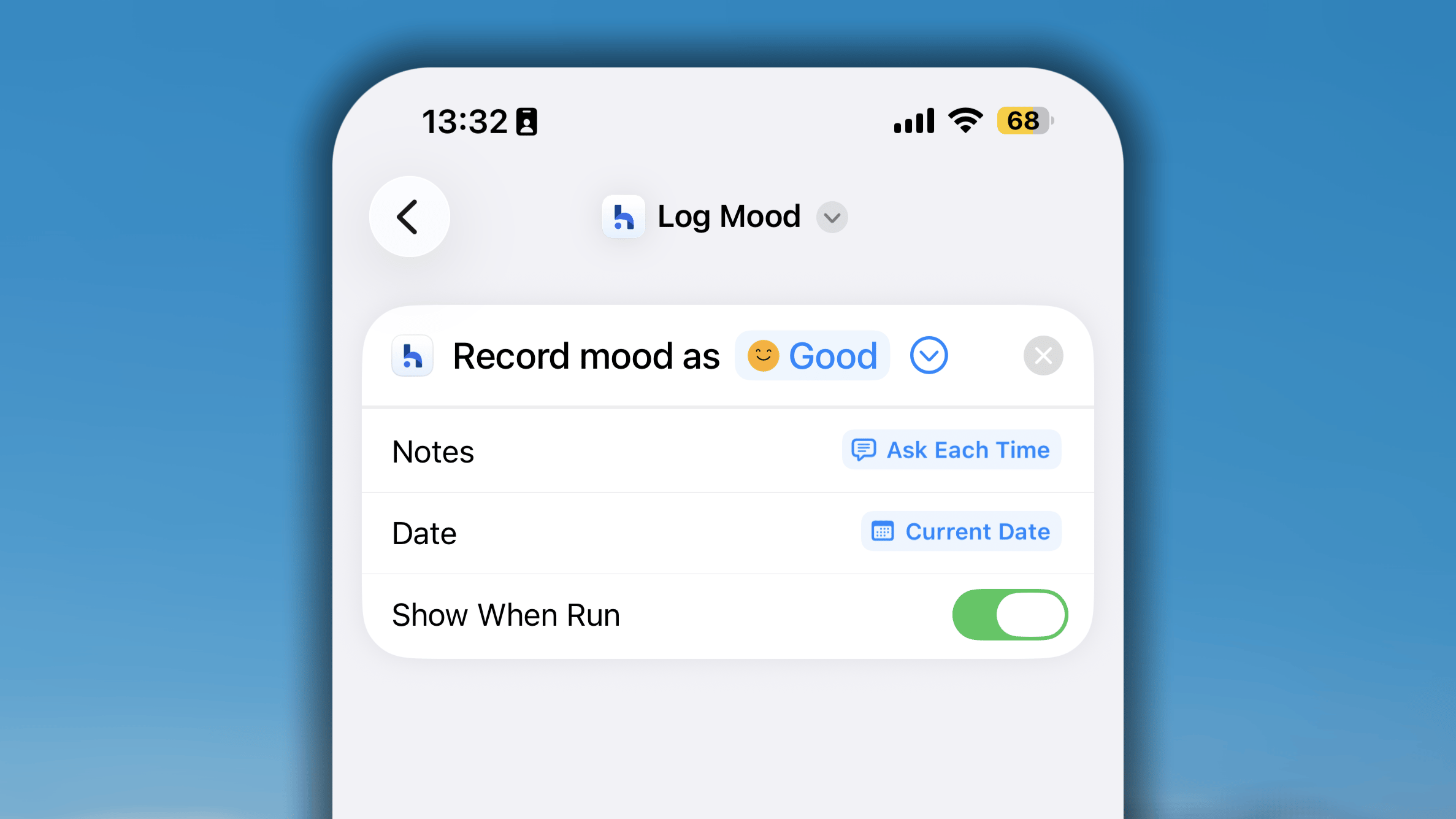
- W Skrótach wyszukaj Habitify i wybierz skrót Zapisz nastrój.
- W ustawieniach skrótu wybierz nastrój, który chcesz zapisywać automatycznie.
- Możesz też ustawić skrót na „Pytaj za każdym razem”. Przy każdym uruchomieniu wyświetli on wtedy listę nastrojów do wyboru.
Usuń zapisy
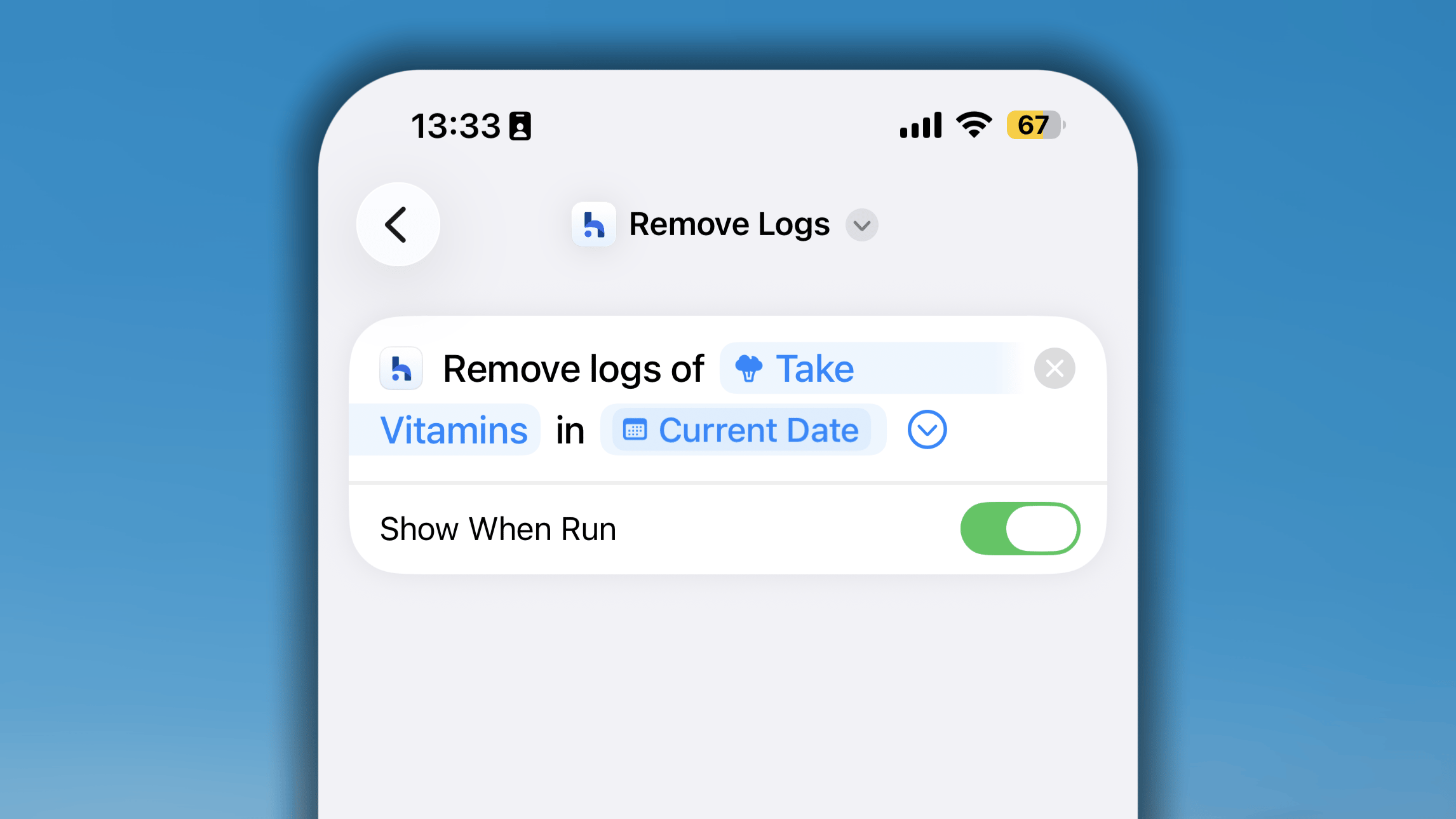
- W Skrótach wyszukaj Habitify i wybierz skrót Usuń zapisy.
- W ustawieniach skrótu wybierz nawyk, z którego chcesz usuwać zapisy za pomocą skrótu. Możesz pozostawić to pole puste, a skrót zapyta o nawyk przy każdym uruchomieniu.
- Wybierz Datę, z której chcesz usunąć zapisy. Możesz też ustawić opcję „Pytaj za każdym razem”.
Pomiń lub oznacz nawyk jako niewykonany
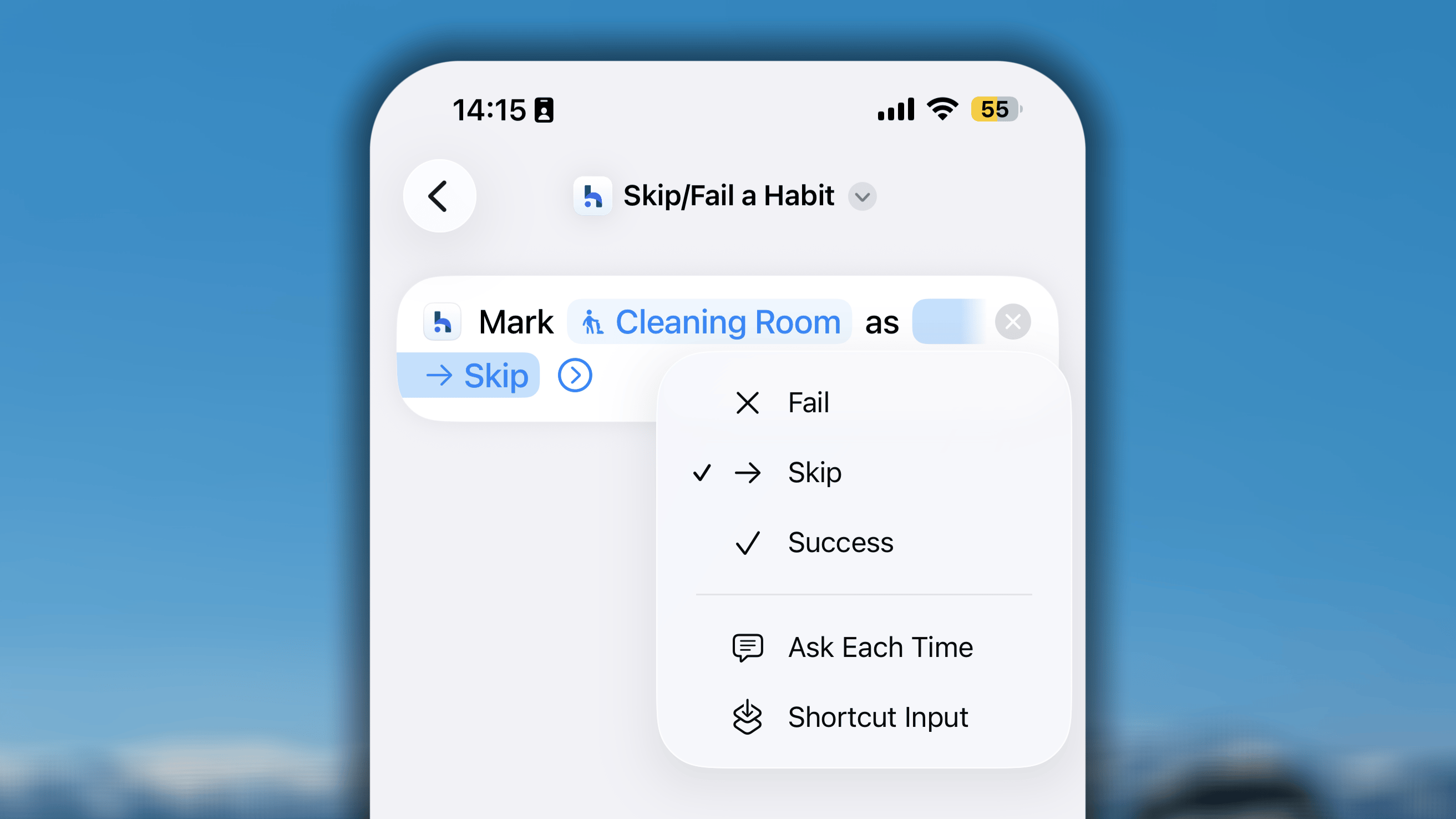
- W aplikacji Skróty wyszukaj Habitify i wybierz skrót Pomiń lub oznacz nawyk jako niewykonany.
- W ustawieniach skrótu wybierz nawyk, którego stan chcesz zmieniać za pomocą skrótu. Możesz pozostawić to pole puste, a skrót zapyta o nawyk przy każdym uruchomieniu.
- Wybierz Działanie, które skrót ma wykonać (Pomiń, Oznacz jako niewykonany lub Ukończ). Dla działania możesz ustawić opcję „Pytaj za każdym razem”.
Uruchom minutnik
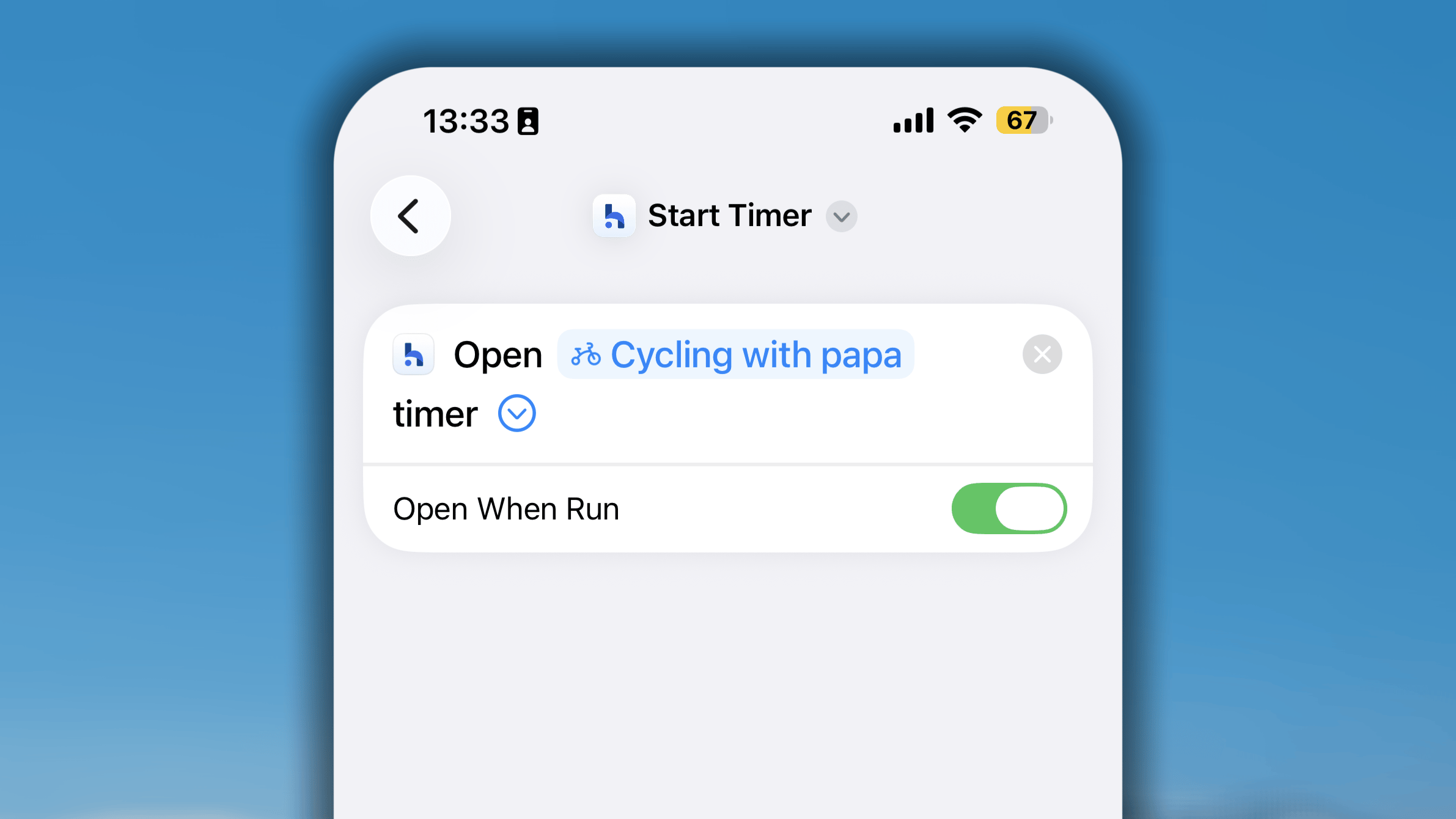
- W Skrótach wyszukaj Habitify i wybierz skrót Uruchom minutnik.
- W ustawieniach skrótu wybierz nawyk, dla którego chcesz rozpoczynać sesję minutnika. Możesz pozostawić to pole puste, a skrót zapyta o nawyk przy każdym uruchomieniu.
Wyświetl dziennik
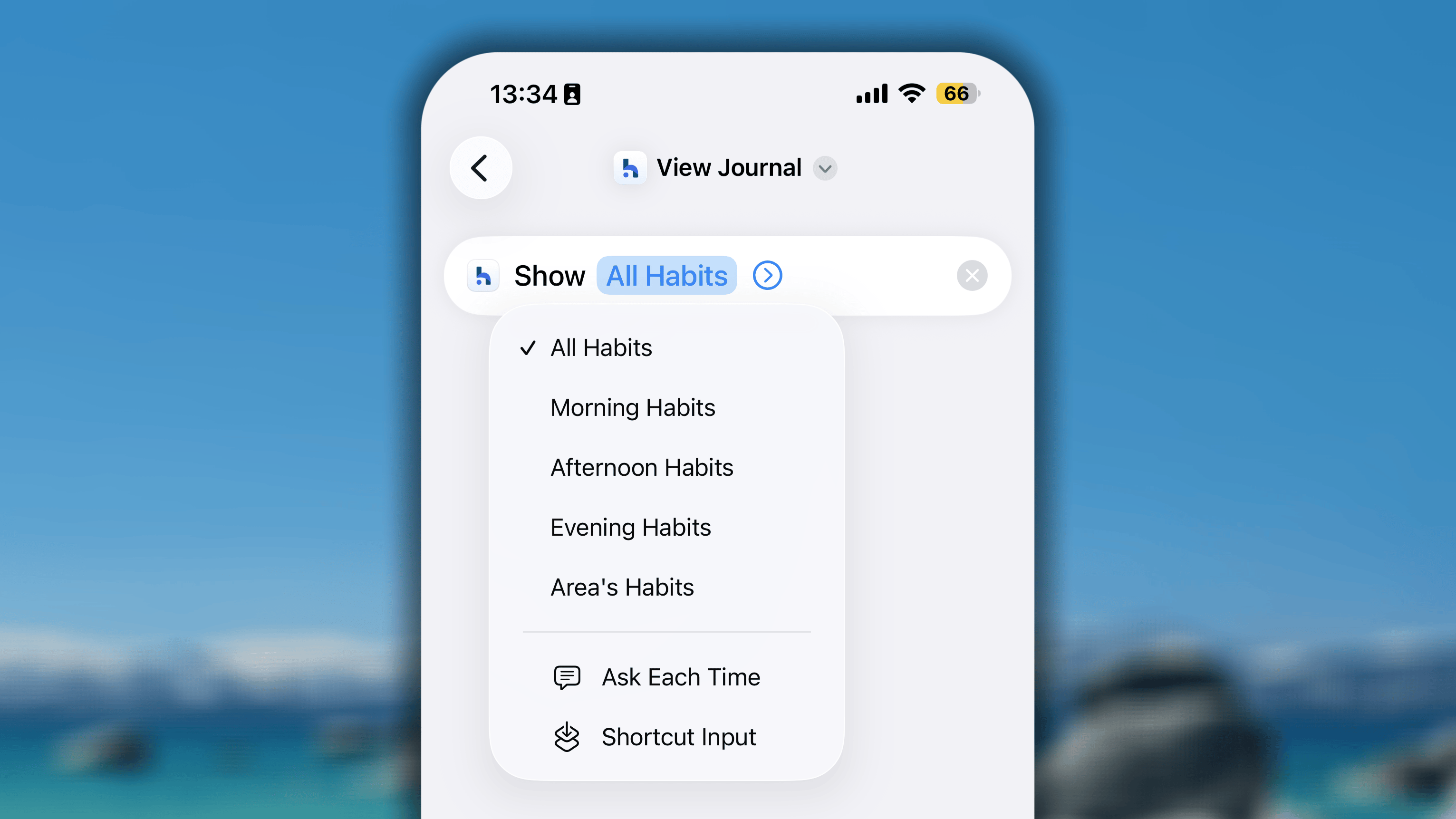
- W Skrótach wyszukaj Habitify i wybierz skrót Wyświetl dziennik.
- W ustawieniach skrótu wybierz listę, którą chcesz wyświetlić po jego uruchomieniu. Możesz wybrać Wszystkie nawyki, porę dnia (Poranek, Popołudnie lub Wieczór) albo Obszar. Możesz też pozostawić pole puste lub wybrać „Pytaj za każdym razem”, a skrót zapyta o listę przy każdym uruchomieniu.
Skróty Habitify z Siri
Habitify nie obsługuje bezpośredniego głosowego rejestrowania nawyków. Możesz jednak skorzystać z integracji ze Skrótami w iOS jako rozwiązania zastępczego.- Utwórz skróty z czynnościami Habitify.
- Nadaj skrótom łatwe do zapamiętania nazwy.
- Następnie powiedz „Hej, Siri!” i wypowiedz nazwę skrótu.
Od iOS 27 Habitify może współpracować bezpośrednio z AI Siri bez konfigurowania natywnych skrótów iOS.Aby sprawdzić, czy Twoje urządzenie obsługuje Apple Intelligence i AI Siri, zapoznaj się z tym poradnikiem Apple: Jak korzystać z AI Siri
Skróty Habitify z automatyzacjami iOS
Poza tworzeniem prostych, uruchamianych ręcznie przycisków skrótów prawdziwa siła Skrótów w iOS tkwi w funkcji Automatyzacje. Automatyzacja to specjalny rodzaj skrótu, który uruchamia się automatycznie w tle, gdy na iPhonie lub Apple Watch wystąpi określone zdarzenie wyzwalające.Zasada działania
Najważniejsze jest to, że każda automatyzacja składa się z dwóch części:-
Wyzwalacz („Kiedy”): jest to zdarzenie, którego system operacyjny iPhone’a (iOS) „nasłuchuje”. Te wyzwalacze są wbudowane przez Apple.
Przykłady: „Gdy wyłączę budzik Pobudka”, „Gdy przybędę na siłownię” lub „Gdy zakończy się trening na Apple Watch”. - Czynność („Wykonaj”): jest to działanie, które Habitify ma wykonać po wystąpieniu zdarzenia wyzwalającego. Są to skróty Habitify (takie jak „Zapis stanu”, „Zapisz postęp” itd.) widoczne w aplikacji Skróty.
Jak to skonfigurować
1
Utwórz skróty Habitify
Będzie łatwiej, jeśli wcześniej przygotujesz skróty Habitify.
2
Utwórz automatyzację
- Otwórz aplikację Skróty na iPhonie.
- Stuknij kartę Automatyzacja u dołu na środku ekranu.
- Stuknij ikonę +, aby rozpocząć tworzenie nowej automatyzacji.
- Najpierw pojawi się opcja Wybierz wyzwalacz (np. „Alarm”, „Przybycie”, „Aplikacja”).
- Po skonfigurowaniu wyzwalacza wybierz Dodaj czynność. Znajdź Habitify i wybierz jedną z dostępnych czynności lub jeden z utworzonych skrótów.
Przykład
Cel: po zakończeniu treningu na Apple Watch dodać do nawyku „Aktywne kalorie” w Habitify notatkę „Trening ukończony!”.1
Utwórz skrót Dodaj notatkę
Dodaj nowy skrót Habitify Dodaj notatkę:
- w polu Nawyk wybierz nawyk Aktywne kalorie.
- w polu Treść wpisz „Trening ukończony!” albo pozostaw je puste, aby za każdym razem wpisywać własną treść.
- Ustaw w polu Data domyślną wartość Bieżąca data.
2
Wybierz wyzwalacz Apple
- Na ekranie Nowa automatyzacja przewiń w dół i stuknij Trening na Apple Watch.
- Wybierz Kończy się. (Możesz też wybrać określony rodzaj treningu, np. „Bieganie”).
- Upewnij się, że wybrano opcję Uruchom natychmiast.
- Stuknij Dalej.
3
Wybierz czynność Habitify
- Stuknij Dodaj czynność.
- Wyszukaj i wybierz skrót utworzony w kroku 1.
- Wyzwalacz:
Przybyciepod[adres Twojej siłowni]→ Czynność:Uruchom minutnikdla nawyku „Trening”. - Wyzwalacz:
Aplikacja>Kindle>Jest otwarta→ Czynność:Uruchom minutnikdla nawyku „Czytanie książki”. - Wyzwalacz:
Bluetooth>Łączy się z [nazwa Twojego samochodu]→ Czynność:Zapisz postęp(1 raz) dla nawyku „Dojazd”.
Często zadawane pytania
Czy skróty Habitify można uruchamiać na Apple Watch?
Czy skróty Habitify można uruchamiać na Apple Watch?
Obecnie nie jest to jeszcze obsługiwane.