Poza samymi nawykami Habitify udostępnia zestaw ustawień dotyczących całej aplikacji, które określają jej codzienne działanie: kiedy przypomina Ci o nawykach, jak wygląda układ tygodnia oraz co widzisz i słyszysz podczas rejestrowania postępów.W tym artykule omawiamy każde z tych ustawień. Wszystkie znajdziesz w sekcji Ustawienia
iOS
🤖 Android
🖥️ Witryna i aplikacja komputerowa
Dziennik
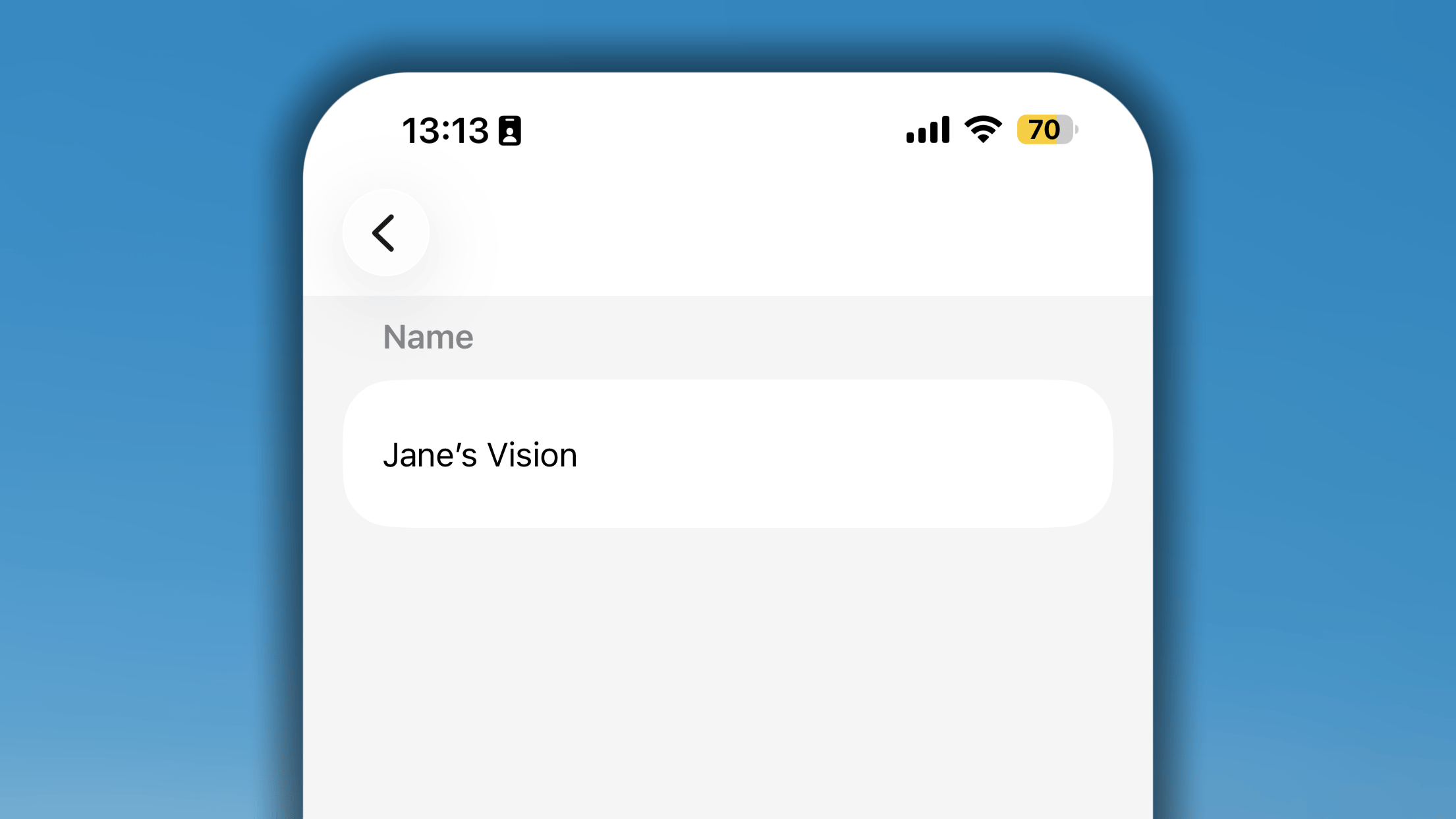
Możesz nadać widokowi Dziennika dowolną własną nazwę, zastępując ogólną etykietę „Dziennik”. Może to być coś osobistego, na przykład „Wizja Jane”, motto albo inne sformułowanie, które motywuje Cię za każdym razem, gdy otwierasz ten widok.To wyłącznie preferencja dotycząca nazwy — nie zmienia sposobu działania Dziennika, a jedynie jego nazwę widoczną dla Ciebie.
Pierwszy dzień tygodnia
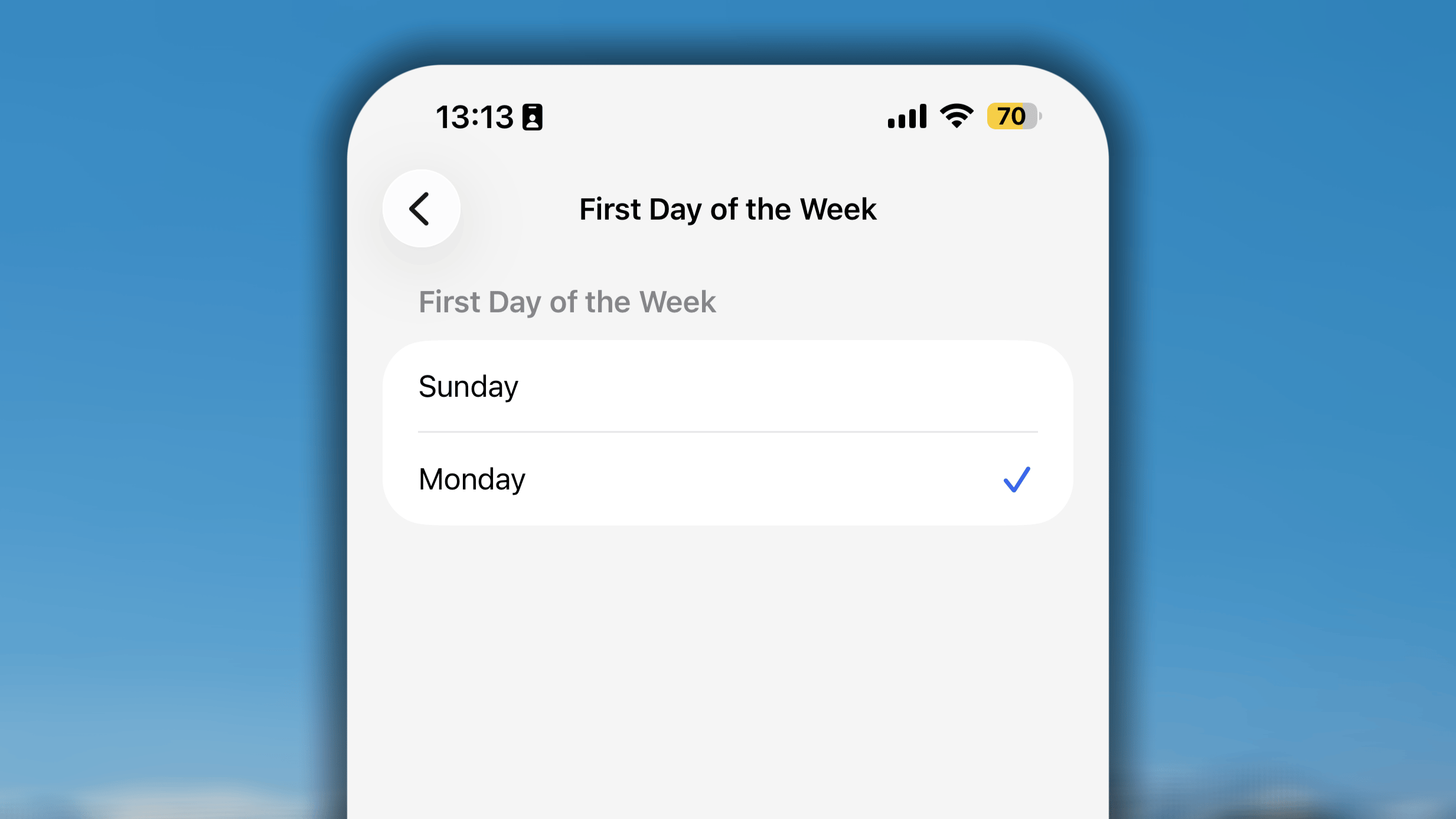
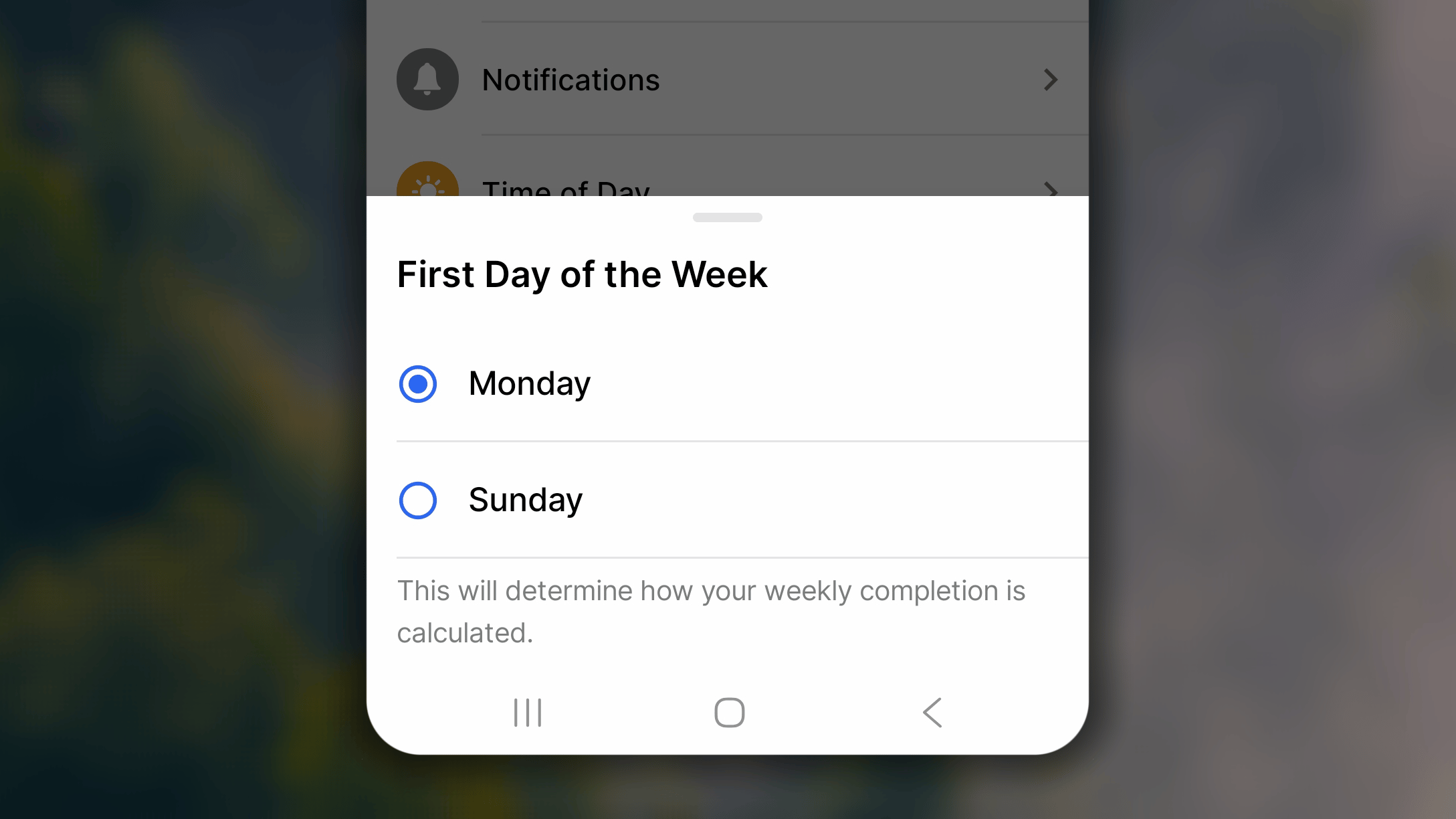
W Habitify tydzień może rozpoczynać się w niedzielę albo poniedziałek.Aby ustawić pierwszy dzień standardowego tygodnia w aplikacji:
W aplikacji Habitify przejdź do sekcji Ustawienia.
W sekcji Działanie aplikacji stuknij Pierwszy dzień tygodnia.
Wybierz Niedziela albo Poniedziałek.
Stuknij ❮ w lewym górnym rogu, aby zapisać ustawienie i wrócić do menu.
Wybranie preferowanego dnia rozpoczęcia tygodnia sprawia, że nawyki tygodniowe są zerowane i rozpoczynają się od nowa zgodnie z wybranym cyklem tygodniowym. Jeśli na przykład wybierzesz poniedziałek jako pierwszy dzień, postęp nawyków tygodniowych będzie zerowany do wartości celu w każdy poniedziałek.W widoku postępu pojedynczego nawyku kalendarz także dostosowuje się do wybranego dnia rozpoczęcia tygodnia, dzięki czemu przedstawia postępy nawyku zgodnie z preferowanym układem tygodniowym.
Plakietka aplikacji
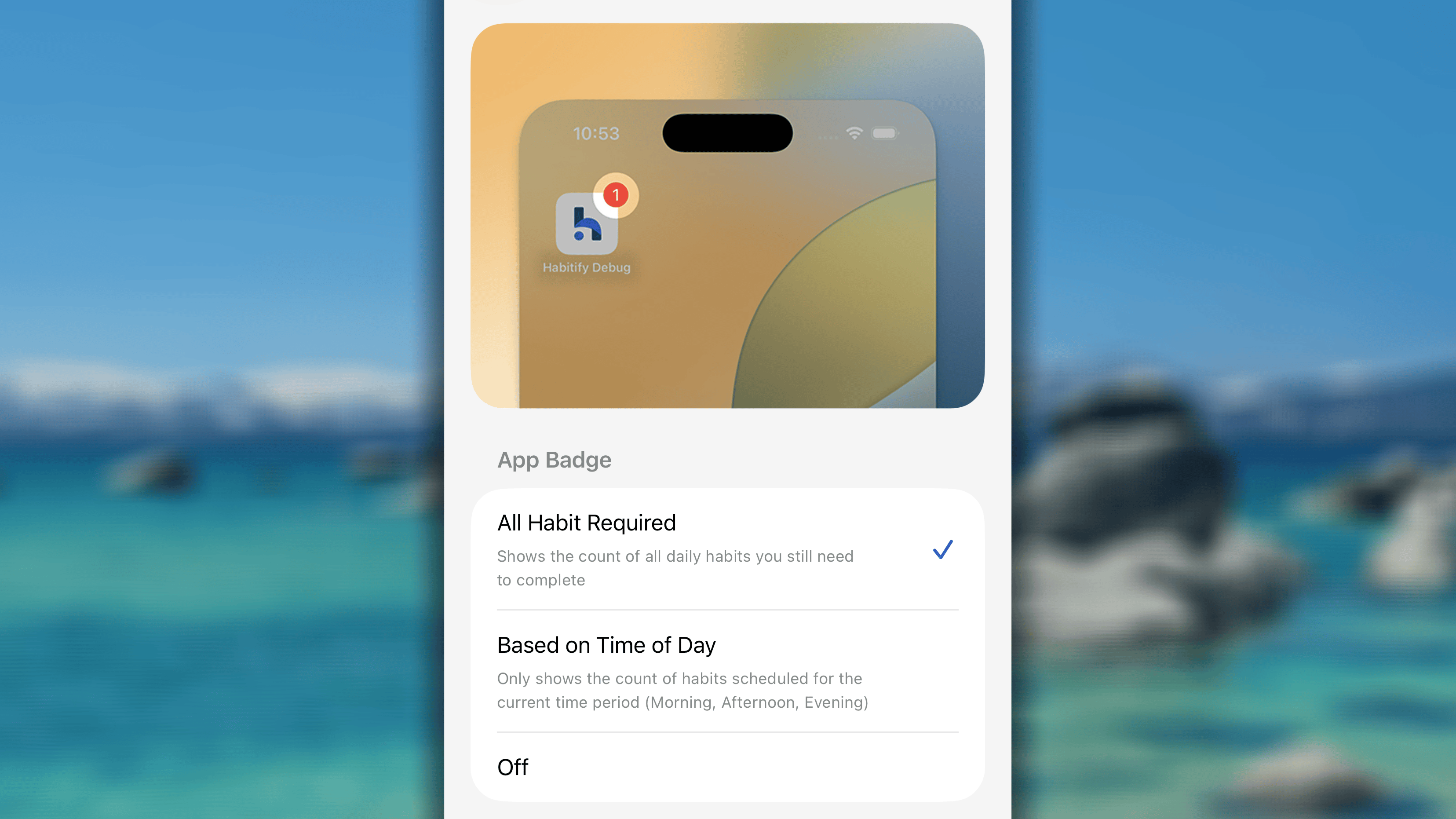
Plakietka aplikacji to liczba wyświetlana na ikonie Habitify, która pokazuje, ile nawyków pozostało Ci jeszcze do wykonania.Aby ją skonfigurować:
W aplikacji Habitify przejdź do sekcji Ustawienia.
W sekcji Działanie aplikacji stuknij Plakietka aplikacji.
Wybierz jedną z opcji:
Wszystkie nawyki wymagane: wyświetla łączną liczbę trwających nawyków, które nie zostały jeszcze ukończone na liście „Wszystkie nawyki”.
Na podstawie pory dnia: wyświetla tylko trwające nawyki odpowiadające bieżącej Porze dnia
Wyłączone: wyłącza plakietkę aplikacji.
Stuknij ❮ w lewym górnym rogu, aby zapisać ustawienie i wrócić do menu.
Powiadomienia
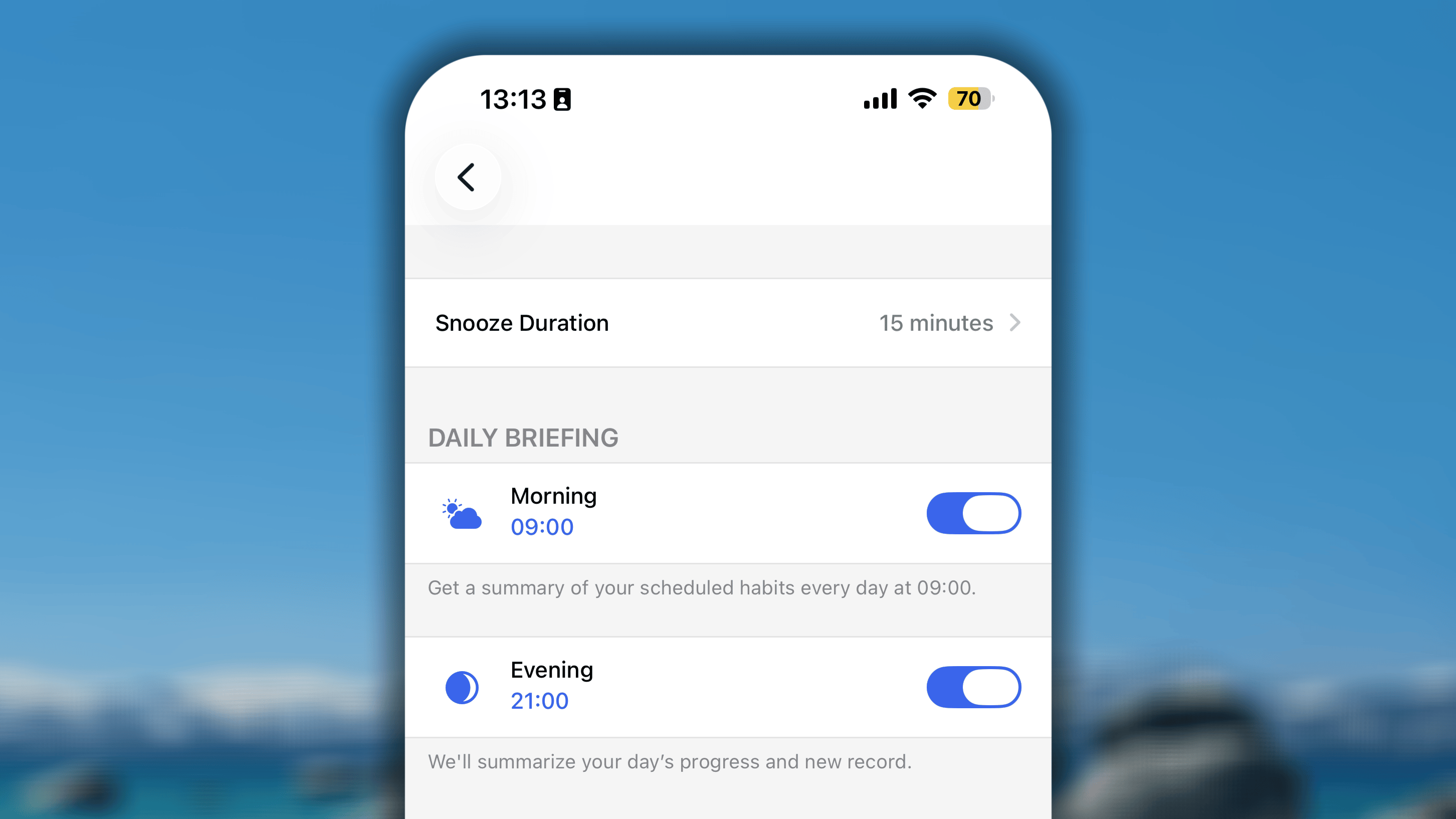
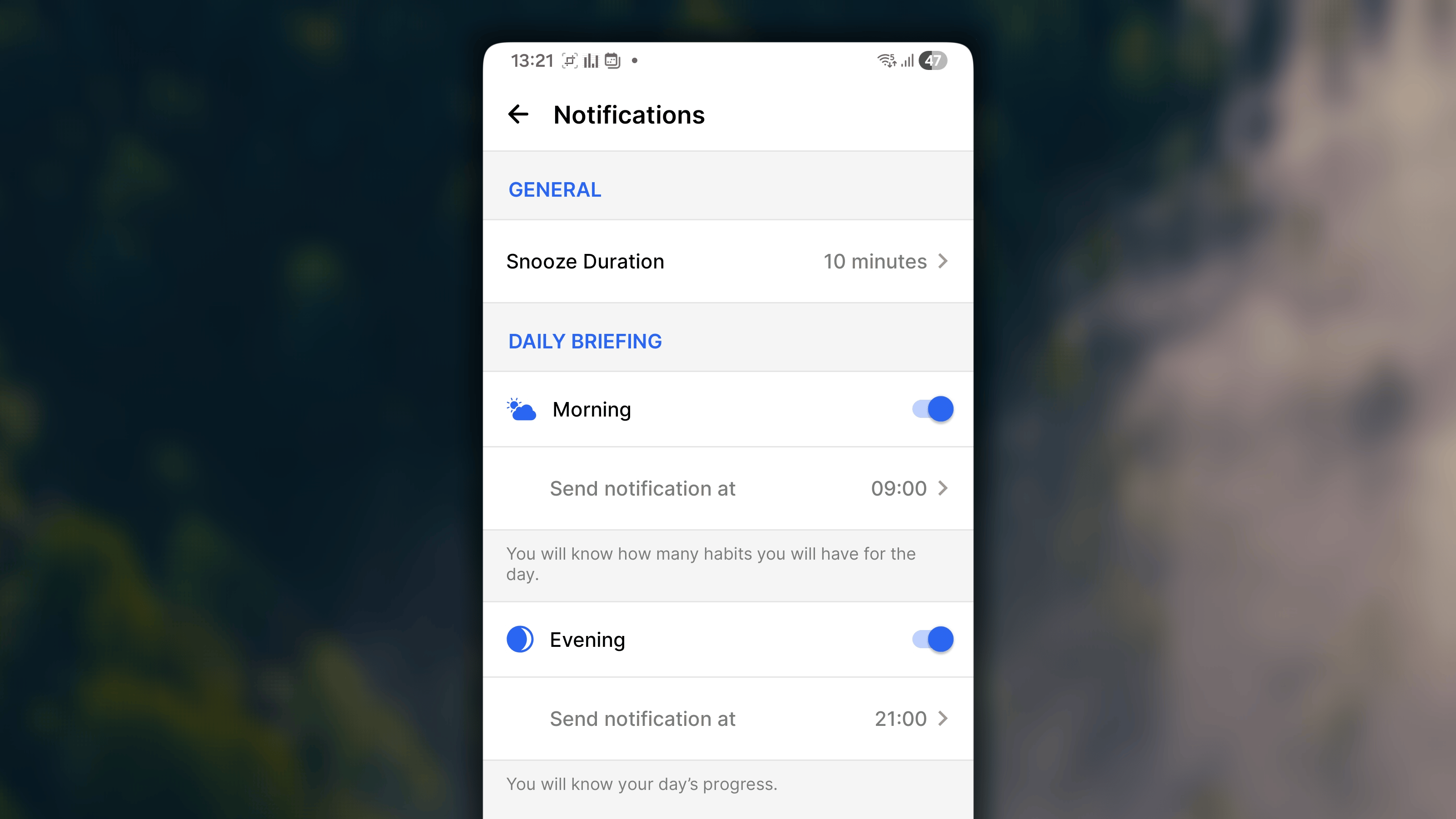
W sekcji Powiadomienia możesz zarządzać powiadomieniami z podsumowaniami, które wyznaczają początek i koniec dnia: jedno przypomnienie rano i jedno podsumowanie wieczorem.Aby je skonfigurować:
W aplikacji Habitify przejdź do sekcji Ustawienia.
W sekcji Działanie aplikacji stuknij Powiadomienia.
Skonfiguruj szczegóły:
Czas odłożenia
W sekcji Codzienne podsumowanie dostępne są 2 ustawienia: Rano i Wieczór:
Włącz przełącznik powiadomienia, które chcesz otrzymywać.
Stuknij je ponownie, a następnie stuknij godzinę pod przełącznikiem, aby ustawić porę otrzymywania powiadomień z podsumowaniem.
Stuknij ❮ w lewym górnym rogu, aby zapisać ustawienia i wrócić do menu.
Pora dnia
W tych ustawieniach dzielisz dzień na różne bloki czasowe, takie jak Rano, Popołudnie i Wieczór. Tutaj zarządzasz również opcjami dostępnymi w ustawieniu nawyku „Pora dnia”.Następnie obszar „Pora dnia” w Dzienniku przełącza się na odpowiedni blok czasowy na podstawie aktualnej godziny oraz ustawionego zakresu i filtruje nawyki.
Edytowanie istniejącego bloku czasowego
W Habitify przejdź do sekcji Ustawienia.
W sekcji Działanie aplikacji stuknij Pora dnia.
Na liście istniejących bloków czasowych stuknij blok, który chcesz edytować.
W szczegółach bloku czasowego możesz skonfigurować:
Ikona i nazwa: te informacje będą wyświetlane jako ikona i nazwa listy „Pora dnia”, gdy będzie obowiązywał zakres godzin ustawiony dla danego bloku.
W sekcji Harmonogram ustaw godziny w polach Rozpocznij i Koniec jako godzinę rozpoczęcia i zakończenia bloku czasowego.
W sekcji Uwzględnij możesz stuknąć przycisk ➖ przed nawykiem, aby usunąć go z bloku czasowego. Możesz też przytrzymać symbol ☰ obok uwzględnionego nawyku, a następnie przeciągnąć go w górę lub w dół, aby zmienić kolejność nawyków.
W sekcji Wyklucz możesz stuknąć przycisk ➕ przed nawykiem, aby dodać go do bloku czasowego.
Stuknij ✓ w prawym górnym rogu, aby zapisać zmiany w edytowanym bloku czasowym.
Stuknij ✓ w prawym górnym rogu jeszcze raz, aby zapisać wszystkie zmiany wprowadzone w ustawieniu Pora dnia.
Dodawanie nowego bloku czasowego
W Habitify przejdź do sekcji Ustawienia.
W sekcji Działanie aplikacji stuknij Pora dnia.
Pod listą istniejących bloków czasowych stuknij + Dodaj więcej…
W szczegółach nowego bloku czasowego możesz skonfigurować:
Ikona i nazwa: te informacje będą wyświetlane jako ikona i nazwa listy „Pora dnia”, gdy będzie obowiązywał zakres godzin ustawiony dla danego bloku.
W sekcji Harmonogram ustaw godziny w polach Rozpocznij i Koniec jako godzinę rozpoczęcia i zakończenia bloku czasowego.
Opcjonalnie w sekcji Wyklucz możesz stuknąć przycisk ➕ przed nawykiem, aby dodać go do bloku czasowego.
Stuknij ✓ w prawym górnym rogu, aby zapisać nowo utworzony blok czasowy.
Stuknij ✓ w prawym górnym rogu jeszcze raz, aby zapisać wszystkie zmiany wprowadzone w ustawieniu Pora dnia.
Habitify zawsze umieszcza na początku blok obejmujący godzinę 0:00 (północ).
Jeśli blok „Noc” trwa od 23:00 do 05:00, obejmuje przejście między dzisiejszym a kolejnym dniem.
Ponieważ obejmuje początek nowego dnia (0:00), pojawia się na początku listy. Nie wpływa to na sposób wyświetlania nawyków w Dzienniku — nadal będą pojawiać się w naturalnej kolejności.
Zasada 24 godzinHabitify nie zezwala na „luki” w ciągu dnia. Każda minuta 24-godzinnej doby musi należeć do jakiegoś bloku.
Jeśli skrócisz blok „Rano”, blok „Popołudnie” musi automatycznie się wydłużyć, aby wypełnić lukę.
Jeśli spróbujesz ustawić zakres czasu pozostawiający lukę (np. zakończyć blok Rano o 10:00, gdy Popołudnie zaczyna się dopiero o 12:00), aplikacja zablokuje zmianę.
Aby w pełni dostosować harmonogram bez błędów, zalecamy najpierw utworzyć wszystkie bloki, a dopiero później zmienić ich zakresy czasu.Zacznij wprowadzać zmiany od początku dnia (np. od bloku Rano) i przesuwaj się w dół. Dzięki temu „nadmiarowy” czas przechodzi do następnego bloku, aż harmonogram będzie idealny.
Usuwanie bloku czasowego
Możesz usunąć dowolny niepotrzebny blok czasowy, w tym bloki domyślne (Rano, Popołudnie, Wieczór).
W sekcji Ustawienia → Pora dnia znajdź blok, który chcesz usunąć, i przesuń go w prawo.
Stuknij Usuń
Stuknij ✓ w prawym górnym rogu, aby zapisać zmiany.
Stuknij ✓ w prawym górnym rogu jeszcze raz, aby zapisać wszystkie zmiany wprowadzone w ustawieniu Pora dnia.
Aplikacja wymaga, aby zawsze istniał co najmniej jeden blok Pora dnia. Nie pozwoli Ci usunąć ostatniego pozostałego bloku.
Bloki czasowe Pory dnia służą wyłącznie do filtrowania i porządkowania listy. To ustawienie nie zmienia momentu zerowania nawyków na początku nowego dnia. Lista oraz cele nawyków są zawsze odświeżane o 0:00 nowego dnia, tygodnia, roku lub miesiąca, zależnie od typu celu.
Niezależnie od zakresu bloków czasowych określających Rano lub Noc, Twoje wpisy postępów i notatki zawsze zachowują rzeczywistą, dokładną datę i godzinę z zegara urządzenia z momentu ich dodania. Dzięki temu historia stanowi precyzyjny, zgodny z faktami zapis czasu wykonania czynności.
Dźwięki w aplikacji
Habitify uzupełnia czynności związane ze śledzeniem nawyków krótkimi dźwiękami w aplikacji, dodając sygnał dźwiękowy do wskazówek wizualnych, które pojawiają się po oznaczeniu nawyku jako ukończonego.Aby sterować dźwiękiem w aplikacji:
W aplikacji Habitify przejdź do sekcji Ustawienia.
W sekcji Działanie aplikacji znajdź Powiadomienia, a następnie:
Włącz przełącznik: aby włączyć dźwięk w aplikacji
Wyłącz przełącznik: aby wyłączyć dźwięk w aplikacji
Motyw aplikacji
Aby przełączyć się między trybem jasnym i ciemnym, zmień motyw urządzenia, a aplikacja dostosuje się do niego.Dzięki temu motyw aplikacji jest spójny z ogólnym wyglądem urządzenia. Zapewnia to użytkownikom płynne przejście między korzystaniem z urządzenia i aplikacji.
Aby zmienić język Habitify na iPhonie lub iPadzie, musisz pobrać na urządzenie co najmniej jeden pakiet językowy inny niż obecnie używany język. Następnie możesz wybrać jeden z dostępnych języków obsługiwanych przez Habitify.Wykonaj następujące czynności:
1
Dodaj nowy język do urządzenia
Na ekranie początkowym stuknij aplikację Ustawienia
Wybierz Ogólne
Wybierz Język i region
Stuknij Inne języki
Wybierz z listy inny język do pobrania
W oknie podręcznym wybierz Zachowaj [Twój bieżący język]
2
Zmień język aplikacji Habitify
Na ekranie początkowym stuknij aplikację Ustawienia.
Przewiń w dół i znajdź Habitify
W sekcji Preferowany język wybierz Język.
Wybierz język, którego chcesz używać
Potrząśnij, aby cofnąć
Funkcja Potrząśnij, aby cofnąć to fizyczny skrót, który pozwala natychmiast cofać ostatnio popełnione błędy w aplikacji.
Jak to działa
Jeśli właśnie popełnisz błąd — na przykład przypadkowo stukniesz przycisk znacznika wyboru — po prostu szybko potrząśnij telefonem.
Na ekranie pojawi się okno z pytaniem, czy chcesz „Cofnąć” ostatnią czynność.
Stuknij Cofnij, a ostatnie odnotowanie wykonania lub wpis zostanie natychmiast cofnięty.
Odwrotna kolejność wykonywania: Jedną z największych zalet tej funkcji jest zapamiętywanie wielu czynności i cofanie ich kolejno w odwrotnej kolejności. Funkcja zaczyna od ostatniej wykonanej czynności.
Jeśli na przykład oznaczysz jako wykonany „Nawyk A”, a następnie od razu „Nawyk B”, pierwsze potrząśnięcie telefonem cofnie tylko odnotowanie wykonania „Nawyku B”.
Kolejne potrząśnięcie telefonem cofnie następnie „Nawyk A”.
Ograniczenia
Choć funkcja Potrząśnij, aby cofnąć działa niezwykle szybko, warto znać jej ograniczenia:
Jest tymczasowa: Stan umożliwiający cofnięcie jest przechowywany tylko tymczasowo.
Jest resetowana: Jeśli zamkniesz aplikację Habitify, przejdziesz do innego ekranu lub wylogujesz się z konta, opcja cofnięcia tych wcześniejszych czynności przestanie działać.
Jeśli po zmianie ekranu utracisz możliwość cofnięcia przez potrząśnięcie, musisz ręcznie usunąć błąd z Historii zapisów
Włączanie i wyłączanie
Otwórz aplikację Ustawienia na urządzeniu.
Przewiń w dół i stuknij Dostępność.
W sekcji Ruch i motoryka stuknij Dotyk.
Przewiń w dół i znajdź opcję Potrząśnij, aby cofnąć.
Aby wyłączyć: Stuknij przełącznik, aby zmienił kolor na szary.
Aby włączyć: Stuknij przełącznik, aby zmienił kolor na zielony.
Wyłączenie tego ustawienia wyłączy funkcję Potrząśnij, aby cofnąć we wszystkich aplikacjach na telefonie, nie tylko w Habitify
Blokada prywatności
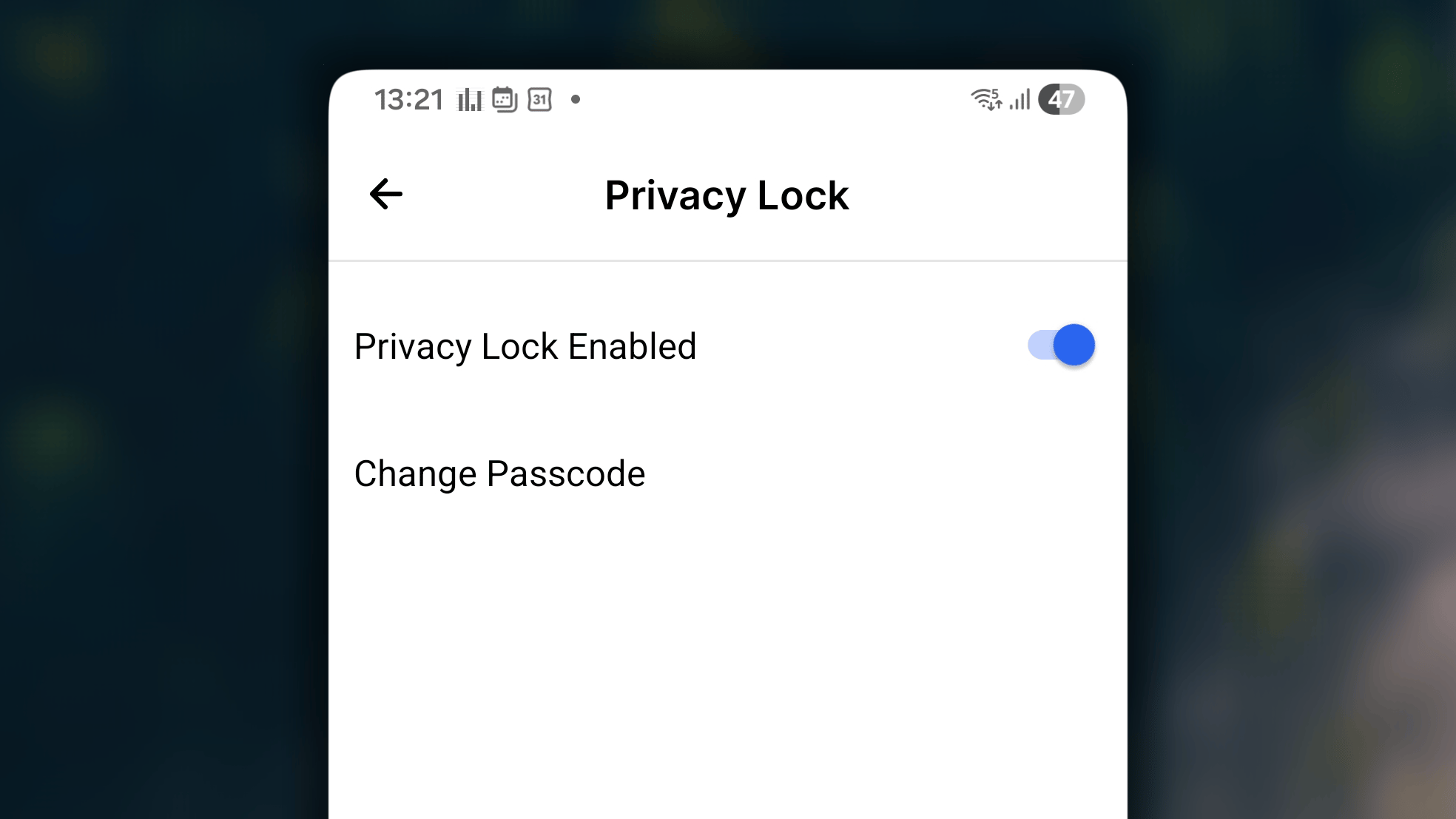
Blokada prywatności zabezpiecza samo Habitify kodem, dzięki czemu dane o nawykach pozostają prywatne, nawet jeśli ktoś inny weźmie Twój telefon. Po skonfigurowaniu aplikacja prosi o kod przy każdym otwarciu.Aby ją skonfigurować:
W aplikacji Habitify przejdź do sekcji Ustawienia.
W sekcji Ustawienia aplikacji stuknij Blokada prywatności.
Na ekranie Prywatność włącz przełącznik Blokada prywatności włączona.
Wprowadź 4-cyfrowy kod. Kod zostanie zapisany automatycznie.
Stuknij ← w lewym górnym rogu, aby zapisać ustawienie i wrócić do menu.
Później w tym samym miejscu możesz:
Wyłączyć Blokadę prywatności: Wyłącz przełącznik i wprowadź bieżący kod.
Ustawić nowy kod: Stuknij Zmień kod blokady i wprowadź nowy kod.
Pierwszy dzień tygodnia
W Habitify tydzień może rozpoczynać się w niedzielę albo poniedziałek. Aby ustawić pierwszy dzień standardowego tygodnia w aplikacji:
W aplikacji Habitify przejdź do sekcji Ustawienia.
W sekcji Ustawienia aplikacji stuknij Pierwszy dzień tygodnia.
Wybierz Niedziela albo Poniedziałek.
Wybranie preferowanego dnia rozpoczęcia tygodnia sprawia, że nawyki tygodniowe są zerowane i rozpoczynają się od nowa zgodnie z wybranym cyklem tygodniowym. Jeśli na przykład wybierzesz poniedziałek jako pierwszy dzień, postęp nawyków tygodniowych będzie zerowany do wartości celu w każdy poniedziałek.W widoku postępu pojedynczego nawyku kalendarz także dostosowuje się do wybranego dnia rozpoczęcia tygodnia, dzięki czemu przedstawia postępy nawyku zgodnie z preferowanym układem tygodniowym.
Powiadomienia
W sekcji Powiadomienia możesz zarządzać powiadomieniami z podsumowaniami, które wyznaczają początek i koniec dnia: jedno przypomnienie rano i jedno podsumowanie wieczorem.Aby je skonfigurować:
W aplikacji Habitify przejdź do sekcji Ustawienia.
W sekcji Ustawienia aplikacji stuknij Powiadomienia.
Na ekranie Powiadomienia skonfiguruj szczegóły:
Czas odłożenia
W sekcji Dzisiejsze podsumowanie dostępne są 2 ustawienia: Poranek i Wieczór:
Włącz przełącznik powiadomienia, które chcesz otrzymywać.
W sekcji Wyślij powiadomienie o stuknij godzinę i ustaw porę otrzymywania powiadomień z podsumowaniem.
Stuknij przycisk ← w lewym górnym rogu, aby zapisać ustawienia i wrócić do menu.
Pora dnia
W tych ustawieniach dzielisz dzień na różne bloki czasowe, takie jak Poranek, Popołudnie i Wieczór. Tutaj zarządzasz również opcjami dostępnymi w ustawieniu nawyku „Pora dnia”.Następnie obszar „Pora dnia” w Dzienniku przełącza się na odpowiedni blok czasowy na podstawie aktualnej godziny oraz ustawionego zakresu i filtruje nawyki.
Edytowanie istniejącego bloku czasowego
W Habitify przejdź do sekcji Ustawienia.
W sekcji Ustawienia aplikacji stuknij Pora dnia.
Na liście istniejących bloków czasowych stuknij blok, który chcesz edytować.
Na ekranie Edytuj porę dnia możesz skonfigurować:
Ikona i nazwa: te informacje będą wyświetlane jako ikona i nazwa listy „Pora dnia”, gdy będzie obowiązywał zakres godzin ustawiony dla danego bloku.
W sekcji Harmonogram ustaw godziny w polach Start i Koniec jako godzinę rozpoczęcia i zakończenia bloku czasowego.
W sekcji Uwzględnij możesz stuknąć przycisk × obok nazwy nawyku, aby usunąć go z bloku czasowego. Możesz też przytrzymać symbol ⚌ przed nazwą nawyku, a następnie przeciągnąć go w górę lub w dół, aby zmienić kolejność nawyków.
W sekcji Wyklucz możesz stuknąć przycisk ➕ obok nazwy nawyku, aby dodać go do bloku czasowego.
Stuknij Zapisz w prawym górnym rogu, aby zapisać zmiany w edytowanym bloku czasowym.
Stuknij ← w prawym górnym rogu jeszcze raz, aby zapisać wszystkie zmiany wprowadzone w ustawieniu Pora dnia.
Dodawanie nowego bloku czasowego
W Habitify przejdź do sekcji Ustawienia.
W sekcji Ustawienia aplikacji stuknij Pora dnia.
Pod listą istniejących bloków czasowych stuknij + Dodaj nowy.
W szczegółach nowego bloku czasowego możesz skonfigurować:
Ikona i nazwa: te informacje będą wyświetlane jako ikona i nazwa listy „Pora dnia”, gdy będzie obowiązywał zakres godzin ustawiony dla danego bloku.
W sekcji Harmonogram ustaw godziny w polach Start i Koniec jako godzinę rozpoczęcia i zakończenia bloku czasowego.
Opcjonalnie w sekcji Wyklucz możesz stuknąć przycisk ➕ obok nazwy nawyku, aby dodać go do bloku czasowego.
Stuknij Zapisz w prawym górnym rogu, aby zapisać nowo utworzony blok czasowy.
Stuknij ← w prawym górnym rogu jeszcze raz, aby zapisać wszystkie zmiany wprowadzone w ustawieniu Pora dnia.
Habitify zawsze umieszcza na początku blok obejmujący godzinę 0:00 (północ).
Jeśli blok „Noc” trwa od 23:00 do 05:00, obejmuje przejście między dzisiejszym a kolejnym dniem.
Ponieważ obejmuje początek nowego dnia (0:00), pojawia się na początku listy. Nie wpływa to na sposób wyświetlania nawyków w Dzienniku — nadal będą pojawiać się w naturalnej kolejności.
Zasada 24 godzinHabitify nie zezwala na „luki” w ciągu dnia. Każda minuta 24-godzinnej doby musi należeć do jakiegoś bloku.
Jeśli skrócisz blok „Poranek”, blok „Popołudnie” musi automatycznie się wydłużyć, aby wypełnić lukę.
Jeśli spróbujesz ustawić zakres czasu pozostawiający lukę (np. zakończyć blok Poranek o 10:00, gdy Popołudnie zaczyna się dopiero o 12:00), aplikacja zablokuje zmianę.
Aby w pełni dostosować harmonogram bez błędów, zalecamy najpierw utworzyć wszystkie bloki, a dopiero później zmienić ich zakresy czasu.Zacznij wprowadzać zmiany od początku dnia (np. od bloku Poranek) i przesuwaj się w dół. Dzięki temu „nadmiarowy” czas przechodzi do następnego bloku, aż harmonogram będzie idealny.
Usuwanie bloku czasowego
Możesz usunąć dowolny niepotrzebny blok czasowy, w tym bloki domyślne (Poranek, Popołudnie, Wieczór).
W sekcji Ustawienia → Pora dnia znajdź blok, który chcesz usunąć, i stuknij go.
Na ekranie Edytuj porę dnia przewiń na sam dół, a następnie stuknij Usuń.
Aby potwierdzić, ponownie stuknij Usuń.
Po powrocie do ekranu Pora dnia stuknij ← w prawym górnym rogu, aby zapisać wszystkie zmiany wprowadzone w ustawieniu Pora dnia.
Aplikacja wymaga, aby zawsze istniał co najmniej jeden blok Pora dnia. Nie pozwoli Ci usunąć ostatniego pozostałego bloku.
Bloki czasowe Pory dnia służą wyłącznie do filtrowania i porządkowania listy. To ustawienie nie zmienia momentu zerowania nawyków na początku nowego dnia. Lista oraz cele nawyków są zawsze odświeżane o 0:00 nowego dnia, tygodnia, roku lub miesiąca, zależnie od typu celu.
Niezależnie od zakresu bloków czasowych określających Poranek lub Noc, Twoje wpisy postępów i notatki zawsze zachowują rzeczywistą, dokładną datę i godzinę z zegara urządzenia z momentu ich dodania. Dzięki temu historia stanowi precyzyjny, zgodny z faktami zapis czasu wykonania czynności.
Dźwięk w aplikacji
Habitify uzupełnia czynności związane ze śledzeniem nawyków krótkimi dźwiękami w aplikacji, dodając sygnał dźwiękowy do wskazówek wizualnych, które pojawiają się po oznaczeniu nawyku jako ukończonego.Aby sterować dźwiękiem w aplikacji:
W aplikacji Habitify przejdź do sekcji Ustawienia.
W sekcji Ustawienia aplikacji znajdź Powiadomienia, a następnie:
Włącz przełącznik: aby włączyć dźwięk w aplikacji
Wyłącz przełącznik: aby wyłączyć dźwięk w aplikacji
Motyw aplikacji
Aby przełączyć się między trybem jasnym i ciemnym, zmień motyw urządzenia, a aplikacja dostosuje się do niego. Dzięki temu motyw aplikacji jest spójny z ogólnym wyglądem urządzenia.Zapewnia to użytkownikom płynne przejście między korzystaniem z urządzenia i aplikacji.
Język aplikacji
Na urządzeniach z Androidem Habitify domyślnie korzysta z pierwszego obsługiwanego języka na liście języków telefonu.Obecnie Habitify obsługuje następujące języki:
Funkcja Potrząśnij, aby cofnąć to fizyczny skrót, który pozwala natychmiast cofać ostatnio popełnione błędy w aplikacji. Jest to domyślna wbudowana funkcja aplikacji Habitify na Androida.
Jak to działa
Jeśli właśnie popełnisz błąd, na przykład przypadkowo stukniesz przycisk znacznika wyboru, po prostu szybko potrząśnij telefonem.
Na ekranie pojawi się okno z pytaniem, czy chcesz „Cofnąć” ostatnią czynność.
Stuknij Cofnij, a ostatnie odnotowanie wykonania lub wpis zostanie natychmiast cofnięty.
Odwrotna kolejność wykonywania: Jedną z największych zalet tej funkcji jest zapamiętywanie wielu czynności i cofanie ich kolejno w odwrotnej kolejności. Funkcja zaczyna od ostatniej wykonanej czynności.
Jeśli na przykład oznaczysz jako wykonany „Nawyk A”, a następnie od razu „Nawyk B”, pierwsze potrząśnięcie telefonem cofnie tylko odnotowanie wykonania „Nawyku B”.
Kolejne potrząśnięcie telefonem cofnie następnie „Nawyk A”.
Ograniczenia
Choć funkcja Potrząśnij, aby cofnąć działa niezwykle szybko, warto znać jej ograniczenia:
Jest tymczasowa: Stan umożliwiający cofnięcie jest przechowywany tylko tymczasowo.
Jest resetowana: Jeśli zamkniesz aplikację Habitify, przejdziesz do innego ekranu lub wylogujesz się z konta, opcja cofnięcia tych wcześniejszych czynności przestanie działać.
Jeśli po zmianie ekranu utracisz możliwość cofnięcia przez potrząśnięcie, musisz ręcznie usunąć błąd z Historii zapisów.
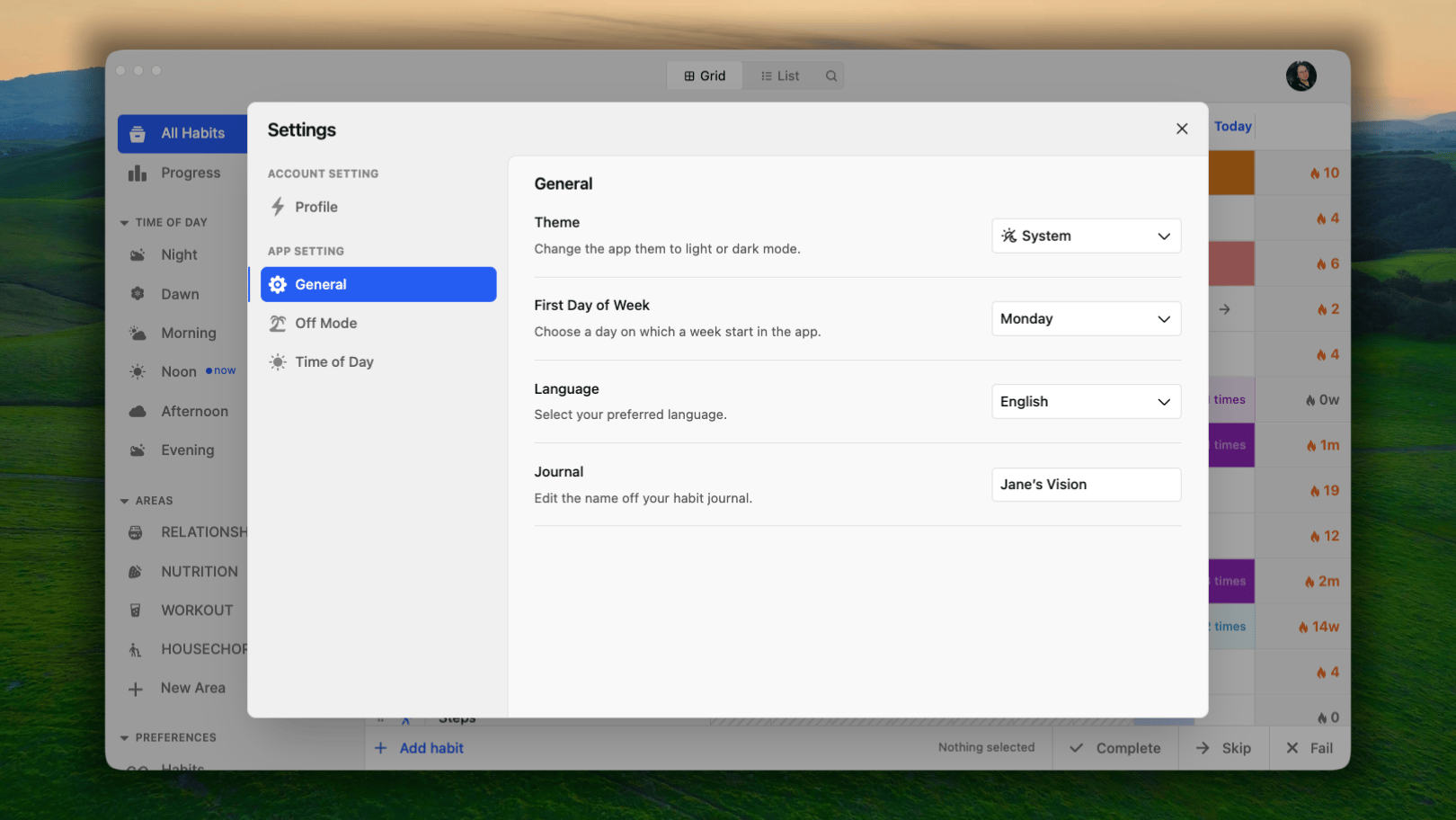
W witrynie i aplikacji komputerowej ogólne ustawienia aplikacji znajdują się w sekcji Preferencje → Ustawienia aplikacji → Ogólne, dostępnej z lewego paska bocznego.
Motyw
Wybierz jeden z wyglądów aplikacji:
Jasny, aby aplikacja zawsze korzystała z jasnego, przejrzystego motywu.
Ciemny, aby aplikacja zawsze korzystała z ciemnego motywu z czarnym tłem
System, aby aplikacja automatycznie dopasowywała się do ustawienia motywu urządzenia, dzięki czemu Habitify będzie korzystać z motywu ustawionego na komputerze
Pierwszy dzień tygodnia
Wybierz dzień, od którego ma rozpoczynać się tydzień w aplikacji: Niedziela albo Poniedziałek.Ustawienie powinno odpowiadać Twojemu naturalnemu sposobowi postrzegania tygodnia. To nie tylko zmiana wyglądu: określa moment zerowania nawyków tygodniowych i dostosowuje wszystkie widoki tygodniowe na ekranie Postęp do wybranego dnia rozpoczęcia tygodnia.
Język
Kliknij listę rozwijaną Język i wybierz preferowany język interfejsu aplikacji.Obecnie Habitify obsługuje następujące języki:
Języki krajów azjatyckich: chiński (uproszczony), hindi, koreański, japoński, wietnamski, turecki.
Dziennik
Możesz nadać dziennikowi nawyków dowolną własną nazwę, zastępując ogólną etykietę „Dziennik”. Może to być coś osobistego, na przykład „Wizja Jane”, motto albo inne sformułowanie, które motywuje Cię za każdym razem, gdy go otwierasz.To wyłącznie preferencja dotycząca nazwy — nie zmienia sposobu działania Dziennika, a jedynie jego nazwę widoczną dla Ciebie.
Czy ta strona była pomocna?
{"docsConfig":{"theme":"aspen","$schema":"https://mintlify.com/docs.json","name":"Habitify","description":"This is the official knowledge base of Habitify, the habit tracker app for iOS, Android, desktop, and web. Find step-by-step guides on creating and tracking your habits, setting up integrations and automations for advanced tracking, and exploring Habitify's AI features, including Habitify MCP, Habi AI, and Siri AI-supported.","colors":{"primary":"#164AF2","light":"#164AF2","dark":"#1D45C9"},"logo":{"light":"https://mintcdn.com/habitify/6ubuIYTR9HqwJmST/images/Group3.png?fit=max\u0026auto=format\u0026n=6ubuIYTR9HqwJmST\u0026q=85\u0026s=19d2ca75b3476d732425d7ae3a079d41","dark":"https://mintcdn.com/habitify/79szqEEvHCts8PIA/images/Group1.png?fit=max\u0026auto=format\u0026n=79szqEEvHCts8PIA\u0026q=85\u0026s=aa244f00b99bdfebc0839912c4fadfbd"},"favicon":{"light":"https://mintcdn.com/habitify/6mDwR9tnCNQh0nLA/images/64-Desktop.png?fit=max\u0026auto=format\u0026n=6mDwR9tnCNQh0nLA\u0026q=85\u0026s=1a92045ea4ab8565691f7db03ebccb55","dark":"https://mintcdn.com/habitify/6mDwR9tnCNQh0nLA/images/64-Desktop.png?fit=max\u0026auto=format\u0026n=6mDwR9tnCNQh0nLA\u0026q=85\u0026s=1a92045ea4ab8565691f7db03ebccb55"},"navbar":{"links":[{"href":"mailto:contact@habitify.me","label":"Contact Us"}],"primary":{"type":"button","label":"Download App","href":"https://habitify.me/download"}},"footer":{"socials":{"x":"https://x.com/usehabitify","instagram":"https://instagram.com/habitify.me","facebook":"https://facebook.com/habitify","website":"https://habitify.me"}},"contextual":{"options":["copy","view","chatgpt","claude","perplexity","mcp","cursor","vscode"],"display":"header"},"styling":{"latex":false},"navigation":{"languages":[{"language":"en","href":"habitify-introduction"},{"language":"pt-BR","href":"pt-BR/habitify-introduction"},{"language":"ja","href":"ja/habitify-introduction"},{"language":"es","href":"es/habitify-introduction"},{"language":"vi","href":"vi/habitify-introduction"},{"language":"ru","href":"ru/habitify-introduction"},{"language":"fr","href":"fr/habitify-introduction"},{"language":"ko","href":"ko/habitify-introduction"},{"language":"pl","href":"pl/habitify-introduction"},{"language":"it","href":"it/habitify-introduction"},{"language":"de","href":"de/habitify-introduction"}]}},"deployment":{"deploymentMetadataValue":{"subdomain":"habitify","hasAudioNarration":false,"actualSubdomain":"habitify","customDomains":["docs.habitify.me"],"gitSource":{"type":"github","owner":"unstatic-co","repo":"habitify-public-docs","deployBranch":"main","contentDirectory":"","isPrivate":false,"mountPath":"","label":""},"feedback":{"thumbs":true,"issues":false,"edits":false},"entitlements":{},"buildId":"6af6d1266140130b4a1c69e6","clientVersion":"0.0.4138","searchFilterCounts":[{"language":"en","tag":"Documentation","count":43},{"language":"de","tag":"Dokumentation","count":43},{"language":"es","tag":"Documentación","count":43},{"language":"fr","tag":"Documentation","count":43},{"language":"it","tag":"Documentazione","count":43},{"language":"ja","tag":"ドキュメント","count":43},{"language":"ko","tag":"문서","count":43},{"language":"pl","tag":"Dokumentacja","count":43},{"language":"pt-BR","tag":"Documentação","count":43},{"language":"ru","tag":"Документация","count":43},{"language":"vi","tag":"Tài liệu","count":43},{"language":"default","tag":"API","count":24},{"language":"en","tag":"Integration","count":9},{"language":"de","tag":"Integrationen","count":9},{"language":"es","tag":"Integraciones","count":9},{"language":"fr","tag":"Intégrations","count":9},{"language":"it","tag":"Integrazioni","count":9},{"language":"ja","tag":"連携","count":9},{"language":"ko","tag":"연동","count":9},{"language":"pl","tag":"Integracje","count":9},{"language":"pt-BR","tag":"Integrações","count":9},{"language":"ru","tag":"Интеграции","count":9},{"language":"vi","tag":"Tích hợp","count":9},{"language":"en","tag":"Features","count":8},{"language":"de","tag":"Funktionen","count":8},{"language":"es","tag":"Funciones","count":8},{"language":"fr","tag":"Fonctionnalités","count":8},{"language":"it","tag":"Funzionalità","count":8},{"language":"ja","tag":"機能","count":8},{"language":"ko","tag":"기능","count":8},{"language":"pl","tag":"Funkcje","count":8},{"language":"pt-BR","tag":"Recursos","count":8},{"language":"ru","tag":"Функции","count":8},{"language":"vi","tag":"Tính năng","count":8},{"language":"default","tag":"Habits","count":8},{"language":"en","tag":"Tools","count":7},{"language":"de","tag":"Werkzeuge","count":7},{"language":"es","tag":"Herramientas","count":7},{"language":"fr","tag":"Outils","count":7},{"language":"it","tag":"Strumenti","count":7},{"language":"ja","tag":"ツール","count":7},{"language":"ko","tag":"도구","count":7},{"language":"pl","tag":"Narzędzia","count":7},{"language":"pt-BR","tag":"Ferramentas","count":7},{"language":"ru","tag":"Инструменты","count":7},{"language":"vi","tag":"Công cụ","count":7},{"language":"default","tag":"Habit Logs","count":7},{"language":"en","tag":"Plans \u0026 Billing","count":5},{"language":"de","tag":"Tarife \u0026 Abrechnung","count":5},{"language":"es","tag":"Planes y facturación","count":5},{"language":"fr","tag":"Offres et paiements","count":5},{"language":"it","tag":"Piani e pagamenti","count":5},{"language":"ja","tag":"プランと請求","count":5},{"language":"ko","tag":"요금제 및 결제","count":5},{"language":"pl","tag":"Plany i płatności","count":5},{"language":"pt-BR","tag":"Planos e cobrança","count":5},{"language":"ru","tag":"Тарифы и оплата","count":5},{"language":"vi","tag":"Gói dịch vụ \u0026 Thanh toán","count":5},{"language":"default","tag":"Areas","count":5},{"language":"en","tag":"Automation","count":4},{"language":"de","tag":"Automatisierung","count":4},{"language":"es","tag":"Automatización","count":4},{"language":"fr","tag":"Automatisation","count":4},{"language":"it","tag":"Automazione","count":4},{"language":"ja","tag":"自動化","count":4},{"language":"ko","tag":"자동화","count":4},{"language":"pl","tag":"Automatyzacja","count":4},{"language":"pt-BR","tag":"Automação","count":4},{"language":"ru","tag":"Автоматизация","count":4},{"language":"vi","tag":"Tự động hóa","count":4},{"language":"default","tag":"Habit Notes","count":4},{"language":"en","tag":"Get Started","count":3},{"language":"en","tag":"Habitify MCP \u0026 AI","count":3},{"language":"de","tag":"Erste Schritte","count":3},{"language":"de","tag":"Habitify MCP \u0026 AI","count":3},{"language":"es","tag":"Primeros pasos","count":3},{"language":"es","tag":"Habitify MCP e IA","count":3},{"language":"fr","tag":"Bien démarrer","count":3},{"language":"fr","tag":"Habitify MCP et IA","count":3},{"language":"it","tag":"Per iniziare","count":3},{"language":"it","tag":"Habitify MCP e IA","count":3},{"language":"ja","tag":"はじめに","count":3},{"language":"ja","tag":"Habitify MCPとAI","count":3},{"language":"ko","tag":"시작하기","count":3},{"language":"ko","tag":"Habitify MCP 및 AI","count":3},{"language":"pl","tag":"Pierwsze kroki","count":3},{"language":"pl","tag":"Habitify MCP i AI","count":3},{"language":"pt-BR","tag":"Comece aqui","count":3},{"language":"pt-BR","tag":"Habitify MCP e IA","count":3},{"language":"ru","tag":"Начало работы","count":3},{"language":"ru","tag":"Habitify MCP и AI","count":3},{"language":"vi","tag":"Bắt đầu","count":3},{"language":"vi","tag":"Habitify MCP \u0026 AI","count":3},{"language":"en","tag":"App Settings","count":2},{"language":"en","tag":"Account \u0026 Data","count":2},{"language":"de","tag":"App-Einstellungen","count":2},{"language":"de","tag":"Konto \u0026 Daten","count":2},{"language":"es","tag":"Ajustes de la aplicación","count":2},{"language":"es","tag":"Cuenta y datos","count":2},{"language":"fr","tag":"Paramètres de l’application","count":2},{"language":"fr","tag":"Compte et données","count":2},{"language":"it","tag":"Impostazioni dell'app","count":2},{"language":"it","tag":"Account e dati","count":2},{"language":"ja","tag":"アプリ設定","count":2},{"language":"ja","tag":"アカウントとデータ","count":2},{"language":"ko","tag":"앱 설정","count":2},{"language":"ko","tag":"계정 및 데이터","count":2},{"language":"pl","tag":"Ustawienia aplikacji","count":2},{"language":"pl","tag":"Konto i dane","count":2},{"language":"pt-BR","tag":"Configurações do aplicativo","count":2},{"language":"pt-BR","tag":"Conta e dados","count":2},{"language":"ru","tag":"Настройки приложения","count":2},{"language":"ru","tag":"Учетная запись и данные","count":2},{"language":"vi","tag":"Cài đặt ứng dụng","count":2},{"language":"vi","tag":"Tài khoản \u0026 Dữ liệu","count":2}]},"assistantConfig":{"enableAskAiButton":false,"enableStarterQuestions":false,"enableContextualStarterQuestions":false,"enableAskAiSearchBar":true},"basePath":"","hasChatPermissions":false,"hasWebMcpPermissions":false,"toggles":[{"name":"kill-isr","enabled":true,"variant":{"name":"disabled","enabled":false,"feature_enabled":true},"impressionData":false},{"name":"custom-rbac-roles","enabled":true,"variant":{"name":"disabled","enabled":false,"feature_enabled":true},"impressionData":false},{"name":"agent-mintlify-slack","enabled":true,"variant":{"name":"disabled","enabled":false,"feature_enabled":true},"impressionData":false},{"name":"agent-integrations-settings","enabled":true,"variant":{"name":"disabled","enabled":false,"feature_enabled":true},"impressionData":false},{"name":"rbac-expansion","enabled":true,"variant":{"name":"disabled","enabled":false,"feature_enabled":true},"impressionData":false},{"name":"automations-pr-grouping","enabled":true,"variant":{"name":"disabled","enabled":false,"feature_enabled":true},"impressionData":false},{"name":"custom-prefix","enabled":true,"variant":{"name":"disabled","enabled":false,"feature_enabled":true},"impressionData":false},{"name":"analytics-v7","enabled":true,"variant":{"name":"disabled","enabled":false,"feature_enabled":true},"impressionData":false},{"name":"user-flows-analytics","enabled":true,"variant":{"name":"disabled","enabled":false,"feature_enabled":true},"impressionData":false},{"name":"no-publish-flow","enabled":true,"variant":{"name":"disabled","enabled":false,"feature_enabled":true},"impressionData":false},{"name":"workos-onboarding","enabled":true,"variant":{"name":"disabled","enabled":false,"feature_enabled":true},"impressionData":false},{"name":"snapshot-serving-live","enabled":true,"variant":{"name":"disabled","enabled":false,"feature_enabled":true},"impressionData":false},{"name":"stripTemperatureMiddleware","enabled":true,"variant":{"name":"disabled","enabled":false,"feature_enabled":true},"impressionData":false},{"name":"support-platform-pylon-zendesk","enabled":true,"variant":{"name":"disabled","enabled":false,"feature_enabled":true},"impressionData":false},{"name":"snapshot-serving","enabled":true,"variant":{"name":"disabled","enabled":false,"feature_enabled":true},"impressionData":false},{"name":"instant-rollback","enabled":true,"variant":{"name":"disabled","enabled":false,"feature_enabled":true},"impressionData":false},{"name":"granular-notifications-server","enabled":true,"variant":{"name":"disabled","enabled":false,"feature_enabled":true},"impressionData":false},{"name":"granular-notifications","enabled":true,"variant":{"name":"disabled","enabled":false,"feature_enabled":true},"impressionData":false},{"name":"automations-fable","enabled":true,"variant":{"name":"disabled","enabled":false,"feature_enabled":true},"impressionData":false},{"name":"fixed-ai-action-pricing","enabled":true,"variant":{"name":"disabled","enabled":false,"feature_enabled":true},"impressionData":false},{"name":"automation-resolve-merge-conflict","enabled":true,"variant":{"name":"disabled","enabled":false,"feature_enabled":true},"impressionData":false},{"name":"scoped-publishing","enabled":true,"variant":{"name":"disabled","enabled":false,"feature_enabled":true},"impressionData":false},{"name":"mintql","enabled":true,"variant":{"name":"disabled","enabled":false,"feature_enabled":true},"impressionData":false},{"name":"page-level-analytics","enabled":true,"variant":{"name":"disabled","enabled":false,"feature_enabled":true},"impressionData":false},{"name":"editor-version-history-v2","enabled":true,"variant":{"name":"disabled","enabled":false,"feature_enabled":true},"impressionData":false},{"name":"billing-page-v2","enabled":true,"variant":{"name":"disabled","enabled":false,"feature_enabled":true},"impressionData":false},{"name":"full-page-search","enabled":true,"variant":{"name":"disabled","enabled":false,"feature_enabled":true},"impressionData":false},{"name":"workspace-projects","enabled":true,"variant":{"name":"disabled","enabled":false,"feature_enabled":true},"impressionData":false},{"name":"assistant-v5","enabled":true,"variant":{"name":"disabled","enabled":false,"feature_enabled":true},"impressionData":false},{"name":"fork-pr-previews","enabled":true,"variant":{"name":"disabled","enabled":false,"feature_enabled":true},"impressionData":false},{"name":"revalidation-jwt","enabled":true,"variant":{"name":"disabled","enabled":false,"feature_enabled":true},"impressionData":false},{"name":"workos-sso-scim","enabled":true,"variant":{"name":"disabled","enabled":false,"feature_enabled":true},"impressionData":false},{"name":"hobby-abuse-scan","enabled":true,"variant":{"name":"disabled","enabled":false,"feature_enabled":true},"impressionData":false},{"name":"dashboard-inbox","enabled":true,"variant":{"name":"disabled","enabled":false,"feature_enabled":true},"impressionData":false},{"name":"workos-signup","enabled":true,"variant":{"name":"disabled","enabled":false,"feature_enabled":true},"impressionData":false},{"name":"turbopuffer-dual-write","enabled":true,"variant":{"name":"disabled","enabled":false,"feature_enabled":true},"impressionData":false},{"name":"workos-enabled","enabled":true,"variant":{"name":"disabled","enabled":false,"feature_enabled":true},"impressionData":false},{"name":"approve-review-flow","enabled":true,"variant":{"name":"disabled","enabled":false,"feature_enabled":true},"impressionData":false},{"name":"editor-metadata","enabled":true,"variant":{"name":"disabled","enabled":false,"feature_enabled":true},"impressionData":false},{"name":"sso-setup-deadline-banner","enabled":true,"variant":{"name":"disabled","enabled":false,"feature_enabled":true},"impressionData":false},{"name":"turbopuffer-serve","enabled":true,"variant":{"name":"disabled","enabled":false,"feature_enabled":true},"impressionData":false},{"name":"live-agents","enabled":true,"variant":{"name":"disabled","enabled":false,"feature_enabled":true},"impressionData":false},{"name":"llms-txt-v2","enabled":true,"variant":{"name":"disabled","enabled":false,"feature_enabled":true},"impressionData":false}],"googleFontsInlined":false},"customCss":[],"page":{"pagePath":"pl/app-behavior","slug":"/pl/app-behavior","pageMetadata":{"title":"Działanie aplikacji","description":null,"href":"/pl/app-behavior"},"pageType":"default","mdx":{"mdxSource":{"compiledSource":"\"use strict\";const{Fragment:_Fragment,jsx:_jsx,jsxs:_jsxs}=arguments[0];const{useMDXComponents:_provideComponents}=arguments[0];function _createMdxContent(props){const _components={li:`li`,ol:`ol`,p:`p`,strong:`strong`,ul:`ul`,..._provideComponents(),...props.components},{Heading,Note,OptimizedFrame,OptimizedImage,Step,Steps,Tab,Tabs}=_components;if(!Heading)_missingMdxReference(`Heading`,true);if(!Note)_missingMdxReference(`Note`,true);if(!OptimizedFrame)_missingMdxReference(`OptimizedFrame`,true);if(!OptimizedImage)_missingMdxReference(`OptimizedImage`,true);if(!Step)_missingMdxReference(`Step`,true);if(!Steps)_missingMdxReference(`Steps`,true);if(!Tab)_missingMdxReference(`Tab`,true);if(!Tabs)_missingMdxReference(`Tabs`,true);return _jsxs(_Fragment,{children:[_jsx(_components.p,{children:`Poza samymi nawykami Habitify udostępnia zestaw ustawień dotyczących całej aplikacji, które określają jej codzienne działanie: kiedy przypomina Ci o nawykach, jak wygląda układ tygodnia oraz co widzisz i słyszysz podczas rejestrowania postępów.`}),`\n`,_jsxs(_components.p,{children:[`W tym artykule omawiamy każde z tych ustawień. Wszystkie znajdziesz w sekcji `,_jsx(_components.strong,{children:`Ustawienia`})]}),`\n`,_jsxs(Tabs,{children:[_jsxs(Tab,{title:` iOS`,id:`%EF%A3%BF-ios`,\"data-child-heading-ids\":`[\"dziennik\",\"pierwszy-dzie%C5%84-tygodnia\",\"plakietka-aplikacji\",\"powiadomienia\",\"pora-dnia\",\"edytowanie-istniej%C4%85cego-bloku-czasowego\",\"dodawanie-nowego-bloku-czasowego\",\"usuwanie-bloku-czasowego\",\"d%C5%BAwi%C4%99ki-w-aplikacji\",\"motyw-aplikacji\",\"j%C4%99zyk-aplikacji\",\"potrz%C4%85%C5%9Bnij%2C-aby-cofn%C4%85%C4%87\",\"jak-to-dzia%C5%82a\",\"ograniczenia\",\"w%C5%82%C4%85czanie-i-wy%C5%82%C4%85czanie\"]`,children:[_jsx(Heading,{level:`2`,id:`dziennik`,children:_jsx(_components.strong,{children:`Dziennik`})}),_jsx(OptimizedImage,{src:`https://mintcdn.com/habitify/6KCHyANQ9LUPyX0J/images/AppBehaviour-Journal-iOS-1.png?fit=max\u0026auto=format\u0026n=6KCHyANQ9LUPyX0J\u0026q=85\u0026s=8b69f707ab6af81d10643b7ea7265bdb`,alt:`Działanie aplikacji — Dziennik w iOS 1`,\"data-og-width\":`2210`,width:`2210`,\"data-og-height\":`1243`,height:`1243`,\"data-path\":`images/AppBehaviour-Journal-iOS-1.png`,\"data-optimize\":`true`,\"data-opv\":`3`,srcset:`https://mintcdn.com/habitify/6KCHyANQ9LUPyX0J/images/AppBehaviour-Journal-iOS-1.png?w=280\u0026fit=max\u0026auto=format\u0026n=6KCHyANQ9LUPyX0J\u0026q=85\u0026s=a0e0f4a269209606b82d42c6473b3aeb 280w, https://mintcdn.com/habitify/6KCHyANQ9LUPyX0J/images/AppBehaviour-Journal-iOS-1.png?w=560\u0026fit=max\u0026auto=format\u0026n=6KCHyANQ9LUPyX0J\u0026q=85\u0026s=ece094c86648e9240ca7fed52de480e1 560w, https://mintcdn.com/habitify/6KCHyANQ9LUPyX0J/images/AppBehaviour-Journal-iOS-1.png?w=840\u0026fit=max\u0026auto=format\u0026n=6KCHyANQ9LUPyX0J\u0026q=85\u0026s=7bb441bccdd681624fe18d34911ce9ec 840w, https://mintcdn.com/habitify/6KCHyANQ9LUPyX0J/images/AppBehaviour-Journal-iOS-1.png?w=1100\u0026fit=max\u0026auto=format\u0026n=6KCHyANQ9LUPyX0J\u0026q=85\u0026s=5c130288faf4fa3bffdc88577f558b44 1100w, https://mintcdn.com/habitify/6KCHyANQ9LUPyX0J/images/AppBehaviour-Journal-iOS-1.png?w=1650\u0026fit=max\u0026auto=format\u0026n=6KCHyANQ9LUPyX0J\u0026q=85\u0026s=32431a08cee4a04b48c08f21dfc11db1 1650w, https://mintcdn.com/habitify/6KCHyANQ9LUPyX0J/images/AppBehaviour-Journal-iOS-1.png?w=2500\u0026fit=max\u0026auto=format\u0026n=6KCHyANQ9LUPyX0J\u0026q=85\u0026s=96983bfbc1db2b1a9dfbcee051f4fd58 2500w`}),_jsx(_components.p,{children:`Możesz nadać widokowi Dziennika dowolną własną nazwę, zastępując ogólną etykietę „Dziennik”. Może to być coś osobistego, na przykład „Wizja Jane”, motto albo inne sformułowanie, które motywuje Cię za każdym razem, gdy otwierasz ten widok.`}),_jsx(_components.p,{children:`To wyłącznie preferencja dotycząca nazwy — nie zmienia sposobu działania Dziennika, a jedynie jego nazwę widoczną dla Ciebie.`}),_jsx(Heading,{level:`2`,id:`pierwszy-dzień-tygodnia`,children:`Pierwszy dzień tygodnia`}),_jsx(OptimizedImage,{src:`https://mintcdn.com/habitify/6KCHyANQ9LUPyX0J/images/AppBehaviour-FirstDay-iOS.png?fit=max\u0026auto=format\u0026n=6KCHyANQ9LUPyX0J\u0026q=85\u0026s=81762727c8a2e74ed4eadf0bffba7a55`,alt:`Działanie aplikacji — pierwszy dzień tygodnia w iOS`,\"data-og-width\":`2466`,width:`2466`,\"data-og-height\":`1387`,height:`1387`,\"data-path\":`images/AppBehaviour-FirstDay-iOS.png`,\"data-optimize\":`true`,\"data-opv\":`3`,srcset:`https://mintcdn.com/habitify/6KCHyANQ9LUPyX0J/images/AppBehaviour-FirstDay-iOS.png?w=280\u0026fit=max\u0026auto=format\u0026n=6KCHyANQ9LUPyX0J\u0026q=85\u0026s=0e89686aa586b24a34851352809f7f1a 280w, https://mintcdn.com/habitify/6KCHyANQ9LUPyX0J/images/AppBehaviour-FirstDay-iOS.png?w=560\u0026fit=max\u0026auto=format\u0026n=6KCHyANQ9LUPyX0J\u0026q=85\u0026s=0666ef92a731bac93eb2087a5381b441 560w, https://mintcdn.com/habitify/6KCHyANQ9LUPyX0J/images/AppBehaviour-FirstDay-iOS.png?w=840\u0026fit=max\u0026auto=format\u0026n=6KCHyANQ9LUPyX0J\u0026q=85\u0026s=bca9051789329a831f00691d2213e555 840w, https://mintcdn.com/habitify/6KCHyANQ9LUPyX0J/images/AppBehaviour-FirstDay-iOS.png?w=1100\u0026fit=max\u0026auto=format\u0026n=6KCHyANQ9LUPyX0J\u0026q=85\u0026s=3034329483974ef36054f9fc32ff6b7b 1100w, https://mintcdn.com/habitify/6KCHyANQ9LUPyX0J/images/AppBehaviour-FirstDay-iOS.png?w=1650\u0026fit=max\u0026auto=format\u0026n=6KCHyANQ9LUPyX0J\u0026q=85\u0026s=144d9f97acee6e11307bf91157f4f16d 1650w, https://mintcdn.com/habitify/6KCHyANQ9LUPyX0J/images/AppBehaviour-FirstDay-iOS.png?w=2500\u0026fit=max\u0026auto=format\u0026n=6KCHyANQ9LUPyX0J\u0026q=85\u0026s=93872757435cc95f3ba3b4024a200b18 2500w`}),_jsxs(_components.p,{children:[`W Habitify tydzień może rozpoczynać się w `,_jsx(_components.strong,{children:`niedzielę`}),` albo `,_jsx(_components.strong,{children:`poniedziałek.`})]}),_jsx(_components.p,{children:`Aby ustawić pierwszy dzień standardowego tygodnia w aplikacji:`}),_jsxs(_components.ol,{children:[`\n`,_jsxs(_components.li,{children:[`W aplikacji Habitify przejdź do sekcji `,_jsx(_components.strong,{children:`Ustawienia.`})]}),`\n`,_jsxs(_components.li,{children:[`W sekcji `,_jsx(_components.strong,{children:`Działanie aplikacji`}),` stuknij `,_jsx(_components.strong,{children:`Pierwszy dzień tygodnia.`})]}),`\n`,_jsxs(_components.li,{children:[`Wybierz `,_jsx(_components.strong,{children:`Niedziela`}),` albo `,_jsx(_components.strong,{children:`Poniedziałek`}),`.`]}),`\n`,_jsxs(_components.li,{children:[`Stuknij `,_jsx(_components.strong,{children:`❮`}),` w lewym górnym rogu, aby zapisać ustawienie i wrócić do menu.`]}),`\n`]}),_jsx(_components.p,{children:`Wybranie preferowanego dnia rozpoczęcia tygodnia sprawia, że nawyki tygodniowe są zerowane i rozpoczynają się od nowa zgodnie z wybranym cyklem tygodniowym. Jeśli na przykład wybierzesz poniedziałek jako pierwszy dzień, postęp nawyków tygodniowych będzie zerowany do wartości celu w każdy poniedziałek.`}),_jsx(_components.p,{children:`W widoku postępu pojedynczego nawyku kalendarz także dostosowuje się do wybranego dnia rozpoczęcia tygodnia, dzięki czemu przedstawia postępy nawyku zgodnie z preferowanym układem tygodniowym.`}),_jsx(Heading,{level:`2`,id:`plakietka-aplikacji`,children:`Plakietka aplikacji`}),_jsx(OptimizedImage,{src:`https://mintcdn.com/habitify/6KCHyANQ9LUPyX0J/images/AppBehaviour-Appbadge-iOS.png?fit=max\u0026auto=format\u0026n=6KCHyANQ9LUPyX0J\u0026q=85\u0026s=9b2f77ef9eae9772d4ddfa87fc4a6469`,alt:`Działanie aplikacji — plakietka aplikacji w iOS`,\"data-og-width\":`3311`,width:`3311`,\"data-og-height\":`1862`,height:`1862`,\"data-path\":`images/AppBehaviour-Appbadge-iOS.png`,\"data-optimize\":`true`,\"data-opv\":`3`,srcset:`https://mintcdn.com/habitify/6KCHyANQ9LUPyX0J/images/AppBehaviour-Appbadge-iOS.png?w=280\u0026fit=max\u0026auto=format\u0026n=6KCHyANQ9LUPyX0J\u0026q=85\u0026s=5f37868904eeeb45e1baa0807e79dea3 280w, https://mintcdn.com/habitify/6KCHyANQ9LUPyX0J/images/AppBehaviour-Appbadge-iOS.png?w=560\u0026fit=max\u0026auto=format\u0026n=6KCHyANQ9LUPyX0J\u0026q=85\u0026s=678fe78e8088a42ee651c7c2d68b1037 560w, https://mintcdn.com/habitify/6KCHyANQ9LUPyX0J/images/AppBehaviour-Appbadge-iOS.png?w=840\u0026fit=max\u0026auto=format\u0026n=6KCHyANQ9LUPyX0J\u0026q=85\u0026s=f1363f441dc2cc0af4a1ba26c6e51c38 840w, https://mintcdn.com/habitify/6KCHyANQ9LUPyX0J/images/AppBehaviour-Appbadge-iOS.png?w=1100\u0026fit=max\u0026auto=format\u0026n=6KCHyANQ9LUPyX0J\u0026q=85\u0026s=baf52fb92cda567cba450c37c658eae5 1100w, https://mintcdn.com/habitify/6KCHyANQ9LUPyX0J/images/AppBehaviour-Appbadge-iOS.png?w=1650\u0026fit=max\u0026auto=format\u0026n=6KCHyANQ9LUPyX0J\u0026q=85\u0026s=33d42e03bf815c18e83b4c0addf909b3 1650w, https://mintcdn.com/habitify/6KCHyANQ9LUPyX0J/images/AppBehaviour-Appbadge-iOS.png?w=2500\u0026fit=max\u0026auto=format\u0026n=6KCHyANQ9LUPyX0J\u0026q=85\u0026s=08c83e02325f5f6fc6e610f30fbe6cec 2500w`}),_jsx(_components.p,{children:`Plakietka aplikacji to liczba wyświetlana na ikonie Habitify, która pokazuje, ile nawyków pozostało Ci jeszcze do wykonania.`}),_jsx(_components.p,{children:`Aby ją skonfigurować:`}),_jsxs(_components.ol,{children:[`\n`,_jsxs(_components.li,{children:[`W aplikacji Habitify przejdź do sekcji `,_jsx(_components.strong,{children:`Ustawienia`}),`.`]}),`\n`,_jsxs(_components.li,{children:[`W sekcji Działanie aplikacji stuknij `,_jsx(_components.strong,{children:`Plakietka aplikacji`}),`.`]}),`\n`,_jsxs(_components.li,{children:[`Wybierz jedną z opcji:`,`\n`,_jsxs(_components.ol,{children:[`\n`,_jsxs(_components.li,{children:[_jsx(_components.strong,{children:`Wszystkie nawyki wymagane`}),`: wyświetla łączną liczbę trwających nawyków, które nie zostały jeszcze ukończone na liście „Wszystkie nawyki”.`]}),`\n`,_jsxs(_components.li,{children:[_jsx(_components.strong,{children:`Na podstawie pory dnia`}),`: wyświetla tylko trwające nawyki odpowiadające bieżącej Porze dnia`]}),`\n`,_jsxs(_components.li,{children:[_jsx(_components.strong,{children:`Wyłączone`}),`: wyłącza plakietkę aplikacji.`]}),`\n`]}),`\n`]}),`\n`,_jsx(_components.li,{children:`Stuknij ❮ w lewym górnym rogu, aby zapisać ustawienie i wrócić do menu.`}),`\n`]}),_jsx(Heading,{level:`2`,id:`powiadomienia`,children:`Powiadomienia`}),_jsx(OptimizedImage,{src:`https://mintcdn.com/habitify/6KCHyANQ9LUPyX0J/images/AppBehaviour-Notification-iOS.png?fit=max\u0026auto=format\u0026n=6KCHyANQ9LUPyX0J\u0026q=85\u0026s=3a78ad716cca962e7cdd80054396adda`,alt:`Działanie aplikacji — powiadomienia w iOS`,\"data-og-width\":`2905`,width:`2905`,\"data-og-height\":`1634`,height:`1634`,\"data-path\":`images/AppBehaviour-Notification-iOS.png`,\"data-optimize\":`true`,\"data-opv\":`3`,srcset:`https://mintcdn.com/habitify/6KCHyANQ9LUPyX0J/images/AppBehaviour-Notification-iOS.png?w=280\u0026fit=max\u0026auto=format\u0026n=6KCHyANQ9LUPyX0J\u0026q=85\u0026s=9fc6867efa2a25b5ae9dd46f978cd179 280w, https://mintcdn.com/habitify/6KCHyANQ9LUPyX0J/images/AppBehaviour-Notification-iOS.png?w=560\u0026fit=max\u0026auto=format\u0026n=6KCHyANQ9LUPyX0J\u0026q=85\u0026s=496644ddfdebdfcc6d47b58bcc4a1e88 560w, https://mintcdn.com/habitify/6KCHyANQ9LUPyX0J/images/AppBehaviour-Notification-iOS.png?w=840\u0026fit=max\u0026auto=format\u0026n=6KCHyANQ9LUPyX0J\u0026q=85\u0026s=7994d33316f3c01396418a5d2d3084f8 840w, https://mintcdn.com/habitify/6KCHyANQ9LUPyX0J/images/AppBehaviour-Notification-iOS.png?w=1100\u0026fit=max\u0026auto=format\u0026n=6KCHyANQ9LUPyX0J\u0026q=85\u0026s=5df48525e5d2e5f5bd2f47fdc7d0ecd5 1100w, https://mintcdn.com/habitify/6KCHyANQ9LUPyX0J/images/AppBehaviour-Notification-iOS.png?w=1650\u0026fit=max\u0026auto=format\u0026n=6KCHyANQ9LUPyX0J\u0026q=85\u0026s=dfedb4d6917810c34ad1d339270b692c 1650w, https://mintcdn.com/habitify/6KCHyANQ9LUPyX0J/images/AppBehaviour-Notification-iOS.png?w=2500\u0026fit=max\u0026auto=format\u0026n=6KCHyANQ9LUPyX0J\u0026q=85\u0026s=f3f4f9275279d8355ff41f927d95c70d 2500w`}),_jsx(_components.p,{children:`W sekcji Powiadomienia możesz zarządzać powiadomieniami z podsumowaniami, które wyznaczają początek i koniec dnia: jedno przypomnienie rano i jedno podsumowanie wieczorem.`}),_jsx(_components.p,{children:`Aby je skonfigurować:`}),_jsxs(_components.ol,{children:[`\n`,_jsxs(_components.li,{children:[`W aplikacji Habitify przejdź do sekcji `,_jsx(_components.strong,{children:`Ustawienia`}),`.`]}),`\n`,_jsxs(_components.li,{children:[`W sekcji `,_jsx(_components.strong,{children:`Działanie aplikacji`}),` stuknij `,_jsx(_components.strong,{children:`Powiadomienia`}),`.`]}),`\n`,_jsxs(_components.li,{children:[`Skonfiguruj szczegóły:`,`\n`,_jsxs(_components.ol,{children:[`\n`,_jsx(_components.li,{children:_jsx(_components.strong,{children:`Czas odłożenia`})}),`\n`,_jsxs(_components.li,{children:[`W sekcji `,_jsx(_components.strong,{children:`Codzienne podsumowanie`}),` dostępne są 2 ustawienia: `,_jsx(_components.strong,{children:`Rano`}),` i `,_jsx(_components.strong,{children:`Wieczór`}),`:`,`\n`,_jsxs(_components.ol,{children:[`\n`,_jsx(_components.li,{children:`Włącz przełącznik powiadomienia, które chcesz otrzymywać.`}),`\n`,_jsx(_components.li,{children:`Stuknij je ponownie, a następnie stuknij godzinę pod przełącznikiem, aby ustawić porę otrzymywania powiadomień z podsumowaniem.`}),`\n`]}),`\n`]}),`\n`]}),`\n`]}),`\n`,_jsx(_components.li,{children:`Stuknij ❮ w lewym górnym rogu, aby zapisać ustawienia i wrócić do menu.`}),`\n`]}),_jsx(Heading,{level:`2`,id:`pora-dnia`,children:`Pora dnia`}),_jsx(OptimizedFrame,{src:`https://drive.google.com/file/d/1Z5ghdzaL-DicVDK7FaDQgGK8zj5dBcD3/preview`,width:`640`,height:`360`}),_jsx(_components.p,{children:`W tych ustawieniach dzielisz dzień na różne bloki czasowe, takie jak Rano, Popołudnie i Wieczór. Tutaj zarządzasz również opcjami dostępnymi w ustawieniu nawyku „Pora dnia”.`}),_jsx(_components.p,{children:`Następnie obszar „Pora dnia” w Dzienniku przełącza się na odpowiedni blok czasowy na podstawie aktualnej godziny oraz ustawionego zakresu i filtruje nawyki.`}),_jsx(Heading,{level:`3`,id:`edytowanie-istniejącego-bloku-czasowego`,children:`Edytowanie istniejącego bloku czasowego`}),_jsxs(_components.ol,{children:[`\n`,_jsxs(_components.li,{children:[`W Habitify przejdź do sekcji `,_jsx(_components.strong,{children:`Ustawienia`}),`.`]}),`\n`,_jsxs(_components.li,{children:[`W sekcji `,_jsx(_components.strong,{children:`Działanie aplikacji`}),` stuknij `,_jsx(_components.strong,{children:`Pora dnia`}),`.`]}),`\n`,_jsx(_components.li,{children:`Na liście istniejących bloków czasowych stuknij blok, który chcesz edytować.`}),`\n`,_jsxs(_components.li,{children:[`W szczegółach bloku czasowego możesz skonfigurować:`,`\n`,_jsxs(_components.ol,{children:[`\n`,_jsxs(_components.li,{children:[_jsx(_components.strong,{children:`Ikona i nazwa`}),`: te informacje będą wyświetlane jako ikona i nazwa listy „Pora dnia”, gdy będzie obowiązywał zakres godzin ustawiony dla danego bloku.`]}),`\n`,_jsxs(_components.li,{children:[`W sekcji `,_jsx(_components.strong,{children:`Harmonogram`}),` ustaw godziny w polach `,_jsx(_components.strong,{children:`Rozpocznij`}),` i `,_jsx(_components.strong,{children:`Koniec`}),` jako godzinę rozpoczęcia i zakończenia bloku czasowego.`]}),`\n`,_jsxs(_components.li,{children:[`W sekcji `,_jsx(_components.strong,{children:`Uwzględnij`}),` możesz stuknąć przycisk ➖ przed nawykiem, aby usunąć go z bloku czasowego. Możesz też przytrzymać symbol ☰ obok uwzględnionego nawyku, a następnie przeciągnąć go w górę lub w dół, aby zmienić kolejność nawyków.`]}),`\n`,_jsxs(_components.li,{children:[`W sekcji `,_jsx(_components.strong,{children:`Wyklucz`}),` możesz stuknąć przycisk ➕ przed nawykiem, aby dodać go do bloku czasowego.`]}),`\n`]}),`\n`]}),`\n`,_jsxs(_components.li,{children:[`Stuknij `,_jsx(_components.strong,{children:`✓`}),` w prawym górnym rogu, aby zapisać zmiany w edytowanym bloku czasowym.`]}),`\n`,_jsxs(_components.li,{children:[`Stuknij `,_jsx(_components.strong,{children:`✓`}),` w prawym górnym rogu jeszcze raz, aby zapisać wszystkie zmiany wprowadzone w ustawieniu Pora dnia.`]}),`\n`]}),_jsx(Heading,{level:`3`,id:`dodawanie-nowego-bloku-czasowego`,children:`Dodawanie nowego bloku czasowego`}),_jsxs(_components.ol,{children:[`\n`,_jsxs(_components.li,{children:[`W Habitify przejdź do sekcji `,_jsx(_components.strong,{children:`Ustawienia`}),`.`]}),`\n`,_jsxs(_components.li,{children:[`W sekcji `,_jsx(_components.strong,{children:`Działanie aplikacji`}),` stuknij `,_jsx(_components.strong,{children:`Pora dnia`}),`.`]}),`\n`,_jsxs(_components.li,{children:[`Pod listą istniejących bloków czasowych stuknij `,_jsx(_components.strong,{children:`+ Dodaj więcej…`})]}),`\n`,_jsxs(_components.li,{children:[`W szczegółach nowego bloku czasowego możesz skonfigurować:`,`\n`,_jsxs(_components.ol,{children:[`\n`,_jsx(_components.li,{children:`Ikona i nazwa: te informacje będą wyświetlane jako ikona i nazwa listy „Pora dnia”, gdy będzie obowiązywał zakres godzin ustawiony dla danego bloku.`}),`\n`,_jsxs(_components.li,{children:[`W sekcji `,_jsx(_components.strong,{children:`Harmonogram`}),` ustaw godziny w polach `,_jsx(_components.strong,{children:`Rozpocznij`}),` i `,_jsx(_components.strong,{children:`Koniec`}),` jako godzinę rozpoczęcia i zakończenia bloku czasowego.`]}),`\n`,_jsxs(_components.li,{children:[`Opcjonalnie w sekcji `,_jsx(_components.strong,{children:`Wyklucz`}),` możesz stuknąć przycisk ➕ przed nawykiem, aby dodać go do bloku czasowego.`]}),`\n`]}),`\n`]}),`\n`,_jsxs(_components.li,{children:[`Stuknij `,_jsx(_components.strong,{children:`✓`}),` w prawym górnym rogu, aby zapisać nowo utworzony blok czasowy.`]}),`\n`,_jsxs(_components.li,{children:[`Stuknij `,_jsx(_components.strong,{children:`✓`}),` w prawym górnym rogu jeszcze raz, aby zapisać wszystkie zmiany wprowadzone w ustawieniu Pora dnia.`]}),`\n`]}),_jsxs(Note,{children:[_jsx(_components.p,{children:_jsx(_components.strong,{children:`Habitify zawsze umieszcza na początku blok obejmujący godzinę 0:00 (północ).`})}),_jsxs(_components.ul,{children:[`\n`,_jsxs(_components.li,{children:[`Jeśli blok „Noc” trwa od `,_jsx(_components.strong,{children:`23:00 do 05:00`}),`, obejmuje przejście między dzisiejszym a kolejnym dniem.`]}),`\n`,_jsxs(_components.li,{children:[`Ponieważ obejmuje początek nowego dnia (0:00), pojawia się na początku listy. `,_jsx(_components.strong,{children:`Nie`}),` wpływa to na sposób wyświetlania nawyków w Dzienniku — nadal będą pojawiać się w naturalnej kolejności.`]}),`\n`]})]}),_jsxs(Note,{children:[_jsx(_components.p,{children:_jsx(_components.strong,{children:`Zasada 24 godzin`})}),_jsx(_components.p,{children:`Habitify nie zezwala na „luki” w ciągu dnia. Każda minuta 24-godzinnej doby musi należeć do jakiegoś bloku.`}),_jsxs(_components.ul,{children:[`\n`,_jsx(_components.li,{children:`Jeśli skrócisz blok „Rano”, blok „Popołudnie” musi automatycznie się wydłużyć, aby wypełnić lukę.`}),`\n`,_jsx(_components.li,{children:`Jeśli spróbujesz ustawić zakres czasu pozostawiający lukę (np. zakończyć blok Rano o 10:00, gdy Popołudnie zaczyna się dopiero o 12:00), aplikacja zablokuje zmianę.`}),`\n`]})]}),_jsxs(Note,{children:[_jsx(_components.p,{children:`Aby w pełni dostosować harmonogram bez błędów, zalecamy najpierw utworzyć wszystkie bloki, a dopiero później zmienić ich zakresy czasu.`}),_jsx(_components.p,{children:`Zacznij wprowadzać zmiany od początku dnia (np. od bloku Rano) i przesuwaj się w dół. Dzięki temu „nadmiarowy” czas przechodzi do następnego bloku, aż harmonogram będzie idealny.`})]}),_jsx(Heading,{level:`3`,id:`usuwanie-bloku-czasowego`,children:`Usuwanie bloku czasowego`}),_jsx(_components.p,{children:`Możesz usunąć dowolny niepotrzebny blok czasowy, w tym bloki domyślne (Rano, Popołudnie, Wieczór).`}),_jsxs(_components.ol,{children:[`\n`,_jsxs(_components.li,{children:[`W sekcji `,_jsx(_components.strong,{children:`Ustawienia`}),` → `,_jsx(_components.strong,{children:`Pora dnia`}),` znajdź blok, który chcesz usunąć, i przesuń go w prawo.`]}),`\n`,_jsxs(_components.li,{children:[`Stuknij `,_jsx(_components.strong,{children:`Usuń`})]}),`\n`,_jsxs(_components.li,{children:[`Stuknij `,_jsx(_components.strong,{children:`✓`}),` w prawym górnym rogu, aby zapisać zmiany.`]}),`\n`,_jsxs(_components.li,{children:[`Stuknij `,_jsx(_components.strong,{children:`✓`}),` w prawym górnym rogu jeszcze raz, aby zapisać wszystkie zmiany wprowadzone w ustawieniu Pora dnia.`]}),`\n`]}),_jsx(Note,{children:_jsxs(_components.p,{children:[`Aplikacja wymaga, aby zawsze istniał `,_jsx(_components.strong,{children:`co najmniej jeden blok Pora dnia`}),`. Nie pozwoli Ci usunąć ostatniego pozostałego bloku.`]})}),_jsx(Note,{children:_jsxs(_components.p,{children:[_jsx(_components.strong,{children:`Bloki czasowe Pory dnia służą wyłącznie do filtrowania i porządkowania listy.`}),` To ustawienie nie zmienia momentu zerowania nawyków na początku nowego dnia. Lista oraz cele nawyków są zawsze odświeżane o 0:00 nowego dnia, tygodnia, roku lub miesiąca, zależnie od typu celu.`]})}),_jsx(Note,{children:_jsxs(_components.p,{children:[_jsx(_components.strong,{children:`Niezależnie od zakresu bloków czasowych określających Rano lub Noc,`}),` Twoje wpisy postępów i notatki zawsze zachowują rzeczywistą, dokładną datę i godzinę z zegara urządzenia z momentu ich dodania. Dzięki temu historia stanowi precyzyjny, zgodny z faktami zapis czasu wykonania czynności.`]})}),_jsx(Heading,{level:`2`,id:`dźwięki-w-aplikacji`,children:`Dźwięki w aplikacji`}),_jsx(_components.p,{children:`Habitify uzupełnia czynności związane ze śledzeniem nawyków krótkimi dźwiękami w aplikacji, dodając sygnał dźwiękowy do wskazówek wizualnych, które pojawiają się po oznaczeniu nawyku jako ukończonego.`}),_jsx(_components.p,{children:`Aby sterować dźwiękiem w aplikacji:`}),_jsxs(_components.ol,{children:[`\n`,_jsxs(_components.li,{children:[`W aplikacji Habitify przejdź do sekcji `,_jsx(_components.strong,{children:`Ustawienia`}),`.`]}),`\n`,_jsxs(_components.li,{children:[`W sekcji `,_jsx(_components.strong,{children:`Działanie aplikacji`}),` znajdź `,_jsx(_components.strong,{children:`Powiadomienia`}),`, a następnie:`,`\n`,_jsxs(_components.ol,{children:[`\n`,_jsx(_components.li,{children:`Włącz przełącznik: aby włączyć dźwięk w aplikacji`}),`\n`,_jsx(_components.li,{children:`Wyłącz przełącznik: aby wyłączyć dźwięk w aplikacji`}),`\n`]}),`\n`]}),`\n`]}),_jsx(Heading,{level:`2`,id:`motyw-aplikacji`,children:`Motyw aplikacji`}),_jsx(_components.p,{children:`Aby przełączyć się między trybem jasnym i ciemnym, zmień motyw urządzenia, a aplikacja dostosuje się do niego.`}),_jsx(_components.p,{children:`Dzięki temu motyw aplikacji jest spójny z ogólnym wyglądem urządzenia. Zapewnia to użytkownikom płynne przejście między korzystaniem z urządzenia i aplikacji.`}),_jsx(Heading,{level:`2`,id:`język-aplikacji`,children:`Język aplikacji`}),_jsx(_components.p,{children:`Obecnie Habitify obsługuje następujące języki:`}),_jsxs(_components.ul,{children:[`\n`,_jsxs(_components.li,{children:[_jsx(_components.strong,{children:`Podstawowy:`}),` angielski (USA)`]}),`\n`,_jsxs(_components.li,{children:[_jsx(_components.strong,{children:`Języki krajów europejskich`}),`: kataloński, czeski, duński, niderlandzki, fiński, francuski, niemiecki, węgierski, włoski, norweski, polski, portugalski (Portugalia), portugalski (Brazylia), rumuński, rosyjski, słowacki, hiszpański, szwedzki, ukraiński.`]}),`\n`,_jsxs(_components.li,{children:[_jsx(_components.strong,{children:`Języki krajów azjatyckich`}),`: chiński (uproszczony), chiński (tradycyjny), hindi, koreański, japoński, wietnamski, turecki.`]}),`\n`]}),_jsx(_components.p,{children:`Aby zmienić język Habitify na iPhonie lub iPadzie, musisz pobrać na urządzenie co najmniej jeden pakiet językowy inny niż obecnie używany język. Następnie możesz wybrać jeden z dostępnych języków obsługiwanych przez Habitify.`}),_jsx(_components.p,{children:`Wykonaj następujące czynności:`}),_jsxs(Steps,{children:[_jsx(Step,{title:`Dodaj nowy język do urządzenia`,children:_jsxs(_components.ul,{children:[`\n`,_jsxs(_components.li,{children:[`Na ekranie początkowym stuknij aplikację `,_jsx(_components.strong,{children:`Ustawienia`})]}),`\n`,_jsxs(_components.li,{children:[`Wybierz `,_jsx(_components.strong,{children:`Ogólne`})]}),`\n`,_jsxs(_components.li,{children:[`Wybierz `,_jsx(_components.strong,{children:`Język i region`})]}),`\n`,_jsxs(_components.li,{children:[`Stuknij `,_jsx(_components.strong,{children:`Inne języki`})]}),`\n`,_jsx(_components.li,{children:`Wybierz z listy inny język do pobrania`}),`\n`,_jsxs(_components.li,{children:[`W oknie podręcznym wybierz `,_jsx(_components.strong,{children:`Zachowaj [Twój bieżący język]`})]}),`\n`]})}),_jsx(Step,{title:`Zmień język aplikacji Habitify`,children:_jsxs(_components.ul,{children:[`\n`,_jsxs(_components.li,{children:[`Na ekranie początkowym stuknij aplikację `,_jsx(_components.strong,{children:`Ustawienia`}),`.`]}),`\n`,_jsx(_components.li,{children:`Przewiń w dół i znajdź Habitify`}),`\n`,_jsxs(_components.li,{children:[`W sekcji Preferowany język wybierz `,_jsx(_components.strong,{children:`Język`}),`.`]}),`\n`,_jsxs(_components.li,{children:[`Wybierz `,_jsx(_components.strong,{children:`język`}),`, którego chcesz używać`]}),`\n`]})})]}),_jsx(Heading,{level:`2`,id:`potrząśnij-aby-cofnąć`,children:`Potrząśnij, aby cofnąć`}),_jsx(_components.p,{children:`Funkcja Potrząśnij, aby cofnąć to fizyczny skrót, który pozwala natychmiast cofać ostatnio popełnione błędy w aplikacji.`}),_jsx(Heading,{level:`3`,id:`jak-to-działa`,children:_jsx(_components.strong,{children:`Jak to działa`})}),_jsx(_components.p,{children:`Jeśli właśnie popełnisz błąd — na przykład przypadkowo stukniesz przycisk znacznika wyboru — po prostu szybko potrząśnij telefonem.`}),_jsxs(_components.ul,{children:[`\n`,_jsx(_components.li,{children:`Na ekranie pojawi się okno z pytaniem, czy chcesz „Cofnąć” ostatnią czynność.`}),`\n`,_jsxs(_components.li,{children:[`Stuknij `,_jsx(_components.strong,{children:`Cofnij`}),`, a ostatnie odnotowanie wykonania lub wpis zostanie natychmiast cofnięty.`]}),`\n`]}),_jsxs(_components.p,{children:[_jsx(_components.strong,{children:`Odwrotna kolejność wykonywania:`}),` Jedną z największych zalet tej funkcji jest zapamiętywanie wielu czynności i cofanie ich kolejno w odwrotnej kolejności. Funkcja zaczyna od ostatniej wykonanej czynności.`]}),_jsxs(_components.ul,{children:[`\n`,_jsx(_components.li,{children:`Jeśli na przykład oznaczysz jako wykonany „Nawyk A”, a następnie od razu „Nawyk B”, pierwsze potrząśnięcie telefonem cofnie tylko odnotowanie wykonania „Nawyku B”.`}),`\n`,_jsx(_components.li,{children:`Kolejne potrząśnięcie telefonem cofnie następnie „Nawyk A”.`}),`\n`]}),_jsx(Heading,{level:`3`,id:`ograniczenia`,children:_jsx(_components.strong,{children:`Ograniczenia`})}),_jsx(_components.p,{children:`Choć funkcja Potrząśnij, aby cofnąć działa niezwykle szybko, warto znać jej ograniczenia:`}),_jsxs(_components.ul,{children:[`\n`,_jsxs(_components.li,{children:[_jsx(_components.strong,{children:`Jest tymczasowa:`}),` Stan umożliwiający cofnięcie jest przechowywany tylko tymczasowo.`]}),`\n`,_jsxs(_components.li,{children:[_jsx(_components.strong,{children:`Jest resetowana:`}),` Jeśli zamkniesz aplikację Habitify, przejdziesz do innego ekranu lub wylogujesz się z konta, opcja cofnięcia tych wcześniejszych czynności przestanie działać.`]}),`\n`]}),_jsx(Note,{children:_jsx(_components.p,{children:`Jeśli po zmianie ekranu utracisz możliwość cofnięcia przez potrząśnięcie, musisz ręcznie usunąć błąd z Historii zapisów`})}),_jsx(Heading,{level:`3`,id:`włączanie-i-wyłączanie`,children:`Włączanie i wyłączanie`}),_jsxs(_components.ol,{children:[`\n`,_jsxs(_components.li,{children:[`Otwórz aplikację `,_jsx(_components.strong,{children:`Ustawienia`}),` na urządzeniu.`]}),`\n`,_jsxs(_components.li,{children:[`Przewiń w dół i stuknij `,_jsx(_components.strong,{children:`Dostępność`}),`.`]}),`\n`,_jsxs(_components.li,{children:[`W sekcji Ruch i motoryka stuknij `,_jsx(_components.strong,{children:`Dotyk`}),`.`]}),`\n`,_jsxs(_components.li,{children:[`Przewiń w dół i znajdź opcję `,_jsx(_components.strong,{children:`Potrząśnij, aby cofnąć`}),`.`,`\n`,_jsxs(_components.ul,{children:[`\n`,_jsxs(_components.li,{children:[_jsx(_components.strong,{children:`Aby wyłączyć:`}),` Stuknij przełącznik, aby zmienił kolor na szary.`]}),`\n`,_jsxs(_components.li,{children:[_jsx(_components.strong,{children:`Aby włączyć:`}),` Stuknij przełącznik, aby zmienił kolor na zielony.`]}),`\n`]}),`\n`]}),`\n`]}),_jsx(Note,{children:_jsx(_components.p,{children:`Wyłączenie tego ustawienia wyłączy funkcję Potrząśnij, aby cofnąć we wszystkich aplikacjach na telefonie, nie tylko w Habitify`})})]}),_jsxs(Tab,{title:`🤖 Android`,id:`%F0%9F%A4%96-android`,\"data-child-heading-ids\":`[\"blokada-prywatno%C5%9Bci\",\"pierwszy-dzie%C5%84-tygodnia-2\",\"powiadomienia-2\",\"pora-dnia-2\",\"edytowanie-istniej%C4%85cego-bloku-czasowego-2\",\"dodawanie-nowego-bloku-czasowego-2\",\"usuwanie-bloku-czasowego-2\",\"d%C5%BAwi%C4%99k-w-aplikacji\",\"motyw-aplikacji-2\",\"j%C4%99zyk-aplikacji-2\",\"potrz%C4%85%C5%9Bnij%2C-aby-cofn%C4%85%C4%87-2\",\"jak-to-dzia%C5%82a-2\",\"ograniczenia-2\"]`,children:[_jsx(Heading,{level:`2`,id:`blokada-prywatności`,children:`Blokada prywatności`}),_jsx(OptimizedImage,{src:`https://mintcdn.com/habitify/6KCHyANQ9LUPyX0J/images/AppBehaviour-PrivacyLock-Android.png?fit=max\u0026auto=format\u0026n=6KCHyANQ9LUPyX0J\u0026q=85\u0026s=160d154b75564562716663b365d15397`,alt:`Działanie aplikacji — blokada prywatności w Androidzie`,\"data-og-width\":`1968`,width:`1968`,\"data-og-height\":`1107`,height:`1107`,\"data-path\":`images/AppBehaviour-PrivacyLock-Android.png`,\"data-optimize\":`true`,\"data-opv\":`3`,srcset:`https://mintcdn.com/habitify/6KCHyANQ9LUPyX0J/images/AppBehaviour-PrivacyLock-Android.png?w=280\u0026fit=max\u0026auto=format\u0026n=6KCHyANQ9LUPyX0J\u0026q=85\u0026s=39324565dee502bf017a64e5ff2cfd66 280w, https://mintcdn.com/habitify/6KCHyANQ9LUPyX0J/images/AppBehaviour-PrivacyLock-Android.png?w=560\u0026fit=max\u0026auto=format\u0026n=6KCHyANQ9LUPyX0J\u0026q=85\u0026s=291f9e3edf66d4b20d7d86cf901b97b9 560w, https://mintcdn.com/habitify/6KCHyANQ9LUPyX0J/images/AppBehaviour-PrivacyLock-Android.png?w=840\u0026fit=max\u0026auto=format\u0026n=6KCHyANQ9LUPyX0J\u0026q=85\u0026s=2620ef9bb6dcbd7bae5a37bcb0799b8f 840w, https://mintcdn.com/habitify/6KCHyANQ9LUPyX0J/images/AppBehaviour-PrivacyLock-Android.png?w=1100\u0026fit=max\u0026auto=format\u0026n=6KCHyANQ9LUPyX0J\u0026q=85\u0026s=673b4a4abf72db0ad5e0a0ffdc428695 1100w, https://mintcdn.com/habitify/6KCHyANQ9LUPyX0J/images/AppBehaviour-PrivacyLock-Android.png?w=1650\u0026fit=max\u0026auto=format\u0026n=6KCHyANQ9LUPyX0J\u0026q=85\u0026s=5a30949e2b552408c622a93c61f9538a 1650w, https://mintcdn.com/habitify/6KCHyANQ9LUPyX0J/images/AppBehaviour-PrivacyLock-Android.png?w=2500\u0026fit=max\u0026auto=format\u0026n=6KCHyANQ9LUPyX0J\u0026q=85\u0026s=ec306dfb3ddd8da5810716fff66bcefc 2500w`}),_jsx(_components.p,{children:`Blokada prywatności zabezpiecza samo Habitify kodem, dzięki czemu dane o nawykach pozostają prywatne, nawet jeśli ktoś inny weźmie Twój telefon. Po skonfigurowaniu aplikacja prosi o kod przy każdym otwarciu.`}),_jsx(_components.p,{children:`Aby ją skonfigurować:`}),_jsxs(_components.ol,{children:[`\n`,_jsxs(_components.li,{children:[`W aplikacji Habitify przejdź do sekcji `,_jsx(_components.strong,{children:`Ustawienia`}),`.`]}),`\n`,_jsxs(_components.li,{children:[`W sekcji Ustawienia aplikacji stuknij `,_jsx(_components.strong,{children:`Blokada prywatności`}),`.`]}),`\n`,_jsxs(_components.li,{children:[`Na ekranie Prywatność włącz przełącznik `,_jsx(_components.strong,{children:`Blokada prywatności włączona`}),`.`]}),`\n`,_jsx(_components.li,{children:`Wprowadź 4-cyfrowy kod. Kod zostanie zapisany automatycznie.`}),`\n`,_jsxs(_components.li,{children:[`Stuknij `,_jsx(_components.strong,{children:`←`}),` w lewym górnym rogu, aby zapisać ustawienie i wrócić do menu.`]}),`\n`]}),_jsx(_components.p,{children:`Później w tym samym miejscu możesz:`}),_jsxs(_components.ul,{children:[`\n`,_jsxs(_components.li,{children:[_jsx(_components.strong,{children:`Wyłączyć Blokadę prywatności:`}),` Wyłącz przełącznik i wprowadź bieżący kod.`]}),`\n`,_jsxs(_components.li,{children:[_jsx(_components.strong,{children:`Ustawić nowy kod`}),`: Stuknij `,_jsx(_components.strong,{children:`Zmień kod blokady`}),` i wprowadź nowy kod.`]}),`\n`]}),_jsx(Heading,{level:`2`,id:`pierwszy-dzień-tygodnia-2`,children:`Pierwszy dzień tygodnia`}),_jsx(OptimizedImage,{src:`https://mintcdn.com/habitify/6KCHyANQ9LUPyX0J/images/AppBehaviour-FirstDay-Android.png?fit=max\u0026auto=format\u0026n=6KCHyANQ9LUPyX0J\u0026q=85\u0026s=ebee5d52960615087ab3af073dd33877`,alt:`Działanie aplikacji — pierwszy dzień tygodnia w Androidzie`,\"data-og-width\":`2177`,width:`2177`,\"data-og-height\":`1224`,height:`1224`,\"data-path\":`images/AppBehaviour-FirstDay-Android.png`,\"data-optimize\":`true`,\"data-opv\":`3`,srcset:`https://mintcdn.com/habitify/6KCHyANQ9LUPyX0J/images/AppBehaviour-FirstDay-Android.png?w=280\u0026fit=max\u0026auto=format\u0026n=6KCHyANQ9LUPyX0J\u0026q=85\u0026s=638c18428cd84055dbe04b1e30b7651c 280w, https://mintcdn.com/habitify/6KCHyANQ9LUPyX0J/images/AppBehaviour-FirstDay-Android.png?w=560\u0026fit=max\u0026auto=format\u0026n=6KCHyANQ9LUPyX0J\u0026q=85\u0026s=573905610d8469545a29247d8bf675bd 560w, https://mintcdn.com/habitify/6KCHyANQ9LUPyX0J/images/AppBehaviour-FirstDay-Android.png?w=840\u0026fit=max\u0026auto=format\u0026n=6KCHyANQ9LUPyX0J\u0026q=85\u0026s=4018a74149cb9bfddd3c6735e0ac1026 840w, https://mintcdn.com/habitify/6KCHyANQ9LUPyX0J/images/AppBehaviour-FirstDay-Android.png?w=1100\u0026fit=max\u0026auto=format\u0026n=6KCHyANQ9LUPyX0J\u0026q=85\u0026s=2ddff6eee584e4078c986f3dc4e6a51a 1100w, https://mintcdn.com/habitify/6KCHyANQ9LUPyX0J/images/AppBehaviour-FirstDay-Android.png?w=1650\u0026fit=max\u0026auto=format\u0026n=6KCHyANQ9LUPyX0J\u0026q=85\u0026s=6594a6ecf4d853ddb3c999fb54fa609a 1650w, https://mintcdn.com/habitify/6KCHyANQ9LUPyX0J/images/AppBehaviour-FirstDay-Android.png?w=2500\u0026fit=max\u0026auto=format\u0026n=6KCHyANQ9LUPyX0J\u0026q=85\u0026s=d41b06c4a6aa68d36db15c6d1e2bf492 2500w`}),_jsxs(_components.p,{children:[`W Habitify tydzień może rozpoczynać się w `,_jsx(_components.strong,{children:`niedzielę`}),` albo `,_jsx(_components.strong,{children:`poniedziałek`}),`. Aby ustawić pierwszy dzień standardowego tygodnia w aplikacji:`]}),_jsxs(_components.ol,{children:[`\n`,_jsxs(_components.li,{children:[`W aplikacji Habitify przejdź do sekcji `,_jsx(_components.strong,{children:`Ustawienia`}),`.`]}),`\n`,_jsxs(_components.li,{children:[`W sekcji Ustawienia aplikacji stuknij `,_jsx(_components.strong,{children:`Pierwszy dzień tygodnia`}),`.`]}),`\n`,_jsxs(_components.li,{children:[`Wybierz `,_jsx(_components.strong,{children:`Niedziela`}),` albo `,_jsx(_components.strong,{children:`Poniedziałek`}),`.`]}),`\n`]}),_jsx(_components.p,{children:`Wybranie preferowanego dnia rozpoczęcia tygodnia sprawia, że nawyki tygodniowe są zerowane i rozpoczynają się od nowa zgodnie z wybranym cyklem tygodniowym. Jeśli na przykład wybierzesz poniedziałek jako pierwszy dzień, postęp nawyków tygodniowych będzie zerowany do wartości celu w każdy poniedziałek.`}),_jsx(_components.p,{children:`W widoku postępu pojedynczego nawyku kalendarz także dostosowuje się do wybranego dnia rozpoczęcia tygodnia, dzięki czemu przedstawia postępy nawyku zgodnie z preferowanym układem tygodniowym.`}),_jsx(Heading,{level:`2`,id:`powiadomienia-2`,children:`Powiadomienia`}),_jsx(OptimizedImage,{src:`https://mintcdn.com/habitify/6KCHyANQ9LUPyX0J/images/AppBehaviour-Notification-Android.png?fit=max\u0026auto=format\u0026n=6KCHyANQ9LUPyX0J\u0026q=85\u0026s=29f42096572416a710f39cc0842d8e08`,alt:`Działanie aplikacji — powiadomienia w Androidzie`,\"data-og-width\":`3205`,width:`3205`,\"data-og-height\":`1803`,height:`1803`,\"data-path\":`images/AppBehaviour-Notification-Android.png`,\"data-optimize\":`true`,\"data-opv\":`3`,srcset:`https://mintcdn.com/habitify/6KCHyANQ9LUPyX0J/images/AppBehaviour-Notification-Android.png?w=280\u0026fit=max\u0026auto=format\u0026n=6KCHyANQ9LUPyX0J\u0026q=85\u0026s=b8ad056c1fad3805df5e66ef84b77b11 280w, https://mintcdn.com/habitify/6KCHyANQ9LUPyX0J/images/AppBehaviour-Notification-Android.png?w=560\u0026fit=max\u0026auto=format\u0026n=6KCHyANQ9LUPyX0J\u0026q=85\u0026s=da4581bba6b2b960f667a4c6658a0fcd 560w, https://mintcdn.com/habitify/6KCHyANQ9LUPyX0J/images/AppBehaviour-Notification-Android.png?w=840\u0026fit=max\u0026auto=format\u0026n=6KCHyANQ9LUPyX0J\u0026q=85\u0026s=a0a2501ddb9f431a35d388b092cfb3e3 840w, https://mintcdn.com/habitify/6KCHyANQ9LUPyX0J/images/AppBehaviour-Notification-Android.png?w=1100\u0026fit=max\u0026auto=format\u0026n=6KCHyANQ9LUPyX0J\u0026q=85\u0026s=ccf61fc4e1eec5ef729a638e0a0ef5f9 1100w, https://mintcdn.com/habitify/6KCHyANQ9LUPyX0J/images/AppBehaviour-Notification-Android.png?w=1650\u0026fit=max\u0026auto=format\u0026n=6KCHyANQ9LUPyX0J\u0026q=85\u0026s=ef81a59d1511ccdd0c82eb29e1f6f570 1650w, https://mintcdn.com/habitify/6KCHyANQ9LUPyX0J/images/AppBehaviour-Notification-Android.png?w=2500\u0026fit=max\u0026auto=format\u0026n=6KCHyANQ9LUPyX0J\u0026q=85\u0026s=7409b4cb2fded96b1a1f0b4f70466aaa 2500w`}),_jsx(_components.p,{children:`W sekcji Powiadomienia możesz zarządzać powiadomieniami z podsumowaniami, które wyznaczają początek i koniec dnia: jedno przypomnienie rano i jedno podsumowanie wieczorem.`}),_jsx(_components.p,{children:`Aby je skonfigurować:`}),_jsxs(_components.ol,{children:[`\n`,_jsxs(_components.li,{children:[`W aplikacji Habitify przejdź do sekcji `,_jsx(_components.strong,{children:`Ustawienia`}),`.`]}),`\n`,_jsxs(_components.li,{children:[`W sekcji `,_jsx(_components.strong,{children:`Ustawienia aplikacji`}),` stuknij `,_jsx(_components.strong,{children:`Powiadomienia`}),`.`]}),`\n`,_jsxs(_components.li,{children:[`Na ekranie `,_jsx(_components.strong,{children:`Powiadomienia`}),` skonfiguruj szczegóły:`,`\n`,_jsxs(_components.ol,{children:[`\n`,_jsx(_components.li,{children:`Czas odłożenia`}),`\n`,_jsxs(_components.li,{children:[`W sekcji `,_jsx(_components.strong,{children:`Dzisiejsze podsumowanie`}),` dostępne są 2 ustawienia: `,_jsx(_components.strong,{children:`Poranek`}),` i `,_jsx(_components.strong,{children:`Wieczór`}),`:`,`\n`,_jsxs(_components.ol,{children:[`\n`,_jsx(_components.li,{children:`Włącz przełącznik powiadomienia, które chcesz otrzymywać.`}),`\n`,_jsxs(_components.li,{children:[`W sekcji `,_jsx(_components.strong,{children:`Wyślij powiadomienie o`}),` stuknij godzinę i ustaw porę otrzymywania powiadomień z podsumowaniem.`]}),`\n`]}),`\n`]}),`\n`]}),`\n`]}),`\n`,_jsxs(_components.li,{children:[`Stuknij `,_jsx(_components.strong,{children:`przycisk ←`}),` w lewym górnym rogu, aby zapisać ustawienia i wrócić do menu.`]}),`\n`]}),_jsx(Heading,{level:`2`,id:`pora-dnia-2`,children:_jsx(_components.strong,{children:`Pora dnia`})}),_jsx(OptimizedFrame,{src:`https://drive.google.com/file/d/1lEggXoVdb6FhW2YDqtq1X_uf7JCSrflQ/preview`,width:`640`,height:`360`}),_jsx(_components.p,{children:`W tych ustawieniach dzielisz dzień na różne bloki czasowe, takie jak Poranek, Popołudnie i Wieczór. Tutaj zarządzasz również opcjami dostępnymi w ustawieniu nawyku „Pora dnia”.`}),_jsx(_components.p,{children:`Następnie obszar „Pora dnia” w Dzienniku przełącza się na odpowiedni blok czasowy na podstawie aktualnej godziny oraz ustawionego zakresu i filtruje nawyki.`}),_jsx(Heading,{level:`3`,id:`edytowanie-istniejącego-bloku-czasowego-2`,children:`Edytowanie istniejącego bloku czasowego`}),_jsxs(_components.ol,{children:[`\n`,_jsxs(_components.li,{children:[`W Habitify przejdź do sekcji `,_jsx(_components.strong,{children:`Ustawienia`}),`.`]}),`\n`,_jsxs(_components.li,{children:[`W sekcji `,_jsx(_components.strong,{children:`Ustawienia aplikacji`}),` stuknij `,_jsx(_components.strong,{children:`Pora dnia`}),`.`]}),`\n`,_jsx(_components.li,{children:`Na liście istniejących bloków czasowych stuknij blok, który chcesz edytować.`}),`\n`,_jsxs(_components.li,{children:[`Na ekranie `,_jsx(_components.strong,{children:`Edytuj porę dnia`}),` możesz skonfigurować:`,`\n`,_jsxs(_components.ol,{children:[`\n`,_jsxs(_components.li,{children:[_jsx(_components.strong,{children:`Ikona i nazwa`}),`: te informacje będą wyświetlane jako ikona i nazwa listy „Pora dnia”, gdy będzie obowiązywał zakres godzin ustawiony dla danego bloku.`]}),`\n`,_jsxs(_components.li,{children:[`W sekcji `,_jsx(_components.strong,{children:`Harmonogram`}),` ustaw godziny w polach `,_jsx(_components.strong,{children:`Start`}),` i `,_jsx(_components.strong,{children:`Koniec`}),` jako godzinę rozpoczęcia i zakończenia bloku czasowego.`]}),`\n`,_jsxs(_components.li,{children:[`W sekcji `,_jsx(_components.strong,{children:`Uwzględnij`}),` możesz stuknąć przycisk × obok nazwy nawyku, aby usunąć go z bloku czasowego. `,_jsx(`br`,{}),`Możesz też przytrzymać symbol ⚌ przed nazwą nawyku, a następnie przeciągnąć go w górę lub w dół, aby zmienić kolejność nawyków.`]}),`\n`,_jsxs(_components.li,{children:[`W sekcji `,_jsx(_components.strong,{children:`Wyklucz`}),` możesz stuknąć przycisk ➕ obok nazwy nawyku, aby dodać go do bloku czasowego.`]}),`\n`]}),`\n`]}),`\n`,_jsxs(_components.li,{children:[`Stuknij `,_jsx(_components.strong,{children:`Zapisz`}),` w prawym górnym rogu, aby zapisać zmiany w edytowanym bloku czasowym.`]}),`\n`,_jsxs(_components.li,{children:[`Stuknij `,_jsx(_components.strong,{children:`←`}),` w prawym górnym rogu jeszcze raz, aby zapisać wszystkie zmiany wprowadzone w ustawieniu Pora dnia.`]}),`\n`]}),_jsx(Heading,{level:`3`,id:`dodawanie-nowego-bloku-czasowego-2`,children:`Dodawanie nowego bloku czasowego`}),_jsxs(_components.ol,{children:[`\n`,_jsxs(_components.li,{children:[`W Habitify przejdź do sekcji `,_jsx(_components.strong,{children:`Ustawienia`}),`.`]}),`\n`,_jsxs(_components.li,{children:[`W sekcji Ustawienia aplikacji stuknij `,_jsx(_components.strong,{children:`Pora dnia`}),`.`]}),`\n`,_jsxs(_components.li,{children:[`Pod listą istniejących bloków czasowych stuknij `,_jsx(_components.strong,{children:`+ Dodaj nowy`}),`.`]}),`\n`,_jsxs(_components.li,{children:[`W szczegółach nowego bloku czasowego możesz skonfigurować:`,`\n`,_jsxs(_components.ol,{children:[`\n`,_jsxs(_components.li,{children:[_jsx(_components.strong,{children:`Ikona i nazwa`}),`: te informacje będą wyświetlane jako ikona i nazwa listy „Pora dnia”, gdy będzie obowiązywał zakres godzin ustawiony dla danego bloku.`]}),`\n`,_jsxs(_components.li,{children:[`W sekcji `,_jsx(_components.strong,{children:`Harmonogram`}),` ustaw godziny w polach `,_jsx(_components.strong,{children:`Start`}),` i `,_jsx(_components.strong,{children:`Koniec`}),` jako godzinę rozpoczęcia i zakończenia bloku czasowego.`]}),`\n`,_jsxs(_components.li,{children:[`Opcjonalnie w sekcji `,_jsx(_components.strong,{children:`Wyklucz`}),` możesz stuknąć przycisk ➕ obok nazwy nawyku, aby dodać go do bloku czasowego.`]}),`\n`]}),`\n`]}),`\n`,_jsxs(_components.li,{children:[`Stuknij `,_jsx(_components.strong,{children:`Zapisz`}),` w prawym górnym rogu, aby zapisać nowo utworzony blok czasowy.`]}),`\n`,_jsxs(_components.li,{children:[`Stuknij `,_jsx(_components.strong,{children:`←`}),` w prawym górnym rogu jeszcze raz, aby zapisać wszystkie zmiany wprowadzone w ustawieniu Pora dnia.`]}),`\n`]}),_jsxs(Note,{children:[_jsx(_components.p,{children:_jsx(_components.strong,{children:`Habitify zawsze umieszcza na początku blok obejmujący godzinę 0:00 (północ).`})}),_jsxs(_components.ul,{children:[`\n`,_jsxs(_components.li,{children:[`Jeśli blok „Noc” trwa od `,_jsx(_components.strong,{children:`23:00 do 05:00`}),`, obejmuje przejście między dzisiejszym a kolejnym dniem.`]}),`\n`,_jsxs(_components.li,{children:[`Ponieważ obejmuje początek nowego dnia (0:00), pojawia się na początku listy. `,_jsx(_components.strong,{children:`Nie`}),` wpływa to na sposób wyświetlania nawyków w Dzienniku — nadal będą pojawiać się w naturalnej kolejności.`]}),`\n`]})]}),_jsxs(Note,{children:[_jsx(_components.p,{children:_jsx(_components.strong,{children:`Zasada 24 godzin`})}),_jsx(_components.p,{children:`Habitify nie zezwala na „luki” w ciągu dnia. Każda minuta 24-godzinnej doby musi należeć do jakiegoś bloku.`}),_jsxs(_components.ul,{children:[`\n`,_jsxs(_components.li,{children:[_jsx(_components.strong,{children:`Jeśli skrócisz blok „Poranek”,`}),` blok „Popołudnie” musi automatycznie się wydłużyć, aby wypełnić lukę.`]}),`\n`,_jsxs(_components.li,{children:[_jsx(_components.strong,{children:`Jeśli spróbujesz ustawić zakres czasu pozostawiający lukę`}),` (np. zakończyć blok Poranek o 10:00, gdy Popołudnie zaczyna się dopiero o 12:00), aplikacja zablokuje zmianę.`]}),`\n`]})]}),_jsxs(Note,{children:[_jsxs(_components.p,{children:[`Aby w pełni dostosować harmonogram bez błędów, zalecamy `,_jsx(_components.strong,{children:`najpierw utworzyć wszystkie bloki, a dopiero później zmienić ich zakresy czasu.`})]}),_jsx(_components.p,{children:`Zacznij wprowadzać zmiany od początku dnia (np. od bloku Poranek) i przesuwaj się w dół. Dzięki temu „nadmiarowy” czas przechodzi do następnego bloku, aż harmonogram będzie idealny.`})]}),_jsx(Heading,{level:`3`,id:`usuwanie-bloku-czasowego-2`,children:`Usuwanie bloku czasowego`}),_jsx(_components.p,{children:`Możesz usunąć dowolny niepotrzebny blok czasowy, w tym bloki domyślne (Poranek, Popołudnie, Wieczór).`}),_jsxs(_components.ol,{children:[`\n`,_jsxs(_components.li,{children:[`W sekcji `,_jsx(_components.strong,{children:`Ustawienia`}),` → `,_jsx(_components.strong,{children:`Pora dnia`}),` znajdź blok, który chcesz usunąć, i stuknij go.`]}),`\n`,_jsxs(_components.li,{children:[`Na ekranie `,_jsx(_components.strong,{children:`Edytuj porę dnia`}),` przewiń na sam dół, a następnie stuknij `,_jsx(_components.strong,{children:`Usuń`}),`.`]}),`\n`,_jsxs(_components.li,{children:[`Aby potwierdzić, ponownie stuknij `,_jsx(_components.strong,{children:`Usuń`}),`.`]}),`\n`,_jsx(_components.li,{children:`Po powrocie do ekranu Pora dnia stuknij ← w prawym górnym rogu, aby zapisać wszystkie zmiany wprowadzone w ustawieniu Pora dnia.`}),`\n`]}),_jsx(Note,{children:_jsxs(_components.p,{children:[_jsx(_components.strong,{children:`Aplikacja wymaga, aby zawsze istniał co najmniej jeden blok Pora dnia`}),`. Nie pozwoli Ci usunąć ostatniego pozostałego bloku.`]})}),_jsx(Note,{children:_jsxs(_components.p,{children:[_jsx(_components.strong,{children:`Bloki czasowe Pory dnia służą wyłącznie do filtrowania i porządkowania listy.`}),` To ustawienie nie zmienia momentu zerowania nawyków na początku nowego dnia. Lista oraz cele nawyków są zawsze odświeżane o 0:00 nowego dnia, tygodnia, roku lub miesiąca, zależnie od typu celu.`]})}),_jsx(Note,{children:_jsxs(_components.p,{children:[_jsx(_components.strong,{children:`Niezależnie od zakresu bloków czasowych określających Poranek lub Noc,`}),` Twoje wpisy postępów i notatki zawsze zachowują rzeczywistą, dokładną datę i godzinę z zegara urządzenia z momentu ich dodania. Dzięki temu historia stanowi precyzyjny, zgodny z faktami zapis czasu wykonania czynności.`]})}),_jsx(Heading,{level:`2`,id:`dźwięk-w-aplikacji`,children:`Dźwięk w aplikacji`}),_jsx(_components.p,{children:`Habitify uzupełnia czynności związane ze śledzeniem nawyków krótkimi dźwiękami w aplikacji, dodając sygnał dźwiękowy do wskazówek wizualnych, które pojawiają się po oznaczeniu nawyku jako ukończonego.`}),_jsx(_components.p,{children:`Aby sterować dźwiękiem w aplikacji:`}),_jsxs(_components.ol,{children:[`\n`,_jsxs(_components.li,{children:[`W aplikacji Habitify przejdź do sekcji `,_jsx(_components.strong,{children:`Ustawienia`}),`.`]}),`\n`,_jsxs(_components.li,{children:[`W sekcji `,_jsx(_components.strong,{children:`Ustawienia aplikacji`}),` znajdź `,_jsx(_components.strong,{children:`Powiadomienia`}),`, a następnie:`,`\n`,_jsxs(_components.ol,{children:[`\n`,_jsxs(_components.li,{children:[_jsx(_components.strong,{children:`Włącz`}),` przełącznik: aby włączyć dźwięk w aplikacji`]}),`\n`,_jsxs(_components.li,{children:[_jsx(_components.strong,{children:`Wyłącz`}),` przełącznik: aby wyłączyć dźwięk w aplikacji`]}),`\n`]}),`\n`]}),`\n`]}),_jsx(Heading,{level:`2`,id:`motyw-aplikacji-2`,children:`Motyw aplikacji`}),_jsx(_components.p,{children:`Aby przełączyć się między trybem jasnym i ciemnym, zmień motyw urządzenia, a aplikacja dostosuje się do niego. Dzięki temu motyw aplikacji jest spójny z ogólnym wyglądem urządzenia.`}),_jsx(_components.p,{children:`Zapewnia to użytkownikom płynne przejście między korzystaniem z urządzenia i aplikacji.`}),_jsx(Heading,{level:`2`,id:`język-aplikacji-2`,children:`Język aplikacji`}),_jsx(_components.p,{children:`Na urządzeniach z Androidem Habitify domyślnie korzysta z pierwszego obsługiwanego języka na liście języków telefonu.`}),_jsx(_components.p,{children:`Obecnie Habitify obsługuje następujące języki:`}),_jsxs(_components.ul,{children:[`\n`,_jsxs(_components.li,{children:[_jsx(_components.strong,{children:`Podstawowy`}),`: angielski (USA)`]}),`\n`,_jsxs(_components.li,{children:[_jsx(_components.strong,{children:`Języki krajów europejskich:`}),` kataloński, czeski, duński, niderlandzki, fiński, francuski, niemiecki, węgierski, włoski, norweski, polski, portugalski (Portugalia), portugalski (Brazylia), rumuński, rosyjski, słowacki, hiszpański, szwedzki, ukraiński.`]}),`\n`,_jsxs(_components.li,{children:[_jsx(_components.strong,{children:`Języki krajów azjatyckich:`}),` chiński (uproszczony), chiński (tradycyjny), hindi, koreański, japoński, wietnamski, turecki.`]}),`\n`]}),_jsx(Heading,{level:`2`,id:`potrząśnij-aby-cofnąć-2`,children:`Potrząśnij, aby cofnąć`}),_jsxs(_components.p,{children:[`Funkcja Potrząśnij, aby cofnąć to fizyczny skrót, który pozwala natychmiast cofać ostatnio popełnione błędy w aplikacji. `,_jsx(_components.strong,{children:`Jest to domyślna wbudowana funkcja aplikacji Habitify na Androida.`})]}),_jsx(Heading,{level:`3`,id:`jak-to-działa-2`,children:_jsx(_components.strong,{children:`Jak to działa`})}),_jsx(_components.p,{children:`Jeśli właśnie popełnisz błąd, na przykład przypadkowo stukniesz przycisk znacznika wyboru, po prostu szybko potrząśnij telefonem.`}),_jsxs(_components.ul,{children:[`\n`,_jsx(_components.li,{children:`Na ekranie pojawi się okno z pytaniem, czy chcesz „Cofnąć” ostatnią czynność.`}),`\n`,_jsxs(_components.li,{children:[`Stuknij `,_jsx(_components.strong,{children:`Cofnij`}),`, a ostatnie odnotowanie wykonania lub wpis zostanie natychmiast cofnięty.`]}),`\n`]}),_jsxs(_components.p,{children:[_jsx(_components.strong,{children:`Odwrotna kolejność wykonywania:`}),` Jedną z największych zalet tej funkcji jest zapamiętywanie wielu czynności i cofanie ich kolejno w odwrotnej kolejności. Funkcja zaczyna od ostatniej wykonanej czynności.`]}),_jsxs(_components.ul,{children:[`\n`,_jsx(_components.li,{children:`Jeśli na przykład oznaczysz jako wykonany „Nawyk A”, a następnie od razu „Nawyk B”, pierwsze potrząśnięcie telefonem cofnie tylko odnotowanie wykonania „Nawyku B”.`}),`\n`,_jsx(_components.li,{children:`Kolejne potrząśnięcie telefonem cofnie następnie „Nawyk A”.`}),`\n`]}),_jsx(Heading,{level:`3`,id:`ograniczenia-2`,children:_jsx(_components.strong,{children:`Ograniczenia`})}),_jsx(_components.p,{children:`Choć funkcja Potrząśnij, aby cofnąć działa niezwykle szybko, warto znać jej ograniczenia:`}),_jsxs(_components.ul,{children:[`\n`,_jsxs(_components.li,{children:[_jsx(_components.strong,{children:`Jest tymczasowa:`}),` Stan umożliwiający cofnięcie jest przechowywany tylko tymczasowo.`]}),`\n`,_jsxs(_components.li,{children:[_jsx(_components.strong,{children:`Jest resetowana:`}),` Jeśli zamkniesz aplikację Habitify, przejdziesz do innego ekranu lub wylogujesz się z konta, opcja cofnięcia tych wcześniejszych czynności przestanie działać.`]}),`\n`]}),_jsx(Note,{children:_jsx(_components.p,{children:`Jeśli po zmianie ekranu utracisz możliwość cofnięcia przez potrząśnięcie, musisz ręcznie usunąć błąd z Historii zapisów.`})})]}),_jsxs(Tab,{title:`🖥️ Witryna i aplikacja komputerowa`,id:`%F0%9F%96%A5%EF%B8%8F-witryna-i-aplikacja-komputerowa`,\"data-child-heading-ids\":`[\"motyw\",\"pierwszy-dzie%C5%84-tygodnia-3\",\"j%C4%99zyk\",\"dziennik-2\"]`,children:[_jsxs(_components.p,{children:[`W witrynie i aplikacji komputerowej ogólne ustawienia aplikacji znajdują się w sekcji `,_jsx(_components.strong,{children:`Preferencje → Ustawienia aplikacji → Ogólne`}),`, dostępnej z lewego paska bocznego.`]}),_jsx(OptimizedImage,{src:`https://mintcdn.com/habitify/ndRy5T0_enz-4M85/images/AppSettings-Web\u0026Desktop.png?fit=max\u0026auto=format\u0026n=ndRy5T0_enz-4M85\u0026q=85\u0026s=ba5909b3b1d0d2fe1ba7ed5ae0d6fb04`,alt:`Ustawienia aplikacji w witrynie i aplikacji komputerowej`,\"data-og-width\":`1620`,width:`1620`,\"data-og-height\":`912`,height:`912`,\"data-path\":`images/AppSettings-Web\u0026Desktop.png`,\"data-optimize\":`true`,\"data-opv\":`3`,srcset:`https://mintcdn.com/habitify/ndRy5T0_enz-4M85/images/AppSettings-Web\u0026Desktop.png?w=280\u0026fit=max\u0026auto=format\u0026n=ndRy5T0_enz-4M85\u0026q=85\u0026s=c90e32d7060ba7ed679358155d487e0a 280w, https://mintcdn.com/habitify/ndRy5T0_enz-4M85/images/AppSettings-Web\u0026Desktop.png?w=560\u0026fit=max\u0026auto=format\u0026n=ndRy5T0_enz-4M85\u0026q=85\u0026s=4afea782ece2f91f2729c8b1856ae0c7 560w, https://mintcdn.com/habitify/ndRy5T0_enz-4M85/images/AppSettings-Web\u0026Desktop.png?w=840\u0026fit=max\u0026auto=format\u0026n=ndRy5T0_enz-4M85\u0026q=85\u0026s=2a4f297a24ef46658dc6f007b99b262f 840w, https://mintcdn.com/habitify/ndRy5T0_enz-4M85/images/AppSettings-Web\u0026Desktop.png?w=1100\u0026fit=max\u0026auto=format\u0026n=ndRy5T0_enz-4M85\u0026q=85\u0026s=35a1c45b7e964880aaa57e48e1f11ea1 1100w, https://mintcdn.com/habitify/ndRy5T0_enz-4M85/images/AppSettings-Web\u0026Desktop.png?w=1650\u0026fit=max\u0026auto=format\u0026n=ndRy5T0_enz-4M85\u0026q=85\u0026s=a426e083dd207c80b7dbfbc92eefaca2 1650w, https://mintcdn.com/habitify/ndRy5T0_enz-4M85/images/AppSettings-Web\u0026Desktop.png?w=2500\u0026fit=max\u0026auto=format\u0026n=ndRy5T0_enz-4M85\u0026q=85\u0026s=4c3d9d268d9883cebe45ecccd2a2f9f1 2500w`}),_jsx(Heading,{level:`2`,id:`motyw`,children:`Motyw`}),_jsx(_components.p,{children:`Wybierz jeden z wyglądów aplikacji:`}),_jsxs(_components.ul,{children:[`\n`,_jsxs(_components.li,{children:[_jsx(_components.strong,{children:`Jasny`}),`, aby aplikacja zawsze korzystała z jasnego, przejrzystego motywu.`]}),`\n`,_jsxs(_components.li,{children:[_jsx(_components.strong,{children:`Ciemny`}),`, aby aplikacja zawsze korzystała z ciemnego motywu z czarnym tłem`]}),`\n`,_jsxs(_components.li,{children:[_jsx(_components.strong,{children:`System`}),`, aby aplikacja automatycznie dopasowywała się do ustawienia motywu urządzenia, dzięki czemu Habitify będzie korzystać z motywu ustawionego na komputerze`]}),`\n`]}),_jsx(Heading,{level:`2`,id:`pierwszy-dzień-tygodnia-3`,children:`Pierwszy dzień tygodnia`}),_jsxs(_components.p,{children:[`Wybierz dzień, od którego ma rozpoczynać się tydzień w aplikacji: `,_jsx(_components.strong,{children:`Niedziela`}),` albo `,_jsx(_components.strong,{children:`Poniedziałek`}),`.`]}),_jsx(_components.p,{children:`Ustawienie powinno odpowiadać Twojemu naturalnemu sposobowi postrzegania tygodnia. To nie tylko zmiana wyglądu: określa moment zerowania nawyków tygodniowych i dostosowuje wszystkie widoki tygodniowe na ekranie Postęp do wybranego dnia rozpoczęcia tygodnia.`}),_jsx(Heading,{level:`2`,id:`język`,children:`Język`}),_jsx(_components.p,{children:`Kliknij listę rozwijaną Język i wybierz preferowany język interfejsu aplikacji.`}),_jsx(_components.p,{children:`Obecnie Habitify obsługuje następujące języki:`}),_jsxs(_components.ul,{children:[`\n`,_jsxs(_components.li,{children:[_jsx(_components.strong,{children:`Podstawowy:`}),` angielski (USA)`]}),`\n`,_jsxs(_components.li,{children:[_jsx(_components.strong,{children:`Języki krajów europejskich`}),`: kataloński, czeski, duński, niderlandzki, fiński, francuski, niemiecki, węgierski, włoski, norweski, polski, portugalski (Portugalia), portugalski (Brazylia), rumuński, rosyjski, słowacki, hiszpański, szwedzki, ukraiński.`]}),`\n`,_jsxs(_components.li,{children:[_jsx(_components.strong,{children:`Języki krajów azjatyckich`}),`: chiński (uproszczony), hindi, koreański, japoński, wietnamski, turecki.`]}),`\n`]}),_jsx(Heading,{level:`2`,id:`dziennik-2`,children:`Dziennik`}),_jsx(_components.p,{children:`Możesz nadać dziennikowi nawyków dowolną własną nazwę, zastępując ogólną etykietę „Dziennik”. Może to być coś osobistego, na przykład „Wizja Jane”, motto albo inne sformułowanie, które motywuje Cię za każdym razem, gdy go otwierasz.`}),_jsx(_components.p,{children:`To wyłącznie preferencja dotycząca nazwy — nie zmienia sposobu działania Dziennika, a jedynie jego nazwę widoczną dla Ciebie.`})]})]})]})}function MDXContent(props={}){const{wrapper:MDXLayout}={..._provideComponents(),...props.components};return MDXLayout?_jsx(MDXLayout,{...props,children:_jsx(_createMdxContent,{...props})}):_createMdxContent(props)}return{default:MDXContent};function _missingMdxReference(id,component){throw new Error(`Expected `+(component?`component`:`object`)+\" `\"+id+\"` to be defined: you likely forgot to import, pass, or provide it.\")}","frontmatter":{},"scope":{"config":{},"pageMetadata":{"title":"Działanie aplikacji","description":null,"href":"/pl/app-behavior"}}},"mdxSourceWithNoJs":null},"mdxExtracts":{"tableOfContents":[{"title":"Dziennik","slug":"dziennik","depth":2,"children":[],"tabId":"%EF%A3%BF-ios"},{"title":"Pierwszy dzień tygodnia","slug":"pierwszy-dzień-tygodnia","depth":2,"children":[],"tabId":"%EF%A3%BF-ios"},{"title":"Plakietka aplikacji","slug":"plakietka-aplikacji","depth":2,"children":[],"tabId":"%EF%A3%BF-ios"},{"title":"Powiadomienia","slug":"powiadomienia","depth":2,"children":[],"tabId":"%EF%A3%BF-ios"},{"title":"Pora dnia","slug":"pora-dnia","depth":2,"children":[{"title":"Edytowanie istniejącego bloku czasowego","slug":"edytowanie-istniejącego-bloku-czasowego","depth":3,"children":[],"tabId":"%EF%A3%BF-ios"},{"title":"Dodawanie nowego bloku czasowego","slug":"dodawanie-nowego-bloku-czasowego","depth":3,"children":[],"tabId":"%EF%A3%BF-ios"},{"title":"Usuwanie bloku czasowego","slug":"usuwanie-bloku-czasowego","depth":3,"children":[],"tabId":"%EF%A3%BF-ios"}],"tabId":"%EF%A3%BF-ios"},{"title":"Dźwięki w aplikacji","slug":"dźwięki-w-aplikacji","depth":2,"children":[],"tabId":"%EF%A3%BF-ios"},{"title":"Motyw aplikacji","slug":"motyw-aplikacji","depth":2,"children":[],"tabId":"%EF%A3%BF-ios"},{"title":"Język aplikacji","slug":"język-aplikacji","depth":2,"children":[],"tabId":"%EF%A3%BF-ios"},{"title":"Potrząśnij, aby cofnąć","slug":"potrząśnij-aby-cofnąć","depth":2,"children":[{"title":"Jak to działa","slug":"jak-to-działa","depth":3,"children":[],"tabId":"%EF%A3%BF-ios"},{"title":"Ograniczenia","slug":"ograniczenia","depth":3,"children":[],"tabId":"%EF%A3%BF-ios"},{"title":"Włączanie i wyłączanie","slug":"włączanie-i-wyłączanie","depth":3,"children":[],"tabId":"%EF%A3%BF-ios"}],"tabId":"%EF%A3%BF-ios"},{"title":"Blokada prywatności","slug":"blokada-prywatności","depth":2,"children":[],"tabId":"%F0%9F%A4%96-android"},{"title":"Pierwszy dzień tygodnia","slug":"pierwszy-dzień-tygodnia-2","depth":2,"children":[],"tabId":"%F0%9F%A4%96-android"},{"title":"Powiadomienia","slug":"powiadomienia-2","depth":2,"children":[],"tabId":"%F0%9F%A4%96-android"},{"title":"Pora dnia","slug":"pora-dnia-2","depth":2,"children":[{"title":"Edytowanie istniejącego bloku czasowego","slug":"edytowanie-istniejącego-bloku-czasowego-2","depth":3,"children":[],"tabId":"%F0%9F%A4%96-android"},{"title":"Dodawanie nowego bloku czasowego","slug":"dodawanie-nowego-bloku-czasowego-2","depth":3,"children":[],"tabId":"%F0%9F%A4%96-android"},{"title":"Usuwanie bloku czasowego","slug":"usuwanie-bloku-czasowego-2","depth":3,"children":[],"tabId":"%F0%9F%A4%96-android"}],"tabId":"%F0%9F%A4%96-android"},{"title":"Dźwięk w aplikacji","slug":"dźwięk-w-aplikacji","depth":2,"children":[],"tabId":"%F0%9F%A4%96-android"},{"title":"Motyw aplikacji","slug":"motyw-aplikacji-2","depth":2,"children":[],"tabId":"%F0%9F%A4%96-android"},{"title":"Język aplikacji","slug":"język-aplikacji-2","depth":2,"children":[],"tabId":"%F0%9F%A4%96-android"},{"title":"Potrząśnij, aby cofnąć","slug":"potrząśnij-aby-cofnąć-2","depth":2,"children":[{"title":"Jak to działa","slug":"jak-to-działa-2","depth":3,"children":[],"tabId":"%F0%9F%A4%96-android"},{"title":"Ograniczenia","slug":"ograniczenia-2","depth":3,"children":[],"tabId":"%F0%9F%A4%96-android"}],"tabId":"%F0%9F%A4%96-android"},{"title":"Motyw","slug":"motyw","depth":2,"children":[],"tabId":"%F0%9F%96%A5%EF%B8%8F-witryna-i-aplikacja-komputerowa"},{"title":"Pierwszy dzień tygodnia","slug":"pierwszy-dzień-tygodnia-3","depth":2,"children":[],"tabId":"%F0%9F%96%A5%EF%B8%8F-witryna-i-aplikacja-komputerowa"},{"title":"Język","slug":"język","depth":2,"children":[],"tabId":"%F0%9F%96%A5%EF%B8%8F-witryna-i-aplikacja-komputerowa"},{"title":"Dziennik","slug":"dziennik-2","depth":2,"children":[],"tabId":"%F0%9F%96%A5%EF%B8%8F-witryna-i-aplikacja-komputerowa"}],"codeExamples":{}},"jsLinks":[],"subdomain":"habitify","siteName":"Habitify","title":"Działanie aplikacji - Habitify","navMaps":{"firstHrefInVersion":{},"firstHrefInLanguage":{"en":{"href":"/app-behavior","matchLevel":1},"pt-BR":{"href":"/pt-BR/app-behavior","matchLevel":1},"ja":{"href":"/ja/app-behavior","matchLevel":1},"es":{"href":"/es/app-behavior","matchLevel":1},"vi":{"href":"/vi/app-behavior","matchLevel":1},"ru":{"href":"/ru/app-behavior","matchLevel":1},"fr":{"href":"/fr/app-behavior","matchLevel":1},"ko":{"href":"/ko/app-behavior","matchLevel":1},"pl":{"href":"/pl/app-behavior","matchLevel":0},"it":{"href":"/it/app-behavior","matchLevel":1},"de":{"href":"/de/app-behavior","matchLevel":1}}},"lastModified":"2026-11-13T06:32:51.806Z","originalFileLocation":"pl/app-behavior.mdx","locale":"pl"},"headHtml":"\u003cscript data-mint-head>(function(){var d=document.documentElement,p=null;if(!p){try{p=localStorage.getItem(\"isDarkMode\")}catch(e){}if(p==='true')p='dark';else if(p==='false')p='light';if(p!=='light'\u0026\u0026p!=='dark'\u0026\u0026p!=='system')p=\"system\"}var r=p==='system'?(matchMedia(\"(prefers-color-scheme: dark)\").matches?'dark':'light'):p;d.classList.remove(r==='dark'?'light':'dark');d.classList.add(r);d.setAttribute(\"data-theme-preference\",p)})();\u003c/script>\u003cmeta data-mint-head name=\"application-name\" content=\"Habitify\">\u003cmeta data-mint-head name=\"generator\" content=\"Mintlify\">\u003clink data-mint-head rel=\"icon\" type=\"image/png\" sizes=\"192x192\" href=\"/mintlify-assets/_mintlify/favicons/habitify/V_6sSIuXd9KCLw9s/_generated/favicon/android-chrome-192x192.png\" media=\"(prefers-color-scheme: light)\">\u003clink data-mint-head rel=\"apple-touch-icon\" type=\"image/png\" sizes=\"180x180\" href=\"/mintlify-assets/_mintlify/favicons/habitify/V_6sSIuXd9KCLw9s/_generated/favicon/apple-touch-icon.png\">\u003clink data-mint-head rel=\"icon\" type=\"image/png\" sizes=\"16x16\" href=\"/mintlify-assets/_mintlify/favicons/habitify/V_6sSIuXd9KCLw9s/_generated/favicon/favicon-16x16.png\" media=\"(prefers-color-scheme: light)\">\u003clink data-mint-head rel=\"icon\" type=\"image/png\" sizes=\"32x32\" href=\"/mintlify-assets/_mintlify/favicons/habitify/V_6sSIuXd9KCLw9s/_generated/favicon/favicon-32x32.png\" media=\"(prefers-color-scheme: light)\">\u003clink data-mint-head rel=\"shortcut icon\" type=\"image/x-icon\" href=\"/mintlify-assets/_mintlify/favicons/habitify/V_6sSIuXd9KCLw9s/_generated/favicon/favicon.ico\" media=\"(prefers-color-scheme: light)\">\u003clink data-mint-head rel=\"icon\" type=\"image/png\" sizes=\"192x192\" href=\"/mintlify-assets/_mintlify/favicons/habitify/V_6sSIuXd9KCLw9s/_generated/favicon-dark/android-chrome-192x192.png\" media=\"(prefers-color-scheme: dark)\">\u003clink data-mint-head rel=\"icon\" type=\"image/png\" sizes=\"16x16\" href=\"/mintlify-assets/_mintlify/favicons/habitify/V_6sSIuXd9KCLw9s/_generated/favicon-dark/favicon-16x16.png\" media=\"(prefers-color-scheme: dark)\">\u003clink data-mint-head rel=\"icon\" type=\"image/png\" sizes=\"32x32\" href=\"/mintlify-assets/_mintlify/favicons/habitify/V_6sSIuXd9KCLw9s/_generated/favicon-dark/favicon-32x32.png\" media=\"(prefers-color-scheme: dark)\">\u003clink data-mint-head rel=\"shortcut icon\" type=\"image/x-icon\" href=\"/mintlify-assets/_mintlify/favicons/habitify/V_6sSIuXd9KCLw9s/_generated/favicon-dark/favicon.ico\" media=\"(prefers-color-scheme: dark)\">\u003cmeta data-mint-head property=\"og:title\" content=\"Działanie aplikacji - Habitify\">\u003cmeta data-mint-head property=\"og:site_name\" content=\"Habitify\">\u003cmeta data-mint-head property=\"og:url\" content=\"https://docs.habitify.me/pl/app-behavior\">\u003cmeta data-mint-head property=\"og:type\" content=\"website\">\u003cmeta data-mint-head property=\"og:image\" content=\"https://habitify.mintlify.site/_mintlify/api/og/v2?division=Ustawienia+aplikacji\u0026amp;title=Dzia%C5%82anie+aplikacji\u0026amp;theme=962b6435550e12740bc4e387\u0026amp;signature=6dffd12e225e45e1a40571e9875abda0141af1e306d1ee8c603ca3feb309919b\">\u003cmeta data-mint-head property=\"og:image:width\" content=\"1200\">\u003cmeta data-mint-head property=\"og:image:height\" content=\"630\">\u003cmeta data-mint-head name=\"twitter:card\" content=\"summary_large_image\">\u003cmeta data-mint-head name=\"twitter:title\" content=\"Działanie aplikacji - Habitify\">\u003cmeta data-mint-head name=\"twitter:image\" content=\"https://habitify.mintlify.site/_mintlify/api/og/v2?division=Ustawienia+aplikacji\u0026amp;title=Dzia%C5%82anie+aplikacji\u0026amp;theme=962b6435550e12740bc4e387\u0026amp;signature=6dffd12e225e45e1a40571e9875abda0141af1e306d1ee8c603ca3feb309919b\">\u003cmeta data-mint-head name=\"twitter:image:width\" content=\"1200\">\u003cmeta data-mint-head name=\"twitter:image:height\" content=\"630\">\u003cmeta data-mint-head name=\"msapplication-config\" content=\"/mintlify-assets/_mintlify/favicons/habitify/V_6sSIuXd9KCLw9s/_generated/favicon/browserconfig.xml\">\u003cmeta data-mint-head name=\"apple-mobile-web-app-title\" content=\"Habitify\">\u003cmeta data-mint-head name=\"msapplication-TileColor\" content=\"#164AF2\">\u003clink data-mint-head rel=\"canonical\" href=\"https://docs.habitify.me/pl/app-behavior\">\u003clink data-mint-head rel=\"alternate\" type=\"application/xml\" href=\"/sitemap.xml\">\u003clink data-mint-head rel=\"alternate\" type=\"text/markdown\" href=\"/pl/app-behavior.md\">\u003clink data-mint-head rel=\"alternate\" hreflang=\"pl\" href=\"https://docs.habitify.me/pl/app-behavior\">\u003clink data-mint-head rel=\"alternate\" hreflang=\"en\" href=\"https://docs.habitify.me/app-behavior\">\u003clink data-mint-head rel=\"alternate\" hreflang=\"pt-BR\" href=\"https://docs.habitify.me/pt-BR/app-behavior\">\u003clink data-mint-head rel=\"alternate\" hreflang=\"ja\" href=\"https://docs.habitify.me/ja/app-behavior\">\u003clink data-mint-head rel=\"alternate\" hreflang=\"es\" href=\"https://docs.habitify.me/es/app-behavior\">\u003clink data-mint-head rel=\"alternate\" hreflang=\"vi\" href=\"https://docs.habitify.me/vi/app-behavior\">\u003clink data-mint-head rel=\"alternate\" hreflang=\"ru\" href=\"https://docs.habitify.me/ru/app-behavior\">\u003clink data-mint-head rel=\"alternate\" hreflang=\"fr\" href=\"https://docs.habitify.me/fr/app-behavior\">\u003clink data-mint-head rel=\"alternate\" hreflang=\"ko\" href=\"https://docs.habitify.me/ko/app-behavior\">\u003clink data-mint-head rel=\"alternate\" hreflang=\"it\" href=\"https://docs.habitify.me/it/app-behavior\">\u003clink data-mint-head rel=\"alternate\" hreflang=\"de\" href=\"https://docs.habitify.me/de/app-behavior\">\u003clink data-mint-head rel=\"alternate\" hreflang=\"x-default\" href=\"https://docs.habitify.me/app-behavior\">\u003cscript data-mint-head type=\"application/ld+json\">{\"@context\":\"https://schema.org\",\"@graph\":[{\"@type\":\"Organization\",\"@id\":\"https://docs.habitify.me/#organization\",\"name\":\"Habitify\",\"url\":\"https://docs.habitify.me\",\"logo\":{\"@type\":\"ImageObject\",\"url\":\"https://mintcdn.com/habitify/6ubuIYTR9HqwJmST/images/Group3.png?fit=max\u0026auto=format\u0026n=6ubuIYTR9HqwJmST\u0026q=85\u0026s=19d2ca75b3476d732425d7ae3a079d41\"}},{\"@type\":\"WebSite\",\"@id\":\"https://docs.habitify.me#website\",\"name\":\"Habitify\",\"url\":\"https://docs.habitify.me\",\"publisher\":{\"@id\":\"https://docs.habitify.me/#organization\"}},{\"@type\":\"WebPage\",\"@id\":\"https://docs.habitify.me/pl/app-behavior#webpage\",\"url\":\"https://docs.habitify.me/pl/app-behavior\",\"name\":\"Działanie aplikacji\",\"dateModified\":\"2026-11-13T06:32:51.806Z\",\"isPartOf\":{\"@id\":\"https://docs.habitify.me#website\"},\"breadcrumb\":{\"@id\":\"https://docs.habitify.me/pl/app-behavior#breadcrumb\"}},{\"@type\":\"BreadcrumbList\",\"@id\":\"https://docs.habitify.me/pl/app-behavior#breadcrumb\",\"itemListElement\":[{\"@type\":\"ListItem\",\"position\":1,\"name\":\"Ustawienia aplikacji\",\"item\":\"https://docs.habitify.me/pl/off-mode\"},{\"@type\":\"ListItem\",\"position\":2,\"name\":\"Działanie aplikacji\",\"item\":\"https://docs.habitify.me/pl/app-behavior\"}]},{\"@type\":[\"Article\",\"TechArticle\"],\"@id\":\"https://docs.habitify.me/pl/app-behavior#article\",\"headline\":\"Działanie aplikacji\",\"name\":\"Działanie aplikacji\",\"url\":\"https://docs.habitify.me/pl/app-behavior\",\"mainEntityOfPage\":{\"@id\":\"https://docs.habitify.me/pl/app-behavior#webpage\"},\"dateModified\":\"2026-11-13T06:32:51.806Z\",\"publisher\":{\"@id\":\"https://docs.habitify.me/#organization\"},\"isPartOf\":{\"@id\":\"https://docs.habitify.me#website\"}}]}\u003c/script>\u003cscript data-mint-head type=\"application/ld+json\">{\"@context\":\"https://schema.org\",\"@type\":\"WebSite\",\"name\":\"Habitify\",\"publisher\":{\"@type\":\"Organization\",\"name\":\"Habitify\"},\"provider\":{\"@type\":\"Organization\",\"name\":\"Mintlify\",\"url\":\"https://mintlify.com\"}}\u003c/script>","agentPointerHref":"/pl/app-behavior.md","siteName":"Habitify","nav":{"global":null,"languages":[{"language":"en","pages":[{"title":"en","href":"/app-behavior"}]},{"language":"pt-BR","pages":[{"title":"pt-BR","href":"/pt-BR/app-behavior"}]},{"language":"ja","pages":[{"title":"ja","href":"/ja/app-behavior"}]},{"language":"es","pages":[{"title":"es","href":"/es/app-behavior"}]},{"language":"vi","pages":[{"title":"vi","href":"/vi/app-behavior"}]},{"language":"ru","pages":[{"title":"ru","href":"/ru/app-behavior"}]},{"language":"fr","pages":[{"title":"fr","href":"/fr/app-behavior"}]},{"language":"ko","pages":[{"title":"ko","href":"/ko/app-behavior"}]},{"language":"pl","tabs":[{"tab":"Dokumentacja","icon":"life-ring","pages":[{"group":"Pierwsze kroki","pages":[{"title":"Wprowadzenie","href":"/pl/habitify-introduction"},{"title":"Szybki start","href":"/pl/habitify-quick-start"},{"title":"Słownik","icon":"book","href":"/pl/glossary"}]},{"group":"Funkcje","pages":[{"title":"Dobre nawyki","href":"/pl/good-habits"},{"title":"Złe nawyki","href":"/pl/bad-habits"},{"title":"Dziennik","href":"/pl/journal"},{"title":"Postęp pojedynczego nawyku","href":"/pl/single-progress"},{"title":"Postęp","href":"/pl/overall-progress"},{"title":"Refleksja","href":"/pl/reflection"},{"title":"Krąg","href":"/pl/circle"},{"title":"Wyzwanie","href":"/pl/challenge"}]},{"group":"Narzędzia","pages":[{"title":"Obszar","href":"/pl/area"},{"title":"Przypomnienie","href":"/pl/reminder"},{"title":"Habit Gate","href":"/pl/habit-gate"},{"title":"Notatka","href":"/pl/note"},{"title":"Widżet","href":"/pl/widget"},{"title":"Zadanie","href":"/pl/task"},{"title":"Minutnik","href":"/pl/timer"}]},{"group":"Ustawienia aplikacji","pages":[{"title":"Tryb przerwy","description":null,"href":"/pl/off-mode"},{"title":"Działanie aplikacji","href":"/pl/app-behavior"}]},{"group":"Automatyzacja","pages":[{"title":"Aktualizacja statusu","description":null,"href":"/pl/automation-status-update"},{"title":"Skróty","href":"/pl/ios-shortcuts"},{"title":"Tagi NFC","href":"/pl/nfc-tags"},{"title":"Zapier i IFTTT","href":"/pl/zapier-ifttt"}]},{"group":"Integracje","pages":[{"title":"Google Calendar","href":"/pl/google-calendar-integration"},{"title":"Outlook Calendar","href":"/pl/outlook-calendar-integration"},{"title":"Apple Calendar","href":"/pl/apple-calendar-integration"},{"title":"Apple Health","href":"/pl/apple-health-integration"},{"title":"Health Connect","href":"/pl/health-connect-integration"},{"title":"Strava","href":"/pl/strava-integration"},{"title":"Fitbit","href":"/pl/fitbit-integration"},{"title":"RescueTime","href":"/pl/rescue-time-integration"},{"title":"Czas przed ekranem","href":"/pl/screen-time-integration"}]},{"group":"Habitify MCP i AI","pages":[{"title":"Habitify MCP","href":"/pl/habitify-mcp"},{"title":"Habi AI","href":"/pl/habi-ai"},{"title":"Siri AI","href":"/pl/siri-ai"}]},{"group":"Plany i płatności","pages":[{"title":"Plany i płatności","href":"/pl/plans"},{"title":"Zakupy i rozliczenia","href":"/pl/billings"},{"title":"Habitify Family","href":"/pl/habitify-family"},{"title":"Habitify Team","href":"/pl/habitify-team"},{"title":"Habitify dla studentów","href":"/pl/habitify-student"}]},{"group":"Konto i dane","pages":[{"title":"Konto","href":"/pl/manage-account"},{"title":"Dane","href":"/pl/manage-data"}]}]},{"tab":"API","icon":"rectangle-api","pages":[{"title":"API","href":"/api-reference/habits/get-all-habits"}]},{"tab":"Dziennik zmian","icon":"bullhorn","href":"https://feedback.habitify.me/changelog"}]},{"language":"it","pages":[{"title":"it","href":"/it/app-behavior"}]},{"language":"de","pages":[{"title":"de","href":"/de/app-behavior"}]}]},"basePath":"","title":"Działanie aplikacji - Habitify","buildId":"dpl_715YoAgvjTGBDdo8RtXmHKM22b5p","deploymentId":"dpl_715YoAgvjTGBDdo8RtXmHKM22b5p","dynamics":["a74be98ba7"],"chunks":["zoom-image-lightbox-y00V8U6G.js","lightbox-handle-r17bVUz3.js"]}