Dziennik to miejsce, w którym Twoje nawyki naprawdę towarzyszą Ci na co dzień. Jest pierwszym ekranem wyświetlanym po otwarciu Habitify i pokazuje dokładnie to, co przypada na dziś — nic więcej. Niezależnie od używanej platformy Dziennik opiera się na tej samej idei: dzisiejszy dzień ma pozostać prosty i przejrzysty, a jednocześnie masz mieć do dyspozycji narzędzia do porządkowania, filtrowania i sortowania nawyków.W tym artykule dowiesz się, jak poruszać się po Dzienniku, rozumieć sposób grupowania nawyków i zarządzać kolejnością ich wyświetlania, aby dopasować go do rzeczywistego rytmu swojego dnia.
iOS
🤖 Android
🖥️ Witryna i komputer
Przełączanie między listami
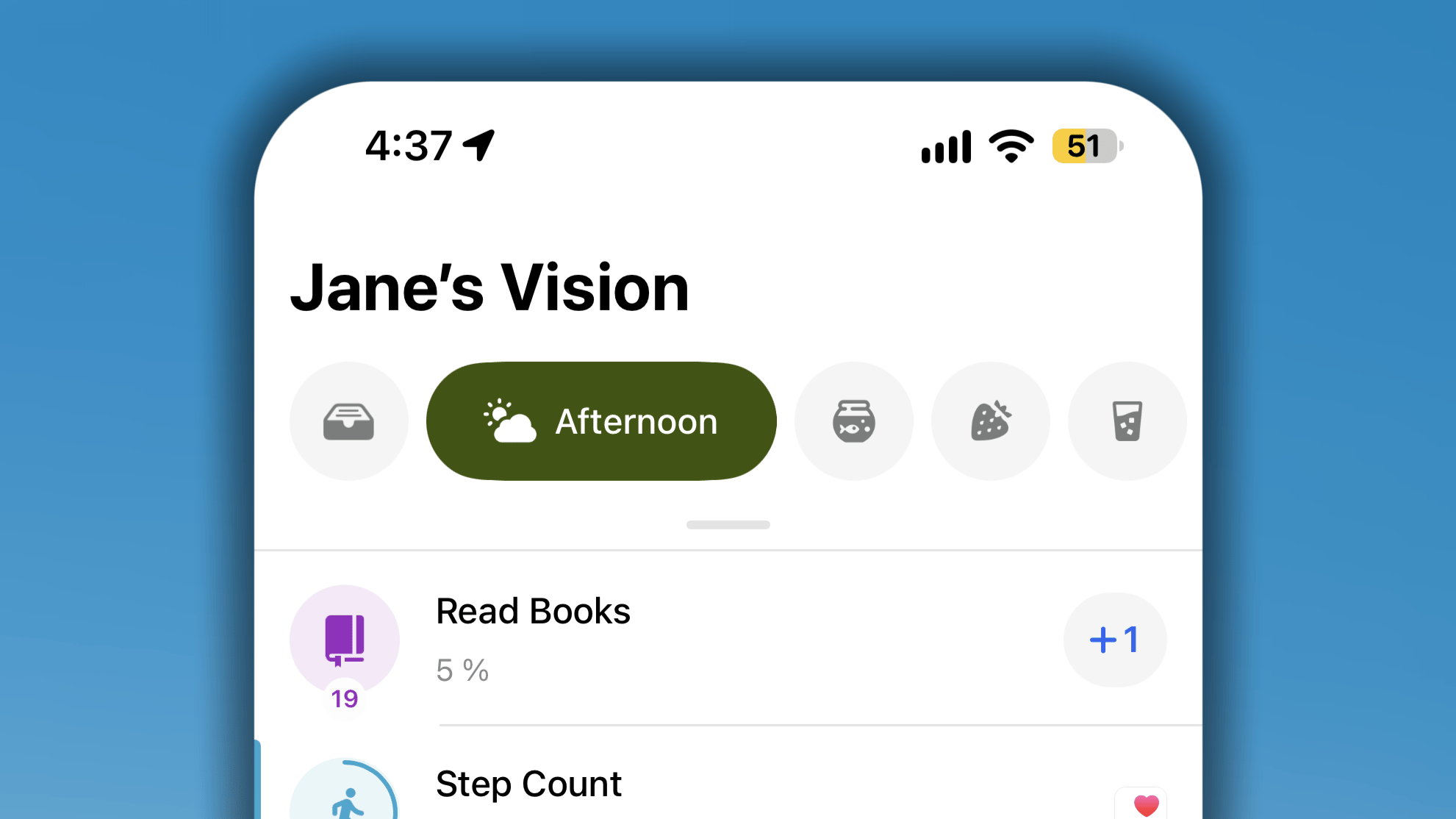
U góry Dziennika, tuż obok listy Wszystkie nawyki, znajdziesz opcje umożliwiające przełączanie się między różnymi sposobami przeglądania dnia:
Wszystkie nawyki: wszystkie nawyki zaplanowane na dziś na jednej liście.
Bieżąca lista Pora dnia: tylko nawyki przypisane do danego przedziału dnia. Aplikacja automatycznie przechodzi do aktualnego przedziału na podstawie ustawionych zakresów (na przykład przełącza się na „Rano” w chwili rozpoczęcia porannego przedziału), więc nie musisz ręcznie zmieniać kart przez cały dzień.
Listy własnych Obszarów: nawyki pogrupowane w utworzonych przez Ciebie obszarach, takich jak „Zdrowie” lub „Praca”. Zamiast przeglądać cały dzień, możesz skupić się tylko na jednej sferze życia naraz.
Przełączanie między układami
Dziennik ma dwa układy: widok Dzień i widok Tydzień. Widok Dzień pozwala skupić się na dzisiaj, natomiast widok Tydzień pokazuje na pierwszy rzut oka cały tydzień, dzięki czemu łatwiej zauważyć wzorce.Aby przełączać się między układami, stuknij przycisk układu obok listy Wszystkie nawyki.Widoki Dzień i Tydzień pokazują te same nawyki z tej samej listy. Zmienia się wyłącznie sposób wyświetlania poszczególnych nawyków.
Widok Dzień
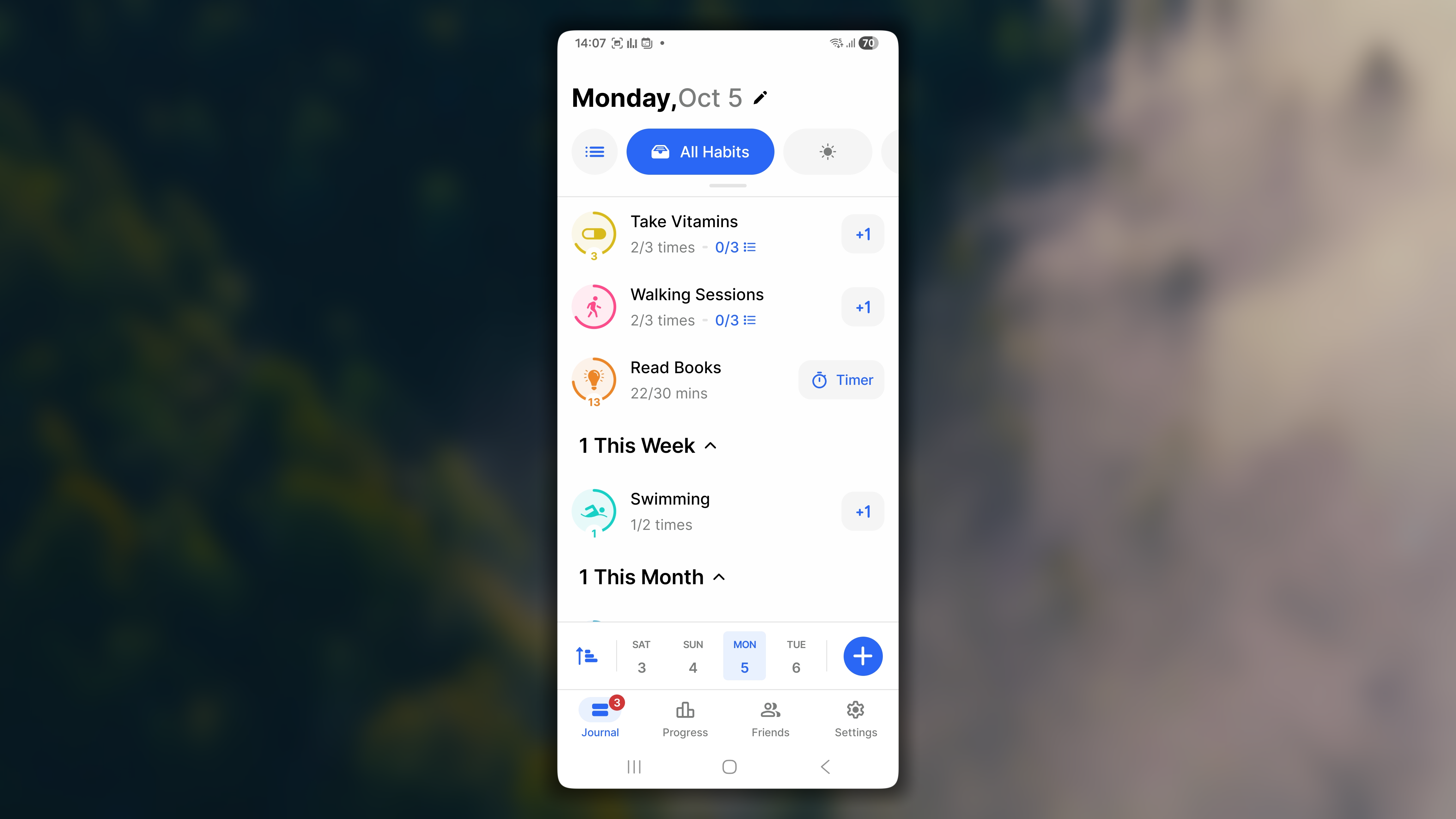
Widok Dzień pokazuje dokładnie to, co przypada na dziś — nic więcej. To tutaj możesz sprawdzić stan nawyków, rejestrować postępy i zobaczyć, co pozostało do zrobienia w ciągu dnia.
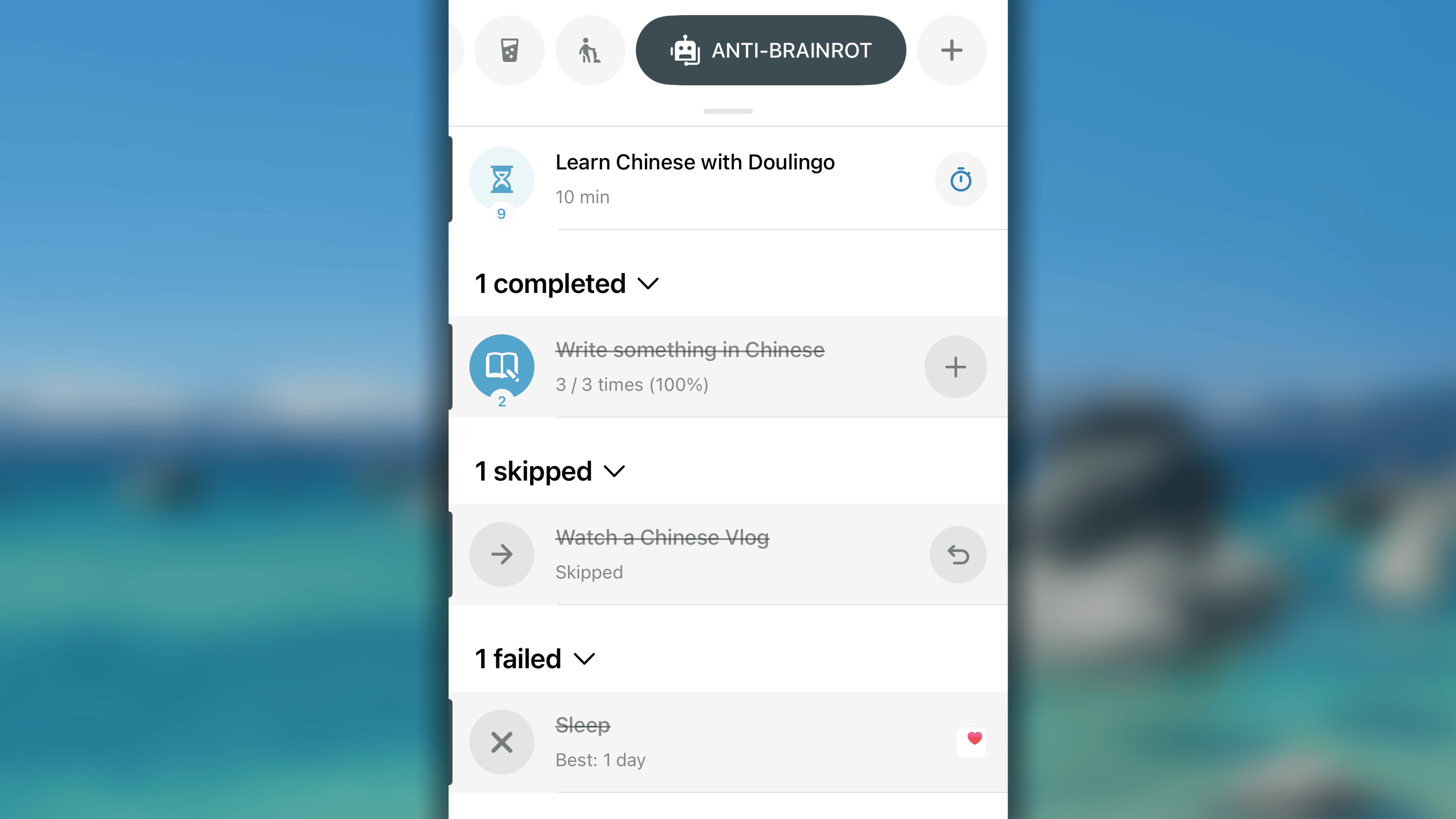
W toku / nieukończone: nawyki, których jeszcze dziś nie udało Ci się ukończyć. Domyślnie to właśnie na nich skupia się lista.
Ukończono: nawyki już oznaczone jako ukończone, które pozostają widoczne, aby dzisiejsze sukcesy były od razu zauważalne.
Pominięto: nawyki, które zostały zapisane jako dzień wolny, aby nie przerywać serii. Pominięty dzień zamraża serię zamiast ją zerować.
Nie wykonano: nawyki uczciwie oznaczone jako potknięcie, które chcesz zapisać w niezmienionej postaci, zamiast łagodzić je jako pominięcie.
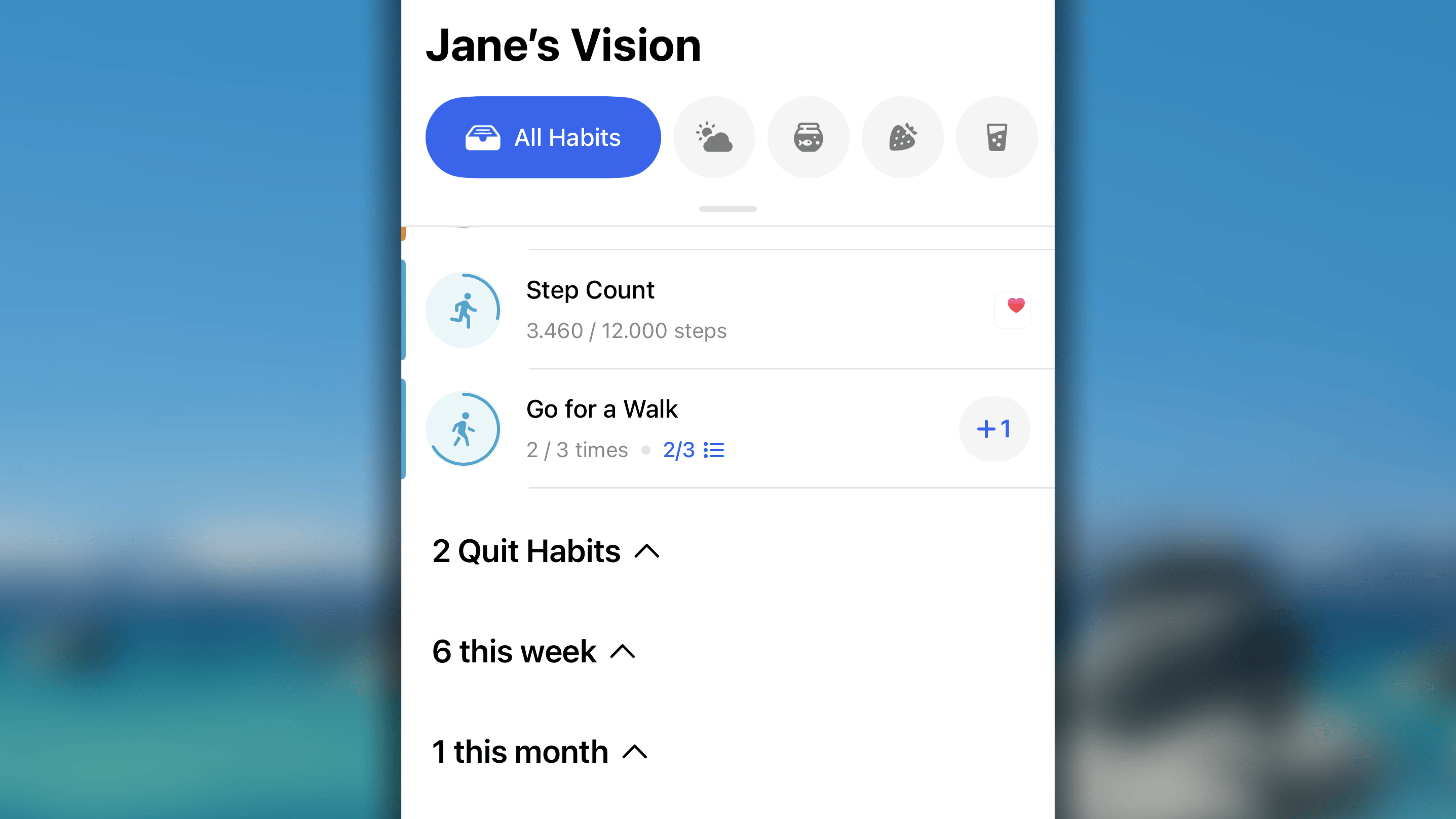
W grupie nawyków w toku / nieukończonych są one dodatkowo uporządkowane według typu celu, od góry do dołu:
Nawyki z celem dziennym: znajdują się razem u góry, ponieważ są podstawowymi codziennymi działaniami, które masz wykonać dzisiaj.
Nawyki do rzucenia: nawyki, które chcesz porzucić, albo nawyki do ograniczenia z celem dziennym.
Ten tydzień: dobre nawyki i nawyki do ograniczenia z celem tygodniowym.
Ten miesiąc: dobre nawyki i nawyki do ograniczenia z celem miesięcznym.
Ten rok: dobre nawyki i nawyki do ograniczenia z celem rocznym.
Widok Tydzień
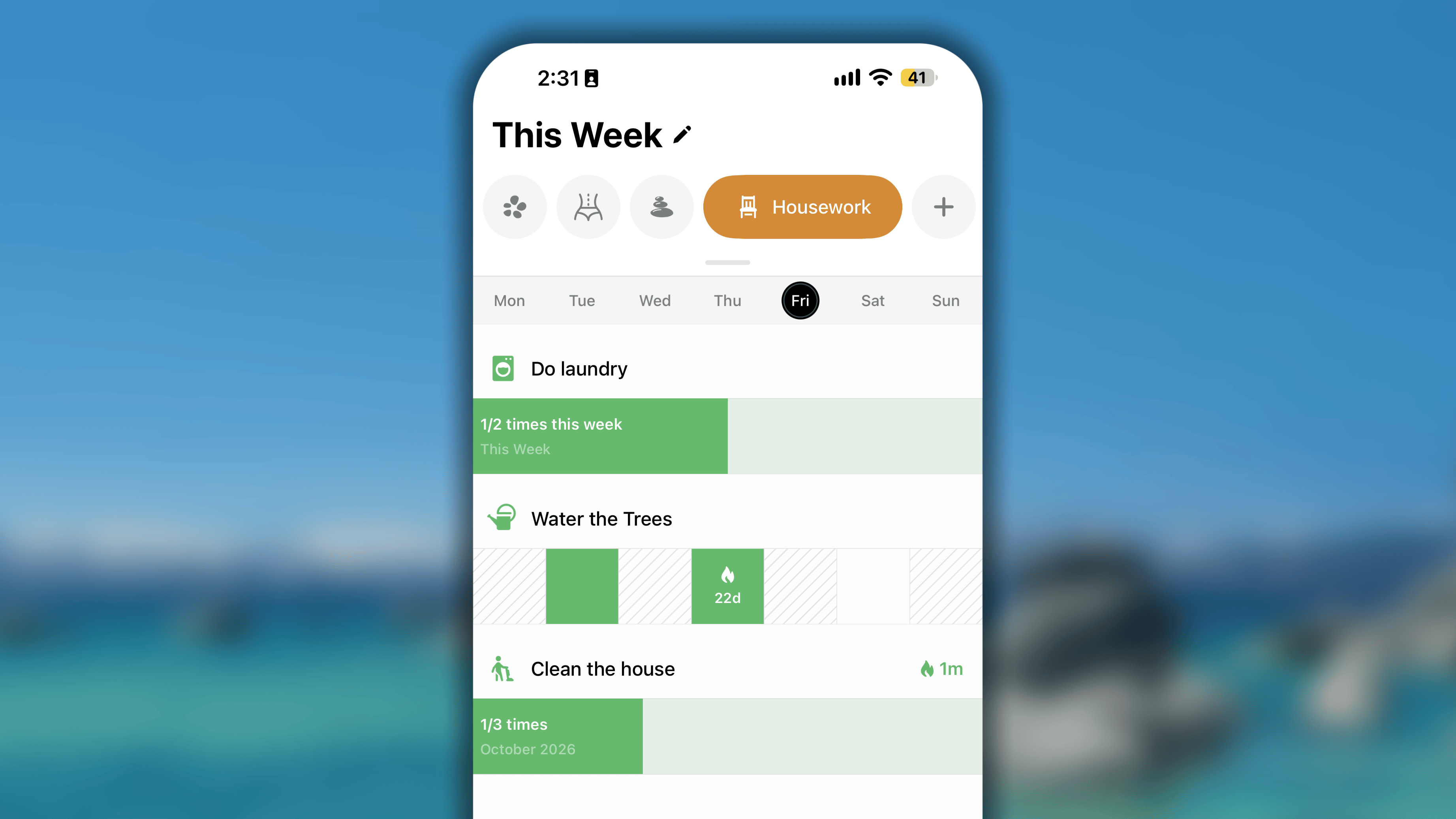
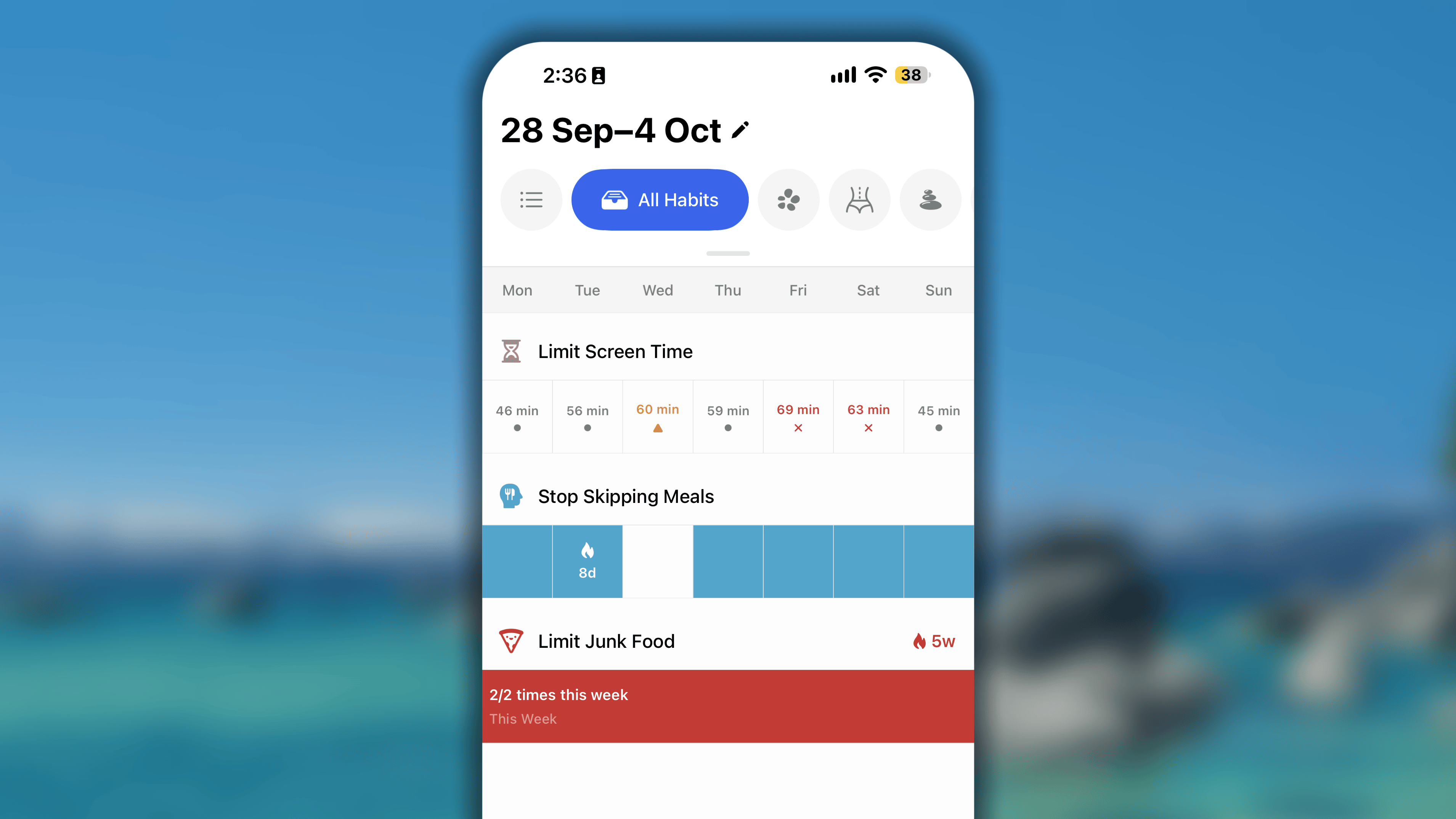
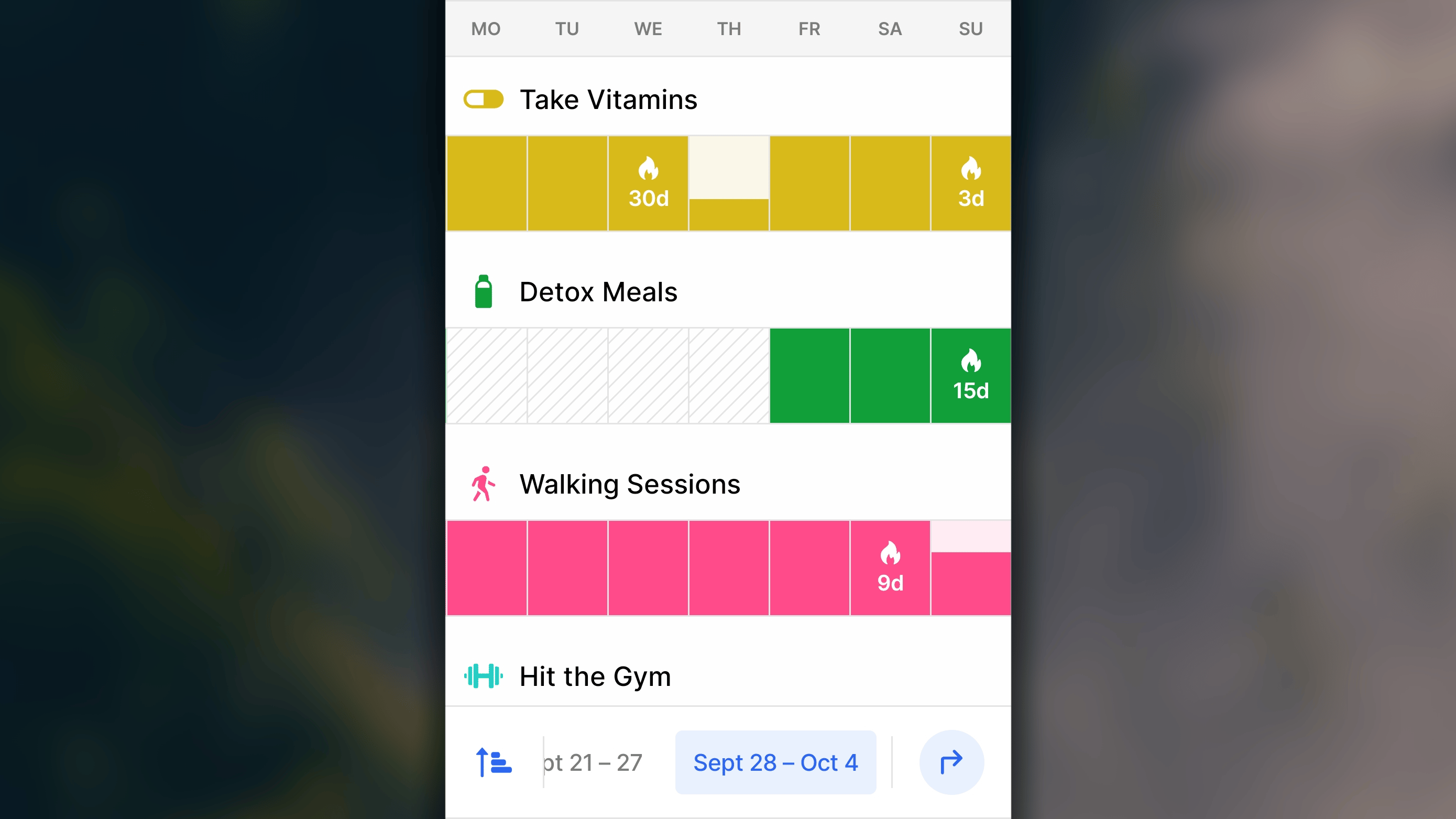
Widok Tydzień pokazuje nawyki z całego tygodnia, dzięki czemu możesz obserwować ich tendencje, a nie tylko to, co przypada na dziś.Tydzień zaczyna się w poniedziałek lub niedzielę, zależnie od opcji wybranej w Ustawieniach → Pierwszy dzień tygodnia.Każdy nawyk ma osobny wiersz, a nad nim znajdują się jego ikona i nazwa. Bieżący dzień jest wyróżniony na pasku dni u góry. Do przechodzenia między tygodniami służy pasek tygodni u dołu ekranu. Wybrany tydzień jest wyróżniony.Wygląd nawyku zależy od jego typu: może to być dobry nawyk, nawyk do ograniczenia albo nawyk do rzucenia.Jeśli jest to dobry nawyk z celem dziennym:
Każdy dzień jest pojedynczą komórką przedstawiającą postęp z danego dnia:
Ukończony dzień jest wypełniony jednolitym odcieniem koloru nawyku. Kolejne ukończone dni łączą się w jeden ciągły pasek.
Dzień będący nadal w toku wypełnia się od dołu w miarę rejestrowania postępów w realizacji celu dziennego.
Pominięty dzień jest oznaczony symbolem →.
Niewykonany dzień jest oznaczony symbolem ✕.
W dniach, w których nawyk się nie powtarza albo jeszcze się nie rozpoczął, komórka jest zakreskowana ukośnymi liniami.
Seria jest przedstawiona za pomocą symbolu 🔥 i jej długości (na przykład 🔥7d) w komórce ostatniego dnia, w którym udało Ci się zrealizować cel dzienny.
Jeśli jest to dobry nawyk z celem tygodniowym, miesięcznym lub rocznym:
Okres jest przedstawiony jako jeden ciągły pasek.
Pasek pokazuje postęp w realizacji celu i wypełnia się w miarę rejestrowania danych. Na przykład „2/7 razy w tym tygodniu” lub „27/30 km w sierpniu 2026 r.”.
Po prawej stronie nazwy nawyku znajduje się seria liczona w tygodniach, miesiącach lub latach, odpowiednio do okresu celu (na przykład „🔥2 tyg.” lub „🔥3 mies.”). Jest obliczana do przeglądanego tygodnia, dlatego może się zmieniać podczas przechodzenia między tygodniami.
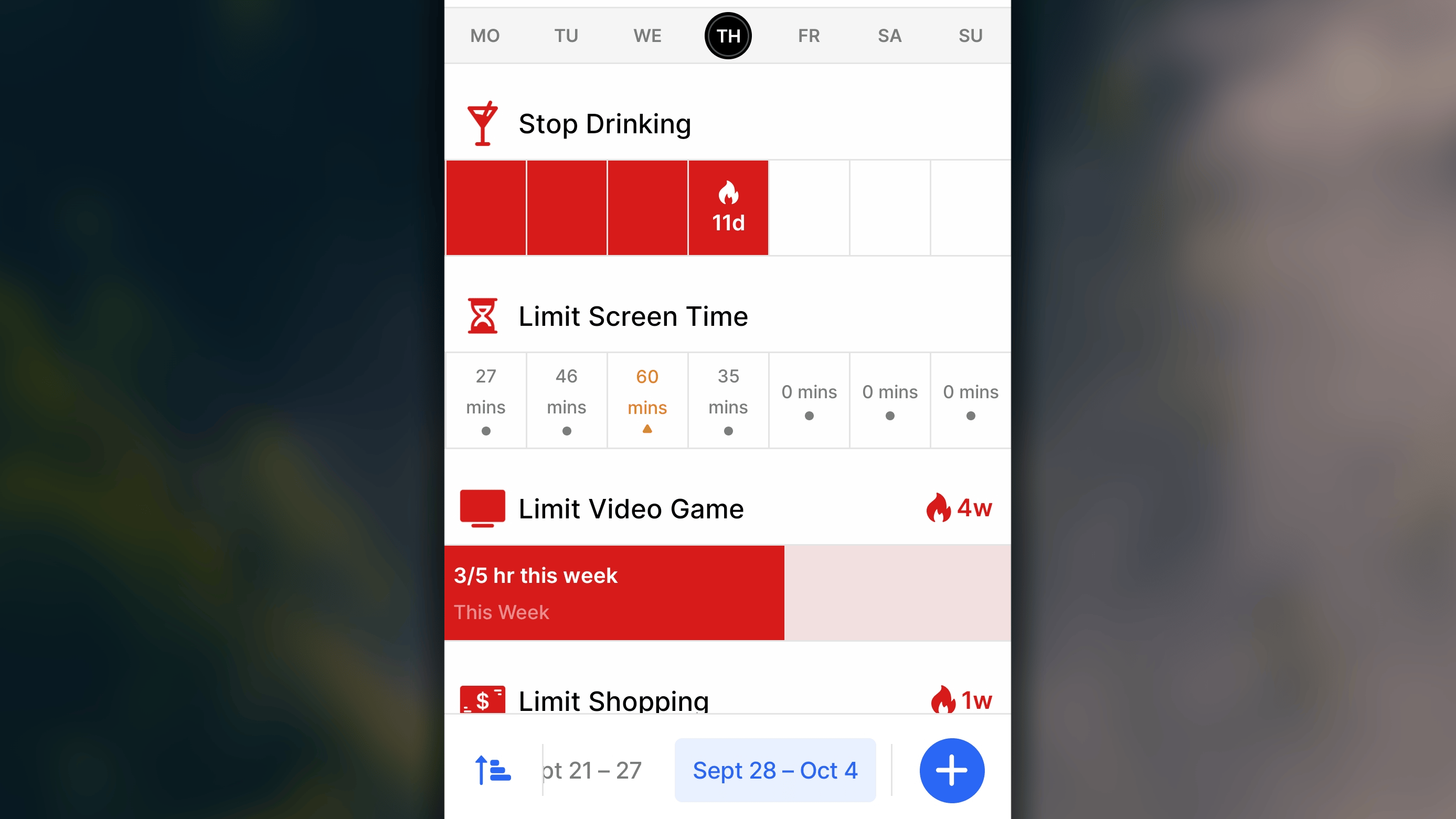
Jeśli jest to zły nawyk do rzucenia:
Nawyki do rzucenia nie mają okresu celu. Są śledzone dzień po dniu.
Każdy dzień jest pojedynczą komórką przedstawiającą dany dzień:
Dzień bez potknięcia jest wypełniony jednolitym odcieniem koloru nawyku. Kolejne takie dni łączą się w jeden ciągły pasek.
Dzień oznaczony jako Nie wykonano jest oznaczony symbolem ✕.
Dzień oznaczony jako Pominięto jest oznaczony symbolem →.
W dniach poprzedzających datę rozpoczęcia nawyku komórka jest zakreskowana ukośnymi liniami.
Seria jest przedstawiona za pomocą symbolu 🔥 i jej długości (na przykład „🔥3d”) w komórce ostatniego dnia bez potknięcia.
Jeśli jest to zły nawyk do ograniczenia dziennie:
Każdy dzień jest pojedynczą komórką pokazującą wartość zarejestrowaną tego dnia (na przykład 15 min) oraz umieszczony pod nią znacznik informujący o bieżącym stanie:
szara kropka • oznacza, że mieścisz się w limicie.
pomarańczowy trójkąt ▲ oznacza, że limit został osiągnięty.
czerwony symbol ✕ oznacza, że limit został przekroczony.
dzień oznaczony bezpośrednio jako Pomiń jest oznaczony symbolem →.
dzień oznaczony bezpośrednio jako Oznacz jako niewykonany jest oznaczony symbolem ✕.
Jeśli jest to zły nawyk do ograniczenia tygodniowo, miesięcznie lub rocznie
Okres jest przedstawiony jako jeden ciągły pasek.
Pasek pokazuje, ile zarejestrowano względem limitu w danym okresie.
Pasek pokazuje postęp względem limitu i wypełnia się w miarę rejestrowania danych. Na przykład „27/60 minut w tym tygodniu” lub „2/5 razy w tym miesiącu”.
Zarządzanie kolejnością nawyków
Stuknij przycisk sortowania w prawym górnym rogu Dziennika, aby uporządkować listę według jednej z opcji:
A–Z lub Z–A: nawyki są uporządkowane alfabetycznie według nazwy.
Godzina przypomnienia: nawyki są uporządkowane chronologicznie według pierwszego przypomnienia w danym dniu.
Kolejność moich nawyków: nawyki są rozmieszczone ręcznie w wybranej przez Ciebie kolejności.
Te ustawienia dotyczą wyłącznie kolejności nawyków na liście „Wszystkie nawyki”.
Sposób stosowania sortowania w poszczególnych układach
Widok Dzień: nawyki są najpierw dzielone na podkategorie (według stanu, a w grupie W toku / nieukończone także według typu celu), a następnie sortowane w wybranej kolejności w obrębie każdej grupy.
Widok Tydzień: nawyki są sortowane w wybranej kolejności na jednej ciągłej liście, niezależnie od ich stanu, typu czy okresu celu.
Jak dostosować opcję Kolejność moich nawyków
W Dzienniku, wyświetl listę Wszystkie nawyki.
Stuknij przycisk sortowania na pasku daty i wybierz Kolejność moich nawyków.
Ponownie stuknij przycisk sortowania, a następnie wybierz Zmień kolejność nawyków.
Przytrzymaj ikonę ☰ po prawej stronie nawyku, a następnie przeciągnij go w górę lub w dół do nowej pozycji.
Gdy wszystko będzie gotowe, stuknij ✓ w prawym górnym rogu, aby zapisać zmiany.
Kolejność jest niezależna dla każdej listy.Zmiana kolejności nawyków na liście Wszystkie nawyki nie zmienia kolejności na liście Pora dnia ani na liście własnego Obszaru.
Aby zarządzać kolejnością nawyków na każdej liście Pora dnia: przejdź do Ustawień → Pora dnia → wybierz przedział czasu → uporządkuj nawyki w sekcji Uwzględnij.
Aby zarządzać kolejnością nawyków na każdej liście własnego Obszaru: przejdź do Ustawień → Wszystkie obszary → wybierz obszar → uporządkuj nawyki w sekcji listy Uwzględnij.
Wyszukiwanie nawyków
Aby poruszać się po długiej liście i znaleźć potrzebny nawyk:
W Dzienniku przytrzymaj listę nawyków i przeciągnij ją w dół.
Przeciągaj ekran w dół, aż zobaczysz opcję 🔍︎ Szukaj, a następnie przesuń w prawo, aby wybrać tę funkcję.
Wpisz w polu wyszukiwania nawyk, do którego chcesz przejść. Wyniki pojawią się natychmiast na podstawie wprowadzonego tekstu.
W wynikach wyszukiwania możesz bezpośrednio zarejestrować nawyk.
Aby zakończyć wyszukiwanie, po prostu stuknij Anuluj.
Dziennik na iPhonie Duo
Dziennik dostosowuje się do sposobu trzymania i składania iPhone’a Duo, dzięki czemu układ zawsze pasuje do używanego ekranu.Poniżej znajduje się krótki film prezentujący podgląd Dziennika na iPhonie Duo:
Gdy iPhone Duo jest złożony, Dziennik wygląda tak samo jak na standardowym iPhonie, tylko ma mniejszą wysokość. Przyciski nawigacyjne pozostałych kart znajdują się po prawej stronie ekranu.Po rozłożeniu urządzenia Dziennik przełącza się na wersję dla iPada, która zapewnia znacznie więcej miejsca do pracy:
Po lewej stronie pasek boczny umożliwia przechodzenie między Obszarami i innymi kartami, takimi jak Postęp, Znajomi i Refleksja.
Po prawej stronie znajduje się pasek daty wraz z przyciskiem sortowania nawyków lub przełączania układu między widokami Dzień i Tydzień.
Często zadawane pytania
Jak wyświetlić w widoku Dzień terminy późniejsze niż jutro?
Obecnie widok Dzień umożliwia przeglądanie harmonogramu wyłącznie na dziś i jutro.Widok Dzień zaprojektowano specjalnie z myślą o natychmiastowym działaniu. Chociaż patrzenie w przyszłość może wydawać się produktywnym planowaniem, niekończąca się, stale przesuwająca lista nadchodzących codziennych zadań często prowadzi do „zmęczenia listą kontrolną” i przytłoczenia. Ograniczając widoczność przyszłych zadań do najbliższych 24 godzin, Habitify zmniejsza obciążenie poznawcze. Zachęca do pełnego skupienia się na dzisiejszych sukcesach i podstawowych przygotowaniach do jutra, tak aby ciężar zobowiązań na kolejny tydzień nie paraliżował Twojego obecnego tempa.
Jak daleko wstecz można przeglądać wcześniejsze nawyki w widoku Dzień?
W widoku Dzień możesz cofnąć się maksymalnie o 30 dni.Ograniczenie widoku Dzień do ruchomego 30-dniowego okna sprawia, że dzienny moduł śledzenia pozostaje szybki, lekki i skupiony wyłącznie na bieżącym tempie, zamiast obciążać Cię drobiazgowymi szczegółami z odległej przeszłości.
Jak daleko wstecz można się cofnąć w widoku Tydzień?
Habitify ogranicza historię w widoku Tydzień do ruchomego okna obejmującego 54 tygodnie, aby zapewnić pełny obraz rocznych postępów, a jednocześnie zachować wysoką przydatność danych w obecnym życiu.
Przełączanie między listami
U góry Dziennika, tuż obok listy Wszystkie nawyki, znajduje się pasek obszarów umożliwiający przełączanie się między różnymi sposobami przeglądania dnia:
Wszystkie nawyki: wszystkie nawyki zaplanowane na dziś na jednej liście.
Listy Pora dnia: tylko nawyki przypisane do danego przedziału dnia. Ten pasek działa inteligentnie: automatycznie przechodzi do aktualnego przedziału na podstawie ustawionych zakresów (na przykład przełącza się na „Rano” w chwili rozpoczęcia porannego przedziału), więc nie musisz ręcznie zmieniać kart przez cały dzień.
Listy własnych Obszarów: nawyki pogrupowane w utworzonych przez Ciebie Obszarach, takich jak „Zdrowie” lub „Praca”. Zamiast przeglądać cały dzień, możesz skupić się tylko na jednej sferze życia naraz.
Każda z nich jest rzeczywiście osobną listą: pozycja nawyku na liście „Wszystkie nawyki” nie wpływa na jego miejsce na liście Pora dnia ani liście własnego Obszaru — właśnie dlatego następna sekcja jest przydatna.
Przełączanie między układami
Dziennik ma dwa układy: widok Dzień i widok Tydzień. Widok dzienny pozwala skupić się na dzisiaj. Widok tygodniowy pokazuje na pierwszy rzut oka cały tydzień, dzięki czemu łatwiej zauważyć wzorce.Aby przełączać się między układami, stuknij przycisk układu obok listy Wszystkie nawyki.Widoki Dzień i Tydzień pokazują te same nawyki z tej samej listy. Zmienia się wyłącznie sposób wyświetlania poszczególnych nawyków.
Widok Dzień
Widok Dzień pokazuje dokładnie to, co przypada na dziś — nic więcej. To tutaj możesz sprawdzić stan nawyków, rejestrować postępy i zobaczyć, co pozostało do zrobienia w ciągu dnia.W obrębie każdej listy Habitify dyskretnie grupuje nawyki według bieżącego stanu, dzięki czemu te wymagające uwagi trafiają na górę:
W toku / nieukończone: nawyki, których jeszcze dziś nie udało Ci się ukończyć. Domyślnie to właśnie na nich skupia się lista.
Ukończono: nawyki już oznaczone jako ukończone, które pozostają widoczne, aby dzisiejsze sukcesy były od razu zauważalne.
Pominięto: nawyki zapisane jako dzień wolny, aby nie przerywać serii. Pominięty dzień zamraża serię zamiast ją zerować.
Odpuszczono: nawyki uczciwie oznaczone jako potknięcie, które chcesz zapisać w niezmienionej postaci, zamiast łagodzić je jako pominięcie.
W grupie nawyków w toku / nieukończonych są one dodatkowo uporządkowane według typu celu, od góry do dołu:
Dobre nawyki i nawyki do ograniczenia z celem dziennym: znajdują się razem u góry, ponieważ są podstawowymi codziennymi działaniami, które masz wykonać dzisiaj.
Nawyki do rzucenia: nawyki, które próbujesz całkowicie porzucić; są umieszczone we własnej podkategorii, ponieważ nie mają celu dziennego do osiągnięcia — chodzi jedynie o przetrwanie dnia bez potknięcia.
Ten tydzień: dobre nawyki i nawyki do ograniczenia z celem tygodniowym.
Ten miesiąc: dobre nawyki i nawyki do ograniczenia z celem miesięcznym.
Ten rok: dobre nawyki i nawyki do ograniczenia z celem rocznym.
Widok Tydzień
Widok Tydzień pokazuje nawyki z całego tygodnia, dzięki czemu możesz obserwować ich tendencje, a nie tylko to, co przypada na dziś.Tydzień zaczyna się w poniedziałek lub niedzielę, zależnie od opcji wybranej w Ustawieniach → Pierwszy dzień tygodnia.Każdy nawyk ma osobny wiersz, a nad nim znajdują się jego ikona i nazwa. Bieżący dzień jest wyróżniony na pasku dni u góry. Do przechodzenia między tygodniami służy pasek tygodni u dołu ekranu. Wybrany tydzień jest wyróżniony.Wygląd nawyku zależy od jego typu: może to być dobry nawyk, nawyk do ograniczenia albo nawyk do rzucenia.Jeśli jest to dobry nawyk z celem dziennym
Każdy dzień jest pojedynczą komórką przedstawiającą postęp z danego dnia:
Ukończony dzień jest wypełniony jednolitym odcieniem koloru nawyku. Kolejne ukończone dni łączą się w jeden ciągły pasek.
Dzień będący nadal w toku wypełnia się od dołu w miarę rejestrowania postępów w realizacji celu dziennego.
Pominięty dzień jest oznaczony symbolem →.
Niewykonany dzień jest oznaczony symbolem ✕.
W dniach, w których nawyk się nie powtarza albo jeszcze się nie rozpoczął, komórka jest zakreskowana ukośnymi liniami.
Seria jest przedstawiona za pomocą symbolu 🔥 i jej długości (na przykład „🔥7d”) w komórce ostatniego dnia, w którym udało Ci się zrealizować cel dzienny. Jeśli cały tydzień należy do serii, oznaczenie pojawia się w ostatnim dniu tygodnia i pokazuje długość serii do tego dnia.
Jeśli jest to dobry nawyk z celem tygodniowym, miesięcznym lub rocznym
Okres jest przedstawiony jako jeden ciągły pasek.
Pasek pokazuje postęp w realizacji celu i wypełnia się w miarę rejestrowania danych. Na przykład „2/7 razy w tym tygodniu” lub „27/30 km w sierpniu 2026 r.”.
Po prawej stronie nazwy nawyku znajduje się seria liczona w tygodniach, miesiącach lub latach, odpowiednio do okresu celu (na przykład „🔥2 tyg.” lub „🔥3 mies.”). Jest obliczana do przeglądanego tygodnia, dlatego może się zmieniać podczas przechodzenia między tygodniami.
Jeśli jest to zły nawyk do rzuceniaNawyki do rzucenia nie mają okresu celu. Są śledzone dzień po dniu.
Każdy dzień jest pojedynczą komórką przedstawiającą dany dzień:
Dzień bez potknięcia jest wypełniony jednolitym odcieniem koloru nawyku. Kolejne takie dni łączą się w jeden ciągły pasek.
Dzień oznaczony jako Odpuszczono jest oznaczony symbolem ✕.
Dzień oznaczony jako Pomiń jest oznaczony symbolem →.
W dniach poprzedzających datę rozpoczęcia nawyku komórka jest zakreskowana ukośnymi liniami.
Seria jest przedstawiona za pomocą symbolu 🔥 i jej długości (na przykład „🔥3d”) w komórce ostatniego dnia bez potknięcia.
Jeśli jest to zły nawyk do ograniczenia dziennie
Każdy dzień jest pojedynczą komórką pokazującą wartość zarejestrowaną tego dnia (na przykład 15 min) oraz umieszczony pod nią znacznik informujący o bieżącym stanie:
szara kropka • oznacza, że mieścisz się w limicie.
pomarańczowy trójkąt ▲ oznacza, że limit został osiągnięty.
czerwony symbol ✕ oznacza, że limit został przekroczony.
dzień oznaczony bezpośrednio jako Pomiń jest oznaczony symbolem →.
dzień oznaczony bezpośrednio jako Odpuszczono jest oznaczony symbolem ✕.
Jeśli jest to zły nawyk do ograniczenia tygodniowo, miesięcznie lub rocznie
Okres jest przedstawiony jako jeden ciągły pasek.
Pasek pokazuje, ile zarejestrowano względem limitu w danym okresie.
Pasek pokazuje postęp względem limitu i wypełnia się w miarę rejestrowania danych. Na przykład „27/60 minut w tym tygodniu” lub „2/5 razy w tym miesiącu”.
Zarządzanie kolejnością nawyków
Przycisk sortowania znajduje się po lewej stronie paska daty, u dołu ekranu, tuż nad paskiem nawigacyjnym. Stuknij go, aby uporządkować listę według jednej z opcji:
A–Z lub Z–A: sortowanie nawyków alfabetycznie według nazwy.
Czas przypomnienia: sortowanie nawyków chronologicznie według pierwszego przypomnienia w danym dniu.
Moje nawyki Zamówienie: ręczne sortowanie nawyków i rozmieszczanie ich w wybranej przez Ciebie kolejności.
To ustawienie służy wyłącznie do sortowania nawyków na liście „Wszystkie nawyki”.
Sposób stosowania sortowania w poszczególnych układach
Widok Dzień: nawyki są najpierw dzielone na podkategorie (według stanu, a w grupie W toku / nieukończone także według typu celu), a następnie sortowane w wybranej kolejności w obrębie każdej grupy.
Widok Tydzień: nawyki są sortowane w wybranej kolejności na jednej ciągłej liście, niezależnie od ich stanu, typu czy okresu celu.
Jak dostosować opcję Moje nawyki Zamówienie
W Dzienniku otwórz listę Wszystkie nawyki.
Przejdź do paska daty i stuknij przycisk sortowania.
W sekcji Sortujwedług wybierz Moje nawyki Zamówienie.
Ponownie otwórz menu i w sekcji Zarządzaj wybierz Moje nawyki Zamówienie.
Naciśnij i przytrzymaj ikonę ⚌, a następnie przeciągnij nawyk w górę lub w dół do nowej pozycji.
Stuknij Zapisz, aby zastosować zmiany.
Kolejność jest niezależna dla każdej listy.Zmiana kolejności na liście Wszystkie nawyki nie zmienia kolejności na liście Pora dnia ani liście własnego Obszaru. Aby zmienić kolejność nawyków na tych listach:
Dla każdej listy Pora dnia: przejdź do Ustawień → Pora dnia → wybierz przedział czasu → uporządkuj nawyki.
Dla każdej listy własnego Obszaru: przejdź do Ustawień → Zarządzaj obszarami → wybierz obszar → uporządkuj nawyki.
Wyszukiwanie nawyków
Aby poruszać się po długiej liście i znaleźć potrzebny nawyk:
W Dzienniku przytrzymaj listę nawyków i przeciągnij ją w dół.
Przytrzymaj ekran, aż zobaczysz opcję 🔍︎ Szukaj, a następnie przeciągnij ją jeszcze niżej i puść.
Wpisz w polu wyszukiwania nawyk, do którego chcesz przejść. Wyniki pojawią się natychmiast na podstawie wprowadzonego tekstu.
W wynikach wyszukiwania możesz bezpośrednio zarejestrować nawyk.
Aby zakończyć wyszukiwanie, po prostu stuknij Anuluj.
Często zadawane pytania
Jak daleko wstecz można się cofnąć w widoku Tydzień?
Habitify ogranicza historię w widoku Tydzień do ruchomego okna obejmującego 54 tygodnie, aby zapewnić pełny obraz rocznych postępów, a jednocześnie zachować wysoką przydatność danych w obecnym życiu.
Jak wyświetlić w widoku Dzień terminy późniejsze niż jutro?
Obecnie widok Dzień umożliwia przeglądanie harmonogramu wyłącznie na dziś i jutro.Widok Dzień zaprojektowano specjalnie z myślą o natychmiastowym działaniu. Chociaż patrzenie w przyszłość może wydawać się produktywnym planowaniem, niekończąca się, stale przesuwająca lista nadchodzących codziennych zadań często prowadzi do „zmęczenia listą kontrolną” i przytłoczenia. Ograniczając widoczność przyszłych zadań do najbliższych 24 godzin, Habitify zmniejsza obciążenie poznawcze. Zachęca do pełnego skupienia się na dzisiejszych sukcesach i podstawowych przygotowaniach do jutra, tak aby ciężar zobowiązań na kolejny tydzień nie paraliżował Twojego obecnego tempa.
Jak daleko wstecz można przeglądać wcześniejsze nawyki w widoku Dzień?
W widoku Dzień możesz cofnąć się maksymalnie o 30 dni.Ograniczenie widoku Dzień do ruchomego 30-dniowego okna sprawia, że dzienny moduł śledzenia pozostaje szybki, lekki i skupiony wyłącznie na bieżącym tempie, zamiast obciążać Cię drobiazgowymi szczegółami z odległej przeszłości.
Boczny pasek nawigacyjny
Pasek boczny po lewej stronie okna aplikacji jest punktem początkowym każdej sesji. Z tego miejsca możesz przechodzić między następującymi listami:
Wszystkie nawyki: wszystkie śledzone nawyki zaplanowane na dziś, pokazane razem w jednym miejscu.
Listy Pora dnia: zawężają listę wyłącznie do nawyków przypisanych do danego przedziału dnia, dzięki czemu podczas śniadania nie widzisz jeszcze wieczornej rutyny.
Listy obszarów: jeśli pogrupujesz nawyki w Obszary, takie jak „Zdrowie”, „Praca” lub „Poranna rutyna”, każdy z nich otrzyma tutaj własną listę. Pozwala to skupić się na jednej sferze życia naraz zamiast na całym dniu jednocześnie.
Lista wybrana na pasku bocznym pozostaje aktywna podczas przełączania nad nią między układami Siatka i Lista. Pasek boczny decyduje, które nawyki widzisz, natomiast przełącznik układu określa, jak są wyświetlane.
Główny widok listy nawyków
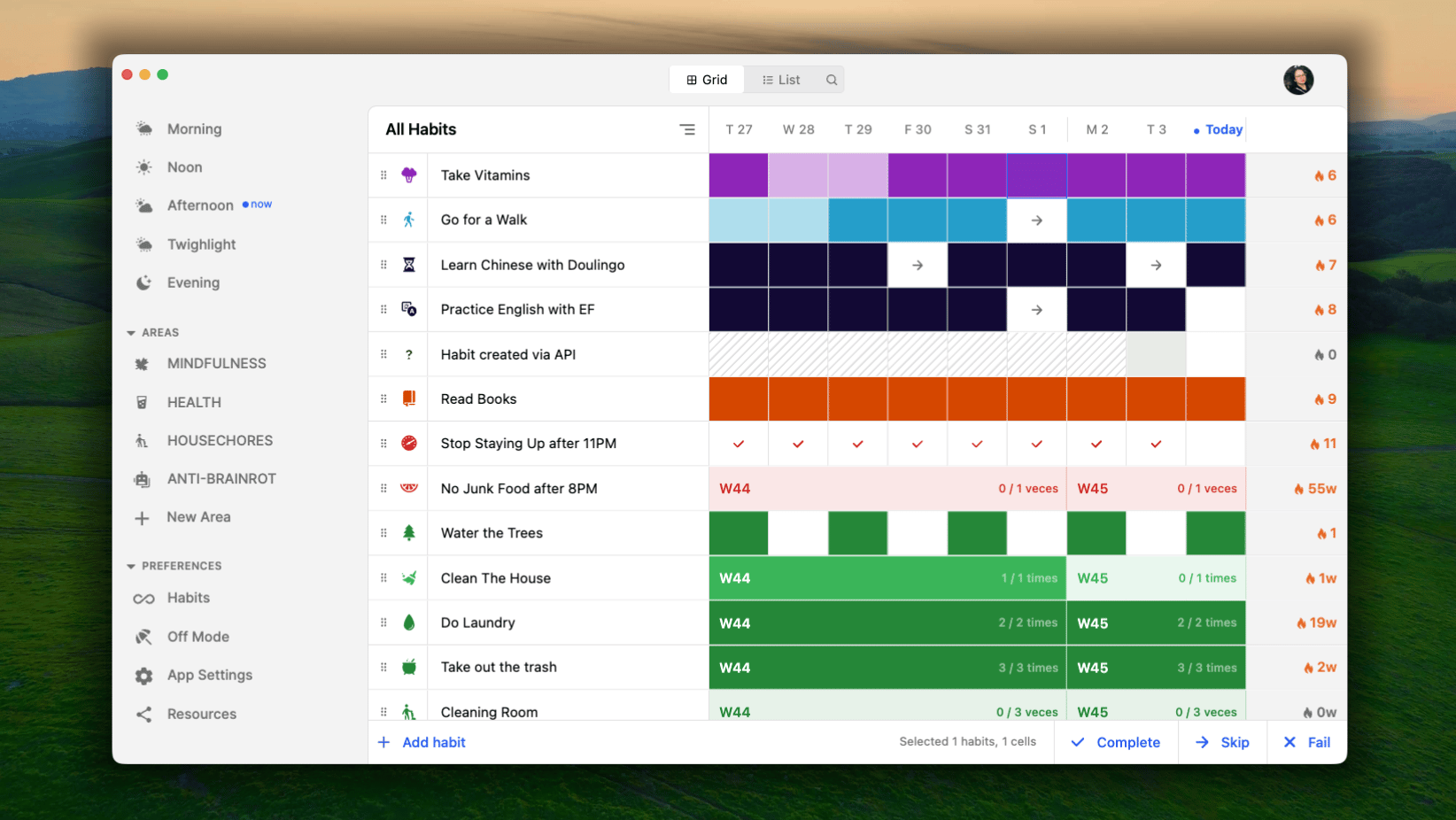
Układ Siatka
Widok Siatka został zaprojektowany tak, aby pokazywać nawyki niczym kalendarz rozłożony na kilka dni jednocześnie. Dzięki temu możesz zauważać wzorce, zamiast sprawdzać pojedynczy dzień w oderwaniu od pozostałych.Każdy nawyk dzienny ma własny wiersz, a każdy dzień jest przedstawiony jako pojedyncza komórka w tym wierszu, wypełniona odcieniem przypisanego koloru nawyku. Przeglądając wiersz, widzisz w praktyce wizualizację serii: jednolite kolorowe pola łączą się w wyraźny ciąg systematyczności, natomiast przerwy lub jaśniejsze komórki dokładnie pokazują momenty potknięć.Z kolei nawyki tygodniowe, miesięczne i roczne są wyświetlane jako pojedynczy poziomy pasek rozciągający się na całą długość danego tygodnia, miesiąca lub roku. Wypełnia się stopniowo w miarę rejestrowania postępów, dzięki czemu od razu widzisz, jak blisko jesteś realizacji celu w danym okresie, bez konieczności liczenia w pamięci, które dni są już uwzględnione.Układ Siatka nie dzieli nawyków na grupy ukończonych, będących w toku ani pominiętych. Wszystkie znajdują się na jednej ciągłej, jednolitej liście. Układ Siatka służy do przeglądania wzorców w czasie, a nie do zarządzania dzisiejszą listą zadań, dlatego podział według stanu utrudniałby przeglądanie wszystkiego naraz.
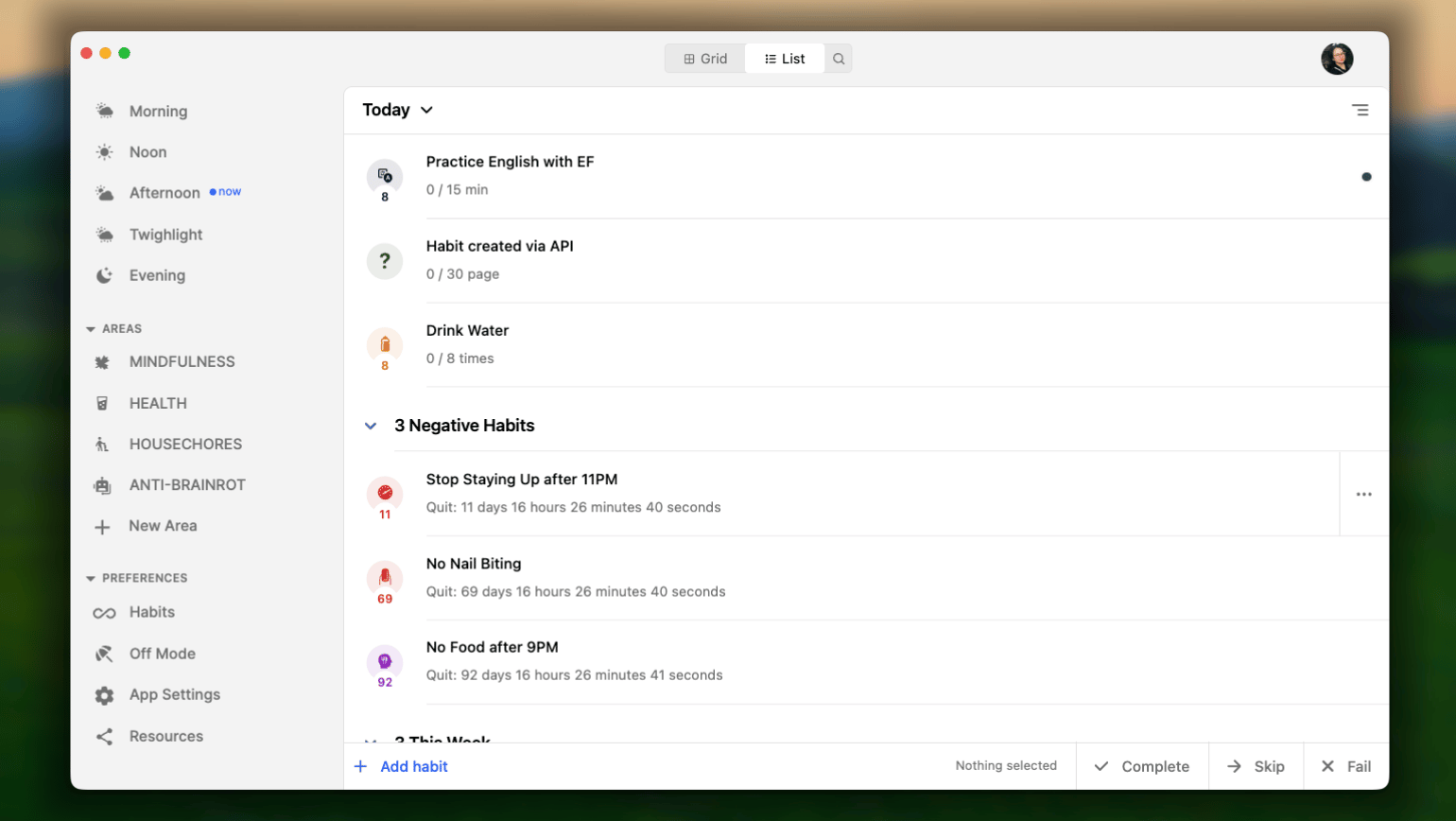
Układ Lista
Układ Lista jest węższym i bardziej bezpośrednim odpowiednikiem Siatki: zamiast szerokiego widoku obejmującego wiele dni skupia się na pojedynczym dniu i tym, co pozostało jeszcze do zrobienia. Domyślnie otwiera się na dniu Dzisiaj.W układzie Lista nawyki są automatycznie sortowane do podkategorii na podstawie bieżącego stanu:
W toku / nieukończone: nawyki, których jeszcze nie udało Ci się ukończyć; domyślnie to właśnie na nich skupia się lista.
Ukończone: nawyki już oznaczone jako ukończone, które pozostają widoczne, aby dotychczasowe sukcesy z danego dnia były od razu zauważalne.
Pominięto: nawyki, w przypadku których został przekroczony limit lub wykonano czynność, którą próbujesz porzucić, ale zapisano ten dzień jako wolny, aby nie przerywać serii. Pominięty dzień zamraża serię zamiast ją zerować.
Niepowodzenie: nawyki uczciwie oznaczone jako potknięcie, które chcesz zapisać w niezmienionej postaci, zamiast łagodzić je jako pominięcie.
W grupie nawyków w toku / nieukończonych istnieje dodatkowy poziom uporządkowania według typu celu, od góry do dołu:
Dobre nawyki z celem dziennym: znajdują się na samej górze, ponieważ są podstawowymi działaniami oczekiwanymi dzisiaj.
Nawyki do porzucenia: nawyki, które chcesz całkowicie rzucić, albo nawyki do ograniczenia z celem dziennym.
W tym tygodniu: dobre nawyki i nawyki do ograniczenia z celem tygodniowym.
Ten miesiąc: dobre nawyki i nawyki do ograniczenia z celem miesięcznym.
Ten rok: dobre nawyki i nawyki do ograniczenia z celem rocznym.
Sortowanie nawyków
Sortowanie działa identycznie w widoku Siatka i Lista. Kliknij przycisk sortowania w prawym górnym rogu kolumny nazw nawyków i wybierz jedną z opcji:
Alfabetycznie (A–Z lub Z–A): porządkuje listę według nazwy nawyku.
Godzina przypomnienia: porządkuje nawyki chronologicznie według pierwszego przypomnienia w danym dniu.
Kolejność moich nawyków: w pełni ręczna kolejność ustawiana samodzielnie
Jak dostosować opcję Kolejność moich nawyków
Własną kolejność możesz ustawić w jednym z dwóch miejsc. Oba aktualizują tę samą kolejność bazową, więc wybór nie ma znaczenia — wynik będzie widoczny zarówno w układzie Siatka, jak i Lista:W układzie Siatka:
Wybierz Kolejność moich nawyków z menu sortowania,
przytrzymaj myszą przycisk (☷) po lewej stronie ikony nawyku i przeciągnij go w górę lub w dół do nowej pozycji.
W układzie Lista:
Na lewym pasku bocznym przejdź do sekcji Materiały referencyjne i kliknij Nawyki.
Kliknij Aktywny(##)
Przytrzymaj nawyk myszą i przeciągnij go w górę lub w dół do nowej pozycji.
Wyszukiwanie nawyków
Nad listą nawyków, tuż obok przełącznika Siatka/Lista, znajduje się ikona 🔍︎. Kliknij ją, aby wyświetlić pole szybkiego wyszukiwania i znaleźć konkretny nawyk według nazwy.Funkcja staje się szczególnie przydatna, gdy lista jest zbyt długa, aby można ją było przejrzeć jednym spojrzeniem, i działa dokładnie tak samo niezależnie od aktualnie używanego układu.
Często zadawane pytania
Jak wyświetlić nawyki z dni późniejszych niż dzisiaj w witrynie lub aplikacji komputerowej?
Wersje internetowa i komputerowa celowo ograniczają podgląd tylko do dzisiaj i jutra.Niekończąca się, przewijana lista przyszłych zobowiązań może szybko wywołać „zmęczenie listą kontrolną” i przytłoczenie. Ograniczając widoczność przyszłych zadań, internetowy pulpit sprawia, że energia poznawcza służy wykonywaniu dzisiejszych rutyn, a nie zamartwianiu się kolejnym tygodniem.
Jak daleko wstecz można przeglądać postępy w układzie Lista?
W układzie Lista możesz cofnąć się maksymalnie o 30 dni.Układ Lista zaprojektowano z myślą o szczegółowym wykonywaniu działań dzień po dniu i bezpośredniej refleksji. Ograniczenie go do ruchomego 30-dniowego okna zapewnia błyskawiczne działanie interfejsu i pozwala skupić się na bieżącym tempie.
Jak daleko wstecz można się cofnąć w układzie Siatka?
Widok historyczny w układzie Siatka jest całkowicie dynamiczny: zależy wyłącznie od rozmiaru okna na komputerze lub poziomu powiększenia w przeglądarce internetowej.Możesz pomniejszyć widok, aby jednym spojrzeniem objąć wiele miesięcy danych o seriach i dostrzec ogólne wzorce, albo powiększyć go, aby skupić się na wybranej grupie tygodni. Zapewnia to pełną kontrolę nad sposobem analizowania długoterminowych postępów.
Czy ta strona była pomocna?
{"docsConfig":{"theme":"aspen","$schema":"https://mintlify.com/docs.json","name":"Habitify","description":"This is the official knowledge base of Habitify, the habit tracker app for iOS, Android, desktop, and web. Find step-by-step guides on creating and tracking your habits, setting up integrations and automations for advanced tracking, and exploring Habitify's AI features, including Habitify MCP, Habi AI, and Siri AI-supported.","colors":{"primary":"#164AF2","light":"#164AF2","dark":"#1D45C9"},"logo":{"light":"https://mintcdn.com/habitify/6ubuIYTR9HqwJmST/images/Group3.png?fit=max\u0026auto=format\u0026n=6ubuIYTR9HqwJmST\u0026q=85\u0026s=19d2ca75b3476d732425d7ae3a079d41","dark":"https://mintcdn.com/habitify/79szqEEvHCts8PIA/images/Group1.png?fit=max\u0026auto=format\u0026n=79szqEEvHCts8PIA\u0026q=85\u0026s=aa244f00b99bdfebc0839912c4fadfbd"},"favicon":{"light":"https://mintcdn.com/habitify/6mDwR9tnCNQh0nLA/images/64-Desktop.png?fit=max\u0026auto=format\u0026n=6mDwR9tnCNQh0nLA\u0026q=85\u0026s=1a92045ea4ab8565691f7db03ebccb55","dark":"https://mintcdn.com/habitify/6mDwR9tnCNQh0nLA/images/64-Desktop.png?fit=max\u0026auto=format\u0026n=6mDwR9tnCNQh0nLA\u0026q=85\u0026s=1a92045ea4ab8565691f7db03ebccb55"},"navbar":{"links":[{"href":"mailto:contact@habitify.me","label":"Contact Us"}],"primary":{"type":"button","label":"Download App","href":"https://habitify.me/download"}},"footer":{"socials":{"x":"https://x.com/usehabitify","instagram":"https://instagram.com/habitify.me","facebook":"https://facebook.com/habitify","website":"https://habitify.me"}},"contextual":{"options":["copy","view","chatgpt","claude","perplexity","mcp","cursor","vscode"],"display":"header"},"styling":{"latex":false},"navigation":{"languages":[{"language":"en","href":"habitify-introduction"},{"language":"pt-BR","href":"pt-BR/habitify-introduction"},{"language":"ja","href":"ja/habitify-introduction"},{"language":"es","href":"es/habitify-introduction"},{"language":"vi","href":"vi/habitify-introduction"},{"language":"ru","href":"ru/habitify-introduction"},{"language":"fr","href":"fr/habitify-introduction"},{"language":"ko","href":"ko/habitify-introduction"},{"language":"pl","href":"pl/habitify-introduction"},{"language":"it","href":"it/habitify-introduction"},{"language":"de","href":"de/habitify-introduction"}]}},"deployment":{"deploymentMetadataValue":{"subdomain":"habitify","hasAudioNarration":false,"actualSubdomain":"habitify","customDomains":["docs.habitify.me"],"gitSource":{"type":"github","owner":"unstatic-co","repo":"habitify-public-docs","deployBranch":"main","contentDirectory":"","isPrivate":false,"mountPath":"","label":""},"feedback":{"thumbs":true,"issues":false,"edits":false},"entitlements":{},"buildId":"6af6d1266140130b4a1c69e6","clientVersion":"0.0.4138","searchFilterCounts":[{"language":"en","tag":"Documentation","count":43},{"language":"de","tag":"Dokumentation","count":43},{"language":"es","tag":"Documentación","count":43},{"language":"fr","tag":"Documentation","count":43},{"language":"it","tag":"Documentazione","count":43},{"language":"ja","tag":"ドキュメント","count":43},{"language":"ko","tag":"문서","count":43},{"language":"pl","tag":"Dokumentacja","count":43},{"language":"pt-BR","tag":"Documentação","count":43},{"language":"ru","tag":"Документация","count":43},{"language":"vi","tag":"Tài liệu","count":43},{"language":"default","tag":"API","count":24},{"language":"en","tag":"Integration","count":9},{"language":"de","tag":"Integrationen","count":9},{"language":"es","tag":"Integraciones","count":9},{"language":"fr","tag":"Intégrations","count":9},{"language":"it","tag":"Integrazioni","count":9},{"language":"ja","tag":"連携","count":9},{"language":"ko","tag":"연동","count":9},{"language":"pl","tag":"Integracje","count":9},{"language":"pt-BR","tag":"Integrações","count":9},{"language":"ru","tag":"Интеграции","count":9},{"language":"vi","tag":"Tích hợp","count":9},{"language":"en","tag":"Features","count":8},{"language":"de","tag":"Funktionen","count":8},{"language":"es","tag":"Funciones","count":8},{"language":"fr","tag":"Fonctionnalités","count":8},{"language":"it","tag":"Funzionalità","count":8},{"language":"ja","tag":"機能","count":8},{"language":"ko","tag":"기능","count":8},{"language":"pl","tag":"Funkcje","count":8},{"language":"pt-BR","tag":"Recursos","count":8},{"language":"ru","tag":"Функции","count":8},{"language":"vi","tag":"Tính năng","count":8},{"language":"default","tag":"Habits","count":8},{"language":"en","tag":"Tools","count":7},{"language":"de","tag":"Werkzeuge","count":7},{"language":"es","tag":"Herramientas","count":7},{"language":"fr","tag":"Outils","count":7},{"language":"it","tag":"Strumenti","count":7},{"language":"ja","tag":"ツール","count":7},{"language":"ko","tag":"도구","count":7},{"language":"pl","tag":"Narzędzia","count":7},{"language":"pt-BR","tag":"Ferramentas","count":7},{"language":"ru","tag":"Инструменты","count":7},{"language":"vi","tag":"Công cụ","count":7},{"language":"default","tag":"Habit Logs","count":7},{"language":"en","tag":"Plans \u0026 Billing","count":5},{"language":"de","tag":"Tarife \u0026 Abrechnung","count":5},{"language":"es","tag":"Planes y facturación","count":5},{"language":"fr","tag":"Offres et paiements","count":5},{"language":"it","tag":"Piani e pagamenti","count":5},{"language":"ja","tag":"プランと請求","count":5},{"language":"ko","tag":"요금제 및 결제","count":5},{"language":"pl","tag":"Plany i płatności","count":5},{"language":"pt-BR","tag":"Planos e cobrança","count":5},{"language":"ru","tag":"Тарифы и оплата","count":5},{"language":"vi","tag":"Gói dịch vụ \u0026 Thanh toán","count":5},{"language":"default","tag":"Areas","count":5},{"language":"en","tag":"Automation","count":4},{"language":"de","tag":"Automatisierung","count":4},{"language":"es","tag":"Automatización","count":4},{"language":"fr","tag":"Automatisation","count":4},{"language":"it","tag":"Automazione","count":4},{"language":"ja","tag":"自動化","count":4},{"language":"ko","tag":"자동화","count":4},{"language":"pl","tag":"Automatyzacja","count":4},{"language":"pt-BR","tag":"Automação","count":4},{"language":"ru","tag":"Автоматизация","count":4},{"language":"vi","tag":"Tự động hóa","count":4},{"language":"default","tag":"Habit Notes","count":4},{"language":"en","tag":"Get Started","count":3},{"language":"en","tag":"Habitify MCP \u0026 AI","count":3},{"language":"de","tag":"Erste Schritte","count":3},{"language":"de","tag":"Habitify MCP \u0026 AI","count":3},{"language":"es","tag":"Primeros pasos","count":3},{"language":"es","tag":"Habitify MCP e IA","count":3},{"language":"fr","tag":"Bien démarrer","count":3},{"language":"fr","tag":"Habitify MCP et IA","count":3},{"language":"it","tag":"Per iniziare","count":3},{"language":"it","tag":"Habitify MCP e IA","count":3},{"language":"ja","tag":"はじめに","count":3},{"language":"ja","tag":"Habitify MCPとAI","count":3},{"language":"ko","tag":"시작하기","count":3},{"language":"ko","tag":"Habitify MCP 및 AI","count":3},{"language":"pl","tag":"Pierwsze kroki","count":3},{"language":"pl","tag":"Habitify MCP i AI","count":3},{"language":"pt-BR","tag":"Comece aqui","count":3},{"language":"pt-BR","tag":"Habitify MCP e IA","count":3},{"language":"ru","tag":"Начало работы","count":3},{"language":"ru","tag":"Habitify MCP и AI","count":3},{"language":"vi","tag":"Bắt đầu","count":3},{"language":"vi","tag":"Habitify MCP \u0026 AI","count":3},{"language":"en","tag":"App Settings","count":2},{"language":"en","tag":"Account \u0026 Data","count":2},{"language":"de","tag":"App-Einstellungen","count":2},{"language":"de","tag":"Konto \u0026 Daten","count":2},{"language":"es","tag":"Ajustes de la aplicación","count":2},{"language":"es","tag":"Cuenta y datos","count":2},{"language":"fr","tag":"Paramètres de l’application","count":2},{"language":"fr","tag":"Compte et données","count":2},{"language":"it","tag":"Impostazioni dell'app","count":2},{"language":"it","tag":"Account e dati","count":2},{"language":"ja","tag":"アプリ設定","count":2},{"language":"ja","tag":"アカウントとデータ","count":2},{"language":"ko","tag":"앱 설정","count":2},{"language":"ko","tag":"계정 및 데이터","count":2},{"language":"pl","tag":"Ustawienia aplikacji","count":2},{"language":"pl","tag":"Konto i dane","count":2},{"language":"pt-BR","tag":"Configurações do aplicativo","count":2},{"language":"pt-BR","tag":"Conta e dados","count":2},{"language":"ru","tag":"Настройки приложения","count":2},{"language":"ru","tag":"Учетная запись и данные","count":2},{"language":"vi","tag":"Cài đặt ứng dụng","count":2},{"language":"vi","tag":"Tài khoản \u0026 Dữ liệu","count":2}]},"assistantConfig":{"enableAskAiButton":false,"enableStarterQuestions":false,"enableContextualStarterQuestions":false,"enableAskAiSearchBar":true},"basePath":"","hasChatPermissions":false,"hasWebMcpPermissions":false,"toggles":[{"name":"kill-isr","enabled":true,"variant":{"name":"disabled","enabled":false,"feature_enabled":true},"impressionData":false},{"name":"custom-rbac-roles","enabled":true,"variant":{"name":"disabled","enabled":false,"feature_enabled":true},"impressionData":false},{"name":"agent-mintlify-slack","enabled":true,"variant":{"name":"disabled","enabled":false,"feature_enabled":true},"impressionData":false},{"name":"agent-integrations-settings","enabled":true,"variant":{"name":"disabled","enabled":false,"feature_enabled":true},"impressionData":false},{"name":"rbac-expansion","enabled":true,"variant":{"name":"disabled","enabled":false,"feature_enabled":true},"impressionData":false},{"name":"automations-pr-grouping","enabled":true,"variant":{"name":"disabled","enabled":false,"feature_enabled":true},"impressionData":false},{"name":"custom-prefix","enabled":true,"variant":{"name":"disabled","enabled":false,"feature_enabled":true},"impressionData":false},{"name":"analytics-v7","enabled":true,"variant":{"name":"disabled","enabled":false,"feature_enabled":true},"impressionData":false},{"name":"user-flows-analytics","enabled":true,"variant":{"name":"disabled","enabled":false,"feature_enabled":true},"impressionData":false},{"name":"no-publish-flow","enabled":true,"variant":{"name":"disabled","enabled":false,"feature_enabled":true},"impressionData":false},{"name":"workos-onboarding","enabled":true,"variant":{"name":"disabled","enabled":false,"feature_enabled":true},"impressionData":false},{"name":"snapshot-serving-live","enabled":true,"variant":{"name":"disabled","enabled":false,"feature_enabled":true},"impressionData":false},{"name":"stripTemperatureMiddleware","enabled":true,"variant":{"name":"disabled","enabled":false,"feature_enabled":true},"impressionData":false},{"name":"support-platform-pylon-zendesk","enabled":true,"variant":{"name":"disabled","enabled":false,"feature_enabled":true},"impressionData":false},{"name":"snapshot-serving","enabled":true,"variant":{"name":"disabled","enabled":false,"feature_enabled":true},"impressionData":false},{"name":"instant-rollback","enabled":true,"variant":{"name":"disabled","enabled":false,"feature_enabled":true},"impressionData":false},{"name":"granular-notifications-server","enabled":true,"variant":{"name":"disabled","enabled":false,"feature_enabled":true},"impressionData":false},{"name":"granular-notifications","enabled":true,"variant":{"name":"disabled","enabled":false,"feature_enabled":true},"impressionData":false},{"name":"automations-fable","enabled":true,"variant":{"name":"disabled","enabled":false,"feature_enabled":true},"impressionData":false},{"name":"fixed-ai-action-pricing","enabled":true,"variant":{"name":"disabled","enabled":false,"feature_enabled":true},"impressionData":false},{"name":"automation-resolve-merge-conflict","enabled":true,"variant":{"name":"disabled","enabled":false,"feature_enabled":true},"impressionData":false},{"name":"scoped-publishing","enabled":true,"variant":{"name":"disabled","enabled":false,"feature_enabled":true},"impressionData":false},{"name":"mintql","enabled":true,"variant":{"name":"disabled","enabled":false,"feature_enabled":true},"impressionData":false},{"name":"page-level-analytics","enabled":true,"variant":{"name":"disabled","enabled":false,"feature_enabled":true},"impressionData":false},{"name":"editor-version-history-v2","enabled":true,"variant":{"name":"disabled","enabled":false,"feature_enabled":true},"impressionData":false},{"name":"billing-page-v2","enabled":true,"variant":{"name":"disabled","enabled":false,"feature_enabled":true},"impressionData":false},{"name":"full-page-search","enabled":true,"variant":{"name":"disabled","enabled":false,"feature_enabled":true},"impressionData":false},{"name":"workspace-projects","enabled":true,"variant":{"name":"disabled","enabled":false,"feature_enabled":true},"impressionData":false},{"name":"assistant-v5","enabled":true,"variant":{"name":"disabled","enabled":false,"feature_enabled":true},"impressionData":false},{"name":"fork-pr-previews","enabled":true,"variant":{"name":"disabled","enabled":false,"feature_enabled":true},"impressionData":false},{"name":"revalidation-jwt","enabled":true,"variant":{"name":"disabled","enabled":false,"feature_enabled":true},"impressionData":false},{"name":"workos-sso-scim","enabled":true,"variant":{"name":"disabled","enabled":false,"feature_enabled":true},"impressionData":false},{"name":"hobby-abuse-scan","enabled":true,"variant":{"name":"disabled","enabled":false,"feature_enabled":true},"impressionData":false},{"name":"dashboard-inbox","enabled":true,"variant":{"name":"disabled","enabled":false,"feature_enabled":true},"impressionData":false},{"name":"workos-signup","enabled":true,"variant":{"name":"disabled","enabled":false,"feature_enabled":true},"impressionData":false},{"name":"turbopuffer-dual-write","enabled":true,"variant":{"name":"disabled","enabled":false,"feature_enabled":true},"impressionData":false},{"name":"workos-enabled","enabled":true,"variant":{"name":"disabled","enabled":false,"feature_enabled":true},"impressionData":false},{"name":"approve-review-flow","enabled":true,"variant":{"name":"disabled","enabled":false,"feature_enabled":true},"impressionData":false},{"name":"editor-metadata","enabled":true,"variant":{"name":"disabled","enabled":false,"feature_enabled":true},"impressionData":false},{"name":"sso-setup-deadline-banner","enabled":true,"variant":{"name":"disabled","enabled":false,"feature_enabled":true},"impressionData":false},{"name":"turbopuffer-serve","enabled":true,"variant":{"name":"disabled","enabled":false,"feature_enabled":true},"impressionData":false},{"name":"live-agents","enabled":true,"variant":{"name":"disabled","enabled":false,"feature_enabled":true},"impressionData":false},{"name":"llms-txt-v2","enabled":true,"variant":{"name":"disabled","enabled":false,"feature_enabled":true},"impressionData":false}],"googleFontsInlined":false},"customCss":[],"page":{"pagePath":"pl/journal","slug":"/pl/journal","pageMetadata":{"title":"Dziennik","description":null,"href":"/pl/journal"},"pageType":"default","mdx":{"mdxSource":{"compiledSource":"\"use strict\";const{Fragment:_Fragment,jsx:_jsx,jsxs:_jsxs}=arguments[0];const{useMDXComponents:_provideComponents}=arguments[0];function _createMdxContent(props){const _components={em:`em`,li:`li`,ol:`ol`,p:`p`,strong:`strong`,ul:`ul`,..._provideComponents(),...props.components},{Accordion,Heading,Note,OptimizedFrame,OptimizedImage,Tab,Tabs}=_components;if(!Accordion)_missingMdxReference(`Accordion`,true);if(!Heading)_missingMdxReference(`Heading`,true);if(!Note)_missingMdxReference(`Note`,true);if(!OptimizedFrame)_missingMdxReference(`OptimizedFrame`,true);if(!OptimizedImage)_missingMdxReference(`OptimizedImage`,true);if(!Tab)_missingMdxReference(`Tab`,true);if(!Tabs)_missingMdxReference(`Tabs`,true);return _jsxs(_Fragment,{children:[_jsx(_components.p,{children:`Dziennik to miejsce, w którym Twoje nawyki naprawdę towarzyszą Ci na co dzień. Jest pierwszym ekranem wyświetlanym po otwarciu Habitify i pokazuje dokładnie to, co przypada na dziś — nic więcej. Niezależnie od używanej platformy Dziennik opiera się na tej samej idei: dzisiejszy dzień ma pozostać prosty i przejrzysty, a jednocześnie masz mieć do dyspozycji narzędzia do porządkowania, filtrowania i sortowania nawyków.`}),`\n`,_jsx(_components.p,{children:`W tym artykule dowiesz się, jak poruszać się po Dzienniku, rozumieć sposób grupowania nawyków i zarządzać kolejnością ich wyświetlania, aby dopasować go do rzeczywistego rytmu swojego dnia.`}),`\n`,_jsxs(Tabs,{children:[_jsxs(Tab,{title:` iOS`,id:`%EF%A3%BF-ios`,\"data-child-heading-ids\":`[\"prze%C5%82%C4%85czanie-mi%C4%99dzy-listami\",\"prze%C5%82%C4%85czanie-mi%C4%99dzy-uk%C5%82adami\",\"widok-dzie%C5%84\",\"widok-tydzie%C5%84\",\"zarz%C4%85dzanie-kolejno%C5%9Bci%C4%85-nawyk%C3%B3w\",\"spos%C3%B3b-stosowania-sortowania-w-poszczeg%C3%B3lnych-uk%C5%82adach\",\"jak-dostosowa%C4%87-opcj%C4%99-kolejno%C5%9B%C4%87-moich-nawyk%C3%B3w\",\"wyszukiwanie-nawyk%C3%B3w\",\"dziennik-na-iphonie-duo\",\"cz%C4%99sto-zadawane-pytania\"]`,children:[_jsx(OptimizedFrame,{src:`https://drive.google.com/file/d/1FVghynLUGkO6QicsLFLkIjXaJoGzbCMq/preview`,width:`640`,height:`360`}),_jsx(Heading,{level:`2`,id:`przełączanie-między-listami`,children:`Przełączanie między listami`}),_jsx(_components.p,{children:`U góry Dziennika, tuż obok listy Wszystkie nawyki, znajdziesz opcje umożliwiające przełączanie się między różnymi sposobami przeglądania dnia:`}),_jsx(OptimizedImage,{src:`https://mintcdn.com/habitify/enmgtvLM6ls7WDyH/images/Areabar_Journal_iOS.png?fit=max\u0026auto=format\u0026n=enmgtvLM6ls7WDyH\u0026q=85\u0026s=96233b0e35ba7f974815e2e3248deefd`,alt:`Pasek obszarów Dziennika w iOS`,\"data-og-width\":`1981`,width:`1981`,\"data-og-height\":`1114`,height:`1114`,\"data-path\":`images/Areabar_Journal_iOS.png`,\"data-optimize\":`true`,\"data-opv\":`3`,srcset:`https://mintcdn.com/habitify/enmgtvLM6ls7WDyH/images/Areabar_Journal_iOS.png?w=280\u0026fit=max\u0026auto=format\u0026n=enmgtvLM6ls7WDyH\u0026q=85\u0026s=644178816ada7c0b912f8c9863a9a0dd 280w, https://mintcdn.com/habitify/enmgtvLM6ls7WDyH/images/Areabar_Journal_iOS.png?w=560\u0026fit=max\u0026auto=format\u0026n=enmgtvLM6ls7WDyH\u0026q=85\u0026s=91b869d9dca388182dc54cc27543edcf 560w, https://mintcdn.com/habitify/enmgtvLM6ls7WDyH/images/Areabar_Journal_iOS.png?w=840\u0026fit=max\u0026auto=format\u0026n=enmgtvLM6ls7WDyH\u0026q=85\u0026s=a9b4c0a3010c1ad52d081ab220265647 840w, https://mintcdn.com/habitify/enmgtvLM6ls7WDyH/images/Areabar_Journal_iOS.png?w=1100\u0026fit=max\u0026auto=format\u0026n=enmgtvLM6ls7WDyH\u0026q=85\u0026s=19e85c6a2ceda850c012ebc8b564402e 1100w, https://mintcdn.com/habitify/enmgtvLM6ls7WDyH/images/Areabar_Journal_iOS.png?w=1650\u0026fit=max\u0026auto=format\u0026n=enmgtvLM6ls7WDyH\u0026q=85\u0026s=81c530f9e4d928e237d31664ca3afefc 1650w, https://mintcdn.com/habitify/enmgtvLM6ls7WDyH/images/Areabar_Journal_iOS.png?w=2500\u0026fit=max\u0026auto=format\u0026n=enmgtvLM6ls7WDyH\u0026q=85\u0026s=6af24cd389dda2387b91e8bf1fdcbb73 2500w`}),_jsxs(_components.ul,{children:[`\n`,_jsxs(_components.li,{children:[_jsx(_components.strong,{children:`Wszystkie nawyki`}),`: wszystkie nawyki zaplanowane na dziś na jednej liście.`]}),`\n`,_jsxs(_components.li,{children:[`Bieżąca lista `,_jsx(_components.strong,{children:`Pora dnia`}),`: tylko nawyki przypisane do danego przedziału dnia. Aplikacja automatycznie przechodzi do aktualnego przedziału na podstawie ustawionych zakresów (na przykład przełącza się na „Rano” w chwili rozpoczęcia porannego przedziału), więc nie musisz ręcznie zmieniać kart przez cały dzień.`]}),`\n`,_jsxs(_components.li,{children:[`Listy własnych `,_jsx(_components.strong,{children:`Obszarów`}),`: nawyki pogrupowane w utworzonych przez Ciebie obszarach, takich jak „Zdrowie” lub „Praca”. Zamiast przeglądać cały dzień, możesz skupić się tylko na jednej sferze życia naraz.`]}),`\n`]}),_jsx(Heading,{level:`2`,id:`przełączanie-między-układami`,children:`Przełączanie między układami`}),_jsxs(_components.p,{children:[_jsx(_components.strong,{children:`Dziennik`}),` ma dwa układy: widok Dzień i widok Tydzień. Widok Dzień pozwala skupić się na dzisiaj, natomiast widok Tydzień pokazuje na pierwszy rzut oka cały tydzień, dzięki czemu łatwiej zauważyć wzorce.`]}),_jsxs(_components.p,{children:[`Aby przełączać się między układami, stuknij przycisk układu obok listy `,_jsx(_components.strong,{children:`Wszystkie nawyki`}),`.`]}),_jsx(_components.p,{children:`Widoki Dzień i Tydzień pokazują te same nawyki z tej samej listy. Zmienia się wyłącznie sposób wyświetlania poszczególnych nawyków.`}),_jsx(Heading,{level:`3`,id:`widok-dzień`,children:`Widok Dzień`}),_jsx(_components.p,{children:`Widok Dzień pokazuje dokładnie to, co przypada na dziś — nic więcej. To tutaj możesz sprawdzić stan nawyków, rejestrować postępy i zobaczyć, co pozostało do zrobienia w ciągu dnia.`}),_jsx(OptimizedImage,{src:`https://mintcdn.com/habitify/enmgtvLM6ls7WDyH/images/HabitStatus_Journal_iOS-copy.png?fit=max\u0026auto=format\u0026n=enmgtvLM6ls7WDyH\u0026q=85\u0026s=d1f0a05ff7170ce14f46e76e3324b561`,alt:`Stany nawyków w Dzienniku w iOS`,\"data-og-width\":`3359`,width:`3359`,\"data-og-height\":`1890`,height:`1890`,\"data-path\":`images/HabitStatus_Journal_iOS-copy.png`,\"data-optimize\":`true`,\"data-opv\":`3`,srcset:`https://mintcdn.com/habitify/enmgtvLM6ls7WDyH/images/HabitStatus_Journal_iOS-copy.png?w=280\u0026fit=max\u0026auto=format\u0026n=enmgtvLM6ls7WDyH\u0026q=85\u0026s=6c80157bb544ede768654809d489d341 280w, https://mintcdn.com/habitify/enmgtvLM6ls7WDyH/images/HabitStatus_Journal_iOS-copy.png?w=560\u0026fit=max\u0026auto=format\u0026n=enmgtvLM6ls7WDyH\u0026q=85\u0026s=72db1edcd9582d8ce826763e0d41b994 560w, https://mintcdn.com/habitify/enmgtvLM6ls7WDyH/images/HabitStatus_Journal_iOS-copy.png?w=840\u0026fit=max\u0026auto=format\u0026n=enmgtvLM6ls7WDyH\u0026q=85\u0026s=8402056082ac9e78a177422f695e0df0 840w, https://mintcdn.com/habitify/enmgtvLM6ls7WDyH/images/HabitStatus_Journal_iOS-copy.png?w=1100\u0026fit=max\u0026auto=format\u0026n=enmgtvLM6ls7WDyH\u0026q=85\u0026s=97817c582e597e988c0ee7c70e7d3015 1100w, https://mintcdn.com/habitify/enmgtvLM6ls7WDyH/images/HabitStatus_Journal_iOS-copy.png?w=1650\u0026fit=max\u0026auto=format\u0026n=enmgtvLM6ls7WDyH\u0026q=85\u0026s=301cc7e434779de7acb5eea47085e256 1650w, https://mintcdn.com/habitify/enmgtvLM6ls7WDyH/images/HabitStatus_Journal_iOS-copy.png?w=2500\u0026fit=max\u0026auto=format\u0026n=enmgtvLM6ls7WDyH\u0026q=85\u0026s=b868aaf5d8571a3de6315b841666e1ad 2500w`}),_jsxs(_components.ul,{children:[`\n`,_jsx(_components.li,{children:`W toku / nieukończone: nawyki, których jeszcze dziś nie udało Ci się ukończyć. Domyślnie to właśnie na nich skupia się lista.`}),`\n`,_jsxs(_components.li,{children:[_jsx(_components.strong,{children:`Ukończono`}),`: nawyki już oznaczone jako ukończone, które pozostają widoczne, aby dzisiejsze sukcesy były od razu zauważalne.`]}),`\n`,_jsxs(_components.li,{children:[_jsx(_components.strong,{children:`Pominięto`}),`: nawyki, które zostały zapisane jako dzień wolny, aby nie przerywać serii. Pominięty dzień zamraża serię zamiast ją zerować.`]}),`\n`,_jsxs(_components.li,{children:[_jsx(_components.strong,{children:`Nie wykonano`}),`: nawyki uczciwie oznaczone jako potknięcie, które chcesz zapisać w niezmienionej postaci, zamiast łagodzić je jako pominięcie.`]}),`\n`]}),_jsx(_components.p,{children:`W grupie nawyków w toku / nieukończonych są one dodatkowo uporządkowane według typu celu, od góry do dołu:`}),_jsx(OptimizedImage,{src:`https://mintcdn.com/habitify/enmgtvLM6ls7WDyH/images/HabitType_Journal_iOS.png?fit=max\u0026auto=format\u0026n=enmgtvLM6ls7WDyH\u0026q=85\u0026s=c39fc0d9ebd7e4e7612456f464a1b289`,alt:`Typy nawyków w Dzienniku w iOS`,\"data-og-width\":`2874`,width:`2874`,\"data-og-height\":`1616`,height:`1616`,\"data-path\":`images/HabitType_Journal_iOS.png`,\"data-optimize\":`true`,\"data-opv\":`3`,srcset:`https://mintcdn.com/habitify/enmgtvLM6ls7WDyH/images/HabitType_Journal_iOS.png?w=280\u0026fit=max\u0026auto=format\u0026n=enmgtvLM6ls7WDyH\u0026q=85\u0026s=c50d13816a2803e0d3fe2019322f4f55 280w, https://mintcdn.com/habitify/enmgtvLM6ls7WDyH/images/HabitType_Journal_iOS.png?w=560\u0026fit=max\u0026auto=format\u0026n=enmgtvLM6ls7WDyH\u0026q=85\u0026s=a9c90e93f6d1f2f961b5b7266c970f14 560w, https://mintcdn.com/habitify/enmgtvLM6ls7WDyH/images/HabitType_Journal_iOS.png?w=840\u0026fit=max\u0026auto=format\u0026n=enmgtvLM6ls7WDyH\u0026q=85\u0026s=42a734fefab7a960805f161008374b4a 840w, https://mintcdn.com/habitify/enmgtvLM6ls7WDyH/images/HabitType_Journal_iOS.png?w=1100\u0026fit=max\u0026auto=format\u0026n=enmgtvLM6ls7WDyH\u0026q=85\u0026s=981ad840885c9a24afe6417e77ce009e 1100w, https://mintcdn.com/habitify/enmgtvLM6ls7WDyH/images/HabitType_Journal_iOS.png?w=1650\u0026fit=max\u0026auto=format\u0026n=enmgtvLM6ls7WDyH\u0026q=85\u0026s=cbac8c123ee22c5cf0658f21e7ebb106 1650w, https://mintcdn.com/habitify/enmgtvLM6ls7WDyH/images/HabitType_Journal_iOS.png?w=2500\u0026fit=max\u0026auto=format\u0026n=enmgtvLM6ls7WDyH\u0026q=85\u0026s=6386958f6a473d47a5684d86eebc046f 2500w`}),_jsxs(_components.ul,{children:[`\n`,_jsx(_components.li,{children:`Nawyki z celem dziennym: znajdują się razem u góry, ponieważ są podstawowymi codziennymi działaniami, które masz wykonać dzisiaj.`}),`\n`,_jsxs(_components.li,{children:[_jsx(_components.strong,{children:`Nawyki do rzucenia`}),`: nawyki, które chcesz porzucić, albo nawyki do ograniczenia z celem dziennym.`]}),`\n`,_jsxs(_components.li,{children:[_jsx(_components.strong,{children:`Ten tydzień`}),`: dobre nawyki i nawyki do ograniczenia z celem tygodniowym.`]}),`\n`,_jsxs(_components.li,{children:[_jsx(_components.strong,{children:`Ten miesiąc`}),`: dobre nawyki i nawyki do ograniczenia z celem miesięcznym.`]}),`\n`,_jsxs(_components.li,{children:[_jsx(_components.strong,{children:`Ten rok`}),`: dobre nawyki i nawyki do ograniczenia z celem rocznym.`]}),`\n`]}),_jsx(Heading,{level:`3`,id:`widok-tydzień`,children:`Widok Tydzień`}),_jsx(OptimizedFrame,{src:`https://drive.google.com/file/d/1rP5gma82_VPux2kBGOyRJrX72UAw218U/preview`,width:`640`,height:`360`}),_jsx(_components.p,{children:`Widok Tydzień pokazuje nawyki z całego tygodnia, dzięki czemu możesz obserwować ich tendencje, a nie tylko to, co przypada na dziś.`}),_jsxs(_components.p,{children:[`Tydzień zaczyna się w poniedziałek lub niedzielę, zależnie od opcji wybranej w `,_jsx(_components.strong,{children:`Ustawieniach`}),` → `,_jsx(_components.strong,{children:`Pierwszy dzień tygodnia`}),`.`]}),_jsx(_components.p,{children:`Każdy nawyk ma osobny wiersz, a nad nim znajdują się jego ikona i nazwa. Bieżący dzień jest wyróżniony na pasku dni u góry. Do przechodzenia między tygodniami służy pasek tygodni u dołu ekranu. Wybrany tydzień jest wyróżniony.`}),_jsx(_components.p,{children:`Wygląd nawyku zależy od jego typu: może to być dobry nawyk, nawyk do ograniczenia albo nawyk do rzucenia.`}),_jsx(OptimizedImage,{src:`https://mintcdn.com/habitify/EMlAUxZBcz1LG4JZ/images/WeekView_GoodHabit_iOS.png?fit=max\u0026auto=format\u0026n=EMlAUxZBcz1LG4JZ\u0026q=85\u0026s=b2ea52a774faba0ab678050038e8bb38`,alt:`Dobry nawyk w widoku Tydzień w iOS`,\"data-og-width\":`3687`,width:`3687`,\"data-og-height\":`2074`,height:`2074`,\"data-path\":`images/WeekView_GoodHabit_iOS.png`,\"data-optimize\":`true`,\"data-opv\":`3`,srcset:`https://mintcdn.com/habitify/EMlAUxZBcz1LG4JZ/images/WeekView_GoodHabit_iOS.png?w=280\u0026fit=max\u0026auto=format\u0026n=EMlAUxZBcz1LG4JZ\u0026q=85\u0026s=45bbcba021f246952322db3ca5ae31f6 280w, https://mintcdn.com/habitify/EMlAUxZBcz1LG4JZ/images/WeekView_GoodHabit_iOS.png?w=560\u0026fit=max\u0026auto=format\u0026n=EMlAUxZBcz1LG4JZ\u0026q=85\u0026s=f5cc6886ca112336b64d283f6d1fb521 560w, https://mintcdn.com/habitify/EMlAUxZBcz1LG4JZ/images/WeekView_GoodHabit_iOS.png?w=840\u0026fit=max\u0026auto=format\u0026n=EMlAUxZBcz1LG4JZ\u0026q=85\u0026s=dfd9da8b28bddc4a7a36591d82f45a3a 840w, https://mintcdn.com/habitify/EMlAUxZBcz1LG4JZ/images/WeekView_GoodHabit_iOS.png?w=1100\u0026fit=max\u0026auto=format\u0026n=EMlAUxZBcz1LG4JZ\u0026q=85\u0026s=71f8e1937882e84bdce6b217e3c05206 1100w, https://mintcdn.com/habitify/EMlAUxZBcz1LG4JZ/images/WeekView_GoodHabit_iOS.png?w=1650\u0026fit=max\u0026auto=format\u0026n=EMlAUxZBcz1LG4JZ\u0026q=85\u0026s=5fff449b8aee45d444eda5e8e9317da6 1650w, https://mintcdn.com/habitify/EMlAUxZBcz1LG4JZ/images/WeekView_GoodHabit_iOS.png?w=2500\u0026fit=max\u0026auto=format\u0026n=EMlAUxZBcz1LG4JZ\u0026q=85\u0026s=aed0077db1e23671718fdb20749eca7f 2500w`}),_jsx(_components.p,{children:_jsx(_components.strong,{children:`Jeśli jest to dobry nawyk z celem dziennym:`})}),_jsxs(_components.ul,{children:[`\n`,_jsxs(_components.li,{children:[`Każdy dzień jest pojedynczą komórką przedstawiającą postęp z danego dnia:`,`\n`,_jsxs(_components.ul,{children:[`\n`,_jsx(_components.li,{children:`Ukończony dzień jest wypełniony jednolitym odcieniem koloru nawyku. Kolejne ukończone dni łączą się w jeden ciągły pasek.`}),`\n`,_jsx(_components.li,{children:`Dzień będący nadal w toku wypełnia się od dołu w miarę rejestrowania postępów w realizacji celu dziennego.`}),`\n`,_jsx(_components.li,{children:`Pominięty dzień jest oznaczony symbolem →.`}),`\n`,_jsx(_components.li,{children:`Niewykonany dzień jest oznaczony symbolem ✕.`}),`\n`]}),`\n`]}),`\n`,_jsx(_components.li,{children:`W dniach, w których nawyk się nie powtarza albo jeszcze się nie rozpoczął, komórka jest zakreskowana ukośnymi liniami.`}),`\n`,_jsx(_components.li,{children:`Seria jest przedstawiona za pomocą symbolu 🔥 i jej długości (na przykład 🔥7d) w komórce ostatniego dnia, w którym udało Ci się zrealizować cel dzienny.`}),`\n`]}),_jsx(_components.p,{children:_jsx(_components.strong,{children:`Jeśli jest to dobry nawyk z celem tygodniowym, miesięcznym lub rocznym:`})}),_jsxs(_components.ul,{children:[`\n`,_jsxs(_components.li,{children:[`\n`,_jsx(_components.p,{children:`Okres jest przedstawiony jako jeden ciągły pasek.`}),`\n`]}),`\n`,_jsxs(_components.li,{children:[`\n`,_jsxs(_components.p,{children:[`Pasek pokazuje postęp w realizacji celu i wypełnia się w miarę rejestrowania danych. Na przykład „`,_jsx(_components.em,{children:`2/7 razy w tym tygodniu`}),`” lub „`,_jsx(_components.em,{children:`27/30 km w sierpniu 2026 r.`}),`”.`]}),`\n`]}),`\n`,_jsxs(_components.li,{children:[`\n`,_jsxs(_components.p,{children:[`Po prawej stronie nazwy nawyku znajduje się seria liczona w tygodniach, miesiącach lub latach, odpowiednio do okresu celu (na przykład „`,_jsx(_components.em,{children:`🔥2 tyg.`}),`” lub „`,_jsx(_components.em,{children:`🔥3 mies.`}),`”). Jest obliczana do przeglądanego tygodnia, dlatego może się zmieniać podczas przechodzenia między tygodniami.`]}),`\n`,_jsx(OptimizedImage,{src:`https://mintcdn.com/habitify/EMlAUxZBcz1LG4JZ/images/WeekView_BadHabit_iOS.png?fit=max\u0026auto=format\u0026n=EMlAUxZBcz1LG4JZ\u0026q=85\u0026s=8c1482cbbffac6f0d7395bcd4512b4dc`,alt:`Zły nawyk w widoku Tydzień w iOS`,\"data-og-width\":`3819`,width:`3819`,\"data-og-height\":`2148`,height:`2148`,\"data-path\":`images/WeekView_BadHabit_iOS.png`,\"data-optimize\":`true`,\"data-opv\":`3`,srcset:`https://mintcdn.com/habitify/EMlAUxZBcz1LG4JZ/images/WeekView_BadHabit_iOS.png?w=280\u0026fit=max\u0026auto=format\u0026n=EMlAUxZBcz1LG4JZ\u0026q=85\u0026s=2c2c7c4fdc18ee91517ebc28c6f94435 280w, https://mintcdn.com/habitify/EMlAUxZBcz1LG4JZ/images/WeekView_BadHabit_iOS.png?w=560\u0026fit=max\u0026auto=format\u0026n=EMlAUxZBcz1LG4JZ\u0026q=85\u0026s=22f97f897d4796d6fd57277f377e89d2 560w, https://mintcdn.com/habitify/EMlAUxZBcz1LG4JZ/images/WeekView_BadHabit_iOS.png?w=840\u0026fit=max\u0026auto=format\u0026n=EMlAUxZBcz1LG4JZ\u0026q=85\u0026s=07e382bd58ec31711c5b5198b0b60cbe 840w, https://mintcdn.com/habitify/EMlAUxZBcz1LG4JZ/images/WeekView_BadHabit_iOS.png?w=1100\u0026fit=max\u0026auto=format\u0026n=EMlAUxZBcz1LG4JZ\u0026q=85\u0026s=5d209922d97d0b22bd88f8a6d304d4a4 1100w, https://mintcdn.com/habitify/EMlAUxZBcz1LG4JZ/images/WeekView_BadHabit_iOS.png?w=1650\u0026fit=max\u0026auto=format\u0026n=EMlAUxZBcz1LG4JZ\u0026q=85\u0026s=2cf6c06351bf8280f520427d3c75bc92 1650w, https://mintcdn.com/habitify/EMlAUxZBcz1LG4JZ/images/WeekView_BadHabit_iOS.png?w=2500\u0026fit=max\u0026auto=format\u0026n=EMlAUxZBcz1LG4JZ\u0026q=85\u0026s=d45ab2bf4d6758057f8a0389e29ec0c5 2500w`}),`\n`]}),`\n`]}),_jsx(_components.p,{children:_jsx(_components.strong,{children:`Jeśli jest to zły nawyk do rzucenia:`})}),_jsxs(_components.ul,{children:[`\n`,_jsxs(_components.li,{children:[`\n`,_jsx(_components.p,{children:`Nawyki do rzucenia nie mają okresu celu. Są śledzone dzień po dniu.`}),`\n`]}),`\n`,_jsxs(_components.li,{children:[`\n`,_jsx(_components.p,{children:`Każdy dzień jest pojedynczą komórką przedstawiającą dany dzień:`}),`\n`,_jsxs(_components.ul,{children:[`\n`,_jsx(_components.li,{children:`Dzień bez potknięcia jest wypełniony jednolitym odcieniem koloru nawyku. Kolejne takie dni łączą się w jeden ciągły pasek.`}),`\n`,_jsxs(_components.li,{children:[`Dzień oznaczony jako `,_jsx(_components.strong,{children:`Nie wykonano`}),` jest oznaczony symbolem ✕.`]}),`\n`,_jsxs(_components.li,{children:[`Dzień oznaczony jako `,_jsx(_components.strong,{children:`Pominięto`}),` jest oznaczony symbolem →.`]}),`\n`]}),`\n`]}),`\n`,_jsxs(_components.li,{children:[`\n`,_jsx(_components.p,{children:`W dniach poprzedzających datę rozpoczęcia nawyku komórka jest zakreskowana ukośnymi liniami.`}),`\n`]}),`\n`,_jsxs(_components.li,{children:[`\n`,_jsx(_components.p,{children:`Seria jest przedstawiona za pomocą symbolu 🔥 i jej długości (na przykład „🔥3d”) w komórce ostatniego dnia bez potknięcia.`}),`\n`]}),`\n`]}),_jsx(_components.p,{children:_jsx(_components.strong,{children:`Jeśli jest to zły nawyk do ograniczenia dziennie:`})}),_jsxs(_components.ul,{children:[`\n`,_jsxs(_components.li,{children:[`Każdy dzień jest pojedynczą komórką pokazującą wartość zarejestrowaną tego dnia (na przykład 15 min) oraz umieszczony pod nią znacznik informujący o bieżącym stanie:`,`\n`,_jsxs(_components.ul,{children:[`\n`,_jsx(_components.li,{children:`szara kropka • oznacza, że mieścisz się w limicie.`}),`\n`,_jsx(_components.li,{children:`pomarańczowy trójkąt ▲ oznacza, że limit został osiągnięty.`}),`\n`,_jsx(_components.li,{children:`czerwony symbol ✕ oznacza, że limit został przekroczony.`}),`\n`]}),`\n`]}),`\n`,_jsxs(_components.li,{children:[`dzień oznaczony bezpośrednio jako `,_jsx(_components.strong,{children:`Pomiń`}),` jest oznaczony symbolem →.`]}),`\n`,_jsxs(_components.li,{children:[`dzień oznaczony bezpośrednio jako `,_jsx(_components.strong,{children:`Oznacz jako niewykonany`}),` jest oznaczony symbolem ✕.`]}),`\n`]}),_jsx(_components.p,{children:_jsx(_components.strong,{children:`Jeśli jest to zły nawyk do ograniczenia tygodniowo, miesięcznie lub rocznie`})}),_jsxs(_components.ul,{children:[`\n`,_jsx(_components.li,{children:`Okres jest przedstawiony jako jeden ciągły pasek.`}),`\n`,_jsx(_components.li,{children:`Pasek pokazuje, ile zarejestrowano względem limitu w danym okresie.`}),`\n`,_jsx(_components.li,{children:`Pasek pokazuje postęp względem limitu i wypełnia się w miarę rejestrowania danych. Na przykład „27/60 minut w tym tygodniu” lub „2/5 razy w tym miesiącu”.`}),`\n`]}),_jsx(Heading,{level:`2`,id:`zarządzanie-kolejnością-nawyków`,children:`Zarządzanie kolejnością nawyków`}),_jsx(OptimizedFrame,{src:`https://drive.google.com/file/d/1cKK8d2w8I12G02TvZX4_9q0icU_Kni-L/preview`,width:`640`,height:`360`}),_jsx(_components.p,{children:`Stuknij przycisk sortowania w prawym górnym rogu Dziennika, aby uporządkować listę według jednej z opcji:`}),_jsxs(_components.ul,{children:[`\n`,_jsxs(_components.li,{children:[_jsx(_components.strong,{children:`A–Z`}),` lub `,_jsx(_components.strong,{children:`Z–A`}),`: nawyki są uporządkowane alfabetycznie według nazwy.`]}),`\n`,_jsxs(_components.li,{children:[_jsx(_components.strong,{children:`Godzina przypomnienia`}),`: nawyki są uporządkowane chronologicznie według pierwszego przypomnienia w danym dniu.`]}),`\n`,_jsxs(_components.li,{children:[_jsx(_components.strong,{children:`Kolejność moich nawyków`}),`: nawyki są rozmieszczone ręcznie w wybranej przez Ciebie kolejności.`]}),`\n`]}),_jsx(Note,{children:_jsx(_components.p,{children:`Te ustawienia dotyczą wyłącznie kolejności nawyków na liście „Wszystkie nawyki”.`})}),_jsx(Heading,{level:`3`,id:`sposób-stosowania-sortowania-w-poszczególnych-układach`,children:`Sposób stosowania sortowania w poszczególnych układach`}),_jsxs(_components.ul,{children:[`\n`,_jsx(_components.li,{children:`Widok Dzień: nawyki są najpierw dzielone na podkategorie (według stanu, a w grupie W toku / nieukończone także według typu celu), a następnie sortowane w wybranej kolejności w obrębie każdej grupy.`}),`\n`,_jsx(_components.li,{children:`Widok Tydzień: nawyki są sortowane w wybranej kolejności na jednej ciągłej liście, niezależnie od ich stanu, typu czy okresu celu.`}),`\n`]}),_jsx(Heading,{level:`3`,id:`jak-dostosować-opcję-kolejność-moich-nawyków`,children:`Jak dostosować opcję Kolejność moich nawyków`}),_jsxs(_components.ol,{children:[`\n`,_jsxs(_components.li,{children:[`W `,_jsx(_components.strong,{children:`Dzienniku`}),_jsx(_components.em,{children:`,`}),` wyświetl listę `,_jsx(_components.strong,{children:`Wszystkie nawyki`}),`.`]}),`\n`,_jsxs(_components.li,{children:[`Stuknij przycisk sortowania na pasku daty i wybierz `,_jsx(_components.strong,{children:`Kolejność moich nawyków`}),`.`]}),`\n`,_jsxs(_components.li,{children:[`Ponownie stuknij przycisk sortowania, a następnie wybierz `,_jsx(_components.strong,{children:`Zmień kolejność nawyków`}),`.`]}),`\n`,_jsx(_components.li,{children:`Przytrzymaj ikonę ☰ po prawej stronie nawyku, a następnie przeciągnij go w górę lub w dół do nowej pozycji.`}),`\n`,_jsx(_components.li,{children:`Gdy wszystko będzie gotowe, stuknij ✓ w prawym górnym rogu, aby zapisać zmiany.`}),`\n`]}),_jsxs(Note,{children:[_jsx(_components.p,{children:`Kolejność jest niezależna dla każdej listy.`}),_jsxs(_components.p,{children:[`Zmiana kolejności nawyków na liście `,_jsx(_components.strong,{children:`Wszystkie nawyki`}),` nie zmienia kolejności na liście `,_jsx(_components.strong,{children:`Pora dnia`}),` ani na liście własnego `,_jsx(_components.strong,{children:`Obszaru`}),`.`]}),_jsxs(_components.ul,{children:[`\n`,_jsxs(_components.li,{children:[`Aby zarządzać kolejnością nawyków na każdej liście `,_jsx(_components.strong,{children:`Pora dnia`}),`: przejdź do `,_jsx(_components.strong,{children:`Ustawień`}),` → `,_jsx(_components.strong,{children:`Pora dnia`}),` → wybierz przedział czasu → uporządkuj nawyki w sekcji `,_jsx(_components.strong,{children:`Uwzględnij`}),`.`]}),`\n`,_jsxs(_components.li,{children:[`Aby zarządzać kolejnością nawyków na każdej liście własnego `,_jsx(_components.strong,{children:`Obszaru`}),`: przejdź do `,_jsx(_components.strong,{children:`Ustawień`}),` → `,_jsx(_components.strong,{children:`Wszystkie obszary`}),` → wybierz obszar → uporządkuj nawyki w sekcji listy `,_jsx(_components.strong,{children:`Uwzględnij`}),`.`]}),`\n`]})]}),_jsx(Heading,{level:`2`,id:`wyszukiwanie-nawyków`,children:`Wyszukiwanie nawyków`}),_jsx(OptimizedFrame,{src:`https://drive.google.com/file/d/1cCGRzUANz0gI0XlhaJiXkoFPezvG1hud/preview`,width:`640`,height:`360`}),_jsx(_components.p,{children:`Aby poruszać się po długiej liście i znaleźć potrzebny nawyk:`}),_jsxs(_components.ul,{children:[`\n`,_jsxs(_components.li,{children:[`W `,_jsx(_components.strong,{children:`Dzienniku`}),` przytrzymaj listę nawyków i przeciągnij ją w dół.`]}),`\n`,_jsxs(_components.li,{children:[`Przeciągaj ekran w dół, aż zobaczysz opcję `,_jsx(_components.strong,{children:`🔍︎ Szukaj`}),`, a następnie przesuń w prawo, aby wybrać tę funkcję.`]}),`\n`,_jsx(_components.li,{children:`Wpisz w polu wyszukiwania nawyk, do którego chcesz przejść. Wyniki pojawią się natychmiast na podstawie wprowadzonego tekstu.`}),`\n`,_jsx(_components.li,{children:`W wynikach wyszukiwania możesz bezpośrednio zarejestrować nawyk.`}),`\n`]}),_jsxs(_components.p,{children:[`Aby zakończyć wyszukiwanie, po prostu stuknij `,_jsx(_components.strong,{children:`Anuluj`}),`.`]}),_jsx(Heading,{level:`2`,id:`dziennik-na-iphonie-duo`,children:`Dziennik na iPhonie Duo`}),_jsx(_components.p,{children:`Dziennik dostosowuje się do sposobu trzymania i składania iPhone’a Duo, dzięki czemu układ zawsze pasuje do używanego ekranu.`}),_jsx(_components.p,{children:_jsx(_components.em,{children:`Poniżej znajduje się krótki film prezentujący podgląd Dziennika na iPhonie Duo:`})}),_jsx(OptimizedFrame,{src:`https://drive.google.com/file/d/1sEK7isUjhRWzXzPIRgF45hUh9cCLbdkp/preview`,width:`640`,height:`360`}),_jsx(_components.p,{children:`Gdy iPhone Duo jest złożony, Dziennik wygląda tak samo jak na standardowym iPhonie, tylko ma mniejszą wysokość. Przyciski nawigacyjne pozostałych kart znajdują się po prawej stronie ekranu.`}),_jsx(_components.p,{children:`Po rozłożeniu urządzenia Dziennik przełącza się na wersję dla iPada, która zapewnia znacznie więcej miejsca do pracy:`}),_jsxs(_components.ul,{children:[`\n`,_jsx(_components.li,{children:`Po lewej stronie pasek boczny umożliwia przechodzenie między Obszarami i innymi kartami, takimi jak Postęp, Znajomi i Refleksja.`}),`\n`,_jsx(_components.li,{children:`Po prawej stronie znajduje się pasek daty wraz z przyciskiem sortowania nawyków lub przełączania układu między widokami Dzień i Tydzień.`}),`\n`]}),_jsx(Heading,{level:`2`,id:`często-zadawane-pytania`,children:`Często zadawane pytania`}),_jsxs(Accordion,{title:_jsx(_Fragment,{children:_jsx(_components.strong,{className:`font-extrabold`,children:`Jak wyświetlić w widoku Dzień terminy późniejsze niż jutro?`})}),id:`jak-wyswietlic-w-widoku-dzien-terminy-pozniejsze-niz-jutro`,children:[_jsx(_components.p,{children:`Obecnie widok Dzień umożliwia przeglądanie harmonogramu wyłącznie na dziś i jutro.`}),_jsx(_components.p,{children:`Widok Dzień zaprojektowano specjalnie z myślą o natychmiastowym działaniu. Chociaż patrzenie w przyszłość może wydawać się produktywnym planowaniem, niekończąca się, stale przesuwająca lista nadchodzących codziennych zadań często prowadzi do „zmęczenia listą kontrolną” i przytłoczenia. Ograniczając widoczność przyszłych zadań do najbliższych 24 godzin, Habitify zmniejsza obciążenie poznawcze. Zachęca do pełnego skupienia się na dzisiejszych sukcesach i podstawowych przygotowaniach do jutra, tak aby ciężar zobowiązań na kolejny tydzień nie paraliżował Twojego obecnego tempa.`})]}),_jsxs(Accordion,{title:_jsx(_Fragment,{children:_jsx(_components.strong,{className:`font-extrabold`,children:`Jak daleko wstecz można przeglądać wcześniejsze nawyki w widoku Dzień?`})}),id:`jak-daleko-wstecz-mozna-przegladac-wczesniejsze-nawyki-w-widoku-dzien`,children:[_jsx(_components.p,{children:`W widoku Dzień możesz cofnąć się maksymalnie o 30 dni.`}),_jsx(_components.p,{children:`Ograniczenie widoku Dzień do ruchomego 30-dniowego okna sprawia, że dzienny moduł śledzenia pozostaje szybki, lekki i skupiony wyłącznie na bieżącym tempie, zamiast obciążać Cię drobiazgowymi szczegółami z odległej przeszłości.`})]}),_jsx(Accordion,{title:_jsx(_Fragment,{children:_jsx(_components.strong,{className:`font-extrabold`,children:`Jak daleko wstecz można się cofnąć w widoku Tydzień?`})}),id:`jak-daleko-wstecz-mozna-sie-cofnac-w-widoku-tydzien`,children:_jsx(_components.p,{children:`Habitify ogranicza historię w widoku Tydzień do ruchomego okna obejmującego 54 tygodnie, aby zapewnić pełny obraz rocznych postępów, a jednocześnie zachować wysoką przydatność danych w obecnym życiu.`})})]}),_jsxs(Tab,{title:`🤖 Android`,id:`%F0%9F%A4%96-android`,\"data-child-heading-ids\":`[\"prze%C5%82%C4%85czanie-mi%C4%99dzy-listami-2\",\"prze%C5%82%C4%85czanie-mi%C4%99dzy-uk%C5%82adami-2\",\"widok-dzie%C5%84-2\",\"widok-tydzie%C5%84-2\",\"zarz%C4%85dzanie-kolejno%C5%9Bci%C4%85-nawyk%C3%B3w-2\",\"spos%C3%B3b-stosowania-sortowania-w-poszczeg%C3%B3lnych-uk%C5%82adach-2\",\"jak-dostosowa%C4%87-opcj%C4%99-moje-nawyki-zam%C3%B3wienie\",\"wyszukiwanie-nawyk%C3%B3w-2\",\"cz%C4%99sto-zadawane-pytania-2\"]`,children:[_jsx(OptimizedFrame,{src:`https://drive.google.com/file/d/1h7sSig4QW2TyZwuRtm6rIsk2cLKDhZ88/preview`,width:`640`,height:`360`}),_jsx(Heading,{level:`2`,id:`przełączanie-między-listami-2`,children:`Przełączanie między listami`}),_jsx(_components.p,{children:`U góry Dziennika, tuż obok listy Wszystkie nawyki, znajduje się pasek obszarów umożliwiający przełączanie się między różnymi sposobami przeglądania dnia:`}),_jsxs(_components.ul,{children:[`\n`,_jsxs(_components.li,{children:[_jsx(_components.strong,{children:`Wszystkie nawyki`}),`: wszystkie nawyki zaplanowane na dziś na jednej liście.`]}),`\n`,_jsxs(_components.li,{children:[`Listy `,_jsx(_components.strong,{children:`Pora dnia`}),`: tylko nawyki przypisane do danego przedziału dnia. Ten pasek działa inteligentnie: automatycznie przechodzi do aktualnego przedziału na podstawie ustawionych zakresów (na przykład przełącza się na „Rano” w chwili rozpoczęcia porannego przedziału), więc nie musisz ręcznie zmieniać kart przez cały dzień.`]}),`\n`,_jsxs(_components.li,{children:[`Listy własnych `,_jsx(_components.strong,{children:`Obszarów`}),`: nawyki pogrupowane w utworzonych przez Ciebie Obszarach, takich jak „Zdrowie” lub „Praca”. Zamiast przeglądać cały dzień, możesz skupić się tylko na jednej sferze życia naraz.`]}),`\n`]}),_jsx(_components.p,{children:`Każda z nich jest rzeczywiście osobną listą: pozycja nawyku na liście „Wszystkie nawyki” nie wpływa na jego miejsce na liście Pora dnia ani liście własnego Obszaru — właśnie dlatego następna sekcja jest przydatna.`}),_jsx(Heading,{level:`2`,id:`przełączanie-między-układami-2`,children:`Przełączanie między układami`}),_jsxs(_components.p,{children:[_jsx(_components.strong,{children:`Dziennik`}),` ma dwa układy: widok `,_jsx(_components.strong,{children:`Dzień`}),` i widok `,_jsx(_components.strong,{children:`Tydzień`}),`. `,_jsx(_components.em,{children:`Widok dzienny`}),` pozwala skupić się na dzisiaj. `,_jsx(_components.em,{children:`Widok tygodniowy`}),` pokazuje na pierwszy rzut oka cały tydzień, dzięki czemu łatwiej zauważyć wzorce.`]}),_jsxs(_components.p,{children:[`Aby przełączać się między układami, stuknij przycisk układu obok listy `,_jsx(_components.strong,{children:`Wszystkie nawyki`}),`.`]}),_jsx(_components.p,{children:`Widoki Dzień i Tydzień pokazują te same nawyki z tej samej listy. Zmienia się wyłącznie sposób wyświetlania poszczególnych nawyków.`}),_jsx(Heading,{level:`3`,id:`widok-dzień-2`,children:`Widok Dzień`}),_jsx(_components.p,{children:`Widok Dzień pokazuje dokładnie to, co przypada na dziś — nic więcej. To tutaj możesz sprawdzić stan nawyków, rejestrować postępy i zobaczyć, co pozostało do zrobienia w ciągu dnia.`}),_jsx(OptimizedImage,{src:`https://mintcdn.com/habitify/jDfEnDasfFN_oBFP/images/DayView_Journal_Android.png?fit=max\u0026auto=format\u0026n=jDfEnDasfFN_oBFP\u0026q=85\u0026s=6dbbda9e643e65c4efd63888b6b4f725`,alt:`Widok Dzień Dziennika na Androidzie`,\"data-og-width\":`4608`,width:`4608`,\"data-og-height\":`2592`,height:`2592`,\"data-path\":`images/DayView_Journal_Android.png`,\"data-optimize\":`true`,\"data-opv\":`3`,srcset:`https://mintcdn.com/habitify/jDfEnDasfFN_oBFP/images/DayView_Journal_Android.png?w=280\u0026fit=max\u0026auto=format\u0026n=jDfEnDasfFN_oBFP\u0026q=85\u0026s=592c7449e2b678c74134805d3170b835 280w, https://mintcdn.com/habitify/jDfEnDasfFN_oBFP/images/DayView_Journal_Android.png?w=560\u0026fit=max\u0026auto=format\u0026n=jDfEnDasfFN_oBFP\u0026q=85\u0026s=b2902f3eaef65ab8218a9061b5eab056 560w, https://mintcdn.com/habitify/jDfEnDasfFN_oBFP/images/DayView_Journal_Android.png?w=840\u0026fit=max\u0026auto=format\u0026n=jDfEnDasfFN_oBFP\u0026q=85\u0026s=b7d098ee53b7069c71ded2cd16d5f422 840w, https://mintcdn.com/habitify/jDfEnDasfFN_oBFP/images/DayView_Journal_Android.png?w=1100\u0026fit=max\u0026auto=format\u0026n=jDfEnDasfFN_oBFP\u0026q=85\u0026s=5c5ff2d43b870b8100631472eeecfbdb 1100w, https://mintcdn.com/habitify/jDfEnDasfFN_oBFP/images/DayView_Journal_Android.png?w=1650\u0026fit=max\u0026auto=format\u0026n=jDfEnDasfFN_oBFP\u0026q=85\u0026s=933f81b49fce1ca40c6f22c01556bd7f 1650w, https://mintcdn.com/habitify/jDfEnDasfFN_oBFP/images/DayView_Journal_Android.png?w=2500\u0026fit=max\u0026auto=format\u0026n=jDfEnDasfFN_oBFP\u0026q=85\u0026s=9e7e1aef1176d174a6be2d6c3f8d330e 2500w`}),_jsx(_components.p,{children:`W obrębie każdej listy Habitify dyskretnie grupuje nawyki według bieżącego stanu, dzięki czemu te wymagające uwagi trafiają na górę:`}),_jsxs(_components.ul,{children:[`\n`,_jsx(_components.li,{children:`W toku / nieukończone: nawyki, których jeszcze dziś nie udało Ci się ukończyć. Domyślnie to właśnie na nich skupia się lista.`}),`\n`,_jsxs(_components.li,{children:[_jsx(_components.strong,{children:`Ukończono`}),`: nawyki już oznaczone jako ukończone, które pozostają widoczne, aby dzisiejsze sukcesy były od razu zauważalne.`]}),`\n`,_jsxs(_components.li,{children:[_jsx(_components.strong,{children:`Pominięto`}),`: nawyki zapisane jako dzień wolny, aby nie przerywać serii. Pominięty dzień zamraża serię zamiast ją zerować.`]}),`\n`,_jsxs(_components.li,{children:[_jsx(_components.strong,{children:`Odpuszczono`}),`: nawyki uczciwie oznaczone jako potknięcie, które chcesz zapisać w niezmienionej postaci, zamiast łagodzić je jako pominięcie.`]}),`\n`]}),_jsx(_components.p,{children:`W grupie nawyków w toku / nieukończonych są one dodatkowo uporządkowane według typu celu, od góry do dołu:`}),_jsxs(_components.ul,{children:[`\n`,_jsx(_components.li,{children:`Dobre nawyki i nawyki do ograniczenia z celem dziennym: znajdują się razem u góry, ponieważ są podstawowymi codziennymi działaniami, które masz wykonać dzisiaj.`}),`\n`,_jsxs(_components.li,{children:[_jsx(_components.strong,{children:`Nawyki do rzucenia`}),`: nawyki, które próbujesz całkowicie porzucić; są umieszczone we własnej podkategorii, ponieważ nie mają celu dziennego do osiągnięcia — chodzi jedynie o przetrwanie dnia bez potknięcia.`]}),`\n`,_jsxs(_components.li,{children:[_jsx(_components.strong,{children:`Ten tydzień`}),`: dobre nawyki i nawyki do ograniczenia z celem tygodniowym.`]}),`\n`,_jsxs(_components.li,{children:[_jsx(_components.strong,{children:`Ten miesiąc`}),`: dobre nawyki i nawyki do ograniczenia z celem miesięcznym.`]}),`\n`,_jsxs(_components.li,{children:[_jsx(_components.strong,{children:`Ten rok`}),`: dobre nawyki i nawyki do ograniczenia z celem rocznym.`]}),`\n`]}),_jsx(Heading,{level:`3`,id:`widok-tydzień-2`,children:`Widok Tydzień`}),_jsx(OptimizedFrame,{src:`https://drive.google.com/file/d/1rP5gma82_VPux2kBGOyRJrX72UAw218U/preview`,width:`640`,height:`360`}),_jsx(_components.p,{children:`Widok Tydzień pokazuje nawyki z całego tygodnia, dzięki czemu możesz obserwować ich tendencje, a nie tylko to, co przypada na dziś.`}),_jsxs(_components.p,{children:[`Tydzień zaczyna się w poniedziałek lub niedzielę, zależnie od opcji wybranej w `,_jsx(_components.strong,{children:`Ustawieniach`}),` → `,_jsx(_components.strong,{children:`Pierwszy dzień tygodnia`}),`.`]}),_jsx(_components.p,{children:`Każdy nawyk ma osobny wiersz, a nad nim znajdują się jego ikona i nazwa. Bieżący dzień jest wyróżniony na pasku dni u góry. Do przechodzenia między tygodniami służy pasek tygodni u dołu ekranu. Wybrany tydzień jest wyróżniony.`}),_jsx(_components.p,{children:`Wygląd nawyku zależy od jego typu: może to być dobry nawyk, nawyk do ograniczenia albo nawyk do rzucenia.`}),_jsx(OptimizedImage,{src:`https://mintcdn.com/habitify/jDfEnDasfFN_oBFP/images/WeeklyView-GoodHabits-Journal.png?fit=max\u0026auto=format\u0026n=jDfEnDasfFN_oBFP\u0026q=85\u0026s=61cbf2a98bd9e5a6d3aae7683ae72939`,alt:`Dobre nawyki w widoku Tydzień Dziennika`,\"data-og-width\":`2779`,width:`2779`,\"data-og-height\":`1563`,height:`1563`,\"data-path\":`images/WeeklyView-GoodHabits-Journal.png`,\"data-optimize\":`true`,\"data-opv\":`3`,srcset:`https://mintcdn.com/habitify/jDfEnDasfFN_oBFP/images/WeeklyView-GoodHabits-Journal.png?w=280\u0026fit=max\u0026auto=format\u0026n=jDfEnDasfFN_oBFP\u0026q=85\u0026s=7632028d2be80464188c86abe2abca37 280w, https://mintcdn.com/habitify/jDfEnDasfFN_oBFP/images/WeeklyView-GoodHabits-Journal.png?w=560\u0026fit=max\u0026auto=format\u0026n=jDfEnDasfFN_oBFP\u0026q=85\u0026s=6b172a3e6c6e79aba2194e7600bab258 560w, https://mintcdn.com/habitify/jDfEnDasfFN_oBFP/images/WeeklyView-GoodHabits-Journal.png?w=840\u0026fit=max\u0026auto=format\u0026n=jDfEnDasfFN_oBFP\u0026q=85\u0026s=2d9a796da7ced1cc045e225791aefa08 840w, https://mintcdn.com/habitify/jDfEnDasfFN_oBFP/images/WeeklyView-GoodHabits-Journal.png?w=1100\u0026fit=max\u0026auto=format\u0026n=jDfEnDasfFN_oBFP\u0026q=85\u0026s=4e05a9363825250716f8e76995615b5b 1100w, https://mintcdn.com/habitify/jDfEnDasfFN_oBFP/images/WeeklyView-GoodHabits-Journal.png?w=1650\u0026fit=max\u0026auto=format\u0026n=jDfEnDasfFN_oBFP\u0026q=85\u0026s=8f70c850e8988f6d9a328716bbf0e5b5 1650w, https://mintcdn.com/habitify/jDfEnDasfFN_oBFP/images/WeeklyView-GoodHabits-Journal.png?w=2500\u0026fit=max\u0026auto=format\u0026n=jDfEnDasfFN_oBFP\u0026q=85\u0026s=0dc932031ed777a94a58abd3db6b133b 2500w`}),_jsx(_components.p,{children:_jsx(_components.strong,{children:`Jeśli jest to dobry nawyk z celem dziennym`})}),_jsxs(_components.ul,{children:[`\n`,_jsxs(_components.li,{children:[`Każdy dzień jest pojedynczą komórką przedstawiającą postęp z danego dnia:`,`\n`,_jsxs(_components.ul,{children:[`\n`,_jsx(_components.li,{children:`Ukończony dzień jest wypełniony jednolitym odcieniem koloru nawyku. Kolejne ukończone dni łączą się w jeden ciągły pasek.`}),`\n`,_jsx(_components.li,{children:`Dzień będący nadal w toku wypełnia się od dołu w miarę rejestrowania postępów w realizacji celu dziennego.`}),`\n`,_jsx(_components.li,{children:`Pominięty dzień jest oznaczony symbolem →.`}),`\n`,_jsx(_components.li,{children:`Niewykonany dzień jest oznaczony symbolem ✕.`}),`\n`]}),`\n`]}),`\n`,_jsx(_components.li,{children:`W dniach, w których nawyk się nie powtarza albo jeszcze się nie rozpoczął, komórka jest zakreskowana ukośnymi liniami.`}),`\n`,_jsx(_components.li,{children:`Seria jest przedstawiona za pomocą symbolu 🔥 i jej długości (na przykład „🔥7d”) w komórce ostatniego dnia, w którym udało Ci się zrealizować cel dzienny. Jeśli cały tydzień należy do serii, oznaczenie pojawia się w ostatnim dniu tygodnia i pokazuje długość serii do tego dnia.`}),`\n`]}),_jsx(_components.p,{children:_jsx(_components.strong,{children:`Jeśli jest to dobry nawyk z celem tygodniowym, miesięcznym lub rocznym`})}),_jsxs(_components.ul,{children:[`\n`,_jsxs(_components.li,{children:[`\n`,_jsx(_components.p,{children:`Okres jest przedstawiony jako jeden ciągły pasek.`}),`\n`]}),`\n`,_jsxs(_components.li,{children:[`\n`,_jsx(_components.p,{children:`Pasek pokazuje postęp w realizacji celu i wypełnia się w miarę rejestrowania danych. Na przykład „2/7 razy w tym tygodniu” lub „27/30 km w sierpniu 2026 r.”.`}),`\n`]}),`\n`,_jsxs(_components.li,{children:[`\n`,_jsx(_components.p,{children:`Po prawej stronie nazwy nawyku znajduje się seria liczona w tygodniach, miesiącach lub latach, odpowiednio do okresu celu (na przykład „🔥2 tyg.” lub „🔥3 mies.”). Jest obliczana do przeglądanego tygodnia, dlatego może się zmieniać podczas przechodzenia między tygodniami.`}),`\n`,_jsx(OptimizedImage,{src:`https://mintcdn.com/habitify/jDfEnDasfFN_oBFP/images/WeeklyView-BadHabits-Android.png?fit=max\u0026auto=format\u0026n=jDfEnDasfFN_oBFP\u0026q=85\u0026s=8b52c8563b268e6f1bb48572ee9af2e6`,alt:`Złe nawyki w widoku Tydzień na Androidzie`,\"data-og-width\":`2775`,width:`2775`,\"data-og-height\":`1561`,height:`1561`,\"data-path\":`images/WeeklyView-BadHabits-Android.png`,\"data-optimize\":`true`,\"data-opv\":`3`,srcset:`https://mintcdn.com/habitify/jDfEnDasfFN_oBFP/images/WeeklyView-BadHabits-Android.png?w=280\u0026fit=max\u0026auto=format\u0026n=jDfEnDasfFN_oBFP\u0026q=85\u0026s=3ee483d17928cb216b9df3470a592669 280w, https://mintcdn.com/habitify/jDfEnDasfFN_oBFP/images/WeeklyView-BadHabits-Android.png?w=560\u0026fit=max\u0026auto=format\u0026n=jDfEnDasfFN_oBFP\u0026q=85\u0026s=45c010faefd4907b76933b36353479b3 560w, https://mintcdn.com/habitify/jDfEnDasfFN_oBFP/images/WeeklyView-BadHabits-Android.png?w=840\u0026fit=max\u0026auto=format\u0026n=jDfEnDasfFN_oBFP\u0026q=85\u0026s=4f6dafed89fccf7de3d0bf3ee6b068e0 840w, https://mintcdn.com/habitify/jDfEnDasfFN_oBFP/images/WeeklyView-BadHabits-Android.png?w=1100\u0026fit=max\u0026auto=format\u0026n=jDfEnDasfFN_oBFP\u0026q=85\u0026s=3e9e88e85c52a0c27269f6b9464fba93 1100w, https://mintcdn.com/habitify/jDfEnDasfFN_oBFP/images/WeeklyView-BadHabits-Android.png?w=1650\u0026fit=max\u0026auto=format\u0026n=jDfEnDasfFN_oBFP\u0026q=85\u0026s=21d26cb7e59db4a57f2e344941711d03 1650w, https://mintcdn.com/habitify/jDfEnDasfFN_oBFP/images/WeeklyView-BadHabits-Android.png?w=2500\u0026fit=max\u0026auto=format\u0026n=jDfEnDasfFN_oBFP\u0026q=85\u0026s=2f48536c4cb0799d15313a24bda9547a 2500w`}),`\n`]}),`\n`]}),_jsx(_components.p,{children:_jsx(_components.strong,{children:`Jeśli jest to zły nawyk do rzucenia`})}),_jsx(_components.p,{children:`Nawyki do rzucenia nie mają okresu celu. Są śledzone dzień po dniu.`}),_jsxs(_components.ul,{children:[`\n`,_jsxs(_components.li,{children:[`Każdy dzień jest pojedynczą komórką przedstawiającą dany dzień:`,`\n`,_jsxs(_components.ul,{children:[`\n`,_jsx(_components.li,{children:`Dzień bez potknięcia jest wypełniony jednolitym odcieniem koloru nawyku. Kolejne takie dni łączą się w jeden ciągły pasek.`}),`\n`,_jsx(_components.li,{children:`Dzień oznaczony jako Odpuszczono jest oznaczony symbolem ✕.`}),`\n`,_jsxs(_components.li,{children:[`Dzień oznaczony jako `,_jsx(_components.strong,{children:`Pomiń`}),` jest oznaczony symbolem →.`]}),`\n`]}),`\n`]}),`\n`,_jsx(_components.li,{children:`W dniach poprzedzających datę rozpoczęcia nawyku komórka jest zakreskowana ukośnymi liniami.`}),`\n`,_jsx(_components.li,{children:`Seria jest przedstawiona za pomocą symbolu 🔥 i jej długości (na przykład „🔥3d”) w komórce ostatniego dnia bez potknięcia.`}),`\n`]}),_jsx(_components.p,{children:_jsx(_components.strong,{children:`Jeśli jest to zły nawyk do ograniczenia dziennie`})}),_jsxs(_components.ul,{children:[`\n`,_jsxs(_components.li,{children:[`Każdy dzień jest pojedynczą komórką pokazującą wartość zarejestrowaną tego dnia (`,_jsx(_components.em,{children:`na przykład 15 min`}),`) oraz umieszczony pod nią znacznik informujący o bieżącym stanie:`,`\n`,_jsxs(_components.ul,{children:[`\n`,_jsx(_components.li,{children:`szara kropka • oznacza, że mieścisz się w limicie.`}),`\n`,_jsx(_components.li,{children:`pomarańczowy trójkąt ▲ oznacza, że limit został osiągnięty.`}),`\n`,_jsx(_components.li,{children:`czerwony symbol ✕ oznacza, że limit został przekroczony.`}),`\n`]}),`\n`]}),`\n`,_jsxs(_components.li,{children:[`dzień oznaczony bezpośrednio jako `,_jsx(_components.strong,{children:`Pomiń`}),` jest oznaczony symbolem →.`]}),`\n`,_jsxs(_components.li,{children:[`dzień oznaczony bezpośrednio jako `,_jsx(_components.strong,{children:`Odpuszczono`}),` jest oznaczony symbolem ✕.`]}),`\n`]}),_jsx(_components.p,{children:_jsx(_components.strong,{children:`Jeśli jest to zły nawyk do ograniczenia tygodniowo, miesięcznie lub rocznie`})}),_jsxs(_components.ul,{children:[`\n`,_jsx(_components.li,{children:`Okres jest przedstawiony jako jeden ciągły pasek.`}),`\n`,_jsx(_components.li,{children:`Pasek pokazuje, ile zarejestrowano względem limitu w danym okresie.`}),`\n`,_jsxs(_components.li,{children:[`Pasek pokazuje postęp względem limitu i wypełnia się w miarę rejestrowania danych. Na przykład „`,_jsx(_components.em,{children:`27/60 minut w tym tygodniu`}),`” lub „`,_jsx(_components.em,{children:`2/5 razy w tym miesiącu`}),`”.`]}),`\n`]}),_jsx(Heading,{level:`2`,id:`zarządzanie-kolejnością-nawyków-2`,children:`Zarządzanie kolejnością nawyków`}),_jsx(OptimizedFrame,{src:`https://drive.google.com/file/d/18XRiIWdDYgHPnpRJGdDcZI7jqPOa8tYC/preview`,width:`640`,height:`360`}),_jsx(_components.p,{children:`Przycisk sortowania znajduje się po lewej stronie paska daty, u dołu ekranu, tuż nad paskiem nawigacyjnym. Stuknij go, aby uporządkować listę według jednej z opcji:`}),_jsxs(_components.ul,{children:[`\n`,_jsxs(_components.li,{children:[_jsx(_components.strong,{children:`A–Z`}),` lub `,_jsx(_components.strong,{children:`Z–A`}),`: sortowanie nawyków alfabetycznie według nazwy.`]}),`\n`,_jsxs(_components.li,{children:[_jsx(_components.strong,{children:`Czas przypomnienia`}),`: sortowanie nawyków chronologicznie według pierwszego przypomnienia w danym dniu.`]}),`\n`,_jsxs(_components.li,{children:[_jsx(_components.strong,{children:`Moje nawyki Zamówienie`}),`: ręczne sortowanie nawyków i rozmieszczanie ich w wybranej przez Ciebie kolejności.`]}),`\n`]}),_jsx(Note,{children:_jsx(_components.p,{children:`To ustawienie służy wyłącznie do sortowania nawyków na liście „Wszystkie nawyki”.`})}),_jsx(Heading,{level:`3`,id:`sposób-stosowania-sortowania-w-poszczególnych-układach-2`,children:`Sposób stosowania sortowania w poszczególnych układach`}),_jsxs(_components.ul,{children:[`\n`,_jsx(_components.li,{children:`Widok Dzień: nawyki są najpierw dzielone na podkategorie (według stanu, a w grupie W toku / nieukończone także według typu celu), a następnie sortowane w wybranej kolejności w obrębie każdej grupy.`}),`\n`,_jsx(_components.li,{children:`Widok Tydzień: nawyki są sortowane w wybranej kolejności na jednej ciągłej liście, niezależnie od ich stanu, typu czy okresu celu.`}),`\n`]}),_jsx(Heading,{level:`3`,id:`jak-dostosować-opcję-moje-nawyki-zamówienie`,children:`Jak dostosować opcję Moje nawyki Zamówienie`}),_jsxs(_components.ul,{children:[`\n`,_jsxs(_components.li,{children:[`W `,_jsx(_components.strong,{children:`Dzienniku`}),` otwórz listę `,_jsx(_components.strong,{children:`Wszystkie nawyki`}),`.`]}),`\n`,_jsx(_components.li,{children:`Przejdź do paska daty i stuknij przycisk sortowania.`}),`\n`,_jsxs(_components.li,{children:[`W sekcji `,_jsx(_components.strong,{children:`Sortuj`}),` `,_jsx(_components.em,{children:`według`}),` wybierz `,_jsx(_components.strong,{children:`Moje nawyki Zamówienie`}),`.`]}),`\n`,_jsxs(_components.li,{children:[`Ponownie otwórz menu i w sekcji `,_jsx(_components.strong,{children:`Zarządzaj`}),` wybierz `,_jsx(_components.strong,{children:`Moje nawyki Zamówienie`}),`.`]}),`\n`,_jsx(_components.li,{children:`Naciśnij i przytrzymaj ikonę ⚌, a następnie przeciągnij nawyk w górę lub w dół do nowej pozycji.`}),`\n`,_jsxs(_components.li,{children:[`Stuknij `,_jsx(_components.strong,{children:`Zapisz`}),`, aby zastosować zmiany.`]}),`\n`]}),_jsxs(Note,{children:[_jsx(_components.p,{children:`Kolejność jest niezależna dla każdej listy.`}),_jsxs(_components.p,{children:[`Zmiana kolejności na liście `,_jsx(_components.strong,{children:`Wszystkie nawyki`}),` nie zmienia kolejności na liście `,_jsx(_components.strong,{children:`Pora dnia`}),` ani liście własnego `,_jsx(_components.strong,{children:`Obszaru`}),`. Aby zmienić kolejność nawyków na tych listach:`]}),_jsxs(_components.ul,{children:[`\n`,_jsxs(_components.li,{children:[`Dla każdej listy `,_jsx(_components.strong,{children:`Pora dnia`}),`: przejdź do `,_jsx(_components.strong,{children:`Ustawień`}),` → `,_jsx(_components.strong,{children:`Pora dnia`}),` → wybierz przedział czasu → uporządkuj nawyki.`]}),`\n`,_jsxs(_components.li,{children:[`Dla każdej listy własnego `,_jsx(_components.strong,{children:`Obszaru`}),`: przejdź do `,_jsx(_components.strong,{children:`Ustawień`}),` → `,_jsx(_components.strong,{children:`Zarządzaj obszarami`}),` → wybierz obszar → uporządkuj nawyki.`]}),`\n`]})]}),_jsx(Heading,{level:`2`,id:`wyszukiwanie-nawyków-2`,children:`Wyszukiwanie nawyków`}),_jsx(OptimizedFrame,{src:`https://drive.google.com/file/d/1-NZG-MdbHYXflMgV4ZbD8hMqc2L6CjIe/preview`,width:`640`,height:`360`}),_jsx(_components.p,{children:`Aby poruszać się po długiej liście i znaleźć potrzebny nawyk:`}),_jsxs(_components.ul,{children:[`\n`,_jsxs(_components.li,{children:[`W `,_jsx(_components.strong,{children:`Dzienniku`}),` przytrzymaj listę nawyków i przeciągnij ją w dół.`]}),`\n`,_jsxs(_components.li,{children:[`Przytrzymaj ekran, aż zobaczysz opcję `,_jsx(_components.strong,{children:`🔍︎ Szukaj`}),`, a następnie przeciągnij ją jeszcze niżej i puść.`]}),`\n`,_jsx(_components.li,{children:`Wpisz w polu wyszukiwania nawyk, do którego chcesz przejść. Wyniki pojawią się natychmiast na podstawie wprowadzonego tekstu.`}),`\n`,_jsx(_components.li,{children:`W wynikach wyszukiwania możesz bezpośrednio zarejestrować nawyk.`}),`\n`]}),_jsxs(_components.p,{children:[`Aby zakończyć wyszukiwanie, po prostu stuknij `,_jsx(_components.strong,{children:`Anuluj`}),`.`]}),_jsx(Heading,{level:`2`,id:`często-zadawane-pytania-2`,children:`Często zadawane pytania`}),_jsx(Accordion,{title:_jsx(_Fragment,{children:_jsx(_components.strong,{className:`font-extrabold`,children:`Jak daleko wstecz można się cofnąć w widoku Tydzień?`})}),id:`jak-daleko-wstecz-mozna-sie-cofnac-w-widoku-tydzien-1`,children:_jsx(_components.p,{children:`Habitify ogranicza historię w widoku Tydzień do ruchomego okna obejmującego 54 tygodnie, aby zapewnić pełny obraz rocznych postępów, a jednocześnie zachować wysoką przydatność danych w obecnym życiu.`})}),_jsxs(Accordion,{title:_jsx(_Fragment,{children:_jsx(_components.strong,{className:`font-extrabold`,children:`Jak wyświetlić w widoku Dzień terminy późniejsze niż jutro?`})}),id:`jak-wyswietlic-w-widoku-dzien-terminy-pozniejsze-niz-jutro-1`,children:[_jsx(_components.p,{children:`Obecnie widok Dzień umożliwia przeglądanie harmonogramu wyłącznie na dziś i jutro.`}),_jsx(_components.p,{children:`Widok Dzień zaprojektowano specjalnie z myślą o natychmiastowym działaniu. Chociaż patrzenie w przyszłość może wydawać się produktywnym planowaniem, niekończąca się, stale przesuwająca lista nadchodzących codziennych zadań często prowadzi do „zmęczenia listą kontrolną” i przytłoczenia. Ograniczając widoczność przyszłych zadań do najbliższych 24 godzin, Habitify zmniejsza obciążenie poznawcze. Zachęca do pełnego skupienia się na dzisiejszych sukcesach i podstawowych przygotowaniach do jutra, tak aby ciężar zobowiązań na kolejny tydzień nie paraliżował Twojego obecnego tempa.`})]}),_jsxs(Accordion,{title:_jsx(_Fragment,{children:_jsx(_components.strong,{className:`font-extrabold`,children:`Jak daleko wstecz można przeglądać wcześniejsze nawyki w widoku Dzień?`})}),id:`jak-daleko-wstecz-mozna-przegladac-wczesniejsze-nawyki-w-widoku-dzien-1`,children:[_jsx(_components.p,{children:`W widoku Dzień możesz cofnąć się maksymalnie o 30 dni.`}),_jsx(_components.p,{children:`Ograniczenie widoku Dzień do ruchomego 30-dniowego okna sprawia, że dzienny moduł śledzenia pozostaje szybki, lekki i skupiony wyłącznie na bieżącym tempie, zamiast obciążać Cię drobiazgowymi szczegółami z odległej przeszłości.`})]})]}),_jsxs(Tab,{title:`🖥️ Witryna i komputer`,id:`%F0%9F%96%A5%EF%B8%8F-witryna-i-komputer`,\"data-child-heading-ids\":`[\"boczny-pasek-nawigacyjny\",\"g%C5%82%C3%B3wny-widok-listy-nawyk%C3%B3w\",\"uk%C5%82ad-siatka\",\"uk%C5%82ad-lista\",\"sortowanie-nawyk%C3%B3w\",\"jak-dostosowa%C4%87-opcj%C4%99-kolejno%C5%9B%C4%87-moich-nawyk%C3%B3w-2\",\"wyszukiwanie-nawyk%C3%B3w-3\",\"cz%C4%99sto-zadawane-pytania-3\"]`,children:[_jsx(OptimizedFrame,{src:`https://drive.google.com/file/d/1mpdmRbk9r8F6RVB4zzqrdHeMdU52-9Oe/preview`,width:`640`,height:`360`}),_jsx(Heading,{level:`2`,id:`boczny-pasek-nawigacyjny`,children:`Boczny pasek nawigacyjny`}),_jsx(_components.p,{children:`Pasek boczny po lewej stronie okna aplikacji jest punktem początkowym każdej sesji. Z tego miejsca możesz przechodzić między następującymi listami:`}),_jsxs(_components.ul,{children:[`\n`,_jsx(_components.li,{children:`Wszystkie nawyki: wszystkie śledzone nawyki zaplanowane na dziś, pokazane razem w jednym miejscu.`}),`\n`,_jsx(_components.li,{children:`Listy Pora dnia: zawężają listę wyłącznie do nawyków przypisanych do danego przedziału dnia, dzięki czemu podczas śniadania nie widzisz jeszcze wieczornej rutyny.`}),`\n`,_jsx(_components.li,{children:`Listy obszarów: jeśli pogrupujesz nawyki w Obszary, takie jak „Zdrowie”, „Praca” lub „Poranna rutyna”, każdy z nich otrzyma tutaj własną listę. Pozwala to skupić się na jednej sferze życia naraz zamiast na całym dniu jednocześnie.`}),`\n`]}),_jsxs(_components.p,{children:[`Lista wybrana na pasku bocznym pozostaje aktywna podczas przełączania nad nią między układami Siatka i Lista. Pasek boczny decyduje, `,_jsx(_components.em,{children:`które`}),` nawyki widzisz, natomiast przełącznik układu określa, `,_jsx(_components.em,{children:`jak`}),` są wyświetlane.`]}),_jsx(Heading,{level:`2`,id:`główny-widok-listy-nawyków`,children:`Główny widok listy nawyków`}),_jsx(Heading,{level:`3`,id:`układ-siatka`,children:`Układ Siatka`}),_jsx(_components.p,{children:`Widok Siatka został zaprojektowany tak, aby pokazywać nawyki niczym kalendarz rozłożony na kilka dni jednocześnie. Dzięki temu możesz zauważać wzorce, zamiast sprawdzać pojedynczy dzień w oderwaniu od pozostałych.`}),_jsx(OptimizedImage,{src:`https://mintcdn.com/habitify/KX6E-uy9gjpN7yzv/images/GridView-Web.png?fit=max\u0026auto=format\u0026n=KX6E-uy9gjpN7yzv\u0026q=85\u0026s=542d0567a4440fb00b4265df491e97c3`,alt:`Widok Siatka w wersji internetowej`,\"data-og-width\":`1644`,width:`1644`,\"data-og-height\":`926`,height:`926`,\"data-path\":`images/GridView-Web.png`,\"data-optimize\":`true`,\"data-opv\":`3`,srcset:`https://mintcdn.com/habitify/KX6E-uy9gjpN7yzv/images/GridView-Web.png?w=280\u0026fit=max\u0026auto=format\u0026n=KX6E-uy9gjpN7yzv\u0026q=85\u0026s=0488eea741e162c0416c1c45b930316a 280w, https://mintcdn.com/habitify/KX6E-uy9gjpN7yzv/images/GridView-Web.png?w=560\u0026fit=max\u0026auto=format\u0026n=KX6E-uy9gjpN7yzv\u0026q=85\u0026s=a95b38630a2a95b52c476c61589a679a 560w, https://mintcdn.com/habitify/KX6E-uy9gjpN7yzv/images/GridView-Web.png?w=840\u0026fit=max\u0026auto=format\u0026n=KX6E-uy9gjpN7yzv\u0026q=85\u0026s=35238964b70cb96f82a906e2e2d9ec7d 840w, https://mintcdn.com/habitify/KX6E-uy9gjpN7yzv/images/GridView-Web.png?w=1100\u0026fit=max\u0026auto=format\u0026n=KX6E-uy9gjpN7yzv\u0026q=85\u0026s=17161156e72102ade4f866256610f006 1100w, https://mintcdn.com/habitify/KX6E-uy9gjpN7yzv/images/GridView-Web.png?w=1650\u0026fit=max\u0026auto=format\u0026n=KX6E-uy9gjpN7yzv\u0026q=85\u0026s=c1d646c435688307a70c2289f33d3b11 1650w, https://mintcdn.com/habitify/KX6E-uy9gjpN7yzv/images/GridView-Web.png?w=2500\u0026fit=max\u0026auto=format\u0026n=KX6E-uy9gjpN7yzv\u0026q=85\u0026s=457d68033a9019759bb3fb750c16e21d 2500w`}),_jsx(_components.p,{children:`Każdy nawyk dzienny ma własny wiersz, a każdy dzień jest przedstawiony jako pojedyncza komórka w tym wierszu, wypełniona odcieniem przypisanego koloru nawyku. Przeglądając wiersz, widzisz w praktyce wizualizację serii: jednolite kolorowe pola łączą się w wyraźny ciąg systematyczności, natomiast przerwy lub jaśniejsze komórki dokładnie pokazują momenty potknięć.`}),_jsx(_components.p,{children:`Z kolei nawyki tygodniowe, miesięczne i roczne są wyświetlane jako pojedynczy poziomy pasek rozciągający się na całą długość danego tygodnia, miesiąca lub roku. Wypełnia się stopniowo w miarę rejestrowania postępów, dzięki czemu od razu widzisz, jak blisko jesteś realizacji celu w danym okresie, bez konieczności liczenia w pamięci, które dni są już uwzględnione.`}),_jsx(_components.p,{children:`Układ Siatka nie dzieli nawyków na grupy ukończonych, będących w toku ani pominiętych. Wszystkie znajdują się na jednej ciągłej, jednolitej liście. Układ Siatka służy do przeglądania wzorców w czasie, a nie do zarządzania dzisiejszą listą zadań, dlatego podział według stanu utrudniałby przeglądanie wszystkiego naraz.`}),_jsx(Heading,{level:`3`,id:`układ-lista`,children:`Układ Lista`}),_jsx(_components.p,{children:`Układ Lista jest węższym i bardziej bezpośrednim odpowiednikiem Siatki: zamiast szerokiego widoku obejmującego wiele dni skupia się na pojedynczym dniu i tym, co pozostało jeszcze do zrobienia. Domyślnie otwiera się na dniu Dzisiaj.`}),_jsx(OptimizedImage,{src:`https://mintcdn.com/habitify/KX6E-uy9gjpN7yzv/images/ListView-Web.png?fit=max\u0026auto=format\u0026n=KX6E-uy9gjpN7yzv\u0026q=85\u0026s=a4960135089185cd147f0c9332d19d77`,alt:`Widok Lista w wersji internetowej`,\"data-og-width\":`1540`,width:`1540`,\"data-og-height\":`868`,height:`868`,\"data-path\":`images/ListView-Web.png`,\"data-optimize\":`true`,\"data-opv\":`3`,srcset:`https://mintcdn.com/habitify/KX6E-uy9gjpN7yzv/images/ListView-Web.png?w=280\u0026fit=max\u0026auto=format\u0026n=KX6E-uy9gjpN7yzv\u0026q=85\u0026s=88bf1835157de42fda6727b4c1f05b57 280w, https://mintcdn.com/habitify/KX6E-uy9gjpN7yzv/images/ListView-Web.png?w=560\u0026fit=max\u0026auto=format\u0026n=KX6E-uy9gjpN7yzv\u0026q=85\u0026s=bcb96caf53e9b1147512acbe8de9f859 560w, https://mintcdn.com/habitify/KX6E-uy9gjpN7yzv/images/ListView-Web.png?w=840\u0026fit=max\u0026auto=format\u0026n=KX6E-uy9gjpN7yzv\u0026q=85\u0026s=79c80af84fc297940a6d3f4170515c31 840w, https://mintcdn.com/habitify/KX6E-uy9gjpN7yzv/images/ListView-Web.png?w=1100\u0026fit=max\u0026auto=format\u0026n=KX6E-uy9gjpN7yzv\u0026q=85\u0026s=dcb3ca2dcaff34a73407fccca2fde34a 1100w, https://mintcdn.com/habitify/KX6E-uy9gjpN7yzv/images/ListView-Web.png?w=1650\u0026fit=max\u0026auto=format\u0026n=KX6E-uy9gjpN7yzv\u0026q=85\u0026s=2308e0fd6e80417d010c02589cb2c2e0 1650w, https://mintcdn.com/habitify/KX6E-uy9gjpN7yzv/images/ListView-Web.png?w=2500\u0026fit=max\u0026auto=format\u0026n=KX6E-uy9gjpN7yzv\u0026q=85\u0026s=3b7f98c57717d17ce91adffd6e48813f 2500w`}),_jsx(_components.p,{children:`W układzie Lista nawyki są automatycznie sortowane do podkategorii na podstawie bieżącego stanu:`}),_jsxs(_components.ul,{children:[`\n`,_jsx(_components.li,{children:`W toku / nieukończone: nawyki, których jeszcze nie udało Ci się ukończyć; domyślnie to właśnie na nich skupia się lista.`}),`\n`,_jsxs(_components.li,{children:[_jsx(_components.strong,{children:`Ukończone`}),`: nawyki już oznaczone jako ukończone, które pozostają widoczne, aby dotychczasowe sukcesy z danego dnia były od razu zauważalne.`]}),`\n`,_jsxs(_components.li,{children:[_jsx(_components.strong,{children:`Pominięto`}),`: nawyki, w przypadku których został przekroczony limit lub wykonano czynność, którą próbujesz porzucić, ale zapisano ten dzień jako wolny, aby nie przerywać serii. Pominięty dzień zamraża serię zamiast ją zerować.`]}),`\n`,_jsxs(_components.li,{children:[_jsx(_components.strong,{children:`Niepowodzenie`}),`: nawyki uczciwie oznaczone jako potknięcie, które chcesz zapisać w niezmienionej postaci, zamiast łagodzić je jako pominięcie.`]}),`\n`]}),_jsx(_components.p,{children:`W grupie nawyków w toku / nieukończonych istnieje dodatkowy poziom uporządkowania według typu celu, od góry do dołu:`}),_jsxs(_components.ul,{children:[`\n`,_jsx(_components.li,{children:`Dobre nawyki z celem dziennym: znajdują się na samej górze, ponieważ są podstawowymi działaniami oczekiwanymi dzisiaj.`}),`\n`,_jsxs(_components.li,{children:[_jsx(_components.strong,{children:`Nawyki do porzucenia`}),`: nawyki, które chcesz całkowicie rzucić, albo nawyki do ograniczenia z celem dziennym.`]}),`\n`,_jsxs(_components.li,{children:[_jsx(_components.strong,{children:`W tym tygodniu`}),`: dobre nawyki i nawyki do ograniczenia z celem tygodniowym.`]}),`\n`,_jsxs(_components.li,{children:[_jsx(_components.strong,{children:`Ten miesiąc`}),`: dobre nawyki i nawyki do ograniczenia z celem miesięcznym.`]}),`\n`,_jsxs(_components.li,{children:[_jsx(_components.strong,{children:`Ten rok`}),`: dobre nawyki i nawyki do ograniczenia z celem rocznym.`]}),`\n`]}),_jsx(Heading,{level:`2`,id:`sortowanie-nawyków`,children:`Sortowanie nawyków`}),_jsx(_components.p,{children:`Sortowanie działa identycznie w widoku Siatka i Lista. Kliknij przycisk sortowania w prawym górnym rogu kolumny nazw nawyków i wybierz jedną z opcji:`}),_jsxs(_components.ul,{children:[`\n`,_jsxs(_components.li,{children:[_jsx(_components.strong,{children:`Alfabetycznie`}),` (A–Z lub Z–A): porządkuje listę według nazwy nawyku.`]}),`\n`,_jsxs(_components.li,{children:[_jsx(_components.strong,{children:`Godzina przypomnienia`}),`: porządkuje nawyki chronologicznie według pierwszego przypomnienia w danym dniu.`]}),`\n`,_jsxs(_components.li,{children:[_jsx(_components.strong,{children:`Kolejność moich nawyków`}),`: w pełni ręczna kolejność ustawiana samodzielnie`]}),`\n`]}),_jsx(Heading,{level:`4`,id:`jak-dostosować-opcję-kolejność-moich-nawyków-2`,children:`Jak dostosować opcję Kolejność moich nawyków`}),_jsx(_components.p,{children:`Własną kolejność możesz ustawić w jednym z dwóch miejsc. Oba aktualizują tę samą kolejność bazową, więc wybór nie ma znaczenia — wynik będzie widoczny zarówno w układzie Siatka, jak i Lista:`}),_jsxs(_components.p,{children:[`W układzie `,_jsx(_components.strong,{children:`Siatka`}),`:`]}),_jsxs(_components.ol,{children:[`\n`,_jsxs(_components.li,{children:[`Wybierz `,_jsx(_components.strong,{children:`Kolejność moich nawyków`}),` z menu sortowania,`]}),`\n`,_jsx(_components.li,{children:`przytrzymaj myszą przycisk (☷) po lewej stronie ikony nawyku i przeciągnij go w górę lub w dół do nowej pozycji.`}),`\n`]}),_jsxs(_components.p,{children:[`W układzie `,_jsx(_components.strong,{children:`Lista`}),`:`]}),_jsxs(_components.ol,{children:[`\n`,_jsxs(_components.li,{children:[`Na lewym pasku bocznym przejdź do sekcji `,_jsx(_components.strong,{children:`Materiały referencyjne`}),` i kliknij `,_jsx(_components.strong,{children:`Nawyki`}),`.`]}),`\n`,_jsxs(_components.li,{children:[`Kliknij `,_jsx(_components.strong,{children:`Aktywny(##)`})]}),`\n`,_jsx(_components.li,{children:`Przytrzymaj nawyk myszą i przeciągnij go w górę lub w dół do nowej pozycji.`}),`\n`]}),_jsx(Heading,{level:`2`,id:`wyszukiwanie-nawyków-3`,children:`Wyszukiwanie nawyków`}),_jsxs(_components.p,{children:[`Nad listą nawyków, tuż obok przełącznika `,_jsx(_components.strong,{children:`Siatka/Lista`}),`, znajduje się ikona 🔍︎. Kliknij ją, aby wyświetlić pole szybkiego wyszukiwania i znaleźć konkretny nawyk według nazwy.`]}),_jsx(_components.p,{children:`Funkcja staje się szczególnie przydatna, gdy lista jest zbyt długa, aby można ją było przejrzeć jednym spojrzeniem, i działa dokładnie tak samo niezależnie od aktualnie używanego układu.`}),_jsx(Heading,{level:`2`,id:`często-zadawane-pytania-3`,children:`Często zadawane pytania`}),_jsxs(Accordion,{title:_jsx(_Fragment,{children:_jsx(_components.strong,{className:`font-extrabold`,children:`Jak wyświetlić nawyki z dni późniejszych niż dzisiaj w witrynie lub aplikacji komputerowej?`})}),id:`jak-wyswietlic-nawyki-z-dni-pozniejszych-niz-dzisiaj-w-witrynie-lub-aplikacji-komputerowej`,children:[_jsx(_components.p,{children:`Wersje internetowa i komputerowa celowo ograniczają podgląd tylko do dzisiaj i jutra.`}),_jsx(_components.p,{children:`Niekończąca się, przewijana lista przyszłych zobowiązań może szybko wywołać „zmęczenie listą kontrolną” i przytłoczenie. Ograniczając widoczność przyszłych zadań, internetowy pulpit sprawia, że energia poznawcza służy wykonywaniu dzisiejszych rutyn, a nie zamartwianiu się kolejnym tygodniem.`})]}),_jsxs(Accordion,{title:_jsx(_Fragment,{children:_jsx(_components.strong,{className:`font-extrabold`,children:`Jak daleko wstecz można przeglądać postępy w układzie Lista?`})}),id:`jak-daleko-wstecz-mozna-przegladac-postepy-w-ukladzie-lista`,children:[_jsx(_components.p,{children:`W układzie Lista możesz cofnąć się maksymalnie o 30 dni.`}),_jsx(_components.p,{children:`Układ Lista zaprojektowano z myślą o szczegółowym wykonywaniu działań dzień po dniu i bezpośredniej refleksji. Ograniczenie go do ruchomego 30-dniowego okna zapewnia błyskawiczne działanie interfejsu i pozwala skupić się na bieżącym tempie.`})]}),_jsxs(Accordion,{title:_jsx(_Fragment,{children:_jsx(_components.strong,{className:`font-extrabold`,children:`Jak daleko wstecz można się cofnąć w układzie Siatka?`})}),id:`jak-daleko-wstecz-mozna-sie-cofnac-w-ukladzie-siatka`,children:[_jsx(_components.p,{children:`Widok historyczny w układzie Siatka jest całkowicie dynamiczny: zależy wyłącznie od rozmiaru okna na komputerze lub poziomu powiększenia w przeglądarce internetowej.`}),_jsx(_components.p,{children:`Możesz pomniejszyć widok, aby jednym spojrzeniem objąć wiele miesięcy danych o seriach i dostrzec ogólne wzorce, albo powiększyć go, aby skupić się na wybranej grupie tygodni. Zapewnia to pełną kontrolę nad sposobem analizowania długoterminowych postępów.`})]})]})]})]})}function MDXContent(props={}){const{wrapper:MDXLayout}={..._provideComponents(),...props.components};return MDXLayout?_jsx(MDXLayout,{...props,children:_jsx(_createMdxContent,{...props})}):_createMdxContent(props)}return{default:MDXContent};function _missingMdxReference(id,component){throw new Error(`Expected `+(component?`component`:`object`)+\" `\"+id+\"` to be defined: you likely forgot to import, pass, or provide it.\")}","frontmatter":{},"scope":{"config":{},"pageMetadata":{"title":"Dziennik","description":null,"href":"/pl/journal"}}},"mdxSourceWithNoJs":null},"mdxExtracts":{"tableOfContents":[{"title":"Przełączanie między listami","slug":"przełączanie-między-listami","depth":2,"children":[],"tabId":"%EF%A3%BF-ios"},{"title":"Przełączanie między układami","slug":"przełączanie-między-układami","depth":2,"children":[{"title":"Widok Dzień","slug":"widok-dzień","depth":3,"children":[],"tabId":"%EF%A3%BF-ios"},{"title":"Widok Tydzień","slug":"widok-tydzień","depth":3,"children":[],"tabId":"%EF%A3%BF-ios"}],"tabId":"%EF%A3%BF-ios"},{"title":"Zarządzanie kolejnością nawyków","slug":"zarządzanie-kolejnością-nawyków","depth":2,"children":[{"title":"Sposób stosowania sortowania w poszczególnych układach","slug":"sposób-stosowania-sortowania-w-poszczególnych-układach","depth":3,"children":[],"tabId":"%EF%A3%BF-ios"},{"title":"Jak dostosować opcję Kolejność moich nawyków","slug":"jak-dostosować-opcję-kolejność-moich-nawyków","depth":3,"children":[],"tabId":"%EF%A3%BF-ios"}],"tabId":"%EF%A3%BF-ios"},{"title":"Wyszukiwanie nawyków","slug":"wyszukiwanie-nawyków","depth":2,"children":[],"tabId":"%EF%A3%BF-ios"},{"title":"Dziennik na iPhonie Duo","slug":"dziennik-na-iphonie-duo","depth":2,"children":[],"tabId":"%EF%A3%BF-ios"},{"title":"Często zadawane pytania","slug":"często-zadawane-pytania","depth":2,"children":[],"tabId":"%EF%A3%BF-ios"},{"title":"Przełączanie między listami","slug":"przełączanie-między-listami-2","depth":2,"children":[],"tabId":"%F0%9F%A4%96-android"},{"title":"Przełączanie między układami","slug":"przełączanie-między-układami-2","depth":2,"children":[{"title":"Widok Dzień","slug":"widok-dzień-2","depth":3,"children":[],"tabId":"%F0%9F%A4%96-android"},{"title":"Widok Tydzień","slug":"widok-tydzień-2","depth":3,"children":[],"tabId":"%F0%9F%A4%96-android"}],"tabId":"%F0%9F%A4%96-android"},{"title":"Zarządzanie kolejnością nawyków","slug":"zarządzanie-kolejnością-nawyków-2","depth":2,"children":[{"title":"Sposób stosowania sortowania w poszczególnych układach","slug":"sposób-stosowania-sortowania-w-poszczególnych-układach-2","depth":3,"children":[],"tabId":"%F0%9F%A4%96-android"},{"title":"Jak dostosować opcję Moje nawyki Zamówienie","slug":"jak-dostosować-opcję-moje-nawyki-zamówienie","depth":3,"children":[],"tabId":"%F0%9F%A4%96-android"}],"tabId":"%F0%9F%A4%96-android"},{"title":"Wyszukiwanie nawyków","slug":"wyszukiwanie-nawyków-2","depth":2,"children":[],"tabId":"%F0%9F%A4%96-android"},{"title":"Często zadawane pytania","slug":"często-zadawane-pytania-2","depth":2,"children":[],"tabId":"%F0%9F%A4%96-android"},{"title":"Boczny pasek nawigacyjny","slug":"boczny-pasek-nawigacyjny","depth":2,"children":[],"tabId":"%F0%9F%96%A5%EF%B8%8F-witryna-i-komputer"},{"title":"Główny widok listy nawyków","slug":"główny-widok-listy-nawyków","depth":2,"children":[{"title":"Układ Siatka","slug":"układ-siatka","depth":3,"children":[],"tabId":"%F0%9F%96%A5%EF%B8%8F-witryna-i-komputer"},{"title":"Układ Lista","slug":"układ-lista","depth":3,"children":[],"tabId":"%F0%9F%96%A5%EF%B8%8F-witryna-i-komputer"}],"tabId":"%F0%9F%96%A5%EF%B8%8F-witryna-i-komputer"},{"title":"Sortowanie nawyków","slug":"sortowanie-nawyków","depth":2,"children":[{"title":"Jak dostosować opcję Kolejność moich nawyków","slug":"jak-dostosować-opcję-kolejność-moich-nawyków-2","depth":4,"children":[],"tabId":"%F0%9F%96%A5%EF%B8%8F-witryna-i-komputer"}],"tabId":"%F0%9F%96%A5%EF%B8%8F-witryna-i-komputer"},{"title":"Wyszukiwanie nawyków","slug":"wyszukiwanie-nawyków-3","depth":2,"children":[],"tabId":"%F0%9F%96%A5%EF%B8%8F-witryna-i-komputer"},{"title":"Często zadawane pytania","slug":"często-zadawane-pytania-3","depth":2,"children":[],"tabId":"%F0%9F%96%A5%EF%B8%8F-witryna-i-komputer"}],"codeExamples":{}},"jsLinks":[],"subdomain":"habitify","siteName":"Habitify","title":"Dziennik - Habitify","navMaps":{"firstHrefInVersion":{},"firstHrefInLanguage":{"en":{"href":"/journal","matchLevel":1},"pt-BR":{"href":"/pt-BR/journal","matchLevel":1},"ja":{"href":"/ja/journal","matchLevel":1},"es":{"href":"/es/journal","matchLevel":1},"vi":{"href":"/vi/journal","matchLevel":1},"ru":{"href":"/ru/journal","matchLevel":1},"fr":{"href":"/fr/journal","matchLevel":1},"ko":{"href":"/ko/journal","matchLevel":1},"pl":{"href":"/pl/journal","matchLevel":0},"it":{"href":"/it/journal","matchLevel":1},"de":{"href":"/de/journal","matchLevel":1}}},"lastModified":"2026-11-13T06:32:51.806Z","originalFileLocation":"pl/journal.mdx","locale":"pl"},"headHtml":"\u003cscript data-mint-head>(function(){var d=document.documentElement,p=null;if(!p){try{p=localStorage.getItem(\"isDarkMode\")}catch(e){}if(p==='true')p='dark';else if(p==='false')p='light';if(p!=='light'\u0026\u0026p!=='dark'\u0026\u0026p!=='system')p=\"system\"}var r=p==='system'?(matchMedia(\"(prefers-color-scheme: dark)\").matches?'dark':'light'):p;d.classList.remove(r==='dark'?'light':'dark');d.classList.add(r);d.setAttribute(\"data-theme-preference\",p)})();\u003c/script>\u003cmeta data-mint-head name=\"application-name\" content=\"Habitify\">\u003cmeta data-mint-head name=\"generator\" content=\"Mintlify\">\u003clink data-mint-head rel=\"icon\" type=\"image/png\" sizes=\"192x192\" href=\"/mintlify-assets/_mintlify/favicons/habitify/V_6sSIuXd9KCLw9s/_generated/favicon/android-chrome-192x192.png\" media=\"(prefers-color-scheme: light)\">\u003clink data-mint-head rel=\"apple-touch-icon\" type=\"image/png\" sizes=\"180x180\" href=\"/mintlify-assets/_mintlify/favicons/habitify/V_6sSIuXd9KCLw9s/_generated/favicon/apple-touch-icon.png\">\u003clink data-mint-head rel=\"icon\" type=\"image/png\" sizes=\"16x16\" href=\"/mintlify-assets/_mintlify/favicons/habitify/V_6sSIuXd9KCLw9s/_generated/favicon/favicon-16x16.png\" media=\"(prefers-color-scheme: light)\">\u003clink data-mint-head rel=\"icon\" type=\"image/png\" sizes=\"32x32\" href=\"/mintlify-assets/_mintlify/favicons/habitify/V_6sSIuXd9KCLw9s/_generated/favicon/favicon-32x32.png\" media=\"(prefers-color-scheme: light)\">\u003clink data-mint-head rel=\"shortcut icon\" type=\"image/x-icon\" href=\"/mintlify-assets/_mintlify/favicons/habitify/V_6sSIuXd9KCLw9s/_generated/favicon/favicon.ico\" media=\"(prefers-color-scheme: light)\">\u003clink data-mint-head rel=\"icon\" type=\"image/png\" sizes=\"192x192\" href=\"/mintlify-assets/_mintlify/favicons/habitify/V_6sSIuXd9KCLw9s/_generated/favicon-dark/android-chrome-192x192.png\" media=\"(prefers-color-scheme: dark)\">\u003clink data-mint-head rel=\"icon\" type=\"image/png\" sizes=\"16x16\" href=\"/mintlify-assets/_mintlify/favicons/habitify/V_6sSIuXd9KCLw9s/_generated/favicon-dark/favicon-16x16.png\" media=\"(prefers-color-scheme: dark)\">\u003clink data-mint-head rel=\"icon\" type=\"image/png\" sizes=\"32x32\" href=\"/mintlify-assets/_mintlify/favicons/habitify/V_6sSIuXd9KCLw9s/_generated/favicon-dark/favicon-32x32.png\" media=\"(prefers-color-scheme: dark)\">\u003clink data-mint-head rel=\"shortcut icon\" type=\"image/x-icon\" href=\"/mintlify-assets/_mintlify/favicons/habitify/V_6sSIuXd9KCLw9s/_generated/favicon-dark/favicon.ico\" media=\"(prefers-color-scheme: dark)\">\u003cmeta data-mint-head property=\"og:title\" content=\"Dziennik - Habitify\">\u003cmeta data-mint-head property=\"og:site_name\" content=\"Habitify\">\u003cmeta data-mint-head property=\"og:url\" content=\"https://docs.habitify.me/pl/journal\">\u003cmeta data-mint-head property=\"og:type\" content=\"website\">\u003cmeta data-mint-head property=\"og:image\" content=\"https://habitify.mintlify.site/_mintlify/api/og/v2?division=Funkcje\u0026amp;title=Dziennik\u0026amp;theme=962b6435550e12740bc4e387\u0026amp;signature=d1e88ba2e8ef37e387a7d41ebc3a6c6e02797f27dc449a30e1472cf6e6d270eb\">\u003cmeta data-mint-head property=\"og:image:width\" content=\"1200\">\u003cmeta data-mint-head property=\"og:image:height\" content=\"630\">\u003cmeta data-mint-head name=\"twitter:card\" content=\"summary_large_image\">\u003cmeta data-mint-head name=\"twitter:title\" content=\"Dziennik - Habitify\">\u003cmeta data-mint-head name=\"twitter:image\" content=\"https://habitify.mintlify.site/_mintlify/api/og/v2?division=Funkcje\u0026amp;title=Dziennik\u0026amp;theme=962b6435550e12740bc4e387\u0026amp;signature=d1e88ba2e8ef37e387a7d41ebc3a6c6e02797f27dc449a30e1472cf6e6d270eb\">\u003cmeta data-mint-head name=\"twitter:image:width\" content=\"1200\">\u003cmeta data-mint-head name=\"twitter:image:height\" content=\"630\">\u003cmeta data-mint-head name=\"msapplication-config\" content=\"/mintlify-assets/_mintlify/favicons/habitify/V_6sSIuXd9KCLw9s/_generated/favicon/browserconfig.xml\">\u003cmeta data-mint-head name=\"apple-mobile-web-app-title\" content=\"Habitify\">\u003cmeta data-mint-head name=\"msapplication-TileColor\" content=\"#164AF2\">\u003clink data-mint-head rel=\"canonical\" href=\"https://docs.habitify.me/pl/journal\">\u003clink data-mint-head rel=\"alternate\" type=\"application/xml\" href=\"/sitemap.xml\">\u003clink data-mint-head rel=\"alternate\" type=\"text/markdown\" href=\"/pl/journal.md\">\u003clink data-mint-head rel=\"alternate\" hreflang=\"pl\" href=\"https://docs.habitify.me/pl/journal\">\u003clink data-mint-head rel=\"alternate\" hreflang=\"en\" href=\"https://docs.habitify.me/journal\">\u003clink data-mint-head rel=\"alternate\" hreflang=\"pt-BR\" href=\"https://docs.habitify.me/pt-BR/journal\">\u003clink data-mint-head rel=\"alternate\" hreflang=\"ja\" href=\"https://docs.habitify.me/ja/journal\">\u003clink data-mint-head rel=\"alternate\" hreflang=\"es\" href=\"https://docs.habitify.me/es/journal\">\u003clink data-mint-head rel=\"alternate\" hreflang=\"vi\" href=\"https://docs.habitify.me/vi/journal\">\u003clink data-mint-head rel=\"alternate\" hreflang=\"ru\" href=\"https://docs.habitify.me/ru/journal\">\u003clink data-mint-head rel=\"alternate\" hreflang=\"fr\" href=\"https://docs.habitify.me/fr/journal\">\u003clink data-mint-head rel=\"alternate\" hreflang=\"ko\" href=\"https://docs.habitify.me/ko/journal\">\u003clink data-mint-head rel=\"alternate\" hreflang=\"it\" href=\"https://docs.habitify.me/it/journal\">\u003clink data-mint-head rel=\"alternate\" hreflang=\"de\" href=\"https://docs.habitify.me/de/journal\">\u003clink data-mint-head rel=\"alternate\" hreflang=\"x-default\" href=\"https://docs.habitify.me/journal\">\u003cscript data-mint-head type=\"application/ld+json\">{\"@context\":\"https://schema.org\",\"@graph\":[{\"@type\":\"Organization\",\"@id\":\"https://docs.habitify.me/#organization\",\"name\":\"Habitify\",\"url\":\"https://docs.habitify.me\",\"logo\":{\"@type\":\"ImageObject\",\"url\":\"https://mintcdn.com/habitify/6ubuIYTR9HqwJmST/images/Group3.png?fit=max\u0026auto=format\u0026n=6ubuIYTR9HqwJmST\u0026q=85\u0026s=19d2ca75b3476d732425d7ae3a079d41\"}},{\"@type\":\"WebSite\",\"@id\":\"https://docs.habitify.me#website\",\"name\":\"Habitify\",\"url\":\"https://docs.habitify.me\",\"publisher\":{\"@id\":\"https://docs.habitify.me/#organization\"}},{\"@type\":\"WebPage\",\"@id\":\"https://docs.habitify.me/pl/journal#webpage\",\"url\":\"https://docs.habitify.me/pl/journal\",\"name\":\"Dziennik\",\"dateModified\":\"2026-11-13T06:32:51.806Z\",\"isPartOf\":{\"@id\":\"https://docs.habitify.me#website\"},\"breadcrumb\":{\"@id\":\"https://docs.habitify.me/pl/journal#breadcrumb\"}},{\"@type\":\"BreadcrumbList\",\"@id\":\"https://docs.habitify.me/pl/journal#breadcrumb\",\"itemListElement\":[{\"@type\":\"ListItem\",\"position\":1,\"name\":\"Funkcje\",\"item\":\"https://docs.habitify.me/pl/good-habits\"},{\"@type\":\"ListItem\",\"position\":2,\"name\":\"Dziennik\",\"item\":\"https://docs.habitify.me/pl/journal\"}]},{\"@type\":[\"Article\",\"TechArticle\"],\"@id\":\"https://docs.habitify.me/pl/journal#article\",\"headline\":\"Dziennik\",\"name\":\"Dziennik\",\"url\":\"https://docs.habitify.me/pl/journal\",\"mainEntityOfPage\":{\"@id\":\"https://docs.habitify.me/pl/journal#webpage\"},\"dateModified\":\"2026-11-13T06:32:51.806Z\",\"publisher\":{\"@id\":\"https://docs.habitify.me/#organization\"},\"isPartOf\":{\"@id\":\"https://docs.habitify.me#website\"}}]}\u003c/script>\u003cscript data-mint-head type=\"application/ld+json\">{\"@context\":\"https://schema.org\",\"@type\":\"WebSite\",\"name\":\"Habitify\",\"publisher\":{\"@type\":\"Organization\",\"name\":\"Habitify\"},\"provider\":{\"@type\":\"Organization\",\"name\":\"Mintlify\",\"url\":\"https://mintlify.com\"}}\u003c/script>","agentPointerHref":"/pl/journal.md","siteName":"Habitify","nav":{"global":null,"languages":[{"language":"en","pages":[{"title":"en","href":"/journal"}]},{"language":"pt-BR","pages":[{"title":"pt-BR","href":"/pt-BR/journal"}]},{"language":"ja","pages":[{"title":"ja","href":"/ja/journal"}]},{"language":"es","pages":[{"title":"es","href":"/es/journal"}]},{"language":"vi","pages":[{"title":"vi","href":"/vi/journal"}]},{"language":"ru","pages":[{"title":"ru","href":"/ru/journal"}]},{"language":"fr","pages":[{"title":"fr","href":"/fr/journal"}]},{"language":"ko","pages":[{"title":"ko","href":"/ko/journal"}]},{"language":"pl","tabs":[{"tab":"Dokumentacja","icon":"life-ring","pages":[{"group":"Pierwsze kroki","pages":[{"title":"Wprowadzenie","href":"/pl/habitify-introduction"},{"title":"Szybki start","href":"/pl/habitify-quick-start"},{"title":"Słownik","icon":"book","href":"/pl/glossary"}]},{"group":"Funkcje","pages":[{"title":"Dobre nawyki","href":"/pl/good-habits"},{"title":"Złe nawyki","description":null,"href":"/pl/bad-habits"},{"title":"Dziennik","href":"/pl/journal"},{"title":"Postęp pojedynczego nawyku","description":null,"href":"/pl/single-progress"},{"title":"Postęp","href":"/pl/overall-progress"},{"title":"Refleksja","href":"/pl/reflection"},{"title":"Krąg","href":"/pl/circle"},{"title":"Wyzwanie","href":"/pl/challenge"}]},{"group":"Narzędzia","pages":[{"title":"Obszar","href":"/pl/area"},{"title":"Przypomnienie","href":"/pl/reminder"},{"title":"Habit Gate","href":"/pl/habit-gate"},{"title":"Notatka","href":"/pl/note"},{"title":"Widżet","href":"/pl/widget"},{"title":"Zadanie","href":"/pl/task"},{"title":"Minutnik","href":"/pl/timer"}]},{"group":"Ustawienia aplikacji","pages":[{"title":"Tryb przerwy","href":"/pl/off-mode"},{"title":"Działanie aplikacji","href":"/pl/app-behavior"}]},{"group":"Automatyzacja","pages":[{"title":"Aktualizacja statusu","href":"/pl/automation-status-update"},{"title":"Skróty","href":"/pl/ios-shortcuts"},{"title":"Tagi NFC","href":"/pl/nfc-tags"},{"title":"Zapier i IFTTT","href":"/pl/zapier-ifttt"}]},{"group":"Integracje","pages":[{"title":"Google Calendar","href":"/pl/google-calendar-integration"},{"title":"Outlook Calendar","href":"/pl/outlook-calendar-integration"},{"title":"Apple Calendar","href":"/pl/apple-calendar-integration"},{"title":"Apple Health","href":"/pl/apple-health-integration"},{"title":"Health Connect","href":"/pl/health-connect-integration"},{"title":"Strava","href":"/pl/strava-integration"},{"title":"Fitbit","href":"/pl/fitbit-integration"},{"title":"RescueTime","href":"/pl/rescue-time-integration"},{"title":"Czas przed ekranem","href":"/pl/screen-time-integration"}]},{"group":"Habitify MCP i AI","pages":[{"title":"Habitify MCP","href":"/pl/habitify-mcp"},{"title":"Habi AI","href":"/pl/habi-ai"},{"title":"Siri AI","href":"/pl/siri-ai"}]},{"group":"Plany i płatności","pages":[{"title":"Plany i płatności","href":"/pl/plans"},{"title":"Zakupy i rozliczenia","href":"/pl/billings"},{"title":"Habitify Family","href":"/pl/habitify-family"},{"title":"Habitify Team","href":"/pl/habitify-team"},{"title":"Habitify dla studentów","href":"/pl/habitify-student"}]},{"group":"Konto i dane","pages":[{"title":"Konto","href":"/pl/manage-account"},{"title":"Dane","href":"/pl/manage-data"}]}]},{"tab":"API","icon":"rectangle-api","pages":[{"title":"API","href":"/api-reference/habits/get-all-habits"}]},{"tab":"Dziennik zmian","icon":"bullhorn","href":"https://feedback.habitify.me/changelog"}]},{"language":"it","pages":[{"title":"it","href":"/it/journal"}]},{"language":"de","pages":[{"title":"de","href":"/de/journal"}]}]},"basePath":"","title":"Dziennik - Habitify","buildId":"dpl_715YoAgvjTGBDdo8RtXmHKM22b5p","deploymentId":"dpl_715YoAgvjTGBDdo8RtXmHKM22b5p","dynamics":["a74be98ba7"],"chunks":["zoom-image-lightbox-y00V8U6G.js","lightbox-handle-r17bVUz3.js"]}