

Dodawanie nawyku synchronizowanego z Apple Health
- W Dzienniku stuknij przycisk + w prawym dolnym rogu.
- Wybierz Zbuduj dobry nawyk lub Przerwij zły nawyk.
- U góry ekranu tworzenia przejdź do karty Zdrowie z ikoną aplikacji Zdrowie.
- Wybierz z listy typ danych, który chcesz śledzić (np. „Kroki”).
- W sekcji Dostęp do zdrowia ustaw przełącznik w pozycji WŁ., aby udzielić Habitify uprawnień do odczytu tych danych, a następnie stuknij znajdujący się niżej przycisk Zezwól.
- Skonfiguruj szczegóły nawyku jak zwykle.
- Gdy wszystko będzie gotowe, stuknij ✓, aby zapisać nowo utworzony nawyk na swojej liście.
Jak to działa
Po połączeniu nawyku jego codzienne działanie jest proste:- Dane z Apple Health są automatycznie synchronizowane z Habitify. Gdy zarejestrowana wartość osiągnie cel nawyku, Habitify oznaczy go za Ciebie jako Ukończono — w przypadku dobrego nawyku nie trzeba ręcznie rejestrować wykonania.
- Nadal możesz ręcznie oznaczyć nawyk danego dnia jako Pominięto lub Nie wykonano, jeśli chcesz odnotować coś, czego Apple Health nie uwzględnia.
Obsługiwane dane zdrowotne
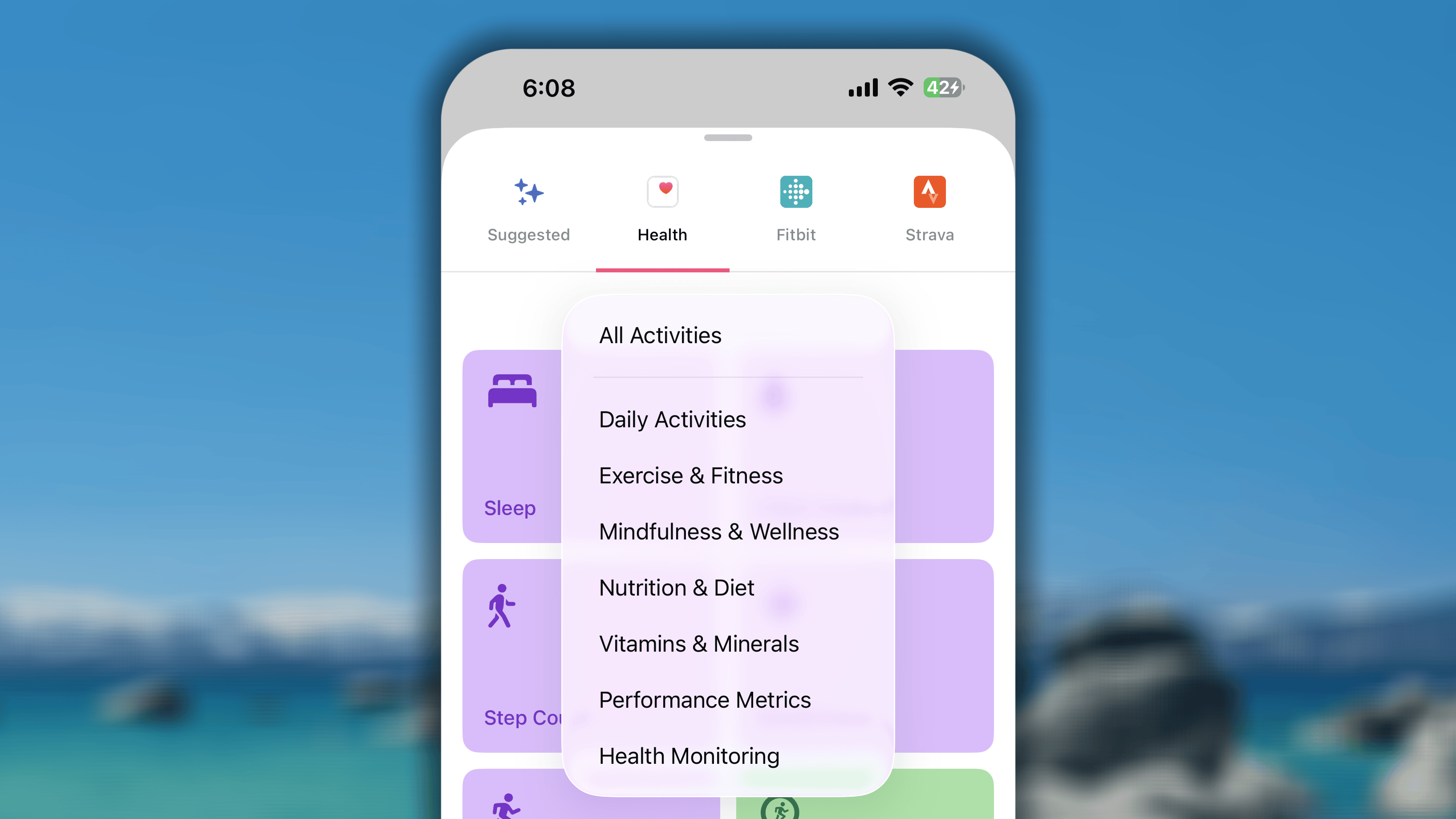
Codzienne aktywności
Te nawyki doskonale nadają się do śledzenia ogólnej codziennej aktywności i stanowią podstawę pierścieni aktywności Apple Watcha.- Obsługiwane aktywności obejmują: Sen, Spożycie wody, Mycie rąk, Godziny stania, Liczba kroków, Uważność, Czas w ruchu, Minuty stania, Czas na ćwiczenia, Mycie zębów, Aktywność seksualna.
- Obsługiwane jednostki każdej aktywności są takie same jak jednostki używane do jej śledzenia w Apple Health. Na przykład Sen jest śledzony w godzinach lub minutach, Spożycie wody w litrach lub ml, a Liczba kroków w krokach.
Ćwiczenia i sprawność fizyczna
Ta kategoria koncentruje się na konkretnych treningach i okresach aktywności.- Obsługiwane aktywności obejmują: możesz śledzić czas trwania i energię spaloną podczas każdego rodzaju treningu, takiego jak Bieganie, Chodzenie, Jazda na rowerze, Pływanie, Trening siłowy i inne.
- Obsługiwane jednostki: jednostki czasu trwania (minuty, godziny) i jednostki energii (kcal)
Aby jednocześnie śledzić czas treningu dla wszystkich aktywności, użyj opcji „Czas na ćwiczenia” w kategorii „Codzienne aktywności”.
Uważność i dobre samopoczucie
Ta kategoria doskonale nadaje się do śledzenia zdrowia psychicznego i odpoczynku.- Obsługiwane aktywności obejmują: Czas w świetle dziennym, Ekspozycja na promieniowanie UV
- Obsługiwane jednostki: domyślnie minuty oraz inne jednostki czasu trwania.
Aby śledzić nawyk Medytacja za pomocą Uważnych minut, znajdź tę opcję w kategorii „Codzienna aktywność”.
Odżywianie i dieta
Zautomatyzuj cele żywieniowe, synchronizując przez Apple Health dane rejestrowane w innych aplikacjach do odżywiania (takich jak MyFitnessPal), w tym:- Spożycie błonnika, Spożycie białka, Węglowodany, Tłuszcze jednonienasycone, Tłuszcz ogółem, Tłuszcze nasycone, Spożycie cukru, Spożycie tłuszczu (domyślną obsługiwaną jednostką śledzenia jest „gram”, dostępne są też inne jednostki masy)
- Spożyte kalorie (domyślną obsługiwaną jednostką śledzenia jest „kcal”, dostępne są też inne jednostki energii)
- Cholesterol, Spożycie sodu, Spożycie kofeiny, Zawartość alkoholu we krwi (domyślną obsługiwaną jednostką śledzenia jest „miligram”, dostępne są też inne jednostki masy)
- Napoje alkoholowe (domyślną obsługiwaną jednostką śledzenia jest „powtórzenie”)
Witaminy i minerały
Śledź spożycie określonych mikroelementów rejestrowanych w Apple Health.- Obsługiwane dane: Witamina A, Witamina B6, Witamina B12, Witamina C, Witamina D, Witamina E, Witamina K, Wapń, Żelazo, Kwas foliowy, Magnez, Cynk, Niacyna, Tiamina, Ryboflawina, Biotyna, Kwas pantotenowy, Magnez, Mangan, Miedź, Selen, Jod, Fosfor, Chlorki, Molibden.
- Obsługiwana jednostka: mikrogramy (domyślnie) i inne jednostki masy
Parametry wydolności
Użytkownicy, którzy koncentrują się na poprawie wydolności fizycznej, mogą śledzić:- Aktywne kalorie: śledź wszystkie kalorie spalone podczas codziennych aktywności i treningów, używając jednostki kcal.
- Pokonane piętra: śledź liczbę pięter pokonanych schodami, używając jednostki „razy”. 1 piętro = 1 raz.
- Ruchy pływackie: śledź liczbę wykonanych ruchów, używając jednostki „razy”. 1 ruch = 1 raz.
- Moc podczas jazdy na rowerze: śledź rzeczywistą energię generowaną na bieżąco przez nogi podczas jazdy na rowerze, używając jednostki „dżule” lub innej jednostki energii.
- Dystans wioślarstwa: śledź łączny pokonany dystans oszacowany przez zegarek lub precyzyjnie zmierzony przez połączony ergometr wioślarski, używając jednostek odległości, takich jak km, stopy, jardy lub mile.
- Szacowany wysiłek treningowy: śledź osobistą, subiektywną ocenę trudności treningu. Służy to do śledzenia odczuwanego wysiłku, a nie rzeczywistego wyniku zmierzonego przez organizm. Używana jednostka to „razy”. 1 punkt = 1 raz.
- Wynik wysiłku treningowego: śledź obiektywny, obliczony wynik określający łączne obciążenie organizmu treningiem, używając jednostki „razy”. 1 punkt = 1 raz.
Monitorowanie zdrowia
Ta kategoria służy do śledzenia najważniejszych ogólnoustrojowych wskaźników zdrowotnych.- Masa ciała (śledzenie czynności): ten nawyk nie śledzi rzeczywistej wartości masy ciała (np. w kg lub funtach). Zamiast tego sprawdza, czy danego dnia zarejestrowano masę ciała w Apple Health. Po zapisaniu masy ciała nawyk zostanie oznaczony jako wykonany.
- Przyjmowanie leków: jeśli iPhone działa pod kontrolą systemu iOS 26 lub nowszego, możesz teraz używać Habitify do synchronizowania przestrzegania zaleceń dotyczących „Leków” bezpośrednio z aplikacji Apple Health, co jeszcze bardziej ułatwia śledzenie przyjmowania leków, witamin i suplementów.
Przeczytaj, jak najpierw dodać lek.
Synchronizacja dwukierunkowa: rejestruj w Habitify i synchronizuj z Apple Health
Dzięki dwukierunkowej synchronizacji Habitify nie musisz dwa razy rejestrować danych wprowadzanych ręcznie. Gdy zarejestrujesz postęp obsługiwanego nawyku w Habitify, wartość może zostać przesłana bezpośrednio do Apple Health. Wykonaj następujące czynności:- W Dzienniku przesuń w prawo nawyk, który chcesz zaktualizować.
- Stuknij Zapisz postęp.
- Wybierz tryb „Dodaj” i wprowadź wartość, którą chcesz dodać do bieżącego postępu.
- Stuknij przycisk ✓, aby zapisać.
Dane nieobsługiwane przez synchronizację dwukierunkową
Habitify może odczytywać prawie wszystkie dane z Apple Health, ale w odniesieniu do danych, które może zapisywać z powrotem w Apple Health, obowiązują ścisłe ograniczenia. Habitify nie może zapisywać danych w pierścieniach aktywności Apple ani w następujących automatycznych parametrach:- Czas na ćwiczenia (
.exerciseTime,.appleExerciseTime) - Czas w ruchu (
.appleMoveTime) - Czas stania (
.appleStandTime) - Godziny stania (
.appleStandHour) - Leki
Często zadawane pytania
Jak połączyć i zsynchronizować dane z Apple Health z istniejącym nawykiem bez utraty serii?
Jak połączyć i zsynchronizować dane z Apple Health z istniejącym nawykiem bez utraty serii?
Dla każdego nawyku można jednocześnie używać tylko jednej metody rejestrowania.Jeśli nie chcesz stracić 30-dniowej serii, możesz najpierw wprowadzić dane z ostatnich 30 dni do Apple Health. Następnie utwórz nowy nawyk synchronizowany z aplikacją Apple Health, który może również zsynchronizować te dane.
Czy aplikacja nadal synchronizuje dane po zmianie telefonu?
Czy aplikacja nadal synchronizuje dane po zmianie telefonu?
Po przejściu na nowego iPhone’a uprawnienia Apple Health nie są automatycznie przenoszone ze względów bezpieczeństwa. Musisz ponownie udzielić Habitify uprawnień dostępu do danych zdrowotnych.Na nowym iPhonie przejdź do Ustawienia > Zdrowie > Dostęp do danych i urządzenia > Habitify i upewnij się, że wszystkie uprawnienia są włączone. To najważniejszy krok.Jeśli po włączeniu uprawnień synchronizacja nadal nie działa, odśwież połączenie dla każdego nawyku połączonego z Apple Health: Edytuj nawyk > Cel > Przełącz na „Ręczne zapisywanie” > Przełącz z powrotem na „Synchronizuj z Apple Health”.Ponowne włączenie uprawnień, a następnie odświeżenie połączenia pozwoli płynnie przenieść Habitify na nowe urządzenie.
Habitify nagle przestało pobierać dane z Apple Health. Co zrobić?
Habitify nagle przestało pobierać dane z Apple Health. Co zrobić?
Gdy działające wcześniej bez zarzutu Habitify nagle przestaje synchronizować dane z aplikacji Apple Health, może to zakłócić śledzenie. Problem ten czasem występuje po aktualizacji iOS, aktualizacji aplikacji lub zmianie urządzenia.Jeśli nawyki nie są już automatycznie aktualizowane danymi z Apple Health, wykonaj poniższe proste czynności, aby ponownie nawiązać połączenie i przywrócić prawidłowe działanie.1/ Sprawdź uprawnienia Apple HealthNajczęstszą przyczyną nagłego zatrzymania synchronizacji danych jest wyłączenie uprawnienia Habitify do odczytu danych.
- Otwórz aplikację Ustawienia na iPhonie.
- Przewiń w dół i stuknij Zdrowie.
- Stuknij Dostęp do danych i urządzenia.
- Wybierz Habitify.
- Upewnij się, że przełączniki danych zdrowotnych, które chcesz synchronizować, są włączone. Jeśli na przykład nawyk „Trening” nie jest synchronizowany, upewnij się, że opcja „Treningi” jest tutaj włączona.
- Otwórz aplikację Apple Health.
- Przejdź do typu danych, który nie jest synchronizowany (np. Przeglądaj > Aktywność > Kroki lub Przeglądaj > Aktywność > Treningi).
- Stuknij Dodaj dane w prawym górnym rogu.
- Wprowadź nową wartość (może to być nawet niewielka wartość, np. „1” krok lub trening trwający „1 minutę”).
- Stuknij Dodaj.
- Znajdź w Habitify nawyk, który nie jest synchronizowany.
- Naciśnij i przytrzymaj nawyk, aż pojawi się menu, a następnie stuknij Edytuj.
- Stuknij sekcję Cel.
- W obszarze „METODA ZAPISU” wybierz Ręczne zapisywanie. Pojawi się wyskakujące okienko potwierdzenia.
- Stuknij Wymaż dziennik, aby potwierdzić.
- Następnie od razu ponownie wybierz Synchronizuj z Apple Health.
- Okienko potwierdzenia może pojawić się ponownie. Stuknij Wymaż dziennik.
- Stuknij przycisk Zapisz, aby zatwierdzić zmiany.
Habitify w ogóle nie pobiera danych z Apple Health. Co zrobić?
Habitify w ogóle nie pobiera danych z Apple Health. Co zrobić?
Jeśli Habitify nie pobiera żadnych danych z Apple Health (HealthKit), problem często wynika z jednej z dwóch typowych przyczyn: niezgodności typu treningu lub nieprawidłowej jednostki celu.Przyczyna 1: niezgodność typu treninguNazwa szablonu nawyku używanego w Habitify musi odpowiadać typowi treningu zarejestrowanemu w Apple Health.Przykład: jeśli chcesz śledzić dystans biegu, musisz użyć szablonu nawyku „Bieganie” w Habitify. Ten szablon jest przeznaczony do synchronizacji z wpisami danych o typie treningu „Bieganie” w Apple Health.Aby to sprawdzić:
- Otwórz aplikację Apple Health na iPhonie.
- Stuknij Przeglądaj, a następnie wybierz Aktywność.
- Przewiń w dół i stuknij Treningi.
- Stuknij Pokaż wszystkie dane u góry.
- Wybierz konkretny trening, który nie został zsynchronizowany. W szczegółach zobaczysz dokładny Typ treningu.
- Dystans: mierzony w kilometrach (km), milach (mi) lub metrach (m).
- Czas trwania: mierzony w godzinach (godz.), minutach (min) lub sekundach (s).
- Energia: mierzona w kilokaloriach (kcal) lub kaloriach (cal).
- Otwórz Habitify i przejdź do nawyku, którego dotyczy problem.
- Sprawdź ustawiony cel. Czy jest to na przykład „Przebiegnij 5 km” albo „Medytuj przez 10 minut”?
- Upewnij się, że wybrano konkretną, zgodną jednostkę. Cel wynoszący jedynie „5”, bez jednostki takiej jak „km” lub „min”, nie zadziała.
- Jeśli chcesz śledzić, jak daleko biegasz, ustaw jednostkę długości, np. km lub mi.
- Jeśli chcesz śledzić, jak długo ćwiczysz, ustaw jednostkę czasu trwania, np. godziny lub minuty.
- Jeśli chcesz śledzić spalone kalorie, ustaw jednostkę energii, np. kcal lub cal.
Z Apple Health zsynchronizowano nieprawidłową „wartość kalorii”. Co zrobić?
Z Apple Health zsynchronizowano nieprawidłową „wartość kalorii”. Co zrobić?
Po połączeniu z Apple Health nawyku dotyczącego spalania kalorii (takiego jak „Cel W ruchu” z Apple Watcha) w Habitify pojawia się ogromna, nieoczekiwana liczba. Na przykład cel wynoszący 500 kalorii nagle jest wyświetlany jako 500 000.Źródłem nieporozumienia jest różnica między „Kalorią” a „kalorią”.
- Apple Health używa kcal: aplikacja Apple Health, podobnie jak większość monitorów aktywności i etykiet żywieniowych, mierzy energię w kilokaloriach (kcal). Często są one w skrócie zapisywane jako „Kalorie” (wielką literą).
- Habitify używa cal i kcal: nasza aplikacja udostępnia obie jednostki. Mniejszą jednostką jest „kaloria” (cal), a większą „kilokaloria” (kcal).
W jaki sposób nawyk „Czas na ćwiczenia” synchronizuje dane z Apple Health z Habitify?
W jaki sposób nawyk „Czas na ćwiczenia” synchronizuje dane z Apple Health z Habitify?
Wynika to z istotnej różnicy między dwoma osobnymi typami danych śledzonymi przez Apple Health: „Treningi” i „Minuty ćwiczeń”.
- Czas treningu to łączny czas sesji treningowej zarejestrowanej przez Apple Watch lub aplikację innej firmy, a następnie zapisanej w Apple Health.
- Minuty ćwiczeń to łączny czas rejestrowany przez Apple Watch na podstawie intensywności — otrzymujesz minutę za każdą pełną minutę aktywności o intensywności szybkiego marszu lub wyższej, ocenianej na podstawie tętna i ruchu. Obejmuje też łączny czas sesji treningowej śledzonej bezpośrednio za pomocą Apple Watcha.
- Utwórz nawyk z szablonu „Czas na ćwiczenia” i rejestruj trening za pomocą Apple Watcha.
- Utwórz nawyk przy użyciu dokładnie dopasowanego szablonu aktywności (np. „Bieganie”, „Pływanie”), ustaw cel dotyczący czasu trwania i połącz go z Apple Health.
Jak obliczane są „Godziny stania” podczas synchronizacji z Apple Health do Habitify?
Jak obliczane są „Godziny stania” podczas synchronizacji z Apple Health do Habitify?
Gdy Apple Watch śledzi Twoją aktywność w ciągu dnia, nie rejestruje tylko godzin, w których udało Ci się wstać. W historii danych zapisuje dwa różne rodzaje punktów danych:
- Stanie: godziny, w których udało Ci się wstać i poruszać przez co najmniej jedną minutę.
-
Bezczynność: godziny, w których zegarek był na nadgarstku, ale osoba pozostawała w pozycji siedzącej lub była nieaktywna.
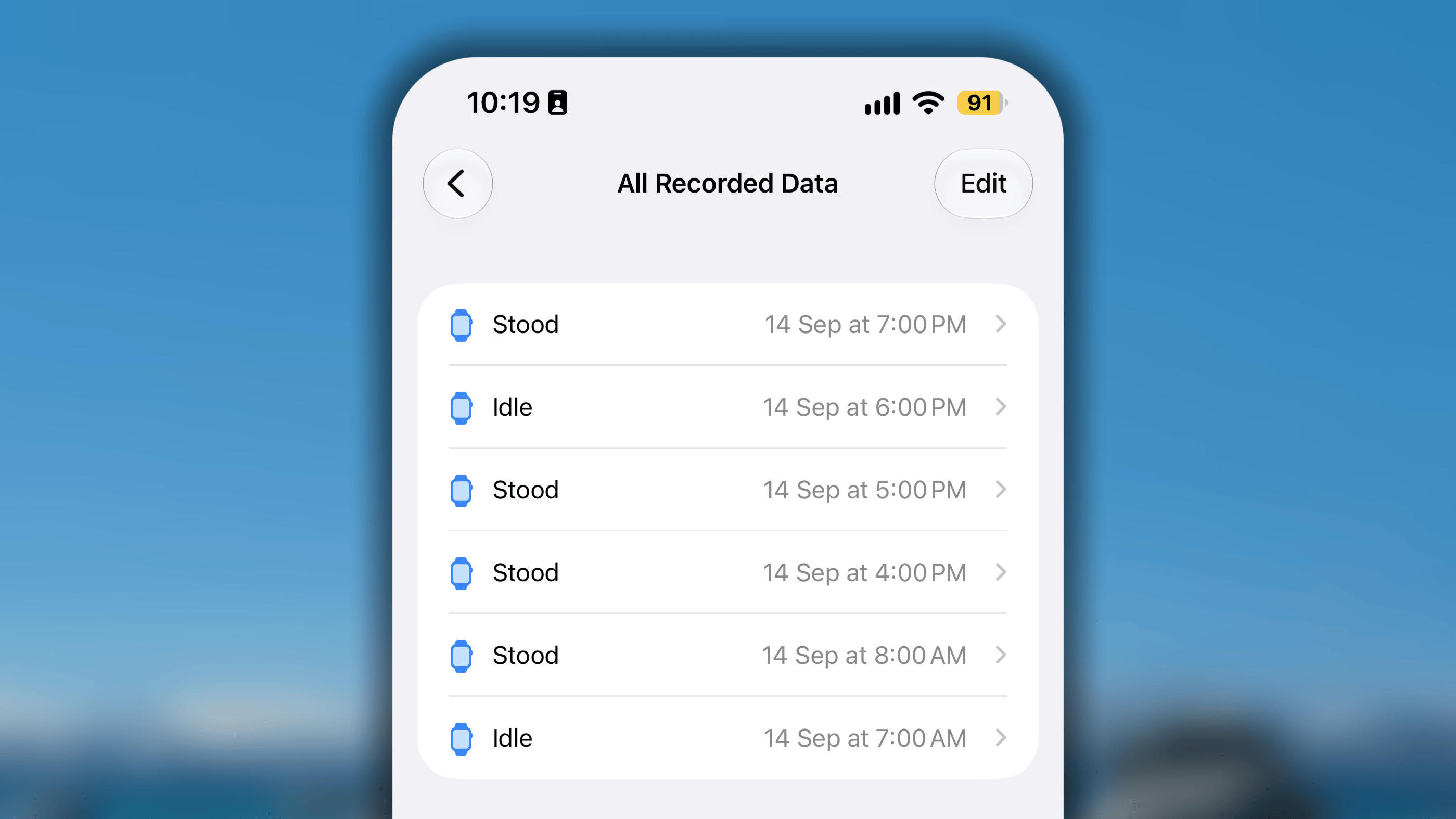
- Apple Health zlicza i wyświetla tylko punkty danych „Stanie”. Ukrywa godziny „Bezczynność” w łącznym wyniku, ponieważ cel ruchowy w danej godzinie nie został osiągnięty.
- Habitify zlicza zarówno dane „Stanie”, jak i „Bezczynność”. Obecnie podczas synchronizacji z bazą danych Apple Health Habitify pobiera łączną liczbę rekordów z tej kategorii.
Jak obliczany jest „Sen” podczas synchronizacji z Apple Health do Habitify?
Jak obliczany jest „Sen” podczas synchronizacji z Apple Health do Habitify?
Podczas synchronizowania snu z Apple Health Habitify śledzi zarówno Czas w łóżku, jak i Czas snu.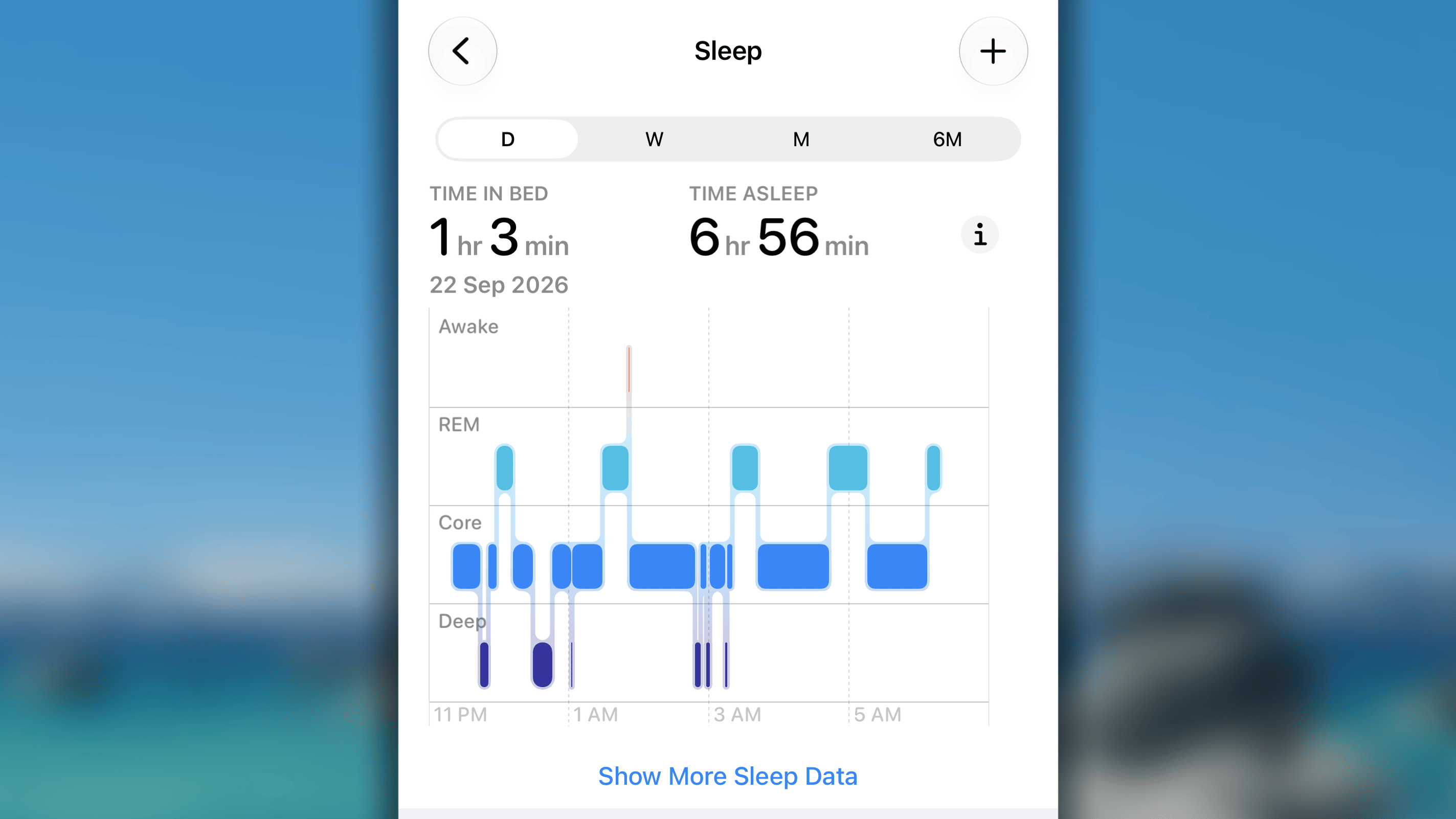
- Całkowicie rozłączne przedziały:
- Przypadek: rejestrujesz Czas w łóżku i Czas snu jako osobne, nienakładające się bloki czasu (np. popołudniową drzemkę i sen nocny).
- Sposób synchronizacji: Habitify zlicza obie sesje i synchronizuje sumę czasu trwania obu okresów.
- Jeden okres zawiera się w drugim (pełne pokrycie):
- Przypadek: Czas snu w całości mieści się w okresie Czas w łóżku (lub odwrotnie).
- Sposób synchronizacji: Habitify synchronizuje dłuższy przedział, dzięki czemu krótszy okres, który się w nim zawiera, nie jest liczony dwukrotnie.
- Częściowo nakładające się przedziały:
- Przypadek: przedziały Czas w łóżku i Czas snu nakładają się, ale jeden z nich zaczyna się wcześniej lub kończy później niż drugi.
- Sposób synchronizacji: Habitify łączy je w jeden ciągły przedział mierzony od najwcześniejszej godziny rozpoczęcia do najpóźniejszej godziny zakończenia.