

Porównanie Wyzwania i Kręgu
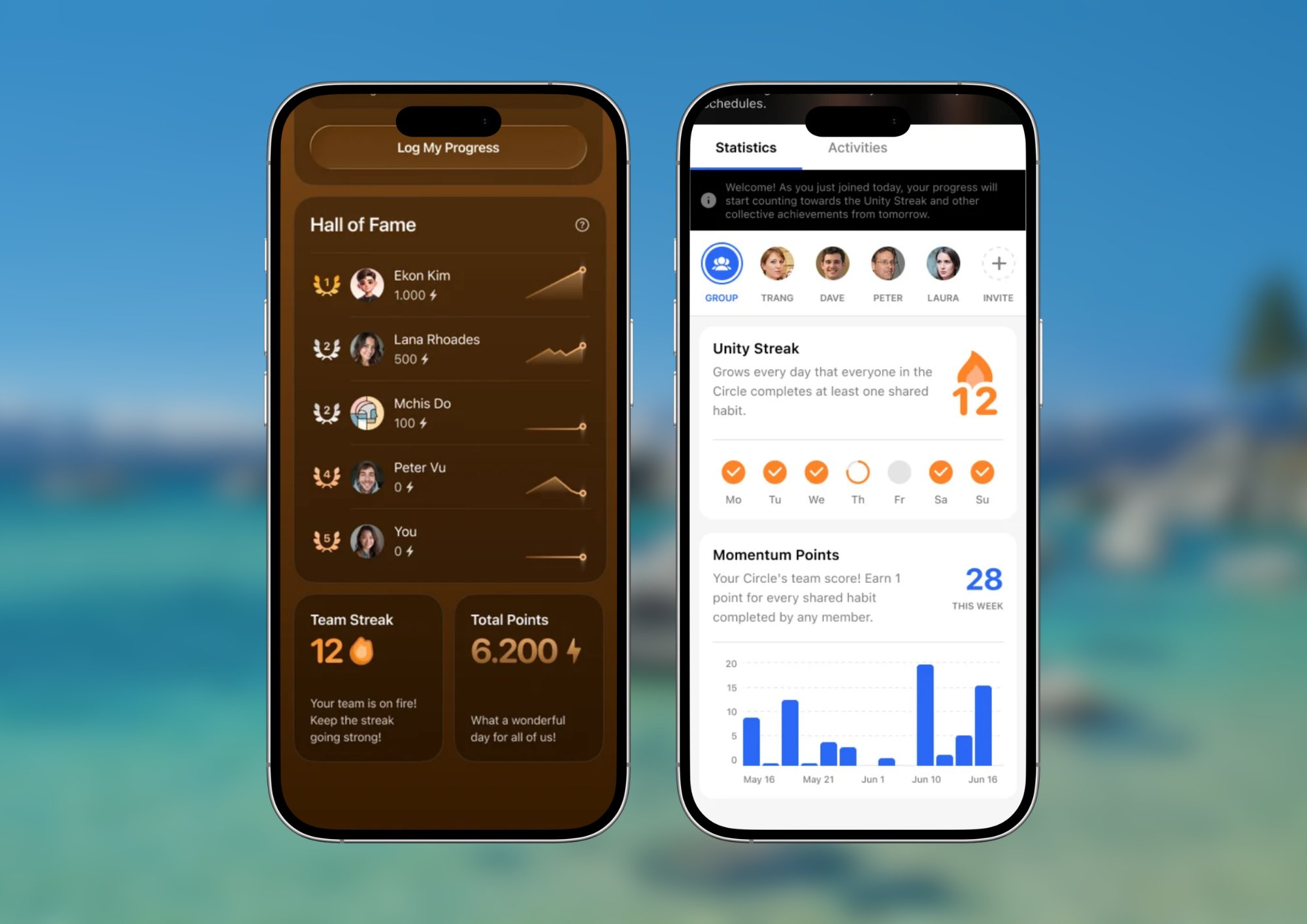
- iOS i Android
- Witryna i aplikacja komputerowa
Organizowanie wyzwania
Tworzenie nowego wyzwania
- W aplikacji Habitify przejdź do karty Znajomi.
- Naciśnij przycisk +, a następnie wybierz Wyzwanie.
- Dostosuj szczegóły wyzwania:
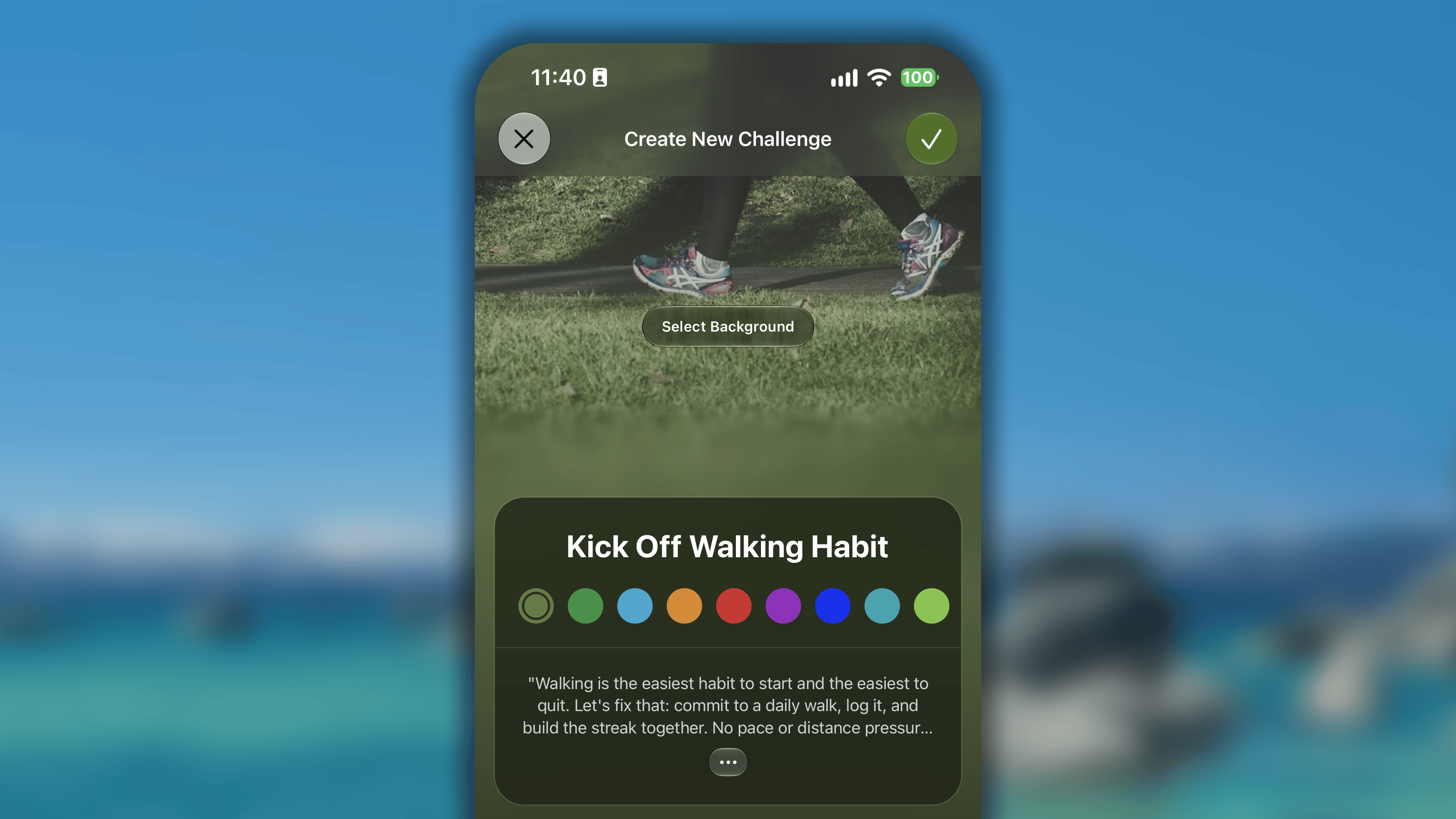
- Naciśnij przycisk Wybierz tło i wybierz inspirujący obraz okładki z sekcji Sugerowane (nasza kolekcja), Unsplash lub Zdjęcia (Twoja biblioteka zdjęć).
- Naciśnij pole Nazwa wyzwania i wpisz jasny, motywujący tytuł (np. „30 dni uważności” lub „Klub rannych ptaszków”).
- Wybierz kolor pod nazwą wyzwania. Zostanie on zastosowany do przycisków i elementów interaktywnych w przestrzeni wyzwania.
- Naciśnij + Dodaj krótki opis, aby dodać wprowadzenie lub wyjaśnić, czego dotyczy wyzwanie, dzięki czemu uczestnicy będą wiedzieć, czego się spodziewać i dlaczego warto dołączyć.
- Określ zasady wyzwania:
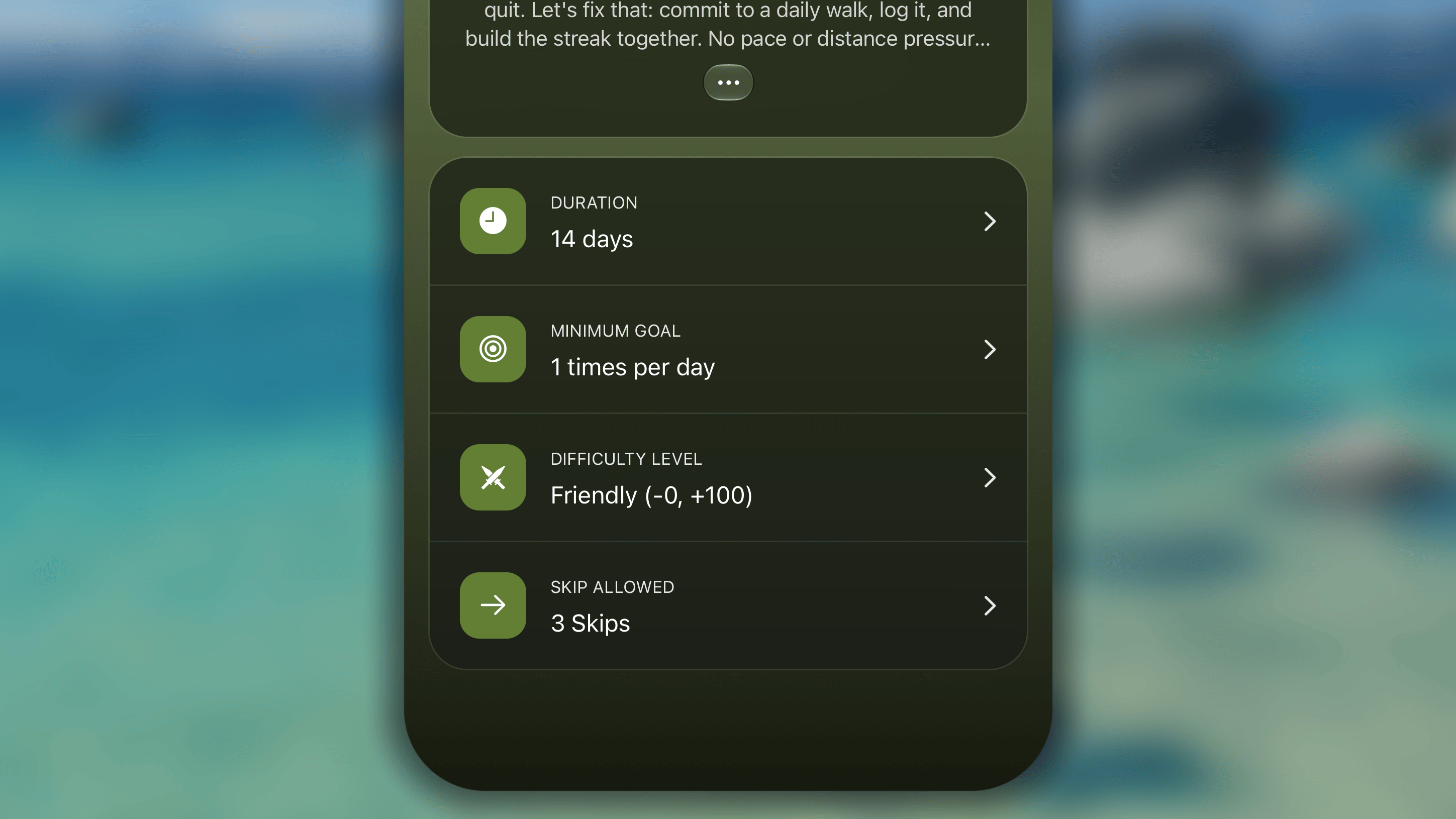
- Czas trwania: Naciśnij, aby otworzyć pole, a następnie wybierz jeden z gotowych okresów: 7, 14, 21, 30, 45, 60 lub 90 dni, albo wybierz Własny, aby ustawić własny przedział czasu.
- Minimalny cel: Naciśnij, aby otworzyć pole, a następnie skonfiguruj dozwoloną metodę rejestrowania oraz minimalną wartość, do której musi zobowiązać się każdy członek.
- Dozwolone metody rejestrowania: obejmują rejestrowanie ręczne oraz automatyczne rejestrowanie z aplikacji zdrowotnych i treningowych (Apple Health, Fitbit, Strava oraz Health Connect).
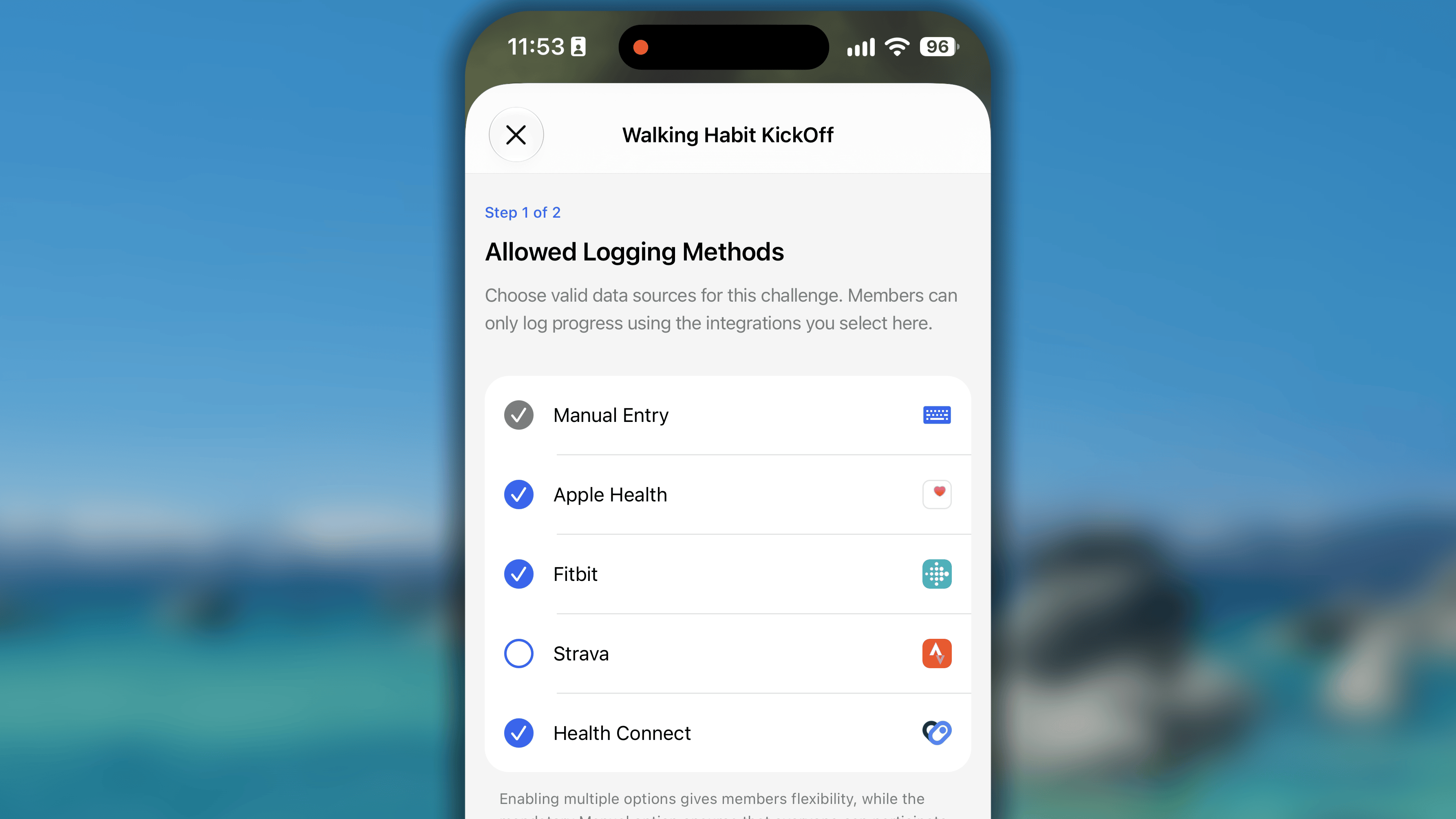
- Aktywność docelowa: Na podstawie wybranych metod poniżej zostaną wyświetlone dostępne aktywności, spośród których możesz wybrać.
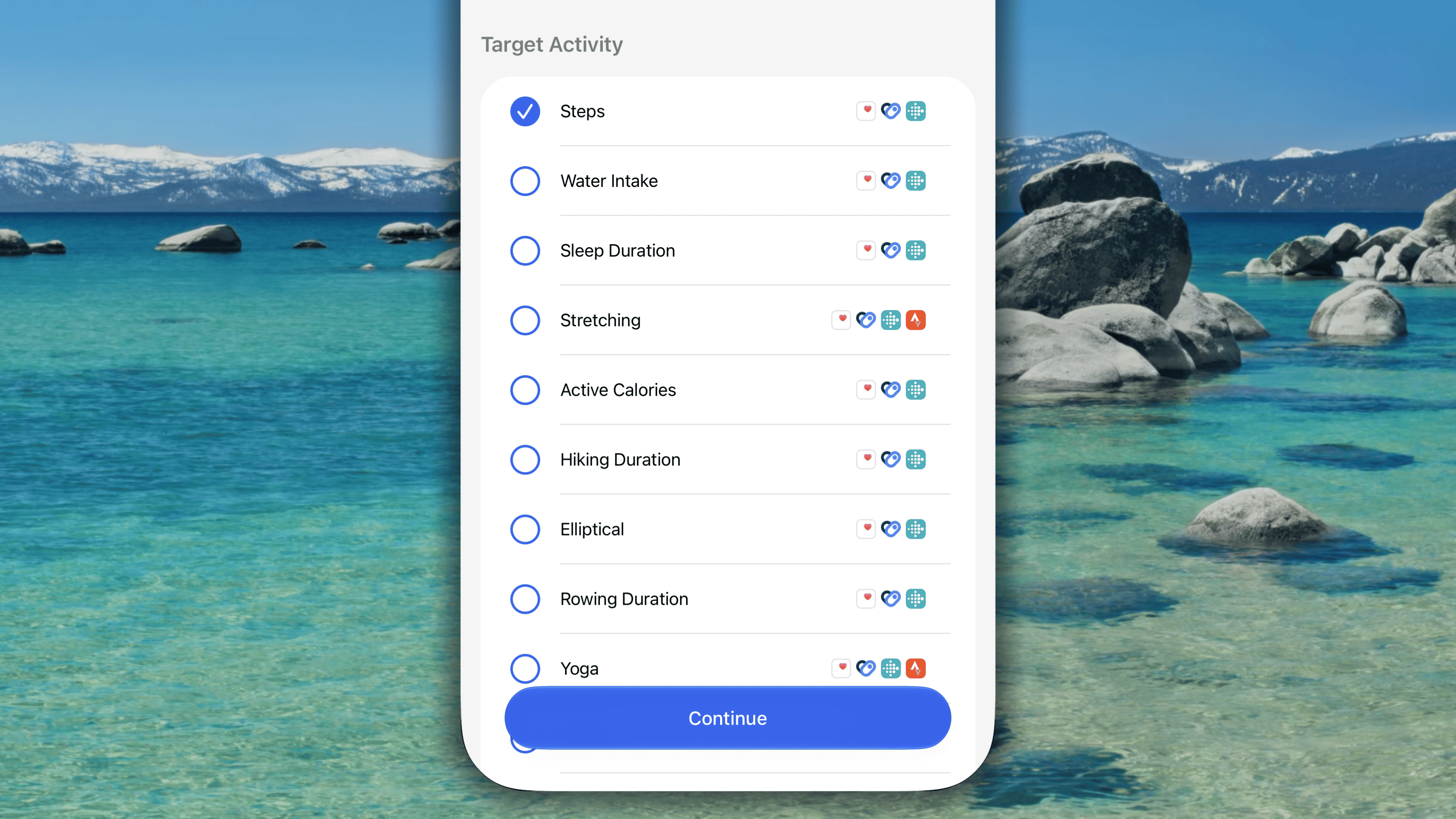
- Ustaw minimalny cel dzienny: w tym kroku określasz podstawowe wymaganie, do którego musi zobowiązać się każdy członek. Obsługiwana jednostka śledzenia celu również zależy od wybranych metod rejestrowania.
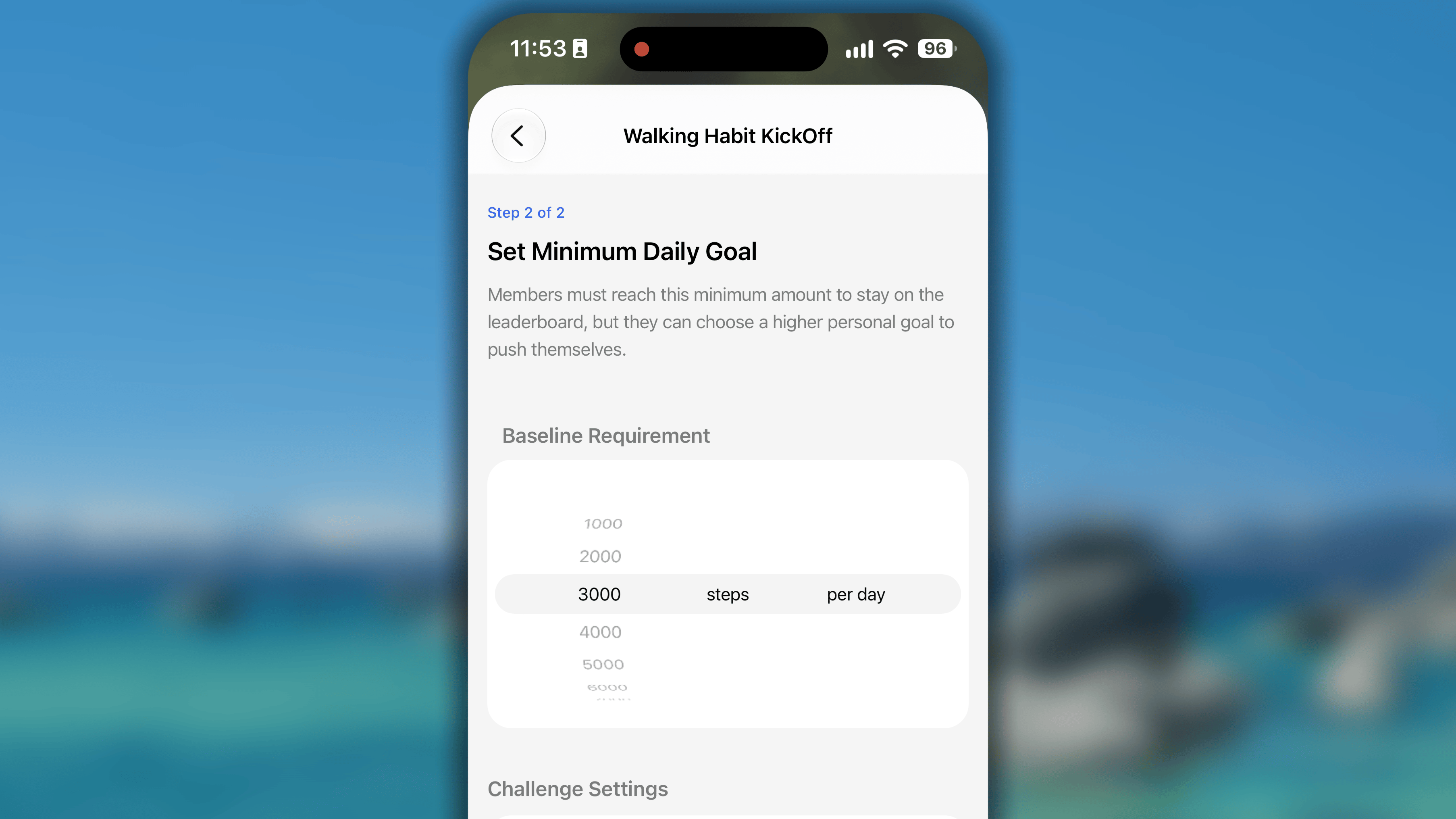
- Dozwolone metody rejestrowania: obejmują rejestrowanie ręczne oraz automatyczne rejestrowanie z aplikacji zdrowotnych i treningowych (Apple Health, Fitbit, Strava oraz Health Connect).
- Poziom trudności: Naciśnij, aby otworzyć pole, i określ, jak wymagająca ma być rywalizacja. Poziomy decydują o sposobie obliczania punktów:
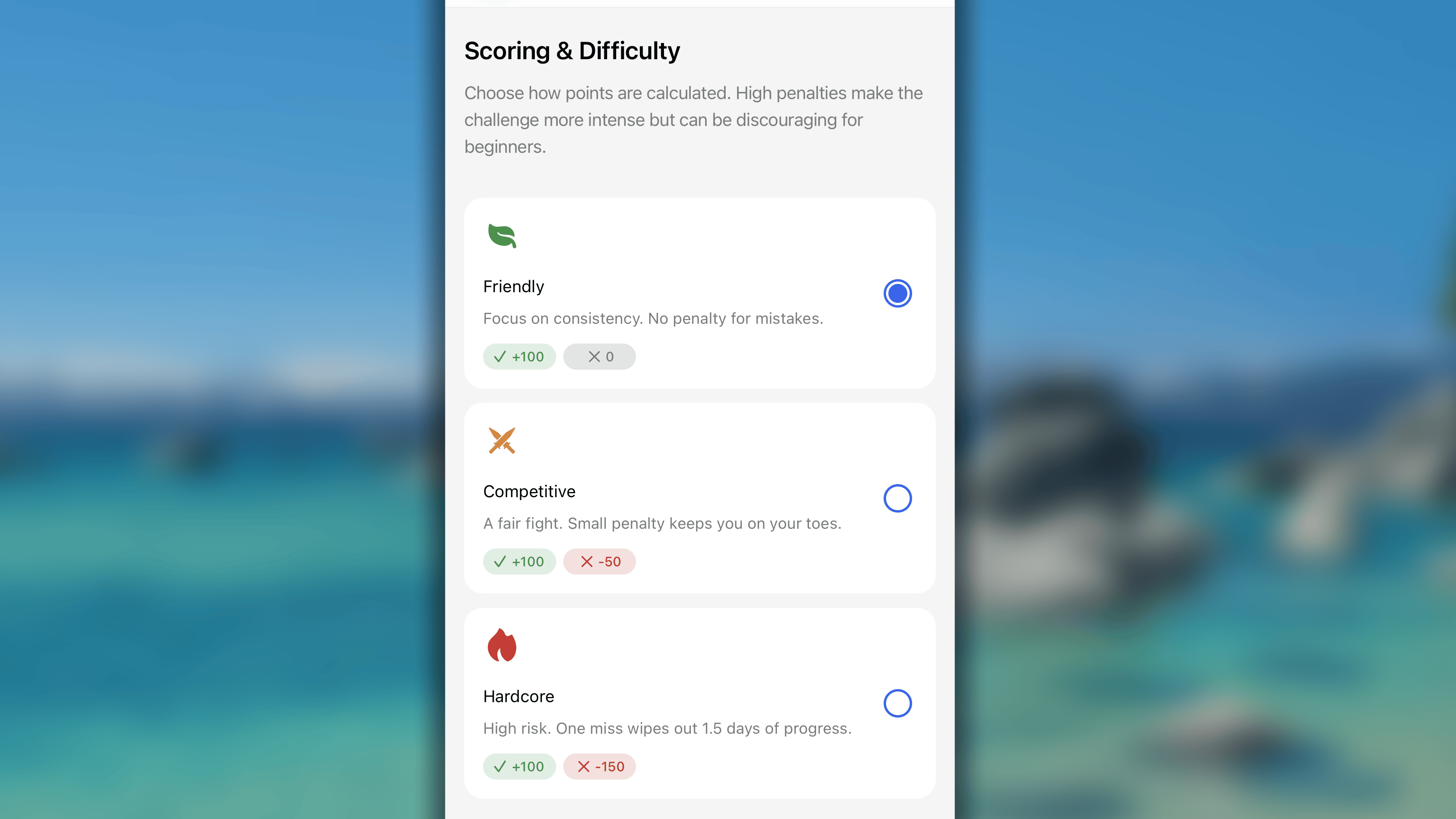
- Przyjazny: + 100 za ukończenie, + 0 za pominięcie, - 0 za niepowodzenie
- Ambitny: + 100 za ukończenie, + 0 za pominięcie, - 50 za niepowodzenie
- Ekstremalny: + 100 za ukończenie, + 0 za pominięcie, - 150 za niepowodzenie
- Dozwolone pominięcia: Naciśnij, aby otworzyć pole, i zdecyduj, ile razy użytkownik może oznaczyć dzień jako Pominięty i zamrozić swoją serię.
- Na koniec naciśnij przycisk Gotowe w prawym górnym rogu, aby zapisać wyzwanie.
Zobowiązanie się do udziału w wyzwaniu
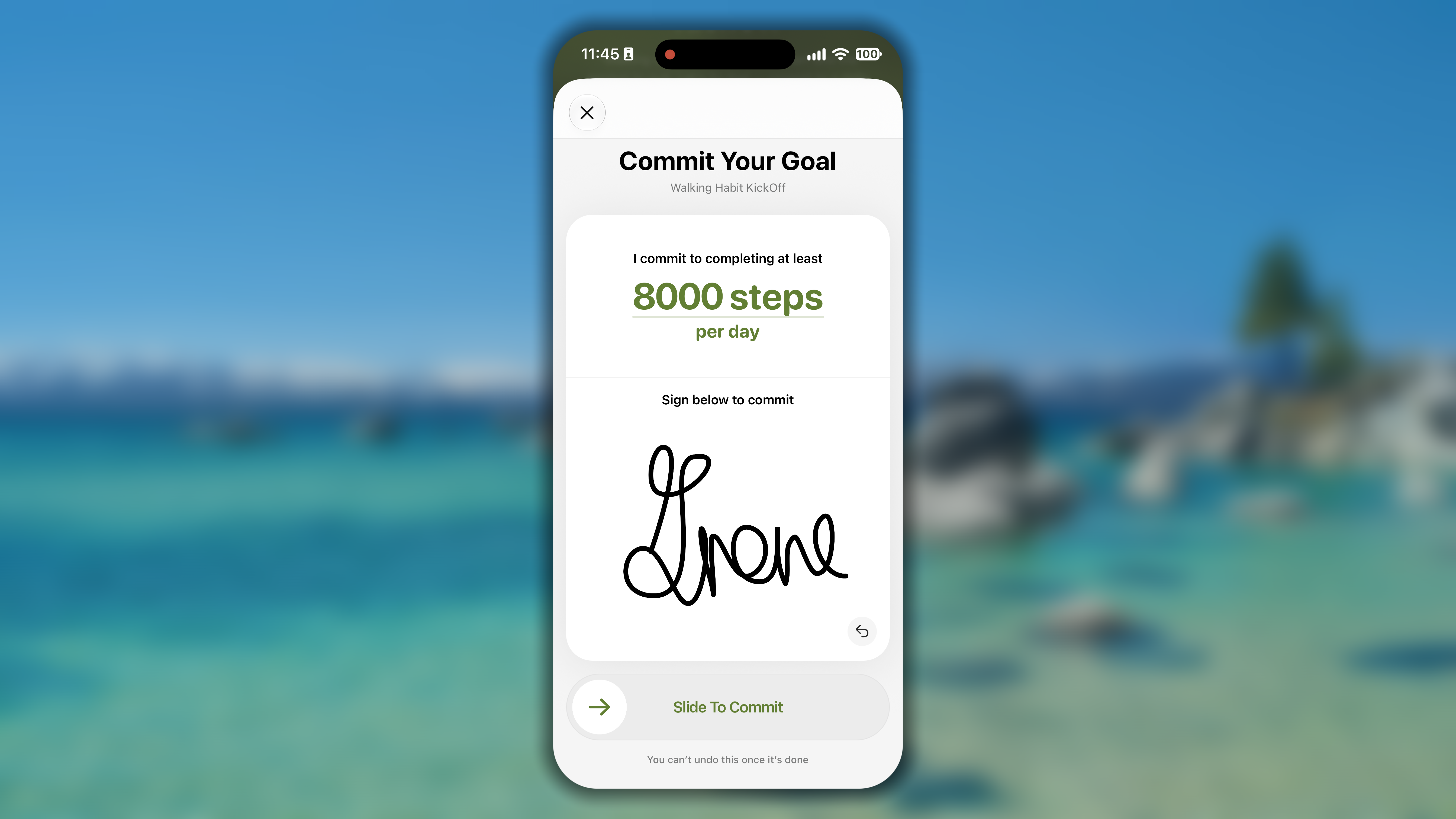
- Na karcie Znajomi otwórz właśnie utworzone wyzwanie.
- Przewiń w dół, znajdź i naciśnij przycisk Zatwierdź moje cele dzienne.
- Wpisz swój osobisty cel dzienny, który musi być równy Minimalnemu celowi wyzwania lub od niego większy.
- Podpisz zobowiązanie i przesuń przycisk, aby oficjalnie je potwierdzić.
Zapraszanie osób do wyzwania
Aby wyzwanie mogło oficjalnie się rozpocząć, potrzebuje co najmniej 2 członków (w tym Ciebie, czyli właściciela), którzy zobowiązali się do realizacji swoich celów.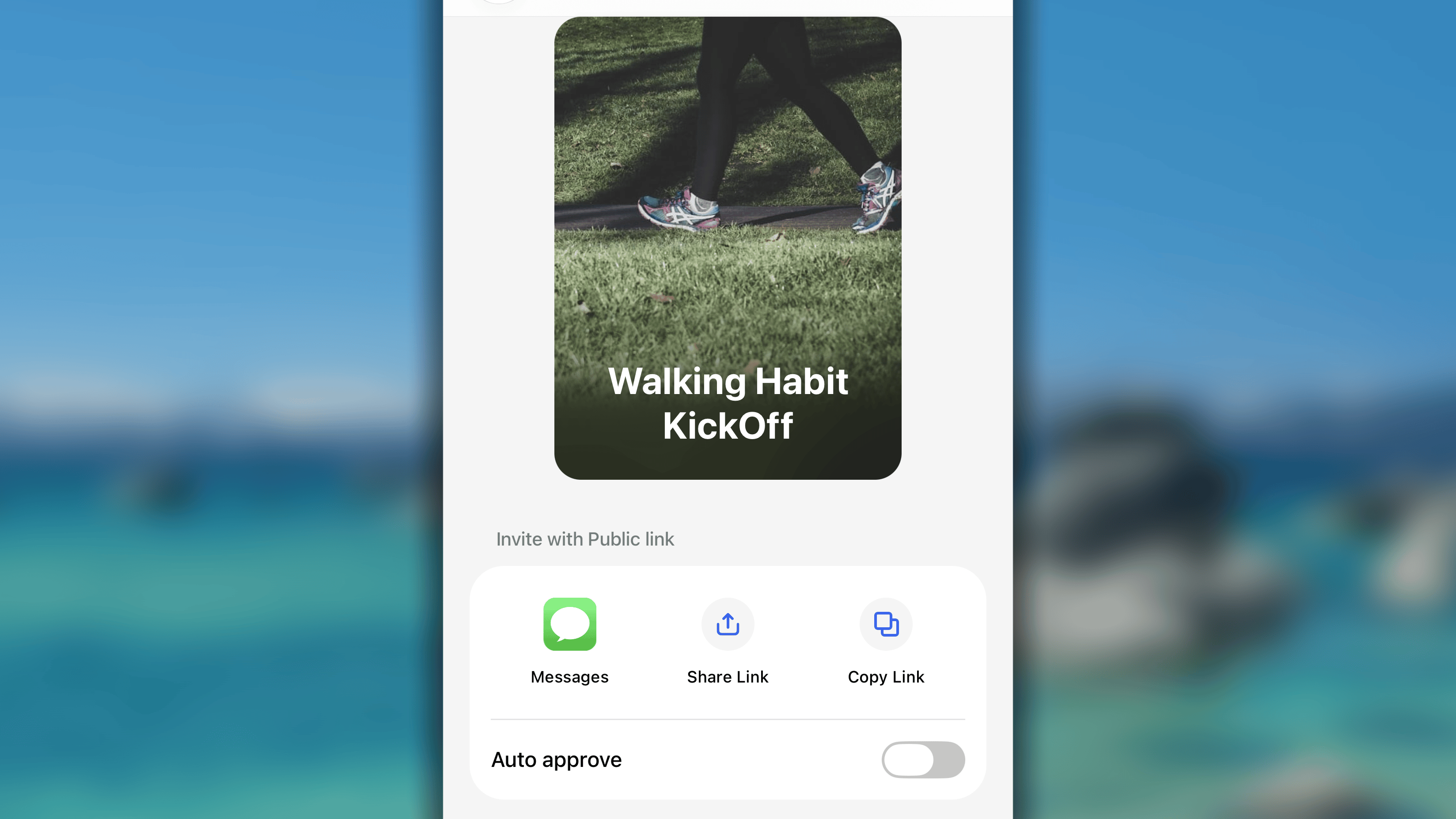
- Otwórz wyzwanie i naciśnij przycisk + Zaproś członków.
- Pojawi się okno udostępniania z opcjami przesłania wyzwania:
- Wiadomości: Wyślij je bezpośrednio przez aplikację Wiadomości.
- Udostępnij link: Skorzystaj z systemowego arkusza udostępniania, aby wysłać link bezpośrednio do kontaktu, opublikować go w mediach społecznościowych, wysłać pocztą e-mail itd.
- Kopiuj Link: Skopiuj adres URL do schowka i wklej go w dowolnym miejscu.\
- Przełącznik Automatycznie zatwierdzaj pozwala organizatorowi kontrolować, kto może dołączyć do wyzwania:
- Włącz: jeśli chcesz, aby osoby mogły dołączać natychmiast, bez Twojej zgody.
- Wyłącz: jeśli chcesz decydować, kto może dołączyć, a kto nie.
Zarządzanie uczestnikami wyzwania
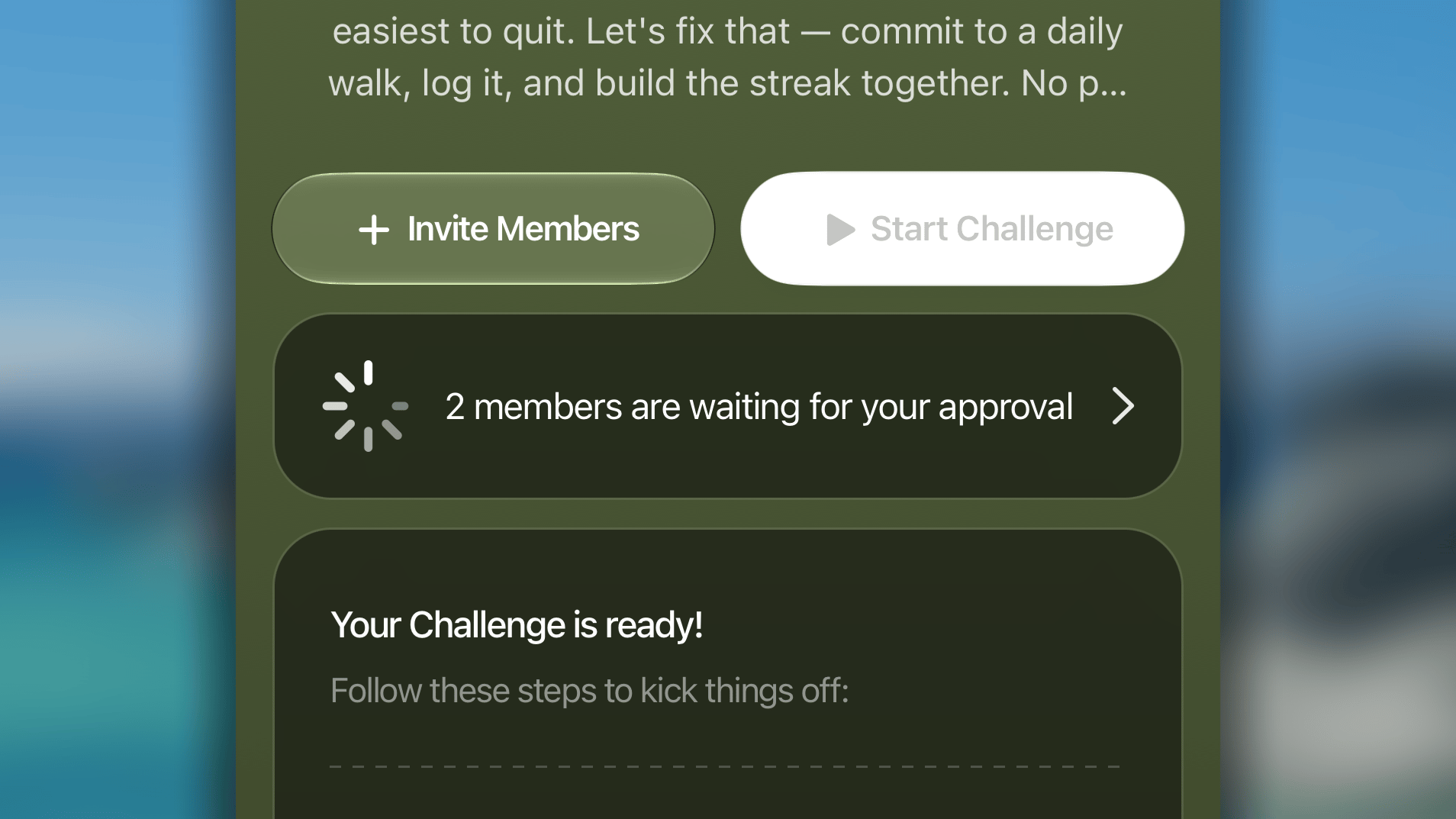
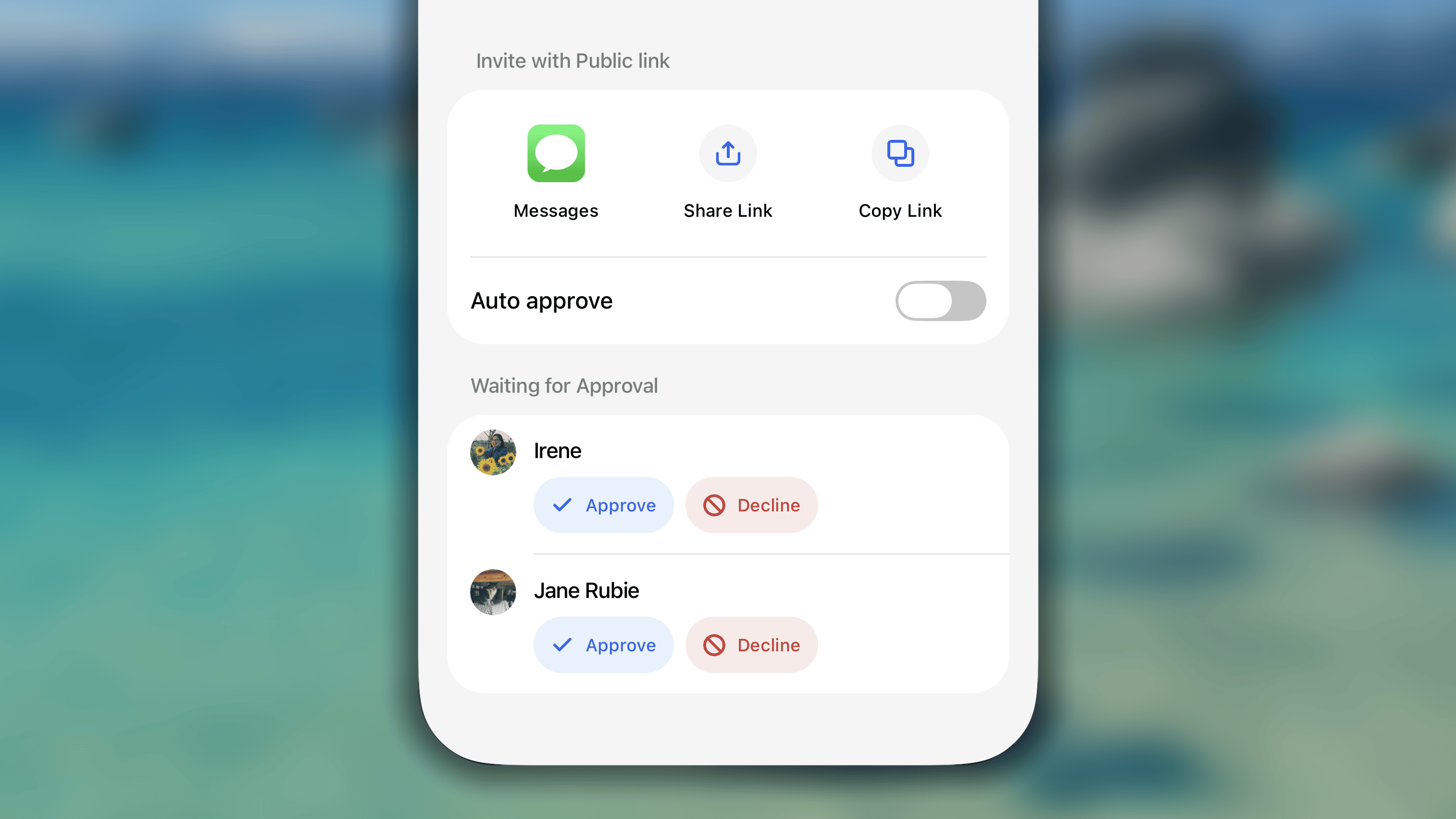
Jeśli wyłączysz funkcję Automatycznie zatwierdzaj, każda osoba, która naciśnie Twój link, będzie musiała wysłać prośbę o dołączenie. Wszystkie prośby możesz wyświetlić w następujący sposób:- Naciśnij powiadomienie o nowych prośbach lub
-
W wyzwaniu naciśnij baner informujący, że ktoś czeka na Twoją zgodę.
- Naciśnij „Zatwierdź”, jeśli akceptujesz prośbę.
-
Naciśnij „Odrzuć”, jeśli nie chcesz, aby dana osoba dołączyła.
Rozpoczynanie wyzwania
Jako właściciel wyzwania masz zaszczyt dać sygnał do startu.- Otwórz utworzone, ale jeszcze nierozpoczęte wyzwanie.
-
Naciśnij przycisk Rozpocznij wyzwanie znajdujący się bezpośrednio pod nazwą i opisem wyzwania.
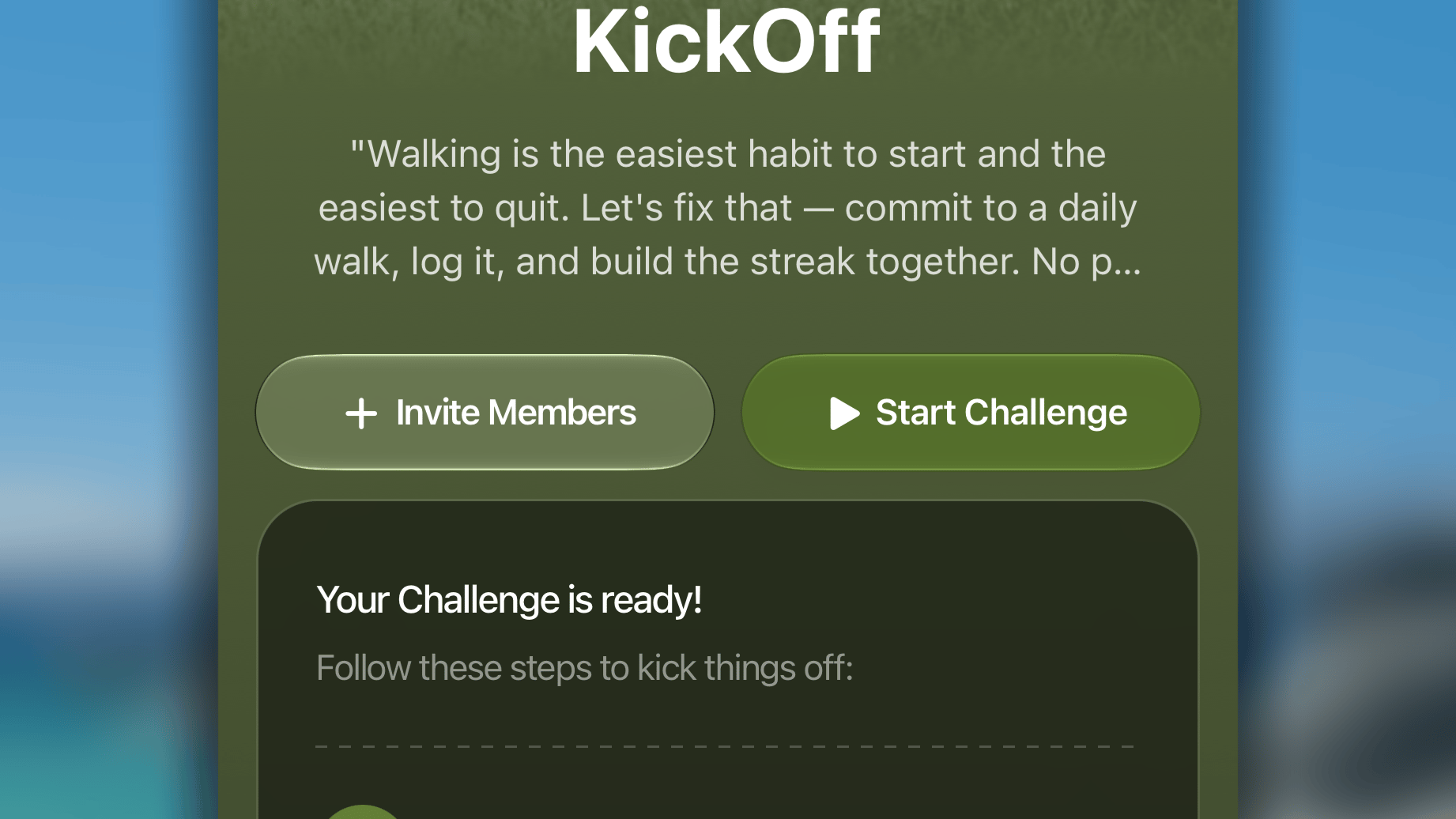
Aby wyzwanie mogło się rozpocząć, musi mieć co najmniej 2 członków, którzy już dołączyli i potwierdzili swoje zobowiązanie.
Dołączanie do wyzwania
Otrzymujesz link z zaproszeniem do Wyzwania Habitify? Oto proste kroki, które pozwolą Ci przyjąć zaproszenie i rozpocząć udział.- Zainstaluj aplikację Habitify i zaloguj się na swoje konto Habitify.
- Naciśnij otrzymany link z zaproszeniem. Link otworzy wyzwanie bezpośrednio w aplikacji.
- Poświęć chwilę na zapoznanie się z zasadami wyzwania:
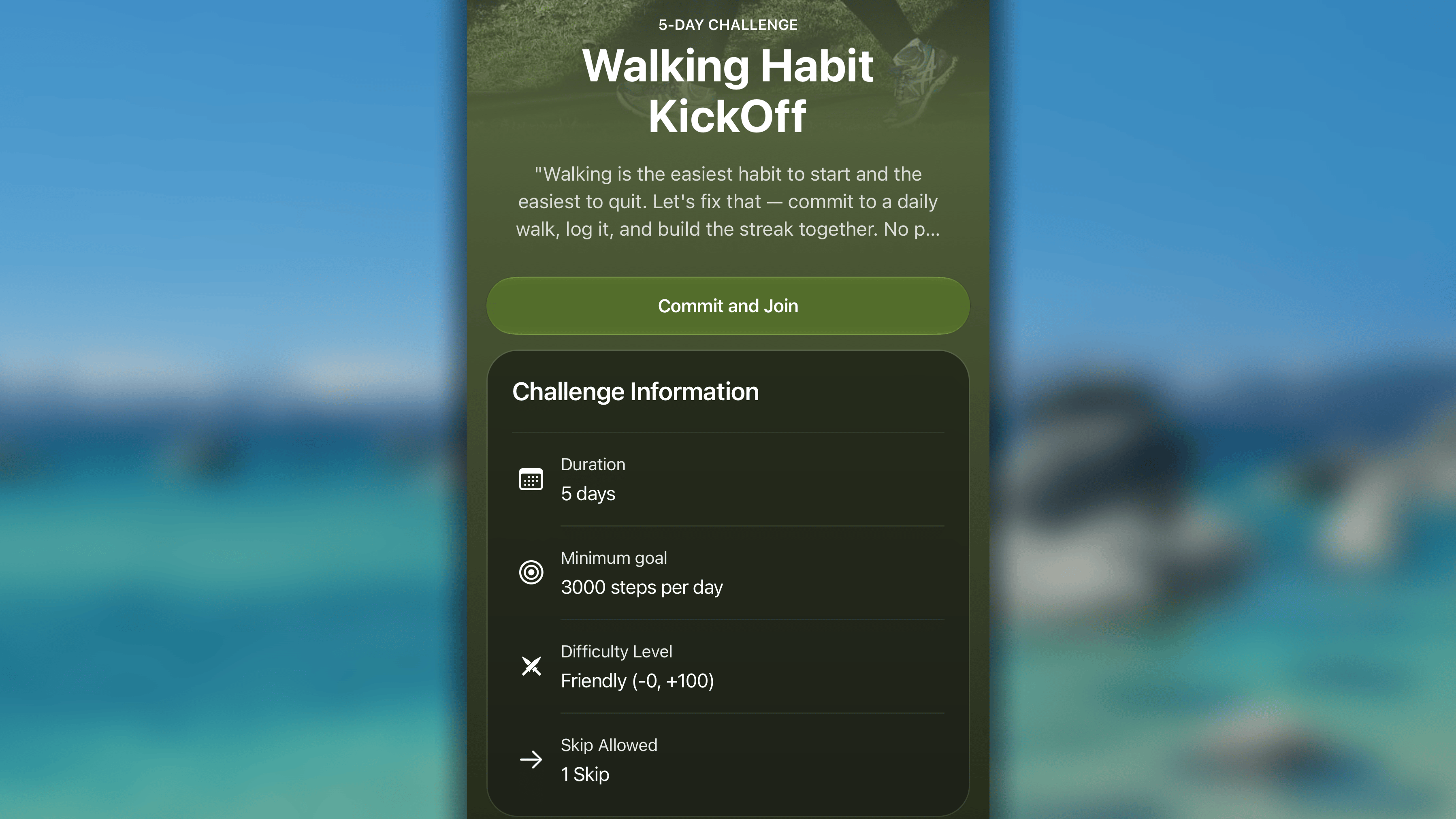
- Nazwa i opis wyzwania: Dowiedz się, czego dotyczy wyzwanie i czego organizator oczekuje od uczestników.
- Zasady wyzwania:
- Czas trwania: Jak długo potrwa wyzwanie (np. 30 dni).
- Minimalny cel: Dzienny cel, który musisz osiągnąć (np. „Przeczytaj 20 stron”).
- Dozwolone pominięcia: Liczba „dni wolnych” dozwolonych podczas wyzwania.
- Członkowie: Zobacz, kto już dołączył do grupy!
- Naciśnij przycisk Zobowiąż się i dołącz znajdujący się tuż pod nazwą i opisem wyzwania, a następnie:
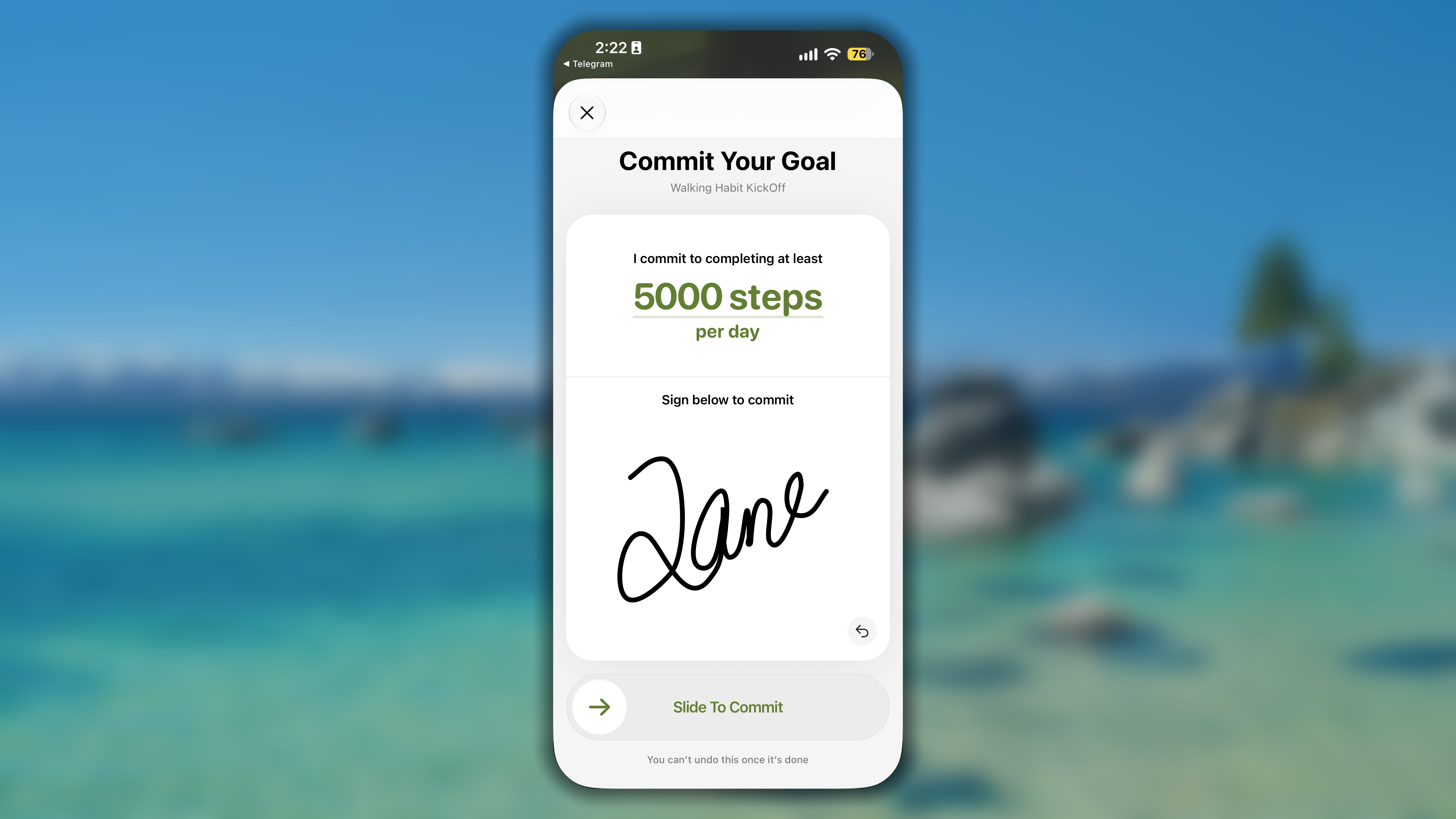
- Ustaw swój cel dzienny: Musisz zobowiązać się do osobistego celu dziennego, który musi być równy Minimalnemu celowi ustalonemu przez organizatora lub od niego większy.
- Podpisz zobowiązanie: Podpisz się u dołu ekranu.
- Przesuń, aby potwierdzić: Przesuń przycisk po ekranie, aby oficjalnie zatwierdzić zobowiązanie.
Dodawanie nawyku powiązanego z wyzwaniem
Po rozpoczęciu wyzwania każdy uczestnik, w tym organizator, musi dodać do swojej codziennej listy w Dzienniku nawyk powiązany z wyzwaniem. Pomaga to wszystkim pamiętać o celu, trzymać się planu i łatwo rejestrować postępy wyzwania.- Otwórz aplikację i przejdź do wyzwania.
- W wyzwaniu, w sekcji Gotowy/a dołączyć?, naciśnij przycisk Utwórz nawyk.
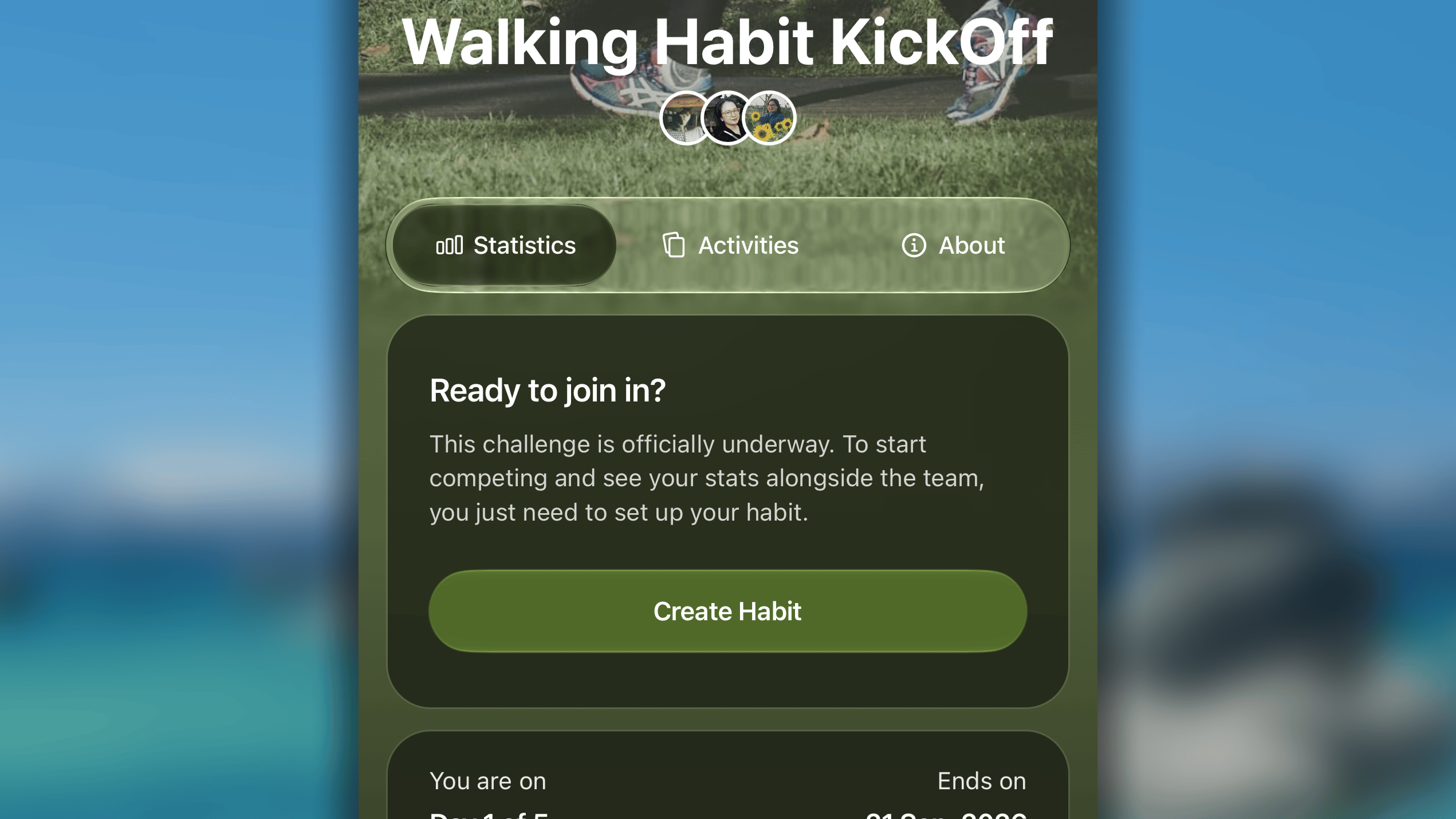
- Przejdziesz do ekranu tworzenia nawyku, na którym skonfigurujesz nowy nawyk specjalnie dla tego wyzwania.
- Naciśnij Cel i wybierz preferowaną metodę rejestrowania. Dostępne opcje zależą od ustawień organizatora wyzwania.
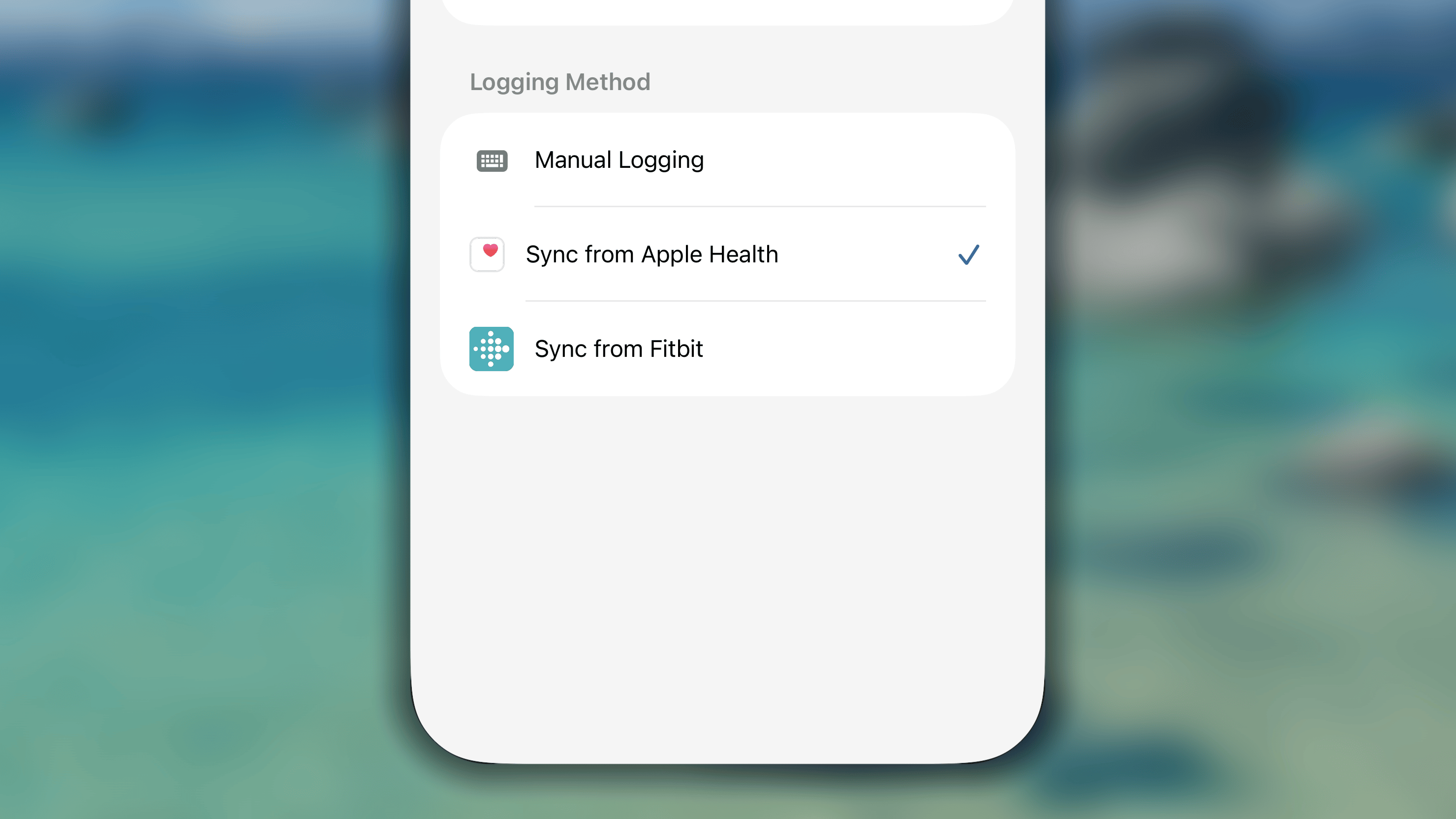
- Naciśnij przycisk Zapisz, aby zapisać nawyk.
- Naciśnij Cel i wybierz preferowaną metodę rejestrowania. Dostępne opcje zależą od ustawień organizatora wyzwania.
W przypadku nawyku wyzwania:
- Domyślnie Powtarzanie jest ustawione na codziennie, a Data rozpoczęcia i Warunek zakończenia odpowiadają czasowi trwania wyzwania.
- Cel można zmienić, ale nadal musi być równy Minimalnemu celowi wyzwania lub od niego większy.
Rejestrowanie postępów w wyzwaniu
Postępy w realizacji nawyku wyzwania można rejestrować na dwa wygodne sposoby.Z listy w Dzienniku
Nawyki wyzwania pojawiają się na głównej liście Dziennika obok osobistych nawyków. Możesz je śledzić dokładnie tak samo jak każdy inny nawyk.- W Dzienniku znajdź nawyk wyzwania.
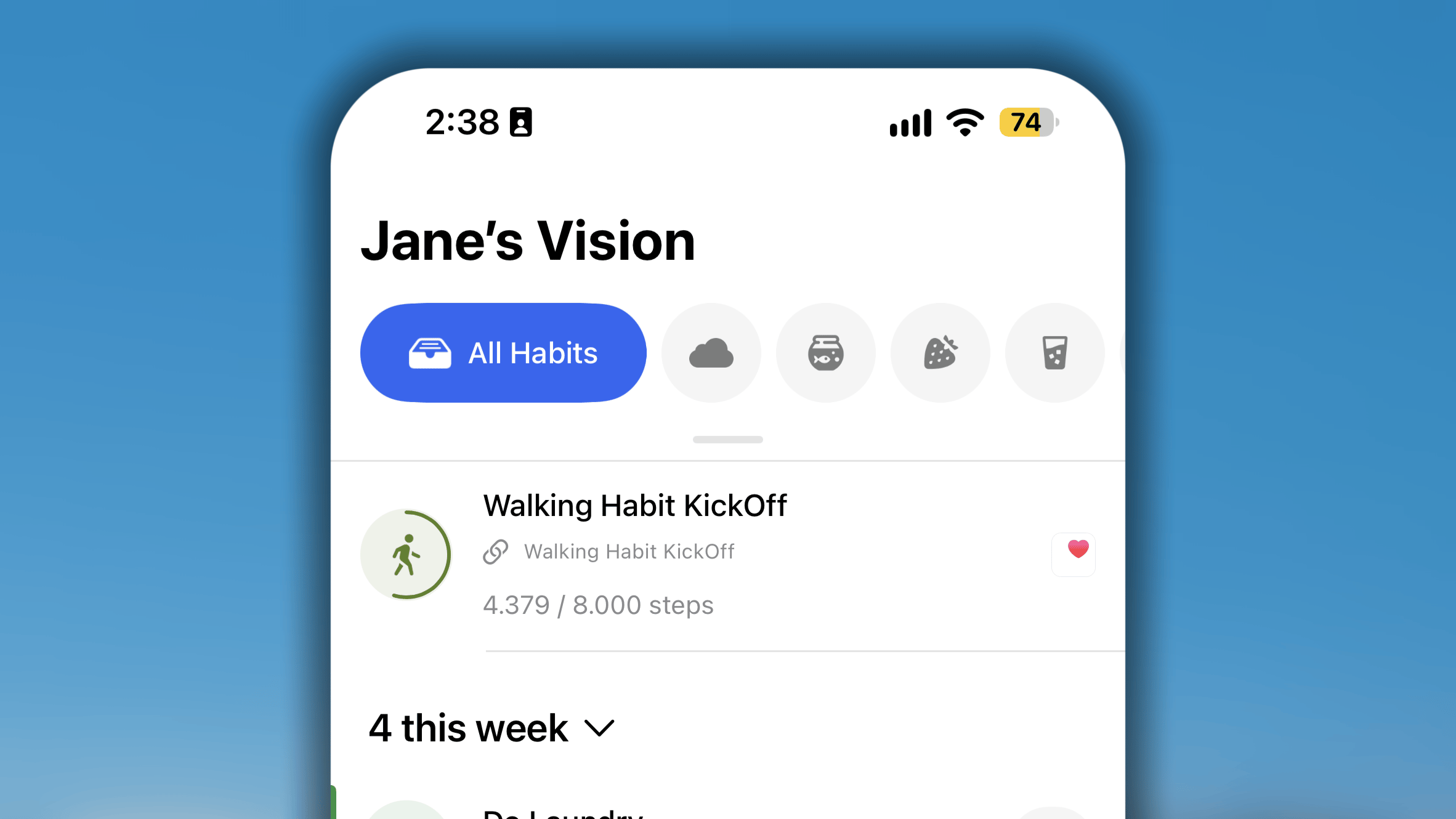
- Jeśli wybierzesz metodę rejestrowania ręcznego, możesz zapisać postęp w preferowany sposób:
- Przesuń w prawo, aby oznaczyć nawyk jako ukończony lub zarejestrować postęp.
- Przesuń w lewo, aby oznaczyć nawyk jako pominięty lub nieudany.
- Użyj inteligentnego przycisku obok nawyku.
- Jeśli wybierzesz synchronizację z inną aplikacją, postęp nawyku będzie automatycznie aktualizowany na podstawie danych zapisanych przez aplikację zdrowotną.
Ze Statystyk wyzwania
Jeśli uczestniczysz już w wyzwaniu, możesz rejestrować postęp na karcie Statystyki.- Na karcie Statystyki, w sekcji Podsumowanie dnia, znajdź i naciśnij przycisk Zapisz postępy.
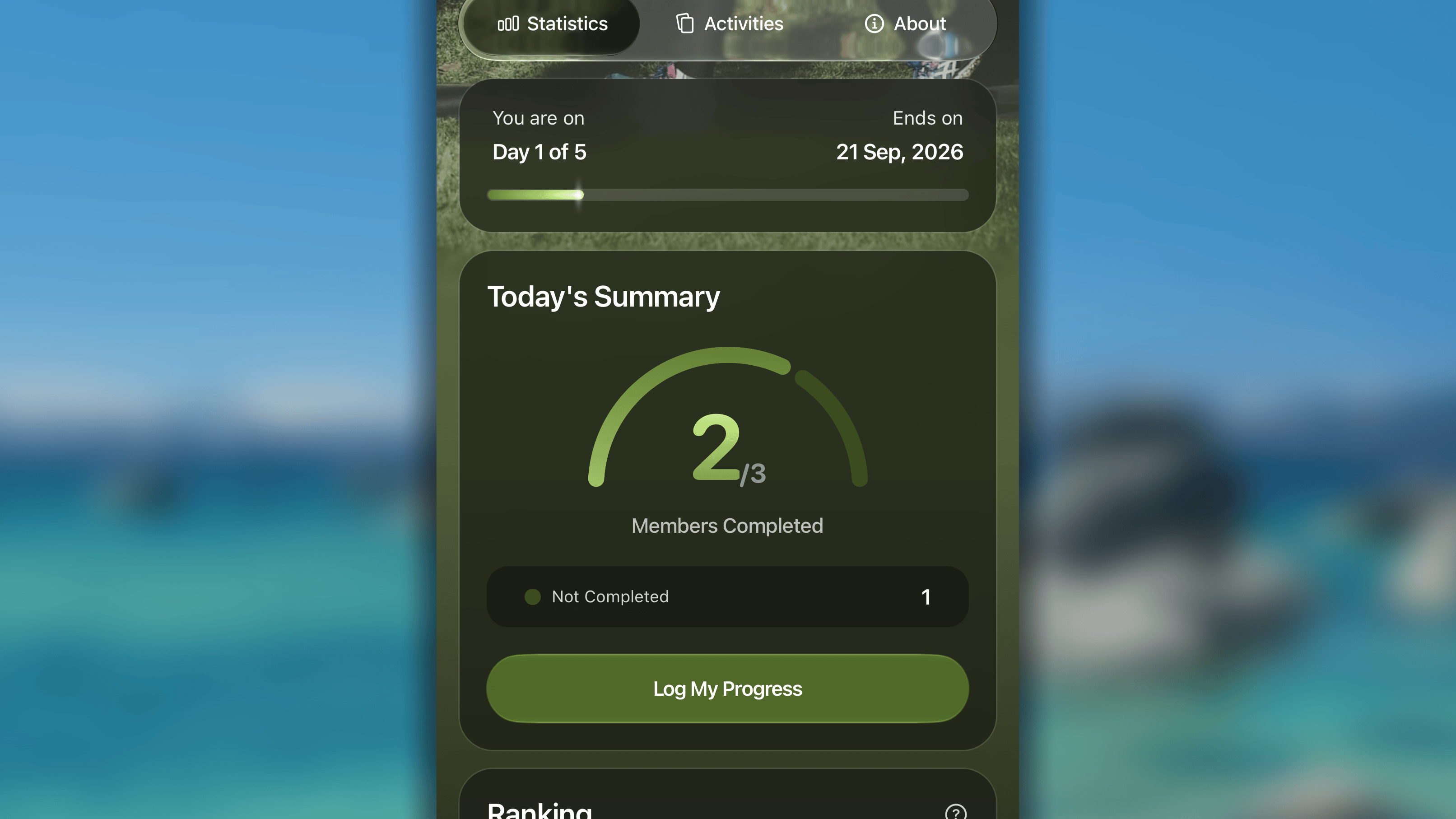
- Wpisz wartość postępu lub wybierz jedną z 2 pozostałych opcji: Pomiń albo Niepowodzenie.
- Na koniec przesuń, aby zapisać wpis.
Wyświetlanie statystyk wyzwania
Wyzwanie Habitify nie polega wyłącznie na indywidualnym wysiłku — pozwala także obserwować wspólne postępy całej grupy. Karta Statystyki zawiera pulpit wyzwania, na którym można śledzić każdy szczegół: od Serii zespołu po ranking uczestników.Postęp czasu trwania
Najpierw zobaczysz pasek postępu. Przedstawia on oś czasu Twojej drogi oraz położenie bieżącego dnia względem całkowitego czasu trwania wyzwania.Na przykład piętnastego dnia 30-dniowego wyzwania wyświetli się komunikat „Dzień 15 z 30” oraz konkretna Data zakończenia (np. 1 sty 2026), dzięki czemu dokładnie wiesz, ile czasu pozostało na osiągnięcie celów.Podsumowanie dnia
Ta sekcja przedstawia aktualny obraz aktywności grupy w bieżącym dniu. Wyświetla liczbę członków, którzy:- Ukończone — osoby, które osiągnęły swój cel dzienny.
- Pominięto — osoby, które pominęły dzień (wykorzystały jedno dozwolone „Pominięcie”).
- Na przerwie — osoby korzystające obecnie z Trybu bez powiadomień / Trybu wakacyjnego.
- Nieukończone — osoby, które jeszcze nie osiągnęły celu (w tym osoby ze statusem „W toku” lub „Niepowodzenie”).
Ranking
Ranking to miejsce przyjaznej rywalizacji. Członkowie są klasyfikowani na podstawie wyników dla okresu „Dzisiaj” albo „Ogółem”.W widoku Dzisiaj:- Bieżący postęp: Zobacz dokładnie, ile każdy członek zarejestrował w bieżącym dniu (np. „15/30 min”).
-
Osobista seria: Zobacz bieżącą osobistą serię każdego członka i sprawdź, kto utrzymuje dobrą passę.
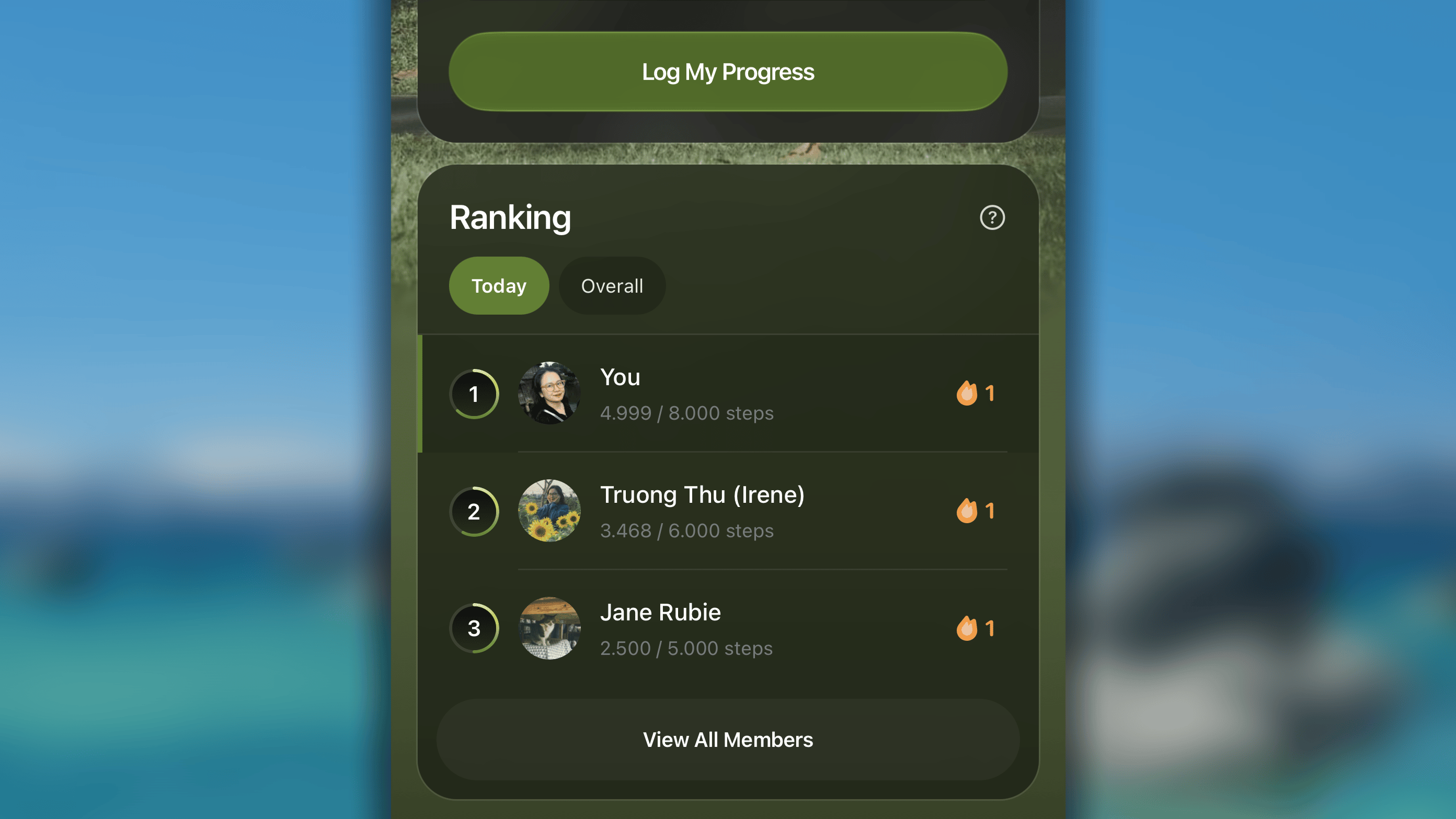
- Suma punktów: Suma punktów zdobytych od 1. dnia wyzwania.
- Łączna zarejestrowana wartość: Suma całej aktywności zarejestrowanej od 1. dnia (np. „Łącznie: 450 min”).
-
Prognozowany medal: Zobacz, do zdobycia którego medalu (złotego, srebrnego lub brązowego) uczestnik obecnie zmierza na podstawie wszystkich dotychczasowych wyników.
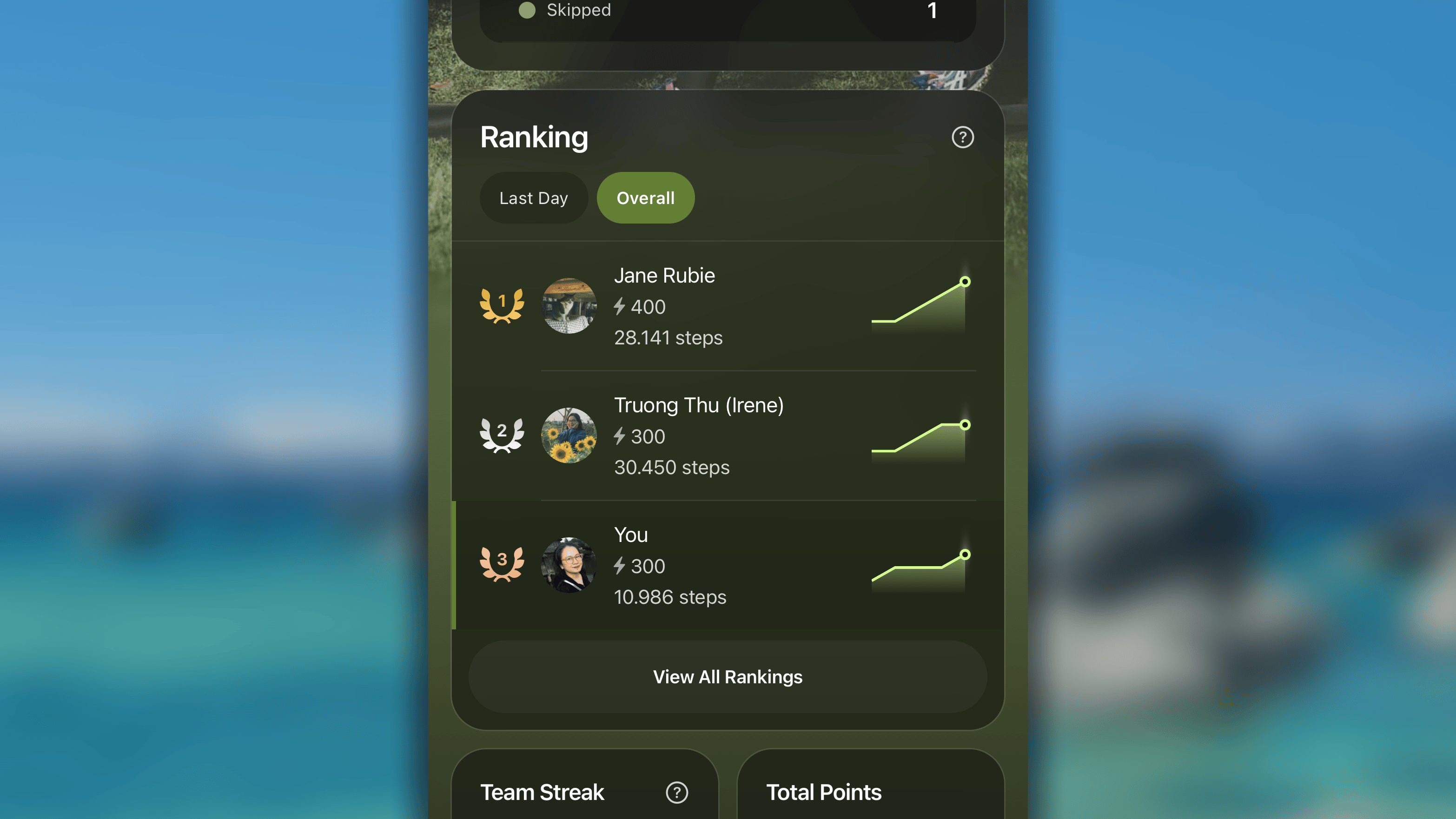
- Główny czynnik — Suma punktów. Pierwsze miejsce zajmuje członek z najwyższym wynikiem.
- Rozstrzygnięcie remisu 1 — łączna zarejestrowana wartość. Jeśli liczba punktów jest równa, wyżej plasuje się osoba, która zarejestrowała większą łączną wartość (np. więcej minut lub stron).
- Rozstrzygnięcie remisu 2 — czas ostatniego wpisu. Jeśli punkty i zarejestrowane wartości nadal są równe, wygrywa osoba, która ukończyła nawyk wcześniej.

- 🥇 Złoty medal: Zarezerwowany dla członka zajmującego 1. miejsce.
- 🥈 Srebrny medal: Przyznawany kolejnym 40% członków z najlepszymi wynikami.
- 🥉 Brązowy medal: Przyznawany pozostałym członkom.
Seria zespołu
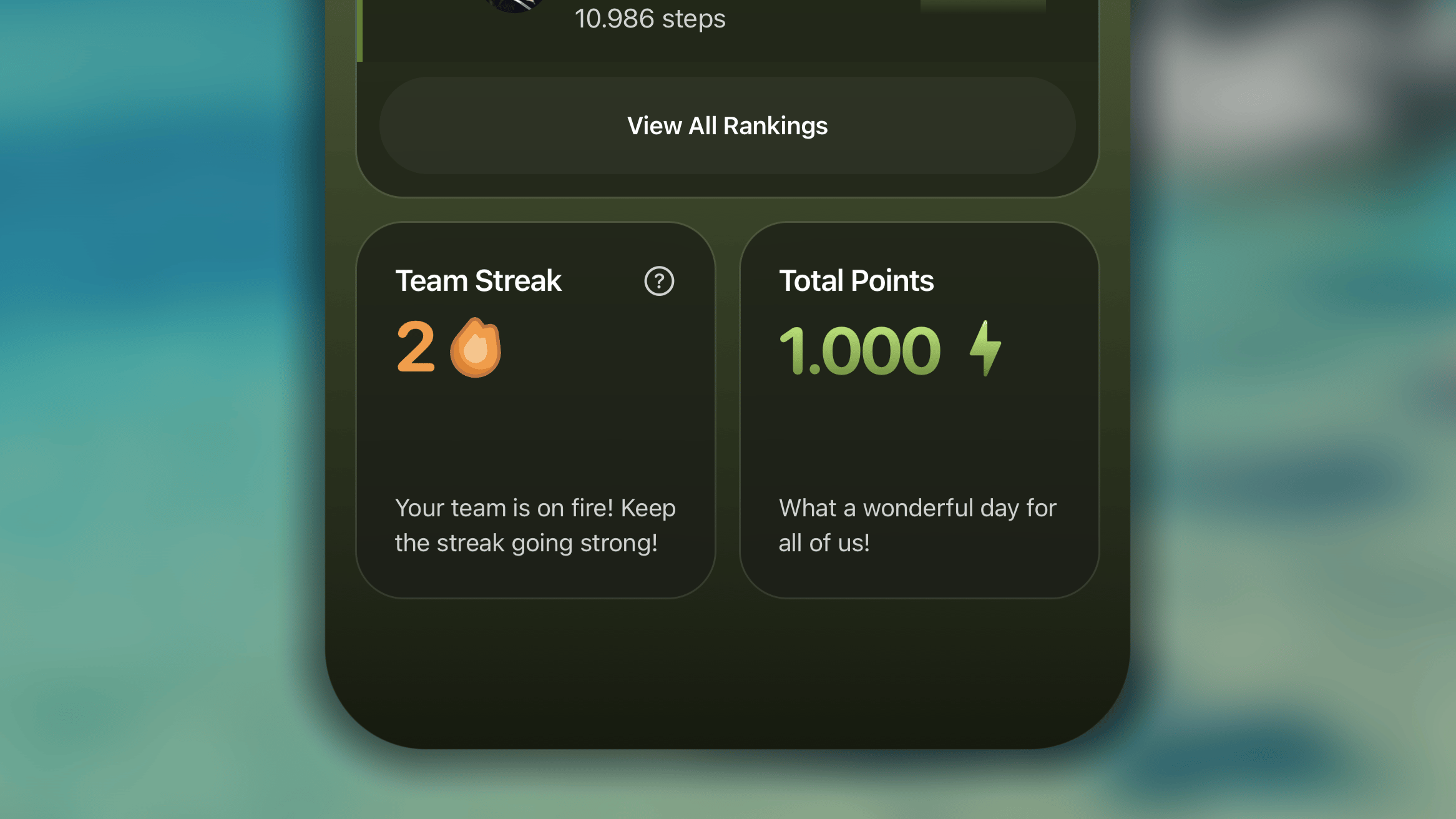
- Wszyscy ukończą cel: Każdy członek realizuje swój zadeklarowany cel dzienny i oznacza nawyk wyzwania jako ukończony w bieżącym dniu — jeszcze tego samego dnia.
- Częściowe ukończenie (bez niepowodzeń): Część członków realizuje cel, a pozostali używają opcji „Pomiń” lub mają włączony „Tryb bez powiadomień / Tryb wakacyjny”; nikt nie pozostawia nawyku nieukończonego ani nie oznacza go jako nieudanego w danym dniu.
- Wystarczy jedno niepowodzenie: Jeśli choć jeden członek nie zrealizuje celu (i nie użyje opcji Pomiń ani Trybu bez powiadomień / Trybu wakacyjnego), cała Seria zespołu zostanie wyzerowana.
Suma punktów
Jest to suma wszystkich punktów zdobytych przez wszystkich członków wyzwania. Reprezentuje łączny wysiłek i sukces całej grupy.Sposób obliczania punktów określa Poziom trudności wyzwania.Wyświetlanie postępów członka
Przejrzystość pomaga utrzymać uczciwą i motywującą rywalizację. Dlatego w wyzwaniu Habitify możesz wyświetlić szczegółowe postępy dowolnego uczestnika, w tym jego aktualną pozycję, historię serii i dzienne wpisy.Aby wyświetlić szczegóły uczestnika:- W wyzwaniu przejdź do karty Statystyki.
- Przewiń do tablicy Ranking i naciśnij nazwę członka, którego dane chcesz wyświetlić.
Dzisiaj
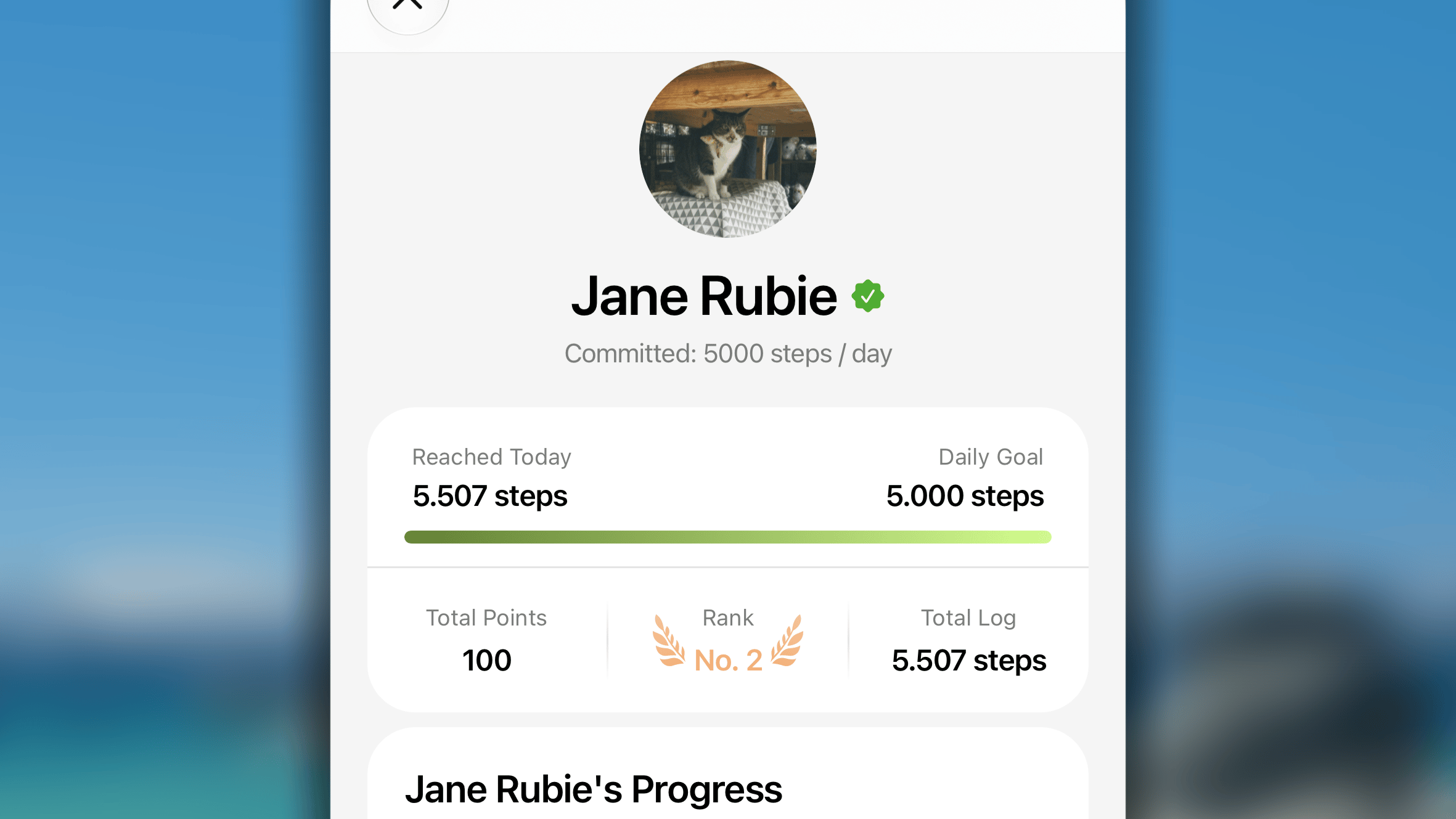
- Dzisiejszy postęp: Pasek postępu pokazuje dzisiejsze wpisy w zestawieniu z dziennym zobowiązaniem (np. „5 000 / 10 000 m”).
- Bieżąca seria: Ikona ognia pokazuje długość bieżącej serii dla tego konkretnego nawyku wyzwania.
Wyniki ogólne
Pod sekcją „Dzisiaj” znajduje się ogólne podsumowanie pozycji uczestnika w wyzwaniu:- Suma punktów: Zgromadzony wynik oparty na ukończeniach i karach.
- Pozycja: Bieżące miejsce na tablicy Rankingu.
- Łączna wartość wpisów: Łączna wielkość lub liczba powtórzeń wniesionych od rozpoczęcia wyzwania.
Postęp
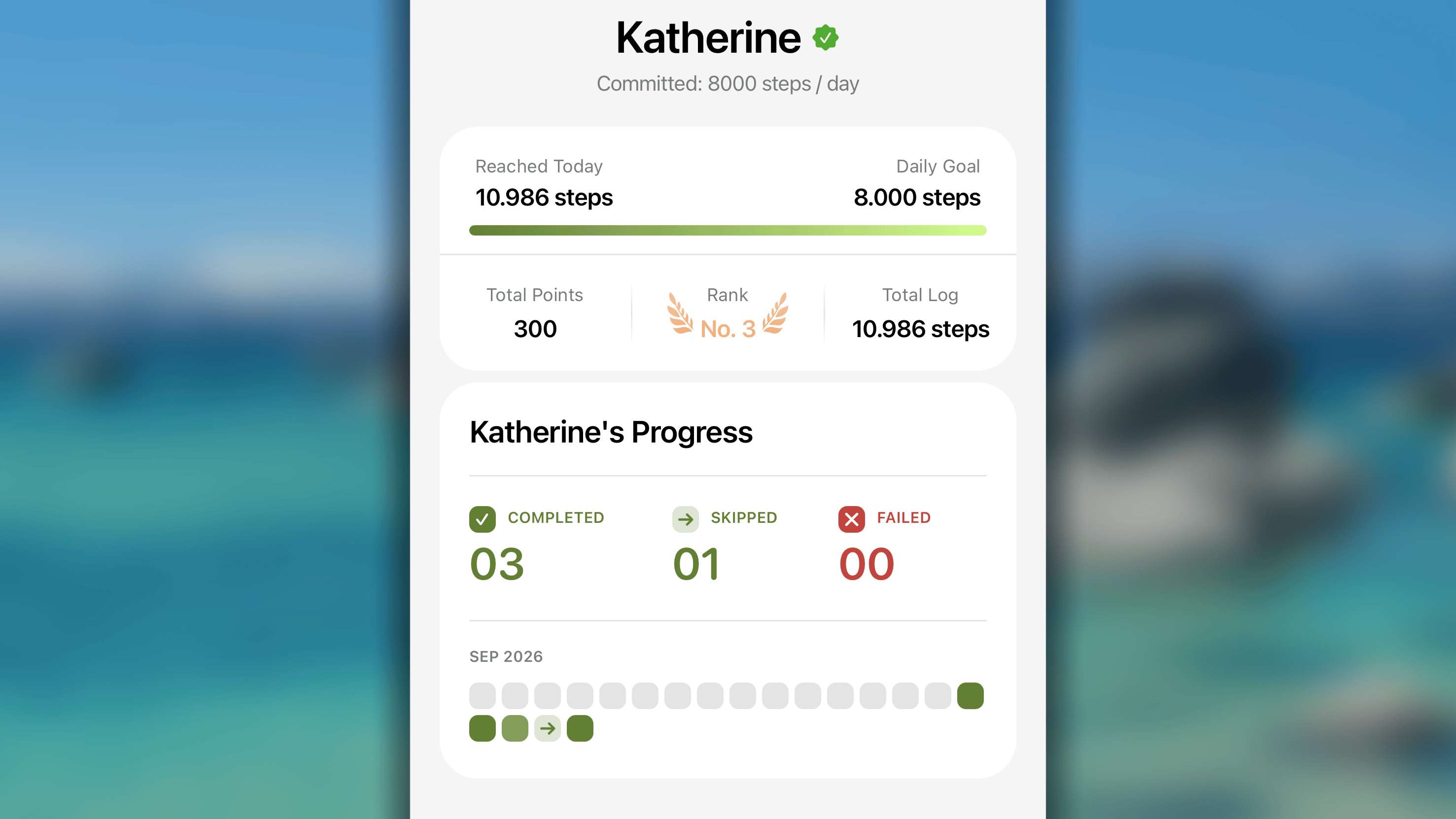
- Podsumowanie: Zobaczysz łączną liczbę dla trzech statusów:
- Sukces: Dni, w których cel został w pełni osiągnięty.
- Pominięte: Dni oznaczone jako pominięte.
- Nieudane: Dni, w których cel nie został osiągnięty.
- Mapa blokowa: Siatka wizualna przedstawia historię z podziałem na miesiące.
- Pełny kwadrat: Pomyślne ukończenie.
- Czerwone kółko (x): Nieudany dzień.
- Ikona strzałki (→): Pominięty dzień.
- Ikona czasu wolnego: Wskazuje, że tego dnia użytkownik korzystał z „Trybu bez powiadomień / Trybu wakacyjnego”.
Wyświetlanie aktywności wyzwania
Wyzwanie to nie tylko rywalizacja, lecz także żywa społeczność. Jej sercem jest karta Aktywności — prywatny kanał społecznościowy przeznaczony dla Ciebie i pozostałych uczestników wyzwania.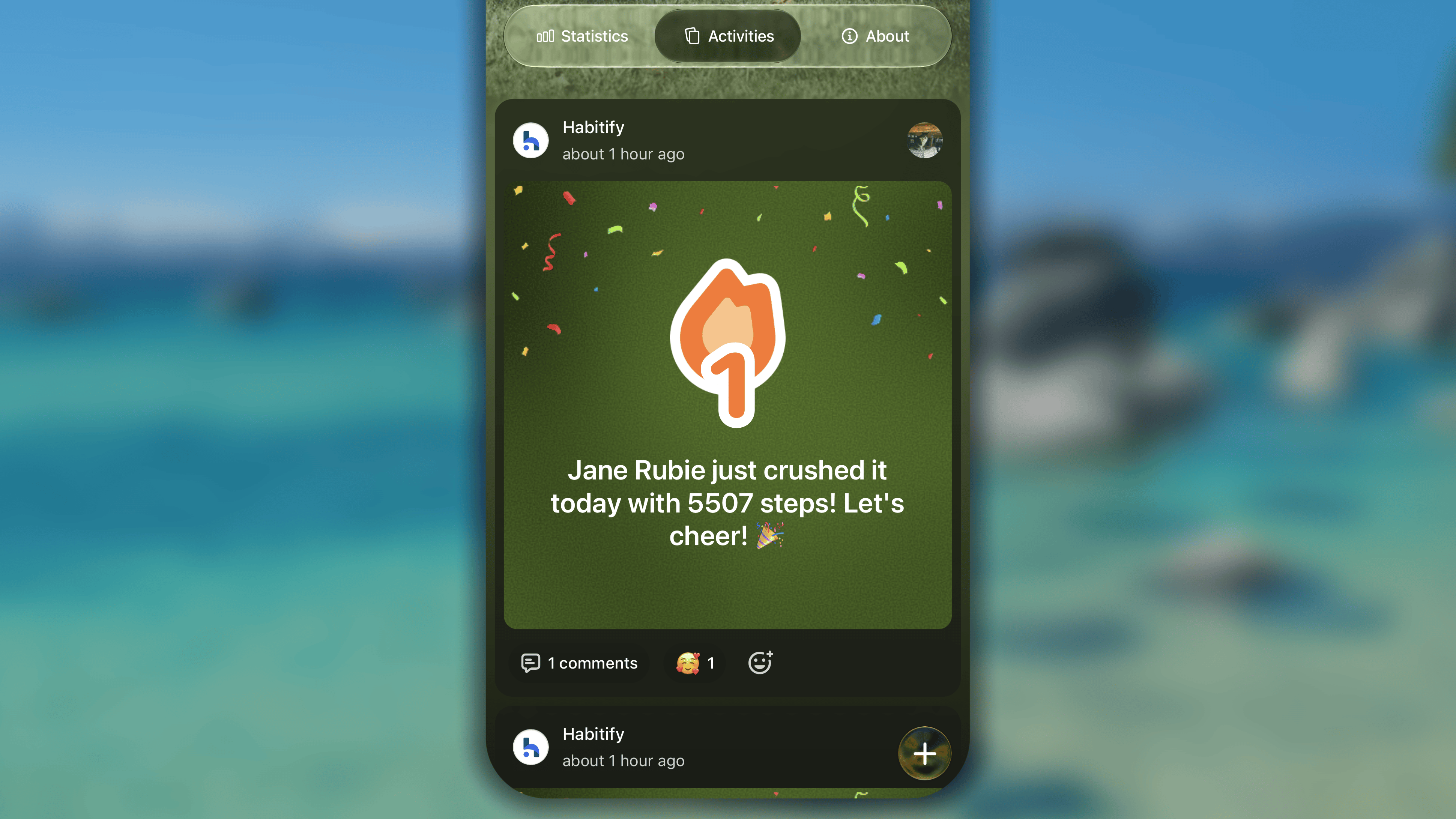
Otrzymywanie aktualności
Karta Aktywności jest automatycznie aktualizowana o najważniejsze wydarzenia w wyzwaniu. System utworzy posty, gdy wydarzy się coś istotnego:- Nowy członek dołączy do wyzwania.
- Członek ukończy dzisiejszy cel i przedłuży bieżącą serię.
Dzielenie się przemyśleniami
Oprócz automatycznych postów możesz dzielić się z grupą własnymi przemyśleniami, odczuciami i aktualnościami.- Na karcie Aktywności naciśnij przycisk + w prawym dolnym rogu.
- W obszarze tworzenia posta możesz:
- Napisać coś, czym chcesz się podzielić.
- Nacisnąć 🏞️, aby przesłać zdjęcie, lub 📷, aby szybko zrobić zdjęcie aparatem telefonu.
- Na koniec naciśnij przycisk „Opublikuj” w prawym górnym rogu, aby udostępnić wpis na kanale.
Interakcje z innymi
Przy każdym poście w kanale Aktywności — automatycznym lub udostępnionym przez członka — możesz:- Wysłać reakcję: naciśnij przycisk reakcji i wybierz emoji wyrażające Twoje wsparcie, uznanie lub entuzjazm wobec posta.
- Dodać komentarz: naciśnij post, następnie pole „Dodaj swoją odpowiedź”, wpisz wiadomość i naciśnij ↑, aby opublikować komentarz pod postem.
- Wspomnieć innych za pomocą @: w komentarzu możesz wpisać @ktoś, aby zwrócić uwagę osoby, która również uczestniczy z Tobą w kręgu, lub odpowiedzieć jej bezpośrednio.
Często zadawane pytania
Jak zarejestrować postęp nawyku wyzwania dla minionych dat?
Jak zarejestrować postęp nawyku wyzwania dla minionych dat?
Nawyki wyzwania możesz swobodnie oznaczać w taki sam sposób jak zwykłe nawyki.Aby jednak wysiłek wpłynął na Twoje miejsce w Rankingu i ogólny wynik wyzwania, postęp nawyku należy bezwzględnie zarejestrować przed końcem danego dnia.
Co się stanie, jeśli nawyk wyzwania zostanie usunięty?
Co się stanie, jeśli nawyk wyzwania zostanie usunięty?
Po usunięciu nawyku wyzwania cały postęp zostanie trwale usunięty i nie będzie można go przywrócić. Aby kontynuować wyzwanie, musisz utworzyć nowy nawyk wyzwania. Postęp będzie liczony od dnia ponownego rozpoczęcia.
Jak edytować wyzwanie?
Jak edytować wyzwanie?
Jeśli wyzwanie jeszcze się nie rozpoczęło, możesz zmienić jego szczegóły i zasady:
- Otwórz wyzwanie i naciśnij przycisk 🖊 w prawym górnym rogu.
- Na ekranie Edytuj wyzwanie zmień nazwę, kolor, opis, tło i zasady wyzwania.
- Na koniec naciśnij przycisk „Gotowe”, aby zapisać zmiany.
- Otwórz wyzwanie i przejdź do karty „Informacje”.
- Przewiń na sam dół i naciśnij „Edytuj wyzwanie”.
- Na ekranie Edytuj wyzwanie zmień nazwę, kolor, opis i tło wyzwania.
- Na koniec naciśnij przycisk „Gotowe”, aby zapisać zmiany.
Jak usunąć kogoś z wyzwania?
Jak usunąć kogoś z wyzwania?
Obecnie nie można usunąć uczestnika z wyzwania. Dlatego przed udostępnieniem linku z zaproszeniem innym osobom lub publicznie dokładnie rozważ ustawienie uprawnienia „Automatycznie zatwierdzaj”.
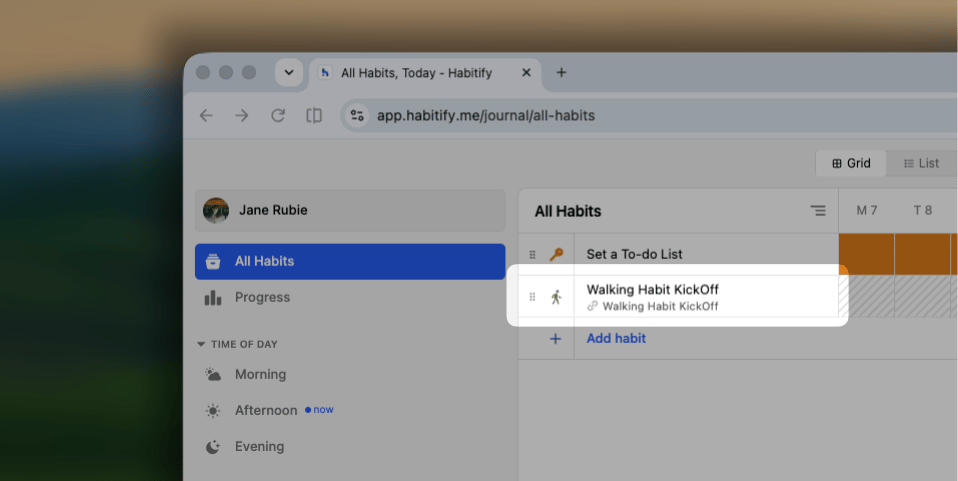
Gdzie mogę uzyskać dostęp do wyzwania w witrynie i aplikacjach komputerowych?
Gdzie mogę uzyskać dostęp do wyzwania w witrynie i aplikacjach komputerowych?
Obecnie przestrzeń Wyzwania jest dostępna w aplikacjach na telefony i tablety.Postęp nawyku powiązanego z wyzwaniem możesz jednak rejestrować w dowolnym miejscu.