Типы виджетов
- iOS
- 🤖 Android
Виджеты экрана «Домой»
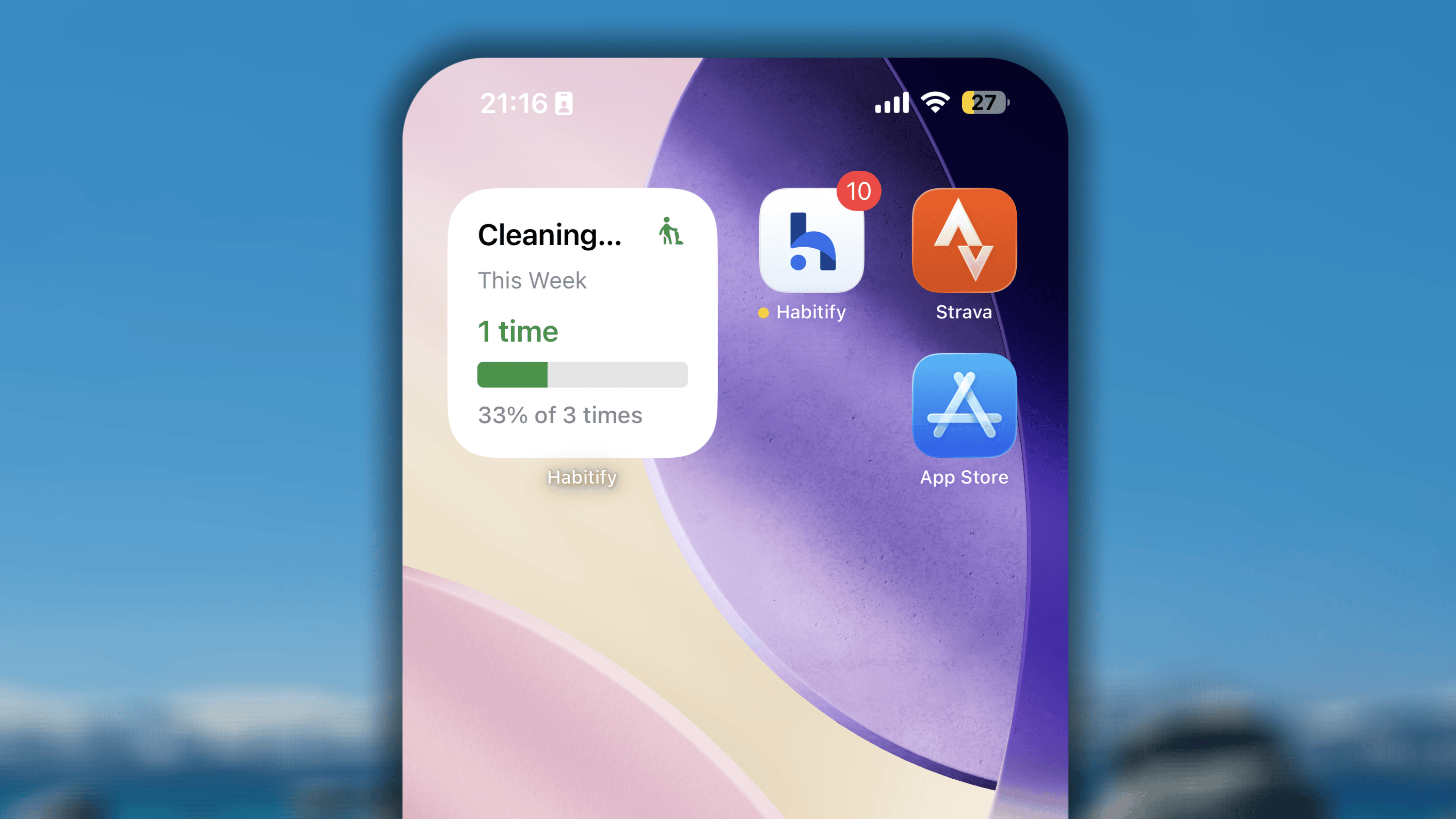
Цепочки прогресса
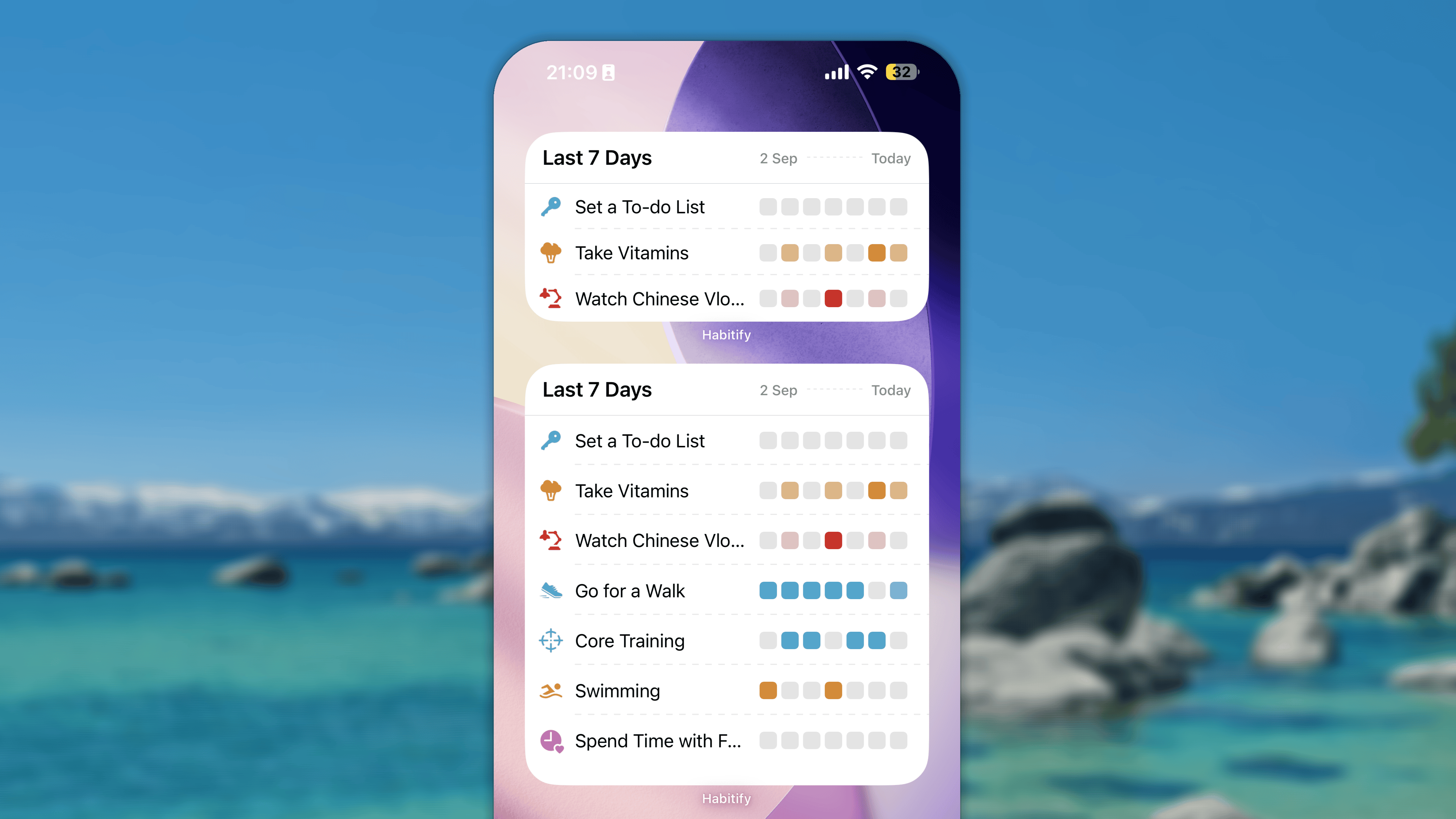
- Малый показывает не более 3 привычек.
- Средний показывает не более 3 привычек.
- Большой показывает не более 8 привычек.
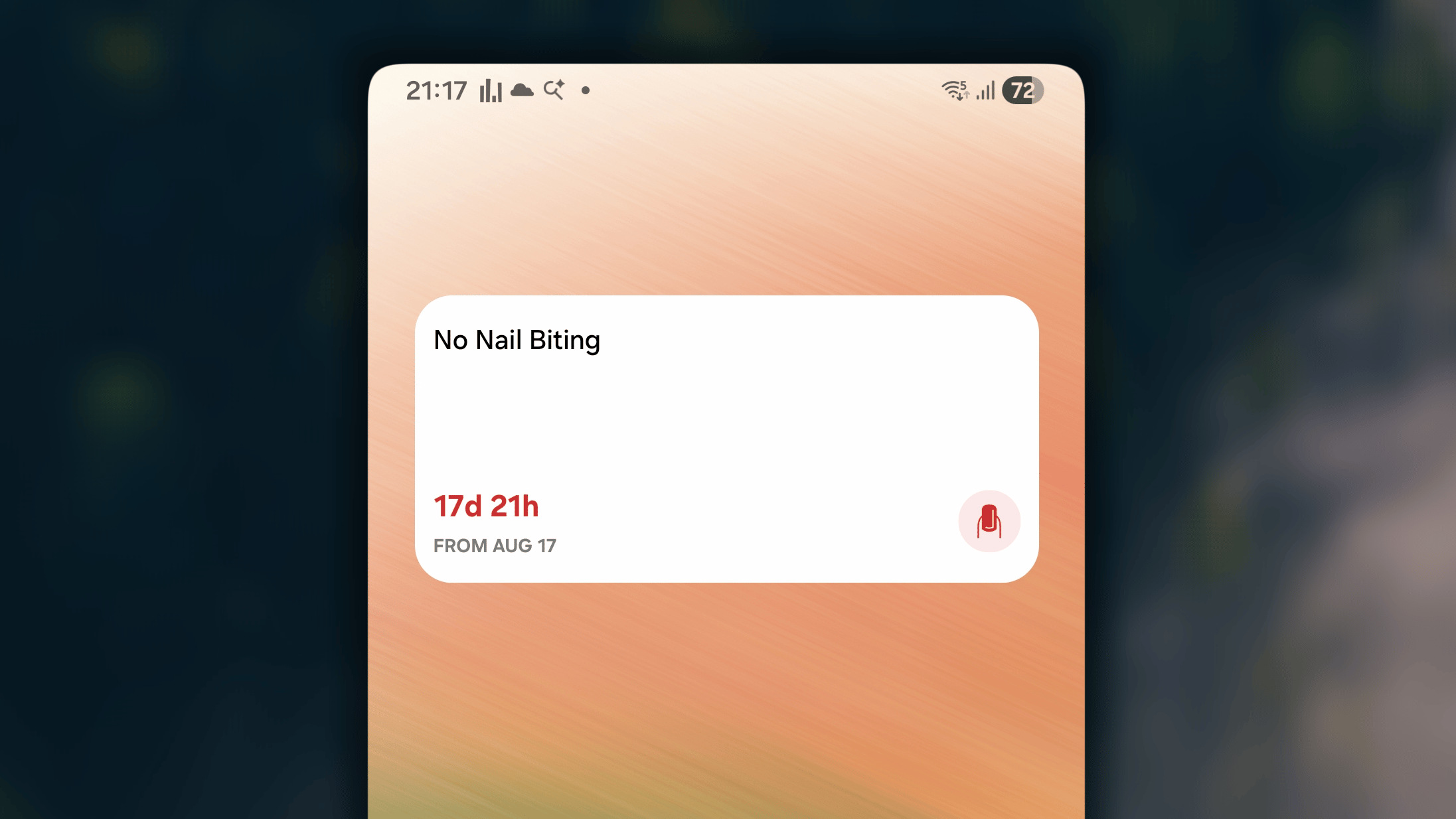
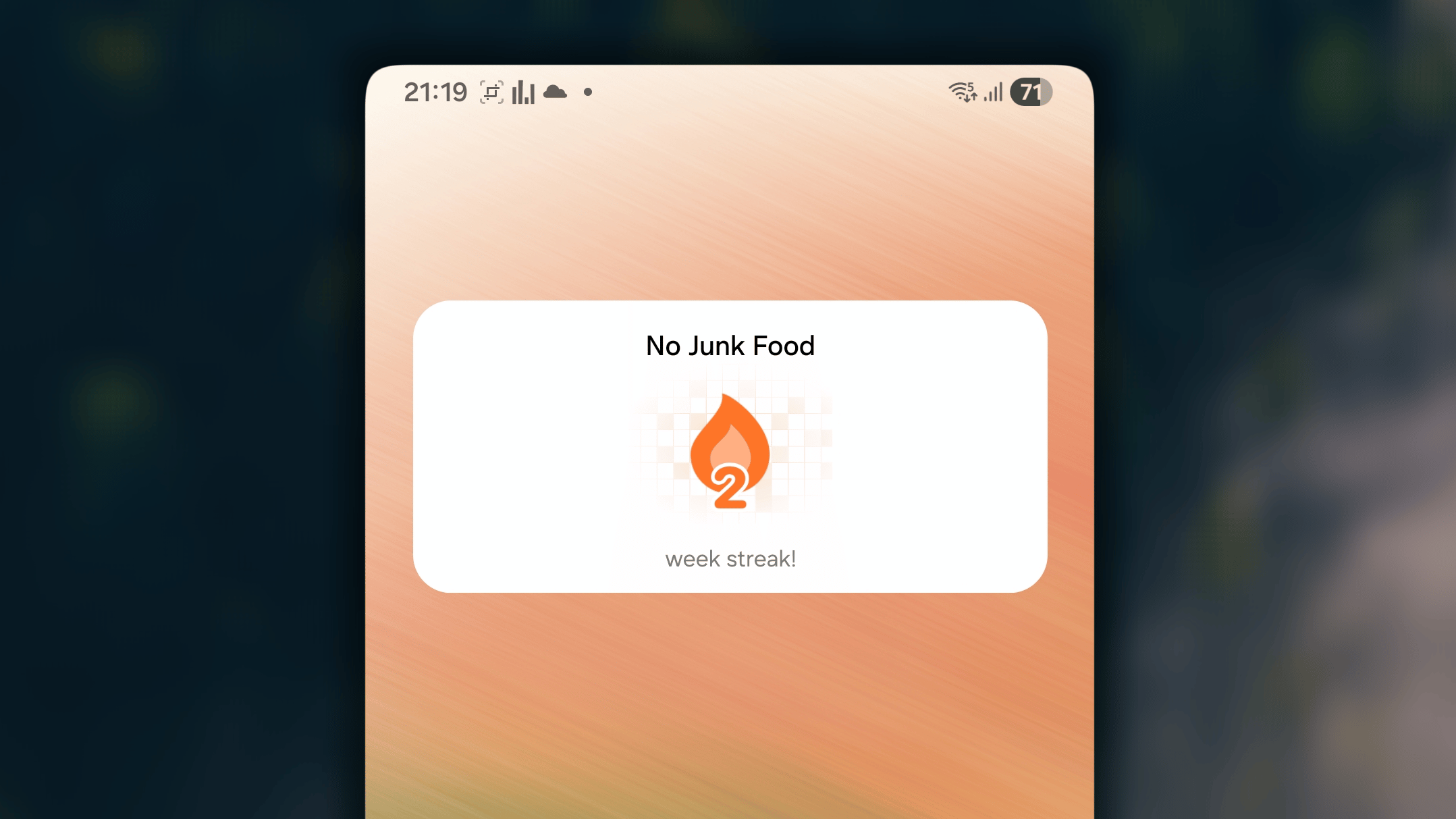
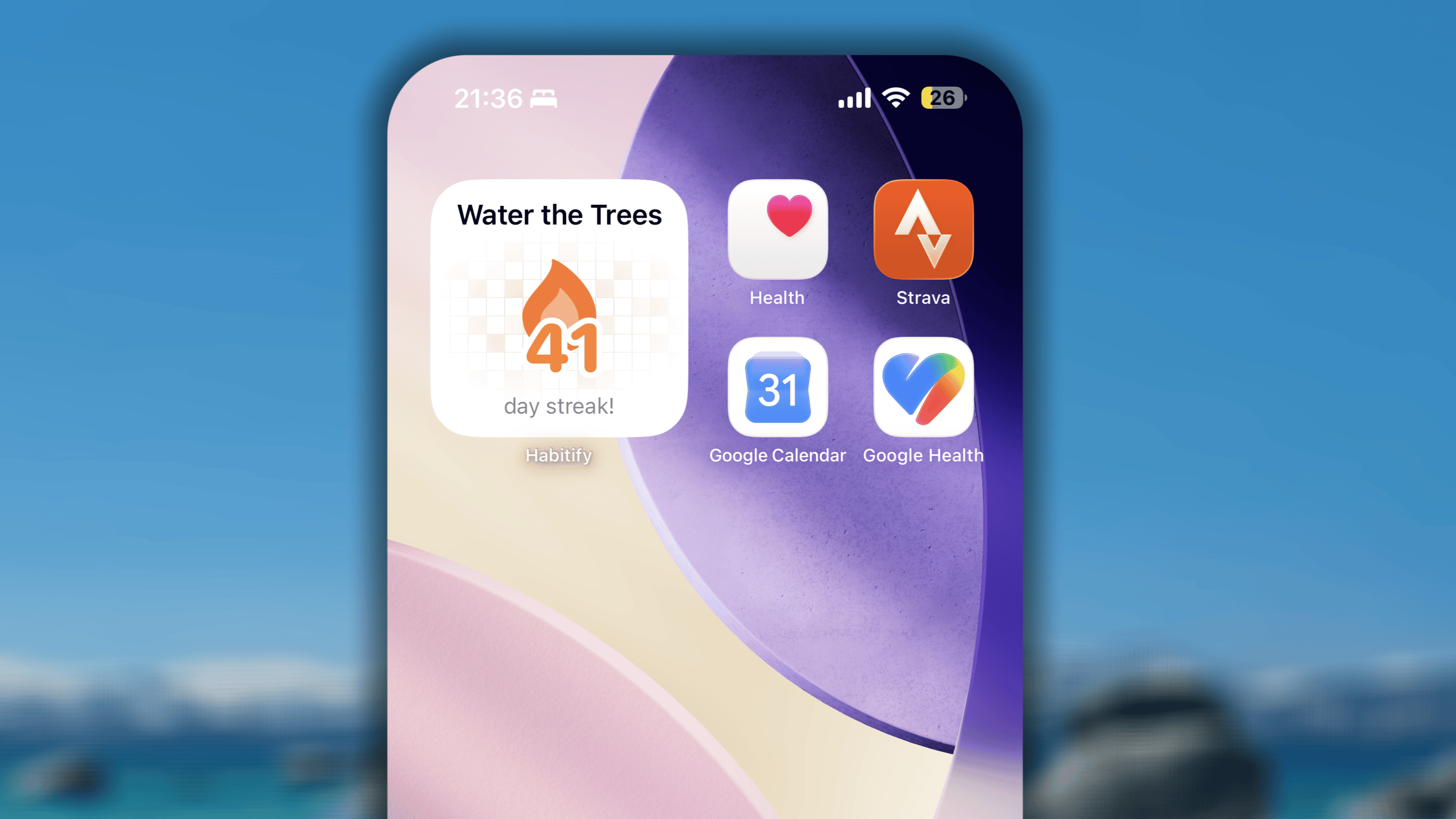
Текущая серия
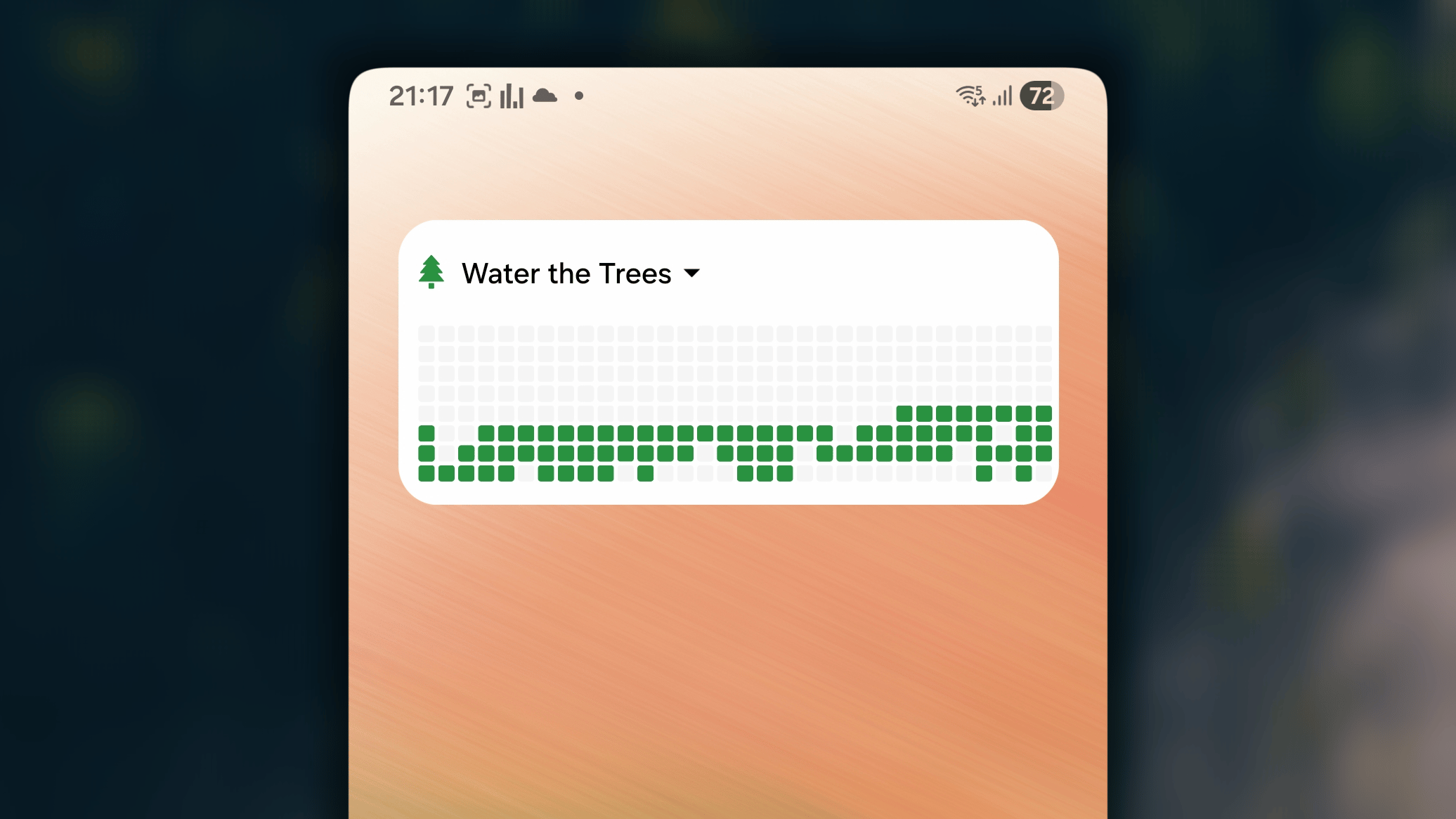
Сетка постоянства
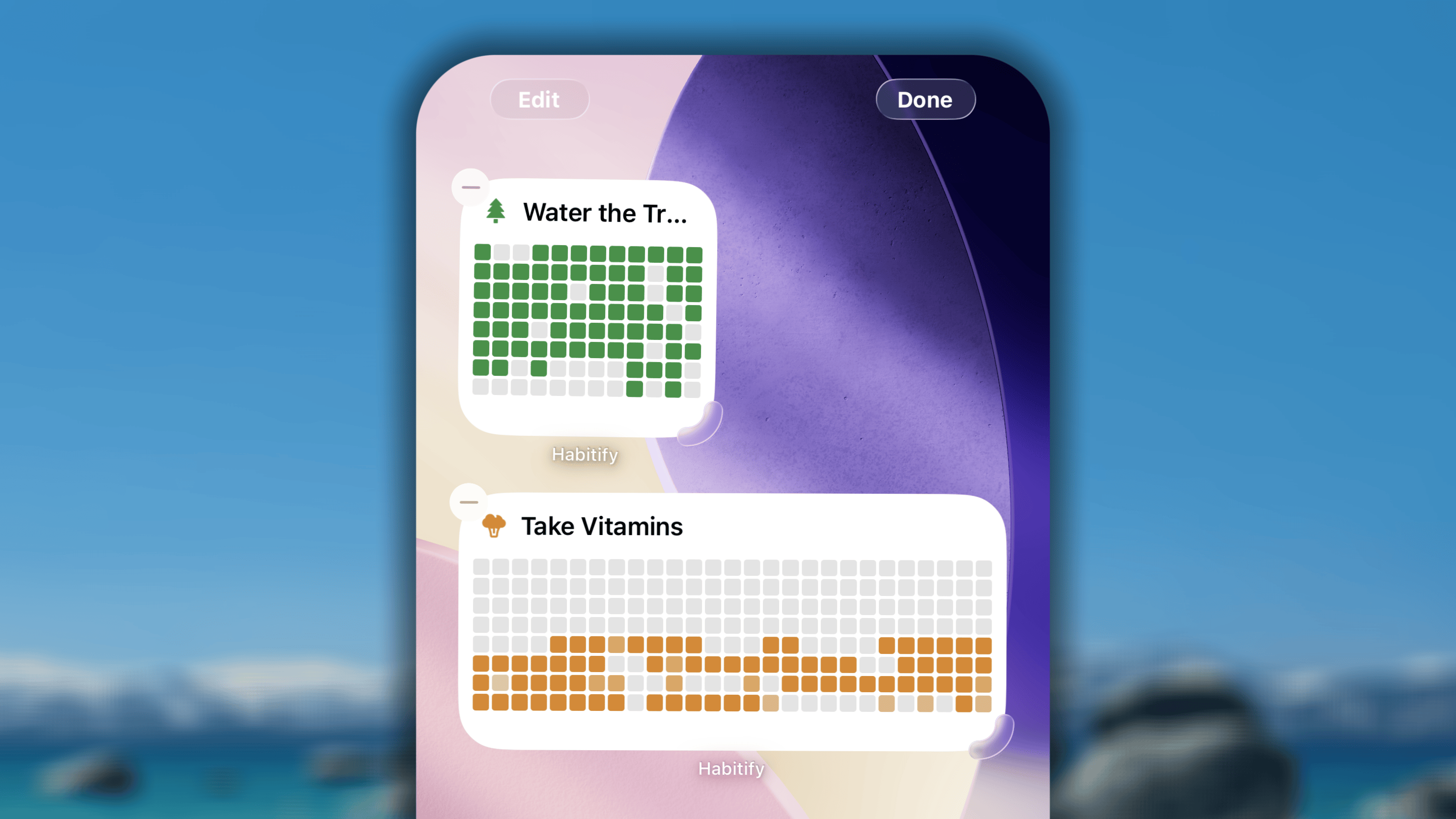
- Малый виджет показывает прогресс за последние 96 дней.
- Средний виджет показывает прогресс за последние 216 дней.
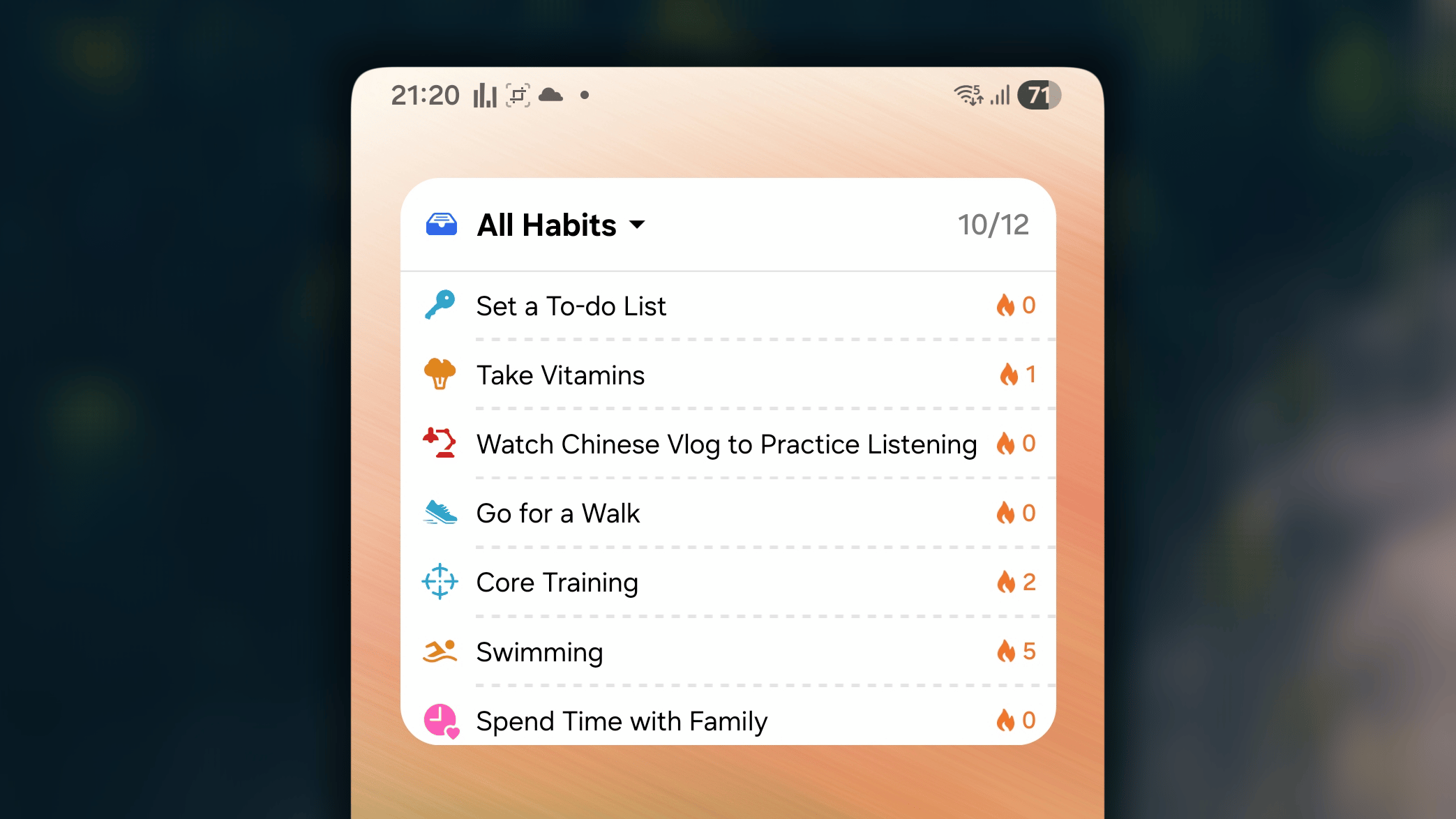
Привычки на сегодня
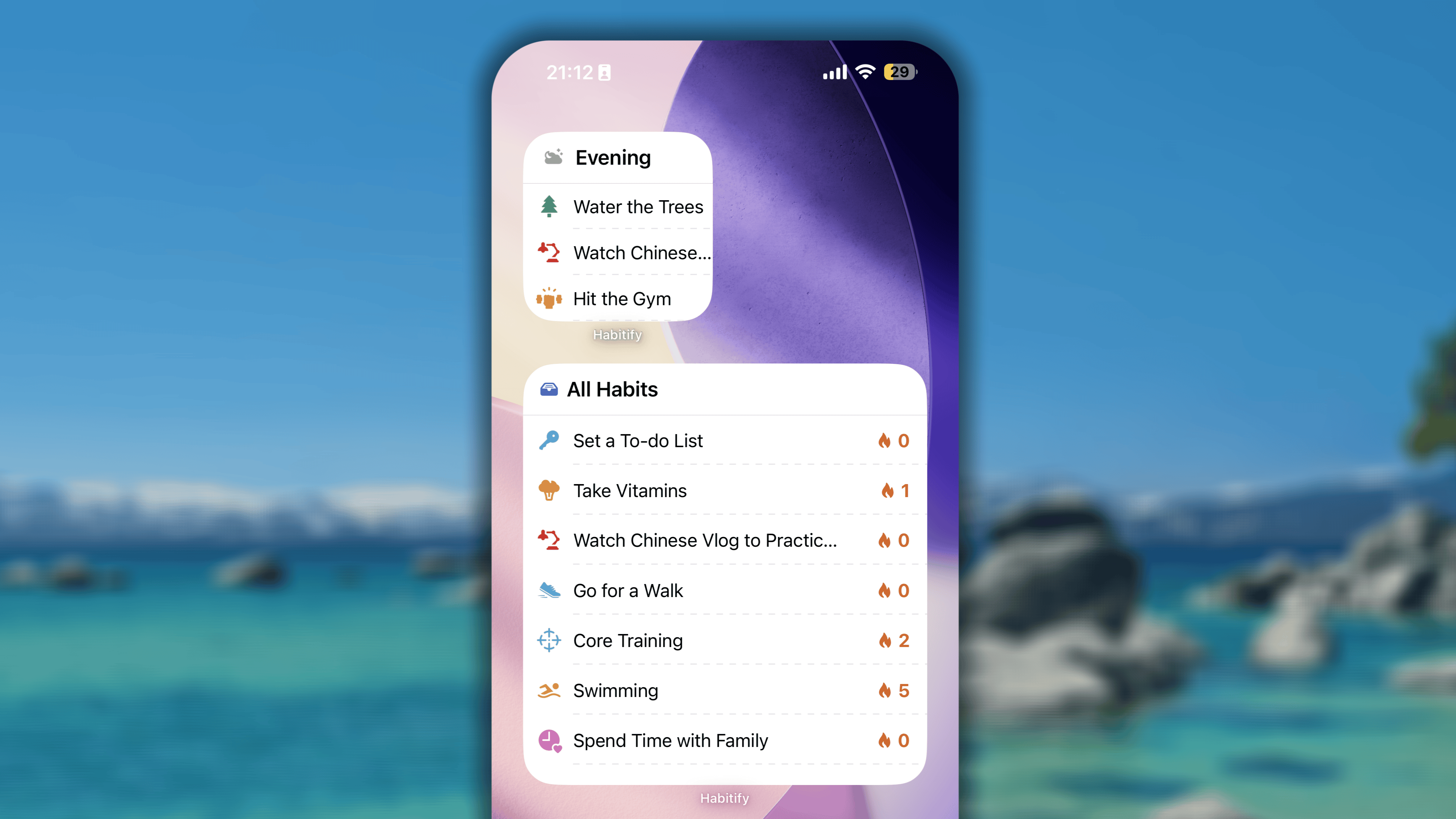
- Малый показывает не более 3 привычек.
- Средний показывает не более 3 привычек.
- Большой показывает не более 8 привычек.
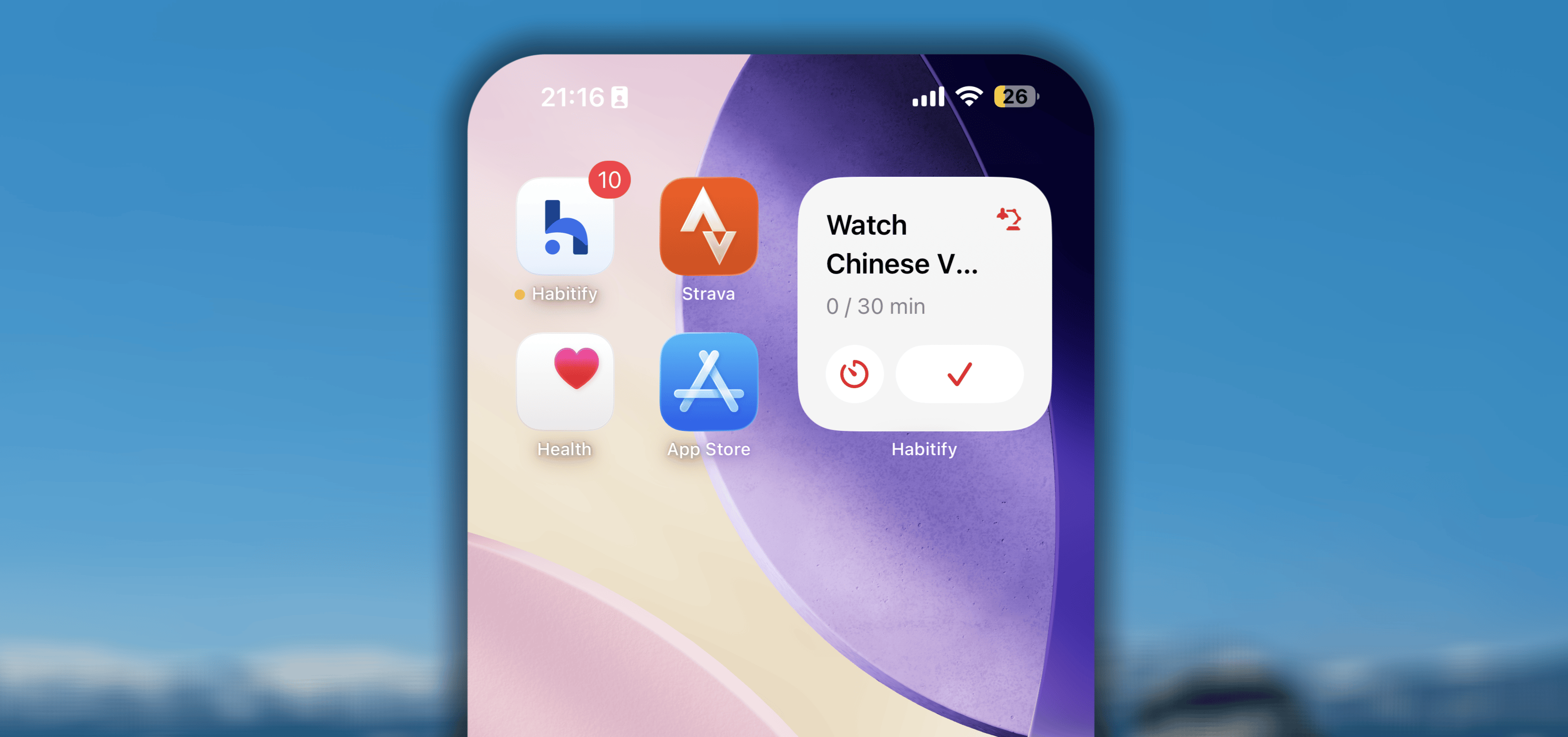
Нажмите, чтобы отметить
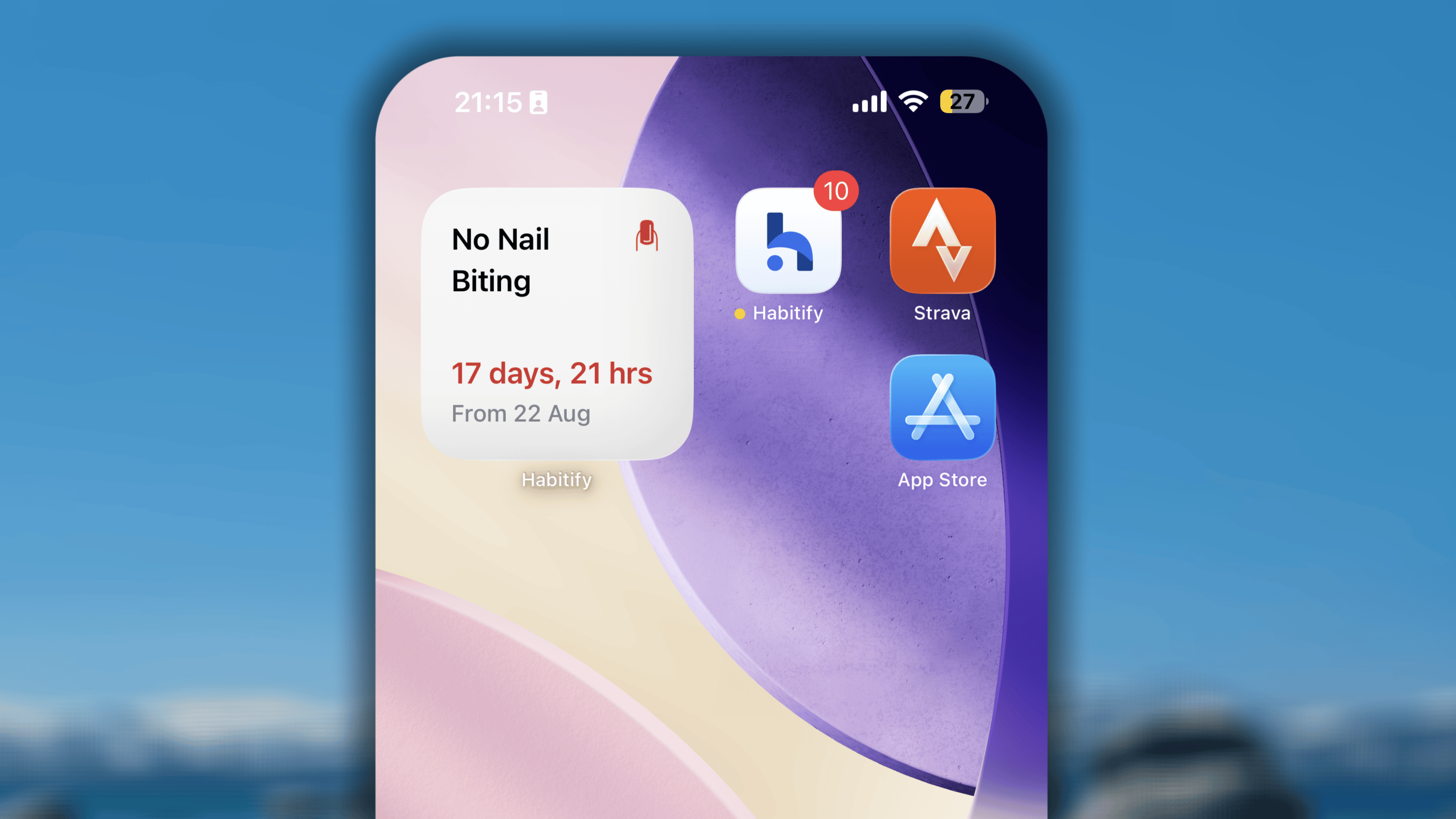
Дней прошло
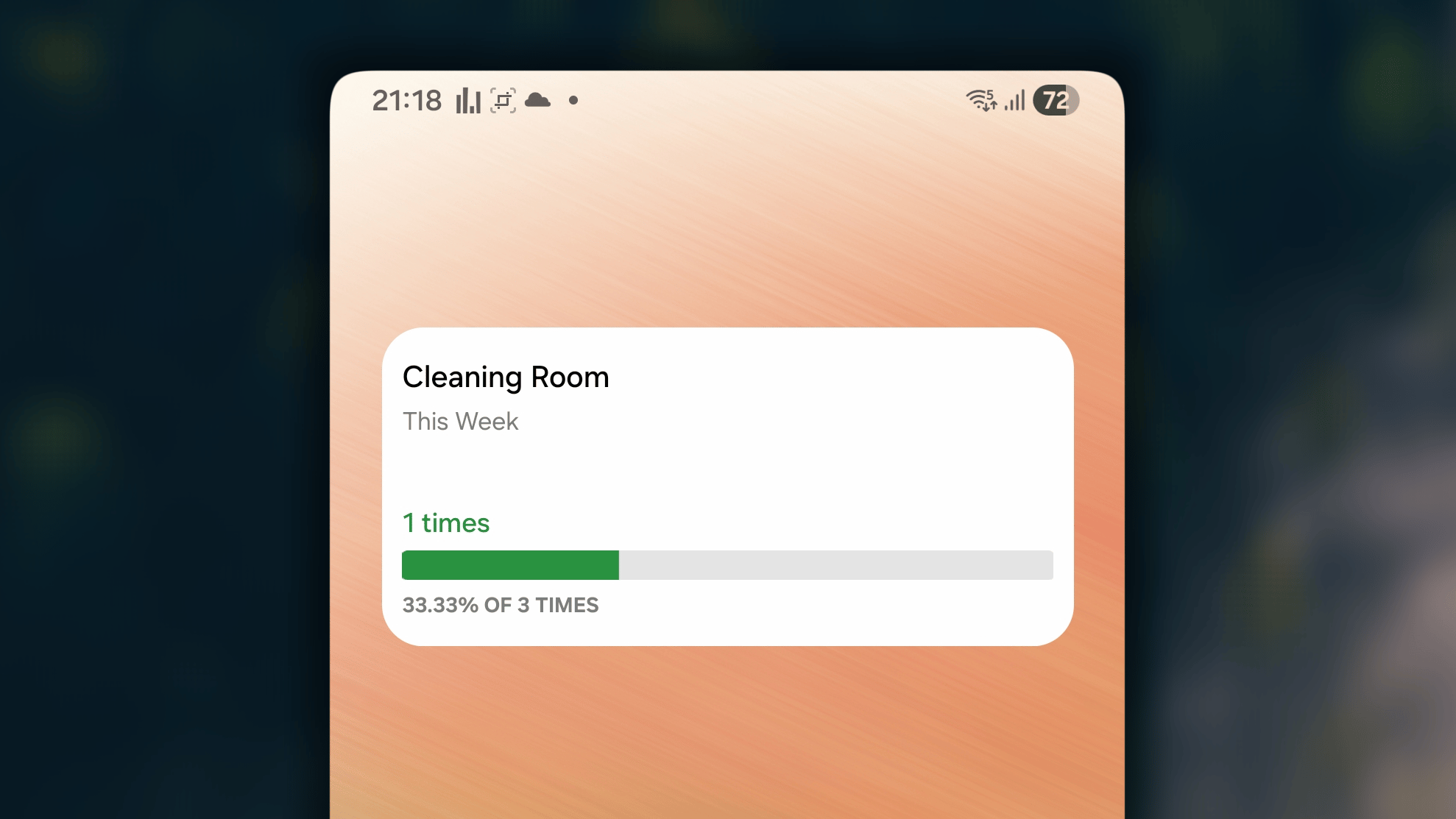
Прогресс цели
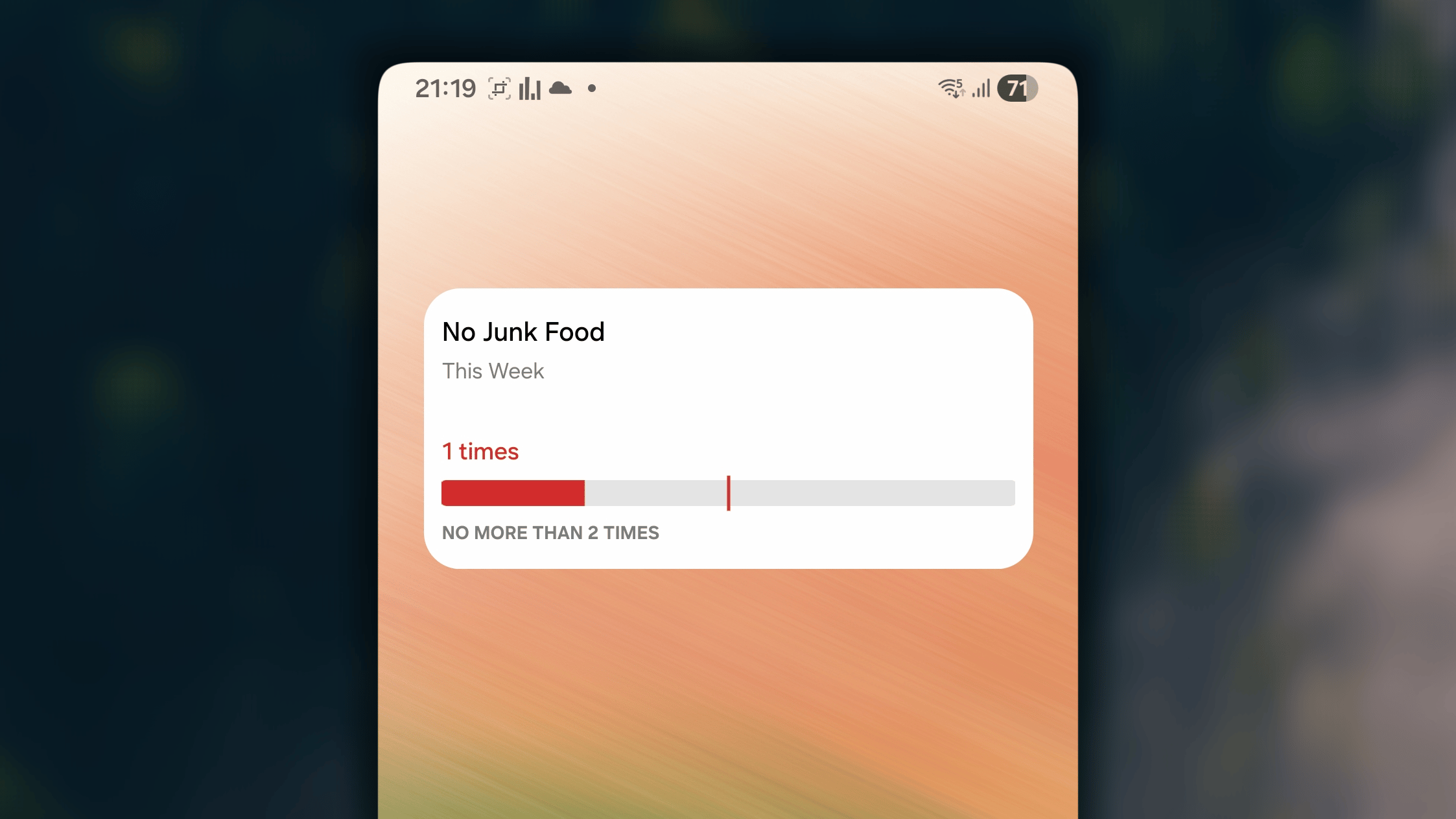
Отслеживание лимита
Виджет «Отслеживание лимита» показывает индикатор прогресса вредной привычки с целью ограничения. В середине индикатора находится красная вертикальная черта — лимит, который не следует превышать. После превышения лишнее значение отображается красным цветом.Виджет доступен только в малом размере.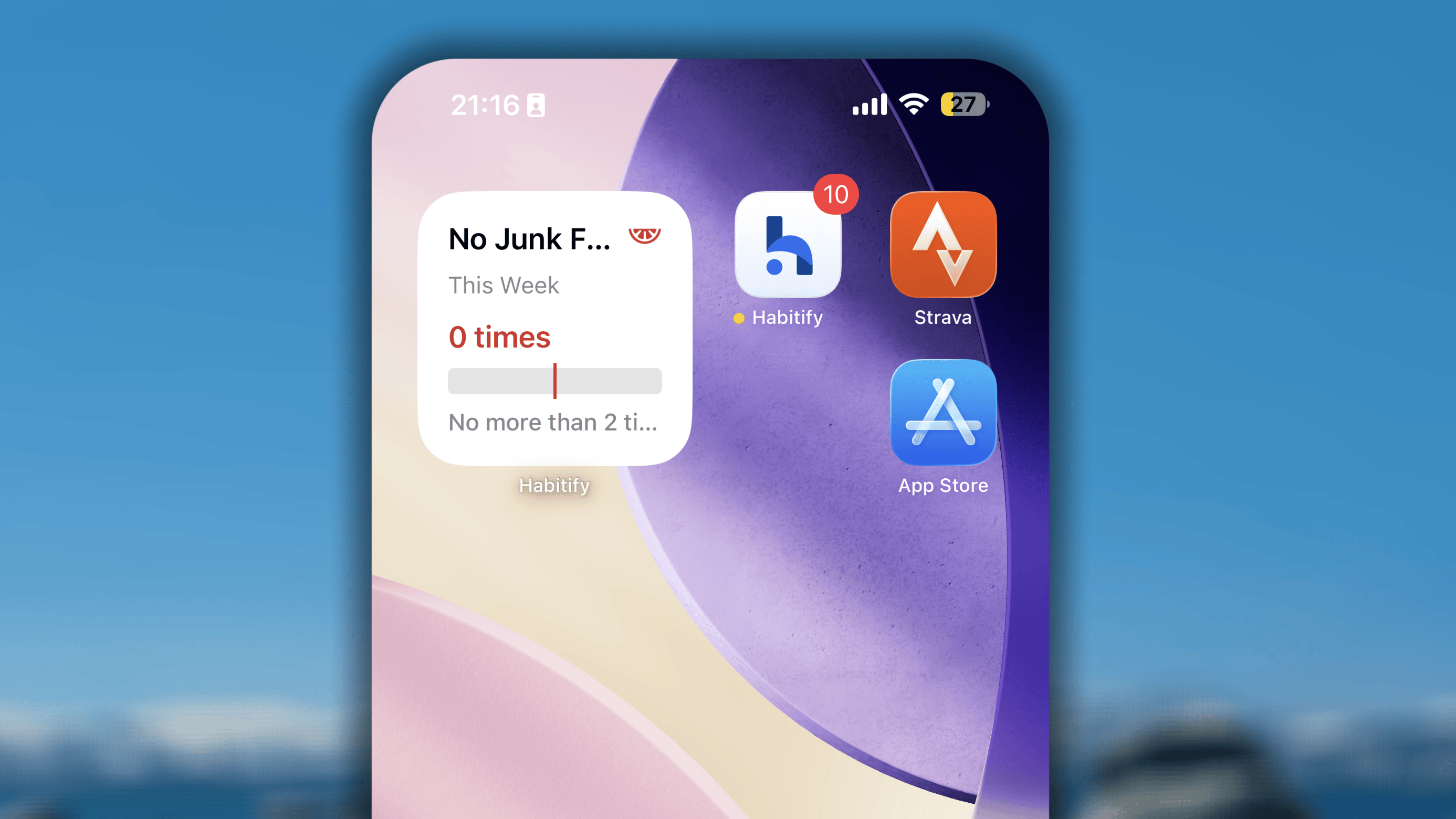
Виджеты экрана блокировки
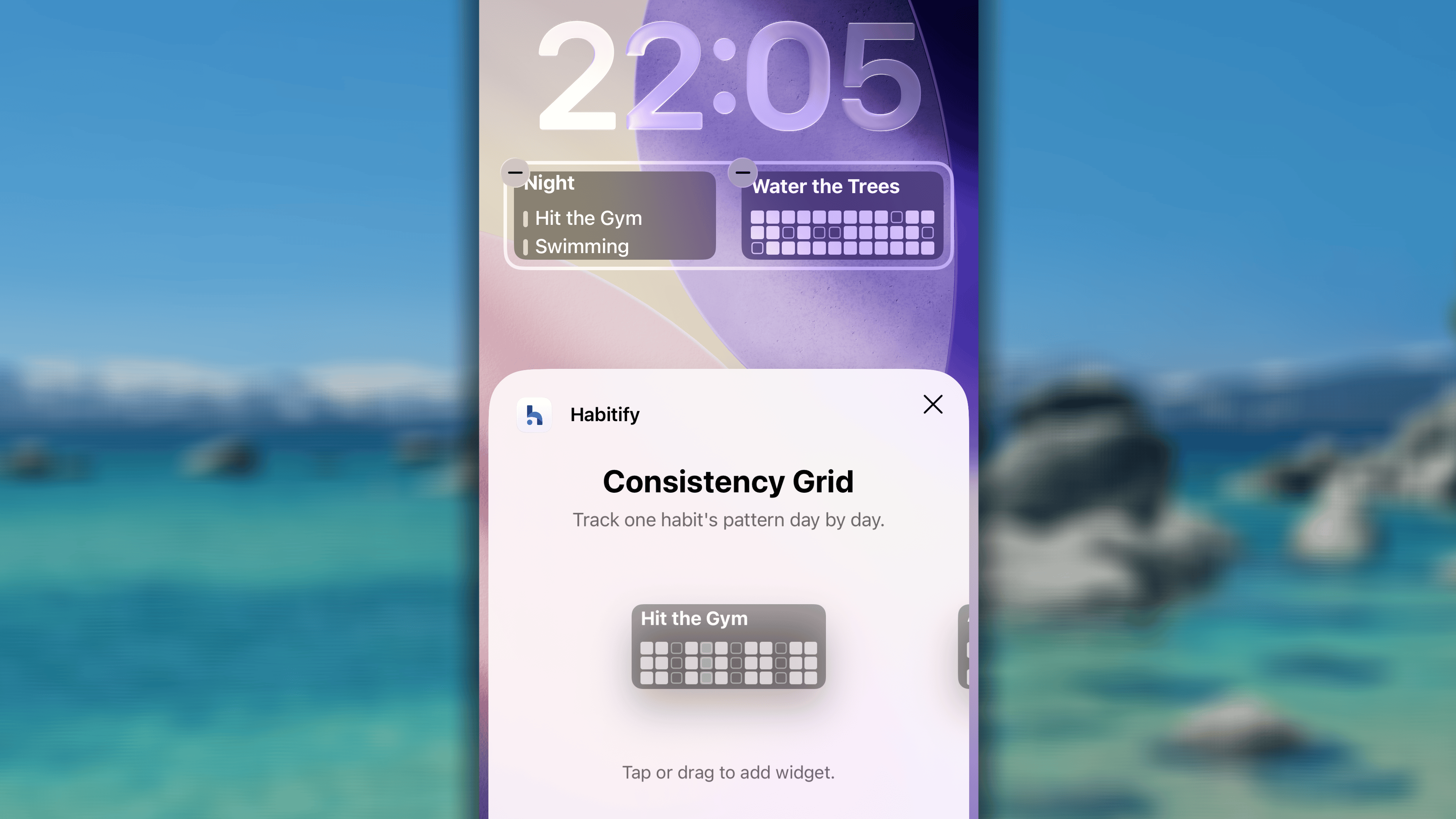
Начиная с iOS 16 Apple поддерживает виджеты прямо на экране блокировки. Habitify предлагает специально созданный для него набор виджетов — «Привычки на сегодня», «Сетка постоянства» и «Нажмите, чтобы отметить», — чтобы вы видели прогресс ещё до разблокировки телефона.Как добавить виджет на экран блокировки:- Нажмите и удерживайте экран блокировки, пока не появится кнопка Настроить.
- Нажмите Настроить.
- Выберите Экран блокировки.
- Нажмите область виджетов на экране блокировки, чтобы открыть галерею.
- Найдите в списке Habitify и выберите нужный виджет.
-
Нажмите за пределами экрана настройки, чтобы сохранить изменения.
Отметка с помощью виджетов
Когда вы нажимаете привычку в виджете, приложение открывает Журнал и выделяет эту привычку. Так её проще найти в списке и отметить прогресс.Для виджета Нажмите, чтобы отметить действуют особые правила:- При нажатии кнопки выполнения, пропуска или невыполнения отметка обрабатывается и сохраняется прямо на экране «Домой».
- При нажатии Таймера приложение сразу открывает экран Таймера.
Изменение размера виджетов: возможности и ограничения
В iOS Apple используется более строгая структура экрана «Домой». Нельзя произвольно менять размер виджетов, перетаскивая углы. «Изменение размера» ограничено выбором из заранее заданных стандартных размеров.Как изменить размер
Если виджет доступен в нескольких размерах, между ними можно переключаться следующим образом:- Нажмите и удерживайте виджет.
- Если другой размер доступен, выберите его в появившемся контекстном меню.
Ограничение
Другие виджеты, рассчитанные только на один размер, можно уменьшить до значка приложения. Однако вернуть прежний размер невозможно: виджет придётся снова добавить из галереи.Часто задаваемые вопросы
Не удаётся найти виджеты Habitify. Что делать?
Не удаётся найти виджеты Habitify. Что делать?
Прежде всего убедитесь, что на устройстве установлена последняя версия Habitify. Чтобы проверить обновления:
- Откройте App Store.
- Нажмите значок профиля в правом верхнем углу.
- Прокрутите вниз и проверьте, доступно ли обновление Habitify.
- Если оно доступно, нажмите Обновить.
- Откройте Настройки.
- Перейдите в Экранное время → Контент и конфиденциальность.
- Убедитесь, что виджеты разрешены.
- Нажмите и удерживайте кнопку питания, пока не появится ползунок.
- Сдвиньте ползунок, чтобы выключить устройство.
- После выключения снова удерживайте кнопку питания, пока не появится логотип Apple.
- Нажмите и удерживайте значок Habitify, затем выберите Удалить приложение.
- Откройте App Store и переустановите Habitify.
Виджет не отображает изменения привычки. Что делать?
Виджет не отображает изменения привычки. Что делать?
Основные причины задержек:
- Агрессивная оптимизация аккумулятора: это главная причина. Чтобы аккумулятор работал весь день, операционная система телефона — и iOS, и Android — ограничивает частоту, с которой фоновые процессы, включая виджеты, могут «просыпаться» для получения новых данных. Обновление может быть отложено на несколько минут или дольше.
- Виджеты работают отдельными процессами: виджет — это мини-приложение на экране «Домой». Для получения актуальных данных ему необходимо взаимодействовать с основным приложением Habitify. Если ОС принудительно перевела основное приложение в спящий режим, что особенно часто бывает на Android, виджет не получает новые данные и показывает последнюю известную информацию.
- Откройте приложение Habitify: сначала откройте основное приложение Habitify и оставьте его на переднем плане на 30–60 секунд. Часто это принудительно синхронизирует свежие данные с виджетом.
- Удалите и снова добавьте виджет: если это не помогло, удалите виджет с экрана «Домой» и добавьте его заново. Так его конфигурация полностью перезагрузится.
- Перезапустите устройство: полная перезагрузка телефона может устранить временные системные сбои, влияющие на виджеты.
- Измените виджет: нажмите и удерживайте виджет Habitify, затем выберите Изменить виджет. Попробуйте сменить источник данных, например переключиться со «Всех привычек» на «Область» и обратно, или заново выбрать определённую привычку. Часто это принудительно перезагружает данные виджета.
- Включите обновление контента: разрешите iOS обновлять виджет в фоне. Откройте на iPhone Настройки → Основные → Обновление контента и убедитесь, что функция включена в целом и для Habitify.
Почему вредные привычки не показываются в некоторых виджетах?
Почему вредные привычки не показываются в некоторых виджетах?
Вредные привычки не поддерживаются виджетами «Привычки на сегодня» и «Цепочки прогресса». Главная цель такого решения — сохранить ежедневный список дел сфокусированным и мотивирующим.
- Ваш «Сегодняшний список» предназначен для действий. Этот виджет служит ежедневным контрольным списком и напоминает о положительных действиях, которые нужно выполнить. Вредная привычка вроде «Не курить» в списке того, что нужно сделать, может дать обратный эффект. Цель — избегать вредной привычки и не думать о ней, а не видеть напоминание рядом с полезными задачами.
- «Цепочка прогресса» создана для празднования успеха. Этот виджет формирует приятную наглядную цепочку достижений. В случае вредных привычек успех достигается бездействием или воздержанием. Если включить их сюда, виджет будет показывать ряд пустых или неудачных блоков с «X», что вряд ли мотивирует при ежедневном просмотре на экране «Домой».
Почему виджет Habitify исчезает, когда iPhone заблокирован?
Почему виджет Habitify исчезает, когда iPhone заблокирован?
Это не ошибка, а функция конфиденциальности iOS. По умолчанию iOS скрывает содержимое всех виджетов на заблокированном телефоне, чтобы посторонние не увидели конфиденциальную информацию без аутентификации.Если вы хотите, чтобы привычки Habitify всегда оставались видны на экране блокировки, измените настройку следующим образом:
- Откройте Настройки iPhone.
- Прокрутите вниз и нажмите Face ID и код-пароль или Touch ID и код-пароль, в зависимости от модели iPhone.
- Введите код-пароль экрана.
- Прокрутите до раздела Доступ с блокировкой экрана.
- Переведите в положение ВКЛ параметр Виджеты экрана блокировки. В старых версиях iOS он может называться Сегодня и поиск.