Помимо самих привычек, в Habitify есть общие настройки, определяющие повседневную работу приложения: когда оно напоминает о делах, как устроена неделя и что вы видите и слышите при отметке прогресса.В этой статье описана каждая из них; все настройки находятся в разделе Настройки.
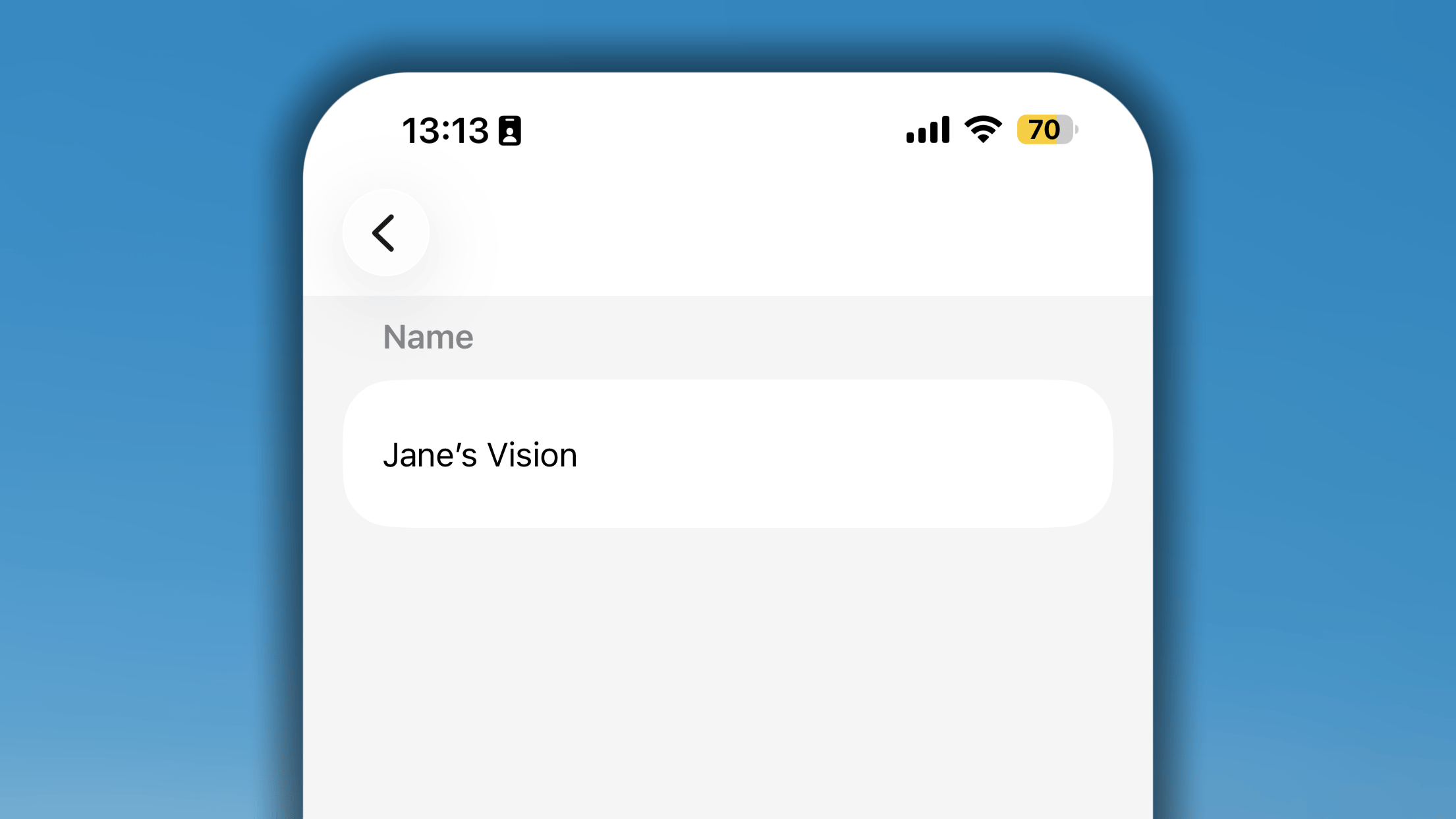
Экрану Журнала можно дать собственное название вместо стандартной подписи «Журнал». Это может быть что-то личное, например «Видение Джейн», девиз или любая формулировка, которая мотивирует вас при каждом открытии.Это только настройка названия: она не меняет работу Журнала, а лишь определяет, как он подписан для вас.
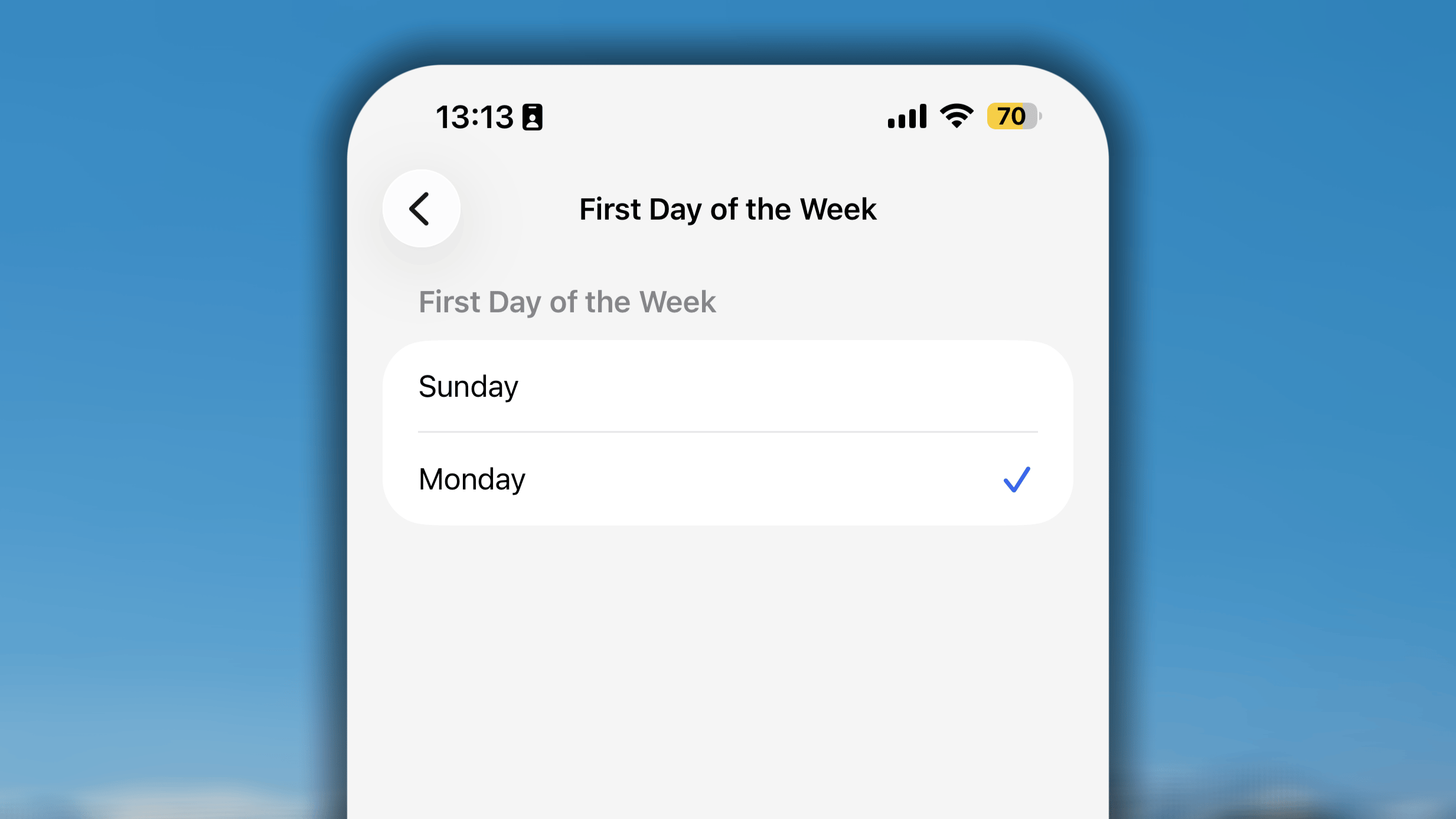
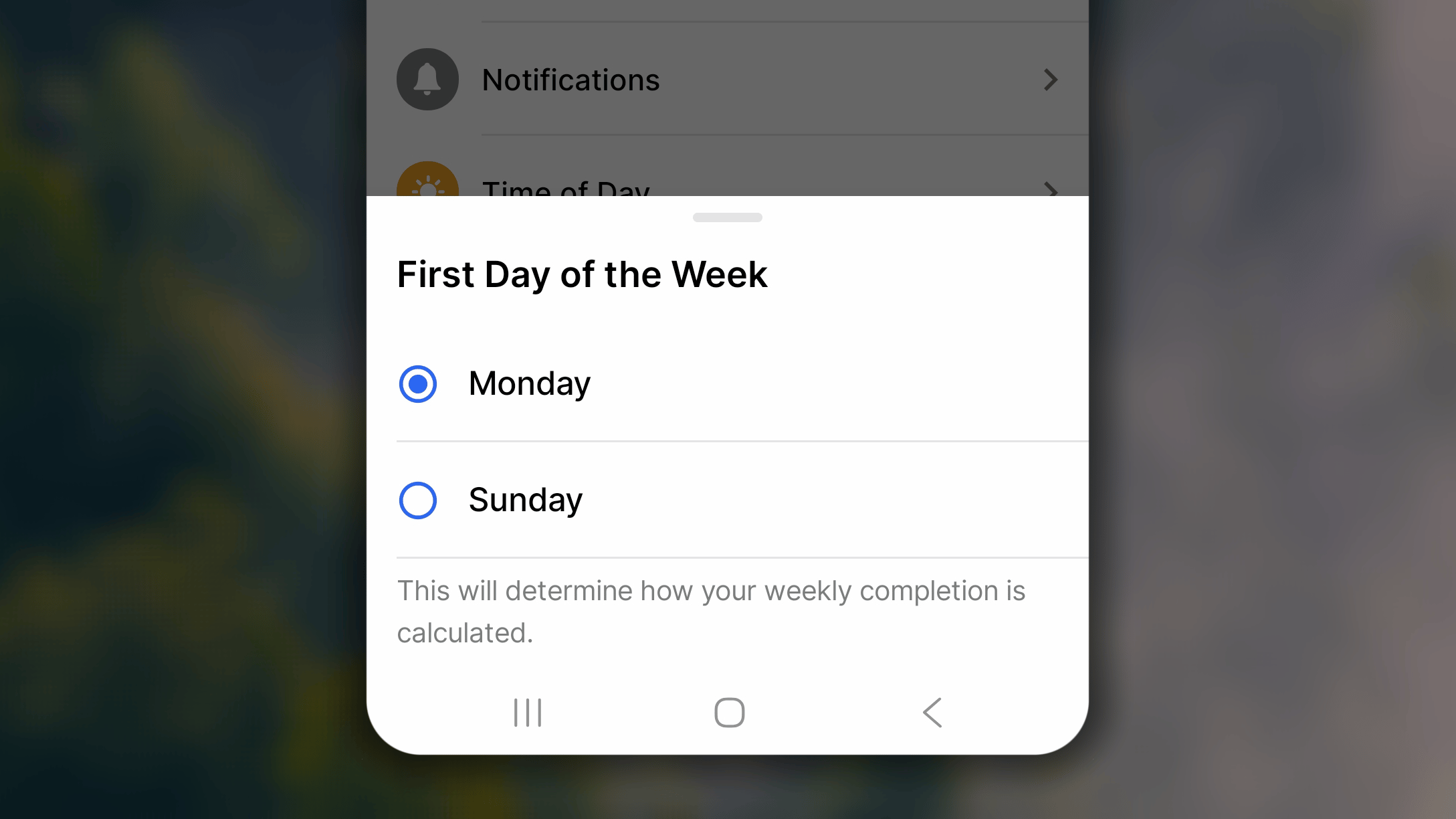
В Habitify неделя может начинаться в воскресенье или понедельник.Чтобы настроить первый день стандартной недели в приложении:
В Habitify откройте Настройки.
В разделе Поведение приложения нажмите Первый день недели.
Выберите Воскресенье или Понедельник.
Нажмите ❮ в левом верхнем углу, чтобы сохранить и вернуться в меню.
Выбрав желаемый первый день, вы задаёте момент сброса еженедельных привычек и начала нового недельного цикла. Например, если первым днём выбран понедельник, прогресс еженедельных привычек по отношению к цели будет сбрасываться каждый понедельник.На экране отдельного прогресса календарь также подстраивается под выбранный первый день и наглядно показывает прогресс привычки в рамках удобной вам недели.
В этой настройке день делится на временные блоки, например утро, день и вечер. Здесь же определяются варианты настройки привычки «Время дня».Затем в Журнале область «Время дня» автоматически переключается на блок, соответствующий текущему времени и заданному диапазону, и фильтрует привычки.
В разделе Поведение приложения нажмите Время суток.
В списке существующих блоков нажмите тот, который хотите изменить.
В сведениях о блоке можно настроить:
Значок и название: они будут отображаться как значок и название списка «Время дня», когда текущее время входит в диапазон блока.
В разделе Расписание задайте время Начать и Окончание для начала и окончания блока.
В разделе Включить нажмите ➖ перед привычкой, чтобы удалить её из блока. Также можно удерживать ☰ рядом с включённой привычкой и перетаскивать её вверх или вниз для изменения порядка.
В разделе Исключить нажмите ➕ перед привычкой, чтобы добавить её в блок.
Нажмите ✓ в правом верхнем углу, чтобы сохранить изменения блока.
Ещё раз нажмите ✓ в правом верхнем углу, чтобы сохранить все изменения настройки «Время дня».
В разделе Поведение приложения нажмите Время суток.
Под списком существующих блоков нажмите + Добавить…
В сведениях о новом блоке можно настроить:
Значок и название: они будут отображаться как значок и название списка «Время дня», когда текущее время входит в диапазон блока.
В разделе Расписание задайте время Начать и Окончание для начала и окончания блока.
При желании в разделе Исключить нажмите ➕ перед привычкой, чтобы добавить её в блок.
Нажмите ✓ в правом верхнем углу, чтобы сохранить новый блок.
Ещё раз нажмите ✓ в правом верхнем углу, чтобы сохранить все изменения настройки «Время дня».
Habitify всегда помещает блок, содержащий 0:00 — полночь, на первое место.
Если блок «Ночь» длится с 23:00 до 05:00, он соединяет сегодняшний и завтрашний день.
Поскольку он включает начало нового дня, 0:00, он находится вверху списка. Это не влияет на отображение привычек в Журнале: их порядок останется естественным.
Правило 24 часовHabitify не допускает «промежутков» в дне. Каждая минута 24-часового периода должна относиться к какому-либо блоку.
Если сократить «Утро», блок «День» автоматически расширится, чтобы заполнить промежуток.
Если задать диапазон с промежутком, например завершить утро в 10:00, когда день начинается только в 12:00, приложение не позволит сохранить изменение.
Чтобы полностью настроить расписание без ошибок, рекомендуем сначала создать все блоки, а уже затем менять их временные диапазоны.Начните с начала дня, например с утра, и двигайтесь вниз. Так «лишнее» время будет переходить к следующему блоку, пока расписание не станет правильным.
Можно удалить любой ненужный блок, включая стандартные — утро, день и вечер.
В разделе Настройки → Время суток найдите нужный блок и смахните его вправо.
Нажмите Удалить.
Нажмите ✓ в правом верхнем углу, чтобы сохранить изменения.
Ещё раз нажмите ✓ в правом верхнем углу, чтобы сохранить все изменения настройки «Время дня».
В приложении всегда должен оставаться как минимум один блок времени дня. Удалить последний блок невозможно.
Временные блоки служат только для фильтрации и организации списка. Эта настройка не меняет время сброса привычек для нового дня. Список и цели привычек всегда обновляются в 0:00 нового дня, недели, года или месяца в зависимости от типа цели.
Независимо от диапазонов блоков, определяющих утро или ночь, записи прогресса и заметки всегда сохраняют реальные точные дату и время часов устройства на момент добавления. Благодаря этому история достоверно отражает момент выполнения действия.
Habitify сопровождает действия по отслеживанию привычек короткими звуками, добавляя звуковую обратную связь к визуальным сигналам при отметке привычки выполненной.Чтобы управлять звуками:
В Habitify откройте Настройки.
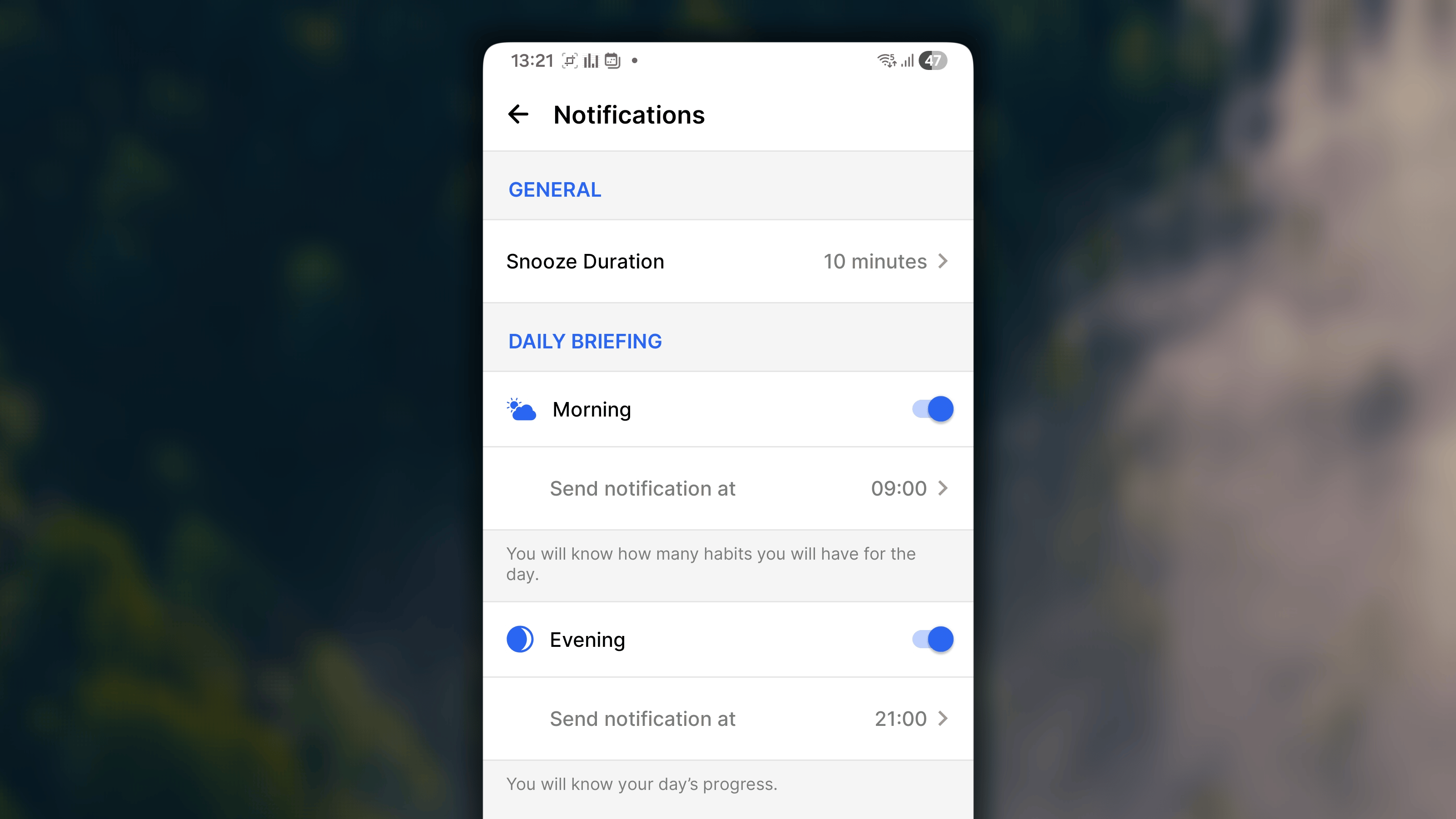
В разделе Поведение приложения найдите Уведомления, затем:
Чтобы перейти к светлому или тёмному режиму, измените тему устройства — приложение последует этой настройке.Так тема приложения соответствует общему оформлению устройства и обеспечивает единообразное взаимодействие между устройством и приложением.
Чтобы изменить язык Habitify на iPhone или iPad, кроме текущего языка необходимо загрузить на устройство как минимум один дополнительный языковой пакет. После этого можно выбрать любой из языков, поддерживаемых Habitify.Порядок действий:
1
Добавьте новый язык на устройство
На экране «Домой» нажмите приложение Настройки.
Выберите Общие.
Откройте Язык и регион.
Нажмите Другие языки.
Выберите в списке другой язык для загрузки.
Во всплывающем окне выберите Оставить [текущий язык].
Если вы только что ошиблись, например случайно нажали кнопку с галочкой, просто быстро встряхните телефон.
Появится окно с вопросом, хотите ли вы «Отменить» последнее действие.
Нажмите Отменить, и последняя отметка или запись будет немедленно отменена.
Обратный порядок выполнения: одна из важнейших особенностей функции заключается в том, что она запоминает несколько действий и отменяет их по одному в обратном порядке — начиная с самого последнего.
Например, если отметить «Привычку A», а затем сразу «Привычку B», первое встряхивание отменит только отметку «Привычки B».
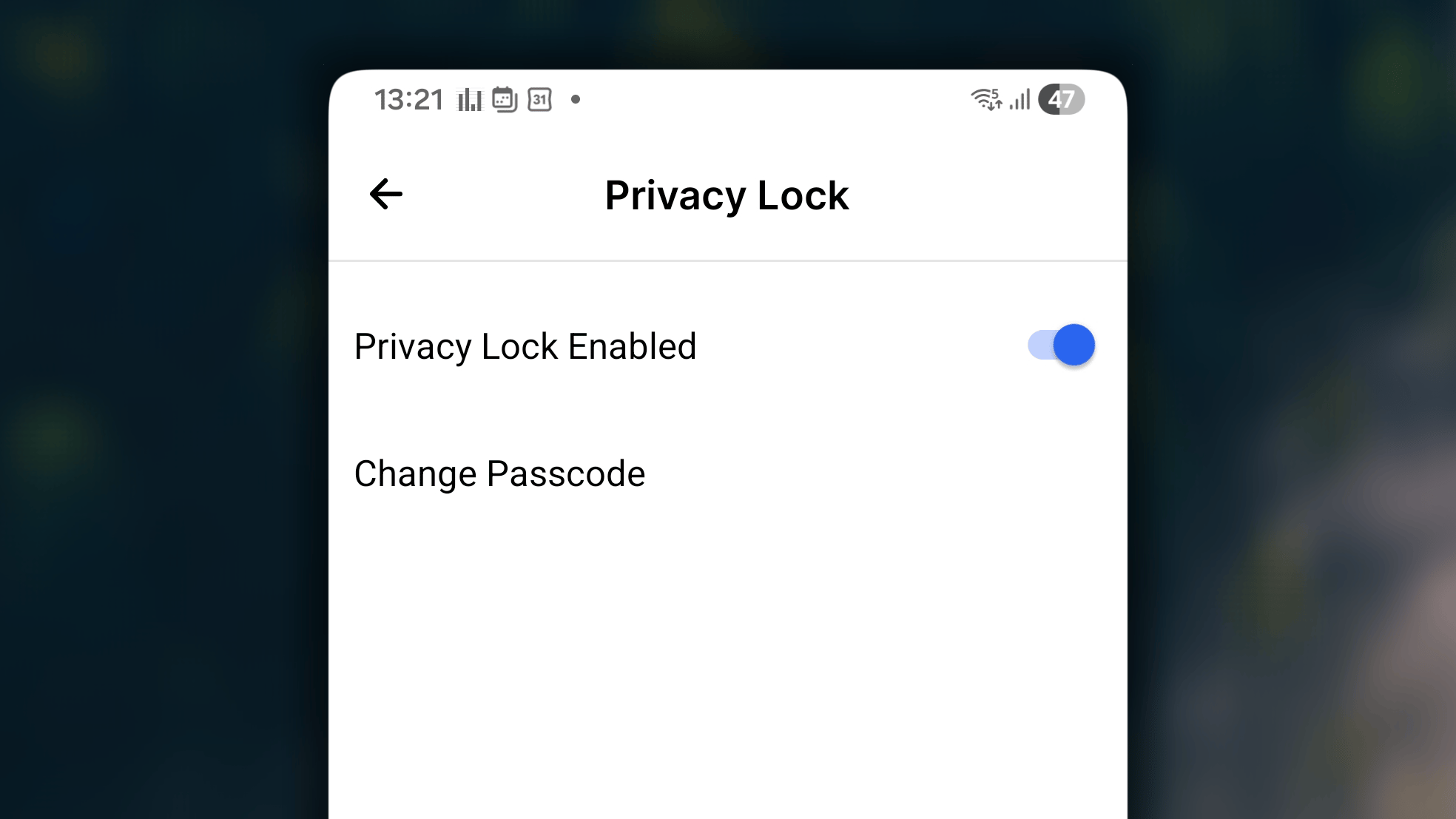
Блокировка конфиденциальности добавляет код-пароль для самого Habitify, поэтому данные привычек останутся закрытыми, даже если телефон попадёт к другому человеку. После настройки приложение будет запрашивать код при каждом открытии.Чтобы настроить её:
В Habitify откройте Настройки.
В разделе «Поведение приложения» нажмите Приватный режим.
На экране конфиденциальности включите переключатель Privacy Lock включен.
Введите четырёхзначный код. Он сохранится автоматически.
Нажмите ← в левом верхнем углу, чтобы сохранить и вернуться в меню.
Позднее в том же разделе можно:
Отключить блокировку конфиденциальности: выключите переключатель и введите текущий код.
Задать новый код: нажмите Изменить Пароль и введите новый код.
В Habitify неделя может начинаться в воскресенье или понедельник. Чтобы настроить первый день стандартной недели:
В Habitify откройте Настройки.
В разделе «Поведение приложения» нажмите Первый день недели.
Выберите Воскресенье или Понедельник.
Выбрав желаемый первый день, вы задаёте момент сброса еженедельных привычек и начала нового недельного цикла. Например, если первым днём выбран понедельник, прогресс еженедельных привычек по отношению к цели будет сбрасываться каждый понедельник.На экране отдельного прогресса календарь также подстраивается под выбранный первый день и наглядно показывает прогресс привычки в рамках удобной вам недели.
В этой настройке день делится на временные блоки, например утро, день и вечер. Здесь же определяются варианты настройки привычки «Время дня».Затем в Журнале область «Время дня» автоматически переключается на блок, соответствующий текущему времени и заданному диапазону, и фильтрует привычки.
В списке существующих блоков нажмите тот, который хотите изменить.
На экране Редактировать время суток можно настроить:
Значок и название: они будут отображаться как значок и название списка «Время дня», когда текущее время входит в диапазон блока.
В разделе Расписание задайте время Начать и Конец для начала и окончания блока.
В разделе Включить нажмите × рядом с названием привычки, чтобы удалить её из блока. Также можно удерживать ⚌ перед названием привычки и перетаскивать её вверх или вниз для изменения порядка.
В разделе Исключить нажмите ➕ рядом с названием привычки, чтобы добавить её в блок.
Нажмите Сохранить в правом верхнем углу, чтобы сохранить изменения блока.
Ещё раз нажмите ← в правом верхнем углу, чтобы сохранить все изменения настройки «Время дня».
В разделе «Поведение приложения» нажмите Время дня.
Под списком существующих блоков нажмите + Добавить новый.
В сведениях о новом блоке можно настроить:
Значок и название: они будут отображаться как значок и название списка «Время дня», когда текущее время входит в диапазон блока.
В разделе Расписание задайте время Начать и Конец для начала и окончания блока.
При желании в разделе Исключить нажмите ➕ рядом с названием привычки, чтобы добавить её в блок.
Нажмите Сохранить в правом верхнем углу, чтобы сохранить новый блок.
Ещё раз нажмите ← в правом верхнем углу, чтобы сохранить все изменения настройки «Время дня».
Habitify всегда помещает блок, содержащий 0:00 — полночь, на первое место.
Если блок «Ночь» длится с 23:00 до 05:00, он соединяет сегодняшний и завтрашний день.
Поскольку он включает начало нового дня, 0:00, он находится вверху списка. Это не влияет на отображение привычек в Журнале: их порядок останется естественным.
Правило 24 часовHabitify не допускает «промежутков» в дне. Каждая минута 24-часового периода должна относиться к какому-либо блоку.
Если сократить «Утро», блок «День» автоматически расширится, чтобы заполнить промежуток.
Если задать диапазон с промежутком, например завершить утро в 10:00, когда день начинается только в 12:00, приложение не позволит сохранить изменение.
Чтобы полностью настроить расписание без ошибок, рекомендуем сначала создать все блоки, а уже затем менять их временные диапазоны.Начните с начала дня, например с утра, и двигайтесь вниз. Так «лишнее» время будет переходить к следующему блоку, пока расписание не станет правильным.
Можно удалить любой ненужный блок, включая стандартные — утро, день и вечер.
В разделе Настройки → Время дня найдите нужный блок и нажмите его.
На экране Редактировать время суток прокрутите вниз и нажмите Удалить.
Для подтверждения ещё раз нажмите Удалить.
Вернувшись на экран «Время дня», нажмите ← в правом верхнем углу, чтобы сохранить все изменения.
В приложении всегда должен оставаться как минимум один блок времени дня. Удалить последний блок невозможно.
Временные блоки служат только для фильтрации и организации списка. Эта настройка не меняет время сброса привычек для нового дня. Список и цели привычек всегда обновляются в 0:00 нового дня, недели, года или месяца в зависимости от типа цели.
Независимо от диапазонов блоков, определяющих утро или ночь, записи прогресса и заметки всегда сохраняют реальные точные дату и время часов устройства на момент добавления. Благодаря этому история достоверно отражает момент выполнения действия.
Habitify сопровождает действия по отслеживанию привычек короткими звуками, добавляя звуковую обратную связь к визуальным сигналам при отметке привычки выполненной.Чтобы управлять звуками:
В Habitify откройте Настройки.
В разделе Поведение приложения найдите Уведомления, затем:
переведите переключатель в положение ВКЛ, чтобы включить звуки;
переведите переключатель в положение ВЫКЛ, чтобы отключить звуки.
Чтобы перейти к светлому или тёмному режиму, измените тему устройства — приложение последует этой настройке. Так тема приложения соответствует общему оформлению устройства.Это обеспечивает единообразное взаимодействие между устройством и приложением.
На Android Habitify по умолчанию использует первый поддерживаемый язык в списке языков телефона в соответствии с настройками системы.Сейчас Habitify поддерживает следующие языки:
«Встряхивание для отмены» — физическая быстрая команда, позволяющая мгновенно отменить последние ошибочные действия в приложении. Это стандартная встроенная функция приложения Habitify для Android.
Хотя встряхивание действует очень быстро, важно знать его ограничения:
Действие временное: состояние «отмены» хранится лишь непродолжительное время.
Оно сбрасывается: если закрыть Habitify, перейти на другой экран или выйти из аккаунта, отменить предыдущие действия уже не получится.
Если после перехода на другой экран возможность встряхнуть для отмены пропала, ошибку придётся вручную удалить из истории записей.
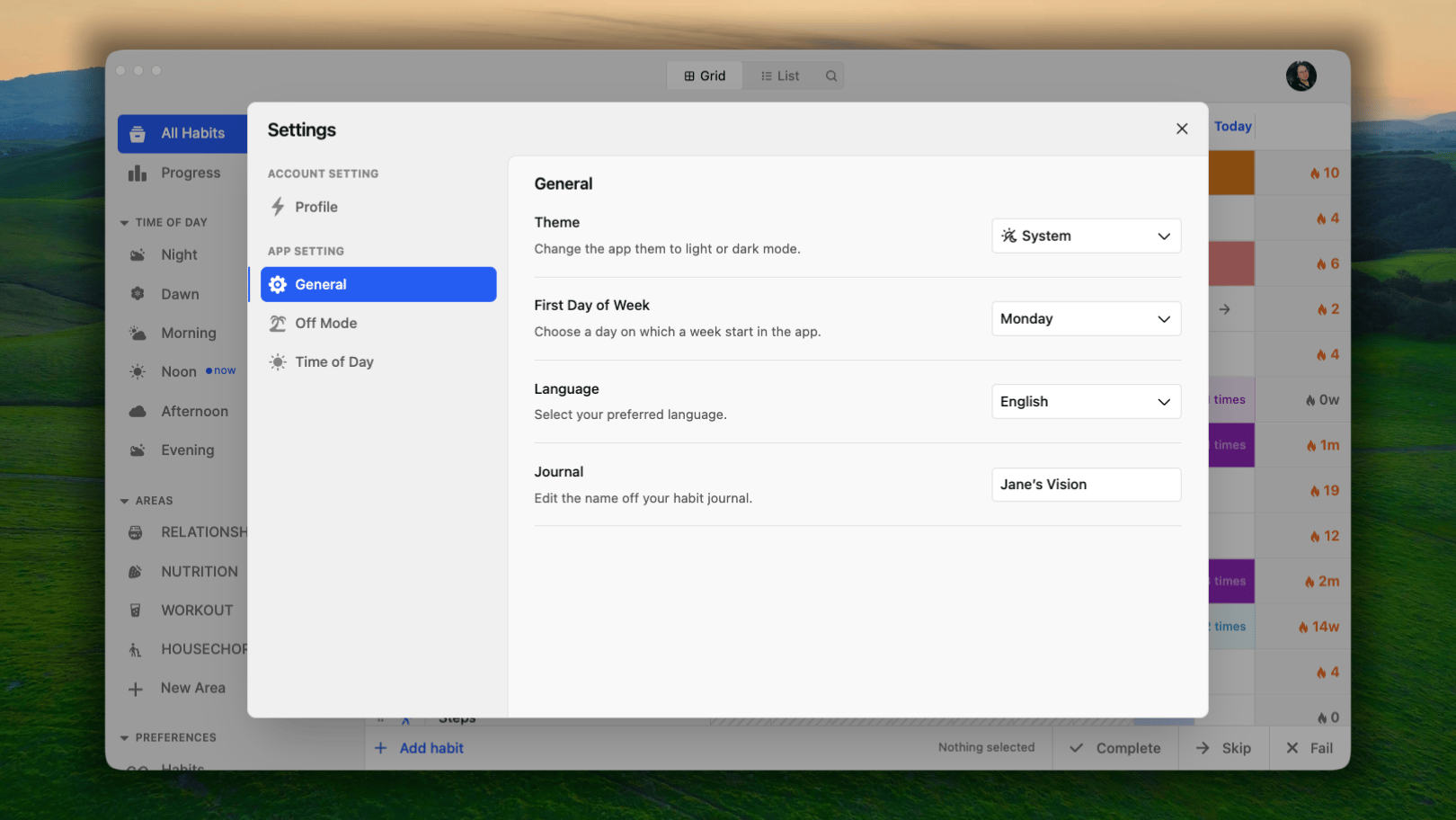
В веб-приложении и приложении для компьютера общие настройки находятся в разделе Параметры → Настройки приложения → Общие, доступном на левой боковой панели.
Выберите первый день недели в приложении: Воскресенье или Понедельник.Выбор должен соответствовать тому, как вы обычно воспринимаете неделю. Это не только визуальное изменение: настройка определяет момент сброса еженедельных привычек и перестраивает все недельные представления на экране прогресса в соответствии с выбранным первым днём.
Дайте журналу привычек собственное название вместо стандартной подписи «Журнал». Это может быть что-то личное, например «Видение Джейн», девиз или любая формулировка, которая мотивирует вас при каждом открытии.Это только настройка названия: она не меняет работу Журнала, а лишь определяет, как он подписан для вас.
Была ли эта страница полезной?
{"docsConfig":{"theme":"aspen","$schema":"https://mintlify.com/docs.json","name":"Habitify","description":"This is the official knowledge base of Habitify, the habit tracker app for iOS, Android, desktop, and web. Find step-by-step guides on creating and tracking your habits, setting up integrations and automations for advanced tracking, and exploring Habitify's AI features, including Habitify MCP, Habi AI, and Siri AI-supported.","colors":{"primary":"#164AF2","light":"#164AF2","dark":"#1D45C9"},"logo":{"light":"https://mintcdn.com/habitify/6ubuIYTR9HqwJmST/images/Group3.png?fit=max\u0026auto=format\u0026n=6ubuIYTR9HqwJmST\u0026q=85\u0026s=19d2ca75b3476d732425d7ae3a079d41","dark":"https://mintcdn.com/habitify/79szqEEvHCts8PIA/images/Group1.png?fit=max\u0026auto=format\u0026n=79szqEEvHCts8PIA\u0026q=85\u0026s=aa244f00b99bdfebc0839912c4fadfbd"},"favicon":{"light":"https://mintcdn.com/habitify/6mDwR9tnCNQh0nLA/images/64-Desktop.png?fit=max\u0026auto=format\u0026n=6mDwR9tnCNQh0nLA\u0026q=85\u0026s=1a92045ea4ab8565691f7db03ebccb55","dark":"https://mintcdn.com/habitify/6mDwR9tnCNQh0nLA/images/64-Desktop.png?fit=max\u0026auto=format\u0026n=6mDwR9tnCNQh0nLA\u0026q=85\u0026s=1a92045ea4ab8565691f7db03ebccb55"},"navbar":{"links":[{"href":"mailto:contact@habitify.me","label":"Contact Us"}],"primary":{"type":"button","label":"Download App","href":"https://habitify.me/download"}},"footer":{"socials":{"x":"https://x.com/usehabitify","instagram":"https://instagram.com/habitify.me","facebook":"https://facebook.com/habitify","website":"https://habitify.me"}},"contextual":{"options":["copy","view","chatgpt","claude","perplexity","mcp","cursor","vscode"],"display":"header"},"styling":{"latex":false},"navigation":{"languages":[{"language":"en","href":"habitify-introduction"},{"language":"pt-BR","href":"pt-BR/habitify-introduction"},{"language":"ja","href":"ja/habitify-introduction"},{"language":"es","href":"es/habitify-introduction"},{"language":"vi","href":"vi/habitify-introduction"},{"language":"ru","href":"ru/habitify-introduction"},{"language":"de","href":"de/habitify-introduction"}]}},"deployment":{"deploymentMetadataValue":{"subdomain":"habitify","hasAudioNarration":false,"actualSubdomain":"habitify","customDomains":["docs.habitify.me"],"gitSource":{"type":"github","owner":"unstatic-co","repo":"habitify-public-docs","deployBranch":"main","contentDirectory":"","isPrivate":false,"mountPath":"","label":""},"feedback":{"thumbs":true,"issues":false,"edits":false},"entitlements":{},"buildId":"6af440ad9ab9c7bf98cb73e8","clientVersion":"0.0.4102","searchFilterCounts":[{"language":"en","tag":"Documentation","count":43},{"language":"de","tag":"Dokumentation","count":43},{"language":"es","tag":"Documentación","count":43},{"language":"ja","tag":"ドキュメント","count":43},{"language":"pt-BR","tag":"Documentação","count":43},{"language":"ru","tag":"Документация","count":43},{"language":"vi","tag":"Tài liệu","count":43},{"language":"default","tag":"API","count":24},{"language":"en","tag":"Integration","count":9},{"language":"de","tag":"Integrationen","count":9},{"language":"es","tag":"Integraciones","count":9},{"language":"ja","tag":"連携","count":9},{"language":"pt-BR","tag":"Integrações","count":9},{"language":"ru","tag":"Интеграции","count":9},{"language":"vi","tag":"Tích hợp","count":9},{"language":"en","tag":"Features","count":8},{"language":"de","tag":"Funktionen","count":8},{"language":"es","tag":"Funciones","count":8},{"language":"ja","tag":"機能","count":8},{"language":"pt-BR","tag":"Recursos","count":8},{"language":"ru","tag":"Функции","count":8},{"language":"vi","tag":"Tính năng","count":8},{"language":"default","tag":"Habits","count":8},{"language":"en","tag":"Tools","count":7},{"language":"de","tag":"Werkzeuge","count":7},{"language":"es","tag":"Herramientas","count":7},{"language":"ja","tag":"ツール","count":7},{"language":"pt-BR","tag":"Ferramentas","count":7},{"language":"ru","tag":"Инструменты","count":7},{"language":"vi","tag":"Công cụ","count":7},{"language":"default","tag":"Habit Logs","count":7},{"language":"en","tag":"Plans \u0026 Billing","count":5},{"language":"de","tag":"Tarife \u0026 Abrechnung","count":5},{"language":"es","tag":"Planes y facturación","count":5},{"language":"ja","tag":"プランと請求","count":5},{"language":"pt-BR","tag":"Planos e cobrança","count":5},{"language":"ru","tag":"Тарифы и оплата","count":5},{"language":"vi","tag":"Gói dịch vụ \u0026 Thanh toán","count":5},{"language":"default","tag":"Areas","count":5},{"language":"en","tag":"Automation","count":4},{"language":"de","tag":"Automatisierung","count":4},{"language":"es","tag":"Automatización","count":4},{"language":"ja","tag":"自動化","count":4},{"language":"pt-BR","tag":"Automação","count":4},{"language":"ru","tag":"Автоматизация","count":4},{"language":"vi","tag":"Tự động hóa","count":4},{"language":"default","tag":"Habit Notes","count":4},{"language":"en","tag":"Get Started","count":3},{"language":"en","tag":"Habitify MCP \u0026 AI","count":3},{"language":"de","tag":"Erste Schritte","count":3},{"language":"de","tag":"Habitify MCP \u0026 AI","count":3},{"language":"es","tag":"Primeros pasos","count":3},{"language":"es","tag":"Habitify MCP e IA","count":3},{"language":"ja","tag":"はじめに","count":3},{"language":"ja","tag":"Habitify MCPとAI","count":3},{"language":"pt-BR","tag":"Comece aqui","count":3},{"language":"pt-BR","tag":"Habitify MCP e IA","count":3},{"language":"ru","tag":"Начало работы","count":3},{"language":"ru","tag":"Habitify MCP и AI","count":3},{"language":"vi","tag":"Bắt đầu","count":3},{"language":"vi","tag":"Habitify MCP \u0026 AI","count":3},{"language":"en","tag":"App Settings","count":2},{"language":"en","tag":"Account \u0026 Data","count":2},{"language":"de","tag":"App-Einstellungen","count":2},{"language":"de","tag":"Konto \u0026 Daten","count":2},{"language":"es","tag":"Ajustes de la aplicación","count":2},{"language":"es","tag":"Cuenta y datos","count":2},{"language":"ja","tag":"アプリ設定","count":2},{"language":"ja","tag":"アカウントとデータ","count":2},{"language":"pt-BR","tag":"Configurações do aplicativo","count":2},{"language":"pt-BR","tag":"Conta e dados","count":2},{"language":"ru","tag":"Настройки приложения","count":2},{"language":"ru","tag":"Учетная запись и данные","count":2},{"language":"vi","tag":"Cài đặt ứng dụng","count":2},{"language":"vi","tag":"Tài khoản \u0026 Dữ liệu","count":2}]},"assistantConfig":{"enableAskAiButton":false,"enableStarterQuestions":false,"enableContextualStarterQuestions":false,"enableAskAiSearchBar":true},"basePath":"","hasChatPermissions":false,"hasWebMcpPermissions":false,"toggles":[{"name":"kill-isr","enabled":true,"variant":{"name":"disabled","enabled":false,"feature_enabled":true},"impressionData":false},{"name":"custom-rbac-roles","enabled":true,"variant":{"name":"disabled","enabled":false,"feature_enabled":true},"impressionData":false},{"name":"agent-mintlify-slack","enabled":true,"variant":{"name":"disabled","enabled":false,"feature_enabled":true},"impressionData":false},{"name":"agent-integrations-settings","enabled":true,"variant":{"name":"disabled","enabled":false,"feature_enabled":true},"impressionData":false},{"name":"rbac-expansion","enabled":true,"variant":{"name":"disabled","enabled":false,"feature_enabled":true},"impressionData":false},{"name":"automations-pr-grouping","enabled":true,"variant":{"name":"disabled","enabled":false,"feature_enabled":true},"impressionData":false},{"name":"custom-prefix","enabled":true,"variant":{"name":"disabled","enabled":false,"feature_enabled":true},"impressionData":false},{"name":"analytics-v7","enabled":true,"variant":{"name":"disabled","enabled":false,"feature_enabled":true},"impressionData":false},{"name":"user-flows-analytics","enabled":true,"variant":{"name":"disabled","enabled":false,"feature_enabled":true},"impressionData":false},{"name":"no-publish-flow","enabled":true,"variant":{"name":"disabled","enabled":false,"feature_enabled":true},"impressionData":false},{"name":"workos-onboarding","enabled":true,"variant":{"name":"disabled","enabled":false,"feature_enabled":true},"impressionData":false},{"name":"llms-txt-v2","enabled":true,"variant":{"name":"disabled","enabled":false,"feature_enabled":true},"impressionData":false},{"name":"snapshot-serving-live","enabled":true,"variant":{"name":"disabled","enabled":false,"feature_enabled":true},"impressionData":false},{"name":"stripTemperatureMiddleware","enabled":true,"variant":{"name":"disabled","enabled":false,"feature_enabled":true},"impressionData":false},{"name":"support-platform-pylon-zendesk","enabled":true,"variant":{"name":"disabled","enabled":false,"feature_enabled":true},"impressionData":false},{"name":"snapshot-serving","enabled":true,"variant":{"name":"disabled","enabled":false,"feature_enabled":true},"impressionData":false},{"name":"instant-rollback","enabled":true,"variant":{"name":"disabled","enabled":false,"feature_enabled":true},"impressionData":false},{"name":"granular-notifications-server","enabled":true,"variant":{"name":"disabled","enabled":false,"feature_enabled":true},"impressionData":false},{"name":"granular-notifications","enabled":true,"variant":{"name":"disabled","enabled":false,"feature_enabled":true},"impressionData":false},{"name":"automations-fable","enabled":true,"variant":{"name":"disabled","enabled":false,"feature_enabled":true},"impressionData":false},{"name":"fixed-ai-action-pricing","enabled":true,"variant":{"name":"disabled","enabled":false,"feature_enabled":true},"impressionData":false},{"name":"automation-resolve-merge-conflict","enabled":true,"variant":{"name":"disabled","enabled":false,"feature_enabled":true},"impressionData":false},{"name":"scoped-publishing","enabled":true,"variant":{"name":"disabled","enabled":false,"feature_enabled":true},"impressionData":false},{"name":"mintql","enabled":true,"variant":{"name":"disabled","enabled":false,"feature_enabled":true},"impressionData":false},{"name":"page-level-analytics","enabled":true,"variant":{"name":"disabled","enabled":false,"feature_enabled":true},"impressionData":false},{"name":"editor-version-history-v2","enabled":true,"variant":{"name":"disabled","enabled":false,"feature_enabled":true},"impressionData":false},{"name":"billing-page-v2","enabled":true,"variant":{"name":"disabled","enabled":false,"feature_enabled":true},"impressionData":false},{"name":"full-page-search","enabled":true,"variant":{"name":"disabled","enabled":false,"feature_enabled":true},"impressionData":false},{"name":"workspace-projects","enabled":true,"variant":{"name":"disabled","enabled":false,"feature_enabled":true},"impressionData":false},{"name":"assistant-v5","enabled":true,"variant":{"name":"disabled","enabled":false,"feature_enabled":true},"impressionData":false},{"name":"fork-pr-previews","enabled":true,"variant":{"name":"disabled","enabled":false,"feature_enabled":true},"impressionData":false},{"name":"revalidation-jwt","enabled":true,"variant":{"name":"disabled","enabled":false,"feature_enabled":true},"impressionData":false},{"name":"workos-sso-scim","enabled":true,"variant":{"name":"disabled","enabled":false,"feature_enabled":true},"impressionData":false},{"name":"hobby-abuse-scan","enabled":true,"variant":{"name":"disabled","enabled":false,"feature_enabled":true},"impressionData":false},{"name":"dashboard-inbox","enabled":true,"variant":{"name":"disabled","enabled":false,"feature_enabled":true},"impressionData":false},{"name":"workos-signup","enabled":true,"variant":{"name":"disabled","enabled":false,"feature_enabled":true},"impressionData":false},{"name":"turbopuffer-dual-write","enabled":true,"variant":{"name":"disabled","enabled":false,"feature_enabled":true},"impressionData":false},{"name":"workos-enabled","enabled":true,"variant":{"name":"disabled","enabled":false,"feature_enabled":true},"impressionData":false},{"name":"approve-review-flow","enabled":true,"variant":{"name":"disabled","enabled":false,"feature_enabled":true},"impressionData":false},{"name":"editor-metadata","enabled":true,"variant":{"name":"disabled","enabled":false,"feature_enabled":true},"impressionData":false},{"name":"sso-setup-deadline-banner","enabled":true,"variant":{"name":"disabled","enabled":false,"feature_enabled":true},"impressionData":false},{"name":"turbopuffer-serve","enabled":true,"variant":{"name":"disabled","enabled":false,"feature_enabled":true},"impressionData":false},{"name":"live-agents","enabled":true,"variant":{"name":"disabled","enabled":false,"feature_enabled":true},"impressionData":false}],"googleFontsInlined":false},"customCss":[],"page":{"pagePath":"ru/app-behavior","slug":"/ru/app-behavior","pageMetadata":{"title":"Поведение приложения","description":null,"href":"/ru/app-behavior"},"pageType":"default","mdx":{"mdxSource":{"compiledSource":"\"use strict\";const{Fragment:_Fragment,jsx:_jsx,jsxs:_jsxs}=arguments[0];const{useMDXComponents:_provideComponents}=arguments[0];function _createMdxContent(props){const _components={li:`li`,ol:`ol`,p:`p`,strong:`strong`,ul:`ul`,..._provideComponents(),...props.components},{Heading,Note,OptimizedFrame,OptimizedImage,Step,Steps,Tab,Tabs}=_components;if(!Heading)_missingMdxReference(`Heading`,true);if(!Note)_missingMdxReference(`Note`,true);if(!OptimizedFrame)_missingMdxReference(`OptimizedFrame`,true);if(!OptimizedImage)_missingMdxReference(`OptimizedImage`,true);if(!Step)_missingMdxReference(`Step`,true);if(!Steps)_missingMdxReference(`Steps`,true);if(!Tab)_missingMdxReference(`Tab`,true);if(!Tabs)_missingMdxReference(`Tabs`,true);return _jsxs(_Fragment,{children:[_jsx(_components.p,{children:`Помимо самих привычек, в Habitify есть общие настройки, определяющие повседневную работу приложения: когда оно напоминает о делах, как устроена неделя и что вы видите и слышите при отметке прогресса.`}),`\n`,_jsxs(_components.p,{children:[`В этой статье описана каждая из них; все настройки находятся в разделе `,_jsx(_components.strong,{children:`Настройки`}),`.`]}),`\n`,_jsxs(Tabs,{children:[_jsxs(Tab,{title:` iOS`,id:`%EF%A3%BF-ios`,\"data-child-heading-ids\":`[\"%D0%B6%D1%83%D1%80%D0%BD%D0%B0%D0%BB\",\"%D0%BF%D0%B5%D1%80%D0%B2%D1%8B%D0%B9-%D0%B4%D0%B5%D0%BD%D1%8C-%D0%BD%D0%B5%D0%B4%D0%B5%D0%BB%D0%B8\",\"%D0%BD%D0%B0%D0%BA%D0%BB%D0%B5%D0%B9%D0%BA%D0%B0-%D0%BD%D0%B0-%D0%B7%D0%BD%D0%B0%D1%87%D0%BA%D0%B5-%D0%BF%D1%80%D0%B8%D0%BB%D0%BE%D0%B6%D0%B5%D0%BD%D0%B8%D1%8F\",\"%D1%83%D0%B2%D0%B5%D0%B4%D0%BE%D0%BC%D0%BB%D0%B5%D0%BD%D0%B8%D1%8F\",\"%D0%B2%D1%80%D0%B5%D0%BC%D1%8F-%D0%B4%D0%BD%D1%8F\",\"%D0%B8%D0%B7%D0%BC%D0%B5%D0%BD%D0%B5%D0%BD%D0%B8%D0%B5-%D1%81%D1%83%D1%89%D0%B5%D1%81%D1%82%D0%B2%D1%83%D1%8E%D1%89%D0%B5%D0%B3%D0%BE-%D0%B2%D1%80%D0%B5%D0%BC%D0%B5%D0%BD%D0%BD%D0%BE%D0%B3%D0%BE-%D0%B1%D0%BB%D0%BE%D0%BA%D0%B0\",\"%D0%B4%D0%BE%D0%B1%D0%B0%D0%B2%D0%BB%D0%B5%D0%BD%D0%B8%D0%B5-%D0%BD%D0%BE%D0%B2%D0%BE%D0%B3%D0%BE-%D0%B2%D1%80%D0%B5%D0%BC%D0%B5%D0%BD%D0%BD%D0%BE%D0%B3%D0%BE-%D0%B1%D0%BB%D0%BE%D0%BA%D0%B0\",\"%D1%83%D0%B4%D0%B0%D0%BB%D0%B5%D0%BD%D0%B8%D0%B5-%D0%B2%D1%80%D0%B5%D0%BC%D0%B5%D0%BD%D0%BD%D0%BE%D0%B3%D0%BE-%D0%B1%D0%BB%D0%BE%D0%BA%D0%B0\",\"%D0%B7%D0%B2%D1%83%D0%BA%D0%B8-%D0%B2-%D0%BF%D1%80%D0%B8%D0%BB%D0%BE%D0%B6%D0%B5%D0%BD%D0%B8%D0%B8\",\"%D1%82%D0%B5%D0%BC%D0%B0-%D0%BF%D1%80%D0%B8%D0%BB%D0%BE%D0%B6%D0%B5%D0%BD%D0%B8%D1%8F\",\"%D1%8F%D0%B7%D1%8B%D0%BA-%D0%BF%D1%80%D0%B8%D0%BB%D0%BE%D0%B6%D0%B5%D0%BD%D0%B8%D1%8F\",\"%D0%B2%D1%81%D1%82%D1%80%D1%8F%D1%85%D0%B8%D0%B2%D0%B0%D0%BD%D0%B8%D0%B5-%D0%B4%D0%BB%D1%8F-%D0%BE%D1%82%D0%BC%D0%B5%D0%BD%D1%8B\",\"%D0%BA%D0%B0%D0%BA-%D1%8D%D1%82%D0%BE-%D1%80%D0%B0%D0%B1%D0%BE%D1%82%D0%B0%D0%B5%D1%82\",\"%D0%BE%D0%B3%D1%80%D0%B0%D0%BD%D0%B8%D1%87%D0%B5%D0%BD%D0%B8%D1%8F\",\"%D0%B2%D0%BA%D0%BB%D1%8E%D1%87%D0%B5%D0%BD%D0%B8%D0%B5-%D0%B8-%D0%B2%D1%8B%D0%BA%D0%BB%D1%8E%D1%87%D0%B5%D0%BD%D0%B8%D0%B5\"]`,children:[_jsx(Heading,{level:`2`,id:`журнал`,children:_jsx(_components.strong,{children:`Журнал`})}),_jsx(OptimizedImage,{src:`https://mintcdn.com/habitify/6KCHyANQ9LUPyX0J/images/AppBehaviour-Journal-iOS-1.png?fit=max\u0026auto=format\u0026n=6KCHyANQ9LUPyX0J\u0026q=85\u0026s=8b69f707ab6af81d10643b7ea7265bdb`,alt:`Журнал в поведении приложения на iOS 1`,\"data-og-width\":`2210`,width:`2210`,\"data-og-height\":`1243`,height:`1243`,\"data-path\":`images/AppBehaviour-Journal-iOS-1.png`,\"data-optimize\":`true`,\"data-opv\":`3`,srcset:`https://mintcdn.com/habitify/6KCHyANQ9LUPyX0J/images/AppBehaviour-Journal-iOS-1.png?w=280\u0026fit=max\u0026auto=format\u0026n=6KCHyANQ9LUPyX0J\u0026q=85\u0026s=a0e0f4a269209606b82d42c6473b3aeb 280w, https://mintcdn.com/habitify/6KCHyANQ9LUPyX0J/images/AppBehaviour-Journal-iOS-1.png?w=560\u0026fit=max\u0026auto=format\u0026n=6KCHyANQ9LUPyX0J\u0026q=85\u0026s=ece094c86648e9240ca7fed52de480e1 560w, https://mintcdn.com/habitify/6KCHyANQ9LUPyX0J/images/AppBehaviour-Journal-iOS-1.png?w=840\u0026fit=max\u0026auto=format\u0026n=6KCHyANQ9LUPyX0J\u0026q=85\u0026s=7bb441bccdd681624fe18d34911ce9ec 840w, https://mintcdn.com/habitify/6KCHyANQ9LUPyX0J/images/AppBehaviour-Journal-iOS-1.png?w=1100\u0026fit=max\u0026auto=format\u0026n=6KCHyANQ9LUPyX0J\u0026q=85\u0026s=5c130288faf4fa3bffdc88577f558b44 1100w, https://mintcdn.com/habitify/6KCHyANQ9LUPyX0J/images/AppBehaviour-Journal-iOS-1.png?w=1650\u0026fit=max\u0026auto=format\u0026n=6KCHyANQ9LUPyX0J\u0026q=85\u0026s=32431a08cee4a04b48c08f21dfc11db1 1650w, https://mintcdn.com/habitify/6KCHyANQ9LUPyX0J/images/AppBehaviour-Journal-iOS-1.png?w=2500\u0026fit=max\u0026auto=format\u0026n=6KCHyANQ9LUPyX0J\u0026q=85\u0026s=96983bfbc1db2b1a9dfbcee051f4fd58 2500w`}),_jsx(_components.p,{children:`Экрану Журнала можно дать собственное название вместо стандартной подписи «Журнал». Это может быть что-то личное, например «Видение Джейн», девиз или любая формулировка, которая мотивирует вас при каждом открытии.`}),_jsx(_components.p,{children:`Это только настройка названия: она не меняет работу Журнала, а лишь определяет, как он подписан для вас.`}),_jsx(Heading,{level:`2`,id:`первый-день-недели`,children:`Первый день недели`}),_jsx(OptimizedImage,{src:`https://mintcdn.com/habitify/6KCHyANQ9LUPyX0J/images/AppBehaviour-FirstDay-iOS.png?fit=max\u0026auto=format\u0026n=6KCHyANQ9LUPyX0J\u0026q=85\u0026s=81762727c8a2e74ed4eadf0bffba7a55`,alt:`Первый день недели в поведении приложения на iOS`,\"data-og-width\":`2466`,width:`2466`,\"data-og-height\":`1387`,height:`1387`,\"data-path\":`images/AppBehaviour-FirstDay-iOS.png`,\"data-optimize\":`true`,\"data-opv\":`3`,srcset:`https://mintcdn.com/habitify/6KCHyANQ9LUPyX0J/images/AppBehaviour-FirstDay-iOS.png?w=280\u0026fit=max\u0026auto=format\u0026n=6KCHyANQ9LUPyX0J\u0026q=85\u0026s=0e89686aa586b24a34851352809f7f1a 280w, https://mintcdn.com/habitify/6KCHyANQ9LUPyX0J/images/AppBehaviour-FirstDay-iOS.png?w=560\u0026fit=max\u0026auto=format\u0026n=6KCHyANQ9LUPyX0J\u0026q=85\u0026s=0666ef92a731bac93eb2087a5381b441 560w, https://mintcdn.com/habitify/6KCHyANQ9LUPyX0J/images/AppBehaviour-FirstDay-iOS.png?w=840\u0026fit=max\u0026auto=format\u0026n=6KCHyANQ9LUPyX0J\u0026q=85\u0026s=bca9051789329a831f00691d2213e555 840w, https://mintcdn.com/habitify/6KCHyANQ9LUPyX0J/images/AppBehaviour-FirstDay-iOS.png?w=1100\u0026fit=max\u0026auto=format\u0026n=6KCHyANQ9LUPyX0J\u0026q=85\u0026s=3034329483974ef36054f9fc32ff6b7b 1100w, https://mintcdn.com/habitify/6KCHyANQ9LUPyX0J/images/AppBehaviour-FirstDay-iOS.png?w=1650\u0026fit=max\u0026auto=format\u0026n=6KCHyANQ9LUPyX0J\u0026q=85\u0026s=144d9f97acee6e11307bf91157f4f16d 1650w, https://mintcdn.com/habitify/6KCHyANQ9LUPyX0J/images/AppBehaviour-FirstDay-iOS.png?w=2500\u0026fit=max\u0026auto=format\u0026n=6KCHyANQ9LUPyX0J\u0026q=85\u0026s=93872757435cc95f3ba3b4024a200b18 2500w`}),_jsxs(_components.p,{children:[`В Habitify неделя может начинаться в `,_jsx(_components.strong,{children:`воскресенье`}),` или `,_jsx(_components.strong,{children:`понедельник`}),`.`]}),_jsx(_components.p,{children:`Чтобы настроить первый день стандартной недели в приложении:`}),_jsxs(_components.ol,{children:[`\n`,_jsxs(_components.li,{children:[`В Habitify откройте `,_jsx(_components.strong,{children:`Настройки`}),`.`]}),`\n`,_jsxs(_components.li,{children:[`В разделе `,_jsx(_components.strong,{children:`Поведение приложения`}),` нажмите `,_jsx(_components.strong,{children:`Первый день недели`}),`.`]}),`\n`,_jsxs(_components.li,{children:[`Выберите `,_jsx(_components.strong,{children:`Воскресенье`}),` или `,_jsx(_components.strong,{children:`Понедельник`}),`.`]}),`\n`,_jsxs(_components.li,{children:[`Нажмите `,_jsx(_components.strong,{children:`❮`}),` в левом верхнем углу, чтобы сохранить и вернуться в меню.`]}),`\n`]}),_jsx(_components.p,{children:`Выбрав желаемый первый день, вы задаёте момент сброса еженедельных привычек и начала нового недельного цикла. Например, если первым днём выбран понедельник, прогресс еженедельных привычек по отношению к цели будет сбрасываться каждый понедельник.`}),_jsx(_components.p,{children:`На экране отдельного прогресса календарь также подстраивается под выбранный первый день и наглядно показывает прогресс привычки в рамках удобной вам недели.`}),_jsx(Heading,{level:`2`,id:`наклейка-на-значке-приложения`,children:`Наклейка на значке приложения`}),_jsx(OptimizedImage,{src:`https://mintcdn.com/habitify/6KCHyANQ9LUPyX0J/images/AppBehaviour-Appbadge-iOS.png?fit=max\u0026auto=format\u0026n=6KCHyANQ9LUPyX0J\u0026q=85\u0026s=9b2f77ef9eae9772d4ddfa87fc4a6469`,alt:`Наклейка на значке приложения на iOS`,\"data-og-width\":`3311`,width:`3311`,\"data-og-height\":`1862`,height:`1862`,\"data-path\":`images/AppBehaviour-Appbadge-iOS.png`,\"data-optimize\":`true`,\"data-opv\":`3`,srcset:`https://mintcdn.com/habitify/6KCHyANQ9LUPyX0J/images/AppBehaviour-Appbadge-iOS.png?w=280\u0026fit=max\u0026auto=format\u0026n=6KCHyANQ9LUPyX0J\u0026q=85\u0026s=5f37868904eeeb45e1baa0807e79dea3 280w, https://mintcdn.com/habitify/6KCHyANQ9LUPyX0J/images/AppBehaviour-Appbadge-iOS.png?w=560\u0026fit=max\u0026auto=format\u0026n=6KCHyANQ9LUPyX0J\u0026q=85\u0026s=678fe78e8088a42ee651c7c2d68b1037 560w, https://mintcdn.com/habitify/6KCHyANQ9LUPyX0J/images/AppBehaviour-Appbadge-iOS.png?w=840\u0026fit=max\u0026auto=format\u0026n=6KCHyANQ9LUPyX0J\u0026q=85\u0026s=f1363f441dc2cc0af4a1ba26c6e51c38 840w, https://mintcdn.com/habitify/6KCHyANQ9LUPyX0J/images/AppBehaviour-Appbadge-iOS.png?w=1100\u0026fit=max\u0026auto=format\u0026n=6KCHyANQ9LUPyX0J\u0026q=85\u0026s=baf52fb92cda567cba450c37c658eae5 1100w, https://mintcdn.com/habitify/6KCHyANQ9LUPyX0J/images/AppBehaviour-Appbadge-iOS.png?w=1650\u0026fit=max\u0026auto=format\u0026n=6KCHyANQ9LUPyX0J\u0026q=85\u0026s=33d42e03bf815c18e83b4c0addf909b3 1650w, https://mintcdn.com/habitify/6KCHyANQ9LUPyX0J/images/AppBehaviour-Appbadge-iOS.png?w=2500\u0026fit=max\u0026auto=format\u0026n=6KCHyANQ9LUPyX0J\u0026q=85\u0026s=08c83e02325f5f6fc6e610f30fbe6cec 2500w`}),_jsx(_components.p,{children:`Наклейка — это число на значке Habitify, которое показывает, сколько привычек ещё осталось выполнить.`}),_jsx(_components.p,{children:`Чтобы настроить её:`}),_jsxs(_components.ol,{children:[`\n`,_jsxs(_components.li,{children:[`В Habitify откройте `,_jsx(_components.strong,{children:`Настройки`}),`.`]}),`\n`,_jsxs(_components.li,{children:[`В разделе «Поведение приложения» нажмите `,_jsx(_components.strong,{children:`Значок приложения`}),`.`]}),`\n`,_jsxs(_components.li,{children:[`Выберите один из вариантов:`,`\n`,_jsxs(_components.ol,{children:[`\n`,_jsxs(_components.li,{children:[_jsx(_components.strong,{children:`Требуются все привычки`}),`: показывать общее число текущих, но ещё не выполненных привычек в списке «Все привычки».`]}),`\n`,_jsxs(_components.li,{children:[_jsx(_components.strong,{children:`На основе времени суток`}),`: показывать только текущие привычки, соответствующие текущему времени дня.`]}),`\n`,_jsxs(_components.li,{children:[_jsx(_components.strong,{children:`Выкл.`}),`: отключить наклейку.`]}),`\n`]}),`\n`]}),`\n`,_jsx(_components.li,{children:`Нажмите ❮ в левом верхнем углу, чтобы сохранить и вернуться в меню.`}),`\n`]}),_jsx(Heading,{level:`2`,id:`уведомления`,children:`Уведомления`}),_jsx(OptimizedImage,{src:`https://mintcdn.com/habitify/6KCHyANQ9LUPyX0J/images/AppBehaviour-Notification-iOS.png?fit=max\u0026auto=format\u0026n=6KCHyANQ9LUPyX0J\u0026q=85\u0026s=3a78ad716cca962e7cdd80054396adda`,alt:`Уведомления в поведении приложения на iOS`,\"data-og-width\":`2905`,width:`2905`,\"data-og-height\":`1634`,height:`1634`,\"data-path\":`images/AppBehaviour-Notification-iOS.png`,\"data-optimize\":`true`,\"data-opv\":`3`,srcset:`https://mintcdn.com/habitify/6KCHyANQ9LUPyX0J/images/AppBehaviour-Notification-iOS.png?w=280\u0026fit=max\u0026auto=format\u0026n=6KCHyANQ9LUPyX0J\u0026q=85\u0026s=9fc6867efa2a25b5ae9dd46f978cd179 280w, https://mintcdn.com/habitify/6KCHyANQ9LUPyX0J/images/AppBehaviour-Notification-iOS.png?w=560\u0026fit=max\u0026auto=format\u0026n=6KCHyANQ9LUPyX0J\u0026q=85\u0026s=496644ddfdebdfcc6d47b58bcc4a1e88 560w, https://mintcdn.com/habitify/6KCHyANQ9LUPyX0J/images/AppBehaviour-Notification-iOS.png?w=840\u0026fit=max\u0026auto=format\u0026n=6KCHyANQ9LUPyX0J\u0026q=85\u0026s=7994d33316f3c01396418a5d2d3084f8 840w, https://mintcdn.com/habitify/6KCHyANQ9LUPyX0J/images/AppBehaviour-Notification-iOS.png?w=1100\u0026fit=max\u0026auto=format\u0026n=6KCHyANQ9LUPyX0J\u0026q=85\u0026s=5df48525e5d2e5f5bd2f47fdc7d0ecd5 1100w, https://mintcdn.com/habitify/6KCHyANQ9LUPyX0J/images/AppBehaviour-Notification-iOS.png?w=1650\u0026fit=max\u0026auto=format\u0026n=6KCHyANQ9LUPyX0J\u0026q=85\u0026s=dfedb4d6917810c34ad1d339270b692c 1650w, https://mintcdn.com/habitify/6KCHyANQ9LUPyX0J/images/AppBehaviour-Notification-iOS.png?w=2500\u0026fit=max\u0026auto=format\u0026n=6KCHyANQ9LUPyX0J\u0026q=85\u0026s=f3f4f9275279d8355ff41f927d95c70d 2500w`}),_jsx(_components.p,{children:`В разделе «Уведомления» можно управлять сводками, которые обрамляют день: утренним напоминанием и вечерним итогом.`}),_jsx(_components.p,{children:`Чтобы настроить их:`}),_jsxs(_components.ol,{children:[`\n`,_jsxs(_components.li,{children:[`В Habitify откройте `,_jsx(_components.strong,{children:`Настройки`}),`.`]}),`\n`,_jsxs(_components.li,{children:[`В разделе `,_jsx(_components.strong,{children:`Поведение приложения`}),` нажмите `,_jsx(_components.strong,{children:`Уведомления`}),`.`]}),`\n`,_jsxs(_components.li,{children:[`Настройте параметры:`,`\n`,_jsxs(_components.ol,{children:[`\n`,_jsxs(_components.li,{children:[_jsx(_components.strong,{children:`Продолжительность повтора`}),`.`]}),`\n`,_jsxs(_components.li,{children:[`В разделе `,_jsx(_components.strong,{children:`Ежедневная сводка`}),` есть настройки `,_jsx(_components.strong,{children:`Утро`}),` и `,_jsx(_components.strong,{children:`Вечер`}),`:`,`\n`,_jsxs(_components.ol,{children:[`\n`,_jsx(_components.li,{children:`Включите переключатель нужного уведомления.`}),`\n`,_jsx(_components.li,{children:`Снова нажмите этот пункт, затем нажмите время под переключателем и установите время получения сводки.`}),`\n`]}),`\n`]}),`\n`]}),`\n`]}),`\n`,_jsx(_components.li,{children:`Нажмите ❮ в левом верхнем углу, чтобы сохранить и вернуться в меню.`}),`\n`]}),_jsx(Heading,{level:`2`,id:`время-дня`,children:`Время дня`}),_jsx(OptimizedFrame,{src:`https://drive.google.com/file/d/1Z5ghdzaL-DicVDK7FaDQgGK8zj5dBcD3/preview`,width:`640`,height:`360`}),_jsx(_components.p,{children:`В этой настройке день делится на временные блоки, например утро, день и вечер. Здесь же определяются варианты настройки привычки «Время дня».`}),_jsx(_components.p,{children:`Затем в Журнале область «Время дня» автоматически переключается на блок, соответствующий текущему времени и заданному диапазону, и фильтрует привычки.`}),_jsx(Heading,{level:`3`,id:`изменение-существующего-временного-блока`,children:`Изменение существующего временного блока`}),_jsxs(_components.ol,{children:[`\n`,_jsxs(_components.li,{children:[`В Habitify откройте `,_jsx(_components.strong,{children:`Настройки`}),`.`]}),`\n`,_jsxs(_components.li,{children:[`В разделе `,_jsx(_components.strong,{children:`Поведение приложения`}),` нажмите `,_jsx(_components.strong,{children:`Время суток`}),`.`]}),`\n`,_jsx(_components.li,{children:`В списке существующих блоков нажмите тот, который хотите изменить.`}),`\n`,_jsxs(_components.li,{children:[`В сведениях о блоке можно настроить:`,`\n`,_jsxs(_components.ol,{children:[`\n`,_jsxs(_components.li,{children:[_jsx(_components.strong,{children:`Значок и название`}),`: они будут отображаться как значок и название списка «Время дня», когда текущее время входит в диапазон блока.`]}),`\n`,_jsxs(_components.li,{children:[`В разделе `,_jsx(_components.strong,{children:`Расписание`}),` задайте время `,_jsx(_components.strong,{children:`Начать`}),` и `,_jsx(_components.strong,{children:`Окончание`}),` для начала и окончания блока.`]}),`\n`,_jsxs(_components.li,{children:[`В разделе `,_jsx(_components.strong,{children:`Включить`}),` нажмите ➖ перед привычкой, чтобы удалить её из блока. Также можно удерживать ☰ рядом с включённой привычкой и перетаскивать её вверх или вниз для изменения порядка.`]}),`\n`,_jsxs(_components.li,{children:[`В разделе `,_jsx(_components.strong,{children:`Исключить`}),` нажмите ➕ перед привычкой, чтобы добавить её в блок.`]}),`\n`]}),`\n`]}),`\n`,_jsxs(_components.li,{children:[`Нажмите `,_jsx(_components.strong,{children:`✓`}),` в правом верхнем углу, чтобы сохранить изменения блока.`]}),`\n`,_jsxs(_components.li,{children:[`Ещё раз нажмите `,_jsx(_components.strong,{children:`✓`}),` в правом верхнем углу, чтобы сохранить все изменения настройки «Время дня».`]}),`\n`]}),_jsx(Heading,{level:`3`,id:`добавление-нового-временного-блока`,children:`Добавление нового временного блока`}),_jsxs(_components.ol,{children:[`\n`,_jsxs(_components.li,{children:[`В Habitify откройте `,_jsx(_components.strong,{children:`Настройки`}),`.`]}),`\n`,_jsxs(_components.li,{children:[`В разделе `,_jsx(_components.strong,{children:`Поведение приложения`}),` нажмите `,_jsx(_components.strong,{children:`Время суток`}),`.`]}),`\n`,_jsxs(_components.li,{children:[`Под списком существующих блоков нажмите `,_jsx(_components.strong,{children:`+ Добавить…`})]}),`\n`,_jsxs(_components.li,{children:[`В сведениях о новом блоке можно настроить:`,`\n`,_jsxs(_components.ol,{children:[`\n`,_jsx(_components.li,{children:`Значок и название: они будут отображаться как значок и название списка «Время дня», когда текущее время входит в диапазон блока.`}),`\n`,_jsxs(_components.li,{children:[`В разделе `,_jsx(_components.strong,{children:`Расписание`}),` задайте время `,_jsx(_components.strong,{children:`Начать`}),` и `,_jsx(_components.strong,{children:`Окончание`}),` для начала и окончания блока.`]}),`\n`,_jsxs(_components.li,{children:[`При желании в разделе `,_jsx(_components.strong,{children:`Исключить`}),` нажмите ➕ перед привычкой, чтобы добавить её в блок.`]}),`\n`]}),`\n`]}),`\n`,_jsxs(_components.li,{children:[`Нажмите `,_jsx(_components.strong,{children:`✓`}),` в правом верхнем углу, чтобы сохранить новый блок.`]}),`\n`,_jsxs(_components.li,{children:[`Ещё раз нажмите `,_jsx(_components.strong,{children:`✓`}),` в правом верхнем углу, чтобы сохранить все изменения настройки «Время дня».`]}),`\n`]}),_jsxs(Note,{children:[_jsx(_components.p,{children:_jsx(_components.strong,{children:`Habitify всегда помещает блок, содержащий 0:00 — полночь, на первое место.`})}),_jsxs(_components.ul,{children:[`\n`,_jsxs(_components.li,{children:[`Если блок «Ночь» длится с `,_jsx(_components.strong,{children:`23:00 до 05:00`}),`, он соединяет сегодняшний и завтрашний день.`]}),`\n`,_jsxs(_components.li,{children:[`Поскольку он включает начало нового дня, 0:00, он находится вверху списка. Это `,_jsx(_components.strong,{children:`не`}),` влияет на отображение привычек в Журнале: их порядок останется естественным.`]}),`\n`]})]}),_jsxs(Note,{children:[_jsx(_components.p,{children:_jsx(_components.strong,{children:`Правило 24 часов`})}),_jsx(_components.p,{children:`Habitify не допускает «промежутков» в дне. Каждая минута 24-часового периода должна относиться к какому-либо блоку.`}),_jsxs(_components.ul,{children:[`\n`,_jsx(_components.li,{children:`Если сократить «Утро», блок «День» автоматически расширится, чтобы заполнить промежуток.`}),`\n`,_jsx(_components.li,{children:`Если задать диапазон с промежутком, например завершить утро в 10:00, когда день начинается только в 12:00, приложение не позволит сохранить изменение.`}),`\n`]})]}),_jsxs(Note,{children:[_jsx(_components.p,{children:`Чтобы полностью настроить расписание без ошибок, рекомендуем сначала создать все блоки, а уже затем менять их временные диапазоны.`}),_jsx(_components.p,{children:`Начните с начала дня, например с утра, и двигайтесь вниз. Так «лишнее» время будет переходить к следующему блоку, пока расписание не станет правильным.`})]}),_jsx(Heading,{level:`3`,id:`удаление-временного-блока`,children:`Удаление временного блока`}),_jsx(_components.p,{children:`Можно удалить любой ненужный блок, включая стандартные — утро, день и вечер.`}),_jsxs(_components.ol,{children:[`\n`,_jsxs(_components.li,{children:[`В разделе `,_jsx(_components.strong,{children:`Настройки`}),` → `,_jsx(_components.strong,{children:`Время суток`}),` найдите нужный блок и смахните его вправо.`]}),`\n`,_jsxs(_components.li,{children:[`Нажмите `,_jsx(_components.strong,{children:`Удалить`}),`.`]}),`\n`,_jsxs(_components.li,{children:[`Нажмите `,_jsx(_components.strong,{children:`✓`}),` в правом верхнем углу, чтобы сохранить изменения.`]}),`\n`,_jsxs(_components.li,{children:[`Ещё раз нажмите `,_jsx(_components.strong,{children:`✓`}),` в правом верхнем углу, чтобы сохранить все изменения настройки «Время дня».`]}),`\n`]}),_jsx(Note,{children:_jsxs(_components.p,{children:[`В приложении всегда должен оставаться `,_jsx(_components.strong,{children:`как минимум один блок времени дня`}),`. Удалить последний блок невозможно.`]})}),_jsx(Note,{children:_jsxs(_components.p,{children:[_jsx(_components.strong,{children:`Временные блоки служат только для фильтрации и организации списка.`}),` Эта настройка не меняет время сброса привычек для нового дня. Список и цели привычек всегда обновляются в 0:00 нового дня, недели, года или месяца в зависимости от типа цели.`]})}),_jsx(Note,{children:_jsxs(_components.p,{children:[_jsx(_components.strong,{children:`Независимо от диапазонов блоков, определяющих утро или ночь,`}),` записи прогресса и заметки всегда сохраняют реальные точные дату и время часов устройства на момент добавления. Благодаря этому история достоверно отражает момент выполнения действия.`]})}),_jsx(Heading,{level:`2`,id:`звуки-в-приложении`,children:`Звуки в приложении`}),_jsx(_components.p,{children:`Habitify сопровождает действия по отслеживанию привычек короткими звуками, добавляя звуковую обратную связь к визуальным сигналам при отметке привычки выполненной.`}),_jsx(_components.p,{children:`Чтобы управлять звуками:`}),_jsxs(_components.ol,{children:[`\n`,_jsxs(_components.li,{children:[`В Habitify откройте `,_jsx(_components.strong,{children:`Настройки`}),`.`]}),`\n`,_jsxs(_components.li,{children:[`В разделе `,_jsx(_components.strong,{children:`Поведение приложения`}),` найдите `,_jsx(_components.strong,{children:`Уведомления`}),`, затем:`,`\n`,_jsxs(_components.ol,{children:[`\n`,_jsx(_components.li,{children:`включите переключатель, чтобы включить звуки;`}),`\n`,_jsx(_components.li,{children:`выключите переключатель, чтобы отключить звуки.`}),`\n`]}),`\n`]}),`\n`]}),_jsx(Heading,{level:`2`,id:`тема-приложения`,children:`Тема приложения`}),_jsx(_components.p,{children:`Чтобы перейти к светлому или тёмному режиму, измените тему устройства — приложение последует этой настройке.`}),_jsx(_components.p,{children:`Так тема приложения соответствует общему оформлению устройства и обеспечивает единообразное взаимодействие между устройством и приложением.`}),_jsx(Heading,{level:`2`,id:`язык-приложения`,children:`Язык приложения`}),_jsx(_components.p,{children:`Сейчас Habitify поддерживает следующие языки:`}),_jsxs(_components.ul,{children:[`\n`,_jsxs(_components.li,{children:[_jsx(_components.strong,{children:`Основной:`}),` английский, США.`]}),`\n`,_jsxs(_components.li,{children:[_jsx(_components.strong,{children:`Языки европейских стран`}),`: каталанский, чешский, датский, нидерландский, финский, французский, немецкий, венгерский, итальянский, норвежский, польский, португальский (Португалия), португальский (Бразилия), румынский, русский, словацкий, испанский, шведский, украинский.`]}),`\n`,_jsxs(_components.li,{children:[_jsx(_components.strong,{children:`Языки азиатских стран`}),`: китайский упрощённый, китайский традиционный, хинди, корейский, японский, вьетнамский, турецкий.`]}),`\n`]}),_jsx(_components.p,{children:`Чтобы изменить язык Habitify на iPhone или iPad, кроме текущего языка необходимо загрузить на устройство как минимум один дополнительный языковой пакет. После этого можно выбрать любой из языков, поддерживаемых Habitify.`}),_jsx(_components.p,{children:`Порядок действий:`}),_jsxs(Steps,{children:[_jsx(Step,{title:`Добавьте новый язык на устройство`,children:_jsxs(_components.ul,{children:[`\n`,_jsxs(_components.li,{children:[`На экране «Домой» нажмите приложение `,_jsx(_components.strong,{children:`Настройки`}),`.`]}),`\n`,_jsxs(_components.li,{children:[`Выберите `,_jsx(_components.strong,{children:`Общие`}),`.`]}),`\n`,_jsxs(_components.li,{children:[`Откройте `,_jsx(_components.strong,{children:`Язык и регион`}),`.`]}),`\n`,_jsxs(_components.li,{children:[`Нажмите `,_jsx(_components.strong,{children:`Другие языки`}),`.`]}),`\n`,_jsx(_components.li,{children:`Выберите в списке другой язык для загрузки.`}),`\n`,_jsxs(_components.li,{children:[`Во всплывающем окне выберите `,_jsx(_components.strong,{children:`Оставить [текущий язык]`}),`.`]}),`\n`]})}),_jsx(Step,{title:`Измените язык приложения Habitify`,children:_jsxs(_components.ul,{children:[`\n`,_jsxs(_components.li,{children:[`На экране «Домой» нажмите приложение `,_jsx(_components.strong,{children:`Настройки`}),`.`]}),`\n`,_jsx(_components.li,{children:`Прокрутите вниз и найдите Habitify.`}),`\n`,_jsxs(_components.li,{children:[`В разделе предпочитаемого языка выберите `,_jsx(_components.strong,{children:`Язык`}),`.`]}),`\n`,_jsxs(_components.li,{children:[`Выберите нужный `,_jsx(_components.strong,{children:`язык`}),`.`]}),`\n`]})})]}),_jsx(Heading,{level:`2`,id:`встряхивание-для-отмены`,children:`Встряхивание для отмены`}),_jsx(_components.p,{children:`«Встряхивание для отмены» — физическая быстрая команда, позволяющая мгновенно отменить последние ошибочные действия в приложении.`}),_jsx(Heading,{level:`3`,id:`как-это-работает`,children:_jsx(_components.strong,{children:`Как это работает`})}),_jsx(_components.p,{children:`Если вы только что ошиблись, например случайно нажали кнопку с галочкой, просто быстро встряхните телефон.`}),_jsxs(_components.ul,{children:[`\n`,_jsx(_components.li,{children:`Появится окно с вопросом, хотите ли вы «Отменить» последнее действие.`}),`\n`,_jsxs(_components.li,{children:[`Нажмите `,_jsx(_components.strong,{children:`Отменить`}),`, и последняя отметка или запись будет немедленно отменена.`]}),`\n`]}),_jsxs(_components.p,{children:[_jsx(_components.strong,{children:`Обратный порядок выполнения:`}),` одна из важнейших особенностей функции заключается в том, что она запоминает несколько действий и отменяет их по одному в обратном порядке — начиная с самого последнего.`]}),_jsxs(_components.ul,{children:[`\n`,_jsx(_components.li,{children:`Например, если отметить «Привычку A», а затем сразу «Привычку B», первое встряхивание отменит только отметку «Привычки B».`}),`\n`,_jsx(_components.li,{children:`Второе встряхивание отменит «Привычку A».`}),`\n`]}),_jsx(Heading,{level:`3`,id:`ограничения`,children:_jsx(_components.strong,{children:`Ограничения`})}),_jsx(_components.p,{children:`Хотя встряхивание действует очень быстро, важно знать его ограничения:`}),_jsxs(_components.ul,{children:[`\n`,_jsxs(_components.li,{children:[_jsx(_components.strong,{children:`Действие временное:`}),` состояние «отмены» хранится лишь непродолжительное время.`]}),`\n`,_jsxs(_components.li,{children:[_jsx(_components.strong,{children:`Оно сбрасывается:`}),` если закрыть Habitify, перейти на другой экран или выйти из аккаунта, отменить предыдущие действия уже не получится.`]}),`\n`]}),_jsx(Note,{children:_jsx(_components.p,{children:`Если после перехода на другой экран возможность встряхнуть для отмены пропала, ошибку придётся вручную удалить из истории записей.`})}),_jsx(Heading,{level:`3`,id:`включение-и-выключение`,children:`Включение и выключение`}),_jsxs(_components.ol,{children:[`\n`,_jsxs(_components.li,{children:[`Откройте приложение `,_jsx(_components.strong,{children:`Настройки`}),` на устройстве.`]}),`\n`,_jsxs(_components.li,{children:[`Прокрутите вниз и нажмите `,_jsx(_components.strong,{children:`Универсальный доступ`}),`.`]}),`\n`,_jsxs(_components.li,{children:[`В разделе опорно-двигательного аппарата нажмите `,_jsx(_components.strong,{children:`Касание`}),`.`]}),`\n`,_jsxs(_components.li,{children:[`Прокрутите вниз до пункта `,_jsx(_components.strong,{children:`Встряхивание для отмены`}),`.`,`\n`,_jsxs(_components.ul,{children:[`\n`,_jsxs(_components.li,{children:[_jsx(_components.strong,{children:`Чтобы выключить:`}),` нажмите переключатель, чтобы он стал серым.`]}),`\n`,_jsxs(_components.li,{children:[_jsx(_components.strong,{children:`Чтобы включить:`}),` нажмите переключатель, чтобы он стал зелёным.`]}),`\n`]}),`\n`]}),`\n`]}),_jsx(Note,{children:_jsx(_components.p,{children:`Отключение этой настройки выключает встряхивание для отмены во всех приложениях телефона, а не только в Habitify.`})})]}),_jsxs(Tab,{title:`🤖 Android`,id:`%F0%9F%A4%96-android`,\"data-child-heading-ids\":`[\"%D0%B1%D0%BB%D0%BE%D0%BA%D0%B8%D1%80%D0%BE%D0%B2%D0%BA%D0%B0-%D0%BA%D0%BE%D0%BD%D1%84%D0%B8%D0%B4%D0%B5%D0%BD%D1%86%D0%B8%D0%B0%D0%BB%D1%8C%D0%BD%D0%BE%D1%81%D1%82%D0%B8\",\"%D0%BF%D0%B5%D1%80%D0%B2%D1%8B%D0%B9-%D0%B4%D0%B5%D0%BD%D1%8C-%D0%BD%D0%B5%D0%B4%D0%B5%D0%BB%D0%B8-2\",\"%D1%83%D0%B2%D0%B5%D0%B4%D0%BE%D0%BC%D0%BB%D0%B5%D0%BD%D0%B8%D1%8F-2\",\"%D0%B2%D1%80%D0%B5%D0%BC%D1%8F-%D0%B4%D0%BD%D1%8F-2\",\"%D0%B8%D0%B7%D0%BC%D0%B5%D0%BD%D0%B5%D0%BD%D0%B8%D0%B5-%D1%81%D1%83%D1%89%D0%B5%D1%81%D1%82%D0%B2%D1%83%D1%8E%D1%89%D0%B5%D0%B3%D0%BE-%D0%B2%D1%80%D0%B5%D0%BC%D0%B5%D0%BD%D0%BD%D0%BE%D0%B3%D0%BE-%D0%B1%D0%BB%D0%BE%D0%BA%D0%B0-2\",\"%D0%B4%D0%BE%D0%B1%D0%B0%D0%B2%D0%BB%D0%B5%D0%BD%D0%B8%D0%B5-%D0%BD%D0%BE%D0%B2%D0%BE%D0%B3%D0%BE-%D0%B2%D1%80%D0%B5%D0%BC%D0%B5%D0%BD%D0%BD%D0%BE%D0%B3%D0%BE-%D0%B1%D0%BB%D0%BE%D0%BA%D0%B0-2\",\"%D1%83%D0%B4%D0%B0%D0%BB%D0%B5%D0%BD%D0%B8%D0%B5-%D0%B2%D1%80%D0%B5%D0%BC%D0%B5%D0%BD%D0%BD%D0%BE%D0%B3%D0%BE-%D0%B1%D0%BB%D0%BE%D0%BA%D0%B0-2\",\"%D0%B7%D0%B2%D1%83%D0%BA%D0%B8-%D0%B2-%D0%BF%D1%80%D0%B8%D0%BB%D0%BE%D0%B6%D0%B5%D0%BD%D0%B8%D0%B8-2\",\"%D1%82%D0%B5%D0%BC%D0%B0-%D0%BF%D1%80%D0%B8%D0%BB%D0%BE%D0%B6%D0%B5%D0%BD%D0%B8%D1%8F-2\",\"%D1%8F%D0%B7%D1%8B%D0%BA-%D0%BF%D1%80%D0%B8%D0%BB%D0%BE%D0%B6%D0%B5%D0%BD%D0%B8%D1%8F-2\",\"%D0%B2%D1%81%D1%82%D1%80%D1%8F%D1%85%D0%B8%D0%B2%D0%B0%D0%BD%D0%B8%D0%B5-%D0%B4%D0%BB%D1%8F-%D0%BE%D1%82%D0%BC%D0%B5%D0%BD%D1%8B-2\",\"%D0%BA%D0%B0%D0%BA-%D1%8D%D1%82%D0%BE-%D1%80%D0%B0%D0%B1%D0%BE%D1%82%D0%B0%D0%B5%D1%82-2\",\"%D0%BE%D0%B3%D1%80%D0%B0%D0%BD%D0%B8%D1%87%D0%B5%D0%BD%D0%B8%D1%8F-2\"]`,children:[_jsx(Heading,{level:`2`,id:`блокировка-конфиденциальности`,children:`Блокировка конфиденциальности`}),_jsx(OptimizedImage,{src:`https://mintcdn.com/habitify/6KCHyANQ9LUPyX0J/images/AppBehaviour-PrivacyLock-Android.png?fit=max\u0026auto=format\u0026n=6KCHyANQ9LUPyX0J\u0026q=85\u0026s=160d154b75564562716663b365d15397`,alt:`Блокировка конфиденциальности на Android`,\"data-og-width\":`1968`,width:`1968`,\"data-og-height\":`1107`,height:`1107`,\"data-path\":`images/AppBehaviour-PrivacyLock-Android.png`,\"data-optimize\":`true`,\"data-opv\":`3`,srcset:`https://mintcdn.com/habitify/6KCHyANQ9LUPyX0J/images/AppBehaviour-PrivacyLock-Android.png?w=280\u0026fit=max\u0026auto=format\u0026n=6KCHyANQ9LUPyX0J\u0026q=85\u0026s=39324565dee502bf017a64e5ff2cfd66 280w, https://mintcdn.com/habitify/6KCHyANQ9LUPyX0J/images/AppBehaviour-PrivacyLock-Android.png?w=560\u0026fit=max\u0026auto=format\u0026n=6KCHyANQ9LUPyX0J\u0026q=85\u0026s=291f9e3edf66d4b20d7d86cf901b97b9 560w, https://mintcdn.com/habitify/6KCHyANQ9LUPyX0J/images/AppBehaviour-PrivacyLock-Android.png?w=840\u0026fit=max\u0026auto=format\u0026n=6KCHyANQ9LUPyX0J\u0026q=85\u0026s=2620ef9bb6dcbd7bae5a37bcb0799b8f 840w, https://mintcdn.com/habitify/6KCHyANQ9LUPyX0J/images/AppBehaviour-PrivacyLock-Android.png?w=1100\u0026fit=max\u0026auto=format\u0026n=6KCHyANQ9LUPyX0J\u0026q=85\u0026s=673b4a4abf72db0ad5e0a0ffdc428695 1100w, https://mintcdn.com/habitify/6KCHyANQ9LUPyX0J/images/AppBehaviour-PrivacyLock-Android.png?w=1650\u0026fit=max\u0026auto=format\u0026n=6KCHyANQ9LUPyX0J\u0026q=85\u0026s=5a30949e2b552408c622a93c61f9538a 1650w, https://mintcdn.com/habitify/6KCHyANQ9LUPyX0J/images/AppBehaviour-PrivacyLock-Android.png?w=2500\u0026fit=max\u0026auto=format\u0026n=6KCHyANQ9LUPyX0J\u0026q=85\u0026s=ec306dfb3ddd8da5810716fff66bcefc 2500w`}),_jsx(_components.p,{children:`Блокировка конфиденциальности добавляет код-пароль для самого Habitify, поэтому данные привычек останутся закрытыми, даже если телефон попадёт к другому человеку. После настройки приложение будет запрашивать код при каждом открытии.`}),_jsx(_components.p,{children:`Чтобы настроить её:`}),_jsxs(_components.ol,{children:[`\n`,_jsxs(_components.li,{children:[`В Habitify откройте `,_jsx(_components.strong,{children:`Настройки`}),`.`]}),`\n`,_jsxs(_components.li,{children:[`В разделе «Поведение приложения» нажмите `,_jsx(_components.strong,{children:`Приватный режим`}),`.`]}),`\n`,_jsxs(_components.li,{children:[`На экране конфиденциальности включите переключатель `,_jsx(_components.strong,{children:`Privacy Lock включен`}),`.`]}),`\n`,_jsx(_components.li,{children:`Введите четырёхзначный код. Он сохранится автоматически.`}),`\n`,_jsxs(_components.li,{children:[`Нажмите `,_jsx(_components.strong,{children:`←`}),` в левом верхнем углу, чтобы сохранить и вернуться в меню.`]}),`\n`]}),_jsx(_components.p,{children:`Позднее в том же разделе можно:`}),_jsxs(_components.ul,{children:[`\n`,_jsxs(_components.li,{children:[_jsx(_components.strong,{children:`Отключить блокировку конфиденциальности:`}),` выключите переключатель и введите текущий код.`]}),`\n`,_jsxs(_components.li,{children:[_jsx(_components.strong,{children:`Задать новый код:`}),` нажмите `,_jsx(_components.strong,{children:`Изменить Пароль`}),` и введите новый код.`]}),`\n`]}),_jsx(Heading,{level:`2`,id:`первый-день-недели-2`,children:`Первый день недели`}),_jsx(OptimizedImage,{src:`https://mintcdn.com/habitify/6KCHyANQ9LUPyX0J/images/AppBehaviour-FirstDay-Android.png?fit=max\u0026auto=format\u0026n=6KCHyANQ9LUPyX0J\u0026q=85\u0026s=ebee5d52960615087ab3af073dd33877`,alt:`Первый день недели на Android`,\"data-og-width\":`2177`,width:`2177`,\"data-og-height\":`1224`,height:`1224`,\"data-path\":`images/AppBehaviour-FirstDay-Android.png`,\"data-optimize\":`true`,\"data-opv\":`3`,srcset:`https://mintcdn.com/habitify/6KCHyANQ9LUPyX0J/images/AppBehaviour-FirstDay-Android.png?w=280\u0026fit=max\u0026auto=format\u0026n=6KCHyANQ9LUPyX0J\u0026q=85\u0026s=638c18428cd84055dbe04b1e30b7651c 280w, https://mintcdn.com/habitify/6KCHyANQ9LUPyX0J/images/AppBehaviour-FirstDay-Android.png?w=560\u0026fit=max\u0026auto=format\u0026n=6KCHyANQ9LUPyX0J\u0026q=85\u0026s=573905610d8469545a29247d8bf675bd 560w, https://mintcdn.com/habitify/6KCHyANQ9LUPyX0J/images/AppBehaviour-FirstDay-Android.png?w=840\u0026fit=max\u0026auto=format\u0026n=6KCHyANQ9LUPyX0J\u0026q=85\u0026s=4018a74149cb9bfddd3c6735e0ac1026 840w, https://mintcdn.com/habitify/6KCHyANQ9LUPyX0J/images/AppBehaviour-FirstDay-Android.png?w=1100\u0026fit=max\u0026auto=format\u0026n=6KCHyANQ9LUPyX0J\u0026q=85\u0026s=2ddff6eee584e4078c986f3dc4e6a51a 1100w, https://mintcdn.com/habitify/6KCHyANQ9LUPyX0J/images/AppBehaviour-FirstDay-Android.png?w=1650\u0026fit=max\u0026auto=format\u0026n=6KCHyANQ9LUPyX0J\u0026q=85\u0026s=6594a6ecf4d853ddb3c999fb54fa609a 1650w, https://mintcdn.com/habitify/6KCHyANQ9LUPyX0J/images/AppBehaviour-FirstDay-Android.png?w=2500\u0026fit=max\u0026auto=format\u0026n=6KCHyANQ9LUPyX0J\u0026q=85\u0026s=d41b06c4a6aa68d36db15c6d1e2bf492 2500w`}),_jsxs(_components.p,{children:[`В Habitify неделя может начинаться в `,_jsx(_components.strong,{children:`воскресенье`}),` или `,_jsx(_components.strong,{children:`понедельник`}),`. Чтобы настроить первый день стандартной недели:`]}),_jsxs(_components.ol,{children:[`\n`,_jsxs(_components.li,{children:[`В Habitify откройте `,_jsx(_components.strong,{children:`Настройки`}),`.`]}),`\n`,_jsxs(_components.li,{children:[`В разделе «Поведение приложения» нажмите `,_jsx(_components.strong,{children:`Первый день недели`}),`.`]}),`\n`,_jsxs(_components.li,{children:[`Выберите `,_jsx(_components.strong,{children:`Воскресенье`}),` или `,_jsx(_components.strong,{children:`Понедельник`}),`.`]}),`\n`]}),_jsx(_components.p,{children:`Выбрав желаемый первый день, вы задаёте момент сброса еженедельных привычек и начала нового недельного цикла. Например, если первым днём выбран понедельник, прогресс еженедельных привычек по отношению к цели будет сбрасываться каждый понедельник.`}),_jsx(_components.p,{children:`На экране отдельного прогресса календарь также подстраивается под выбранный первый день и наглядно показывает прогресс привычки в рамках удобной вам недели.`}),_jsx(Heading,{level:`2`,id:`уведомления-2`,children:`Уведомления`}),_jsx(OptimizedImage,{src:`https://mintcdn.com/habitify/6KCHyANQ9LUPyX0J/images/AppBehaviour-Notification-Android.png?fit=max\u0026auto=format\u0026n=6KCHyANQ9LUPyX0J\u0026q=85\u0026s=29f42096572416a710f39cc0842d8e08`,alt:`Уведомления в поведении приложения на Android`,\"data-og-width\":`3205`,width:`3205`,\"data-og-height\":`1803`,height:`1803`,\"data-path\":`images/AppBehaviour-Notification-Android.png`,\"data-optimize\":`true`,\"data-opv\":`3`,srcset:`https://mintcdn.com/habitify/6KCHyANQ9LUPyX0J/images/AppBehaviour-Notification-Android.png?w=280\u0026fit=max\u0026auto=format\u0026n=6KCHyANQ9LUPyX0J\u0026q=85\u0026s=b8ad056c1fad3805df5e66ef84b77b11 280w, https://mintcdn.com/habitify/6KCHyANQ9LUPyX0J/images/AppBehaviour-Notification-Android.png?w=560\u0026fit=max\u0026auto=format\u0026n=6KCHyANQ9LUPyX0J\u0026q=85\u0026s=da4581bba6b2b960f667a4c6658a0fcd 560w, https://mintcdn.com/habitify/6KCHyANQ9LUPyX0J/images/AppBehaviour-Notification-Android.png?w=840\u0026fit=max\u0026auto=format\u0026n=6KCHyANQ9LUPyX0J\u0026q=85\u0026s=a0a2501ddb9f431a35d388b092cfb3e3 840w, https://mintcdn.com/habitify/6KCHyANQ9LUPyX0J/images/AppBehaviour-Notification-Android.png?w=1100\u0026fit=max\u0026auto=format\u0026n=6KCHyANQ9LUPyX0J\u0026q=85\u0026s=ccf61fc4e1eec5ef729a638e0a0ef5f9 1100w, https://mintcdn.com/habitify/6KCHyANQ9LUPyX0J/images/AppBehaviour-Notification-Android.png?w=1650\u0026fit=max\u0026auto=format\u0026n=6KCHyANQ9LUPyX0J\u0026q=85\u0026s=ef81a59d1511ccdd0c82eb29e1f6f570 1650w, https://mintcdn.com/habitify/6KCHyANQ9LUPyX0J/images/AppBehaviour-Notification-Android.png?w=2500\u0026fit=max\u0026auto=format\u0026n=6KCHyANQ9LUPyX0J\u0026q=85\u0026s=7409b4cb2fded96b1a1f0b4f70466aaa 2500w`}),_jsx(_components.p,{children:`В разделе «Уведомления» можно управлять сводками, которые обрамляют день: утренним напоминанием и вечерним итогом.`}),_jsx(_components.p,{children:`Чтобы настроить их:`}),_jsxs(_components.ol,{children:[`\n`,_jsxs(_components.li,{children:[`В Habitify откройте `,_jsx(_components.strong,{children:`Настройки`}),`.`]}),`\n`,_jsxs(_components.li,{children:[`В разделе `,_jsx(_components.strong,{children:`Поведение приложения`}),` нажмите `,_jsx(_components.strong,{children:`Уведомления`}),`.`]}),`\n`,_jsxs(_components.li,{children:[`На экране `,_jsx(_components.strong,{children:`Уведомления`}),` настройте параметры:`,`\n`,_jsxs(_components.ol,{children:[`\n`,_jsx(_components.li,{children:`Продолжительность повтора.`}),`\n`,_jsxs(_components.li,{children:[`В разделе `,_jsx(_components.strong,{children:`Информация на сегодня`}),` есть настройки `,_jsx(_components.strong,{children:`Утро`}),` и `,_jsx(_components.strong,{children:`Вечер`}),`:`,`\n`,_jsxs(_components.ol,{children:[`\n`,_jsx(_components.li,{children:`Включите переключатель нужного уведомления.`}),`\n`,_jsxs(_components.li,{children:[`В разделе `,_jsx(_components.strong,{children:`Отправить уведомление в`}),` нажмите время и установите время получения сводки.`]}),`\n`]}),`\n`]}),`\n`]}),`\n`]}),`\n`,_jsxs(_components.li,{children:[`Нажмите `,_jsx(_components.strong,{children:`кнопку ←`}),` в левом верхнем углу, чтобы сохранить и вернуться в меню.`]}),`\n`]}),_jsx(Heading,{level:`2`,id:`время-дня-2`,children:_jsx(_components.strong,{children:`Время дня`})}),_jsx(OptimizedFrame,{src:`https://drive.google.com/file/d/1lEggXoVdb6FhW2YDqtq1X_uf7JCSrflQ/preview`,width:`640`,height:`360`}),_jsx(_components.p,{children:`В этой настройке день делится на временные блоки, например утро, день и вечер. Здесь же определяются варианты настройки привычки «Время дня».`}),_jsx(_components.p,{children:`Затем в Журнале область «Время дня» автоматически переключается на блок, соответствующий текущему времени и заданному диапазону, и фильтрует привычки.`}),_jsx(Heading,{level:`3`,id:`изменение-существующего-временного-блока-2`,children:`Изменение существующего временного блока`}),_jsxs(_components.ol,{children:[`\n`,_jsxs(_components.li,{children:[`В Habitify откройте `,_jsx(_components.strong,{children:`Настройки`}),`.`]}),`\n`,_jsxs(_components.li,{children:[`В разделе `,_jsx(_components.strong,{children:`Поведение приложения`}),` нажмите `,_jsx(_components.strong,{children:`Время дня`}),`.`]}),`\n`,_jsx(_components.li,{children:`В списке существующих блоков нажмите тот, который хотите изменить.`}),`\n`,_jsxs(_components.li,{children:[`На экране `,_jsx(_components.strong,{children:`Редактировать время суток`}),` можно настроить:`,`\n`,_jsxs(_components.ol,{children:[`\n`,_jsxs(_components.li,{children:[_jsx(_components.strong,{children:`Значок и название`}),`: они будут отображаться как значок и название списка «Время дня», когда текущее время входит в диапазон блока.`]}),`\n`,_jsxs(_components.li,{children:[`В разделе `,_jsx(_components.strong,{children:`Расписание`}),` задайте время `,_jsx(_components.strong,{children:`Начать`}),` и `,_jsx(_components.strong,{children:`Конец`}),` для начала и окончания блока.`]}),`\n`,_jsxs(_components.li,{children:[`В разделе `,_jsx(_components.strong,{children:`Включить`}),` нажмите × рядом с названием привычки, чтобы удалить её из блока.`,_jsx(`br`,{}),`Также можно удерживать ⚌ перед названием привычки и перетаскивать её вверх или вниз для изменения порядка.`]}),`\n`,_jsxs(_components.li,{children:[`В разделе `,_jsx(_components.strong,{children:`Исключить`}),` нажмите ➕ рядом с названием привычки, чтобы добавить её в блок.`]}),`\n`]}),`\n`]}),`\n`,_jsxs(_components.li,{children:[`Нажмите `,_jsx(_components.strong,{children:`Сохранить`}),` в правом верхнем углу, чтобы сохранить изменения блока.`]}),`\n`,_jsxs(_components.li,{children:[`Ещё раз нажмите `,_jsx(_components.strong,{children:`←`}),` в правом верхнем углу, чтобы сохранить все изменения настройки «Время дня».`]}),`\n`]}),_jsx(Heading,{level:`3`,id:`добавление-нового-временного-блока-2`,children:`Добавление нового временного блока`}),_jsxs(_components.ol,{children:[`\n`,_jsxs(_components.li,{children:[`В Habitify откройте `,_jsx(_components.strong,{children:`Настройки`}),`.`]}),`\n`,_jsxs(_components.li,{children:[`В разделе «Поведение приложения» нажмите `,_jsx(_components.strong,{children:`Время дня`}),`.`]}),`\n`,_jsxs(_components.li,{children:[`Под списком существующих блоков нажмите `,_jsx(_components.strong,{children:`+ Добавить новый`}),`.`]}),`\n`,_jsxs(_components.li,{children:[`В сведениях о новом блоке можно настроить:`,`\n`,_jsxs(_components.ol,{children:[`\n`,_jsxs(_components.li,{children:[_jsx(_components.strong,{children:`Значок и название`}),`: они будут отображаться как значок и название списка «Время дня», когда текущее время входит в диапазон блока.`]}),`\n`,_jsxs(_components.li,{children:[`В разделе `,_jsx(_components.strong,{children:`Расписание`}),` задайте время `,_jsx(_components.strong,{children:`Начать`}),` и `,_jsx(_components.strong,{children:`Конец`}),` для начала и окончания блока.`]}),`\n`,_jsxs(_components.li,{children:[`При желании в разделе `,_jsx(_components.strong,{children:`Исключить`}),` нажмите ➕ рядом с названием привычки, чтобы добавить её в блок.`]}),`\n`]}),`\n`]}),`\n`,_jsxs(_components.li,{children:[`Нажмите `,_jsx(_components.strong,{children:`Сохранить`}),` в правом верхнем углу, чтобы сохранить новый блок.`]}),`\n`,_jsxs(_components.li,{children:[`Ещё раз нажмите `,_jsx(_components.strong,{children:`←`}),` в правом верхнем углу, чтобы сохранить все изменения настройки «Время дня».`]}),`\n`]}),_jsxs(Note,{children:[_jsx(_components.p,{children:_jsx(_components.strong,{children:`Habitify всегда помещает блок, содержащий 0:00 — полночь, на первое место.`})}),_jsxs(_components.ul,{children:[`\n`,_jsxs(_components.li,{children:[`Если блок «Ночь» длится с `,_jsx(_components.strong,{children:`23:00 до 05:00`}),`, он соединяет сегодняшний и завтрашний день.`]}),`\n`,_jsxs(_components.li,{children:[`Поскольку он включает начало нового дня, 0:00, он находится вверху списка. Это `,_jsx(_components.strong,{children:`не`}),` влияет на отображение привычек в Журнале: их порядок останется естественным.`]}),`\n`]})]}),_jsxs(Note,{children:[_jsx(_components.p,{children:_jsx(_components.strong,{children:`Правило 24 часов`})}),_jsx(_components.p,{children:`Habitify не допускает «промежутков» в дне. Каждая минута 24-часового периода должна относиться к какому-либо блоку.`}),_jsxs(_components.ul,{children:[`\n`,_jsxs(_components.li,{children:[_jsx(_components.strong,{children:`Если сократить «Утро»,`}),` блок «День» автоматически расширится, чтобы заполнить промежуток.`]}),`\n`,_jsxs(_components.li,{children:[_jsx(_components.strong,{children:`Если задать диапазон с промежутком`}),`, например завершить утро в 10:00, когда день начинается только в 12:00, приложение не позволит сохранить изменение.`]}),`\n`]})]}),_jsxs(Note,{children:[_jsxs(_components.p,{children:[`Чтобы полностью настроить расписание без ошибок, рекомендуем `,_jsx(_components.strong,{children:`сначала создать все блоки, а уже затем менять их временные диапазоны.`})]}),_jsx(_components.p,{children:`Начните с начала дня, например с утра, и двигайтесь вниз. Так «лишнее» время будет переходить к следующему блоку, пока расписание не станет правильным.`})]}),_jsx(Heading,{level:`3`,id:`удаление-временного-блока-2`,children:`Удаление временного блока`}),_jsx(_components.p,{children:`Можно удалить любой ненужный блок, включая стандартные — утро, день и вечер.`}),_jsxs(_components.ol,{children:[`\n`,_jsxs(_components.li,{children:[`В разделе `,_jsx(_components.strong,{children:`Настройки`}),` → `,_jsx(_components.strong,{children:`Время дня`}),` найдите нужный блок и нажмите его.`]}),`\n`,_jsxs(_components.li,{children:[`На экране `,_jsx(_components.strong,{children:`Редактировать время суток`}),` прокрутите вниз и нажмите `,_jsx(_components.strong,{children:`Удалить`}),`.`]}),`\n`,_jsxs(_components.li,{children:[`Для подтверждения ещё раз нажмите `,_jsx(_components.strong,{children:`Удалить`}),`.`]}),`\n`,_jsx(_components.li,{children:`Вернувшись на экран «Время дня», нажмите ← в правом верхнем углу, чтобы сохранить все изменения.`}),`\n`]}),_jsx(Note,{children:_jsxs(_components.p,{children:[_jsx(_components.strong,{children:`В приложении всегда должен оставаться как минимум один блок времени дня.`}),` Удалить последний блок невозможно.`]})}),_jsx(Note,{children:_jsxs(_components.p,{children:[_jsx(_components.strong,{children:`Временные блоки служат только для фильтрации и организации списка.`}),` Эта настройка не меняет время сброса привычек для нового дня. Список и цели привычек всегда обновляются в 0:00 нового дня, недели, года или месяца в зависимости от типа цели.`]})}),_jsx(Note,{children:_jsxs(_components.p,{children:[_jsx(_components.strong,{children:`Независимо от диапазонов блоков, определяющих утро или ночь,`}),` записи прогресса и заметки всегда сохраняют реальные точные дату и время часов устройства на момент добавления. Благодаря этому история достоверно отражает момент выполнения действия.`]})}),_jsx(Heading,{level:`2`,id:`звуки-в-приложении-2`,children:`Звуки в приложении`}),_jsx(_components.p,{children:`Habitify сопровождает действия по отслеживанию привычек короткими звуками, добавляя звуковую обратную связь к визуальным сигналам при отметке привычки выполненной.`}),_jsx(_components.p,{children:`Чтобы управлять звуками:`}),_jsxs(_components.ol,{children:[`\n`,_jsxs(_components.li,{children:[`В Habitify откройте `,_jsx(_components.strong,{children:`Настройки`}),`.`]}),`\n`,_jsxs(_components.li,{children:[`В разделе `,_jsx(_components.strong,{children:`Поведение приложения`}),` найдите `,_jsx(_components.strong,{children:`Уведомления`}),`, затем:`,`\n`,_jsxs(_components.ol,{children:[`\n`,_jsxs(_components.li,{children:[`переведите переключатель в положение `,_jsx(_components.strong,{children:`ВКЛ`}),`, чтобы включить звуки;`]}),`\n`,_jsxs(_components.li,{children:[`переведите переключатель в положение `,_jsx(_components.strong,{children:`ВЫКЛ`}),`, чтобы отключить звуки.`]}),`\n`]}),`\n`]}),`\n`]}),_jsx(Heading,{level:`2`,id:`тема-приложения-2`,children:`Тема приложения`}),_jsx(_components.p,{children:`Чтобы перейти к светлому или тёмному режиму, измените тему устройства — приложение последует этой настройке. Так тема приложения соответствует общему оформлению устройства.`}),_jsx(_components.p,{children:`Это обеспечивает единообразное взаимодействие между устройством и приложением.`}),_jsx(Heading,{level:`2`,id:`язык-приложения-2`,children:`Язык приложения`}),_jsx(_components.p,{children:`На Android Habitify по умолчанию использует первый поддерживаемый язык в списке языков телефона в соответствии с настройками системы.`}),_jsx(_components.p,{children:`Сейчас Habitify поддерживает следующие языки:`}),_jsxs(_components.ul,{children:[`\n`,_jsxs(_components.li,{children:[_jsx(_components.strong,{children:`Основной`}),`: английский, США.`]}),`\n`,_jsxs(_components.li,{children:[_jsx(_components.strong,{children:`Языки европейских стран:`}),` каталанский, чешский, датский, нидерландский, финский, французский, немецкий, венгерский, итальянский, норвежский, польский, португальский (Португалия), португальский (Бразилия), румынский, русский, словацкий, испанский, шведский, украинский.`]}),`\n`,_jsxs(_components.li,{children:[_jsx(_components.strong,{children:`Языки азиатских стран:`}),` китайский упрощённый, китайский традиционный, хинди, корейский, японский, вьетнамский, турецкий.`]}),`\n`]}),_jsx(Heading,{level:`2`,id:`встряхивание-для-отмены-2`,children:`Встряхивание для отмены`}),_jsxs(_components.p,{children:[`«Встряхивание для отмены» — физическая быстрая команда, позволяющая мгновенно отменить последние ошибочные действия в приложении. `,_jsx(_components.strong,{children:`Это стандартная встроенная функция приложения Habitify для Android.`})]}),_jsx(Heading,{level:`3`,id:`как-это-работает-2`,children:_jsx(_components.strong,{children:`Как это работает`})}),_jsx(_components.p,{children:`Если вы только что ошиблись, например случайно нажали кнопку с галочкой, просто быстро встряхните телефон.`}),_jsxs(_components.ul,{children:[`\n`,_jsx(_components.li,{children:`Появится окно с вопросом, хотите ли вы «Отменить» последнее действие.`}),`\n`,_jsxs(_components.li,{children:[`Нажмите `,_jsx(_components.strong,{children:`Отменить`}),`, и последняя отметка или запись будет немедленно отменена.`]}),`\n`]}),_jsxs(_components.p,{children:[_jsx(_components.strong,{children:`Обратный порядок выполнения:`}),` функция запоминает несколько действий и отменяет их по одному в обратном порядке — начиная с самого последнего.`]}),_jsxs(_components.ul,{children:[`\n`,_jsx(_components.li,{children:`Например, если отметить «Привычку A», а затем сразу «Привычку B», первое встряхивание отменит только отметку «Привычки B».`}),`\n`,_jsx(_components.li,{children:`Второе встряхивание отменит «Привычку A».`}),`\n`]}),_jsx(Heading,{level:`3`,id:`ограничения-2`,children:_jsx(_components.strong,{children:`Ограничения`})}),_jsx(_components.p,{children:`Хотя встряхивание действует очень быстро, важно знать его ограничения:`}),_jsxs(_components.ul,{children:[`\n`,_jsxs(_components.li,{children:[_jsx(_components.strong,{children:`Действие временное:`}),` состояние «отмены» хранится лишь непродолжительное время.`]}),`\n`,_jsxs(_components.li,{children:[_jsx(_components.strong,{children:`Оно сбрасывается:`}),` если закрыть Habitify, перейти на другой экран или выйти из аккаунта, отменить предыдущие действия уже не получится.`]}),`\n`]}),_jsx(Note,{children:_jsx(_components.p,{children:`Если после перехода на другой экран возможность встряхнуть для отмены пропала, ошибку придётся вручную удалить из истории записей.`})})]}),_jsxs(Tab,{title:`🖥️ Website \u0026 Desktop`,id:`%F0%9F%96%A5%EF%B8%8F-website-%26-desktop`,\"data-child-heading-ids\":`[\"%D1%82%D0%B5%D0%BC%D0%B0\",\"%D0%BF%D0%B5%D1%80%D0%B2%D1%8B%D0%B9-%D0%B4%D0%B5%D0%BD%D1%8C-%D0%BD%D0%B5%D0%B4%D0%B5%D0%BB%D0%B8-3\",\"%D1%8F%D0%B7%D1%8B%D0%BA\",\"%D0%B6%D1%83%D1%80%D0%BD%D0%B0%D0%BB-2\"]`,children:[_jsxs(_components.p,{children:[`В веб-приложении и приложении для компьютера общие настройки находятся в разделе `,_jsx(_components.strong,{children:`Параметры → Настройки приложения → Общие`}),`, доступном на левой боковой панели.`]}),_jsx(OptimizedImage,{src:`https://mintcdn.com/habitify/ndRy5T0_enz-4M85/images/AppSettings-Web\u0026Desktop.png?fit=max\u0026auto=format\u0026n=ndRy5T0_enz-4M85\u0026q=85\u0026s=ba5909b3b1d0d2fe1ba7ed5ae0d6fb04`,alt:`Настройки приложения на Web и компьютере`,\"data-og-width\":`1620`,width:`1620`,\"data-og-height\":`912`,height:`912`,\"data-path\":`images/AppSettings-Web\u0026Desktop.png`,\"data-optimize\":`true`,\"data-opv\":`3`,srcset:`https://mintcdn.com/habitify/ndRy5T0_enz-4M85/images/AppSettings-Web\u0026Desktop.png?w=280\u0026fit=max\u0026auto=format\u0026n=ndRy5T0_enz-4M85\u0026q=85\u0026s=c90e32d7060ba7ed679358155d487e0a 280w, https://mintcdn.com/habitify/ndRy5T0_enz-4M85/images/AppSettings-Web\u0026Desktop.png?w=560\u0026fit=max\u0026auto=format\u0026n=ndRy5T0_enz-4M85\u0026q=85\u0026s=4afea782ece2f91f2729c8b1856ae0c7 560w, https://mintcdn.com/habitify/ndRy5T0_enz-4M85/images/AppSettings-Web\u0026Desktop.png?w=840\u0026fit=max\u0026auto=format\u0026n=ndRy5T0_enz-4M85\u0026q=85\u0026s=2a4f297a24ef46658dc6f007b99b262f 840w, https://mintcdn.com/habitify/ndRy5T0_enz-4M85/images/AppSettings-Web\u0026Desktop.png?w=1100\u0026fit=max\u0026auto=format\u0026n=ndRy5T0_enz-4M85\u0026q=85\u0026s=35a1c45b7e964880aaa57e48e1f11ea1 1100w, https://mintcdn.com/habitify/ndRy5T0_enz-4M85/images/AppSettings-Web\u0026Desktop.png?w=1650\u0026fit=max\u0026auto=format\u0026n=ndRy5T0_enz-4M85\u0026q=85\u0026s=a426e083dd207c80b7dbfbc92eefaca2 1650w, https://mintcdn.com/habitify/ndRy5T0_enz-4M85/images/AppSettings-Web\u0026Desktop.png?w=2500\u0026fit=max\u0026auto=format\u0026n=ndRy5T0_enz-4M85\u0026q=85\u0026s=4c3d9d268d9883cebe45ecccd2a2f9f1 2500w`}),_jsx(Heading,{level:`2`,id:`тема`,children:`Тема`}),_jsx(_components.p,{children:`Выберите оформление приложения:`}),_jsxs(_components.ul,{children:[`\n`,_jsxs(_components.li,{children:[_jsx(_components.strong,{children:`Светлая`}),` — всегда использовать светлую яркую тему.`]}),`\n`,_jsxs(_components.li,{children:[_jsx(_components.strong,{children:`Тёмная`}),` — всегда использовать тёмную тему с чёрным фоном.`]}),`\n`,_jsxs(_components.li,{children:[_jsx(_components.strong,{children:`Системная`}),` — автоматически повторять тему устройства, установленную на компьютере.`]}),`\n`]}),_jsx(Heading,{level:`2`,id:`первый-день-недели-3`,children:`Первый день недели`}),_jsxs(_components.p,{children:[`Выберите первый день недели в приложении: `,_jsx(_components.strong,{children:`Воскресенье`}),` или `,_jsx(_components.strong,{children:`Понедельник`}),`.`]}),_jsx(_components.p,{children:`Выбор должен соответствовать тому, как вы обычно воспринимаете неделю. Это не только визуальное изменение: настройка определяет момент сброса еженедельных привычек и перестраивает все недельные представления на экране прогресса в соответствии с выбранным первым днём.`}),_jsx(Heading,{level:`2`,id:`язык`,children:`Язык`}),_jsx(_components.p,{children:`Нажмите раскрывающийся список «Язык» и выберите желаемый язык интерфейса.`}),_jsx(_components.p,{children:`Сейчас Habitify поддерживает следующие языки:`}),_jsxs(_components.ul,{children:[`\n`,_jsxs(_components.li,{children:[_jsx(_components.strong,{children:`Основной:`}),` английский, США.`]}),`\n`,_jsxs(_components.li,{children:[_jsx(_components.strong,{children:`Языки европейских стран`}),`: каталанский, чешский, датский, нидерландский, финский, французский, немецкий, венгерский, итальянский, норвежский, польский, португальский (Португалия), португальский (Бразилия), румынский, русский, словацкий, испанский, шведский, украинский.`]}),`\n`,_jsxs(_components.li,{children:[_jsx(_components.strong,{children:`Языки азиатских стран`}),`: китайский упрощённый, хинди, корейский, японский, вьетнамский, турецкий.`]}),`\n`]}),_jsx(Heading,{level:`2`,id:`журнал-2`,children:`Журнал`}),_jsx(_components.p,{children:`Дайте журналу привычек собственное название вместо стандартной подписи «Журнал». Это может быть что-то личное, например «Видение Джейн», девиз или любая формулировка, которая мотивирует вас при каждом открытии.`}),_jsx(_components.p,{children:`Это только настройка названия: она не меняет работу Журнала, а лишь определяет, как он подписан для вас.`})]})]})]})}function MDXContent(props={}){const{wrapper:MDXLayout}={..._provideComponents(),...props.components};return MDXLayout?_jsx(MDXLayout,{...props,children:_jsx(_createMdxContent,{...props})}):_createMdxContent(props)}return{default:MDXContent};function _missingMdxReference(id,component){throw new Error(`Expected `+(component?`component`:`object`)+\" `\"+id+\"` to be defined: you likely forgot to import, pass, or provide it.\")}","frontmatter":{},"scope":{"config":{},"pageMetadata":{"title":"Поведение приложения","description":null,"href":"/ru/app-behavior"}}},"mdxSourceWithNoJs":null},"mdxExtracts":{"tableOfContents":[{"title":"Журнал","slug":"журнал","depth":2,"children":[],"tabId":"%EF%A3%BF-ios"},{"title":"Первый день недели","slug":"первый-день-недели","depth":2,"children":[],"tabId":"%EF%A3%BF-ios"},{"title":"Наклейка на значке приложения","slug":"наклейка-на-значке-приложения","depth":2,"children":[],"tabId":"%EF%A3%BF-ios"},{"title":"Уведомления","slug":"уведомления","depth":2,"children":[],"tabId":"%EF%A3%BF-ios"},{"title":"Время дня","slug":"время-дня","depth":2,"children":[{"title":"Изменение существующего временного блока","slug":"изменение-существующего-временного-блока","depth":3,"children":[],"tabId":"%EF%A3%BF-ios"},{"title":"Добавление нового временного блока","slug":"добавление-нового-временного-блока","depth":3,"children":[],"tabId":"%EF%A3%BF-ios"},{"title":"Удаление временного блока","slug":"удаление-временного-блока","depth":3,"children":[],"tabId":"%EF%A3%BF-ios"}],"tabId":"%EF%A3%BF-ios"},{"title":"Звуки в приложении","slug":"звуки-в-приложении","depth":2,"children":[],"tabId":"%EF%A3%BF-ios"},{"title":"Тема приложения","slug":"тема-приложения","depth":2,"children":[],"tabId":"%EF%A3%BF-ios"},{"title":"Язык приложения","slug":"язык-приложения","depth":2,"children":[],"tabId":"%EF%A3%BF-ios"},{"title":"Встряхивание для отмены","slug":"встряхивание-для-отмены","depth":2,"children":[{"title":"Как это работает","slug":"как-это-работает","depth":3,"children":[],"tabId":"%EF%A3%BF-ios"},{"title":"Ограничения","slug":"ограничения","depth":3,"children":[],"tabId":"%EF%A3%BF-ios"},{"title":"Включение и выключение","slug":"включение-и-выключение","depth":3,"children":[],"tabId":"%EF%A3%BF-ios"}],"tabId":"%EF%A3%BF-ios"},{"title":"Блокировка конфиденциальности","slug":"блокировка-конфиденциальности","depth":2,"children":[],"tabId":"%F0%9F%A4%96-android"},{"title":"Первый день недели","slug":"первый-день-недели-2","depth":2,"children":[],"tabId":"%F0%9F%A4%96-android"},{"title":"Уведомления","slug":"уведомления-2","depth":2,"children":[],"tabId":"%F0%9F%A4%96-android"},{"title":"Время дня","slug":"время-дня-2","depth":2,"children":[{"title":"Изменение существующего временного блока","slug":"изменение-существующего-временного-блока-2","depth":3,"children":[],"tabId":"%F0%9F%A4%96-android"},{"title":"Добавление нового временного блока","slug":"добавление-нового-временного-блока-2","depth":3,"children":[],"tabId":"%F0%9F%A4%96-android"},{"title":"Удаление временного блока","slug":"удаление-временного-блока-2","depth":3,"children":[],"tabId":"%F0%9F%A4%96-android"}],"tabId":"%F0%9F%A4%96-android"},{"title":"Звуки в приложении","slug":"звуки-в-приложении-2","depth":2,"children":[],"tabId":"%F0%9F%A4%96-android"},{"title":"Тема приложения","slug":"тема-приложения-2","depth":2,"children":[],"tabId":"%F0%9F%A4%96-android"},{"title":"Язык приложения","slug":"язык-приложения-2","depth":2,"children":[],"tabId":"%F0%9F%A4%96-android"},{"title":"Встряхивание для отмены","slug":"встряхивание-для-отмены-2","depth":2,"children":[{"title":"Как это работает","slug":"как-это-работает-2","depth":3,"children":[],"tabId":"%F0%9F%A4%96-android"},{"title":"Ограничения","slug":"ограничения-2","depth":3,"children":[],"tabId":"%F0%9F%A4%96-android"}],"tabId":"%F0%9F%A4%96-android"},{"title":"Тема","slug":"тема","depth":2,"children":[],"tabId":"%F0%9F%96%A5%EF%B8%8F-website-%26-desktop"},{"title":"Первый день недели","slug":"первый-день-недели-3","depth":2,"children":[],"tabId":"%F0%9F%96%A5%EF%B8%8F-website-%26-desktop"},{"title":"Язык","slug":"язык","depth":2,"children":[],"tabId":"%F0%9F%96%A5%EF%B8%8F-website-%26-desktop"},{"title":"Журнал","slug":"журнал-2","depth":2,"children":[],"tabId":"%F0%9F%96%A5%EF%B8%8F-website-%26-desktop"}],"codeExamples":{}},"jsLinks":[],"subdomain":"habitify","siteName":"Habitify","title":"Поведение приложения - Habitify","navMaps":{"firstHrefInVersion":{},"firstHrefInLanguage":{"en":{"href":"/app-behavior","matchLevel":1},"pt-BR":{"href":"/pt-BR/app-behavior","matchLevel":1},"ja":{"href":"/ja/app-behavior","matchLevel":1},"es":{"href":"/es/app-behavior","matchLevel":1},"vi":{"href":"/vi/app-behavior","matchLevel":1},"ru":{"href":"/ru/app-behavior","matchLevel":0},"de":{"href":"/de/app-behavior","matchLevel":1}}},"lastModified":"2026-11-11T10:08:21.246Z","originalFileLocation":"ru/app-behavior.mdx","locale":"ru"},"headHtml":"\u003cscript data-mint-head>(function(){var d=document.documentElement,p=null;if(!p){try{p=localStorage.getItem(\"isDarkMode\")}catch(e){}if(p==='true')p='dark';else if(p==='false')p='light';if(p!=='light'\u0026\u0026p!=='dark'\u0026\u0026p!=='system')p=\"system\"}var r=p==='system'?(matchMedia(\"(prefers-color-scheme: dark)\").matches?'dark':'light'):p;d.classList.remove(r==='dark'?'light':'dark');d.classList.add(r);d.setAttribute(\"data-theme-preference\",p)})();\u003c/script>\u003cmeta data-mint-head name=\"application-name\" content=\"Habitify\">\u003cmeta data-mint-head name=\"generator\" content=\"Mintlify\">\u003clink data-mint-head rel=\"icon\" type=\"image/png\" sizes=\"192x192\" href=\"/mintlify-assets/_mintlify/favicons/habitify/V_6sSIuXd9KCLw9s/_generated/favicon/android-chrome-192x192.png\" media=\"(prefers-color-scheme: light)\">\u003clink data-mint-head rel=\"apple-touch-icon\" type=\"image/png\" sizes=\"180x180\" href=\"/mintlify-assets/_mintlify/favicons/habitify/V_6sSIuXd9KCLw9s/_generated/favicon/apple-touch-icon.png\">\u003clink data-mint-head rel=\"icon\" type=\"image/png\" sizes=\"16x16\" href=\"/mintlify-assets/_mintlify/favicons/habitify/V_6sSIuXd9KCLw9s/_generated/favicon/favicon-16x16.png\" media=\"(prefers-color-scheme: light)\">\u003clink data-mint-head rel=\"icon\" type=\"image/png\" sizes=\"32x32\" href=\"/mintlify-assets/_mintlify/favicons/habitify/V_6sSIuXd9KCLw9s/_generated/favicon/favicon-32x32.png\" media=\"(prefers-color-scheme: light)\">\u003clink data-mint-head rel=\"shortcut icon\" type=\"image/x-icon\" href=\"/mintlify-assets/_mintlify/favicons/habitify/V_6sSIuXd9KCLw9s/_generated/favicon/favicon.ico\" media=\"(prefers-color-scheme: light)\">\u003clink data-mint-head rel=\"icon\" type=\"image/png\" sizes=\"192x192\" href=\"/mintlify-assets/_mintlify/favicons/habitify/V_6sSIuXd9KCLw9s/_generated/favicon-dark/android-chrome-192x192.png\" media=\"(prefers-color-scheme: dark)\">\u003clink data-mint-head rel=\"icon\" type=\"image/png\" sizes=\"16x16\" href=\"/mintlify-assets/_mintlify/favicons/habitify/V_6sSIuXd9KCLw9s/_generated/favicon-dark/favicon-16x16.png\" media=\"(prefers-color-scheme: dark)\">\u003clink data-mint-head rel=\"icon\" type=\"image/png\" sizes=\"32x32\" href=\"/mintlify-assets/_mintlify/favicons/habitify/V_6sSIuXd9KCLw9s/_generated/favicon-dark/favicon-32x32.png\" media=\"(prefers-color-scheme: dark)\">\u003clink data-mint-head rel=\"shortcut icon\" type=\"image/x-icon\" href=\"/mintlify-assets/_mintlify/favicons/habitify/V_6sSIuXd9KCLw9s/_generated/favicon-dark/favicon.ico\" media=\"(prefers-color-scheme: dark)\">\u003cmeta data-mint-head property=\"og:title\" content=\"Поведение приложения - Habitify\">\u003cmeta data-mint-head property=\"og:site_name\" content=\"Habitify\">\u003cmeta data-mint-head property=\"og:url\" content=\"https://docs.habitify.me/ru/app-behavior\">\u003cmeta data-mint-head property=\"og:type\" content=\"website\">\u003cmeta data-mint-head property=\"og:image\" content=\"https://habitify.mintlify.site/_mintlify/api/og/v2?division=%D0%9D%D0%B0%D1%81%D1%82%D1%80%D0%BE%D0%B9%D0%BA%D0%B8+%D0%BF%D1%80%D0%B8%D0%BB%D0%BE%D0%B6%D0%B5%D0%BD%D0%B8%D1%8F\u0026amp;title=%D0%9F%D0%BE%D0%B2%D0%B5%D0%B4%D0%B5%D0%BD%D0%B8%D0%B5+%D0%BF%D1%80%D0%B8%D0%BB%D0%BE%D0%B6%D0%B5%D0%BD%D0%B8%D1%8F\u0026amp;theme=962b6435550e12740bc4e387\u0026amp;signature=b7dca2c5b1de25e7bde9b84770f4447b332376108cd01aedf7455e80d9978329\">\u003cmeta data-mint-head property=\"og:image:width\" content=\"1200\">\u003cmeta data-mint-head property=\"og:image:height\" content=\"630\">\u003cmeta data-mint-head name=\"twitter:card\" content=\"summary_large_image\">\u003cmeta data-mint-head name=\"twitter:title\" content=\"Поведение приложения - Habitify\">\u003cmeta data-mint-head name=\"twitter:image\" content=\"https://habitify.mintlify.site/_mintlify/api/og/v2?division=%D0%9D%D0%B0%D1%81%D1%82%D1%80%D0%BE%D0%B9%D0%BA%D0%B8+%D0%BF%D1%80%D0%B8%D0%BB%D0%BE%D0%B6%D0%B5%D0%BD%D0%B8%D1%8F\u0026amp;title=%D0%9F%D0%BE%D0%B2%D0%B5%D0%B4%D0%B5%D0%BD%D0%B8%D0%B5+%D0%BF%D1%80%D0%B8%D0%BB%D0%BE%D0%B6%D0%B5%D0%BD%D0%B8%D1%8F\u0026amp;theme=962b6435550e12740bc4e387\u0026amp;signature=b7dca2c5b1de25e7bde9b84770f4447b332376108cd01aedf7455e80d9978329\">\u003cmeta data-mint-head name=\"twitter:image:width\" content=\"1200\">\u003cmeta data-mint-head name=\"twitter:image:height\" content=\"630\">\u003cmeta data-mint-head name=\"msapplication-config\" content=\"/mintlify-assets/_mintlify/favicons/habitify/V_6sSIuXd9KCLw9s/_generated/favicon/browserconfig.xml\">\u003cmeta data-mint-head name=\"apple-mobile-web-app-title\" content=\"Habitify\">\u003cmeta data-mint-head name=\"msapplication-TileColor\" content=\"#164AF2\">\u003clink data-mint-head rel=\"canonical\" href=\"https://docs.habitify.me/ru/app-behavior\">\u003clink data-mint-head rel=\"alternate\" type=\"application/xml\" href=\"/sitemap.xml\">\u003clink data-mint-head rel=\"alternate\" type=\"text/markdown\" href=\"/ru/app-behavior.md\">\u003clink data-mint-head rel=\"alternate\" hreflang=\"ru\" href=\"https://docs.habitify.me/ru/app-behavior\">\u003clink data-mint-head rel=\"alternate\" hreflang=\"en\" href=\"https://docs.habitify.me/app-behavior\">\u003clink data-mint-head rel=\"alternate\" hreflang=\"pt-BR\" href=\"https://docs.habitify.me/pt-BR/app-behavior\">\u003clink data-mint-head rel=\"alternate\" hreflang=\"ja\" href=\"https://docs.habitify.me/ja/app-behavior\">\u003clink data-mint-head rel=\"alternate\" hreflang=\"es\" href=\"https://docs.habitify.me/es/app-behavior\">\u003clink data-mint-head rel=\"alternate\" hreflang=\"vi\" href=\"https://docs.habitify.me/vi/app-behavior\">\u003clink data-mint-head rel=\"alternate\" hreflang=\"de\" href=\"https://docs.habitify.me/de/app-behavior\">\u003clink data-mint-head rel=\"alternate\" hreflang=\"x-default\" href=\"https://docs.habitify.me/app-behavior\">\u003cscript data-mint-head type=\"application/ld+json\">{\"@context\":\"https://schema.org\",\"@graph\":[{\"@type\":\"Organization\",\"@id\":\"https://docs.habitify.me/#organization\",\"name\":\"Habitify\",\"url\":\"https://docs.habitify.me\",\"logo\":{\"@type\":\"ImageObject\",\"url\":\"https://mintcdn.com/habitify/6ubuIYTR9HqwJmST/images/Group3.png?fit=max\u0026auto=format\u0026n=6ubuIYTR9HqwJmST\u0026q=85\u0026s=19d2ca75b3476d732425d7ae3a079d41\"}},{\"@type\":\"WebSite\",\"@id\":\"https://docs.habitify.me#website\",\"name\":\"Habitify\",\"url\":\"https://docs.habitify.me\",\"publisher\":{\"@id\":\"https://docs.habitify.me/#organization\"}},{\"@type\":\"WebPage\",\"@id\":\"https://docs.habitify.me/ru/app-behavior#webpage\",\"url\":\"https://docs.habitify.me/ru/app-behavior\",\"name\":\"Поведение приложения\",\"dateModified\":\"2026-11-11T10:08:21.246Z\",\"isPartOf\":{\"@id\":\"https://docs.habitify.me#website\"},\"breadcrumb\":{\"@id\":\"https://docs.habitify.me/ru/app-behavior#breadcrumb\"}},{\"@type\":\"BreadcrumbList\",\"@id\":\"https://docs.habitify.me/ru/app-behavior#breadcrumb\",\"itemListElement\":[{\"@type\":\"ListItem\",\"position\":1,\"name\":\"Настройки приложения\",\"item\":\"https://docs.habitify.me/ru/off-mode\"},{\"@type\":\"ListItem\",\"position\":2,\"name\":\"Поведение приложения\",\"item\":\"https://docs.habitify.me/ru/app-behavior\"}]},{\"@type\":[\"Article\",\"TechArticle\"],\"@id\":\"https://docs.habitify.me/ru/app-behavior#article\",\"headline\":\"Поведение приложения\",\"name\":\"Поведение приложения\",\"url\":\"https://docs.habitify.me/ru/app-behavior\",\"mainEntityOfPage\":{\"@id\":\"https://docs.habitify.me/ru/app-behavior#webpage\"},\"dateModified\":\"2026-11-11T10:08:21.246Z\",\"publisher\":{\"@id\":\"https://docs.habitify.me/#organization\"},\"isPartOf\":{\"@id\":\"https://docs.habitify.me#website\"}}]}\u003c/script>\u003cscript data-mint-head type=\"application/ld+json\">{\"@context\":\"https://schema.org\",\"@type\":\"WebSite\",\"name\":\"Habitify\",\"publisher\":{\"@type\":\"Organization\",\"name\":\"Habitify\"},\"provider\":{\"@type\":\"Organization\",\"name\":\"Mintlify\",\"url\":\"https://mintlify.com\"}}\u003c/script>","agentPointerHref":"/ru/app-behavior.md","siteName":"Habitify","nav":{"global":null,"languages":[{"language":"en","pages":[{"title":"en","href":"/app-behavior"}]},{"language":"pt-BR","pages":[{"title":"pt-BR","href":"/pt-BR/app-behavior"}]},{"language":"ja","pages":[{"title":"ja","href":"/ja/app-behavior"}]},{"language":"es","pages":[{"title":"es","href":"/es/app-behavior"}]},{"language":"vi","pages":[{"title":"vi","href":"/vi/app-behavior"}]},{"language":"ru","tabs":[{"tab":"Документация","icon":"life-ring","pages":[{"group":"Начало работы","pages":[{"title":"Введение","href":"/ru/habitify-introduction"},{"title":"Быстрый старт","href":"/ru/habitify-quick-start"},{"title":"Глоссарий","icon":"book","href":"/ru/glossary"}]},{"group":"Функции","pages":[{"title":"Полезные привычки","href":"/ru/good-habits"},{"title":"Вредные привычки","href":"/ru/bad-habits"},{"title":"Журнал","href":"/ru/journal"},{"title":"Прогресс отдельной привычки","href":"/ru/single-progress"},{"title":"Прогресс","href":"/ru/overall-progress"},{"title":"Рефлексия","href":"/ru/reflection"},{"title":"Круг","href":"/ru/circle"},{"title":"Челлендж","href":"/ru/challenge"}]},{"group":"Инструменты","pages":[{"title":"Сфера","href":"/ru/area"},{"title":"Напоминание","href":"/ru/reminder"},{"title":"Habit Gate","href":"/ru/habit-gate"},{"title":"Заметка","href":"/ru/note"},{"title":"Виджет","href":"/ru/widget"},{"title":"Задача","href":"/ru/task"},{"title":"Таймер","href":"/ru/timer"}]},{"group":"Настройки приложения","pages":[{"title":"Режим отдыха","description":null,"href":"/ru/off-mode"},{"title":"Поведение приложения","href":"/ru/app-behavior"}]},{"group":"Автоматизация","pages":[{"title":"Обновление статуса","description":null,"href":"/ru/automation-status-update"},{"title":"Команды","href":"/ru/ios-shortcuts"},{"title":"Метки NFC","href":"/ru/nfc-tags"},{"title":"Zapier и IFTTT","href":"/ru/zapier-ifttt"}]},{"group":"Интеграции","pages":[{"title":"Google Calendar","href":"/ru/google-calendar-integration"},{"title":"Outlook Calendar","href":"/ru/outlook-calendar-integration"},{"title":"Apple Calendar","href":"/ru/apple-calendar-integration"},{"title":"Apple Health","href":"/ru/apple-health-integration"},{"title":"Health Connect","href":"/ru/health-connect-integration"},{"title":"Strava","href":"/ru/strava-integration"},{"title":"Fitbit","href":"/ru/fitbit-integration"},{"title":"RescueTime","href":"/ru/rescue-time-integration"},{"title":"Экранное время","href":"/ru/screen-time-integration"}]},{"group":"Habitify MCP и AI","pages":[{"title":"Habitify MCP","href":"/ru/habitify-mcp"},{"title":"Habi AI","href":"/ru/habi-ai"},{"title":"Siri AI","href":"/ru/siri-ai"}]},{"group":"Тарифы и оплата","pages":[{"title":"Тарифы и оплата","href":"/ru/plans"},{"title":"Покупки и платежи","href":"/ru/billings"},{"title":"Habitify Family","href":"/ru/habitify-family"},{"title":"Habitify Team","href":"/ru/habitify-team"},{"title":"Habitify Student","href":"/ru/habitify-student"}]},{"group":"Учетная запись и данные","pages":[{"title":"Учетная запись","href":"/ru/manage-account"},{"title":"Данные","href":"/ru/manage-data"}]}]},{"tab":"API","icon":"rectangle-api","pages":[{"title":"API","href":"/api-reference/habits/get-all-habits"}]},{"tab":"Журнал изменений","icon":"bullhorn","href":"https://feedback.habitify.me/changelog"}]},{"language":"de","pages":[{"title":"de","href":"/de/app-behavior"}]}]},"basePath":"","title":"Поведение приложения - Habitify","buildId":"dpl_596ePT575z4qnAFksq1biRW97aLY","deploymentId":"dpl_596ePT575z4qnAFksq1biRW97aLY","dynamics":["a74be98ba7"],"chunks":["zoom-image-lightbox-C5F0mVLH.js","lightbox-handle-r17bVUz3.js"]}