

Вход в Habitify на часах
Перед началом убедитесь, что:- Habitify установлено на iPhone и вы вошли в аккаунт.
- Apple Watch сопряжены с этим iPhone.
- На обоих устройствах используется один и тот же Apple ID и включена Связка ключей iCloud. Часы получают данные для входа с iPhone через Связку ключей iCloud.
- На iPhone включён Bluetooth.
- Установите Habitify на Apple Watch.
- Держите iPhone рядом с часами и не закрывайте приложение Habitify на iPhone.
- Откройте Habitify на часах.
- Подождите, пока приложение синхронизируется с iPhone. Оно загрузит ваши привычки, историю отметок и настройки.
Просмотр списков привычек на часах
Первый экран называется Сегодня. На нём показаны три группы списков:- Все привычки: все ваши привычки на сегодня.
- Время суток: отдельный список для каждого времени суток, например «Утро», «День» и «Вечер». Текущий период отмечен как Сейчас. Для остальных указан диапазон времени, например 18:00–00:00.
- Категории: отдельный список для каждой созданной вами категории.
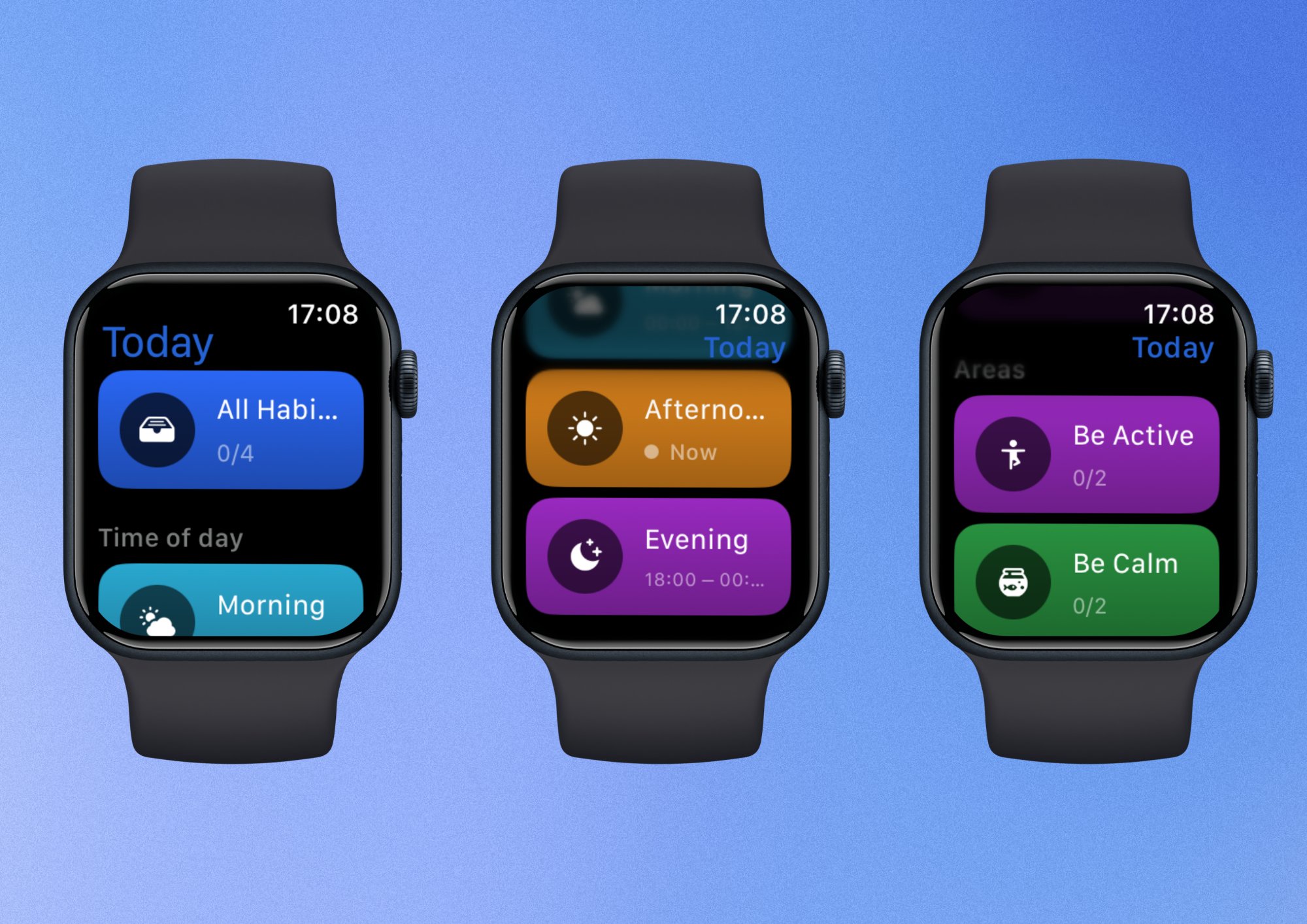
Представление «Сегодня»
Сначала открывается представление «Сегодня». Название списка, например Все привычки, расположено вверху, а кнопка «Назад» — в левом верхнем углу. В каждой строке указаны название привычки, ваш прогресс относительно цели (например, 10/20 мин, 0/1 раз или 12,8/40 км) и кнопка справа. По мере приближения к цели кольцо вокруг кнопки заполняется. Привычки отображаются в порядке, заданном в приложении для iOS, и сгруппированы по типу и статусу цели. Например, привычки с недельной целью находятся под заголовком На этой неделе.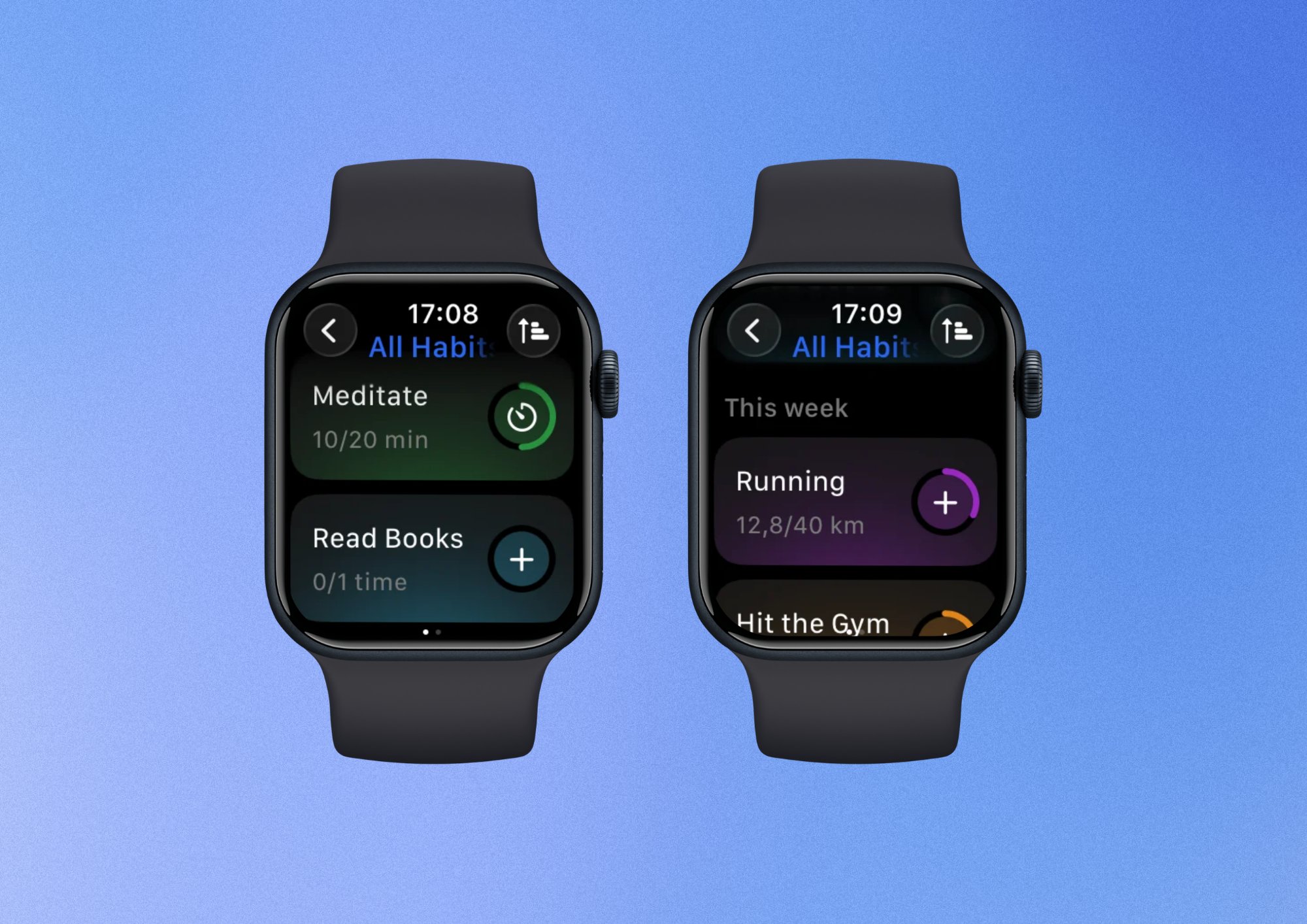
| Цель привычки | Кнопка | Действие |
|---|---|---|
| Продолжительность (минуты или часы) | Таймер | Запускает сеанс обратного отсчёта |
| Единица измерения «раз» | Плюс (+) | Добавляет значение к прогрессу привычки |
| Любая другая единица измерения | Записать | Позволяет ввести значение |
Представление «Последние 7 дней»
Чтобы открыть представление «Последние 7 дней», смахните влево в представлении «Сегодня». В этом представлении отображается список привычек с прогрессом по каждой из них за последние 7 дней. Сверху вниз в нём показано следующее:- В верхней строке буквы дней недели обозначают последние 7 дней. Сегодняшний день — это обведённая кружком буква справа.
- Ниже для каждой привычки показаны её название и по одному квадрату на каждый день, окрашенному в цвет привычки и расположенному под соответствующей буквой дня недели.
- Для привычки с недельной, месячной или годовой целью вместо семи квадратов отображается одна полоса текущего периода.
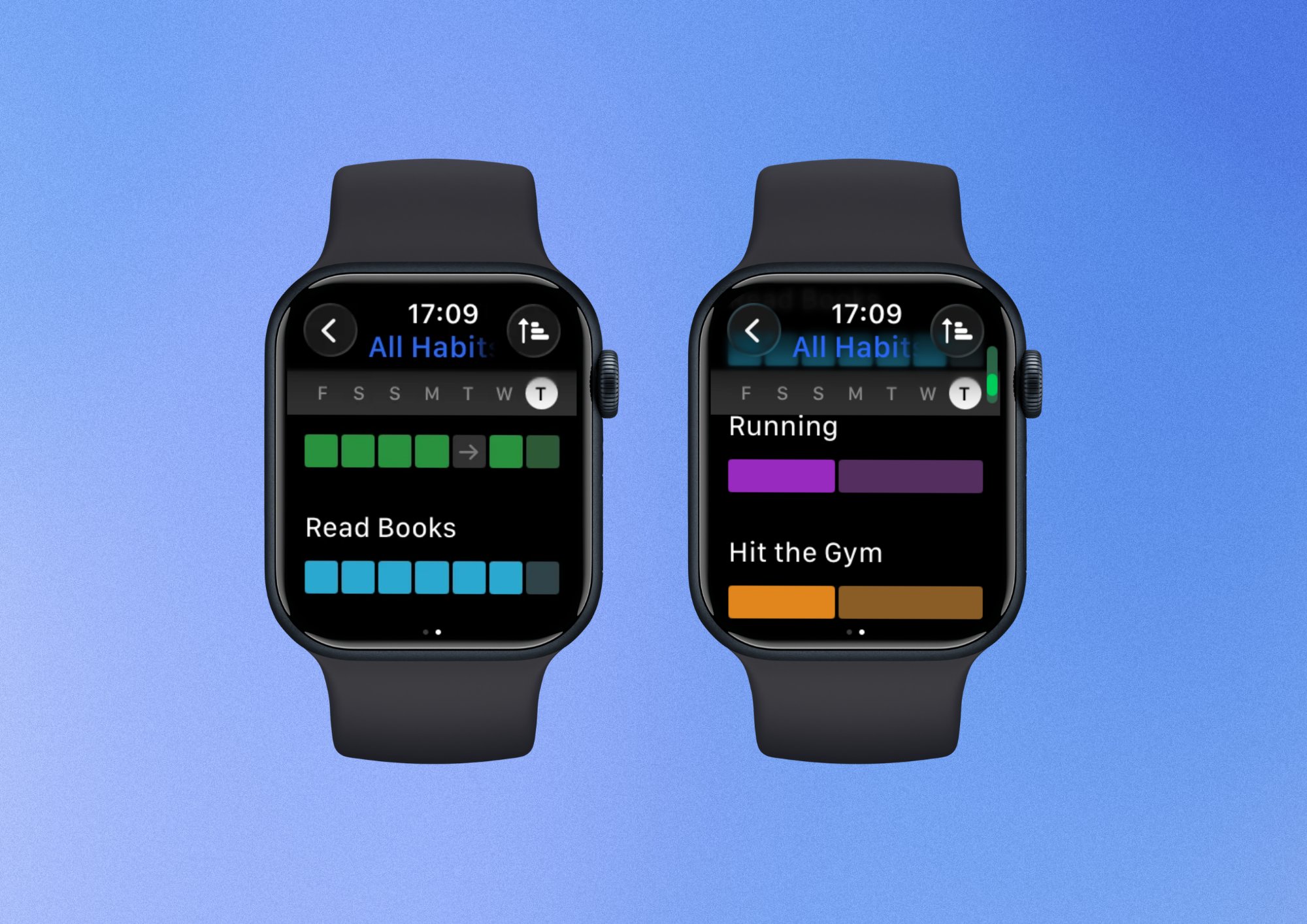
Просмотр прогресса привычки
Коснитесь любой привычки, чтобы открыть представление её прогресса. Прокрутите вниз, чтобы последовательно увидеть:- Название привычки и прогресс: ваш прогресс относительно цели за текущий период, например 2/3 раза на этой неделе. Кольцо справа показывает статус привычки. Текущая серия отображается в виде значка пламени с количеством дней, например 0 дн.
- Список, если он есть у привычки. Выполненные пункты отмечены флажком и зачёркнуты.
- История: содержимое зависит от типа цели привычки (см. ниже).
- Заметки за сегодня: текстовые заметки, добавленные вами сегодня.
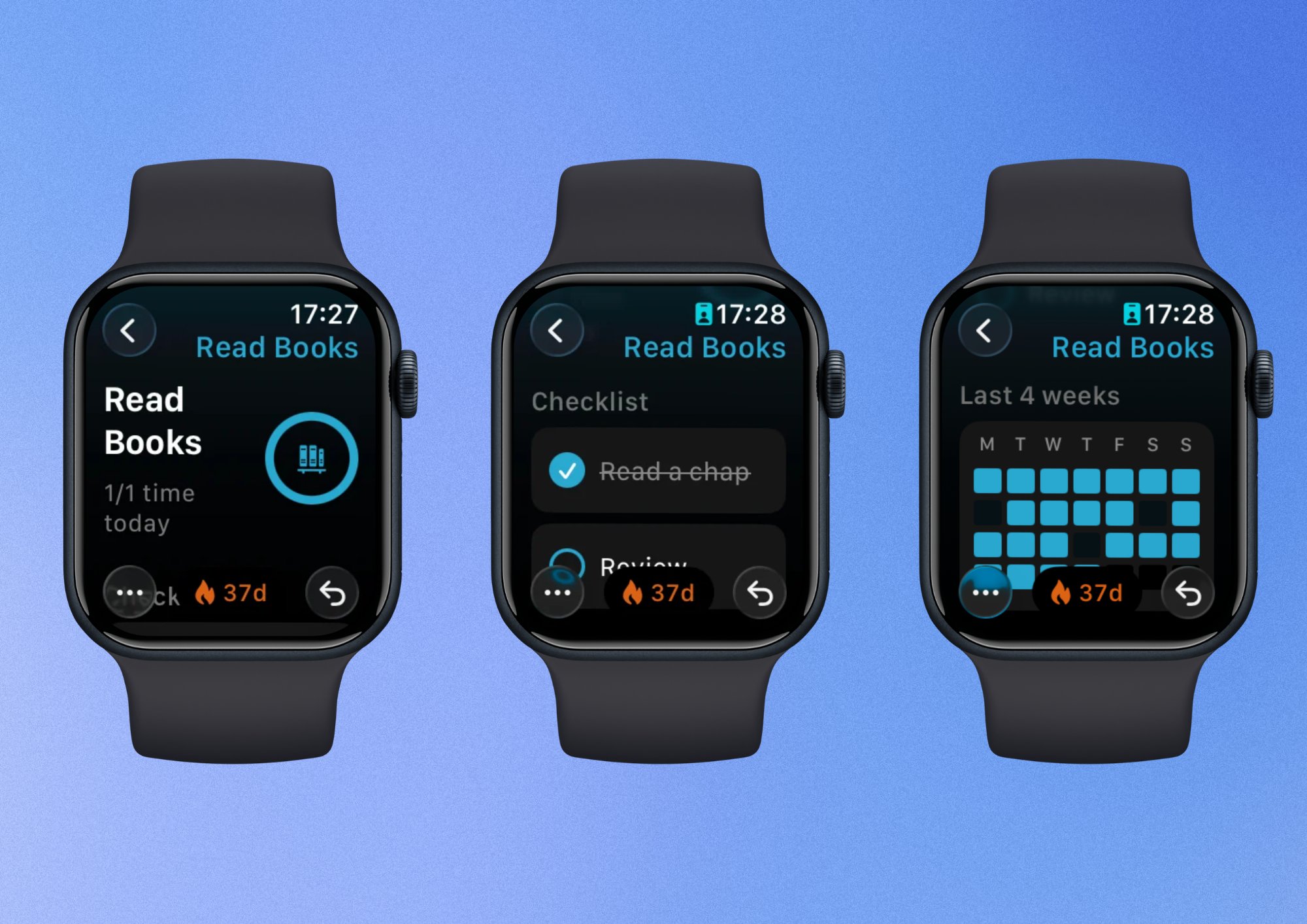
Что отображается в истории
| Цель привычки | История |
|---|---|
| Ежедневная | Последние 4 недели: сетка с отдельным столбцом для каждого дня недели (от Пн до Вс) и отдельной строкой для каждой из последних 4 недель. Более яркие квадраты обозначают дни, когда вы выполнили привычку. Более тёмные — дни, когда вы её не выполнили. |
| Еженедельная | Последние 4 недели: по одной полосе на неделю с подписями «На этой неделе», «На прошлой неделе», а затем с диапазонами дат, например 11 июля — 18 июля. |
| Ежемесячная | Последние 3 месяца: по одной полосе на месяц с указанием месяца и года. |
| Ежегодная | Истории нет. В представлении отображаются только список и заметки. |
Отметка прогресса привычки
Как записать прогресс
На Apple Watch есть 2 способа записать прогресс привычки:- В представлении дня списка привычек используйте умные кнопки рядом с привычкой.
- Откройте представление прогресса привычки и коснитесь кнопки для записи значения в правом нижнем углу.
Как пропустить или отметить привычку как невыполненную на сегодня
- Откройте представление прогресса привычки.
- Коснитесь кнопки с тремя точками.
- Выберите Пропустить сегодня или Отметить как не выполнено.
Добавление заметки к привычке
- Откройте представление прогресса привычки.
- Коснитесь кнопки с тремя точками.
- Выберите Текстовая заметка и добавьте заметку.
Запуск сеанса таймера
Как начать сеанс
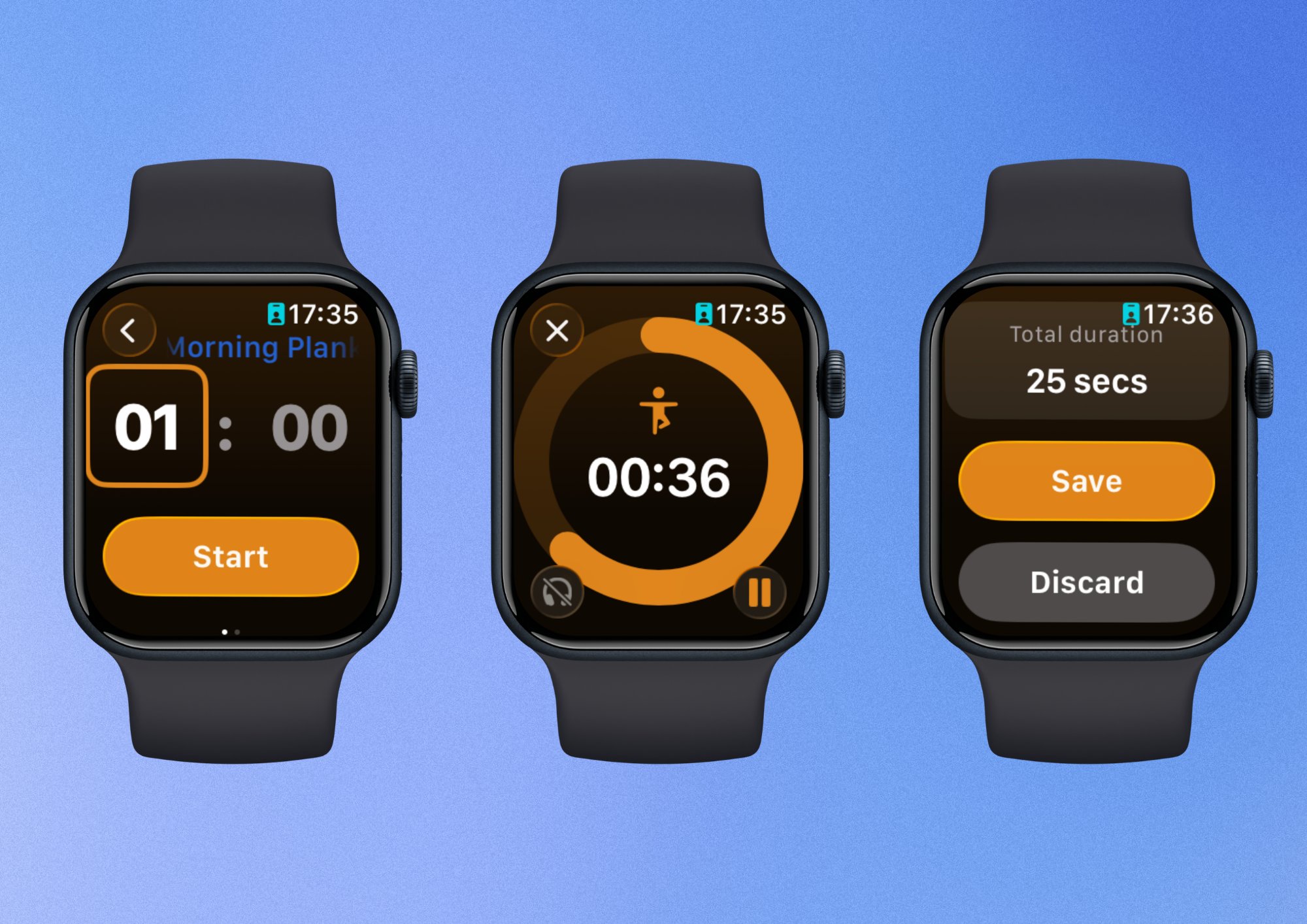
- В представлении «Сегодня» коснитесь кнопки таймера рядом с привычкой.
- Откройте стандартный режим Обратный отсчёт: коснитесь значения минут или секунд, чтобы выбрать его, а затем поверните Digital Crown, чтобы установить время.
- Откройте Секундомер: смахните влево на экране обратного отсчёта.
- Коснитесь Начать.
Управление запущенным сеансом
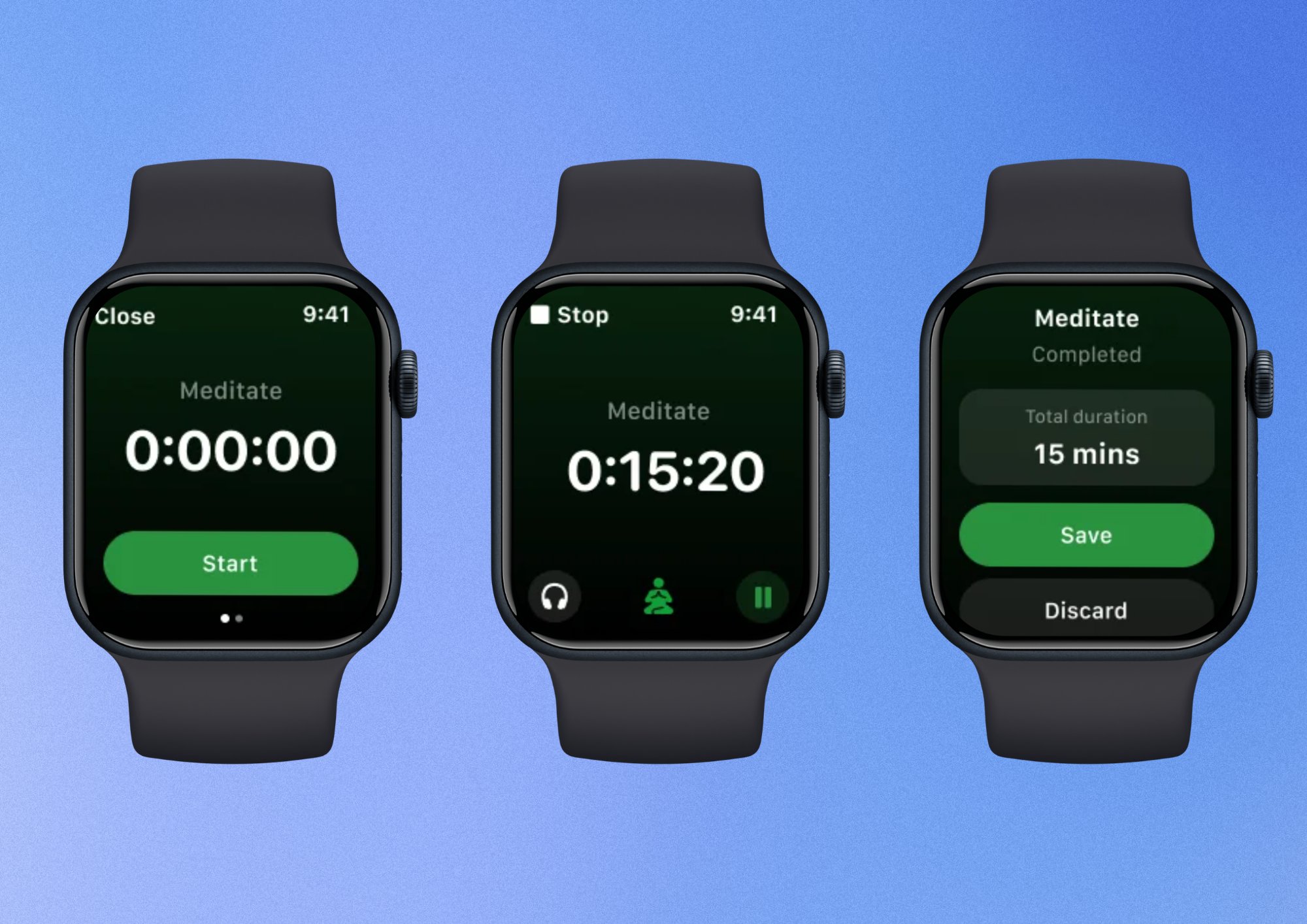
На часах отображается текущий обратный отсчёт и три элемента управления:- Приостановка и возобновление: коснитесь кнопки паузы (||) в правом нижнем углу. Она сменится значком воспроизведения (▶). Коснитесь его, чтобы продолжить.
- Фоновые звуки: коснитесь значка наушников посередине, чтобы включить или выключить фоновые звуки окружающей среды.
- Остановка и сохранение: коснитесь X в левом верхнем углу, чтобы остановить таймер. Habitify спросит, нужно ли сохранить истёкшее время в прогрессе привычки за день. Например, если ваша цель — 30 минут, а вы остановились на 15, можно сохранить эти 15 минут или не сохранять их.
Частые вопросы
Почему мои привычки не отображаются на часах?
Почему мои привычки не отображаются на часах?
- На iPhone откройте Habitify и потяните список привычек вниз от верхнего края, чтобы обновить его. Затем снова откройте Habitify на часах.
- Убедитесь, что Bluetooth включён и часы подключены к iPhone.
- Перезапустите iPhone и Apple Watch.
Приложение зависло на экране «Ожидание входа в аккаунт». Что делать?
Приложение зависло на экране «Ожидание входа в аккаунт». Что делать?
Это происходит, когда Связка ключей iCloud выключена на одном из устройств или когда на часах и iPhone используются разные Apple ID.
- На iPhone откройте Настройки.
- Коснитесь [ваше имя], затем — iCloud.
- Коснитесь Пароли, затем включите Синхронизация этого iPhone.
- Убедитесь, что на Apple Watch выполнен вход в тот же Apple ID, что и на iPhone. Если в настройках watchOS есть параметр «Связка ключей», убедитесь, что он включён.
- На 2–5 минут оставьте iPhone рядом с часами, не закрывая Habitify на iPhone.
- Снова откройте Habitify на часах.
Почему рядом с привычкой нет кнопки таймера?
Почему рядом с привычкой нет кнопки таймера?
Кнопка таймера отображается только для привычек с целью в минутах или часах. Она не отображается для привычек типа «да/нет» или привычек с другими единицами измерения. Проверьте цель привычки на iPhone и убедитесь, что в ней используется единица продолжительности.
Почему мои привычки выглядят по-разному в представлениях «Сегодня» и «Последние 7 дней»?
Почему мои привычки выглядят по-разному в представлениях «Сегодня» и «Последние 7 дней»?
В обоих представлениях сохраняется порядок привычек из приложения для iOS. В представлении «Сегодня» привычки также группируются по типу и статусу цели. В представлении «Последние 7 дней» такой группировки нет, поэтому порядок остаётся одинаковым независимо от типа и статуса цели.
Какие расширения доступны для Habitify?
Какие расширения доступны для Habitify?
В Habitify есть три расширения:
- Круглое: Нажмите, чтобы отметить.
- Угловое: Нажмите, чтобы отметить.
- Центральное: прямоугольное расширение, которое показывает один из следующих элементов: список на сегодня, список для текущего времени суток или блочную карту прогресса привычки.
Я по ошибке отметил привычку как невыполненную или пропущенную. Как это отменить?
Я по ошибке отметил привычку как невыполненную или пропущенную. Как это отменить?
Откройте привычку и коснитесь Сбросить в правом нижнем углу представления прогресса.
Можно ли просмотреть на часах все когда-либо добавленные заметки?
Можно ли просмотреть на часах все когда-либо добавленные заметки?
Нет. На часах отображаются только сегодняшние заметки в разделе Заметки за сегодня представления прогресса привычки. Заметки за предыдущие дни на часах не отображаются.Чтобы прочитать более старые заметки, используйте Habitify на iPhone:
- Заметки для одной привычки: в Журнале коснитесь привычки, затем откройте вкладку Заметка.
- Заметки по всем привычкам: в Журнале потяните список вниз, чтобы открыть раздел «Размышления». В нём собраны ваши заметки и записи настроения.