

Добавление привычки, синхронизированной с Apple Health
- В Журнале нажмите кнопку + в правом нижнем углу.
- Выберите Выработать полезную привычку или Избавление от вредной привычки.
- В верхней части экрана создания перейдите на вкладку Здоровье со значком приложения «Здоровье».
- Выберите в списке тип данных, который хотите отслеживать (например, «Шаги»).
- В разделе Доступ к данным о здоровье переведите переключатель в положение ВКЛ., чтобы разрешить Habitify чтение этих данных, затем нажмите Разрешить ниже.
- Настройте параметры привычки как обычно.
- Закончив настройку, нажмите ✓, чтобы сохранить новую привычку в списке.
Как это работает
После привязки привычки ежедневное отслеживание происходит просто:- Данные Apple Health автоматически синхронизируются с Habitify. Когда записанное значение достигает цели привычки, Habitify отмечает её как Выполнено — для полезной привычки ручная отметка не требуется.
- При желании привычку всё равно можно вручную отметить за день как Пропущено или Не выполнено, если нужно зафиксировать обстоятельство, которое Apple Health не отражает.
Поддерживаемые данные о здоровье
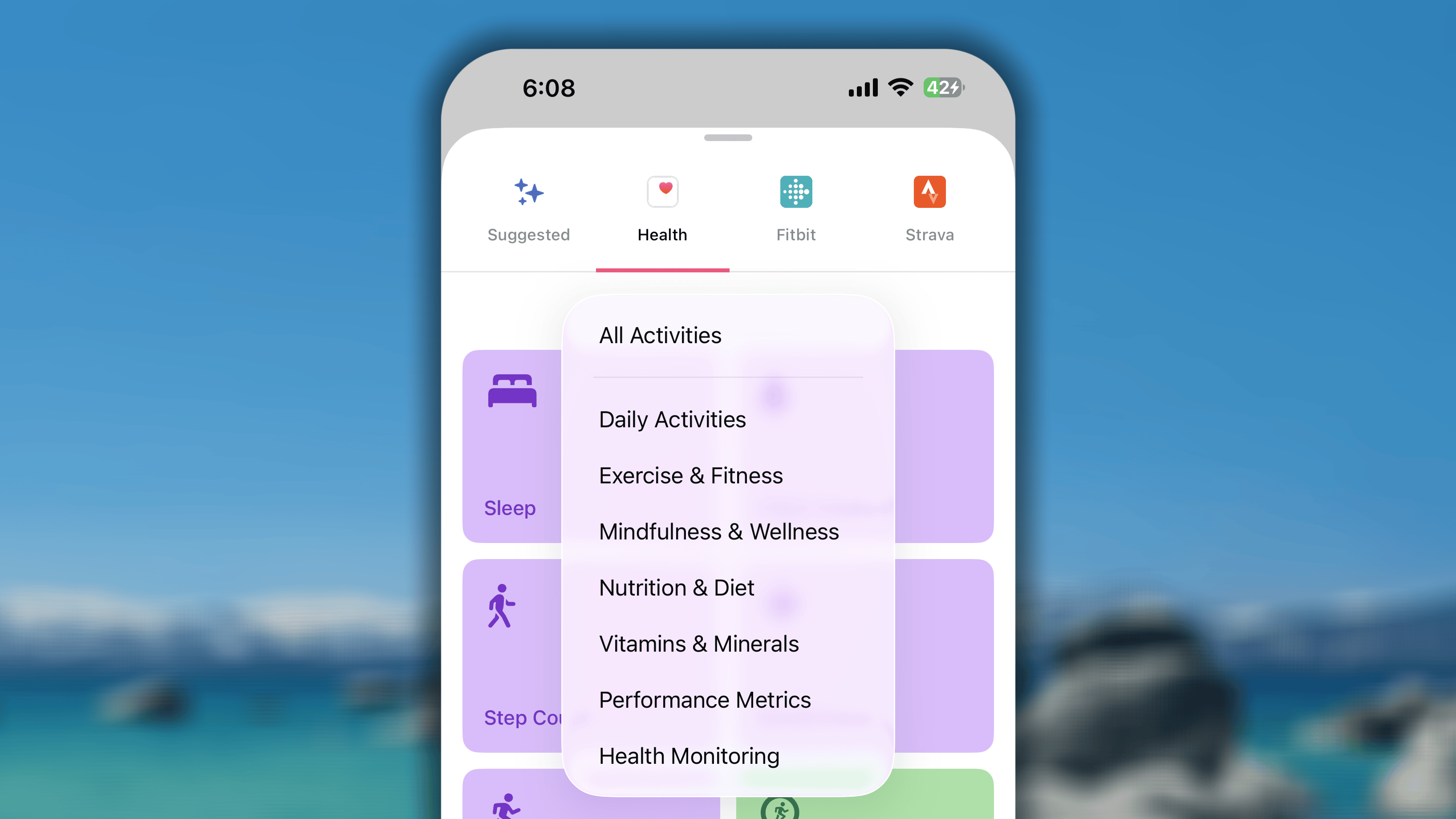
Повседневная активность
Эти привычки отлично подходят для отслеживания общей ежедневной подвижности и лежат в основе колец активности Apple Watch.- Поддерживаемые виды активности: сон, потребление воды, мытьё рук, часы стояния, количество шагов, осознанность, время движения, минуты стояния, время упражнений, чистка зубов, сексуальная активность.
- Поддерживаемые единицы для каждого вида активности совпадают с единицами, используемыми в Apple Health. Например, Сон отслеживается в часах или минутах, Потребление воды — в литрах или мл, а Количество шагов — в шагах.
Упражнения и фитнес
Эта категория предназначена для отдельных тренировок и периодов активности.- Поддерживаемые виды активности: можно отслеживать продолжительность и расход энергии для любых тренировок, включая бег, ходьбу, велоспорт, плавание, силовые тренировки и другие.
- Поддерживаемые единицы: единицы продолжительности (минуты, часы) и энергии (ккал).
Чтобы одновременно отслеживать время всех тренировок, используйте «Время упражнений» в категории «Повседневная активность».
Осознанность и хорошее самочувствие
Эта категория подходит для отслеживания психического здоровья и отдыха.- Поддерживаемые виды активности: время при дневном свете, воздействие ультрафиолета.
- Поддерживаемые единицы: по умолчанию минуты, а также другие единицы продолжительности.
Чтобы отслеживать привычку медитации с помощью «Минут осознанности», найдите этот пункт в категории «Повседневная активность».
Питание и рацион
Автоматизируйте цели питания, синхронизируя через Apple Health данные, записанные в других приложениях для питания (например, MyFitnessPal), включая:- Клетчатку, белок, углеводы, мононенасыщенные жиры, общее количество жиров, насыщенные жиры, сахар, жиры (по умолчанию поддерживается отслеживание в граммах, а также в других единицах массы)
- Потреблённые калории (по умолчанию поддерживается отслеживание в ккал, а также в других единицах энергии)
- Холестерин, натрий, кофеин, содержание алкоголя в крови (по умолчанию поддерживается отслеживание в миллиграммах, а также в других единицах массы)
- Алкогольные напитки (по умолчанию поддерживается отслеживание в повторах)
Витамины и минералы
Отслеживайте потребление отдельных микроэлементов, которые вы записываете в Apple Health.- Поддерживаемые данные: витамин A, витамин B6, витамин B12, витамин C, витамин D, витамин E, витамин K, кальций, железо, фолат, магний, цинк, ниацин, тиамин, рибофлавин, биотин, пантотеновая кислота, магний, марганец, медь, селен, йод, фосфор, хлорид, молибден.
- Поддерживаемые единицы: микрограммы (по умолчанию) и другие единицы массы.
Показатели эффективности
Пользователи, которые хотят улучшать спортивные результаты, могут отслеживать:- Активные калории: все калории, сожжённые во время повседневной активности и тренировок, в ккал.
- Пройденные этажи: количество этажей, на которые вы поднялись по лестнице, в единицах «раз». 1 этаж = 1 раз.
- Гребки при плавании: количество выполненных гребков, в единицах «раз». 1 гребок = 1 раз.
- Мощность при езде на велосипеде: фактическую вырабатываемую ногами мощность в реальном времени во время езды, в джоулях и других единицах энергии.
- Дистанция гребли: общее расстояние гребли, рассчитанное часами или точно измеренное подключённым гребным тренажёром, в единицах расстояния, таких как км, футы, ярды и мили.
- Расчётное усилие тренировки: вашу личную субъективную оценку сложности тренировки. Это оценка воспринимаемой нагрузки, а не фактически измеренного результата организма; используется единица «раз». 1 балл = 1 раз.
- Оценка нагрузки тренировки: объективный рассчитанный балл, количественно отражающий общую нагрузку тренировки на организм; используется единица «раз». 1 балл = 1 раз.
Мониторинг здоровья
Эта категория предназначена для отслеживания основных показателей здоровья всего организма.- Вес (отслеживание действия): эта привычка не отслеживает фактическое значение веса (например, кг или фунты). Она проверяет, записали ли вы вес в Apple Health за день. После сохранения веса привычка отмечается выполненной.
- Приём лекарств: если на iPhone установлена iOS 26 или более поздняя версия, Habitify может синхронизировать соблюдение режима приёма «Лекарств» напрямую из приложения Apple Health, что упрощает отслеживание приёма лекарств, витаминов и добавок.
Узнайте, как сначала добавить лекарство.
Двусторонняя синхронизация: запись в Habitify и передача в Apple Health
Благодаря двусторонней синхронизации Habitify вам не нужно дважды вводить данные вручную. Если записать прогресс для поддерживаемой привычки в Habitify, это значение можно напрямую отправить в Apple Health. Выполните следующие действия:- В Журнале смахните вправо привычку, которую хотите обновить.
- Нажмите Записать прогресс.
- Выберите режим «Добавить» и введите значение, которое нужно прибавить к текущему прогрессу.
- Нажмите кнопку ✓, чтобы сохранить.
Данные, не поддерживаемые двусторонней синхронизацией
Хотя Habitify может считывать почти любые данные из Apple Health, на запись данных обратно в Apple Health действуют строгие ограничения. В частности, Habitify не может записывать данные в кольца активности Apple и следующие автоматически вычисляемые показатели:- Время упражнений (
.exerciseTime,.appleExerciseTime) - Время движения (
.appleMoveTime) - Время стояния (
.appleStandTime) - Часы стояния (
.appleStandHour) - Лекарства
Частые вопросы
Как подключить и синхронизировать данные Apple Health с существующей привычкой, не потеряв серию?
Как подключить и синхронизировать данные Apple Health с существующей привычкой, не потеряв серию?
Для каждой привычки одновременно разрешён только один способ записи.Если вы не хотите потерять 30-дневную серию, сначала внесите данные за последние 30 дней в Apple Health. Затем создайте новую привычку, синхронизированную с Apple Health: она также сможет получить эти данные.
Продолжит ли приложение синхронизировать данные после смены телефона?
Продолжит ли приложение синхронизировать данные после смены телефона?
При переходе на новый iPhone разрешения Apple Health из соображений безопасности не переносятся автоматически. Необходимо заново разрешить Habitify доступ к данным о здоровье.На новом iPhone откройте Настройки > Здоровье > Доступ к данным и устройства > Habitify и убедитесь, что все разрешения включены. Это самый важный шаг.Если после включения разрешений синхронизация всё ещё не работает, обновите подключение для каждой привычки, связанной с Apple Health: Изменить привычку > Цель > Переключиться на «Ручной ввод» > Вернуться к «Синхронизации с Apple Health».Повторно включив разрешения и обновив подключение, вы обеспечите плавный переход Habitify на новое устройство.
Habitify внезапно перестал получать данные из Apple Health. Что делать?
Habitify внезапно перестал получать данные из Apple Health. Что делать?
Внезапная остановка синхронизации с приложением Apple Health после исправной работы Habitify может помешать отслеживанию. Иногда это происходит после обновления iOS, приложения или перехода на новое устройство.Если привычки больше не обновляются автоматически данными Apple Health, выполните следующие простые действия для восстановления подключения.1/ Проверьте разрешения Apple HealthЧаще всего синхронизация внезапно прекращается из-за отключения разрешения Habitify на чтение данных.
- Откройте приложение Настройки на iPhone.
- Прокрутите вниз и нажмите Здоровье.
- Нажмите Доступ к данным и устройства.
- Выберите Habitify.
- Убедитесь, что переключатели данных о здоровье, которые нужно синхронизировать, ВКЛЮЧЕНЫ. Например, если не синхронизируется привычка «Тренировка», убедитесь, что здесь включены «Тренировки».
- Откройте приложение Здоровье.
- Перейдите к типу данных, который не синхронизируется (например, Обзор > Активность > Шаги или Обзор > Активность > Тренировки).
- Нажмите Добавить данные в правом верхнем углу.
- Введите новое значение (даже небольшое, например «1» шаг или тренировка продолжительностью «1 минута»).
- Нажмите Добавить.
- В Habitify найдите привычку, которая не синхронизируется.
- Нажмите и удерживайте привычку до появления меню, затем нажмите Изменить.
- Откройте раздел Цель.
- В разделе «СПОСОБ ЗАПИСИ» выберите Ручной ввод. Появится окно подтверждения.
- Нажмите Удалить записи, чтобы подтвердить.
- Сразу после этого снова выберите Синхронизация с Apple Health.
- Окно подтверждения может появиться снова. Нажмите Удалить записи.
- Нажмите Сохранить, чтобы завершить изменения.
Habitify совсем не получает данные из Apple Health. Что делать?
Habitify совсем не получает данные из Apple Health. Что делать?
Если Habitify не получает никаких данных из Apple Health (HealthKit), чаще всего причина одна из двух: несовпадение типа тренировки или неверная единица измерения цели.Причина 1: несовпадение типа тренировкиНазвание шаблона привычки в Habitify должно совпадать с типом тренировки, записанным в Apple Health.Пример: чтобы отслеживать дистанцию бега, необходимо использовать шаблон привычки «Бег» в Habitify. Он специально предназначен для синхронизации с записями, имеющими тип тренировки «Бег» в Apple Health.Как это проверить:
- Откройте приложение Здоровье на iPhone.
- Нажмите Обзор, затем выберите Активность.
- Прокрутите вниз и нажмите Тренировки.
- Нажмите Показать все данные вверху.
- Выберите конкретную тренировку, которая не синхронизировалась. В подробностях будет указан точный Тип тренировки.
- Расстояние: километры (км), мили (ми) или метры (м).
- Продолжительность: часы (ч), минуты (мин) или секунды (с).
- Энергия: килокалории (ккал) или калории (кал).
- Откройте Habitify и перейдите к проблемной привычке.
- Посмотрите на заданную цель. Например: «Пробежать 5 км» или «Медитировать 10 минут»?
- Убедитесь, что выбрана конкретная совместимая единица. Цель просто «5» без единицы вроде «км» или «мин» работать не будет.
- Чтобы отслеживать, как далеко вы пробежали, выберите единицу длины, например км или ми.
- Чтобы отслеживать, как долго вы тренировались, выберите единицу продолжительности, например часы или минуты.
- Чтобы отслеживать сожжённые калории, выберите единицу энергии, например ккал или кал.
Из Apple Health синхронизируется неверное «Значение калорий». Что делать?
Из Apple Health синхронизируется неверное «Значение калорий». Что делать?
Вы подключили к Apple Health привычку сжигания калорий (например, «Цель движения» Apple Watch), но в Habitify появилось неожиданно большое число. Например, цель в 500 Calories внезапно отображается как 500 000.Причина путаницы — разница между «Calorie» и «calorie».
- Apple Health использует kcal: приложение Apple Health, как и большинство фитнес-трекеров и этикеток продуктов, измеряет энергию в килокалориях (kcal). Часто для краткости это записывается как «Calories» (с заглавной C).
- Habitify использует cal и kcal: в нашем приложении доступны обе единицы. Меньшая единица — «калория» (cal), а большая — «килокалория» (kcal).
Как привычка «Время упражнений» синхронизирует данные из Apple Health с Habitify?
Как привычка «Время упражнений» синхронизирует данные из Apple Health с Habitify?
Всё определяется важным различием между двумя отдельными типами данных Apple Health: «Тренировки» и «Минуты упражнений».
- Время тренировки — общая продолжительность сеанса тренировки, записанного Apple Watch или сторонним приложением и сохранённого в Apple Health.
- Минуты упражнений — общее время, рассчитанное Apple Watch с учётом интенсивности: за каждую полную минуту активности с интенсивностью не ниже быстрой ходьбы, определяемой по пульсу и движению, начисляется одна минута. Сюда также входит общая продолжительность тренировки, отслеживаемой непосредственно Apple Watch.
- Создайте привычку по шаблону «Время упражнений» и записывайте тренировку с помощью Apple Watch.
- Создайте привычку по шаблону, точно соответствующему занятию (например, «Бег» или «Плавание»), задайте цель по продолжительности и свяжите её с Apple Health.
Как рассчитываются «Часы стояния» при синхронизации Apple Health с Habitify?
Как рассчитываются «Часы стояния» при синхронизации Apple Health с Habitify?
Отслеживая активность в течение дня, Apple Watch записывает не просто часы, когда вы вставали. В истории данных фактически сохраняются два разных типа записей:
- Стояние: часы, в течение которых вы успешно вставали и двигались не менее одной минуты.
-
Бездействие: часы, когда вы носили часы, но оставались сидеть или были неактивны.
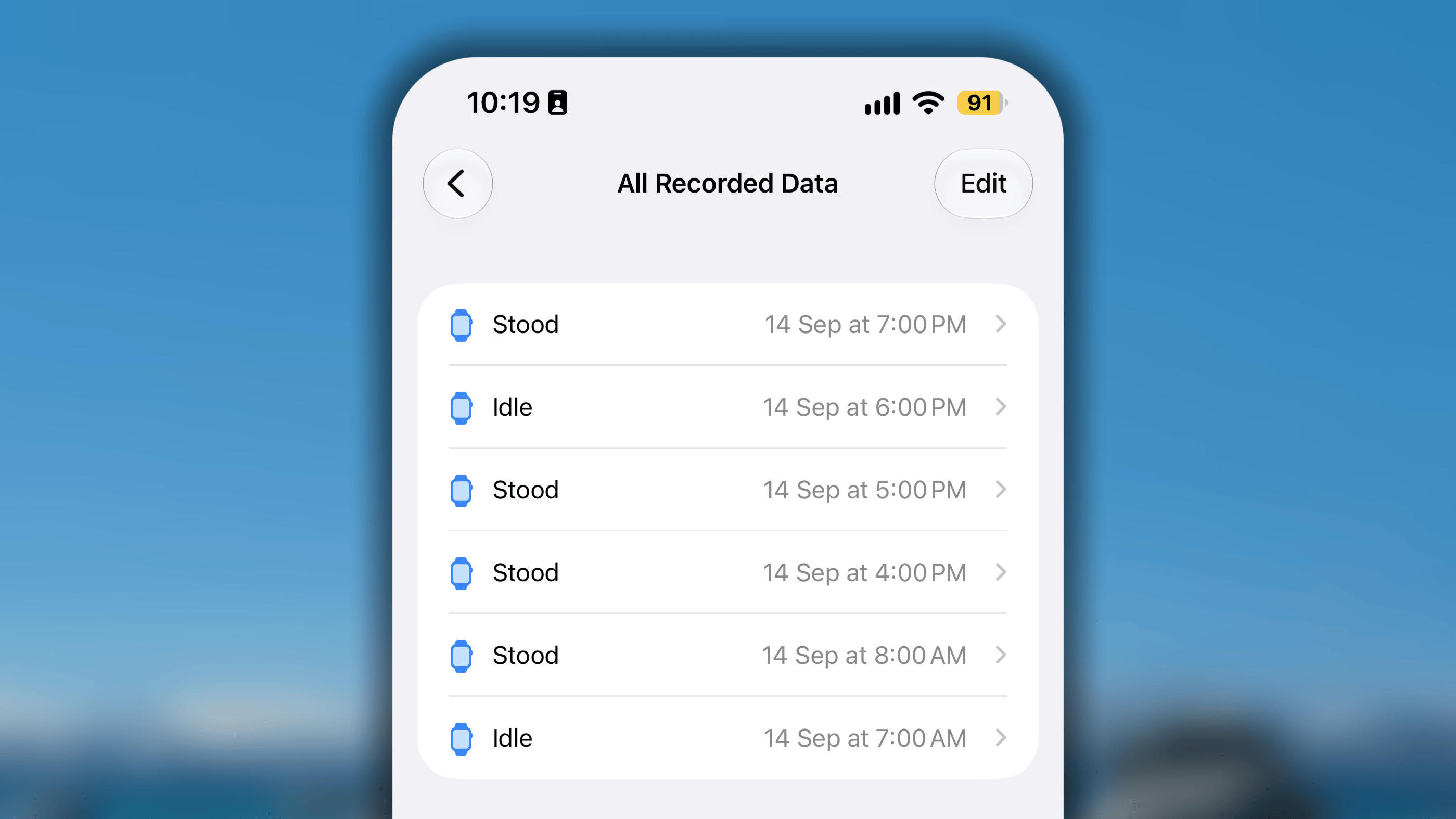
- Apple Health учитывает и показывает только записи «Стояние». Часы «Бездействия» скрываются из общего результата, поскольку цель движения для этого часа не была достигнута.
- Habitify учитывает и данные «Стояние», и данные «Бездействие». Сейчас при синхронизации с базой Apple Health Habitify получает общее количество записей этой категории.
Как рассчитывается «Сон» при синхронизации Apple Health с Habitify?
Как рассчитывается «Сон» при синхронизации Apple Health с Habitify?
При синхронизации сна из Apple Health Habitify учитывает и Время в постели, и Время сна.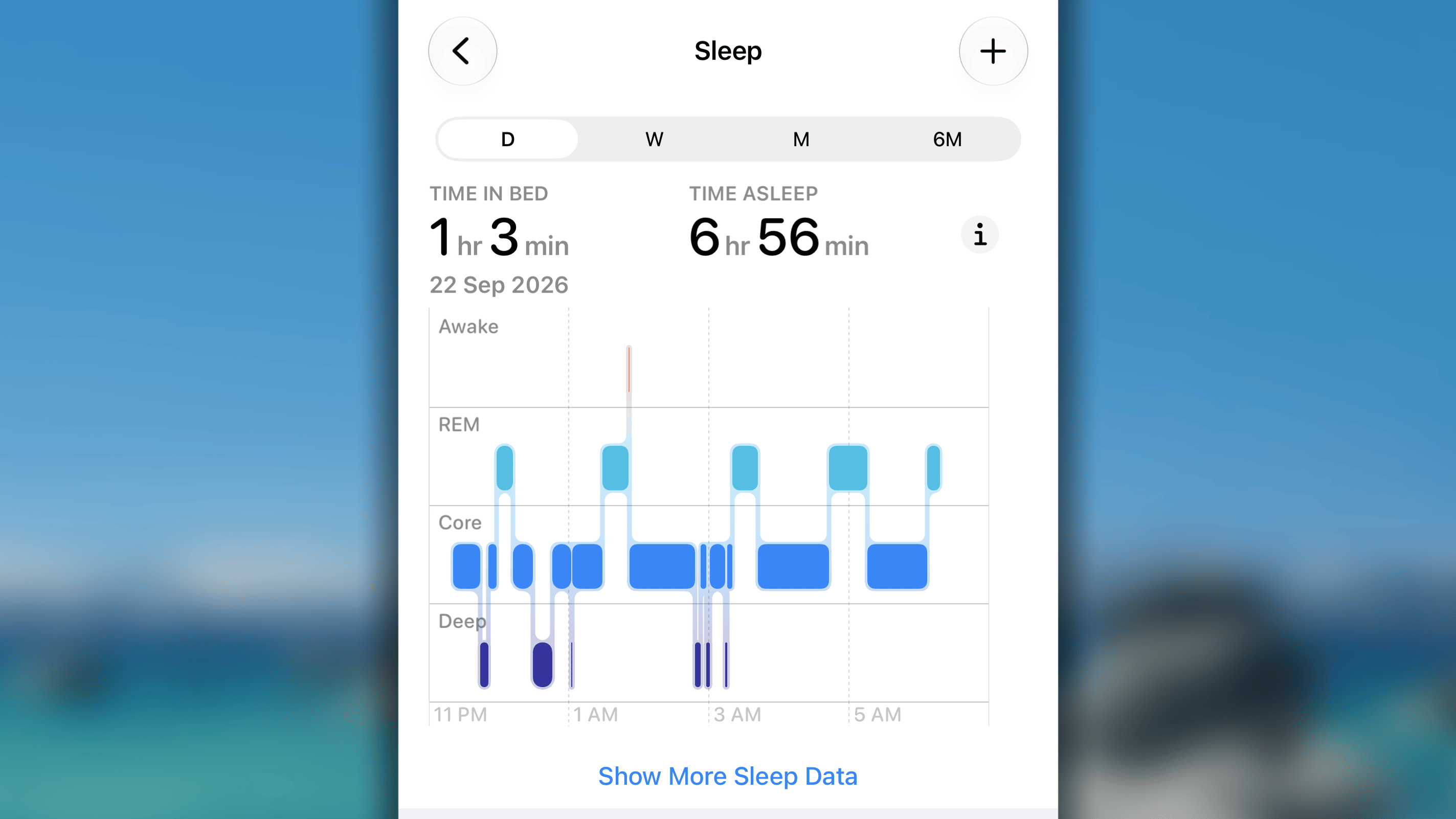
- Полностью раздельные интервалы:
- Сценарий: «Время в постели» и «Время сна» записаны как отдельные непересекающиеся отрезки (например, дневной сон и ночной сон).
- Как синхронизируется: Habitify учитывает оба сеанса и синхронизирует сумму их продолжительности.
- Один период внутри другого (полностью перекрыт):
- Сценарий: «Время сна» полностью находится внутри интервала «Время в постели» (или наоборот).
- Как синхронизируется: Habitify синхронизирует более длинный интервал, чтобы меньший период внутри него не учитывался дважды.
- Частично пересекающиеся интервалы:
- Сценарий: интервалы «Время в постели» и «Время сна» пересекаются, но один начинается раньше или заканчивается позже другого.
- Как синхронизируется: Habitify объединяет их в один непрерывный интервал от самого раннего времени начала до самого позднего времени окончания.