

Сейчас эта функция доступна только в приложении для Android.
Быстрая настройка
Чтобы настроить Habit Gate для привычки:- На экране подробных настроек привычки нажмите Habit Gate.
- Включите функцию, выбрав Блокировать приложения и сайты.
- В разделе Приложения и сайты добавьте приложения и/или сайты, которые нужно блокировать.
- Выберите способ подтверждения выполнения привычки и разблокировки приложений и сайтов.
- В разделе Правило обхода укажите, насколько строгими должны быть блокировка и подтверждение.
- В разделе После подтверждения выберите, что приложение должно выполнить после успешного подтверждения.
- Когда всё будет готово, нажмите ←, чтобы сохранить настройку и вернуться к экрану настроек привычки.
Способы подтверждения
Подтверждение по местоположению
Как настроить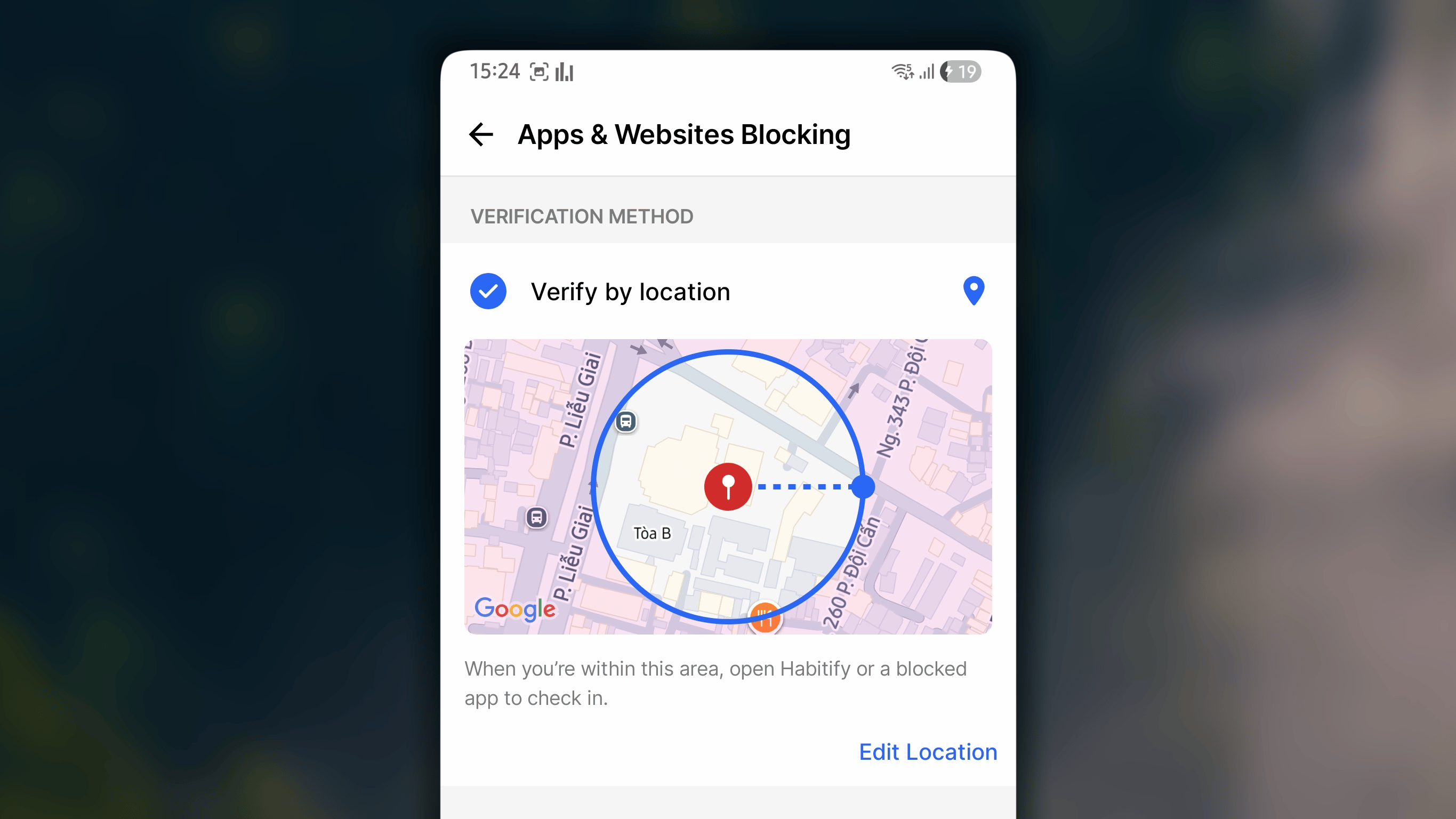
- В разделе Habit Gate под заголовком Способ подтверждения выберите Подтверждение по местоположению.
- Нажмите Выбрать местоположение.
- Выберите Текущее местоположение или найдите место, которое должно подходить для подтверждения, например спортзал или библиотеку.
- Установите расстояние. Оно определяет, насколько близко нужно находиться, чтобы привычка была засчитана.
- Нажмите ←, чтобы сохранить изменения и вернуться назад.
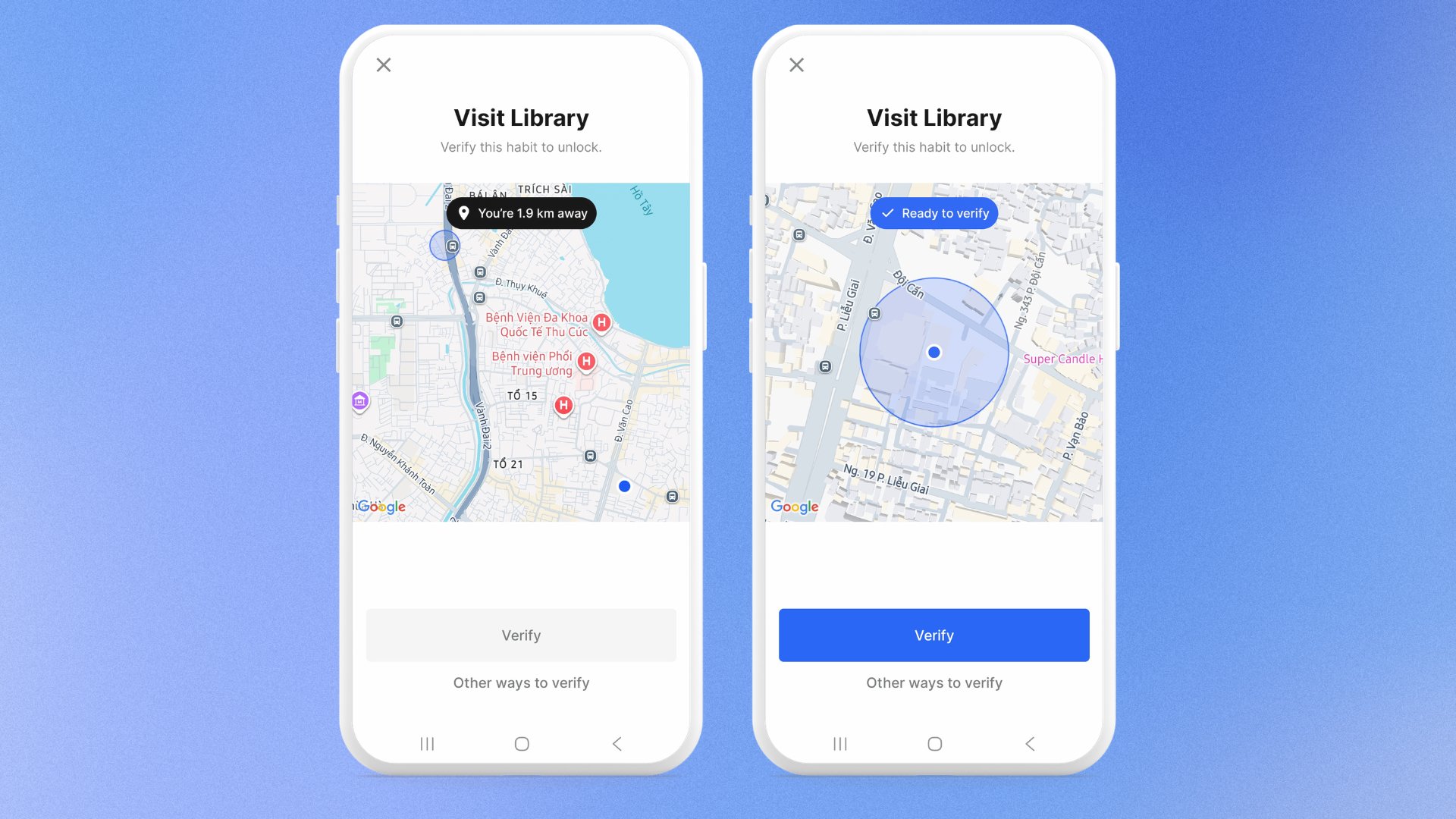
- Придите в отмеченное место и войдите в установленную зону.
- Откройте заблокированное приложение или сайт, чтобы перейти на экран блокировки. Затем нажмите Подтвердить.
- Если вы находитесь в подходящей зоне, на этом экране можно нажать кнопку Подтвердить.
В противном случае кнопка будет недоступна, а на экране появится расстояние от вашего местоположения до необходимой зоны.
Подтверждение по фото
Как настроить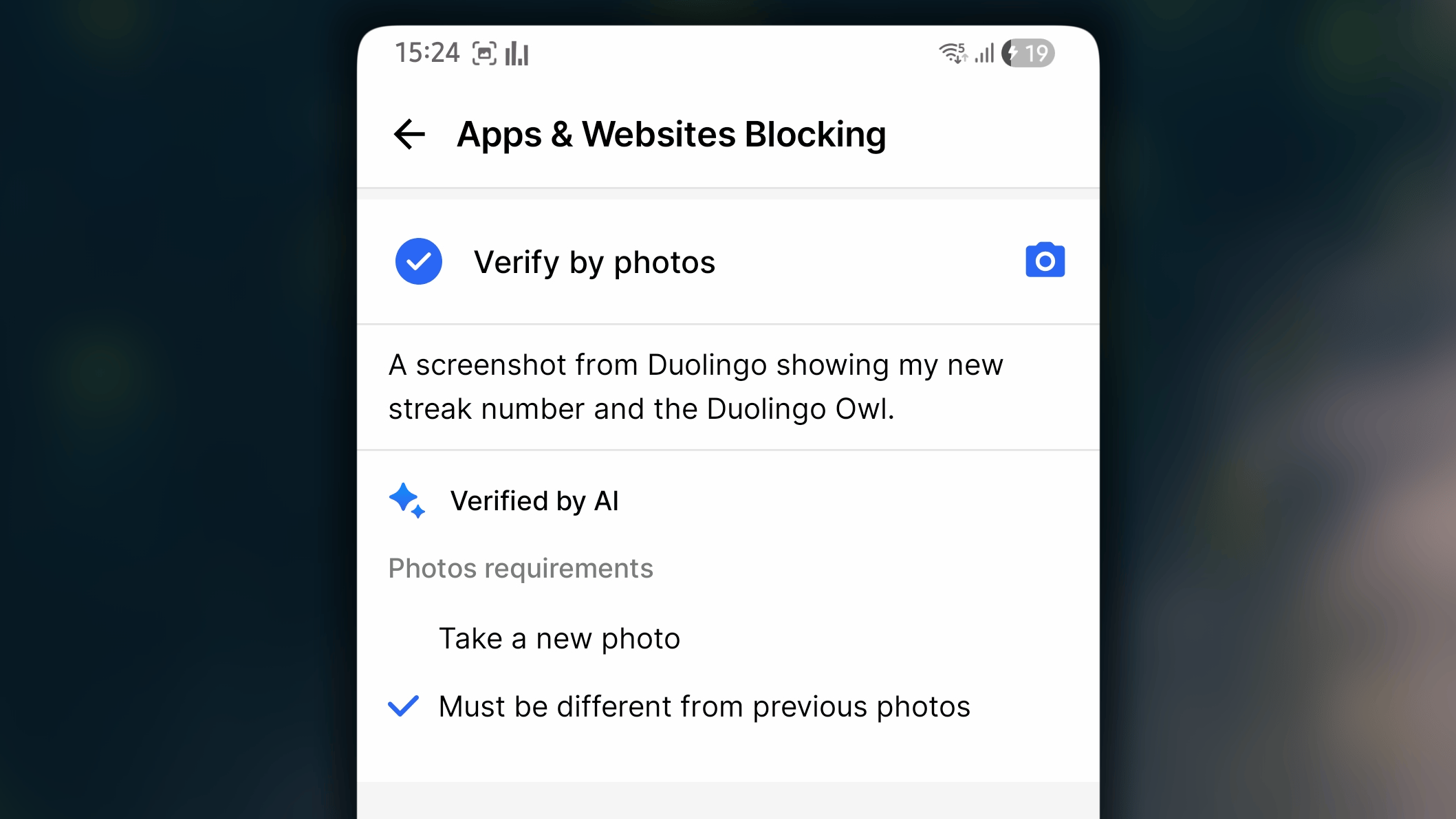
- В разделе Habit Gate под заголовком Способ подтверждения выберите Подтверждение по фото.
- Опишите, что должно быть на фотографии. Будьте конкретны: «Мои беговые кроссовки у входной двери» лучше, чем «доказательство пробежки».
- При желании включите правила:
- Сделать новое фото.
- Фото должно отличаться от предыдущих.
- Нажмите ←, чтобы сохранить изменения и вернуться назад.
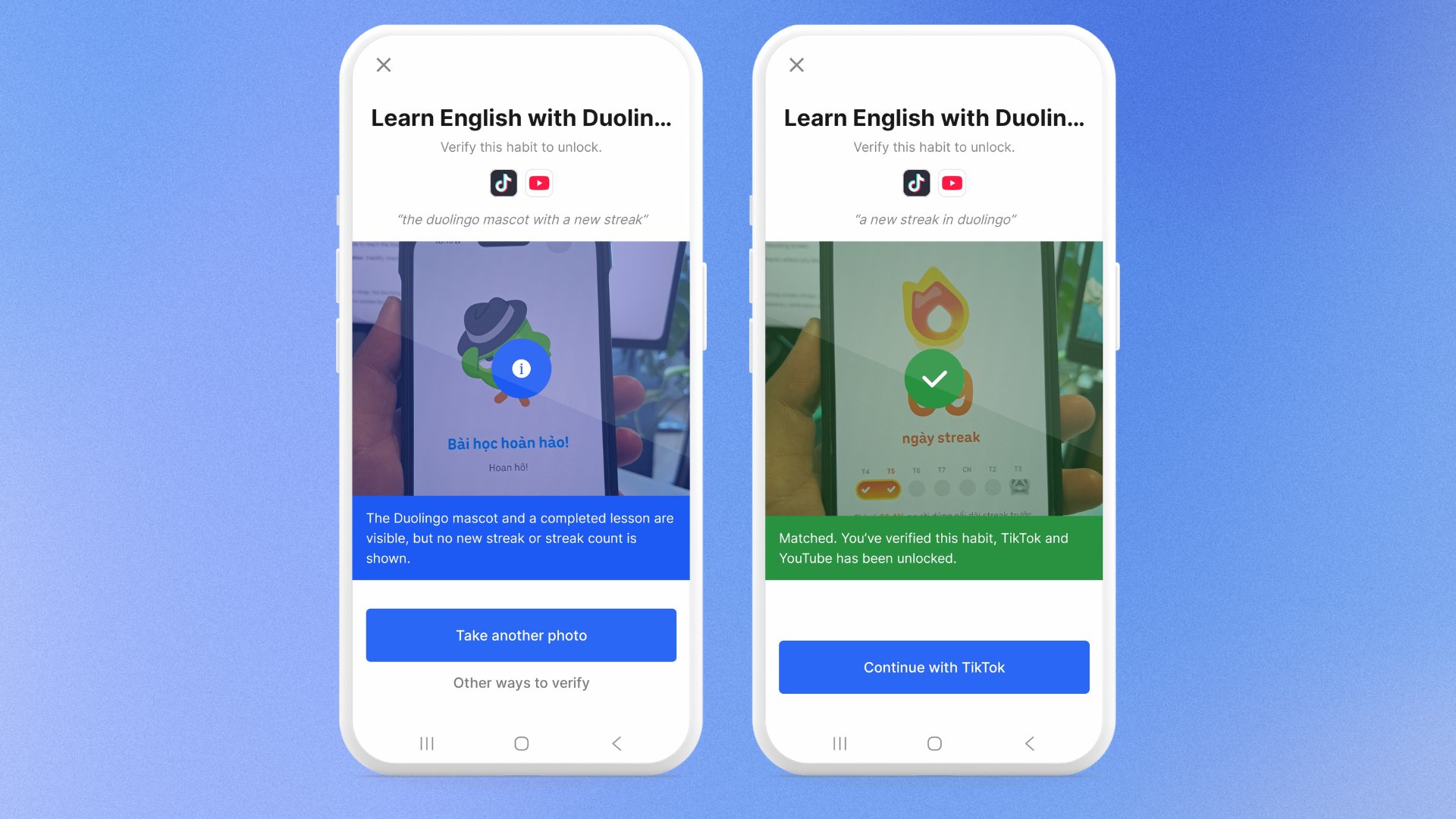
- Откройте заблокированное приложение или сайт, чтобы перейти на экран блокировки. Затем нажмите Подтвердить.
- Сделайте фото, соответствующее описанию.
- Подождите, пока ИИ Habitify сопоставит фото с описанием:
- Если фото не подходит, вы увидите причину. Нажмите Сделать другое фото и повторите попытку.
- Если фото подходит, появится зелёная отметка ✔️, после чего можно нажать Продолжить с [заблокированным приложением/сайтом, чтобы использовать приложение или сайт.
Подтверждение по экранному времени
Как настроить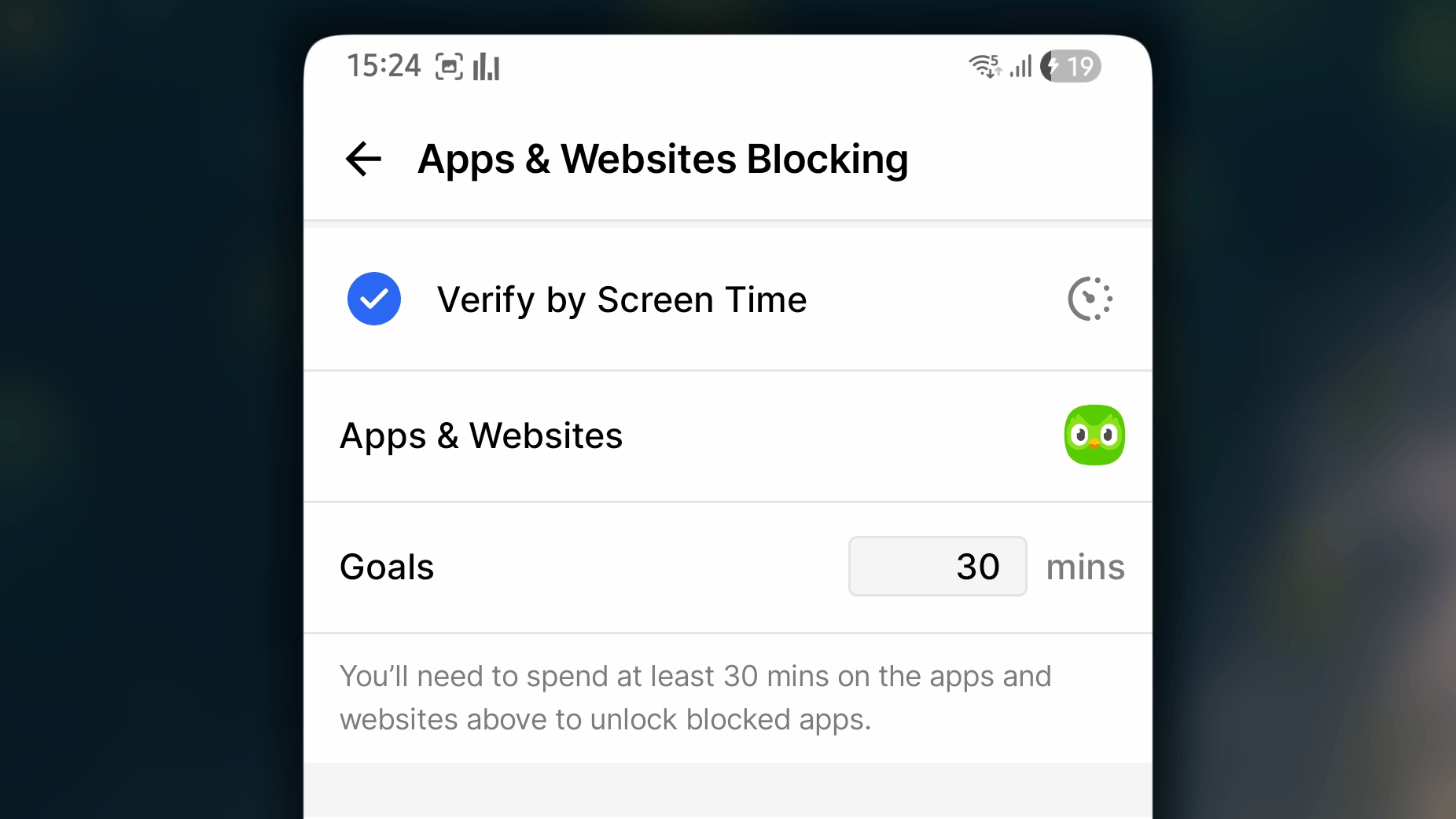
- В разделе Habit Gate под заголовком Способ подтверждения выберите Подтверждение по экранному времени.
- Выберите приложение, которым будете пользоваться, например Duolingo.
- Установите целевое время, например 30 минут.
- Нажмите ←, чтобы сохранить изменения и вернуться назад.
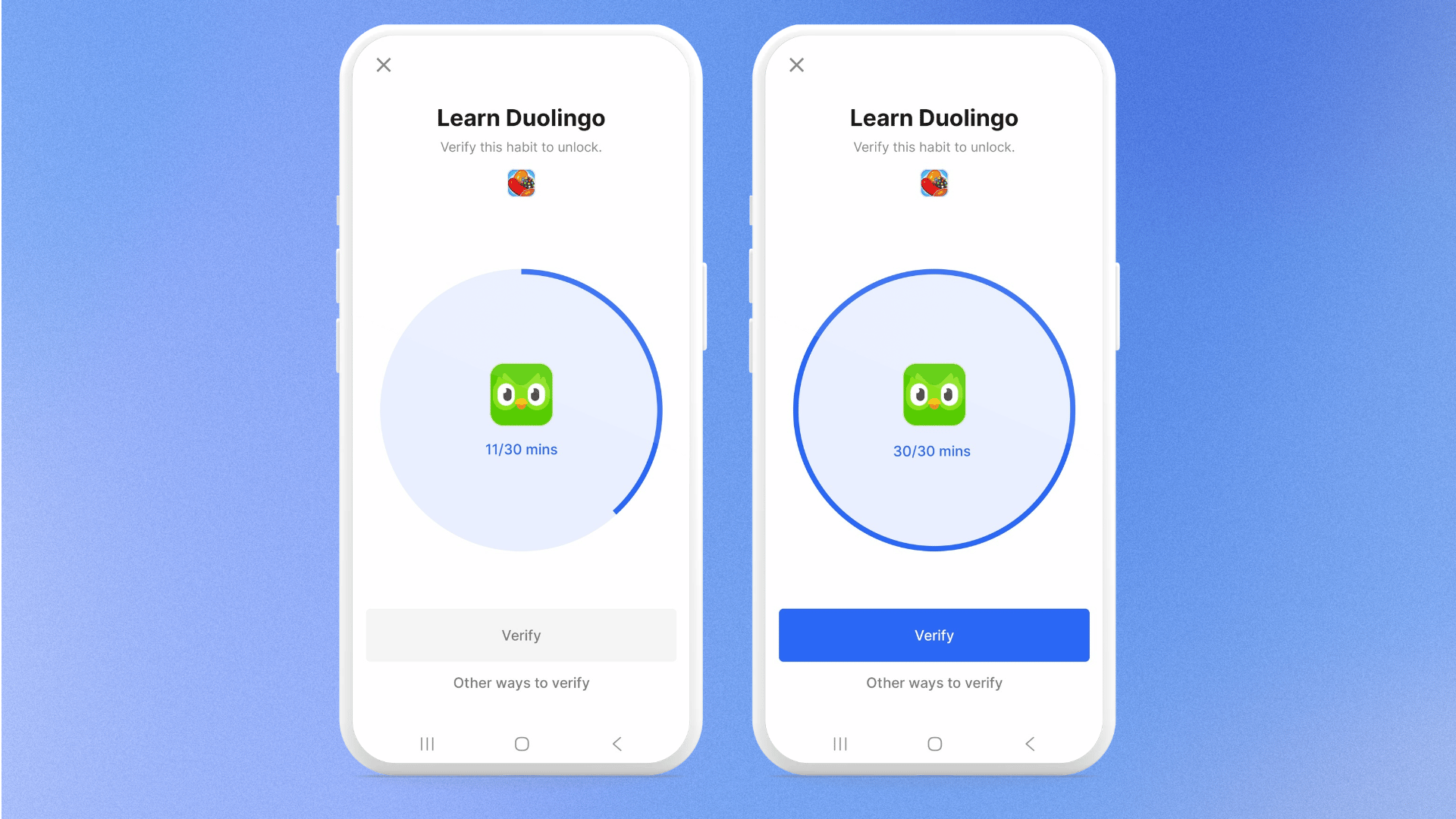
- Откройте выбранное приложение и пользуйтесь им, пока не достигнете целевого времени.
- Откройте заблокированное приложение или сайт, чтобы перейти на экран блокировки. Затем нажмите Подтвердить.
- Если экранное время соответствует условию, можно продолжить и нажать кнопку Подтвердить. В противном случае кнопка будет недоступна.
Подтверждение через Health Connect
Как настроить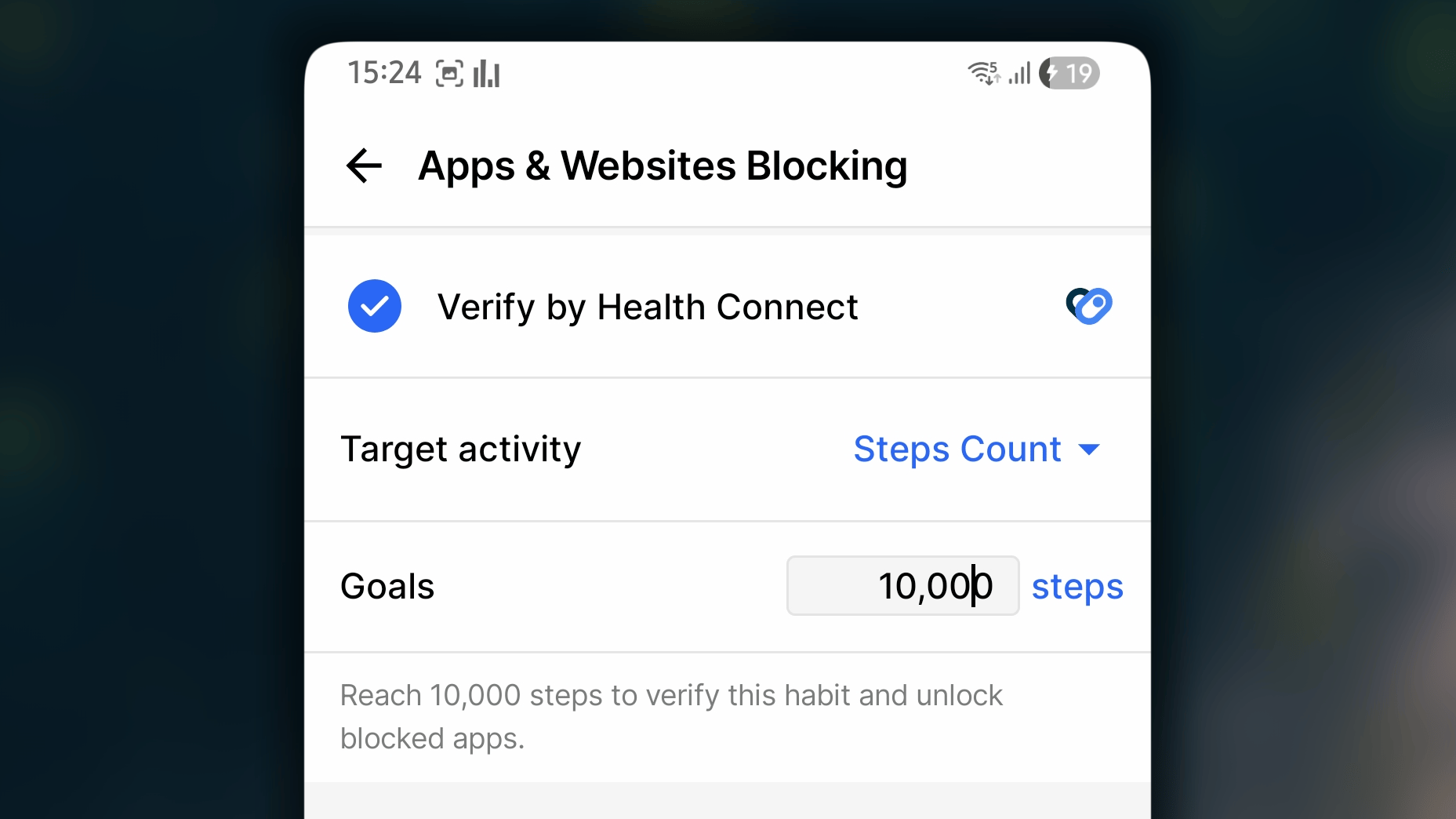
- В разделе Habit Gate под заголовком Способ подтверждения выберите Подтверждение через Health Connect.
- В разделе Целевая активность выберите отслеживаемую активность, например шаги или сожжённые калории.
- В разделе Цели укажите необходимое значение, например 10 000 шагов или 800 ккал.
- Нажмите ←, чтобы сохранить изменения и вернуться назад.
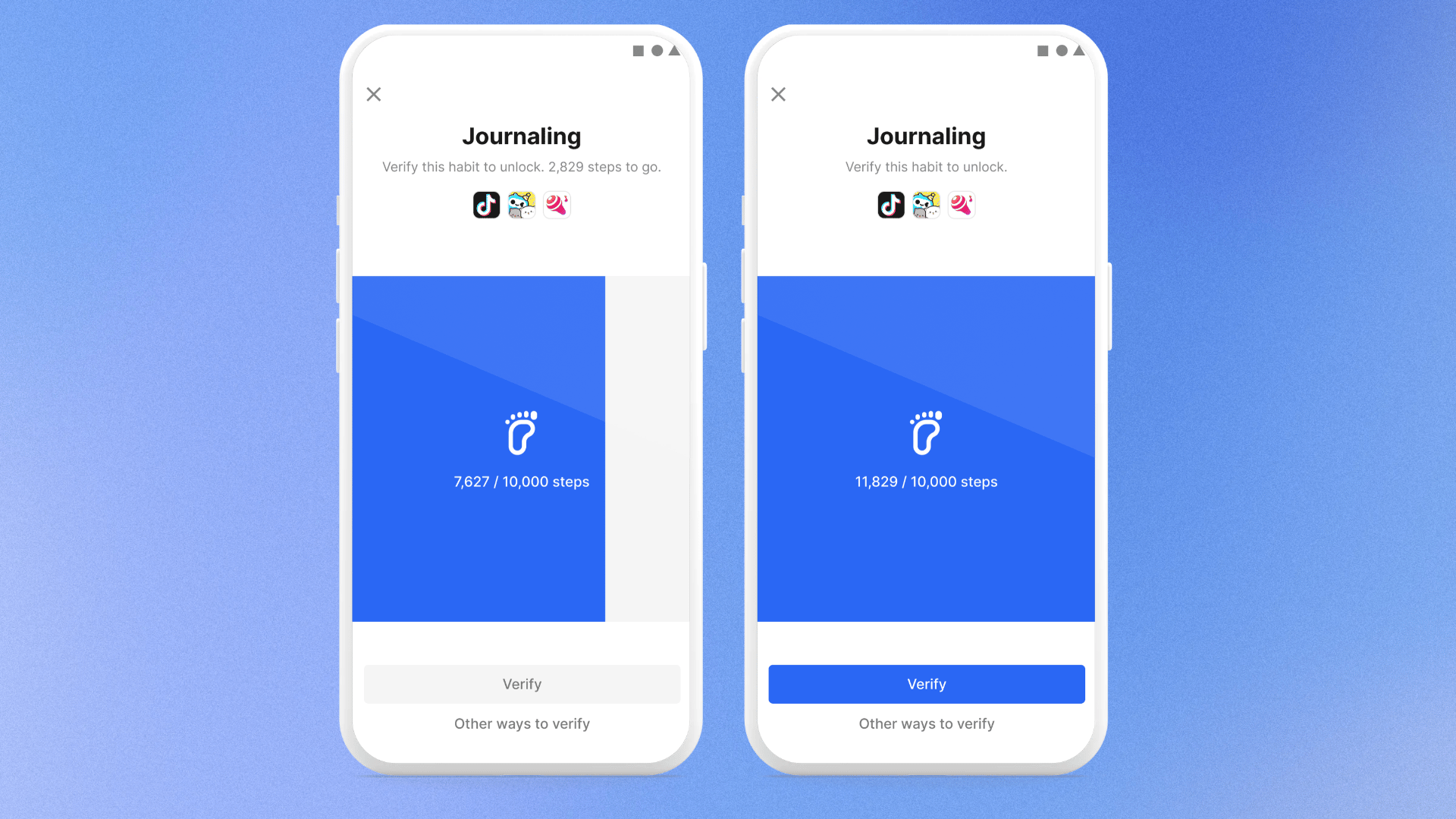
- Выполняйте активность, пока не достигнете цели. Данные поступают из приложения здоровья.
- Откройте заблокированное приложение или сайт, чтобы перейти на экран блокировки. Затем нажмите Подтвердить.
- Вы можете быстро проверить достигнутое значение. При первом использовании может потребоваться разрешить доступ к Health Connect.
- Если целевое значение достигнуто, можно продолжить и нажать кнопку Подтвердить. В противном случае кнопка будет недоступна.
Подтверждение по NFC
Как настроить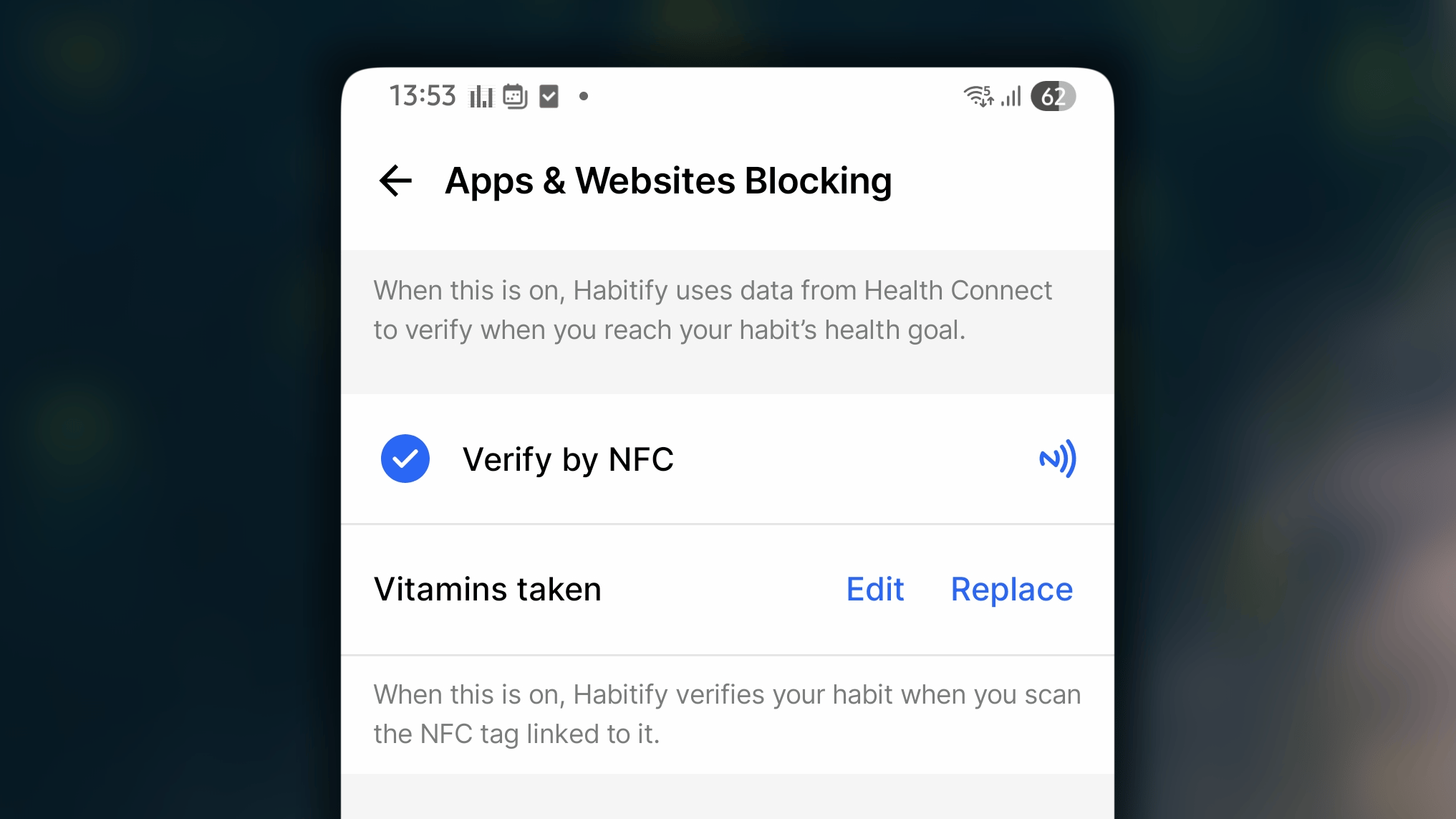
- В разделе Habit Gate под заголовком Способ подтверждения выберите Подтверждение по NFC.
- Нажмите Отсканируйте метку для привязки…
- Отсканируйте NFC-метку, которую хотите связать с привычкой, и оставьте короткое сообщение. Оно появится на экране блокировки и поможет вспомнить, что нужно сделать для снятия блокировки.
- Нажмите ←, чтобы сохранить изменения и вернуться назад.
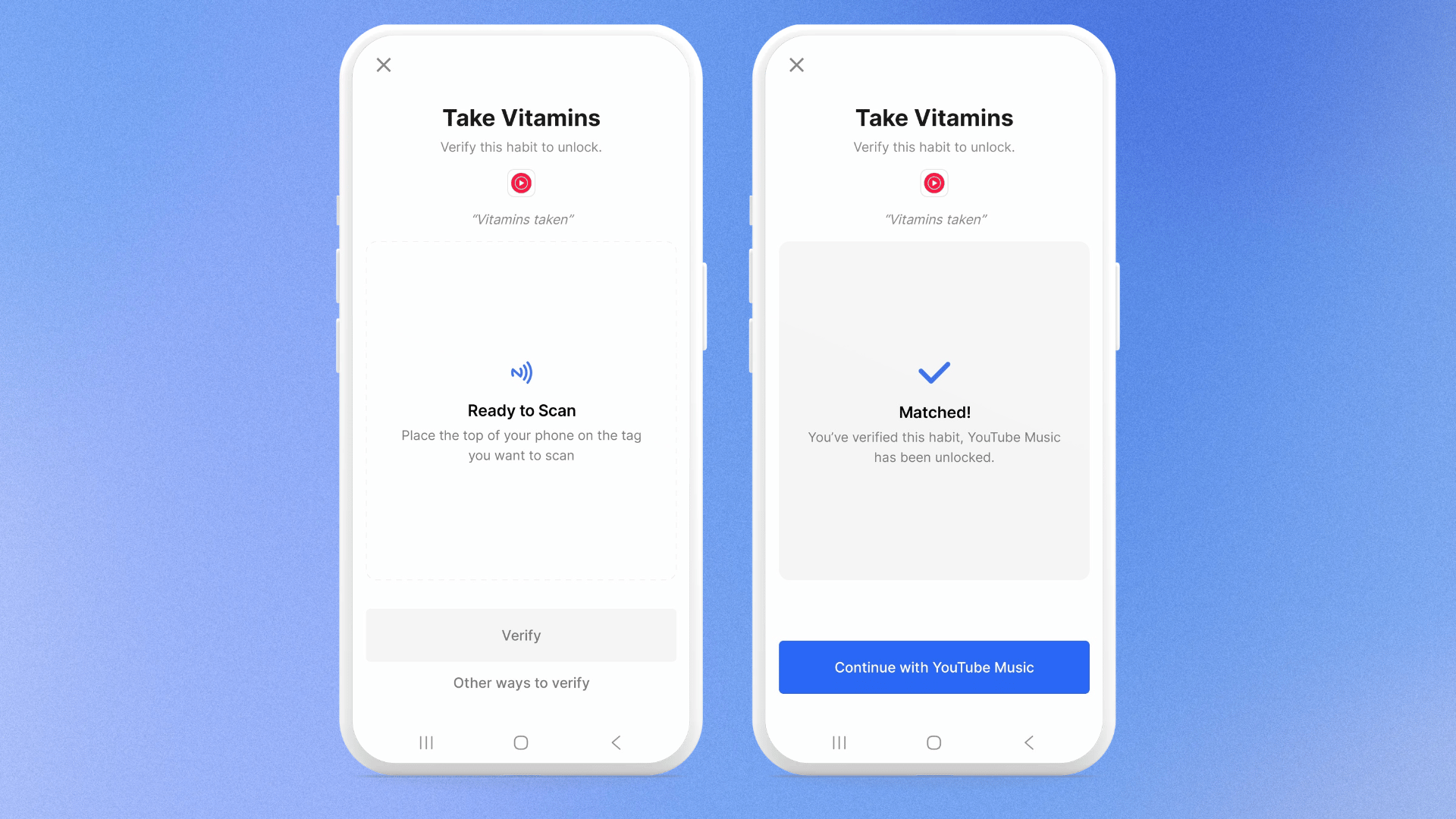
- Откройте заблокированное приложение или сайт, чтобы перейти на экран блокировки.
- Нажмите Подтвердить и выберите NFC.
- Поднесите телефон к привязанной метке.
Правило обхода
Доступны три уровня правила обхода:- Легко: заблокированные приложения можно открыть в любое время после быстрого подтверждения. Подтверждать привычку не требуется.
- С задержкой: после подтверждения Habitify можно ненадолго открыть заблокированные приложения. Затем они снова блокируются.
- Строго: заблокированные приложения остаются недоступными, пока привычка не будет подтверждена. Пропустить подтверждение невозможно.
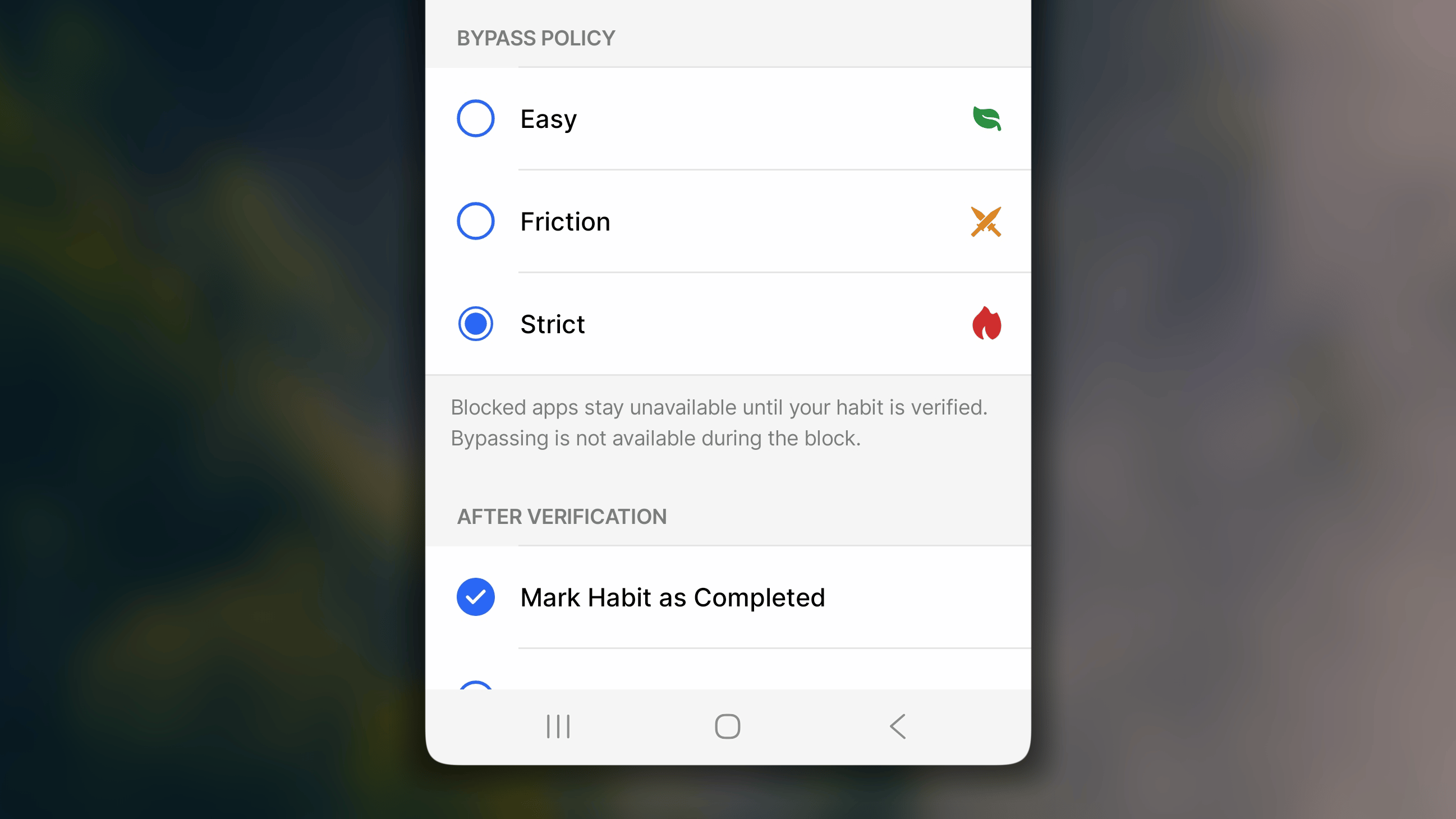
После подтверждения
Эта настройка определяет, что ещё Habitify делает в момент принятия подтверждения. Действие выполняется автоматически, поэтому после открытия блокировки ничего дополнительно делать не нужно. Доступны два варианта:- Отметить привычку как выполненную: после принятия подтверждения Habitify отмечает привычку выполненной за вас.
- Сохранять фото в заметки привычки: когда фото принимается в качестве подтверждения, Habitify сохраняет его в заметке этой привычки.
Часто задаваемые вопросы
Будут ли приложения снова заблокированы на следующий день?
Будут ли приложения снова заблокированы на следующий день?
Да. Блокировка сбрасывается в полночь, в 0:00. После подтверждения привычки заблокированные приложения и сайты остаются доступными до конца дня. В 0:00 они снова блокируются до следующего подтверждения.
Что произойдёт, если одно приложение блокируется несколькими привычками?
Что произойдёт, если одно приложение блокируется несколькими привычками?
Нужно подтвердить все эти привычки. Подтверждение одной привычки не разблокирует приложение, пока другая блокирующая его привычка остаётся неподтверждённой.
Если включить несколько способов подтверждения, какой появится первым?
Если включить несколько способов подтверждения, какой появится первым?
Habitify показывает их в фиксированном порядке: местоположение, фото, экранное время, Health Connect, затем NFC. Изменить порядок нельзя, но на экране блокировки можно выбрать «Другие способы подтверждения» и переключиться между способами.