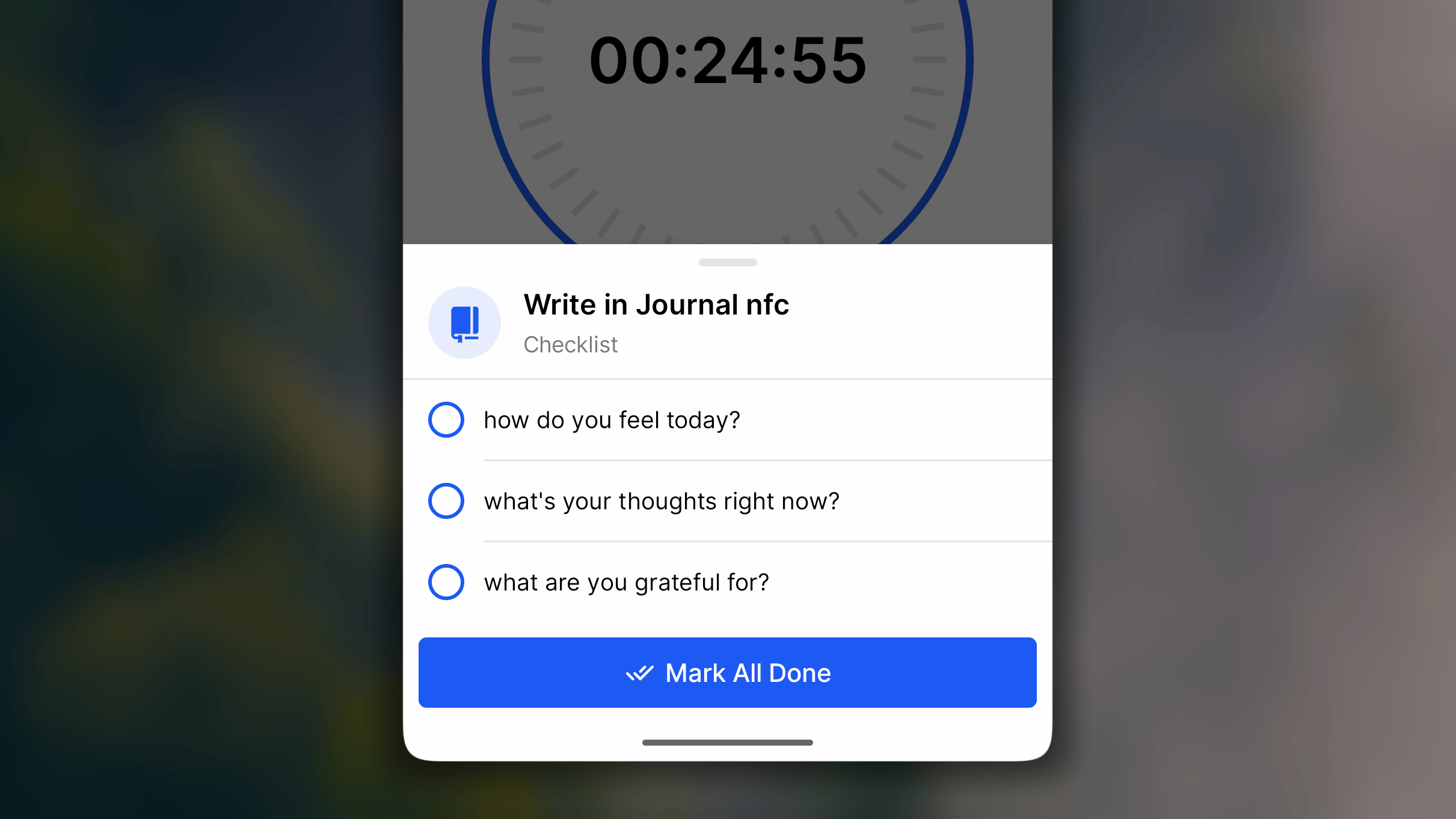
Таймер — встроенный инструмент для привычек, цель которых измеряется временем, а не простой отметкой. Вместо того чтобы выполнить действие, а затем пытаться вспомнить, сколько оно заняло, запустите Таймер, займитесь привычкой, и Habitify автоматически запишет время.У Таймера есть три режима, поэтому можно выбрать тот, который лучше соответствует вашему способу работы:
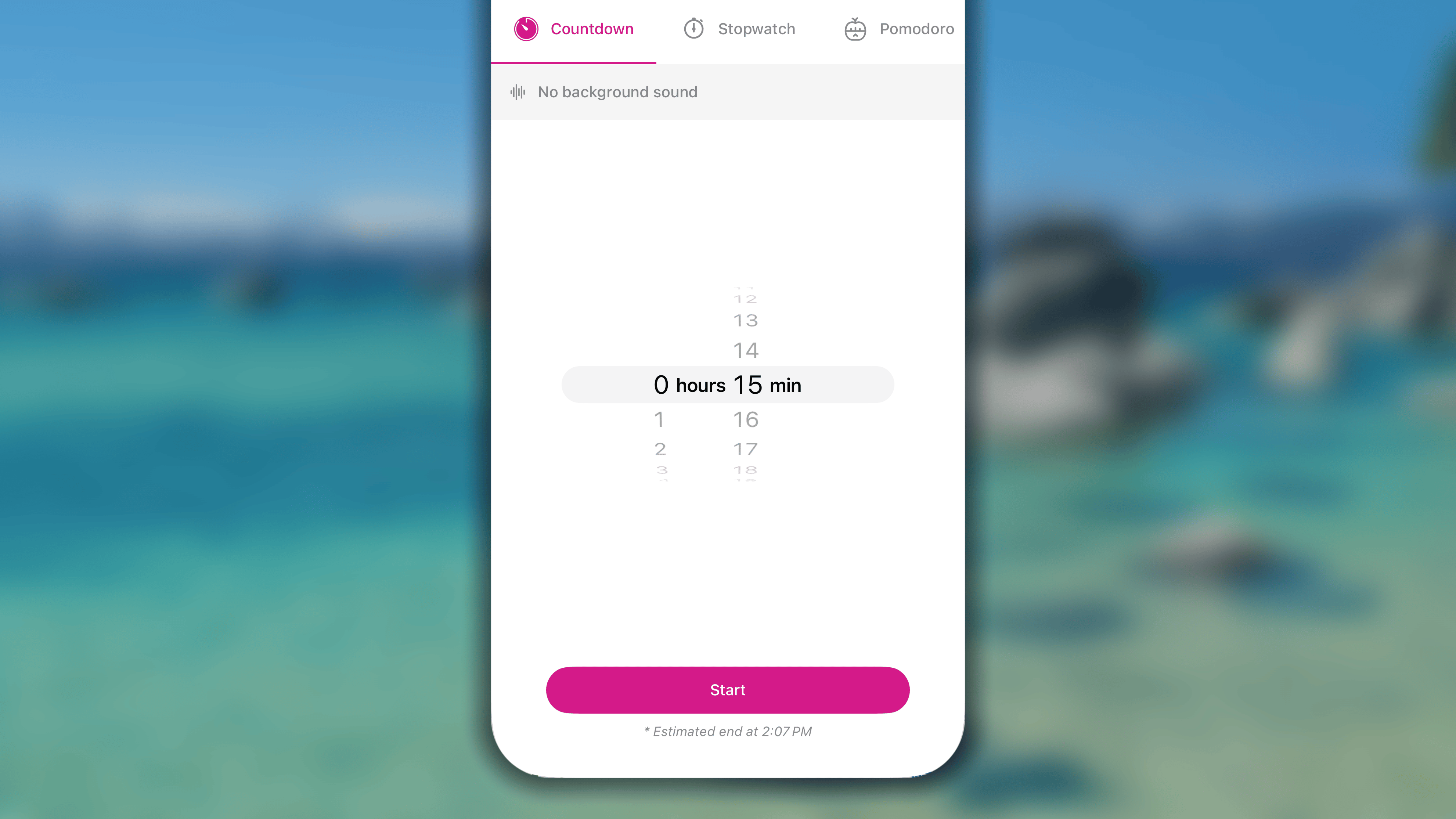
Обратный отсчёт: отсчитывает время от заданной продолжительности до нуля; подходит, когда вы точно знаете, сколько времени хотите уделить делу.
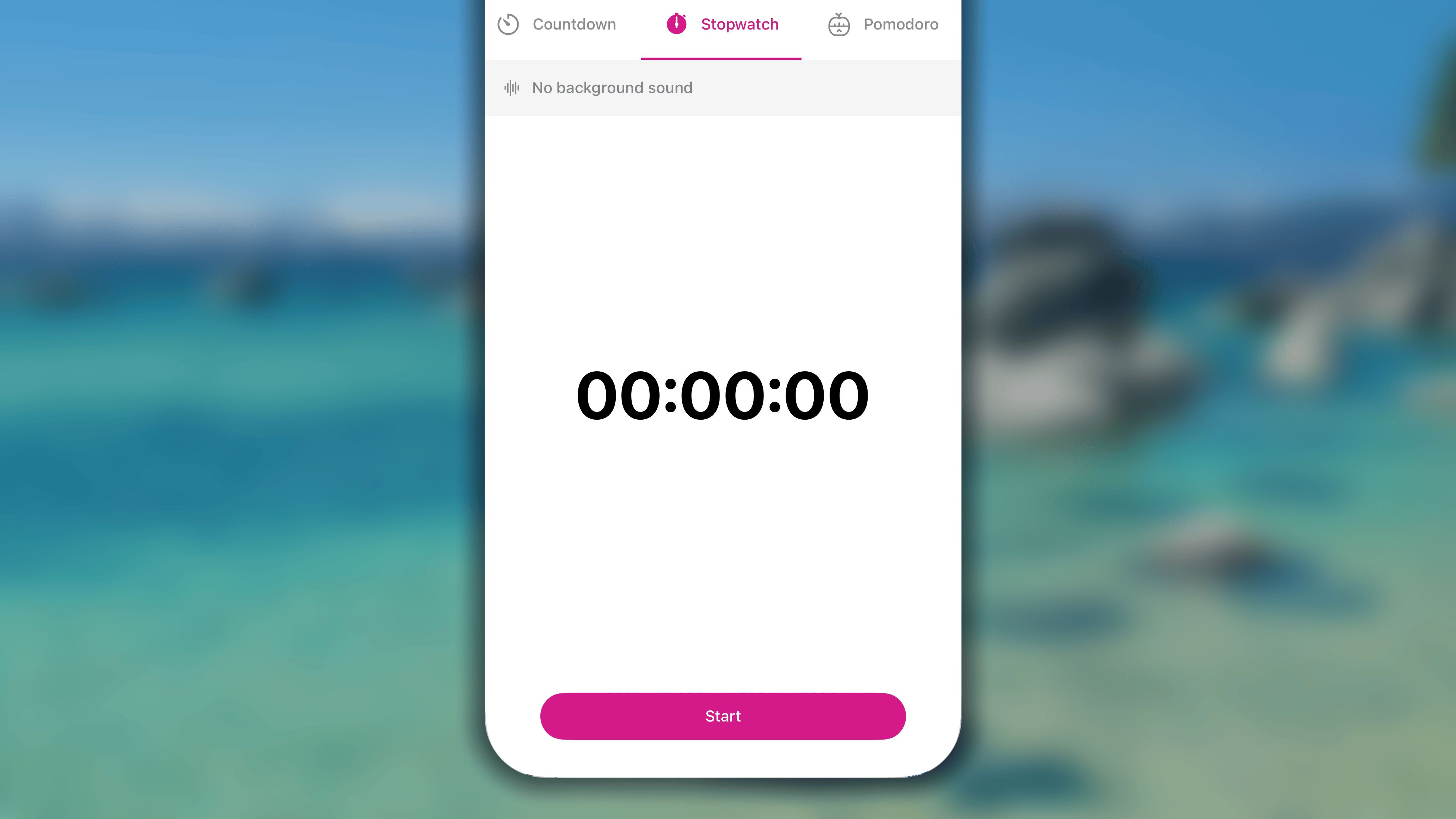
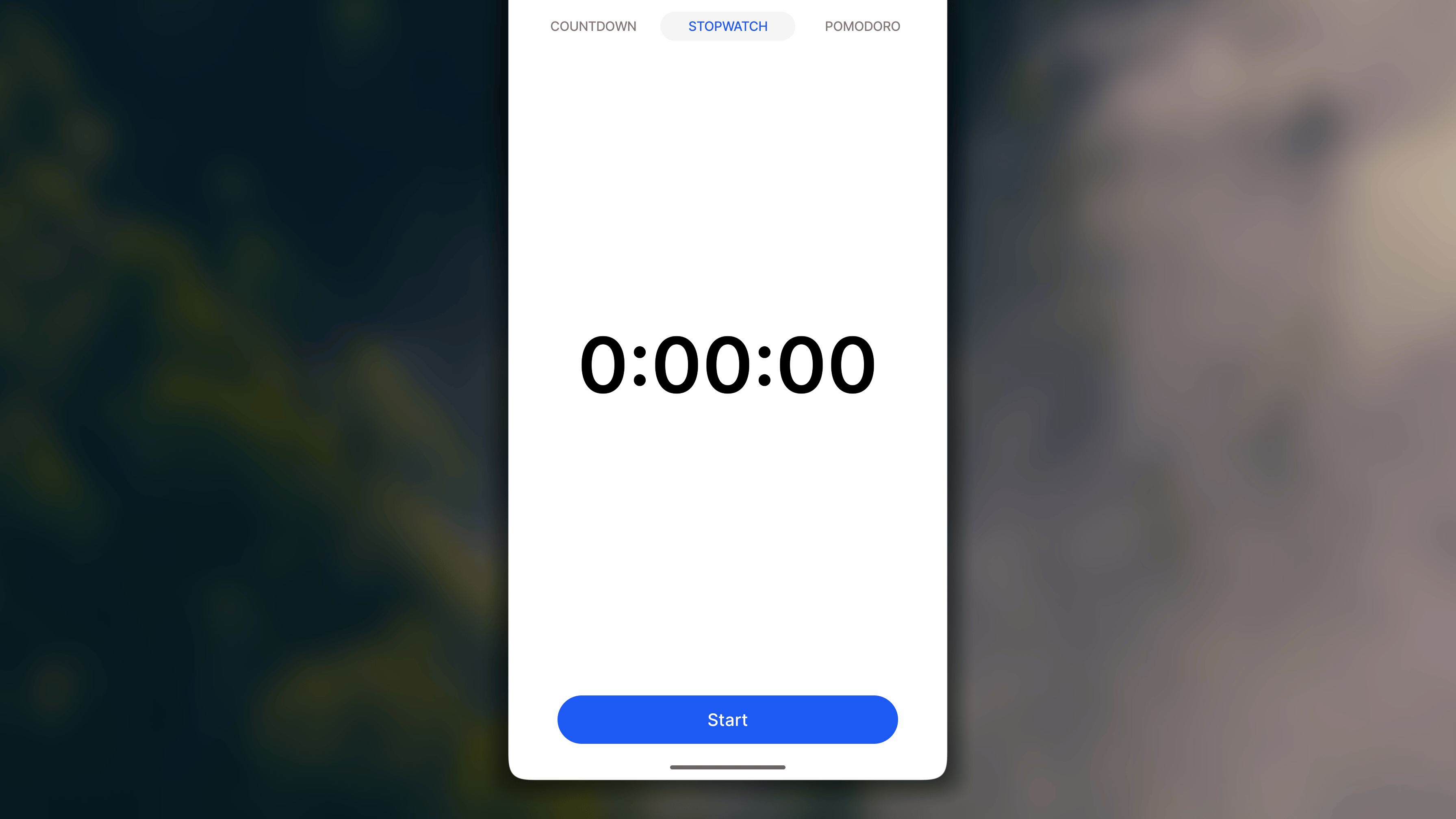
Секундомер: отсчитывает время вверх без фиксированного окончания; подходит, когда продолжительность занятия заранее неизвестна.
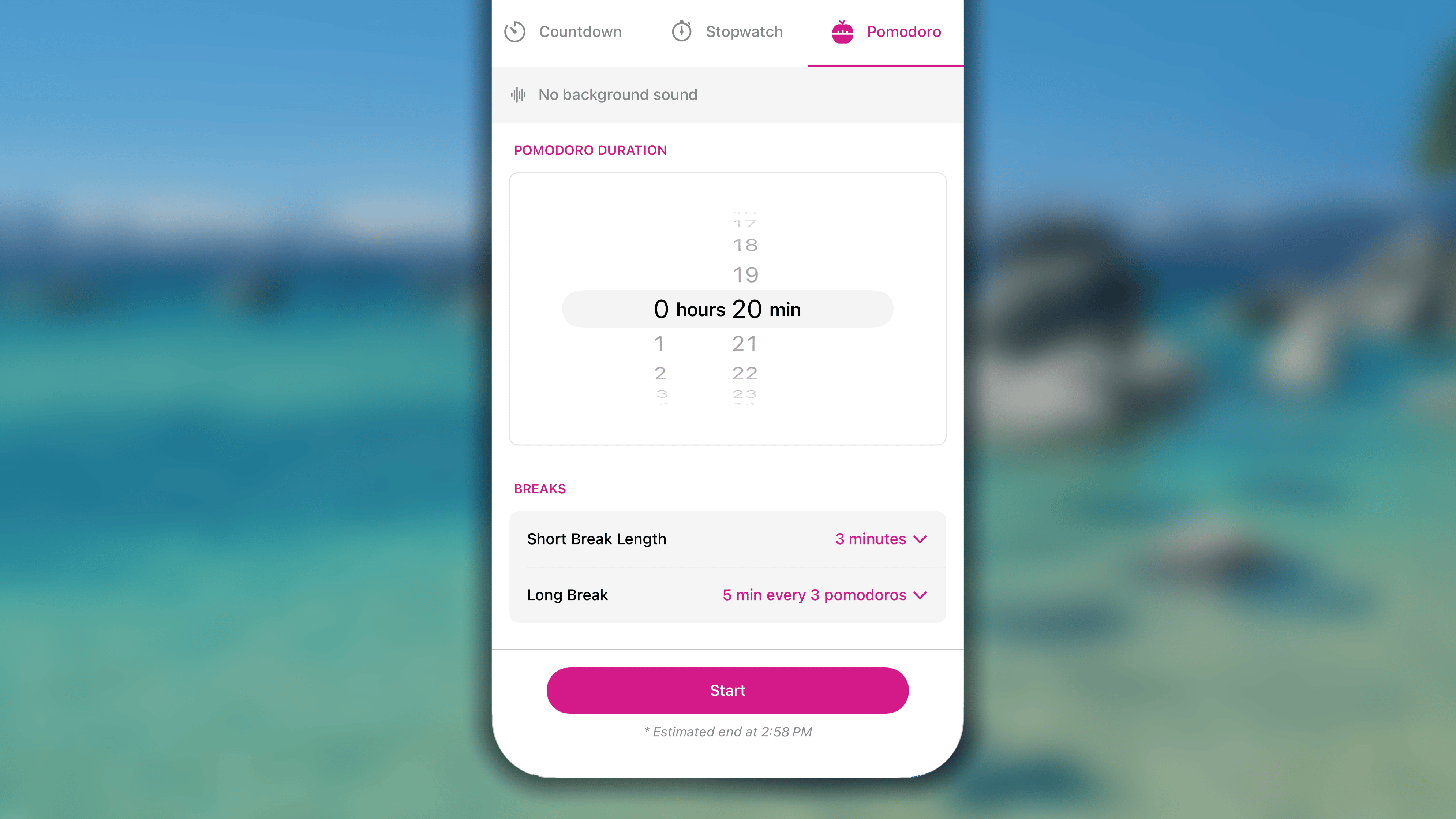
Pomodoro: чередует интервалы сосредоточенной работы с короткими перерывами; подходит для задач, которым полезны структурированные периоды концентрации.
Таймер доступен для любой привычки, цель которой измеряется базовой единицей «минута» или «час».
Ниже описано, как использовать Таймер Habitify для отслеживания прогресса привычек с целью по продолжительности.
в режиме День найдите привычку и нажмите рядом с ней умную кнопку ⏱️;
в режиме Неделя нажмите и удерживайте сегодняшнюю ячейку, затем выберите Запустить таймер.
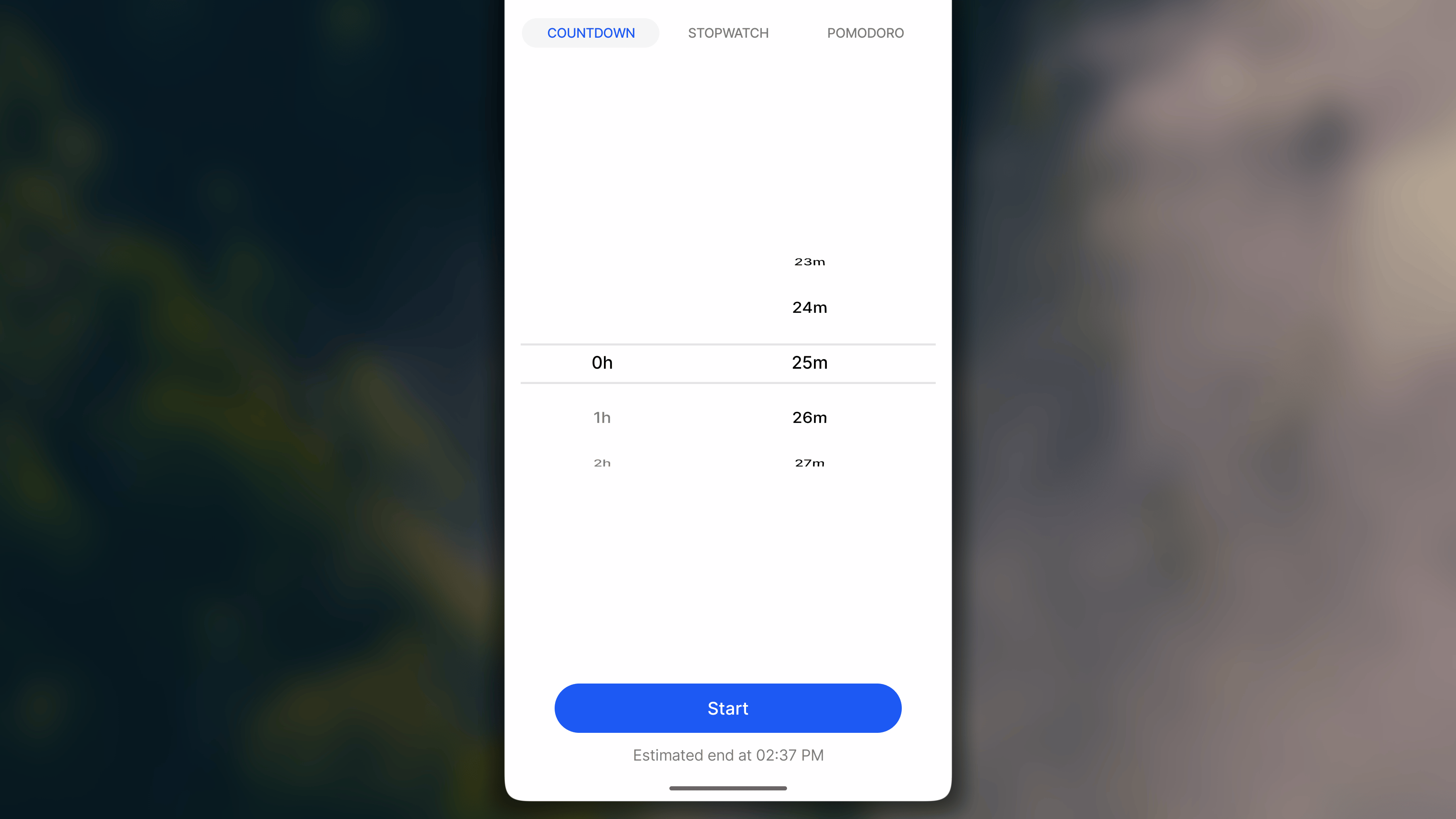
На экране Таймера откройте вкладку Обратный отсчёт.
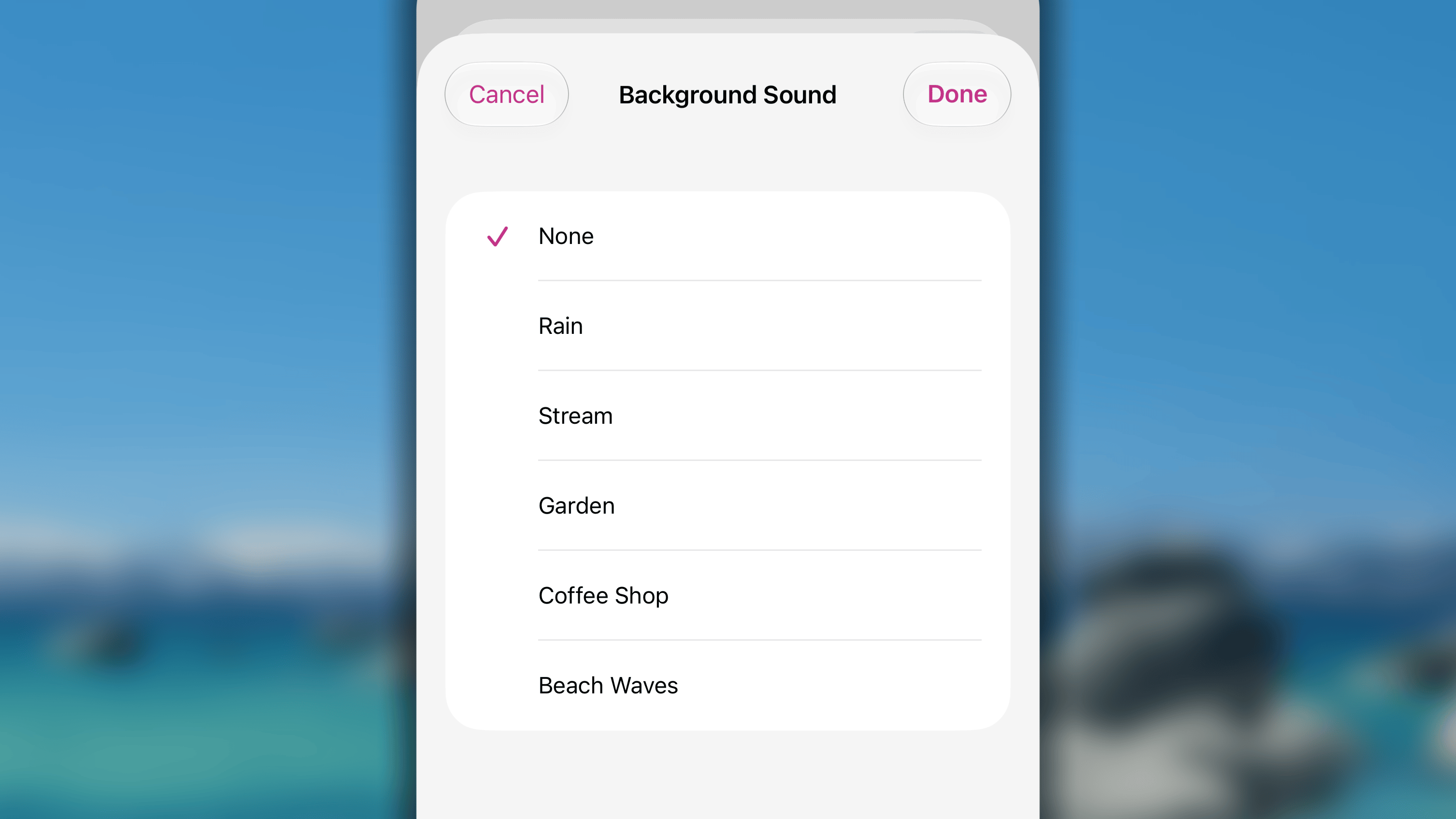
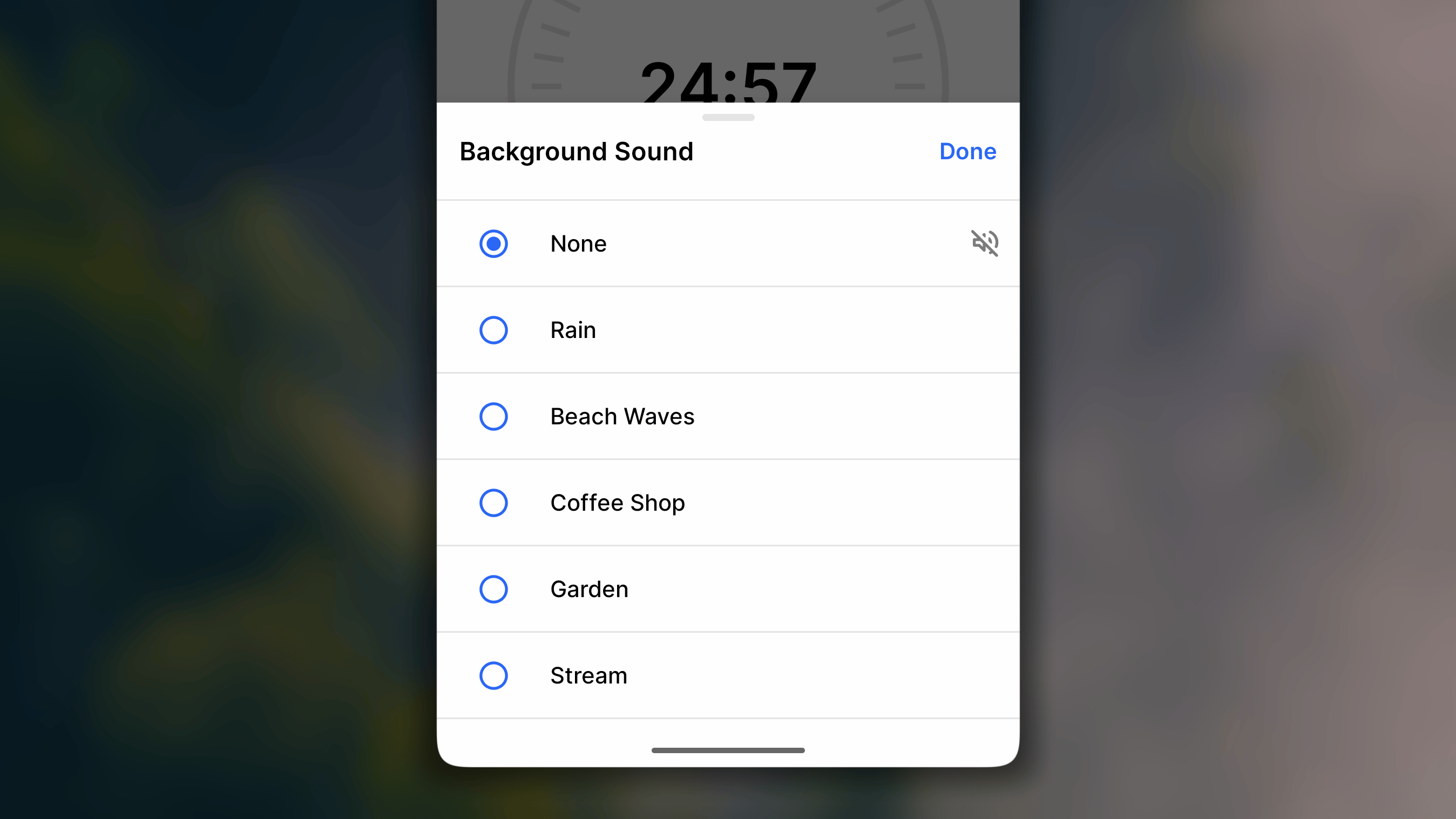
Настройте продолжительность сеанса. Если нужен белый шум, нажмите ၊၊||၊ Без фонового звука, выберите вариант из списка, затем нажмите кнопку ‘Готово’ в правом верхнем углу. В противном случае нажмите Отмена.
в режиме День найдите привычку и нажмите рядом с ней умную кнопку ⏱️;
в режиме Неделя нажмите и удерживайте сегодняшнюю ячейку, затем выберите Запустить таймер.
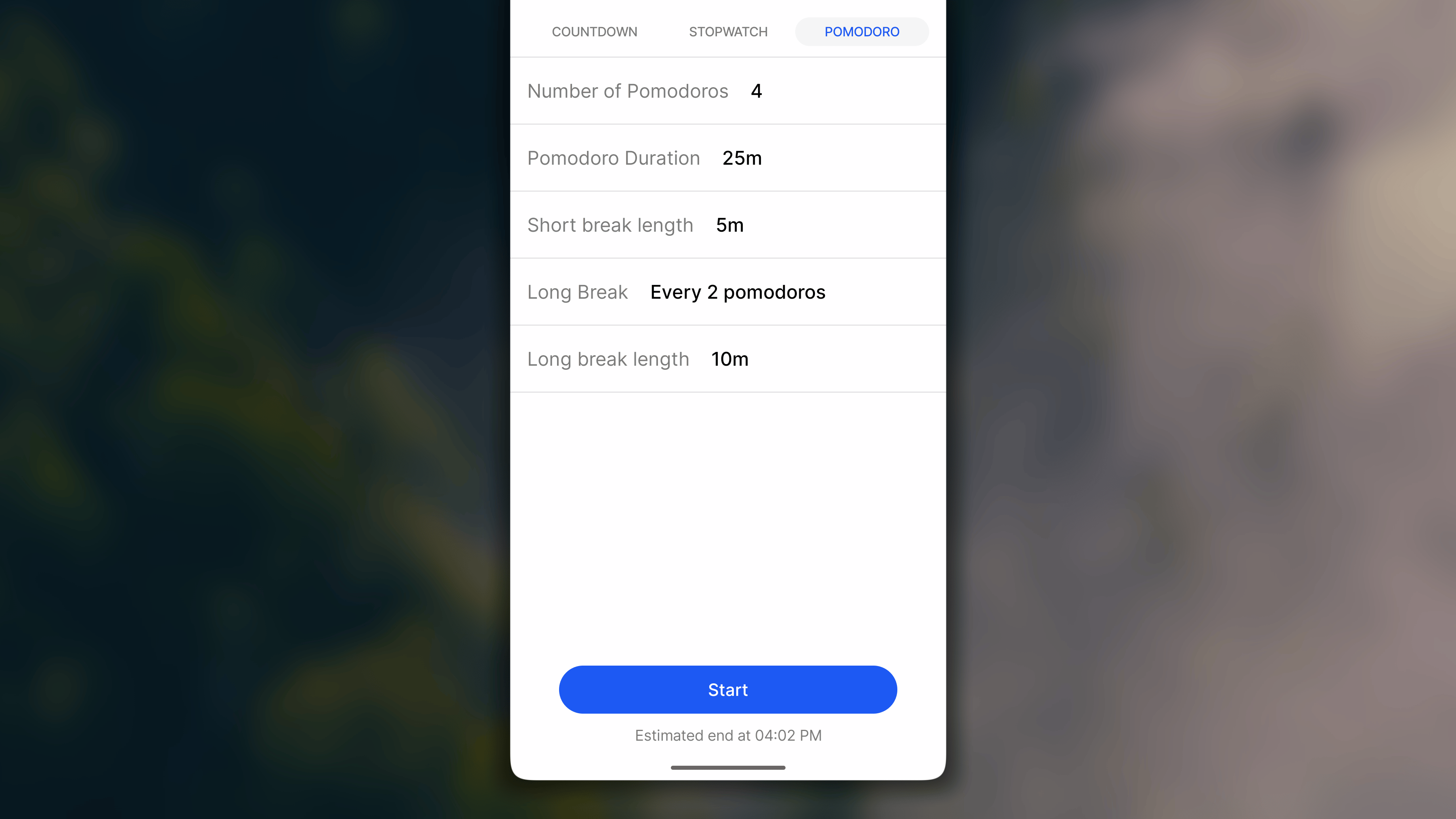
На экране Таймера откройте вкладку Pomodoro.
Настройте продолжительность сеанса.
Количество циклов Pomodoro: выберите количество рабочих интервалов в сеансе. Максимум — 30.
Длительность сеанса Pomodoro: задайте продолжительность каждого рабочего интервала. Максимум — 23 часа 59 минут на интервал.
Перерывы:
Короткий перерыв: задайте продолжительность каждого короткого перерыва между двумя рабочими интервалами.
Длинный перерыв: настройте параметры ниже и нажмите Готово, чтобы сохранить.
Pomodoro до длинного перерыва: задайте количество рабочих интервалов перед длинным перерывом.
Продолжительность длинного перерыва: задайте продолжительность каждого длинного перерыва.
Если нужен белый шум, нажмите ၊၊||၊ Без фонового звука под названием привычки и выберите вариант из списка. Нажмите кнопку Готово в правом верхнем углу, чтобы сохранить изменение. В противном случае нажмите Отмена.
Когда всё настроено, нажмите Начать, чтобы запустить сеанс концентрации.
в режиме День найдите привычку и нажмите рядом с ней умную кнопку ⏱️;
в режиме Неделя нажмите и удерживайте сегодняшнюю ячейку, затем выберите Запустить таймер.
На экране Таймера откройте вкладку Секундомер.
Если нужен белый шум, нажмите ၊၊||၊ Без фонового звука и выберите вариант из списка. Затем нажмите кнопку Готово в правом верхнем углу, чтобы сохранить изменение. В противном случае нажмите Отмена.
Сейчас изменить или настроить звук завершения сеанса Таймера невозможно.
Как отключить звук при завершении сеанса?
Чтобы отключить звук Таймера, переведите телефон в беззвучный режим с помощью переключателя на левой стороне устройства.
Таймер внезапно останавливается. Как это исправить?
Иногда сеанс Таймера может неожиданно остановиться. Выполните следующие действия для диагностики и решения проблемы.1. Проверьте разрешения приложенияУбедитесь, что у Habitify есть необходимые разрешения для непрерывной работы:
Откройте Настройки.
Прокрутите вниз и нажмите Habitify.
Убедитесь, что включены все необходимые разрешения, включая Обновление контента и Уведомления.
2. Проверьте обновления ПОУбедитесь, что Habitify и операционная система устройства обновлены:
Откройте App Store.
Найдите Habitify и откройте страницу приложения.
Если доступно обновление, нажмите Обновить.
Кроме того, проверьте доступные обновления iOS или Android в разделе Настройки > Общие > Обновление ПО.
3. Отключите режим энергосбереженияУбедитесь, что устройство не находится в режиме энергосбережения, который может ограничивать работу приложений:
Сейчас изменить или настроить звук завершения сеанса Таймера невозможно.
Как отключить звук при завершении сеанса?
Звук завершения Таймера можно отдельно настроить кнопкой звука на боковой стороне телефона и в настройках устройства.
Таймер внезапно останавливается. Как это исправить?
Иногда сеанс Таймера может неожиданно остановиться. Выполните следующие действия для диагностики и решения проблемы.1. Проверьте разрешения приложенияУбедитесь, что у Habitify есть необходимые разрешения для непрерывной работы:
Откройте Настройки.
Прокрутите вниз и нажмите Habitify.
Убедитесь, что включены все необходимые разрешения, включая Обновление приложений в фоновом режиме и Уведомления.
2. Проверьте обновления ПОУбедитесь, что Habitify и операционная система устройства обновлены:
Откройте Play Маркет.
Найдите Habitify и откройте страницу приложения.
Если доступно обновление, нажмите Обновить.
Кроме того, проверьте доступные обновления iOS или Android в разделе Настройки > Основные > Обновление ПО.
3. Отключите режим энергосбереженияУбедитесь, что устройство не находится в режиме энергосбережения, который может ограничивать работу приложений:
Откройте Настройки.
Перейдите в раздел Аккумулятор.
Убедитесь, что Режим энергосбережения выключен.
Сейчас в веб-приложении и приложении для компьютера поддерживается только Таймер обратного отсчёта.
Текущий сеанс можно приостановить или досрочно завершить.
Чтобы приостановить: нажмите кнопку Пауза под часами. Позднее нажмите Продолжить, чтобы возобновить сеанс.
Чтобы завершить: нажмите кнопку Стоп под часами. В окне Подтверждение нажмите Отменить сеанс, чтобы подтвердить действие и закрыть Таймер.
Сейчас в веб-приложении и приложении для компьютера при остановке текущего сеанса нельзя сразу записать отсчитанное время в прогресс привычки.
Была ли эта страница полезной?
{"docsConfig":{"theme":"aspen","$schema":"https://mintlify.com/docs.json","name":"Habitify","description":"This is the official knowledge base of Habitify, the habit tracker app for iOS, Android, desktop, and web. Find step-by-step guides on creating and tracking your habits, setting up integrations and automations for advanced tracking, and exploring Habitify's AI features, including Habitify MCP, Habi AI, and Siri AI-supported.","colors":{"primary":"#164AF2","light":"#164AF2","dark":"#1D45C9"},"logo":{"light":"https://mintcdn.com/habitify/6ubuIYTR9HqwJmST/images/Group3.png?fit=max\u0026auto=format\u0026n=6ubuIYTR9HqwJmST\u0026q=85\u0026s=19d2ca75b3476d732425d7ae3a079d41","dark":"https://mintcdn.com/habitify/79szqEEvHCts8PIA/images/Group1.png?fit=max\u0026auto=format\u0026n=79szqEEvHCts8PIA\u0026q=85\u0026s=aa244f00b99bdfebc0839912c4fadfbd"},"favicon":{"light":"https://mintcdn.com/habitify/6mDwR9tnCNQh0nLA/images/64-Desktop.png?fit=max\u0026auto=format\u0026n=6mDwR9tnCNQh0nLA\u0026q=85\u0026s=1a92045ea4ab8565691f7db03ebccb55","dark":"https://mintcdn.com/habitify/6mDwR9tnCNQh0nLA/images/64-Desktop.png?fit=max\u0026auto=format\u0026n=6mDwR9tnCNQh0nLA\u0026q=85\u0026s=1a92045ea4ab8565691f7db03ebccb55"},"navbar":{"links":[{"href":"mailto:contact@habitify.me","label":"Contact Us"}],"primary":{"type":"button","label":"Download App","href":"https://habitify.me/download"}},"footer":{"socials":{"x":"https://x.com/usehabitify","instagram":"https://instagram.com/habitify.me","facebook":"https://facebook.com/habitify","website":"https://habitify.me"}},"contextual":{"options":["copy","view","chatgpt","claude","perplexity","mcp","cursor","vscode"],"display":"header"},"styling":{"latex":false},"navigation":{"languages":[{"language":"en","href":"habitify-introduction"},{"language":"pt-BR","href":"pt-BR/habitify-introduction"},{"language":"ja","href":"ja/habitify-introduction"},{"language":"es","href":"es/habitify-introduction"},{"language":"vi","href":"vi/habitify-introduction"},{"language":"ru","href":"ru/habitify-introduction"},{"language":"de","href":"de/habitify-introduction"}]}},"deployment":{"deploymentMetadataValue":{"subdomain":"habitify","hasAudioNarration":false,"actualSubdomain":"habitify","customDomains":["docs.habitify.me"],"gitSource":{"type":"github","owner":"unstatic-co","repo":"habitify-public-docs","deployBranch":"main","contentDirectory":"","isPrivate":false,"mountPath":"","label":""},"feedback":{"thumbs":true,"issues":false,"edits":false},"entitlements":{},"buildId":"6af440ad9ab9c7bf98cb73e8","clientVersion":"0.0.4102","searchFilterCounts":[{"language":"en","tag":"Documentation","count":43},{"language":"de","tag":"Dokumentation","count":43},{"language":"es","tag":"Documentación","count":43},{"language":"ja","tag":"ドキュメント","count":43},{"language":"pt-BR","tag":"Documentação","count":43},{"language":"ru","tag":"Документация","count":43},{"language":"vi","tag":"Tài liệu","count":43},{"language":"default","tag":"API","count":24},{"language":"en","tag":"Integration","count":9},{"language":"de","tag":"Integrationen","count":9},{"language":"es","tag":"Integraciones","count":9},{"language":"ja","tag":"連携","count":9},{"language":"pt-BR","tag":"Integrações","count":9},{"language":"ru","tag":"Интеграции","count":9},{"language":"vi","tag":"Tích hợp","count":9},{"language":"en","tag":"Features","count":8},{"language":"de","tag":"Funktionen","count":8},{"language":"es","tag":"Funciones","count":8},{"language":"ja","tag":"機能","count":8},{"language":"pt-BR","tag":"Recursos","count":8},{"language":"ru","tag":"Функции","count":8},{"language":"vi","tag":"Tính năng","count":8},{"language":"default","tag":"Habits","count":8},{"language":"en","tag":"Tools","count":7},{"language":"de","tag":"Werkzeuge","count":7},{"language":"es","tag":"Herramientas","count":7},{"language":"ja","tag":"ツール","count":7},{"language":"pt-BR","tag":"Ferramentas","count":7},{"language":"ru","tag":"Инструменты","count":7},{"language":"vi","tag":"Công cụ","count":7},{"language":"default","tag":"Habit Logs","count":7},{"language":"en","tag":"Plans \u0026 Billing","count":5},{"language":"de","tag":"Tarife \u0026 Abrechnung","count":5},{"language":"es","tag":"Planes y facturación","count":5},{"language":"ja","tag":"プランと請求","count":5},{"language":"pt-BR","tag":"Planos e cobrança","count":5},{"language":"ru","tag":"Тарифы и оплата","count":5},{"language":"vi","tag":"Gói dịch vụ \u0026 Thanh toán","count":5},{"language":"default","tag":"Areas","count":5},{"language":"en","tag":"Automation","count":4},{"language":"de","tag":"Automatisierung","count":4},{"language":"es","tag":"Automatización","count":4},{"language":"ja","tag":"自動化","count":4},{"language":"pt-BR","tag":"Automação","count":4},{"language":"ru","tag":"Автоматизация","count":4},{"language":"vi","tag":"Tự động hóa","count":4},{"language":"default","tag":"Habit Notes","count":4},{"language":"en","tag":"Get Started","count":3},{"language":"en","tag":"Habitify MCP \u0026 AI","count":3},{"language":"de","tag":"Erste Schritte","count":3},{"language":"de","tag":"Habitify MCP \u0026 AI","count":3},{"language":"es","tag":"Primeros pasos","count":3},{"language":"es","tag":"Habitify MCP e IA","count":3},{"language":"ja","tag":"はじめに","count":3},{"language":"ja","tag":"Habitify MCPとAI","count":3},{"language":"pt-BR","tag":"Comece aqui","count":3},{"language":"pt-BR","tag":"Habitify MCP e IA","count":3},{"language":"ru","tag":"Начало работы","count":3},{"language":"ru","tag":"Habitify MCP и AI","count":3},{"language":"vi","tag":"Bắt đầu","count":3},{"language":"vi","tag":"Habitify MCP \u0026 AI","count":3},{"language":"en","tag":"App Settings","count":2},{"language":"en","tag":"Account \u0026 Data","count":2},{"language":"de","tag":"App-Einstellungen","count":2},{"language":"de","tag":"Konto \u0026 Daten","count":2},{"language":"es","tag":"Ajustes de la aplicación","count":2},{"language":"es","tag":"Cuenta y datos","count":2},{"language":"ja","tag":"アプリ設定","count":2},{"language":"ja","tag":"アカウントとデータ","count":2},{"language":"pt-BR","tag":"Configurações do aplicativo","count":2},{"language":"pt-BR","tag":"Conta e dados","count":2},{"language":"ru","tag":"Настройки приложения","count":2},{"language":"ru","tag":"Учетная запись и данные","count":2},{"language":"vi","tag":"Cài đặt ứng dụng","count":2},{"language":"vi","tag":"Tài khoản \u0026 Dữ liệu","count":2}]},"assistantConfig":{"enableAskAiButton":false,"enableStarterQuestions":false,"enableContextualStarterQuestions":false,"enableAskAiSearchBar":true},"basePath":"","hasChatPermissions":false,"hasWebMcpPermissions":false,"toggles":[{"name":"kill-isr","enabled":true,"variant":{"name":"disabled","enabled":false,"feature_enabled":true},"impressionData":false},{"name":"custom-rbac-roles","enabled":true,"variant":{"name":"disabled","enabled":false,"feature_enabled":true},"impressionData":false},{"name":"agent-mintlify-slack","enabled":true,"variant":{"name":"disabled","enabled":false,"feature_enabled":true},"impressionData":false},{"name":"agent-integrations-settings","enabled":true,"variant":{"name":"disabled","enabled":false,"feature_enabled":true},"impressionData":false},{"name":"rbac-expansion","enabled":true,"variant":{"name":"disabled","enabled":false,"feature_enabled":true},"impressionData":false},{"name":"automations-pr-grouping","enabled":true,"variant":{"name":"disabled","enabled":false,"feature_enabled":true},"impressionData":false},{"name":"custom-prefix","enabled":true,"variant":{"name":"disabled","enabled":false,"feature_enabled":true},"impressionData":false},{"name":"analytics-v7","enabled":true,"variant":{"name":"disabled","enabled":false,"feature_enabled":true},"impressionData":false},{"name":"user-flows-analytics","enabled":true,"variant":{"name":"disabled","enabled":false,"feature_enabled":true},"impressionData":false},{"name":"no-publish-flow","enabled":true,"variant":{"name":"disabled","enabled":false,"feature_enabled":true},"impressionData":false},{"name":"workos-onboarding","enabled":true,"variant":{"name":"disabled","enabled":false,"feature_enabled":true},"impressionData":false},{"name":"llms-txt-v2","enabled":true,"variant":{"name":"disabled","enabled":false,"feature_enabled":true},"impressionData":false},{"name":"snapshot-serving-live","enabled":true,"variant":{"name":"disabled","enabled":false,"feature_enabled":true},"impressionData":false},{"name":"stripTemperatureMiddleware","enabled":true,"variant":{"name":"disabled","enabled":false,"feature_enabled":true},"impressionData":false},{"name":"support-platform-pylon-zendesk","enabled":true,"variant":{"name":"disabled","enabled":false,"feature_enabled":true},"impressionData":false},{"name":"snapshot-serving","enabled":true,"variant":{"name":"disabled","enabled":false,"feature_enabled":true},"impressionData":false},{"name":"instant-rollback","enabled":true,"variant":{"name":"disabled","enabled":false,"feature_enabled":true},"impressionData":false},{"name":"granular-notifications-server","enabled":true,"variant":{"name":"disabled","enabled":false,"feature_enabled":true},"impressionData":false},{"name":"granular-notifications","enabled":true,"variant":{"name":"disabled","enabled":false,"feature_enabled":true},"impressionData":false},{"name":"automations-fable","enabled":true,"variant":{"name":"disabled","enabled":false,"feature_enabled":true},"impressionData":false},{"name":"fixed-ai-action-pricing","enabled":true,"variant":{"name":"disabled","enabled":false,"feature_enabled":true},"impressionData":false},{"name":"automation-resolve-merge-conflict","enabled":true,"variant":{"name":"disabled","enabled":false,"feature_enabled":true},"impressionData":false},{"name":"scoped-publishing","enabled":true,"variant":{"name":"disabled","enabled":false,"feature_enabled":true},"impressionData":false},{"name":"mintql","enabled":true,"variant":{"name":"disabled","enabled":false,"feature_enabled":true},"impressionData":false},{"name":"page-level-analytics","enabled":true,"variant":{"name":"disabled","enabled":false,"feature_enabled":true},"impressionData":false},{"name":"editor-version-history-v2","enabled":true,"variant":{"name":"disabled","enabled":false,"feature_enabled":true},"impressionData":false},{"name":"billing-page-v2","enabled":true,"variant":{"name":"disabled","enabled":false,"feature_enabled":true},"impressionData":false},{"name":"full-page-search","enabled":true,"variant":{"name":"disabled","enabled":false,"feature_enabled":true},"impressionData":false},{"name":"workspace-projects","enabled":true,"variant":{"name":"disabled","enabled":false,"feature_enabled":true},"impressionData":false},{"name":"assistant-v5","enabled":true,"variant":{"name":"disabled","enabled":false,"feature_enabled":true},"impressionData":false},{"name":"fork-pr-previews","enabled":true,"variant":{"name":"disabled","enabled":false,"feature_enabled":true},"impressionData":false},{"name":"revalidation-jwt","enabled":true,"variant":{"name":"disabled","enabled":false,"feature_enabled":true},"impressionData":false},{"name":"workos-sso-scim","enabled":true,"variant":{"name":"disabled","enabled":false,"feature_enabled":true},"impressionData":false},{"name":"hobby-abuse-scan","enabled":true,"variant":{"name":"disabled","enabled":false,"feature_enabled":true},"impressionData":false},{"name":"dashboard-inbox","enabled":true,"variant":{"name":"disabled","enabled":false,"feature_enabled":true},"impressionData":false},{"name":"workos-signup","enabled":true,"variant":{"name":"disabled","enabled":false,"feature_enabled":true},"impressionData":false},{"name":"turbopuffer-dual-write","enabled":true,"variant":{"name":"disabled","enabled":false,"feature_enabled":true},"impressionData":false},{"name":"workos-enabled","enabled":true,"variant":{"name":"disabled","enabled":false,"feature_enabled":true},"impressionData":false},{"name":"approve-review-flow","enabled":true,"variant":{"name":"disabled","enabled":false,"feature_enabled":true},"impressionData":false},{"name":"editor-metadata","enabled":true,"variant":{"name":"disabled","enabled":false,"feature_enabled":true},"impressionData":false},{"name":"sso-setup-deadline-banner","enabled":true,"variant":{"name":"disabled","enabled":false,"feature_enabled":true},"impressionData":false},{"name":"turbopuffer-serve","enabled":true,"variant":{"name":"disabled","enabled":false,"feature_enabled":true},"impressionData":false},{"name":"live-agents","enabled":true,"variant":{"name":"disabled","enabled":false,"feature_enabled":true},"impressionData":false}],"googleFontsInlined":false},"customCss":[],"page":{"pagePath":"ru/timer","slug":"/ru/timer","pageMetadata":{"title":"Таймер","description":null,"href":"/ru/timer"},"pageType":"default","mdx":{"mdxSource":{"compiledSource":"\"use strict\";const{Fragment:_Fragment,jsx:_jsx,jsxs:_jsxs}=arguments[0];const{useMDXComponents:_provideComponents}=arguments[0];function _createMdxContent(props){const _components={em:`em`,li:`li`,ol:`ol`,p:`p`,strong:`strong`,ul:`ul`,..._provideComponents(),...props.components},{Accordion,Heading,Note,OptimizedFrame,OptimizedImage,Step,Steps,Tab,Tabs}=_components;if(!Accordion)_missingMdxReference(`Accordion`,true);if(!Heading)_missingMdxReference(`Heading`,true);if(!Note)_missingMdxReference(`Note`,true);if(!OptimizedFrame)_missingMdxReference(`OptimizedFrame`,true);if(!OptimizedImage)_missingMdxReference(`OptimizedImage`,true);if(!Step)_missingMdxReference(`Step`,true);if(!Steps)_missingMdxReference(`Steps`,true);if(!Tab)_missingMdxReference(`Tab`,true);if(!Tabs)_missingMdxReference(`Tabs`,true);return _jsxs(_Fragment,{children:[_jsx(_components.p,{children:`Таймер — встроенный инструмент для привычек, цель которых измеряется временем, а не простой отметкой. Вместо того чтобы выполнить действие, а затем пытаться вспомнить, сколько оно заняло, запустите Таймер, займитесь привычкой, и Habitify автоматически запишет время.`}),`\n`,_jsx(_components.p,{children:`У Таймера есть три режима, поэтому можно выбрать тот, который лучше соответствует вашему способу работы:`}),`\n`,_jsxs(_components.ul,{children:[`\n`,_jsxs(_components.li,{children:[_jsx(_components.strong,{children:`Обратный отсчёт`}),`: отсчитывает время от заданной продолжительности до нуля; подходит, когда вы точно знаете, сколько времени хотите уделить делу.`]}),`\n`,_jsxs(_components.li,{children:[_jsx(_components.strong,{children:`Секундомер`}),`: отсчитывает время вверх без фиксированного окончания; подходит, когда продолжительность занятия заранее неизвестна.`]}),`\n`,_jsxs(_components.li,{children:[_jsx(_components.strong,{children:`Pomodoro`}),`: чередует интервалы сосредоточенной работы с короткими перерывами; подходит для задач, которым полезны структурированные периоды концентрации.`]}),`\n`]}),`\n`,_jsx(Note,{children:_jsx(_components.p,{children:`Таймер доступен для любой привычки, цель которой измеряется базовой единицей «минута» или «час».`})}),`\n`,_jsx(_components.p,{children:`Ниже описано, как использовать Таймер Habitify для отслеживания прогресса привычек с целью по продолжительности.`}),`\n`,_jsxs(Tabs,{children:[_jsxs(Tab,{title:` iOS`,id:`%EF%A3%BF-ios`,\"data-child-heading-ids\":`[\"%D0%B7%D0%B0%D0%BF%D1%83%D1%81%D0%BA-%D1%81%D0%B5%D0%B0%D0%BD%D1%81%D0%B0-%D1%82%D0%B0%D0%B9%D0%BC%D0%B5%D1%80%D0%B0\",\"%D0%B7%D0%B0%D0%BF%D1%83%D1%81%D0%BA-%D0%BE%D0%B1%D1%80%D0%B0%D1%82%D0%BD%D0%BE%D0%B3%D0%BE-%D0%BE%D1%82%D1%81%D1%87%D1%91%D1%82%D0%B0\",\"%D0%B7%D0%B0%D0%BF%D1%83%D1%81%D0%BA-%D1%81%D0%B5%D0%B0%D0%BD%D1%81%D0%B0-pomodoro\",\"%D0%B7%D0%B0%D0%BF%D1%83%D1%81%D0%BA-%D1%81%D0%B5%D0%BA%D1%83%D0%BD%D0%B4%D0%BE%D0%BC%D0%B5%D1%80%D0%B0\",\"%D0%B2%D0%BE-%D0%B2%D1%80%D0%B5%D0%BC%D1%8F-%D1%81%D0%B5%D0%B0%D0%BD%D1%81%D0%B0-%D1%82%D0%B0%D0%B9%D0%BC%D0%B5%D1%80%D0%B0\",\"%D0%BF%D1%80%D0%B8%D0%BE%D1%81%D1%82%D0%B0%D0%BD%D0%BE%D0%B2%D0%BA%D0%B0-%D0%B8%D0%BB%D0%B8-%D0%B7%D0%B0%D0%B2%D0%B5%D1%80%D1%88%D0%B5%D0%BD%D0%B8%D0%B5-%D1%81%D0%B5%D0%B0%D0%BD%D1%81%D0%B0\",\"%D1%80%D0%B0%D0%B1%D0%BE%D1%82%D0%B0-%D1%81-%D0%BA%D0%BE%D0%BD%D1%82%D1%80%D0%BE%D0%BB%D1%8C%D0%BD%D1%8B%D0%BC-%D1%81%D0%BF%D0%B8%D1%81%D0%BA%D0%BE%D0%BC-%D0%BF%D1%80%D0%B8%D0%B2%D1%8B%D1%87%D0%BA%D0%B8\",\"%D1%83%D0%BF%D1%80%D0%B0%D0%B2%D0%BB%D0%B5%D0%BD%D0%B8%D0%B5-%D1%84%D0%BE%D0%BD%D0%BE%D0%B2%D1%8B%D0%BC-%D0%B7%D0%B2%D1%83%D0%BA%D0%BE%D0%BC\",\"%D1%87%D0%B0%D1%81%D1%82%D0%BE-%D0%B7%D0%B0%D0%B4%D0%B0%D0%B2%D0%B0%D0%B5%D0%BC%D1%8B%D0%B5-%D0%B2%D0%BE%D0%BF%D1%80%D0%BE%D1%81%D1%8B\"]`,children:[_jsx(OptimizedFrame,{src:`https://drive.google.com/file/d/1AJscq-OhekkPpfNtFcW2_o9hif6ehNim/preview`,width:`640`,height:`360`}),_jsx(Heading,{level:`2`,id:`запуск-сеанса-таймера`,children:`Запуск сеанса Таймера`}),_jsx(Heading,{level:`3`,id:`запуск-обратного-отсчёта`,children:`Запуск обратного отсчёта`}),_jsx(OptimizedImage,{src:`https://mintcdn.com/habitify/MAfqQ4cs4NjrqKsk/images/Timer-Countdown-iOS.png?fit=max\u0026auto=format\u0026n=MAfqQ4cs4NjrqKsk\u0026q=85\u0026s=c0044ea15c4f6478472ef0cbf6a280c3`,alt:`Обратный отсчёт Таймера на iOS`,\"data-og-width\":`3964`,width:`3964`,\"data-og-height\":`2230`,height:`2230`,\"data-path\":`images/Timer-Countdown-iOS.png`,\"data-optimize\":`true`,\"data-opv\":`3`,srcset:`https://mintcdn.com/habitify/MAfqQ4cs4NjrqKsk/images/Timer-Countdown-iOS.png?w=280\u0026fit=max\u0026auto=format\u0026n=MAfqQ4cs4NjrqKsk\u0026q=85\u0026s=2213f2492eba77a45267bcb1f9e31745 280w, https://mintcdn.com/habitify/MAfqQ4cs4NjrqKsk/images/Timer-Countdown-iOS.png?w=560\u0026fit=max\u0026auto=format\u0026n=MAfqQ4cs4NjrqKsk\u0026q=85\u0026s=b37b6dbd6d186af0d39fae558516818e 560w, https://mintcdn.com/habitify/MAfqQ4cs4NjrqKsk/images/Timer-Countdown-iOS.png?w=840\u0026fit=max\u0026auto=format\u0026n=MAfqQ4cs4NjrqKsk\u0026q=85\u0026s=e119918a67c76d29a00f2d3d9abca64e 840w, https://mintcdn.com/habitify/MAfqQ4cs4NjrqKsk/images/Timer-Countdown-iOS.png?w=1100\u0026fit=max\u0026auto=format\u0026n=MAfqQ4cs4NjrqKsk\u0026q=85\u0026s=283583a94e530ca64c171a5c1edbaeba 1100w, https://mintcdn.com/habitify/MAfqQ4cs4NjrqKsk/images/Timer-Countdown-iOS.png?w=1650\u0026fit=max\u0026auto=format\u0026n=MAfqQ4cs4NjrqKsk\u0026q=85\u0026s=0df1fb5bb8e250109c28a2a9efe75a4e 1650w, https://mintcdn.com/habitify/MAfqQ4cs4NjrqKsk/images/Timer-Countdown-iOS.png?w=2500\u0026fit=max\u0026auto=format\u0026n=MAfqQ4cs4NjrqKsk\u0026q=85\u0026s=f952874c9a6351fd3f99f0cd5eddc1e4 2500w`}),_jsxs(_components.ol,{children:[`\n`,_jsxs(_components.li,{children:[`На вкладке `,_jsx(_components.strong,{children:`Журнал`}),`:`,`\n`,_jsxs(_components.ol,{children:[`\n`,_jsxs(_components.li,{children:[`в режиме `,_jsx(_components.strong,{children:`День`}),` найдите привычку и нажмите рядом с ней умную кнопку `,_jsx(_components.strong,{children:`⏱️`}),`;`]}),`\n`,_jsxs(_components.li,{children:[`в режиме `,_jsx(_components.strong,{children:`Неделя`}),` нажмите и удерживайте сегодняшнюю ячейку, затем выберите `,_jsx(_components.strong,{children:`Запустить таймер`}),`.`]}),`\n`]}),`\n`]}),`\n`,_jsxs(_components.li,{children:[`На экране Таймера откройте вкладку `,_jsx(_components.strong,{children:`Обратный отсчёт`}),`.`]}),`\n`,_jsxs(_components.li,{children:[`Настройте продолжительность сеанса.`,_jsx(`br`,{}),`Если нужен белый шум, нажмите `,_jsx(_components.strong,{children:`၊၊||၊ Без фонового звука`}),`, выберите вариант из списка, затем нажмите кнопку `,_jsxs(_components.strong,{children:[`‘`,_jsx(_components.em,{children:_jsx(_components.strong,{children:`Готово`})}),`’`]}),` в правом верхнем углу. В противном случае нажмите `,_jsx(_components.strong,{children:`Отмена`}),`.`]}),`\n`,_jsxs(_components.li,{children:[`Нажмите кнопку `,_jsx(_components.strong,{children:`Начать`}),`, чтобы запустить сеанс.`]}),`\n`]}),_jsx(Heading,{level:`3`,id:`запуск-сеанса-pomodoro`,children:`Запуск сеанса Pomodoro`}),_jsx(OptimizedImage,{src:`https://mintcdn.com/habitify/MAfqQ4cs4NjrqKsk/images/Timer-Pomodoro-iOS.png?fit=max\u0026auto=format\u0026n=MAfqQ4cs4NjrqKsk\u0026q=85\u0026s=3b689671e1c1757b6426f1c081c110ce`,alt:`Таймер Pomodoro на iOS`,\"data-og-width\":`3979`,width:`3979`,\"data-og-height\":`2238`,height:`2238`,\"data-path\":`images/Timer-Pomodoro-iOS.png`,\"data-optimize\":`true`,\"data-opv\":`3`,srcset:`https://mintcdn.com/habitify/MAfqQ4cs4NjrqKsk/images/Timer-Pomodoro-iOS.png?w=280\u0026fit=max\u0026auto=format\u0026n=MAfqQ4cs4NjrqKsk\u0026q=85\u0026s=966d5e2cd6e990f96d7a53282c3988a8 280w, https://mintcdn.com/habitify/MAfqQ4cs4NjrqKsk/images/Timer-Pomodoro-iOS.png?w=560\u0026fit=max\u0026auto=format\u0026n=MAfqQ4cs4NjrqKsk\u0026q=85\u0026s=1931ef32f15916d52da159140d95d5c8 560w, https://mintcdn.com/habitify/MAfqQ4cs4NjrqKsk/images/Timer-Pomodoro-iOS.png?w=840\u0026fit=max\u0026auto=format\u0026n=MAfqQ4cs4NjrqKsk\u0026q=85\u0026s=b2af33338baee3a33627a9d7b3dc5730 840w, https://mintcdn.com/habitify/MAfqQ4cs4NjrqKsk/images/Timer-Pomodoro-iOS.png?w=1100\u0026fit=max\u0026auto=format\u0026n=MAfqQ4cs4NjrqKsk\u0026q=85\u0026s=ffbbe79a8858b7b28a061f7cd51548d4 1100w, https://mintcdn.com/habitify/MAfqQ4cs4NjrqKsk/images/Timer-Pomodoro-iOS.png?w=1650\u0026fit=max\u0026auto=format\u0026n=MAfqQ4cs4NjrqKsk\u0026q=85\u0026s=ccebfcaa620c74bdcc228322a382212b 1650w, https://mintcdn.com/habitify/MAfqQ4cs4NjrqKsk/images/Timer-Pomodoro-iOS.png?w=2500\u0026fit=max\u0026auto=format\u0026n=MAfqQ4cs4NjrqKsk\u0026q=85\u0026s=ee0e555df7e829e1129a5f3f4d09e68c 2500w`}),_jsxs(_components.ol,{children:[`\n`,_jsxs(_components.li,{children:[`На вкладке `,_jsx(_components.strong,{children:`Журнал`}),`:`,`\n`,_jsxs(_components.ol,{children:[`\n`,_jsxs(_components.li,{children:[`в режиме `,_jsx(_components.strong,{children:`День`}),` найдите привычку и нажмите рядом с ней умную кнопку `,_jsx(_components.strong,{children:`⏱️`}),`;`]}),`\n`,_jsxs(_components.li,{children:[`в режиме `,_jsx(_components.strong,{children:`Неделя`}),` нажмите и удерживайте сегодняшнюю ячейку, затем выберите `,_jsx(_components.strong,{children:`Запустить таймер`}),`.`]}),`\n`]}),`\n`]}),`\n`,_jsxs(_components.li,{children:[`На экране Таймера откройте вкладку `,_jsx(_components.strong,{children:`Pomodoro`}),`.`]}),`\n`,_jsxs(_components.li,{children:[`Настройте продолжительность сеанса.`,`\n`,_jsxs(_components.ol,{children:[`\n`,_jsxs(_components.li,{children:[_jsx(_components.strong,{children:`Количество циклов Pomodoro`}),`: выберите количество рабочих интервалов в сеансе. Максимум — 30.`]}),`\n`,_jsxs(_components.li,{children:[_jsx(_components.strong,{children:`Длительность сеанса Pomodoro`}),`: задайте продолжительность каждого рабочего интервала. Максимум — 23 часа 59 минут на интервал.`]}),`\n`,_jsxs(_components.li,{children:[_jsx(_components.strong,{children:`Перерывы`}),`:`,`\n`,_jsxs(_components.ul,{children:[`\n`,_jsxs(_components.li,{children:[_jsx(_components.strong,{children:`Короткий перерыв:`}),` задайте продолжительность каждого короткого перерыва между двумя рабочими интервалами.`]}),`\n`,_jsxs(_components.li,{children:[_jsx(_components.strong,{children:`Длинный перерыв`}),`: настройте параметры ниже и нажмите `,_jsx(_components.strong,{children:`Готово`}),`, чтобы сохранить.`,`\n`,_jsxs(_components.ul,{children:[`\n`,_jsxs(_components.li,{children:[_jsx(_components.strong,{children:`Pomodoro до длинного перерыва`}),`: задайте количество рабочих интервалов перед длинным перерывом.`]}),`\n`,_jsxs(_components.li,{children:[_jsx(_components.strong,{children:`Продолжительность длинного перерыва`}),`: задайте продолжительность каждого длинного перерыва.`]}),`\n`]}),`\n`]}),`\n`]}),`\n`]}),`\n`]}),`\n`]}),`\n`,_jsxs(_components.li,{children:[`Если нужен белый шум, нажмите `,_jsx(_components.strong,{children:`၊၊||၊ Без фонового звука`}),` под названием привычки и выберите вариант из списка.`,_jsx(`br`,{}),`Нажмите кнопку `,_jsx(_components.strong,{children:`Готово`}),` в правом верхнем углу, чтобы сохранить изменение. В противном случае нажмите `,_jsx(_components.strong,{children:`Отмена`}),`.`]}),`\n`,_jsxs(_components.li,{children:[`Когда всё настроено, нажмите `,_jsx(_components.strong,{children:`Начать`}),`, чтобы запустить сеанс концентрации.`]}),`\n`]}),_jsx(Heading,{level:`3`,id:`запуск-секундомера`,children:`Запуск секундомера`}),_jsx(OptimizedImage,{src:`https://mintcdn.com/habitify/MAfqQ4cs4NjrqKsk/images/Timer-Stopwatch-iOS.png?fit=max\u0026auto=format\u0026n=MAfqQ4cs4NjrqKsk\u0026q=85\u0026s=0dcdec5f588bfd203af3012d35f7589b`,alt:`Секундомер Таймера на iOS`,\"data-og-width\":`3942`,width:`3942`,\"data-og-height\":`2217`,height:`2217`,\"data-path\":`images/Timer-Stopwatch-iOS.png`,\"data-optimize\":`true`,\"data-opv\":`3`,srcset:`https://mintcdn.com/habitify/MAfqQ4cs4NjrqKsk/images/Timer-Stopwatch-iOS.png?w=280\u0026fit=max\u0026auto=format\u0026n=MAfqQ4cs4NjrqKsk\u0026q=85\u0026s=20182f4872559d1e44b42e28a1c7973e 280w, https://mintcdn.com/habitify/MAfqQ4cs4NjrqKsk/images/Timer-Stopwatch-iOS.png?w=560\u0026fit=max\u0026auto=format\u0026n=MAfqQ4cs4NjrqKsk\u0026q=85\u0026s=09582678c3c62f3d09a4100bb1e3cdc8 560w, https://mintcdn.com/habitify/MAfqQ4cs4NjrqKsk/images/Timer-Stopwatch-iOS.png?w=840\u0026fit=max\u0026auto=format\u0026n=MAfqQ4cs4NjrqKsk\u0026q=85\u0026s=f19478bc2a72a1e40be0651b2d6afa39 840w, https://mintcdn.com/habitify/MAfqQ4cs4NjrqKsk/images/Timer-Stopwatch-iOS.png?w=1100\u0026fit=max\u0026auto=format\u0026n=MAfqQ4cs4NjrqKsk\u0026q=85\u0026s=410a41f1a259fcee2d3aeff7084038c6 1100w, https://mintcdn.com/habitify/MAfqQ4cs4NjrqKsk/images/Timer-Stopwatch-iOS.png?w=1650\u0026fit=max\u0026auto=format\u0026n=MAfqQ4cs4NjrqKsk\u0026q=85\u0026s=ede3f5515a9964920cf61c49ad633897 1650w, https://mintcdn.com/habitify/MAfqQ4cs4NjrqKsk/images/Timer-Stopwatch-iOS.png?w=2500\u0026fit=max\u0026auto=format\u0026n=MAfqQ4cs4NjrqKsk\u0026q=85\u0026s=44c05e8b003ba17835587963a0f449f6 2500w`}),_jsxs(_components.ol,{children:[`\n`,_jsxs(_components.li,{children:[`На вкладке `,_jsx(_components.strong,{children:`Журнал`}),`:`,`\n`,_jsxs(_components.ol,{children:[`\n`,_jsxs(_components.li,{children:[`в режиме `,_jsx(_components.strong,{children:`День`}),` найдите привычку и нажмите рядом с ней умную кнопку `,_jsx(_components.strong,{children:`⏱️`}),`;`]}),`\n`,_jsxs(_components.li,{children:[`в режиме `,_jsx(_components.strong,{children:`Неделя`}),` нажмите и удерживайте сегодняшнюю ячейку, затем выберите `,_jsx(_components.strong,{children:`Запустить таймер`}),`.`]}),`\n`]}),`\n`]}),`\n`,_jsxs(_components.li,{children:[`На экране Таймера откройте вкладку `,_jsx(_components.strong,{children:`Секундомер`}),`.`]}),`\n`,_jsxs(_components.li,{children:[`Если нужен белый шум, нажмите `,_jsx(_components.strong,{children:`၊၊||၊ Без фонового звука`}),` и выберите вариант из списка.`,_jsx(`br`,{}),`Затем нажмите кнопку `,_jsx(_components.strong,{children:`Готово`}),` в правом верхнем углу, чтобы сохранить изменение. В противном случае нажмите `,_jsx(_components.strong,{children:`Отмена`}),`.`]}),`\n`,_jsxs(_components.li,{children:[`Нажмите кнопку `,_jsx(_components.strong,{children:`Начать`}),`, чтобы запустить сеанс.`]}),`\n`]}),_jsx(Heading,{level:`2`,id:`во-время-сеанса-таймера`,children:`Во время сеанса Таймера`}),_jsx(Heading,{level:`3`,id:`приостановка-или-завершение-сеанса`,children:`Приостановка или завершение сеанса`}),_jsxs(_components.ul,{children:[`\n`,_jsxs(_components.li,{children:[`Чтобы приостановить текущий сеанс, нажмите кнопку `,_jsx(_components.strong,{children:`⏸ Пауза`}),` под счётчиком времени.`,_jsx(`br`,{}),`Позднее нажмите `,_jsx(_components.strong,{children:`▶︎ Продолжить`}),`, чтобы возобновить отсчёт.`]}),`\n`,_jsxs(_components.li,{children:[`Чтобы завершить текущий сеанс, нажмите кнопку `,_jsx(_components.strong,{children:`◼Остановить`}),` в правом верхнем углу, ещё раз нажмите `,_jsx(_components.strong,{children:`Остановить`}),` для подтверждения, затем выберите вариант:`,`\n`,_jsxs(_components.ul,{children:[`\n`,_jsxs(_components.li,{children:[_jsx(_components.strong,{children:`Сохранить`}),` — записать отсчитанное время в прогресс привычки;`]}),`\n`,_jsxs(_components.li,{children:[_jsx(_components.strong,{children:`Ввести другую продолжительность`}),` — записать в прогресс привычки собственное значение;`]}),`\n`,_jsxs(_components.li,{children:[_jsx(_components.strong,{children:`Отменить`}),` в левом верхнем углу — ничего не сохранять;`]}),`\n`,_jsxs(_components.li,{children:[`при желании нажмите `,_jsx(_components.strong,{children:`Заметки (необязательно)`}),`, чтобы добавить заметку к привычке.`]}),`\n`]}),`\n`]}),`\n`]}),_jsx(Heading,{level:`3`,id:`работа-с-контрольным-списком-привычки`,children:`Работа с контрольным списком привычки`}),_jsx(OptimizedImage,{src:`https://mintcdn.com/habitify/MAfqQ4cs4NjrqKsk/images/Timer-Checklist-iOS.png?fit=max\u0026auto=format\u0026n=MAfqQ4cs4NjrqKsk\u0026q=85\u0026s=920b6ca435bddd16dc3943fd8198419f`,alt:`Контрольный список Таймера на iOS`,\"data-og-width\":`3066`,width:`3066`,\"data-og-height\":`1725`,height:`1725`,\"data-path\":`images/Timer-Checklist-iOS.png`,\"data-optimize\":`true`,\"data-opv\":`3`,srcset:`https://mintcdn.com/habitify/MAfqQ4cs4NjrqKsk/images/Timer-Checklist-iOS.png?w=280\u0026fit=max\u0026auto=format\u0026n=MAfqQ4cs4NjrqKsk\u0026q=85\u0026s=0ac2160d97a17abd4e6cb168be713b9d 280w, https://mintcdn.com/habitify/MAfqQ4cs4NjrqKsk/images/Timer-Checklist-iOS.png?w=560\u0026fit=max\u0026auto=format\u0026n=MAfqQ4cs4NjrqKsk\u0026q=85\u0026s=ad7c53e100e06396068df28e912ffa23 560w, https://mintcdn.com/habitify/MAfqQ4cs4NjrqKsk/images/Timer-Checklist-iOS.png?w=840\u0026fit=max\u0026auto=format\u0026n=MAfqQ4cs4NjrqKsk\u0026q=85\u0026s=ef0bd974817c6aed636f69271a95b9db 840w, https://mintcdn.com/habitify/MAfqQ4cs4NjrqKsk/images/Timer-Checklist-iOS.png?w=1100\u0026fit=max\u0026auto=format\u0026n=MAfqQ4cs4NjrqKsk\u0026q=85\u0026s=6314bc81f8446365cc606249651df4f3 1100w, https://mintcdn.com/habitify/MAfqQ4cs4NjrqKsk/images/Timer-Checklist-iOS.png?w=1650\u0026fit=max\u0026auto=format\u0026n=MAfqQ4cs4NjrqKsk\u0026q=85\u0026s=3c9c10e908756edca8a800c0bc0751f6 1650w, https://mintcdn.com/habitify/MAfqQ4cs4NjrqKsk/images/Timer-Checklist-iOS.png?w=2500\u0026fit=max\u0026auto=format\u0026n=MAfqQ4cs4NjrqKsk\u0026q=85\u0026s=33bf5abbbb564e69a49829967189de60 2500w`}),_jsxs(_components.ol,{children:[`\n`,_jsxs(_components.li,{children:[`Нажмите `,_jsx(_components.strong,{children:`⫶☰ #/# задач`}),` под названием привычки.`]}),`\n`,_jsx(_components.li,{children:`Просмотрите контрольный список и отмечайте его пункты.`}),`\n`,_jsx(_components.li,{children:`Нажмите кнопку ⨂ в правом верхнем углу списка, чтобы закрыть его.`}),`\n`]}),_jsx(Heading,{level:`3`,id:`управление-фоновым-звуком`,children:`Управление фоновым звуком`}),_jsx(OptimizedImage,{src:`https://mintcdn.com/habitify/MAfqQ4cs4NjrqKsk/images/Timer-BackgroundSound.png?fit=max\u0026auto=format\u0026n=MAfqQ4cs4NjrqKsk\u0026q=85\u0026s=b8ab80ea0676398df18964ab766d8399`,alt:`Фоновый звук Таймера`,\"data-og-width\":`3014`,width:`3014`,\"data-og-height\":`1695`,height:`1695`,\"data-path\":`images/Timer-BackgroundSound.png`,\"data-optimize\":`true`,\"data-opv\":`3`,srcset:`https://mintcdn.com/habitify/MAfqQ4cs4NjrqKsk/images/Timer-BackgroundSound.png?w=280\u0026fit=max\u0026auto=format\u0026n=MAfqQ4cs4NjrqKsk\u0026q=85\u0026s=4f8ac05cf256953e0f0b09cf3fde5a1a 280w, https://mintcdn.com/habitify/MAfqQ4cs4NjrqKsk/images/Timer-BackgroundSound.png?w=560\u0026fit=max\u0026auto=format\u0026n=MAfqQ4cs4NjrqKsk\u0026q=85\u0026s=de0466bc1e49eacf06b0968d02655df3 560w, https://mintcdn.com/habitify/MAfqQ4cs4NjrqKsk/images/Timer-BackgroundSound.png?w=840\u0026fit=max\u0026auto=format\u0026n=MAfqQ4cs4NjrqKsk\u0026q=85\u0026s=e8f217ea308b84f83c964f30d92620ce 840w, https://mintcdn.com/habitify/MAfqQ4cs4NjrqKsk/images/Timer-BackgroundSound.png?w=1100\u0026fit=max\u0026auto=format\u0026n=MAfqQ4cs4NjrqKsk\u0026q=85\u0026s=29b468e14c4e543b5ceff6ed1dae9da9 1100w, https://mintcdn.com/habitify/MAfqQ4cs4NjrqKsk/images/Timer-BackgroundSound.png?w=1650\u0026fit=max\u0026auto=format\u0026n=MAfqQ4cs4NjrqKsk\u0026q=85\u0026s=35b2cf5a708ccffbb8c948b51c389922 1650w, https://mintcdn.com/habitify/MAfqQ4cs4NjrqKsk/images/Timer-BackgroundSound.png?w=2500\u0026fit=max\u0026auto=format\u0026n=MAfqQ4cs4NjrqKsk\u0026q=85\u0026s=ad89a2d72e51bfbd3e808c1d6c249ca7 2500w`}),_jsxs(_components.p,{children:[`Кроме того, `,_jsx(_components.strong,{children:`для управления фоновым звуком`}),` во время работы счётчика:`]}),_jsxs(_components.ol,{children:[`\n`,_jsxs(_components.li,{children:[`Нажмите `,_jsx(_components.strong,{children:`кнопку ،၊||၊`}),` под названием привычки.`]}),`\n`,_jsxs(_components.li,{children:[`Выберите `,_jsx(_components.strong,{children:`Нет`}),`, чтобы выключить звук, или выберите белый шум из списка.`]}),`\n`,_jsxs(_components.li,{children:[`Нажмите `,_jsx(_components.strong,{children:`Сохранить`}),`, чтобы сохранить изменение. `,_jsx(`br`,{}),`Или нажмите `,_jsx(_components.strong,{children:`Отмена`}),`, чтобы отменить изменения.`]}),`\n`]}),_jsx(Heading,{level:`2`,id:`часто-задаваемые-вопросы`,children:`Часто задаваемые вопросы`}),_jsx(Accordion,{title:_jsx(_Fragment,{children:_jsx(_components.strong,{className:`font-extrabold`,children:`Как изменить звук в конце сеанса?`})}),id:`kak-izmenit-zvuk-v-kontse-seansa`,children:_jsx(_components.p,{children:`Сейчас изменить или настроить звук завершения сеанса Таймера невозможно.`})}),_jsx(Accordion,{title:_jsx(_Fragment,{children:_jsx(_components.strong,{className:`font-extrabold`,children:`Как отключить звук при завершении сеанса?`})}),id:`kak-otklyuchit-zvuk-pri-zavershenii-seansa`,children:_jsx(_components.p,{children:`Чтобы отключить звук Таймера, переведите телефон в беззвучный режим с помощью переключателя на левой стороне устройства.`})}),_jsxs(Accordion,{title:_jsx(_Fragment,{children:_jsx(_components.strong,{className:`font-extrabold`,children:`Таймер внезапно останавливается. Как это исправить?`})}),id:`taymer-vnezapno-ostanavlivaetsya-kak-eto-ispravit`,children:[_jsx(_components.p,{children:`Иногда сеанс Таймера может неожиданно остановиться. Выполните следующие действия для диагностики и решения проблемы.`}),_jsx(_components.p,{children:_jsx(_components.strong,{children:`1. Проверьте разрешения приложения`})}),_jsx(_components.p,{children:`Убедитесь, что у Habitify есть необходимые разрешения для непрерывной работы:`}),_jsxs(_components.ul,{children:[`\n`,_jsxs(_components.li,{children:[`Откройте `,_jsx(_components.strong,{children:`Настройки`}),`.`]}),`\n`,_jsxs(_components.li,{children:[`Прокрутите вниз и нажмите `,_jsx(_components.strong,{children:`Habitify`}),`.`]}),`\n`,_jsxs(_components.li,{children:[`Убедитесь, что включены все необходимые разрешения, включая `,_jsx(_components.strong,{children:`Обновление контента`}),` и `,_jsx(_components.strong,{children:`Уведомления`}),`.`]}),`\n`]}),_jsx(_components.p,{children:_jsx(_components.strong,{children:`2. Проверьте обновления ПО`})}),_jsx(_components.p,{children:`Убедитесь, что Habitify и операционная система устройства обновлены:`}),_jsxs(_components.ul,{children:[`\n`,_jsxs(_components.li,{children:[`Откройте `,_jsx(_components.strong,{children:`App Store`}),`.`]}),`\n`,_jsx(_components.li,{children:`Найдите Habitify и откройте страницу приложения.`}),`\n`,_jsxs(_components.li,{children:[`Если доступно обновление, нажмите `,_jsx(_components.strong,{children:`Обновить`}),`.`]}),`\n`,_jsxs(_components.li,{children:[`Кроме того, проверьте доступные обновления iOS или Android в разделе `,_jsx(_components.strong,{children:`Настройки`}),` > `,_jsx(_components.strong,{children:`Общие`}),` > `,_jsx(_components.strong,{children:`Обновление ПО`}),`.`]}),`\n`]}),_jsx(_components.p,{children:_jsx(_components.strong,{children:`3. Отключите режим энергосбережения`})}),_jsx(_components.p,{children:`Убедитесь, что устройство не находится в режиме энергосбережения, который может ограничивать работу приложений:`}),_jsxs(_components.ul,{children:[`\n`,_jsxs(_components.li,{children:[`Откройте `,_jsx(_components.strong,{children:`Настройки`}),`.`]}),`\n`,_jsxs(_components.li,{children:[`Перейдите в раздел `,_jsx(_components.strong,{children:`Аккумулятор`}),`.`]}),`\n`,_jsxs(_components.li,{children:[`Убедитесь, что `,_jsx(_components.strong,{children:`Режим энергосбережения`}),` выключен.`]}),`\n`]})]})]}),_jsxs(Tab,{title:`🤖 Android`,id:`%F0%9F%A4%96-android`,\"data-child-heading-ids\":`[\"%D0%B7%D0%B0%D0%BF%D1%83%D1%81%D0%BA-%D1%81%D0%B5%D0%B0%D0%BD%D1%81%D0%B0-%D1%82%D0%B0%D0%B9%D0%BC%D0%B5%D1%80%D0%B0-2\",\"%D0%B7%D0%B0%D0%BF%D1%83%D1%81%D0%BA-%D0%BE%D0%B1%D1%80%D0%B0%D1%82%D0%BD%D0%BE%D0%B3%D0%BE-%D0%BE%D1%82%D1%81%D1%87%D1%91%D1%82%D0%B0-2\",\"%D0%B7%D0%B0%D0%BF%D1%83%D1%81%D0%BA-%D1%81%D0%B5%D0%B0%D0%BD%D1%81%D0%B0-pomodoro-2\",\"%D0%B7%D0%B0%D0%BF%D1%83%D1%81%D0%BA-%D1%81%D0%B5%D0%BA%D1%83%D0%BD%D0%B4%D0%BE%D0%BC%D0%B5%D1%80%D0%B0-2\",\"%D0%B2%D0%BE-%D0%B2%D1%80%D0%B5%D0%BC%D1%8F-%D1%81%D0%B5%D0%B0%D0%BD%D1%81%D0%B0-%D1%82%D0%B0%D0%B9%D0%BC%D0%B5%D1%80%D0%B0-2\",\"%D0%BF%D1%80%D0%B8%D0%BE%D1%81%D1%82%D0%B0%D0%BD%D0%BE%D0%B2%D0%BA%D0%B0-%D0%B8%D0%BB%D0%B8-%D0%B7%D0%B0%D0%B2%D0%B5%D1%80%D1%88%D0%B5%D0%BD%D0%B8%D0%B5-%D1%81%D0%B5%D0%B0%D0%BD%D1%81%D0%B0-2\",\"%D1%80%D0%B0%D0%B1%D0%BE%D1%82%D0%B0-%D1%81-%D0%BA%D0%BE%D0%BD%D1%82%D1%80%D0%BE%D0%BB%D1%8C%D0%BD%D1%8B%D0%BC-%D1%81%D0%BF%D0%B8%D1%81%D0%BA%D0%BE%D0%BC-%D0%BF%D1%80%D0%B8%D0%B2%D1%8B%D1%87%D0%BA%D0%B8-2\",\"%D1%83%D0%BF%D1%80%D0%B0%D0%B2%D0%BB%D0%B5%D0%BD%D0%B8%D0%B5-%D1%84%D0%BE%D0%BD%D0%BE%D0%B2%D1%8B%D0%BC-%D0%B7%D0%B2%D1%83%D0%BA%D0%BE%D0%BC-2\",\"%D1%87%D0%B0%D1%81%D1%82%D0%BE-%D0%B7%D0%B0%D0%B4%D0%B0%D0%B2%D0%B0%D0%B5%D0%BC%D1%8B%D0%B5-%D0%B2%D0%BE%D0%BF%D1%80%D0%BE%D1%81%D1%8B-2\"]`,children:[_jsx(OptimizedFrame,{src:`https://drive.google.com/file/d/17S2aXYnFABFiZWAsXu4oRVJRX1uIn_gJ/preview`,width:`640`,height:`360`}),_jsx(Heading,{level:`2`,id:`запуск-сеанса-таймера-2`,children:`Запуск сеанса Таймера`}),_jsx(Heading,{level:`3`,id:`запуск-обратного-отсчёта-2`,children:`Запуск обратного отсчёта`}),_jsx(OptimizedImage,{src:`https://mintcdn.com/habitify/MAfqQ4cs4NjrqKsk/images/Timer-Countdown-Android.png?fit=max\u0026auto=format\u0026n=MAfqQ4cs4NjrqKsk\u0026q=85\u0026s=2f181c1cdc93059a752e9796d6f5e217`,alt:`Обратный отсчет Таймера на Android`,\"data-og-width\":`3515`,width:`3515`,\"data-og-height\":`1977`,height:`1977`,\"data-path\":`images/Timer-Countdown-Android.png`,\"data-optimize\":`true`,\"data-opv\":`3`,srcset:`https://mintcdn.com/habitify/MAfqQ4cs4NjrqKsk/images/Timer-Countdown-Android.png?w=280\u0026fit=max\u0026auto=format\u0026n=MAfqQ4cs4NjrqKsk\u0026q=85\u0026s=a5f62806baf8e8ee4fe62037ae91d689 280w, https://mintcdn.com/habitify/MAfqQ4cs4NjrqKsk/images/Timer-Countdown-Android.png?w=560\u0026fit=max\u0026auto=format\u0026n=MAfqQ4cs4NjrqKsk\u0026q=85\u0026s=b7a736e00ce54fb4cccc15f643f838cb 560w, https://mintcdn.com/habitify/MAfqQ4cs4NjrqKsk/images/Timer-Countdown-Android.png?w=840\u0026fit=max\u0026auto=format\u0026n=MAfqQ4cs4NjrqKsk\u0026q=85\u0026s=70fa33dab457d74772d77281dfb4cf6f 840w, https://mintcdn.com/habitify/MAfqQ4cs4NjrqKsk/images/Timer-Countdown-Android.png?w=1100\u0026fit=max\u0026auto=format\u0026n=MAfqQ4cs4NjrqKsk\u0026q=85\u0026s=adf25ca6cc092738d7fc048ae3995c19 1100w, https://mintcdn.com/habitify/MAfqQ4cs4NjrqKsk/images/Timer-Countdown-Android.png?w=1650\u0026fit=max\u0026auto=format\u0026n=MAfqQ4cs4NjrqKsk\u0026q=85\u0026s=5f9a92b3bfe842f2e17a52b292bd98bd 1650w, https://mintcdn.com/habitify/MAfqQ4cs4NjrqKsk/images/Timer-Countdown-Android.png?w=2500\u0026fit=max\u0026auto=format\u0026n=MAfqQ4cs4NjrqKsk\u0026q=85\u0026s=3397084728325007ce78d9b1ae75670b 2500w`}),_jsxs(_components.ol,{children:[`\n`,_jsxs(_components.li,{children:[`На вкладке `,_jsx(_components.strong,{children:`Журнал`}),`:`,`\n`,_jsxs(_components.ol,{children:[`\n`,_jsxs(_components.li,{children:[`в режиме `,_jsx(_components.strong,{children:`День`}),` найдите привычку и нажмите рядом с ней умную кнопку `,_jsx(_components.strong,{children:`⏱️`}),`;`]}),`\n`,_jsxs(_components.li,{children:[`в режиме `,_jsx(_components.strong,{children:`Неделя`}),` нажмите и удерживайте сегодняшнюю ячейку, затем выберите `,_jsx(_components.strong,{children:`Запустить таймер`}),`.`]}),`\n`]}),`\n`]}),`\n`,_jsxs(_components.li,{children:[`На экране Таймера откройте вкладку `,_jsx(_components.strong,{children:`Обратный отсчет`}),`.`]}),`\n`,_jsxs(_components.li,{children:[`Настройте продолжительность сеанса.`,_jsx(`br`,{}),`Если нужен белый шум, нажмите `,_jsx(_components.strong,{children:`♪`}),` в правом верхнем углу и выберите вариант из списка.`]}),`\n`,_jsxs(_components.li,{children:[`Нажмите кнопку `,_jsx(_components.strong,{children:`Начать`}),`, чтобы запустить сеанс.`]}),`\n`]}),_jsx(Heading,{level:`3`,id:`запуск-сеанса-pomodoro-2`,children:`Запуск сеанса Pomodoro`}),_jsx(OptimizedImage,{src:`https://mintcdn.com/habitify/MAfqQ4cs4NjrqKsk/images/Timer-Pomodoro-Android.png?fit=max\u0026auto=format\u0026n=MAfqQ4cs4NjrqKsk\u0026q=85\u0026s=b65ea1dfff15ccc316aa9f75002a611c`,alt:`Таймер Pomodoro на Android`,\"data-og-width\":`3607`,width:`3607`,\"data-og-height\":`2029`,height:`2029`,\"data-path\":`images/Timer-Pomodoro-Android.png`,\"data-optimize\":`true`,\"data-opv\":`3`,srcset:`https://mintcdn.com/habitify/MAfqQ4cs4NjrqKsk/images/Timer-Pomodoro-Android.png?w=280\u0026fit=max\u0026auto=format\u0026n=MAfqQ4cs4NjrqKsk\u0026q=85\u0026s=54c3663c50e5c8ae0cc7845fb2a83116 280w, https://mintcdn.com/habitify/MAfqQ4cs4NjrqKsk/images/Timer-Pomodoro-Android.png?w=560\u0026fit=max\u0026auto=format\u0026n=MAfqQ4cs4NjrqKsk\u0026q=85\u0026s=f69ceca2078dbf85b8c084f8969e57f8 560w, https://mintcdn.com/habitify/MAfqQ4cs4NjrqKsk/images/Timer-Pomodoro-Android.png?w=840\u0026fit=max\u0026auto=format\u0026n=MAfqQ4cs4NjrqKsk\u0026q=85\u0026s=c4ff87f71d52d480a26f62d4fd09b282 840w, https://mintcdn.com/habitify/MAfqQ4cs4NjrqKsk/images/Timer-Pomodoro-Android.png?w=1100\u0026fit=max\u0026auto=format\u0026n=MAfqQ4cs4NjrqKsk\u0026q=85\u0026s=418256f9e90b21269179c91c481ecde0 1100w, https://mintcdn.com/habitify/MAfqQ4cs4NjrqKsk/images/Timer-Pomodoro-Android.png?w=1650\u0026fit=max\u0026auto=format\u0026n=MAfqQ4cs4NjrqKsk\u0026q=85\u0026s=1a05ff7a6f4ba12ac072718f0c10ba5e 1650w, https://mintcdn.com/habitify/MAfqQ4cs4NjrqKsk/images/Timer-Pomodoro-Android.png?w=2500\u0026fit=max\u0026auto=format\u0026n=MAfqQ4cs4NjrqKsk\u0026q=85\u0026s=41bf1031ec27b14d2ee9d654de15a27d 2500w`}),_jsxs(_components.ol,{children:[`\n`,_jsxs(_components.li,{children:[`На вкладке `,_jsx(_components.strong,{children:`Журнал`}),`:`,`\n`,_jsxs(_components.ol,{children:[`\n`,_jsxs(_components.li,{children:[`в режиме `,_jsx(_components.strong,{children:`День`}),` найдите привычку и нажмите рядом с ней умную кнопку `,_jsx(_components.strong,{children:`⏱️`}),`;`]}),`\n`,_jsxs(_components.li,{children:[`в режиме `,_jsx(_components.strong,{children:`Неделя`}),` нажмите и удерживайте сегодняшнюю ячейку, затем выберите `,_jsx(_components.strong,{children:`Запустить таймер`}),`.`]}),`\n`]}),`\n`]}),`\n`,_jsxs(_components.li,{children:[`На экране Таймера откройте вкладку `,_jsx(_components.strong,{children:`Pomodoro`}),`.`]}),`\n`,_jsxs(_components.li,{children:[`Настройте продолжительность сеанса.`,`\n`,_jsxs(_components.ol,{children:[`\n`,_jsxs(_components.li,{children:[_jsx(_components.strong,{children:`Количество помодоро`}),`: выберите количество рабочих интервалов в сеансе. Максимум — 30.`]}),`\n`,_jsxs(_components.li,{children:[_jsx(_components.strong,{children:`Длительность помодоро`}),`: задайте продолжительность каждого рабочего интервала. Максимум — 23 часа 59 минут на интервал.`]}),`\n`,_jsxs(_components.li,{children:[_jsx(_components.strong,{children:`Продолжительность короткого перерыва`}),`: задайте продолжительность каждого короткого перерыва между двумя рабочими интервалами.`]}),`\n`,_jsxs(_components.li,{children:[_jsx(_components.strong,{children:`Длинный перерыв`}),`: задайте количество рабочих интервалов перед длинным перерывом.`]}),`\n`,_jsxs(_components.li,{children:[_jsx(_components.strong,{children:`Продолжительность длинного перерыва:`}),` задайте продолжительность каждого длинного перерыва.`]}),`\n`]}),`\n`]}),`\n`,_jsxs(_components.li,{children:[`Если нужен белый шум, нажмите `,_jsx(_components.strong,{children:`♪`}),` в правом верхнем углу и выберите вариант из списка.`]}),`\n`,_jsxs(_components.li,{children:[`Когда всё настроено, нажмите `,_jsx(_components.strong,{children:`Начать`}),`, чтобы запустить сеанс концентрации.`]}),`\n`]}),_jsx(Heading,{level:`3`,id:`запуск-секундомера-2`,children:`Запуск секундомера`}),_jsx(OptimizedImage,{src:`https://mintcdn.com/habitify/MAfqQ4cs4NjrqKsk/images/Timer-Stopwatch-Android.png?fit=max\u0026auto=format\u0026n=MAfqQ4cs4NjrqKsk\u0026q=85\u0026s=07a8dd9ec10238e95050383f5a8f1b37`,alt:`Секундомер Таймера на Android`,\"data-og-width\":`3583`,width:`3583`,\"data-og-height\":`2015`,height:`2015`,\"data-path\":`images/Timer-Stopwatch-Android.png`,\"data-optimize\":`true`,\"data-opv\":`3`,srcset:`https://mintcdn.com/habitify/MAfqQ4cs4NjrqKsk/images/Timer-Stopwatch-Android.png?w=280\u0026fit=max\u0026auto=format\u0026n=MAfqQ4cs4NjrqKsk\u0026q=85\u0026s=e549b1d479d6d04943aaf81c49c29cac 280w, https://mintcdn.com/habitify/MAfqQ4cs4NjrqKsk/images/Timer-Stopwatch-Android.png?w=560\u0026fit=max\u0026auto=format\u0026n=MAfqQ4cs4NjrqKsk\u0026q=85\u0026s=68f655335e04a8b3f7f4d6745d5e2ced 560w, https://mintcdn.com/habitify/MAfqQ4cs4NjrqKsk/images/Timer-Stopwatch-Android.png?w=840\u0026fit=max\u0026auto=format\u0026n=MAfqQ4cs4NjrqKsk\u0026q=85\u0026s=0583fcd185a3a3425f8d39da247eef75 840w, https://mintcdn.com/habitify/MAfqQ4cs4NjrqKsk/images/Timer-Stopwatch-Android.png?w=1100\u0026fit=max\u0026auto=format\u0026n=MAfqQ4cs4NjrqKsk\u0026q=85\u0026s=095737f5089d0384eb4b2981247fd4ba 1100w, https://mintcdn.com/habitify/MAfqQ4cs4NjrqKsk/images/Timer-Stopwatch-Android.png?w=1650\u0026fit=max\u0026auto=format\u0026n=MAfqQ4cs4NjrqKsk\u0026q=85\u0026s=c41fb1b16ca5736772e7896a390b5b6c 1650w, https://mintcdn.com/habitify/MAfqQ4cs4NjrqKsk/images/Timer-Stopwatch-Android.png?w=2500\u0026fit=max\u0026auto=format\u0026n=MAfqQ4cs4NjrqKsk\u0026q=85\u0026s=d693b185a7fa4529d6bc7016b8b2e529 2500w`}),_jsxs(_components.ol,{children:[`\n`,_jsxs(_components.li,{children:[`На вкладке `,_jsx(_components.strong,{children:`Журнал`}),`:`,`\n`,_jsxs(_components.ol,{children:[`\n`,_jsxs(_components.li,{children:[`в режиме `,_jsx(_components.strong,{children:`День`}),` найдите привычку и нажмите рядом с ней умную кнопку `,_jsx(_components.strong,{children:`⏱️`}),`;`]}),`\n`,_jsxs(_components.li,{children:[`в режиме `,_jsx(_components.strong,{children:`Неделя`}),` нажмите и удерживайте сегодняшнюю ячейку, затем выберите `,_jsx(_components.strong,{children:`Запустить таймер`}),`.`]}),`\n`]}),`\n`]}),`\n`,_jsxs(_components.li,{children:[`На экране Таймера откройте вкладку `,_jsx(_components.strong,{children:`Секундомер`}),`.`]}),`\n`,_jsxs(_components.li,{children:[`Если нужен белый шум, нажмите `,_jsx(_components.strong,{children:`♪`}),` в правом верхнем углу и выберите вариант из списка.`]}),`\n`,_jsxs(_components.li,{children:[`Нажмите кнопку `,_jsx(_components.strong,{children:`Начать`}),`, чтобы запустить сеанс.`]}),`\n`]}),_jsx(Heading,{level:`2`,id:`во-время-сеанса-таймера-2`,children:`Во время сеанса Таймера`}),_jsx(Heading,{level:`3`,id:`приостановка-или-завершение-сеанса-2`,children:`Приостановка или завершение сеанса`}),_jsxs(_components.ul,{children:[`\n`,_jsxs(_components.li,{children:[`Чтобы приостановить текущий сеанс, нажмите кнопку `,_jsx(_components.strong,{children:`⏸ Пауза`}),` под счётчиком времени.`,_jsx(`br`,{}),`Позднее нажмите `,_jsx(_components.strong,{children:`▶︎ Продолжить`}),`, чтобы возобновить отсчёт.`]}),`\n`,_jsxs(_components.li,{children:[`Чтобы завершить текущий сеанс, нажмите кнопку `,_jsx(_components.strong,{children:`◼Стоп`}),` в левом верхнем углу, ещё раз нажмите `,_jsx(_components.strong,{children:`Стоп`}),` для подтверждения, затем выберите вариант:`,`\n`,_jsxs(_components.ul,{children:[`\n`,_jsxs(_components.li,{children:[_jsx(_components.strong,{children:`Сохранить и закрыть`}),` — записать отсчитанное время в прогресс привычки;`]}),`\n`,_jsxs(_components.li,{children:[_jsx(_components.strong,{children:`Введите другую длительность`}),` — записать в прогресс привычки собственное значение;`]}),`\n`,_jsxs(_components.li,{children:[`кнопка `,_jsx(_components.strong,{children:`x`}),` в левом верхнем углу — ничего не сохранять.`]}),`\n`]}),`\n`]}),`\n`]}),_jsx(Heading,{level:`3`,id:`работа-с-контрольным-списком-привычки-2`,children:`Работа с контрольным списком привычки`}),_jsx(OptimizedImage,{src:`https://mintcdn.com/habitify/MAfqQ4cs4NjrqKsk/images/Timer-Checklist.png?fit=max\u0026auto=format\u0026n=MAfqQ4cs4NjrqKsk\u0026q=85\u0026s=46ed0191d26169c41bb2c836af4296fd`,alt:`Контрольный список Таймера`,\"data-og-width\":`2421`,width:`2421`,\"data-og-height\":`1362`,height:`1362`,\"data-path\":`images/Timer-Checklist.png`,\"data-optimize\":`true`,\"data-opv\":`3`,srcset:`https://mintcdn.com/habitify/MAfqQ4cs4NjrqKsk/images/Timer-Checklist.png?w=280\u0026fit=max\u0026auto=format\u0026n=MAfqQ4cs4NjrqKsk\u0026q=85\u0026s=cf9e04c053fda8a4f78119b867f535cb 280w, https://mintcdn.com/habitify/MAfqQ4cs4NjrqKsk/images/Timer-Checklist.png?w=560\u0026fit=max\u0026auto=format\u0026n=MAfqQ4cs4NjrqKsk\u0026q=85\u0026s=7bb66d6f6532209afd444fd15b85adfe 560w, https://mintcdn.com/habitify/MAfqQ4cs4NjrqKsk/images/Timer-Checklist.png?w=840\u0026fit=max\u0026auto=format\u0026n=MAfqQ4cs4NjrqKsk\u0026q=85\u0026s=0f6e20e41b31ae715375606e126bd306 840w, https://mintcdn.com/habitify/MAfqQ4cs4NjrqKsk/images/Timer-Checklist.png?w=1100\u0026fit=max\u0026auto=format\u0026n=MAfqQ4cs4NjrqKsk\u0026q=85\u0026s=a470a441ba8f37fe508f185eee4d9fd6 1100w, https://mintcdn.com/habitify/MAfqQ4cs4NjrqKsk/images/Timer-Checklist.png?w=1650\u0026fit=max\u0026auto=format\u0026n=MAfqQ4cs4NjrqKsk\u0026q=85\u0026s=39b2dbc974ac14a0b06cf123d2884af3 1650w, https://mintcdn.com/habitify/MAfqQ4cs4NjrqKsk/images/Timer-Checklist.png?w=2500\u0026fit=max\u0026auto=format\u0026n=MAfqQ4cs4NjrqKsk\u0026q=85\u0026s=224e2c8058250f78da5df165e8626660 2500w`}),_jsxs(_components.ol,{children:[`\n`,_jsxs(_components.li,{children:[`Нажмите `,_jsx(_components.strong,{children:`≔ #/# задач`}),` под названием привычки.`]}),`\n`,_jsx(_components.li,{children:`Просмотрите контрольный список и отмечайте его пункты.`}),`\n`,_jsx(_components.li,{children:`Нажмите за пределами списка, чтобы закрыть его.`}),`\n`]}),_jsx(Heading,{level:`3`,id:`управление-фоновым-звуком-2`,children:`Управление фоновым звуком`}),_jsx(OptimizedImage,{src:`https://mintcdn.com/habitify/MAfqQ4cs4NjrqKsk/images/Timer-Background-Android.png?fit=max\u0026auto=format\u0026n=MAfqQ4cs4NjrqKsk\u0026q=85\u0026s=1fc9665f32fddf6124e58336980a96ec`,alt:`Фон Таймера на Android`,\"data-og-width\":`2697`,width:`2697`,\"data-og-height\":`1517`,height:`1517`,\"data-path\":`images/Timer-Background-Android.png`,\"data-optimize\":`true`,\"data-opv\":`3`,srcset:`https://mintcdn.com/habitify/MAfqQ4cs4NjrqKsk/images/Timer-Background-Android.png?w=280\u0026fit=max\u0026auto=format\u0026n=MAfqQ4cs4NjrqKsk\u0026q=85\u0026s=a52f116dfd4f6fbdf74005f639114366 280w, https://mintcdn.com/habitify/MAfqQ4cs4NjrqKsk/images/Timer-Background-Android.png?w=560\u0026fit=max\u0026auto=format\u0026n=MAfqQ4cs4NjrqKsk\u0026q=85\u0026s=12e90244ce6437dd8b81c080ebbbbed4 560w, https://mintcdn.com/habitify/MAfqQ4cs4NjrqKsk/images/Timer-Background-Android.png?w=840\u0026fit=max\u0026auto=format\u0026n=MAfqQ4cs4NjrqKsk\u0026q=85\u0026s=eecdd3e76b7b6c3753db9fdf77c6565e 840w, https://mintcdn.com/habitify/MAfqQ4cs4NjrqKsk/images/Timer-Background-Android.png?w=1100\u0026fit=max\u0026auto=format\u0026n=MAfqQ4cs4NjrqKsk\u0026q=85\u0026s=06af306cf6c249ed9bec1aa14aed698d 1100w, https://mintcdn.com/habitify/MAfqQ4cs4NjrqKsk/images/Timer-Background-Android.png?w=1650\u0026fit=max\u0026auto=format\u0026n=MAfqQ4cs4NjrqKsk\u0026q=85\u0026s=8fc4e442f6975fe4b60f26410b0d14ea 1650w, https://mintcdn.com/habitify/MAfqQ4cs4NjrqKsk/images/Timer-Background-Android.png?w=2500\u0026fit=max\u0026auto=format\u0026n=MAfqQ4cs4NjrqKsk\u0026q=85\u0026s=59806c4990f57188bf2a542bbe883b04 2500w`}),_jsxs(_components.p,{children:[`Кроме того, `,_jsx(_components.strong,{children:`для управления фоновым звуком`}),` во время работы счётчика:`]}),_jsxs(_components.ol,{children:[`\n`,_jsxs(_components.li,{children:[`Нажмите `,_jsx(_components.strong,{children:`кнопку`}),` ♪ в правом верхнем углу.`]}),`\n`,_jsxs(_components.li,{children:[`Выберите `,_jsx(_components.strong,{children:`Нет`}),`, чтобы выключить звук, или выберите белый шум из списка.`]}),`\n`]}),_jsx(Heading,{level:`2`,id:`часто-задаваемые-вопросы-2`,children:`Часто задаваемые вопросы`}),_jsx(Accordion,{title:_jsx(_Fragment,{children:_jsx(_components.strong,{className:`font-extrabold`,children:`Как изменить звук в конце сеанса?`})}),id:`kak-izmenit-zvuk-v-kontse-seansa-1`,children:_jsx(_components.p,{children:`Сейчас изменить или настроить звук завершения сеанса Таймера невозможно.`})}),_jsx(Accordion,{title:_jsx(_Fragment,{children:_jsx(_components.strong,{className:`font-extrabold`,children:`Как отключить звук при завершении сеанса?`})}),id:`kak-otklyuchit-zvuk-pri-zavershenii-seansa-1`,children:_jsx(_components.p,{children:`Звук завершения Таймера можно отдельно настроить кнопкой звука на боковой стороне телефона и в настройках устройства.`})}),_jsxs(Accordion,{title:_jsx(_Fragment,{children:_jsx(_components.strong,{className:`font-extrabold`,children:`Таймер внезапно останавливается. Как это исправить?`})}),id:`taymer-vnezapno-ostanavlivaetsya-kak-eto-ispravit-1`,children:[_jsx(_components.p,{children:`Иногда сеанс Таймера может неожиданно остановиться. Выполните следующие действия для диагностики и решения проблемы.`}),_jsx(_components.p,{children:_jsx(_components.strong,{children:`1. Проверьте разрешения приложения`})}),_jsx(_components.p,{children:`Убедитесь, что у Habitify есть необходимые разрешения для непрерывной работы:`}),_jsxs(_components.ul,{children:[`\n`,_jsxs(_components.li,{children:[`Откройте `,_jsx(_components.strong,{children:`Настройки`}),`.`]}),`\n`,_jsxs(_components.li,{children:[`Прокрутите вниз и нажмите `,_jsx(_components.strong,{children:`Habitify`}),`.`]}),`\n`,_jsxs(_components.li,{children:[`Убедитесь, что включены все необходимые разрешения, включая `,_jsx(_components.strong,{children:`Обновление приложений в фоновом режиме`}),` и `,_jsx(_components.strong,{children:`Уведомления`}),`.`]}),`\n`]}),_jsx(_components.p,{children:_jsx(_components.strong,{children:`2. Проверьте обновления ПО`})}),_jsx(_components.p,{children:`Убедитесь, что Habitify и операционная система устройства обновлены:`}),_jsxs(_components.ul,{children:[`\n`,_jsxs(_components.li,{children:[`Откройте `,_jsx(_components.strong,{children:`Play Маркет`}),`.`]}),`\n`,_jsx(_components.li,{children:`Найдите Habitify и откройте страницу приложения.`}),`\n`,_jsxs(_components.li,{children:[`Если доступно обновление, нажмите `,_jsx(_components.strong,{children:`Обновить`}),`.`]}),`\n`,_jsxs(_components.li,{children:[`Кроме того, проверьте доступные обновления iOS или Android в разделе `,_jsx(_components.strong,{children:`Настройки`}),` > `,_jsx(_components.strong,{children:`Основные`}),` > `,_jsx(_components.strong,{children:`Обновление ПО`}),`.`]}),`\n`]}),_jsx(_components.p,{children:_jsx(_components.strong,{children:`3. Отключите режим энергосбережения`})}),_jsx(_components.p,{children:`Убедитесь, что устройство не находится в режиме энергосбережения, который может ограничивать работу приложений:`}),_jsxs(_components.ul,{children:[`\n`,_jsxs(_components.li,{children:[`Откройте `,_jsx(_components.strong,{children:`Настройки`}),`.`]}),`\n`,_jsxs(_components.li,{children:[`Перейдите в раздел `,_jsx(_components.strong,{children:`Аккумулятор`}),`.`]}),`\n`,_jsxs(_components.li,{children:[`Убедитесь, что `,_jsx(_components.strong,{children:`Режим энергосбережения`}),` выключен.`]}),`\n`]})]})]}),_jsxs(Tab,{title:`🖥️ Website \u0026 Desktop`,id:`%F0%9F%96%A5%EF%B8%8F-website-%26-desktop`,\"data-child-heading-ids\":`[\"%D0%B7%D0%B0%D0%BF%D1%83%D1%81%D0%BA-%D1%81%D0%B5%D0%B0%D0%BD%D1%81%D0%B0-%D1%82%D0%B0%D0%B9%D0%BC%D0%B5%D1%80%D0%B0-3\",\"%D0%B2%D0%BE-%D0%B2%D1%80%D0%B5%D0%BC%D1%8F-%D1%81%D0%B5%D0%B0%D0%BD%D1%81%D0%B0-%D1%82%D0%B0%D0%B9%D0%BC%D0%B5%D1%80%D0%B0-3\"]`,children:[_jsx(Note,{children:_jsx(_components.p,{children:`Сейчас в веб-приложении и приложении для компьютера поддерживается только Таймер обратного отсчёта.`})}),_jsx(OptimizedFrame,{src:`https://drive.google.com/file/d/12qnrjuWdfpbSXvdecCoojyRNUbFZtwsU/preview`,width:`640`,height:`360`}),_jsx(Heading,{level:`2`,id:`запуск-сеанса-таймера-3`,children:`Запуск сеанса Таймера`}),_jsxs(Steps,{children:[_jsx(Step,{title:`Откройте экран Таймера`,children:_jsxs(_components.ul,{children:[`\n`,_jsxs(_components.li,{children:[`В режиме `,_jsx(_components.strong,{children:`Сетка`}),` щёлкните ячейку правой кнопкой и выберите `,_jsx(_components.strong,{children:`Запустить таймер`}),`.`]}),`\n`,_jsxs(_components.li,{children:[`В режиме `,_jsx(_components.strong,{children:`Список`}),` наведите указатель на привычку и нажмите ⏱️.`]}),`\n`]})}),_jsxs(Step,{title:`Настройте продолжительность сеанса`,children:[_jsxs(_components.ul,{children:[`\n`,_jsx(_components.li,{children:`Нажмите поле со значением продолжительности.`}),`\n`,_jsx(_components.li,{children:`Выберите одно из заранее заданных значений в списке.`}),`\n`]}),_jsx(Note,{children:_jsx(_components.p,{children:`Сейчас веб-приложение и приложение для компьютера не поддерживают произвольную продолжительность сеанса Таймера.`})})]}),_jsx(Step,{title:`Запустите сеанс`,children:_jsxs(_components.ul,{children:[`\n`,_jsxs(_components.li,{children:[`Нажмите кнопку `,_jsx(_components.strong,{children:`Начать сеанс`}),`.`]}),`\n`]})})]}),_jsx(Heading,{level:`2`,id:`во-время-сеанса-таймера-3`,children:`Во время сеанса Таймера`}),_jsx(_components.p,{children:`Текущий сеанс можно приостановить или досрочно завершить.`}),_jsxs(_components.ul,{children:[`\n`,_jsxs(_components.li,{children:[_jsx(_components.strong,{children:`Чтобы приостановить`}),`: нажмите кнопку `,_jsx(_components.strong,{children:`Пауза`}),` под часами. Позднее нажмите `,_jsx(_components.strong,{children:`Продолжить`}),`, чтобы возобновить сеанс.`]}),`\n`,_jsxs(_components.li,{children:[_jsx(_components.strong,{children:`Чтобы завершить`}),`: нажмите кнопку `,_jsx(_components.strong,{children:`Стоп`}),` под часами. В окне `,_jsx(_components.strong,{children:`Подтверждение`}),` нажмите `,_jsx(_components.strong,{children:`Отменить сеанс`}),`, чтобы подтвердить действие и закрыть Таймер.`]}),`\n`]}),_jsx(Note,{children:_jsx(_components.p,{children:`Сейчас в веб-приложении и приложении для компьютера при остановке текущего сеанса нельзя сразу записать отсчитанное время в прогресс привычки.`})})]})]})]})}function MDXContent(props={}){const{wrapper:MDXLayout}={..._provideComponents(),...props.components};return MDXLayout?_jsx(MDXLayout,{...props,children:_jsx(_createMdxContent,{...props})}):_createMdxContent(props)}return{default:MDXContent};function _missingMdxReference(id,component){throw new Error(`Expected `+(component?`component`:`object`)+\" `\"+id+\"` to be defined: you likely forgot to import, pass, or provide it.\")}","frontmatter":{},"scope":{"config":{},"pageMetadata":{"title":"Таймер","description":null,"href":"/ru/timer"}}},"mdxSourceWithNoJs":null},"mdxExtracts":{"tableOfContents":[{"title":"Запуск сеанса Таймера","slug":"запуск-сеанса-таймера","depth":2,"children":[{"title":"Запуск обратного отсчёта","slug":"запуск-обратного-отсчёта","depth":3,"children":[],"tabId":"%EF%A3%BF-ios"},{"title":"Запуск сеанса Pomodoro","slug":"запуск-сеанса-pomodoro","depth":3,"children":[],"tabId":"%EF%A3%BF-ios"},{"title":"Запуск секундомера","slug":"запуск-секундомера","depth":3,"children":[],"tabId":"%EF%A3%BF-ios"}],"tabId":"%EF%A3%BF-ios"},{"title":"Во время сеанса Таймера","slug":"во-время-сеанса-таймера","depth":2,"children":[{"title":"Приостановка или завершение сеанса","slug":"приостановка-или-завершение-сеанса","depth":3,"children":[],"tabId":"%EF%A3%BF-ios"},{"title":"Работа с контрольным списком привычки","slug":"работа-с-контрольным-списком-привычки","depth":3,"children":[],"tabId":"%EF%A3%BF-ios"},{"title":"Управление фоновым звуком","slug":"управление-фоновым-звуком","depth":3,"children":[],"tabId":"%EF%A3%BF-ios"}],"tabId":"%EF%A3%BF-ios"},{"title":"Часто задаваемые вопросы","slug":"часто-задаваемые-вопросы","depth":2,"children":[],"tabId":"%EF%A3%BF-ios"},{"title":"Запуск сеанса Таймера","slug":"запуск-сеанса-таймера-2","depth":2,"children":[{"title":"Запуск обратного отсчёта","slug":"запуск-обратного-отсчёта-2","depth":3,"children":[],"tabId":"%F0%9F%A4%96-android"},{"title":"Запуск сеанса Pomodoro","slug":"запуск-сеанса-pomodoro-2","depth":3,"children":[],"tabId":"%F0%9F%A4%96-android"},{"title":"Запуск секундомера","slug":"запуск-секундомера-2","depth":3,"children":[],"tabId":"%F0%9F%A4%96-android"}],"tabId":"%F0%9F%A4%96-android"},{"title":"Во время сеанса Таймера","slug":"во-время-сеанса-таймера-2","depth":2,"children":[{"title":"Приостановка или завершение сеанса","slug":"приостановка-или-завершение-сеанса-2","depth":3,"children":[],"tabId":"%F0%9F%A4%96-android"},{"title":"Работа с контрольным списком привычки","slug":"работа-с-контрольным-списком-привычки-2","depth":3,"children":[],"tabId":"%F0%9F%A4%96-android"},{"title":"Управление фоновым звуком","slug":"управление-фоновым-звуком-2","depth":3,"children":[],"tabId":"%F0%9F%A4%96-android"}],"tabId":"%F0%9F%A4%96-android"},{"title":"Часто задаваемые вопросы","slug":"часто-задаваемые-вопросы-2","depth":2,"children":[],"tabId":"%F0%9F%A4%96-android"},{"title":"Запуск сеанса Таймера","slug":"запуск-сеанса-таймера-3","depth":2,"children":[],"tabId":"%F0%9F%96%A5%EF%B8%8F-website-%26-desktop"},{"title":"Во время сеанса Таймера","slug":"во-время-сеанса-таймера-3","depth":2,"children":[],"tabId":"%F0%9F%96%A5%EF%B8%8F-website-%26-desktop"}],"codeExamples":{}},"jsLinks":[],"subdomain":"habitify","siteName":"Habitify","title":"Таймер - Habitify","navMaps":{"firstHrefInVersion":{},"firstHrefInLanguage":{"en":{"href":"/timer","matchLevel":1},"pt-BR":{"href":"/pt-BR/timer","matchLevel":1},"ja":{"href":"/ja/timer","matchLevel":1},"es":{"href":"/es/timer","matchLevel":1},"vi":{"href":"/vi/timer","matchLevel":1},"ru":{"href":"/ru/timer","matchLevel":0},"de":{"href":"/de/timer","matchLevel":1}}},"lastModified":"2026-11-11T10:08:21.231Z","originalFileLocation":"ru/timer.mdx","locale":"ru"},"headHtml":"\u003cscript data-mint-head>(function(){var d=document.documentElement,p=null;if(!p){try{p=localStorage.getItem(\"isDarkMode\")}catch(e){}if(p==='true')p='dark';else if(p==='false')p='light';if(p!=='light'\u0026\u0026p!=='dark'\u0026\u0026p!=='system')p=\"system\"}var r=p==='system'?(matchMedia(\"(prefers-color-scheme: dark)\").matches?'dark':'light'):p;d.classList.remove(r==='dark'?'light':'dark');d.classList.add(r);d.setAttribute(\"data-theme-preference\",p)})();\u003c/script>\u003cmeta data-mint-head name=\"application-name\" content=\"Habitify\">\u003cmeta data-mint-head name=\"generator\" content=\"Mintlify\">\u003clink data-mint-head rel=\"icon\" type=\"image/png\" sizes=\"192x192\" href=\"/mintlify-assets/_mintlify/favicons/habitify/V_6sSIuXd9KCLw9s/_generated/favicon/android-chrome-192x192.png\" media=\"(prefers-color-scheme: light)\">\u003clink data-mint-head rel=\"apple-touch-icon\" type=\"image/png\" sizes=\"180x180\" href=\"/mintlify-assets/_mintlify/favicons/habitify/V_6sSIuXd9KCLw9s/_generated/favicon/apple-touch-icon.png\">\u003clink data-mint-head rel=\"icon\" type=\"image/png\" sizes=\"16x16\" href=\"/mintlify-assets/_mintlify/favicons/habitify/V_6sSIuXd9KCLw9s/_generated/favicon/favicon-16x16.png\" media=\"(prefers-color-scheme: light)\">\u003clink data-mint-head rel=\"icon\" type=\"image/png\" sizes=\"32x32\" href=\"/mintlify-assets/_mintlify/favicons/habitify/V_6sSIuXd9KCLw9s/_generated/favicon/favicon-32x32.png\" media=\"(prefers-color-scheme: light)\">\u003clink data-mint-head rel=\"shortcut icon\" type=\"image/x-icon\" href=\"/mintlify-assets/_mintlify/favicons/habitify/V_6sSIuXd9KCLw9s/_generated/favicon/favicon.ico\" media=\"(prefers-color-scheme: light)\">\u003clink data-mint-head rel=\"icon\" type=\"image/png\" sizes=\"192x192\" href=\"/mintlify-assets/_mintlify/favicons/habitify/V_6sSIuXd9KCLw9s/_generated/favicon-dark/android-chrome-192x192.png\" media=\"(prefers-color-scheme: dark)\">\u003clink data-mint-head rel=\"icon\" type=\"image/png\" sizes=\"16x16\" href=\"/mintlify-assets/_mintlify/favicons/habitify/V_6sSIuXd9KCLw9s/_generated/favicon-dark/favicon-16x16.png\" media=\"(prefers-color-scheme: dark)\">\u003clink data-mint-head rel=\"icon\" type=\"image/png\" sizes=\"32x32\" href=\"/mintlify-assets/_mintlify/favicons/habitify/V_6sSIuXd9KCLw9s/_generated/favicon-dark/favicon-32x32.png\" media=\"(prefers-color-scheme: dark)\">\u003clink data-mint-head rel=\"shortcut icon\" type=\"image/x-icon\" href=\"/mintlify-assets/_mintlify/favicons/habitify/V_6sSIuXd9KCLw9s/_generated/favicon-dark/favicon.ico\" media=\"(prefers-color-scheme: dark)\">\u003cmeta data-mint-head property=\"og:title\" content=\"Таймер - Habitify\">\u003cmeta data-mint-head property=\"og:site_name\" content=\"Habitify\">\u003cmeta data-mint-head property=\"og:url\" content=\"https://docs.habitify.me/ru/timer\">\u003cmeta data-mint-head property=\"og:type\" content=\"website\">\u003cmeta data-mint-head property=\"og:image\" content=\"https://habitify.mintlify.site/_mintlify/api/og/v2?division=%D0%98%D0%BD%D1%81%D1%82%D1%80%D1%83%D0%BC%D0%B5%D0%BD%D1%82%D1%8B\u0026amp;title=%D0%A2%D0%B0%D0%B9%D0%BC%D0%B5%D1%80\u0026amp;theme=962b6435550e12740bc4e387\u0026amp;signature=da5f2789731776734389a5ac8a6c530ecf1d3a551c50537c9d977353189bbf21\">\u003cmeta data-mint-head property=\"og:image:width\" content=\"1200\">\u003cmeta data-mint-head property=\"og:image:height\" content=\"630\">\u003cmeta data-mint-head name=\"twitter:card\" content=\"summary_large_image\">\u003cmeta data-mint-head name=\"twitter:title\" content=\"Таймер - Habitify\">\u003cmeta data-mint-head name=\"twitter:image\" content=\"https://habitify.mintlify.site/_mintlify/api/og/v2?division=%D0%98%D0%BD%D1%81%D1%82%D1%80%D1%83%D0%BC%D0%B5%D0%BD%D1%82%D1%8B\u0026amp;title=%D0%A2%D0%B0%D0%B9%D0%BC%D0%B5%D1%80\u0026amp;theme=962b6435550e12740bc4e387\u0026amp;signature=da5f2789731776734389a5ac8a6c530ecf1d3a551c50537c9d977353189bbf21\">\u003cmeta data-mint-head name=\"twitter:image:width\" content=\"1200\">\u003cmeta data-mint-head name=\"twitter:image:height\" content=\"630\">\u003cmeta data-mint-head name=\"msapplication-config\" content=\"/mintlify-assets/_mintlify/favicons/habitify/V_6sSIuXd9KCLw9s/_generated/favicon/browserconfig.xml\">\u003cmeta data-mint-head name=\"apple-mobile-web-app-title\" content=\"Habitify\">\u003cmeta data-mint-head name=\"msapplication-TileColor\" content=\"#164AF2\">\u003clink data-mint-head rel=\"canonical\" href=\"https://docs.habitify.me/ru/timer\">\u003clink data-mint-head rel=\"alternate\" type=\"application/xml\" href=\"/sitemap.xml\">\u003clink data-mint-head rel=\"alternate\" type=\"text/markdown\" href=\"/ru/timer.md\">\u003clink data-mint-head rel=\"alternate\" hreflang=\"ru\" href=\"https://docs.habitify.me/ru/timer\">\u003clink data-mint-head rel=\"alternate\" hreflang=\"en\" href=\"https://docs.habitify.me/timer\">\u003clink data-mint-head rel=\"alternate\" hreflang=\"pt-BR\" href=\"https://docs.habitify.me/pt-BR/timer\">\u003clink data-mint-head rel=\"alternate\" hreflang=\"ja\" href=\"https://docs.habitify.me/ja/timer\">\u003clink data-mint-head rel=\"alternate\" hreflang=\"es\" href=\"https://docs.habitify.me/es/timer\">\u003clink data-mint-head rel=\"alternate\" hreflang=\"vi\" href=\"https://docs.habitify.me/vi/timer\">\u003clink data-mint-head rel=\"alternate\" hreflang=\"de\" href=\"https://docs.habitify.me/de/timer\">\u003clink data-mint-head rel=\"alternate\" hreflang=\"x-default\" href=\"https://docs.habitify.me/timer\">\u003cscript data-mint-head type=\"application/ld+json\">{\"@context\":\"https://schema.org\",\"@graph\":[{\"@type\":\"Organization\",\"@id\":\"https://docs.habitify.me/#organization\",\"name\":\"Habitify\",\"url\":\"https://docs.habitify.me\",\"logo\":{\"@type\":\"ImageObject\",\"url\":\"https://mintcdn.com/habitify/6ubuIYTR9HqwJmST/images/Group3.png?fit=max\u0026auto=format\u0026n=6ubuIYTR9HqwJmST\u0026q=85\u0026s=19d2ca75b3476d732425d7ae3a079d41\"}},{\"@type\":\"WebSite\",\"@id\":\"https://docs.habitify.me#website\",\"name\":\"Habitify\",\"url\":\"https://docs.habitify.me\",\"publisher\":{\"@id\":\"https://docs.habitify.me/#organization\"}},{\"@type\":\"WebPage\",\"@id\":\"https://docs.habitify.me/ru/timer#webpage\",\"url\":\"https://docs.habitify.me/ru/timer\",\"name\":\"Таймер\",\"dateModified\":\"2026-11-11T10:08:21.231Z\",\"isPartOf\":{\"@id\":\"https://docs.habitify.me#website\"},\"breadcrumb\":{\"@id\":\"https://docs.habitify.me/ru/timer#breadcrumb\"}},{\"@type\":\"BreadcrumbList\",\"@id\":\"https://docs.habitify.me/ru/timer#breadcrumb\",\"itemListElement\":[{\"@type\":\"ListItem\",\"position\":1,\"name\":\"Инструменты\",\"item\":\"https://docs.habitify.me/ru/area\"},{\"@type\":\"ListItem\",\"position\":2,\"name\":\"Таймер\",\"item\":\"https://docs.habitify.me/ru/timer\"}]},{\"@type\":[\"Article\",\"TechArticle\"],\"@id\":\"https://docs.habitify.me/ru/timer#article\",\"headline\":\"Таймер\",\"name\":\"Таймер\",\"url\":\"https://docs.habitify.me/ru/timer\",\"mainEntityOfPage\":{\"@id\":\"https://docs.habitify.me/ru/timer#webpage\"},\"dateModified\":\"2026-11-11T10:08:21.231Z\",\"publisher\":{\"@id\":\"https://docs.habitify.me/#organization\"},\"isPartOf\":{\"@id\":\"https://docs.habitify.me#website\"}}]}\u003c/script>\u003cscript data-mint-head type=\"application/ld+json\">{\"@context\":\"https://schema.org\",\"@type\":\"WebSite\",\"name\":\"Habitify\",\"publisher\":{\"@type\":\"Organization\",\"name\":\"Habitify\"},\"provider\":{\"@type\":\"Organization\",\"name\":\"Mintlify\",\"url\":\"https://mintlify.com\"}}\u003c/script>","agentPointerHref":"/ru/timer.md","siteName":"Habitify","nav":{"global":null,"languages":[{"language":"en","pages":[{"title":"en","href":"/timer"}]},{"language":"pt-BR","pages":[{"title":"pt-BR","href":"/pt-BR/timer"}]},{"language":"ja","pages":[{"title":"ja","href":"/ja/timer"}]},{"language":"es","pages":[{"title":"es","href":"/es/timer"}]},{"language":"vi","pages":[{"title":"vi","href":"/vi/timer"}]},{"language":"ru","tabs":[{"tab":"Документация","icon":"life-ring","pages":[{"group":"Начало работы","pages":[{"title":"Введение","href":"/ru/habitify-introduction"},{"title":"Быстрый старт","href":"/ru/habitify-quick-start"},{"title":"Глоссарий","icon":"book","href":"/ru/glossary"}]},{"group":"Функции","pages":[{"title":"Полезные привычки","href":"/ru/good-habits"},{"title":"Вредные привычки","href":"/ru/bad-habits"},{"title":"Журнал","href":"/ru/journal"},{"title":"Прогресс отдельной привычки","href":"/ru/single-progress"},{"title":"Прогресс","href":"/ru/overall-progress"},{"title":"Рефлексия","href":"/ru/reflection"},{"title":"Круг","href":"/ru/circle"},{"title":"Челлендж","href":"/ru/challenge"}]},{"group":"Инструменты","pages":[{"title":"Сфера","href":"/ru/area"},{"title":"Напоминание","href":"/ru/reminder"},{"title":"Habit Gate","href":"/ru/habit-gate"},{"title":"Заметка","href":"/ru/note"},{"title":"Виджет","href":"/ru/widget"},{"title":"Задача","description":null,"href":"/ru/task"},{"title":"Таймер","href":"/ru/timer"}]},{"group":"Настройки приложения","pages":[{"title":"Режим отдыха","description":null,"href":"/ru/off-mode"},{"title":"Поведение приложения","href":"/ru/app-behavior"}]},{"group":"Автоматизация","pages":[{"title":"Обновление статуса","href":"/ru/automation-status-update"},{"title":"Команды","href":"/ru/ios-shortcuts"},{"title":"Метки NFC","href":"/ru/nfc-tags"},{"title":"Zapier и IFTTT","href":"/ru/zapier-ifttt"}]},{"group":"Интеграции","pages":[{"title":"Google Calendar","href":"/ru/google-calendar-integration"},{"title":"Outlook Calendar","href":"/ru/outlook-calendar-integration"},{"title":"Apple Calendar","href":"/ru/apple-calendar-integration"},{"title":"Apple Health","href":"/ru/apple-health-integration"},{"title":"Health Connect","href":"/ru/health-connect-integration"},{"title":"Strava","href":"/ru/strava-integration"},{"title":"Fitbit","href":"/ru/fitbit-integration"},{"title":"RescueTime","href":"/ru/rescue-time-integration"},{"title":"Экранное время","href":"/ru/screen-time-integration"}]},{"group":"Habitify MCP и AI","pages":[{"title":"Habitify MCP","href":"/ru/habitify-mcp"},{"title":"Habi AI","href":"/ru/habi-ai"},{"title":"Siri AI","href":"/ru/siri-ai"}]},{"group":"Тарифы и оплата","pages":[{"title":"Тарифы и оплата","href":"/ru/plans"},{"title":"Покупки и платежи","href":"/ru/billings"},{"title":"Habitify Family","href":"/ru/habitify-family"},{"title":"Habitify Team","href":"/ru/habitify-team"},{"title":"Habitify Student","href":"/ru/habitify-student"}]},{"group":"Учетная запись и данные","pages":[{"title":"Учетная запись","href":"/ru/manage-account"},{"title":"Данные","href":"/ru/manage-data"}]}]},{"tab":"API","icon":"rectangle-api","pages":[{"title":"API","href":"/api-reference/habits/get-all-habits"}]},{"tab":"Журнал изменений","icon":"bullhorn","href":"https://feedback.habitify.me/changelog"}]},{"language":"de","pages":[{"title":"de","href":"/de/timer"}]}]},"basePath":"","title":"Таймер - Habitify","buildId":"dpl_596ePT575z4qnAFksq1biRW97aLY","deploymentId":"dpl_596ePT575z4qnAFksq1biRW97aLY","dynamics":["a74be98ba7"],"chunks":["zoom-image-lightbox-C5F0mVLH.js","lightbox-handle-r17bVUz3.js"]}