

- Добавить заметку: добавить заметку к привычке.
- Добавить запись: записать значение прогресса привычки.
- Записать настроение: записать своё настроение.
- Удалить записи: удалить записанный прогресс привычки за определённую дату.
- Пропустить/не выполнить привычку: изменить статус привычки за текущий день.
- Запустить таймер: начать сеанс таймера для привычки с целью по времени.
- Открыть Журнал: быстро открыть список привычек.
Настройки команд Habitify
Добавить заметку
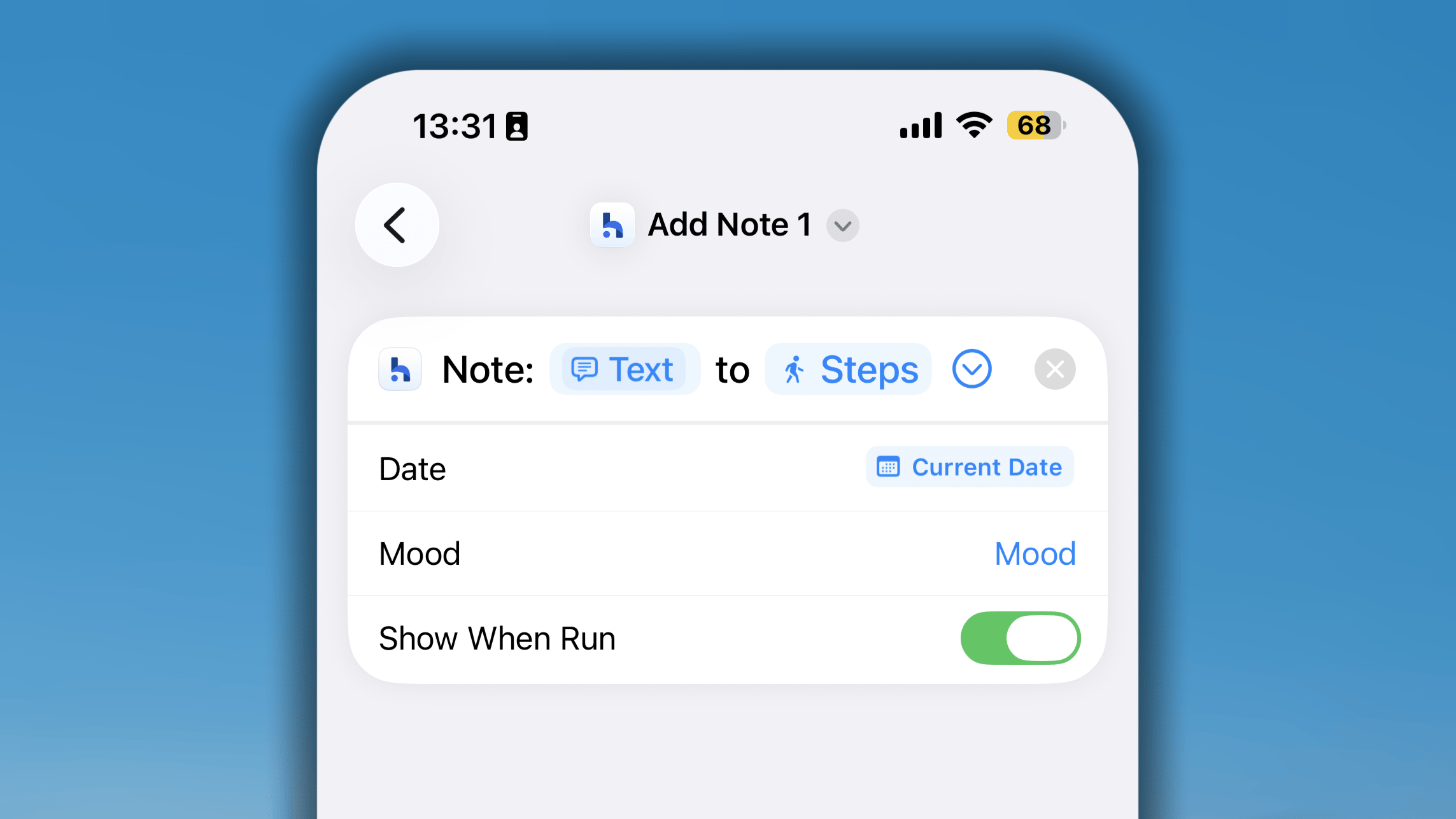
- В приложении «Команды» найдите Habitify и выберите команду Добавить заметку.
- В настройках команды нужно выбрать определённую привычку.
- Если оставить поле пустым, при каждом запуске команда будет предлагать выбрать привычку, к которой нужно добавить заметку.
- Для даты можно по умолчанию выбрать «Текущая дата» или «Спрашивать каждый раз» при запуске.
Записать привычку
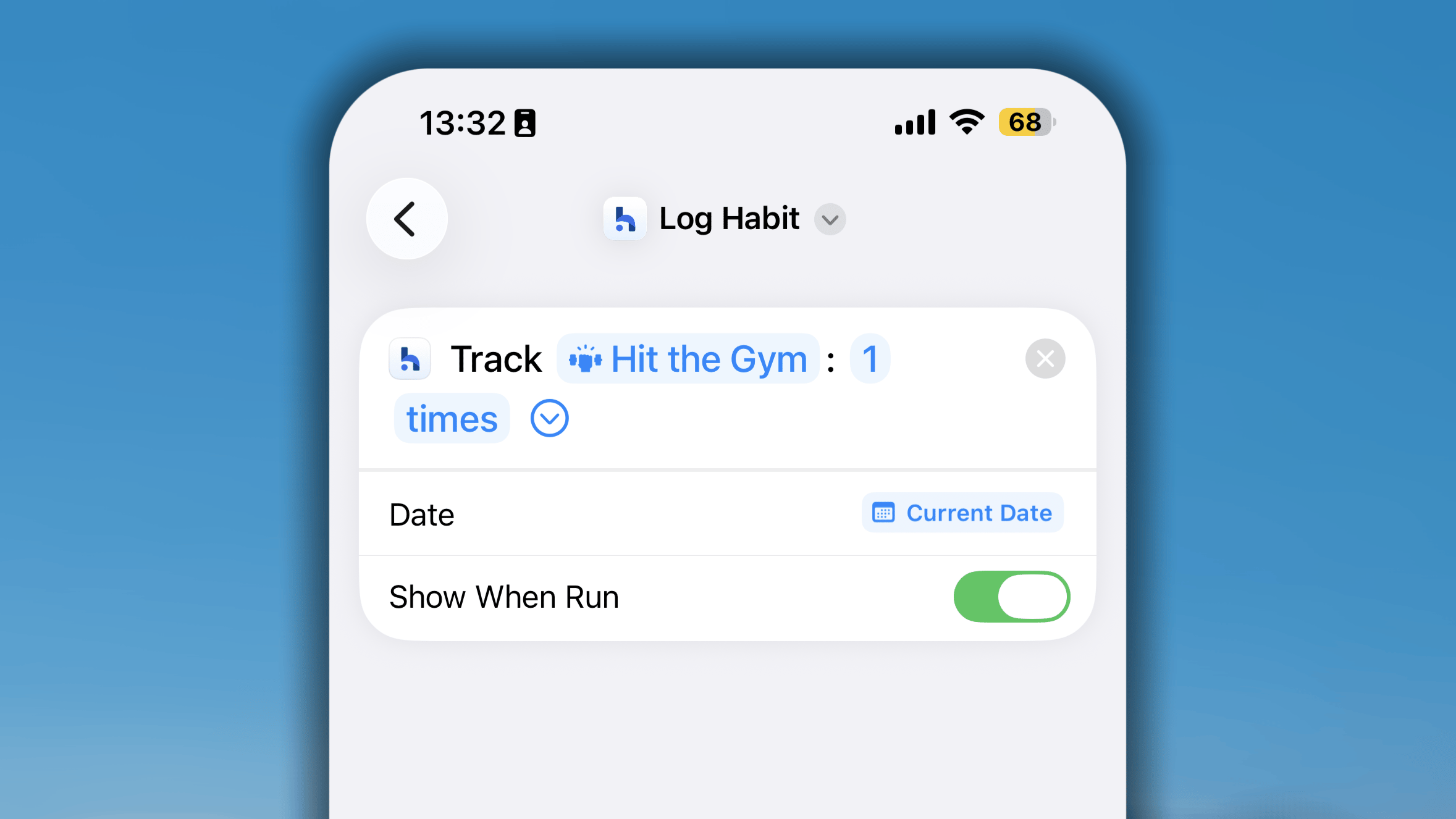
- В приложении «Команды» найдите Habitify и выберите команду Записать привычку.
- В настройках команды выберите определённую привычку и не забудьте выбрать единицу «повтор».
- При каждом запуске команды появляется окно, в котором можно ввести значение.
- Для даты можно по умолчанию выбрать «Текущая дата» или «Спрашивать каждый раз» при запуске.
Записать настроение
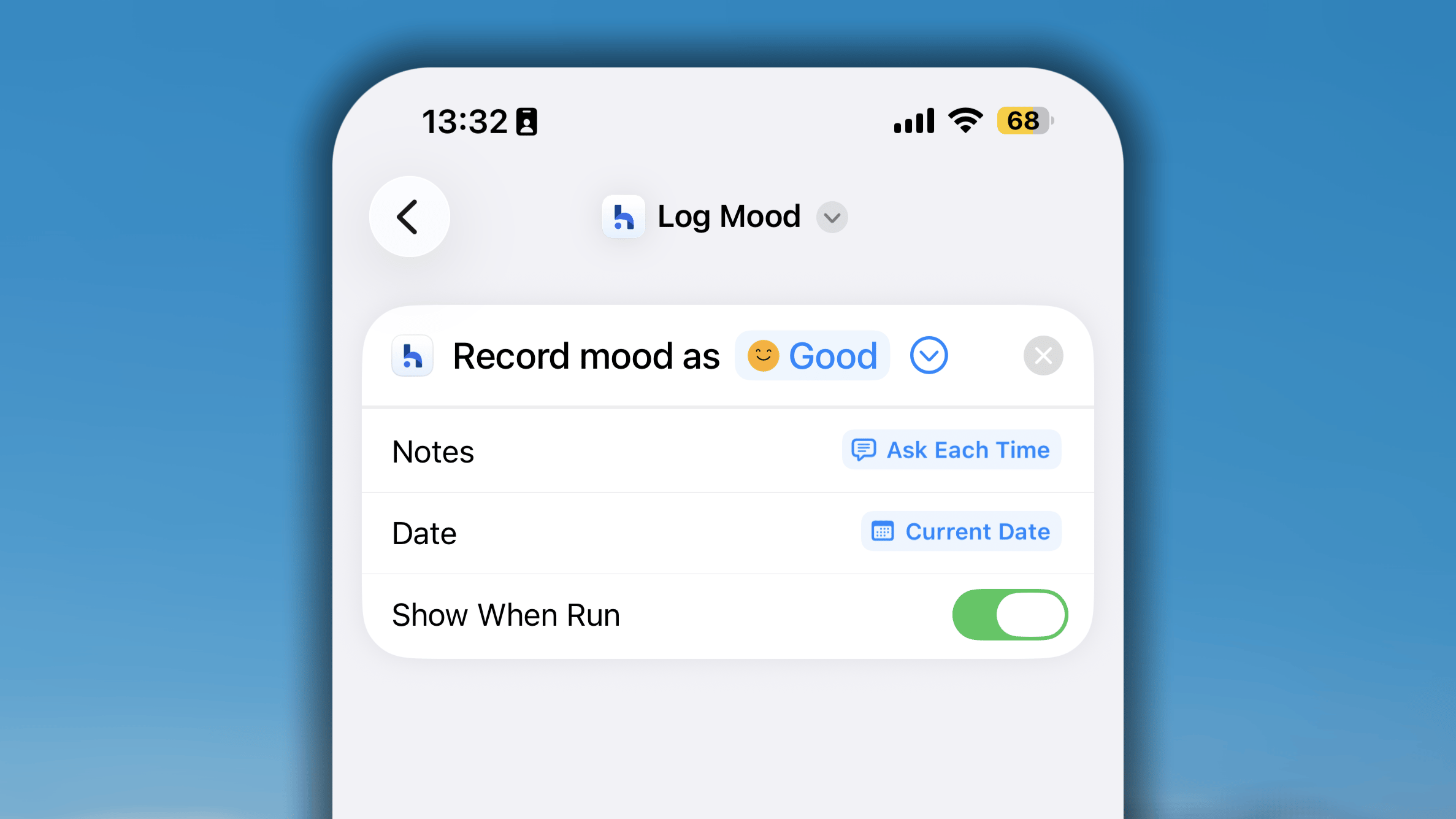
- В приложении «Команды» найдите Habitify и выберите команду Записать настроение.
- В настройках команды выберите настроение, которое будет записываться автоматически.
- Или установите «Спрашивать каждый раз»: при каждом запуске команда покажет список настроений для выбора.
Удалить записи
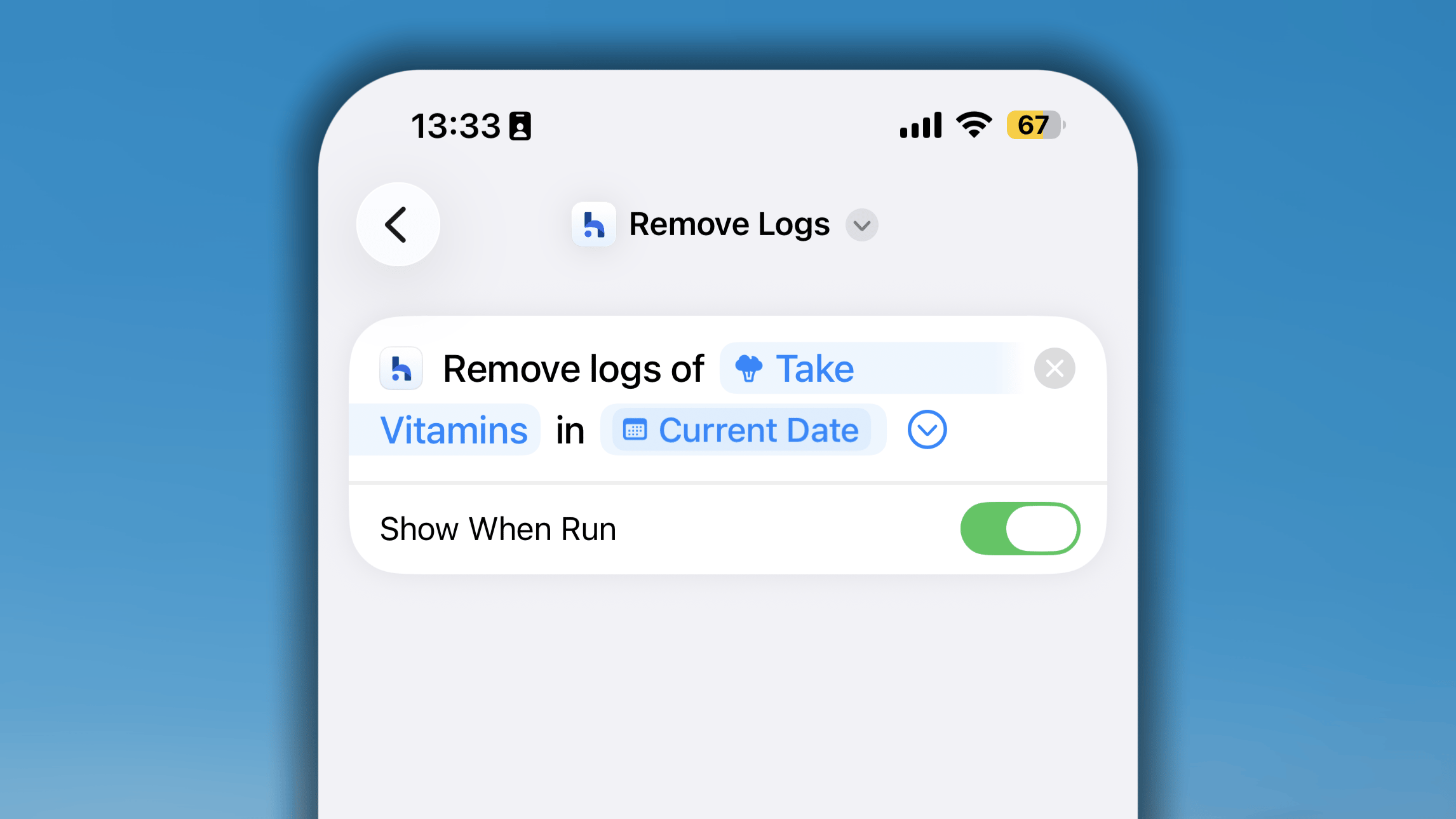
- В приложении «Команды» найдите Habitify и выберите команду Удалить записи.
- В настройках команды выберите привычку, для которой хотите использовать команду. Поле можно оставить пустым, и тогда команда будет спрашивать привычку при каждом запуске.
- Выберите Дату, за которую нужно удалить записи. Также можно установить «Спрашивать каждый раз».
Пропустить/не выполнить привычку
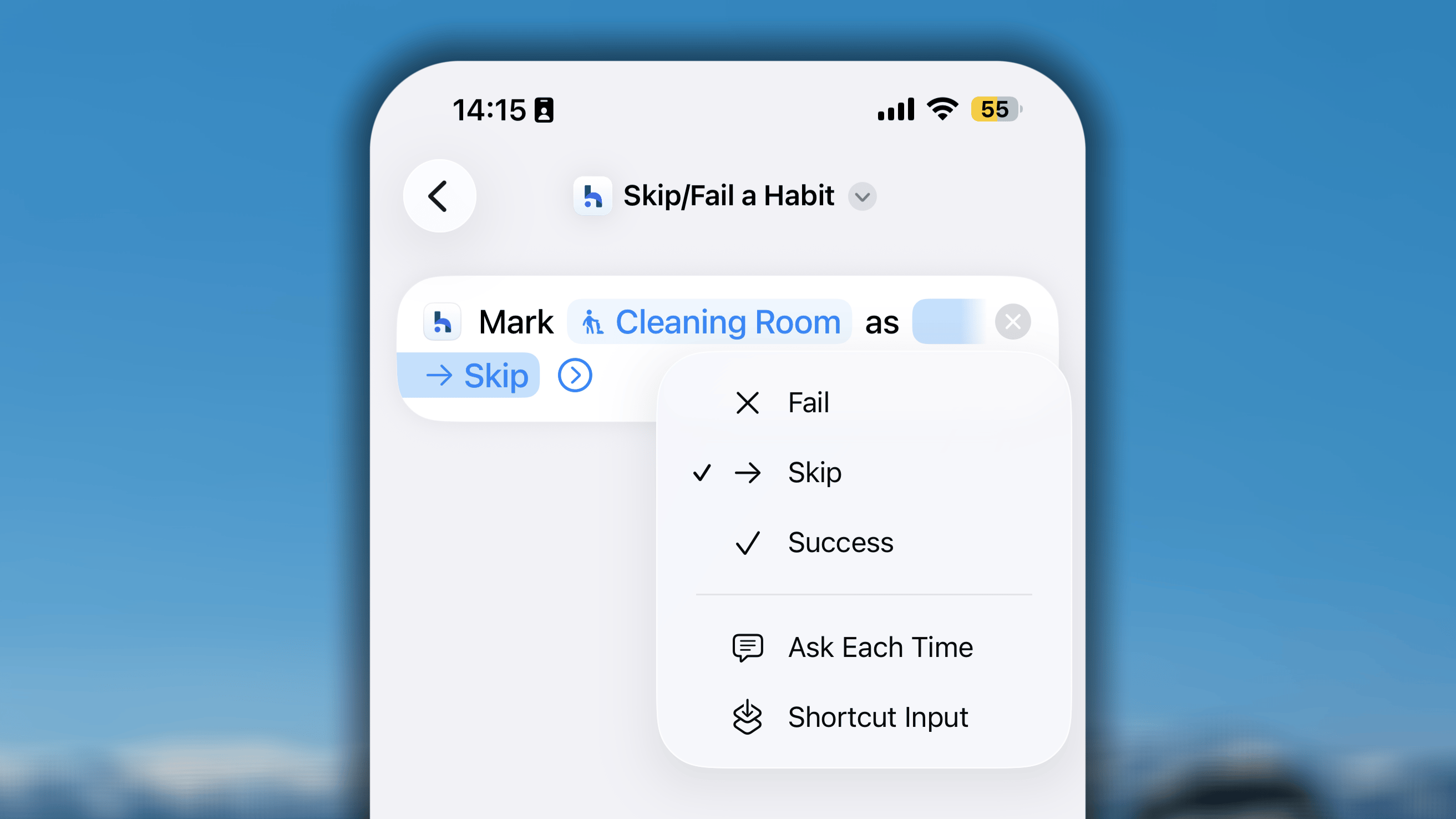
- В приложении «Команды» найдите Habitify и выберите команду Пропустить/не выполнить привычку.
- В настройках команды выберите привычку, для которой хотите использовать команду. Поле можно оставить пустым, и тогда команда будет спрашивать привычку при каждом запуске.
- Выберите Действие, которое должна выполнить команда: пропустить, не выполнить или успешно выполнить. Для действия можно установить «Спрашивать каждый раз».
Запустить таймер
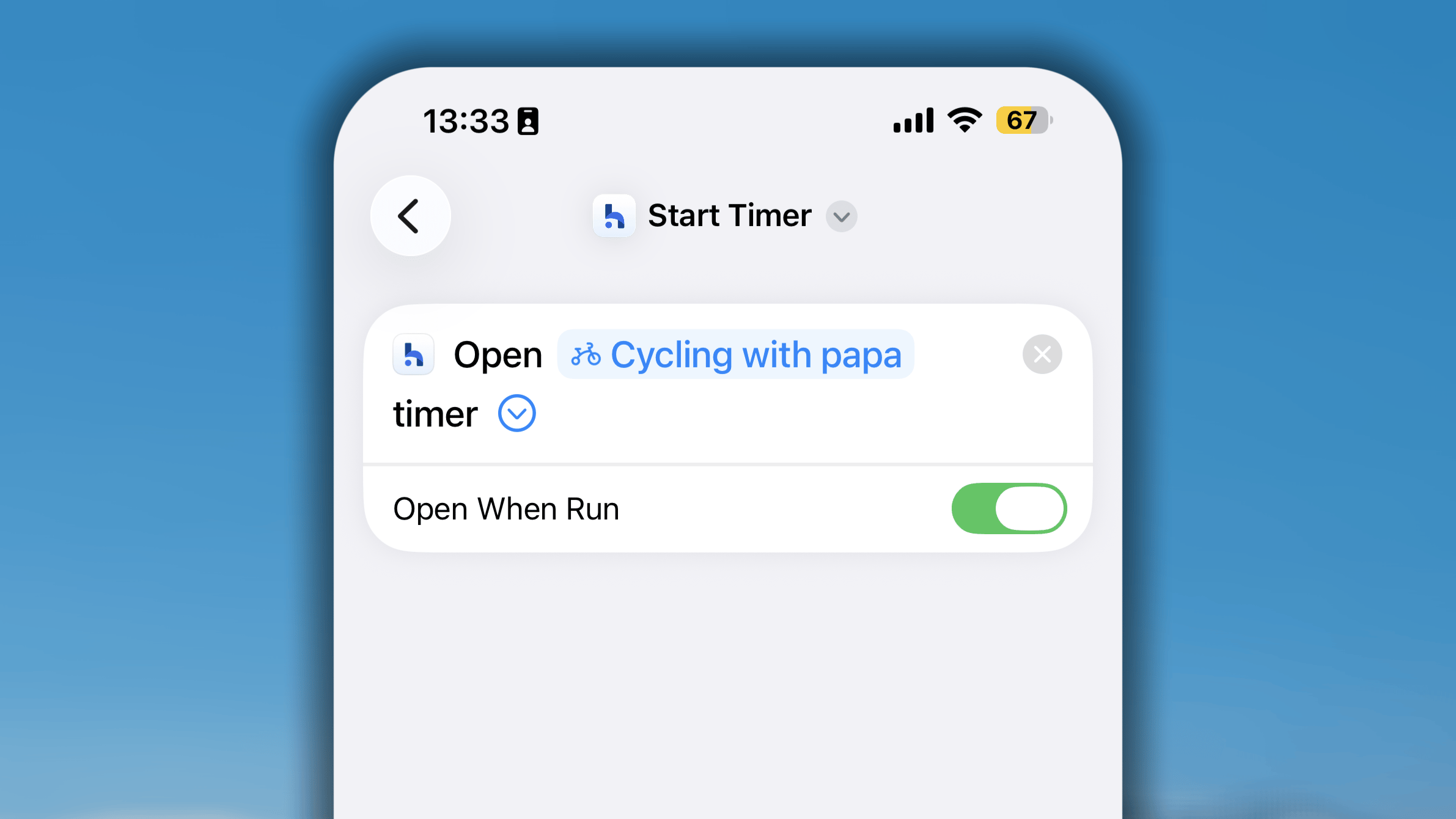
- В приложении «Команды» найдите Habitify и выберите команду Запустить таймер.
- В настройках команды выберите привычку, для которой хотите запустить таймер. Поле можно оставить пустым, и тогда команда будет спрашивать привычку при каждом запуске.
Открыть Журнал
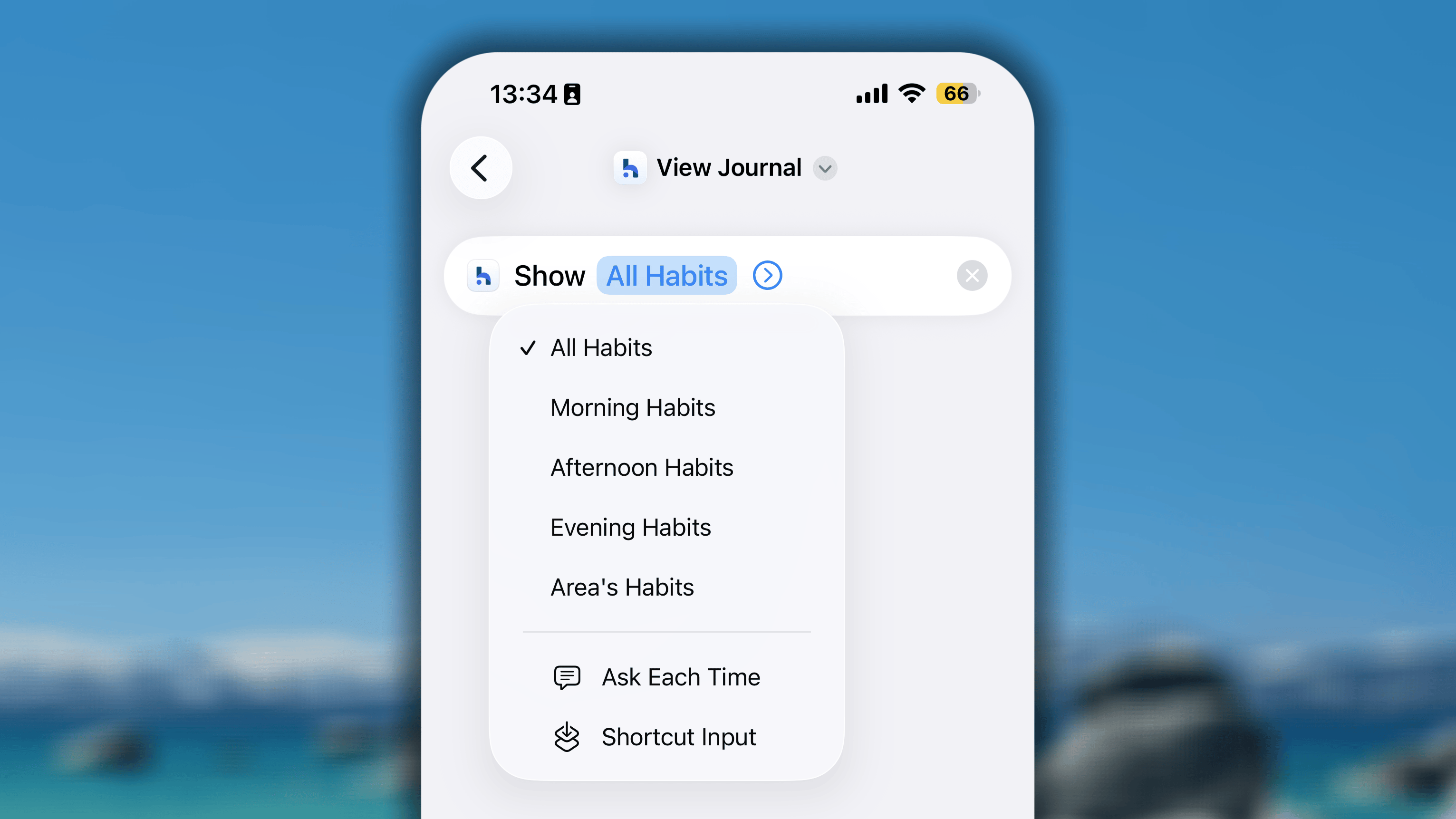
- В приложении «Команды» найдите Habitify и выберите команду Открыть Журнал.
- В настройках выберите список, который должна открывать команда: все привычки, время дня — утро, день или вечер — либо область. Поле можно оставить пустым или выбрать «Спрашивать каждый раз», и тогда команда будет спрашивать при каждом запуске.
Команды Habitify и Siri
Habitify не поддерживает прямую голосовую отметку привычек. Однако благодаря интеграции с командами iOS можно воспользоваться обходным способом.- Создайте команды с действиями Habitify.
- Дайте им простые названия, которые легко запомнить.
- Затем скажите «Привет, Siri!» и произнесите название команды.
Начиная с iOS 27 Habitify может напрямую работать с ИИ Siri без настройки стандартных команд iOS.Чтобы проверить, поддерживают ли ваши устройства Apple Intelligence и ИИ Siri, ознакомьтесь с руководством Apple: Как получить ИИ Siri
Команды Habitify и автоматизации iOS
Помимо обычных кнопок для ручного запуска команд, основная сила приложения «Команды» заключается в функции Автоматизации. Автоматизация — это особый вид команды, который запускается автоматически в фоновом режиме при наступлении определённого события-триггера на iPhone или Apple Watch.Логика работы
Главное — понимать, что каждая автоматизация состоит из двух частей:-
Триггер («Когда»): событие, которое отслеживает операционная система iPhone, то есть iOS. Эти триггеры встроены Apple.
Примеры: «Когда будильник “Пробуждение” остановлен», «Когда я прихожу в спортзал» или «Когда тренировка на Apple Watch завершается». - Действие («Сделать»): то, что Habitify должен выполнить при срабатывании триггера. Это команды Habitify, например «Отметиться» или «Записать прогресс», доступные в приложении «Команды».
Как настроить
1
Создайте команды Habitify
Настройка будет проще, если команды Habitify уже готовы.
2
Создайте автоматизацию
- Откройте приложение Команды на iPhone.
- Нажмите вкладку Автоматизация в центре нижней части экрана.
- Нажмите значок +, чтобы создать автоматизацию.
- Сначала вам предложат Выбрать триггер, например «Будильник», «Прибытие» или «Приложение».
- После настройки триггера нужно Добавить действие. Найдите Habitify и выберите одно из действий или созданных вами команд.
Пример
Цель: после завершения тренировки на Apple Watch добавить к привычке «Активные калории» в Habitify заметку «Тренировка завершена!».1
Создайте команду «Добавить заметку»
Добавьте новую команду Habitify «Добавить заметку»:
- в поле Привычка выберите привычку Активные калории;
- в поле Содержимое напишите «Тренировка завершена!» или оставьте поле пустым, чтобы каждый раз вводить свой текст;
- для поля Дата по умолчанию установите Текущая дата.
2
Выберите триггер Apple
- На экране Новая автоматизация прокрутите вниз и нажмите Тренировка Apple Watch.
- Выберите Завершается. Можно также выбрать определённый тип тренировки, например «Бег».
- Убедитесь, что выбрано Запускать немедленно.
- Нажмите Далее.
3
Выберите действие Habitify
- Нажмите Добавить действие.
- Найдите и выберите команду, созданную на первом шаге.
- Триггер:
Прибытиепо адресу[Адрес вашего спортзала]→ Действие:Запустить таймердля привычки «Тренировка». - Триггер:
Приложение>Kindle>Открыто→ Действие:Запустить таймердля привычки «Читать книгу». - Триггер:
Bluetooth>Подключается к [Название вашего автомобиля]→ Действие:Записать прогресс— 1 раз — для привычки «Поездка на работу».
Часто задаваемые вопросы
Можно ли запускать команды Habitify с Apple Watch?
Можно ли запускать команды Habitify с Apple Watch?
Сейчас такая возможность не поддерживается.