

Сравнение Челленджа и Круга
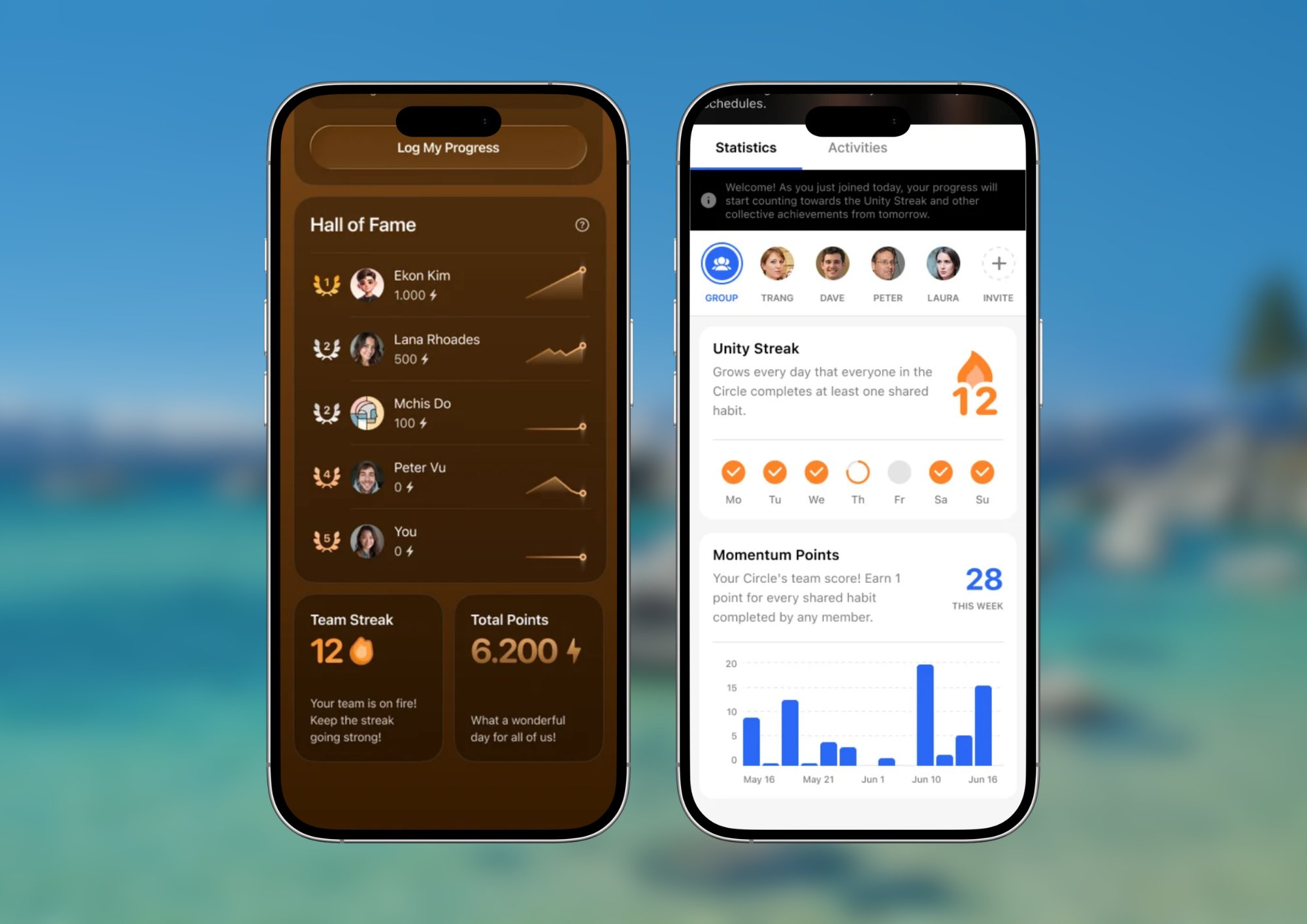
- iOS и Android
- Веб-сайт и компьютер
Организация челленджа
Создание нового челленджа
- В приложении Habitify откройте вкладку Друзья.
- Нажмите кнопку +, затем выберите Челлендж.
- Настройте сведения о челлендже:
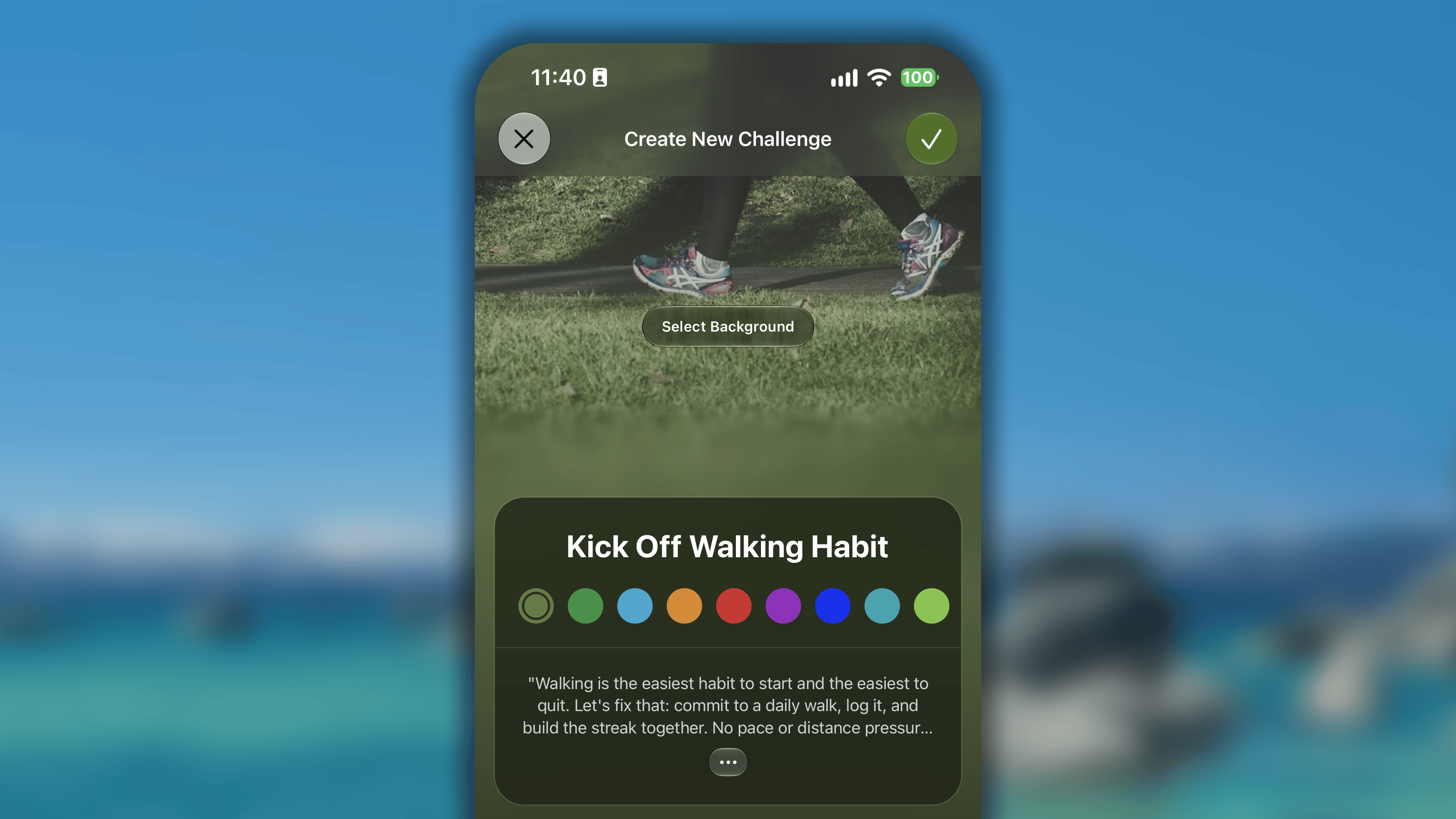
- Нажмите Выбрать фон и выберите вдохновляющую обложку из разделов Рекомендуемые (наша коллекция), Unsplash или Фотографии (ваша медиатека).
- Нажмите поле Название челленджа и введите ясное и мотивирующее название (например, «30 дней осознанности» или «Клуб ранних пташек»).
- Выберите под названием челленджа цвет, который будет применён к кнопкам и интерактивным элементам пространства челленджа.
- Нажмите + Добавить описание, чтобы добавить вступление или объяснить суть челленджа, сообщив участникам, чего ожидать и почему стоит присоединиться.
- Задайте правила челленджа:
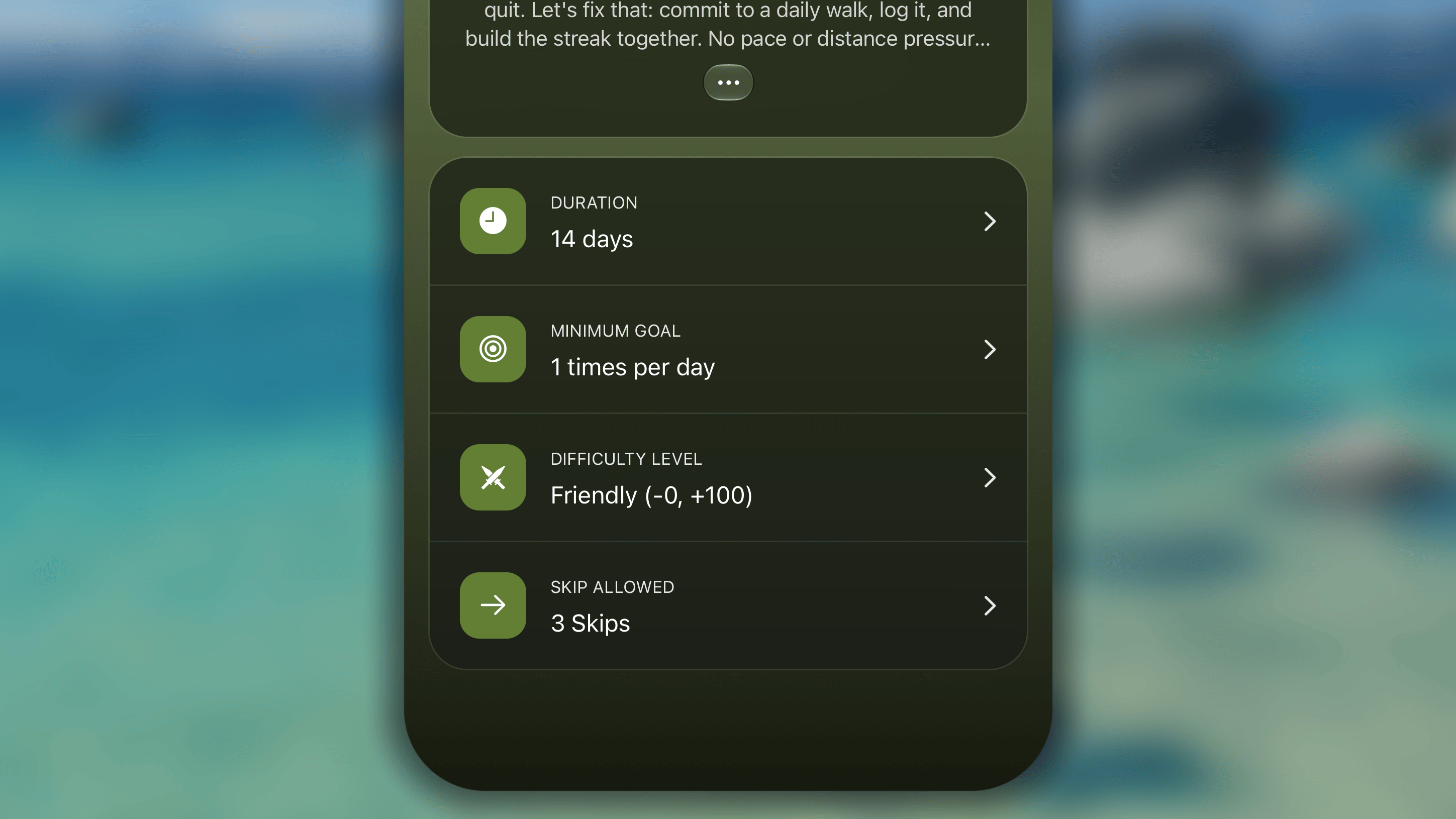
- Длительность: нажмите поле, затем выберите один из готовых вариантов: 7, 14, 21, 30, 45, 60 или 90 дней — либо выберите Свой вариант, чтобы задать собственный период.
- Минимальная цель: нажмите поле и настройте разрешённый способ отметки и минимальное значение, которое должен принять каждый участник.
- Доступные способы отметки: ручной ввод и автоматическая запись из приложений для здоровья и хорошего самочувствия (Apple Health, Fitbit, Strava и Health Connect).
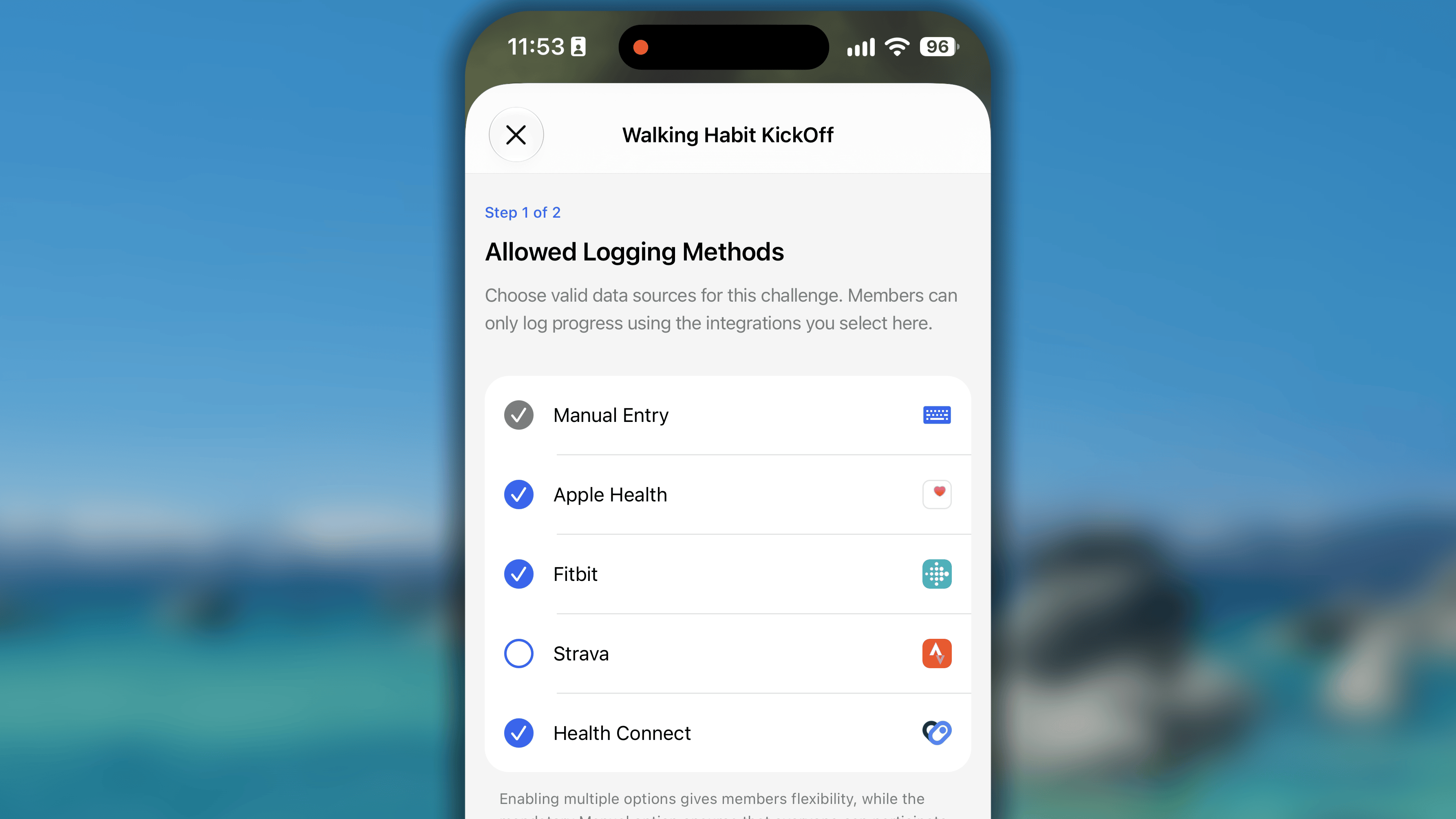
- Целевое занятие: в зависимости от выбранных способов ниже появится список доступных занятий.
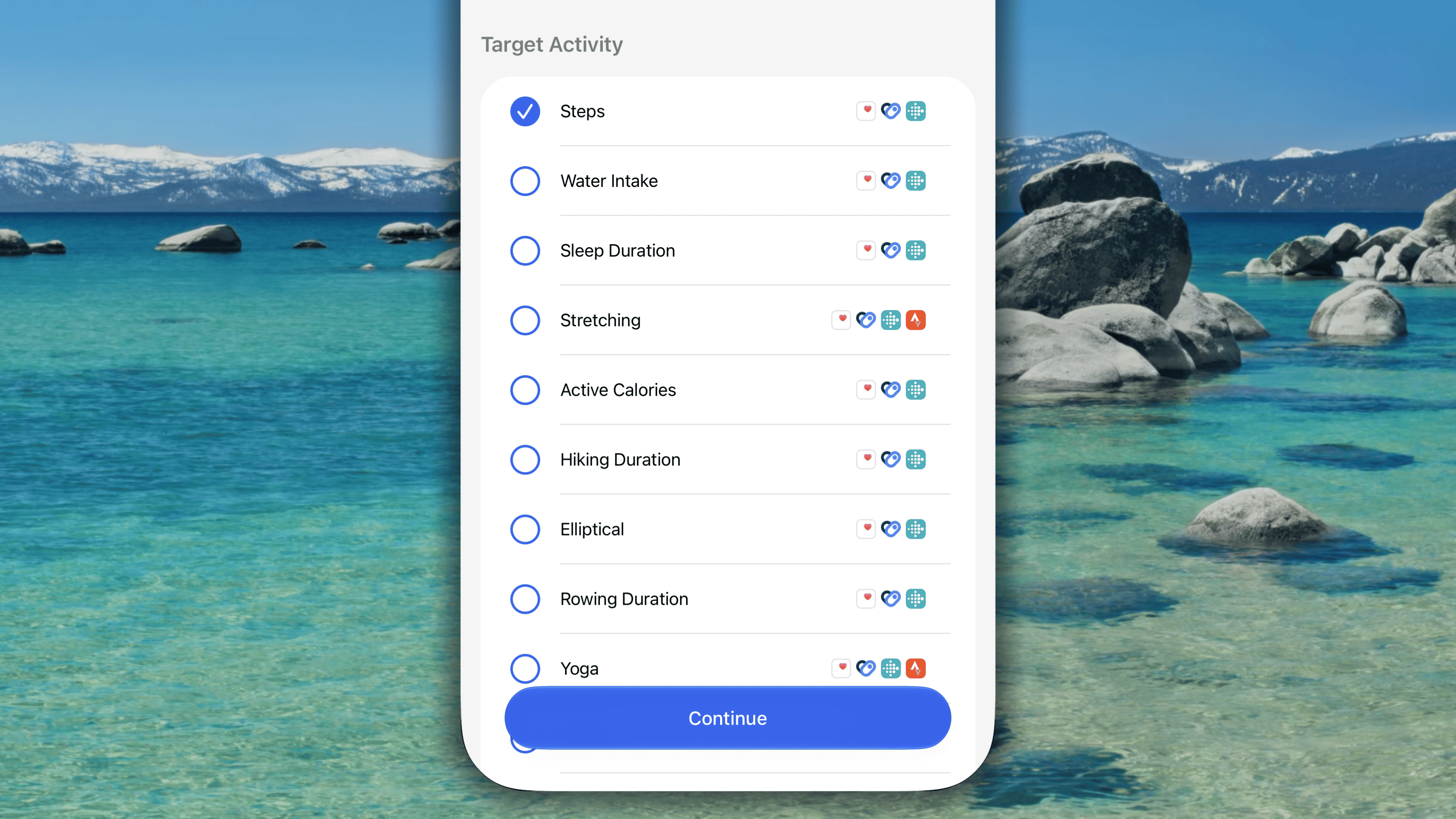
- Задайте минимальную дневную цель: на этом шаге вы задаёте базовое требование, которое должен принять каждый участник. Поддерживаемая единица цели также зависит от выбранных способов отметки.
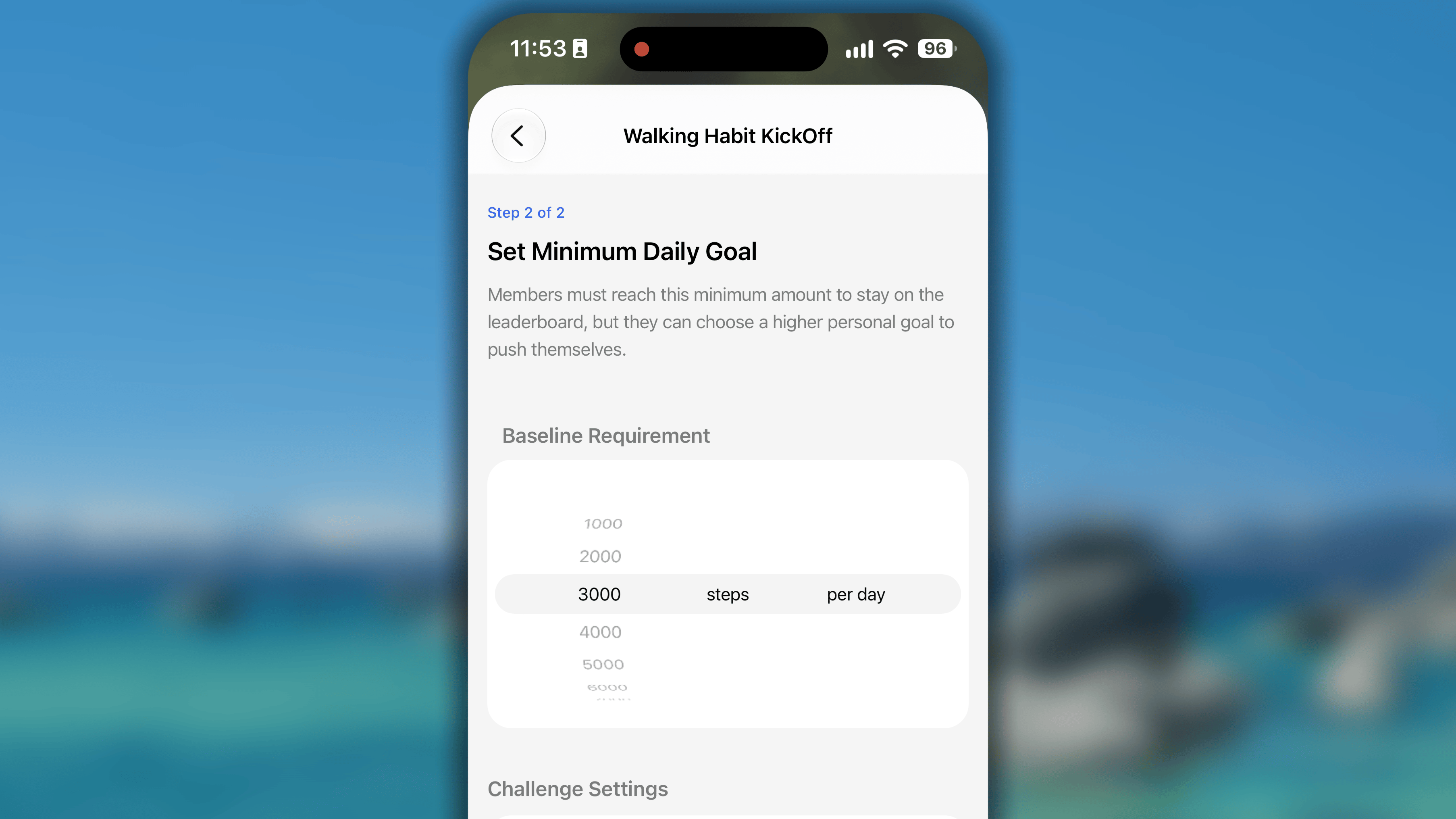
- Доступные способы отметки: ручной ввод и автоматическая запись из приложений для здоровья и хорошего самочувствия (Apple Health, Fitbit, Strava и Health Connect).
- Уровень сложности: нажмите поле и определите, насколько строгим должно быть соревнование. От уровня зависит расчёт баллов:
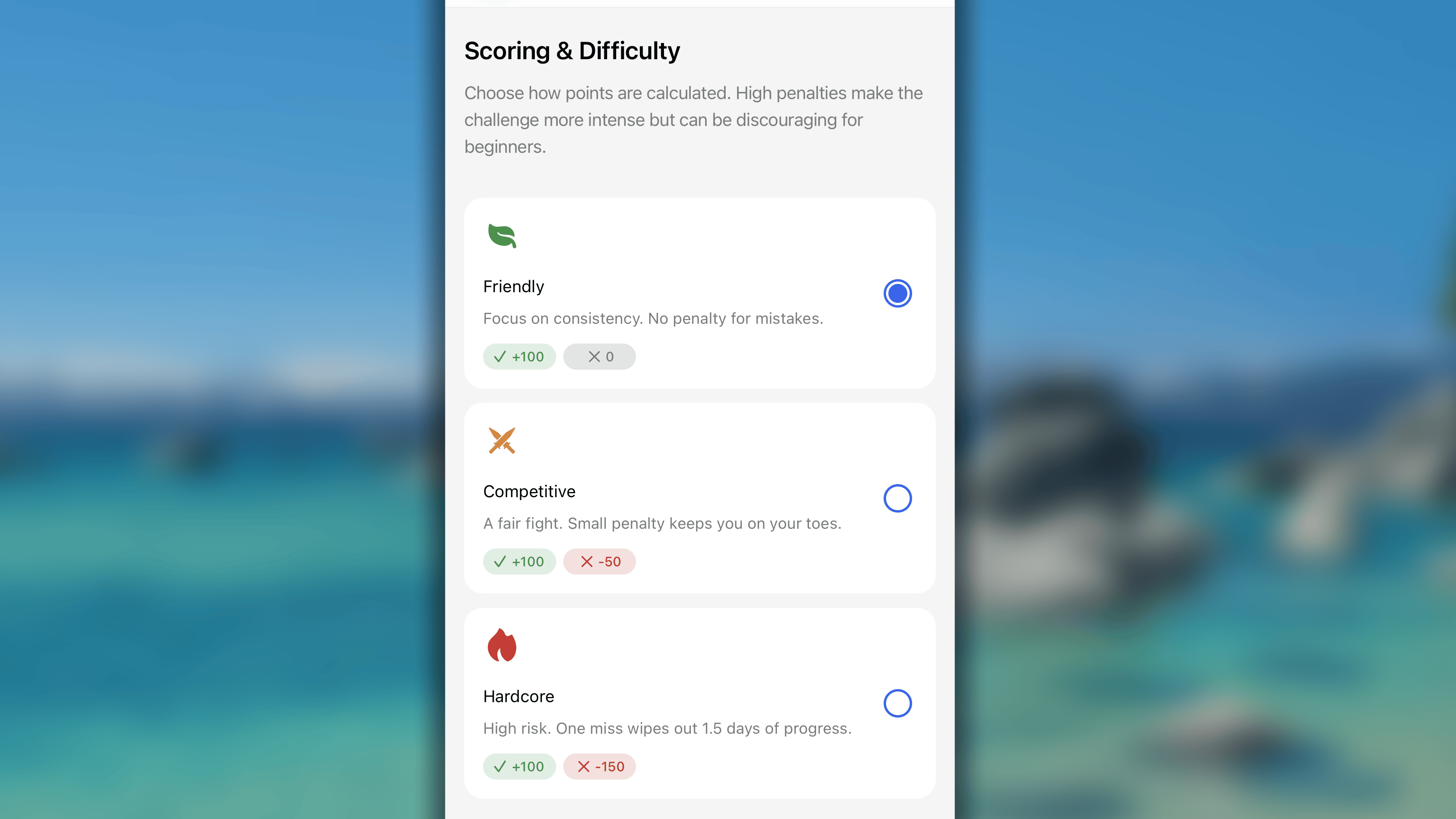
- Дружеский: +100 за выполнение, +0 за пропуск, −0 за невыполнение
- Соревновательный: +100 за выполнение, +0 за пропуск, −50 за невыполнение
- Жёсткий: +100 за выполнение, +0 за пропуск, −150 за невыполнение
- Разрешённые пропуски: нажмите поле и укажите, сколько раз пользователь может отметить день как Пропущено, заморозив свою серию.
- Наконец, нажмите Готово в правом верхнем углу, чтобы сохранить челлендж.
Принятие обязательства в своём челлендже
- На вкладке Друзья откройте только что созданный челлендж.
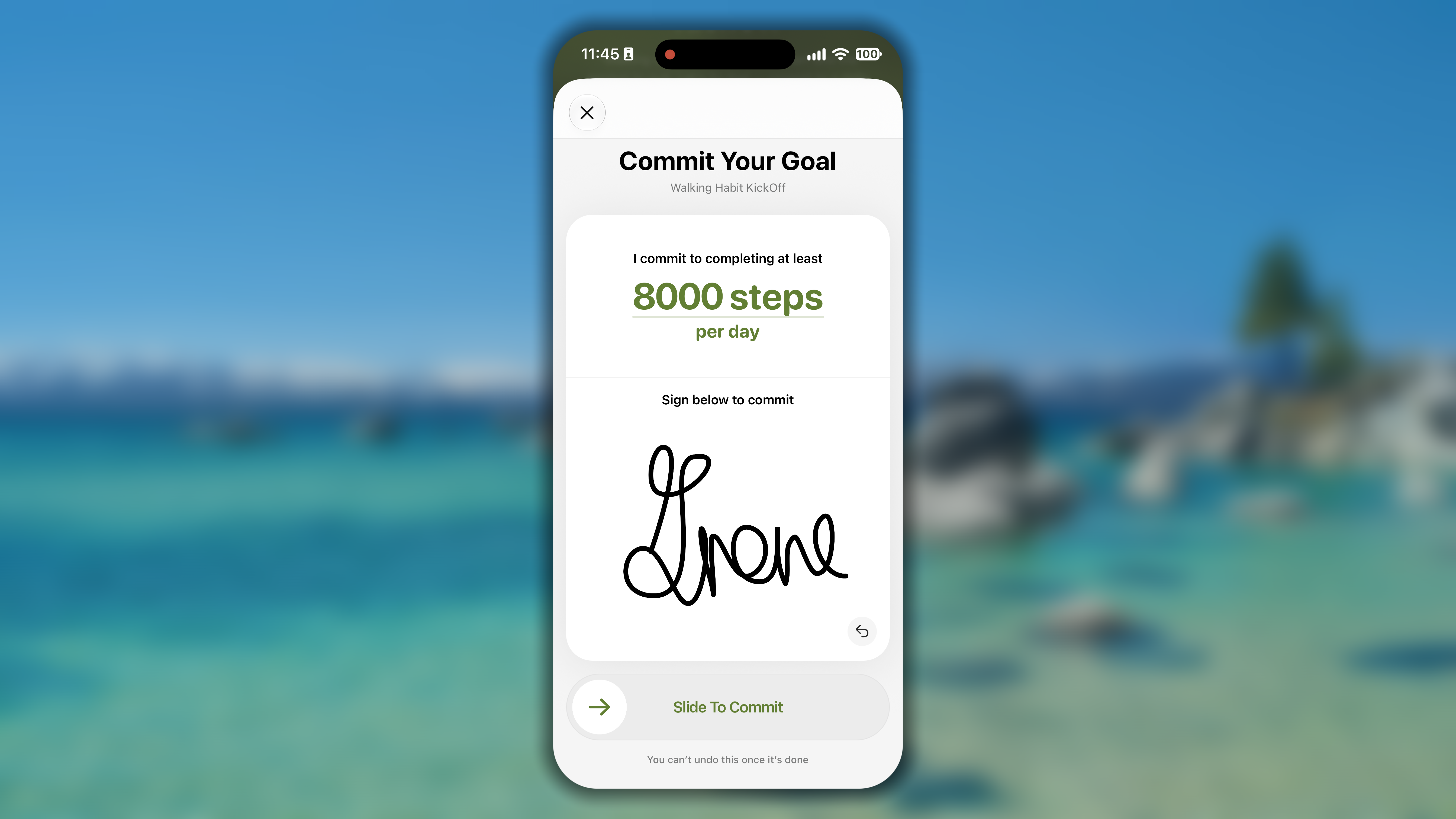
- Прокрутите вниз, найдите и нажмите Подтвердить мои ежедневные цели.
- Введите личную дневную цель, которая должна быть не меньше минимальной цели челленджа.
- Поставьте подпись и сдвиньте кнопку, чтобы официально подтвердить обязательство.
Приглашение людей в челлендж
Чтобы челлендж официально начался, в нём должно быть не менее двух участников, включая вас, владельца, которые уже приняли свои цели.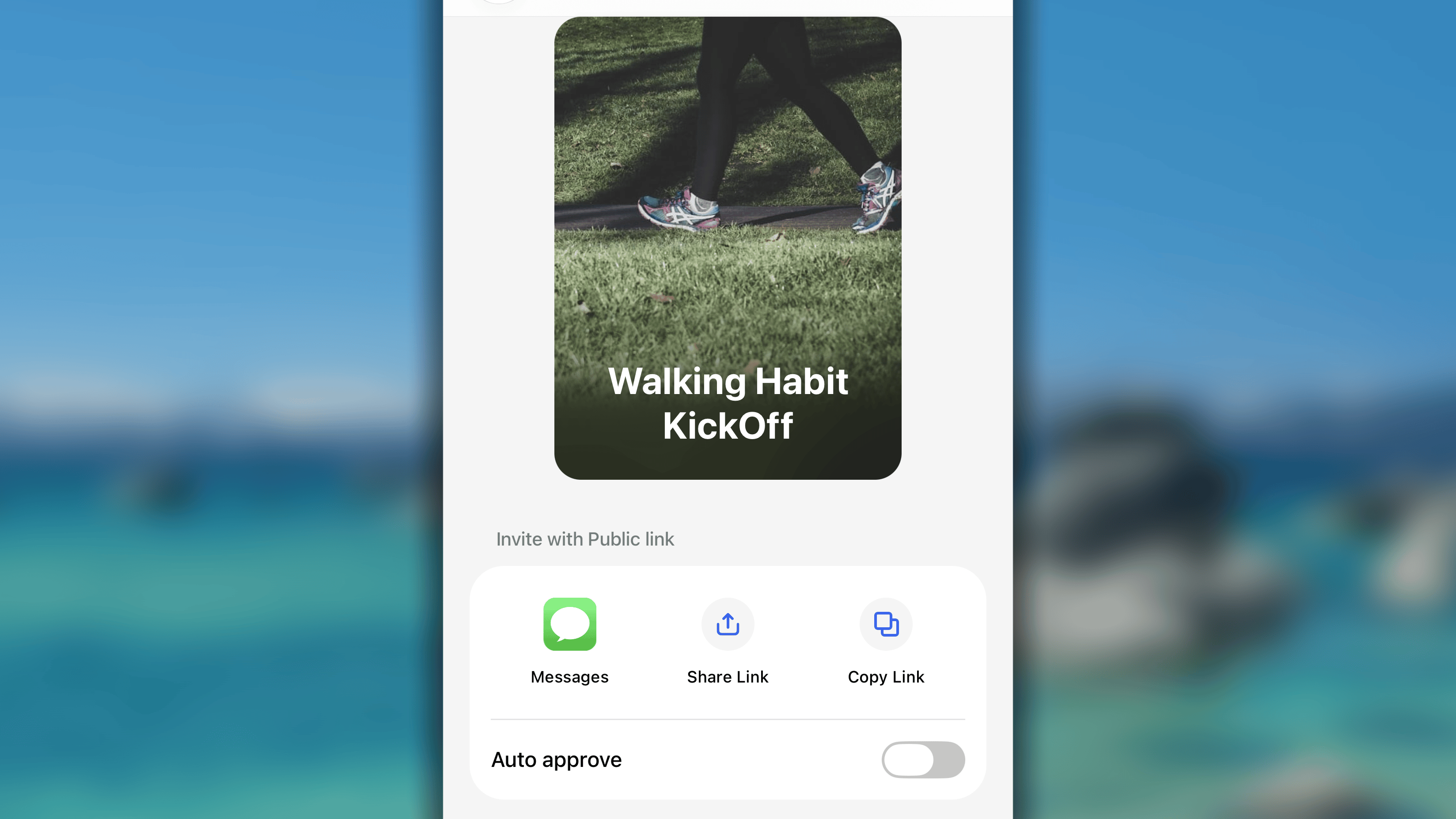
- Откройте челлендж и нажмите + Пригласить участников.
- Откроется окно с вариантами отправки челленджа:
- Сообщения: отправьте приглашение напрямую через приложение «Сообщения».
- Поделиться ссылкой: используйте системное меню «Поделиться», чтобы отправить ссылку контакту, опубликовать её в социальной сети, переслать по электронной почте и т. п.
- Копировать Ссылку: скопируйте URL-адрес в буфер обмена и вставьте его куда угодно.\
- Переключатель Автоодобрение позволяет организатору контролировать, кто присоединяется к челленджу:
- ВКЛ.: разрешить людям присоединяться сразу, без вашего одобрения.
- ВЫКЛ.: самостоятельно решать, кто может присоединиться, а кто нет.
Управление участниками челленджа
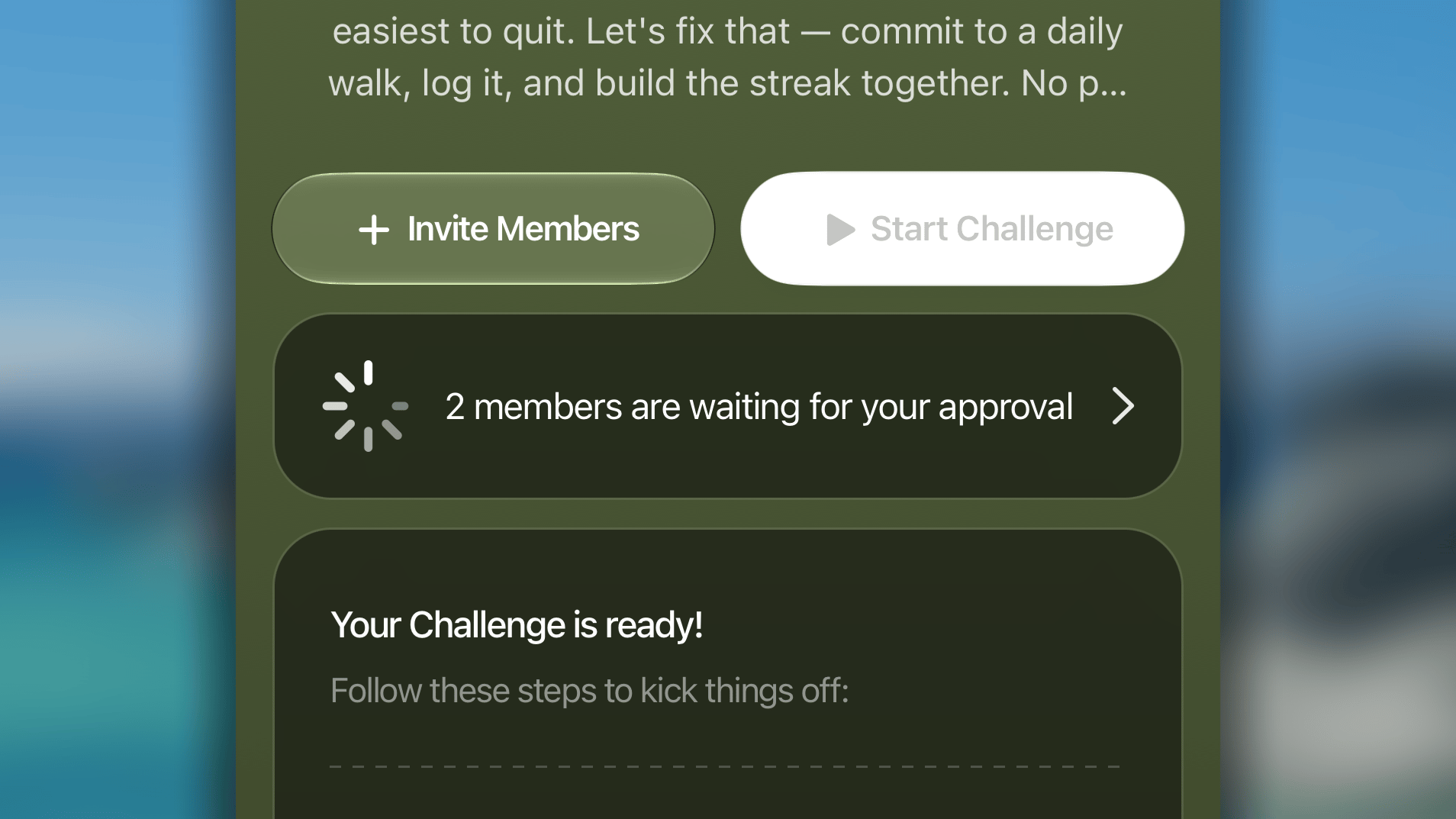
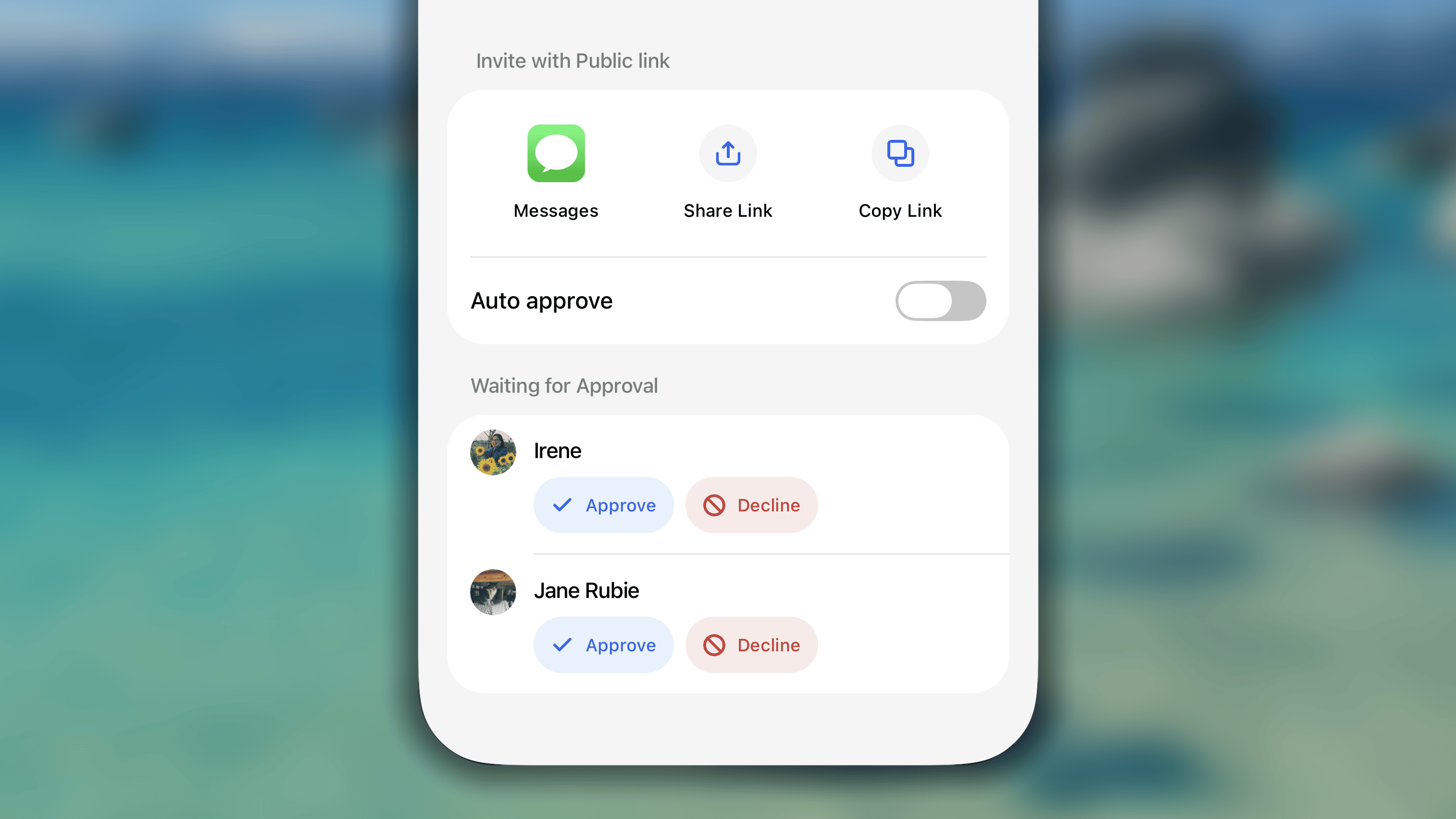
Если отключить Автоодобрение, любой перешедший по ссылке человек должен отправить запрос на вступление. Все запросы можно увидеть следующим образом:- Нажмите уведомление о новых запросах или
-
В челлендже нажмите баннер, сообщающий, что кто-то ожидает вашего одобрения.
- Нажмите «Одобрить», чтобы принять запрос.
-
Нажмите «Отклонить», если не хотите разрешать человеку присоединиться.
Запуск челленджа
Как владелец челленджа, вы удостоены чести дать стартовый сигнал.- Откройте созданный, но ещё не начавшийся челлендж.
-
Нажмите Начать челлендж непосредственно под названием и описанием челленджа.
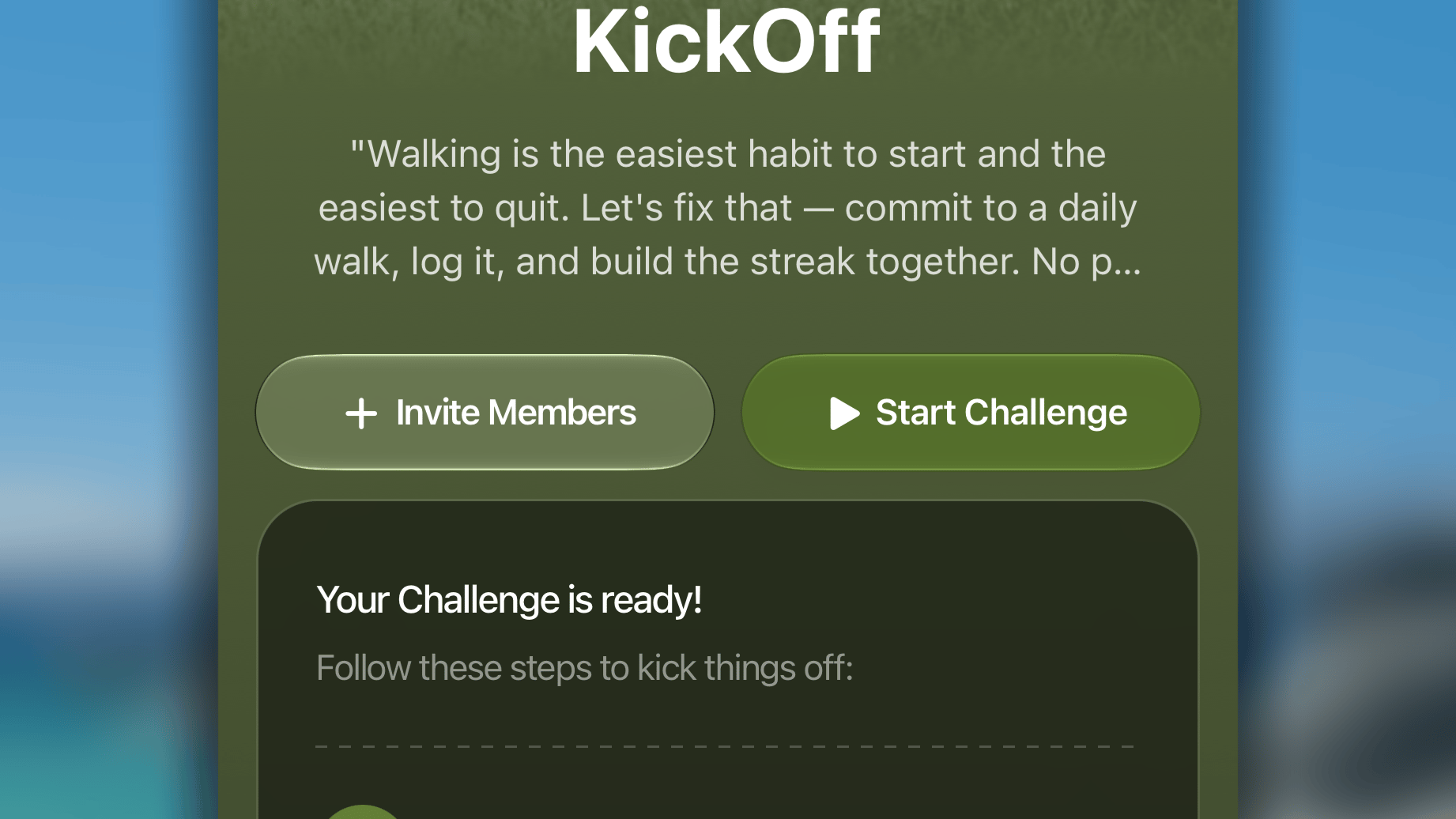
Для начала челленджа нужно не менее двух уже присоединившихся участников, принявших обязательства.
Присоединение к челленджу
Получили ссылку-приглашение в челлендж Habitify? Ниже описаны простые действия, чтобы принять приглашение и начать.- Установите приложение Habitify и войдите в свой аккаунт Habitify.
- Нажмите полученную ссылку-приглашение — челлендж откроется прямо в приложении.
- Ознакомьтесь с правилами челленджа:
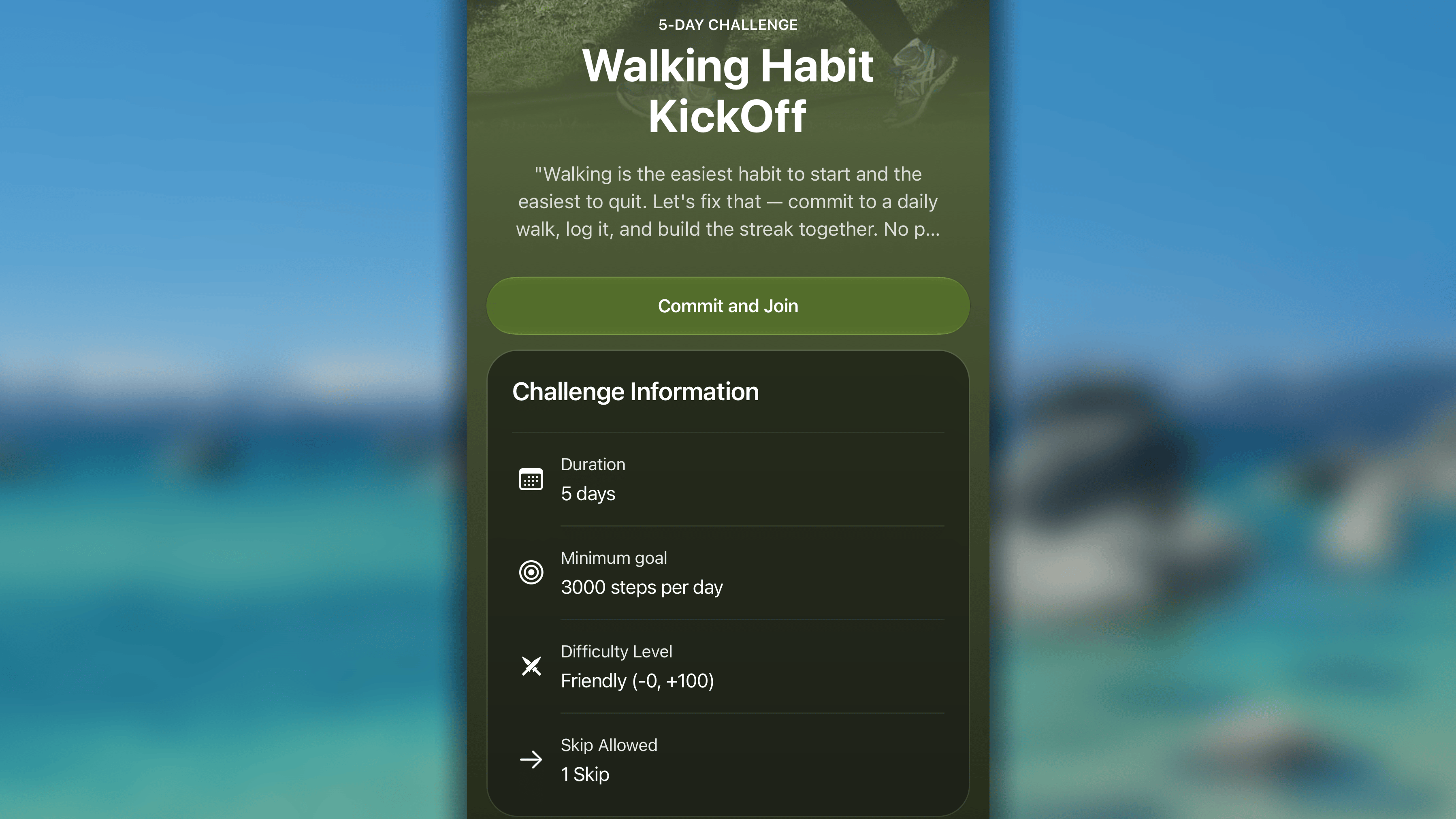
- Название и описание челленджа: узнайте, чему посвящён челлендж и чего организатор ожидает от участников.
- Правила челленджа:
- Длительность: как долго продлится челлендж (например, 30 дней).
- Минимальная цель: дневная цель, которую необходимо достичь (например, «Прочитать 20 страниц»).
- Разрешённые пропуски: сколько «выходных» допускается во время челленджа.
- Участники: посмотрите, кто уже присоединился к группе.
- Нажмите Подтвердить и присоединиться прямо под названием и описанием челленджа, затем:
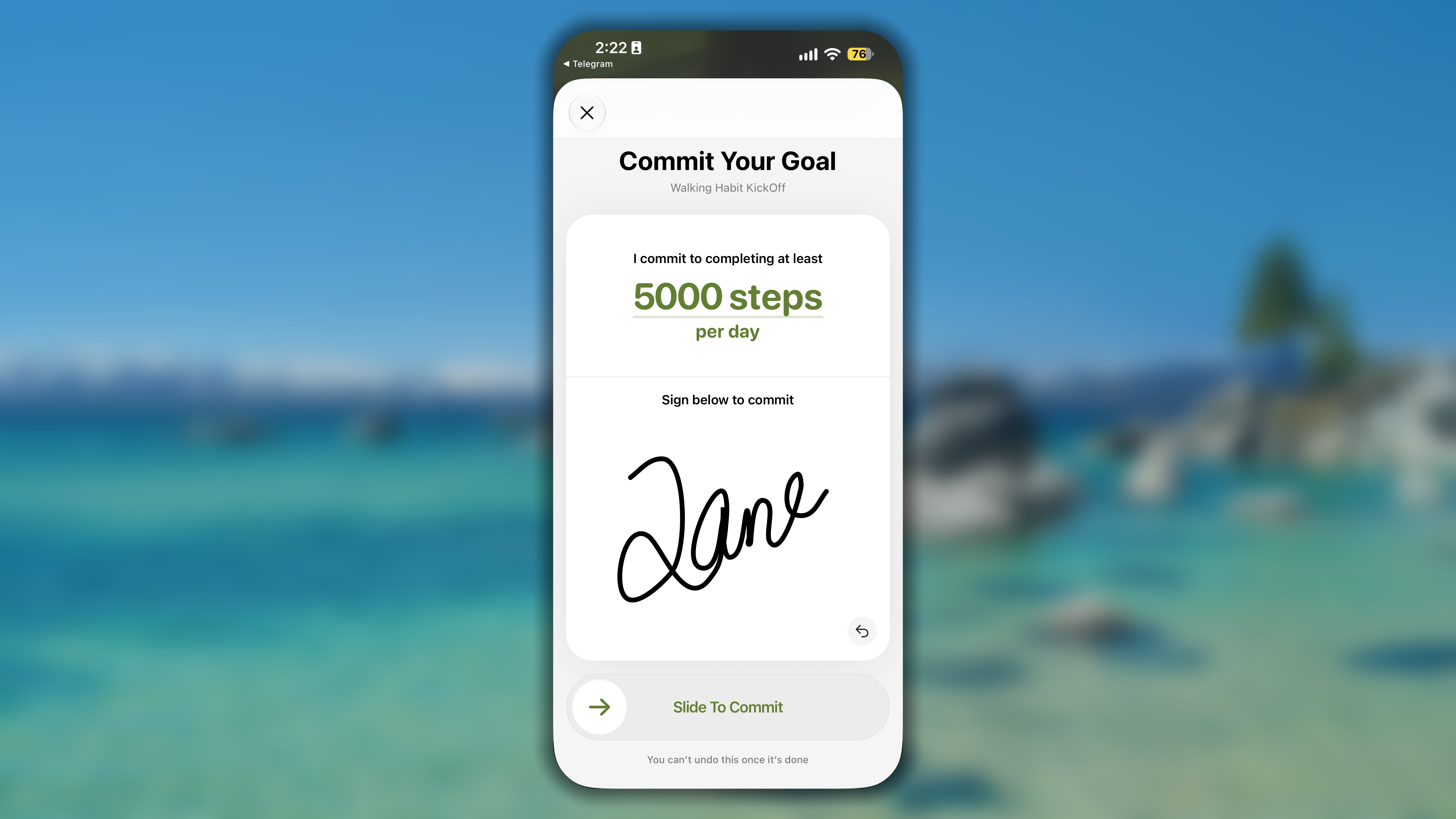
- Задайте дневную цель: примите личную дневную цель, которая должна быть не меньше Минимальной цели, установленной организатором.
- Подпишите обязательство: поставьте подпись внизу экрана.
- Сдвиньте для подтверждения: проведите по кнопке, чтобы официально закрепить обязательство.
Добавление привычки, связанной с челленджем
После запуска челленджа каждый участник, включая организатора, должен добавить в свой ежедневный список в Журнале привычку, связанную с челленджем. Она помогает всем участникам не забывать о цели, придерживаться плана и удобно записывать прогресс челленджа.- Откройте приложение и перейдите к челленджу.
- В челлендже, в разделе Присоединитесь?, нажмите Создать привычку.
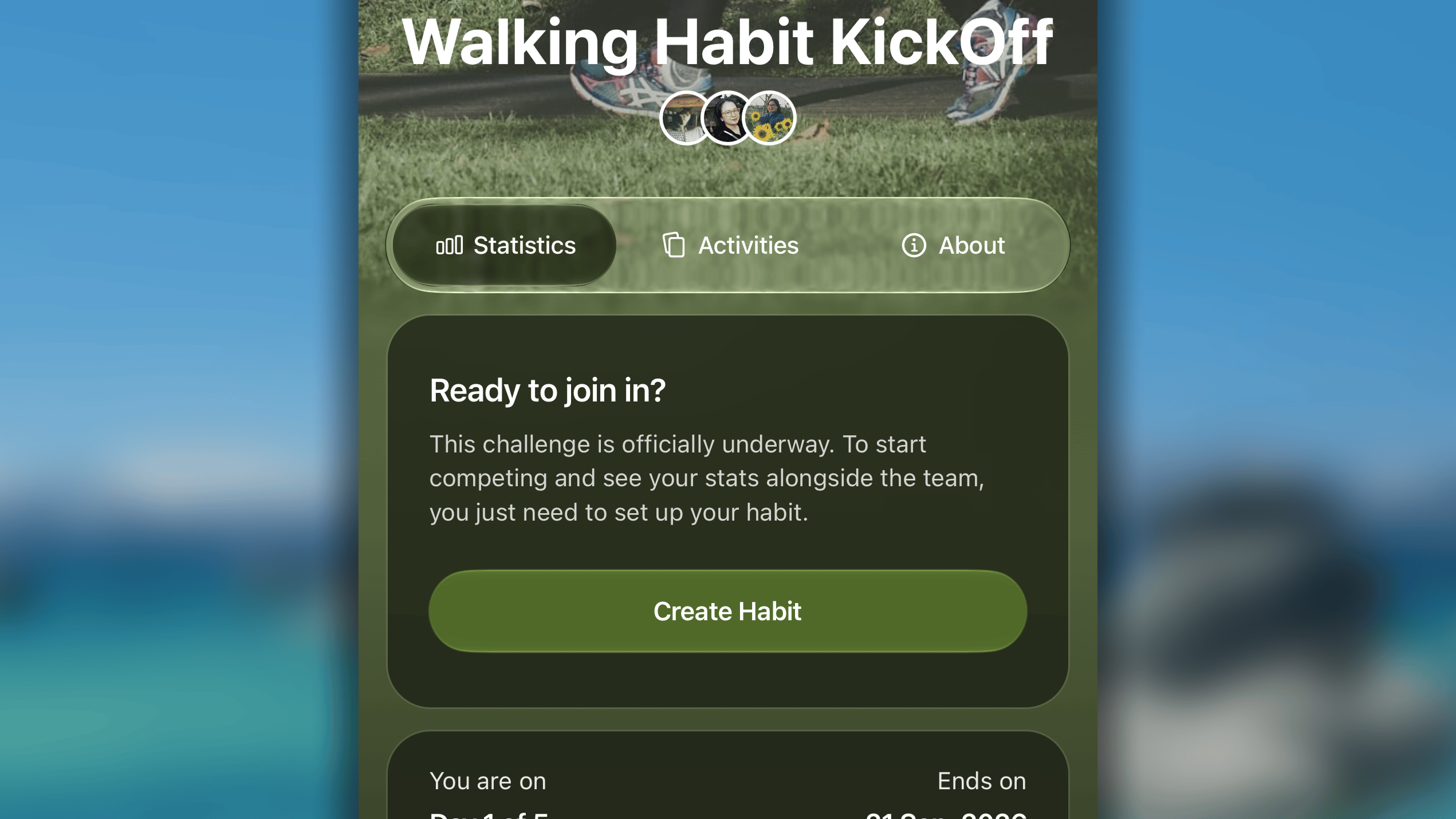
- Откроется экран создания новой привычки специально для этого челленджа.
- Нажмите Цель и выберите предпочтительный способ отметки. Доступные варианты определяются настройками организатора челленджа.
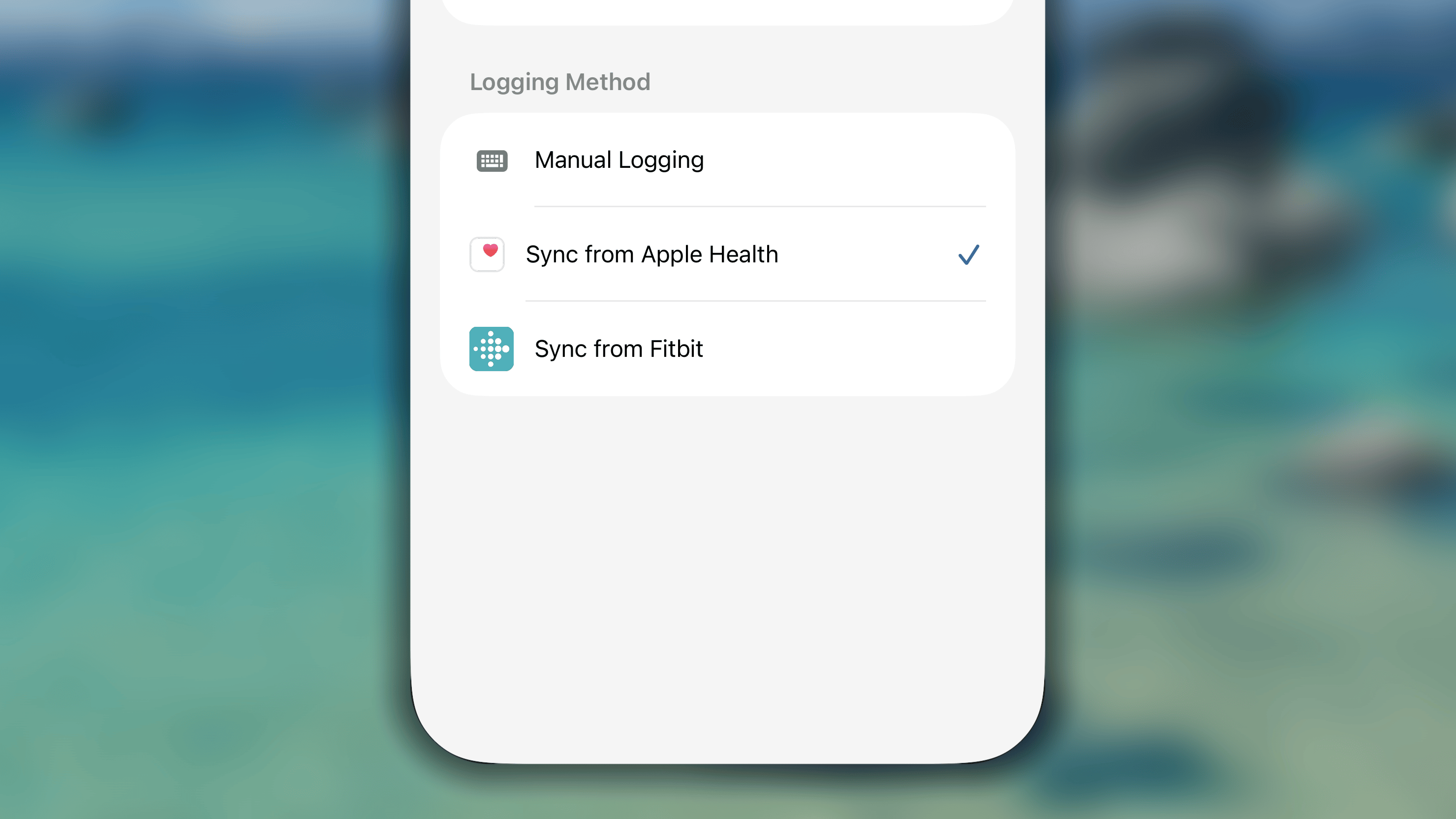
- Нажмите Сохранить, чтобы сохранить привычку.
- Нажмите Цель и выберите предпочтительный способ отметки. Доступные варианты определяются настройками организатора челленджа.
Для привычки челленджа:
- По умолчанию Повторять имеет значение «Ежедневно», а Дата начала и Условие окончания соответствуют продолжительности челленджа.
- Цель можно изменить, но она по-прежнему должна быть не меньше Минимальной цели челленджа.
Запись прогресса челленджа
Записать прогресс привычки челленджа можно двумя удобными способами.Из списка в Журнале
Привычки челленджа отображаются в основном списке Журнала рядом с личными привычками. Их можно отслеживать точно так же, как любые другие привычки.- В Журнале найдите привычку челленджа.
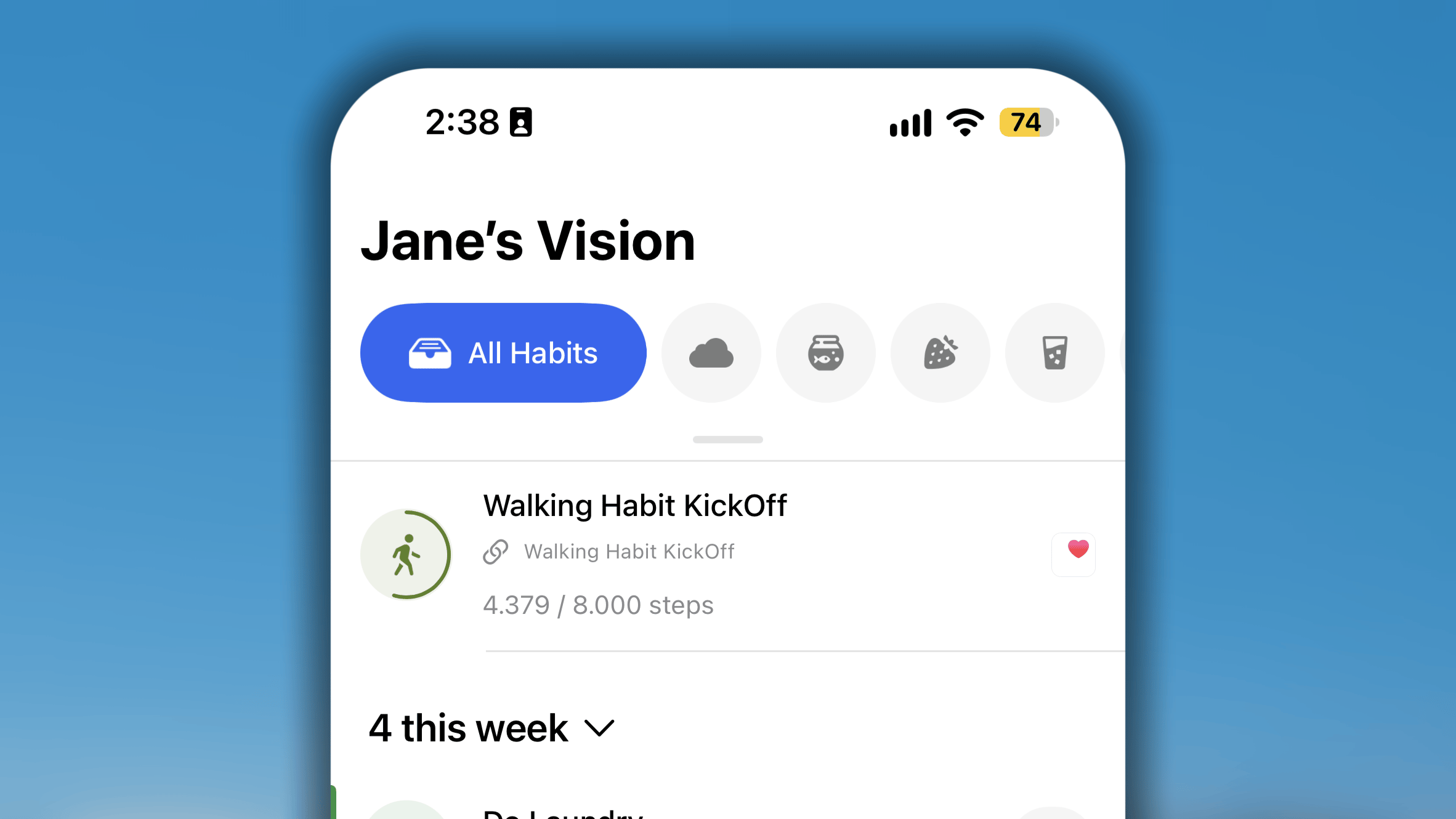
- Если выбран способ ручного ввода, записывайте прогресс удобным способом:
- Смахните вправо, чтобы отметить выполнение или записать значение.
- Смахните влево, чтобы отметить пропуск или невыполнение.
- Используйте умную кнопку рядом с привычкой.
- Если выбрана синхронизация с другим приложением, прогресс привычки автоматически обновляется данными, записанными приложением здоровья.
Из Статистики челленджа
Находясь в челлендже, вы можете записать прогресс на вкладке Статистика.- На вкладке Статистика, в разделе Итоги дня, найдите и нажмите Отметить прогресс.
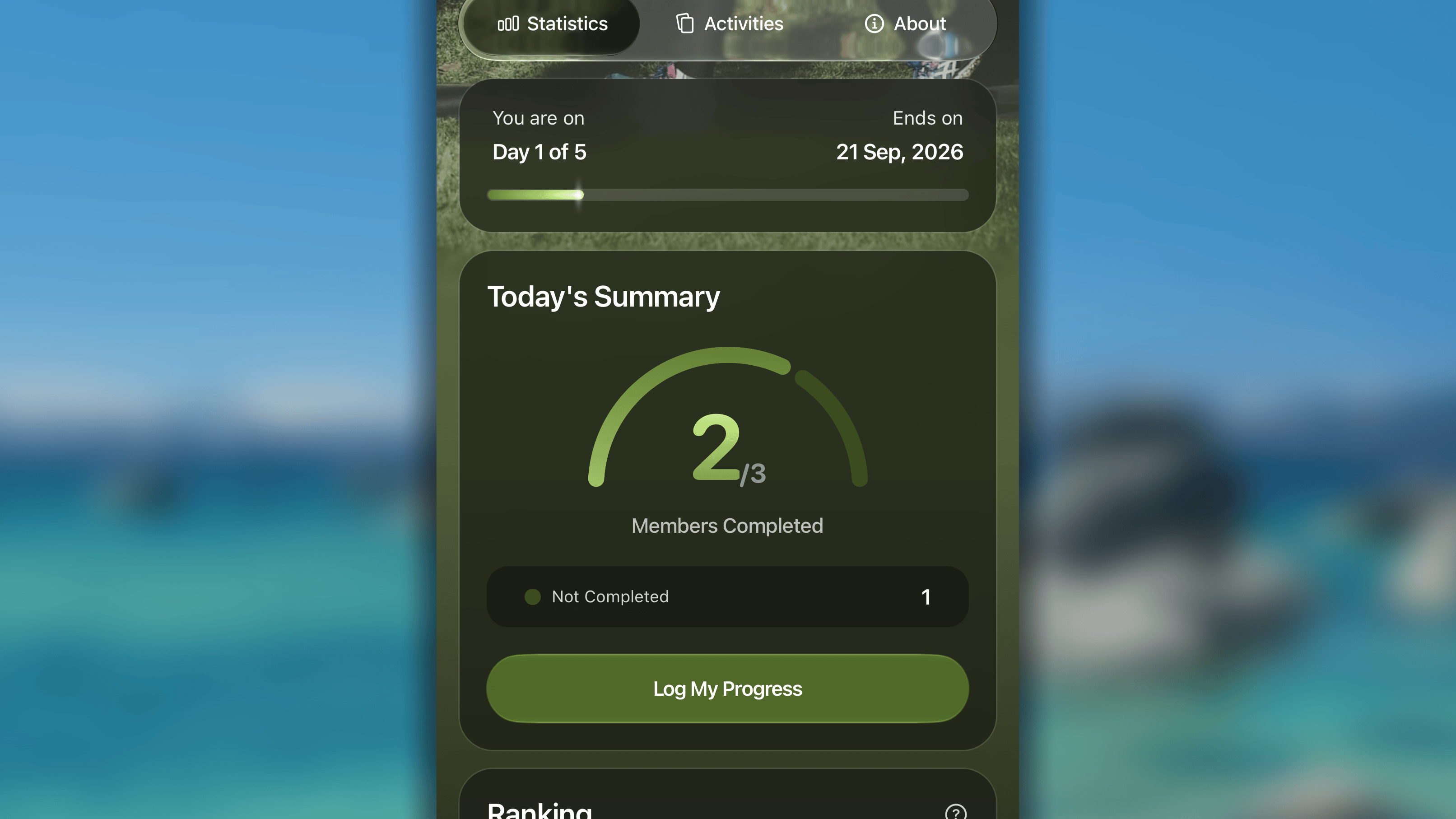
- Введите значение прогресса или выберите один из двух вариантов: Пропустить и Провал.
- Наконец, проведите по кнопке, чтобы сохранить запись.
Просмотр статистики челленджа
Челлендж Habitify — это не только личные усилия, но и возможность видеть, как вся группа продвигается вместе. Вкладка Статистика открывает панель челленджа, где можно отслеживать все подробности — от общей серии до соревновательного рейтинга.Прогресс длительности
Прежде всего вы увидите индикатор прогресса. Он наглядно показывает временную шкалу вашего пути и положение текущего дня относительно общей продолжительности челленджа.Например, на 15-й день 30-дневного челленджа будет показано «День 15 из 30» и конкретная дата окончания (например, 1 января 2026 г.), чтобы вы точно знали, сколько времени осталось для достижения целей.Итоги дня
Этот раздел в реальном времени показывает активность группы за текущий день. Здесь отображается количество участников, которые:- Выполнено — достигли своей дневной цели.
- Пропустили день, использовав разрешённый пропуск.
- На паузе — сейчас используют Режим ожидания.
- Не выполнили цель (включая участников со статусом «В процессе» или «Не выполнено»).
Рейтинг
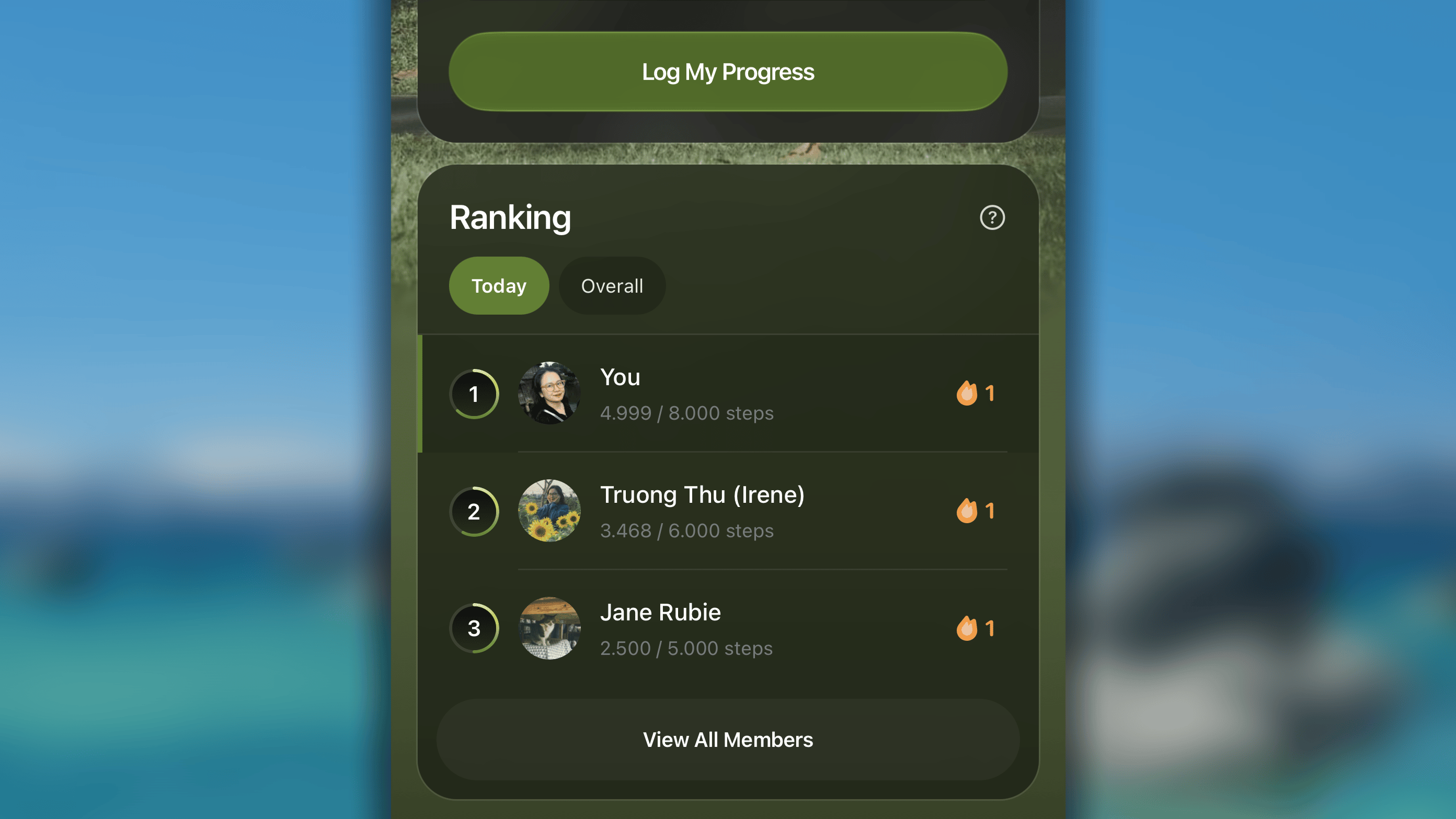
В Рейтинге проходит дружеское соревнование. Участники ранжируются по результатам за «Сегодня» или в «Общем зачёте».В представлении Сегодня:- Текущий прогресс: точное значение, записанное каждым участником за текущий день (например, «15/30 мин»).
-
Личная серия: текущая личная серия каждого участника, показывающая, кто набрал темп.
- Общий счёт: накопленный результат с первого дня челленджа.
- Всего выполнено: общий объём всей активности, записанной с первого дня (например, «Всего: 450 мин»).
-
Прогнозируемая медаль: медаль — золотая, серебряная или бронзовая, — которую участник в данный момент может получить по своим общим результатам.
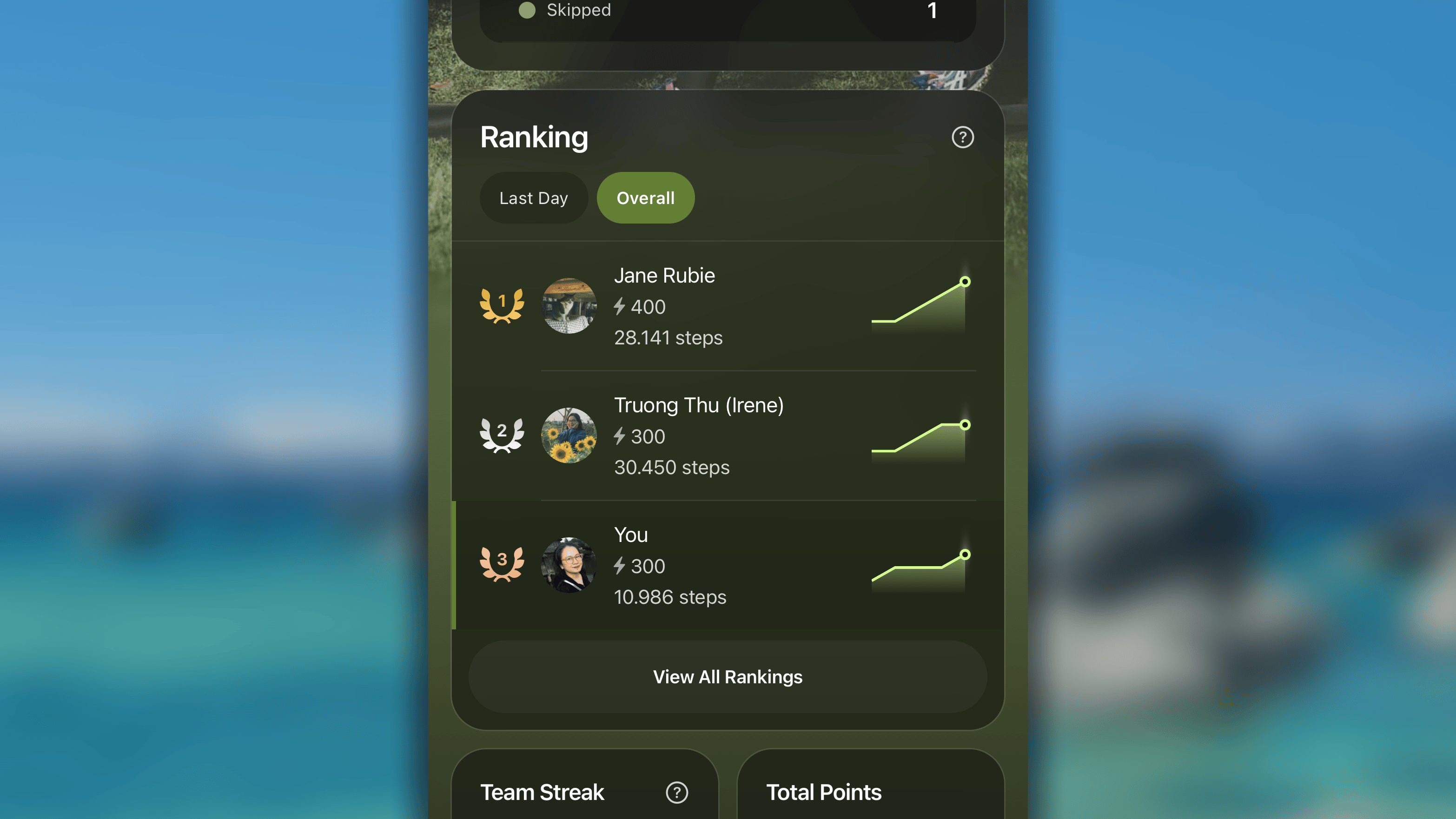
- Основной фактор — общий счёт. Первое место занимает участник с наибольшим количеством баллов.
- Первый критерий при равенстве — общее записанное значение. При равном счёте выше оказывается человек, записавший больший общий объём (например, больше минут или страниц).
- Второй критерий при равенстве — время последней записи. Если и счёт, и записанные значения равны, побеждает тот, кто раньше выполнил привычку.

- 🥇 Золотая медаль: предназначена участнику, занявшему первое место.
- 🥈 Серебряная медаль: присуждается следующим 40 % участников с лучшими результатами.
- 🥉 Бронзовая медаль: присуждается остальным участникам.
Общая серия
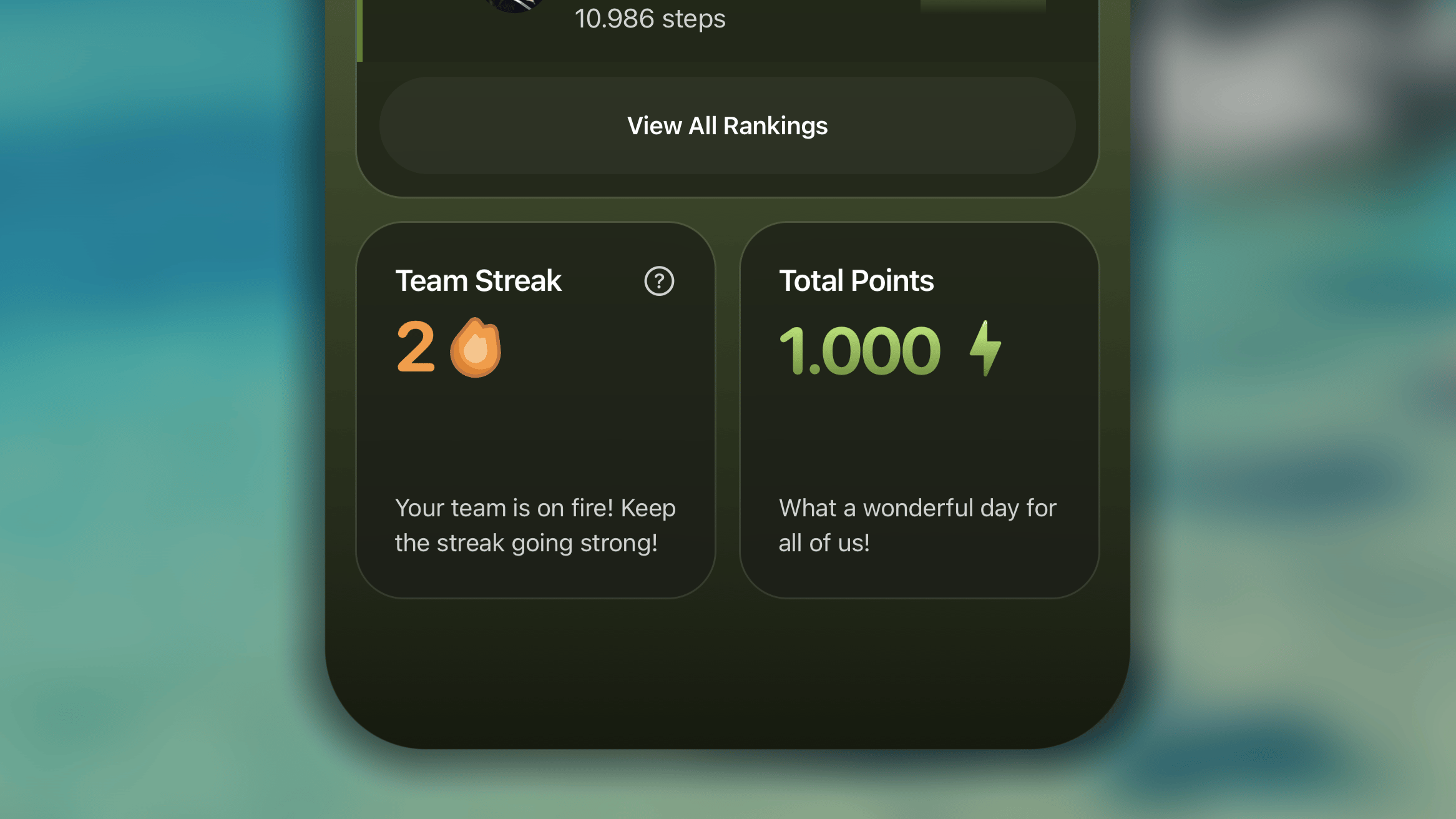
- Выполнили все: каждый участник достигает принятой дневной цели и отмечает привычку челленджа выполненной за текущий день именно в этот день.
- Частичное выполнение без неудач: часть участников выполняет цель, остальные используют «Пропуск» или находятся в «Режиме ожидания», и никто не оставляет привычку невыполненной или проваленной за день.
- Всего одна неудача: если хотя бы один участник не достигает цели и не использует Пропуск или Режим ожидания, вся Общая серия сбрасывается до нуля.
Общий счёт
Это сумма всех баллов, заработанных всеми участниками челленджа. Она отражает совокупные усилия и успех всей группы.Способ начисления баллов определяется уровнем сложности челленджа.Просмотр прогресса участника
Прозрачность помогает сохранять честность и мотивацию в соревновании. Поэтому в челлендже Habitify можно просматривать подробный прогресс любого участника: его текущее положение, историю серий и ежедневные записи.Чтобы открыть сведения об участнике:- В челлендже откройте вкладку Статистика.
- Прокрутите до таблицы Рейтинг и нажмите имя нужного участника.
Сегодня
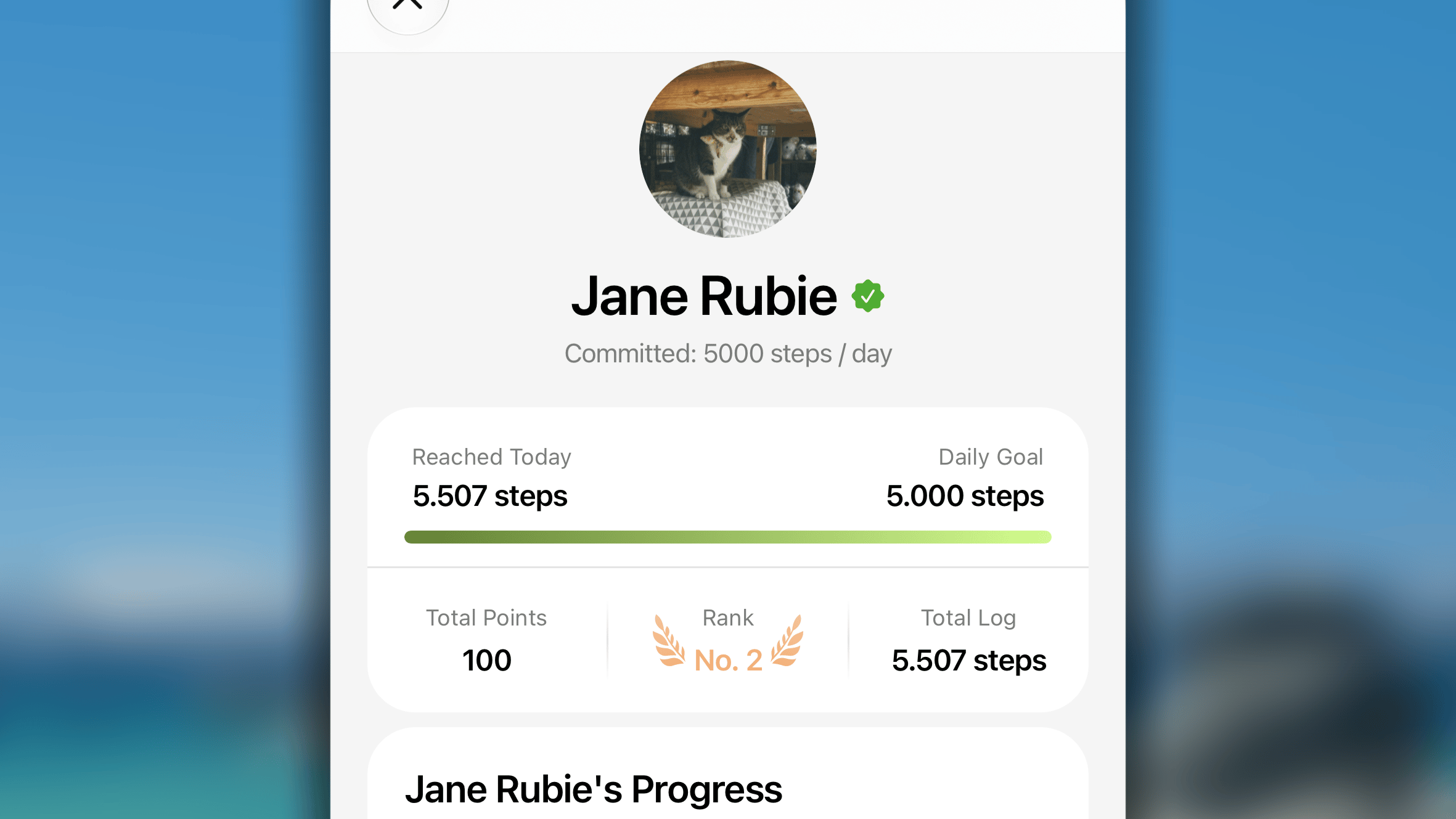
- Прогресс за сегодня: индикатор показывает записи за текущий день относительно принятой дневной цели (например, «5 000 / 10 000 м»).
- Текущая серия: значок огня показывает текущую серию участника именно для этой привычки челленджа.
Общие результаты
Под разделом «Сегодня» находится общая сводка положения участника в челлендже:- Общий счёт: накопленный результат с учётом выполнений и штрафов.
- Место: текущее положение в таблице Рейтинга.
- Всего записано: общий объём или количество повторений, внесённых участником с начала челленджа.
Прогресс
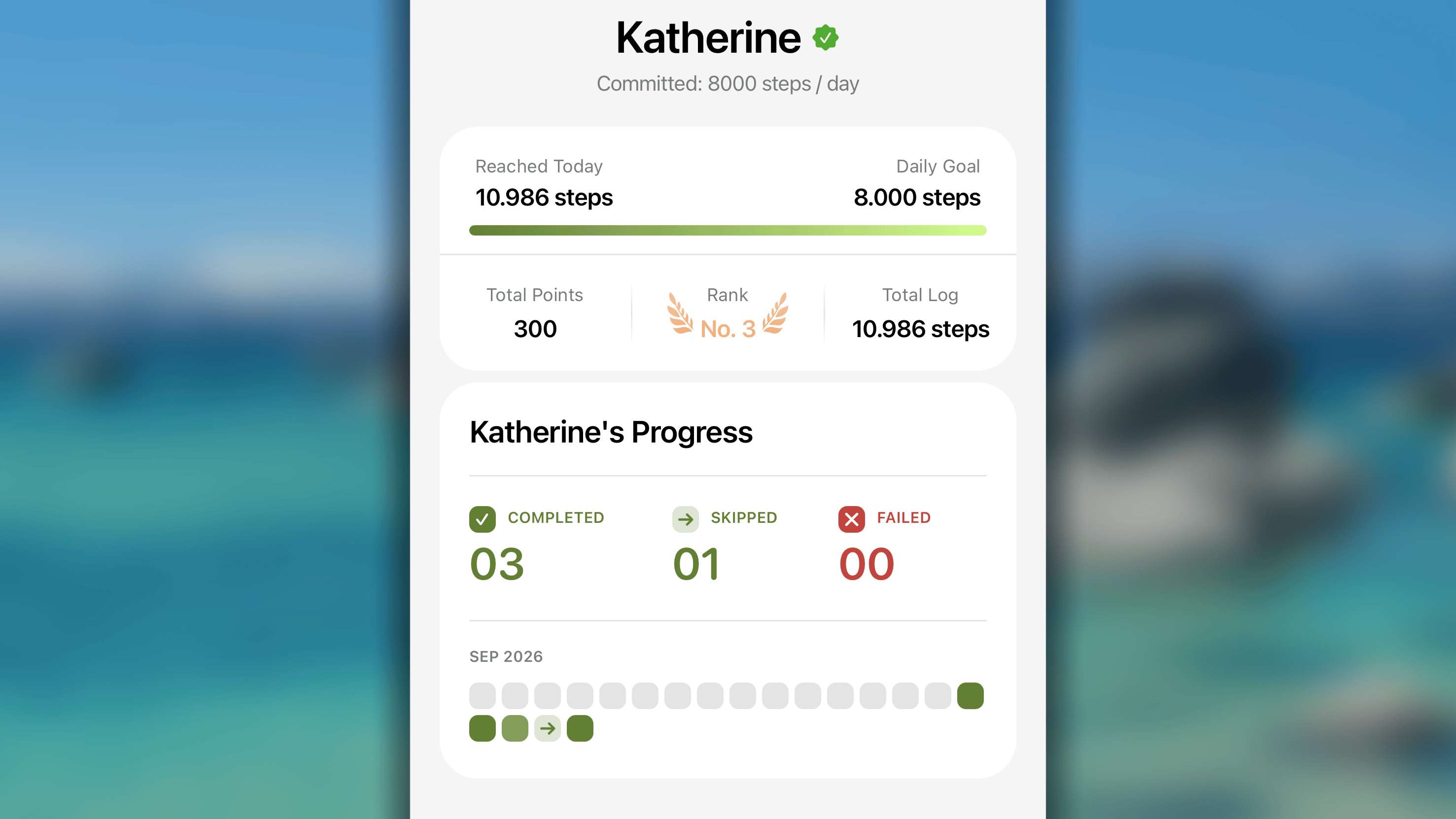
- Сводка: здесь показано общее количество для трёх статусов:
- Успех: дни, когда цель была полностью достигнута.
- Пропущено: дни, отмеченные как пропущенные.
- Не выполнено: дни, когда цель не была достигнута.
- Карта блоков: визуальная сетка отображает историю по месяцам.
- Сплошной квадрат: успешное выполнение.
- Красный круг с ×: день невыполнения.
- Значок стрелки (→): пропущенный день.
- Значок времени отдыха: показывает, что в этот день пользователь находился в «Режиме ожидания».
Просмотр активности челленджа
Челлендж — это не только соревнование, но и живое сообщество. Сердце этого сообщества — вкладка Активности: личная социальная лента только для вас и других участников челленджа.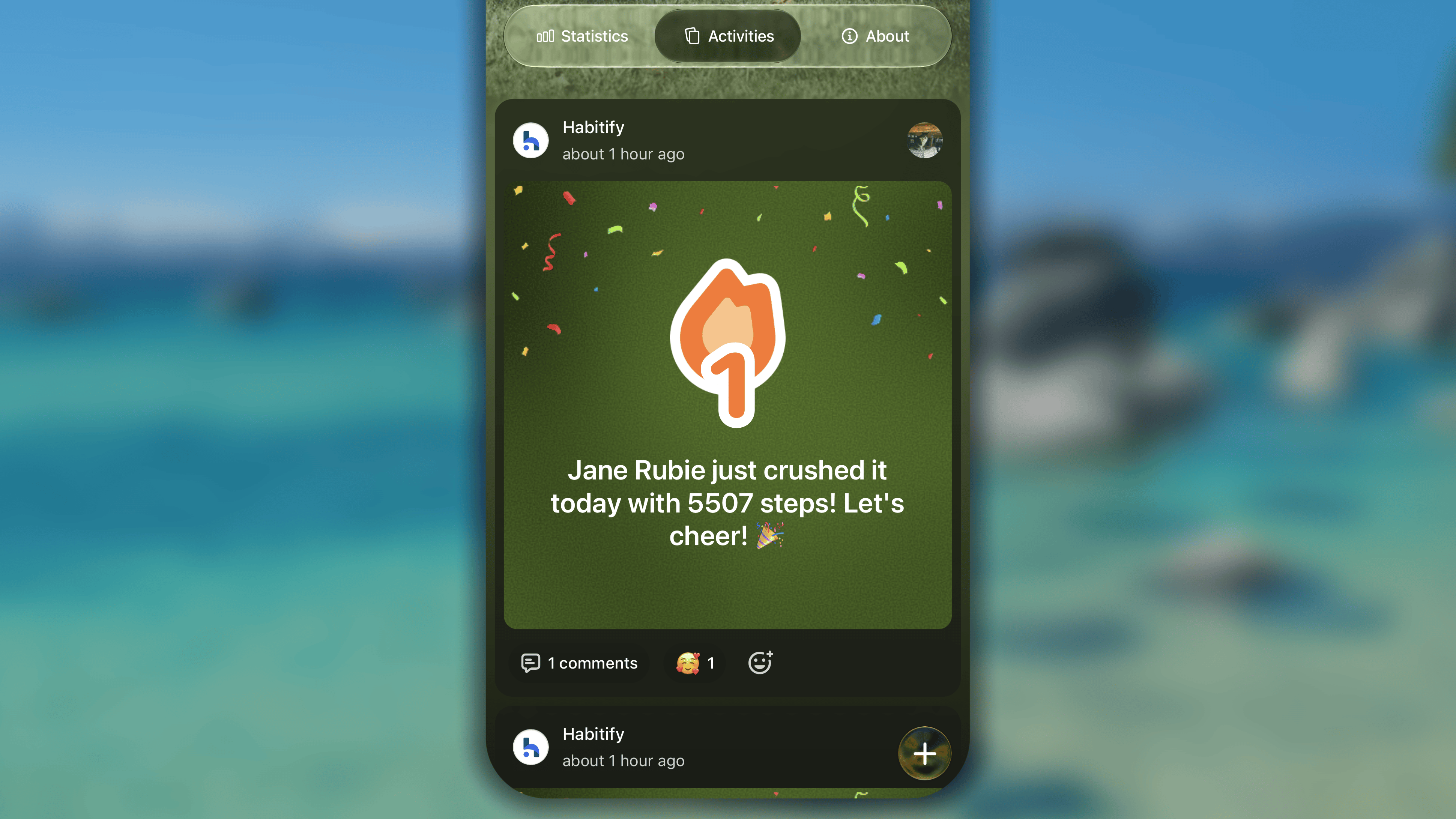
Получение обновлений
Вкладка Активности автоматически отображает важные события челленджа. Система создаёт публикации, когда:- К челленджу присоединяется новый участник.
- Участник выполняет сегодняшнюю цель и увеличивает текущую серию.
Публикация своих мыслей
Помимо автоматических публикаций, вы можете делиться с группой собственными мыслями, чувствами и новостями.- На вкладке Активности нажмите кнопку + в правом нижнем углу.
- В области создания публикации можно:
- Написать то, чем хотите поделиться.
- Нажать 🏞️, чтобы загрузить изображение, или 📷, чтобы быстро сделать снимок камерой телефона.
- Наконец, нажмите «Опубликовать» в правом верхнем углу, чтобы разместить запись в ленте.
Взаимодействие с другими участниками
С каждой публикацией в ленте Активности — автоматической или созданной участником — можно взаимодействовать:- Отправить реакцию: нажмите кнопку реакции и выберите эмодзи, выражающий вашу поддержку, признательность или радость по поводу публикации.
- Оставить комментарий: нажмите публикацию, затем поле «Добавить ответ», напишите сообщение и нажмите ↑, чтобы опубликовать комментарий под записью.
- Упомянуть другого через @: в комментарии можно указать @имя другого участника круга, чтобы привлечь его внимание или ответить ему напрямую.
Частые вопросы
Как записать прогресс привычки челленджа за прошлые даты?
Как записать прогресс привычки челленджа за прошлые даты?
Привычку челленджа можно свободно отмечать тем же способом, что и обычные привычки.Однако прогресс привычки необходимо отметить до конца дня, чтобы ваши усилия учитывались в месте в Рейтинге и общих результатах челленджа.
Что произойдёт, если удалить привычку челленджа?
Что произойдёт, если удалить привычку челленджа?
При удалении привычки челленджа весь прогресс удаляется без возможности восстановления. Чтобы продолжить челлендж, потребуется создать новую привычку челленджа. Прогресс будет считаться со дня возобновления.
Как изменить челлендж?
Как изменить челлендж?
Если челлендж ещё не начался, можно изменить его сведения и правила:
- Откройте челлендж и нажмите кнопку 🖊 в правом верхнем углу.
- В разделе Редактировать челлендж измените название, цвет, описание, фон и правила челленджа.
- Наконец, нажмите Готово, чтобы сохранить изменения.
- Откройте челлендж и перейдите на вкладку «О».
- Прокрутите вниз и нажмите «Редактировать челлендж».
- В разделе Редактировать челлендж измените название, цвет, описание и фон челленджа.
- Наконец, нажмите Готово, чтобы сохранить изменения.
Как удалить участника из челленджа?
Как удалить участника из челленджа?
Сейчас удалить человека из челленджа нельзя. Поэтому внимательно выбирайте настройку «Автоодобрение», прежде чем отправлять ссылку-приглашение другим людям или публиковать её.
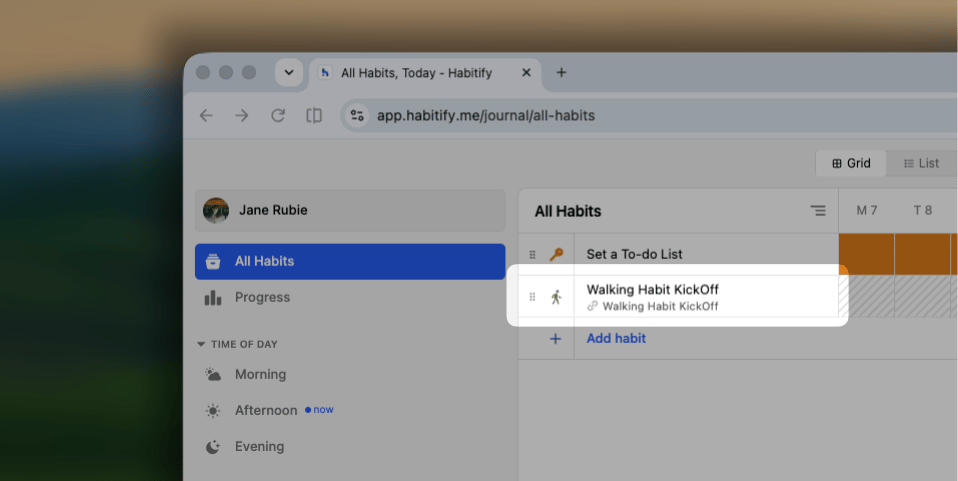
Где открыть челлендж в приложениях для веб-сайта и компьютера?
Где открыть челлендж в приложениях для веб-сайта и компьютера?
Сейчас пространство Челленджа доступно в приложениях для телефона и планшета.Однако отмечать прогресс связанной с челленджем привычки можно где угодно.