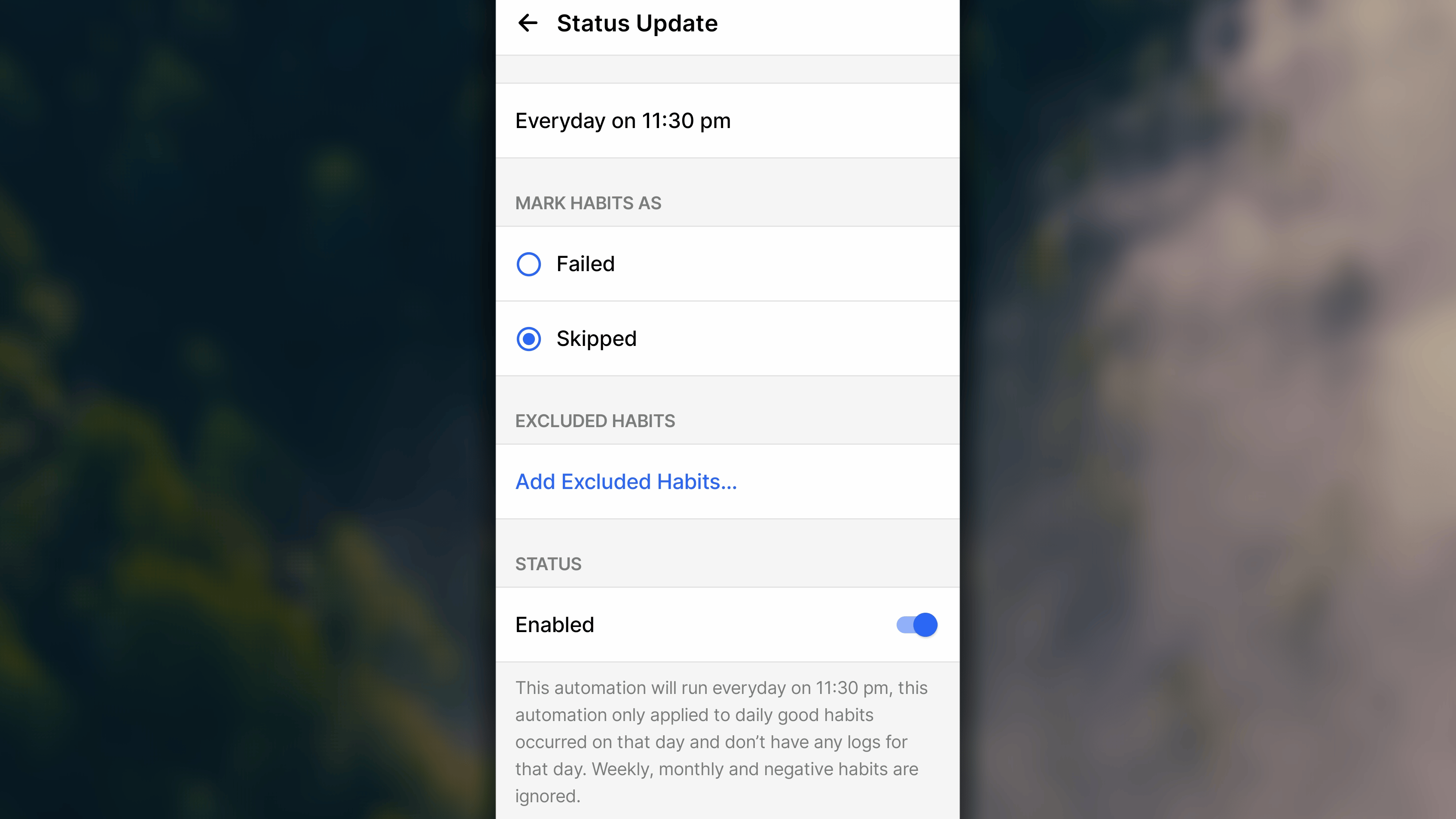
Важные примечания
Чтобы автоматизация работала так, как вы ожидаете, важно учитывать несколько ограничений:- Она запускается только для текущего дня. Не устанавливайте время запуска позже 23:59: если процесс перейдёт через полночь, он может проверить привычки уже следующего дня.
- Она применяется только к полезным привычкам с ежедневным повторением. Еженедельные и ежемесячные привычки, а также вредные привычки пока не поддерживаются этой автоматизацией.
- Она затрагивает только привычки, прогресс которых сегодня по-прежнему равен 0. Если вы уже что-либо записали, привычка останется без изменений.
- Если часовой пояс устройства изменился вручную или автоматически во время поездки, снова откройте настройку обновления статуса и обновите её — выключите и включите заново, — чтобы время запуска оставалось точным.
- Это помощник, а не замена ручному учёту. Вы по-прежнему можете в любое время изменить статус любой привычки вручную; автоматизация лишь обрабатывает то, до чего вы не успели добраться.
Включение автоматизации
- iOS
- 🤖 Android
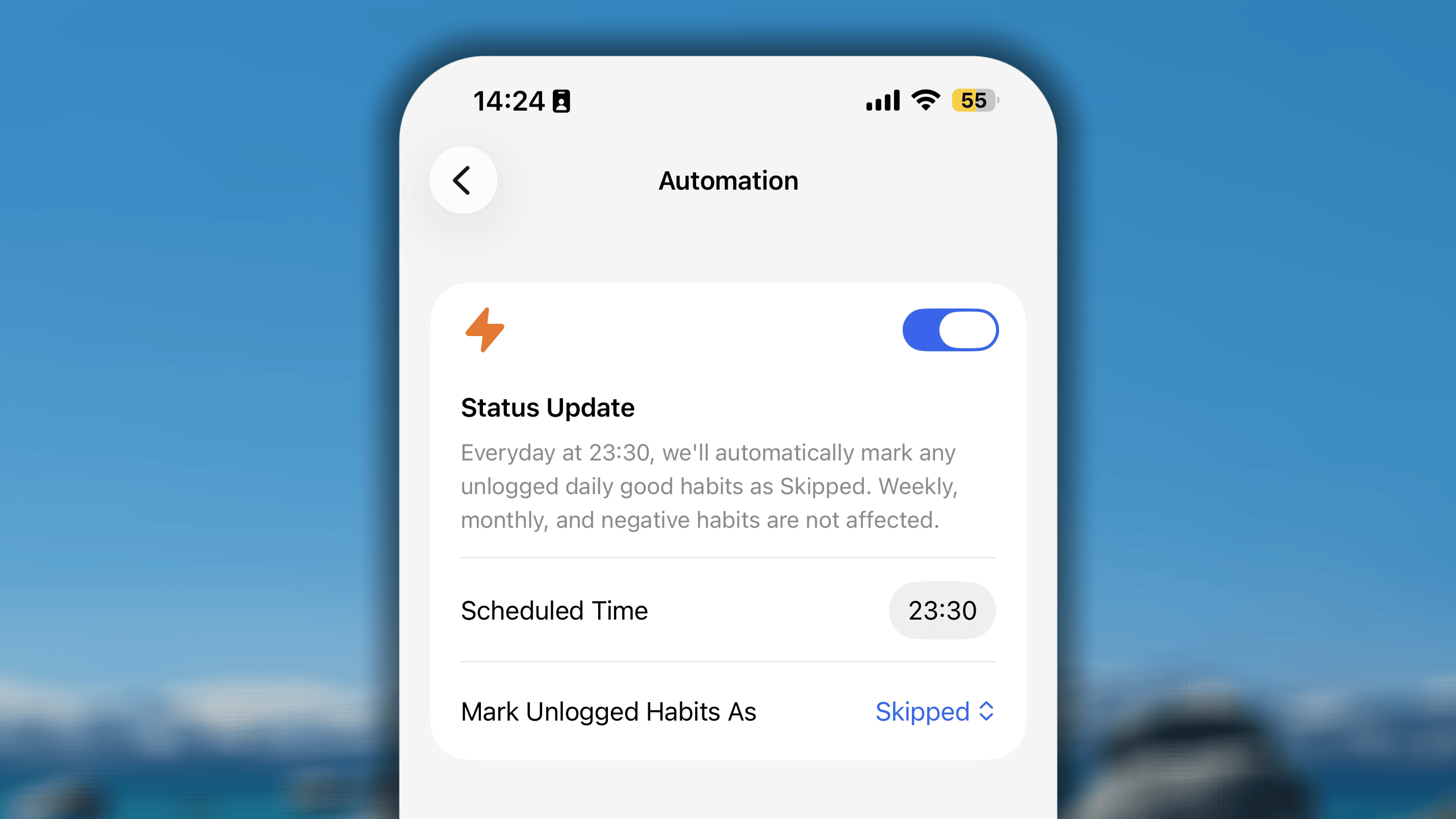
- В приложении Habitify откройте Настройки.
- В разделе Интеграция откройте Автоматизация.
- На экране настроек автоматизации переведите переключатель в положение ВКЛ.
- В разделе Запланированное время нажмите время и установите нужное значение.
- В разделе Отметить привычки без записи как выберите, какой статус должны получить привычки без записей:
- Пропущено: вы намеренно решили не выполнять привычку по уважительной причине.
- Не выполнено: вы не выполнили привычку без уважительной причины.
- Когда всё настроено, нажмите く в правом верхнем углу, чтобы сохранить изменения и вернуться назад.