Tipos de widgets
- iOS
- 🤖 Android
Widgets de la pantalla de inicio
Cadenas de progreso
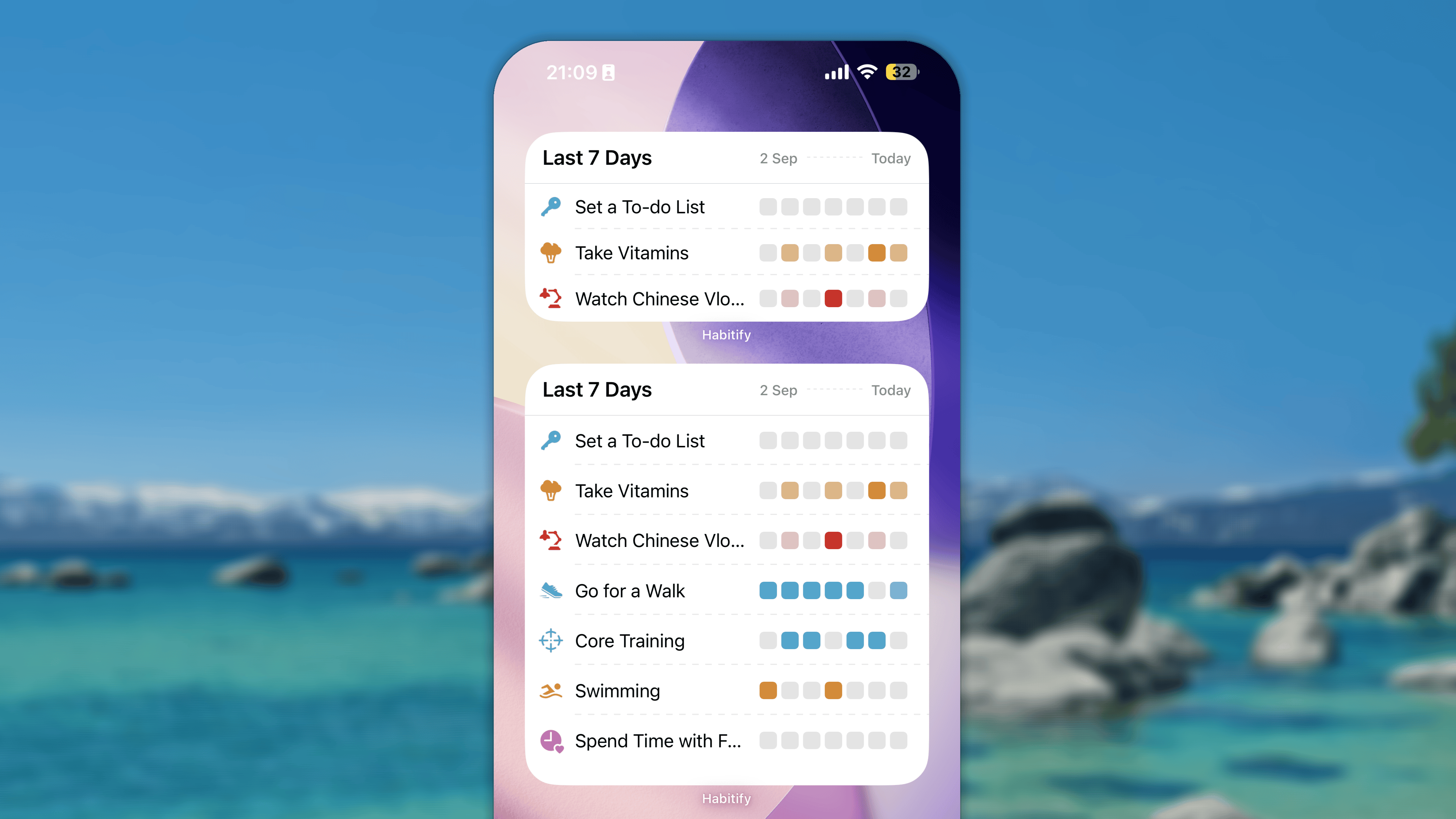
- El tamaño pequeño muestra como máximo 3 hábitos.
- El tamaño mediano muestra como máximo 3 hábitos.
- El tamaño grande muestra como máximo 8 hábitos.
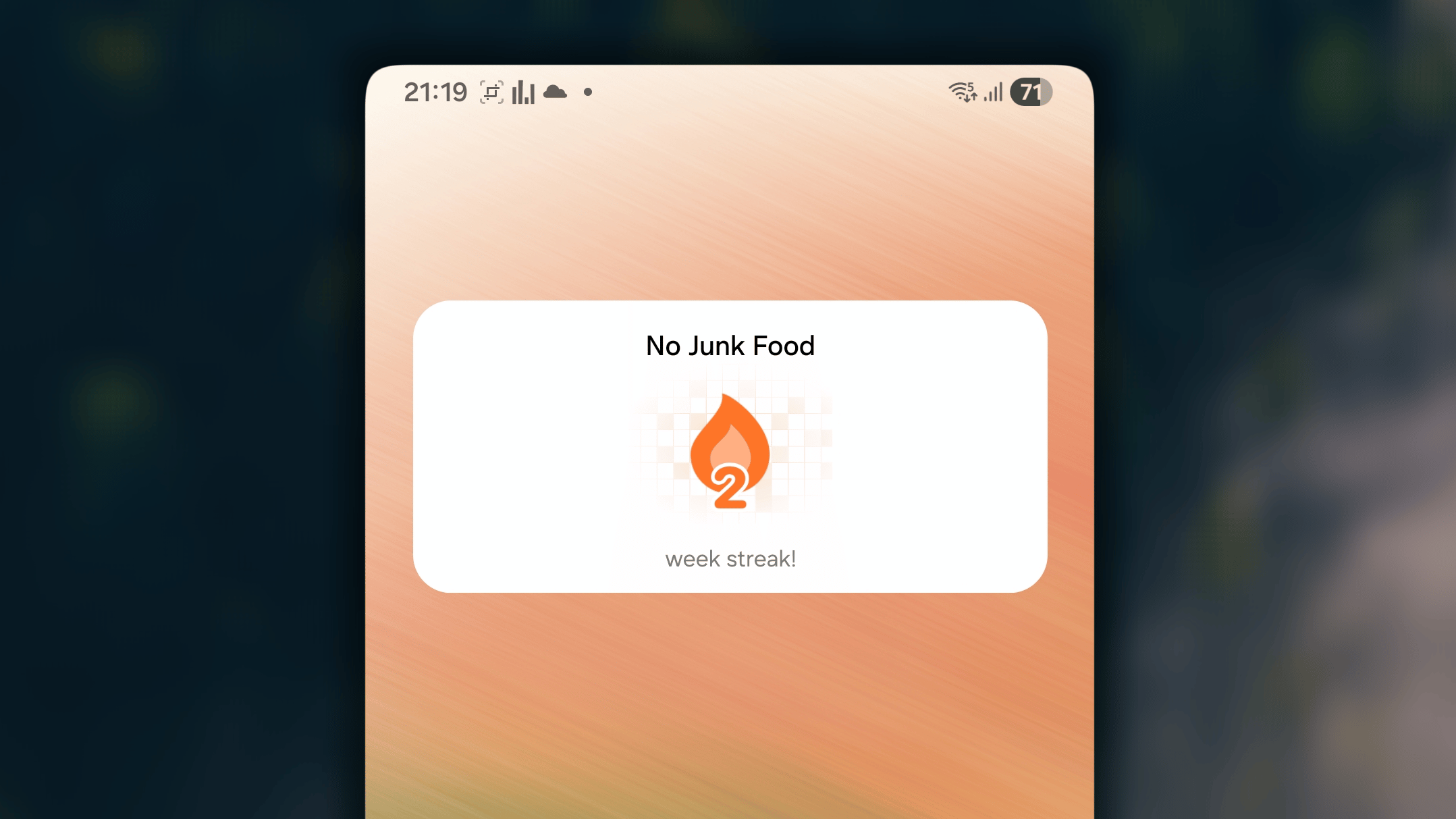
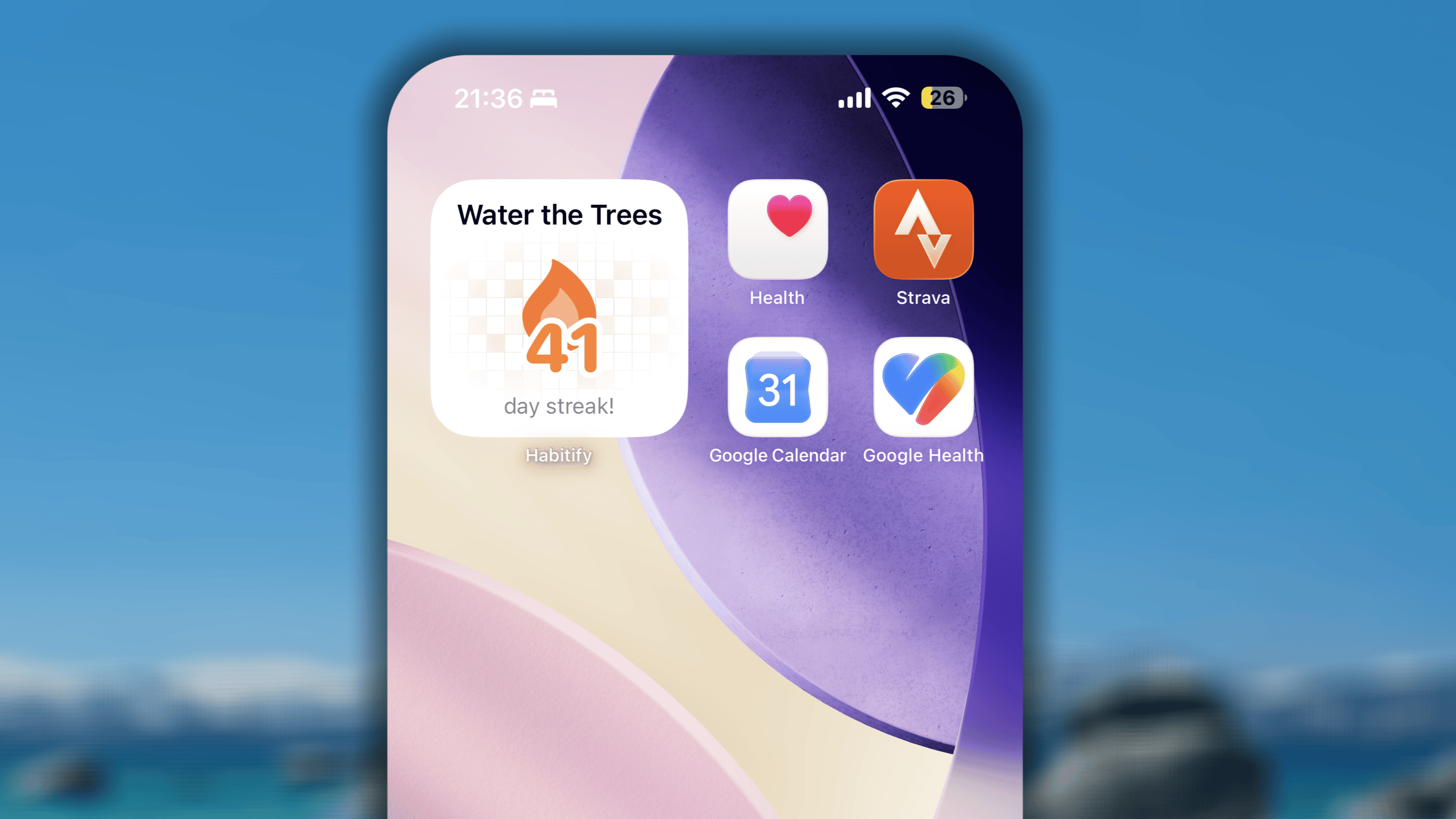
Racha actual
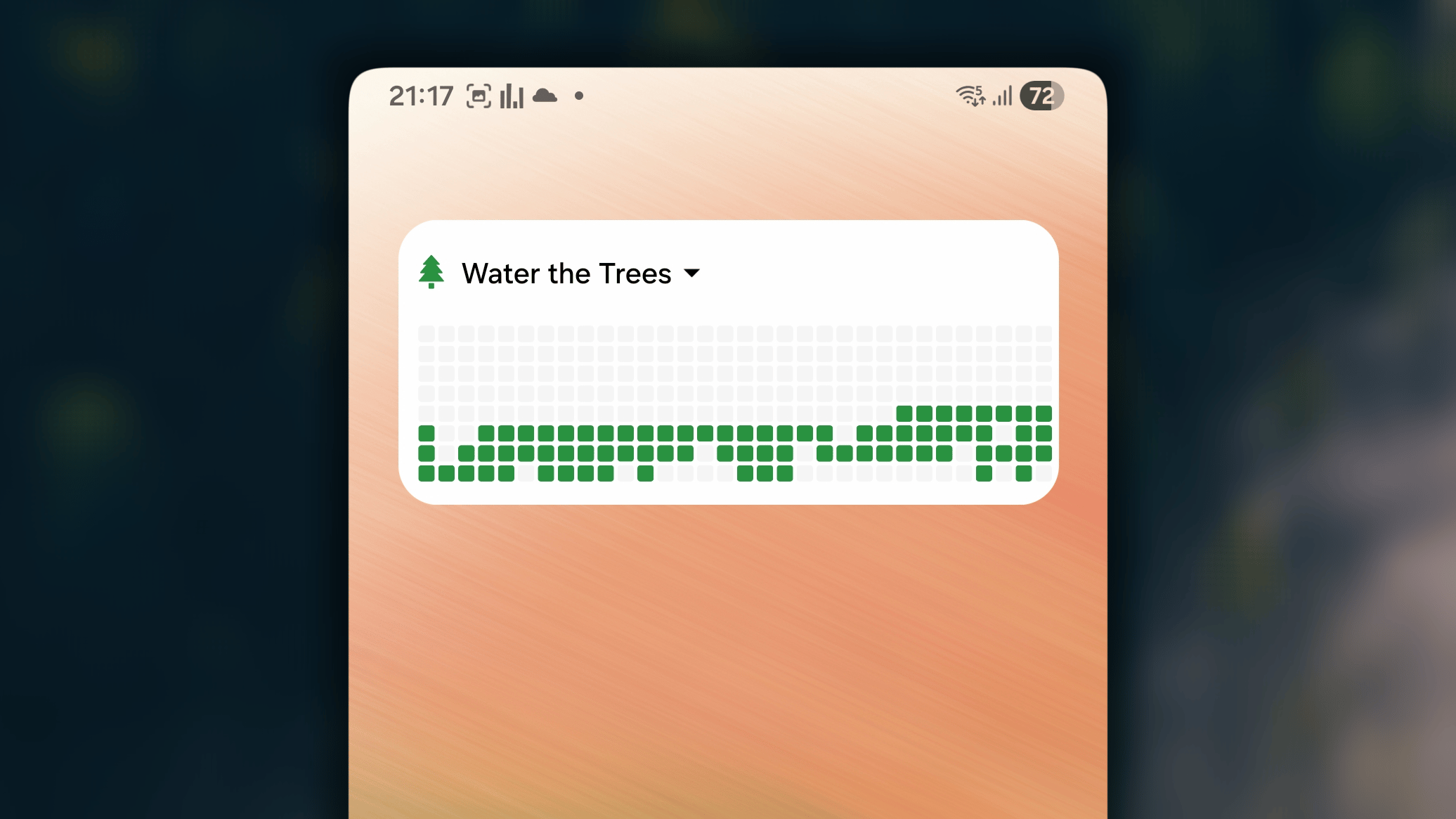
Cuadrícula de constancia
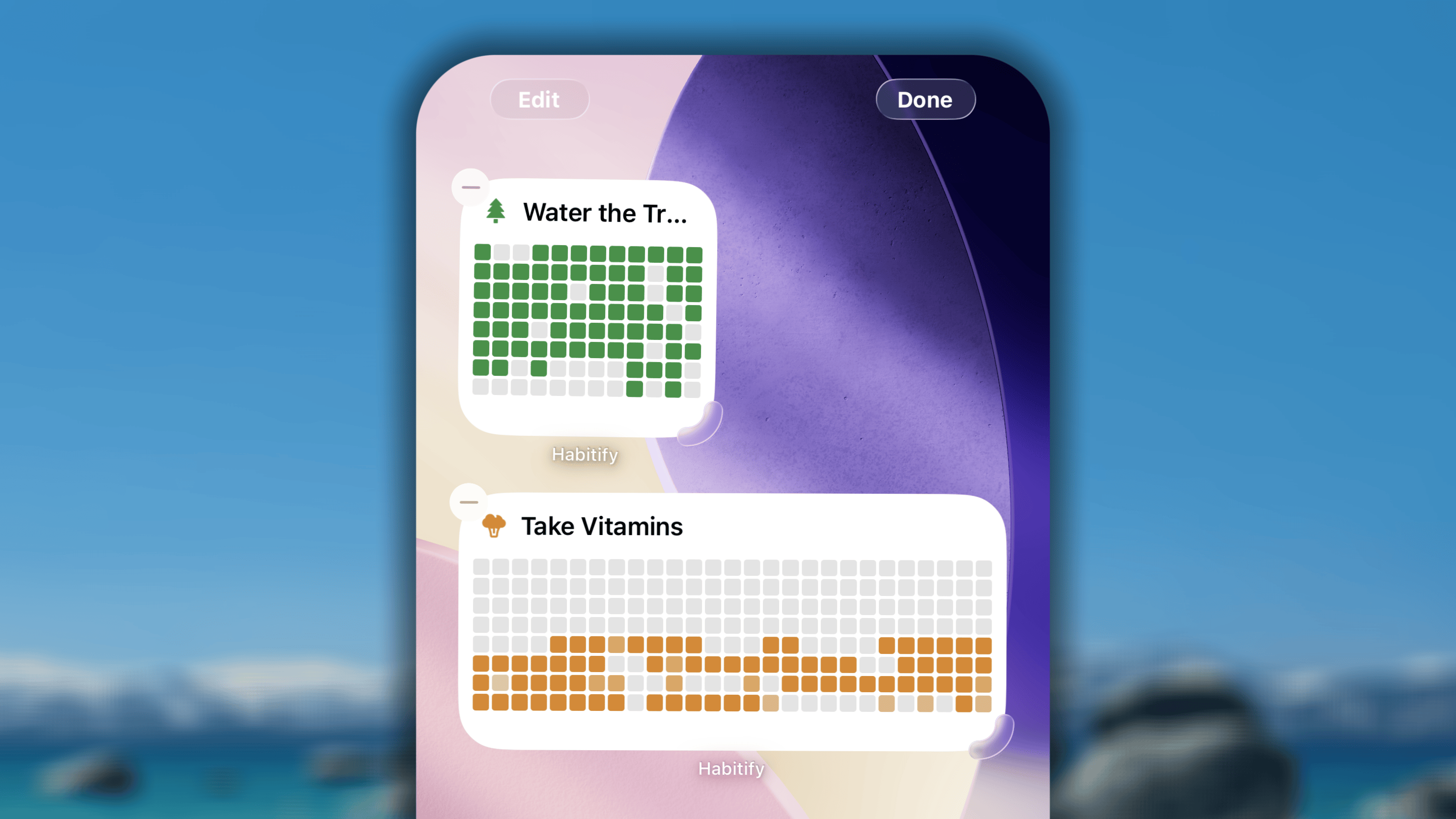
- El widget de tamaño pequeño muestra el progreso de los últimos 96 días.
- El widget de tamaño mediano muestra el progreso de los últimos 216 días.
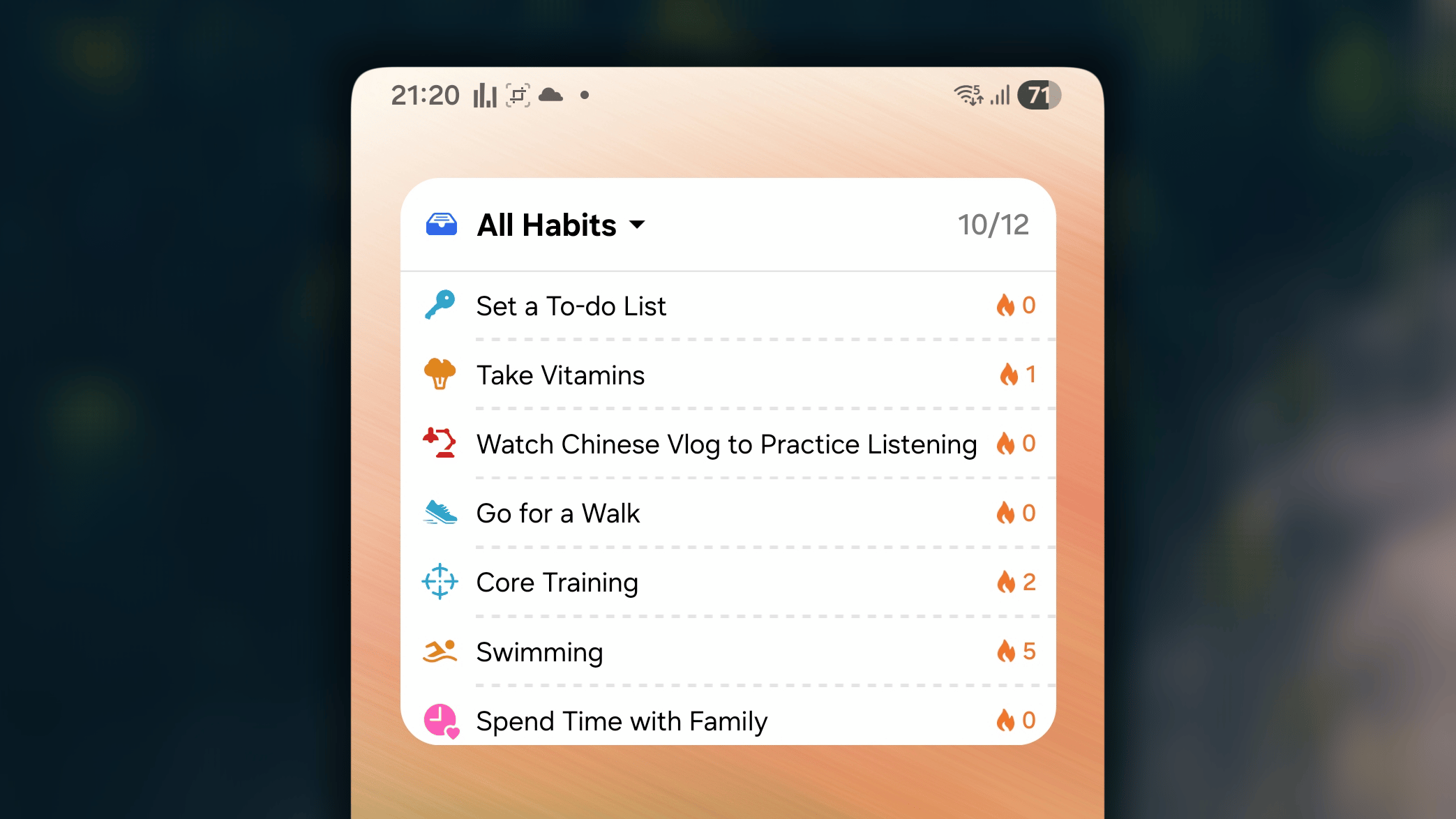
Hábitos de hoy
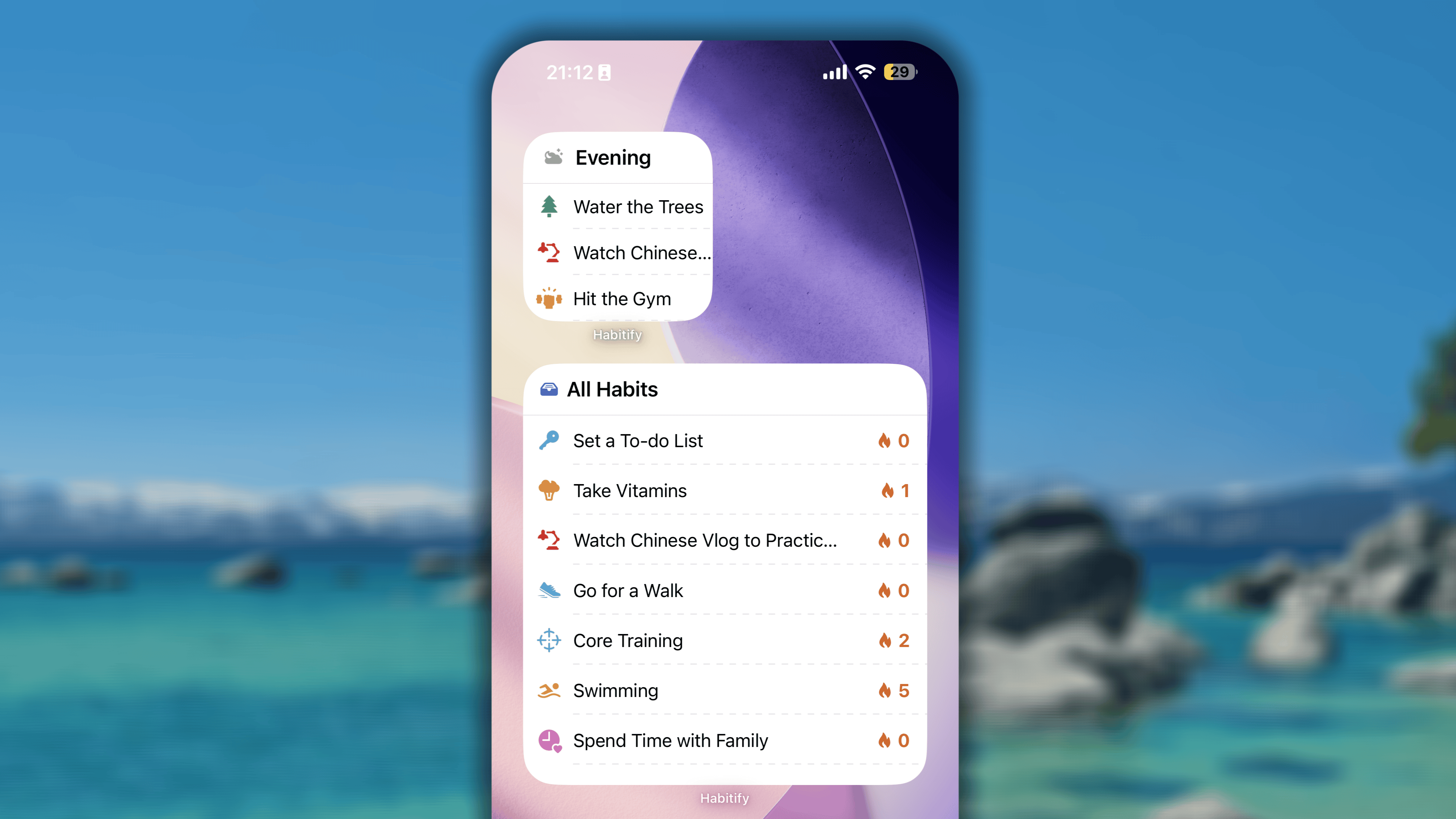
- El tamaño pequeño muestra como máximo 3 hábitos.
- El tamaño mediano muestra como máximo 3 hábitos.
- El tamaño grande muestra como máximo 8 hábitos.
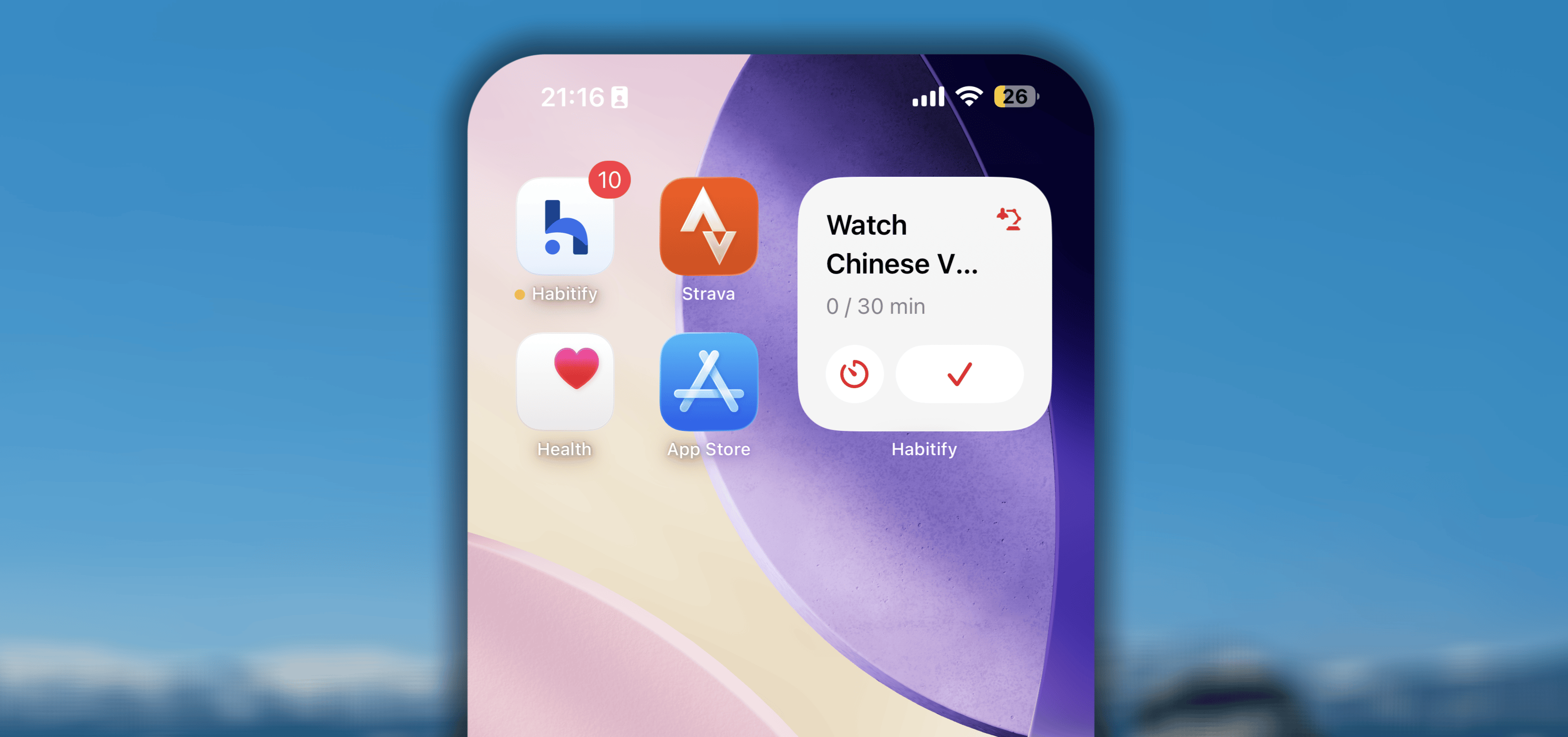
Tocar para registrar
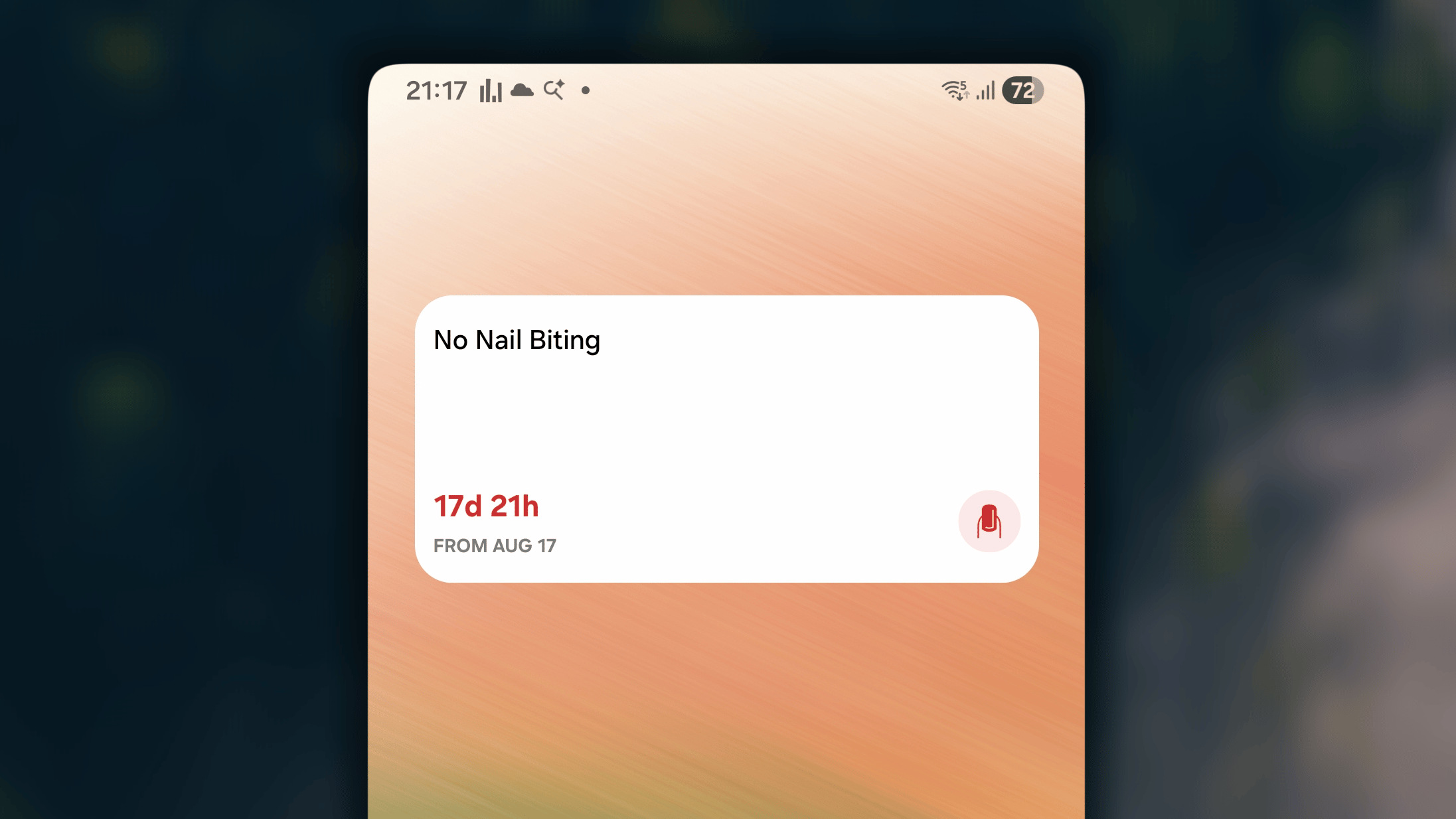
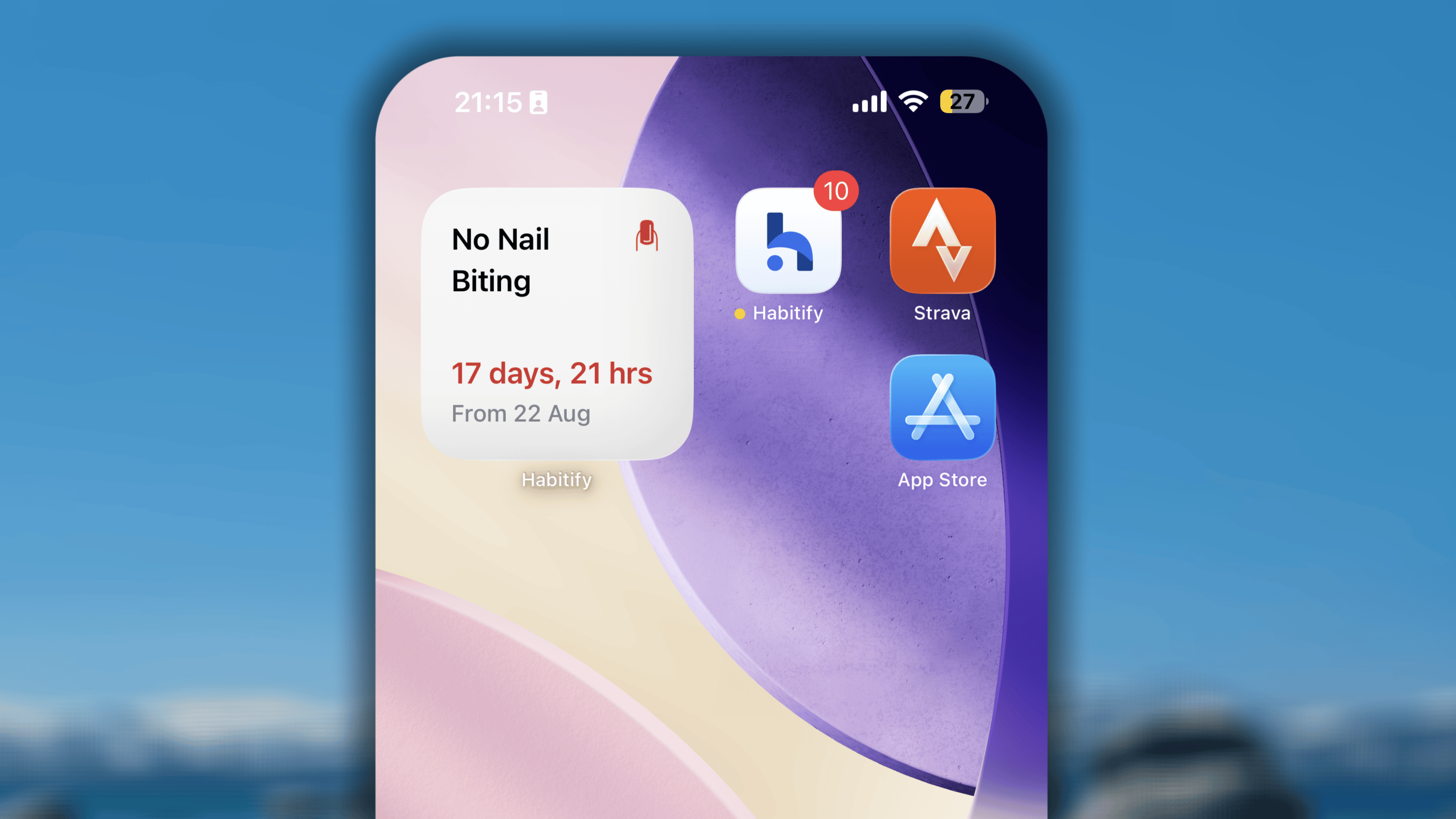
Días desde
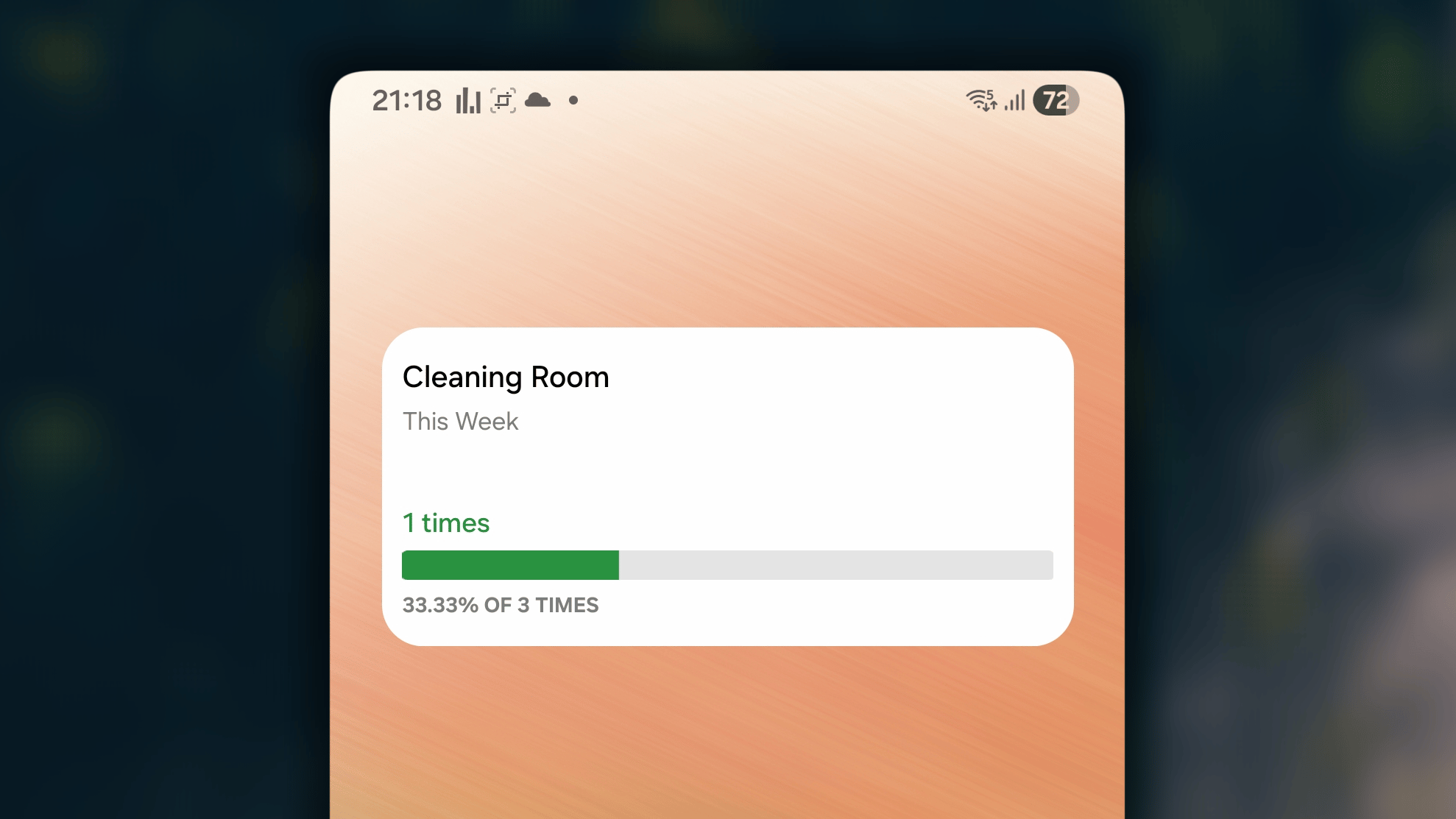
Progreso del objetivo
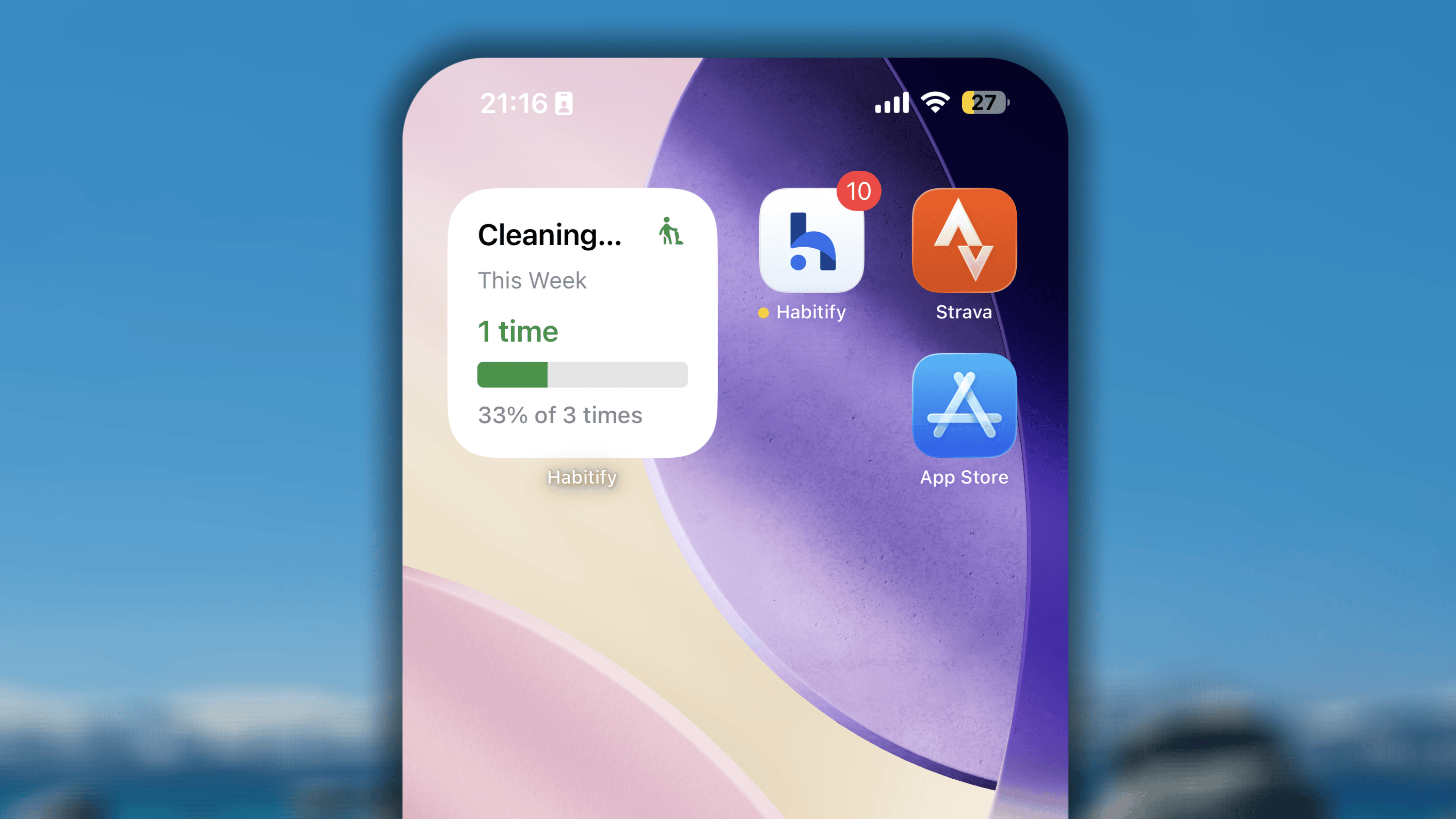
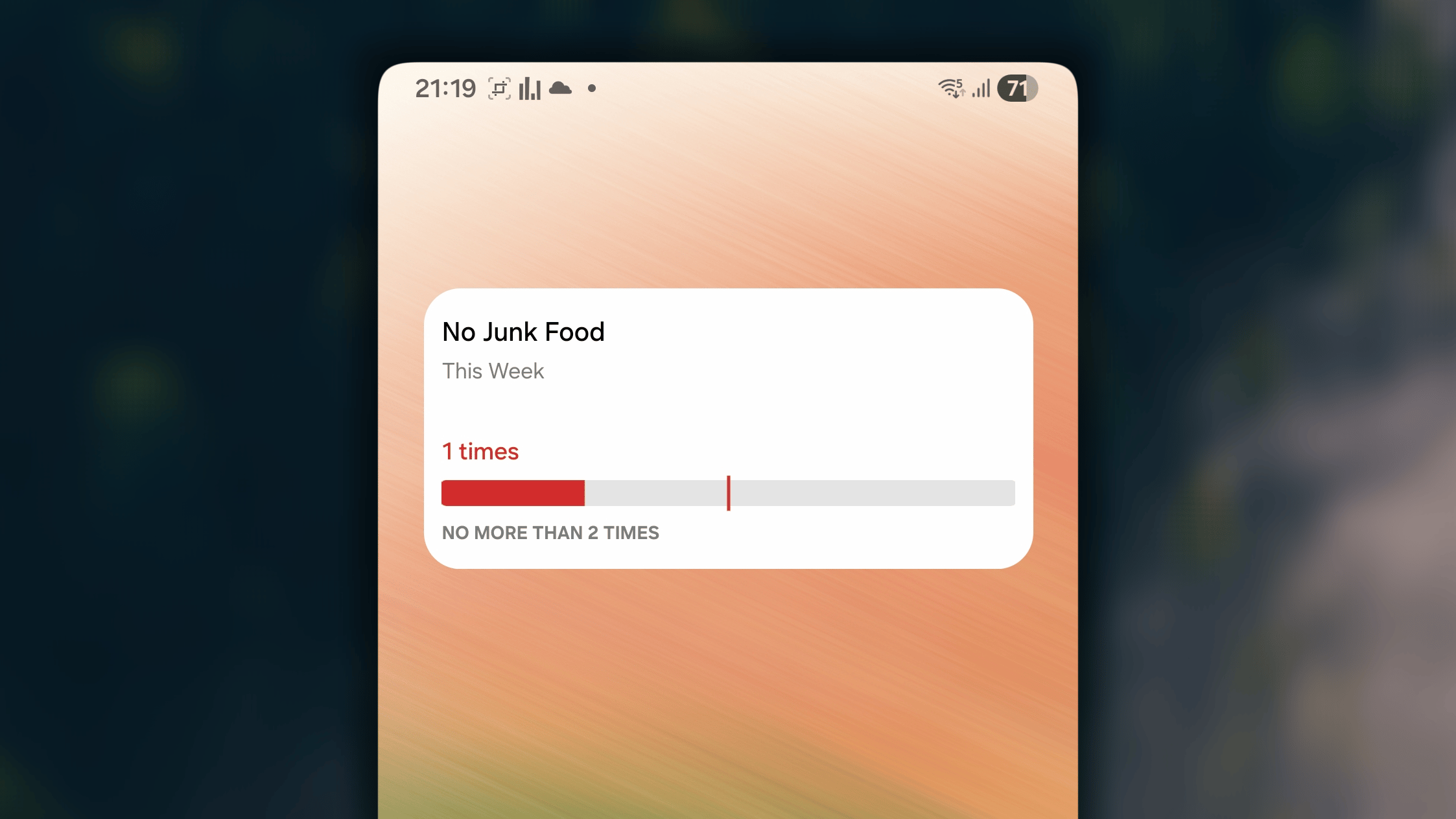
Seguimiento del límite
El widget Seguimiento del límite representa la barra de progreso de un hábito negativo cuyo objetivo es limitarlo. En el centro de la barra de progreso aparece una línea vertical roja. Esta señala el límite que no debes superar. Cuando lo superas, el valor excedido se representa en rojo.El widget solo está disponible en tamaño pequeño.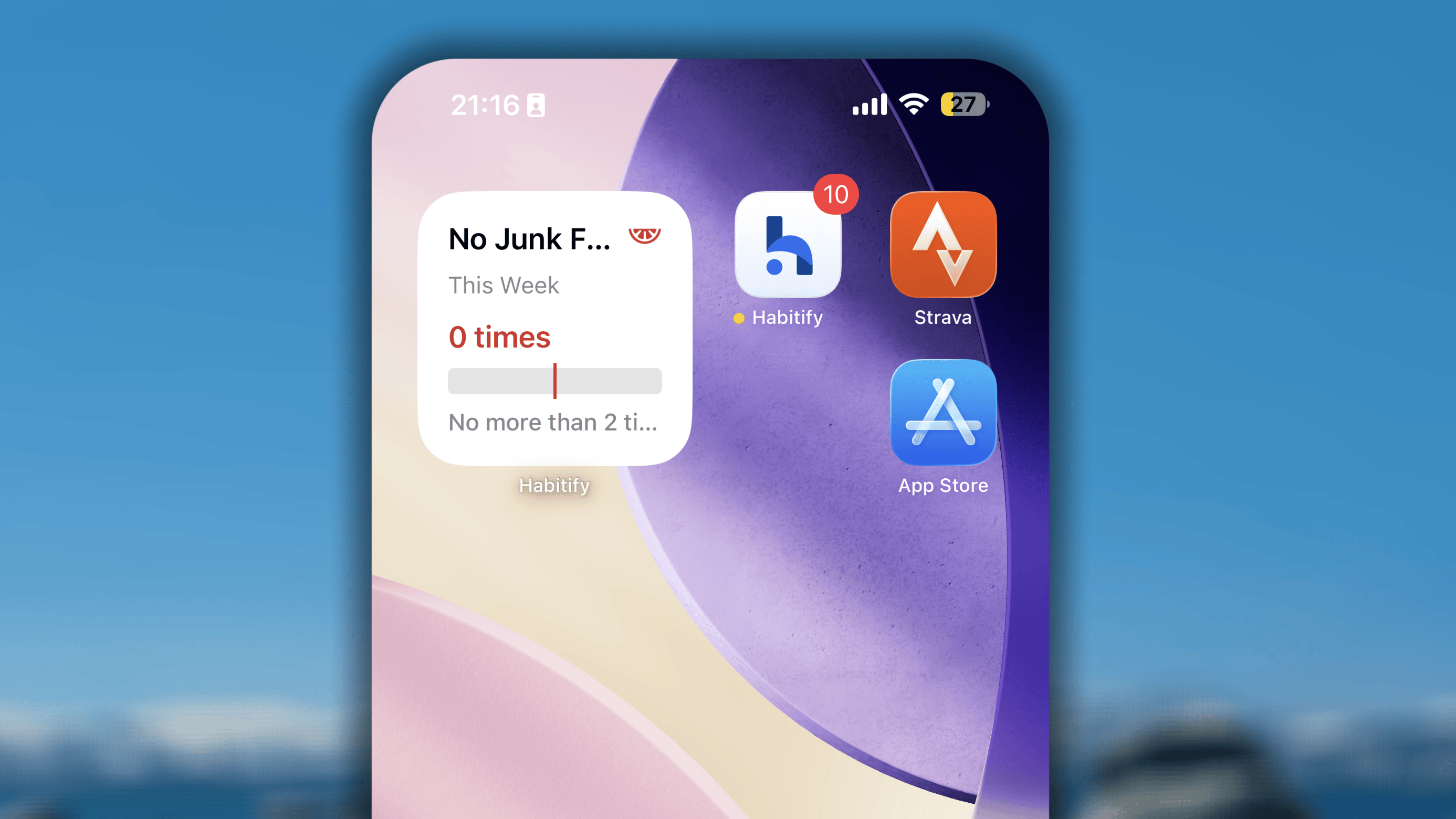
Widgets de la pantalla de bloqueo
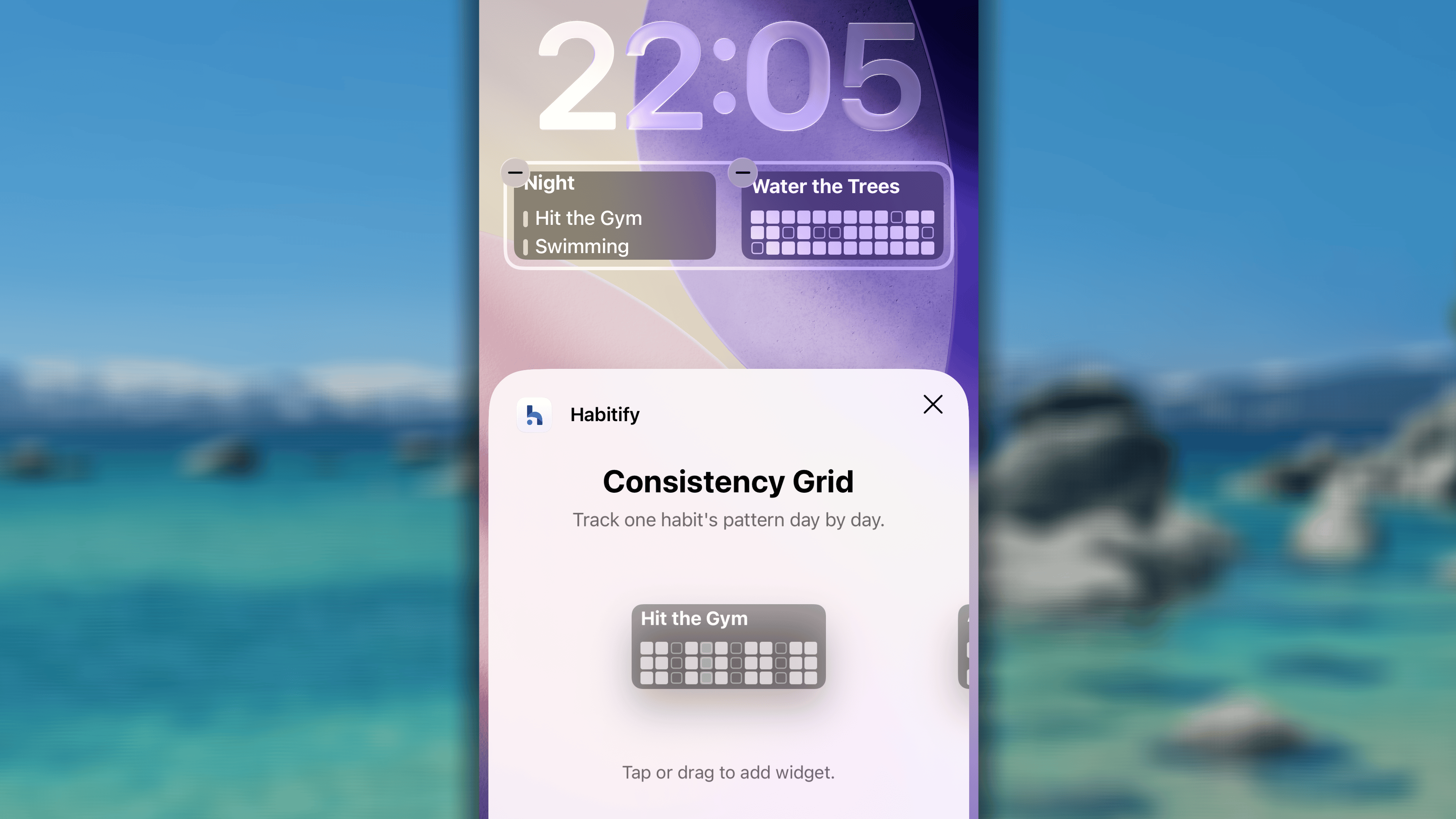
Desde iOS 16, Apple admite widgets directamente en la pantalla de bloqueo, y Habitify ofrece un conjunto de widgets —Hábitos de hoy, Cuadrícula de constancia y Tocar para registrar— diseñados específicamente para ese espacio, de modo que puedas ver el progreso de tus hábitos antes incluso de desbloquear el teléfono.Cómo añadir un widget a la pantalla de bloqueo:- Mantén pulsada la pantalla de bloqueo hasta que aparezca el botón Personalizar.
- Toca Personalizar.
- Selecciona Pantalla de bloqueo.
- Toca el área de widgets de la pantalla de bloqueo para abrir la galería de widgets.
- Busca Habitify en la lista y elige el widget que quieras añadir.
-
Toca fuera de la pantalla de personalización para guardar los cambios.
Registrar desde los widgets
Al tocar un hábito en el widget, la aplicación abrirá la vista Diario y resaltará tu hábito. Esto te ayuda a localizarlo en la lista y registrar tu progreso con mayor facilidad.En particular, para el widget Tocar para registrar:- Cuando tocas el botón para Completar, Omitir o Marcar como fallido, el registro se procesa y se guarda directamente desde la pantalla de inicio.
- Cuando tocas el Temporizador, la aplicación se abre y te lleva inmediatamente al Temporizador.
Cambiar el tamaño de los widgets: posibilidades y limitaciones
iOS de Apple aplica un diseño más estricto a la pantalla de inicio. No puedes cambiar libremente el tamaño de los widgets arrastrando sus esquinas. En su lugar, la posibilidad de «cambiar el tamaño» se limita a elegir entre los tamaños estándar predefinidos.Cómo cambiar el tamaño
Si utilizas tipos de widgets disponibles en varios tamaños, puedes alternar libremente entre ellos con estos sencillos pasos:- Mantén pulsado el widget.
- Si el tamaño está disponible, puedes elegirlo en el menú contextual que aparece.
Limitación
En el caso de otros widgets diseñados con un único tamaño, puedes reducirlos hasta convertirlos en el icono de la aplicación. Sin embargo, después no podrás devolverlos a su tamaño anterior y tendrás que volver a añadirlos desde la galería de widgets.Preguntas frecuentes
No encuentro los widgets de Habitify, ¿qué debo hacer?
No encuentro los widgets de Habitify, ¿qué debo hacer?
En primer lugar, comprueba que tienes instalada la versión más reciente de Habitify en tu dispositivo. Para buscar actualizaciones:
- Abre la App Store.
- Toca el icono de tu perfil en la esquina superior derecha.
- Desplázate hacia abajo para comprobar si hay una actualización disponible para Habitify.
- Si hay una actualización disponible, toca Actualizar.
- Abre Ajustes.
- Ve a Tiempo de uso → Restricciones de contenido y privacidad.
- Comprueba que los widgets estén permitidos.
- Mantén pulsado el botón de encendido hasta que aparezca el control deslizante.
- Deslízalo para apagar el dispositivo.
- Cuando el dispositivo se haya apagado, vuelve a mantener pulsado el botón de encendido hasta que aparezca el logotipo de Apple.
- Mantén pulsado el icono de la aplicación Habitify y selecciona Eliminar app.
- Ve a la App Store y vuelve a instalar Habitify.
El widget no refleja los cambios del hábito, ¿qué debo hacer?
El widget no refleja los cambios del hábito, ¿qué debo hacer?
Estas son las principales causas de los retrasos:
- Optimización agresiva de la batería: esta es la causa principal. Para ofrecerte autonomía durante todo el día, el sistema operativo del teléfono —tanto iOS como Android— limita activamente la frecuencia con la que los procesos en segundo plano, como los widgets, pueden «activarse» para solicitar datos nuevos. El sistema puede decidir retrasar una actualización varios minutos o incluso más.
- Los widgets son procesos independientes: un widget es una miniaplicación en la pantalla de inicio. Necesita comunicarse con la aplicación principal de Habitify para obtener la información más reciente. Si el sistema operativo ha forzado la suspensión de la aplicación principal —algo especialmente habitual en Android—, el widget no puede obtener datos nuevos y mostrará la última información que tenía.
- Abre la aplicación Habitify: el primer paso más sencillo es abrir la aplicación principal de Habitify y dejarla en primer plano durante 30-60 segundos. Esto suele forzar al widget a sincronizar los datos más recientes.
- Elimina y vuelve a añadir el widget: si no funciona, prueba a quitar el widget de la pantalla de inicio y volver a añadirlo. Esto obliga al widget a cargar de nuevo toda su configuración.
- Reinicia el dispositivo: reiniciar completamente el teléfono es un método clásico por una buena razón: puede eliminar fallos temporales del sistema que estén afectando a los widgets.
- Edita el widget: mantén pulsado el widget de Habitify y toca Editar widget. Prueba a cambiar la fuente de datos —por ejemplo, cambia de «Todos los hábitos» a un «Área» y luego vuelve a la opción anterior— o vuelve a seleccionar en la lista el hábito específico. Esta acción suele forzar la recarga de los datos del widget.
- Activa la actualización en segundo plano: comprueba que iOS pueda actualizar el widget en segundo plano. Ve a Ajustes → General → Actualización en segundo plano en tu iPhone, comprueba que el ajuste esté activado y que el interruptor de Habitify también lo esté.
¿Por qué los hábitos negativos no aparecen en algunos widgets?
¿Por qué los hábitos negativos no aparecen en algunos widgets?
Los hábitos negativos no son compatibles con los widgets Hábitos de hoy y Cadenas de progreso. El motivo principal de este diseño es mantener tu lista diaria de tareas centrada y motivadora.
- Tu «Lista de hoy» sirve para pasar a la acción. Este widget está diseñado como tu lista diaria de comprobación y te recuerda las acciones positivas que debes realizar. Incluir un hábito negativo como «No fumar» en una lista de cosas por hacer puede resultar contraproducente. El objetivo es evitar y olvidar el hábito negativo, no recordártelo junto con tus tareas positivas.
- La «Cadena de progreso» sirve para celebrar los logros. El objetivo de este widget es crear una cadena visual y satisfactoria de tus logros. En los hábitos negativos, el éxito se consigue mediante la inacción o la evitación. Si incluyéramos aquí los hábitos negativos, el widget solo mostraría una serie de bloques vacíos o fallidos —«X»—, algo poco motivador para ver todos los días en la pantalla de inicio.
¿Por qué desaparece mi widget de Habitify cuando mi iPhone está bloqueado?
¿Por qué desaparece mi widget de Habitify cuando mi iPhone está bloqueado?
No se trata de un error, sino de una función de privacidad de iOS. De forma predeterminada, iOS oculta todo el contenido de los widgets cuando el teléfono está bloqueado para impedir que se vea información confidencial sin autenticación.Si quieres que tus hábitos de Habitify permanezcan visibles en la pantalla de bloqueo en todo momento, puedes cambiar este ajuste. Sigue estos pasos:
- Abre Ajustes en tu iPhone.
- Desplázate hacia abajo y toca Face ID y código —o Touch ID y código, según el modelo de iPhone—.
- Introduce el código de desbloqueo de la pantalla.
- Desplázate hacia abajo hasta la sección Permitir acceso al estar bloqueado.
- Activa la opción Widgets de la pantalla de bloqueo —en versiones anteriores de iOS puede aparecer como Visualización Hoy y Buscar—.