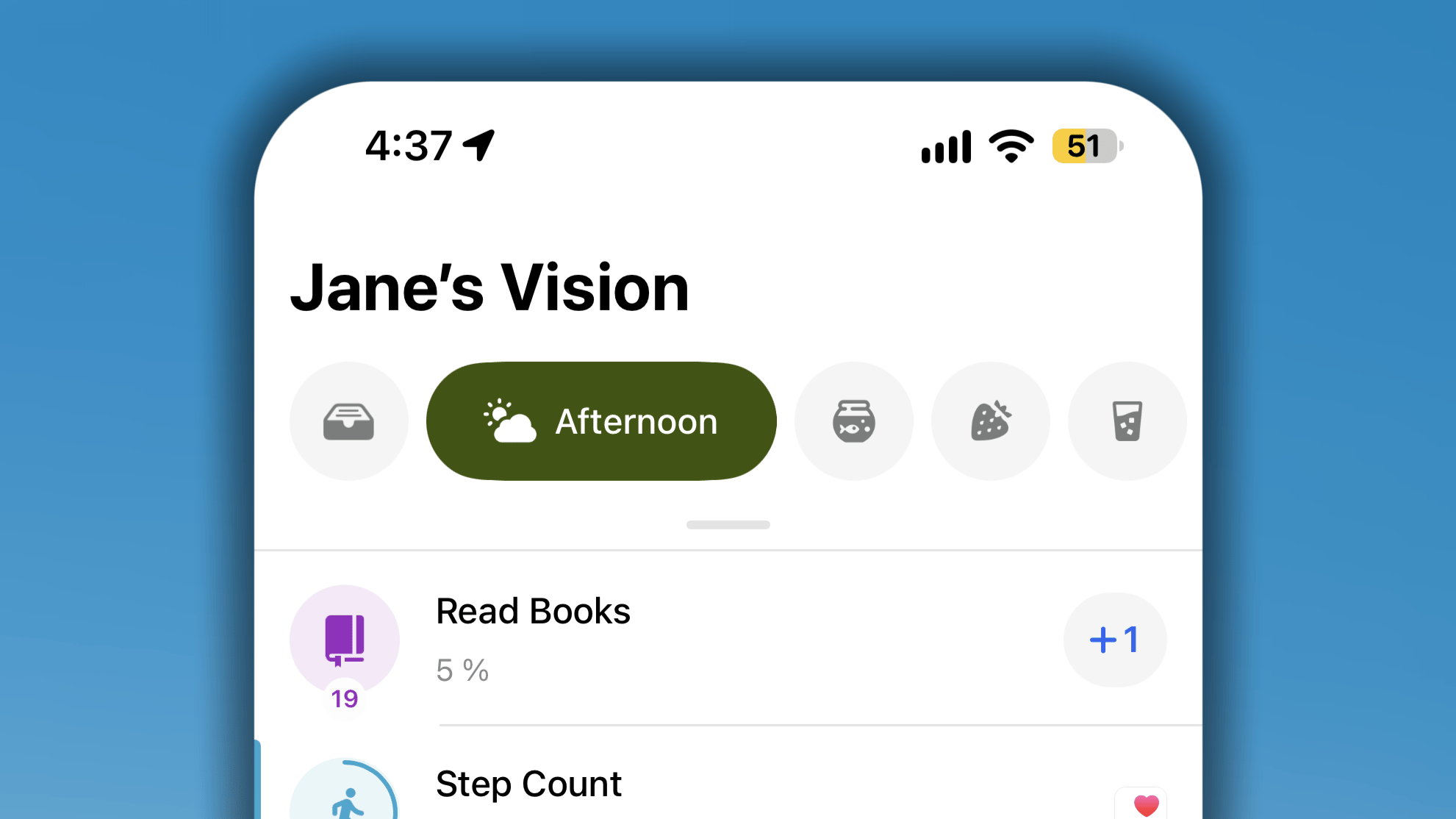
El Diario es donde viven tus hábitos día a día. Es la primera pantalla que ves al abrir Habitify y muestra exactamente lo que corresponde hacer hoy, nada más. Sea cual sea la plataforma, el Diario parte de la misma idea: mantener el día de hoy sencillo y claro, sin renunciar a las herramientas para organizar, filtrar y ordenar los hábitos bajo esa sencillez.Este artículo explica cómo navegar por el Diario, comprender cómo se agrupan los hábitos y administrar el orden en que aparecen, para que puedas adaptarlo a tu forma real de avanzar durante el día.
En la parte superior del Diario, junto a Todos los hábitos, encontrarás las opciones para cambiar entre distintas formas de ver el día:
Todos los hábitos: todos los hábitos programados para hoy en una sola lista.
Lista del Momento del día actual: solo los hábitos asignados a ese bloque horario. Cambia automáticamente al bloque actual según los intervalos configurados —por ejemplo, pasa a «Mañana» en cuanto comienza tu franja matinal—, para que no tengas que alternar pestañas manualmente durante el día.
Listas de Áreas personalizadas: hábitos agrupados bajo las Áreas que hayas creado, como «Salud» o «Trabajo». En lugar de revisar el día entero, puedes centrarte en una sola parte de tu vida cada vez.
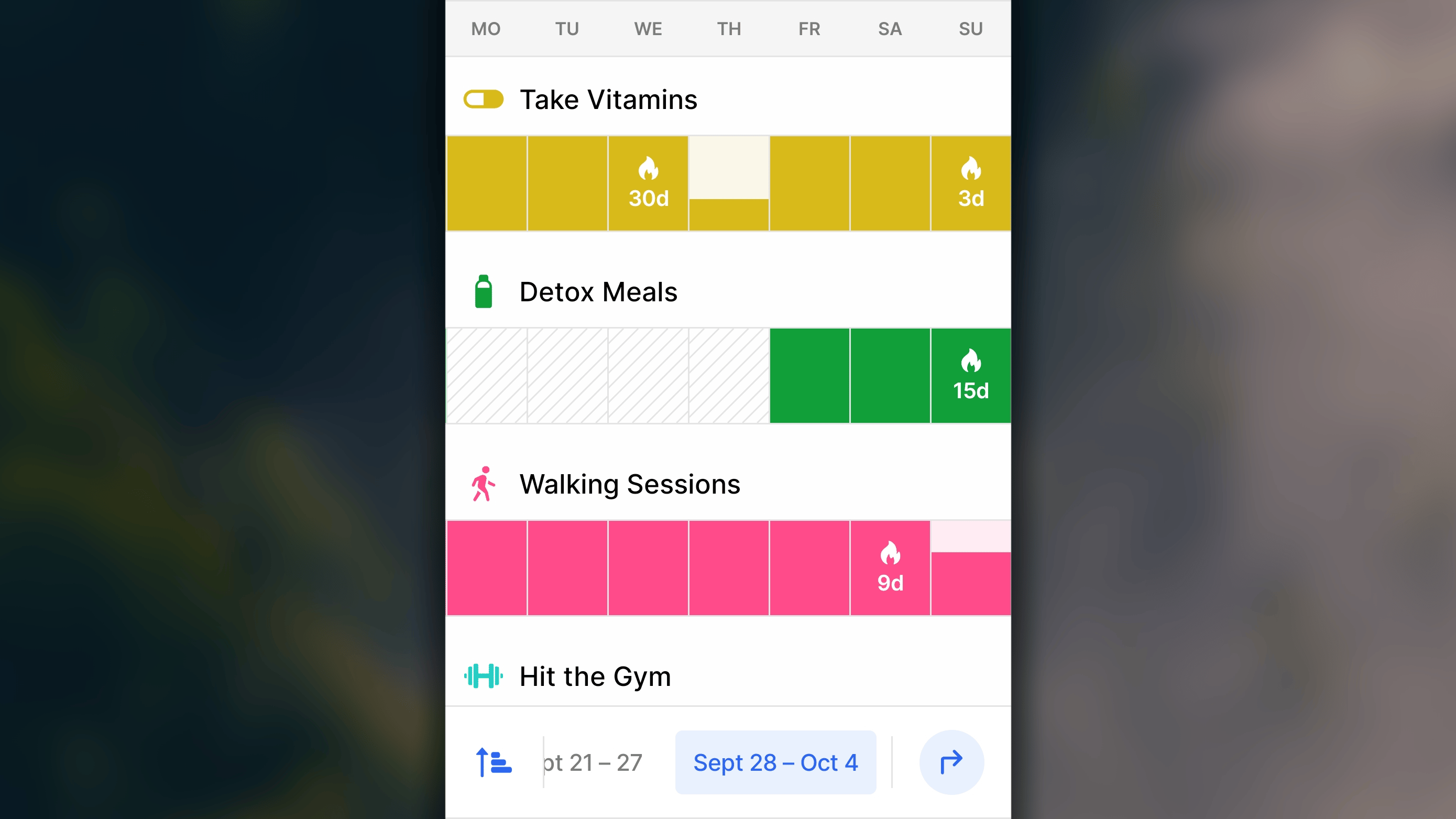
Diario tiene dos diseños: la vista Día y la vista Semana. Día mantiene tu atención en hoy, mientras que Semana muestra una semana completa para que puedas detectar patrones.Para alternar entre los diseños, toca el botón de diseño situado junto a Todos los hábitos.Las vistas Día y Semana muestran los mismos hábitos de la misma lista. Solo cambia la forma de presentar cada hábito.
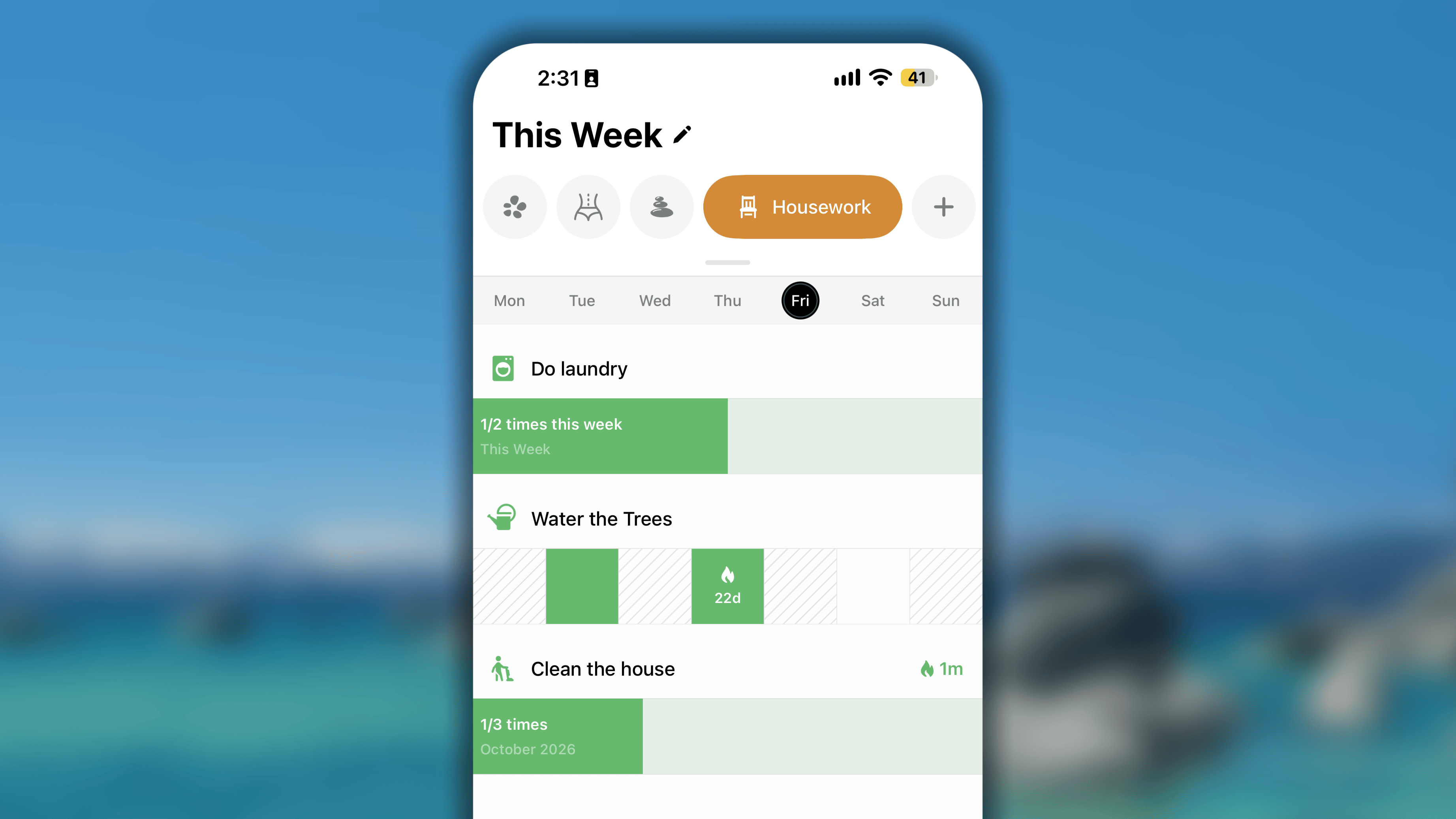
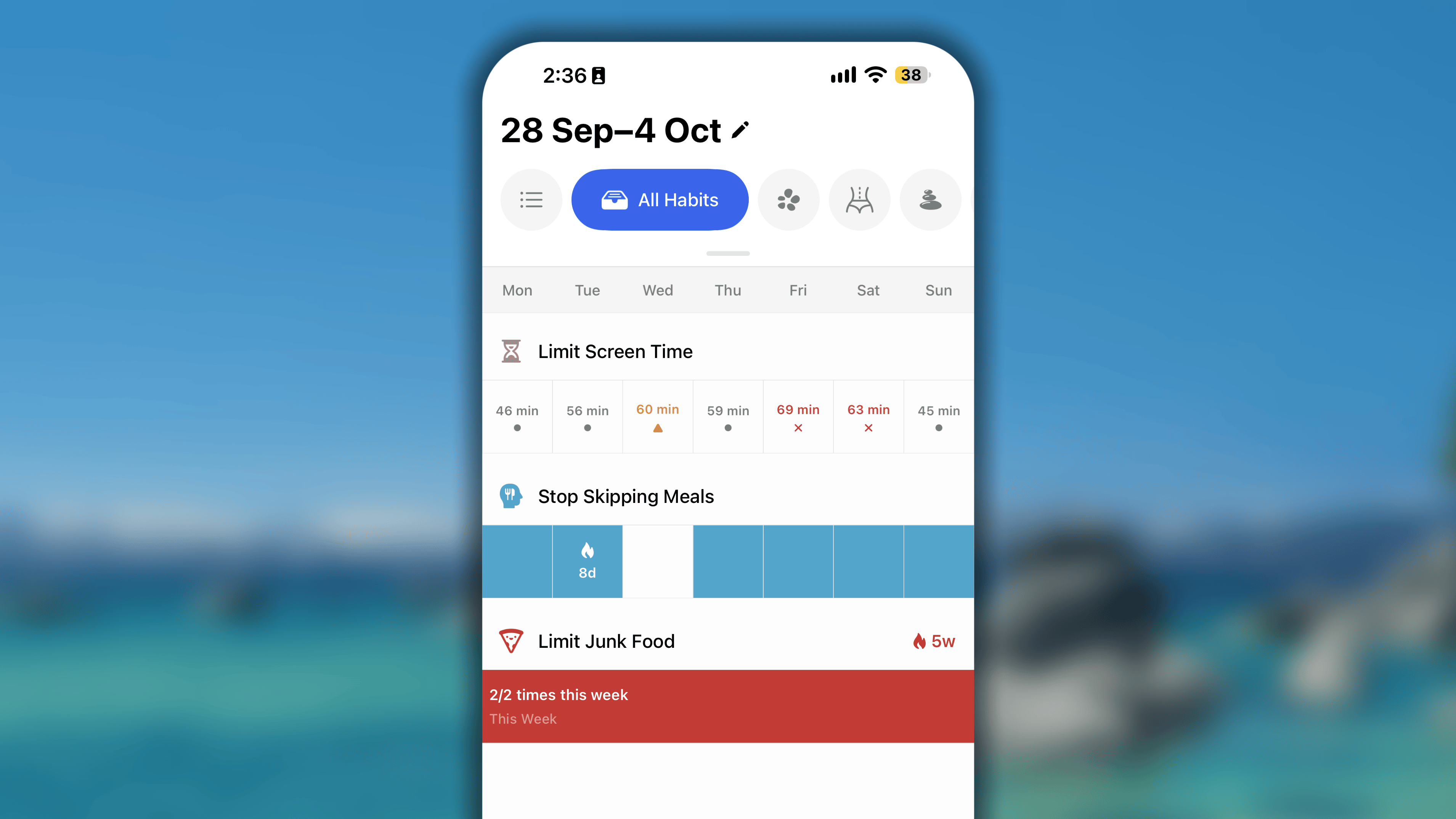
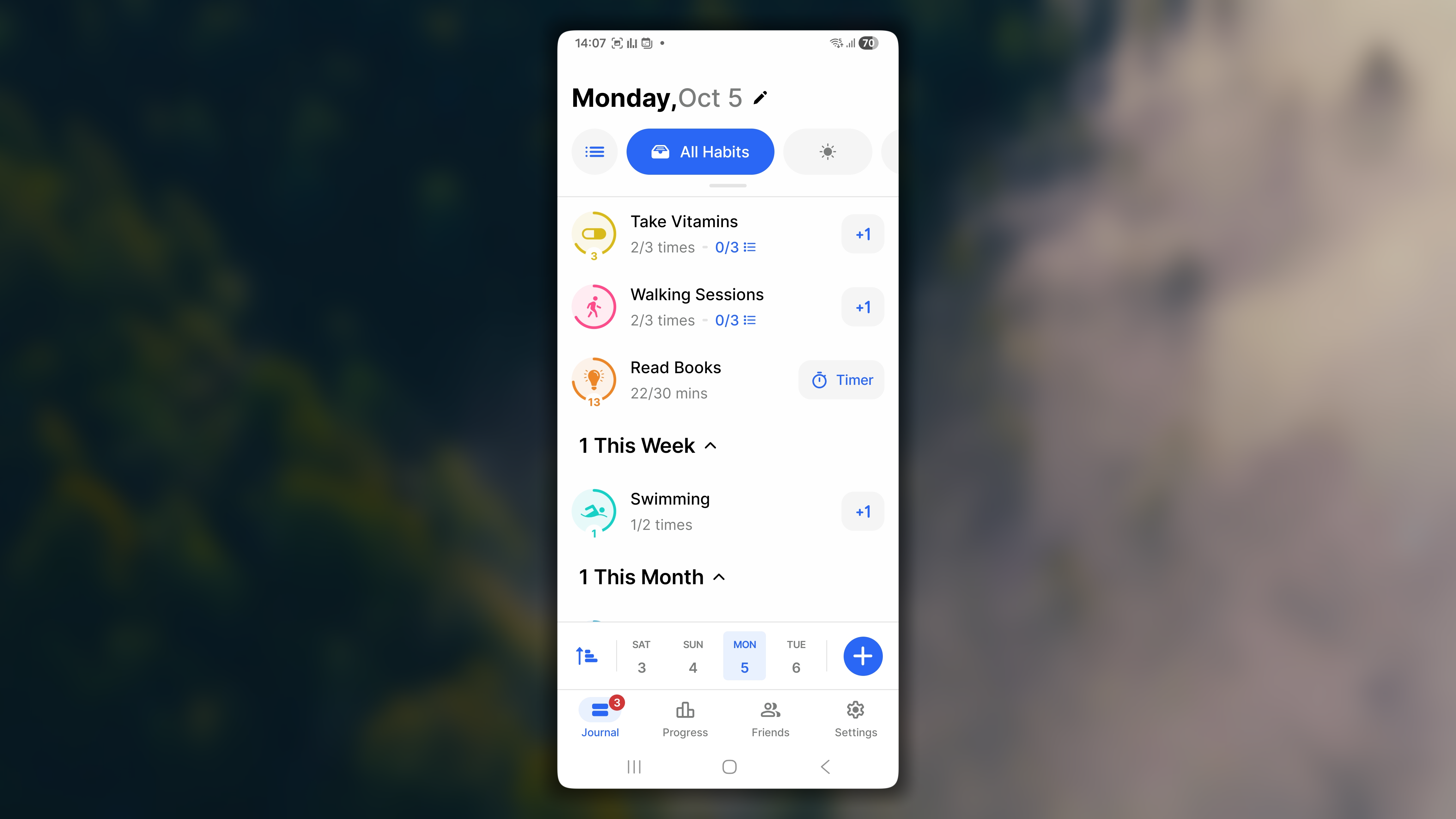
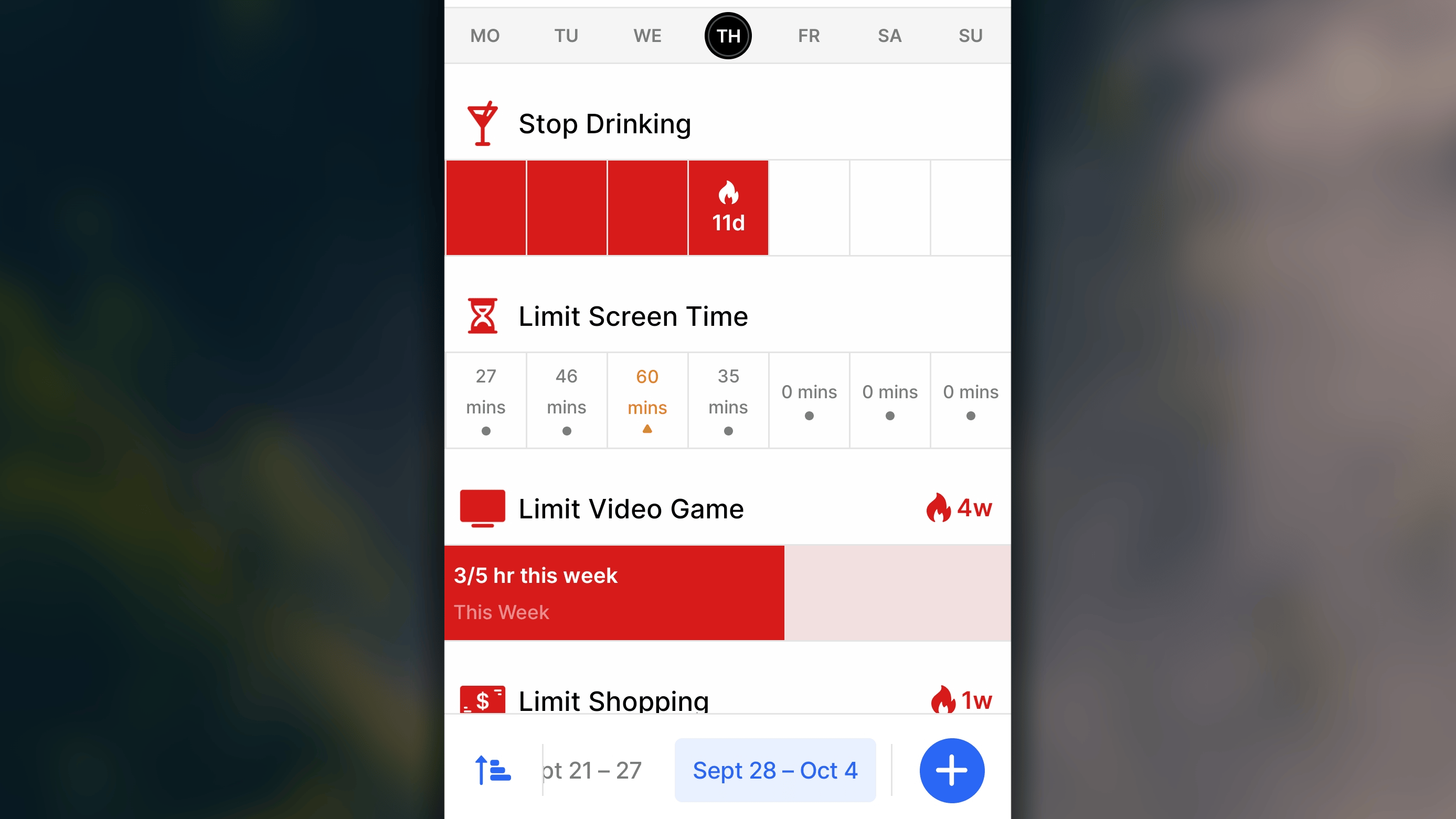
La vista Semana muestra tus hábitos a lo largo de una semana completa, para que puedas observar su tendencia en lugar de ver solo lo previsto para hoy.La semana comienza el lunes o el domingo, según lo que hayas elegido en Ajustes → Primer día de la semana.Cada hábito ocupa su propia fila, con el icono y el nombre encima. El día de hoy se resalta en la barra de días superior. Para cambiar de semana, utiliza la barra de semanas situada en la parte inferior. La semana seleccionada aparece resaltada.El aspecto de un hábito depende de su tipo: hábito positivo, hábito que quieres limitar o hábito que quieres abandonar.Si el hábito es positivo y tiene un objetivo diario:
Cada día es una celda que representa el progreso diario:
Un día completado se rellena con un tono sólido del color del hábito. Los días completados consecutivos se unen en una barra continua.
Un día todavía en curso se rellena de abajo arriba a medida que registras más progreso hacia el objetivo diario.
Un día omitido se señala con →.
Un día fallido se señala con ✕.
En los días en los que el hábito no se repite o aún no ha comenzado, la celda aparece rayada con líneas diagonales.
La racha se muestra con 🔥 y su duración —por ejemplo, 🔥7 d— en la celda del último día en que completaste el objetivo diario.
Si el hábito es positivo y tiene un objetivo semanal, mensual o anual:
El periodo se representa mediante una única franja continua.
La franja muestra el progreso hacia el objetivo y se rellena a medida que registras datos. Por ejemplo, «2/7 veces esta semana» o «27/30 km en agosto de 2026».
A la derecha del nombre aparece la racha, contada en semanas, meses o años según el periodo del objetivo —por ejemplo, 🔥2 sem o 🔥3 mes—. Se calcula hasta la semana que estás viendo, por lo que puede cambiar al desplazarte entre semanas.
Si el hábito es un hábito negativo que quieres abandonar:
Los hábitos que quieres abandonar no tienen un periodo de objetivo. Se siguen día a día.
Cada día es una celda que representa ese día:
Un día en el que mantuviste el rumbo se rellena con un tono sólido del color del hábito. Los días consecutivos se unen en una barra continua.
Un día marcado como Fallido se señala con ✕.
Un día marcado como Omitido se señala con →.
En los días anteriores a la fecha de inicio del hábito, la celda aparece rayada con líneas diagonales.
La racha se muestra con 🔥 y su duración —por ejemplo, «🔥3 d»— en la celda del último día en que mantuviste el rumbo.
Si el hábito es un hábito negativo con un límite diario:
Cada día es una celda que muestra la cantidad registrada —por ejemplo, 15 min—, con un indicador debajo que señala tu situación:
un • gris significa que no has superado el límite;
un ▲ naranja significa que has alcanzado el límite;
una ✕ roja significa que lo has excedido.
Un día marcado directamente como Omitido se señala con →.
Un día marcado directamente como Fallido se señala con ✕.
Si el hábito es un hábito negativo con un límite semanal, mensual o anual:
El periodo se representa mediante una única franja continua.
La franja muestra cuánto has registrado en relación con el límite del periodo.
La franja muestra tu progreso frente al límite y se rellena a medida que registras datos. Por ejemplo, «27/60 minutos esta semana» o «2/5 veces este mes».
Vista Día: los hábitos se dividen primero en subcategorías —por estado y, dentro de En curso/incompletos, por tipo de objetivo— y después se ordenan según la opción seleccionada dentro de cada grupo.
Vista Semana: los hábitos se ordenan según la opción seleccionada en una única lista continua, con independencia del estado, el tipo o el periodo del objetivo.
Toca el botón de ordenación de la barra de fechas y elige Mi orden de hábitos.
Vuelve a tocar el botón de ordenación y elige Reordenar hábitos.
Mantén pulsado el icono ☰ situado a la derecha del hábito y arrástralo hacia arriba o hacia abajo hasta la posición nueva.
Cuando hayas terminado, toca ✓ en la esquina superior derecha para guardar los cambios.
El orden es independiente en cada lista.Reordenar los hábitos en Todos los hábitos no cambia su orden dentro de una lista de Momento del día ni de un Área personalizada.
Para administrar el orden de cada lista de Momento del día: ve a Ajustes → Momento del día → elige un bloque horario → organiza los hábitos en la sección Incluidos.
Para administrar el orden de cada lista de Área personalizada: ve a Ajustes → Todas las áreas → elige un área → organiza los hábitos en la sección Incluidos.
El Diario se adapta a la forma en que sostienes y pliegas tu iPhone Duo, para que el diseño siempre se ajuste a la pantalla que utilizas.A continuación se muestra un breve vídeo de la vista previa del Diario en iPhone Duo:
Cuando el iPhone Duo está plegado, el Diario tiene el mismo aspecto que en un iPhone estándar, pero con menor altura. Los botones de navegación de las demás pestañas se sitúan en el lado derecho.Al desplegarlo, el Diario cambia a la versión para iPad, que ofrece mucho más espacio:
A la izquierda, la barra lateral permite cambiar entre tus Áreas y otras pestañas, como Progreso, Amigos y Reflexión.
A la derecha encontrarás la barra de fechas y el botón para ordenar los hábitos o alternar el diseño entre las vistas Día y Semana.
¿Cómo puedo ver fechas posteriores a mañana en la vista Día?
Actualmente, la vista Día solo permite consultar la programación de Hoy y Mañana.La vista Día está diseñada específicamente para la ejecución inmediata. Aunque mirar más adelante puede parecer una planificación productiva, ver una lista interminable y móvil de próximas tareas diarias suele provocar «fatiga de lista» y agobio. Al limitar la visibilidad futura a las próximas 24 horas, Habitify reduce tu carga cognitiva. Te anima a centrarte por completo en aprovechar el día de hoy y realizar preparativos básicos para mañana, sin permitir que el peso de los compromisos de la semana siguiente paralice tu impulso actual.
¿Hasta qué fecha anterior puedo revisar mis hábitos en la vista Día?
En la vista Día puedes retroceder hasta 30 días.Al restringir la vista Día a una ventana móvil de 30 días, la aplicación mantiene el seguimiento diario rápido, ligero y centrado únicamente en tu impulso actual, sin abrumarte con los detalles minuciosos de un pasado lejano.
¿Hasta cuándo puedo retroceder en la vista Semana?
Habitify limita el historial de la vista Semana a una ventana móvil de 54 semanas para ofrecer una imagen completa de tu progreso anual y garantizar al mismo tiempo que los datos sigan siendo muy pertinentes para tu vida actual.
En la parte superior del Diario, junto a Todos los hábitos, hay una Barra de áreas que permite cambiar entre distintas formas de ver el día:
Todos los hábitos: todos los hábitos programados para hoy en una sola lista.
Listas de Momento del día: solo los hábitos asignados a ese bloque horario. Esta barra es inteligente: cambia automáticamente al bloque actual según los intervalos configurados —por ejemplo, pasa a «Mañana» en cuanto comienza tu franja matinal—, para que no tengas que alternar pestañas manualmente durante el día.
Listas de Áreas personalizadas: hábitos agrupados bajo las Áreas que hayas creado, como «Salud» o «Trabajo». En lugar de revisar el día entero, puedes centrarte en una sola parte de tu vida cada vez.
Cada una es una lista realmente independiente: la posición de un hábito en «Todos los hábitos» no afecta a su posición en una lista de Momento del día ni en un Área personalizada, lo que hace útil la sección siguiente.
Diario tiene dos diseños: la vista Día y la vista Semana. Día mantiene tu atención en hoy. Semana muestra una semana completa para que puedas detectar patrones.Para alternar entre los diseños, toca el botón de diseño situado junto a Todos los hábitos.Las vistas Día y Semana muestran los mismos hábitos de la misma lista. Solo cambia la forma de presentar cada hábito.
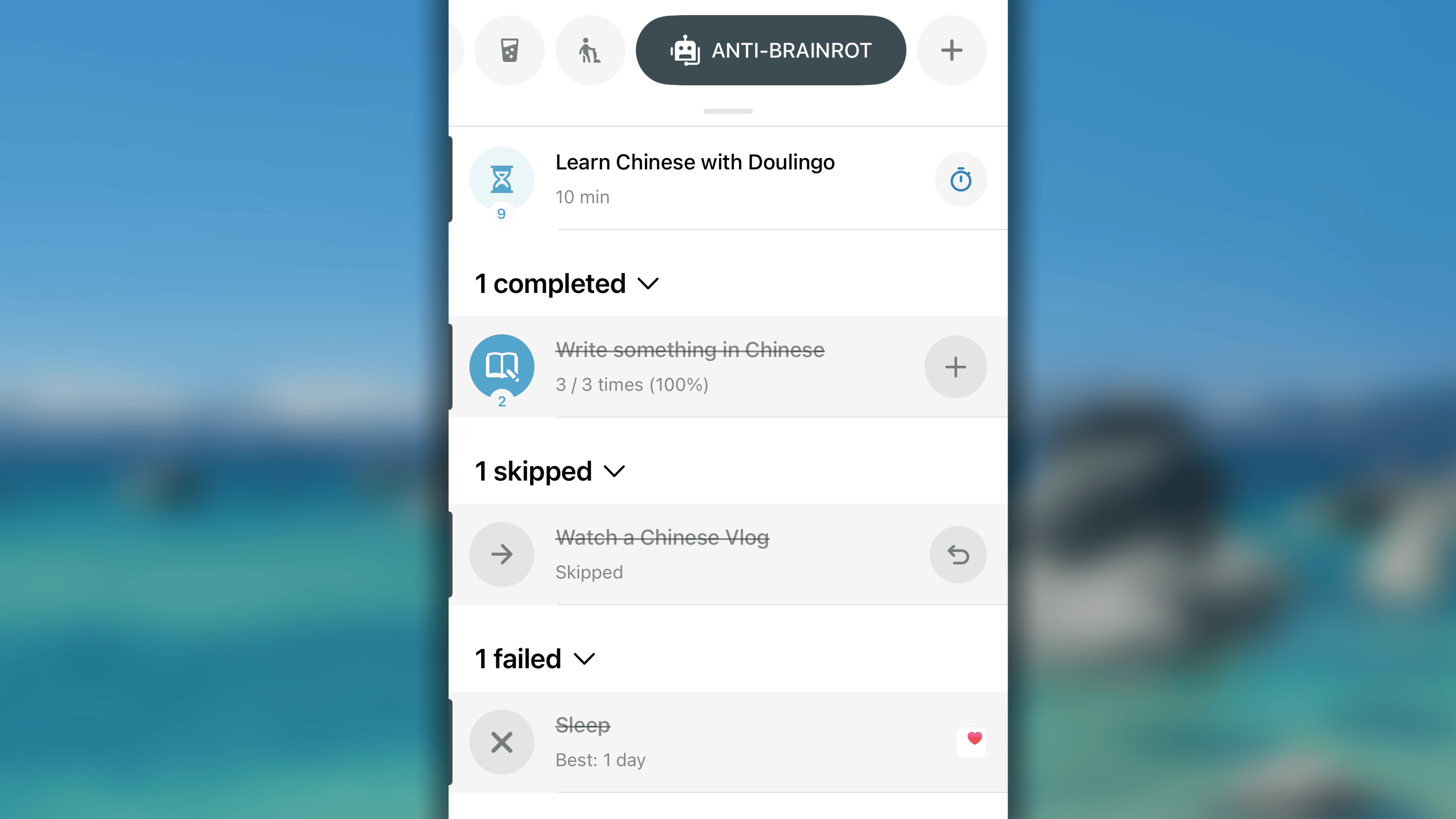
La vista Día muestra exactamente lo que corresponde hacer hoy, nada más. Es el lugar donde registrar, anotar el progreso y ver qué queda pendiente.Dentro de cada lista, Habitify agrupa discretamente los hábitos por su estado actual para que lo que requiere tu atención aparezca primero:
En curso/incompletos: hábitos que todavía no has terminado hoy. Son el centro predeterminado de la lista.
Completados: hábitos que ya has marcado, visibles para que puedas ver de un vistazo los logros de hoy.
Omitidos: hábitos que decidiste registrar como un día libre en lugar de romper la racha. Un día omitido congela la racha en vez de reiniciarla.
Fallidos: hábitos que reconoces honestamente como un desliz y quieres registrar tal cual, en lugar de suavizarlos como una omisión.
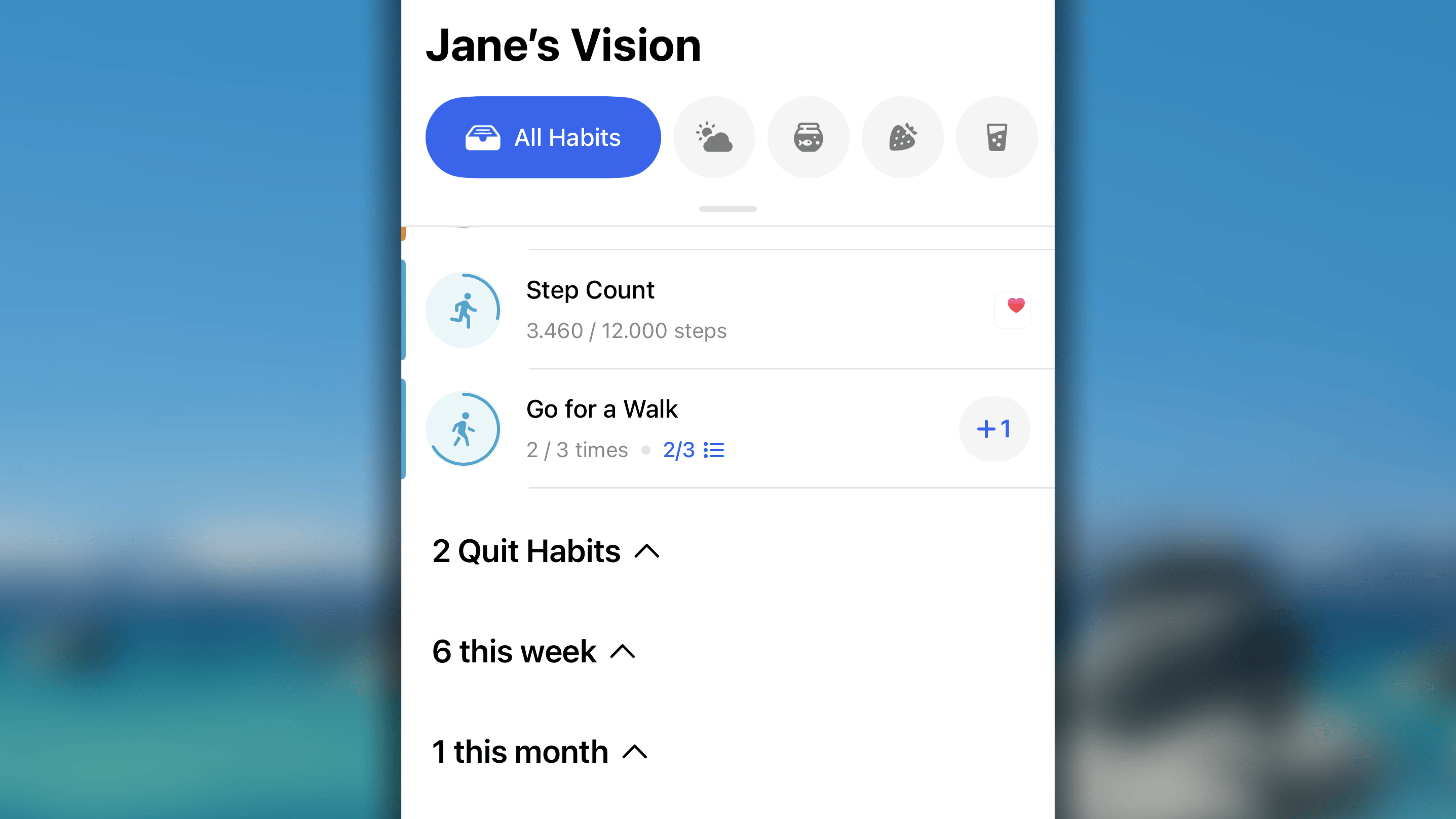
Dentro del grupo en curso/incompletos, los hábitos se ordenan además por el tipo de objetivo, de arriba abajo:
Hábitos positivos y hábitos de tipo límite con objetivo diario: aparecen juntos en la parte superior, ya que son acciones cotidianas fundamentales previstas para hoy.
Abandonar hábitos: hábitos que intentas abandonar por completo, separados porque no existe un objetivo diario que alcanzar, sino un día que superar.
Esta semana: hábitos positivos y hábitos de tipo límite con un objetivo semanal.
Este mes: hábitos positivos y hábitos de tipo límite con un objetivo mensual.
Este año: hábitos positivos y hábitos de tipo límite con un objetivo anual.
La vista Semana muestra tus hábitos a lo largo de una semana completa, para que puedas observar su tendencia en lugar de ver solo lo previsto para hoy.La semana comienza el lunes o el domingo, según lo que hayas elegido en Ajustes → Primer día de la semana.Cada hábito ocupa su propia fila, con el icono y el nombre encima. El día de hoy se resalta en la barra de días superior. Para cambiar de semana, utiliza la barra de semanas situada en la parte inferior. La semana seleccionada aparece resaltada.El aspecto de un hábito depende de su tipo: hábito positivo, hábito que quieres limitar o hábito que quieres abandonar.Si el hábito es positivo y tiene un objetivo diario:
Cada día es una celda que representa el progreso diario:
Un día completado se rellena con un tono sólido del color del hábito. Los días completados consecutivos se unen en una barra continua.
Un día todavía en curso se rellena de abajo arriba a medida que registras más progreso hacia el objetivo diario.
Un día omitido se señala con →.
Un día fallido se señala con ✕.
En los días en los que el hábito no se repite o aún no ha comenzado, la celda aparece rayada con líneas diagonales.
La racha se muestra con 🔥 y su duración —por ejemplo, «🔥7 d»— en la celda del último día en que completaste el objetivo diario. Si toda la semana forma parte de una racha, aparece en el último día de la semana y muestra la duración acumulada hasta ese día.
Si el hábito es positivo y tiene un objetivo semanal, mensual o anual:
El periodo se representa mediante una única franja continua.
La franja muestra el progreso hacia el objetivo y se rellena a medida que registras datos. Por ejemplo, «2/7 veces esta semana» o «27/30 km en agosto de 2026».
A la derecha del nombre aparece la racha, contada en semanas, meses o años según el periodo del objetivo —por ejemplo, «🔥2 sem» o «🔥3 mes»—. Se calcula hasta la semana que estás viendo, por lo que puede cambiar al desplazarte entre semanas.
Si el hábito es un hábito negativo que quieres abandonar:Los hábitos que quieres abandonar no tienen un periodo de objetivo. Se siguen día a día.
Cada día es una celda que representa ese día:
Un día en el que mantuviste el rumbo se rellena con un tono sólido del color del hábito. Los días consecutivos se unen en una barra continua.
Un día marcado como Fallido se señala con ✕.
Un día marcado como Omitido se señala con →.
En los días anteriores a la fecha de inicio del hábito, la celda aparece rayada con líneas diagonales.
La racha se muestra con 🔥 y su duración —por ejemplo, «🔥3 d»— en la celda del último día en que mantuviste el rumbo.
Si el hábito es un hábito negativo con un límite diario:
Cada día es una celda que muestra la cantidad registrada —por ejemplo, 15 min—, con un indicador debajo que señala tu situación:
un • gris significa que no has superado el límite;
un ▲ naranja significa que has alcanzado el límite;
una ✕ roja significa que lo has excedido.
Un día marcado directamente como Omitido se señala con →.
Un día marcado directamente como Fallido se señala con ✕.
Si el hábito es un hábito negativo con un límite semanal, mensual o anual:
El periodo se representa mediante una única franja continua.
La franja muestra cuánto has registrado en relación con el límite del periodo.
La franja muestra tu progreso frente al límite y se rellena a medida que registras datos. Por ejemplo, «27/60 minutos esta semana» o «2/5 veces este mes».
El botón de ordenación se encuentra a la izquierda de la barra de fechas, en la parte inferior, justo encima de la barra de navegación. Tócalo para organizar la lista por:
A-Z o Z-A: orden alfabético por nombre.
Hora del recordatorio: orden cronológico según el primer recordatorio del día.
Mi orden de hábitos: orden manual que decides tú.
Esta opción solo ordena los hábitos de la lista «Todos los hábitos».
Vista Día: los hábitos se dividen primero en subcategorías —por estado y, dentro de En curso/incompletos, por tipo de objetivo— y después se ordenan según la opción seleccionada dentro de cada grupo.
Vista Semana: los hábitos se ordenan según la opción seleccionada en una única lista continua, con independencia del estado, el tipo o el periodo del objetivo.
Ve a la barra de fechas y toca el botón de ordenación.
En Ordenar por, elige Mi orden de hábitos.
Vuelve a abrir el menú y, en Administrar, elige Mi orden de hábitos.
Mantén pulsado el icono ⚌ y arrástralo hacia arriba o hacia abajo hasta la posición nueva.
Toca Guardar para aplicar los cambios.
El orden es independiente en cada lista.Reordenar los hábitos en Todos los hábitos no cambia su orden dentro de una lista de Momento del día ni de un Área personalizada. Para reorganizarlos en esas listas:
En cada lista de Momento del día: ve a Ajustes → Momento del día → elige un bloque horario → organiza los hábitos.
En cada lista de Área personalizada: ve a Ajustes → Administrar área → elige un área → organiza los hábitos.
¿Hasta cuándo puedo retroceder en la vista Semana?
Habitify limita el historial de la vista Semana a una ventana móvil de 54 semanas para ofrecer una imagen completa de tu progreso anual y garantizar al mismo tiempo que los datos sigan siendo muy pertinentes para tu vida actual.
¿Cómo puedo ver fechas posteriores a mañana en la vista Día?
Actualmente, la vista Día solo permite consultar la programación de Hoy y Mañana.La vista Día está diseñada específicamente para la ejecución inmediata. Aunque mirar más adelante puede parecer una planificación productiva, ver una lista interminable y móvil de próximas tareas diarias suele provocar «fatiga de lista» y agobio. Al limitar la visibilidad futura a las próximas 24 horas, Habitify reduce tu carga cognitiva. Te anima a centrarte por completo en aprovechar el día de hoy y realizar preparativos básicos para mañana, sin permitir que el peso de los compromisos de la semana siguiente paralice tu impulso actual.
¿Hasta qué fecha anterior puedo revisar mis hábitos en la vista Día?
En la vista Día puedes retroceder hasta 30 días.Al restringir la vista Día a una ventana móvil de 30 días, la aplicación mantiene el seguimiento diario rápido, ligero y centrado únicamente en tu impulso actual, sin abrumarte con los detalles minuciosos de un pasado lejano.
La barra lateral izquierda de la ventana es el punto de partida de cada sesión. Desde aquí puedes cambiar entre:
Todos los hábitos: todos los hábitos que sigues y están programados para hoy, reunidos en un solo lugar.
Listas de Momento del día: reducen la lista a los hábitos asignados a ese bloque del día, para que no veas tu rutina nocturna mientras todavía estás desayunando.
Listas de Áreas: si has agrupado hábitos en Áreas como «Salud», «Trabajo» o «Rutina matinal», cada una tiene aquí su propia lista, lo que permite centrarte en una parte de tu vida cada vez en lugar de todo el día de una vez.
La lista que elijas en la barra lateral permanece seleccionada al alternar entre los diseños Cuadrícula y Lista. La barra lateral decide qué hábitos ves y el selector de diseño decide cómo los ves.
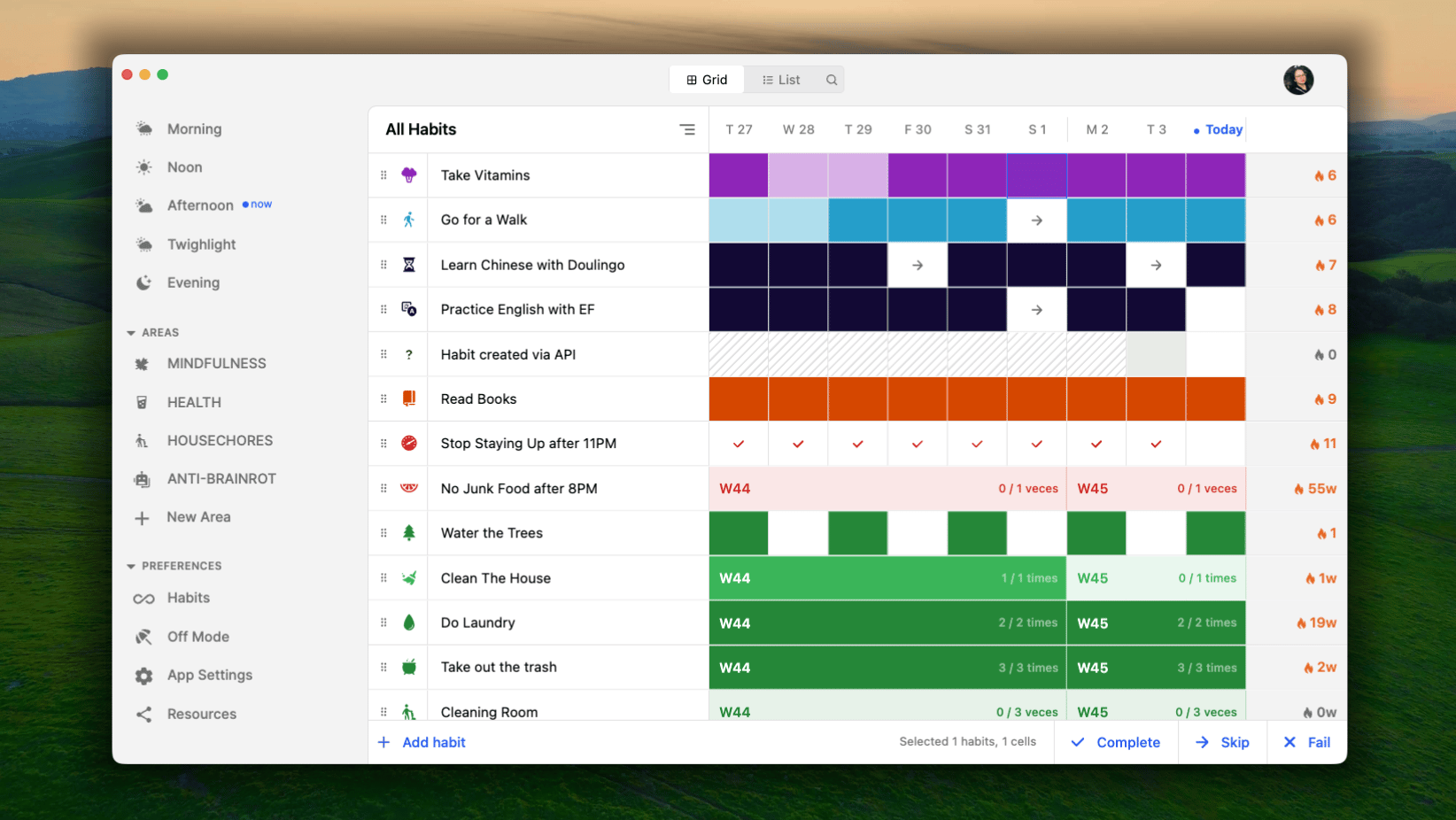
La vista Cuadrícula presenta los hábitos como un calendario que abarca varios días, para que puedas detectar patrones en lugar de marcar un solo día de forma aislada.Cada hábito diario tiene su propia fila y cada día se representa mediante una celda, sombreada con el color asignado al hábito. Al recorrer una fila estás viendo esencialmente una racha visual: los colores sólidos se enlazan y forman una secuencia evidente de constancia, mientras que los huecos o las celdas más claras muestran exactamente dónde te desviaste.Los hábitos semanales, mensuales y anuales se muestran como una única franja horizontal que abarca toda la semana, el mes o el año. Se rellena poco a poco a medida que registras el progreso, por lo que puedes saber de un vistazo cuánto te falta para alcanzar el objetivo del periodo sin calcular mentalmente qué días ya has cubierto.El diseño Cuadrícula no divide los hábitos en grupos completados, en curso u omitidos. Es una única lista continua. Cuadrícula está pensado para revisar patrones a lo largo del tiempo, no para administrar las tareas de hoy; dividirlo por estado iría en contra de la posibilidad de revisarlo todo a la vez.
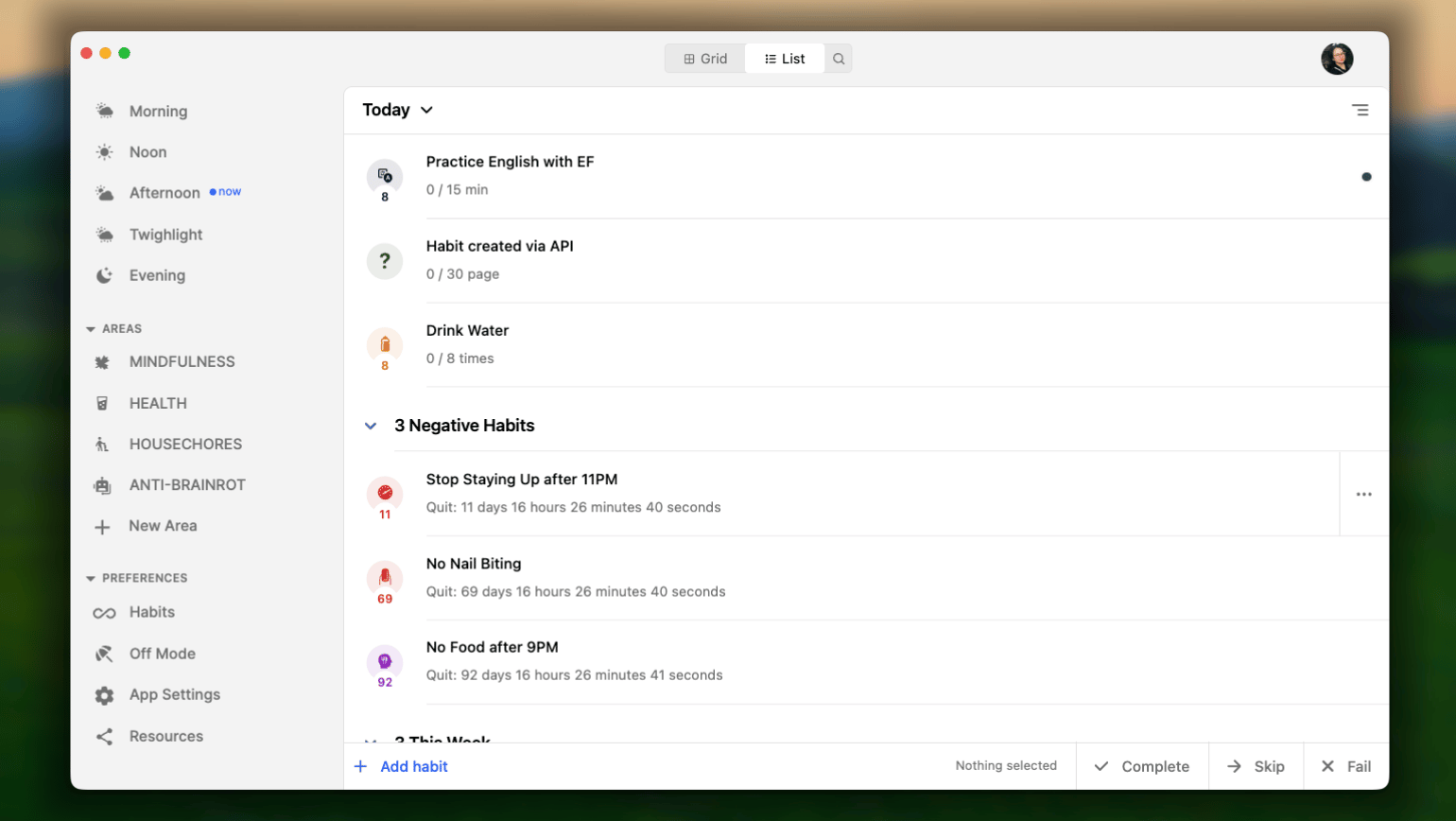
El diseño Lista es la alternativa más concreta e inmediata: en lugar de una vista amplia de varios días, se centra en un único día y en lo que todavía queda por hacer. De forma predeterminada, se abre en Hoy.En el diseño Lista, los hábitos se ordenan automáticamente en subcategorías según su estado actual:
En curso/incompletos: hábitos que todavía no has terminado y que son el centro predeterminado de la lista.
Completados: hábitos que ya has marcado, visibles para que puedas ver los logros del día.
Omitidos: hábitos en los que superaste un límite o realizaste algo que intentas abandonar, pero decidiste registrarlo como un día libre en lugar de romper la racha. Un día omitido congela la racha en vez de reiniciarla.
Fallidos: hábitos que reconoces honestamente como un desliz y quieres registrar tal cual, en lugar de suavizarlos como una omisión.
Dentro del grupo en curso/incompletos existe otro nivel de ordenación basado en el tipo de objetivo de cada hábito, de arriba abajo:
Hábitos positivos con objetivo diario: aparecen en la parte superior, ya que son las acciones fundamentales previstas para hoy.
Hábitos que abandonar: hábitos que quieres abandonar por completo o hábitos de tipo límite con un objetivo diario.
Esta semana: hábitos positivos y hábitos de tipo límite con un objetivo semanal.
Este mes: hábitos positivos y hábitos de tipo límite con un objetivo mensual.
Este año: hábitos positivos y hábitos de tipo límite con un objetivo anual.
La ordenación funciona de la misma forma en las vistas Cuadrícula y Lista. Haz clic en el botón de ordenación de la esquina superior derecha de la columna del nombre y elige entre:
Orden alfabético —A-Z o Z-A—: ordena la lista por nombre.
Hora del recordatorio: ordena los hábitos cronológicamente según el primer recordatorio del día.
Mi orden de hábitos: un orden totalmente manual que defines tú.
Puedes establecer el orden personalizado desde dos lugares. Ambos actualizan el mismo orden subyacente, por lo que el resultado se aplica a los diseños Cuadrícula y Lista con independencia del que utilices:Con el diseño Cuadrícula:
Selecciona Mi orden de hábitos en el menú de ordenación.
Mantén pulsado con el ratón el botón ☷ situado a la izquierda del icono del hábito y arrástralo hacia arriba o hacia abajo hasta la posición nueva.
Con el diseño Lista:
En la barra lateral izquierda, ve a Preferencias y haz clic en Hábitos.
Haz clic en Activos (##).
Mantén pulsado el hábito con el ratón y arrástralo hacia arriba o hacia abajo hasta la posición nueva.
Encima de la lista, junto al selector Cuadrícula/Lista, encontrarás el icono 🔍︎. Haz clic en él para abrir un campo de búsqueda rápida y encontrar un hábito concreto por su nombre.Resulta útil cuando la lista ha crecido más allá de lo que puedes revisar de un vistazo y funciona exactamente igual con independencia del diseño que estés utilizando.
¿Cómo puedo ver mis hábitos en fechas posteriores a hoy en el sitio web o la aplicación de escritorio?
Las versiones web y de escritorio limitan deliberadamente la vista previa a Hoy y Mañana.Ver una lista interminable de compromisos futuros puede provocar rápidamente «fatiga de lista» y agobio. Al limitar la visibilidad futura, el panel web garantiza que dediques tu energía cognitiva a ejecutar las rutinas de hoy, en vez de preocuparte por la semana siguiente.
¿Hasta qué fecha anterior puedo revisar mi progreso en el diseño Lista?
En el diseño Lista puedes retroceder hasta 30 días.El diseño Lista está pensado para la ejecución detallada del día a día y la reflexión inmediata. Limitar esta vista a una ventana móvil de 30 días mantiene la interfaz extremadamente rápida y garantiza que te centres en tu impulso inmediato.
¿Hasta qué fecha anterior puedo revisar datos en el diseño Cuadrícula?
La vista histórica del diseño Cuadrícula es totalmente dinámica: depende por completo del tamaño de la ventana del escritorio o del nivel de zoom del navegador web.Puedes alejar el zoom para abarcar visualmente meses de datos de rachas de un solo vistazo y detectar patrones generales, o acercarlo para centrarte en un grupo concreto de semanas, con control total sobre el análisis del progreso a largo plazo.
¿Esta página le ayudó?
{"docsConfig":{"theme":"aspen","$schema":"https://mintlify.com/docs.json","name":"Habitify","description":"This is the official knowledge base of Habitify, the habit tracker app for iOS, Android, desktop, and web. Find step-by-step guides on creating and tracking your habits, setting up integrations and automations for advanced tracking, and exploring Habitify's AI features, including Habitify MCP, Habi AI, and Siri AI-supported.","colors":{"primary":"#164AF2","light":"#164AF2","dark":"#1D45C9"},"logo":{"light":"https://mintcdn.com/habitify/6ubuIYTR9HqwJmST/images/Group3.png?fit=max\u0026auto=format\u0026n=6ubuIYTR9HqwJmST\u0026q=85\u0026s=19d2ca75b3476d732425d7ae3a079d41","dark":"https://mintcdn.com/habitify/79szqEEvHCts8PIA/images/Group1.png?fit=max\u0026auto=format\u0026n=79szqEEvHCts8PIA\u0026q=85\u0026s=aa244f00b99bdfebc0839912c4fadfbd"},"favicon":{"light":"https://mintcdn.com/habitify/6mDwR9tnCNQh0nLA/images/64-Desktop.png?fit=max\u0026auto=format\u0026n=6mDwR9tnCNQh0nLA\u0026q=85\u0026s=1a92045ea4ab8565691f7db03ebccb55","dark":"https://mintcdn.com/habitify/6mDwR9tnCNQh0nLA/images/64-Desktop.png?fit=max\u0026auto=format\u0026n=6mDwR9tnCNQh0nLA\u0026q=85\u0026s=1a92045ea4ab8565691f7db03ebccb55"},"navbar":{"links":[{"href":"mailto:contact@habitify.me","label":"Contact Us"}],"primary":{"type":"button","label":"Download App","href":"https://habitify.me/download"}},"footer":{"socials":{"x":"https://x.com/usehabitify","instagram":"https://instagram.com/habitify.me","facebook":"https://facebook.com/habitify","website":"https://habitify.me"}},"contextual":{"options":["copy","view","chatgpt","claude","perplexity","mcp","cursor","vscode"],"display":"header"},"styling":{"latex":false},"navigation":{"languages":[{"language":"en","href":"habitify-introduction"},{"language":"ja","href":"ja/habitify-introduction"},{"language":"es","href":"es/habitify-introduction"}]}},"deployment":{"deploymentMetadataValue":{"subdomain":"habitify","hasAudioNarration":false,"actualSubdomain":"habitify","customDomains":["docs.habitify.me"],"gitSource":{"type":"github","owner":"unstatic-co","repo":"habitify-public-docs","deployBranch":"main","contentDirectory":"","isPrivate":false,"mountPath":"","label":""},"feedback":{"thumbs":true,"issues":false,"edits":false},"entitlements":{},"buildId":"6af189d3b478eaada98371c7","clientVersion":"0.0.4088","searchFilterCounts":[{"language":"en","tag":"Documentation","count":42},{"language":"es","tag":"Documentación","count":42},{"language":"ja","tag":"ドキュメント","count":42},{"language":"default","tag":"API","count":24},{"language":"en","tag":"Integration","count":9},{"language":"es","tag":"Integraciones","count":9},{"language":"ja","tag":"連携","count":9},{"language":"en","tag":"Features","count":8},{"language":"es","tag":"Funciones","count":8},{"language":"ja","tag":"機能","count":8},{"language":"default","tag":"Habits","count":8},{"language":"default","tag":"Habit Logs","count":7},{"language":"en","tag":"Tools","count":6},{"language":"es","tag":"Herramientas","count":6},{"language":"ja","tag":"ツール","count":6},{"language":"en","tag":"Plans \u0026 Billing","count":5},{"language":"es","tag":"Planes y facturación","count":5},{"language":"ja","tag":"プランと請求","count":5},{"language":"default","tag":"Areas","count":5},{"language":"en","tag":"Automation","count":4},{"language":"es","tag":"Automatización","count":4},{"language":"ja","tag":"自動化","count":4},{"language":"default","tag":"Habit Notes","count":4},{"language":"en","tag":"Get Started","count":3},{"language":"en","tag":"Habitify MCP \u0026 AI","count":3},{"language":"es","tag":"Primeros pasos","count":3},{"language":"es","tag":"Habitify MCP e IA","count":3},{"language":"ja","tag":"はじめに","count":3},{"language":"ja","tag":"Habitify MCPとAI","count":3},{"language":"en","tag":"App Settings","count":2},{"language":"en","tag":"Account \u0026 Data","count":2},{"language":"es","tag":"Ajustes de la aplicación","count":2},{"language":"es","tag":"Cuenta y datos","count":2},{"language":"ja","tag":"アプリ設定","count":2},{"language":"ja","tag":"アカウントとデータ","count":2}]},"assistantConfig":{"enableAskAiButton":false,"enableStarterQuestions":false,"enableContextualStarterQuestions":false,"enableAskAiSearchBar":true},"basePath":"","hasChatPermissions":false,"hasWebMcpPermissions":false,"toggles":[{"name":"kill-isr","enabled":true,"variant":{"name":"disabled","enabled":false,"feature_enabled":true},"impressionData":false},{"name":"agent-mintlify-slack","enabled":true,"variant":{"name":"disabled","enabled":false,"feature_enabled":true},"impressionData":false},{"name":"agent-integrations-settings","enabled":true,"variant":{"name":"disabled","enabled":false,"feature_enabled":true},"impressionData":false},{"name":"rbac-expansion","enabled":true,"variant":{"name":"disabled","enabled":false,"feature_enabled":true},"impressionData":false},{"name":"automations-pr-grouping","enabled":true,"variant":{"name":"disabled","enabled":false,"feature_enabled":true},"impressionData":false},{"name":"custom-prefix","enabled":true,"variant":{"name":"disabled","enabled":false,"feature_enabled":true},"impressionData":false},{"name":"analytics-v7","enabled":true,"variant":{"name":"disabled","enabled":false,"feature_enabled":true},"impressionData":false},{"name":"user-flows-analytics","enabled":true,"variant":{"name":"disabled","enabled":false,"feature_enabled":true},"impressionData":false},{"name":"no-publish-flow","enabled":true,"variant":{"name":"disabled","enabled":false,"feature_enabled":true},"impressionData":false},{"name":"workos-onboarding","enabled":true,"variant":{"name":"disabled","enabled":false,"feature_enabled":true},"impressionData":false},{"name":"llms-txt-v2","enabled":true,"variant":{"name":"disabled","enabled":false,"feature_enabled":true},"impressionData":false},{"name":"snapshot-serving-live","enabled":true,"variant":{"name":"disabled","enabled":false,"feature_enabled":true},"impressionData":false},{"name":"stripTemperatureMiddleware","enabled":true,"variant":{"name":"disabled","enabled":false,"feature_enabled":true},"impressionData":false},{"name":"support-platform-pylon-zendesk","enabled":true,"variant":{"name":"disabled","enabled":false,"feature_enabled":true},"impressionData":false},{"name":"snapshot-serving","enabled":true,"variant":{"name":"disabled","enabled":false,"feature_enabled":true},"impressionData":false},{"name":"instant-rollback","enabled":true,"variant":{"name":"disabled","enabled":false,"feature_enabled":true},"impressionData":false},{"name":"granular-notifications-server","enabled":true,"variant":{"name":"disabled","enabled":false,"feature_enabled":true},"impressionData":false},{"name":"granular-notifications","enabled":true,"variant":{"name":"disabled","enabled":false,"feature_enabled":true},"impressionData":false},{"name":"automations-fable","enabled":true,"variant":{"name":"disabled","enabled":false,"feature_enabled":true},"impressionData":false},{"name":"fixed-ai-action-pricing","enabled":true,"variant":{"name":"disabled","enabled":false,"feature_enabled":true},"impressionData":false},{"name":"automation-resolve-merge-conflict","enabled":true,"variant":{"name":"disabled","enabled":false,"feature_enabled":true},"impressionData":false},{"name":"scoped-publishing","enabled":true,"variant":{"name":"disabled","enabled":false,"feature_enabled":true},"impressionData":false},{"name":"mintql","enabled":true,"variant":{"name":"disabled","enabled":false,"feature_enabled":true},"impressionData":false},{"name":"page-level-analytics","enabled":true,"variant":{"name":"disabled","enabled":false,"feature_enabled":true},"impressionData":false},{"name":"editor-version-history-v2","enabled":true,"variant":{"name":"disabled","enabled":false,"feature_enabled":true},"impressionData":false},{"name":"billing-page-v2","enabled":true,"variant":{"name":"disabled","enabled":false,"feature_enabled":true},"impressionData":false},{"name":"full-page-search","enabled":true,"variant":{"name":"disabled","enabled":false,"feature_enabled":true},"impressionData":false},{"name":"workspace-projects","enabled":true,"variant":{"name":"disabled","enabled":false,"feature_enabled":true},"impressionData":false},{"name":"assistant-v5","enabled":true,"variant":{"name":"disabled","enabled":false,"feature_enabled":true},"impressionData":false},{"name":"fork-pr-previews","enabled":true,"variant":{"name":"disabled","enabled":false,"feature_enabled":true},"impressionData":false},{"name":"revalidation-jwt","enabled":true,"variant":{"name":"disabled","enabled":false,"feature_enabled":true},"impressionData":false},{"name":"workos-sso-scim","enabled":true,"variant":{"name":"disabled","enabled":false,"feature_enabled":true},"impressionData":false},{"name":"hobby-abuse-scan","enabled":true,"variant":{"name":"disabled","enabled":false,"feature_enabled":true},"impressionData":false},{"name":"dashboard-inbox","enabled":true,"variant":{"name":"disabled","enabled":false,"feature_enabled":true},"impressionData":false},{"name":"workos-signup","enabled":true,"variant":{"name":"disabled","enabled":false,"feature_enabled":true},"impressionData":false},{"name":"turbopuffer-dual-write","enabled":true,"variant":{"name":"disabled","enabled":false,"feature_enabled":true},"impressionData":false},{"name":"workos-enabled","enabled":true,"variant":{"name":"disabled","enabled":false,"feature_enabled":true},"impressionData":false},{"name":"approve-review-flow","enabled":true,"variant":{"name":"disabled","enabled":false,"feature_enabled":true},"impressionData":false},{"name":"editor-metadata","enabled":true,"variant":{"name":"disabled","enabled":false,"feature_enabled":true},"impressionData":false},{"name":"sso-setup-deadline-banner","enabled":true,"variant":{"name":"disabled","enabled":false,"feature_enabled":true},"impressionData":false},{"name":"turbopuffer-serve","enabled":true,"variant":{"name":"disabled","enabled":false,"feature_enabled":true},"impressionData":false},{"name":"live-agents","enabled":true,"variant":{"name":"disabled","enabled":false,"feature_enabled":true},"impressionData":false},{"name":"comment-mode","enabled":true,"variant":{"name":"disabled","enabled":false,"feature_enabled":true},"impressionData":false}],"googleFontsInlined":false},"customCss":[],"page":{"pagePath":"es/journal","slug":"/es/journal","pageMetadata":{"title":"Diario","description":null,"href":"/es/journal"},"pageType":"default","mdx":{"mdxSource":{"compiledSource":"\"use strict\";const{Fragment:_Fragment,jsx:_jsx,jsxs:_jsxs}=arguments[0];const{useMDXComponents:_provideComponents}=arguments[0];function _createMdxContent(props){const _components={em:`em`,li:`li`,ol:`ol`,p:`p`,strong:`strong`,ul:`ul`,..._provideComponents(),...props.components},{Accordion,Heading,Note,OptimizedFrame,OptimizedImage,Tab,Tabs}=_components;if(!Accordion)_missingMdxReference(`Accordion`,true);if(!Heading)_missingMdxReference(`Heading`,true);if(!Note)_missingMdxReference(`Note`,true);if(!OptimizedFrame)_missingMdxReference(`OptimizedFrame`,true);if(!OptimizedImage)_missingMdxReference(`OptimizedImage`,true);if(!Tab)_missingMdxReference(`Tab`,true);if(!Tabs)_missingMdxReference(`Tabs`,true);return _jsxs(_Fragment,{children:[_jsx(_components.p,{children:`El Diario es donde viven tus hábitos día a día. Es la primera pantalla que ves al abrir Habitify y muestra exactamente lo que corresponde hacer hoy, nada más. Sea cual sea la plataforma, el Diario parte de la misma idea: mantener el día de hoy sencillo y claro, sin renunciar a las herramientas para organizar, filtrar y ordenar los hábitos bajo esa sencillez.`}),`\n`,_jsx(_components.p,{children:`Este artículo explica cómo navegar por el Diario, comprender cómo se agrupan los hábitos y administrar el orden en que aparecen, para que puedas adaptarlo a tu forma real de avanzar durante el día.`}),`\n`,_jsxs(Tabs,{children:[_jsxs(Tab,{title:` iOS`,id:`%EF%A3%BF-ios`,\"data-child-heading-ids\":`[\"cambiar-de-lista\",\"cambiar-de-dise%C3%B1o\",\"vista-d%C3%ADa\",\"vista-semana\",\"administrar-el-orden-de-los-h%C3%A1bitos\",\"c%C3%B3mo-se-aplica-la-ordenaci%C3%B3n-en-cada-dise%C3%B1o\",\"c%C3%B3mo-personalizar-mi-orden-de-h%C3%A1bitos\",\"buscar-h%C3%A1bitos\",\"diario-en-iphone-duo\",\"preguntas-frecuentes\"]`,children:[_jsx(OptimizedFrame,{src:`https://drive.google.com/file/d/1FVghynLUGkO6QicsLFLkIjXaJoGzbCMq/preview`,width:`640`,height:`360`}),_jsx(Heading,{level:`2`,id:`cambiar-de-lista`,children:`Cambiar de lista`}),_jsx(_components.p,{children:`En la parte superior del Diario, junto a Todos los hábitos, encontrarás las opciones para cambiar entre distintas formas de ver el día:`}),_jsx(OptimizedImage,{src:`https://mintcdn.com/habitify/enmgtvLM6ls7WDyH/images/Areabar_Journal_iOS.png?fit=max\u0026auto=format\u0026n=enmgtvLM6ls7WDyH\u0026q=85\u0026s=96233b0e35ba7f974815e2e3248deefd`,alt:`Barra de áreas del Diario en iOS`,\"data-og-width\":`1981`,width:`1981`,\"data-og-height\":`1114`,height:`1114`,\"data-path\":`images/Areabar_Journal_iOS.png`,\"data-optimize\":`true`,\"data-opv\":`3`,srcset:`https://mintcdn.com/habitify/enmgtvLM6ls7WDyH/images/Areabar_Journal_iOS.png?w=280\u0026fit=max\u0026auto=format\u0026n=enmgtvLM6ls7WDyH\u0026q=85\u0026s=644178816ada7c0b912f8c9863a9a0dd 280w, https://mintcdn.com/habitify/enmgtvLM6ls7WDyH/images/Areabar_Journal_iOS.png?w=560\u0026fit=max\u0026auto=format\u0026n=enmgtvLM6ls7WDyH\u0026q=85\u0026s=91b869d9dca388182dc54cc27543edcf 560w, https://mintcdn.com/habitify/enmgtvLM6ls7WDyH/images/Areabar_Journal_iOS.png?w=840\u0026fit=max\u0026auto=format\u0026n=enmgtvLM6ls7WDyH\u0026q=85\u0026s=a9b4c0a3010c1ad52d081ab220265647 840w, https://mintcdn.com/habitify/enmgtvLM6ls7WDyH/images/Areabar_Journal_iOS.png?w=1100\u0026fit=max\u0026auto=format\u0026n=enmgtvLM6ls7WDyH\u0026q=85\u0026s=19e85c6a2ceda850c012ebc8b564402e 1100w, https://mintcdn.com/habitify/enmgtvLM6ls7WDyH/images/Areabar_Journal_iOS.png?w=1650\u0026fit=max\u0026auto=format\u0026n=enmgtvLM6ls7WDyH\u0026q=85\u0026s=81c530f9e4d928e237d31664ca3afefc 1650w, https://mintcdn.com/habitify/enmgtvLM6ls7WDyH/images/Areabar_Journal_iOS.png?w=2500\u0026fit=max\u0026auto=format\u0026n=enmgtvLM6ls7WDyH\u0026q=85\u0026s=6af24cd389dda2387b91e8bf1fdcbb73 2500w`}),_jsxs(_components.ul,{children:[`\n`,_jsxs(_components.li,{children:[_jsx(_components.strong,{children:`Todos los hábitos`}),`: todos los hábitos programados para hoy en una sola lista.`]}),`\n`,_jsxs(_components.li,{children:[`Lista del `,_jsx(_components.strong,{children:`Momento del día`}),` actual: solo los hábitos asignados a ese bloque horario. Cambia automáticamente al bloque actual según los intervalos configurados —por ejemplo, pasa a «Mañana» en cuanto comienza tu franja matinal—, para que no tengas que alternar pestañas manualmente durante el día.`]}),`\n`,_jsxs(_components.li,{children:[`Listas de `,_jsx(_components.strong,{children:`Áreas`}),` personalizadas: hábitos agrupados bajo las Áreas que hayas creado, como «Salud» o «Trabajo». En lugar de revisar el día entero, puedes centrarte en una sola parte de tu vida cada vez.`]}),`\n`]}),_jsx(Heading,{level:`2`,id:`cambiar-de-diseño`,children:`Cambiar de diseño`}),_jsxs(_components.p,{children:[_jsx(_components.strong,{children:`Diario`}),` tiene dos diseños: la vista Día y la vista Semana. Día mantiene tu atención en hoy, mientras que Semana muestra una semana completa para que puedas detectar patrones.`]}),_jsxs(_components.p,{children:[`Para alternar entre los diseños, toca el botón de diseño situado junto a `,_jsx(_components.strong,{children:`Todos los hábitos`}),`.`]}),_jsx(_components.p,{children:`Las vistas Día y Semana muestran los mismos hábitos de la misma lista. Solo cambia la forma de presentar cada hábito.`}),_jsx(Heading,{level:`3`,id:`vista-día`,children:`Vista Día`}),_jsx(_components.p,{children:`La vista Día muestra exactamente lo que corresponde hacer hoy, nada más. Es el lugar donde registrar, anotar el progreso y ver qué queda pendiente.`}),_jsx(OptimizedImage,{src:`https://mintcdn.com/habitify/enmgtvLM6ls7WDyH/images/HabitStatus_Journal_iOS-copy.png?fit=max\u0026auto=format\u0026n=enmgtvLM6ls7WDyH\u0026q=85\u0026s=d1f0a05ff7170ce14f46e76e3324b561`,alt:`Estados de hábitos en el Diario de iOS`,\"data-og-width\":`3359`,width:`3359`,\"data-og-height\":`1890`,height:`1890`,\"data-path\":`images/HabitStatus_Journal_iOS-copy.png`,\"data-optimize\":`true`,\"data-opv\":`3`,srcset:`https://mintcdn.com/habitify/enmgtvLM6ls7WDyH/images/HabitStatus_Journal_iOS-copy.png?w=280\u0026fit=max\u0026auto=format\u0026n=enmgtvLM6ls7WDyH\u0026q=85\u0026s=6c80157bb544ede768654809d489d341 280w, https://mintcdn.com/habitify/enmgtvLM6ls7WDyH/images/HabitStatus_Journal_iOS-copy.png?w=560\u0026fit=max\u0026auto=format\u0026n=enmgtvLM6ls7WDyH\u0026q=85\u0026s=72db1edcd9582d8ce826763e0d41b994 560w, https://mintcdn.com/habitify/enmgtvLM6ls7WDyH/images/HabitStatus_Journal_iOS-copy.png?w=840\u0026fit=max\u0026auto=format\u0026n=enmgtvLM6ls7WDyH\u0026q=85\u0026s=8402056082ac9e78a177422f695e0df0 840w, https://mintcdn.com/habitify/enmgtvLM6ls7WDyH/images/HabitStatus_Journal_iOS-copy.png?w=1100\u0026fit=max\u0026auto=format\u0026n=enmgtvLM6ls7WDyH\u0026q=85\u0026s=97817c582e597e988c0ee7c70e7d3015 1100w, https://mintcdn.com/habitify/enmgtvLM6ls7WDyH/images/HabitStatus_Journal_iOS-copy.png?w=1650\u0026fit=max\u0026auto=format\u0026n=enmgtvLM6ls7WDyH\u0026q=85\u0026s=301cc7e434779de7acb5eea47085e256 1650w, https://mintcdn.com/habitify/enmgtvLM6ls7WDyH/images/HabitStatus_Journal_iOS-copy.png?w=2500\u0026fit=max\u0026auto=format\u0026n=enmgtvLM6ls7WDyH\u0026q=85\u0026s=b868aaf5d8571a3de6315b841666e1ad 2500w`}),_jsxs(_components.ul,{children:[`\n`,_jsx(_components.li,{children:`En curso/incompletos: hábitos que todavía no has terminado hoy. Son el centro predeterminado de la lista.`}),`\n`,_jsxs(_components.li,{children:[_jsx(_components.strong,{children:`Completados`}),`: hábitos que ya has marcado, visibles para que puedas ver de un vistazo los logros de hoy.`]}),`\n`,_jsxs(_components.li,{children:[_jsx(_components.strong,{children:`Omitidos`}),`: hábitos que decidiste registrar como un día libre en lugar de romper la racha. Un día omitido congela la racha en vez de reiniciarla.`]}),`\n`,_jsxs(_components.li,{children:[_jsx(_components.strong,{children:`Fallidos`}),`: hábitos que reconoces honestamente como un desliz y quieres registrar tal cual, en lugar de suavizarlos como una omisión.`]}),`\n`]}),_jsx(_components.p,{children:`Dentro del grupo en curso/incompletos, los hábitos se ordenan además por el tipo de objetivo, de arriba abajo:`}),_jsx(OptimizedImage,{src:`https://mintcdn.com/habitify/enmgtvLM6ls7WDyH/images/HabitType_Journal_iOS.png?fit=max\u0026auto=format\u0026n=enmgtvLM6ls7WDyH\u0026q=85\u0026s=c39fc0d9ebd7e4e7612456f464a1b289`,alt:`Tipos de hábitos en el Diario de iOS`,\"data-og-width\":`2874`,width:`2874`,\"data-og-height\":`1616`,height:`1616`,\"data-path\":`images/HabitType_Journal_iOS.png`,\"data-optimize\":`true`,\"data-opv\":`3`,srcset:`https://mintcdn.com/habitify/enmgtvLM6ls7WDyH/images/HabitType_Journal_iOS.png?w=280\u0026fit=max\u0026auto=format\u0026n=enmgtvLM6ls7WDyH\u0026q=85\u0026s=c50d13816a2803e0d3fe2019322f4f55 280w, https://mintcdn.com/habitify/enmgtvLM6ls7WDyH/images/HabitType_Journal_iOS.png?w=560\u0026fit=max\u0026auto=format\u0026n=enmgtvLM6ls7WDyH\u0026q=85\u0026s=a9c90e93f6d1f2f961b5b7266c970f14 560w, https://mintcdn.com/habitify/enmgtvLM6ls7WDyH/images/HabitType_Journal_iOS.png?w=840\u0026fit=max\u0026auto=format\u0026n=enmgtvLM6ls7WDyH\u0026q=85\u0026s=42a734fefab7a960805f161008374b4a 840w, https://mintcdn.com/habitify/enmgtvLM6ls7WDyH/images/HabitType_Journal_iOS.png?w=1100\u0026fit=max\u0026auto=format\u0026n=enmgtvLM6ls7WDyH\u0026q=85\u0026s=981ad840885c9a24afe6417e77ce009e 1100w, https://mintcdn.com/habitify/enmgtvLM6ls7WDyH/images/HabitType_Journal_iOS.png?w=1650\u0026fit=max\u0026auto=format\u0026n=enmgtvLM6ls7WDyH\u0026q=85\u0026s=cbac8c123ee22c5cf0658f21e7ebb106 1650w, https://mintcdn.com/habitify/enmgtvLM6ls7WDyH/images/HabitType_Journal_iOS.png?w=2500\u0026fit=max\u0026auto=format\u0026n=enmgtvLM6ls7WDyH\u0026q=85\u0026s=6386958f6a473d47a5684d86eebc046f 2500w`}),_jsxs(_components.ul,{children:[`\n`,_jsx(_components.li,{children:`Hábitos con objetivo diario: aparecen juntos en la parte superior, ya que son acciones cotidianas fundamentales previstas para hoy.`}),`\n`,_jsxs(_components.li,{children:[_jsx(_components.strong,{children:`Abandonar hábitos`}),`: hábitos que quieres abandonar o limitar y que tienen un objetivo diario.`]}),`\n`,_jsxs(_components.li,{children:[_jsx(_components.strong,{children:`Esta semana`}),`: hábitos positivos y hábitos de tipo límite con un objetivo semanal.`]}),`\n`,_jsxs(_components.li,{children:[_jsx(_components.strong,{children:`Este mes`}),`: hábitos positivos y hábitos de tipo límite con un objetivo mensual.`]}),`\n`,_jsxs(_components.li,{children:[_jsx(_components.strong,{children:`Este año`}),`: hábitos positivos y hábitos de tipo límite con un objetivo anual.`]}),`\n`]}),_jsx(Heading,{level:`3`,id:`vista-semana`,children:`Vista Semana`}),_jsx(OptimizedFrame,{src:`https://drive.google.com/file/d/1rP5gma82_VPux2kBGOyRJrX72UAw218U/preview`,width:`640`,height:`360`}),_jsx(_components.p,{children:`La vista Semana muestra tus hábitos a lo largo de una semana completa, para que puedas observar su tendencia en lugar de ver solo lo previsto para hoy.`}),_jsxs(_components.p,{children:[`La semana comienza el lunes o el domingo, según lo que hayas elegido en `,_jsx(_components.strong,{children:`Ajustes`}),` → `,_jsx(_components.strong,{children:`Primer día de la semana`}),`.`]}),_jsx(_components.p,{children:`Cada hábito ocupa su propia fila, con el icono y el nombre encima. El día de hoy se resalta en la barra de días superior. Para cambiar de semana, utiliza la barra de semanas situada en la parte inferior. La semana seleccionada aparece resaltada.`}),_jsx(_components.p,{children:`El aspecto de un hábito depende de su tipo: hábito positivo, hábito que quieres limitar o hábito que quieres abandonar.`}),_jsx(OptimizedImage,{src:`https://mintcdn.com/habitify/EMlAUxZBcz1LG4JZ/images/WeekView_GoodHabit_iOS.png?fit=max\u0026auto=format\u0026n=EMlAUxZBcz1LG4JZ\u0026q=85\u0026s=b2ea52a774faba0ab678050038e8bb38`,alt:`Vista Semana de un hábito positivo en iOS`,\"data-og-width\":`3687`,width:`3687`,\"data-og-height\":`2074`,height:`2074`,\"data-path\":`images/WeekView_GoodHabit_iOS.png`,\"data-optimize\":`true`,\"data-opv\":`3`,srcset:`https://mintcdn.com/habitify/EMlAUxZBcz1LG4JZ/images/WeekView_GoodHabit_iOS.png?w=280\u0026fit=max\u0026auto=format\u0026n=EMlAUxZBcz1LG4JZ\u0026q=85\u0026s=45bbcba021f246952322db3ca5ae31f6 280w, https://mintcdn.com/habitify/EMlAUxZBcz1LG4JZ/images/WeekView_GoodHabit_iOS.png?w=560\u0026fit=max\u0026auto=format\u0026n=EMlAUxZBcz1LG4JZ\u0026q=85\u0026s=f5cc6886ca112336b64d283f6d1fb521 560w, https://mintcdn.com/habitify/EMlAUxZBcz1LG4JZ/images/WeekView_GoodHabit_iOS.png?w=840\u0026fit=max\u0026auto=format\u0026n=EMlAUxZBcz1LG4JZ\u0026q=85\u0026s=dfd9da8b28bddc4a7a36591d82f45a3a 840w, https://mintcdn.com/habitify/EMlAUxZBcz1LG4JZ/images/WeekView_GoodHabit_iOS.png?w=1100\u0026fit=max\u0026auto=format\u0026n=EMlAUxZBcz1LG4JZ\u0026q=85\u0026s=71f8e1937882e84bdce6b217e3c05206 1100w, https://mintcdn.com/habitify/EMlAUxZBcz1LG4JZ/images/WeekView_GoodHabit_iOS.png?w=1650\u0026fit=max\u0026auto=format\u0026n=EMlAUxZBcz1LG4JZ\u0026q=85\u0026s=5fff449b8aee45d444eda5e8e9317da6 1650w, https://mintcdn.com/habitify/EMlAUxZBcz1LG4JZ/images/WeekView_GoodHabit_iOS.png?w=2500\u0026fit=max\u0026auto=format\u0026n=EMlAUxZBcz1LG4JZ\u0026q=85\u0026s=aed0077db1e23671718fdb20749eca7f 2500w`}),_jsx(_components.p,{children:_jsx(_components.strong,{children:`Si el hábito es positivo y tiene un objetivo diario:`})}),_jsxs(_components.ul,{children:[`\n`,_jsxs(_components.li,{children:[`Cada día es una celda que representa el progreso diario:`,`\n`,_jsxs(_components.ul,{children:[`\n`,_jsx(_components.li,{children:`Un día completado se rellena con un tono sólido del color del hábito. Los días completados consecutivos se unen en una barra continua.`}),`\n`,_jsx(_components.li,{children:`Un día todavía en curso se rellena de abajo arriba a medida que registras más progreso hacia el objetivo diario.`}),`\n`,_jsx(_components.li,{children:`Un día omitido se señala con →.`}),`\n`,_jsx(_components.li,{children:`Un día fallido se señala con ✕.`}),`\n`]}),`\n`]}),`\n`,_jsx(_components.li,{children:`En los días en los que el hábito no se repite o aún no ha comenzado, la celda aparece rayada con líneas diagonales.`}),`\n`,_jsx(_components.li,{children:`La racha se muestra con 🔥 y su duración —por ejemplo, 🔥7 d— en la celda del último día en que completaste el objetivo diario.`}),`\n`]}),_jsx(_components.p,{children:_jsx(_components.strong,{children:`Si el hábito es positivo y tiene un objetivo semanal, mensual o anual:`})}),_jsxs(_components.ul,{children:[`\n`,_jsxs(_components.li,{children:[`\n`,_jsx(_components.p,{children:`El periodo se representa mediante una única franja continua.`}),`\n`]}),`\n`,_jsxs(_components.li,{children:[`\n`,_jsxs(_components.p,{children:[`La franja muestra el progreso hacia el objetivo y se rellena a medida que registras datos. Por ejemplo, `,_jsx(_components.em,{children:`«2/7 veces esta semana»`}),` o `,_jsx(_components.em,{children:`«27/30 km en agosto de 2026»`}),`.`]}),`\n`]}),`\n`,_jsxs(_components.li,{children:[`\n`,_jsxs(_components.p,{children:[`A la derecha del nombre aparece la racha, contada en semanas, meses o años según el periodo del objetivo —por ejemplo, `,_jsx(_components.em,{children:`🔥2 sem`}),` o `,_jsx(_components.em,{children:`🔥3 mes`}),`—. Se calcula hasta la semana que estás viendo, por lo que puede cambiar al desplazarte entre semanas.`]}),`\n`,_jsx(OptimizedImage,{src:`https://mintcdn.com/habitify/EMlAUxZBcz1LG4JZ/images/WeekView_BadHabit_iOS.png?fit=max\u0026auto=format\u0026n=EMlAUxZBcz1LG4JZ\u0026q=85\u0026s=8c1482cbbffac6f0d7395bcd4512b4dc`,alt:`Vista Semana de un hábito negativo en iOS`,\"data-og-width\":`3819`,width:`3819`,\"data-og-height\":`2148`,height:`2148`,\"data-path\":`images/WeekView_BadHabit_iOS.png`,\"data-optimize\":`true`,\"data-opv\":`3`,srcset:`https://mintcdn.com/habitify/EMlAUxZBcz1LG4JZ/images/WeekView_BadHabit_iOS.png?w=280\u0026fit=max\u0026auto=format\u0026n=EMlAUxZBcz1LG4JZ\u0026q=85\u0026s=2c2c7c4fdc18ee91517ebc28c6f94435 280w, https://mintcdn.com/habitify/EMlAUxZBcz1LG4JZ/images/WeekView_BadHabit_iOS.png?w=560\u0026fit=max\u0026auto=format\u0026n=EMlAUxZBcz1LG4JZ\u0026q=85\u0026s=22f97f897d4796d6fd57277f377e89d2 560w, https://mintcdn.com/habitify/EMlAUxZBcz1LG4JZ/images/WeekView_BadHabit_iOS.png?w=840\u0026fit=max\u0026auto=format\u0026n=EMlAUxZBcz1LG4JZ\u0026q=85\u0026s=07e382bd58ec31711c5b5198b0b60cbe 840w, https://mintcdn.com/habitify/EMlAUxZBcz1LG4JZ/images/WeekView_BadHabit_iOS.png?w=1100\u0026fit=max\u0026auto=format\u0026n=EMlAUxZBcz1LG4JZ\u0026q=85\u0026s=5d209922d97d0b22bd88f8a6d304d4a4 1100w, https://mintcdn.com/habitify/EMlAUxZBcz1LG4JZ/images/WeekView_BadHabit_iOS.png?w=1650\u0026fit=max\u0026auto=format\u0026n=EMlAUxZBcz1LG4JZ\u0026q=85\u0026s=2cf6c06351bf8280f520427d3c75bc92 1650w, https://mintcdn.com/habitify/EMlAUxZBcz1LG4JZ/images/WeekView_BadHabit_iOS.png?w=2500\u0026fit=max\u0026auto=format\u0026n=EMlAUxZBcz1LG4JZ\u0026q=85\u0026s=d45ab2bf4d6758057f8a0389e29ec0c5 2500w`}),`\n`]}),`\n`]}),_jsx(_components.p,{children:_jsx(_components.strong,{children:`Si el hábito es un hábito negativo que quieres abandonar:`})}),_jsxs(_components.ul,{children:[`\n`,_jsx(_components.li,{children:`Los hábitos que quieres abandonar no tienen un periodo de objetivo. Se siguen día a día.`}),`\n`,_jsxs(_components.li,{children:[`Cada día es una celda que representa ese día:`,`\n`,_jsxs(_components.ul,{children:[`\n`,_jsx(_components.li,{children:`Un día en el que mantuviste el rumbo se rellena con un tono sólido del color del hábito. Los días consecutivos se unen en una barra continua.`}),`\n`,_jsxs(_components.li,{children:[`Un día marcado como `,_jsx(_components.strong,{children:`Fallido`}),` se señala con ✕.`]}),`\n`,_jsxs(_components.li,{children:[`Un día marcado como `,_jsx(_components.strong,{children:`Omitido`}),` se señala con →.`]}),`\n`]}),`\n`]}),`\n`,_jsx(_components.li,{children:`En los días anteriores a la fecha de inicio del hábito, la celda aparece rayada con líneas diagonales.`}),`\n`,_jsx(_components.li,{children:`La racha se muestra con 🔥 y su duración —por ejemplo, «🔥3 d»— en la celda del último día en que mantuviste el rumbo.`}),`\n`]}),_jsx(_components.p,{children:_jsx(_components.strong,{children:`Si el hábito es un hábito negativo con un límite diario:`})}),_jsxs(_components.ul,{children:[`\n`,_jsxs(_components.li,{children:[`Cada día es una celda que muestra la cantidad registrada —por ejemplo, 15 min—, con un indicador debajo que señala tu situación:`,`\n`,_jsxs(_components.ul,{children:[`\n`,_jsx(_components.li,{children:`un • gris significa que no has superado el límite;`}),`\n`,_jsx(_components.li,{children:`un ▲ naranja significa que has alcanzado el límite;`}),`\n`,_jsx(_components.li,{children:`una ✕ roja significa que lo has excedido.`}),`\n`]}),`\n`]}),`\n`,_jsxs(_components.li,{children:[`Un día marcado directamente como `,_jsx(_components.strong,{children:`Omitido`}),` se señala con →.`]}),`\n`,_jsxs(_components.li,{children:[`Un día marcado directamente como `,_jsx(_components.strong,{children:`Fallido`}),` se señala con ✕.`]}),`\n`]}),_jsx(_components.p,{children:_jsx(_components.strong,{children:`Si el hábito es un hábito negativo con un límite semanal, mensual o anual:`})}),_jsxs(_components.ul,{children:[`\n`,_jsx(_components.li,{children:`El periodo se representa mediante una única franja continua.`}),`\n`,_jsx(_components.li,{children:`La franja muestra cuánto has registrado en relación con el límite del periodo.`}),`\n`,_jsx(_components.li,{children:`La franja muestra tu progreso frente al límite y se rellena a medida que registras datos. Por ejemplo, «27/60 minutos esta semana» o «2/5 veces este mes».`}),`\n`]}),_jsx(Heading,{level:`2`,id:`administrar-el-orden-de-los-hábitos`,children:`Administrar el orden de los hábitos`}),_jsx(OptimizedFrame,{src:`https://drive.google.com/file/d/1cKK8d2w8I12G02TvZX4_9q0icU_Kni-L/preview`,width:`640`,height:`360`}),_jsx(_components.p,{children:`Toca el botón de ordenación en la esquina superior derecha del Diario para organizar la lista por:`}),_jsxs(_components.ul,{children:[`\n`,_jsxs(_components.li,{children:[_jsx(_components.strong,{children:`A-Z`}),` o `,_jsx(_components.strong,{children:`Z-A`}),`: orden alfabético por nombre.`]}),`\n`,_jsxs(_components.li,{children:[_jsx(_components.strong,{children:`Hora del recordatorio`}),`: orden cronológico según el primer recordatorio del día.`]}),`\n`,_jsxs(_components.li,{children:[_jsx(_components.strong,{children:`Mi orden de hábitos`}),`: orden manual que decides tú.`]}),`\n`]}),_jsx(Note,{children:_jsx(_components.p,{children:`Estos ajustes solo se aplican al orden de los hábitos de la lista «Todos los hábitos».`})}),_jsx(Heading,{level:`3`,id:`cómo-se-aplica-la-ordenación-en-cada-diseño`,children:`Cómo se aplica la ordenación en cada diseño`}),_jsxs(_components.ul,{children:[`\n`,_jsx(_components.li,{children:`Vista Día: los hábitos se dividen primero en subcategorías —por estado y, dentro de En curso/incompletos, por tipo de objetivo— y después se ordenan según la opción seleccionada dentro de cada grupo.`}),`\n`,_jsx(_components.li,{children:`Vista Semana: los hábitos se ordenan según la opción seleccionada en una única lista continua, con independencia del estado, el tipo o el periodo del objetivo.`}),`\n`]}),_jsx(Heading,{level:`3`,id:`cómo-personalizar-mi-orden-de-hábitos`,children:`Cómo personalizar Mi orden de hábitos`}),_jsxs(_components.ol,{children:[`\n`,_jsxs(_components.li,{children:[`En `,_jsx(_components.strong,{children:`Diario`}),`, abre la lista `,_jsx(_components.strong,{children:`Todos los hábitos`}),`.`]}),`\n`,_jsxs(_components.li,{children:[`Toca el botón de ordenación de la barra de fechas y elige `,_jsx(_components.strong,{children:`Mi orden de hábitos`}),`.`]}),`\n`,_jsxs(_components.li,{children:[`Vuelve a tocar el botón de ordenación y elige `,_jsx(_components.strong,{children:`Reordenar hábitos`}),`.`]}),`\n`,_jsx(_components.li,{children:`Mantén pulsado el icono ☰ situado a la derecha del hábito y arrástralo hacia arriba o hacia abajo hasta la posición nueva.`}),`\n`,_jsx(_components.li,{children:`Cuando hayas terminado, toca ✓ en la esquina superior derecha para guardar los cambios.`}),`\n`]}),_jsxs(Note,{children:[_jsx(_components.p,{children:`El orden es independiente en cada lista.`}),_jsxs(_components.p,{children:[`Reordenar los hábitos en `,_jsx(_components.strong,{children:`Todos los hábitos`}),` no cambia su orden dentro de una lista de `,_jsx(_components.strong,{children:`Momento del día`}),` ni de un `,_jsx(_components.strong,{children:`Área`}),` personalizada.`]}),_jsxs(_components.ul,{children:[`\n`,_jsxs(_components.li,{children:[`Para administrar el orden de cada lista de `,_jsx(_components.strong,{children:`Momento del día`}),`: ve a `,_jsx(_components.strong,{children:`Ajustes`}),` → `,_jsx(_components.strong,{children:`Momento del día`}),` → elige un bloque horario → organiza los hábitos en la sección `,_jsx(_components.strong,{children:`Incluidos`}),`.`]}),`\n`,_jsxs(_components.li,{children:[`Para administrar el orden de cada lista de `,_jsx(_components.strong,{children:`Área`}),` personalizada: ve a `,_jsx(_components.strong,{children:`Ajustes`}),` → `,_jsx(_components.strong,{children:`Todas las áreas`}),` → elige un área → organiza los hábitos en la sección `,_jsx(_components.strong,{children:`Incluidos`}),`.`]}),`\n`]})]}),_jsx(Heading,{level:`2`,id:`buscar-hábitos`,children:`Buscar hábitos`}),_jsx(OptimizedFrame,{src:`https://drive.google.com/file/d/1cCGRzUANz0gI0XlhaJiXkoFPezvG1hud/preview`,width:`640`,height:`360`}),_jsx(_components.p,{children:`Para recorrer una lista larga y encontrar el hábito que buscas:`}),_jsxs(_components.ul,{children:[`\n`,_jsxs(_components.li,{children:[`En `,_jsx(_components.strong,{children:`Diario`}),`, mantén pulsada la lista de hábitos y arrástrala hacia abajo.`]}),`\n`,_jsxs(_components.li,{children:[`Desliza la pantalla hacia abajo hasta que aparezca `,_jsx(_components.strong,{children:`🔍︎ Buscar`}),` y desliza hacia la derecha para seleccionar la función.`]}),`\n`,_jsx(_components.li,{children:`Introduce el hábito al que quieras acceder; los resultados aparecerán inmediatamente según lo escrito.`}),`\n`,_jsx(_components.li,{children:`Desde los resultados, puedes registrar el hábito directamente.`}),`\n`]}),_jsxs(_components.p,{children:[`Para salir de la búsqueda, solo tienes que tocar `,_jsx(_components.strong,{children:`Cancelar`}),`.`]}),_jsx(Heading,{level:`2`,id:`diario-en-iphone-duo`,children:`Diario en iPhone Duo`}),_jsx(_components.p,{children:`El Diario se adapta a la forma en que sostienes y pliegas tu iPhone Duo, para que el diseño siempre se ajuste a la pantalla que utilizas.`}),_jsx(_components.p,{children:_jsx(_components.em,{children:`A continuación se muestra un breve vídeo de la vista previa del Diario en iPhone Duo:`})}),_jsx(OptimizedFrame,{src:`https://drive.google.com/file/d/1sEK7isUjhRWzXzPIRgF45hUh9cCLbdkp/preview`,width:`640`,height:`360`}),_jsx(_components.p,{children:`Cuando el iPhone Duo está plegado, el Diario tiene el mismo aspecto que en un iPhone estándar, pero con menor altura. Los botones de navegación de las demás pestañas se sitúan en el lado derecho.`}),_jsx(_components.p,{children:`Al desplegarlo, el Diario cambia a la versión para iPad, que ofrece mucho más espacio:`}),_jsxs(_components.ul,{children:[`\n`,_jsx(_components.li,{children:`A la izquierda, la barra lateral permite cambiar entre tus Áreas y otras pestañas, como Progreso, Amigos y Reflexión.`}),`\n`,_jsx(_components.li,{children:`A la derecha encontrarás la barra de fechas y el botón para ordenar los hábitos o alternar el diseño entre las vistas Día y Semana.`}),`\n`]}),_jsx(Heading,{level:`2`,id:`preguntas-frecuentes`,children:`Preguntas frecuentes`}),_jsxs(Accordion,{title:_jsx(_Fragment,{children:_jsx(_components.strong,{className:`font-extrabold`,children:`¿Cómo puedo ver fechas posteriores a mañana en la vista Día?`})}),id:`como-puedo-ver-fechas-posteriores-a-manana-en-la-vista-dia`,children:[_jsx(_components.p,{children:`Actualmente, la vista Día solo permite consultar la programación de Hoy y Mañana.`}),_jsx(_components.p,{children:`La vista Día está diseñada específicamente para la ejecución inmediata. Aunque mirar más adelante puede parecer una planificación productiva, ver una lista interminable y móvil de próximas tareas diarias suele provocar «fatiga de lista» y agobio. Al limitar la visibilidad futura a las próximas 24 horas, Habitify reduce tu carga cognitiva. Te anima a centrarte por completo en aprovechar el día de hoy y realizar preparativos básicos para mañana, sin permitir que el peso de los compromisos de la semana siguiente paralice tu impulso actual.`})]}),_jsxs(Accordion,{title:_jsx(_Fragment,{children:_jsx(_components.strong,{className:`font-extrabold`,children:`¿Hasta qué fecha anterior puedo revisar mis hábitos en la vista Día?`})}),id:`hasta-que-fecha-anterior-puedo-revisar-mis-habitos-en-la-vista-dia`,children:[_jsx(_components.p,{children:`En la vista Día puedes retroceder hasta 30 días.`}),_jsx(_components.p,{children:`Al restringir la vista Día a una ventana móvil de 30 días, la aplicación mantiene el seguimiento diario rápido, ligero y centrado únicamente en tu impulso actual, sin abrumarte con los detalles minuciosos de un pasado lejano.`})]}),_jsx(Accordion,{title:_jsx(_Fragment,{children:_jsx(_components.strong,{className:`font-extrabold`,children:`¿Hasta cuándo puedo retroceder en la vista Semana?`})}),id:`hasta-cuando-puedo-retroceder-en-la-vista-semana`,children:_jsx(_components.p,{children:`Habitify limita el historial de la vista Semana a una ventana móvil de 54 semanas para ofrecer una imagen completa de tu progreso anual y garantizar al mismo tiempo que los datos sigan siendo muy pertinentes para tu vida actual.`})})]}),_jsxs(Tab,{title:`🤖 Android`,id:`%F0%9F%A4%96-android`,\"data-child-heading-ids\":`[\"cambiar-de-lista-2\",\"cambiar-de-dise%C3%B1o-2\",\"vista-d%C3%ADa-2\",\"vista-semana-2\",\"administrar-el-orden-de-los-h%C3%A1bitos-2\",\"c%C3%B3mo-se-aplica-la-ordenaci%C3%B3n-en-cada-dise%C3%B1o-2\",\"c%C3%B3mo-personalizar-mi-orden-de-h%C3%A1bitos-2\",\"buscar-h%C3%A1bitos-2\",\"preguntas-frecuentes-2\"]`,children:[_jsx(OptimizedFrame,{src:`https://drive.google.com/file/d/1h7sSig4QW2TyZwuRtm6rIsk2cLKDhZ88/preview`,width:`640`,height:`360`}),_jsx(Heading,{level:`2`,id:`cambiar-de-lista-2`,children:`Cambiar de lista`}),_jsx(_components.p,{children:`En la parte superior del Diario, junto a Todos los hábitos, hay una Barra de áreas que permite cambiar entre distintas formas de ver el día:`}),_jsxs(_components.ul,{children:[`\n`,_jsxs(_components.li,{children:[_jsx(_components.strong,{children:`Todos los hábitos`}),`: todos los hábitos programados para hoy en una sola lista.`]}),`\n`,_jsxs(_components.li,{children:[`Listas de `,_jsx(_components.strong,{children:`Momento del día`}),`: solo los hábitos asignados a ese bloque horario. Esta barra es inteligente: cambia automáticamente al bloque actual según los intervalos configurados —por ejemplo, pasa a «Mañana» en cuanto comienza tu franja matinal—, para que no tengas que alternar pestañas manualmente durante el día.`]}),`\n`,_jsxs(_components.li,{children:[`Listas de `,_jsx(_components.strong,{children:`Áreas`}),` personalizadas: hábitos agrupados bajo las Áreas que hayas creado, como «Salud» o «Trabajo». En lugar de revisar el día entero, puedes centrarte en una sola parte de tu vida cada vez.`]}),`\n`]}),_jsx(_components.p,{children:`Cada una es una lista realmente independiente: la posición de un hábito en «Todos los hábitos» no afecta a su posición en una lista de Momento del día ni en un Área personalizada, lo que hace útil la sección siguiente.`}),_jsx(Heading,{level:`2`,id:`cambiar-de-diseño-2`,children:`Cambiar de diseño`}),_jsxs(_components.p,{children:[_jsx(_components.strong,{children:`Diario`}),` tiene dos diseños: la vista `,_jsx(_components.strong,{children:`Día`}),` y la vista `,_jsx(_components.strong,{children:`Semana`}),`. `,_jsx(_components.em,{children:`Día`}),` mantiene tu atención en hoy. `,_jsx(_components.em,{children:`Semana`}),` muestra una semana completa para que puedas detectar patrones.`]}),_jsxs(_components.p,{children:[`Para alternar entre los diseños, toca el botón de diseño situado junto a `,_jsx(_components.strong,{children:`Todos los hábitos`}),`.`]}),_jsx(_components.p,{children:`Las vistas Día y Semana muestran los mismos hábitos de la misma lista. Solo cambia la forma de presentar cada hábito.`}),_jsx(Heading,{level:`3`,id:`vista-día-2`,children:`Vista Día`}),_jsx(_components.p,{children:`La vista Día muestra exactamente lo que corresponde hacer hoy, nada más. Es el lugar donde registrar, anotar el progreso y ver qué queda pendiente.`}),_jsx(OptimizedImage,{src:`https://mintcdn.com/habitify/jDfEnDasfFN_oBFP/images/DayView_Journal_Android.png?fit=max\u0026auto=format\u0026n=jDfEnDasfFN_oBFP\u0026q=85\u0026s=6dbbda9e643e65c4efd63888b6b4f725`,alt:`Vista Día del Diario en Android`,\"data-og-width\":`4608`,width:`4608`,\"data-og-height\":`2592`,height:`2592`,\"data-path\":`images/DayView_Journal_Android.png`,\"data-optimize\":`true`,\"data-opv\":`3`,srcset:`https://mintcdn.com/habitify/jDfEnDasfFN_oBFP/images/DayView_Journal_Android.png?w=280\u0026fit=max\u0026auto=format\u0026n=jDfEnDasfFN_oBFP\u0026q=85\u0026s=592c7449e2b678c74134805d3170b835 280w, https://mintcdn.com/habitify/jDfEnDasfFN_oBFP/images/DayView_Journal_Android.png?w=560\u0026fit=max\u0026auto=format\u0026n=jDfEnDasfFN_oBFP\u0026q=85\u0026s=b2902f3eaef65ab8218a9061b5eab056 560w, https://mintcdn.com/habitify/jDfEnDasfFN_oBFP/images/DayView_Journal_Android.png?w=840\u0026fit=max\u0026auto=format\u0026n=jDfEnDasfFN_oBFP\u0026q=85\u0026s=b7d098ee53b7069c71ded2cd16d5f422 840w, https://mintcdn.com/habitify/jDfEnDasfFN_oBFP/images/DayView_Journal_Android.png?w=1100\u0026fit=max\u0026auto=format\u0026n=jDfEnDasfFN_oBFP\u0026q=85\u0026s=5c5ff2d43b870b8100631472eeecfbdb 1100w, https://mintcdn.com/habitify/jDfEnDasfFN_oBFP/images/DayView_Journal_Android.png?w=1650\u0026fit=max\u0026auto=format\u0026n=jDfEnDasfFN_oBFP\u0026q=85\u0026s=933f81b49fce1ca40c6f22c01556bd7f 1650w, https://mintcdn.com/habitify/jDfEnDasfFN_oBFP/images/DayView_Journal_Android.png?w=2500\u0026fit=max\u0026auto=format\u0026n=jDfEnDasfFN_oBFP\u0026q=85\u0026s=9e7e1aef1176d174a6be2d6c3f8d330e 2500w`}),_jsx(_components.p,{children:`Dentro de cada lista, Habitify agrupa discretamente los hábitos por su estado actual para que lo que requiere tu atención aparezca primero:`}),_jsxs(_components.ul,{children:[`\n`,_jsx(_components.li,{children:`En curso/incompletos: hábitos que todavía no has terminado hoy. Son el centro predeterminado de la lista.`}),`\n`,_jsxs(_components.li,{children:[_jsx(_components.strong,{children:`Completados`}),`: hábitos que ya has marcado, visibles para que puedas ver de un vistazo los logros de hoy.`]}),`\n`,_jsxs(_components.li,{children:[_jsx(_components.strong,{children:`Omitidos`}),`: hábitos que decidiste registrar como un día libre en lugar de romper la racha. Un día omitido congela la racha en vez de reiniciarla.`]}),`\n`,_jsxs(_components.li,{children:[_jsx(_components.strong,{children:`Fallidos`}),`: hábitos que reconoces honestamente como un desliz y quieres registrar tal cual, en lugar de suavizarlos como una omisión.`]}),`\n`]}),_jsx(_components.p,{children:`Dentro del grupo en curso/incompletos, los hábitos se ordenan además por el tipo de objetivo, de arriba abajo:`}),_jsxs(_components.ul,{children:[`\n`,_jsx(_components.li,{children:`Hábitos positivos y hábitos de tipo límite con objetivo diario: aparecen juntos en la parte superior, ya que son acciones cotidianas fundamentales previstas para hoy.`}),`\n`,_jsxs(_components.li,{children:[_jsx(_components.strong,{children:`Abandonar hábitos`}),`: hábitos que intentas abandonar por completo, separados porque no existe un objetivo diario que alcanzar, sino un día que superar.`]}),`\n`,_jsxs(_components.li,{children:[_jsx(_components.strong,{children:`Esta semana`}),`: hábitos positivos y hábitos de tipo límite con un objetivo semanal.`]}),`\n`,_jsxs(_components.li,{children:[_jsx(_components.strong,{children:`Este mes`}),`: hábitos positivos y hábitos de tipo límite con un objetivo mensual.`]}),`\n`,_jsxs(_components.li,{children:[_jsx(_components.strong,{children:`Este año`}),`: hábitos positivos y hábitos de tipo límite con un objetivo anual.`]}),`\n`]}),_jsx(Heading,{level:`3`,id:`vista-semana-2`,children:`Vista Semana`}),_jsx(OptimizedFrame,{src:`https://drive.google.com/file/d/1rP5gma82_VPux2kBGOyRJrX72UAw218U/preview`,width:`640`,height:`360`}),_jsx(_components.p,{children:`La vista Semana muestra tus hábitos a lo largo de una semana completa, para que puedas observar su tendencia en lugar de ver solo lo previsto para hoy.`}),_jsxs(_components.p,{children:[`La semana comienza el lunes o el domingo, según lo que hayas elegido en `,_jsx(_components.strong,{children:`Ajustes`}),` → `,_jsx(_components.strong,{children:`Primer día de la semana`}),`.`]}),_jsx(_components.p,{children:`Cada hábito ocupa su propia fila, con el icono y el nombre encima. El día de hoy se resalta en la barra de días superior. Para cambiar de semana, utiliza la barra de semanas situada en la parte inferior. La semana seleccionada aparece resaltada.`}),_jsx(_components.p,{children:`El aspecto de un hábito depende de su tipo: hábito positivo, hábito que quieres limitar o hábito que quieres abandonar.`}),_jsx(OptimizedImage,{src:`https://mintcdn.com/habitify/jDfEnDasfFN_oBFP/images/WeeklyView-GoodHabits-Journal.png?fit=max\u0026auto=format\u0026n=jDfEnDasfFN_oBFP\u0026q=85\u0026s=61cbf2a98bd9e5a6d3aae7683ae72939`,alt:`Vista Semana de hábitos positivos en el Diario`,\"data-og-width\":`2779`,width:`2779`,\"data-og-height\":`1563`,height:`1563`,\"data-path\":`images/WeeklyView-GoodHabits-Journal.png`,\"data-optimize\":`true`,\"data-opv\":`3`,srcset:`https://mintcdn.com/habitify/jDfEnDasfFN_oBFP/images/WeeklyView-GoodHabits-Journal.png?w=280\u0026fit=max\u0026auto=format\u0026n=jDfEnDasfFN_oBFP\u0026q=85\u0026s=7632028d2be80464188c86abe2abca37 280w, https://mintcdn.com/habitify/jDfEnDasfFN_oBFP/images/WeeklyView-GoodHabits-Journal.png?w=560\u0026fit=max\u0026auto=format\u0026n=jDfEnDasfFN_oBFP\u0026q=85\u0026s=6b172a3e6c6e79aba2194e7600bab258 560w, https://mintcdn.com/habitify/jDfEnDasfFN_oBFP/images/WeeklyView-GoodHabits-Journal.png?w=840\u0026fit=max\u0026auto=format\u0026n=jDfEnDasfFN_oBFP\u0026q=85\u0026s=2d9a796da7ced1cc045e225791aefa08 840w, https://mintcdn.com/habitify/jDfEnDasfFN_oBFP/images/WeeklyView-GoodHabits-Journal.png?w=1100\u0026fit=max\u0026auto=format\u0026n=jDfEnDasfFN_oBFP\u0026q=85\u0026s=4e05a9363825250716f8e76995615b5b 1100w, https://mintcdn.com/habitify/jDfEnDasfFN_oBFP/images/WeeklyView-GoodHabits-Journal.png?w=1650\u0026fit=max\u0026auto=format\u0026n=jDfEnDasfFN_oBFP\u0026q=85\u0026s=8f70c850e8988f6d9a328716bbf0e5b5 1650w, https://mintcdn.com/habitify/jDfEnDasfFN_oBFP/images/WeeklyView-GoodHabits-Journal.png?w=2500\u0026fit=max\u0026auto=format\u0026n=jDfEnDasfFN_oBFP\u0026q=85\u0026s=0dc932031ed777a94a58abd3db6b133b 2500w`}),_jsx(_components.p,{children:_jsx(_components.strong,{children:`Si el hábito es positivo y tiene un objetivo diario:`})}),_jsxs(_components.ul,{children:[`\n`,_jsxs(_components.li,{children:[`Cada día es una celda que representa el progreso diario:`,`\n`,_jsxs(_components.ul,{children:[`\n`,_jsx(_components.li,{children:`Un día completado se rellena con un tono sólido del color del hábito. Los días completados consecutivos se unen en una barra continua.`}),`\n`,_jsx(_components.li,{children:`Un día todavía en curso se rellena de abajo arriba a medida que registras más progreso hacia el objetivo diario.`}),`\n`,_jsx(_components.li,{children:`Un día omitido se señala con →.`}),`\n`,_jsx(_components.li,{children:`Un día fallido se señala con ✕.`}),`\n`]}),`\n`]}),`\n`,_jsx(_components.li,{children:`En los días en los que el hábito no se repite o aún no ha comenzado, la celda aparece rayada con líneas diagonales.`}),`\n`,_jsx(_components.li,{children:`La racha se muestra con 🔥 y su duración —por ejemplo, «🔥7 d»— en la celda del último día en que completaste el objetivo diario. Si toda la semana forma parte de una racha, aparece en el último día de la semana y muestra la duración acumulada hasta ese día.`}),`\n`]}),_jsx(_components.p,{children:_jsx(_components.strong,{children:`Si el hábito es positivo y tiene un objetivo semanal, mensual o anual:`})}),_jsxs(_components.ul,{children:[`\n`,_jsxs(_components.li,{children:[`\n`,_jsx(_components.p,{children:`El periodo se representa mediante una única franja continua.`}),`\n`]}),`\n`,_jsxs(_components.li,{children:[`\n`,_jsx(_components.p,{children:`La franja muestra el progreso hacia el objetivo y se rellena a medida que registras datos. Por ejemplo, «2/7 veces esta semana» o «27/30 km en agosto de 2026».`}),`\n`]}),`\n`,_jsxs(_components.li,{children:[`\n`,_jsx(_components.p,{children:`A la derecha del nombre aparece la racha, contada en semanas, meses o años según el periodo del objetivo —por ejemplo, «🔥2 sem» o «🔥3 mes»—. Se calcula hasta la semana que estás viendo, por lo que puede cambiar al desplazarte entre semanas.`}),`\n`,_jsx(OptimizedImage,{src:`https://mintcdn.com/habitify/jDfEnDasfFN_oBFP/images/WeeklyView-BadHabits-Android.png?fit=max\u0026auto=format\u0026n=jDfEnDasfFN_oBFP\u0026q=85\u0026s=8b52c8563b268e6f1bb48572ee9af2e6`,alt:`Vista Semana de hábitos negativos en Android`,\"data-og-width\":`2775`,width:`2775`,\"data-og-height\":`1561`,height:`1561`,\"data-path\":`images/WeeklyView-BadHabits-Android.png`,\"data-optimize\":`true`,\"data-opv\":`3`,srcset:`https://mintcdn.com/habitify/jDfEnDasfFN_oBFP/images/WeeklyView-BadHabits-Android.png?w=280\u0026fit=max\u0026auto=format\u0026n=jDfEnDasfFN_oBFP\u0026q=85\u0026s=3ee483d17928cb216b9df3470a592669 280w, https://mintcdn.com/habitify/jDfEnDasfFN_oBFP/images/WeeklyView-BadHabits-Android.png?w=560\u0026fit=max\u0026auto=format\u0026n=jDfEnDasfFN_oBFP\u0026q=85\u0026s=45c010faefd4907b76933b36353479b3 560w, https://mintcdn.com/habitify/jDfEnDasfFN_oBFP/images/WeeklyView-BadHabits-Android.png?w=840\u0026fit=max\u0026auto=format\u0026n=jDfEnDasfFN_oBFP\u0026q=85\u0026s=4f6dafed89fccf7de3d0bf3ee6b068e0 840w, https://mintcdn.com/habitify/jDfEnDasfFN_oBFP/images/WeeklyView-BadHabits-Android.png?w=1100\u0026fit=max\u0026auto=format\u0026n=jDfEnDasfFN_oBFP\u0026q=85\u0026s=3e9e88e85c52a0c27269f6b9464fba93 1100w, https://mintcdn.com/habitify/jDfEnDasfFN_oBFP/images/WeeklyView-BadHabits-Android.png?w=1650\u0026fit=max\u0026auto=format\u0026n=jDfEnDasfFN_oBFP\u0026q=85\u0026s=21d26cb7e59db4a57f2e344941711d03 1650w, https://mintcdn.com/habitify/jDfEnDasfFN_oBFP/images/WeeklyView-BadHabits-Android.png?w=2500\u0026fit=max\u0026auto=format\u0026n=jDfEnDasfFN_oBFP\u0026q=85\u0026s=2f48536c4cb0799d15313a24bda9547a 2500w`}),`\n`]}),`\n`]}),_jsx(_components.p,{children:_jsx(_components.strong,{children:`Si el hábito es un hábito negativo que quieres abandonar:`})}),_jsx(_components.p,{children:`Los hábitos que quieres abandonar no tienen un periodo de objetivo. Se siguen día a día.`}),_jsxs(_components.ul,{children:[`\n`,_jsxs(_components.li,{children:[`Cada día es una celda que representa ese día:`,`\n`,_jsxs(_components.ul,{children:[`\n`,_jsx(_components.li,{children:`Un día en el que mantuviste el rumbo se rellena con un tono sólido del color del hábito. Los días consecutivos se unen en una barra continua.`}),`\n`,_jsx(_components.li,{children:`Un día marcado como Fallido se señala con ✕.`}),`\n`,_jsxs(_components.li,{children:[`Un día marcado como `,_jsx(_components.strong,{children:`Omitido`}),` se señala con →.`]}),`\n`]}),`\n`]}),`\n`,_jsx(_components.li,{children:`En los días anteriores a la fecha de inicio del hábito, la celda aparece rayada con líneas diagonales.`}),`\n`,_jsx(_components.li,{children:`La racha se muestra con 🔥 y su duración —por ejemplo, «🔥3 d»— en la celda del último día en que mantuviste el rumbo.`}),`\n`]}),_jsx(_components.p,{children:_jsx(_components.strong,{children:`Si el hábito es un hábito negativo con un límite diario:`})}),_jsxs(_components.ul,{children:[`\n`,_jsxs(_components.li,{children:[`Cada día es una celda que muestra la cantidad registrada —por ejemplo, 15 min—, con un indicador debajo que señala tu situación:`,`\n`,_jsxs(_components.ul,{children:[`\n`,_jsx(_components.li,{children:`un • gris significa que no has superado el límite;`}),`\n`,_jsx(_components.li,{children:`un ▲ naranja significa que has alcanzado el límite;`}),`\n`,_jsx(_components.li,{children:`una ✕ roja significa que lo has excedido.`}),`\n`]}),`\n`]}),`\n`,_jsxs(_components.li,{children:[`Un día marcado directamente como `,_jsx(_components.strong,{children:`Omitido`}),` se señala con →.`]}),`\n`,_jsxs(_components.li,{children:[`Un día marcado directamente como `,_jsx(_components.strong,{children:`Fallido`}),` se señala con ✕.`]}),`\n`]}),_jsx(_components.p,{children:_jsx(_components.strong,{children:`Si el hábito es un hábito negativo con un límite semanal, mensual o anual:`})}),_jsxs(_components.ul,{children:[`\n`,_jsx(_components.li,{children:`El periodo se representa mediante una única franja continua.`}),`\n`,_jsx(_components.li,{children:`La franja muestra cuánto has registrado en relación con el límite del periodo.`}),`\n`,_jsxs(_components.li,{children:[`La franja muestra tu progreso frente al límite y se rellena a medida que registras datos. Por ejemplo, `,_jsx(_components.em,{children:`«27/60 minutos esta semana»`}),` o `,_jsx(_components.em,{children:`«2/5 veces este mes»`}),`.`]}),`\n`]}),_jsx(Heading,{level:`2`,id:`administrar-el-orden-de-los-hábitos-2`,children:`Administrar el orden de los hábitos`}),_jsx(OptimizedFrame,{src:`https://drive.google.com/file/d/18XRiIWdDYgHPnpRJGdDcZI7jqPOa8tYC/preview`,width:`640`,height:`360`}),_jsx(_components.p,{children:`El botón de ordenación se encuentra a la izquierda de la barra de fechas, en la parte inferior, justo encima de la barra de navegación. Tócalo para organizar la lista por:`}),_jsxs(_components.ul,{children:[`\n`,_jsxs(_components.li,{children:[_jsx(_components.strong,{children:`A-Z`}),` o `,_jsx(_components.strong,{children:`Z-A`}),`: orden alfabético por nombre.`]}),`\n`,_jsxs(_components.li,{children:[_jsx(_components.strong,{children:`Hora del recordatorio`}),`: orden cronológico según el primer recordatorio del día.`]}),`\n`,_jsxs(_components.li,{children:[_jsx(_components.strong,{children:`Mi orden de hábitos`}),`: orden manual que decides tú.`]}),`\n`]}),_jsx(Note,{children:_jsx(_components.p,{children:`Esta opción solo ordena los hábitos de la lista «Todos los hábitos».`})}),_jsx(Heading,{level:`3`,id:`cómo-se-aplica-la-ordenación-en-cada-diseño-2`,children:`Cómo se aplica la ordenación en cada diseño`}),_jsxs(_components.ul,{children:[`\n`,_jsx(_components.li,{children:`Vista Día: los hábitos se dividen primero en subcategorías —por estado y, dentro de En curso/incompletos, por tipo de objetivo— y después se ordenan según la opción seleccionada dentro de cada grupo.`}),`\n`,_jsx(_components.li,{children:`Vista Semana: los hábitos se ordenan según la opción seleccionada en una única lista continua, con independencia del estado, el tipo o el periodo del objetivo.`}),`\n`]}),_jsx(Heading,{level:`3`,id:`cómo-personalizar-mi-orden-de-hábitos-2`,children:`Cómo personalizar Mi orden de hábitos`}),_jsxs(_components.ul,{children:[`\n`,_jsxs(_components.li,{children:[`En `,_jsx(_components.strong,{children:`Diario`}),`, abre la lista `,_jsx(_components.strong,{children:`Todos los hábitos`}),`.`]}),`\n`,_jsx(_components.li,{children:`Ve a la barra de fechas y toca el botón de ordenación.`}),`\n`,_jsxs(_components.li,{children:[`En `,_jsx(_components.strong,{children:`Ordenar por`}),`, elige `,_jsx(_components.strong,{children:`Mi orden de hábitos`}),`.`]}),`\n`,_jsxs(_components.li,{children:[`Vuelve a abrir el menú y, en `,_jsx(_components.strong,{children:`Administrar`}),`, elige `,_jsx(_components.strong,{children:`Mi orden de hábitos`}),`.`]}),`\n`,_jsx(_components.li,{children:`Mantén pulsado el icono ⚌ y arrástralo hacia arriba o hacia abajo hasta la posición nueva.`}),`\n`,_jsxs(_components.li,{children:[`Toca `,_jsx(_components.strong,{children:`Guardar`}),` para aplicar los cambios.`]}),`\n`]}),_jsxs(Note,{children:[_jsx(_components.p,{children:`El orden es independiente en cada lista.`}),_jsxs(_components.p,{children:[`Reordenar los hábitos en `,_jsx(_components.strong,{children:`Todos los hábitos`}),` no cambia su orden dentro de una lista de `,_jsx(_components.strong,{children:`Momento del día`}),` ni de un `,_jsx(_components.strong,{children:`Área`}),` personalizada. Para reorganizarlos en esas listas:`]}),_jsxs(_components.ul,{children:[`\n`,_jsxs(_components.li,{children:[`En cada lista de `,_jsx(_components.strong,{children:`Momento del día`}),`: ve a `,_jsx(_components.strong,{children:`Ajustes`}),` → `,_jsx(_components.strong,{children:`Momento del día`}),` → elige un bloque horario → organiza los hábitos.`]}),`\n`,_jsxs(_components.li,{children:[`En cada lista de `,_jsx(_components.strong,{children:`Área`}),` personalizada: ve a `,_jsx(_components.strong,{children:`Ajustes`}),` → `,_jsx(_components.strong,{children:`Administrar área`}),` → elige un área → organiza los hábitos.`]}),`\n`]})]}),_jsx(Heading,{level:`2`,id:`buscar-hábitos-2`,children:`Buscar hábitos`}),_jsx(OptimizedFrame,{src:`https://drive.google.com/file/d/1-NZG-MdbHYXflMgV4ZbD8hMqc2L6CjIe/preview`,width:`640`,height:`360`}),_jsx(_components.p,{children:`Para recorrer una lista larga y encontrar el hábito que buscas:`}),_jsxs(_components.ul,{children:[`\n`,_jsxs(_components.li,{children:[`En `,_jsx(_components.strong,{children:`Diario`}),`, mantén pulsada la lista de hábitos y arrástrala hacia abajo.`]}),`\n`,_jsxs(_components.li,{children:[`Mantén pulsada la pantalla hasta que aparezca `,_jsx(_components.strong,{children:`🔍︎ Buscar`}),`, arrástrala un poco más hacia abajo y suelta.`]}),`\n`,_jsx(_components.li,{children:`Introduce el hábito al que quieras acceder; los resultados aparecerán inmediatamente según lo escrito.`}),`\n`,_jsx(_components.li,{children:`Desde los resultados, puedes registrar el hábito directamente.`}),`\n`]}),_jsxs(_components.p,{children:[`Para salir de la búsqueda, solo tienes que tocar `,_jsx(_components.strong,{children:`Cancelar`}),`.`]}),_jsx(Heading,{level:`2`,id:`preguntas-frecuentes-2`,children:`Preguntas frecuentes`}),_jsx(Accordion,{title:_jsx(_Fragment,{children:_jsx(_components.strong,{className:`font-extrabold`,children:`¿Hasta cuándo puedo retroceder en la vista Semana?`})}),id:`hasta-cuando-puedo-retroceder-en-la-vista-semana-1`,children:_jsx(_components.p,{children:`Habitify limita el historial de la vista Semana a una ventana móvil de 54 semanas para ofrecer una imagen completa de tu progreso anual y garantizar al mismo tiempo que los datos sigan siendo muy pertinentes para tu vida actual.`})}),_jsxs(Accordion,{title:_jsx(_Fragment,{children:_jsx(_components.strong,{className:`font-extrabold`,children:`¿Cómo puedo ver fechas posteriores a mañana en la vista Día?`})}),id:`como-puedo-ver-fechas-posteriores-a-manana-en-la-vista-dia-1`,children:[_jsx(_components.p,{children:`Actualmente, la vista Día solo permite consultar la programación de Hoy y Mañana.`}),_jsx(_components.p,{children:`La vista Día está diseñada específicamente para la ejecución inmediata. Aunque mirar más adelante puede parecer una planificación productiva, ver una lista interminable y móvil de próximas tareas diarias suele provocar «fatiga de lista» y agobio. Al limitar la visibilidad futura a las próximas 24 horas, Habitify reduce tu carga cognitiva. Te anima a centrarte por completo en aprovechar el día de hoy y realizar preparativos básicos para mañana, sin permitir que el peso de los compromisos de la semana siguiente paralice tu impulso actual.`})]}),_jsxs(Accordion,{title:_jsx(_Fragment,{children:_jsx(_components.strong,{className:`font-extrabold`,children:`¿Hasta qué fecha anterior puedo revisar mis hábitos en la vista Día?`})}),id:`hasta-que-fecha-anterior-puedo-revisar-mis-habitos-en-la-vista-dia-1`,children:[_jsx(_components.p,{children:`En la vista Día puedes retroceder hasta 30 días.`}),_jsx(_components.p,{children:`Al restringir la vista Día a una ventana móvil de 30 días, la aplicación mantiene el seguimiento diario rápido, ligero y centrado únicamente en tu impulso actual, sin abrumarte con los detalles minuciosos de un pasado lejano.`})]})]}),_jsxs(Tab,{title:`🖥️ Sitio web y escritorio`,id:`%F0%9F%96%A5%EF%B8%8F-sitio-web-y-escritorio`,\"data-child-heading-ids\":`[\"barra-lateral-de-navegaci%C3%B3n\",\"vista-principal-de-la-lista-de-h%C3%A1bitos\",\"dise%C3%B1o-de-cuadr%C3%ADcula\",\"dise%C3%B1o-de-lista\",\"ordenar-h%C3%A1bitos\",\"c%C3%B3mo-personalizar-mi-orden-de-h%C3%A1bitos-3\",\"buscar-h%C3%A1bitos-3\",\"preguntas-frecuentes-3\"]`,children:[_jsx(OptimizedFrame,{src:`https://drive.google.com/file/d/1mpdmRbk9r8F6RVB4zzqrdHeMdU52-9Oe/preview`,width:`640`,height:`360`}),_jsx(Heading,{level:`2`,id:`barra-lateral-de-navegación`,children:`Barra lateral de navegación`}),_jsx(_components.p,{children:`La barra lateral izquierda de la ventana es el punto de partida de cada sesión. Desde aquí puedes cambiar entre:`}),_jsxs(_components.ul,{children:[`\n`,_jsx(_components.li,{children:`Todos los hábitos: todos los hábitos que sigues y están programados para hoy, reunidos en un solo lugar.`}),`\n`,_jsx(_components.li,{children:`Listas de Momento del día: reducen la lista a los hábitos asignados a ese bloque del día, para que no veas tu rutina nocturna mientras todavía estás desayunando.`}),`\n`,_jsx(_components.li,{children:`Listas de Áreas: si has agrupado hábitos en Áreas como «Salud», «Trabajo» o «Rutina matinal», cada una tiene aquí su propia lista, lo que permite centrarte en una parte de tu vida cada vez en lugar de todo el día de una vez.`}),`\n`]}),_jsxs(_components.p,{children:[`La lista que elijas en la barra lateral permanece seleccionada al alternar entre los diseños Cuadrícula y Lista. La barra lateral decide `,_jsx(_components.em,{children:`qué`}),` hábitos ves y el selector de diseño decide `,_jsx(_components.em,{children:`cómo`}),` los ves.`]}),_jsx(Heading,{level:`2`,id:`vista-principal-de-la-lista-de-hábitos`,children:`Vista principal de la lista de hábitos`}),_jsx(Heading,{level:`3`,id:`diseño-de-cuadrícula`,children:`Diseño de cuadrícula`}),_jsx(_components.p,{children:`La vista Cuadrícula presenta los hábitos como un calendario que abarca varios días, para que puedas detectar patrones en lugar de marcar un solo día de forma aislada.`}),_jsx(OptimizedImage,{src:`https://mintcdn.com/habitify/KX6E-uy9gjpN7yzv/images/GridView-Web.png?fit=max\u0026auto=format\u0026n=KX6E-uy9gjpN7yzv\u0026q=85\u0026s=542d0567a4440fb00b4265df491e97c3`,alt:`Vista Cuadrícula en el sitio web`,\"data-og-width\":`1644`,width:`1644`,\"data-og-height\":`926`,height:`926`,\"data-path\":`images/GridView-Web.png`,\"data-optimize\":`true`,\"data-opv\":`3`,srcset:`https://mintcdn.com/habitify/KX6E-uy9gjpN7yzv/images/GridView-Web.png?w=280\u0026fit=max\u0026auto=format\u0026n=KX6E-uy9gjpN7yzv\u0026q=85\u0026s=0488eea741e162c0416c1c45b930316a 280w, https://mintcdn.com/habitify/KX6E-uy9gjpN7yzv/images/GridView-Web.png?w=560\u0026fit=max\u0026auto=format\u0026n=KX6E-uy9gjpN7yzv\u0026q=85\u0026s=a95b38630a2a95b52c476c61589a679a 560w, https://mintcdn.com/habitify/KX6E-uy9gjpN7yzv/images/GridView-Web.png?w=840\u0026fit=max\u0026auto=format\u0026n=KX6E-uy9gjpN7yzv\u0026q=85\u0026s=35238964b70cb96f82a906e2e2d9ec7d 840w, https://mintcdn.com/habitify/KX6E-uy9gjpN7yzv/images/GridView-Web.png?w=1100\u0026fit=max\u0026auto=format\u0026n=KX6E-uy9gjpN7yzv\u0026q=85\u0026s=17161156e72102ade4f866256610f006 1100w, https://mintcdn.com/habitify/KX6E-uy9gjpN7yzv/images/GridView-Web.png?w=1650\u0026fit=max\u0026auto=format\u0026n=KX6E-uy9gjpN7yzv\u0026q=85\u0026s=c1d646c435688307a70c2289f33d3b11 1650w, https://mintcdn.com/habitify/KX6E-uy9gjpN7yzv/images/GridView-Web.png?w=2500\u0026fit=max\u0026auto=format\u0026n=KX6E-uy9gjpN7yzv\u0026q=85\u0026s=457d68033a9019759bb3fb750c16e21d 2500w`}),_jsx(_components.p,{children:`Cada hábito diario tiene su propia fila y cada día se representa mediante una celda, sombreada con el color asignado al hábito. Al recorrer una fila estás viendo esencialmente una racha visual: los colores sólidos se enlazan y forman una secuencia evidente de constancia, mientras que los huecos o las celdas más claras muestran exactamente dónde te desviaste.`}),_jsx(_components.p,{children:`Los hábitos semanales, mensuales y anuales se muestran como una única franja horizontal que abarca toda la semana, el mes o el año. Se rellena poco a poco a medida que registras el progreso, por lo que puedes saber de un vistazo cuánto te falta para alcanzar el objetivo del periodo sin calcular mentalmente qué días ya has cubierto.`}),_jsx(_components.p,{children:`El diseño Cuadrícula no divide los hábitos en grupos completados, en curso u omitidos. Es una única lista continua. Cuadrícula está pensado para revisar patrones a lo largo del tiempo, no para administrar las tareas de hoy; dividirlo por estado iría en contra de la posibilidad de revisarlo todo a la vez.`}),_jsx(Heading,{level:`3`,id:`diseño-de-lista`,children:`Diseño de lista`}),_jsx(_components.p,{children:`El diseño Lista es la alternativa más concreta e inmediata: en lugar de una vista amplia de varios días, se centra en un único día y en lo que todavía queda por hacer. De forma predeterminada, se abre en Hoy.`}),_jsx(OptimizedImage,{src:`https://mintcdn.com/habitify/KX6E-uy9gjpN7yzv/images/ListView-Web.png?fit=max\u0026auto=format\u0026n=KX6E-uy9gjpN7yzv\u0026q=85\u0026s=a4960135089185cd147f0c9332d19d77`,alt:`Vista Lista en el sitio web`,\"data-og-width\":`1540`,width:`1540`,\"data-og-height\":`868`,height:`868`,\"data-path\":`images/ListView-Web.png`,\"data-optimize\":`true`,\"data-opv\":`3`,srcset:`https://mintcdn.com/habitify/KX6E-uy9gjpN7yzv/images/ListView-Web.png?w=280\u0026fit=max\u0026auto=format\u0026n=KX6E-uy9gjpN7yzv\u0026q=85\u0026s=88bf1835157de42fda6727b4c1f05b57 280w, https://mintcdn.com/habitify/KX6E-uy9gjpN7yzv/images/ListView-Web.png?w=560\u0026fit=max\u0026auto=format\u0026n=KX6E-uy9gjpN7yzv\u0026q=85\u0026s=bcb96caf53e9b1147512acbe8de9f859 560w, https://mintcdn.com/habitify/KX6E-uy9gjpN7yzv/images/ListView-Web.png?w=840\u0026fit=max\u0026auto=format\u0026n=KX6E-uy9gjpN7yzv\u0026q=85\u0026s=79c80af84fc297940a6d3f4170515c31 840w, https://mintcdn.com/habitify/KX6E-uy9gjpN7yzv/images/ListView-Web.png?w=1100\u0026fit=max\u0026auto=format\u0026n=KX6E-uy9gjpN7yzv\u0026q=85\u0026s=dcb3ca2dcaff34a73407fccca2fde34a 1100w, https://mintcdn.com/habitify/KX6E-uy9gjpN7yzv/images/ListView-Web.png?w=1650\u0026fit=max\u0026auto=format\u0026n=KX6E-uy9gjpN7yzv\u0026q=85\u0026s=2308e0fd6e80417d010c02589cb2c2e0 1650w, https://mintcdn.com/habitify/KX6E-uy9gjpN7yzv/images/ListView-Web.png?w=2500\u0026fit=max\u0026auto=format\u0026n=KX6E-uy9gjpN7yzv\u0026q=85\u0026s=3b7f98c57717d17ce91adffd6e48813f 2500w`}),_jsx(_components.p,{children:`En el diseño Lista, los hábitos se ordenan automáticamente en subcategorías según su estado actual:`}),_jsxs(_components.ul,{children:[`\n`,_jsx(_components.li,{children:`En curso/incompletos: hábitos que todavía no has terminado y que son el centro predeterminado de la lista.`}),`\n`,_jsxs(_components.li,{children:[_jsx(_components.strong,{children:`Completados`}),`: hábitos que ya has marcado, visibles para que puedas ver los logros del día.`]}),`\n`,_jsxs(_components.li,{children:[_jsx(_components.strong,{children:`Omitidos`}),`: hábitos en los que superaste un límite o realizaste algo que intentas abandonar, pero decidiste registrarlo como un día libre en lugar de romper la racha. Un día omitido congela la racha en vez de reiniciarla.`]}),`\n`,_jsxs(_components.li,{children:[_jsx(_components.strong,{children:`Fallidos`}),`: hábitos que reconoces honestamente como un desliz y quieres registrar tal cual, en lugar de suavizarlos como una omisión.`]}),`\n`]}),_jsx(_components.p,{children:`Dentro del grupo en curso/incompletos existe otro nivel de ordenación basado en el tipo de objetivo de cada hábito, de arriba abajo:`}),_jsxs(_components.ul,{children:[`\n`,_jsx(_components.li,{children:`Hábitos positivos con objetivo diario: aparecen en la parte superior, ya que son las acciones fundamentales previstas para hoy.`}),`\n`,_jsxs(_components.li,{children:[_jsx(_components.strong,{children:`Hábitos que abandonar`}),`: hábitos que quieres abandonar por completo o hábitos de tipo límite con un objetivo diario.`]}),`\n`,_jsxs(_components.li,{children:[_jsx(_components.strong,{children:`Esta semana`}),`: hábitos positivos y hábitos de tipo límite con un objetivo semanal.`]}),`\n`,_jsxs(_components.li,{children:[_jsx(_components.strong,{children:`Este mes`}),`: hábitos positivos y hábitos de tipo límite con un objetivo mensual.`]}),`\n`,_jsxs(_components.li,{children:[_jsx(_components.strong,{children:`Este año`}),`: hábitos positivos y hábitos de tipo límite con un objetivo anual.`]}),`\n`]}),_jsx(Heading,{level:`2`,id:`ordenar-hábitos`,children:`Ordenar hábitos`}),_jsx(_components.p,{children:`La ordenación funciona de la misma forma en las vistas Cuadrícula y Lista. Haz clic en el botón de ordenación de la esquina superior derecha de la columna del nombre y elige entre:`}),_jsxs(_components.ul,{children:[`\n`,_jsxs(_components.li,{children:[_jsx(_components.strong,{children:`Orden alfabético`}),` —A-Z o Z-A—: ordena la lista por nombre.`]}),`\n`,_jsxs(_components.li,{children:[_jsx(_components.strong,{children:`Hora del recordatorio`}),`: ordena los hábitos cronológicamente según el primer recordatorio del día.`]}),`\n`,_jsxs(_components.li,{children:[_jsx(_components.strong,{children:`Mi orden de hábitos`}),`: un orden totalmente manual que defines tú.`]}),`\n`]}),_jsx(Heading,{level:`4`,id:`cómo-personalizar-mi-orden-de-hábitos-3`,children:`Cómo personalizar Mi orden de hábitos`}),_jsx(_components.p,{children:`Puedes establecer el orden personalizado desde dos lugares. Ambos actualizan el mismo orden subyacente, por lo que el resultado se aplica a los diseños Cuadrícula y Lista con independencia del que utilices:`}),_jsxs(_components.p,{children:[`Con el diseño `,_jsx(_components.strong,{children:`Cuadrícula`}),`:`]}),_jsxs(_components.ol,{children:[`\n`,_jsxs(_components.li,{children:[`Selecciona `,_jsx(_components.strong,{children:`Mi orden de hábitos`}),` en el menú de ordenación.`]}),`\n`,_jsx(_components.li,{children:`Mantén pulsado con el ratón el botón ☷ situado a la izquierda del icono del hábito y arrástralo hacia arriba o hacia abajo hasta la posición nueva.`}),`\n`]}),_jsxs(_components.p,{children:[`Con el diseño `,_jsx(_components.strong,{children:`Lista`}),`:`]}),_jsxs(_components.ol,{children:[`\n`,_jsxs(_components.li,{children:[`En la barra lateral izquierda, ve a `,_jsx(_components.strong,{children:`Preferencias`}),` y haz clic en `,_jsx(_components.strong,{children:`Hábitos`}),`.`]}),`\n`,_jsxs(_components.li,{children:[`Haz clic en `,_jsx(_components.strong,{children:`Activos (##)`}),`.`]}),`\n`,_jsx(_components.li,{children:`Mantén pulsado el hábito con el ratón y arrástralo hacia arriba o hacia abajo hasta la posición nueva.`}),`\n`]}),_jsx(Heading,{level:`2`,id:`buscar-hábitos-3`,children:`Buscar hábitos`}),_jsxs(_components.p,{children:[`Encima de la lista, junto al selector `,_jsx(_components.strong,{children:`Cuadrícula/Lista`}),`, encontrarás el icono 🔍︎. Haz clic en él para abrir un campo de búsqueda rápida y encontrar un hábito concreto por su nombre.`]}),_jsx(_components.p,{children:`Resulta útil cuando la lista ha crecido más allá de lo que puedes revisar de un vistazo y funciona exactamente igual con independencia del diseño que estés utilizando.`}),_jsx(Heading,{level:`2`,id:`preguntas-frecuentes-3`,children:`Preguntas frecuentes`}),_jsxs(Accordion,{title:_jsx(_Fragment,{children:_jsx(_components.strong,{className:`font-extrabold`,children:`¿Cómo puedo ver mis hábitos en fechas posteriores a hoy en el sitio web o la aplicación de escritorio?`})}),id:`como-puedo-ver-mis-habitos-en-fechas-posteriores-a-hoy-en-el-sitio-web-o-la-aplicacion-de-escritorio`,children:[_jsx(_components.p,{children:`Las versiones web y de escritorio limitan deliberadamente la vista previa a Hoy y Mañana.`}),_jsx(_components.p,{children:`Ver una lista interminable de compromisos futuros puede provocar rápidamente «fatiga de lista» y agobio. Al limitar la visibilidad futura, el panel web garantiza que dediques tu energía cognitiva a ejecutar las rutinas de hoy, en vez de preocuparte por la semana siguiente.`})]}),_jsxs(Accordion,{title:_jsx(_Fragment,{children:_jsx(_components.strong,{className:`font-extrabold`,children:`¿Hasta qué fecha anterior puedo revisar mi progreso en el diseño Lista?`})}),id:`hasta-que-fecha-anterior-puedo-revisar-mi-progreso-en-el-diseno-lista`,children:[_jsx(_components.p,{children:`En el diseño Lista puedes retroceder hasta 30 días.`}),_jsx(_components.p,{children:`El diseño Lista está pensado para la ejecución detallada del día a día y la reflexión inmediata. Limitar esta vista a una ventana móvil de 30 días mantiene la interfaz extremadamente rápida y garantiza que te centres en tu impulso inmediato.`})]}),_jsxs(Accordion,{title:_jsx(_Fragment,{children:_jsx(_components.strong,{className:`font-extrabold`,children:`¿Hasta qué fecha anterior puedo revisar datos en el diseño Cuadrícula?`})}),id:`hasta-que-fecha-anterior-puedo-revisar-datos-en-el-diseno-cuadricula`,children:[_jsx(_components.p,{children:`La vista histórica del diseño Cuadrícula es totalmente dinámica: depende por completo del tamaño de la ventana del escritorio o del nivel de zoom del navegador web.`}),_jsx(_components.p,{children:`Puedes alejar el zoom para abarcar visualmente meses de datos de rachas de un solo vistazo y detectar patrones generales, o acercarlo para centrarte en un grupo concreto de semanas, con control total sobre el análisis del progreso a largo plazo.`})]})]})]})]})}function MDXContent(props={}){const{wrapper:MDXLayout}={..._provideComponents(),...props.components};return MDXLayout?_jsx(MDXLayout,{...props,children:_jsx(_createMdxContent,{...props})}):_createMdxContent(props)}return{default:MDXContent};function _missingMdxReference(id,component){throw new Error(`Expected `+(component?`component`:`object`)+\" `\"+id+\"` to be defined: you likely forgot to import, pass, or provide it.\")}","frontmatter":{},"scope":{"config":{},"pageMetadata":{"title":"Diario","description":null,"href":"/es/journal"}}},"mdxSourceWithNoJs":null},"mdxExtracts":{"tableOfContents":[{"title":"Cambiar de lista","slug":"cambiar-de-lista","depth":2,"children":[],"tabId":"%EF%A3%BF-ios"},{"title":"Cambiar de diseño","slug":"cambiar-de-diseño","depth":2,"children":[{"title":"Vista Día","slug":"vista-día","depth":3,"children":[],"tabId":"%EF%A3%BF-ios"},{"title":"Vista Semana","slug":"vista-semana","depth":3,"children":[],"tabId":"%EF%A3%BF-ios"}],"tabId":"%EF%A3%BF-ios"},{"title":"Administrar el orden de los hábitos","slug":"administrar-el-orden-de-los-hábitos","depth":2,"children":[{"title":"Cómo se aplica la ordenación en cada diseño","slug":"cómo-se-aplica-la-ordenación-en-cada-diseño","depth":3,"children":[],"tabId":"%EF%A3%BF-ios"},{"title":"Cómo personalizar Mi orden de hábitos","slug":"cómo-personalizar-mi-orden-de-hábitos","depth":3,"children":[],"tabId":"%EF%A3%BF-ios"}],"tabId":"%EF%A3%BF-ios"},{"title":"Buscar hábitos","slug":"buscar-hábitos","depth":2,"children":[],"tabId":"%EF%A3%BF-ios"},{"title":"Diario en iPhone Duo","slug":"diario-en-iphone-duo","depth":2,"children":[],"tabId":"%EF%A3%BF-ios"},{"title":"Preguntas frecuentes","slug":"preguntas-frecuentes","depth":2,"children":[],"tabId":"%EF%A3%BF-ios"},{"title":"Cambiar de lista","slug":"cambiar-de-lista-2","depth":2,"children":[],"tabId":"%F0%9F%A4%96-android"},{"title":"Cambiar de diseño","slug":"cambiar-de-diseño-2","depth":2,"children":[{"title":"Vista Día","slug":"vista-día-2","depth":3,"children":[],"tabId":"%F0%9F%A4%96-android"},{"title":"Vista Semana","slug":"vista-semana-2","depth":3,"children":[],"tabId":"%F0%9F%A4%96-android"}],"tabId":"%F0%9F%A4%96-android"},{"title":"Administrar el orden de los hábitos","slug":"administrar-el-orden-de-los-hábitos-2","depth":2,"children":[{"title":"Cómo se aplica la ordenación en cada diseño","slug":"cómo-se-aplica-la-ordenación-en-cada-diseño-2","depth":3,"children":[],"tabId":"%F0%9F%A4%96-android"},{"title":"Cómo personalizar Mi orden de hábitos","slug":"cómo-personalizar-mi-orden-de-hábitos-2","depth":3,"children":[],"tabId":"%F0%9F%A4%96-android"}],"tabId":"%F0%9F%A4%96-android"},{"title":"Buscar hábitos","slug":"buscar-hábitos-2","depth":2,"children":[],"tabId":"%F0%9F%A4%96-android"},{"title":"Preguntas frecuentes","slug":"preguntas-frecuentes-2","depth":2,"children":[],"tabId":"%F0%9F%A4%96-android"},{"title":"Barra lateral de navegación","slug":"barra-lateral-de-navegación","depth":2,"children":[],"tabId":"%F0%9F%96%A5%EF%B8%8F-sitio-web-y-escritorio"},{"title":"Vista principal de la lista de hábitos","slug":"vista-principal-de-la-lista-de-hábitos","depth":2,"children":[{"title":"Diseño de cuadrícula","slug":"diseño-de-cuadrícula","depth":3,"children":[],"tabId":"%F0%9F%96%A5%EF%B8%8F-sitio-web-y-escritorio"},{"title":"Diseño de lista","slug":"diseño-de-lista","depth":3,"children":[],"tabId":"%F0%9F%96%A5%EF%B8%8F-sitio-web-y-escritorio"}],"tabId":"%F0%9F%96%A5%EF%B8%8F-sitio-web-y-escritorio"},{"title":"Ordenar hábitos","slug":"ordenar-hábitos","depth":2,"children":[{"title":"Cómo personalizar Mi orden de hábitos","slug":"cómo-personalizar-mi-orden-de-hábitos-3","depth":4,"children":[],"tabId":"%F0%9F%96%A5%EF%B8%8F-sitio-web-y-escritorio"}],"tabId":"%F0%9F%96%A5%EF%B8%8F-sitio-web-y-escritorio"},{"title":"Buscar hábitos","slug":"buscar-hábitos-3","depth":2,"children":[],"tabId":"%F0%9F%96%A5%EF%B8%8F-sitio-web-y-escritorio"},{"title":"Preguntas frecuentes","slug":"preguntas-frecuentes-3","depth":2,"children":[],"tabId":"%F0%9F%96%A5%EF%B8%8F-sitio-web-y-escritorio"}],"codeExamples":{}},"jsLinks":[],"subdomain":"habitify","siteName":"Habitify","title":"Diario - Habitify","navMaps":{"firstHrefInVersion":{},"firstHrefInLanguage":{"en":{"href":"/journal","matchLevel":1},"ja":{"href":"/ja/journal","matchLevel":1},"es":{"href":"/es/journal","matchLevel":0}}},"lastModified":"2026-11-09T02:59:05.266Z","originalFileLocation":"es/journal.mdx","locale":"es"},"headHtml":"\u003cscript data-mint-head>(function(){var d=document.documentElement,p=null;if(!p){try{p=localStorage.getItem(\"isDarkMode\")}catch(e){}if(p==='true')p='dark';else if(p==='false')p='light';if(p!=='light'\u0026\u0026p!=='dark'\u0026\u0026p!=='system')p=\"system\"}var r=p==='system'?(matchMedia(\"(prefers-color-scheme: dark)\").matches?'dark':'light'):p;d.classList.remove(r==='dark'?'light':'dark');d.classList.add(r);d.setAttribute(\"data-theme-preference\",p)})();\u003c/script>\u003cmeta data-mint-head name=\"application-name\" content=\"Habitify\">\u003cmeta data-mint-head name=\"generator\" content=\"Mintlify\">\u003clink data-mint-head rel=\"icon\" type=\"image/png\" sizes=\"192x192\" href=\"/mintlify-assets/_mintlify/favicons/habitify/V_6sSIuXd9KCLw9s/_generated/favicon/android-chrome-192x192.png\" media=\"(prefers-color-scheme: light)\">\u003clink data-mint-head rel=\"apple-touch-icon\" type=\"image/png\" sizes=\"180x180\" href=\"/mintlify-assets/_mintlify/favicons/habitify/V_6sSIuXd9KCLw9s/_generated/favicon/apple-touch-icon.png\">\u003clink data-mint-head rel=\"icon\" type=\"image/png\" sizes=\"16x16\" href=\"/mintlify-assets/_mintlify/favicons/habitify/V_6sSIuXd9KCLw9s/_generated/favicon/favicon-16x16.png\" media=\"(prefers-color-scheme: light)\">\u003clink data-mint-head rel=\"icon\" type=\"image/png\" sizes=\"32x32\" href=\"/mintlify-assets/_mintlify/favicons/habitify/V_6sSIuXd9KCLw9s/_generated/favicon/favicon-32x32.png\" media=\"(prefers-color-scheme: light)\">\u003clink data-mint-head rel=\"shortcut icon\" type=\"image/x-icon\" href=\"/mintlify-assets/_mintlify/favicons/habitify/V_6sSIuXd9KCLw9s/_generated/favicon/favicon.ico\" media=\"(prefers-color-scheme: light)\">\u003clink data-mint-head rel=\"icon\" type=\"image/png\" sizes=\"192x192\" href=\"/mintlify-assets/_mintlify/favicons/habitify/V_6sSIuXd9KCLw9s/_generated/favicon-dark/android-chrome-192x192.png\" media=\"(prefers-color-scheme: dark)\">\u003clink data-mint-head rel=\"icon\" type=\"image/png\" sizes=\"16x16\" href=\"/mintlify-assets/_mintlify/favicons/habitify/V_6sSIuXd9KCLw9s/_generated/favicon-dark/favicon-16x16.png\" media=\"(prefers-color-scheme: dark)\">\u003clink data-mint-head rel=\"icon\" type=\"image/png\" sizes=\"32x32\" href=\"/mintlify-assets/_mintlify/favicons/habitify/V_6sSIuXd9KCLw9s/_generated/favicon-dark/favicon-32x32.png\" media=\"(prefers-color-scheme: dark)\">\u003clink data-mint-head rel=\"shortcut icon\" type=\"image/x-icon\" href=\"/mintlify-assets/_mintlify/favicons/habitify/V_6sSIuXd9KCLw9s/_generated/favicon-dark/favicon.ico\" media=\"(prefers-color-scheme: dark)\">\u003cmeta data-mint-head property=\"og:title\" content=\"Diario - Habitify\">\u003cmeta data-mint-head property=\"og:site_name\" content=\"Habitify\">\u003cmeta data-mint-head property=\"og:url\" content=\"https://docs.habitify.me/es/journal\">\u003cmeta data-mint-head property=\"og:type\" content=\"website\">\u003cmeta data-mint-head property=\"og:image\" content=\"https://habitify.mintlify.site/_mintlify/api/og/v2?division=Funciones\u0026amp;title=Diario\u0026amp;theme=7442d8443a4f400eb6dadc2d\u0026amp;signature=a81ffc2ee2cb75df42cae51bef0e044507c5a410c5cf6a648acc42946b1b249f\">\u003cmeta data-mint-head property=\"og:image:width\" content=\"1200\">\u003cmeta data-mint-head property=\"og:image:height\" content=\"630\">\u003cmeta data-mint-head name=\"twitter:card\" content=\"summary_large_image\">\u003cmeta data-mint-head name=\"twitter:title\" content=\"Diario - Habitify\">\u003cmeta data-mint-head name=\"twitter:image\" content=\"https://habitify.mintlify.site/_mintlify/api/og/v2?division=Funciones\u0026amp;title=Diario\u0026amp;theme=7442d8443a4f400eb6dadc2d\u0026amp;signature=a81ffc2ee2cb75df42cae51bef0e044507c5a410c5cf6a648acc42946b1b249f\">\u003cmeta data-mint-head name=\"twitter:image:width\" content=\"1200\">\u003cmeta data-mint-head name=\"twitter:image:height\" content=\"630\">\u003cmeta data-mint-head name=\"msapplication-config\" content=\"/mintlify-assets/_mintlify/favicons/habitify/V_6sSIuXd9KCLw9s/_generated/favicon/browserconfig.xml\">\u003cmeta data-mint-head name=\"apple-mobile-web-app-title\" content=\"Habitify\">\u003cmeta data-mint-head name=\"msapplication-TileColor\" content=\"#164AF2\">\u003clink data-mint-head rel=\"canonical\" href=\"https://docs.habitify.me/es/journal\">\u003clink data-mint-head rel=\"alternate\" type=\"application/xml\" href=\"/sitemap.xml\">\u003clink data-mint-head rel=\"alternate\" type=\"text/markdown\" href=\"/es/journal.md\">\u003clink data-mint-head rel=\"alternate\" hreflang=\"es\" href=\"https://docs.habitify.me/es/journal\">\u003clink data-mint-head rel=\"alternate\" hreflang=\"en\" href=\"https://docs.habitify.me/journal\">\u003clink data-mint-head rel=\"alternate\" hreflang=\"ja\" href=\"https://docs.habitify.me/ja/journal\">\u003clink data-mint-head rel=\"alternate\" hreflang=\"x-default\" href=\"https://docs.habitify.me/journal\">\u003cscript data-mint-head type=\"application/ld+json\">{\"@context\":\"https://schema.org\",\"@graph\":[{\"@type\":\"Organization\",\"@id\":\"https://docs.habitify.me/#organization\",\"name\":\"Habitify\",\"url\":\"https://docs.habitify.me\",\"logo\":{\"@type\":\"ImageObject\",\"url\":\"https://mintcdn.com/habitify/6ubuIYTR9HqwJmST/images/Group3.png?fit=max\u0026auto=format\u0026n=6ubuIYTR9HqwJmST\u0026q=85\u0026s=19d2ca75b3476d732425d7ae3a079d41\"}},{\"@type\":\"WebSite\",\"@id\":\"https://docs.habitify.me#website\",\"name\":\"Habitify\",\"url\":\"https://docs.habitify.me\",\"publisher\":{\"@id\":\"https://docs.habitify.me/#organization\"}},{\"@type\":\"WebPage\",\"@id\":\"https://docs.habitify.me/es/journal#webpage\",\"url\":\"https://docs.habitify.me/es/journal\",\"name\":\"Diario\",\"dateModified\":\"2026-11-09T02:59:05.266Z\",\"isPartOf\":{\"@id\":\"https://docs.habitify.me#website\"},\"breadcrumb\":{\"@id\":\"https://docs.habitify.me/es/journal#breadcrumb\"}},{\"@type\":\"BreadcrumbList\",\"@id\":\"https://docs.habitify.me/es/journal#breadcrumb\",\"itemListElement\":[{\"@type\":\"ListItem\",\"position\":1,\"name\":\"Funciones\",\"item\":\"https://docs.habitify.me/es/good-habits\"},{\"@type\":\"ListItem\",\"position\":2,\"name\":\"Diario\",\"item\":\"https://docs.habitify.me/es/journal\"}]},{\"@type\":[\"Article\",\"TechArticle\"],\"@id\":\"https://docs.habitify.me/es/journal#article\",\"headline\":\"Diario\",\"name\":\"Diario\",\"url\":\"https://docs.habitify.me/es/journal\",\"mainEntityOfPage\":{\"@id\":\"https://docs.habitify.me/es/journal#webpage\"},\"dateModified\":\"2026-11-09T02:59:05.266Z\",\"publisher\":{\"@id\":\"https://docs.habitify.me/#organization\"},\"isPartOf\":{\"@id\":\"https://docs.habitify.me#website\"}}]}\u003c/script>\u003cscript data-mint-head type=\"application/ld+json\">{\"@context\":\"https://schema.org\",\"@type\":\"WebSite\",\"name\":\"Habitify\",\"creator\":{\"@type\":\"Organization\",\"name\":\"Mintlify\",\"url\":\"https://mintlify.com\"}}\u003c/script>","siteName":"Habitify","nav":{"global":null,"languages":[{"language":"en","pages":[{"title":"en","href":"/journal"}]},{"language":"ja","pages":[{"title":"ja","href":"/ja/journal"}]},{"language":"es","tabs":[{"tab":"Documentación","icon":"life-ring","pages":[{"group":"Primeros pasos","pages":[{"title":"Introducción","href":"/es/habitify-introduction"},{"title":"Inicio rápido","href":"/es/habitify-quick-start"},{"title":"Glosario","icon":"book","href":"/es/glossary"}]},{"group":"Funciones","pages":[{"title":"Hábitos positivos","href":"/es/good-habits"},{"title":"Hábitos negativos","description":null,"href":"/es/bad-habits"},{"title":"Diario","href":"/es/journal"},{"title":"Progreso individual","description":null,"href":"/es/single-progress"},{"title":"Progreso","href":"/es/overall-progress"},{"title":"Reflexión","href":"/es/reflection"},{"title":"Círculo","href":"/es/circle"},{"title":"Desafío","href":"/es/challenge"}]},{"group":"Herramientas","pages":[{"title":"Área","href":"/es/area"},{"title":"Recordatorio","href":"/es/reminder"},{"title":"Habit Gate","hidden":true,"href":"/es/habit-gate"},{"title":"Nota","href":"/es/note"},{"title":"Widget","href":"/es/widget"},{"title":"Tarea","href":"/es/task"},{"title":"Temporizador","href":"/es/timer"}]},{"group":"Ajustes de la aplicación","pages":[{"title":"Modo desconexión","href":"/es/off-mode"},{"title":"Comportamiento de la aplicación","href":"/es/app-behavior"}]},{"group":"Automatización","pages":[{"title":"Actualización de estado","href":"/es/automation-status-update"},{"title":"Atajos","href":"/es/ios-shortcuts"},{"title":"Etiquetas NFC","href":"/es/nfc-tags"},{"title":"Zapier e IFTTT","href":"/es/zapier-ifttt"}]},{"group":"Integraciones","pages":[{"title":"Google Calendar","href":"/es/google-calendar-integration"},{"title":"Outlook Calendar","href":"/es/outlook-calendar-integration"},{"title":"Apple Calendar","href":"/es/apple-calendar-integration"},{"title":"Apple Health","href":"/es/apple-health-integration"},{"title":"Health Connect","href":"/es/health-connect-integration"},{"title":"Strava","href":"/es/strava-integration"},{"title":"Fitbit","href":"/es/fitbit-integration"},{"title":"RescueTime","href":"/es/rescue-time-integration"},{"title":"Tiempo de pantalla","href":"/es/screen-time-integration"}]},{"group":"Habitify MCP e IA","pages":[{"title":"Habitify MCP","href":"/es/habitify-mcp"},{"title":"Habi AI","href":"/es/habi-ai"},{"title":"Siri AI","href":"/es/siri-ai"}]},{"group":"Planes y facturación","pages":[{"title":"Planes y pagos","href":"/es/plans"},{"title":"Compras y facturación","href":"/es/billings"},{"title":"Habitify Family","href":"/es/habitify-family"},{"title":"Habitify para equipos","href":"/es/habitify-team"},{"title":"Habitify para estudiantes","href":"/es/habitify-student"}]},{"group":"Cuenta y datos","pages":[{"title":"Cuenta","href":"/es/manage-account"},{"title":"Datos","href":"/es/manage-data"}]}]},{"tab":"API","icon":"rectangle-api","pages":[{"title":"API","href":"/api-reference/habits/get-all-habits"}]},{"tab":"Registro de cambios","icon":"bullhorn","href":"https://feedback.habitify.me/changelog"}]}]},"basePath":"","title":"Diario - Habitify","buildId":"dpl_DTau1J5HqS9UTgVSDwGksstFWtPa","deploymentId":"dpl_DTau1J5HqS9UTgVSDwGksstFWtPa","dynamics":["a74be98ba7"],"chunks":["zoom-image-lightbox-BFbLClTf.js","lightbox-handle-r17bVUz3.js"]}