

Comparación entre Desafío y Círculo
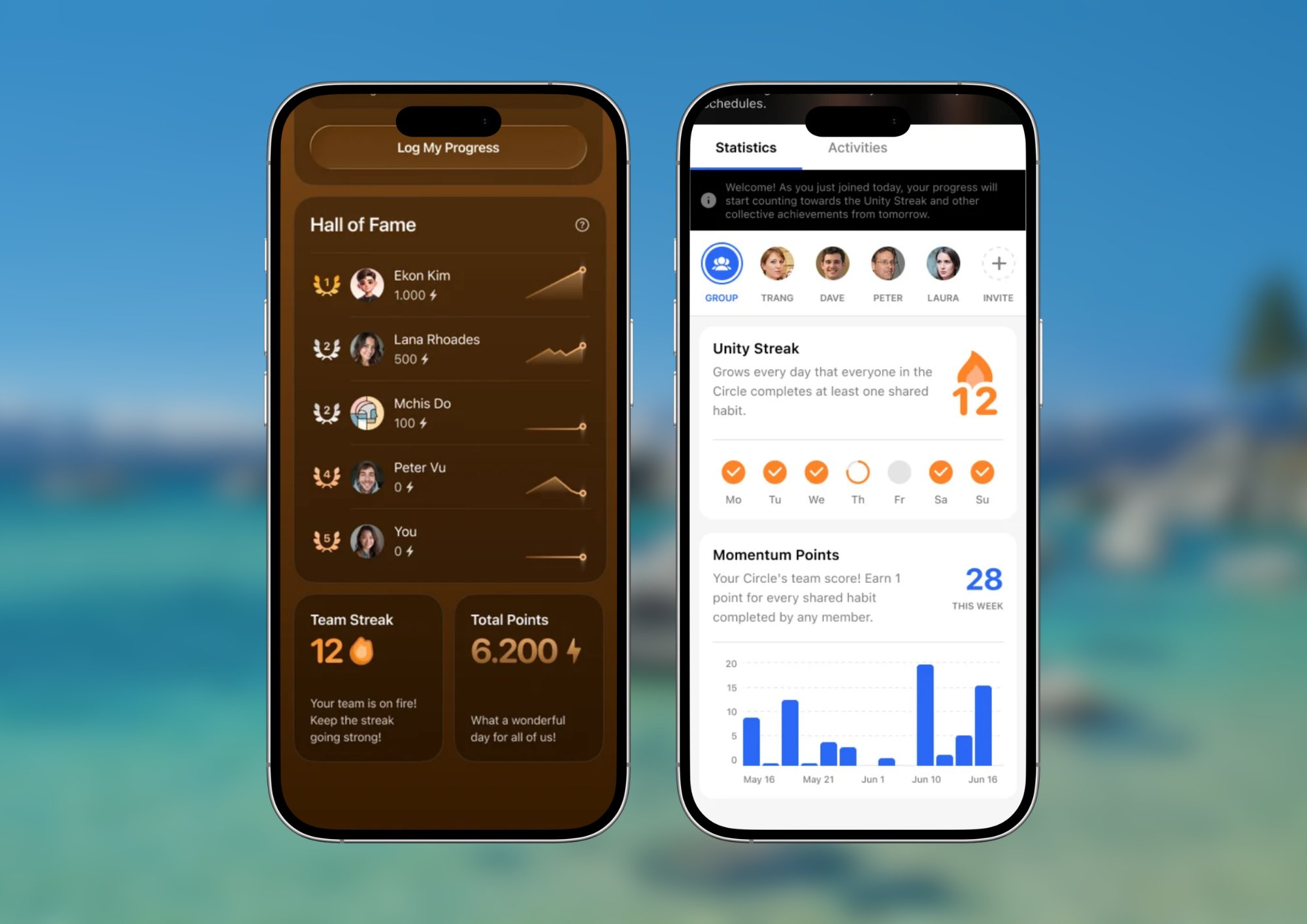
- iOS y Android
- Sitio web y escritorio
Organizar un desafío
Crear un desafío nuevo
- En la aplicación Habitify, ve a la pestaña Amigos.
- Toca el botón + y selecciona Desafío.
- Personaliza los datos del desafío:
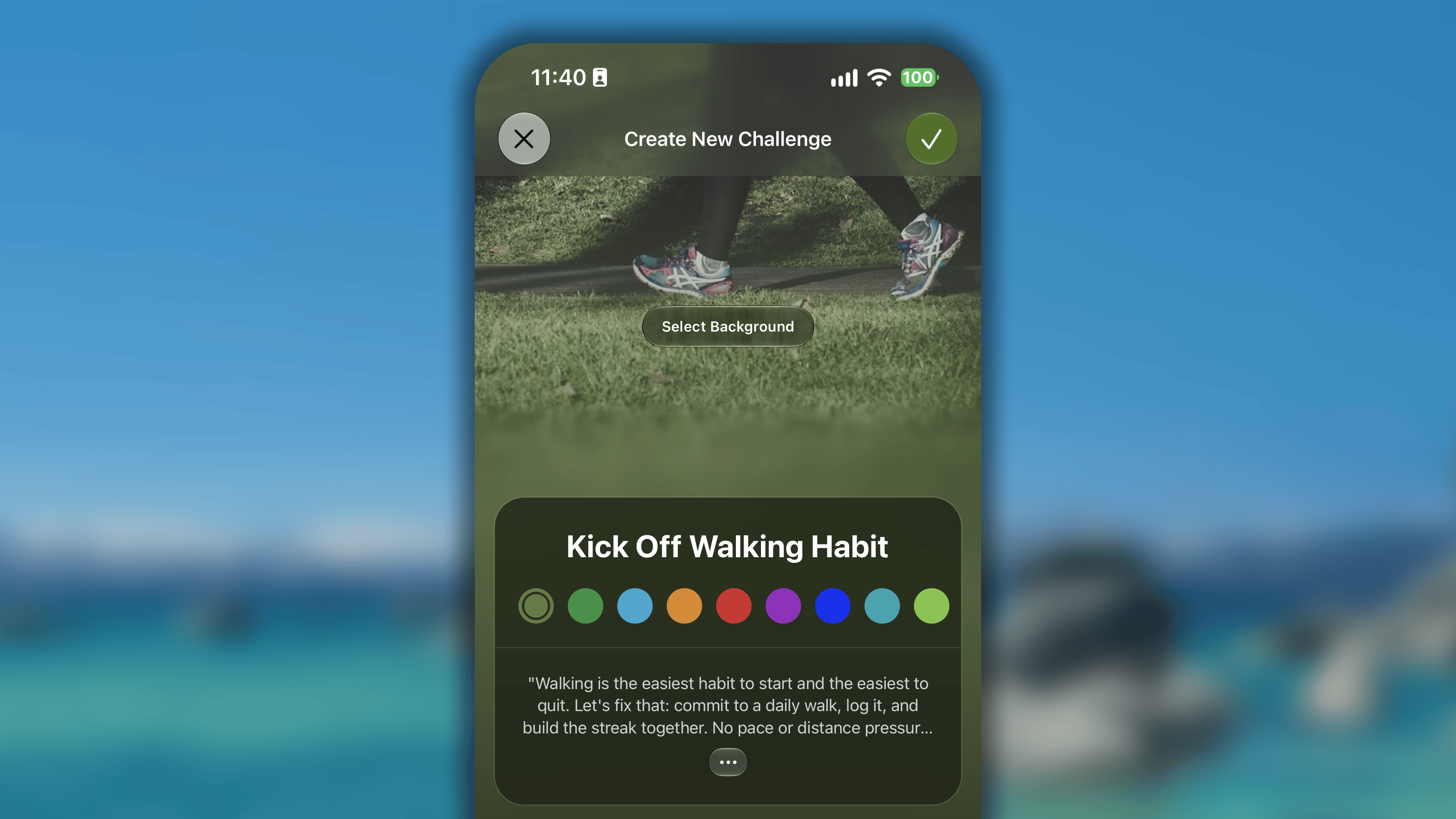
- Toca el botón Seleccionar fondo y elige una imagen de portada inspiradora entre Sugerencias —nuestra propia colección—, Unsplash o Fotos —tu fototeca—.
- Toca el campo Nombre del desafío y escribe un título claro y motivador —por ejemplo, «30 días de atención plena» o «Club de madrugadores»—.
- Elige debajo del nombre del desafío un color que se aplicará a los botones y elementos interactivos de su espacio.
- Toca + Añadir descripción breve para explicar en qué consiste el desafío y que los participantes sepan qué esperar y por qué deberían unirse.
- Define las reglas del desafío:
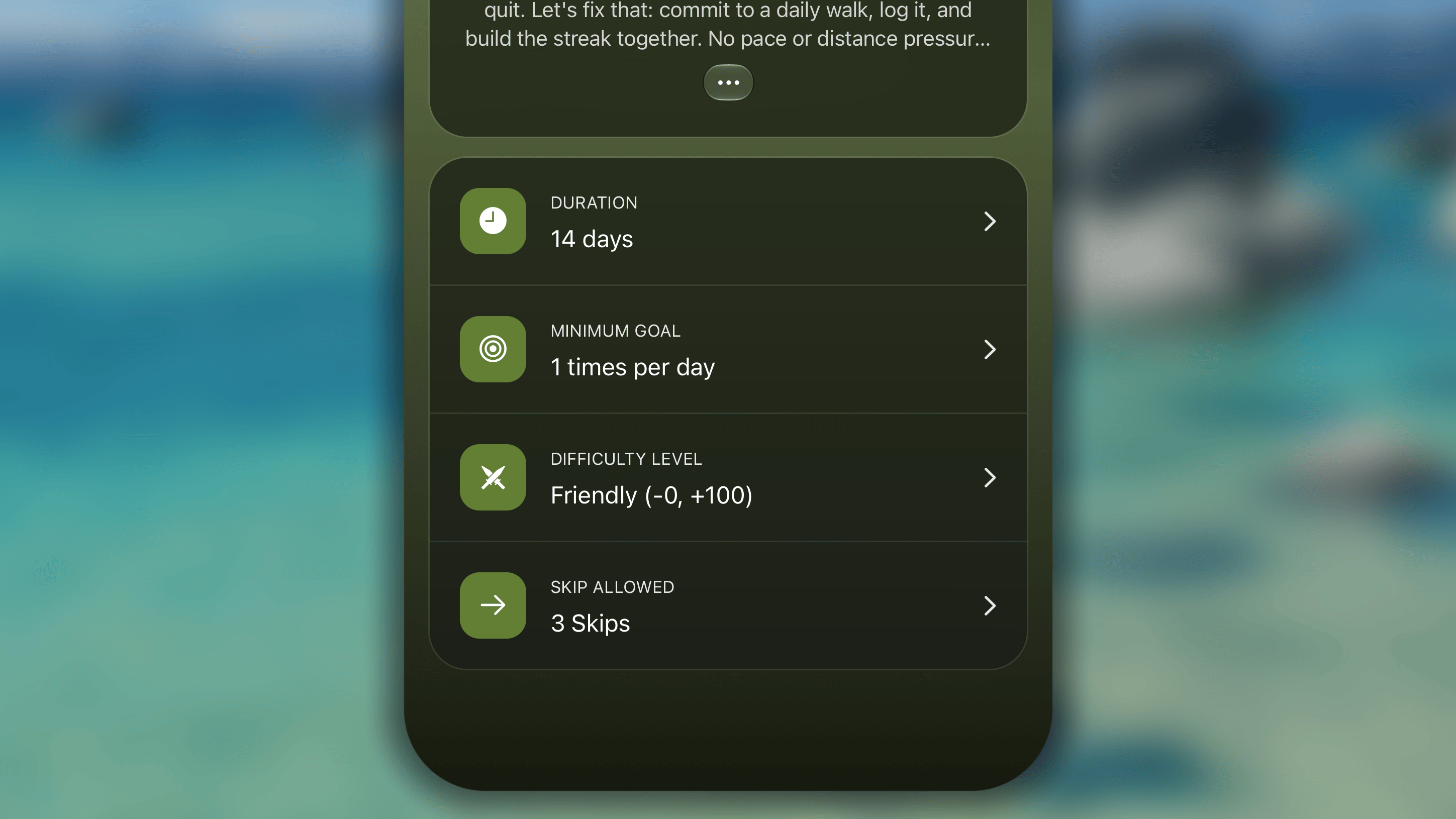
- Duración: toca el campo y elige una de las opciones predefinidas, como 7, 14, 21, 30, 45, 60 o 90 días, o selecciona Personalizada para establecer tu propio periodo.
- Objetivo mínimo: toca el campo y configura el método de registro permitido y el valor mínimo al que debe comprometerse cada miembro.
- Métodos de registro permitidos: incluyen el registro manual y el registro automático desde aplicaciones de salud y bienestar —Apple Health, Fitbit, Strava y Health Connect—.
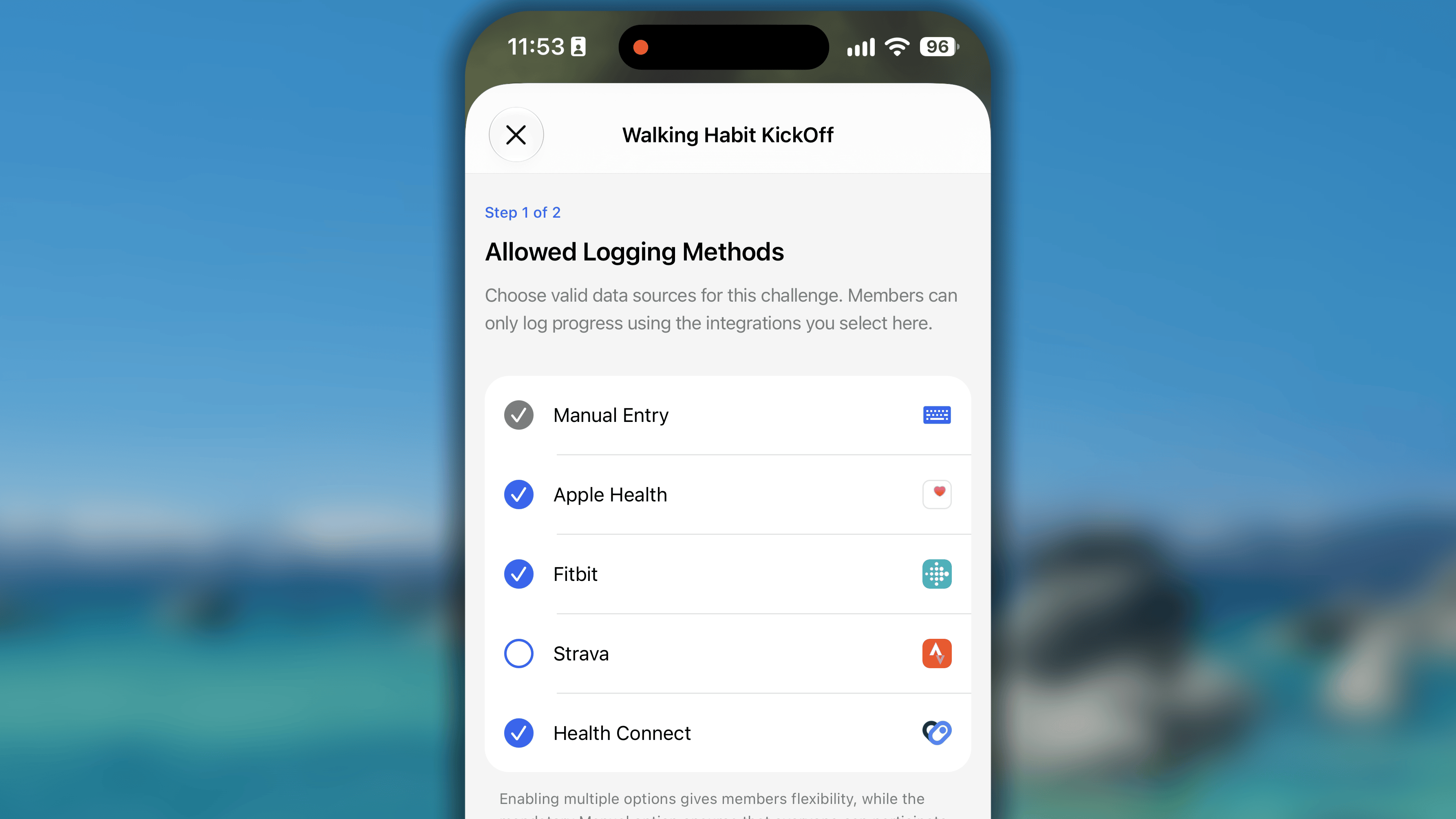
- Actividad objetivo: según los métodos seleccionados, debajo aparecerán las actividades disponibles que puedes elegir.
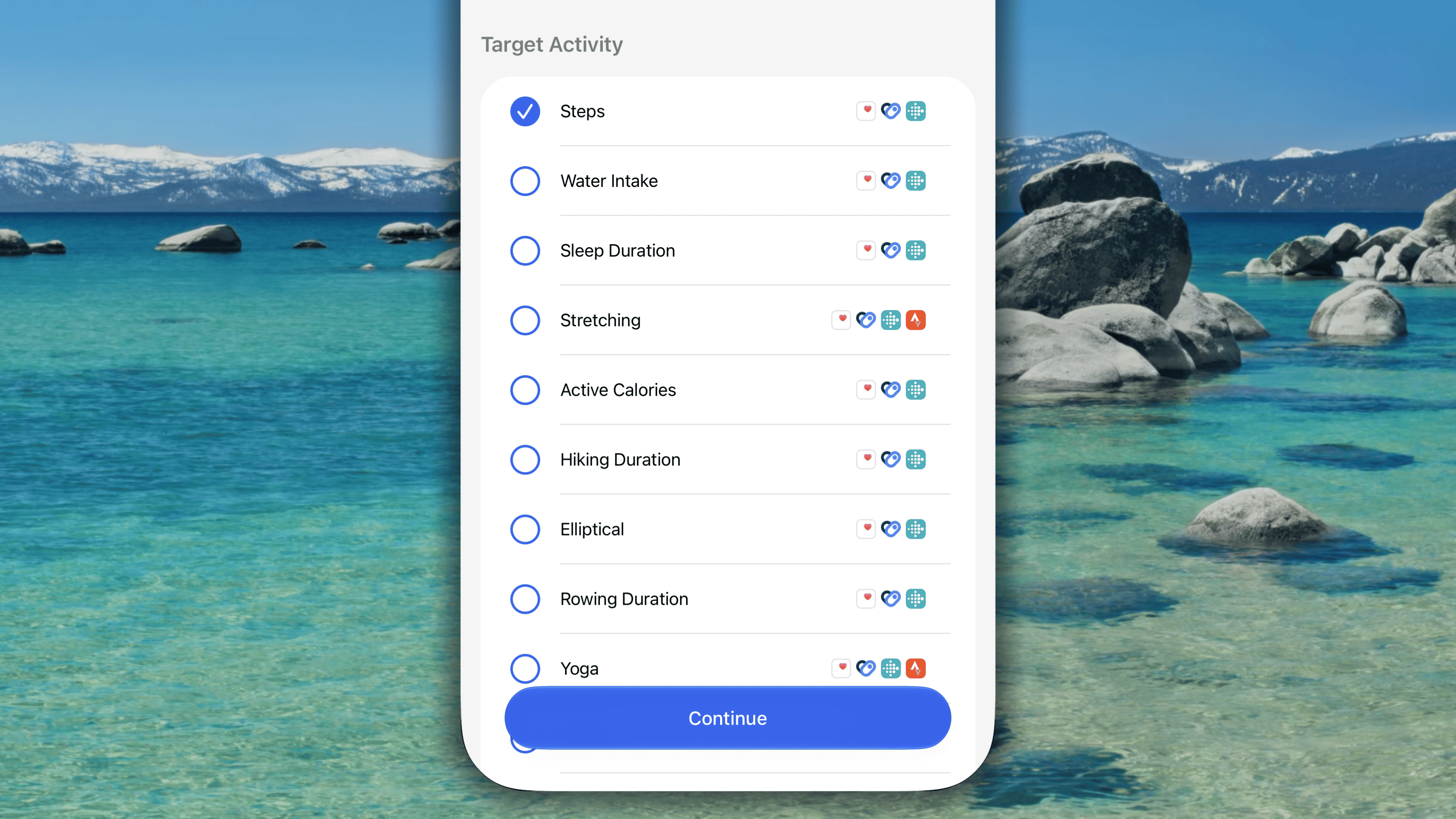
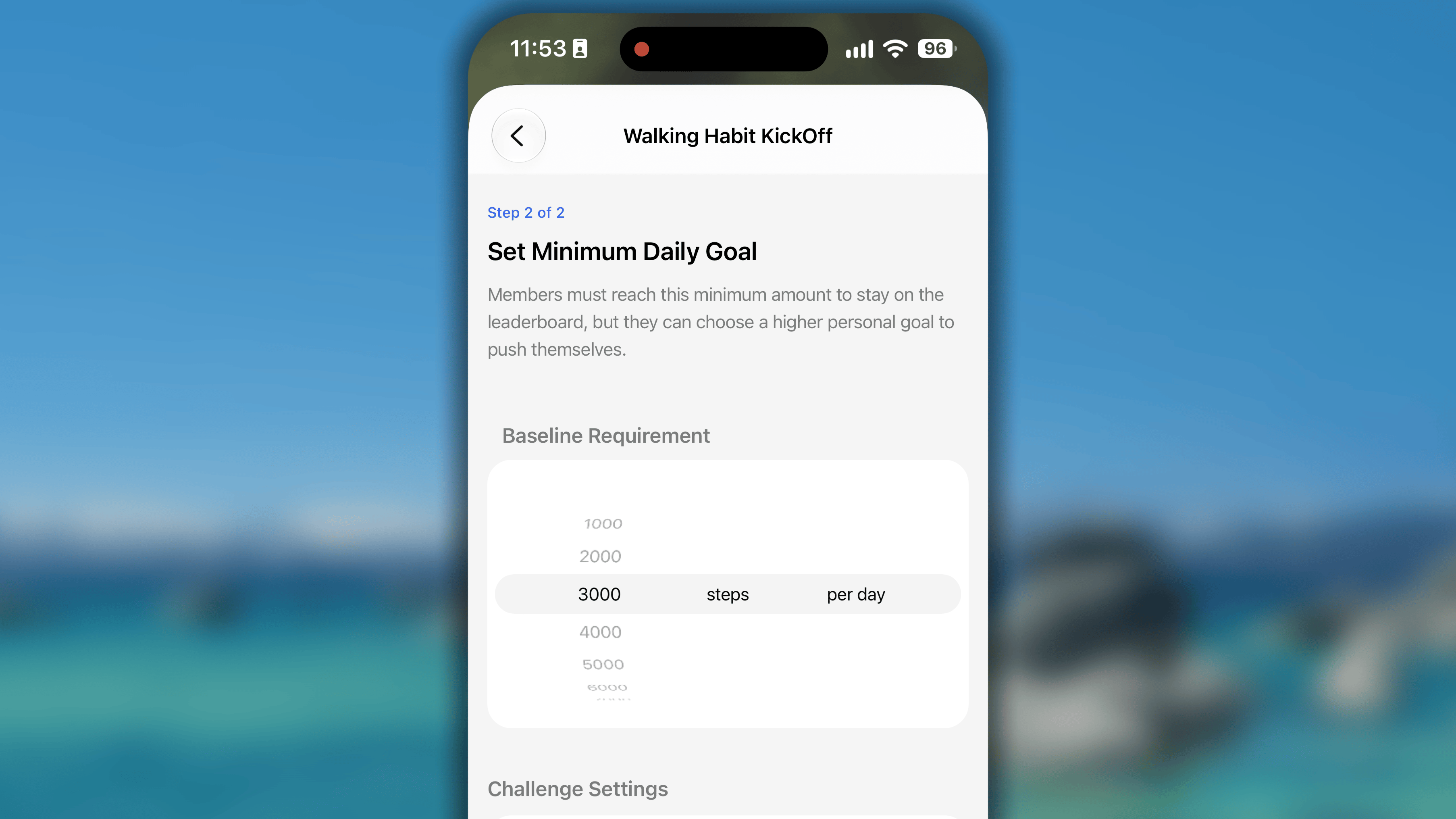
- Definir objetivo diario mínimo: en este paso estableces el requisito básico al que debe comprometerse cada miembro. La unidad admitida para seguir el objetivo también depende de los métodos de registro elegidos.
- Métodos de registro permitidos: incluyen el registro manual y el registro automático desde aplicaciones de salud y bienestar —Apple Health, Fitbit, Strava y Health Connect—.
- Nivel de dificultad: toca el campo y define lo estricta que será la competición. Los niveles determinan cómo se calculan los puntos:
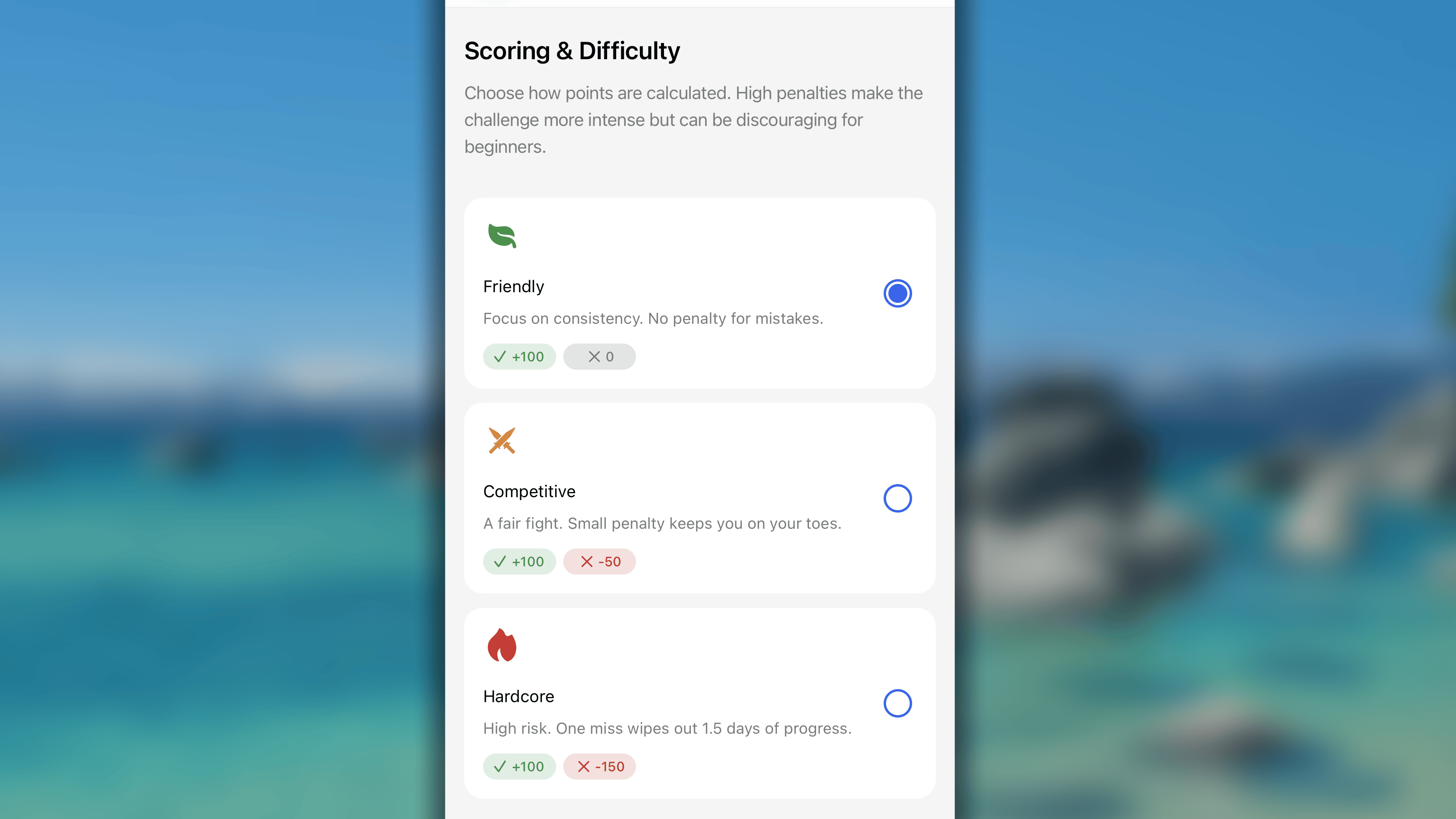
- Amistoso: +100 por Completar, +0 por Omitir y −0 por Fallar.
- Competitivo: +100 por Completar, +0 por Omitir y −50 por Fallar.
- Extremo: +100 por Completar, +0 por Omitir y −150 por Fallar.
- Omisiones permitidas: toca el campo y decide cuántas veces puede un usuario marcar un día como Omitido y congelar su racha.
- Por último, toca el botón Listo en la esquina superior derecha para guardar el desafío.
Comprometerte con tu desafío
- En la pestaña Amigos, abre el desafío que acabas de crear.
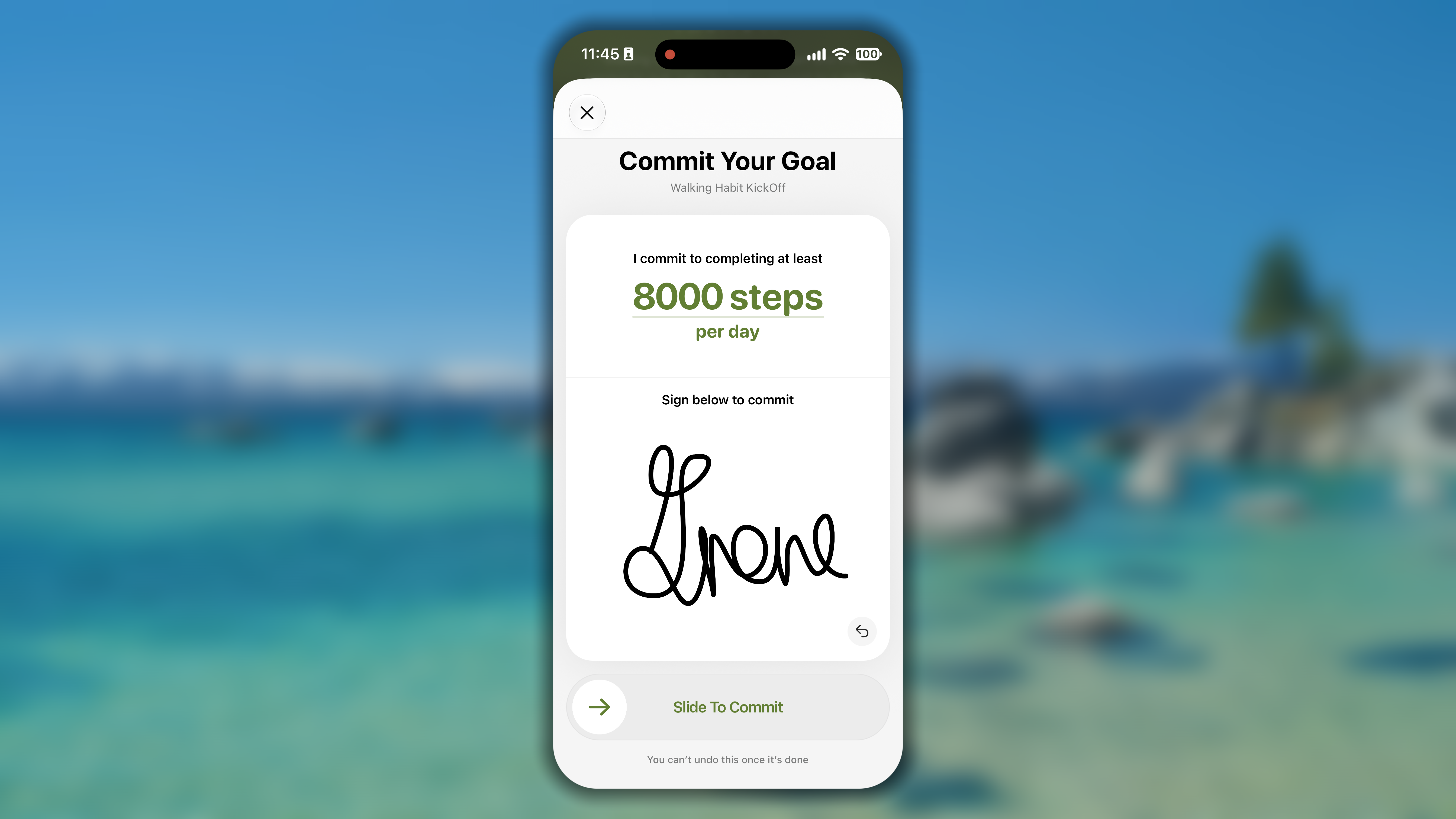
- Desplázate hacia abajo, busca el botón Comprometerme con mis objetivos diarios y tócalo.
- Introduce tu objetivo diario personal, que debe ser igual o superior al Objetivo mínimo del desafío.
- Firma y desliza el botón para confirmar oficialmente tu compromiso.
Invitar a personas al desafío
Para que un desafío pueda comenzar oficialmente, necesita al menos 2 miembros —incluido tú, el propietario— que ya se hayan comprometido con sus objetivos.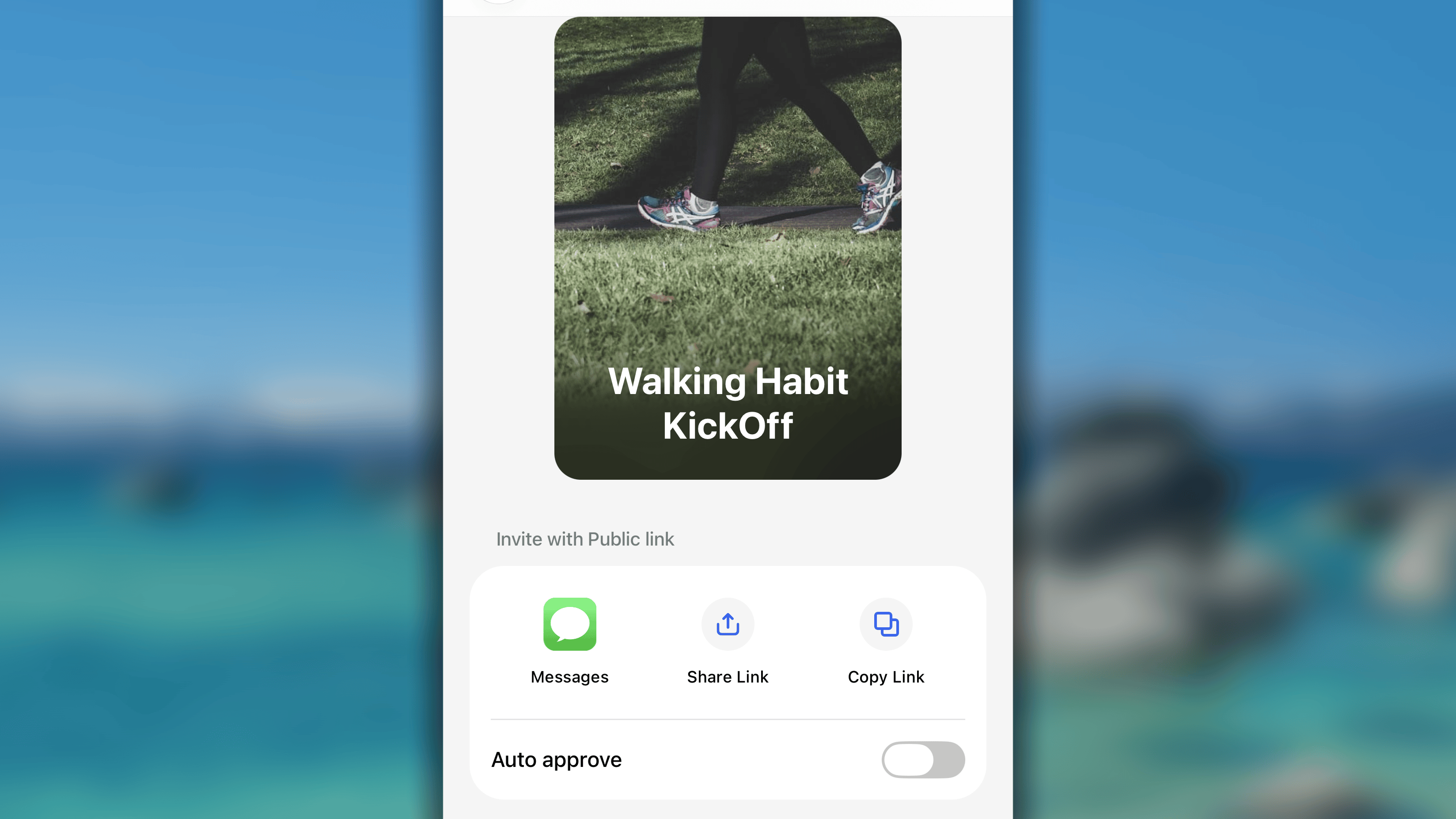
- Abre tu desafío y toca el botón + Invitar miembros.
- Aparecerá una ventana con opciones para compartirlo:
- Mensajes: envíalo directamente mediante la aplicación Mensajes.
- Compartir enlace: utiliza el menú del sistema para enviarlo directamente a un contacto, publicarlo en redes sociales, enviarlo por correo electrónico, etc.
- Copiar enlace: copia la URL al portapapeles y pégala donde quieras.\
- Como anfitrión, el interruptor Aprobación automática te permite controlar quién entra en el desafío:
- Activado: las personas pueden unirse de inmediato sin tu aprobación.
- Desactivado: tú decides quién puede unirse y quién no.
Administrar a las personas del desafío
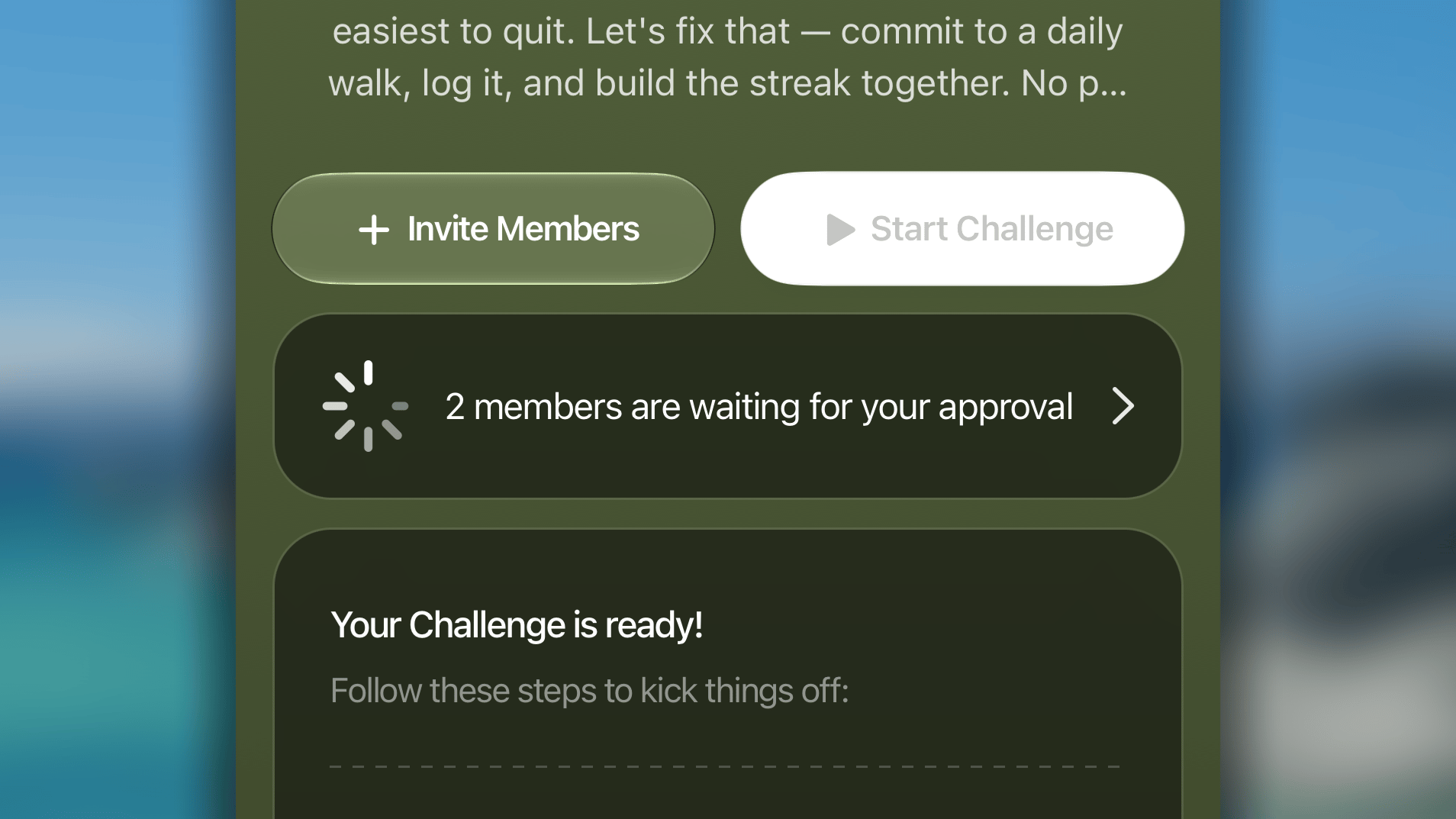
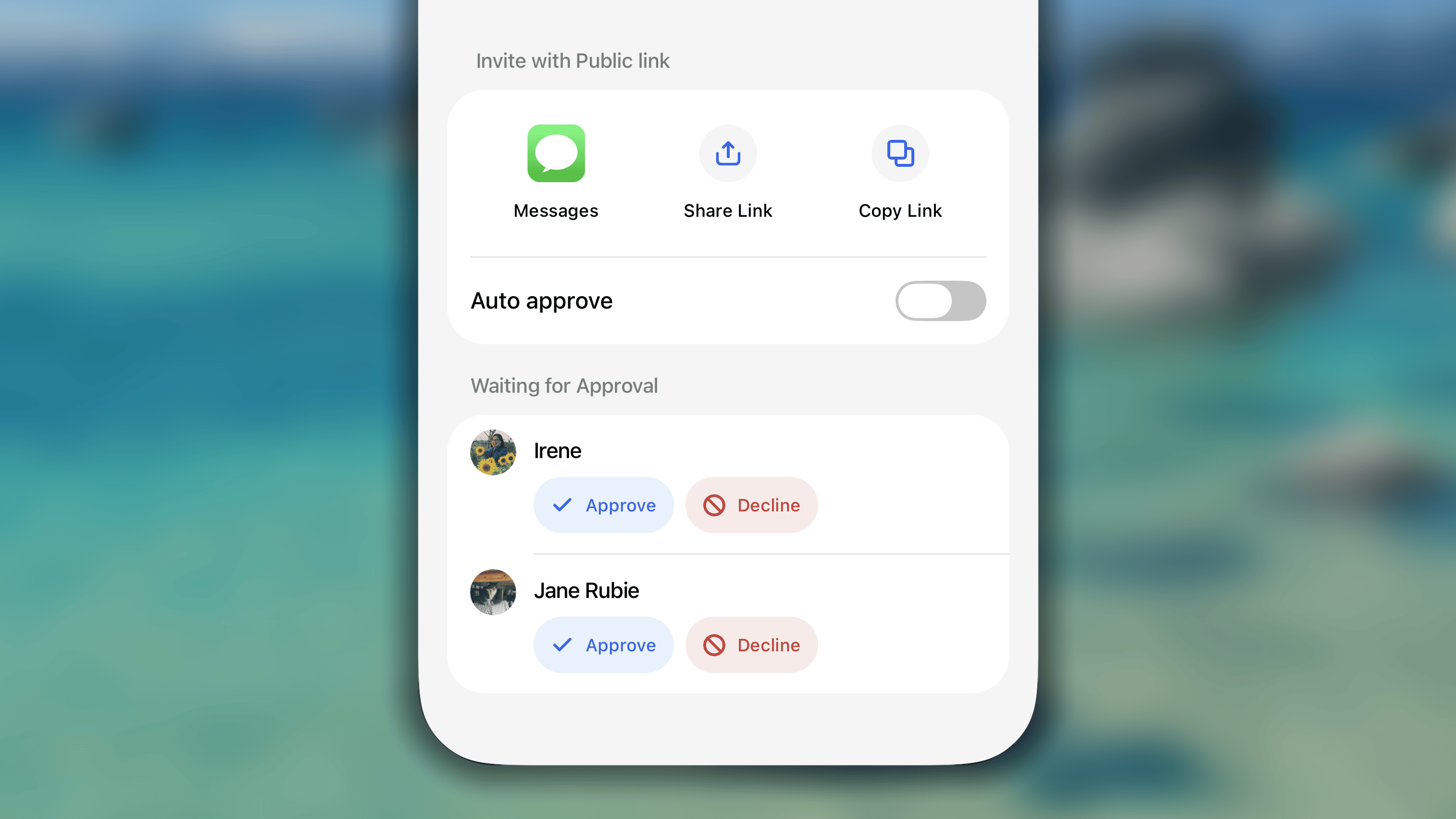
Si desactivas Aprobación automática, todas las personas que abran el enlace deberán enviar una solicitud para unirse. Puedes ver todas las solicitudes de estas formas:- Toca la notificación de solicitudes nuevas; o
-
dentro del desafío, toca el aviso que indica que hay alguien esperando tu aprobación.
- Toca Aprobar si aceptas la solicitud.
-
Toca Rechazar si no quieres que la persona se una.
Iniciar el desafío
Como propietario del desafío, tienes el honor de dar la señal de salida.- Abre el desafío que has creado y que todavía no ha comenzado.
-
Toca el botón Iniciar desafío, situado justo debajo del nombre y la descripción.
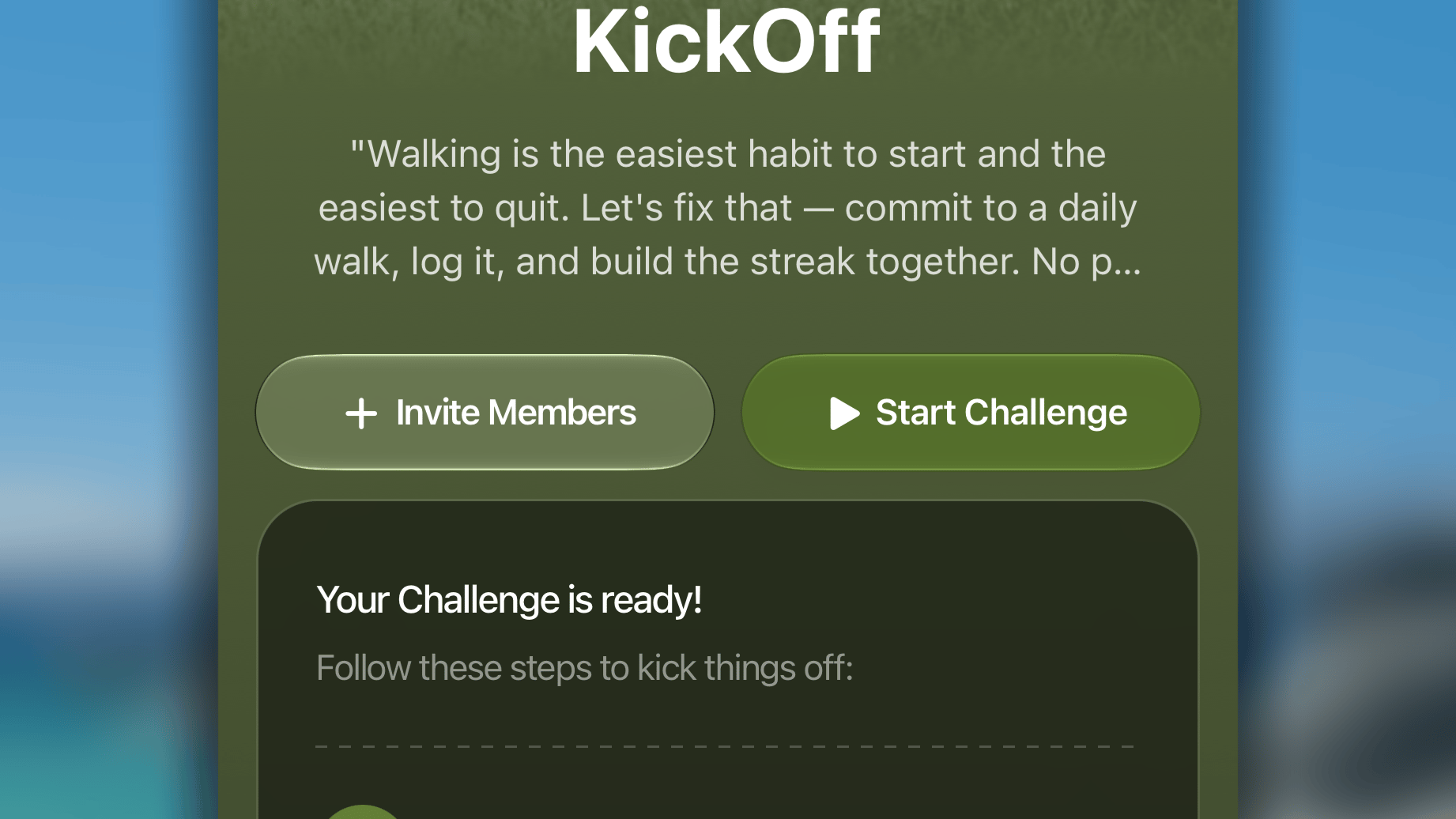
Para que un desafío pueda comenzar, necesita al menos 2 miembros que ya se hayan unido y comprometido.
Unirse a un desafío
¿Has recibido un enlace de invitación para unirte a un Desafío de Habitify? Estos son los sencillos pasos para aceptar la invitación y empezar.- Instala la aplicación Habitify e inicia sesión en tu cuenta de Habitify.
- Toca el enlace de invitación recibido; el enlace abrirá el desafío directamente en la aplicación.
- Dedica un momento a revisar las reglas del desafío:
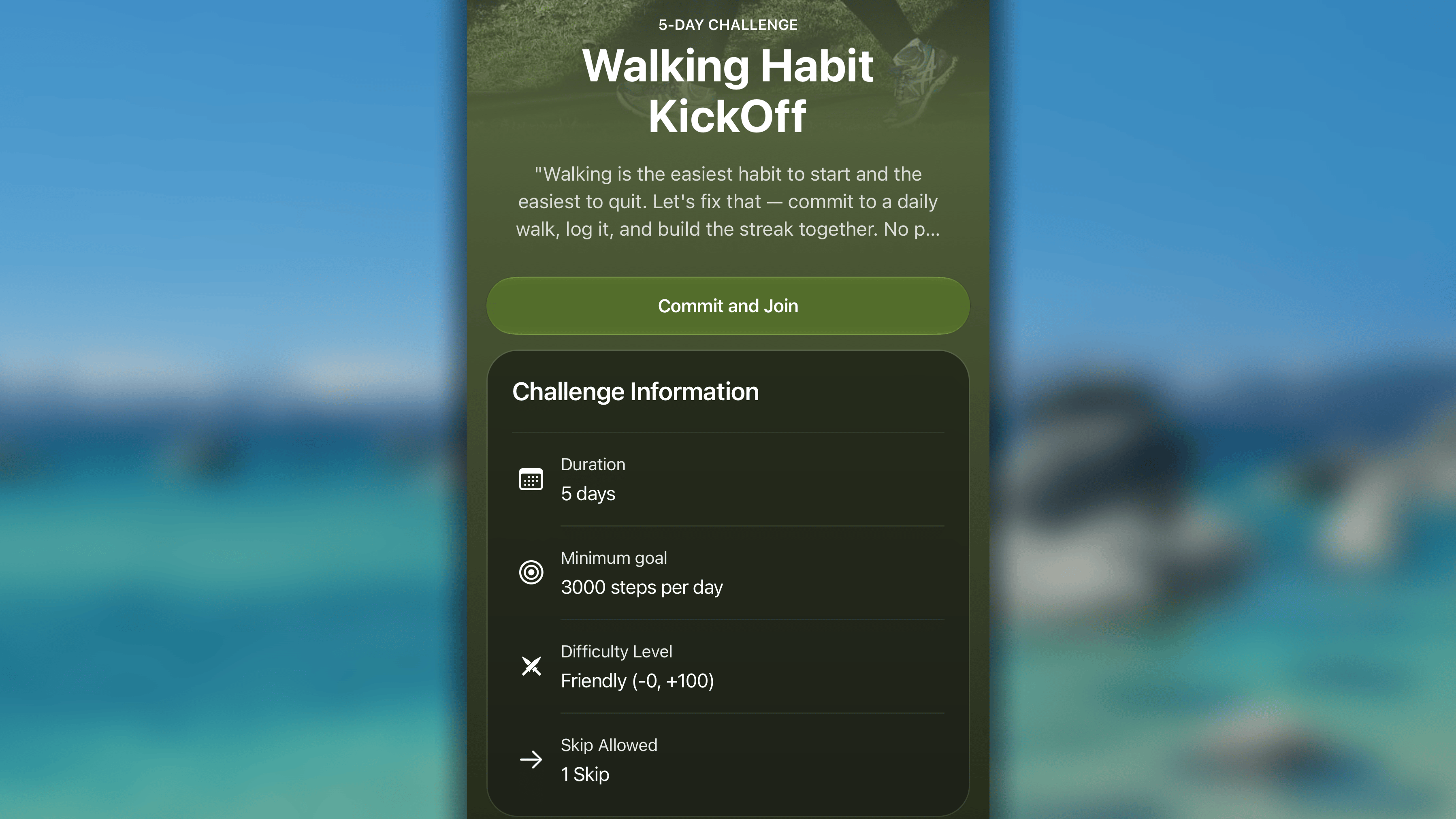
- Nombre y descripción del desafío: descubre en qué consiste y qué espera el anfitrión de los participantes.
- Reglas del desafío:
- Duración: cuánto durará el desafío —por ejemplo, 30 días—.
- Objetivo mínimo: el objetivo diario que debes alcanzar —por ejemplo, «Leer 20 páginas»—.
- Omisiones permitidas: cuántos «días libres» se permiten durante el desafío.
- Miembros: consulta quién más se ha unido ya al grupo.
- Toca el botón Comprometerme y unirme, situado justo debajo del nombre y la descripción del desafío, y después:
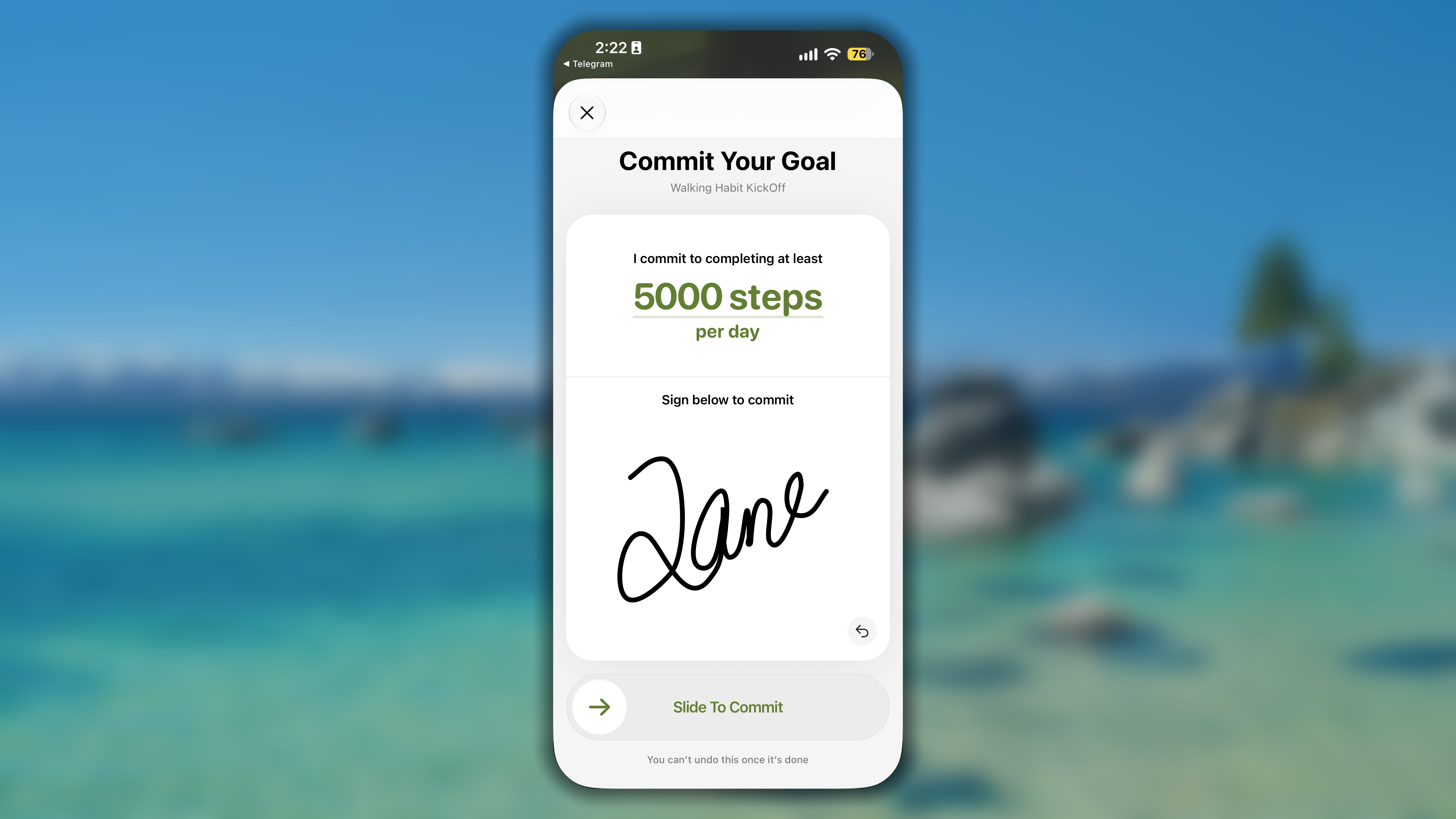
- Define tu objetivo diario: debes comprometerte con un objetivo diario personal que sea igual o superior al Objetivo mínimo definido por el anfitrión.
- Firma tu compromiso: firma con tu nombre en la parte inferior de la pantalla.
- Desliza para confirmar: desliza el botón por la pantalla para formalizar tu compromiso.
Añadir un hábito vinculado al desafío
Una vez iniciado el desafío, todos los participantes, incluido el anfitrión, deben añadir a su lista diaria del Diario un hábito vinculado al desafío. Así todos pueden recordarlo, mantener el rumbo y registrar fácilmente su progreso.- Abre la aplicación y accede al desafío.
- Dentro del desafío, debajo de ¿Listo para participar?, toca el botón Crear hábito.
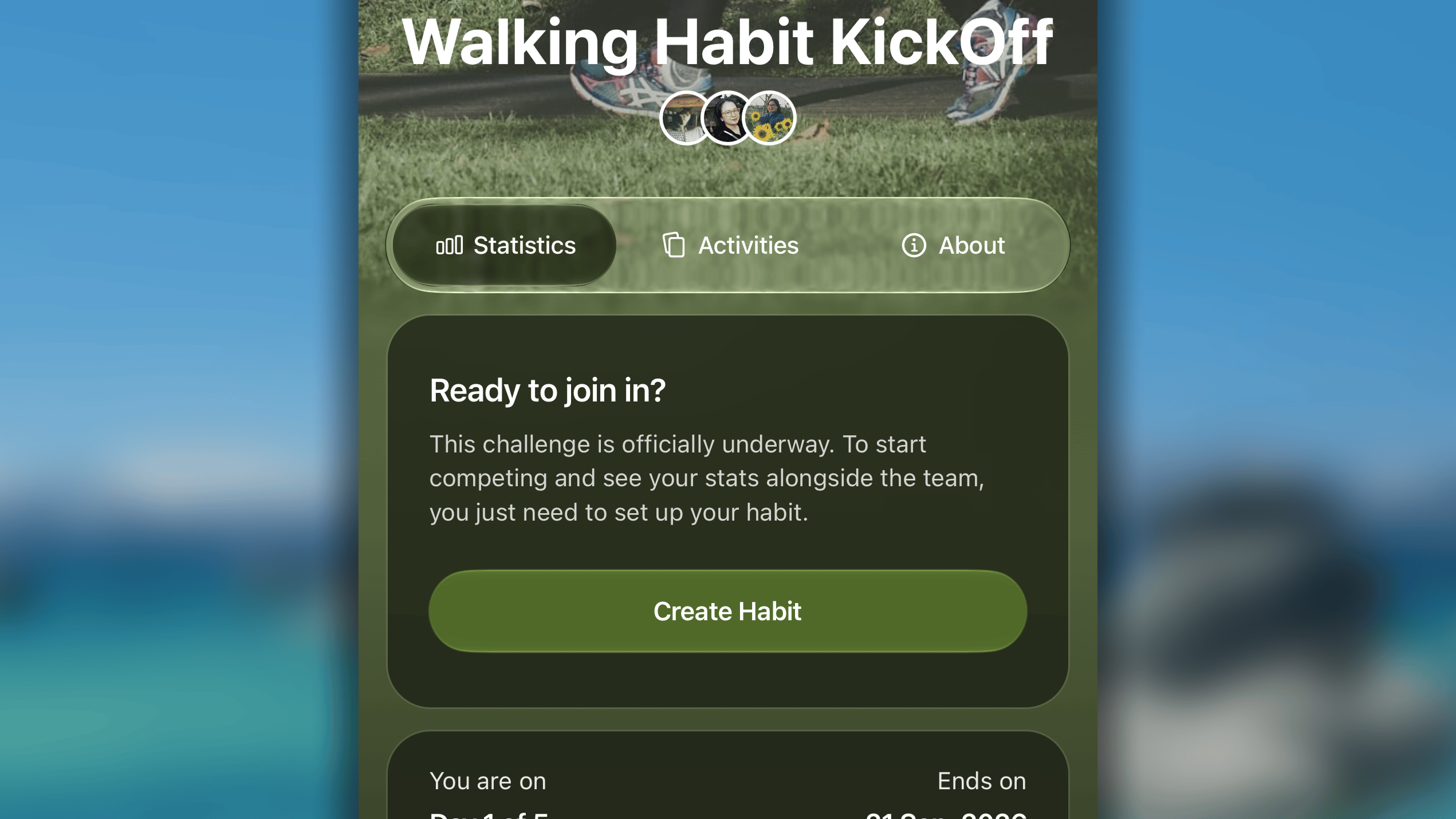
- Accederás a la pantalla de creación para configurar un hábito nuevo específico del desafío:
- Toca Objetivo y elige el método de registro que prefieras. Las opciones disponibles dependen de los ajustes del anfitrión del desafío.
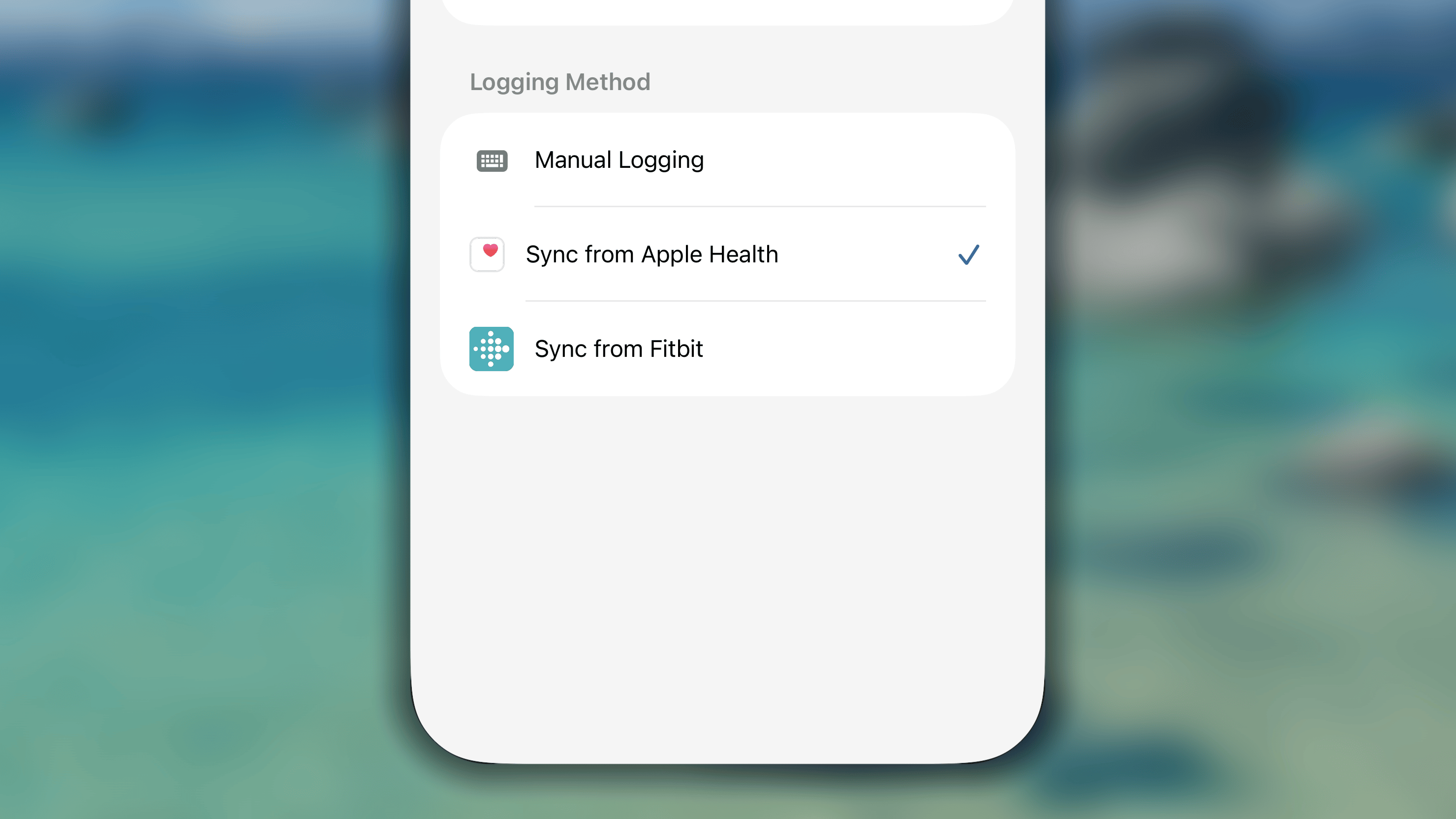
- Toca el botón Guardar para guardar el hábito.
- Toca Objetivo y elige el método de registro que prefieras. Las opciones disponibles dependen de los ajustes del anfitrión del desafío.
En el hábito del desafío:
- De forma predeterminada, Repetir tiene el valor Diario, y la Fecha de inicio y la Condición de finalización siguen la duración del desafío.
- El Objetivo puede cambiarse, pero debe seguir siendo igual o superior al Objetivo mínimo del desafío.
Registrar el progreso del desafío
Hay dos formas prácticas de registrar el progreso de un hábito del desafío.Desde la lista del Diario
Los hábitos de los desafíos aparecen en la lista principal del Diario junto a tus hábitos personales. Puedes seguirlos exactamente igual que cualquier otro hábito.- En Diario, busca el hábito del desafío.
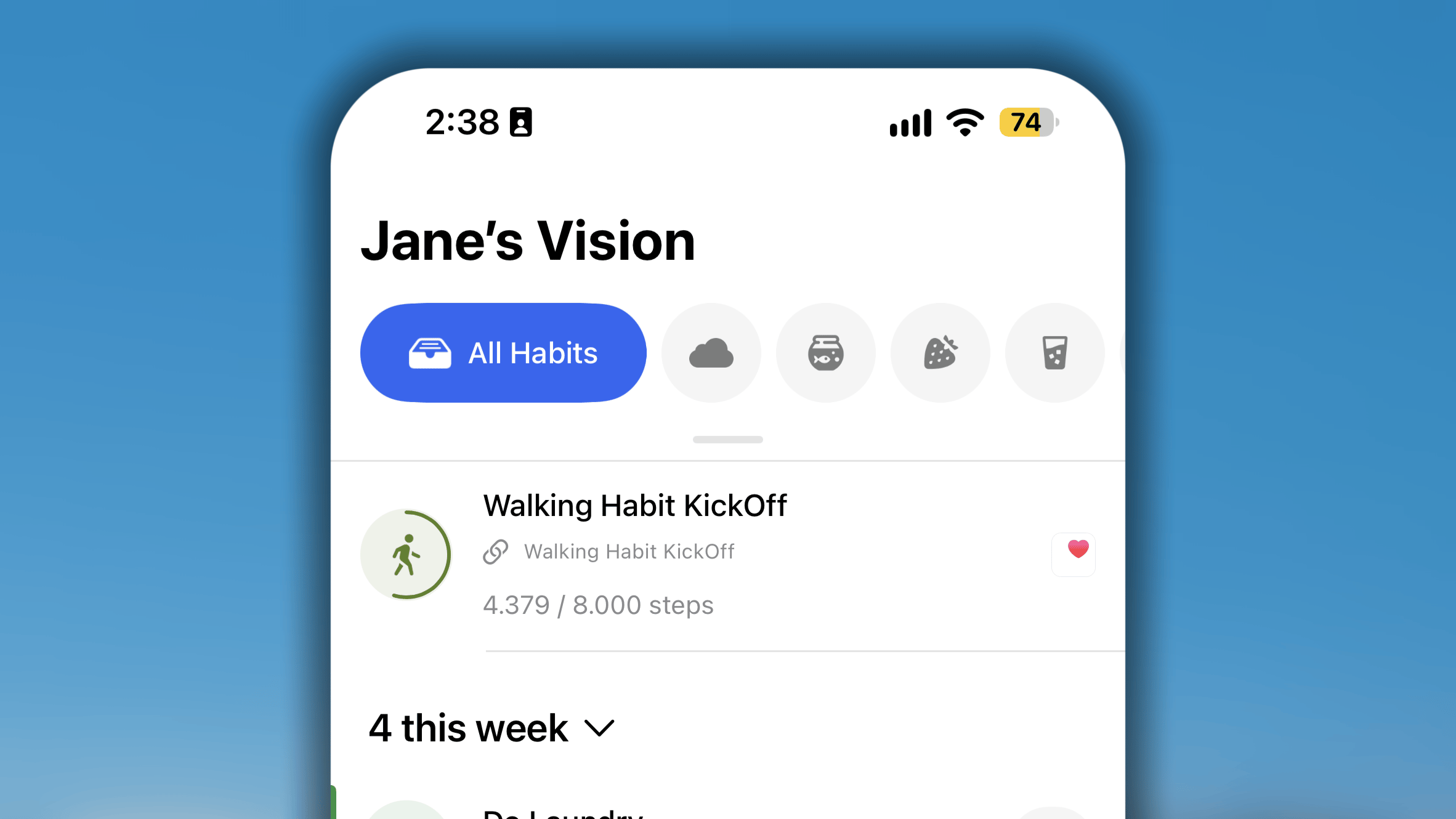
- Si has elegido el método de registro manual, puedes registrar el progreso con el método que prefieras:
- Desliza hacia la derecha para marcar como Completado o Registrar.
- Desliza hacia la izquierda para marcar como Omitido o Fallido.
- Utiliza el botón inteligente situado junto al hábito.
- Si has elegido sincronizar desde otra aplicación, el progreso del hábito se actualiza automáticamente con los datos registrados por tu aplicación de salud.
Desde Estadísticas del desafío
Si ya te encuentras dentro del desafío, puedes registrar el progreso en la pestaña Estadísticas.- En la pestaña Estadísticas, debajo de Resumen de hoy, busca el botón Registrar mi progreso y tócalo.
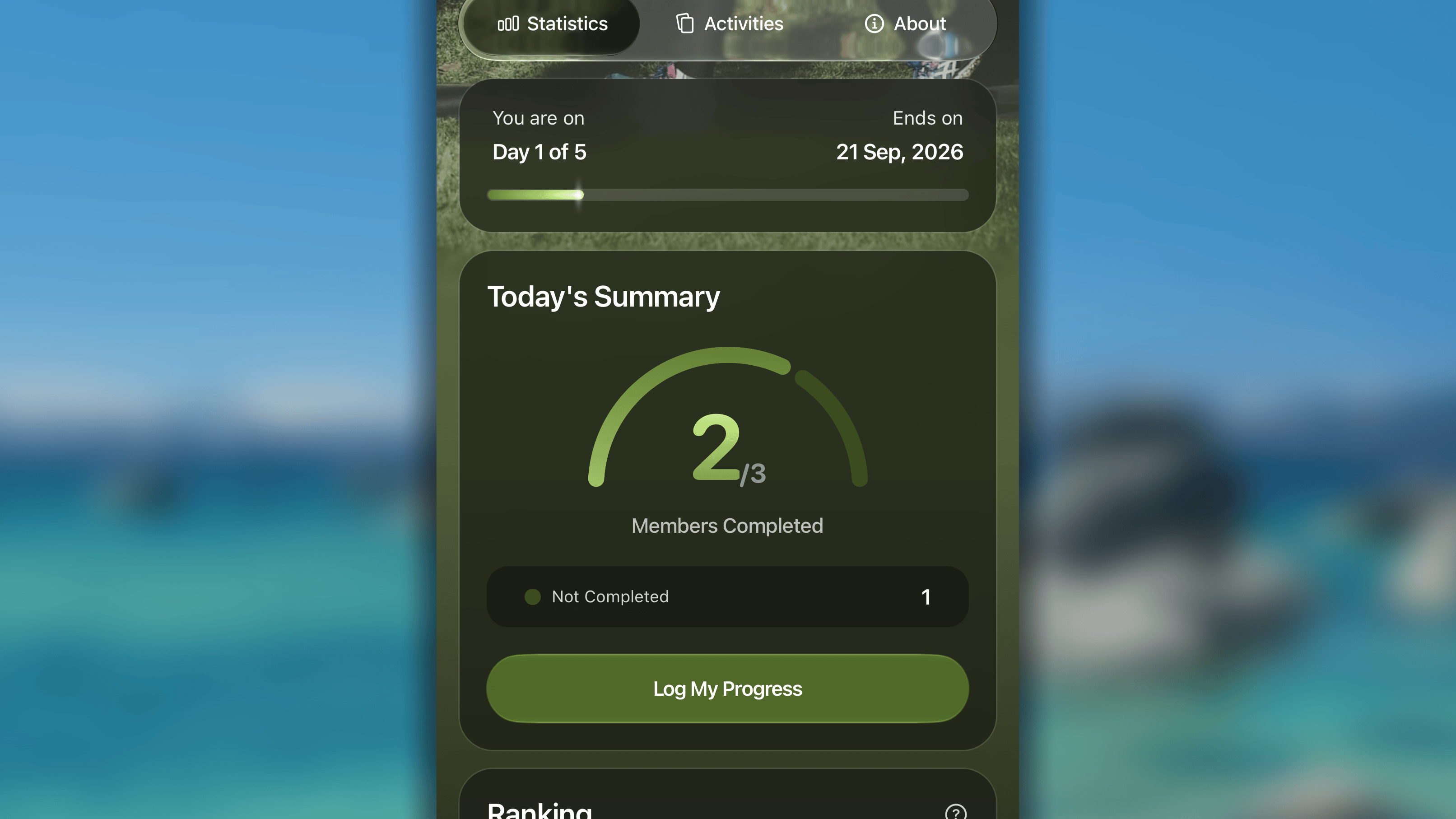
- Introduce el valor de progreso o elige entre las otras 2 opciones: Omitir y Fallar.
- Por último, desliza para guardar el registro.
Consultar las estadísticas del desafío
Un Desafío de Habitify no consiste únicamente en el esfuerzo individual, sino también en observar cómo avanza todo el grupo. La pestaña Estadísticas ofrece un panel del desafío que permite seguir todos los detalles, desde la racha del equipo hasta una clasificación competitiva.Progreso de la duración
En primer lugar verás una barra de progreso. Esta representa la cronología de tu recorrido y la posición del día actual dentro de la duración total del desafío.Por ejemplo, el día 15 de un desafío de 30 días mostrará «Día 15 de 30» y la fecha de finalización concreta —por ejemplo, 1 de enero de 2026—, para que sepas exactamente cuánto tiempo queda para alcanzar tus objetivos.Resumen de hoy
Esta sección ofrece una instantánea en tiempo real de la actividad del grupo durante el día actual. Muestra el número de miembros que han:- Completado su objetivo diario.
- Omitido el día —han usado una omisión permitida—.
- En descanso —están usando Modo descanso—.
- No completado todavía el objetivo —incluye a los miembros «En curso» o «Fallidos»—.
Clasificación
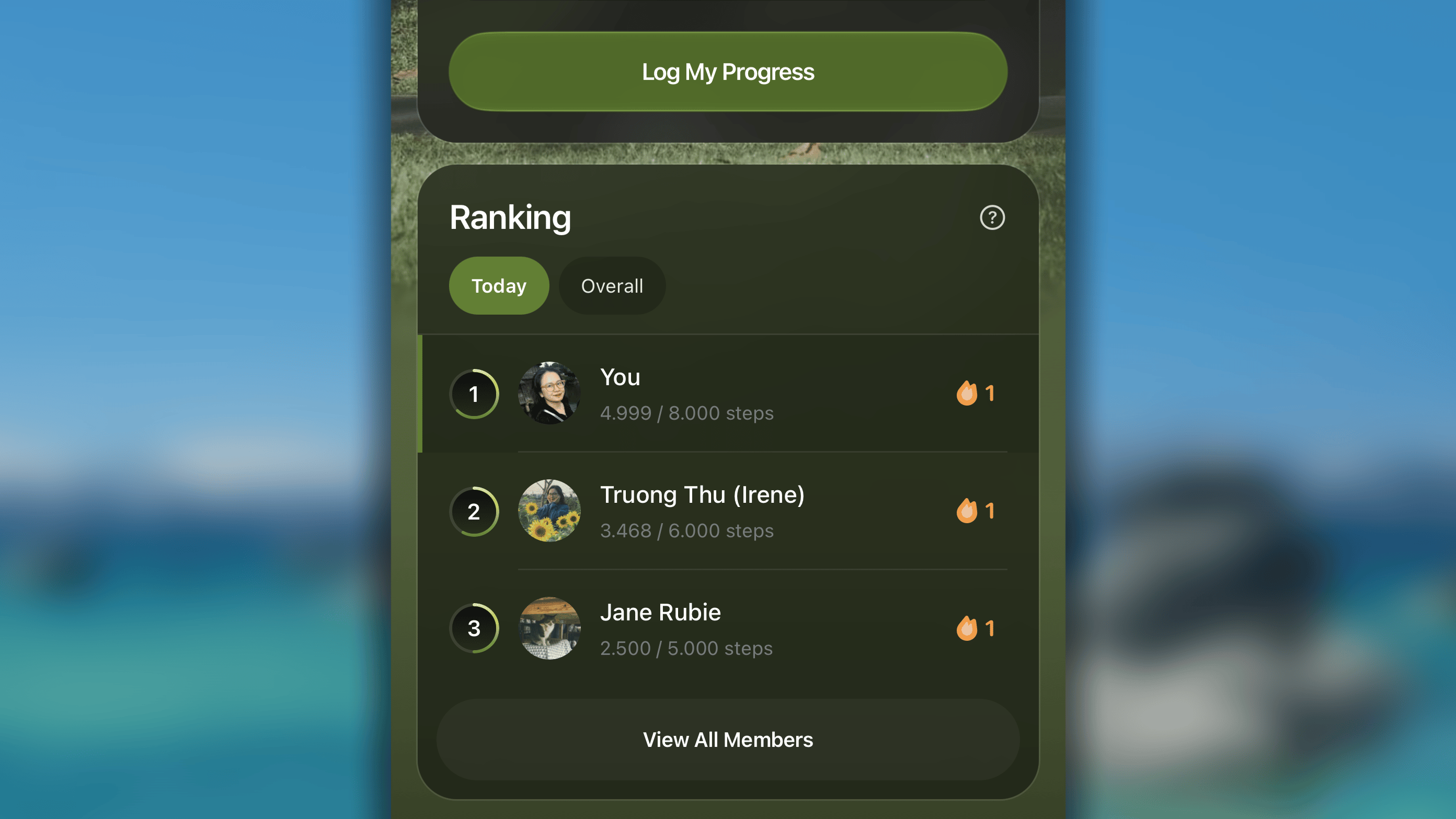
La Clasificación es donde se desarrolla la competición amistosa. Los miembros se ordenan según su rendimiento, ya sea de «Hoy» o «General».En la vista Hoy:- Progreso actual: consulta exactamente cuánto ha registrado cada miembro durante el día actual —por ejemplo, «15/30 min»—.
-
Racha personal: consulta la racha personal actual de cada miembro y descubre quién mantiene el ritmo.
- Puntos totales: la puntuación acumulada desde el Día 1 del desafío.
- Valor total registrado: el total de toda la actividad registrada desde el Día 1 —por ejemplo, «Total: 450 min»—.
-
Medalla prevista: consulta qué medalla —oro, plata o bronce— va camino de conseguir un miembro según su rendimiento total.
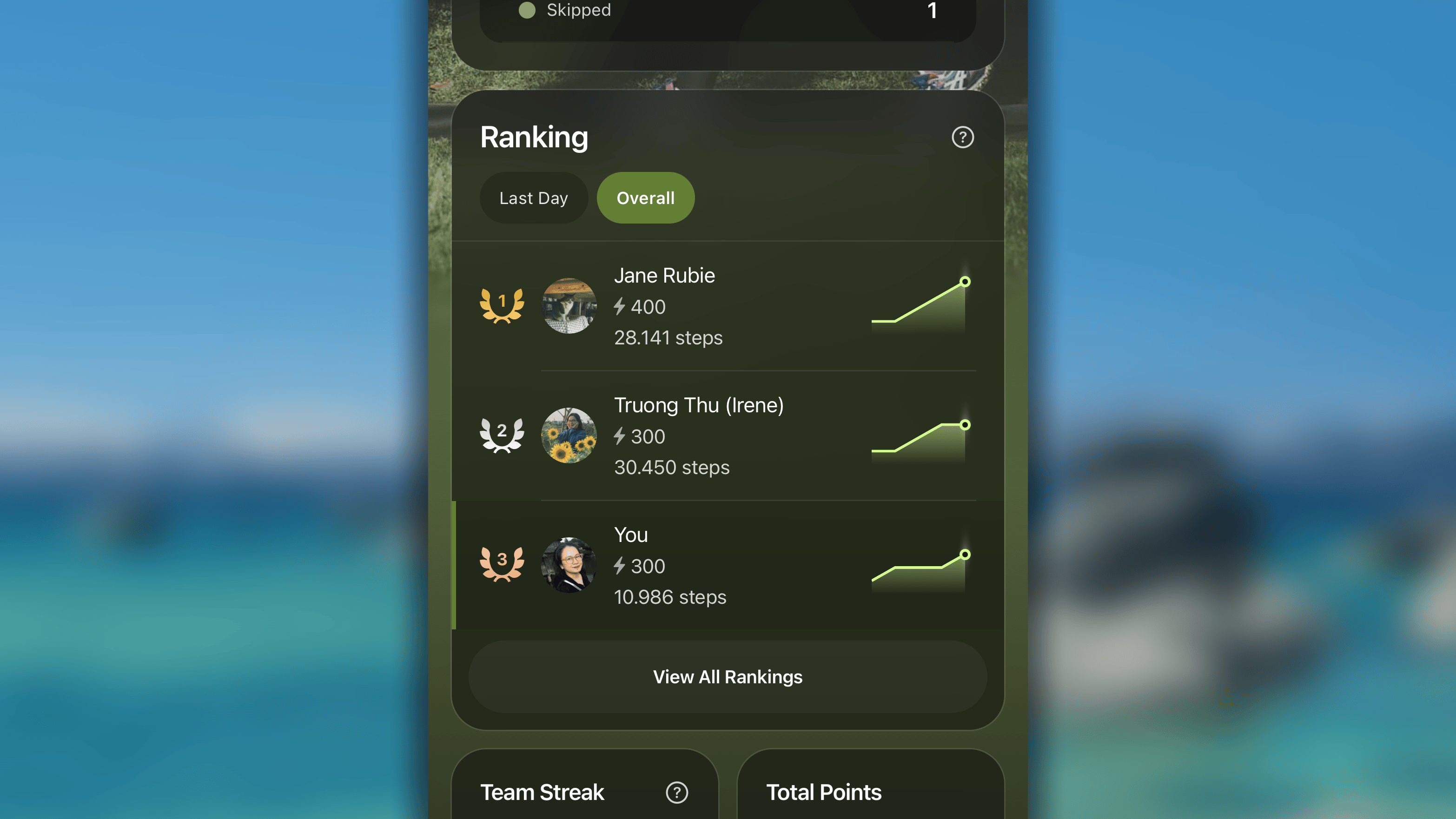
- Factor principal: puntos totales. El miembro con la puntuación más alta ocupa el primer puesto.
- Primer criterio de desempate: valor total registrado. Si los puntos son iguales, ocupa una posición superior quien haya registrado una cantidad total mayor —por ejemplo, más minutos o más páginas—.
- Segundo criterio de desempate: hora del último registro. Si los puntos y los valores registrados siguen siendo iguales, gana quien haya terminado el hábito antes.

- 🥇 Medalla de oro: reservada para el miembro número 1.
- 🥈 Medalla de plata: se concede al siguiente 40 % de miembros con mejor rendimiento.
- 🥉 Medalla de bronce: se concede a los miembros restantes.
Racha de equipo
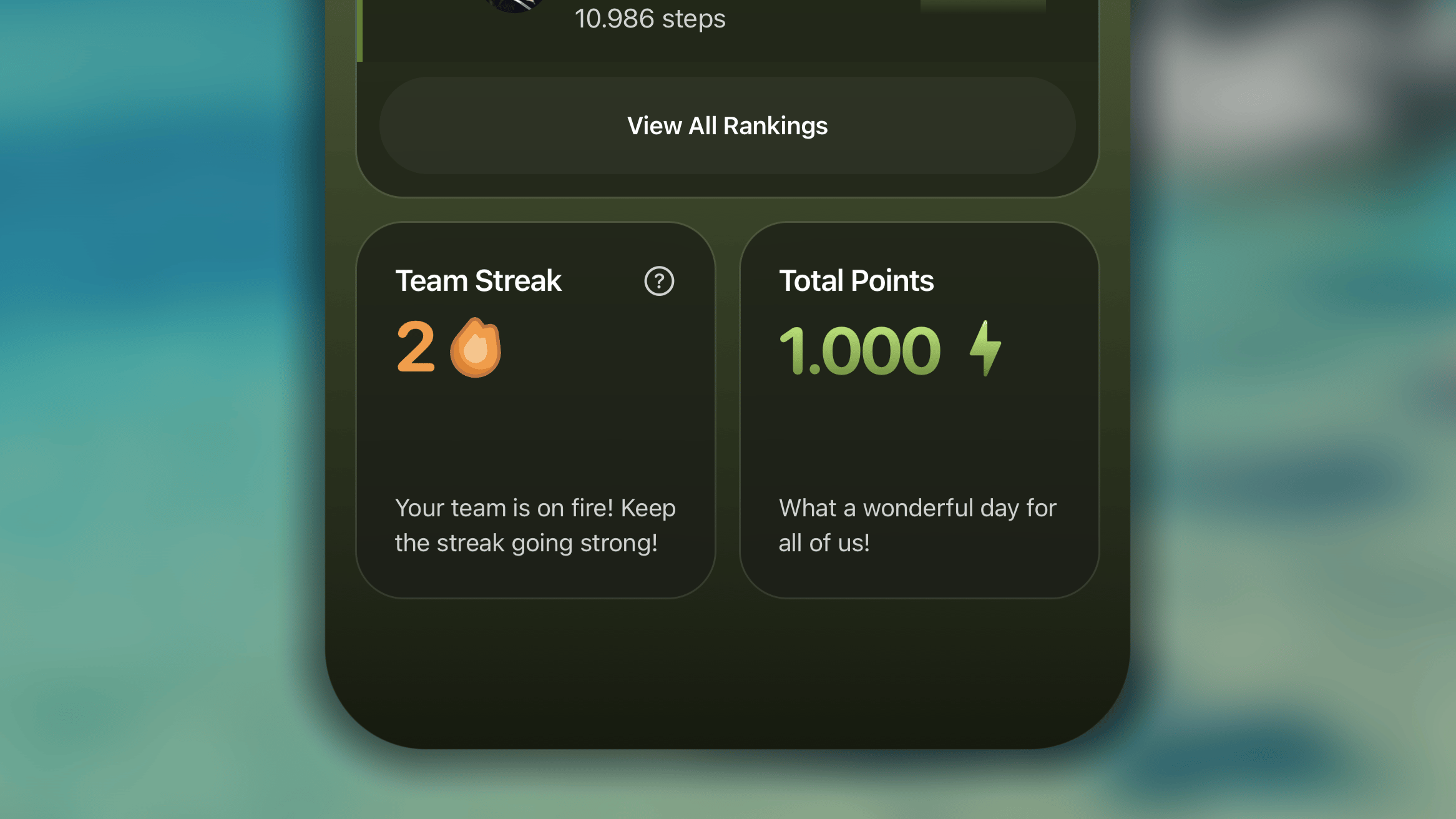
- Todos completan: cada miembro alcanza su objetivo diario comprometido y marca el hábito del desafío como completado para el día actual y durante el propio día actual.
- Finalización parcial —sin fallos—: algunos miembros completan el objetivo, mientras que otros utilizan una «Omisión» o están en «Modo descanso», y nadie deja el hábito incompleto ni lo marca como fallido ese día.
- Un solo fallo: si incluso un único miembro no completa el objetivo —y no utiliza una Omisión ni el Modo descanso—, toda la Racha de equipo se reinicia a cero.
Puntos totales
Es la suma de todos los puntos obtenidos por cada miembro del desafío. Representa el esfuerzo y el éxito totales de todo el grupo.La forma de calcular los puntos se define mediante el Nivel de dificultad del desafío.Consultar el progreso de un miembro
La transparencia ayuda a que la competición sea justa y motivadora. Por eso, en un desafío de Habitify puedes consultar el progreso detallado de cualquier participante para ver su posición actual, su historial de rachas y sus registros diarios.Para ver los detalles de un participante:- Dentro de un desafío, abre la pestaña Estadísticas.
- Desplázate hasta la Clasificación y toca el nombre del miembro que quieras consultar.
Hoy
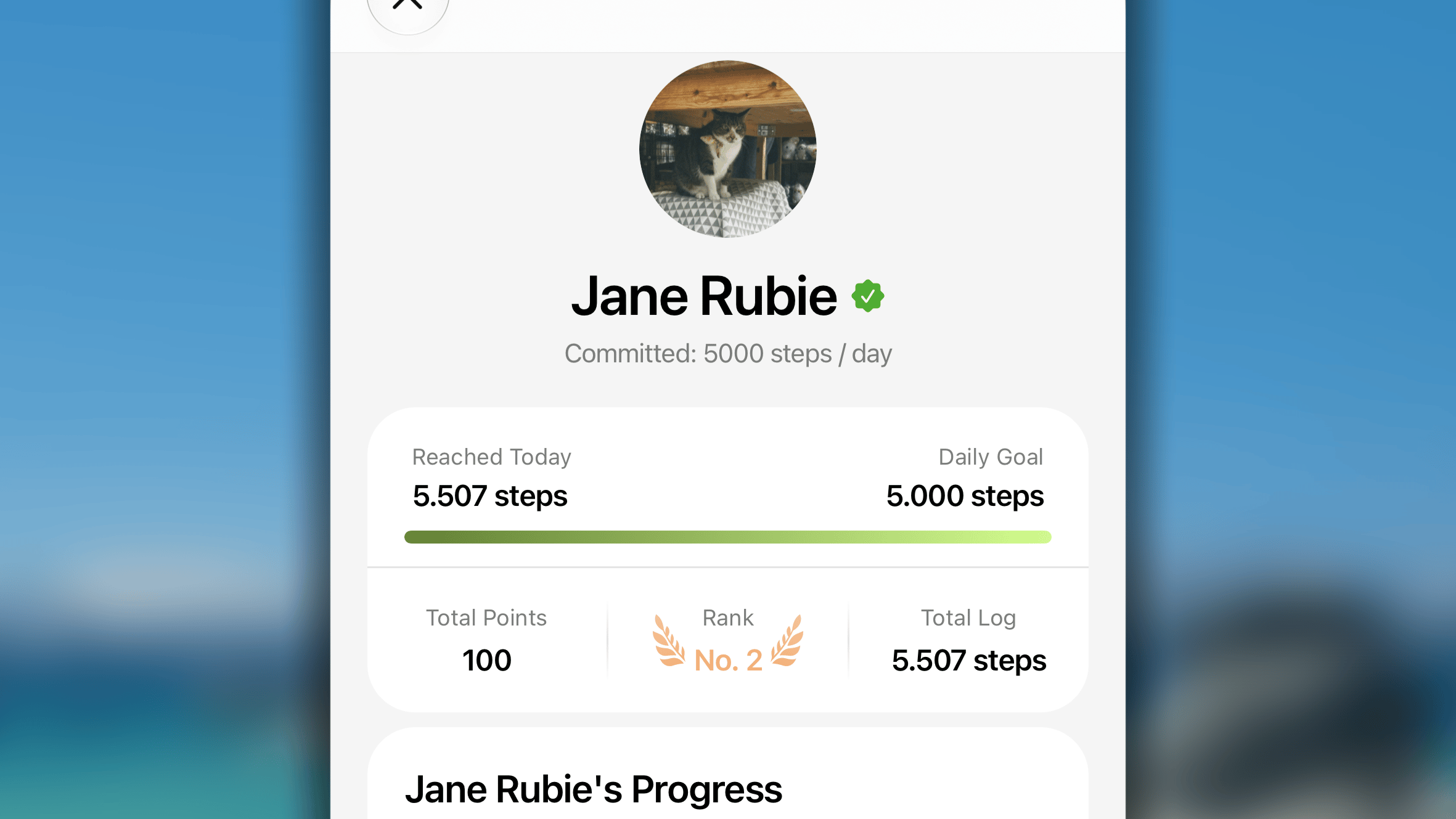
- Progreso de hoy: la barra de progreso muestra sus registros del día actual en comparación con su compromiso diario —por ejemplo, «5.000/10.000 m»—.
- Racha actual: el icono de fuego muestra su racha actual de este hábito concreto del desafío.
Rendimiento general
Debajo de «Hoy» aparece un resumen general de su situación en el desafío:- Puntos totales: la puntuación acumulada a partir de sus finalizaciones y penalizaciones.
- Posición: su puesto actual en la Clasificación.
- Registro total: el volumen total o las repeticiones que ha aportado desde el inicio del desafío.
Progreso
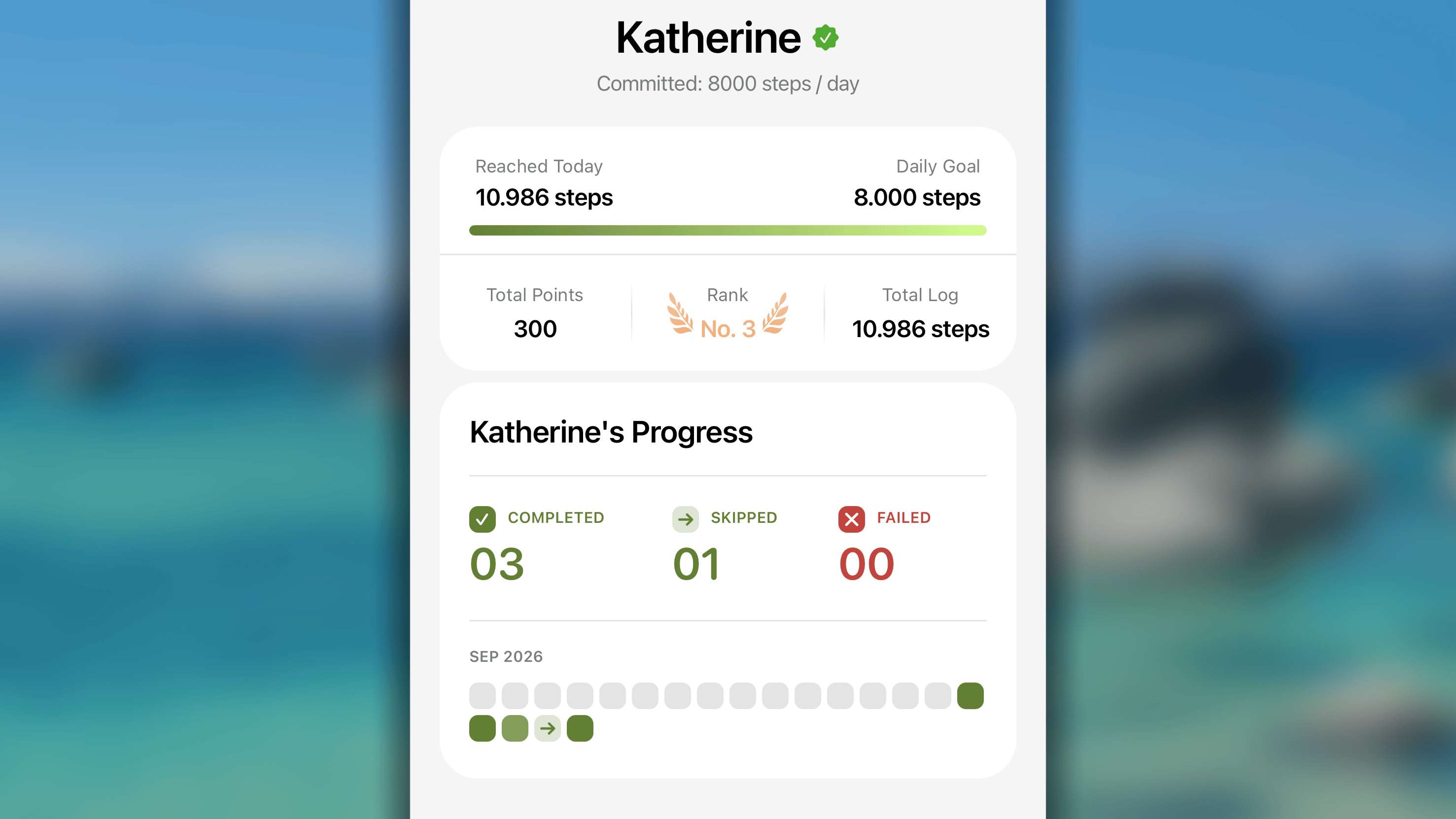
- Resumen: verás el recuento total de tres estados:
- Éxito: días en los que se alcanzó por completo el objetivo.
- Omitido: días marcados como omitidos.
- Fallido: días en los que no se alcanzó el objetivo.
- Mapa de bloques: la cuadrícula visual representa su historial mes a mes.
- Cuadrado sólido: finalización satisfactoria.
- Círculo rojo con una x: día fallido.
- Icono de flecha —→—: día omitido.
- Icono de descanso: indica que el usuario estuvo en «Modo descanso» ese día.
Consultar la actividad del desafío
Un desafío no es solo una competición, sino también una comunidad viva. El auténtico centro de esa comunidad es la pestaña Actividad, que funciona como un canal social privado para ti y los demás miembros del desafío.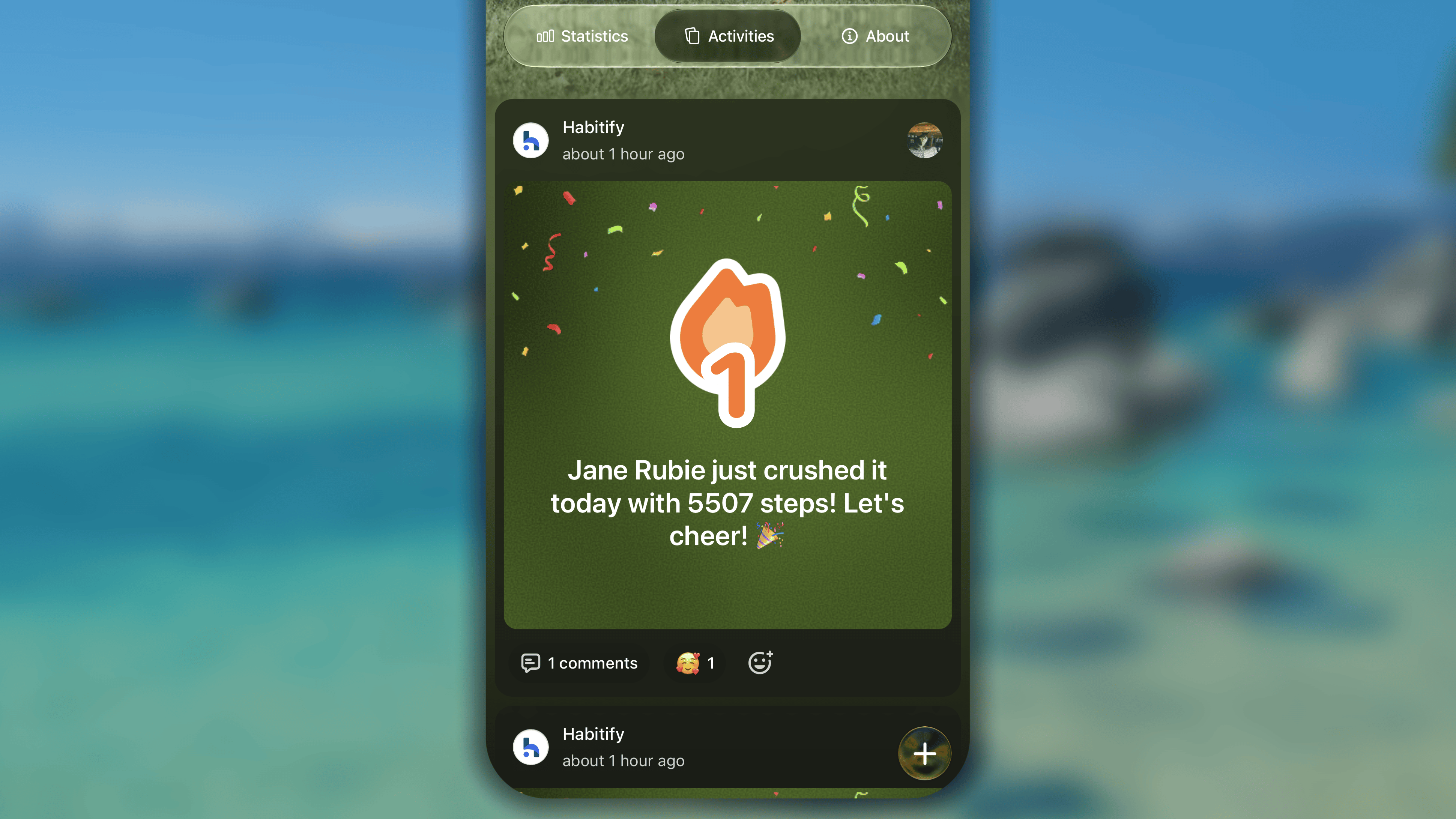
Mantenerte al día
La pestaña Actividad se actualiza automáticamente con los momentos importantes del desafío. El sistema crea publicaciones cuando se producen acontecimientos clave:- Se incorpora un miembro nuevo al desafío.
- Un miembro completa su objetivo de hoy y aumenta su racha actual.
Compartir tus ideas
Además de las publicaciones automáticas, puedes compartir con el grupo tus propios pensamientos, emociones y novedades.- En la pestaña Actividad, toca el botón + de la esquina inferior derecha.
- En el espacio para crear la publicación, puedes:
- Escribir lo que quieras compartir.
- Tocar 🏞️ para subir una imagen o 📷 para hacer una rápidamente con la cámara del teléfono.
- Por último, toca el botón Publicar en la esquina superior derecha para compartirla en el canal.
Interactuar con otras personas
En todas las publicaciones del canal Actividad, ya sean automáticas o de un miembro, puedes:- Enviar una reacción: toca el botón de reacción y elige el emoji que refleje tu apoyo, agradecimiento o entusiasmo por la publicación.
- Dejar un comentario: toca la publicación y, a continuación, el campo «Añade tu respuesta»; escribe el mensaje y toca ↑ para publicar el comentario debajo de la publicación.
- Mencionar a otras personas con @: en el comentario puedes escribir @alguien que también forme parte del desafío para llamar su atención o responderle directamente.
Preguntas frecuentes
¿Cómo puedo registrar el progreso de fechas anteriores para el hábito del desafío?
¿Cómo puedo registrar el progreso de fechas anteriores para el hábito del desafío?
Puedes registrar el hábito del desafío libremente del mismo modo que registras tus hábitos normales.Sin embargo, es obligatorio registrar el progreso antes de que termine el día para que el esfuerzo cuente en tu puesto de la Clasificación y en el rendimiento general del desafío.
¿Qué ocurre si se elimina el hábito del desafío?
¿Qué ocurre si se elimina el hábito del desafío?
Cuando se elimina el hábito del desafío, todo el progreso se borra permanentemente y no se puede restaurar. Si quieres continuar el desafío, tendrás que crear otro hábito del desafío. El progreso empezará a contar desde el día en que reinicies.
¿Cómo se edita un desafío?
¿Cómo se edita un desafío?
Si el desafío todavía no ha comenzado, puedes cambiar sus datos y reglas:
- Abre el desafío y toca el botón 🖊 de la esquina superior derecha.
- En Editar desafío, cambia el nombre, el color, la descripción, el fondo y las reglas.
- Por último, toca el botón Listo para guardar los cambios.
- Abre el desafío y cambia a la pestaña Información.
- Desplázate hasta el final y toca Editar desafío.
- En Editar desafío, cambia el nombre, el color, la descripción y el fondo.
- Por último, toca el botón Listo para guardar los cambios.
¿Cómo se elimina a alguien de un desafío?
¿Cómo se elimina a alguien de un desafío?
Actualmente, no es posible eliminar a una persona de un desafío. Por tanto, revisa atentamente el permiso «Aprobación automática» antes de compartir el enlace de invitación con otras personas o de forma pública.
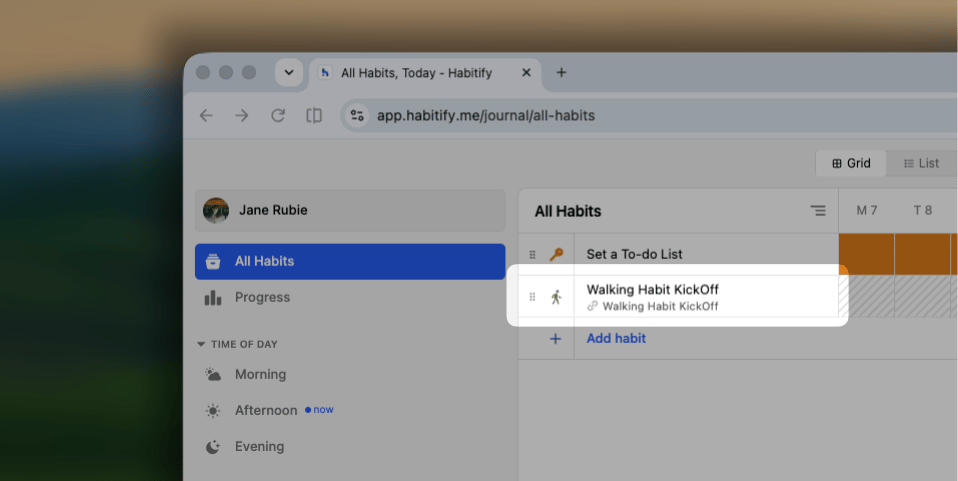
¿Dónde puedo acceder a mi desafío en las aplicaciones web y de escritorio?
¿Dónde puedo acceder a mi desafío en las aplicaciones web y de escritorio?
Actualmente, el espacio Desafío está disponible en las aplicaciones para teléfono y tableta.No obstante, puedes registrar desde cualquier lugar tu progreso en el hábito vinculado al desafío.