Notas importantes
Conviene comprender algunos límites para que la automatización se comporte como esperas:- Solo se ejecuta para el día actual. Evita establecer la hora de activación después de las 23:59; si se ejecuta pasada la medianoche, podría comprobar los hábitos del día siguiente.
- Solo se aplica a los hábitos positivos que se repiten a diario. Los hábitos semanales, los hábitos mensuales y los hábitos negativos todavía no son compatibles con esta automatización.
- Solo afecta a los hábitos cuyo progreso de hoy sigue siendo 0. Si ya has registrado algún progreso, el hábito no se modifica.
- Si cambia la zona horaria de tu dispositivo, de forma manual o automática durante un viaje, vuelve al ajuste Actualización de estado y actualízalo —desactívalo y vuelve a activarlo— para que la hora de activación siga siendo correcta.
- Es una ayuda, no un sustituto. Puedes seguir actualizando manualmente el estado de cualquier hábito cuando quieras; esta automatización solo se encarga de lo que no llegaste a registrar.
Activar la automatización
- iOS
- 🤖 Android
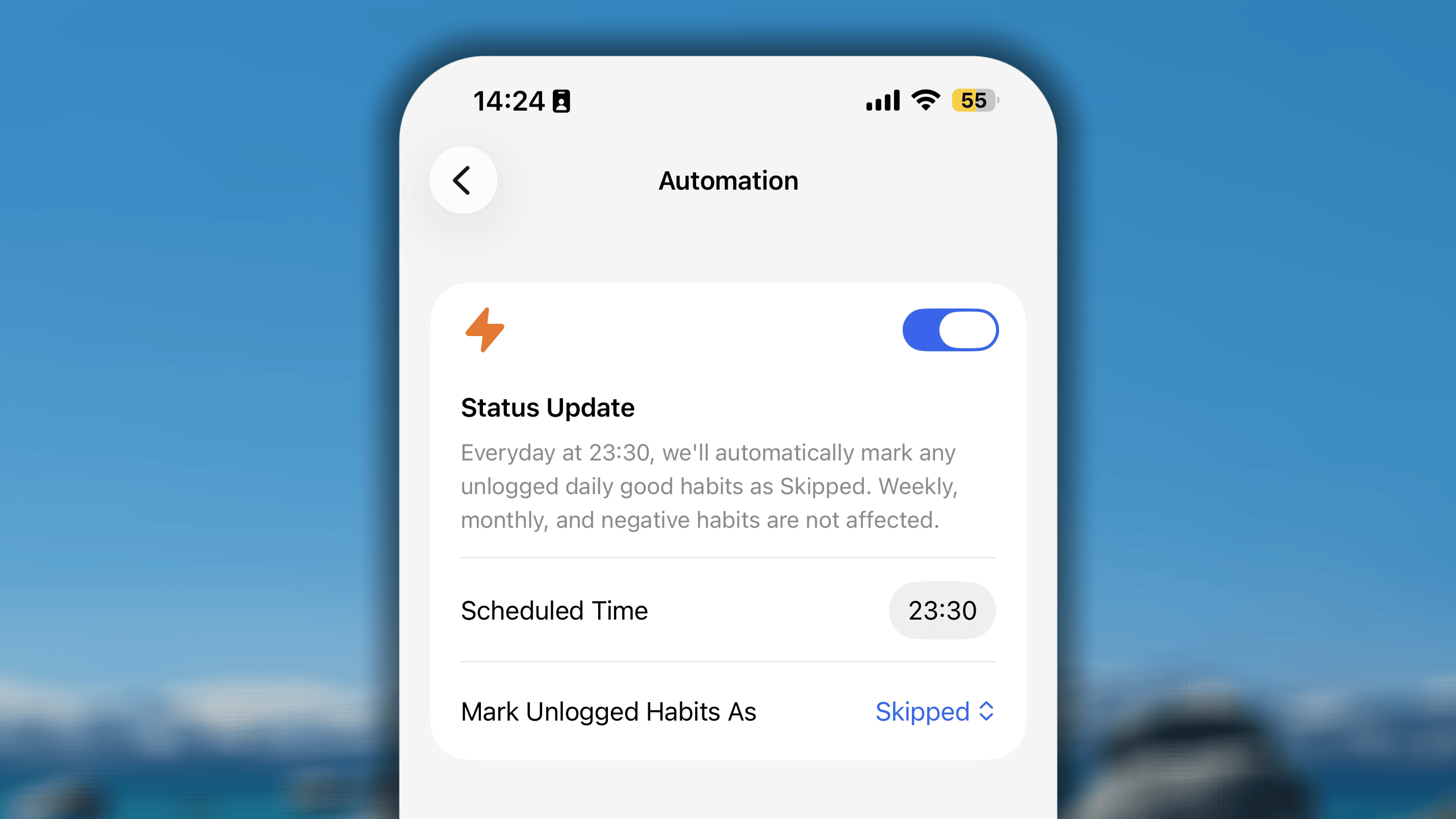
- En la aplicación Habitify, ve a Configuración.
- En Integración, abre la sección Automatización.
- En la pantalla de ajustes de Automatización, pon el interruptor en ACTIVADO.
- En Hora programada, toca la hora y ajústala a la que prefieras.
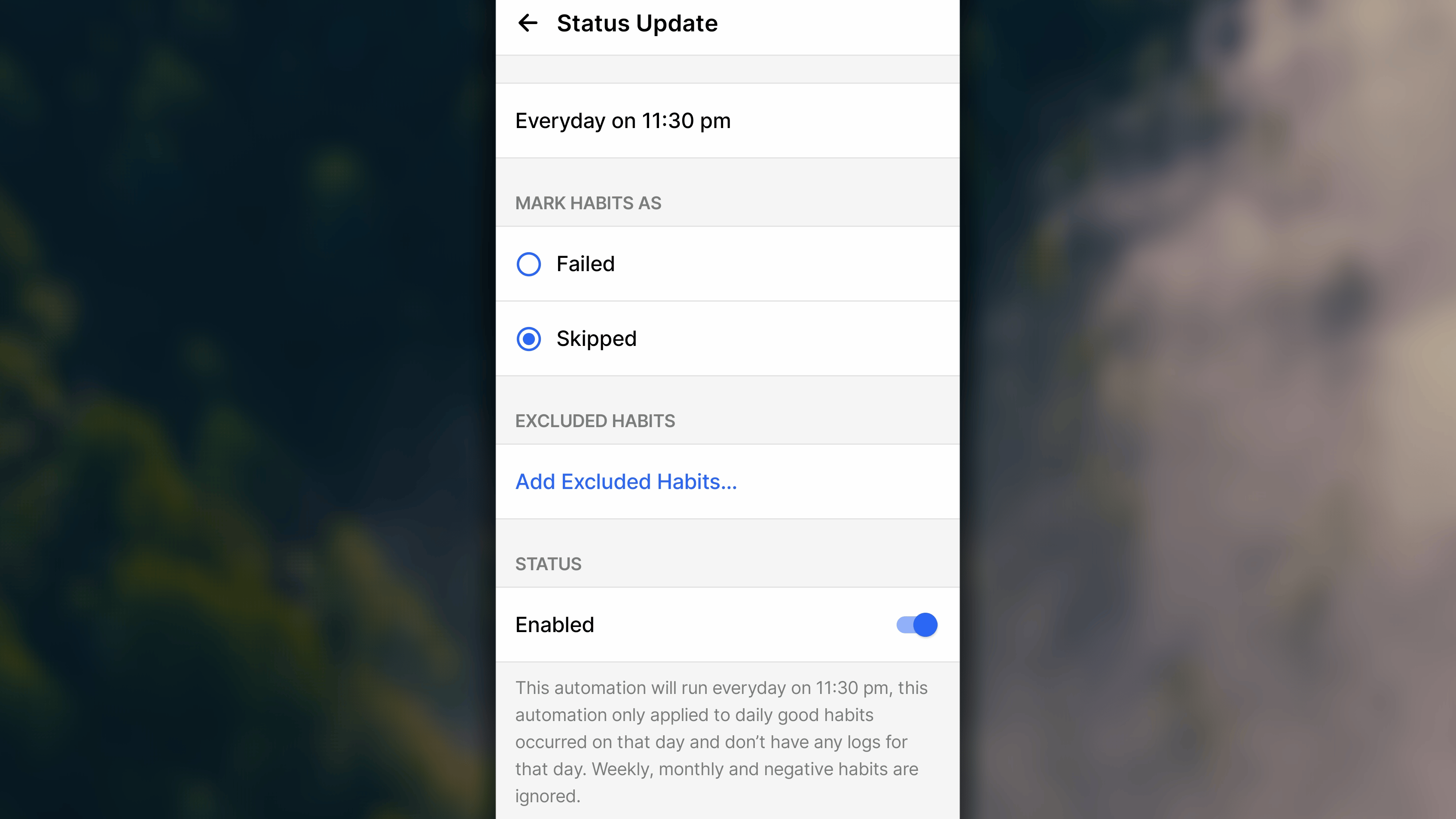
- En Marcar hábitos no registrados como, elige en qué deben convertirse los hábitos sin registros:
- Omitido: decidiste intencionadamente no realizarlo por un motivo válido.
- No completado: no lo completaste y no tenías un motivo válido.
- Cuando todo esté configurado, toca く en la esquina superior derecha para guardarlo y volver.