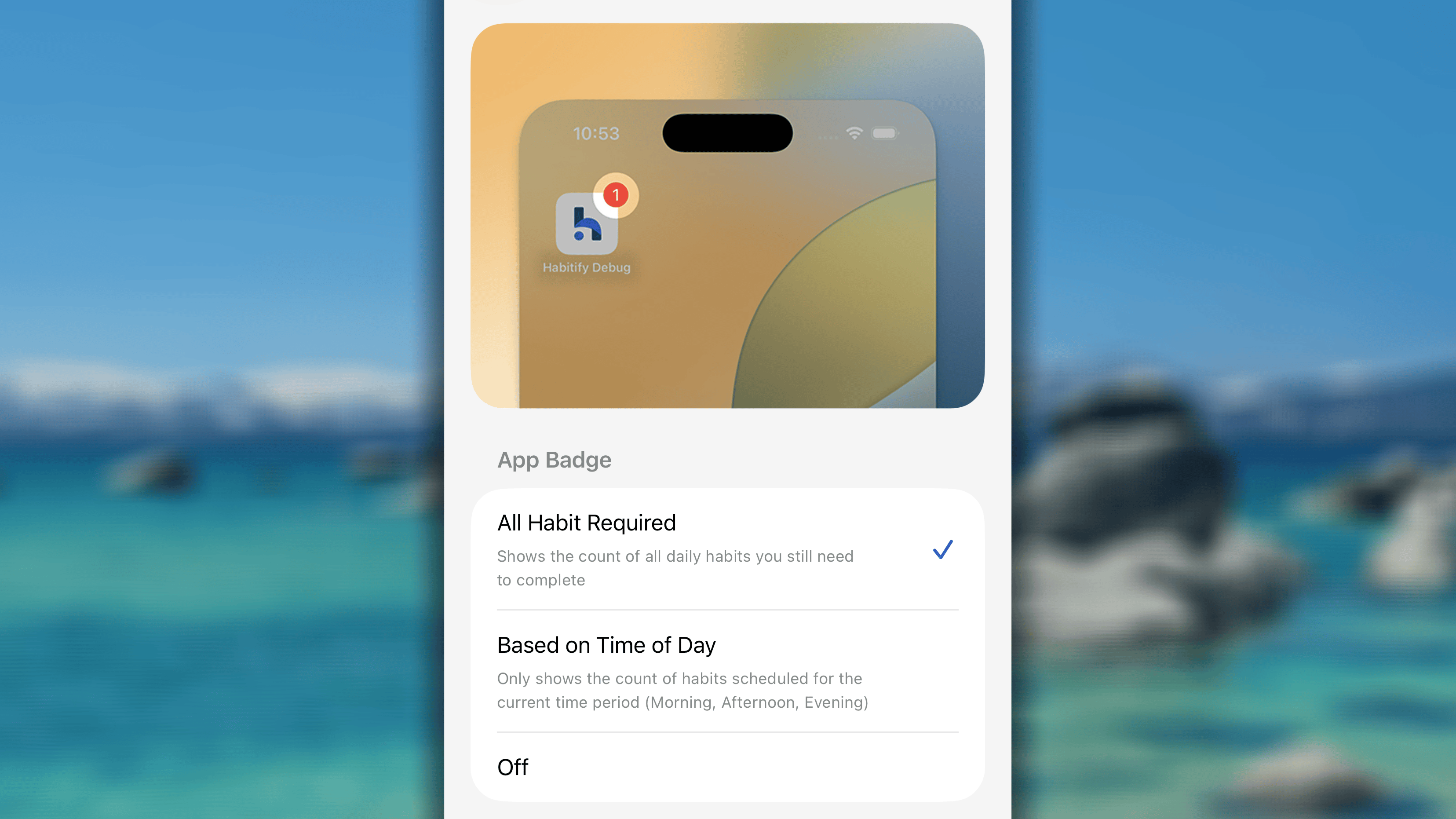
Además de los propios hábitos, Habitify ofrece una serie de ajustes generales que determinan cómo se comporta la aplicación cada día: cuándo te avisa, cómo se organiza tu semana y qué ves y oyes al registrar tu progreso.Este artículo explica cada uno de ellos. Todos se encuentran en Ajustes.
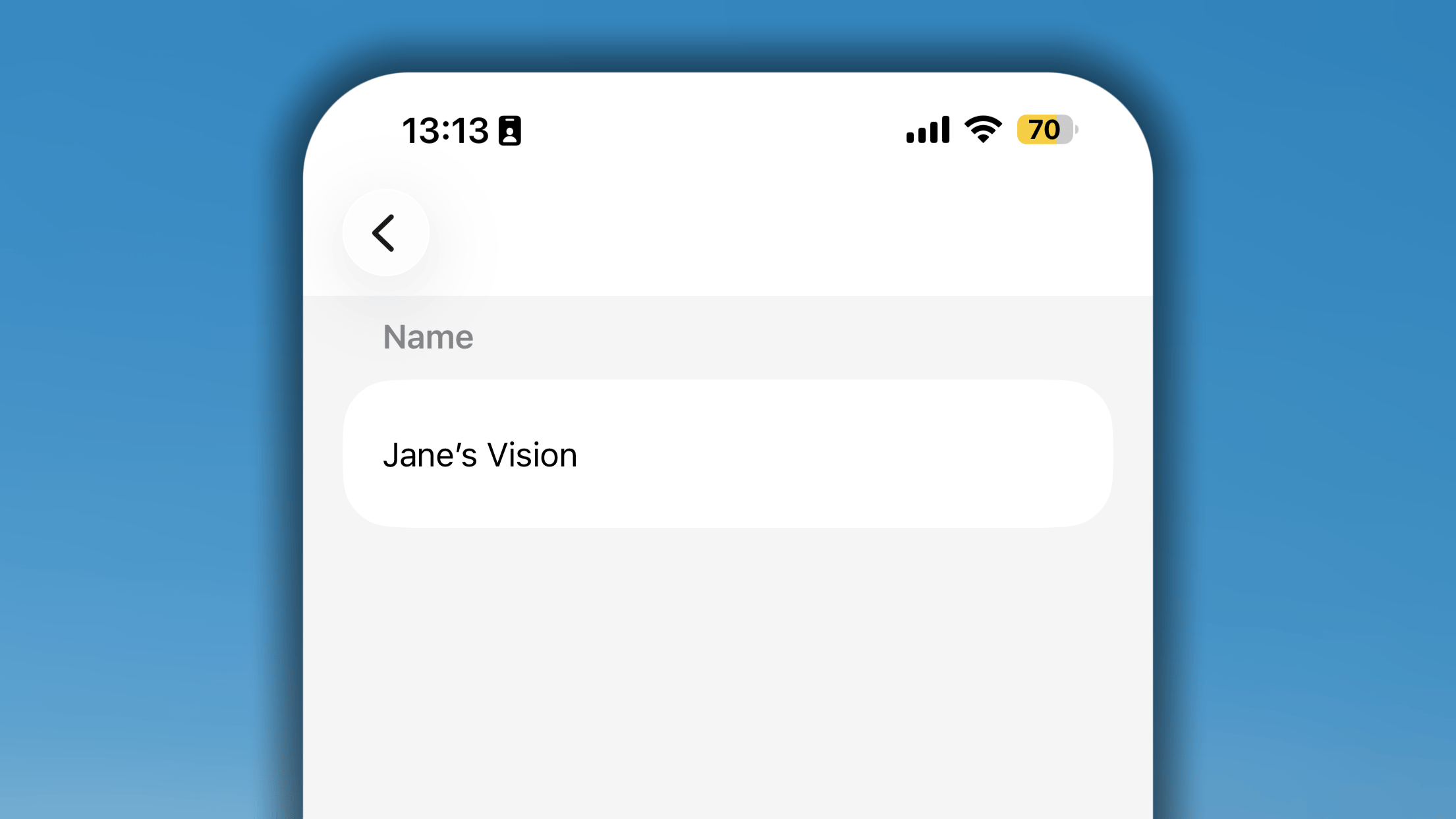
Puedes asignar a la vista Diario un nombre personalizado que sustituya la etiqueta genérica «Diario». Puede ser algo personal, como «La visión de Jane», un mantra o cualquier enfoque que te mantenga motivado cada vez que lo abras.Se trata únicamente de una preferencia de nombre; no cambia el funcionamiento del Diario, sino solo la etiqueta que se muestra.
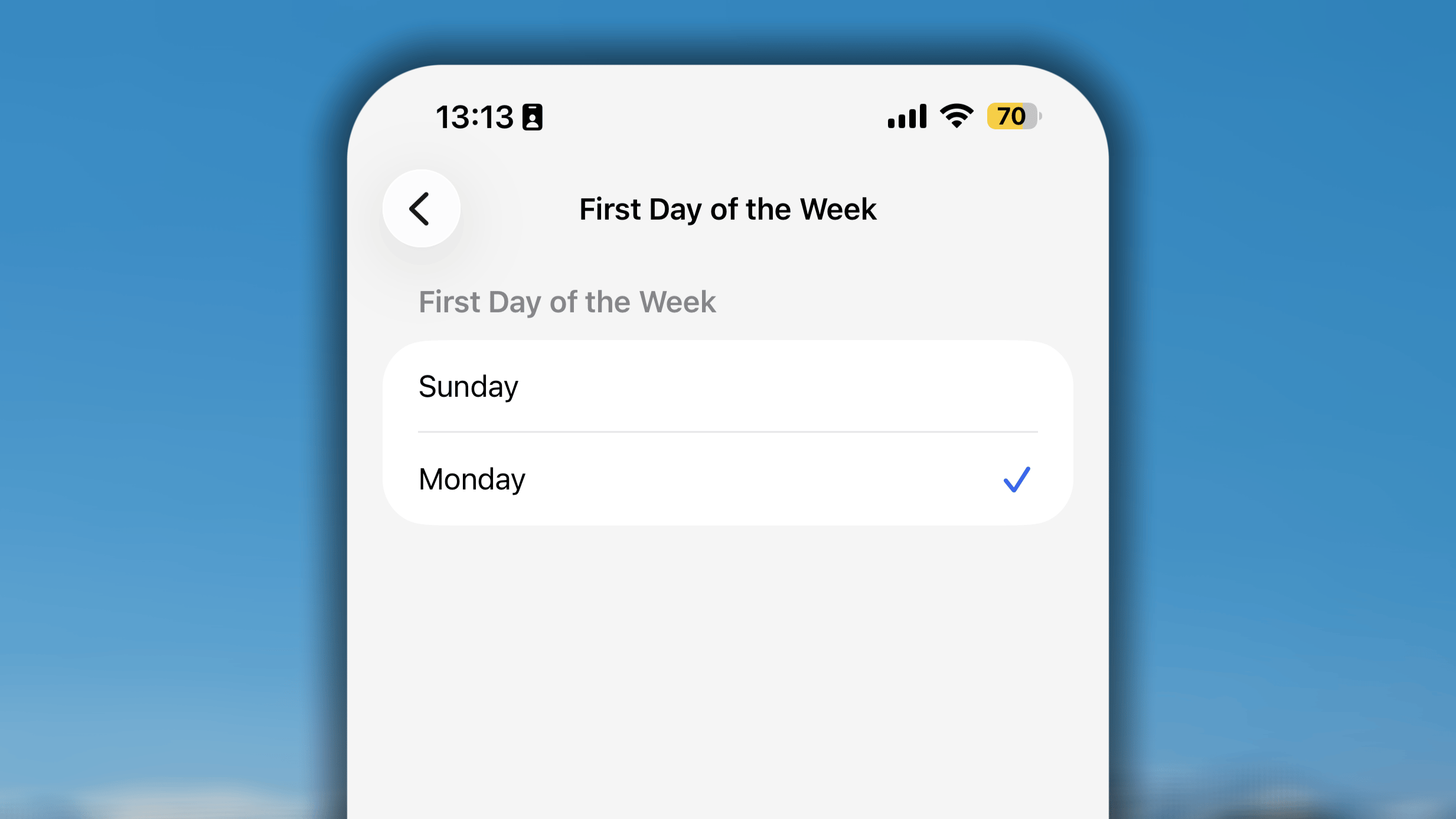
En Habitify, la semana puede comenzar el domingo o el lunes.Para configurar el primer día de tu semana habitual en la aplicación:
En la aplicación Habitify, ve a Ajustes.
En Comportamiento de la aplicación, toca Primer día de la semana.
Elige entre Domingo o Lunes.
Toca ❮ en la esquina superior izquierda para guardar y volver al menú.
Al seleccionar el día de inicio que prefieras, los hábitos semanales se reiniciarán y comenzarán de nuevo según el ciclo semanal elegido. Por ejemplo, si eliges el lunes como primer día, el progreso de los hábitos semanales respecto a su objetivo se reiniciará cada lunes.En la vista de progreso individual, el calendario también se adapta al día de inicio elegido y muestra visualmente el progreso de tus hábitos dentro de tu estructura semanal preferida.
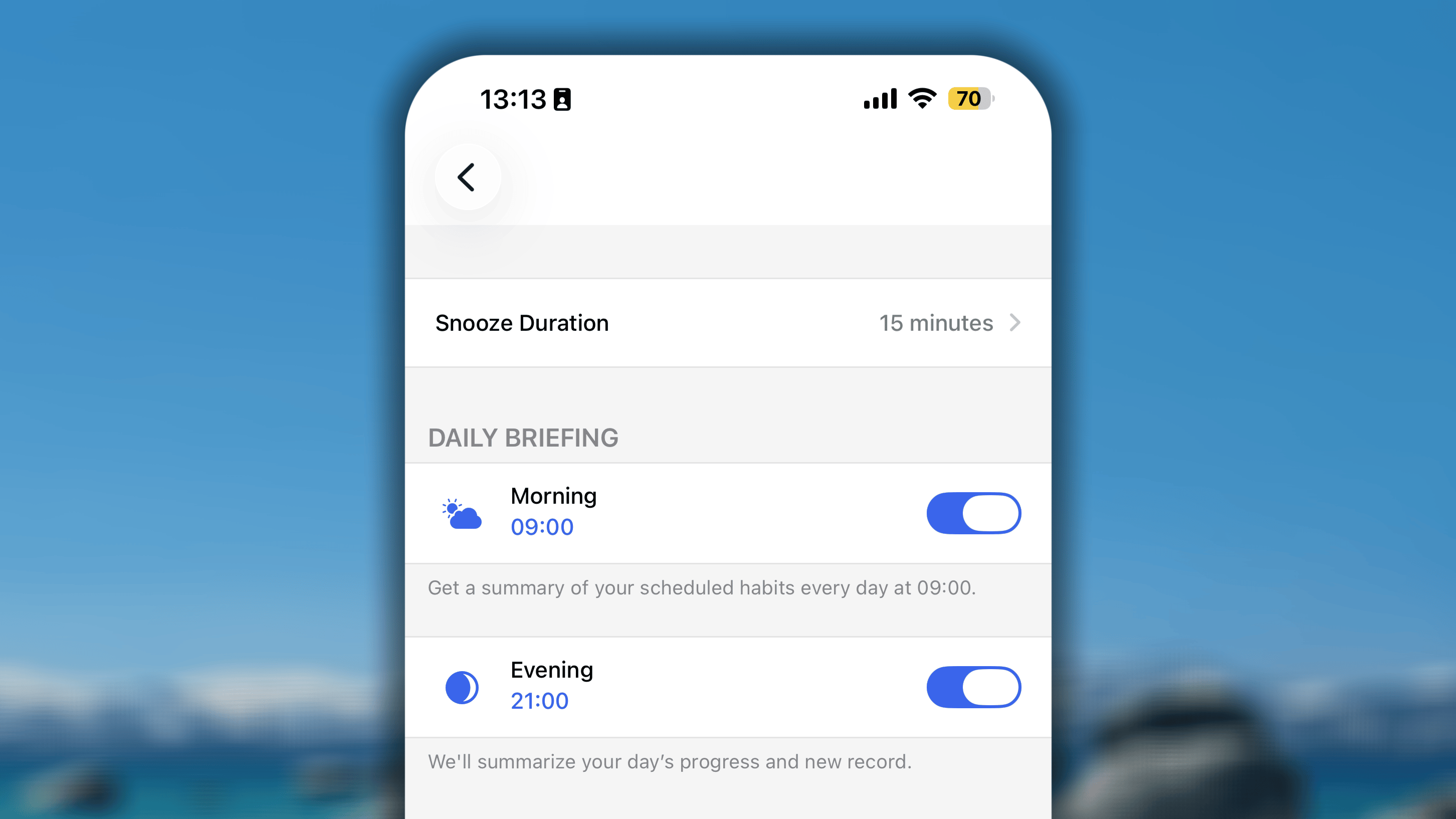
En Notificaciones puedes controlar las notificaciones de resumen que enmarcan tu día: un aviso por la mañana y un repaso al final de la tarde.Para configurarlas:
En la aplicación Habitify, ve a Ajustes.
En Comportamiento de la aplicación, toca Notificaciones.
Configura los detalles:
Duración de Posponer.
En Resumen diario hay 2 ajustes, Mañana y Tarde:
Activa el interruptor de la notificación que quieras recibir.
Vuelve a tocarla y, después, toca la hora situada debajo del interruptor para ajustar cuándo quieres recibir las notificaciones de resumen.
Toca ❮ en la esquina superior izquierda para guardar y volver al menú.
En este ajuste puedes dividir el día en distintos bloques horarios, como Mañana, Tarde y Noche. Aquí también controlas las opciones disponibles en el ajuste «Momento del día» de los hábitos.Después, en Diario, según la hora actual, el área «Momento del día» cambiará al bloque correspondiente en función del intervalo que hayas configurado y filtrará los hábitos.
En Comportamiento de la aplicación, toca Momento del día.
En la lista de bloques horarios existentes, toca el que quieras editar.
En los detalles del bloque horario puedes configurar:
Icono y nombre: estos datos aparecerán como el icono y el nombre de la lista «Momento del día» mientras te encuentres dentro del intervalo definido para el bloque.
En Horario, ajusta las horas de Inicio y Fin como hora inicial y final del bloque.
En Incluir, puedes tocar el botón ➖ situado delante de un hábito para quitarlo del bloque. También puedes mantener pulsado ☰ junto al hábito incluido y arrastrarlo hacia arriba o hacia abajo para administrar el orden.
En Excluir, puedes tocar el botón ➕ situado delante de un hábito para añadirlo al bloque.
Toca ✓ en la esquina superior derecha para guardar los cambios del bloque editado.
Vuelve a tocar ✓ en la esquina superior derecha para guardar todos los cambios realizados en el ajuste Momento del día.
En Comportamiento de la aplicación, toca Momento del día.
Debajo de la lista de bloques horarios existentes, toca + Añadir más….
En los detalles del bloque horario nuevo puedes configurar:
Icono y nombre: estos datos aparecerán como el icono y el nombre de la lista «Momento del día» mientras te encuentres dentro del intervalo definido para el bloque.
En Horario, establece las horas de Inicio y Fin como hora inicial y final del bloque.
Opcionalmente, en Excluir, puedes tocar el botón ➕ situado delante de un hábito para añadirlo al bloque.
Toca ✓ en la esquina superior derecha para guardar el bloque recién creado.
Vuelve a tocar ✓ en la esquina superior derecha para guardar todos los cambios realizados en el ajuste Momento del día.
Habitify siempre coloca en primer lugar el bloque que contiene las 0:00 —medianoche—.
Si tu bloque «Noche» va de las 23:00 a las 05:00, abarca el cambio entre hoy y mañana.
Como contiene el inicio del nuevo día —0:00—, aparece en la parte superior de la lista. Esto no afecta al modo en que aparecen los hábitos en el Diario; seguirán mostrándose de forma natural.
La regla de las 24 horasHabitify no permite que haya «huecos» en el día. Cada minuto de las 24 horas debe pertenecer a un bloque.
Si acortas «Mañana», el bloque «Tarde» debe ampliarse automáticamente para cubrir el hueco.
Si intentas definir un intervalo que deje un hueco —por ejemplo, que Mañana termine a las 10:00 cuando Tarde no empieza hasta las 12:00—, la aplicación impedirá el cambio.
Para personalizar por completo tu horario sin errores, te recomendamos crear primero todos los bloques y ajustar después sus intervalos.Empieza a ajustar desde el principio del día —por ejemplo, Mañana— y continúa hacia abajo. De este modo, el tiempo «sobrante» pasa al bloque siguiente hasta que el horario quede perfecto.
Puedes eliminar cualquier bloque horario que ya no necesites, incluidos los predeterminados —Mañana, Tarde y Noche—.
En Ajustes → Momento del día, busca el bloque que quieras eliminar y deslízalo hacia la derecha.
Toca Eliminar.
Toca ✓ en la esquina superior derecha para guardar los cambios.
Vuelve a tocar ✓ en la esquina superior derecha para guardar todos los cambios realizados en el ajuste Momento del día.
La aplicación exige que siempre tengas al menos un bloque de Momento del día. No permitirá eliminar el último bloque restante.
Los bloques horarios de Momento del día sirven únicamente para filtrar y organizar la lista. Este ajuste no cambia cuándo se reinician tus hábitos para el nuevo día. La lista y el objetivo de sus hábitos siempre se actualizarán a las 0:00 del nuevo día, semana, año o mes, según el tipo de objetivo.
Con independencia del intervalo de los bloques horarios que define tu Mañana o Noche, los Registros de progreso y las Notas siempre guardarán la fecha y hora reales y exactas del reloj del dispositivo en el momento en que los añadas. Así, tu historial conserva un registro preciso y objetivo del momento en que realizaste una acción.
Habitify acompaña tus acciones de seguimiento de hábitos con pequeños sonidos en la aplicación, que añaden una respuesta sonora a las indicaciones visuales que ya recibes al marcar un hábito como completado.Para controlar el sonido en la aplicación:
En la aplicación Habitify, ve a Ajustes.
En Comportamiento de la aplicación, busca Notificaciones y:
Activa el interruptor: habilita el sonido en la aplicación.
Desactiva el interruptor: deshabilita el sonido en la aplicación.
Para cambiar entre el modo claro y el modo oscuro, cambia el tema del dispositivo y la aplicación lo seguirá.De este modo, el tema de la aplicación será coherente con la apariencia general del dispositivo, lo que garantiza una experiencia fluida entre el dispositivo y la aplicación.
Actualmente, Habitify está disponible en los siguientes idiomas:
Principal: inglés —Estados Unidos—.
Idiomas de países europeos: catalán, checo, danés, neerlandés, finés, francés, alemán, húngaro, italiano, noruego, polaco, portugués —Portugal—, portugués —Brasil—, rumano, ruso, eslovaco, español, sueco y ucraniano.
Idiomas de países asiáticos: chino —simplificado—, chino —tradicional—, hindi, coreano, japonés, vietnamita y turco.
Para cambiar el idioma de Habitify en tu iPhone o iPad, debes descargar en el dispositivo al menos un paquete de idioma nuevo además del idioma actual. Después podrás elegir entre los distintos idiomas compatibles con Habitify.Estos son los pasos:
1
Añade un idioma nuevo al dispositivo
Toca la aplicación Ajustes en la pantalla de inicio.
Selecciona General.
Elige Idioma y región.
Toca Otros idiomas.
Elige en la lista otro idioma para descargarlo.
Selecciona Conservar [tu idioma actual] en la ventana emergente.
2
Cambia el idioma de la aplicación Habitify
Toca la aplicación Ajustes en la pantalla de inicio.
Cuando cometas un error inmediato —por ejemplo, tocar sin querer el botón de verificación—, solo tienes que agitar rápidamente el teléfono.
Aparecerá una ventana emergente que te preguntará si quieres «Deshacer» la última acción.
Toca Deshacer y el último registro o anotación se revertirá al instante.
Orden inverso de ejecución: uno de los aspectos más útiles de esta función es que recuerda varias acciones y las deshace una por una en el orden inverso al que se realizaron. Empieza por la última acción que ejecutaste.
Por ejemplo, si marcas «Hábito A» y, a continuación, marcas «Hábito B», la primera vez que agites el teléfono solo se deshará el registro de «Hábito B».
Si vuelves a agitar el teléfono, se deshará «Hábito A».
Aunque Agitar para deshacer es muy rápido, es importante conocer sus límites:
Es temporal: el estado de «deshacer» solo se conserva temporalmente.
Se restablece: si cierras la aplicación Habitify, navegas a otra pantalla o cierras sesión en tu cuenta, la opción «deshacer» dejará de funcionar para esas acciones anteriores.
Si pierdes la posibilidad de agitar porque has cambiado de pantalla, tendrás que eliminar manualmente el error del Historial de registros.
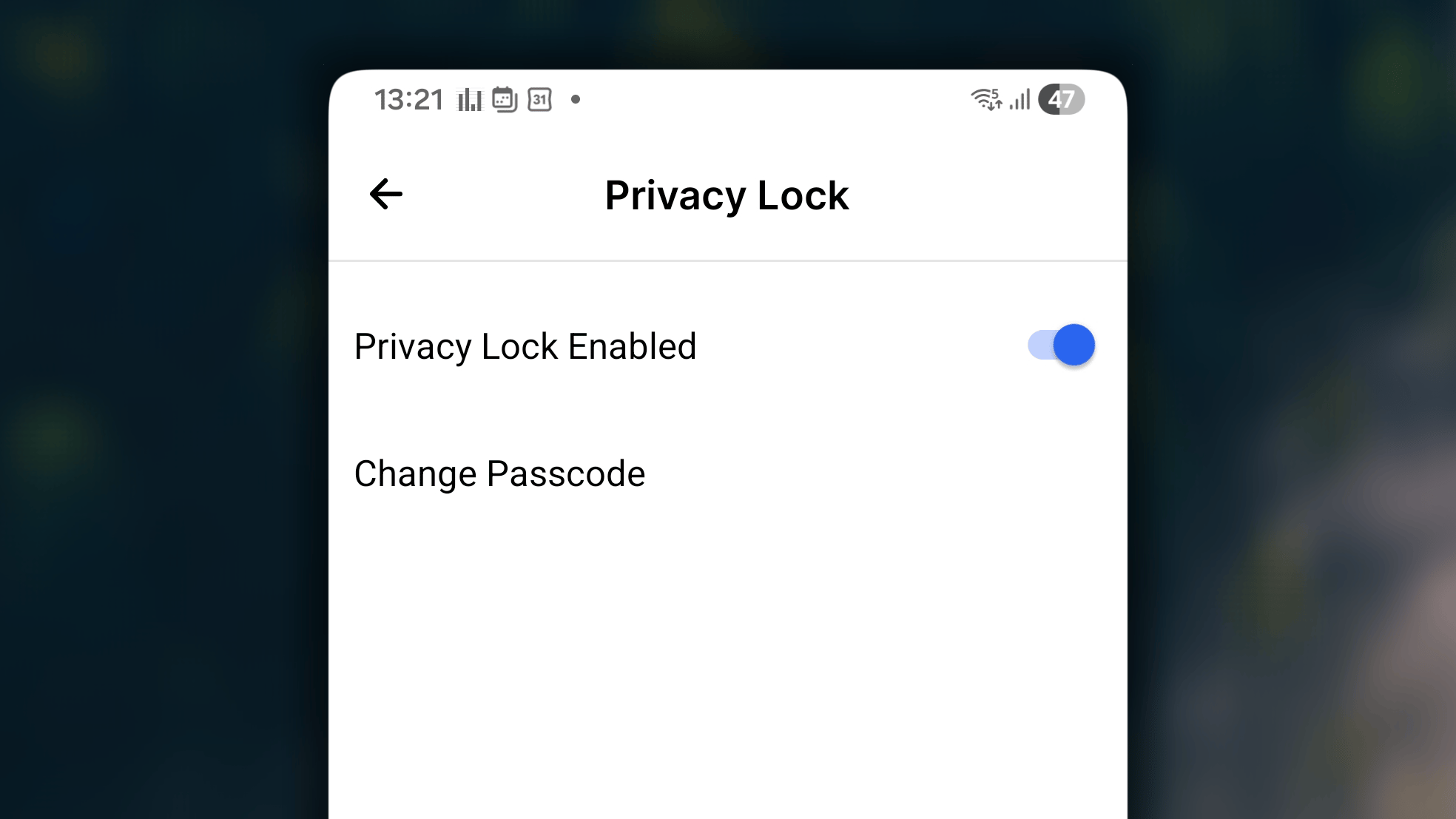
Bloqueo de privacidad añade un código de acceso a la propia aplicación Habitify para que los datos de tus hábitos sigan siendo privados aunque otra persona coja tu teléfono. Una vez configurado, la aplicación solicita el código cada vez que se abre.Para configurarlo:
En la aplicación Habitify, ve a Ajustes.
En Comportamiento de la aplicación, toca Bloqueo de privacidad.
En la pantalla Privacidad, activa el interruptor Bloqueo de privacidad activado.
Introduce el código de 4 dígitos. El código se guarda automáticamente.
Toca ← en la esquina superior izquierda para guardar y volver al menú.
Más adelante, en el mismo lugar, podrás:
Desactivar Bloqueo de privacidad: desactiva el interruptor e introduce el código actual.
Obtener un código nuevo: toca Cambiar código e introduce otro código.
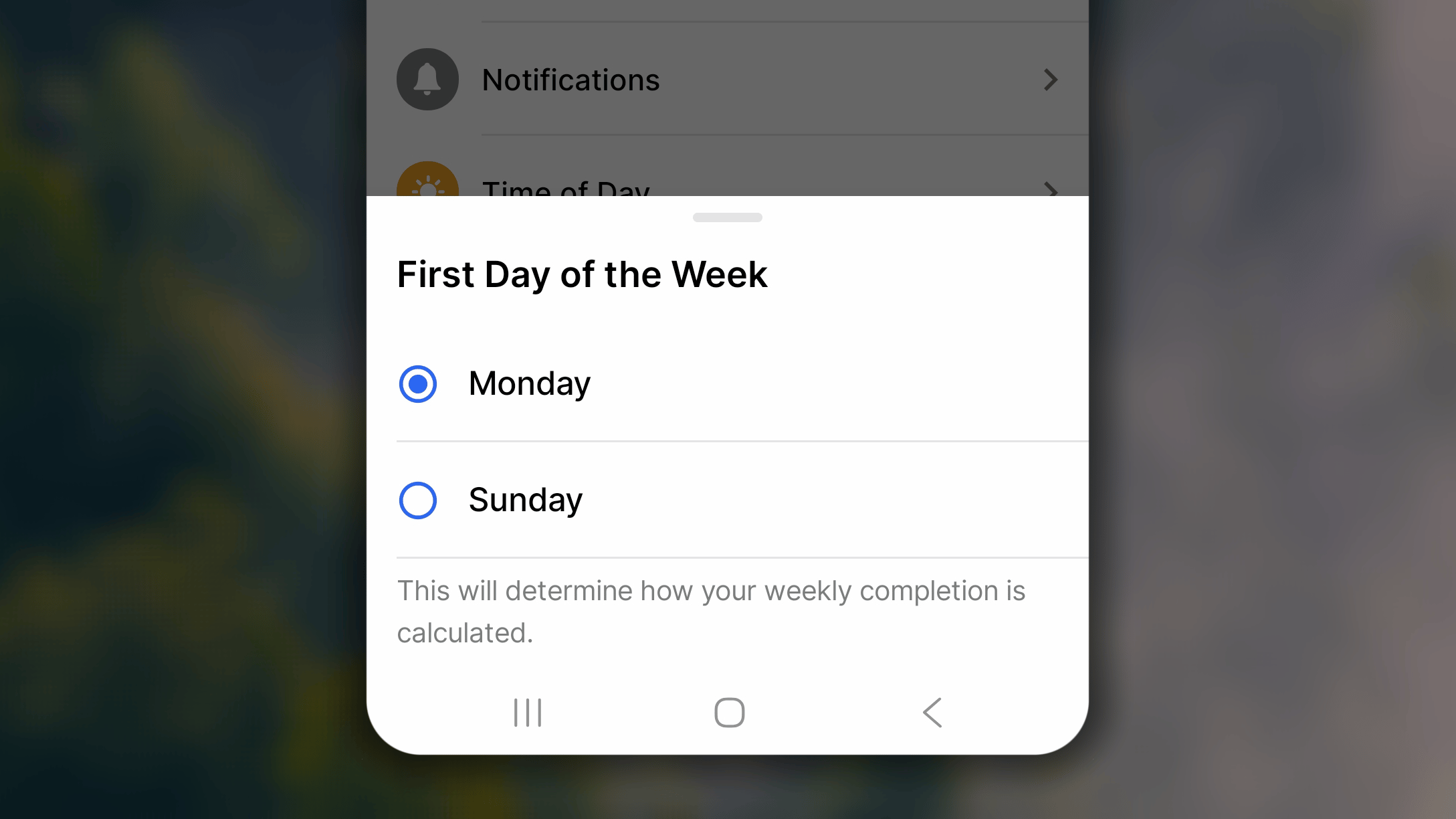
En Habitify, la semana puede comenzar el domingo o el lunes. Para configurar el primer día de tu semana habitual en la aplicación:
En la aplicación Habitify, ve a Ajustes.
En Comportamiento de la aplicación, toca Primer día de la semana.
Elige entre Domingo o Lunes.
Al seleccionar el día de inicio que prefieras, los hábitos semanales se reiniciarán y comenzarán de nuevo según el ciclo semanal elegido. Por ejemplo, si eliges el lunes como primer día, el progreso de los hábitos semanales respecto a su objetivo se reiniciará cada lunes.En la vista de progreso individual, el calendario también se adapta al día de inicio elegido y muestra visualmente el progreso de tus hábitos dentro de tu estructura semanal preferida.
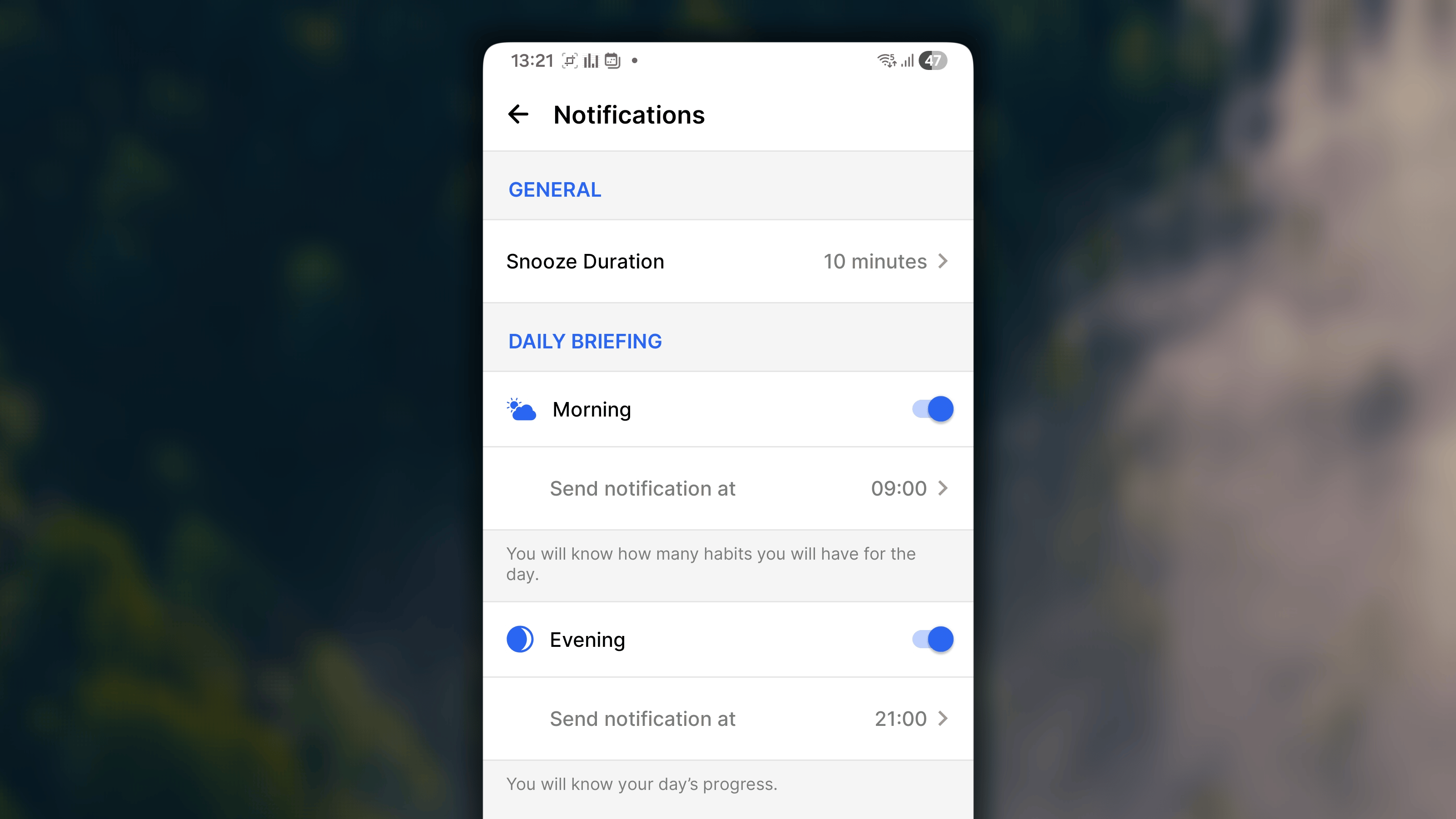
En Notificaciones puedes controlar las notificaciones de resumen que enmarcan tu día: un aviso por la mañana y un repaso al final de la tarde.Para configurarlas:
En la aplicación Habitify, ve a Ajustes.
En Comportamiento de la aplicación, toca Notificaciones.
En la pantalla Notificaciones, configura los detalles:
Duración de Posponer.
En Resumen diario hay 2 ajustes, Mañana y Tarde:
Activa el interruptor de la notificación que quieras recibir.
En Enviar notificación a las, toca la hora y ajústala al momento en que quieras recibir las notificaciones de resumen.
Toca el botón ← de la esquina superior izquierda para guardar y volver al menú.
En este ajuste puedes dividir el día en distintos bloques horarios, como Mañana, Tarde y Noche. Aquí también controlas las opciones disponibles en el ajuste «Momento del día» de los hábitos.Después, en Diario, según la hora actual, el área «Momento del día» cambiará al bloque correspondiente en función del intervalo que hayas configurado y filtrará los hábitos.
En Comportamiento de la aplicación, toca Momento del día.
En la lista de bloques horarios existentes, toca el que quieras editar.
En la pantalla Editar Momento del día puedes configurar:
Icono y nombre: estos datos aparecerán como el icono y el nombre de la lista «Momento del día» mientras te encuentres dentro del intervalo definido para el bloque.
En Horario, ajusta las horas de Inicio y Fin como hora inicial y final del bloque.
En Incluir, puedes tocar el botón × junto al nombre del hábito para quitarlo del bloque. También puedes mantener pulsado ⚌ delante del nombre del hábito y arrastrarlo hacia arriba o hacia abajo para administrar el orden.
En Excluir, puedes tocar ➕ junto al nombre de un hábito para añadirlo al bloque.
Toca Guardar en la esquina superior derecha para guardar los cambios del bloque editado.
Vuelve a tocar ← en la esquina superior derecha para guardar todos los cambios realizados en el ajuste Momento del día.
En Comportamiento de la aplicación, toca Momento del día.
Debajo de la lista de bloques horarios existentes, toca + Añadir nuevo.
En los detalles del bloque horario nuevo puedes configurar:
Icono y nombre: estos datos aparecerán como el icono y el nombre de la lista «Momento del día» mientras te encuentres dentro del intervalo definido para el bloque.
En Horario, establece las horas de Inicio y Fin como hora inicial y final del bloque.
Opcionalmente, en Excluir, puedes tocar el botón ➕ junto al nombre de un hábito para añadirlo al bloque.
Toca Guardar en la esquina superior derecha para guardar el bloque recién creado.
Vuelve a tocar ← en la esquina superior derecha para guardar todos los cambios realizados en el ajuste Momento del día.
Habitify siempre coloca en primer lugar el bloque que contiene las 0:00 —medianoche—.
Si tu bloque «Noche» va de las 23:00 a las 05:00, abarca el cambio entre hoy y mañana.
Como contiene el inicio del nuevo día —0:00—, aparece en la parte superior de la lista. Esto no afecta al modo en que aparecen los hábitos en el Diario; seguirán mostrándose de forma natural.
La regla de las 24 horasHabitify no permite que haya «huecos» en el día. Cada minuto de las 24 horas debe pertenecer a un bloque.
Si acortas «Mañana», el bloque «Tarde» debe ampliarse automáticamente para cubrir el hueco.
Si intentas definir un intervalo que deje un hueco —por ejemplo, que Mañana termine a las 10:00 cuando Tarde no empieza hasta las 12:00—, la aplicación impedirá el cambio.
Para personalizar por completo tu horario sin errores, te recomendamos crear primero todos los bloques y ajustar después sus intervalos.Empieza a ajustar desde el principio del día —por ejemplo, Mañana— y continúa hacia abajo. De este modo, el tiempo «sobrante» pasa al bloque siguiente hasta que el horario quede perfecto.
Puedes eliminar cualquier bloque horario que ya no necesites, incluidos los predeterminados —Mañana, Tarde y Noche—.
En Ajustes → Momento del día, busca el bloque que quieras eliminar y tócalo.
En la pantalla Editar Momento del día, desplázate hasta el final y toca Eliminar.
Para confirmar, vuelve a tocar Eliminar.
De vuelta en la pantalla Momento del día, toca ← en la esquina superior derecha para guardar todos los cambios realizados en el ajuste Momento del día.
La aplicación exige que siempre tengas al menos un bloque de Momento del día. No permitirá eliminar el último bloque restante.
Los bloques horarios de Momento del día sirven únicamente para filtrar y organizar la lista. Este ajuste no cambia cuándo se reinician tus hábitos para el nuevo día. La lista y el objetivo de sus hábitos siempre se actualizarán a las 0:00 del nuevo día, semana, año o mes, según el tipo de objetivo.
Con independencia del intervalo de los bloques horarios que define tu Mañana o Noche, los Registros de progreso y las Notas siempre guardarán la fecha y hora reales y exactas del reloj del dispositivo en el momento en que los añadas. Así, tu historial conserva un registro preciso y objetivo del momento en que realizaste una acción.
Habitify acompaña tus acciones de seguimiento de hábitos con pequeños sonidos en la aplicación, que añaden una respuesta sonora a las indicaciones visuales que ya recibes al marcar un hábito como completado.Para controlar el sonido en la aplicación:
En la aplicación Habitify, ve a Ajustes.
En Comportamiento de la aplicación, busca Notificaciones y:
Activa el interruptor: habilita el sonido en la aplicación.
Desactiva el interruptor: deshabilita el sonido en la aplicación.
Para cambiar entre el modo claro y el modo oscuro, cambia el tema del dispositivo y la aplicación lo seguirá. De este modo, el tema de la aplicación será coherente con la apariencia general del dispositivo.Esto garantiza una experiencia fluida entre el dispositivo y la aplicación.
En dispositivos Android, Habitify está diseñado para utilizar de forma predeterminada el primer idioma compatible de la lista de idiomas del teléfono.Actualmente, Habitify está disponible en los siguientes idiomas:
Principal: inglés —Estados Unidos—.
Idiomas de países europeos: catalán, checo, danés, neerlandés, finés, francés, alemán, húngaro, italiano, noruego, polaco, portugués —Portugal—, portugués —Brasil—, rumano, ruso, eslovaco, español, sueco y ucraniano.
Idiomas de países asiáticos: chino —simplificado—, chino —tradicional—, hindi, coreano, japonés, vietnamita y turco.
Agitar para deshacer es un atajo físico que te permite revertir al instante tus errores más recientes en la aplicación. Es una función predeterminada integrada en la aplicación Habitify para Android.
Cuando cometas un error inmediato, como tocar sin querer el botón de verificación, solo tienes que agitar rápidamente el teléfono.
Aparecerá una ventana emergente que te preguntará si quieres «Deshacer» la última acción.
Toca Deshacer y el último registro o anotación se revertirá al instante.
Orden inverso de ejecución: uno de los aspectos más útiles de esta función es que recuerda varias acciones y las deshace una por una en el orden inverso al que se realizaron. Empieza por la última acción que ejecutaste.
Por ejemplo, si marcas «Hábito A» y, a continuación, marcas «Hábito B», la primera vez que agites el teléfono solo se deshará el registro de «Hábito B».
Si vuelves a agitar el teléfono, se deshará «Hábito A».
Aunque Agitar para deshacer es muy rápido, es importante conocer sus límites:
Es temporal: el estado de «deshacer» solo se conserva temporalmente.
Se restablece: si cierras la aplicación Habitify, navegas a otra pantalla o cierras sesión en tu cuenta, la opción «deshacer» dejará de funcionar para esas acciones anteriores.
Si pierdes la posibilidad de agitar porque has cambiado de pantalla, tendrás que eliminar manualmente el error del Historial de registros.
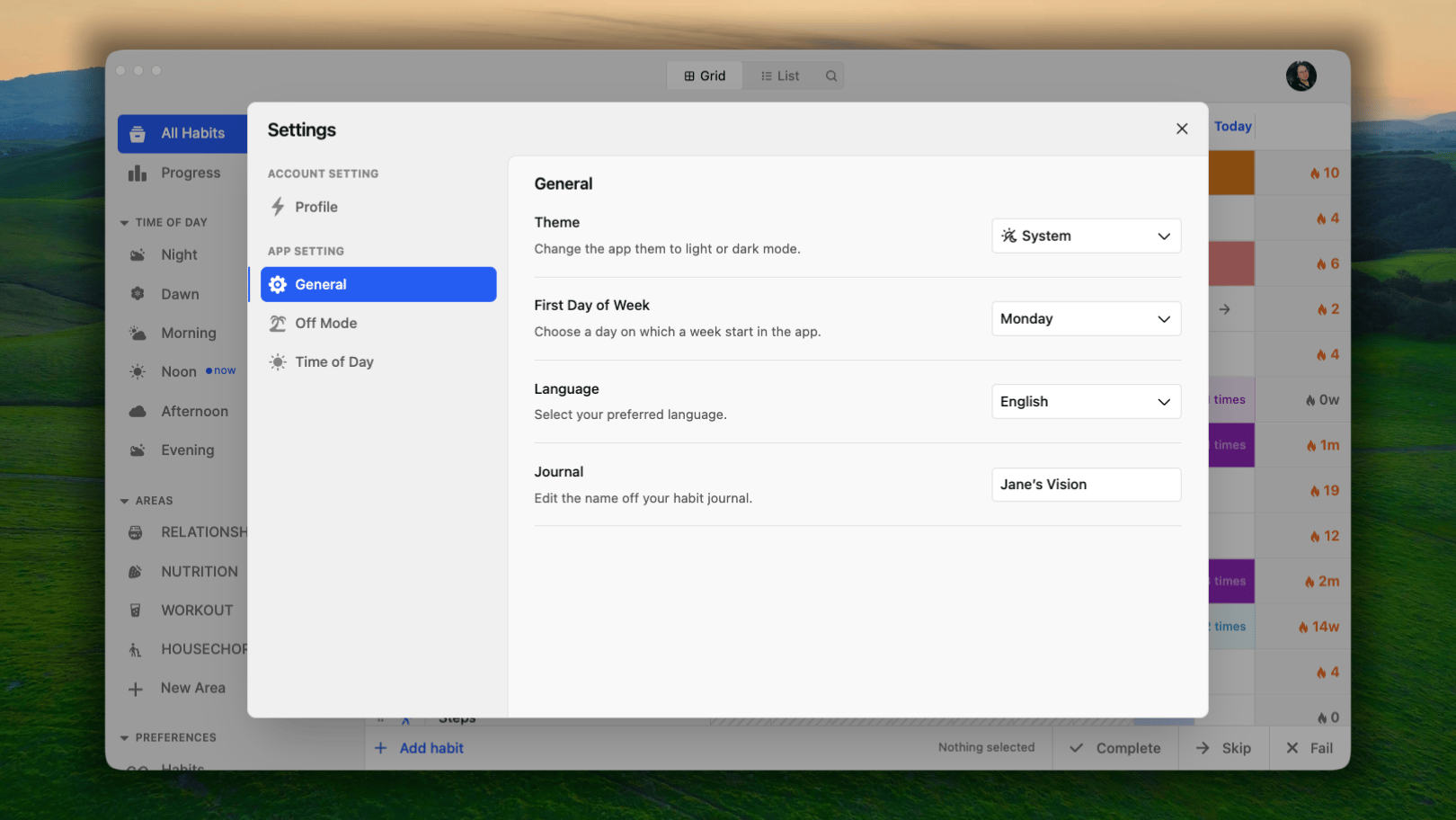
En el sitio web y la aplicación de escritorio, los ajustes generales de la aplicación se encuentran en Preferencias → Ajustes de la aplicación → General, opción a la que puedes acceder desde la barra lateral izquierda.
Elige qué día empieza la semana en la aplicación: domingo o lunes.Debe coincidir con tu forma natural de concebir la semana. No es un cambio meramente estético: determina cuándo se reinician los hábitos semanales y reorganiza todas las vistas basadas en semanas de la pantalla Progreso para que coincidan con el día de inicio elegido.
Haz clic y selecciona en el menú desplegable Idioma el idioma que prefieras para la interfaz de la aplicación.Actualmente, Habitify está disponible en los siguientes idiomas:
Principal: inglés —Estados Unidos—.
Idiomas de países europeos: catalán, checo, danés, neerlandés, finés, francés, alemán, húngaro, italiano, noruego, polaco, portugués —Portugal—, portugués —Brasil—, rumano, ruso, eslovaco, español, sueco y ucraniano.
Idiomas de países asiáticos: chino —simplificado—, hindi, coreano, japonés, vietnamita y turco.
Puedes asignar al diario de hábitos un nombre personalizado que sustituya la etiqueta genérica «Diario». Puede ser algo personal, como «La visión de Jane», un mantra o cualquier enfoque que te mantenga motivado cada vez que lo abras.Se trata únicamente de una preferencia de nombre; no cambia el funcionamiento del Diario, sino solo la etiqueta que se muestra.
¿Esta página le ayudó?
{"docsConfig":{"theme":"aspen","$schema":"https://mintlify.com/docs.json","name":"Habitify","description":"This is the official knowledge base of Habitify, the habit tracker app for iOS, Android, desktop, and web. Find step-by-step guides on creating and tracking your habits, setting up integrations and automations for advanced tracking, and exploring Habitify's AI features, including Habitify MCP, Habi AI, and Siri AI-supported.","colors":{"primary":"#164AF2","light":"#164AF2","dark":"#1D45C9"},"logo":{"light":"https://mintcdn.com/habitify/6ubuIYTR9HqwJmST/images/Group3.png?fit=max\u0026auto=format\u0026n=6ubuIYTR9HqwJmST\u0026q=85\u0026s=19d2ca75b3476d732425d7ae3a079d41","dark":"https://mintcdn.com/habitify/79szqEEvHCts8PIA/images/Group1.png?fit=max\u0026auto=format\u0026n=79szqEEvHCts8PIA\u0026q=85\u0026s=aa244f00b99bdfebc0839912c4fadfbd"},"favicon":{"light":"https://mintcdn.com/habitify/6mDwR9tnCNQh0nLA/images/64-Desktop.png?fit=max\u0026auto=format\u0026n=6mDwR9tnCNQh0nLA\u0026q=85\u0026s=1a92045ea4ab8565691f7db03ebccb55","dark":"https://mintcdn.com/habitify/6mDwR9tnCNQh0nLA/images/64-Desktop.png?fit=max\u0026auto=format\u0026n=6mDwR9tnCNQh0nLA\u0026q=85\u0026s=1a92045ea4ab8565691f7db03ebccb55"},"navbar":{"links":[{"href":"mailto:contact@habitify.me","label":"Contact Us"}],"primary":{"type":"button","label":"Download App","href":"https://habitify.me/download"}},"footer":{"socials":{"x":"https://x.com/usehabitify","instagram":"https://instagram.com/habitify.me","facebook":"https://facebook.com/habitify","website":"https://habitify.me"}},"contextual":{"options":["copy","view","chatgpt","claude","perplexity","mcp","cursor","vscode"],"display":"header"},"styling":{"latex":false},"navigation":{"languages":[{"language":"en","href":"habitify-introduction"},{"language":"ja","href":"ja/habitify-introduction"},{"language":"es","href":"es/habitify-introduction"}]}},"deployment":{"deploymentMetadataValue":{"subdomain":"habitify","hasAudioNarration":false,"actualSubdomain":"habitify","customDomains":["docs.habitify.me"],"gitSource":{"type":"github","owner":"unstatic-co","repo":"habitify-public-docs","deployBranch":"main","contentDirectory":"","isPrivate":false,"mountPath":"","label":""},"feedback":{"thumbs":true,"issues":false,"edits":false},"entitlements":{},"buildId":"6af189d3b478eaada98371c7","clientVersion":"0.0.4088","searchFilterCounts":[{"language":"en","tag":"Documentation","count":42},{"language":"es","tag":"Documentación","count":42},{"language":"ja","tag":"ドキュメント","count":42},{"language":"default","tag":"API","count":24},{"language":"en","tag":"Integration","count":9},{"language":"es","tag":"Integraciones","count":9},{"language":"ja","tag":"連携","count":9},{"language":"en","tag":"Features","count":8},{"language":"es","tag":"Funciones","count":8},{"language":"ja","tag":"機能","count":8},{"language":"default","tag":"Habits","count":8},{"language":"default","tag":"Habit Logs","count":7},{"language":"en","tag":"Tools","count":6},{"language":"es","tag":"Herramientas","count":6},{"language":"ja","tag":"ツール","count":6},{"language":"en","tag":"Plans \u0026 Billing","count":5},{"language":"es","tag":"Planes y facturación","count":5},{"language":"ja","tag":"プランと請求","count":5},{"language":"default","tag":"Areas","count":5},{"language":"en","tag":"Automation","count":4},{"language":"es","tag":"Automatización","count":4},{"language":"ja","tag":"自動化","count":4},{"language":"default","tag":"Habit Notes","count":4},{"language":"en","tag":"Get Started","count":3},{"language":"en","tag":"Habitify MCP \u0026 AI","count":3},{"language":"es","tag":"Primeros pasos","count":3},{"language":"es","tag":"Habitify MCP e IA","count":3},{"language":"ja","tag":"はじめに","count":3},{"language":"ja","tag":"Habitify MCPとAI","count":3},{"language":"en","tag":"App Settings","count":2},{"language":"en","tag":"Account \u0026 Data","count":2},{"language":"es","tag":"Ajustes de la aplicación","count":2},{"language":"es","tag":"Cuenta y datos","count":2},{"language":"ja","tag":"アプリ設定","count":2},{"language":"ja","tag":"アカウントとデータ","count":2}]},"assistantConfig":{"enableAskAiButton":false,"enableStarterQuestions":false,"enableContextualStarterQuestions":false,"enableAskAiSearchBar":true},"basePath":"","hasChatPermissions":false,"hasWebMcpPermissions":false,"toggles":[{"name":"kill-isr","enabled":true,"variant":{"name":"disabled","enabled":false,"feature_enabled":true},"impressionData":false},{"name":"agent-mintlify-slack","enabled":true,"variant":{"name":"disabled","enabled":false,"feature_enabled":true},"impressionData":false},{"name":"agent-integrations-settings","enabled":true,"variant":{"name":"disabled","enabled":false,"feature_enabled":true},"impressionData":false},{"name":"rbac-expansion","enabled":true,"variant":{"name":"disabled","enabled":false,"feature_enabled":true},"impressionData":false},{"name":"automations-pr-grouping","enabled":true,"variant":{"name":"disabled","enabled":false,"feature_enabled":true},"impressionData":false},{"name":"custom-prefix","enabled":true,"variant":{"name":"disabled","enabled":false,"feature_enabled":true},"impressionData":false},{"name":"analytics-v7","enabled":true,"variant":{"name":"disabled","enabled":false,"feature_enabled":true},"impressionData":false},{"name":"user-flows-analytics","enabled":true,"variant":{"name":"disabled","enabled":false,"feature_enabled":true},"impressionData":false},{"name":"no-publish-flow","enabled":true,"variant":{"name":"disabled","enabled":false,"feature_enabled":true},"impressionData":false},{"name":"workos-onboarding","enabled":true,"variant":{"name":"disabled","enabled":false,"feature_enabled":true},"impressionData":false},{"name":"llms-txt-v2","enabled":true,"variant":{"name":"disabled","enabled":false,"feature_enabled":true},"impressionData":false},{"name":"snapshot-serving-live","enabled":true,"variant":{"name":"disabled","enabled":false,"feature_enabled":true},"impressionData":false},{"name":"stripTemperatureMiddleware","enabled":true,"variant":{"name":"disabled","enabled":false,"feature_enabled":true},"impressionData":false},{"name":"support-platform-pylon-zendesk","enabled":true,"variant":{"name":"disabled","enabled":false,"feature_enabled":true},"impressionData":false},{"name":"snapshot-serving","enabled":true,"variant":{"name":"disabled","enabled":false,"feature_enabled":true},"impressionData":false},{"name":"instant-rollback","enabled":true,"variant":{"name":"disabled","enabled":false,"feature_enabled":true},"impressionData":false},{"name":"granular-notifications-server","enabled":true,"variant":{"name":"disabled","enabled":false,"feature_enabled":true},"impressionData":false},{"name":"granular-notifications","enabled":true,"variant":{"name":"disabled","enabled":false,"feature_enabled":true},"impressionData":false},{"name":"automations-fable","enabled":true,"variant":{"name":"disabled","enabled":false,"feature_enabled":true},"impressionData":false},{"name":"fixed-ai-action-pricing","enabled":true,"variant":{"name":"disabled","enabled":false,"feature_enabled":true},"impressionData":false},{"name":"automation-resolve-merge-conflict","enabled":true,"variant":{"name":"disabled","enabled":false,"feature_enabled":true},"impressionData":false},{"name":"scoped-publishing","enabled":true,"variant":{"name":"disabled","enabled":false,"feature_enabled":true},"impressionData":false},{"name":"mintql","enabled":true,"variant":{"name":"disabled","enabled":false,"feature_enabled":true},"impressionData":false},{"name":"page-level-analytics","enabled":true,"variant":{"name":"disabled","enabled":false,"feature_enabled":true},"impressionData":false},{"name":"editor-version-history-v2","enabled":true,"variant":{"name":"disabled","enabled":false,"feature_enabled":true},"impressionData":false},{"name":"billing-page-v2","enabled":true,"variant":{"name":"disabled","enabled":false,"feature_enabled":true},"impressionData":false},{"name":"full-page-search","enabled":true,"variant":{"name":"disabled","enabled":false,"feature_enabled":true},"impressionData":false},{"name":"workspace-projects","enabled":true,"variant":{"name":"disabled","enabled":false,"feature_enabled":true},"impressionData":false},{"name":"assistant-v5","enabled":true,"variant":{"name":"disabled","enabled":false,"feature_enabled":true},"impressionData":false},{"name":"fork-pr-previews","enabled":true,"variant":{"name":"disabled","enabled":false,"feature_enabled":true},"impressionData":false},{"name":"revalidation-jwt","enabled":true,"variant":{"name":"disabled","enabled":false,"feature_enabled":true},"impressionData":false},{"name":"workos-sso-scim","enabled":true,"variant":{"name":"disabled","enabled":false,"feature_enabled":true},"impressionData":false},{"name":"hobby-abuse-scan","enabled":true,"variant":{"name":"disabled","enabled":false,"feature_enabled":true},"impressionData":false},{"name":"dashboard-inbox","enabled":true,"variant":{"name":"disabled","enabled":false,"feature_enabled":true},"impressionData":false},{"name":"workos-signup","enabled":true,"variant":{"name":"disabled","enabled":false,"feature_enabled":true},"impressionData":false},{"name":"turbopuffer-dual-write","enabled":true,"variant":{"name":"disabled","enabled":false,"feature_enabled":true},"impressionData":false},{"name":"workos-enabled","enabled":true,"variant":{"name":"disabled","enabled":false,"feature_enabled":true},"impressionData":false},{"name":"approve-review-flow","enabled":true,"variant":{"name":"disabled","enabled":false,"feature_enabled":true},"impressionData":false},{"name":"editor-metadata","enabled":true,"variant":{"name":"disabled","enabled":false,"feature_enabled":true},"impressionData":false},{"name":"sso-setup-deadline-banner","enabled":true,"variant":{"name":"disabled","enabled":false,"feature_enabled":true},"impressionData":false},{"name":"turbopuffer-serve","enabled":true,"variant":{"name":"disabled","enabled":false,"feature_enabled":true},"impressionData":false},{"name":"live-agents","enabled":true,"variant":{"name":"disabled","enabled":false,"feature_enabled":true},"impressionData":false},{"name":"comment-mode","enabled":true,"variant":{"name":"disabled","enabled":false,"feature_enabled":true},"impressionData":false}],"googleFontsInlined":false},"customCss":[],"page":{"pagePath":"es/app-behavior","slug":"/es/app-behavior","pageMetadata":{"title":"Comportamiento de la aplicación","description":null,"href":"/es/app-behavior"},"pageType":"default","mdx":{"mdxSource":{"compiledSource":"\"use strict\";const{Fragment:_Fragment,jsx:_jsx,jsxs:_jsxs}=arguments[0];const{useMDXComponents:_provideComponents}=arguments[0];function _createMdxContent(props){const _components={li:`li`,ol:`ol`,p:`p`,strong:`strong`,ul:`ul`,..._provideComponents(),...props.components},{Heading,Note,OptimizedFrame,OptimizedImage,Step,Steps,Tab,Tabs}=_components;if(!Heading)_missingMdxReference(`Heading`,true);if(!Note)_missingMdxReference(`Note`,true);if(!OptimizedFrame)_missingMdxReference(`OptimizedFrame`,true);if(!OptimizedImage)_missingMdxReference(`OptimizedImage`,true);if(!Step)_missingMdxReference(`Step`,true);if(!Steps)_missingMdxReference(`Steps`,true);if(!Tab)_missingMdxReference(`Tab`,true);if(!Tabs)_missingMdxReference(`Tabs`,true);return _jsxs(_Fragment,{children:[_jsx(_components.p,{children:`Además de los propios hábitos, Habitify ofrece una serie de ajustes generales que determinan cómo se comporta la aplicación cada día: cuándo te avisa, cómo se organiza tu semana y qué ves y oyes al registrar tu progreso.`}),`\n`,_jsxs(_components.p,{children:[`Este artículo explica cada uno de ellos. Todos se encuentran en `,_jsx(_components.strong,{children:`Ajustes`}),`.`]}),`\n`,_jsxs(Tabs,{children:[_jsxs(Tab,{title:` iOS`,id:`%EF%A3%BF-ios`,\"data-child-heading-ids\":`[\"diario\",\"primer-d%C3%ADa-de-la-semana\",\"insignia-de-la-aplicaci%C3%B3n\",\"notificaciones\",\"momento-del-d%C3%ADa\",\"editar-un-bloque-horario-existente\",\"a%C3%B1adir-un-bloque-horario-nuevo\",\"eliminar-un-bloque-horario\",\"sonido-en-la-aplicaci%C3%B3n\",\"tema-de-la-aplicaci%C3%B3n\",\"idioma-de-la-aplicaci%C3%B3n\",\"agitar-para-deshacer\",\"c%C3%B3mo-funciona\",\"limitaciones\",\"activar-o-desactivar\"]`,children:[_jsx(Heading,{level:`2`,id:`diario`,children:_jsx(_components.strong,{children:`Diario`})}),_jsx(OptimizedImage,{src:`https://mintcdn.com/habitify/6KCHyANQ9LUPyX0J/images/AppBehaviour-Journal-iOS-1.png?fit=max\u0026auto=format\u0026n=6KCHyANQ9LUPyX0J\u0026q=85\u0026s=8b69f707ab6af81d10643b7ea7265bdb`,alt:`Diario en Comportamiento de la aplicación para iOS 1`,\"data-og-width\":`2210`,width:`2210`,\"data-og-height\":`1243`,height:`1243`,\"data-path\":`images/AppBehaviour-Journal-iOS-1.png`,\"data-optimize\":`true`,\"data-opv\":`3`,srcset:`https://mintcdn.com/habitify/6KCHyANQ9LUPyX0J/images/AppBehaviour-Journal-iOS-1.png?w=280\u0026fit=max\u0026auto=format\u0026n=6KCHyANQ9LUPyX0J\u0026q=85\u0026s=a0e0f4a269209606b82d42c6473b3aeb 280w, https://mintcdn.com/habitify/6KCHyANQ9LUPyX0J/images/AppBehaviour-Journal-iOS-1.png?w=560\u0026fit=max\u0026auto=format\u0026n=6KCHyANQ9LUPyX0J\u0026q=85\u0026s=ece094c86648e9240ca7fed52de480e1 560w, https://mintcdn.com/habitify/6KCHyANQ9LUPyX0J/images/AppBehaviour-Journal-iOS-1.png?w=840\u0026fit=max\u0026auto=format\u0026n=6KCHyANQ9LUPyX0J\u0026q=85\u0026s=7bb441bccdd681624fe18d34911ce9ec 840w, https://mintcdn.com/habitify/6KCHyANQ9LUPyX0J/images/AppBehaviour-Journal-iOS-1.png?w=1100\u0026fit=max\u0026auto=format\u0026n=6KCHyANQ9LUPyX0J\u0026q=85\u0026s=5c130288faf4fa3bffdc88577f558b44 1100w, https://mintcdn.com/habitify/6KCHyANQ9LUPyX0J/images/AppBehaviour-Journal-iOS-1.png?w=1650\u0026fit=max\u0026auto=format\u0026n=6KCHyANQ9LUPyX0J\u0026q=85\u0026s=32431a08cee4a04b48c08f21dfc11db1 1650w, https://mintcdn.com/habitify/6KCHyANQ9LUPyX0J/images/AppBehaviour-Journal-iOS-1.png?w=2500\u0026fit=max\u0026auto=format\u0026n=6KCHyANQ9LUPyX0J\u0026q=85\u0026s=96983bfbc1db2b1a9dfbcee051f4fd58 2500w`}),_jsx(_components.p,{children:`Puedes asignar a la vista Diario un nombre personalizado que sustituya la etiqueta genérica «Diario». Puede ser algo personal, como «La visión de Jane», un mantra o cualquier enfoque que te mantenga motivado cada vez que lo abras.`}),_jsx(_components.p,{children:`Se trata únicamente de una preferencia de nombre; no cambia el funcionamiento del Diario, sino solo la etiqueta que se muestra.`}),_jsx(Heading,{level:`2`,id:`primer-día-de-la-semana`,children:`Primer día de la semana`}),_jsx(OptimizedImage,{src:`https://mintcdn.com/habitify/6KCHyANQ9LUPyX0J/images/AppBehaviour-FirstDay-iOS.png?fit=max\u0026auto=format\u0026n=6KCHyANQ9LUPyX0J\u0026q=85\u0026s=81762727c8a2e74ed4eadf0bffba7a55`,alt:`Primer día en Comportamiento de la aplicación para iOS`,\"data-og-width\":`2466`,width:`2466`,\"data-og-height\":`1387`,height:`1387`,\"data-path\":`images/AppBehaviour-FirstDay-iOS.png`,\"data-optimize\":`true`,\"data-opv\":`3`,srcset:`https://mintcdn.com/habitify/6KCHyANQ9LUPyX0J/images/AppBehaviour-FirstDay-iOS.png?w=280\u0026fit=max\u0026auto=format\u0026n=6KCHyANQ9LUPyX0J\u0026q=85\u0026s=0e89686aa586b24a34851352809f7f1a 280w, https://mintcdn.com/habitify/6KCHyANQ9LUPyX0J/images/AppBehaviour-FirstDay-iOS.png?w=560\u0026fit=max\u0026auto=format\u0026n=6KCHyANQ9LUPyX0J\u0026q=85\u0026s=0666ef92a731bac93eb2087a5381b441 560w, https://mintcdn.com/habitify/6KCHyANQ9LUPyX0J/images/AppBehaviour-FirstDay-iOS.png?w=840\u0026fit=max\u0026auto=format\u0026n=6KCHyANQ9LUPyX0J\u0026q=85\u0026s=bca9051789329a831f00691d2213e555 840w, https://mintcdn.com/habitify/6KCHyANQ9LUPyX0J/images/AppBehaviour-FirstDay-iOS.png?w=1100\u0026fit=max\u0026auto=format\u0026n=6KCHyANQ9LUPyX0J\u0026q=85\u0026s=3034329483974ef36054f9fc32ff6b7b 1100w, https://mintcdn.com/habitify/6KCHyANQ9LUPyX0J/images/AppBehaviour-FirstDay-iOS.png?w=1650\u0026fit=max\u0026auto=format\u0026n=6KCHyANQ9LUPyX0J\u0026q=85\u0026s=144d9f97acee6e11307bf91157f4f16d 1650w, https://mintcdn.com/habitify/6KCHyANQ9LUPyX0J/images/AppBehaviour-FirstDay-iOS.png?w=2500\u0026fit=max\u0026auto=format\u0026n=6KCHyANQ9LUPyX0J\u0026q=85\u0026s=93872757435cc95f3ba3b4024a200b18 2500w`}),_jsxs(_components.p,{children:[`En Habitify, la semana puede comenzar el `,_jsx(_components.strong,{children:`domingo`}),` o el `,_jsx(_components.strong,{children:`lunes`}),`.`]}),_jsx(_components.p,{children:`Para configurar el primer día de tu semana habitual en la aplicación:`}),_jsxs(_components.ol,{children:[`\n`,_jsxs(_components.li,{children:[`En la aplicación Habitify, ve a `,_jsx(_components.strong,{children:`Ajustes`}),`.`]}),`\n`,_jsxs(_components.li,{children:[`En `,_jsx(_components.strong,{children:`Comportamiento de la aplicación`}),`, toca `,_jsx(_components.strong,{children:`Primer día de la semana`}),`.`]}),`\n`,_jsxs(_components.li,{children:[`Elige entre `,_jsx(_components.strong,{children:`Domingo`}),` o `,_jsx(_components.strong,{children:`Lunes`}),`.`]}),`\n`,_jsxs(_components.li,{children:[`Toca `,_jsx(_components.strong,{children:`❮`}),` en la esquina superior izquierda para guardar y volver al menú.`]}),`\n`]}),_jsx(_components.p,{children:`Al seleccionar el día de inicio que prefieras, los hábitos semanales se reiniciarán y comenzarán de nuevo según el ciclo semanal elegido. Por ejemplo, si eliges el lunes como primer día, el progreso de los hábitos semanales respecto a su objetivo se reiniciará cada lunes.`}),_jsx(_components.p,{children:`En la vista de progreso individual, el calendario también se adapta al día de inicio elegido y muestra visualmente el progreso de tus hábitos dentro de tu estructura semanal preferida.`}),_jsx(Heading,{level:`2`,id:`insignia-de-la-aplicación`,children:`Insignia de la aplicación`}),_jsx(OptimizedImage,{src:`https://mintcdn.com/habitify/6KCHyANQ9LUPyX0J/images/AppBehaviour-Appbadge-iOS.png?fit=max\u0026auto=format\u0026n=6KCHyANQ9LUPyX0J\u0026q=85\u0026s=9b2f77ef9eae9772d4ddfa87fc4a6469`,alt:`Insignia en Comportamiento de la aplicación para iOS`,\"data-og-width\":`3311`,width:`3311`,\"data-og-height\":`1862`,height:`1862`,\"data-path\":`images/AppBehaviour-Appbadge-iOS.png`,\"data-optimize\":`true`,\"data-opv\":`3`,srcset:`https://mintcdn.com/habitify/6KCHyANQ9LUPyX0J/images/AppBehaviour-Appbadge-iOS.png?w=280\u0026fit=max\u0026auto=format\u0026n=6KCHyANQ9LUPyX0J\u0026q=85\u0026s=5f37868904eeeb45e1baa0807e79dea3 280w, https://mintcdn.com/habitify/6KCHyANQ9LUPyX0J/images/AppBehaviour-Appbadge-iOS.png?w=560\u0026fit=max\u0026auto=format\u0026n=6KCHyANQ9LUPyX0J\u0026q=85\u0026s=678fe78e8088a42ee651c7c2d68b1037 560w, https://mintcdn.com/habitify/6KCHyANQ9LUPyX0J/images/AppBehaviour-Appbadge-iOS.png?w=840\u0026fit=max\u0026auto=format\u0026n=6KCHyANQ9LUPyX0J\u0026q=85\u0026s=f1363f441dc2cc0af4a1ba26c6e51c38 840w, https://mintcdn.com/habitify/6KCHyANQ9LUPyX0J/images/AppBehaviour-Appbadge-iOS.png?w=1100\u0026fit=max\u0026auto=format\u0026n=6KCHyANQ9LUPyX0J\u0026q=85\u0026s=baf52fb92cda567cba450c37c658eae5 1100w, https://mintcdn.com/habitify/6KCHyANQ9LUPyX0J/images/AppBehaviour-Appbadge-iOS.png?w=1650\u0026fit=max\u0026auto=format\u0026n=6KCHyANQ9LUPyX0J\u0026q=85\u0026s=33d42e03bf815c18e83b4c0addf909b3 1650w, https://mintcdn.com/habitify/6KCHyANQ9LUPyX0J/images/AppBehaviour-Appbadge-iOS.png?w=2500\u0026fit=max\u0026auto=format\u0026n=6KCHyANQ9LUPyX0J\u0026q=85\u0026s=08c83e02325f5f6fc6e610f30fbe6cec 2500w`}),_jsx(_components.p,{children:`La insignia de la aplicación es el número que aparece en el icono de Habitify e indica cuántos hábitos te quedan por completar.`}),_jsx(_components.p,{children:`Para configurarla:`}),_jsxs(_components.ol,{children:[`\n`,_jsxs(_components.li,{children:[`En la aplicación Habitify, ve a `,_jsx(_components.strong,{children:`Ajustes`}),`.`]}),`\n`,_jsxs(_components.li,{children:[`En Comportamiento de la aplicación, toca `,_jsx(_components.strong,{children:`Insignia de la aplicación`}),`.`]}),`\n`,_jsxs(_components.li,{children:[`Elige entre:`,`\n`,_jsxs(_components.ol,{children:[`\n`,_jsxs(_components.li,{children:[_jsx(_components.strong,{children:`Todos los hábitos pendientes`}),`: muestra el número total de hábitos en curso que aún no se han completado en la lista «Todos los hábitos».`]}),`\n`,_jsxs(_components.li,{children:[_jsx(_components.strong,{children:`Según el momento del día`}),`: muestra solo los hábitos en curso correspondientes al Momento del día actual.`]}),`\n`,_jsxs(_components.li,{children:[_jsx(_components.strong,{children:`Desactivada`}),`: desactiva la insignia de la aplicación.`]}),`\n`]}),`\n`]}),`\n`,_jsx(_components.li,{children:`Toca ❮ en la esquina superior izquierda para guardar y volver al menú.`}),`\n`]}),_jsx(Heading,{level:`2`,id:`notificaciones`,children:`Notificaciones`}),_jsx(OptimizedImage,{src:`https://mintcdn.com/habitify/6KCHyANQ9LUPyX0J/images/AppBehaviour-Notification-iOS.png?fit=max\u0026auto=format\u0026n=6KCHyANQ9LUPyX0J\u0026q=85\u0026s=3a78ad716cca962e7cdd80054396adda`,alt:`Notificaciones en Comportamiento de la aplicación para iOS`,\"data-og-width\":`2905`,width:`2905`,\"data-og-height\":`1634`,height:`1634`,\"data-path\":`images/AppBehaviour-Notification-iOS.png`,\"data-optimize\":`true`,\"data-opv\":`3`,srcset:`https://mintcdn.com/habitify/6KCHyANQ9LUPyX0J/images/AppBehaviour-Notification-iOS.png?w=280\u0026fit=max\u0026auto=format\u0026n=6KCHyANQ9LUPyX0J\u0026q=85\u0026s=9fc6867efa2a25b5ae9dd46f978cd179 280w, https://mintcdn.com/habitify/6KCHyANQ9LUPyX0J/images/AppBehaviour-Notification-iOS.png?w=560\u0026fit=max\u0026auto=format\u0026n=6KCHyANQ9LUPyX0J\u0026q=85\u0026s=496644ddfdebdfcc6d47b58bcc4a1e88 560w, https://mintcdn.com/habitify/6KCHyANQ9LUPyX0J/images/AppBehaviour-Notification-iOS.png?w=840\u0026fit=max\u0026auto=format\u0026n=6KCHyANQ9LUPyX0J\u0026q=85\u0026s=7994d33316f3c01396418a5d2d3084f8 840w, https://mintcdn.com/habitify/6KCHyANQ9LUPyX0J/images/AppBehaviour-Notification-iOS.png?w=1100\u0026fit=max\u0026auto=format\u0026n=6KCHyANQ9LUPyX0J\u0026q=85\u0026s=5df48525e5d2e5f5bd2f47fdc7d0ecd5 1100w, https://mintcdn.com/habitify/6KCHyANQ9LUPyX0J/images/AppBehaviour-Notification-iOS.png?w=1650\u0026fit=max\u0026auto=format\u0026n=6KCHyANQ9LUPyX0J\u0026q=85\u0026s=dfedb4d6917810c34ad1d339270b692c 1650w, https://mintcdn.com/habitify/6KCHyANQ9LUPyX0J/images/AppBehaviour-Notification-iOS.png?w=2500\u0026fit=max\u0026auto=format\u0026n=6KCHyANQ9LUPyX0J\u0026q=85\u0026s=f3f4f9275279d8355ff41f927d95c70d 2500w`}),_jsx(_components.p,{children:`En Notificaciones puedes controlar las notificaciones de resumen que enmarcan tu día: un aviso por la mañana y un repaso al final de la tarde.`}),_jsx(_components.p,{children:`Para configurarlas:`}),_jsxs(_components.ol,{children:[`\n`,_jsxs(_components.li,{children:[`En la aplicación Habitify, ve a `,_jsx(_components.strong,{children:`Ajustes`}),`.`]}),`\n`,_jsxs(_components.li,{children:[`En `,_jsx(_components.strong,{children:`Comportamiento de la aplicación`}),`, toca `,_jsx(_components.strong,{children:`Notificaciones`}),`.`]}),`\n`,_jsxs(_components.li,{children:[`Configura los detalles:`,`\n`,_jsxs(_components.ol,{children:[`\n`,_jsxs(_components.li,{children:[_jsx(_components.strong,{children:`Duración de Posponer`}),`.`]}),`\n`,_jsxs(_components.li,{children:[`En `,_jsx(_components.strong,{children:`Resumen diario`}),` hay 2 ajustes, `,_jsx(_components.strong,{children:`Mañana`}),` y `,_jsx(_components.strong,{children:`Tarde`}),`:`,`\n`,_jsxs(_components.ol,{children:[`\n`,_jsx(_components.li,{children:`Activa el interruptor de la notificación que quieras recibir.`}),`\n`,_jsx(_components.li,{children:`Vuelve a tocarla y, después, toca la hora situada debajo del interruptor para ajustar cuándo quieres recibir las notificaciones de resumen.`}),`\n`]}),`\n`]}),`\n`]}),`\n`]}),`\n`,_jsx(_components.li,{children:`Toca ❮ en la esquina superior izquierda para guardar y volver al menú.`}),`\n`]}),_jsx(Heading,{level:`2`,id:`momento-del-día`,children:`Momento del día`}),_jsx(OptimizedFrame,{src:`https://drive.google.com/file/d/1Z5ghdzaL-DicVDK7FaDQgGK8zj5dBcD3/preview`,width:`640`,height:`360`}),_jsx(_components.p,{children:`En este ajuste puedes dividir el día en distintos bloques horarios, como Mañana, Tarde y Noche. Aquí también controlas las opciones disponibles en el ajuste «Momento del día» de los hábitos.`}),_jsx(_components.p,{children:`Después, en Diario, según la hora actual, el área «Momento del día» cambiará al bloque correspondiente en función del intervalo que hayas configurado y filtrará los hábitos.`}),_jsx(Heading,{level:`3`,id:`editar-un-bloque-horario-existente`,children:`Editar un bloque horario existente`}),_jsxs(_components.ol,{children:[`\n`,_jsxs(_components.li,{children:[`En Habitify, ve a `,_jsx(_components.strong,{children:`Ajustes`}),`.`]}),`\n`,_jsxs(_components.li,{children:[`En `,_jsx(_components.strong,{children:`Comportamiento de la aplicación`}),`, toca `,_jsx(_components.strong,{children:`Momento del día`}),`.`]}),`\n`,_jsx(_components.li,{children:`En la lista de bloques horarios existentes, toca el que quieras editar.`}),`\n`,_jsxs(_components.li,{children:[`En los detalles del bloque horario puedes configurar:`,`\n`,_jsxs(_components.ol,{children:[`\n`,_jsxs(_components.li,{children:[_jsx(_components.strong,{children:`Icono y nombre`}),`: estos datos aparecerán como el icono y el nombre de la lista «Momento del día» mientras te encuentres dentro del intervalo definido para el bloque.`]}),`\n`,_jsxs(_components.li,{children:[`En `,_jsx(_components.strong,{children:`Horario`}),`, ajusta las horas de `,_jsx(_components.strong,{children:`Inicio`}),` y `,_jsx(_components.strong,{children:`Fin`}),` como hora inicial y final del bloque.`]}),`\n`,_jsxs(_components.li,{children:[`En `,_jsx(_components.strong,{children:`Incluir`}),`, puedes tocar el botón ➖ situado delante de un hábito para quitarlo del bloque. También puedes mantener pulsado ☰ junto al hábito incluido y arrastrarlo hacia arriba o hacia abajo para administrar el orden.`]}),`\n`,_jsxs(_components.li,{children:[`En `,_jsx(_components.strong,{children:`Excluir`}),`, puedes tocar el botón ➕ situado delante de un hábito para añadirlo al bloque.`]}),`\n`]}),`\n`]}),`\n`,_jsxs(_components.li,{children:[`Toca `,_jsx(_components.strong,{children:`✓`}),` en la esquina superior derecha para guardar los cambios del bloque editado.`]}),`\n`,_jsxs(_components.li,{children:[`Vuelve a tocar `,_jsx(_components.strong,{children:`✓`}),` en la esquina superior derecha para guardar todos los cambios realizados en el ajuste Momento del día.`]}),`\n`]}),_jsx(Heading,{level:`3`,id:`añadir-un-bloque-horario-nuevo`,children:`Añadir un bloque horario nuevo`}),_jsxs(_components.ol,{children:[`\n`,_jsxs(_components.li,{children:[`En Habitify, ve a `,_jsx(_components.strong,{children:`Ajustes`}),`.`]}),`\n`,_jsxs(_components.li,{children:[`En `,_jsx(_components.strong,{children:`Comportamiento de la aplicación`}),`, toca `,_jsx(_components.strong,{children:`Momento del día`}),`.`]}),`\n`,_jsxs(_components.li,{children:[`Debajo de la lista de bloques horarios existentes, toca `,_jsx(_components.strong,{children:`+ Añadir más…`}),`.`]}),`\n`,_jsxs(_components.li,{children:[`En los detalles del bloque horario nuevo puedes configurar:`,`\n`,_jsxs(_components.ol,{children:[`\n`,_jsx(_components.li,{children:`Icono y nombre: estos datos aparecerán como el icono y el nombre de la lista «Momento del día» mientras te encuentres dentro del intervalo definido para el bloque.`}),`\n`,_jsxs(_components.li,{children:[`En `,_jsx(_components.strong,{children:`Horario`}),`, establece las horas de `,_jsx(_components.strong,{children:`Inicio`}),` y `,_jsx(_components.strong,{children:`Fin`}),` como hora inicial y final del bloque.`]}),`\n`,_jsxs(_components.li,{children:[`Opcionalmente, en `,_jsx(_components.strong,{children:`Excluir`}),`, puedes tocar el botón ➕ situado delante de un hábito para añadirlo al bloque.`]}),`\n`]}),`\n`]}),`\n`,_jsxs(_components.li,{children:[`Toca `,_jsx(_components.strong,{children:`✓`}),` en la esquina superior derecha para guardar el bloque recién creado.`]}),`\n`,_jsxs(_components.li,{children:[`Vuelve a tocar `,_jsx(_components.strong,{children:`✓`}),` en la esquina superior derecha para guardar todos los cambios realizados en el ajuste Momento del día.`]}),`\n`]}),_jsxs(Note,{children:[_jsx(_components.p,{children:_jsx(_components.strong,{children:`Habitify siempre coloca en primer lugar el bloque que contiene las 0:00 —medianoche—.`})}),_jsxs(_components.ul,{children:[`\n`,_jsxs(_components.li,{children:[`Si tu bloque «Noche» va de las `,_jsx(_components.strong,{children:`23:00 a las 05:00`}),`, abarca el cambio entre hoy y mañana.`]}),`\n`,_jsxs(_components.li,{children:[`Como contiene el inicio del nuevo día —0:00—, aparece en la parte superior de la lista. Esto `,_jsx(_components.strong,{children:`no`}),` afecta al modo en que aparecen los hábitos en el Diario; seguirán mostrándose de forma natural.`]}),`\n`]})]}),_jsxs(Note,{children:[_jsx(_components.p,{children:_jsx(_components.strong,{children:`La regla de las 24 horas`})}),_jsx(_components.p,{children:`Habitify no permite que haya «huecos» en el día. Cada minuto de las 24 horas debe pertenecer a un bloque.`}),_jsxs(_components.ul,{children:[`\n`,_jsx(_components.li,{children:`Si acortas «Mañana», el bloque «Tarde» debe ampliarse automáticamente para cubrir el hueco.`}),`\n`,_jsx(_components.li,{children:`Si intentas definir un intervalo que deje un hueco —por ejemplo, que Mañana termine a las 10:00 cuando Tarde no empieza hasta las 12:00—, la aplicación impedirá el cambio.`}),`\n`]})]}),_jsxs(Note,{children:[_jsx(_components.p,{children:`Para personalizar por completo tu horario sin errores, te recomendamos crear primero todos los bloques y ajustar después sus intervalos.`}),_jsx(_components.p,{children:`Empieza a ajustar desde el principio del día —por ejemplo, Mañana— y continúa hacia abajo. De este modo, el tiempo «sobrante» pasa al bloque siguiente hasta que el horario quede perfecto.`})]}),_jsx(Heading,{level:`3`,id:`eliminar-un-bloque-horario`,children:`Eliminar un bloque horario`}),_jsx(_components.p,{children:`Puedes eliminar cualquier bloque horario que ya no necesites, incluidos los predeterminados —Mañana, Tarde y Noche—.`}),_jsxs(_components.ol,{children:[`\n`,_jsxs(_components.li,{children:[`En `,_jsx(_components.strong,{children:`Ajustes`}),` → `,_jsx(_components.strong,{children:`Momento del día`}),`, busca el bloque que quieras eliminar y deslízalo hacia la derecha.`]}),`\n`,_jsxs(_components.li,{children:[`Toca `,_jsx(_components.strong,{children:`Eliminar`}),`.`]}),`\n`,_jsxs(_components.li,{children:[`Toca `,_jsx(_components.strong,{children:`✓`}),` en la esquina superior derecha para guardar los cambios.`]}),`\n`,_jsxs(_components.li,{children:[`Vuelve a tocar `,_jsx(_components.strong,{children:`✓`}),` en la esquina superior derecha para guardar todos los cambios realizados en el ajuste Momento del día.`]}),`\n`]}),_jsx(Note,{children:_jsxs(_components.p,{children:[`La aplicación exige que siempre tengas `,_jsx(_components.strong,{children:`al menos un bloque de Momento del día`}),`. No permitirá eliminar el último bloque restante.`]})}),_jsx(Note,{children:_jsxs(_components.p,{children:[_jsx(_components.strong,{children:`Los bloques horarios de Momento del día sirven únicamente para filtrar y organizar la lista.`}),` Este ajuste no cambia cuándo se reinician tus hábitos para el nuevo día. La lista y el objetivo de sus hábitos siempre se actualizarán a las 0:00 del nuevo día, semana, año o mes, según el tipo de objetivo.`]})}),_jsx(Note,{children:_jsxs(_components.p,{children:[_jsx(_components.strong,{children:`Con independencia del intervalo de los bloques horarios que define tu Mañana o Noche,`}),` los Registros de progreso y las Notas siempre guardarán la fecha y hora reales y exactas del reloj del dispositivo en el momento en que los añadas. Así, tu historial conserva un registro preciso y objetivo del momento en que realizaste una acción.`]})}),_jsx(Heading,{level:`2`,id:`sonido-en-la-aplicación`,children:`Sonido en la aplicación`}),_jsx(_components.p,{children:`Habitify acompaña tus acciones de seguimiento de hábitos con pequeños sonidos en la aplicación, que añaden una respuesta sonora a las indicaciones visuales que ya recibes al marcar un hábito como completado.`}),_jsx(_components.p,{children:`Para controlar el sonido en la aplicación:`}),_jsxs(_components.ol,{children:[`\n`,_jsxs(_components.li,{children:[`En la aplicación Habitify, ve a `,_jsx(_components.strong,{children:`Ajustes`}),`.`]}),`\n`,_jsxs(_components.li,{children:[`En `,_jsx(_components.strong,{children:`Comportamiento de la aplicación`}),`, busca `,_jsx(_components.strong,{children:`Notificaciones`}),` y:`,`\n`,_jsxs(_components.ol,{children:[`\n`,_jsx(_components.li,{children:`Activa el interruptor: habilita el sonido en la aplicación.`}),`\n`,_jsx(_components.li,{children:`Desactiva el interruptor: deshabilita el sonido en la aplicación.`}),`\n`]}),`\n`]}),`\n`]}),_jsx(Heading,{level:`2`,id:`tema-de-la-aplicación`,children:`Tema de la aplicación`}),_jsx(_components.p,{children:`Para cambiar entre el modo claro y el modo oscuro, cambia el tema del dispositivo y la aplicación lo seguirá.`}),_jsx(_components.p,{children:`De este modo, el tema de la aplicación será coherente con la apariencia general del dispositivo, lo que garantiza una experiencia fluida entre el dispositivo y la aplicación.`}),_jsx(Heading,{level:`2`,id:`idioma-de-la-aplicación`,children:`Idioma de la aplicación`}),_jsx(_components.p,{children:`Actualmente, Habitify está disponible en los siguientes idiomas:`}),_jsxs(_components.ul,{children:[`\n`,_jsxs(_components.li,{children:[_jsx(_components.strong,{children:`Principal:`}),` inglés —Estados Unidos—.`]}),`\n`,_jsxs(_components.li,{children:[_jsx(_components.strong,{children:`Idiomas de países europeos`}),`: catalán, checo, danés, neerlandés, finés, francés, alemán, húngaro, italiano, noruego, polaco, portugués —Portugal—, portugués —Brasil—, rumano, ruso, eslovaco, español, sueco y ucraniano.`]}),`\n`,_jsxs(_components.li,{children:[_jsx(_components.strong,{children:`Idiomas de países asiáticos`}),`: chino —simplificado—, chino —tradicional—, hindi, coreano, japonés, vietnamita y turco.`]}),`\n`]}),_jsx(_components.p,{children:`Para cambiar el idioma de Habitify en tu iPhone o iPad, debes descargar en el dispositivo al menos un paquete de idioma nuevo además del idioma actual. Después podrás elegir entre los distintos idiomas compatibles con Habitify.`}),_jsx(_components.p,{children:`Estos son los pasos:`}),_jsxs(Steps,{children:[_jsx(Step,{title:`Añade un idioma nuevo al dispositivo`,children:_jsxs(_components.ul,{children:[`\n`,_jsxs(_components.li,{children:[`Toca la aplicación `,_jsx(_components.strong,{children:`Ajustes`}),` en la pantalla de inicio.`]}),`\n`,_jsxs(_components.li,{children:[`Selecciona `,_jsx(_components.strong,{children:`General`}),`.`]}),`\n`,_jsxs(_components.li,{children:[`Elige `,_jsx(_components.strong,{children:`Idioma y región`}),`.`]}),`\n`,_jsxs(_components.li,{children:[`Toca `,_jsx(_components.strong,{children:`Otros idiomas`}),`.`]}),`\n`,_jsx(_components.li,{children:`Elige en la lista otro idioma para descargarlo.`}),`\n`,_jsxs(_components.li,{children:[`Selecciona `,_jsx(_components.strong,{children:`Conservar [tu idioma actual]`}),` en la ventana emergente.`]}),`\n`]})}),_jsx(Step,{title:`Cambia el idioma de la aplicación Habitify`,children:_jsxs(_components.ul,{children:[`\n`,_jsxs(_components.li,{children:[`Toca la aplicación `,_jsx(_components.strong,{children:`Ajustes`}),` en la pantalla de inicio.`]}),`\n`,_jsx(_components.li,{children:`Desplázate hacia abajo y busca Habitify.`}),`\n`,_jsxs(_components.li,{children:[`Selecciona `,_jsx(_components.strong,{children:`Idioma`}),` en Idioma preferido.`]}),`\n`,_jsxs(_components.li,{children:[`Elige el `,_jsx(_components.strong,{children:`idioma`}),` que quieras utilizar.`]}),`\n`]})})]}),_jsx(Heading,{level:`2`,id:`agitar-para-deshacer`,children:`Agitar para deshacer`}),_jsx(_components.p,{children:`Agitar para deshacer es un atajo físico que te permite revertir al instante tus errores más recientes en la aplicación.`}),_jsx(Heading,{level:`3`,id:`cómo-funciona`,children:_jsx(_components.strong,{children:`Cómo funciona`})}),_jsx(_components.p,{children:`Cuando cometas un error inmediato —por ejemplo, tocar sin querer el botón de verificación—, solo tienes que agitar rápidamente el teléfono.`}),_jsxs(_components.ul,{children:[`\n`,_jsx(_components.li,{children:`Aparecerá una ventana emergente que te preguntará si quieres «Deshacer» la última acción.`}),`\n`,_jsxs(_components.li,{children:[`Toca `,_jsx(_components.strong,{children:`Deshacer`}),` y el último registro o anotación se revertirá al instante.`]}),`\n`]}),_jsxs(_components.p,{children:[_jsx(_components.strong,{children:`Orden inverso de ejecución:`}),` uno de los aspectos más útiles de esta función es que recuerda varias acciones y las deshace una por una en el orden inverso al que se realizaron. Empieza por la última acción que ejecutaste.`]}),_jsxs(_components.ul,{children:[`\n`,_jsx(_components.li,{children:`Por ejemplo, si marcas «Hábito A» y, a continuación, marcas «Hábito B», la primera vez que agites el teléfono solo se deshará el registro de «Hábito B».`}),`\n`,_jsx(_components.li,{children:`Si vuelves a agitar el teléfono, se deshará «Hábito A».`}),`\n`]}),_jsx(Heading,{level:`3`,id:`limitaciones`,children:_jsx(_components.strong,{children:`Limitaciones`})}),_jsx(_components.p,{children:`Aunque Agitar para deshacer es muy rápido, es importante conocer sus límites:`}),_jsxs(_components.ul,{children:[`\n`,_jsxs(_components.li,{children:[_jsx(_components.strong,{children:`Es temporal:`}),` el estado de «deshacer» solo se conserva temporalmente.`]}),`\n`,_jsxs(_components.li,{children:[_jsx(_components.strong,{children:`Se restablece:`}),` si cierras la aplicación Habitify, navegas a otra pantalla o cierras sesión en tu cuenta, la opción «deshacer» dejará de funcionar para esas acciones anteriores.`]}),`\n`]}),_jsx(Note,{children:_jsx(_components.p,{children:`Si pierdes la posibilidad de agitar porque has cambiado de pantalla, tendrás que eliminar manualmente el error del Historial de registros.`})}),_jsx(Heading,{level:`3`,id:`activar-o-desactivar`,children:`Activar o desactivar`}),_jsxs(_components.ol,{children:[`\n`,_jsxs(_components.li,{children:[`Abre la aplicación `,_jsx(_components.strong,{children:`Ajustes`}),` del dispositivo.`]}),`\n`,_jsxs(_components.li,{children:[`Desplázate hacia abajo y toca `,_jsx(_components.strong,{children:`Accesibilidad`}),`.`]}),`\n`,_jsxs(_components.li,{children:[`En la sección Motricidad, toca `,_jsx(_components.strong,{children:`Tocar`}),`.`]}),`\n`,_jsxs(_components.li,{children:[`Desplázate hacia abajo hasta encontrar `,_jsx(_components.strong,{children:`Agitar para deshacer`}),`.`,`\n`,_jsxs(_components.ul,{children:[`\n`,_jsxs(_components.li,{children:[_jsx(_components.strong,{children:`Para desactivarlo:`}),` toca el interruptor para que se vuelva gris.`]}),`\n`,_jsxs(_components.li,{children:[_jsx(_components.strong,{children:`Para activarlo:`}),` toca el interruptor para que se vuelva verde.`]}),`\n`]}),`\n`]}),`\n`]}),_jsx(Note,{children:_jsx(_components.p,{children:`Al desactivar este ajuste, Agitar para deshacer se deshabilitará en todas las aplicaciones del teléfono, no solo en Habitify.`})})]}),_jsxs(Tab,{title:`🤖 Android`,id:`%F0%9F%A4%96-android`,\"data-child-heading-ids\":`[\"bloqueo-de-privacidad\",\"primer-d%C3%ADa-de-la-semana-2\",\"notificaciones-2\",\"momento-del-d%C3%ADa-2\",\"editar-un-bloque-horario-existente-2\",\"a%C3%B1adir-un-bloque-horario-nuevo-2\",\"eliminar-un-bloque-horario-2\",\"sonido-en-la-aplicaci%C3%B3n-2\",\"tema-de-la-aplicaci%C3%B3n-2\",\"idioma-de-la-aplicaci%C3%B3n-2\",\"agitar-para-deshacer-2\",\"c%C3%B3mo-funciona-2\",\"limitaciones-2\"]`,children:[_jsx(Heading,{level:`2`,id:`bloqueo-de-privacidad`,children:`Bloqueo de privacidad`}),_jsx(OptimizedImage,{src:`https://mintcdn.com/habitify/6KCHyANQ9LUPyX0J/images/AppBehaviour-PrivacyLock-Android.png?fit=max\u0026auto=format\u0026n=6KCHyANQ9LUPyX0J\u0026q=85\u0026s=160d154b75564562716663b365d15397`,alt:`Bloqueo de privacidad en Comportamiento de la aplicación para Android`,\"data-og-width\":`1968`,width:`1968`,\"data-og-height\":`1107`,height:`1107`,\"data-path\":`images/AppBehaviour-PrivacyLock-Android.png`,\"data-optimize\":`true`,\"data-opv\":`3`,srcset:`https://mintcdn.com/habitify/6KCHyANQ9LUPyX0J/images/AppBehaviour-PrivacyLock-Android.png?w=280\u0026fit=max\u0026auto=format\u0026n=6KCHyANQ9LUPyX0J\u0026q=85\u0026s=39324565dee502bf017a64e5ff2cfd66 280w, https://mintcdn.com/habitify/6KCHyANQ9LUPyX0J/images/AppBehaviour-PrivacyLock-Android.png?w=560\u0026fit=max\u0026auto=format\u0026n=6KCHyANQ9LUPyX0J\u0026q=85\u0026s=291f9e3edf66d4b20d7d86cf901b97b9 560w, https://mintcdn.com/habitify/6KCHyANQ9LUPyX0J/images/AppBehaviour-PrivacyLock-Android.png?w=840\u0026fit=max\u0026auto=format\u0026n=6KCHyANQ9LUPyX0J\u0026q=85\u0026s=2620ef9bb6dcbd7bae5a37bcb0799b8f 840w, https://mintcdn.com/habitify/6KCHyANQ9LUPyX0J/images/AppBehaviour-PrivacyLock-Android.png?w=1100\u0026fit=max\u0026auto=format\u0026n=6KCHyANQ9LUPyX0J\u0026q=85\u0026s=673b4a4abf72db0ad5e0a0ffdc428695 1100w, https://mintcdn.com/habitify/6KCHyANQ9LUPyX0J/images/AppBehaviour-PrivacyLock-Android.png?w=1650\u0026fit=max\u0026auto=format\u0026n=6KCHyANQ9LUPyX0J\u0026q=85\u0026s=5a30949e2b552408c622a93c61f9538a 1650w, https://mintcdn.com/habitify/6KCHyANQ9LUPyX0J/images/AppBehaviour-PrivacyLock-Android.png?w=2500\u0026fit=max\u0026auto=format\u0026n=6KCHyANQ9LUPyX0J\u0026q=85\u0026s=ec306dfb3ddd8da5810716fff66bcefc 2500w`}),_jsx(_components.p,{children:`Bloqueo de privacidad añade un código de acceso a la propia aplicación Habitify para que los datos de tus hábitos sigan siendo privados aunque otra persona coja tu teléfono. Una vez configurado, la aplicación solicita el código cada vez que se abre.`}),_jsx(_components.p,{children:`Para configurarlo:`}),_jsxs(_components.ol,{children:[`\n`,_jsxs(_components.li,{children:[`En la aplicación Habitify, ve a `,_jsx(_components.strong,{children:`Ajustes`}),`.`]}),`\n`,_jsxs(_components.li,{children:[`En Comportamiento de la aplicación, toca `,_jsx(_components.strong,{children:`Bloqueo de privacidad`}),`.`]}),`\n`,_jsxs(_components.li,{children:[`En la pantalla Privacidad, activa el interruptor `,_jsx(_components.strong,{children:`Bloqueo de privacidad activado`}),`.`]}),`\n`,_jsx(_components.li,{children:`Introduce el código de 4 dígitos. El código se guarda automáticamente.`}),`\n`,_jsxs(_components.li,{children:[`Toca `,_jsx(_components.strong,{children:`←`}),` en la esquina superior izquierda para guardar y volver al menú.`]}),`\n`]}),_jsx(_components.p,{children:`Más adelante, en el mismo lugar, podrás:`}),_jsxs(_components.ul,{children:[`\n`,_jsxs(_components.li,{children:[_jsx(_components.strong,{children:`Desactivar Bloqueo de privacidad:`}),` desactiva el interruptor e introduce el código actual.`]}),`\n`,_jsxs(_components.li,{children:[_jsx(_components.strong,{children:`Obtener un código nuevo:`}),` toca `,_jsx(_components.strong,{children:`Cambiar código`}),` e introduce otro código.`]}),`\n`]}),_jsx(Heading,{level:`2`,id:`primer-día-de-la-semana-2`,children:`Primer día de la semana`}),_jsx(OptimizedImage,{src:`https://mintcdn.com/habitify/6KCHyANQ9LUPyX0J/images/AppBehaviour-FirstDay-Android.png?fit=max\u0026auto=format\u0026n=6KCHyANQ9LUPyX0J\u0026q=85\u0026s=ebee5d52960615087ab3af073dd33877`,alt:`Primer día en Comportamiento de la aplicación para Android`,\"data-og-width\":`2177`,width:`2177`,\"data-og-height\":`1224`,height:`1224`,\"data-path\":`images/AppBehaviour-FirstDay-Android.png`,\"data-optimize\":`true`,\"data-opv\":`3`,srcset:`https://mintcdn.com/habitify/6KCHyANQ9LUPyX0J/images/AppBehaviour-FirstDay-Android.png?w=280\u0026fit=max\u0026auto=format\u0026n=6KCHyANQ9LUPyX0J\u0026q=85\u0026s=638c18428cd84055dbe04b1e30b7651c 280w, https://mintcdn.com/habitify/6KCHyANQ9LUPyX0J/images/AppBehaviour-FirstDay-Android.png?w=560\u0026fit=max\u0026auto=format\u0026n=6KCHyANQ9LUPyX0J\u0026q=85\u0026s=573905610d8469545a29247d8bf675bd 560w, https://mintcdn.com/habitify/6KCHyANQ9LUPyX0J/images/AppBehaviour-FirstDay-Android.png?w=840\u0026fit=max\u0026auto=format\u0026n=6KCHyANQ9LUPyX0J\u0026q=85\u0026s=4018a74149cb9bfddd3c6735e0ac1026 840w, https://mintcdn.com/habitify/6KCHyANQ9LUPyX0J/images/AppBehaviour-FirstDay-Android.png?w=1100\u0026fit=max\u0026auto=format\u0026n=6KCHyANQ9LUPyX0J\u0026q=85\u0026s=2ddff6eee584e4078c986f3dc4e6a51a 1100w, https://mintcdn.com/habitify/6KCHyANQ9LUPyX0J/images/AppBehaviour-FirstDay-Android.png?w=1650\u0026fit=max\u0026auto=format\u0026n=6KCHyANQ9LUPyX0J\u0026q=85\u0026s=6594a6ecf4d853ddb3c999fb54fa609a 1650w, https://mintcdn.com/habitify/6KCHyANQ9LUPyX0J/images/AppBehaviour-FirstDay-Android.png?w=2500\u0026fit=max\u0026auto=format\u0026n=6KCHyANQ9LUPyX0J\u0026q=85\u0026s=d41b06c4a6aa68d36db15c6d1e2bf492 2500w`}),_jsxs(_components.p,{children:[`En Habitify, la semana puede comenzar el `,_jsx(_components.strong,{children:`domingo`}),` o el `,_jsx(_components.strong,{children:`lunes`}),`. Para configurar el primer día de tu semana habitual en la aplicación:`]}),_jsxs(_components.ol,{children:[`\n`,_jsxs(_components.li,{children:[`En la aplicación Habitify, ve a `,_jsx(_components.strong,{children:`Ajustes`}),`.`]}),`\n`,_jsxs(_components.li,{children:[`En Comportamiento de la aplicación, toca `,_jsx(_components.strong,{children:`Primer día de la semana`}),`.`]}),`\n`,_jsxs(_components.li,{children:[`Elige entre `,_jsx(_components.strong,{children:`Domingo`}),` o `,_jsx(_components.strong,{children:`Lunes`}),`.`]}),`\n`]}),_jsx(_components.p,{children:`Al seleccionar el día de inicio que prefieras, los hábitos semanales se reiniciarán y comenzarán de nuevo según el ciclo semanal elegido. Por ejemplo, si eliges el lunes como primer día, el progreso de los hábitos semanales respecto a su objetivo se reiniciará cada lunes.`}),_jsx(_components.p,{children:`En la vista de progreso individual, el calendario también se adapta al día de inicio elegido y muestra visualmente el progreso de tus hábitos dentro de tu estructura semanal preferida.`}),_jsx(Heading,{level:`2`,id:`notificaciones-2`,children:`Notificaciones`}),_jsx(OptimizedImage,{src:`https://mintcdn.com/habitify/6KCHyANQ9LUPyX0J/images/AppBehaviour-Notification-Android.png?fit=max\u0026auto=format\u0026n=6KCHyANQ9LUPyX0J\u0026q=85\u0026s=29f42096572416a710f39cc0842d8e08`,alt:`Notificaciones en Comportamiento de la aplicación para Android`,\"data-og-width\":`3205`,width:`3205`,\"data-og-height\":`1803`,height:`1803`,\"data-path\":`images/AppBehaviour-Notification-Android.png`,\"data-optimize\":`true`,\"data-opv\":`3`,srcset:`https://mintcdn.com/habitify/6KCHyANQ9LUPyX0J/images/AppBehaviour-Notification-Android.png?w=280\u0026fit=max\u0026auto=format\u0026n=6KCHyANQ9LUPyX0J\u0026q=85\u0026s=b8ad056c1fad3805df5e66ef84b77b11 280w, https://mintcdn.com/habitify/6KCHyANQ9LUPyX0J/images/AppBehaviour-Notification-Android.png?w=560\u0026fit=max\u0026auto=format\u0026n=6KCHyANQ9LUPyX0J\u0026q=85\u0026s=da4581bba6b2b960f667a4c6658a0fcd 560w, https://mintcdn.com/habitify/6KCHyANQ9LUPyX0J/images/AppBehaviour-Notification-Android.png?w=840\u0026fit=max\u0026auto=format\u0026n=6KCHyANQ9LUPyX0J\u0026q=85\u0026s=a0a2501ddb9f431a35d388b092cfb3e3 840w, https://mintcdn.com/habitify/6KCHyANQ9LUPyX0J/images/AppBehaviour-Notification-Android.png?w=1100\u0026fit=max\u0026auto=format\u0026n=6KCHyANQ9LUPyX0J\u0026q=85\u0026s=ccf61fc4e1eec5ef729a638e0a0ef5f9 1100w, https://mintcdn.com/habitify/6KCHyANQ9LUPyX0J/images/AppBehaviour-Notification-Android.png?w=1650\u0026fit=max\u0026auto=format\u0026n=6KCHyANQ9LUPyX0J\u0026q=85\u0026s=ef81a59d1511ccdd0c82eb29e1f6f570 1650w, https://mintcdn.com/habitify/6KCHyANQ9LUPyX0J/images/AppBehaviour-Notification-Android.png?w=2500\u0026fit=max\u0026auto=format\u0026n=6KCHyANQ9LUPyX0J\u0026q=85\u0026s=7409b4cb2fded96b1a1f0b4f70466aaa 2500w`}),_jsx(_components.p,{children:`En Notificaciones puedes controlar las notificaciones de resumen que enmarcan tu día: un aviso por la mañana y un repaso al final de la tarde.`}),_jsx(_components.p,{children:`Para configurarlas:`}),_jsxs(_components.ol,{children:[`\n`,_jsxs(_components.li,{children:[`En la aplicación Habitify, ve a `,_jsx(_components.strong,{children:`Ajustes`}),`.`]}),`\n`,_jsxs(_components.li,{children:[`En `,_jsx(_components.strong,{children:`Comportamiento de la aplicación`}),`, toca `,_jsx(_components.strong,{children:`Notificaciones`}),`.`]}),`\n`,_jsxs(_components.li,{children:[`En la pantalla `,_jsx(_components.strong,{children:`Notificaciones`}),`, configura los detalles:`,`\n`,_jsxs(_components.ol,{children:[`\n`,_jsx(_components.li,{children:`Duración de Posponer.`}),`\n`,_jsxs(_components.li,{children:[`En `,_jsx(_components.strong,{children:`Resumen diario`}),` hay 2 ajustes, `,_jsx(_components.strong,{children:`Mañana`}),` y `,_jsx(_components.strong,{children:`Tarde`}),`:`,`\n`,_jsxs(_components.ol,{children:[`\n`,_jsx(_components.li,{children:`Activa el interruptor de la notificación que quieras recibir.`}),`\n`,_jsxs(_components.li,{children:[`En `,_jsx(_components.strong,{children:`Enviar notificación a las`}),`, toca la hora y ajústala al momento en que quieras recibir las notificaciones de resumen.`]}),`\n`]}),`\n`]}),`\n`]}),`\n`]}),`\n`,_jsxs(_components.li,{children:[`Toca `,_jsx(_components.strong,{children:`el botón ←`}),` de la esquina superior izquierda para guardar y volver al menú.`]}),`\n`]}),_jsx(Heading,{level:`2`,id:`momento-del-día-2`,children:_jsx(_components.strong,{children:`Momento del día`})}),_jsx(OptimizedFrame,{src:`https://drive.google.com/file/d/1lEggXoVdb6FhW2YDqtq1X_uf7JCSrflQ/preview`,width:`640`,height:`360`}),_jsx(_components.p,{children:`En este ajuste puedes dividir el día en distintos bloques horarios, como Mañana, Tarde y Noche. Aquí también controlas las opciones disponibles en el ajuste «Momento del día» de los hábitos.`}),_jsx(_components.p,{children:`Después, en Diario, según la hora actual, el área «Momento del día» cambiará al bloque correspondiente en función del intervalo que hayas configurado y filtrará los hábitos.`}),_jsx(Heading,{level:`3`,id:`editar-un-bloque-horario-existente-2`,children:`Editar un bloque horario existente`}),_jsxs(_components.ol,{children:[`\n`,_jsxs(_components.li,{children:[`En Habitify, ve a `,_jsx(_components.strong,{children:`Ajustes`}),`.`]}),`\n`,_jsxs(_components.li,{children:[`En `,_jsx(_components.strong,{children:`Comportamiento de la aplicación`}),`, toca `,_jsx(_components.strong,{children:`Momento del día`}),`.`]}),`\n`,_jsx(_components.li,{children:`En la lista de bloques horarios existentes, toca el que quieras editar.`}),`\n`,_jsxs(_components.li,{children:[`En la pantalla `,_jsx(_components.strong,{children:`Editar Momento del día`}),` puedes configurar:`,`\n`,_jsxs(_components.ol,{children:[`\n`,_jsxs(_components.li,{children:[_jsx(_components.strong,{children:`Icono y nombre`}),`: estos datos aparecerán como el icono y el nombre de la lista «Momento del día» mientras te encuentres dentro del intervalo definido para el bloque.`]}),`\n`,_jsxs(_components.li,{children:[`En `,_jsx(_components.strong,{children:`Horario`}),`, ajusta las horas de `,_jsx(_components.strong,{children:`Inicio`}),` y `,_jsx(_components.strong,{children:`Fin`}),` como hora inicial y final del bloque.`]}),`\n`,_jsxs(_components.li,{children:[`En `,_jsx(_components.strong,{children:`Incluir`}),`, puedes tocar el botón × junto al nombre del hábito para quitarlo del bloque. `,_jsx(`br`,{}),`También puedes mantener pulsado ⚌ delante del nombre del hábito y arrastrarlo hacia arriba o hacia abajo para administrar el orden.`]}),`\n`,_jsxs(_components.li,{children:[`En `,_jsx(_components.strong,{children:`Excluir`}),`, puedes tocar ➕ junto al nombre de un hábito para añadirlo al bloque.`]}),`\n`]}),`\n`]}),`\n`,_jsxs(_components.li,{children:[`Toca `,_jsx(_components.strong,{children:`Guardar`}),` en la esquina superior derecha para guardar los cambios del bloque editado.`]}),`\n`,_jsxs(_components.li,{children:[`Vuelve a tocar `,_jsx(_components.strong,{children:`←`}),` en la esquina superior derecha para guardar todos los cambios realizados en el ajuste Momento del día.`]}),`\n`]}),_jsx(Heading,{level:`3`,id:`añadir-un-bloque-horario-nuevo-2`,children:`Añadir un bloque horario nuevo`}),_jsxs(_components.ol,{children:[`\n`,_jsxs(_components.li,{children:[`En Habitify, ve a `,_jsx(_components.strong,{children:`Ajustes`}),`.`]}),`\n`,_jsxs(_components.li,{children:[`En Comportamiento de la aplicación, toca `,_jsx(_components.strong,{children:`Momento del día`}),`.`]}),`\n`,_jsxs(_components.li,{children:[`Debajo de la lista de bloques horarios existentes, toca `,_jsx(_components.strong,{children:`+ Añadir nuevo`}),`.`]}),`\n`,_jsxs(_components.li,{children:[`En los detalles del bloque horario nuevo puedes configurar:`,`\n`,_jsxs(_components.ol,{children:[`\n`,_jsxs(_components.li,{children:[_jsx(_components.strong,{children:`Icono y nombre`}),`: estos datos aparecerán como el icono y el nombre de la lista «Momento del día» mientras te encuentres dentro del intervalo definido para el bloque.`]}),`\n`,_jsxs(_components.li,{children:[`En `,_jsx(_components.strong,{children:`Horario`}),`, establece las horas de `,_jsx(_components.strong,{children:`Inicio`}),` y `,_jsx(_components.strong,{children:`Fin`}),` como hora inicial y final del bloque.`]}),`\n`,_jsxs(_components.li,{children:[`Opcionalmente, en `,_jsx(_components.strong,{children:`Excluir`}),`, puedes tocar el botón ➕ junto al nombre de un hábito para añadirlo al bloque.`]}),`\n`]}),`\n`]}),`\n`,_jsxs(_components.li,{children:[`Toca `,_jsx(_components.strong,{children:`Guardar`}),` en la esquina superior derecha para guardar el bloque recién creado.`]}),`\n`,_jsxs(_components.li,{children:[`Vuelve a tocar `,_jsx(_components.strong,{children:`←`}),` en la esquina superior derecha para guardar todos los cambios realizados en el ajuste Momento del día.`]}),`\n`]}),_jsxs(Note,{children:[_jsx(_components.p,{children:_jsx(_components.strong,{children:`Habitify siempre coloca en primer lugar el bloque que contiene las 0:00 —medianoche—.`})}),_jsxs(_components.ul,{children:[`\n`,_jsxs(_components.li,{children:[`Si tu bloque «Noche» va de las `,_jsx(_components.strong,{children:`23:00 a las 05:00`}),`, abarca el cambio entre hoy y mañana.`]}),`\n`,_jsxs(_components.li,{children:[`Como contiene el inicio del nuevo día —0:00—, aparece en la parte superior de la lista. Esto `,_jsx(_components.strong,{children:`no`}),` afecta al modo en que aparecen los hábitos en el Diario; seguirán mostrándose de forma natural.`]}),`\n`]})]}),_jsxs(Note,{children:[_jsx(_components.p,{children:_jsx(_components.strong,{children:`La regla de las 24 horas`})}),_jsx(_components.p,{children:`Habitify no permite que haya «huecos» en el día. Cada minuto de las 24 horas debe pertenecer a un bloque.`}),_jsxs(_components.ul,{children:[`\n`,_jsxs(_components.li,{children:[_jsx(_components.strong,{children:`Si acortas «Mañana»,`}),` el bloque «Tarde» debe ampliarse automáticamente para cubrir el hueco.`]}),`\n`,_jsxs(_components.li,{children:[_jsx(_components.strong,{children:`Si intentas definir un intervalo que deje un hueco`}),` —por ejemplo, que Mañana termine a las 10:00 cuando Tarde no empieza hasta las 12:00—, la aplicación impedirá el cambio.`]}),`\n`]})]}),_jsxs(Note,{children:[_jsxs(_components.p,{children:[`Para personalizar por completo tu horario sin errores, te recomendamos `,_jsx(_components.strong,{children:`crear primero todos los bloques y ajustar después sus intervalos.`})]}),_jsx(_components.p,{children:`Empieza a ajustar desde el principio del día —por ejemplo, Mañana— y continúa hacia abajo. De este modo, el tiempo «sobrante» pasa al bloque siguiente hasta que el horario quede perfecto.`})]}),_jsx(Heading,{level:`3`,id:`eliminar-un-bloque-horario-2`,children:`Eliminar un bloque horario`}),_jsx(_components.p,{children:`Puedes eliminar cualquier bloque horario que ya no necesites, incluidos los predeterminados —Mañana, Tarde y Noche—.`}),_jsxs(_components.ol,{children:[`\n`,_jsxs(_components.li,{children:[`En `,_jsx(_components.strong,{children:`Ajustes`}),` → `,_jsx(_components.strong,{children:`Momento del día`}),`, busca el bloque que quieras eliminar y tócalo.`]}),`\n`,_jsxs(_components.li,{children:[`En la pantalla `,_jsx(_components.strong,{children:`Editar Momento del día`}),`, desplázate hasta el final y toca `,_jsx(_components.strong,{children:`Eliminar`}),`.`]}),`\n`,_jsxs(_components.li,{children:[`Para confirmar, vuelve a tocar `,_jsx(_components.strong,{children:`Eliminar`}),`.`]}),`\n`,_jsx(_components.li,{children:`De vuelta en la pantalla Momento del día, toca ← en la esquina superior derecha para guardar todos los cambios realizados en el ajuste Momento del día.`}),`\n`]}),_jsx(Note,{children:_jsxs(_components.p,{children:[_jsx(_components.strong,{children:`La aplicación exige que siempre tengas al menos un bloque de Momento del día`}),`. No permitirá eliminar el último bloque restante.`]})}),_jsx(Note,{children:_jsxs(_components.p,{children:[_jsx(_components.strong,{children:`Los bloques horarios de Momento del día sirven únicamente para filtrar y organizar la lista.`}),` Este ajuste no cambia cuándo se reinician tus hábitos para el nuevo día. La lista y el objetivo de sus hábitos siempre se actualizarán a las 0:00 del nuevo día, semana, año o mes, según el tipo de objetivo.`]})}),_jsx(Note,{children:_jsxs(_components.p,{children:[_jsx(_components.strong,{children:`Con independencia del intervalo de los bloques horarios que define tu Mañana o Noche,`}),` los Registros de progreso y las Notas siempre guardarán la fecha y hora reales y exactas del reloj del dispositivo en el momento en que los añadas. Así, tu historial conserva un registro preciso y objetivo del momento en que realizaste una acción.`]})}),_jsx(Heading,{level:`2`,id:`sonido-en-la-aplicación-2`,children:`Sonido en la aplicación`}),_jsx(_components.p,{children:`Habitify acompaña tus acciones de seguimiento de hábitos con pequeños sonidos en la aplicación, que añaden una respuesta sonora a las indicaciones visuales que ya recibes al marcar un hábito como completado.`}),_jsx(_components.p,{children:`Para controlar el sonido en la aplicación:`}),_jsxs(_components.ol,{children:[`\n`,_jsxs(_components.li,{children:[`En la aplicación Habitify, ve a `,_jsx(_components.strong,{children:`Ajustes`}),`.`]}),`\n`,_jsxs(_components.li,{children:[`En `,_jsx(_components.strong,{children:`Comportamiento de la aplicación`}),`, busca `,_jsx(_components.strong,{children:`Notificaciones`}),` y:`,`\n`,_jsxs(_components.ol,{children:[`\n`,_jsx(_components.li,{children:`Activa el interruptor: habilita el sonido en la aplicación.`}),`\n`,_jsx(_components.li,{children:`Desactiva el interruptor: deshabilita el sonido en la aplicación.`}),`\n`]}),`\n`]}),`\n`]}),_jsx(Heading,{level:`2`,id:`tema-de-la-aplicación-2`,children:`Tema de la aplicación`}),_jsx(_components.p,{children:`Para cambiar entre el modo claro y el modo oscuro, cambia el tema del dispositivo y la aplicación lo seguirá. De este modo, el tema de la aplicación será coherente con la apariencia general del dispositivo.`}),_jsx(_components.p,{children:`Esto garantiza una experiencia fluida entre el dispositivo y la aplicación.`}),_jsx(Heading,{level:`2`,id:`idioma-de-la-aplicación-2`,children:`Idioma de la aplicación`}),_jsx(_components.p,{children:`En dispositivos Android, Habitify está diseñado para utilizar de forma predeterminada el primer idioma compatible de la lista de idiomas del teléfono.`}),_jsx(_components.p,{children:`Actualmente, Habitify está disponible en los siguientes idiomas:`}),_jsxs(_components.ul,{children:[`\n`,_jsxs(_components.li,{children:[_jsx(_components.strong,{children:`Principal`}),`: inglés —Estados Unidos—.`]}),`\n`,_jsxs(_components.li,{children:[_jsx(_components.strong,{children:`Idiomas de países europeos:`}),` catalán, checo, danés, neerlandés, finés, francés, alemán, húngaro, italiano, noruego, polaco, portugués —Portugal—, portugués —Brasil—, rumano, ruso, eslovaco, español, sueco y ucraniano.`]}),`\n`,_jsxs(_components.li,{children:[_jsx(_components.strong,{children:`Idiomas de países asiáticos:`}),` chino —simplificado—, chino —tradicional—, hindi, coreano, japonés, vietnamita y turco.`]}),`\n`]}),_jsx(Heading,{level:`2`,id:`agitar-para-deshacer-2`,children:`Agitar para deshacer`}),_jsxs(_components.p,{children:[`Agitar para deshacer es un atajo físico que te permite revertir al instante tus errores más recientes en la aplicación. `,_jsx(_components.strong,{children:`Es una función predeterminada integrada en la aplicación Habitify para Android.`})]}),_jsx(Heading,{level:`3`,id:`cómo-funciona-2`,children:_jsx(_components.strong,{children:`Cómo funciona`})}),_jsx(_components.p,{children:`Cuando cometas un error inmediato, como tocar sin querer el botón de verificación, solo tienes que agitar rápidamente el teléfono.`}),_jsxs(_components.ul,{children:[`\n`,_jsx(_components.li,{children:`Aparecerá una ventana emergente que te preguntará si quieres «Deshacer» la última acción.`}),`\n`,_jsxs(_components.li,{children:[`Toca `,_jsx(_components.strong,{children:`Deshacer`}),` y el último registro o anotación se revertirá al instante.`]}),`\n`]}),_jsxs(_components.p,{children:[_jsx(_components.strong,{children:`Orden inverso de ejecución:`}),` uno de los aspectos más útiles de esta función es que recuerda varias acciones y las deshace una por una en el orden inverso al que se realizaron. Empieza por la última acción que ejecutaste.`]}),_jsxs(_components.ul,{children:[`\n`,_jsx(_components.li,{children:`Por ejemplo, si marcas «Hábito A» y, a continuación, marcas «Hábito B», la primera vez que agites el teléfono solo se deshará el registro de «Hábito B».`}),`\n`,_jsx(_components.li,{children:`Si vuelves a agitar el teléfono, se deshará «Hábito A».`}),`\n`]}),_jsx(Heading,{level:`3`,id:`limitaciones-2`,children:_jsx(_components.strong,{children:`Limitaciones`})}),_jsx(_components.p,{children:`Aunque Agitar para deshacer es muy rápido, es importante conocer sus límites:`}),_jsxs(_components.ul,{children:[`\n`,_jsxs(_components.li,{children:[_jsx(_components.strong,{children:`Es temporal:`}),` el estado de «deshacer» solo se conserva temporalmente.`]}),`\n`,_jsxs(_components.li,{children:[_jsx(_components.strong,{children:`Se restablece:`}),` si cierras la aplicación Habitify, navegas a otra pantalla o cierras sesión en tu cuenta, la opción «deshacer» dejará de funcionar para esas acciones anteriores.`]}),`\n`]}),_jsx(Note,{children:_jsx(_components.p,{children:`Si pierdes la posibilidad de agitar porque has cambiado de pantalla, tendrás que eliminar manualmente el error del Historial de registros.`})})]}),_jsxs(Tab,{title:`🖥️ Sitio web y escritorio`,id:`%F0%9F%96%A5%EF%B8%8F-sitio-web-y-escritorio`,\"data-child-heading-ids\":`[\"tema\",\"primer-d%C3%ADa-de-la-semana-3\",\"idioma\",\"diario-2\"]`,children:[_jsxs(_components.p,{children:[`En el sitio web y la aplicación de escritorio, los ajustes generales de la aplicación se encuentran en `,_jsx(_components.strong,{children:`Preferencias → Ajustes de la aplicación → General`}),`, opción a la que puedes acceder desde la barra lateral izquierda.`]}),_jsx(OptimizedImage,{src:`https://mintcdn.com/habitify/ndRy5T0_enz-4M85/images/AppSettings-Web\u0026Desktop.png?fit=max\u0026auto=format\u0026n=ndRy5T0_enz-4M85\u0026q=85\u0026s=ba5909b3b1d0d2fe1ba7ed5ae0d6fb04`,alt:`Ajustes de la aplicación en web y escritorio`,\"data-og-width\":`1620`,width:`1620`,\"data-og-height\":`912`,height:`912`,\"data-path\":`images/AppSettings-Web\u0026Desktop.png`,\"data-optimize\":`true`,\"data-opv\":`3`,srcset:`https://mintcdn.com/habitify/ndRy5T0_enz-4M85/images/AppSettings-Web\u0026Desktop.png?w=280\u0026fit=max\u0026auto=format\u0026n=ndRy5T0_enz-4M85\u0026q=85\u0026s=c90e32d7060ba7ed679358155d487e0a 280w, https://mintcdn.com/habitify/ndRy5T0_enz-4M85/images/AppSettings-Web\u0026Desktop.png?w=560\u0026fit=max\u0026auto=format\u0026n=ndRy5T0_enz-4M85\u0026q=85\u0026s=4afea782ece2f91f2729c8b1856ae0c7 560w, https://mintcdn.com/habitify/ndRy5T0_enz-4M85/images/AppSettings-Web\u0026Desktop.png?w=840\u0026fit=max\u0026auto=format\u0026n=ndRy5T0_enz-4M85\u0026q=85\u0026s=2a4f297a24ef46658dc6f007b99b262f 840w, https://mintcdn.com/habitify/ndRy5T0_enz-4M85/images/AppSettings-Web\u0026Desktop.png?w=1100\u0026fit=max\u0026auto=format\u0026n=ndRy5T0_enz-4M85\u0026q=85\u0026s=35a1c45b7e964880aaa57e48e1f11ea1 1100w, https://mintcdn.com/habitify/ndRy5T0_enz-4M85/images/AppSettings-Web\u0026Desktop.png?w=1650\u0026fit=max\u0026auto=format\u0026n=ndRy5T0_enz-4M85\u0026q=85\u0026s=a426e083dd207c80b7dbfbc92eefaca2 1650w, https://mintcdn.com/habitify/ndRy5T0_enz-4M85/images/AppSettings-Web\u0026Desktop.png?w=2500\u0026fit=max\u0026auto=format\u0026n=ndRy5T0_enz-4M85\u0026q=85\u0026s=4c3d9d268d9883cebe45ecccd2a2f9f1 2500w`}),_jsx(Heading,{level:`2`,id:`tema`,children:`Tema`}),_jsx(_components.p,{children:`Cambia la apariencia de la aplicación entre:`}),_jsxs(_components.ul,{children:[`\n`,_jsxs(_components.li,{children:[_jsx(_components.strong,{children:`Claro`}),` para que la aplicación utilice siempre un tema claro y luminoso.`]}),`\n`,_jsxs(_components.li,{children:[_jsx(_components.strong,{children:`Oscuro`}),` para que la aplicación utilice siempre un tema oscuro con fondo negro.`]}),`\n`,_jsxs(_components.li,{children:[_jsx(_components.strong,{children:`Sistema`}),` para que la aplicación coincida automáticamente con el ajuste de tema del dispositivo y Habitify siga la configuración actual del ordenador.`]}),`\n`]}),_jsx(Heading,{level:`2`,id:`primer-día-de-la-semana-3`,children:`Primer día de la semana`}),_jsxs(_components.p,{children:[`Elige qué día empieza la semana en la aplicación: `,_jsx(_components.strong,{children:`domingo`}),` o `,_jsx(_components.strong,{children:`lunes`}),`.`]}),_jsx(_components.p,{children:`Debe coincidir con tu forma natural de concebir la semana. No es un cambio meramente estético: determina cuándo se reinician los hábitos semanales y reorganiza todas las vistas basadas en semanas de la pantalla Progreso para que coincidan con el día de inicio elegido.`}),_jsx(Heading,{level:`2`,id:`idioma`,children:`Idioma`}),_jsx(_components.p,{children:`Haz clic y selecciona en el menú desplegable Idioma el idioma que prefieras para la interfaz de la aplicación.`}),_jsx(_components.p,{children:`Actualmente, Habitify está disponible en los siguientes idiomas:`}),_jsxs(_components.ul,{children:[`\n`,_jsxs(_components.li,{children:[_jsx(_components.strong,{children:`Principal:`}),` inglés —Estados Unidos—.`]}),`\n`,_jsxs(_components.li,{children:[_jsx(_components.strong,{children:`Idiomas de países europeos`}),`: catalán, checo, danés, neerlandés, finés, francés, alemán, húngaro, italiano, noruego, polaco, portugués —Portugal—, portugués —Brasil—, rumano, ruso, eslovaco, español, sueco y ucraniano.`]}),`\n`,_jsxs(_components.li,{children:[_jsx(_components.strong,{children:`Idiomas de países asiáticos`}),`: chino —simplificado—, hindi, coreano, japonés, vietnamita y turco.`]}),`\n`]}),_jsx(Heading,{level:`2`,id:`diario-2`,children:`Diario`}),_jsx(_components.p,{children:`Puedes asignar al diario de hábitos un nombre personalizado que sustituya la etiqueta genérica «Diario». Puede ser algo personal, como «La visión de Jane», un mantra o cualquier enfoque que te mantenga motivado cada vez que lo abras.`}),_jsx(_components.p,{children:`Se trata únicamente de una preferencia de nombre; no cambia el funcionamiento del Diario, sino solo la etiqueta que se muestra.`})]})]})]})}function MDXContent(props={}){const{wrapper:MDXLayout}={..._provideComponents(),...props.components};return MDXLayout?_jsx(MDXLayout,{...props,children:_jsx(_createMdxContent,{...props})}):_createMdxContent(props)}return{default:MDXContent};function _missingMdxReference(id,component){throw new Error(`Expected `+(component?`component`:`object`)+\" `\"+id+\"` to be defined: you likely forgot to import, pass, or provide it.\")}","frontmatter":{},"scope":{"config":{},"pageMetadata":{"title":"Comportamiento de la aplicación","description":null,"href":"/es/app-behavior"}}},"mdxSourceWithNoJs":null},"mdxExtracts":{"tableOfContents":[{"title":"Diario","slug":"diario","depth":2,"children":[],"tabId":"%EF%A3%BF-ios"},{"title":"Primer día de la semana","slug":"primer-día-de-la-semana","depth":2,"children":[],"tabId":"%EF%A3%BF-ios"},{"title":"Insignia de la aplicación","slug":"insignia-de-la-aplicación","depth":2,"children":[],"tabId":"%EF%A3%BF-ios"},{"title":"Notificaciones","slug":"notificaciones","depth":2,"children":[],"tabId":"%EF%A3%BF-ios"},{"title":"Momento del día","slug":"momento-del-día","depth":2,"children":[{"title":"Editar un bloque horario existente","slug":"editar-un-bloque-horario-existente","depth":3,"children":[],"tabId":"%EF%A3%BF-ios"},{"title":"Añadir un bloque horario nuevo","slug":"añadir-un-bloque-horario-nuevo","depth":3,"children":[],"tabId":"%EF%A3%BF-ios"},{"title":"Eliminar un bloque horario","slug":"eliminar-un-bloque-horario","depth":3,"children":[],"tabId":"%EF%A3%BF-ios"}],"tabId":"%EF%A3%BF-ios"},{"title":"Sonido en la aplicación","slug":"sonido-en-la-aplicación","depth":2,"children":[],"tabId":"%EF%A3%BF-ios"},{"title":"Tema de la aplicación","slug":"tema-de-la-aplicación","depth":2,"children":[],"tabId":"%EF%A3%BF-ios"},{"title":"Idioma de la aplicación","slug":"idioma-de-la-aplicación","depth":2,"children":[],"tabId":"%EF%A3%BF-ios"},{"title":"Agitar para deshacer","slug":"agitar-para-deshacer","depth":2,"children":[{"title":"Cómo funciona","slug":"cómo-funciona","depth":3,"children":[],"tabId":"%EF%A3%BF-ios"},{"title":"Limitaciones","slug":"limitaciones","depth":3,"children":[],"tabId":"%EF%A3%BF-ios"},{"title":"Activar o desactivar","slug":"activar-o-desactivar","depth":3,"children":[],"tabId":"%EF%A3%BF-ios"}],"tabId":"%EF%A3%BF-ios"},{"title":"Bloqueo de privacidad","slug":"bloqueo-de-privacidad","depth":2,"children":[],"tabId":"%F0%9F%A4%96-android"},{"title":"Primer día de la semana","slug":"primer-día-de-la-semana-2","depth":2,"children":[],"tabId":"%F0%9F%A4%96-android"},{"title":"Notificaciones","slug":"notificaciones-2","depth":2,"children":[],"tabId":"%F0%9F%A4%96-android"},{"title":"Momento del día","slug":"momento-del-día-2","depth":2,"children":[{"title":"Editar un bloque horario existente","slug":"editar-un-bloque-horario-existente-2","depth":3,"children":[],"tabId":"%F0%9F%A4%96-android"},{"title":"Añadir un bloque horario nuevo","slug":"añadir-un-bloque-horario-nuevo-2","depth":3,"children":[],"tabId":"%F0%9F%A4%96-android"},{"title":"Eliminar un bloque horario","slug":"eliminar-un-bloque-horario-2","depth":3,"children":[],"tabId":"%F0%9F%A4%96-android"}],"tabId":"%F0%9F%A4%96-android"},{"title":"Sonido en la aplicación","slug":"sonido-en-la-aplicación-2","depth":2,"children":[],"tabId":"%F0%9F%A4%96-android"},{"title":"Tema de la aplicación","slug":"tema-de-la-aplicación-2","depth":2,"children":[],"tabId":"%F0%9F%A4%96-android"},{"title":"Idioma de la aplicación","slug":"idioma-de-la-aplicación-2","depth":2,"children":[],"tabId":"%F0%9F%A4%96-android"},{"title":"Agitar para deshacer","slug":"agitar-para-deshacer-2","depth":2,"children":[{"title":"Cómo funciona","slug":"cómo-funciona-2","depth":3,"children":[],"tabId":"%F0%9F%A4%96-android"},{"title":"Limitaciones","slug":"limitaciones-2","depth":3,"children":[],"tabId":"%F0%9F%A4%96-android"}],"tabId":"%F0%9F%A4%96-android"},{"title":"Tema","slug":"tema","depth":2,"children":[],"tabId":"%F0%9F%96%A5%EF%B8%8F-sitio-web-y-escritorio"},{"title":"Primer día de la semana","slug":"primer-día-de-la-semana-3","depth":2,"children":[],"tabId":"%F0%9F%96%A5%EF%B8%8F-sitio-web-y-escritorio"},{"title":"Idioma","slug":"idioma","depth":2,"children":[],"tabId":"%F0%9F%96%A5%EF%B8%8F-sitio-web-y-escritorio"},{"title":"Diario","slug":"diario-2","depth":2,"children":[],"tabId":"%F0%9F%96%A5%EF%B8%8F-sitio-web-y-escritorio"}],"codeExamples":{}},"jsLinks":[],"subdomain":"habitify","siteName":"Habitify","title":"Comportamiento de la aplicación - Habitify","navMaps":{"firstHrefInVersion":{},"firstHrefInLanguage":{"en":{"href":"/app-behavior","matchLevel":1},"ja":{"href":"/ja/app-behavior","matchLevel":1},"es":{"href":"/es/app-behavior","matchLevel":0}}},"lastModified":"2026-11-09T02:59:06.298Z","originalFileLocation":"es/app-behavior.mdx","locale":"es"},"headHtml":"\u003cscript data-mint-head>(function(){var d=document.documentElement,p=null;if(!p){try{p=localStorage.getItem(\"isDarkMode\")}catch(e){}if(p==='true')p='dark';else if(p==='false')p='light';if(p!=='light'\u0026\u0026p!=='dark'\u0026\u0026p!=='system')p=\"system\"}var r=p==='system'?(matchMedia(\"(prefers-color-scheme: dark)\").matches?'dark':'light'):p;d.classList.remove(r==='dark'?'light':'dark');d.classList.add(r);d.setAttribute(\"data-theme-preference\",p)})();\u003c/script>\u003cmeta data-mint-head name=\"application-name\" content=\"Habitify\">\u003cmeta data-mint-head name=\"generator\" content=\"Mintlify\">\u003clink data-mint-head rel=\"icon\" type=\"image/png\" sizes=\"192x192\" href=\"/mintlify-assets/_mintlify/favicons/habitify/V_6sSIuXd9KCLw9s/_generated/favicon/android-chrome-192x192.png\" media=\"(prefers-color-scheme: light)\">\u003clink data-mint-head rel=\"apple-touch-icon\" type=\"image/png\" sizes=\"180x180\" href=\"/mintlify-assets/_mintlify/favicons/habitify/V_6sSIuXd9KCLw9s/_generated/favicon/apple-touch-icon.png\">\u003clink data-mint-head rel=\"icon\" type=\"image/png\" sizes=\"16x16\" href=\"/mintlify-assets/_mintlify/favicons/habitify/V_6sSIuXd9KCLw9s/_generated/favicon/favicon-16x16.png\" media=\"(prefers-color-scheme: light)\">\u003clink data-mint-head rel=\"icon\" type=\"image/png\" sizes=\"32x32\" href=\"/mintlify-assets/_mintlify/favicons/habitify/V_6sSIuXd9KCLw9s/_generated/favicon/favicon-32x32.png\" media=\"(prefers-color-scheme: light)\">\u003clink data-mint-head rel=\"shortcut icon\" type=\"image/x-icon\" href=\"/mintlify-assets/_mintlify/favicons/habitify/V_6sSIuXd9KCLw9s/_generated/favicon/favicon.ico\" media=\"(prefers-color-scheme: light)\">\u003clink data-mint-head rel=\"icon\" type=\"image/png\" sizes=\"192x192\" href=\"/mintlify-assets/_mintlify/favicons/habitify/V_6sSIuXd9KCLw9s/_generated/favicon-dark/android-chrome-192x192.png\" media=\"(prefers-color-scheme: dark)\">\u003clink data-mint-head rel=\"icon\" type=\"image/png\" sizes=\"16x16\" href=\"/mintlify-assets/_mintlify/favicons/habitify/V_6sSIuXd9KCLw9s/_generated/favicon-dark/favicon-16x16.png\" media=\"(prefers-color-scheme: dark)\">\u003clink data-mint-head rel=\"icon\" type=\"image/png\" sizes=\"32x32\" href=\"/mintlify-assets/_mintlify/favicons/habitify/V_6sSIuXd9KCLw9s/_generated/favicon-dark/favicon-32x32.png\" media=\"(prefers-color-scheme: dark)\">\u003clink data-mint-head rel=\"shortcut icon\" type=\"image/x-icon\" href=\"/mintlify-assets/_mintlify/favicons/habitify/V_6sSIuXd9KCLw9s/_generated/favicon-dark/favicon.ico\" media=\"(prefers-color-scheme: dark)\">\u003cmeta data-mint-head property=\"og:title\" content=\"Comportamiento de la aplicación - Habitify\">\u003cmeta data-mint-head property=\"og:site_name\" content=\"Habitify\">\u003cmeta data-mint-head property=\"og:url\" content=\"https://docs.habitify.me/es/app-behavior\">\u003cmeta data-mint-head property=\"og:type\" content=\"website\">\u003cmeta data-mint-head property=\"og:image\" content=\"https://habitify.mintlify.site/_mintlify/api/og/v2?division=Ajustes+de+la+aplicaci%C3%B3n\u0026amp;title=Comportamiento+de+la+aplicaci%C3%B3n\u0026amp;theme=7442d8443a4f400eb6dadc2d\u0026amp;signature=afd5aa34dac13111dea57cc1e17f0e9986c2f4b18d27c95b2b16abb98d0b4b4a\">\u003cmeta data-mint-head property=\"og:image:width\" content=\"1200\">\u003cmeta data-mint-head property=\"og:image:height\" content=\"630\">\u003cmeta data-mint-head name=\"twitter:card\" content=\"summary_large_image\">\u003cmeta data-mint-head name=\"twitter:title\" content=\"Comportamiento de la aplicación - Habitify\">\u003cmeta data-mint-head name=\"twitter:image\" content=\"https://habitify.mintlify.site/_mintlify/api/og/v2?division=Ajustes+de+la+aplicaci%C3%B3n\u0026amp;title=Comportamiento+de+la+aplicaci%C3%B3n\u0026amp;theme=7442d8443a4f400eb6dadc2d\u0026amp;signature=afd5aa34dac13111dea57cc1e17f0e9986c2f4b18d27c95b2b16abb98d0b4b4a\">\u003cmeta data-mint-head name=\"twitter:image:width\" content=\"1200\">\u003cmeta data-mint-head name=\"twitter:image:height\" content=\"630\">\u003cmeta data-mint-head name=\"msapplication-config\" content=\"/mintlify-assets/_mintlify/favicons/habitify/V_6sSIuXd9KCLw9s/_generated/favicon/browserconfig.xml\">\u003cmeta data-mint-head name=\"apple-mobile-web-app-title\" content=\"Habitify\">\u003cmeta data-mint-head name=\"msapplication-TileColor\" content=\"#164AF2\">\u003clink data-mint-head rel=\"canonical\" href=\"https://docs.habitify.me/es/app-behavior\">\u003clink data-mint-head rel=\"alternate\" type=\"application/xml\" href=\"/sitemap.xml\">\u003clink data-mint-head rel=\"alternate\" type=\"text/markdown\" href=\"/es/app-behavior.md\">\u003clink data-mint-head rel=\"alternate\" hreflang=\"es\" href=\"https://docs.habitify.me/es/app-behavior\">\u003clink data-mint-head rel=\"alternate\" hreflang=\"en\" href=\"https://docs.habitify.me/app-behavior\">\u003clink data-mint-head rel=\"alternate\" hreflang=\"ja\" href=\"https://docs.habitify.me/ja/app-behavior\">\u003clink data-mint-head rel=\"alternate\" hreflang=\"x-default\" href=\"https://docs.habitify.me/app-behavior\">\u003cscript data-mint-head type=\"application/ld+json\">{\"@context\":\"https://schema.org\",\"@graph\":[{\"@type\":\"Organization\",\"@id\":\"https://docs.habitify.me/#organization\",\"name\":\"Habitify\",\"url\":\"https://docs.habitify.me\",\"logo\":{\"@type\":\"ImageObject\",\"url\":\"https://mintcdn.com/habitify/6ubuIYTR9HqwJmST/images/Group3.png?fit=max\u0026auto=format\u0026n=6ubuIYTR9HqwJmST\u0026q=85\u0026s=19d2ca75b3476d732425d7ae3a079d41\"}},{\"@type\":\"WebSite\",\"@id\":\"https://docs.habitify.me#website\",\"name\":\"Habitify\",\"url\":\"https://docs.habitify.me\",\"publisher\":{\"@id\":\"https://docs.habitify.me/#organization\"}},{\"@type\":\"WebPage\",\"@id\":\"https://docs.habitify.me/es/app-behavior#webpage\",\"url\":\"https://docs.habitify.me/es/app-behavior\",\"name\":\"Comportamiento de la aplicación\",\"dateModified\":\"2026-11-09T02:59:06.298Z\",\"isPartOf\":{\"@id\":\"https://docs.habitify.me#website\"},\"breadcrumb\":{\"@id\":\"https://docs.habitify.me/es/app-behavior#breadcrumb\"}},{\"@type\":\"BreadcrumbList\",\"@id\":\"https://docs.habitify.me/es/app-behavior#breadcrumb\",\"itemListElement\":[{\"@type\":\"ListItem\",\"position\":1,\"name\":\"Ajustes de la aplicación\",\"item\":\"https://docs.habitify.me/es/off-mode\"},{\"@type\":\"ListItem\",\"position\":2,\"name\":\"Comportamiento de la aplicación\",\"item\":\"https://docs.habitify.me/es/app-behavior\"}]},{\"@type\":[\"Article\",\"TechArticle\"],\"@id\":\"https://docs.habitify.me/es/app-behavior#article\",\"headline\":\"Comportamiento de la aplicación\",\"name\":\"Comportamiento de la aplicación\",\"url\":\"https://docs.habitify.me/es/app-behavior\",\"mainEntityOfPage\":{\"@id\":\"https://docs.habitify.me/es/app-behavior#webpage\"},\"dateModified\":\"2026-11-09T02:59:06.298Z\",\"publisher\":{\"@id\":\"https://docs.habitify.me/#organization\"},\"isPartOf\":{\"@id\":\"https://docs.habitify.me#website\"}}]}\u003c/script>\u003cscript data-mint-head type=\"application/ld+json\">{\"@context\":\"https://schema.org\",\"@type\":\"WebSite\",\"name\":\"Habitify\",\"creator\":{\"@type\":\"Organization\",\"name\":\"Mintlify\",\"url\":\"https://mintlify.com\"}}\u003c/script>","siteName":"Habitify","nav":{"global":null,"languages":[{"language":"en","pages":[{"title":"en","href":"/app-behavior"}]},{"language":"ja","pages":[{"title":"ja","href":"/ja/app-behavior"}]},{"language":"es","tabs":[{"tab":"Documentación","icon":"life-ring","pages":[{"group":"Primeros pasos","pages":[{"title":"Introducción","href":"/es/habitify-introduction"},{"title":"Inicio rápido","href":"/es/habitify-quick-start"},{"title":"Glosario","icon":"book","href":"/es/glossary"}]},{"group":"Funciones","pages":[{"title":"Hábitos positivos","href":"/es/good-habits"},{"title":"Hábitos negativos","href":"/es/bad-habits"},{"title":"Diario","href":"/es/journal"},{"title":"Progreso individual","href":"/es/single-progress"},{"title":"Progreso","href":"/es/overall-progress"},{"title":"Reflexión","href":"/es/reflection"},{"title":"Círculo","href":"/es/circle"},{"title":"Desafío","href":"/es/challenge"}]},{"group":"Herramientas","pages":[{"title":"Área","href":"/es/area"},{"title":"Recordatorio","href":"/es/reminder"},{"title":"Habit Gate","hidden":true,"href":"/es/habit-gate"},{"title":"Nota","href":"/es/note"},{"title":"Widget","href":"/es/widget"},{"title":"Tarea","href":"/es/task"},{"title":"Temporizador","href":"/es/timer"}]},{"group":"Ajustes de la aplicación","pages":[{"title":"Modo desconexión","description":null,"href":"/es/off-mode"},{"title":"Comportamiento de la aplicación","href":"/es/app-behavior"}]},{"group":"Automatización","pages":[{"title":"Actualización de estado","description":null,"href":"/es/automation-status-update"},{"title":"Atajos","href":"/es/ios-shortcuts"},{"title":"Etiquetas NFC","href":"/es/nfc-tags"},{"title":"Zapier e IFTTT","href":"/es/zapier-ifttt"}]},{"group":"Integraciones","pages":[{"title":"Google Calendar","href":"/es/google-calendar-integration"},{"title":"Outlook Calendar","href":"/es/outlook-calendar-integration"},{"title":"Apple Calendar","href":"/es/apple-calendar-integration"},{"title":"Apple Health","href":"/es/apple-health-integration"},{"title":"Health Connect","href":"/es/health-connect-integration"},{"title":"Strava","href":"/es/strava-integration"},{"title":"Fitbit","href":"/es/fitbit-integration"},{"title":"RescueTime","href":"/es/rescue-time-integration"},{"title":"Tiempo de pantalla","href":"/es/screen-time-integration"}]},{"group":"Habitify MCP e IA","pages":[{"title":"Habitify MCP","href":"/es/habitify-mcp"},{"title":"Habi AI","href":"/es/habi-ai"},{"title":"Siri AI","href":"/es/siri-ai"}]},{"group":"Planes y facturación","pages":[{"title":"Planes y pagos","href":"/es/plans"},{"title":"Compras y facturación","href":"/es/billings"},{"title":"Habitify Family","href":"/es/habitify-family"},{"title":"Habitify para equipos","href":"/es/habitify-team"},{"title":"Habitify para estudiantes","href":"/es/habitify-student"}]},{"group":"Cuenta y datos","pages":[{"title":"Cuenta","href":"/es/manage-account"},{"title":"Datos","href":"/es/manage-data"}]}]},{"tab":"API","icon":"rectangle-api","pages":[{"title":"API","href":"/api-reference/habits/get-all-habits"}]},{"tab":"Registro de cambios","icon":"bullhorn","href":"https://feedback.habitify.me/changelog"}]}]},"basePath":"","title":"Comportamiento de la aplicación - Habitify","buildId":"dpl_DTau1J5HqS9UTgVSDwGksstFWtPa","deploymentId":"dpl_DTau1J5HqS9UTgVSDwGksstFWtPa","dynamics":["a74be98ba7"],"chunks":["zoom-image-lightbox-BFbLClTf.js","lightbox-handle-r17bVUz3.js"]}