

- Añadir nota: escribe una nota en un hábito.
- Añadir registro: registra un valor de progreso para un hábito.
- Registrar estado de ánimo: registra tu estado de ánimo.
- Eliminar registros: elimina el progreso registrado de un hábito en una fecha concreta.
- Omitir o fallar un hábito: marca el estado de un hábito durante el día actual.
- Iniciar temporizador: inicia una sesión del temporizador en un hábito basado en tiempo.
- Ver Diario: abre una vista rápida de tu lista de hábitos.
Ajustes de los atajos de Habitify
Añadir nota
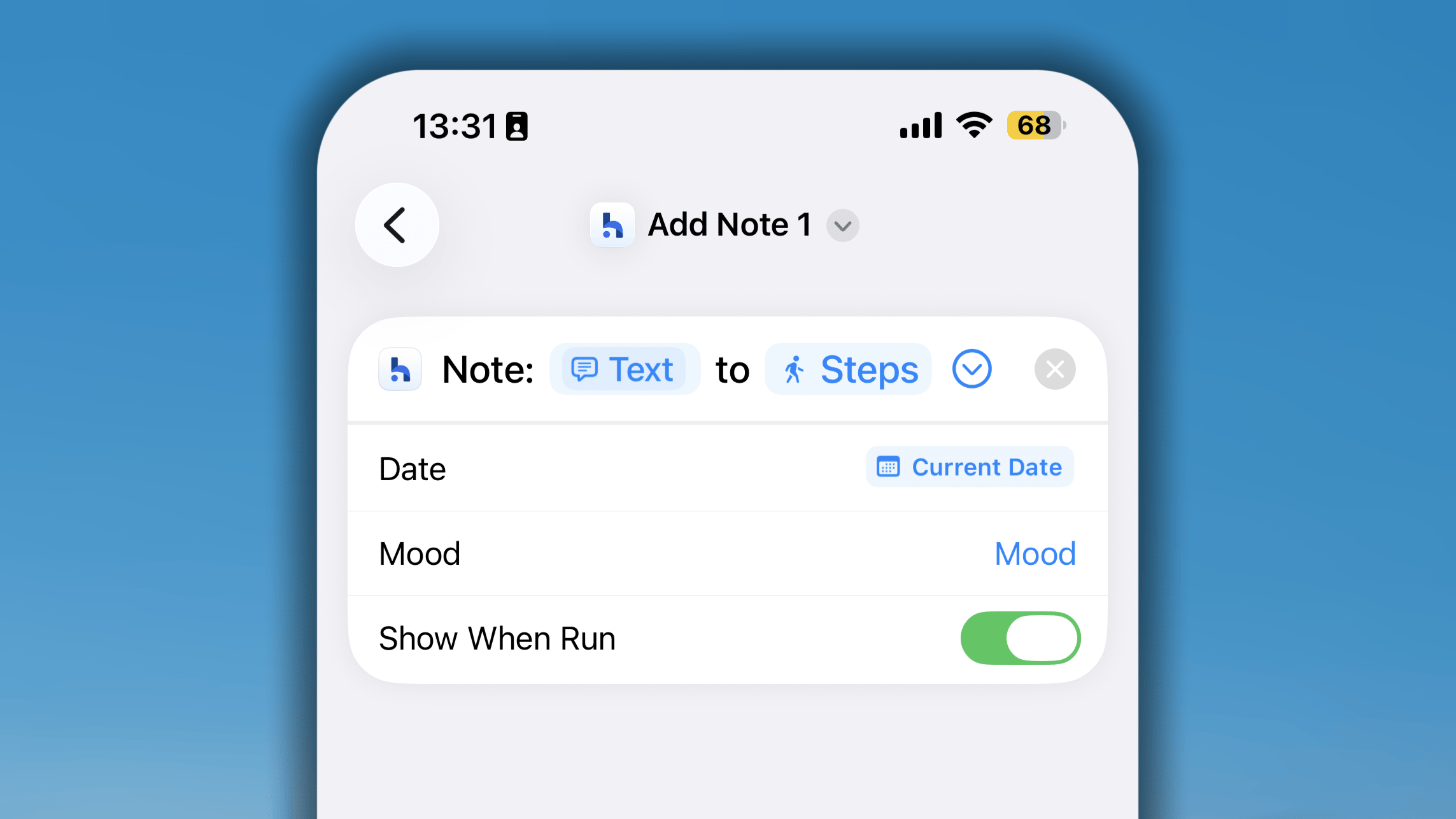
- En Atajos, busca Habitify y elige el atajo Añadir nota.
- En los ajustes del atajo, debes elegir un hábito concreto.
- Si lo dejas vacío, cada vez que se ejecute el atajo se te pedirá que elijas el hábito en el que quieres escribir una nota.
- En este atajo, puedes establecer la fecha como Fecha actual de forma predeterminada o como Preguntar cada vez que lo ejecutes.
Registrar hábito
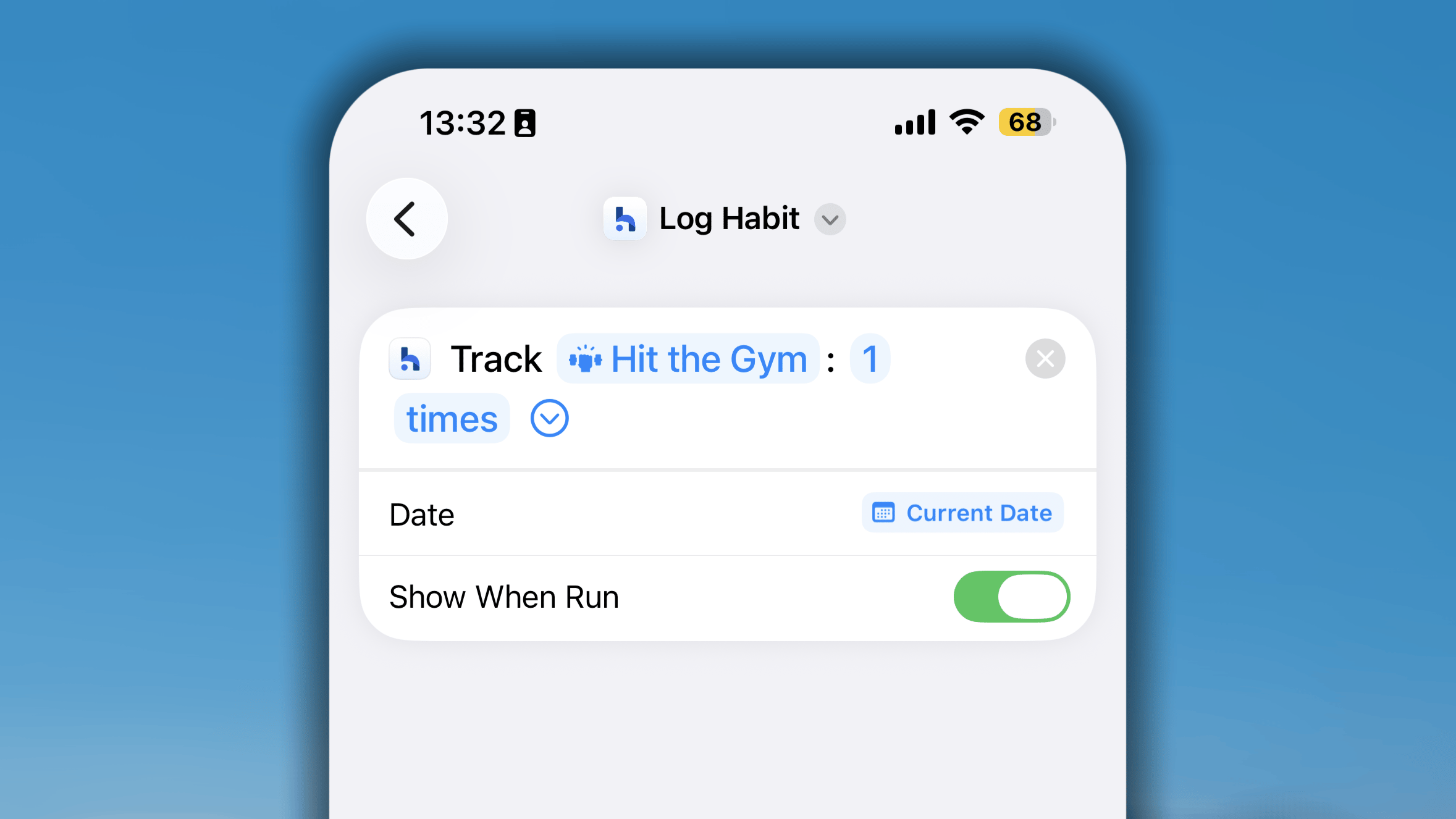
- En Atajos, busca Habitify y elige el atajo Registrar hábito.
- En los ajustes del atajo, debes elegir un hábito concreto y recordar que tienes que seleccionar la unidad «rep».
- Cada vez que ejecutes el atajo, aparecerá una ventana en la que podrás introducir el valor.
- En este atajo, puedes establecer la fecha como Fecha actual de forma predeterminada o como Preguntar cada vez que lo ejecutes.
Registrar estado de ánimo
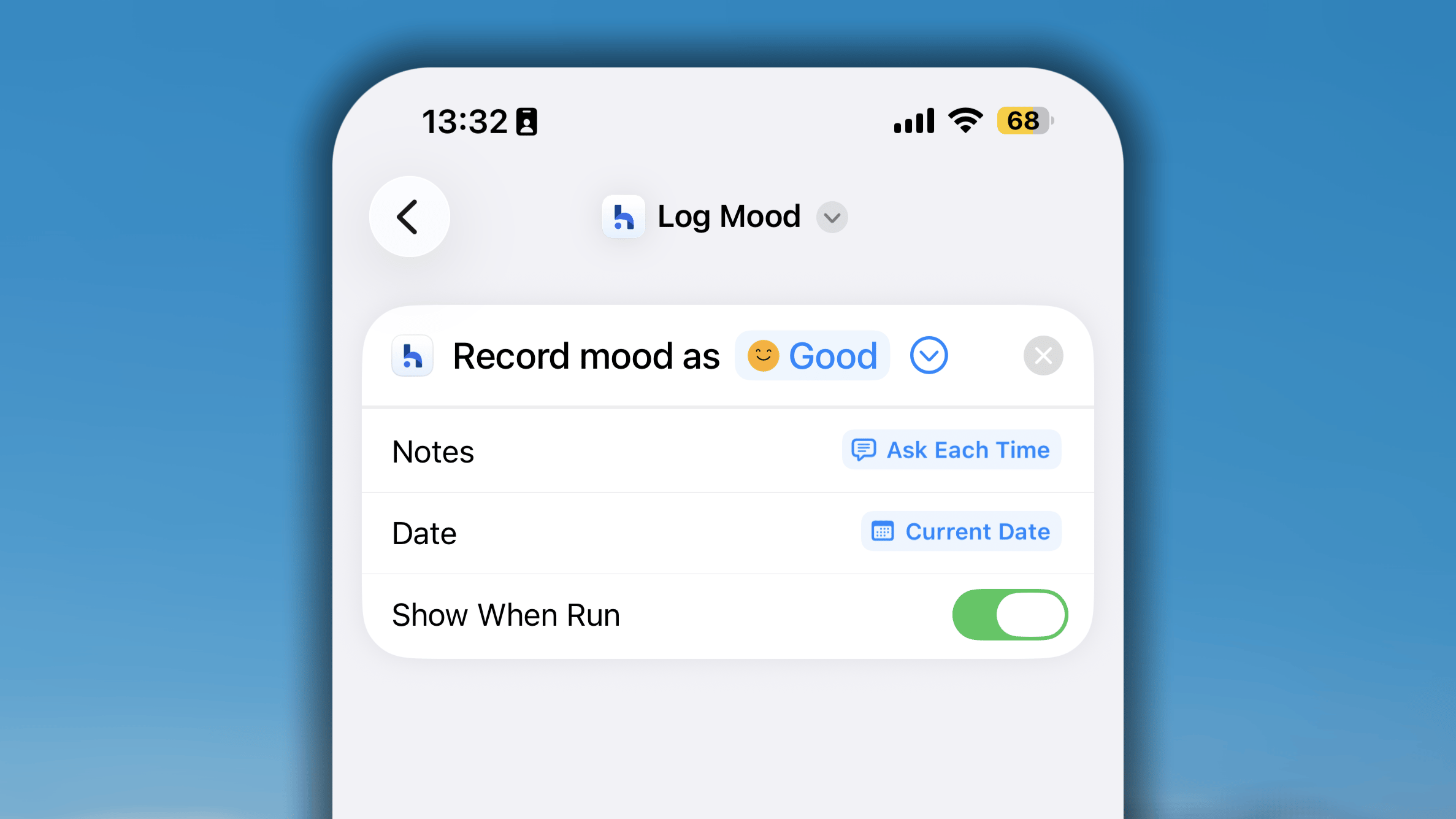
- En Atajos, busca Habitify y elige el atajo Registrar estado de ánimo.
- En los ajustes del atajo, elige el estado de ánimo que quieras registrar automáticamente.
- También puedes establecer el atajo como Preguntar cada vez para que muestre una lista de estados de ánimo cada vez que lo ejecutes.
Eliminar registros
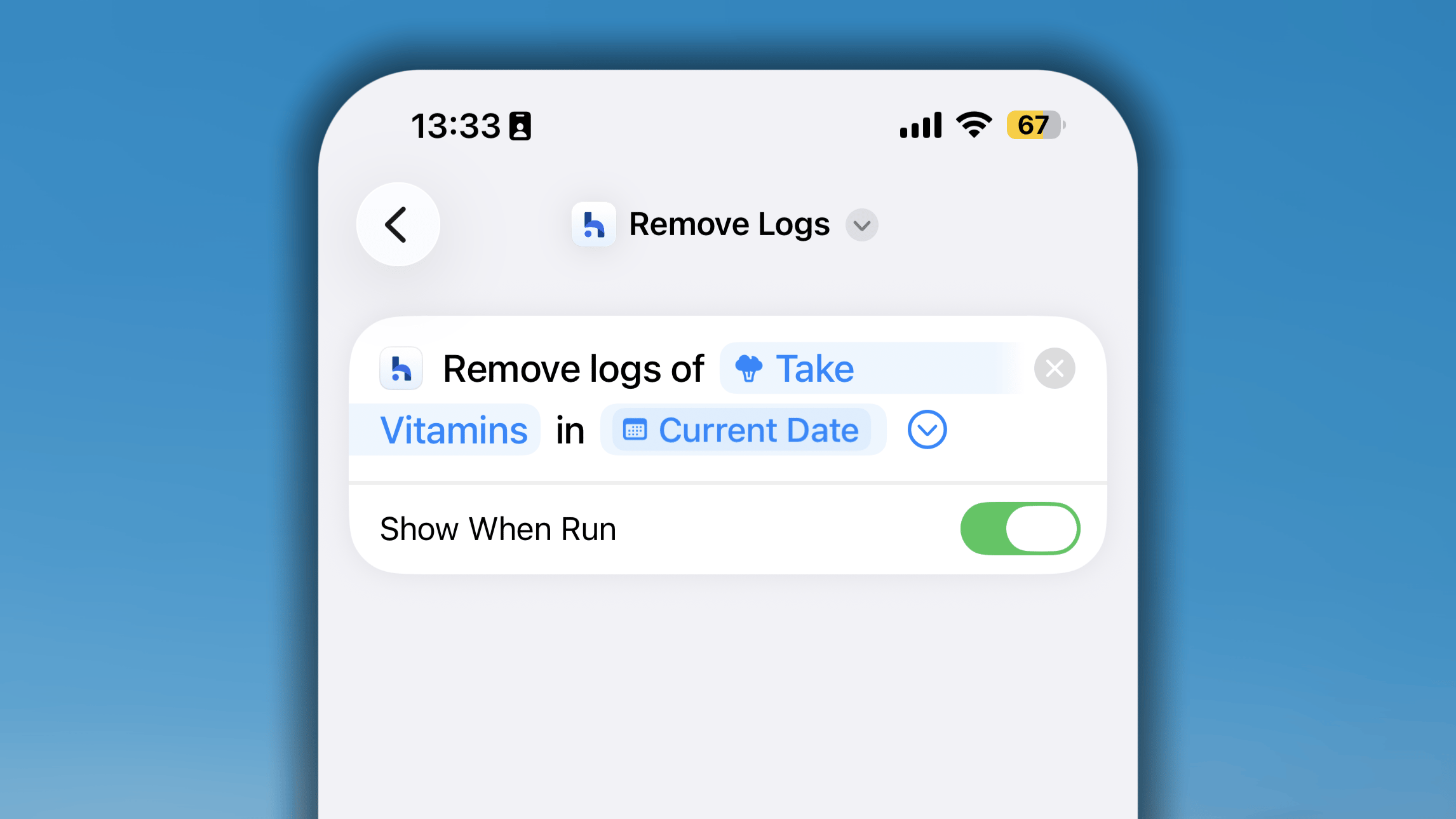
- En Atajos, busca Habitify y elige el atajo Eliminar registros.
- En los ajustes del atajo, elige el hábito cuyos registros quieras eliminar. Puedes dejar este campo vacío para que el atajo te pregunte cada vez que lo ejecutes.
- Elige la Fecha cuyos registros quieres eliminar. También puedes establecerla como Preguntar cada vez.
Omitir o fallar un hábito
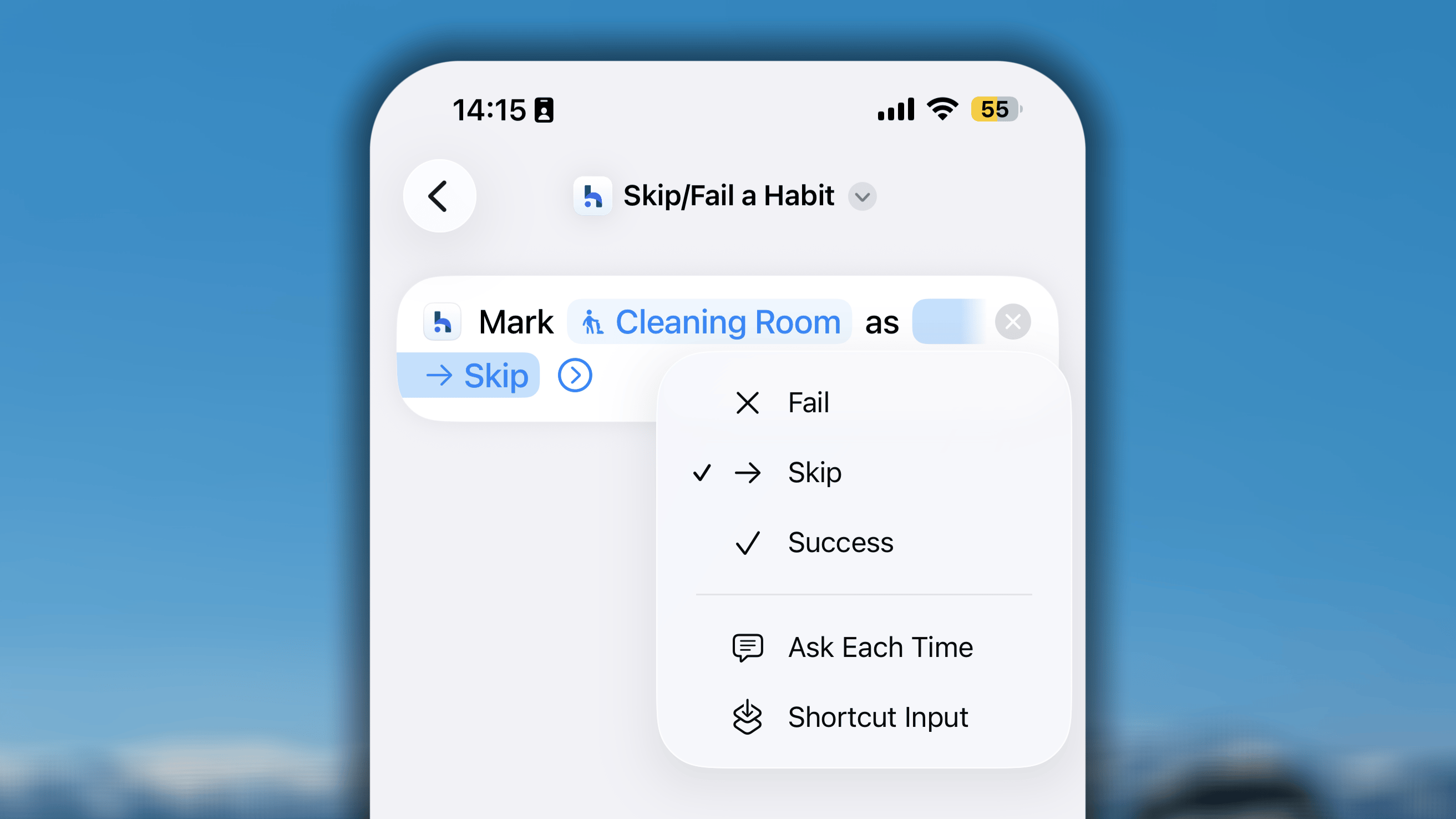
- En Atajos, busca Habitify y elige el atajo Omitir o fallar un hábito.
- En los ajustes del atajo, elige el hábito cuyo estado quieras actualizar. Puedes dejar este campo vacío para que el atajo te pregunte cada vez que lo ejecutes.
- Elige la Acción que debe ejecutar el atajo —Omitir, Fallar o Completar—. Puedes establecer la acción como Preguntar cada vez.
Iniciar temporizador
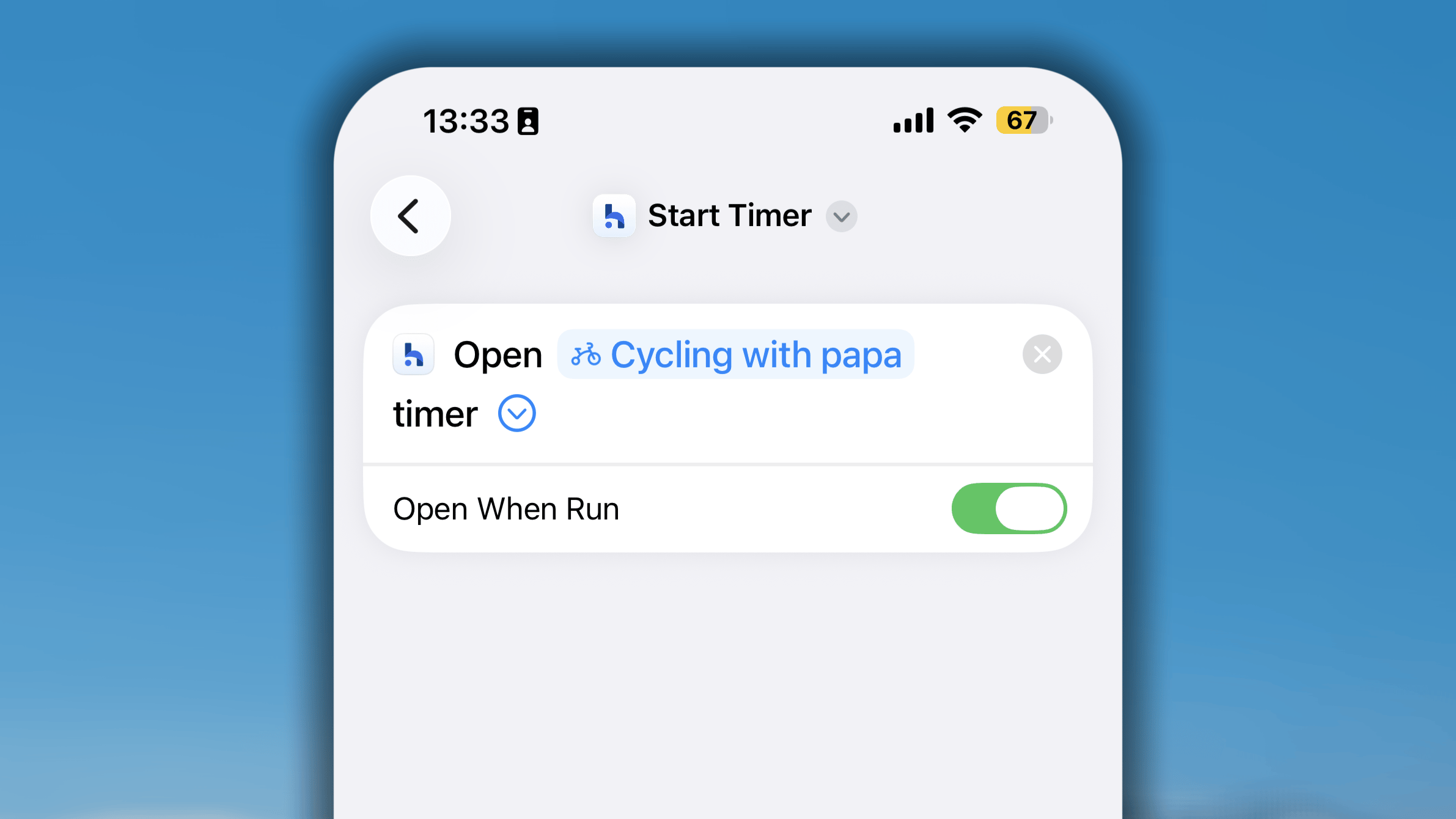
- En Atajos, busca Habitify y elige el atajo Iniciar temporizador.
- En los ajustes del atajo, elige el hábito con el que quieres iniciar una sesión del temporizador. Puedes dejar este campo vacío para que el atajo te pregunte cada vez que lo ejecutes.
Ver Diario
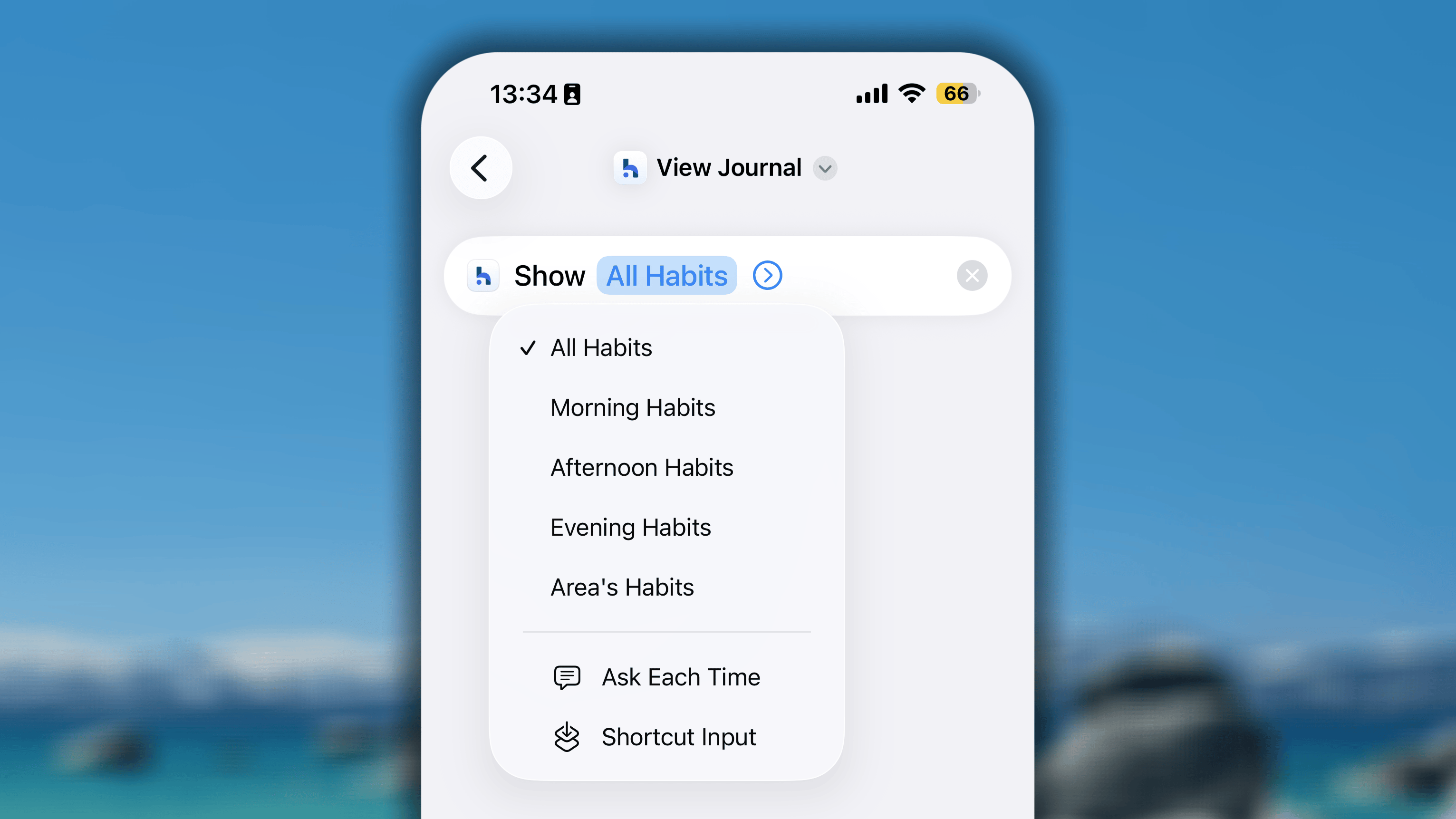
- En Atajos, busca Habitify y elige el atajo Ver Diario.
- En los ajustes del atajo, elige la lista que quieres consultar al ejecutarlo. Puedes seleccionar Todos los hábitos, un momento del día —Mañana, Tarde o Noche— o un Área. Puedes dejar el campo vacío o elegir Preguntar cada vez para que el atajo te pregunte cada vez que lo ejecutes.
Atajos de Habitify con Siri
Habitify no incluye una función directa para registrar hábitos por voz. Sin embargo, su integración con Atajos de iOS ofrece una solución alternativa.- Crea los atajos con Habitify.
- Pon a los atajos nombres que puedas recordar fácilmente.
- Después, solo tienes que decir «¡Oye, Siri!» y pronunciar el nombre del atajo.
A partir de iOS 27, Habitify puede funcionar directamente con Siri AI sin configurar ningún atajo nativo de iOS.Para comprobar si tus dispositivos son compatibles con Apple Intelligence y Siri AI, consulta esta guía de Apple: Cómo obtener Siri AI
Atajos de Habitify con automatizaciones de iOS
Además de crear sencillos botones de atajos manuales, la verdadera potencia de Atajos de iOS se encuentra en la función Automatizaciones. Una automatización es un tipo especial de atajo que se ejecuta automáticamente en segundo plano cuando ocurre un «desencadenante» concreto en tu iPhone o Apple Watch.La lógica
Lo más importante es comprender que todas las automatizaciones tienen dos partes:-
El desencadenante —el «Cuándo»—: es el evento que el sistema operativo del iPhone —iOS— espera. Apple incorpora estos desencadenantes.
Ejemplos: «Cuando detenga mi alarma “Despertar”», «Cuando llegue al gimnasio» o «Cuando termine un entrenamiento de Apple Watch». - La acción —el «Hacer esto»—: es lo que quieres que Habitify haga cuando ocurra el desencadenante. Son los atajos de Habitify —como «Registrar actividad», «Registrar progreso», etc.— que aparecen en la aplicación Atajos.
Cómo configurarlo
1
Crear los atajos de Habitify
El proceso será más sencillo si ya tienes preparados los atajos de Habitify.
2
Crear tu automatización
- Abre la aplicación Atajos en tu iPhone.
- Toca la pestaña Automatización en la parte inferior central de la pantalla.
- Toca el icono + para iniciar una automatización nueva.
- Primero se te pedirá que elijas un desencadenante —por ejemplo, «Alarma», «Llegar» o «Aplicación»—.
- Después de configurar el desencadenante, tendrás que añadir una acción. Busca Habitify y elige una de las acciones o de los atajos que hayas creado.
Ejemplo
Objetivo: cuando termines un entrenamiento en tu Apple Watch, añadir una nota como «¡Entrenamiento completado!» al hábito «Calorías activas» de Habitify.1
Crear el atajo Añadir nota
Añade un atajo nuevo de Habitify para Añadir nota:
- En el campo Hábito, selecciona el hábito Calorías activas.
- En el campo Contenido, escribe «¡Entrenamiento completado!» o déjalo vacío para poder escribir un texto distinto cada vez.
- Establece Fecha como Fecha actual de forma predeterminada.
2
Elegir el desencadenante de Apple
- En la pantalla Nueva automatización, desplázate hacia abajo y toca Entrenamiento de Apple Watch.
- Selecciona Finaliza. También puedes elegir un tipo concreto de entrenamiento, como «Correr».
- Asegúrate de que esté seleccionada la opción Ejecutar inmediatamente.
- Toca Siguiente.
3
Elegir la acción de Habitify
- Toca Añadir acción.
- Busca y selecciona el atajo que creaste en el paso 1.
- Desencadenante:
Llegara[Dirección de tu gimnasio]→ Acción:Iniciar temporizadorpara el hábito «Entrenamiento». - Desencadenante:
Aplicación>Kindle>Se abre→ Acción:Iniciar temporizadorpara el hábito «Leer un libro». - Desencadenante:
Bluetooth>Se conecta a [Nombre de tu coche]→ Acción:Registrar progreso—1 vez— para el hábito «Desplazamiento».
Preguntas frecuentes
¿Se pueden ejecutar los atajos de Habitify desde Apple Watch?
¿Se pueden ejecutar los atajos de Habitify desde Apple Watch?
Actualmente todavía no ofrecemos esta función.