

Añadir un hábito sincronizado con RescueTime
- iOS
- 🤖 Android
- En Diario, toca + en la esquina inferior derecha.
- Elige Crear un hábito positivo o Abandonar un hábito negativo.
- En la parte superior de la pantalla de creación, cambia a la pestaña RescueTime.
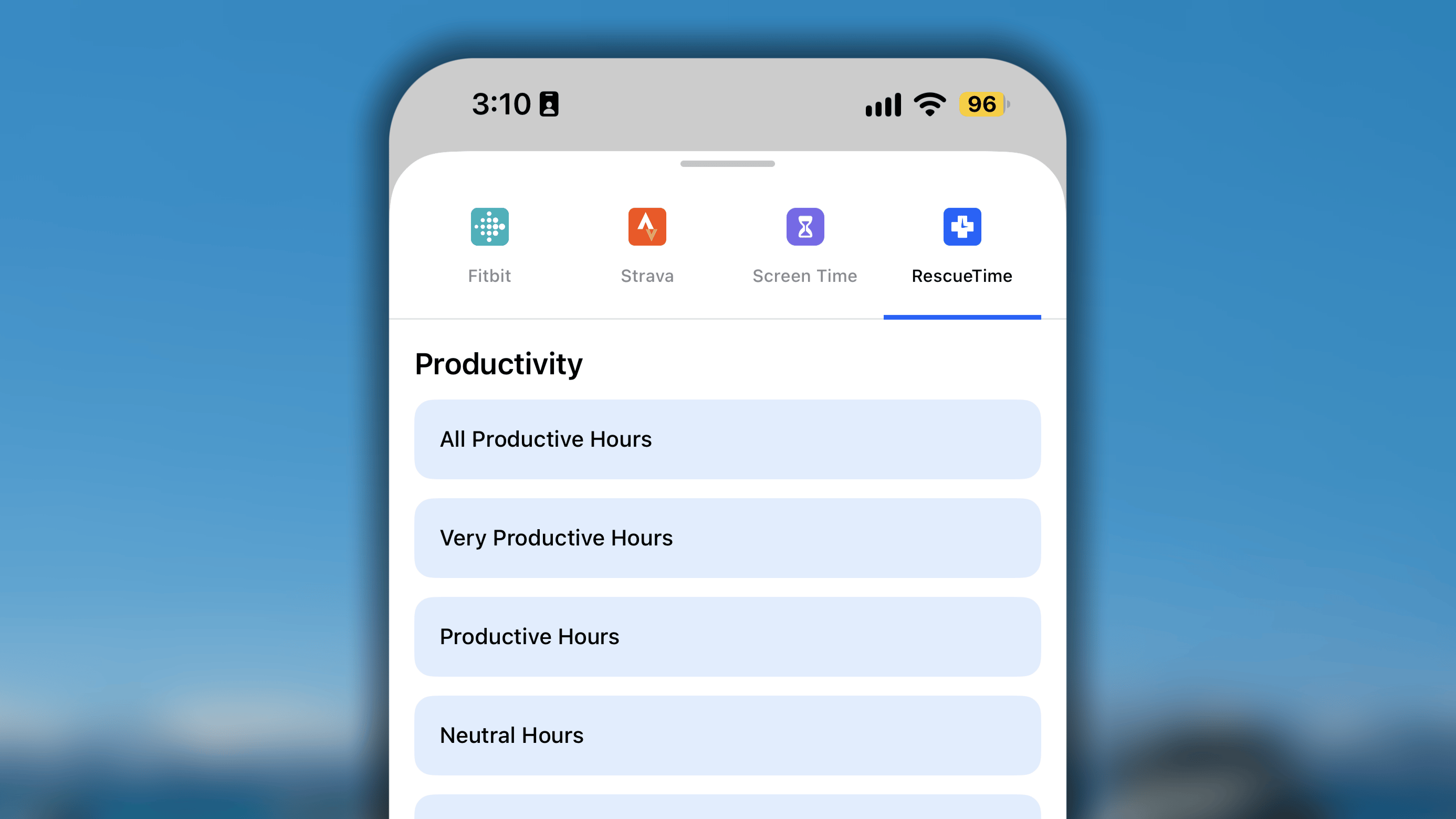
- Elige de la lista el tipo de datos que quieres registrar.
- En el paso siguiente, toca Permitir acceso. Se te redirigirá al sitio web de RescueTime para que inicies sesión en tu cuenta del servicio y concedas a Habitify permiso para leer los datos de RescueTime.
- Cuando hayas concedido el permiso, volverás a Habitify.
Configura los detalles del hábito de la forma habitual. - Cuando todo esté configurado, toca ✓ para guardar el hábito nuevo en tu lista.
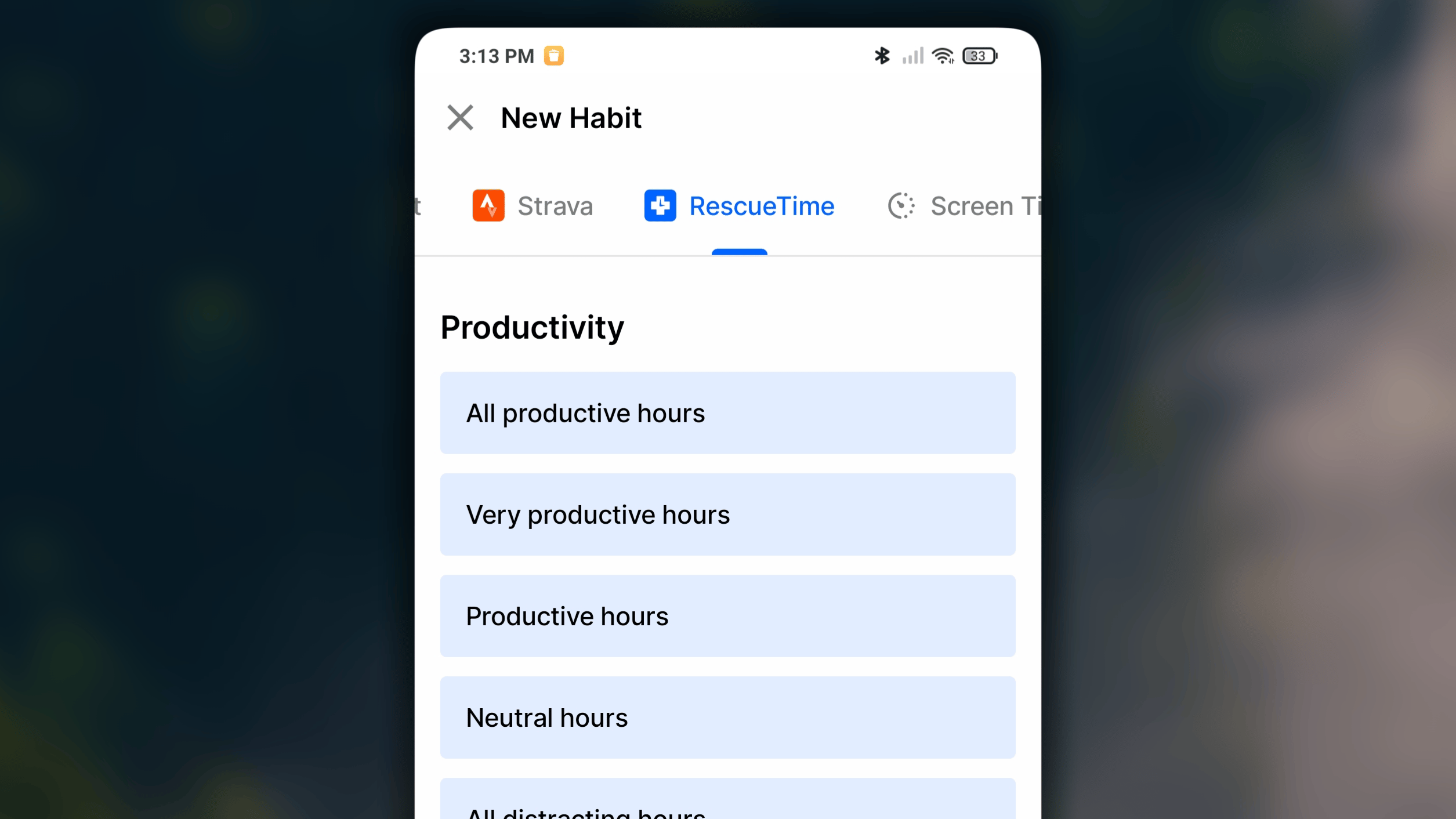
Cómo se clasifica tu tiempo de pantalla
RescueTime clasifica el tiempo que pasas en cada aplicación o sitio web. Habitify lee esos datos y sus etiquetas para decidir qué información se sincronizará con el progreso de tus hábitos en Habitify. Puedes gestionar las aplicaciones y los sitios web incluidos en cada categoría desde tu cuenta de RescueTime. Consulta cómo hacerlo: Cómo clasificar tus aplicaciones y sitios web.Notas importantes
Esta integración tiene algunos comportamientos específicos determinados por el sistema de RescueTime. Ten en cuenta lo siguiente:- Tiempo de la sincronización inicial: la primera vez que configures el hábito, la primera sincronización de datos tardará aproximadamente 10 minutos en completarse.
- Los datos se sincronizan para el día anterior: esta es la limitación más importante. El sistema de RescueTime finaliza los datos al terminar el día. Por tanto, los datos de RescueTime del día 1 se sincronizarán durante el día 2 con el registro del día 1 en Habitify.
- Una cuenta de RescueTime y varias cuentas: si quieres, puedes conectar una sola cuenta de RescueTime con varias cuentas de Habitify diferentes.