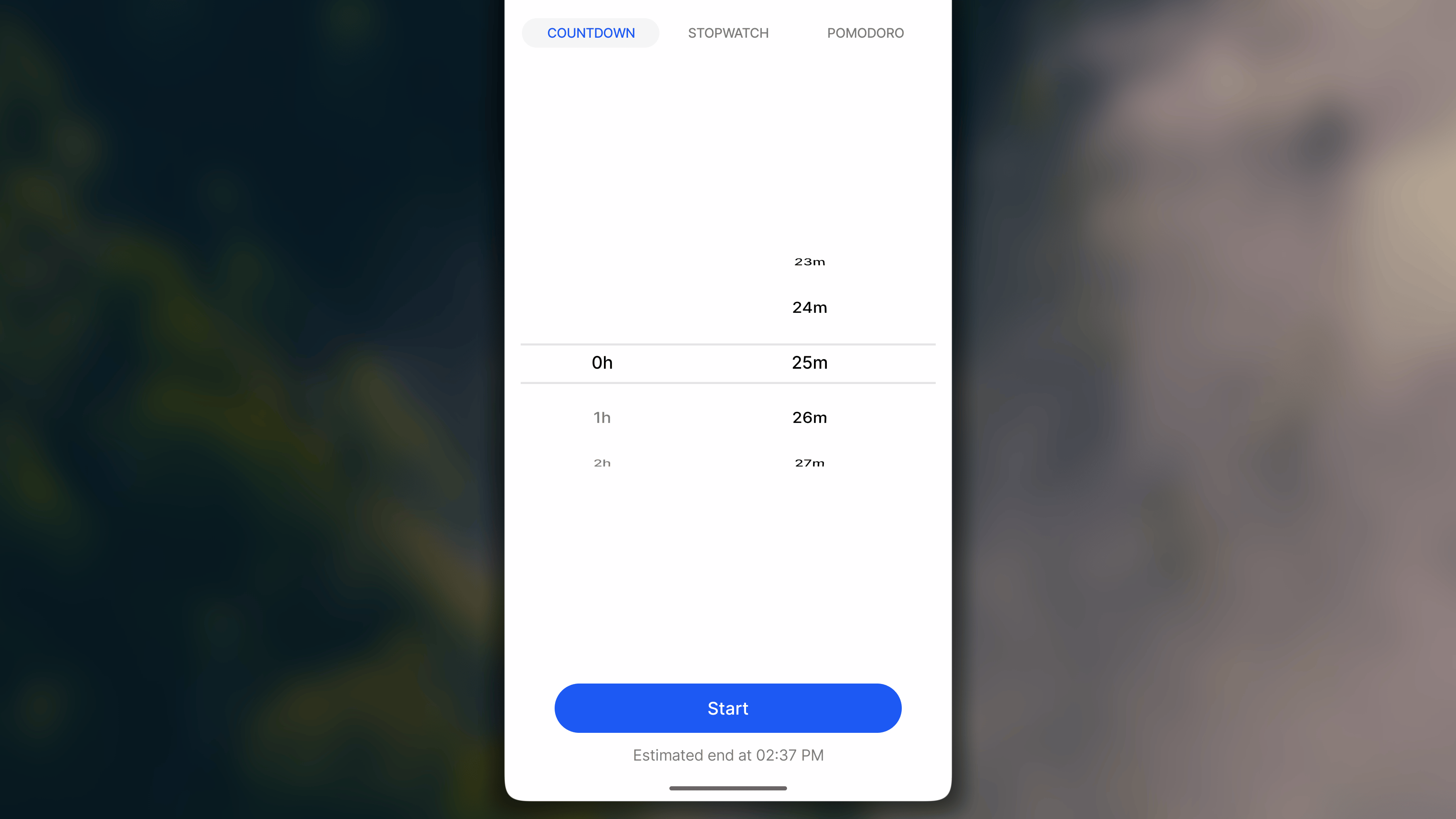
- Cuenta atrás: cuenta hacia atrás desde una duración establecida. Es ideal cuando sabes exactamente cuánto tiempo quieres dedicar a algo.
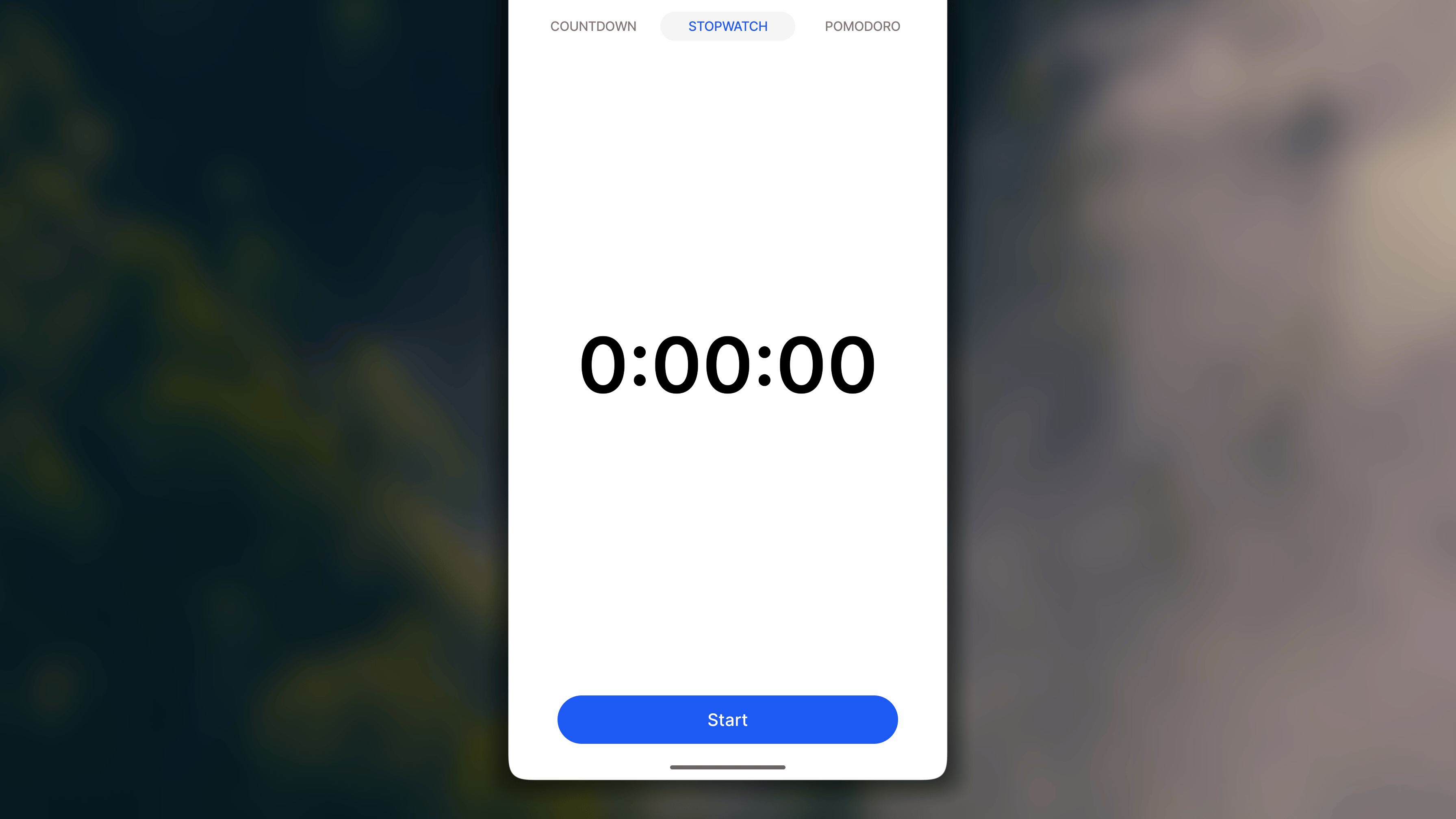
- Cronómetro: cuenta hacia arriba sin un final fijo. Es ideal cuando no sabes de antemano cuánto durará la actividad.
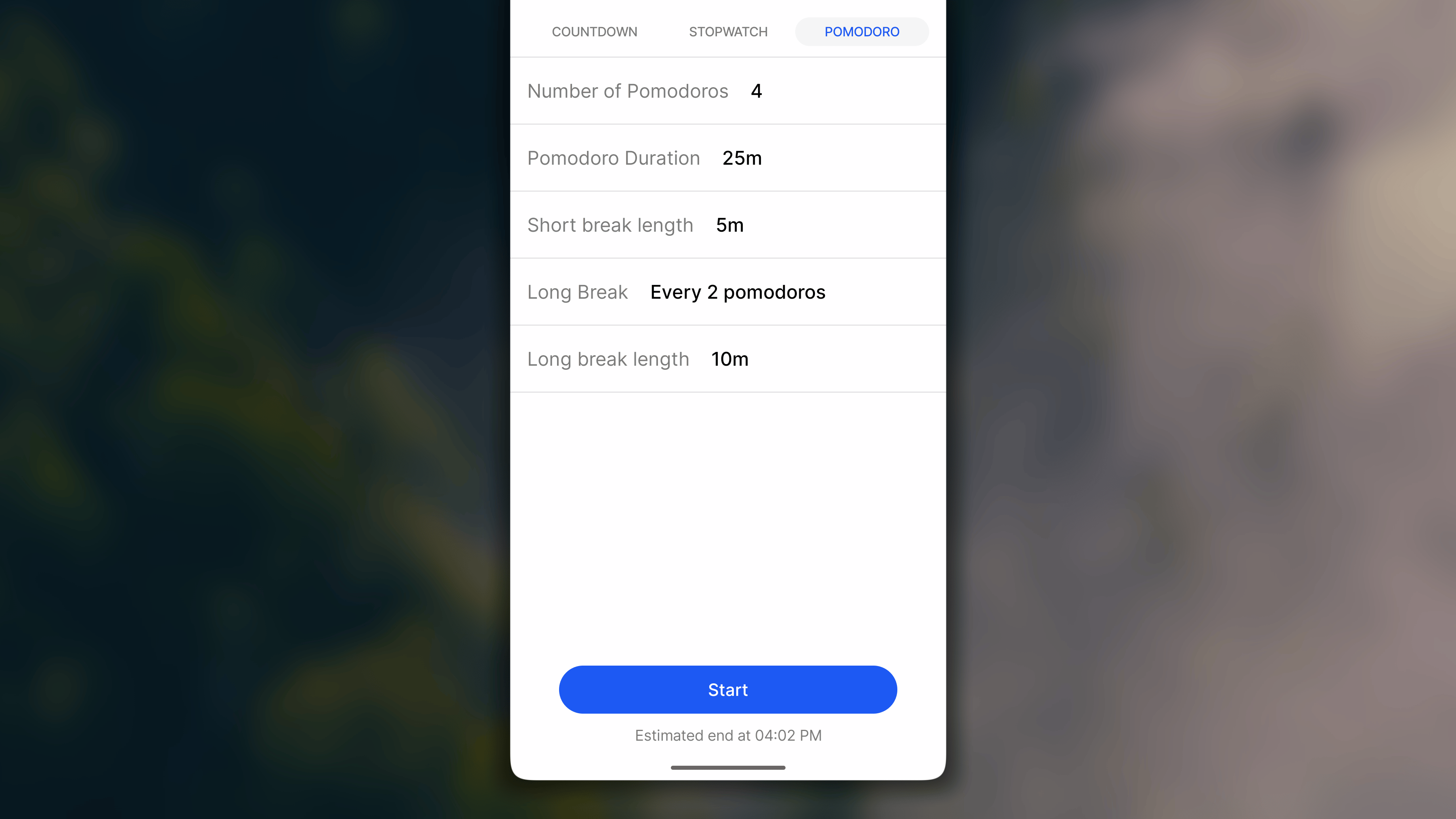
- Pomodoro: alterna intervalos de trabajo concentrado con breves descansos. Es ideal para tareas que se benefician de periodos estructurados de concentración.
El Temporizador está disponible en todos los hábitos cuyo objetivo utiliza «minutos» u «horas» como unidad básica.
- iOS
- 🤖 Android
- 🖥️ Sitio web y escritorio
Iniciar una sesión del Temporizador
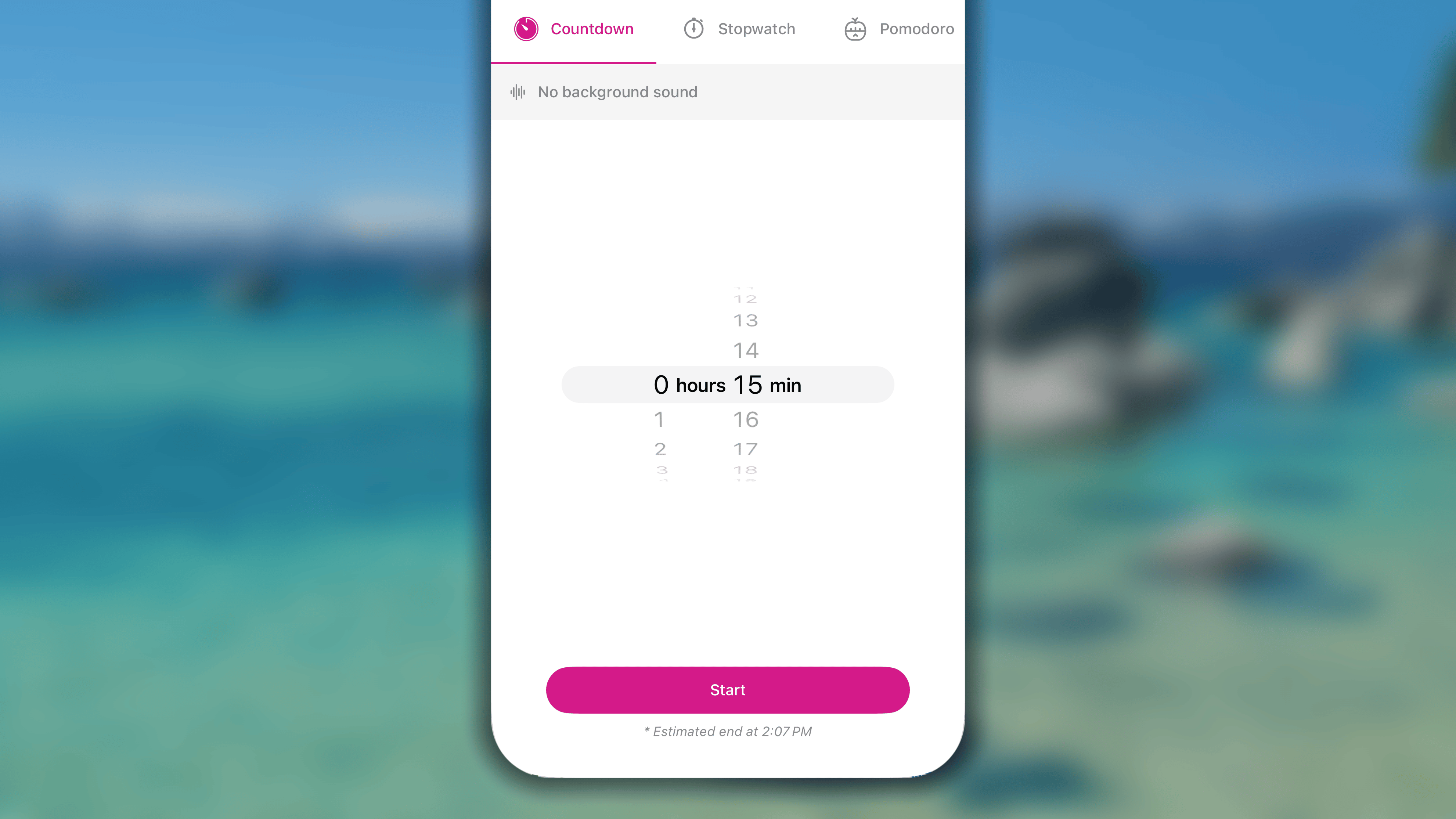
Iniciar una sesión de Cuenta atrás
- En Diario:
- En la vista Día, busca el hábito y toca el botón inteligente ⏱️ situado junto a él.
- En la vista Semana, mantén pulsada la celda de hoy y elige Iniciar temporizador.
- En la pantalla Temporizador, toca la pestaña Cuenta atrás para abrirla.
- Ajusta la duración de la sesión.
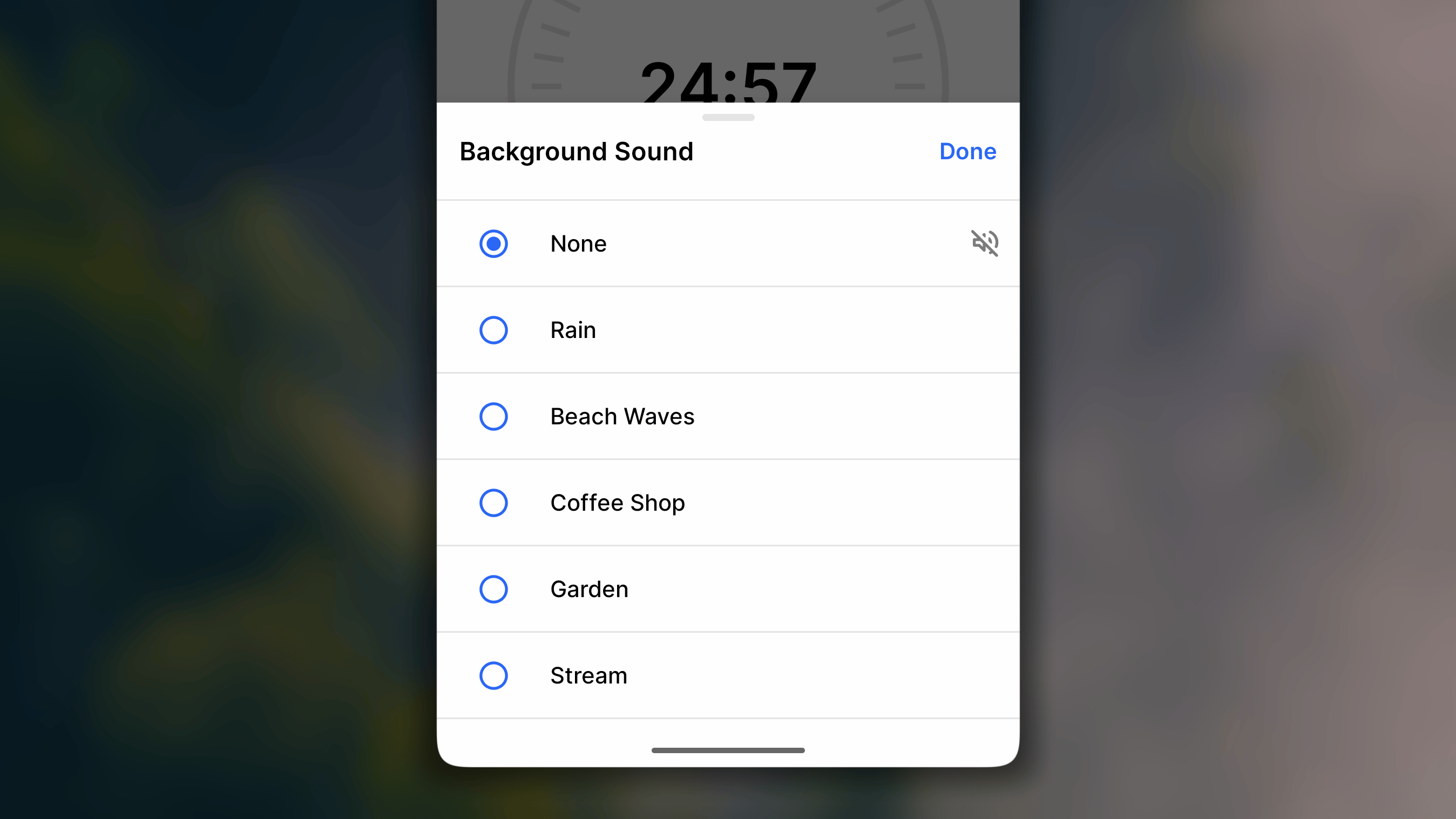
De forma opcional, si quieres ruido blanco, toca ၊၊||၊ Sin sonido de fondo, elige uno de la lista y toca el botón Hecho en la esquina superior derecha. Si no quieres guardar cambios, toca Cancelar. - Toca el botón Iniciar para comenzar la sesión.
Iniciar una sesión Pomodoro
- En Diario:
- En la vista Día, busca el hábito y toca el botón inteligente ⏱️ situado junto a él.
- En la vista Semana, mantén pulsada la celda de hoy y elige Iniciar temporizador.
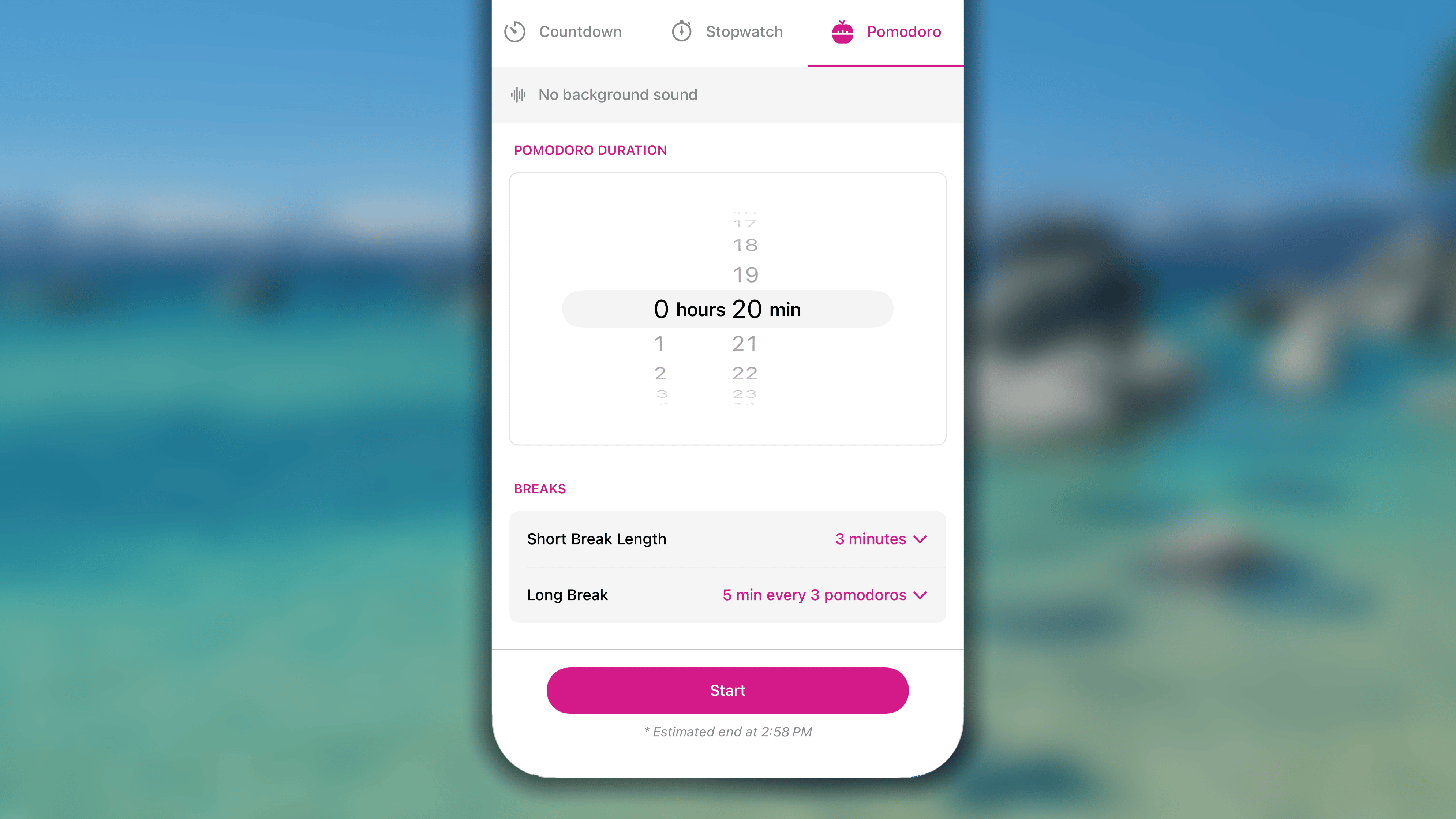
- En la pantalla Temporizador, toca la pestaña Pomodoro para abrirla.
- Ajusta la duración de la sesión.
- Número de pomodoros: elige el número de intervalos de trabajo de la sesión. El máximo es 30.
- Duración del pomodoro: establece la duración de cada intervalo de trabajo. El máximo es de 23 horas y 59 minutos por intervalo.
- Descansos:
- Duración del descanso corto: establece la duración de cada descanso corto entre 2 intervalos de trabajo.
- Descanso largo: configura los siguientes ajustes y toca Hecho para guardarlos.
- Pomodoros antes del descanso largo: establece el número de intervalos de trabajo que debes completar antes del descanso largo.
- Duración del descanso largo: establece la duración de cada descanso largo.
- De forma opcional, si quieres ruido blanco, toca ၊၊||၊ Sin sonido de fondo debajo del nombre del hábito y elige uno de la lista.
Toca el botón Hecho en la esquina superior derecha para guardar el cambio. Si no quieres guardarlo, toca Cancelar. - Cuando todo esté configurado, toca el botón Iniciar para comenzar la sesión de concentración.
Iniciar una sesión de Cronómetro
- En Diario:
- En la vista Día, busca el hábito y toca el botón inteligente ⏱️ situado junto a él.
- En la vista Semana, mantén pulsada la celda de hoy y elige Iniciar temporizador.
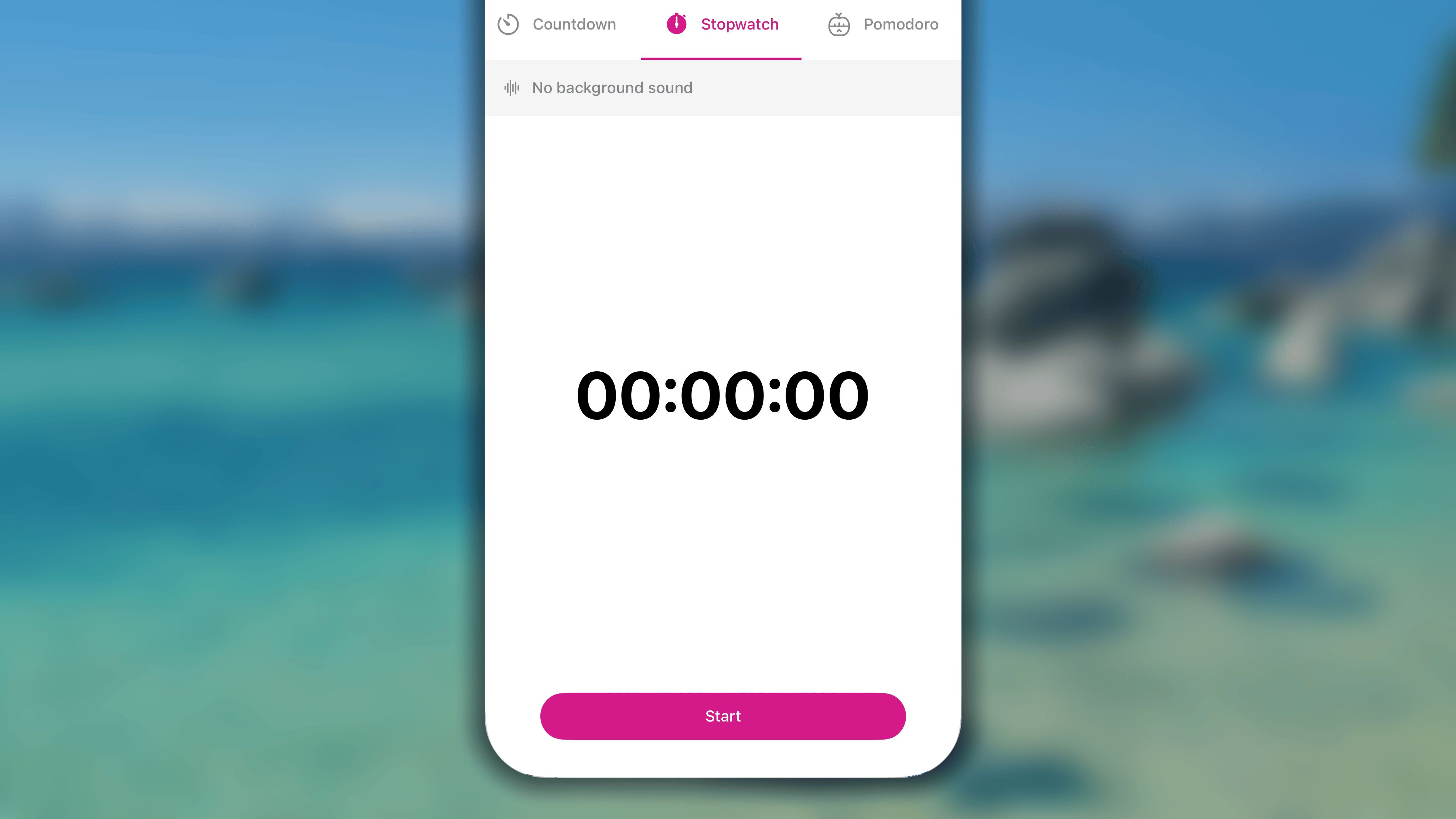
- En la pantalla Temporizador, toca la pestaña Cronómetro para abrirla.
- De forma opcional, si quieres ruido blanco, toca ၊၊||၊ Sin sonido de fondo y elige uno de la lista.
Después, toca el botón Hecho en la esquina superior derecha para guardar el cambio. Si no quieres guardarlo, toca Cancelar. - Toca el botón Iniciar para comenzar la sesión.
Durante una sesión del Temporizador
Pausar o detener la sesión
- Para pausar una sesión en curso, toca el botón ⏸ Pausar situado debajo del contador.
Después, toca el botón ▶︎ Reanudar para que continúe contando el tiempo. - Para detener una sesión en curso, toca el botón ◼Detener en la esquina superior derecha, vuelve a tocar Detener para confirmar y elige una opción:
- Guardar: registra el tiempo contado en el progreso del hábito.
- Introducir otra duración: registra en el progreso del hábito un valor personalizado.
- Descartar —en la esquina superior izquierda—: no guarda nada.
- De forma opcional, toca Notas (opcional) para añadir cómodamente una nota al hábito.
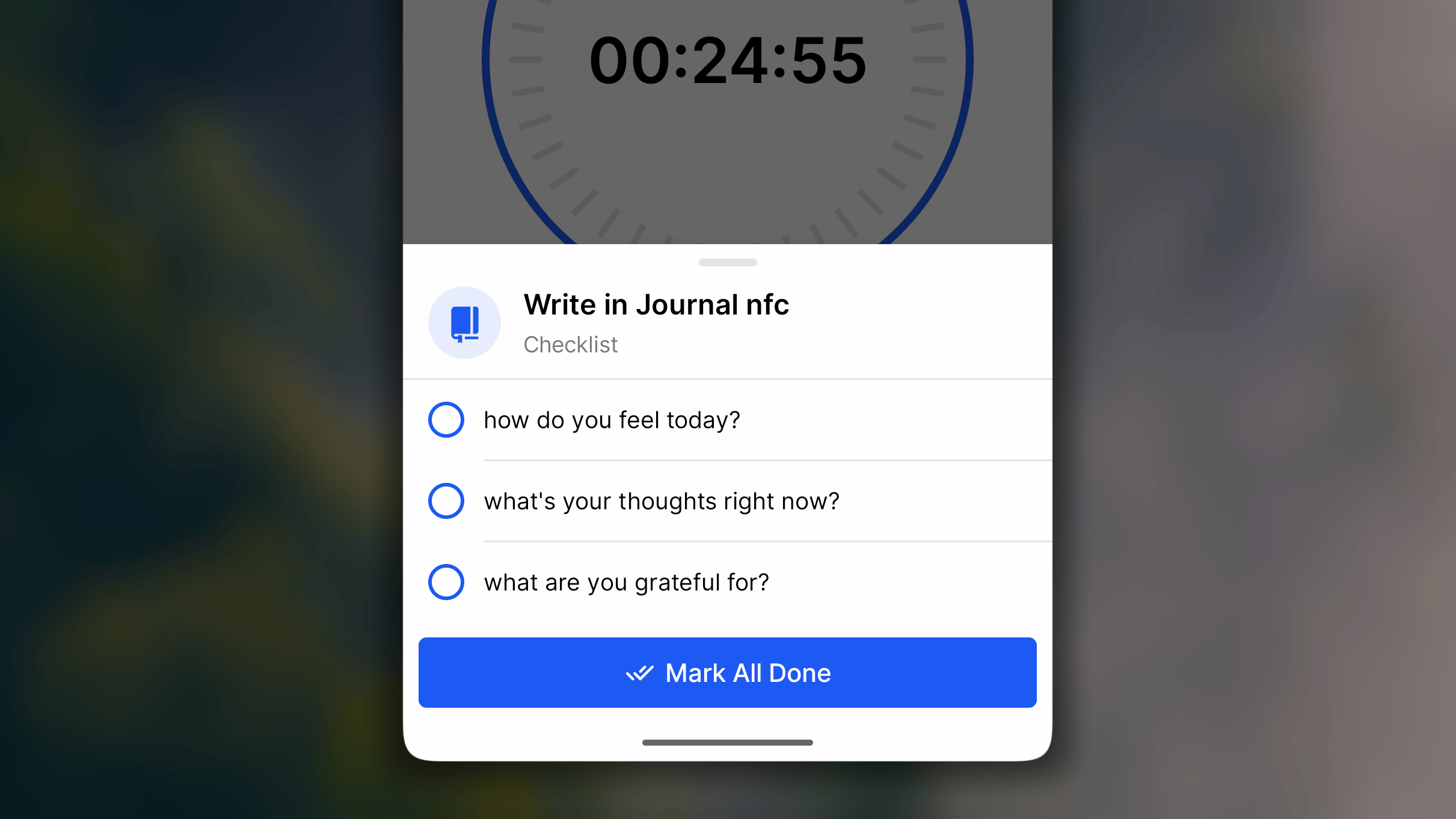
Seguir la lista de comprobación del hábito
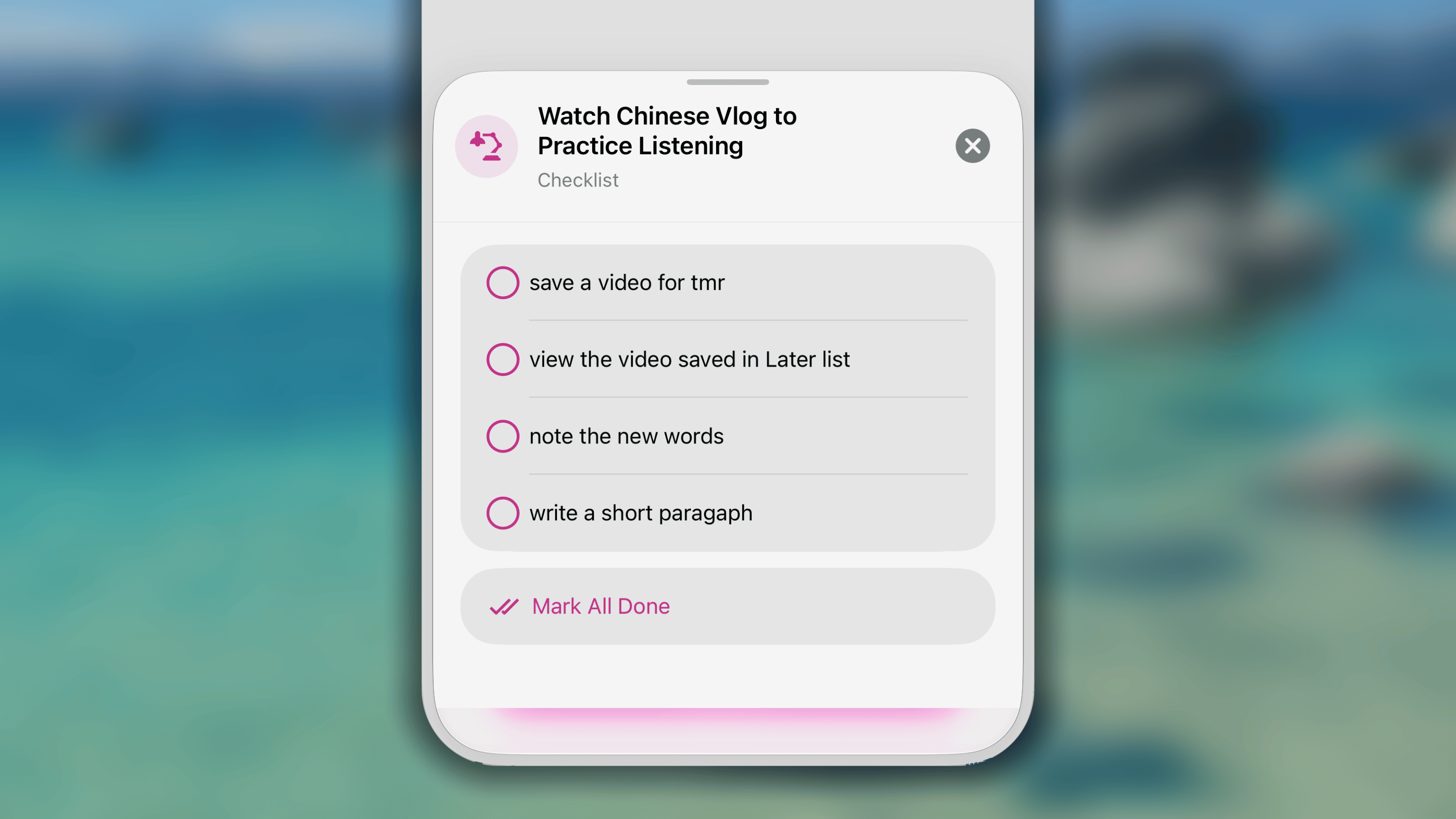
- Toca ⫶☰ #/# tareas debajo del nombre del hábito.
- Consulta y marca los elementos de la lista de comprobación.
- Toca el botón ⨂ en la esquina superior derecha de la lista para cerrarla.
Controlar el sonido de fondo
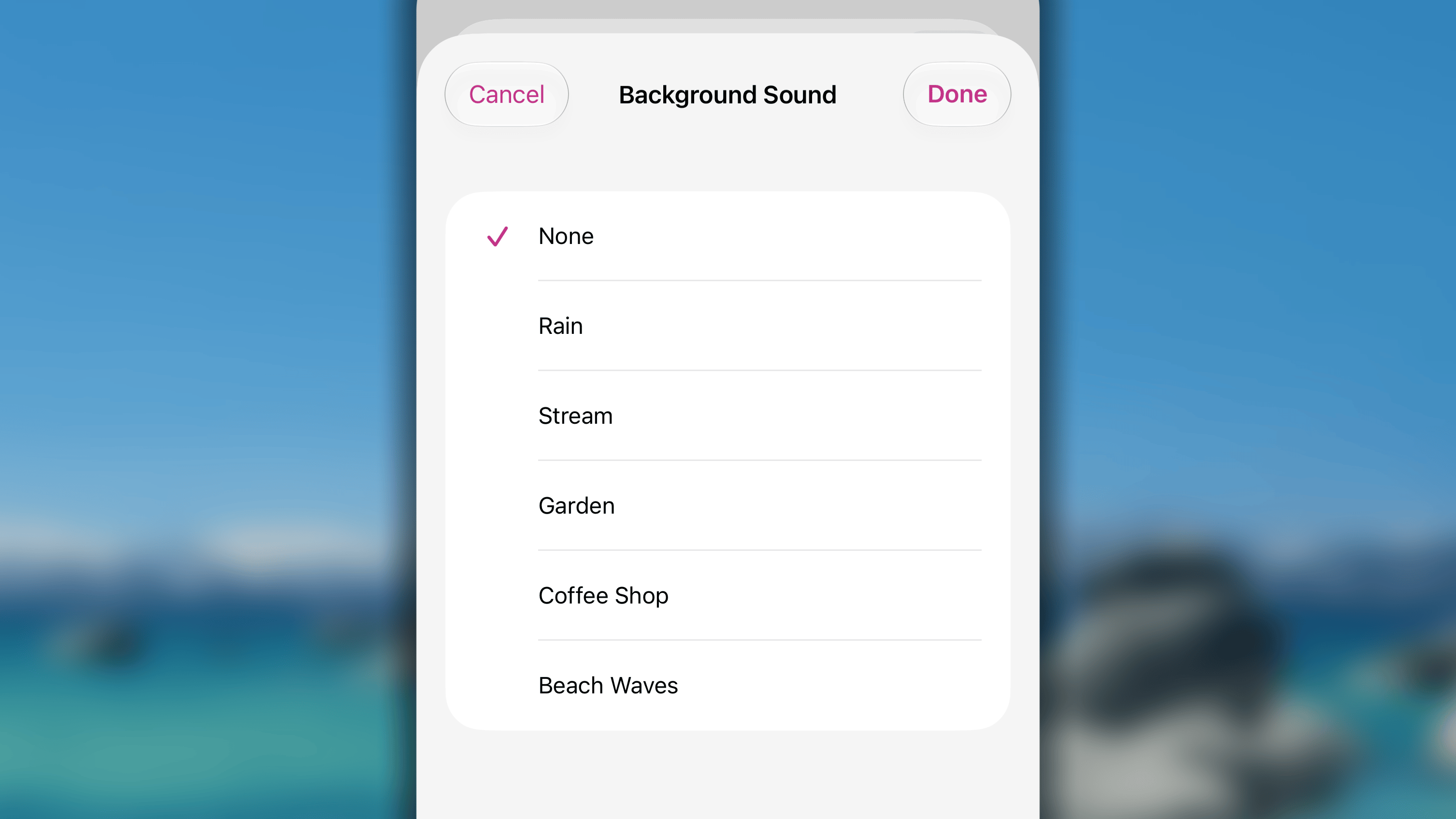
- Toca el botón ၊၊||၊ situado debajo del nombre del hábito.
- Elige Ninguno para desactivarlo o selecciona un ruido blanco de la lista.
- Toca Guardar para guardar el cambio.
Si no quieres guardarlo, toca Cancelar para descartar los cambios.
Preguntas frecuentes
¿Cómo cambio el sonido que se reproduce al terminar una sesión?
¿Cómo cambio el sonido que se reproduce al terminar una sesión?
Actualmente no es posible cambiar ni personalizar el sonido final de una sesión del Temporizador.
¿Cómo desactivo el sonido que se reproduce al terminar una sesión?
¿Cómo desactivo el sonido que se reproduce al terminar una sesión?
Para desactivar el sonido del Temporizador, pon el teléfono en modo silencio o cambia la posición del interruptor situado en el lado izquierdo del dispositivo.
El Temporizador se detiene de repente. ¿Cómo puedo solucionarlo?
El Temporizador se detiene de repente. ¿Cómo puedo solucionarlo?
Es posible que una sesión del Temporizador se detenga inesperadamente. Sigue estos pasos para diagnosticar y resolver el problema.1/ Comprobar los permisos de la aplicaciónAsegúrate de que Habitify tenga los permisos necesarios para funcionar sin interrupciones:
- Abre Ajustes.
- Desplázate hacia abajo y toca Habitify.
- Comprueba que estén activados todos los permisos pertinentes, como Actualización en segundo plano y Notificaciones.
- Abre App Store.
- Busca Habitify y abre la página de la aplicación.
- Si hay una actualización disponible, toca Actualizar.
- Además, ve a Ajustes > General > Actualización de software para buscar actualizaciones de iOS o Android.
- Abre Ajustes.
- Ve a Batería.
- Comprueba que Modo de bajo consumo esté desactivado.