

Comparación entre Círculo y Reto
- iOS y Android
- Sitio web y escritorio
Crear un círculo nuevo
- En la aplicación Habitify, abre Amigos en la barra de navegación inferior.
- Toca el botón + y elige Círculo.
- Introduce los datos del círculo nuevo:
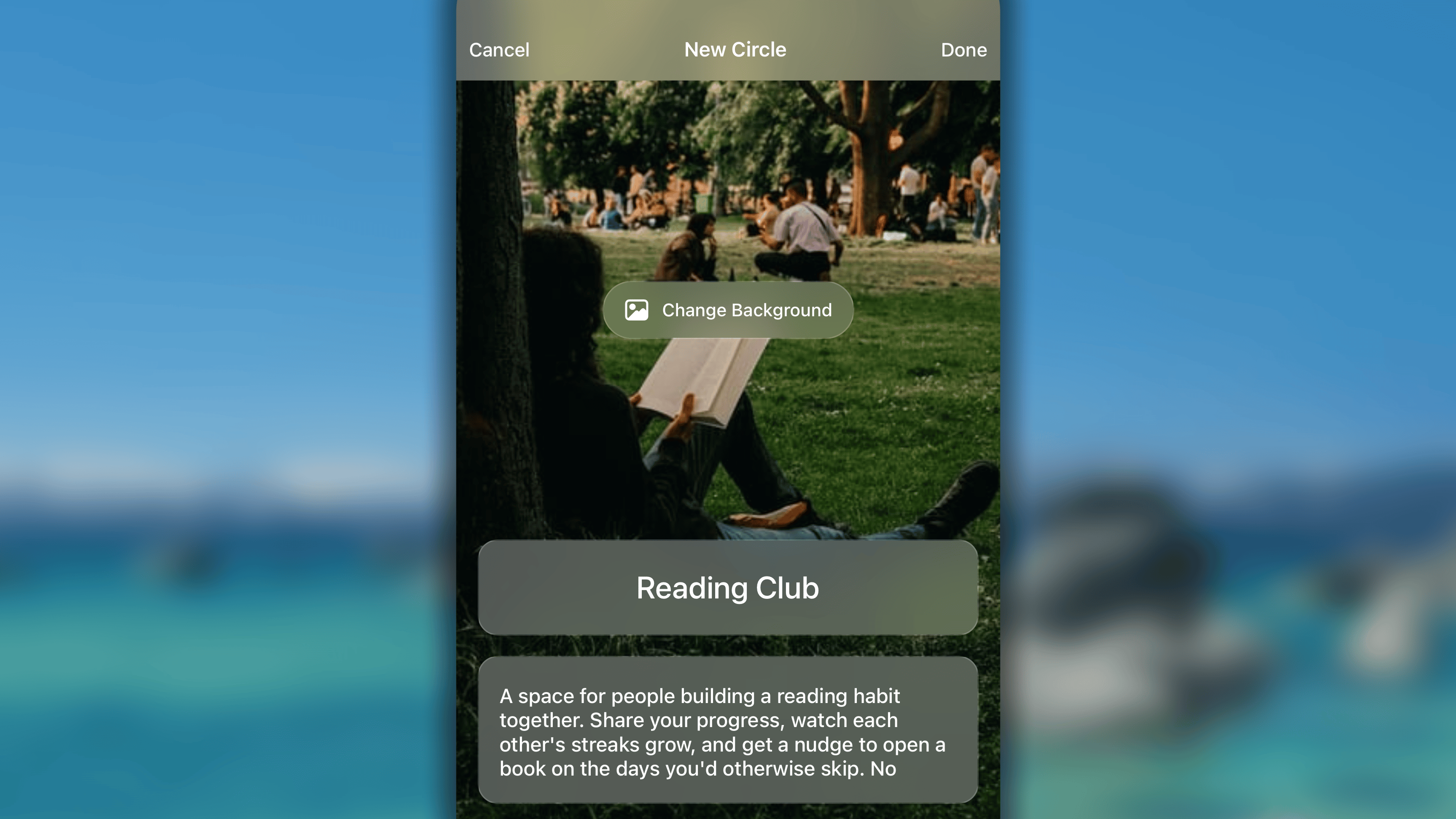
- Toca el campo Nombre del círculo y escribe un nombre.
- Toca el campo Descripción breve y añade una descripción corta del círculo.
- Toca el botón Cambiar fondo y elige una imagen de portada para el círculo entre 3 fuentes: Sugerencias —nuestra propia colección—, Unsplash y Fotos —tu fototeca—.
- Cuando hayas configurado todo, toca el botón Listo en la esquina superior derecha.
Administrar tu círculo
Como creador del círculo, tienes todos los permisos para editarlo, archivarlo o eliminarlo, así como para administrar a sus miembros.En Amigos, abre tu círculo, ve a la pestaña Información y, a continuación: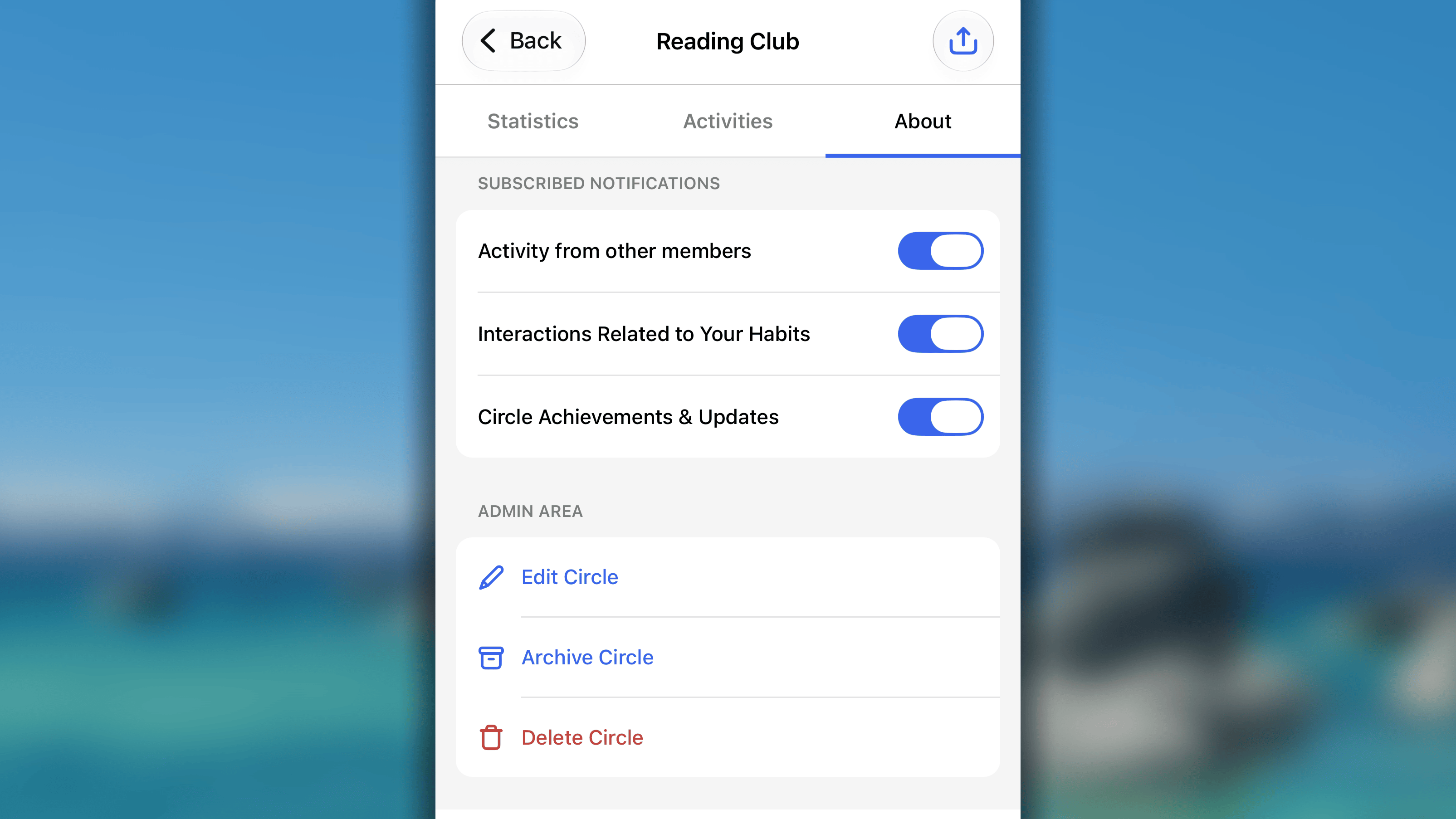
-
En la sección Notificaciones suscritas, puedes controlar si recibes notificaciones cuando ocurran estos eventos:
- Actividad de otros miembros: cuando alguien reacciona o comenta tu actualización en la pestaña Actividad, o cuando alguien te menciona allí; cuando un miembro alcanza una racha nueva o cuando aumenta la racha de unidad del círculo.
- Interacciones relacionadas con tus hábitos: cuando alguien te envía un recordatorio de registro sobre tus hábitos y te anima con ese hábito.
- Logros y novedades del círculo: cuando se acepta tu solicitud para unirte a un círculo, cuando se incorpora un miembro nuevo o cuando alguien solicita unirse al círculo que has creado.
-
En la sección Área de administración, puedes:
- Tocar Editar círculo para modificar su nombre, descripción e imagen de fondo.
- Tocar Archivar círculo para conservarlo sin que siga activo y dejarlo permanentemente en modo Solo lectura, de forma que los miembros puedan consultar el círculo y su historial, pero no se añada ninguna actividad nueva.
- Tocar Eliminar círculo para borrar para siempre el círculo y todos sus datos.
Administrar a las personas de tu círculo
Invitar a personas
Un círculo cobra vida gracias a sus miembros. Así puedes invitar a tus amigos, familiares o compañeros a unirse a un círculo del que seas propietario:- En Amigos, abre tu círculo.
- Toca el icono 📤 de la esquina superior derecha.
- En la pantalla para compartir, dentro de la sección Invitar con un enlace público:
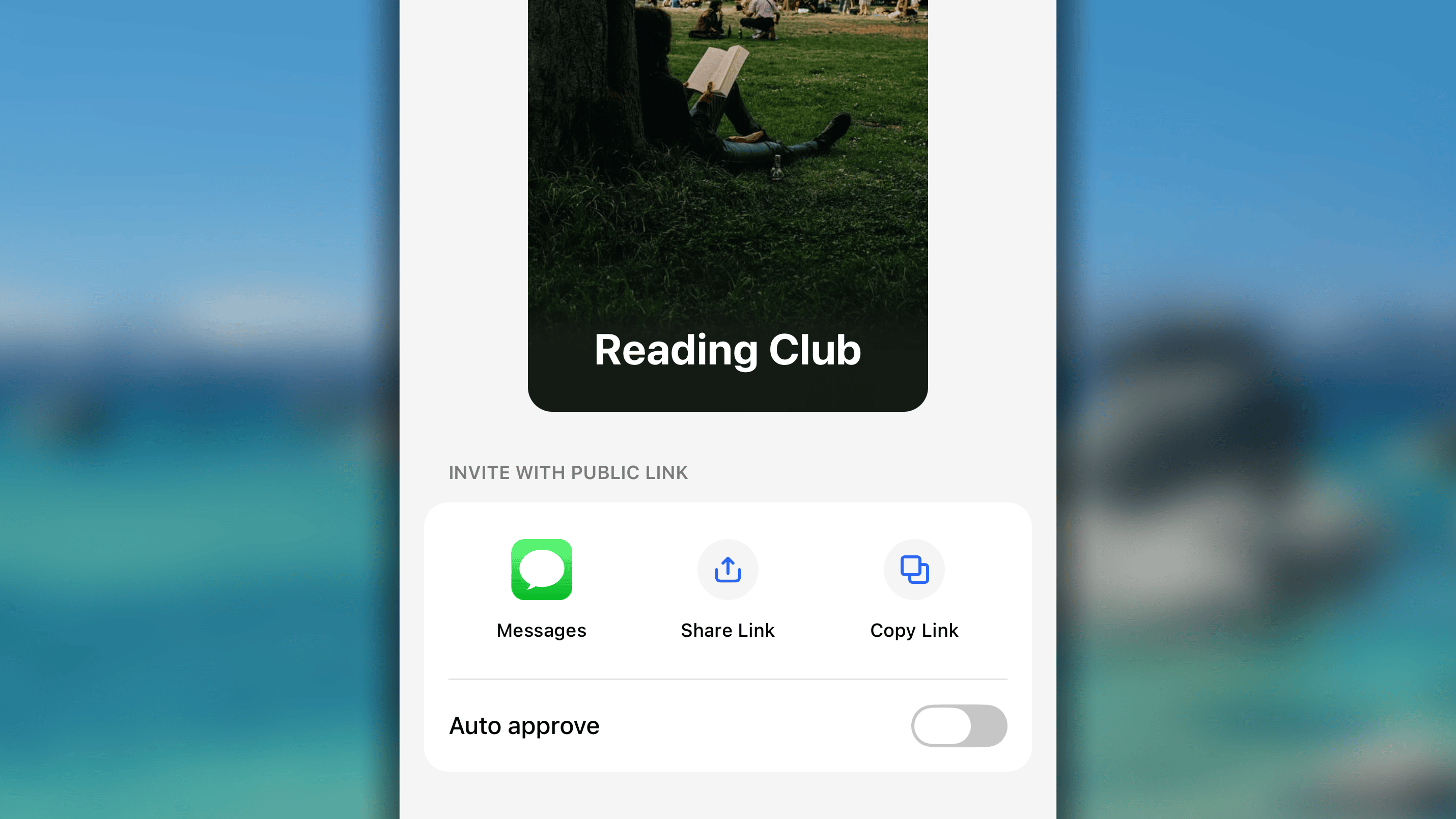
- Elige cómo quieres enviar la invitación:
- Mensajes: envía el enlace directamente a través de la aplicación Mensajes del teléfono.
- Compartir enlace: comparte directamente el enlace de invitación con un contacto o una aplicación.
- Copiar enlace: copia el enlace de invitación para pegarlo donde quieras más adelante.
- Controla el interruptor Aprobación automática:
- Activado: cualquier persona que abra el enlace de invitación podrá unirse al instante sin necesitar tu permiso.
- Desactivado: cuando alguien solicite unirse mediante tu enlace, recibirás una notificación y tendrás que aceptarlo manualmente antes de que se convierta en miembro.
- Elige cómo quieres enviar la invitación:
Administrar las solicitudes para unirse al círculo
Si desactivas Aprobación automática, tendrás que aprobar manualmente las solicitudes de otras personas para unirse a tu círculo.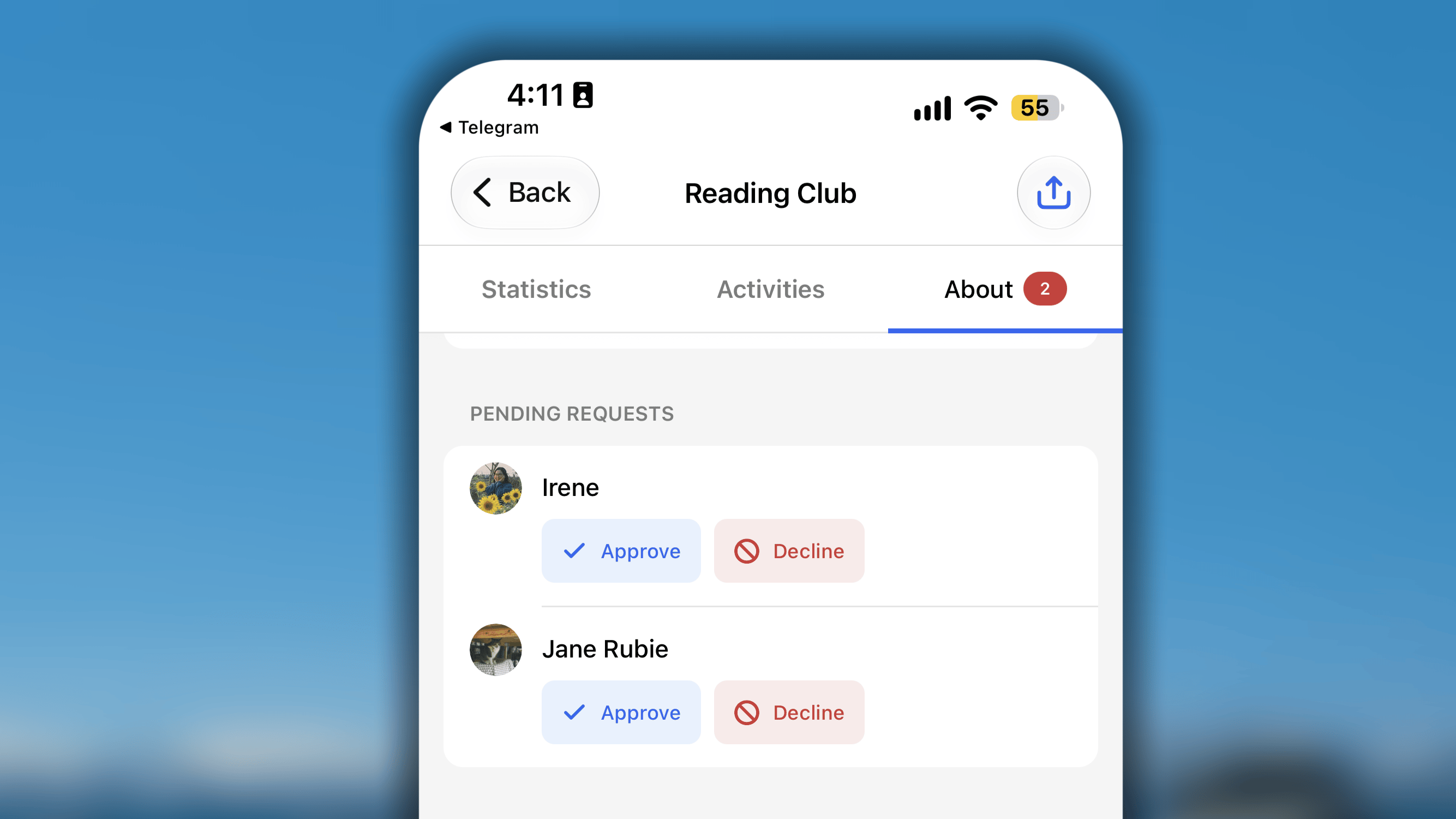
- Toca Aprobar si aceptas que la persona se una al círculo.
- Toca Rechazar si no quieres que se una.
Eliminar a un miembro del círculo
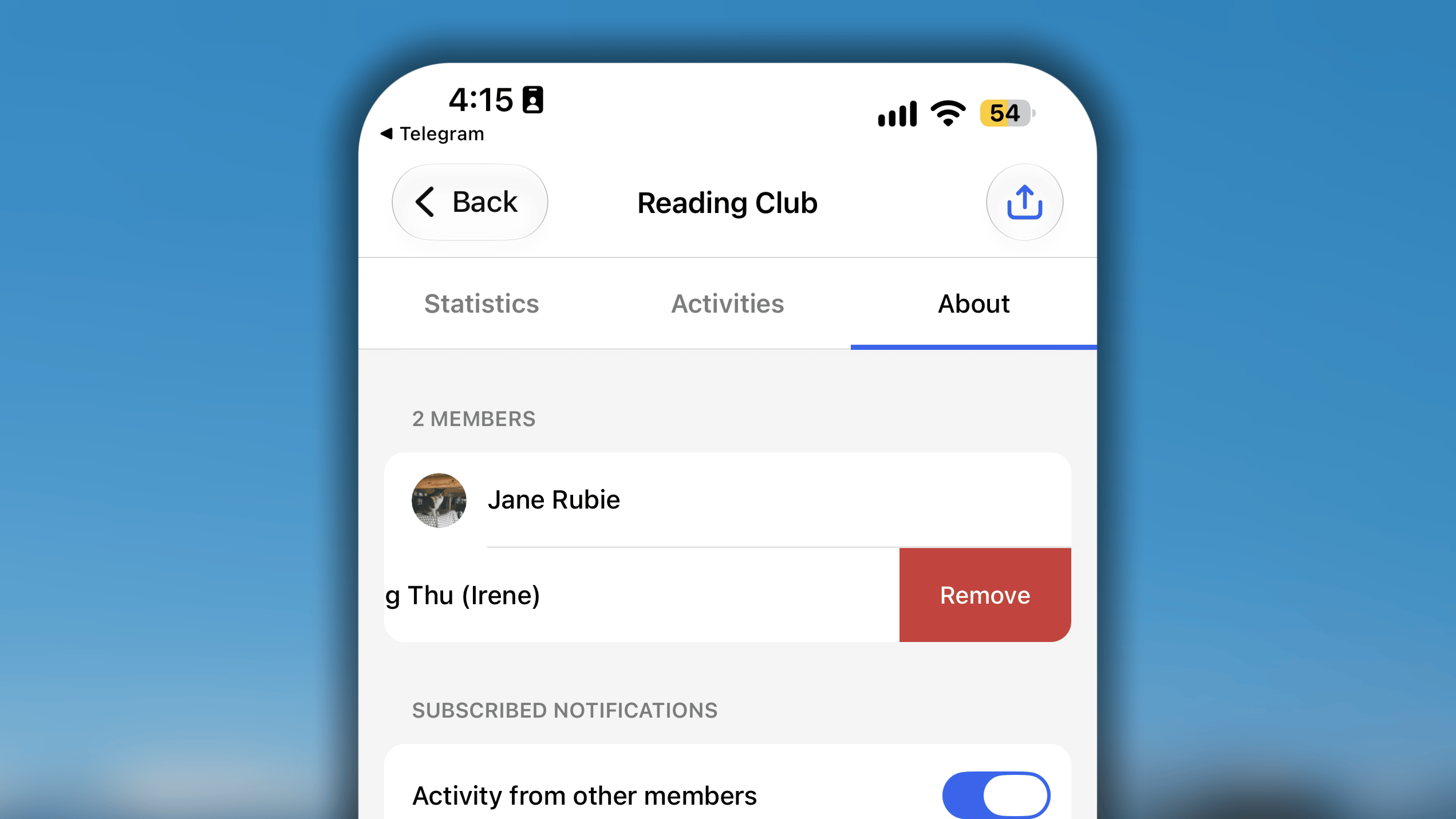
Si has creado el círculo, puedes eliminar a los miembros que ya no deban formar parte de él. Sigue estos pasos:- En Amigos, abre tu círculo y cambia a la pestaña Información.
- Ve a la sección Miembros, donde aparecen todas las personas que forman parte del círculo.
- Busca al miembro, desliza su nombre hacia la izquierda y toca Eliminar.
-
Aparecerá una ventana de confirmación; toca Eliminar para finalizar la acción.
Administrar círculos de otros propietarios
Unirse al círculo de otra persona
Recibir una invitación a un Círculo de Habitify significa que alguien piensa que serías un buen compañero en su camino de superación personal y quiere formar parte del tuyo.Es posible que recibas un enlace de invitación exclusivo. Sigue estos pasos:- Toca el enlace recibido. El teléfono abrirá automáticamente la aplicación Habitify y te llevará a la pantalla de invitación.
-
Toca el botón Solicitar unirse.
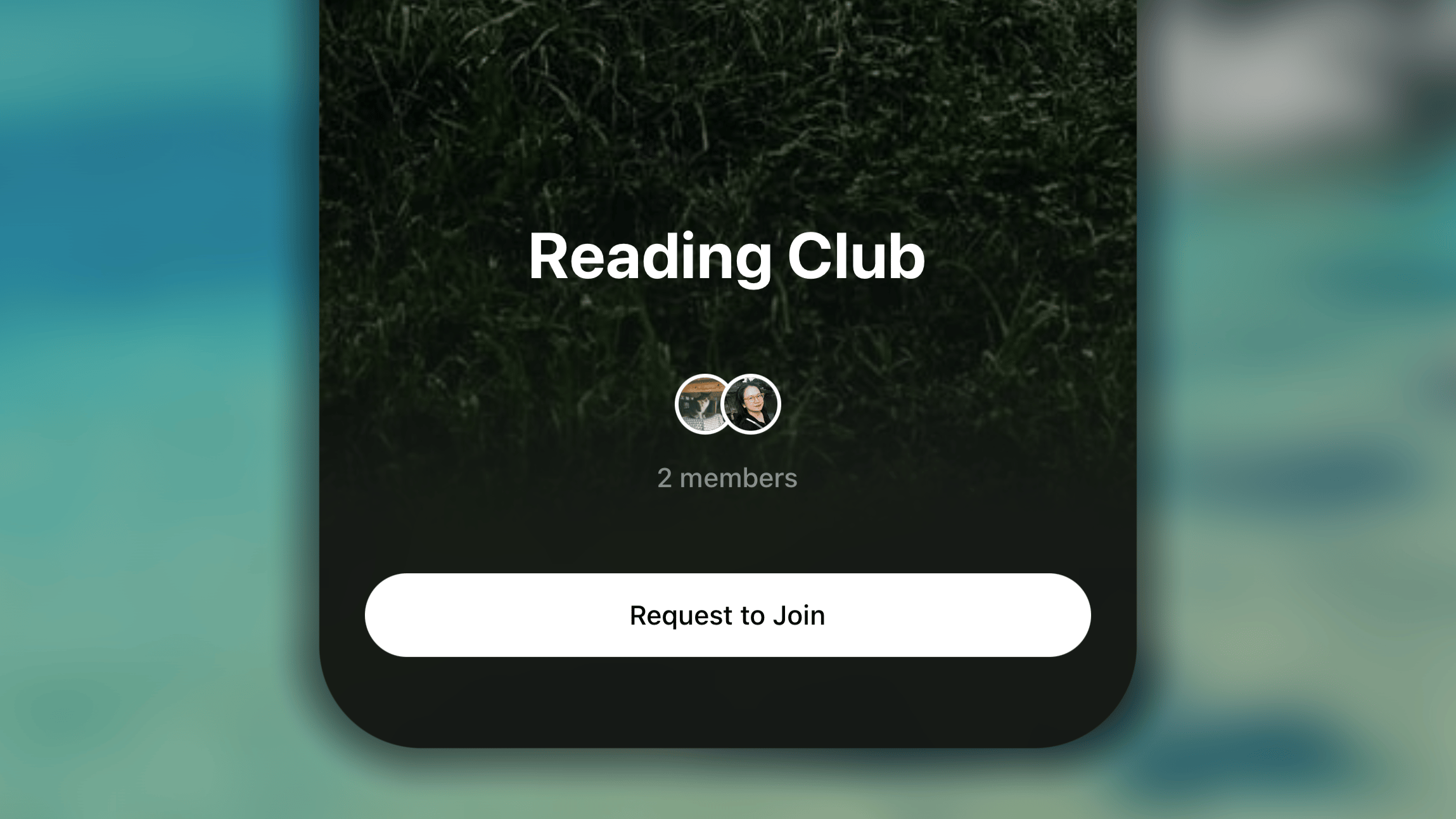
- Si el círculo es público, te incorporarás inmediatamente. Podrás entrar en él y ver a los demás miembros de inmediato.
- Si el círculo es privado, se enviará una solicitud a su creador. Verás una confirmación de que se ha enviado y recibirás otra notificación cuando se apruebe.
Abandonar el círculo de otra persona
- En el círculo, cambia a la pestaña Información.
- Desplázate hasta Zona peligrosa, en la parte inferior, y toca el botón Abandonar este círculo.
- Aparecerá una ventana de confirmación; toca Abandonar para confirmar tu decisión.
Administrar tus hábitos en un círculo
Compartir tus hábitos con un círculo
Compartir tu progreso es la esencia de un círculo de Habitify. Así inspiras a los demás y recibes motivación a cambio.Para compartir tus hábitos con un círculo del que seas miembro:- En Amigos, abre el círculo con el que quieras compartir tus hábitos.
- Dentro del círculo, ve a la barra de miembros y toca tu perfil.
- En el espacio inferior, toca el botón Seleccionar hábitos para compartir.
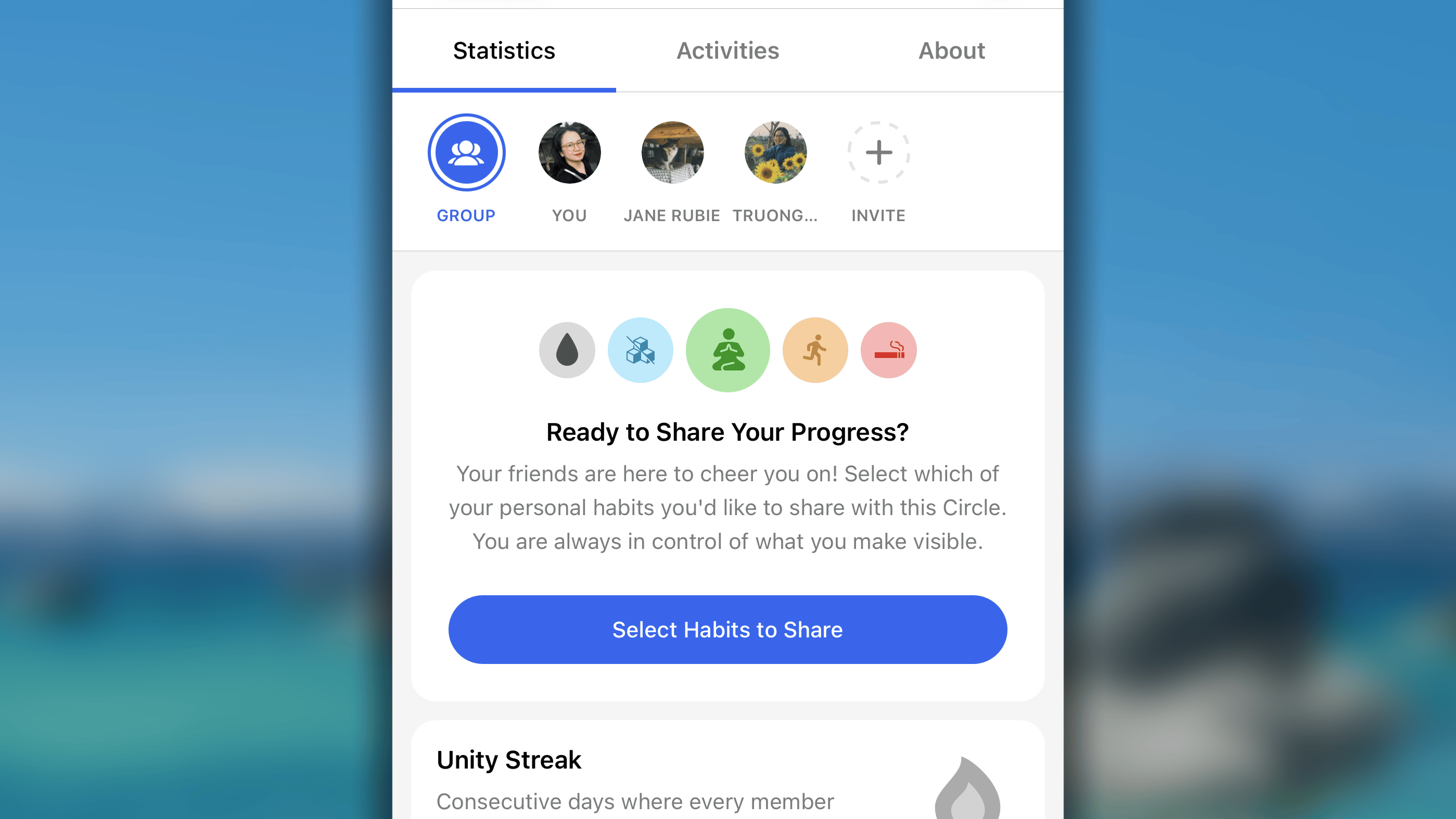
- En tu lista de hábitos, toca los que quieras compartir con el círculo para seleccionarlos.
- Cuando termines, toca el botón Siguiente en la esquina superior derecha.
- Revisa la lista por última vez y toca Confirmar o Guardar para finalizar la selección.
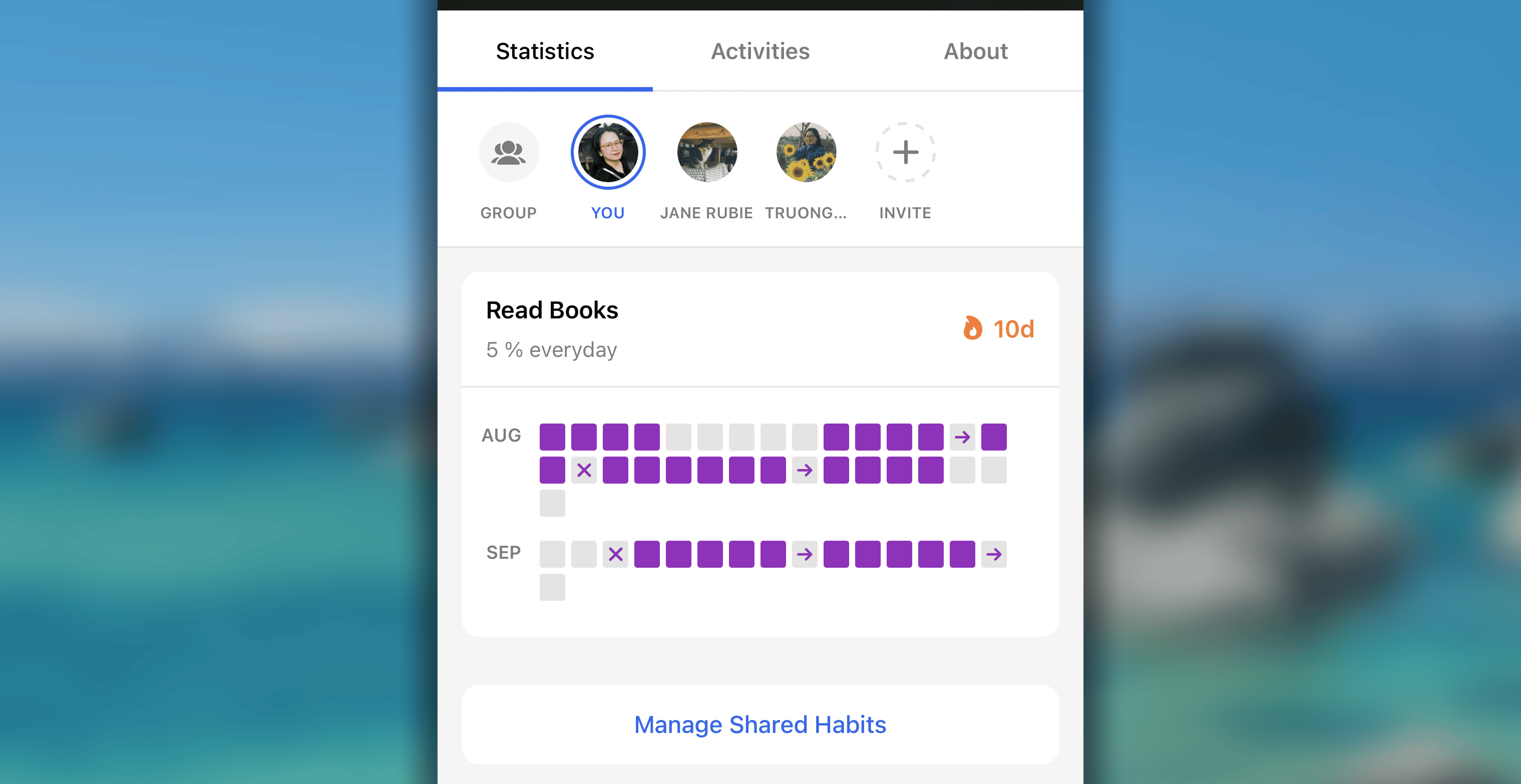
- El mapa de bloques de progreso del hábito: un mapa visual de bloques que muestra tus registros de los últimos 3 meses y ofrece una excelente perspectiva de tu constancia.
- El objetivo del hábito: el objetivo que hayas definido para ese hábito.
- La racha actual del hábito: la racha actual del hábito, un poderoso elemento de motivación que el grupo puede celebrar contigo.
Editar la lista de hábitos compartidos
A medida que avances, quizá quieras compartir nuevas aspiraciones con tu círculo de Habitify o volver a hacer privado algún hábito. Sigue estos pasos:- En Amigos, abre el círculo en el que quieras ajustar tus hábitos compartidos.
- En la barra de miembros, toca tu foto de perfil.
- Desplázate hasta el final de la lista de hábitos compartidos y toca el botón Administrar hábitos compartidos.
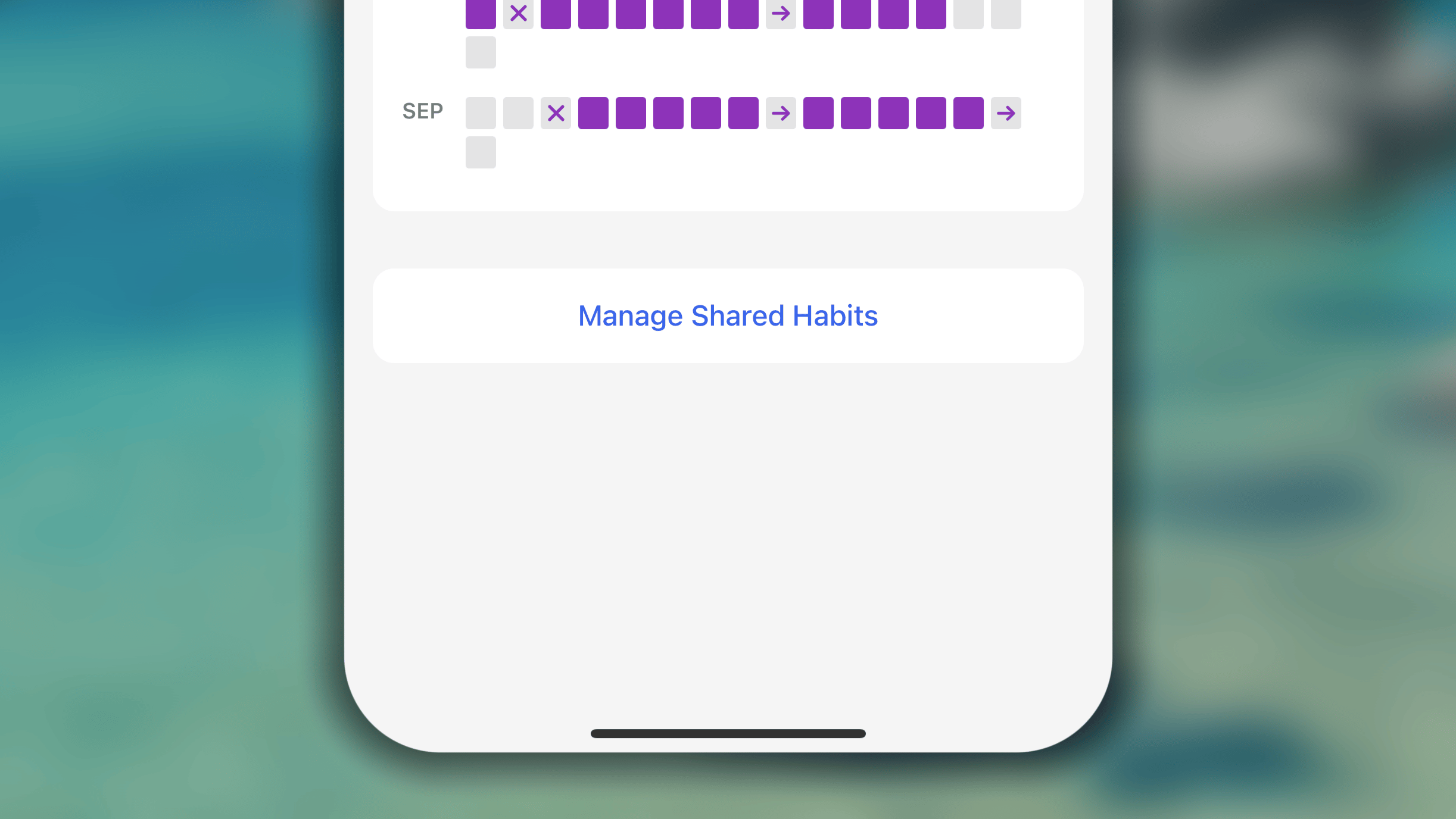
- En tu lista de hábitos, toca un hábito para seleccionarlo o anular la selección; una marca de verificación indica que se compartirá con el círculo.
- Cuando hayas terminado, toca el botón Siguiente en la esquina superior derecha.
- Revisa la lista por última vez y toca Confirmar o Guardar para finalizar los cambios.
Es importante entender qué verán los demás miembros después de tus cambios:
- Cuando añades un hábito nuevo: el hábito recién compartido aparece inmediatamente en tu perfil dentro del círculo. Los demás miembros podrán ver su mapa de progreso, tu objetivo y tu racha actual. Sin embargo, empezará a contribuir a logros colectivos como la Racha de unidad a partir del día siguiente.
- Cuando dejas de compartir un hábito: el hábito desaparece inmediatamente de tu perfil público dentro de ese círculo. Los demás miembros dejarán de ver su mapa de progreso y cualquier otro detalle. Esta acción no afecta a los logros anteriores del círculo.
Comprender la pestaña Estadísticas
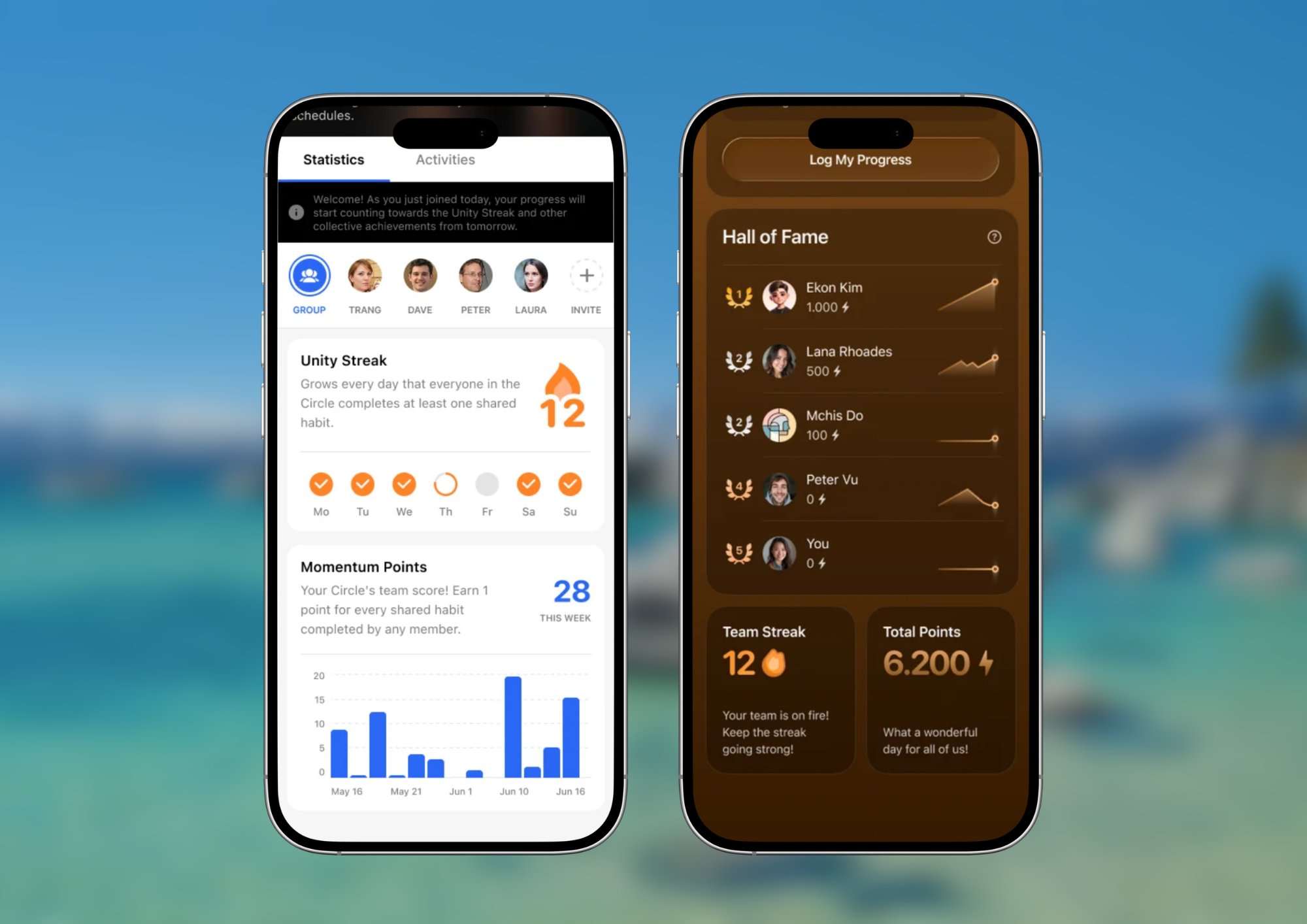
En tu Círculo de Habitify, dos estadísticas clave miden el éxito y el impulso colectivos del grupo: la Racha de unidad y los Puntos de impulso. Aunque ambas dependen de que se completen hábitos, miden aspectos diferentes del rendimiento del equipo.El progreso de tu hábito empezará a contar tanto para la Racha de unidad como para los Puntos de impulso el día siguiente al día en que compartas el hábito.
Racha de unidad
La Racha de unidad es la medida definitiva de la constancia diaria del círculo. Indica cuántos días seguidos todos los miembros activos del círculo han completado al menos uno de sus hábitos compartidos.
- Solo contribuye a la Racha de unidad completar un hábito con un objetivo diario que esté programado para repetirse «Hoy».
- Si hoy todos completan al menos uno de sus hábitos diarios, la Racha de unidad aumenta en 1. Marcar un hábito como «Omitido» o «Fallido» equivale a no hacerlo.
- La finalización solo cuenta para el día actual cuando se registra en el día actual y para el día actual.
- Si un miembro activa el Modo descanso, recibe un «pase libre» y la Racha de unidad puede continuar sin él.
- Si todos los miembros del círculo están en Modo descanso al mismo tiempo, la racha no se rompe. En su lugar, queda congelada hasta que la primera persona salga del Modo descanso y complete un hábito.
Puntos de impulso
Los Puntos de impulso son la medida más sencilla del esfuerzo total del círculo. Esta estadística muestra el rendimiento bruto del grupo.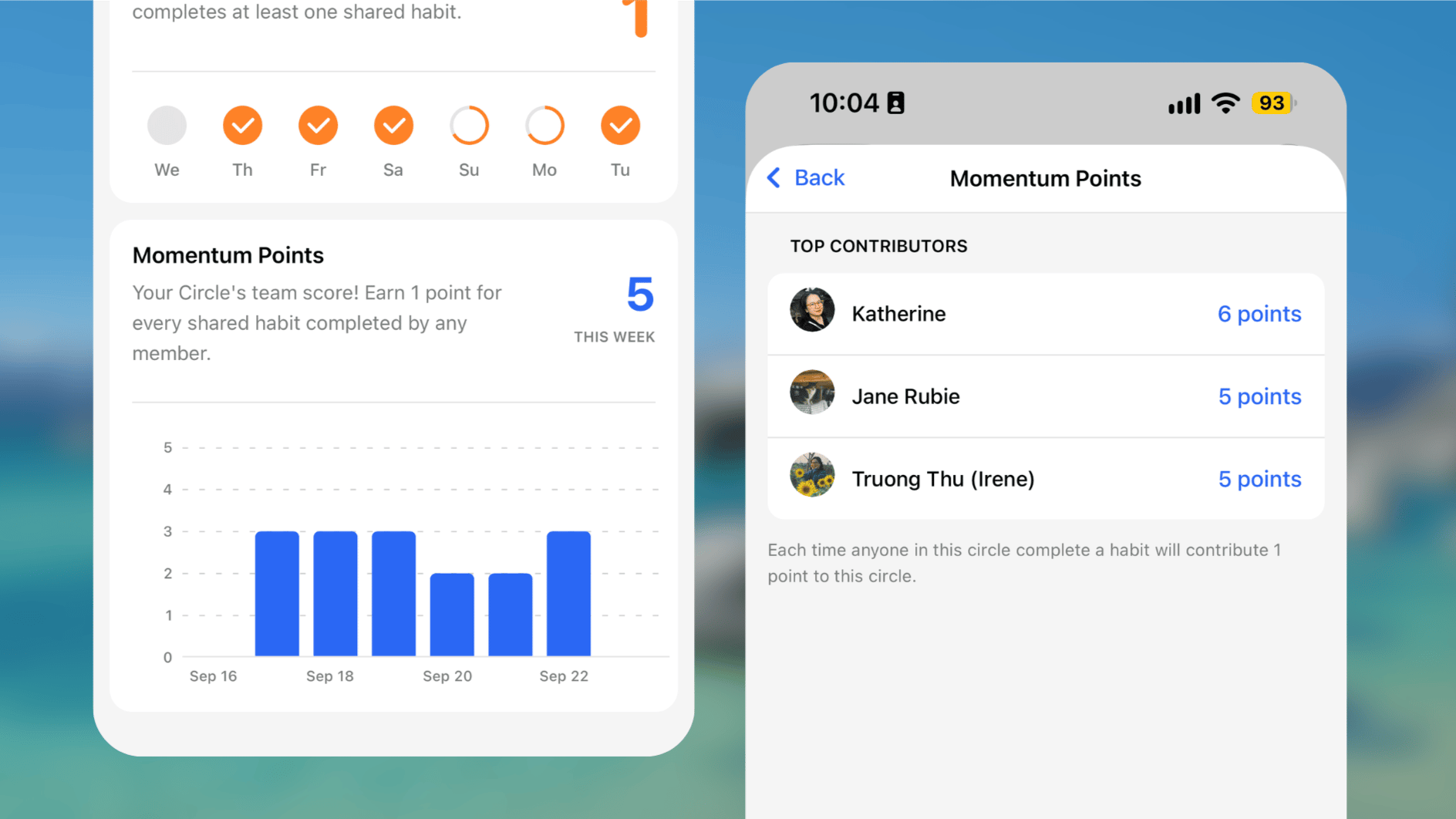
- Un gráfico de tendencias que representa los Puntos de impulso de cada día durante los últimos 30 días.
- El total de Puntos de impulso de la semana actual, considerando el lunes como primer día de la semana. Cuando comienza una semana nueva —llega un nuevo lunes—, los Puntos de impulso de la semana se reinician a 0.
Explorar la pestaña Actividad
Tu círculo de Habitify es más que una herramienta de seguimiento del progreso: es una comunidad viva. El auténtico centro de esa comunidad es la pestaña Actividad, que funciona como un canal social privado para ti y los miembros de tu grupo.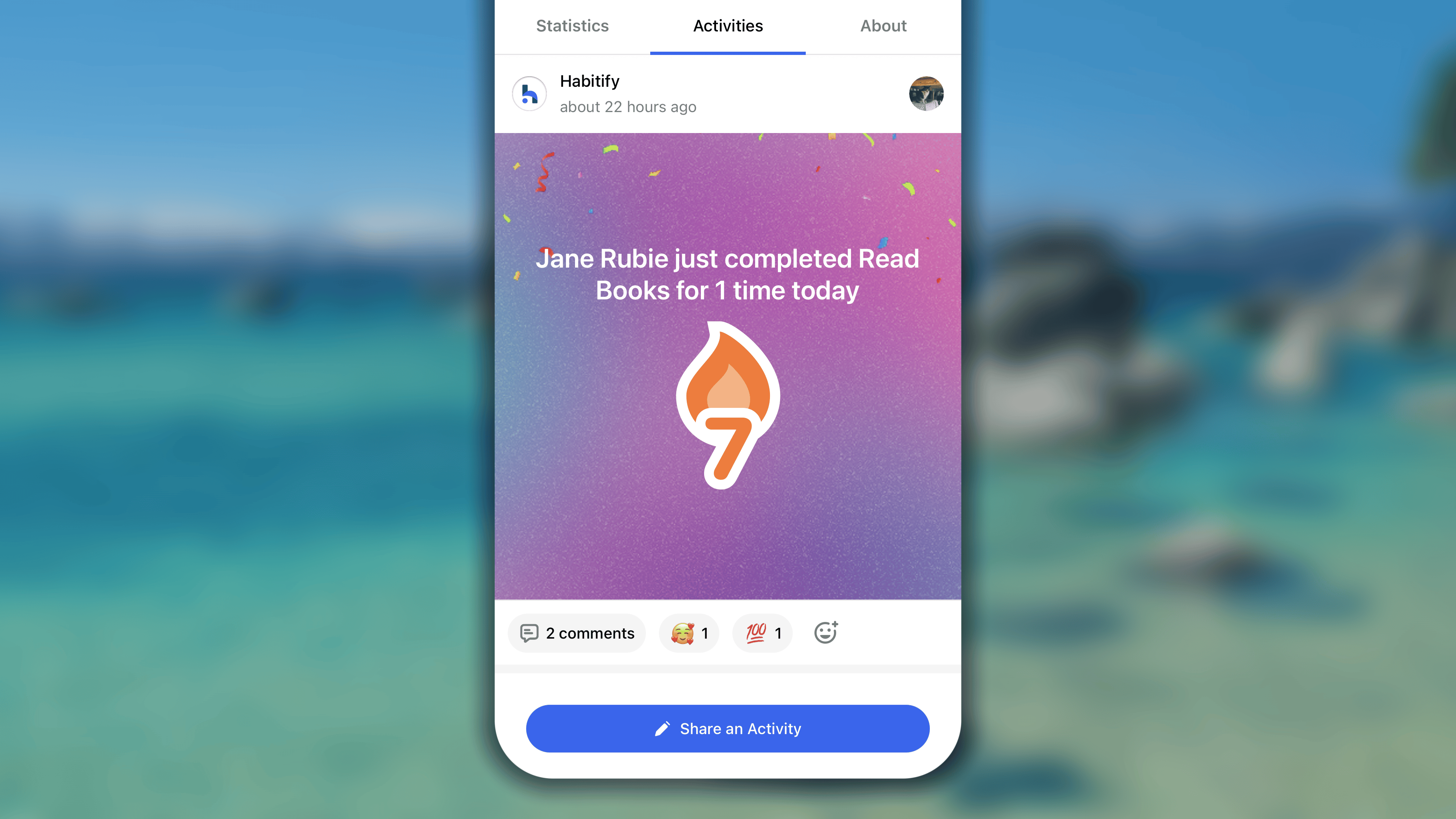
Mantenerte al día con el círculo
La pestaña Actividad se actualiza automáticamente con los momentos importantes del círculo. El sistema crea publicaciones cuando se producen acontecimientos clave:- Se une un miembro nuevo: aparece una publicación amistosa de bienvenida para que todos sepan que alguien nuevo se ha incorporado al equipo y puedan saludarlo.
- Aumenta la racha de un miembro: cuando alguien amplía con éxito su racha de un hábito compartido, se publica automáticamente un mensaje de celebración. Es la ocasión perfecta para reconocer su constancia.
Compartir tus ideas con el círculo
Además de las publicaciones automáticas, puedes compartir con el grupo tus propios pensamientos, emociones y novedades.- En la pestaña Actividad, toca el botón Compartir una actividad.
- En el espacio para crear la publicación, puedes:
- Escribir lo que quieras compartir.
- Tocar 🏞️ para subir una imagen o 📷 para hacer una rápidamente con la cámara del teléfono.
- Por último, toca el botón Publicar en la esquina superior derecha para compartirla en el canal.
Interactuar con otras publicaciones del círculo
Una comunidad prospera gracias a la interacción. En todas las publicaciones del canal Actividad, ya sean automáticas o de un miembro, puedes:- Enviar una reacción: toca el botón de reacción y elige el emoji que refleje tu apoyo, agradecimiento o entusiasmo por la publicación.
- Dejar un comentario: toca la publicación y, a continuación, el campo «Añade tu respuesta»; escribe el mensaje y toca ↑ para publicar el comentario debajo de la publicación.
- Mencionar a otras personas con @: en el comentario puedes escribir @alguien que también forme parte del círculo para llamar su atención o responderle directamente.
Enviar recordatorios a los miembros
En cualquier Círculo de Habitify, un pequeño gesto de ánimo puede marcar una gran diferencia. Para ayudarte a apoyar a tus compañeros, hemos añadido la función Registrar, que permite enviar a otro miembro un recordatorio amable y positivo sobre uno de sus hábitos compartidos para animarlo a completarlo ese día.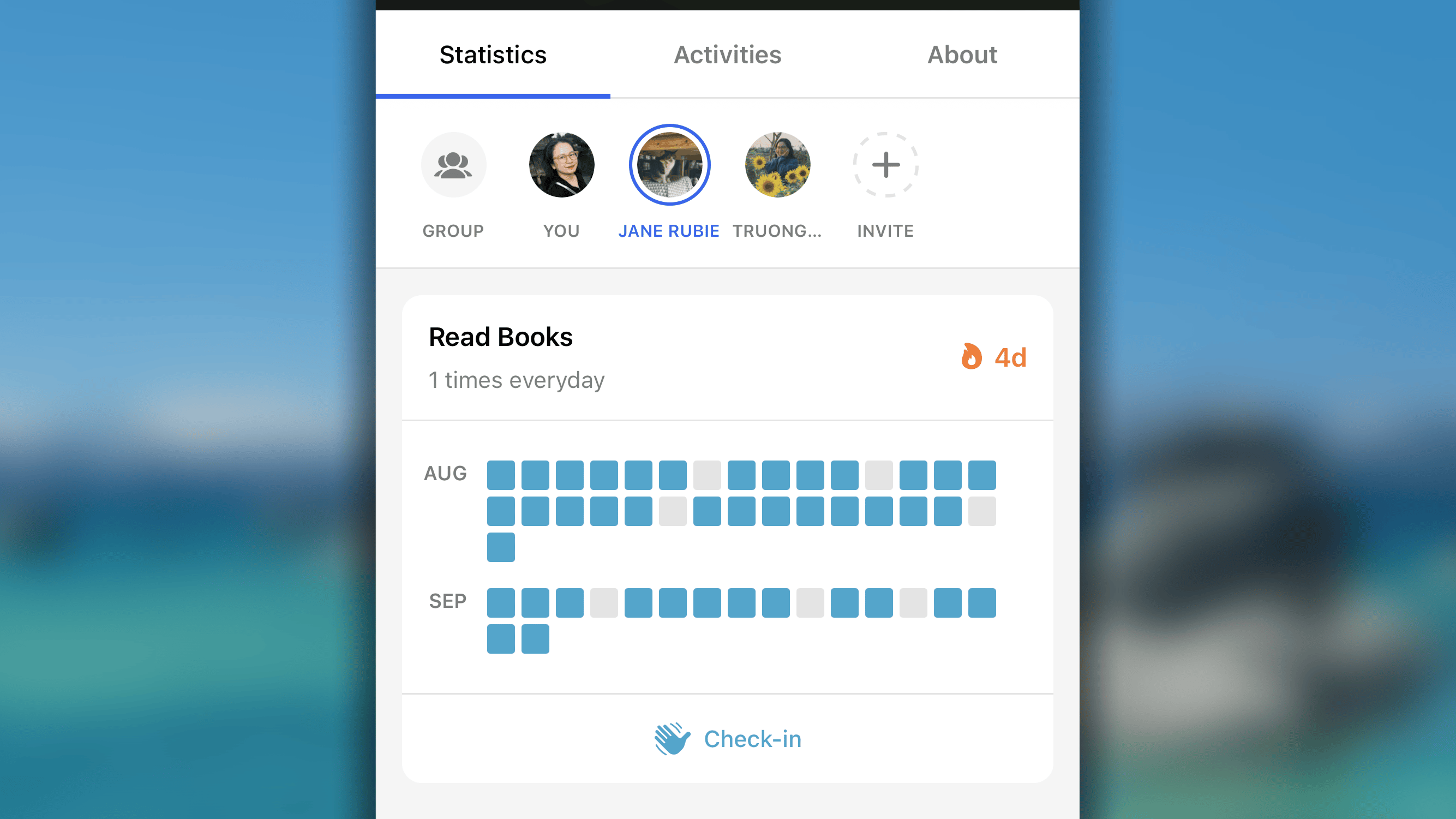
- En el círculo, abre la pestaña Estadísticas.
- En la barra de miembros, toca el perfil de la persona a la que quieras enviar el recordatorio.
- Desplázate hacia abajo, revisa su lista y busca el hábito que quieras recordarle.
Debajo del mapa de bloques de progreso del hábito, toca el botón Registrar.
Reglas para enviar recordatorios de registro
- Un recordatorio por hábito: solo puedes tocar una vez el botón «Registrar» para el mismo hábito y la misma persona dentro de un periodo de 24 horas.
- Cinco recordatorios por persona: en total, puedes enviar como máximo 5 recordatorios a una misma persona en 24 horas —es decir, recordarle hasta cinco hábitos diferentes—.
Preguntas frecuentes
No puedo compartir mis hábitos positivos con el círculo, ¿qué debo hacer?
No puedo compartir mis hábitos positivos con el círculo, ¿qué debo hacer?
Si se trata de un hábito positivo y no consigues compartirlo, podría deberse a un problema temporal de conexión. Prueba estas soluciones rápidas:
- Comprueba tu conexión a Internet.
- Cierra por completo la aplicación Habitify y vuelve a abrirla para forzar una sincronización nueva.
- Reinicia el dispositivo.
¿Por qué no puedo compartir un hábito negativo con el círculo?
¿Por qué no puedo compartir un hábito negativo con el círculo?
Todo el concepto de Círculo se basa en la acción positiva compartida y el crecimiento. El progreso del grupo, los Puntos de impulso y la Racha de unidad se calculan a partir de las contribuciones y los registros satisfactorios de sus miembros.
- Los hábitos positivos consisten en actuar. Cuando completas uno, contribuyes activamente al éxito del círculo.
- Los hábitos negativos, en cambio, se basan en la evitación y la inacción. El éxito consiste en no hacer algo.
- En lugar de compartir el hábito negativo «Nada de comida basura», crea y comparte un hábito positivo llamado «Comer un tentempié saludable».
- En lugar de «No fumar», crea y comparte «Practicar un ejercicio de respiración».
Mi finalización no cuenta para la Racha de unidad del círculo, ¿qué debo hacer?
Mi finalización no cuenta para la Racha de unidad del círculo, ¿qué debo hacer?
Hay 2 posibles motivos:
- Tu hábito no tiene un objetivo diario. Las finalizaciones de hábitos con un objetivo semanal, mensual o anual no cuentan para la Racha de unidad.
- Acabas de compartir el hábito con el círculo hoy. Para garantizar que todos los miembros tengan una oportunidad justa de ver y empezar un hábito compartido nuevo, el cálculo de la Racha de unidad de un hábito nuevo comienza el día después de añadirlo al círculo.
¿Dónde puedo acceder a mi círculo en las aplicaciones web y de escritorio?
¿Dónde puedo acceder a mi círculo en las aplicaciones web y de escritorio?
Círculo aún no se ha añadido a las aplicaciones web y de escritorio. Actualmente, solo está disponible en teléfonos y tabletas.