

Iniciar sesión en Habitify desde el Apple Watch
Antes de empezar, comprueba lo siguiente:- Habitify está instalado en el iPhone y has iniciado sesión.
- Tu Apple Watch está enlazado con ese iPhone.
- Ambos dispositivos utilizan el mismo Apple ID y tienen activado el Llavero de iCloud. El Apple Watch obtiene los datos de inicio de sesión del iPhone a través del Llavero de iCloud.
- El Bluetooth está activado en el iPhone.
- Instala Habitify en el Apple Watch.
- Mantén el iPhone cerca del Apple Watch y mantén abierta la app Habitify en el iPhone.
- Abre Habitify en el Apple Watch.
- Espera mientras la app se sincroniza con el iPhone. Importará tus hábitos, el historial de registros y los ajustes.
Ver listas de hábitos en el Apple Watch
La primera pantalla se titula Hoy. Muestra tres grupos de listas:- Todos los hábitos: todos tus hábitos de hoy.
- Momento del día: una lista para cada momento del día, como Mañana, Tarde y Noche. El actual está marcado como Ahora. Los demás muestran su intervalo horario, por ejemplo, 18:00 – 00:00.
- Áreas: una lista para cada una de tus áreas personalizadas.
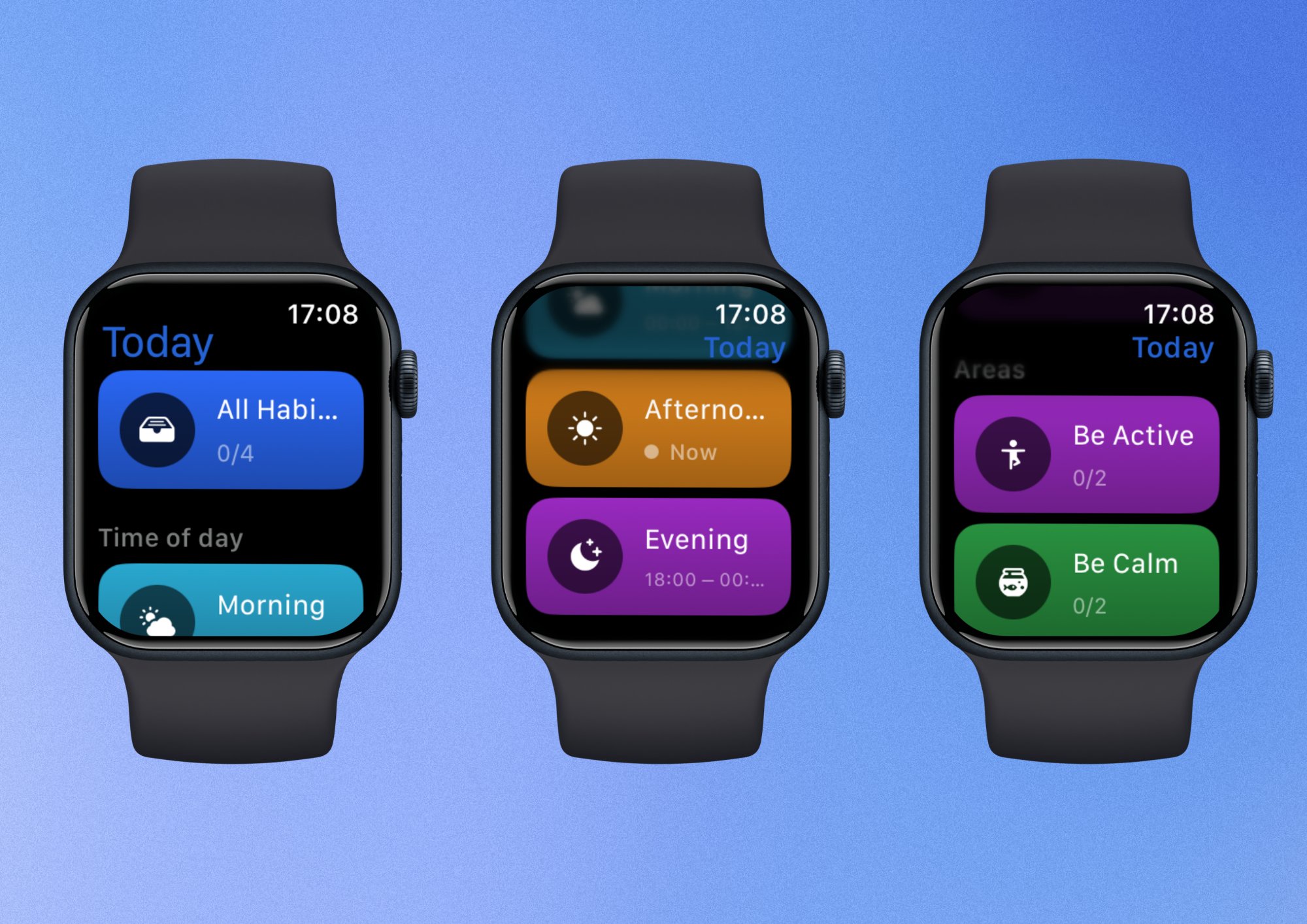
Vista Hoy
La vista Hoy se abre primero. El nombre de la lista, como Todos los hábitos, aparece en la parte superior y hay un botón para volver en la esquina superior izquierda. Cada fila muestra el nombre del hábito, tu progreso con respecto al objetivo (por ejemplo, 10/20 min, 0/1 vez o 12,8/40 km) y un botón a la derecha. El anillo que rodea el botón se va llenando a medida que te acercas al objetivo. Los hábitos aparecen en el orden que estableciste en la app para iOS, agrupados por tipo de objetivo y estado. Por ejemplo, los hábitos con un objetivo semanal aparecen bajo el encabezado Esta semana.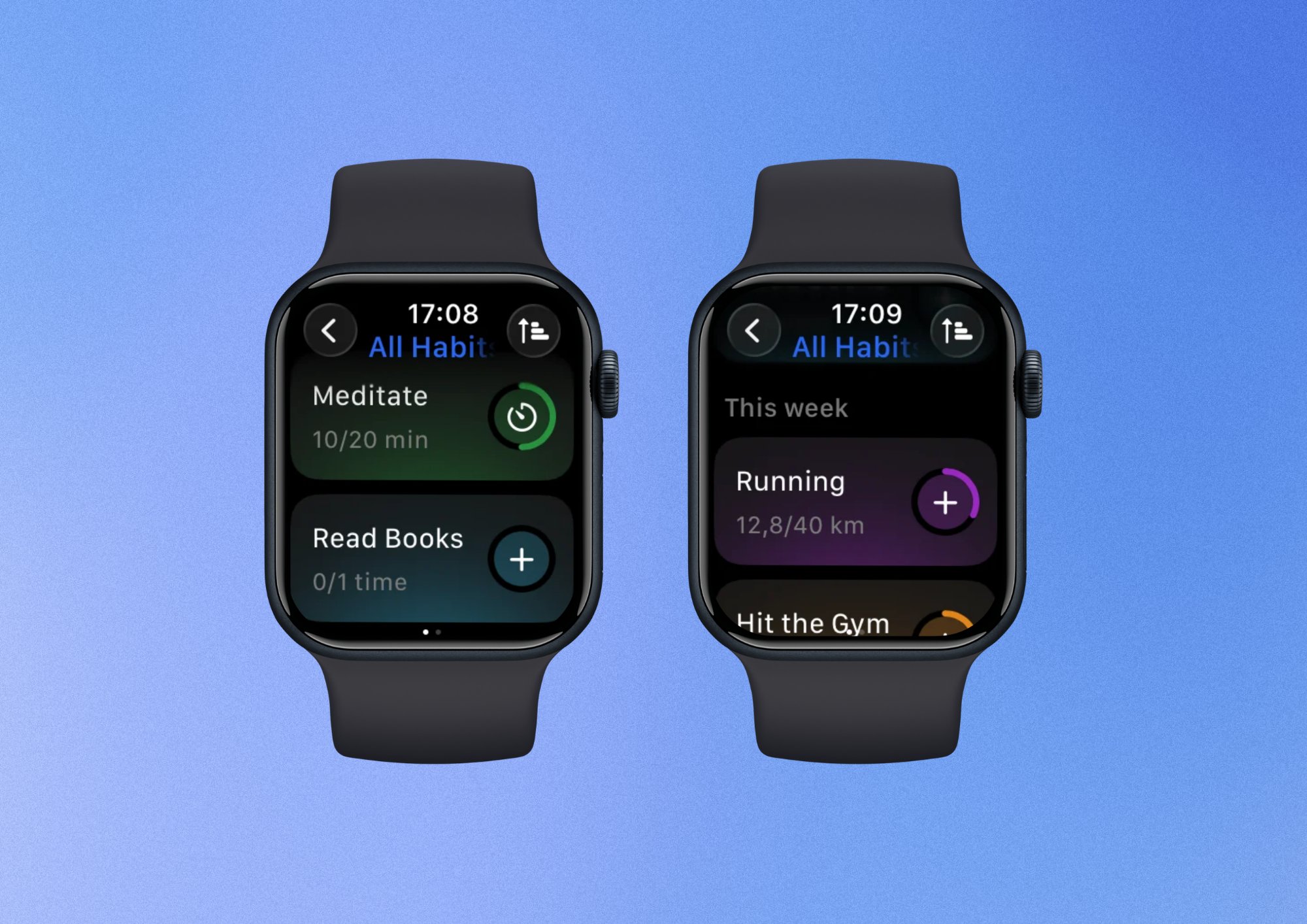
| Objetivo del hábito | Botón | Qué hace |
|---|---|---|
| Duración (minutos u horas) | Temporizador | Inicia una sesión de cuenta regresiva |
| Unidad «veces» | Plus (+) | Añade una cantidad al progreso del hábito |
| Cualquier otra unidad | Registrar | Te permite introducir un valor |
Vista Últimos 7 días
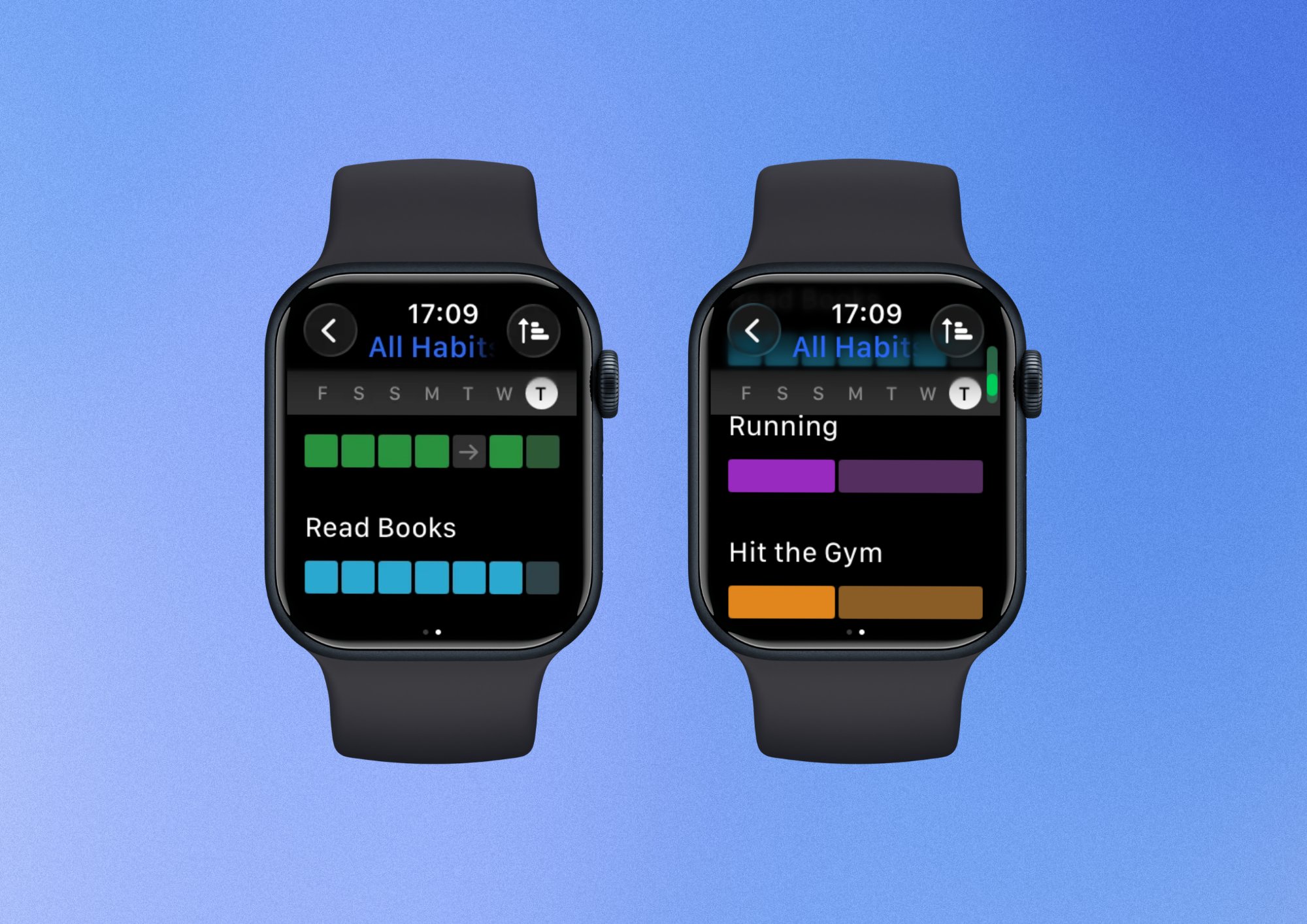
Para acceder a la vista de los últimos 7 días, desliza hacia la izquierda desde la vista Hoy. En esta vista puedes ver tu lista de hábitos con el progreso de los últimos 7 días de cada hábito. Lee la vista de arriba abajo:- Una fila de letras de los días de la semana en la parte superior muestra los últimos 7 días. El día de hoy es la letra rodeada con un círculo a la derecha.
- Debajo, cada hábito muestra su nombre y un cuadrado por día, del color del hábito, alineados bajo las letras de los días de la semana.
- Un hábito con un objetivo semanal, mensual o anual muestra una barra para el periodo actual en lugar de siete cuadrados.
Ver la vista de progreso de un hábito
Toca cualquier hábito para abrir su vista de progreso. Desplázate hacia abajo para ver, en orden:- Nombre y progreso del hábito: tu progreso con respecto al objetivo del periodo actual, por ejemplo, 2/3 veces esta semana. Un anillo a la derecha muestra el estado del hábito. Tu racha actual aparece como una insignia de llama con el número de días, por ejemplo, 0d.
- Lista de verificación, si el hábito tiene una. Los elementos completados aparecen marcados y tachados.
- Historial: lo que muestra depende del tipo de objetivo del hábito (consulta la información siguiente).
- Notas de hoy: las notas de texto que has añadido hoy.
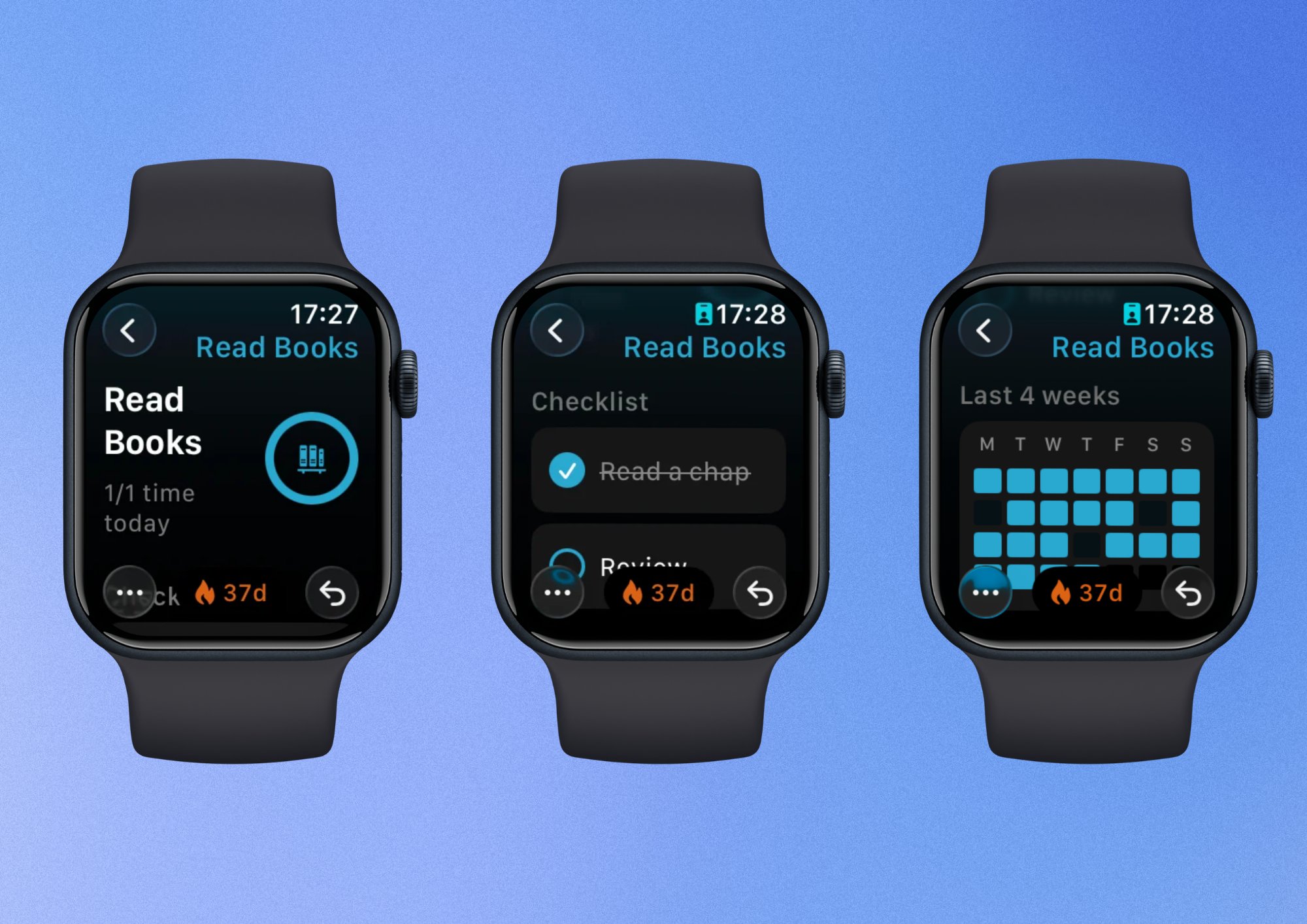
Qué muestra el historial
| Objetivo del hábito | Historial |
|---|---|
| Diario | Últimas 4 semanas: una cuadrícula con una columna para cada día de la semana (de L a D) y una fila para cada una de las últimas 4 semanas. Los cuadrados más brillantes son días en los que completaste el hábito. Los cuadrados más oscuros son días en los que no lo completaste. |
| Semanal | Últimas 4 semanas: una barra por semana, etiquetada como Esta semana, Semana pasada y, a continuación, intervalos de fechas como 11 jul – 18 jul. |
| Mensual | Últimos 3 meses: una barra por mes, etiquetada con el mes y el año. |
| Anual | Sin historial. La vista solo muestra la lista de verificación y las notas. |
Registrar el progreso de tus hábitos
Cómo registrar el progreso
Hay 2 formas de registrar el progreso de un hábito en el Apple Watch:- En la vista Día de tu lista de hábitos, utiliza los botones inteligentes situados junto al hábito.
- Abre la vista de progreso del hábito y toca el botón para registrar un valor en la esquina inferior derecha.
Cómo omitir o marcar un hábito como no completado hoy
- Abre la vista de progreso del hábito.
- Toca el botón de 3 puntos.
- Elige Omitir hoy o Marcar como no completado.
Añadir una nota a tu hábito
- Abre la vista de progreso del hábito.
- Toca el botón de 3 puntos.
- Elige Nota de texto y añade tu nota.
Utilizar una sesión del Temporizador
Cómo iniciar una sesión
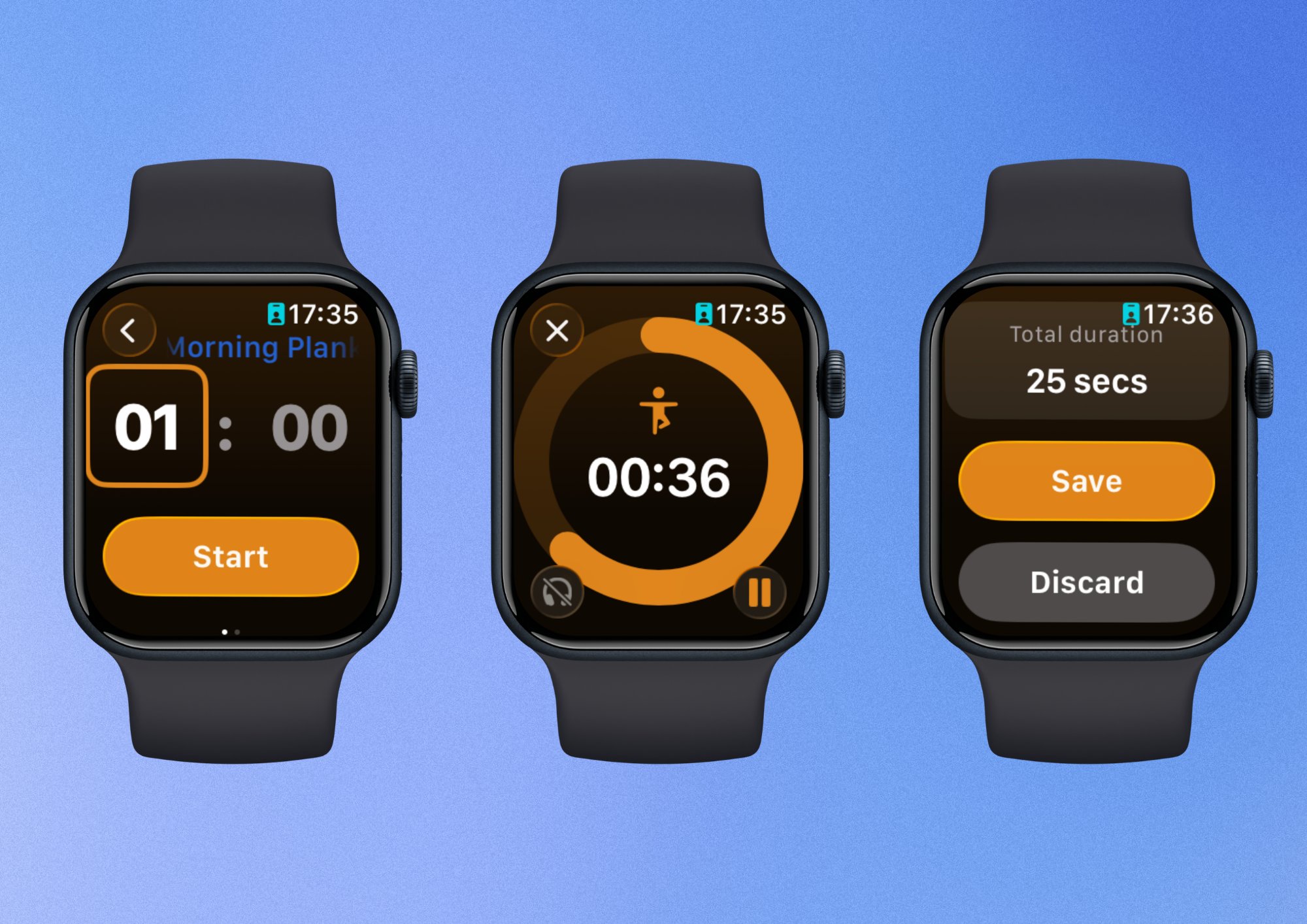
- En la vista Hoy, toca el botón de temporizador situado junto al hábito.
- Accede a la Cuenta regresiva predeterminada: toca los minutos o los segundos para seleccionarlos y, después, gira la Digital Crown para establecer el tiempo.
- Accede al Cronómetro: desliza la pantalla de Cuenta regresiva hacia la izquierda.
- Toca Iniciar.
Controlar una sesión en curso
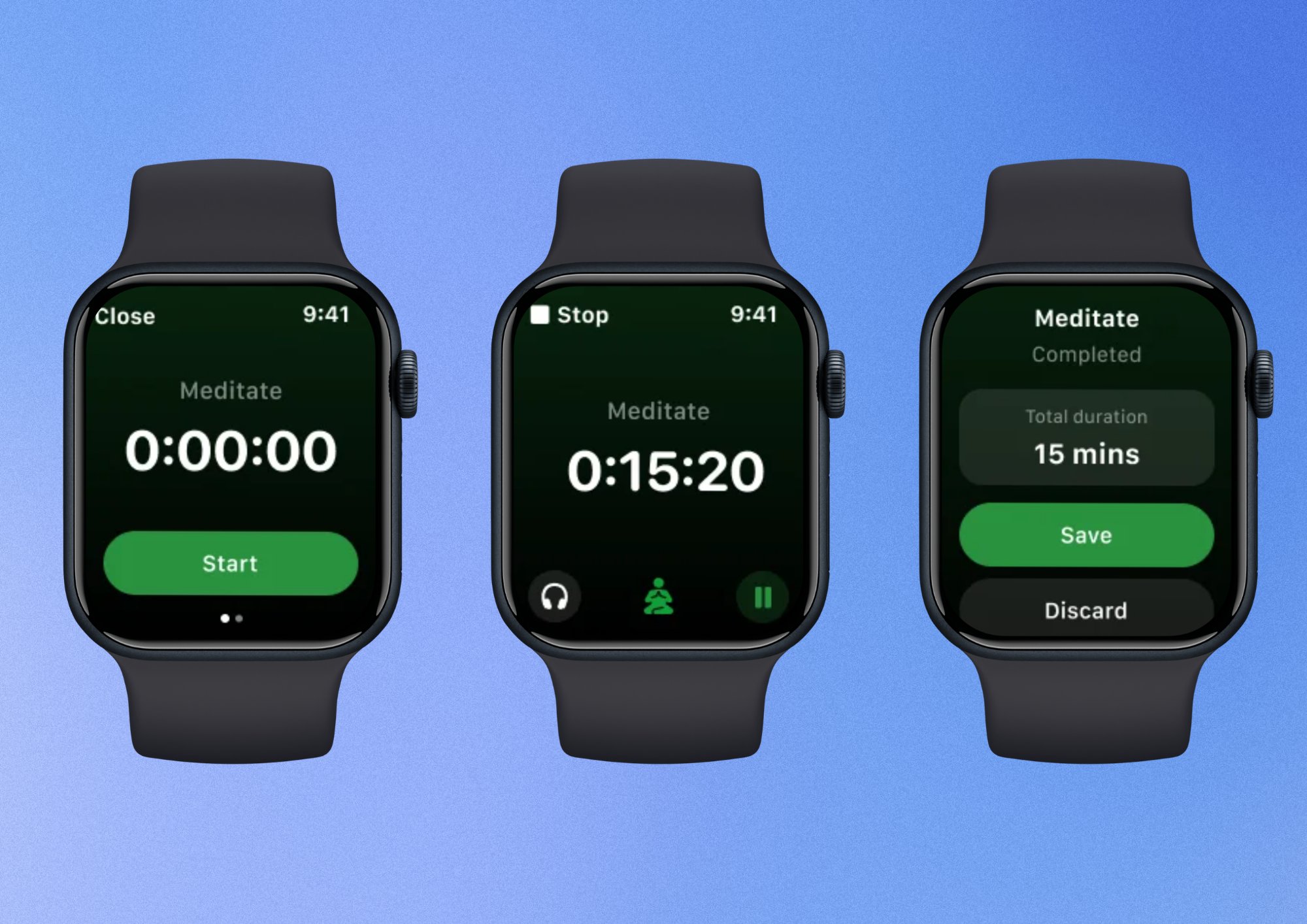
El Apple Watch muestra una cuenta regresiva en tiempo real con tres controles:- Pausar y reanudar: toca el botón de pausa (||) en la esquina inferior derecha. Cambia a un icono de reproducción (▶). Tócalo para reanudar.
- Sonidos de fondo: toca el icono de auriculares del centro para activar o desactivar los sonidos ambientales de fondo.
- Detener y guardar: toca la X en la esquina superior izquierda para detener el temporizador. Habitify te pregunta si quieres guardar el tiempo transcurrido en el progreso del hábito del día. Por ejemplo, si tu objetivo es de 30 minutos y lo detienes a los 15, puedes guardar esos 15 minutos o descartarlos.
Preguntas frecuentes
¿Por qué no aparecen mis hábitos en el Apple Watch?
¿Por qué no aparecen mis hábitos en el Apple Watch?
- En el iPhone, abre Habitify y desliza hacia abajo desde la parte superior de la lista de hábitos para actualizarla. Después, vuelve a abrir Habitify en el Apple Watch.
- Comprueba que el Bluetooth esté activado y que el Apple Watch esté conectado al iPhone.
- Reinicia tanto el iPhone como el Apple Watch.
La app se queda bloqueada en «Esperando autenticación». ¿Qué debo hacer?
La app se queda bloqueada en «Esperando autenticación». ¿Qué debo hacer?
Esto ocurre cuando el Llavero de iCloud está desactivado en uno de los dispositivos o cuando el Apple Watch y el iPhone utilizan Apple IDs diferentes.
- En el iPhone, abre Ajustes.
- Toca [tu nombre] y, después, iCloud.
- Toca Contraseñas y activa Sincronizar este iPhone.
- Asegúrate de que el Apple Watch haya iniciado sesión con el mismo Apple ID que el iPhone. Si los ajustes de watchOS incluyen una opción de Llavero, asegúrate de que esté activada.
- Mantén el iPhone cerca del Apple Watch, con Habitify abierto en el iPhone, durante entre 2 y 5 minutos.
- Vuelve a abrir Habitify en el Apple Watch.
¿Por qué no veo el botón del temporizador en un hábito?
¿Por qué no veo el botón del temporizador en un hábito?
El botón del temporizador solo aparece en los hábitos que tienen un objetivo en minutos u horas. No aparece en hábitos de sí/no ni en hábitos medidos en otras unidades. Comprueba el objetivo del hábito en el iPhone y asegúrate de que utiliza una unidad de duración.
¿Por qué mis hábitos se ven diferentes en las vistas Hoy y Últimos 7 días?
¿Por qué mis hábitos se ven diferentes en las vistas Hoy y Últimos 7 días?
Ambas vistas conservan el orden de los hábitos de la app para iOS. La vista Hoy también agrupa los hábitos por tipo de objetivo y estado. La vista Últimos 7 días no lo hace, por lo que muestra el mismo orden independientemente del tipo de objetivo y del estado.
¿Qué complicaciones están disponibles para Habitify?
¿Qué complicaciones están disponibles para Habitify?
Habitify tiene tres complicaciones:
- Redonda: Toca para registrar.
- Esquina: Toca para registrar.
- Central: una complicación rectangular que muestra una de las siguientes opciones: la lista de hoy, la lista del momento actual del día o un mapa de bloques del progreso de un hábito.
He marcado un hábito como no completado u omitido por error. ¿Cómo lo deshago?
He marcado un hábito como no completado u omitido por error. ¿Cómo lo deshago?
Abre el hábito y toca Restablecer en la esquina inferior derecha de la vista de progreso.
¿Puedo ver en el Apple Watch todas las notas que he registrado?
¿Puedo ver en el Apple Watch todas las notas que he registrado?
No. El Apple Watch solo muestra las notas de hoy, en Notas de hoy, dentro de la vista de progreso de un hábito. Las notas de días anteriores no se muestran en el Apple Watch.Para leer notas anteriores, utiliza Habitify en el iPhone:
- Notas de un hábito: en Diario, toca el hábito y abre la pestaña Nota.
- Notas de todos los hábitos: en Diario, desliza la lista hacia abajo para abrir Reflexión. Muestra tus notas y registros de estado de ánimo en un mismo lugar.