

Actualmente, esta función solo está disponible en la aplicación para Android.
Configuración rápida
Para configurar Habit Gate en un hábito:- En la pantalla de ajustes detallados del hábito, toca Habit Gate.
- Actívalo eligiendo la opción Bloquear aplicaciones y sitios web.
- En Aplicaciones y sitios web, añade las aplicaciones o los sitios web que deben bloquearse.
- Elige el método de verificación que se utilizará para confirmar que has completado el hábito y desbloquear las aplicaciones o los sitios web.
- En Política para omitir el bloqueo, elige el nivel de rigor del bloqueo y de la verificación.
- En Después de la verificación, elige lo que debe ejecutar la aplicación cuando la verificación se complete correctamente.
- Cuando termines, toca ← para guardar la configuración y volver a la pantalla de ajustes del hábito.
Métodos de verificación
Verificar por ubicación
Cómo configurarlo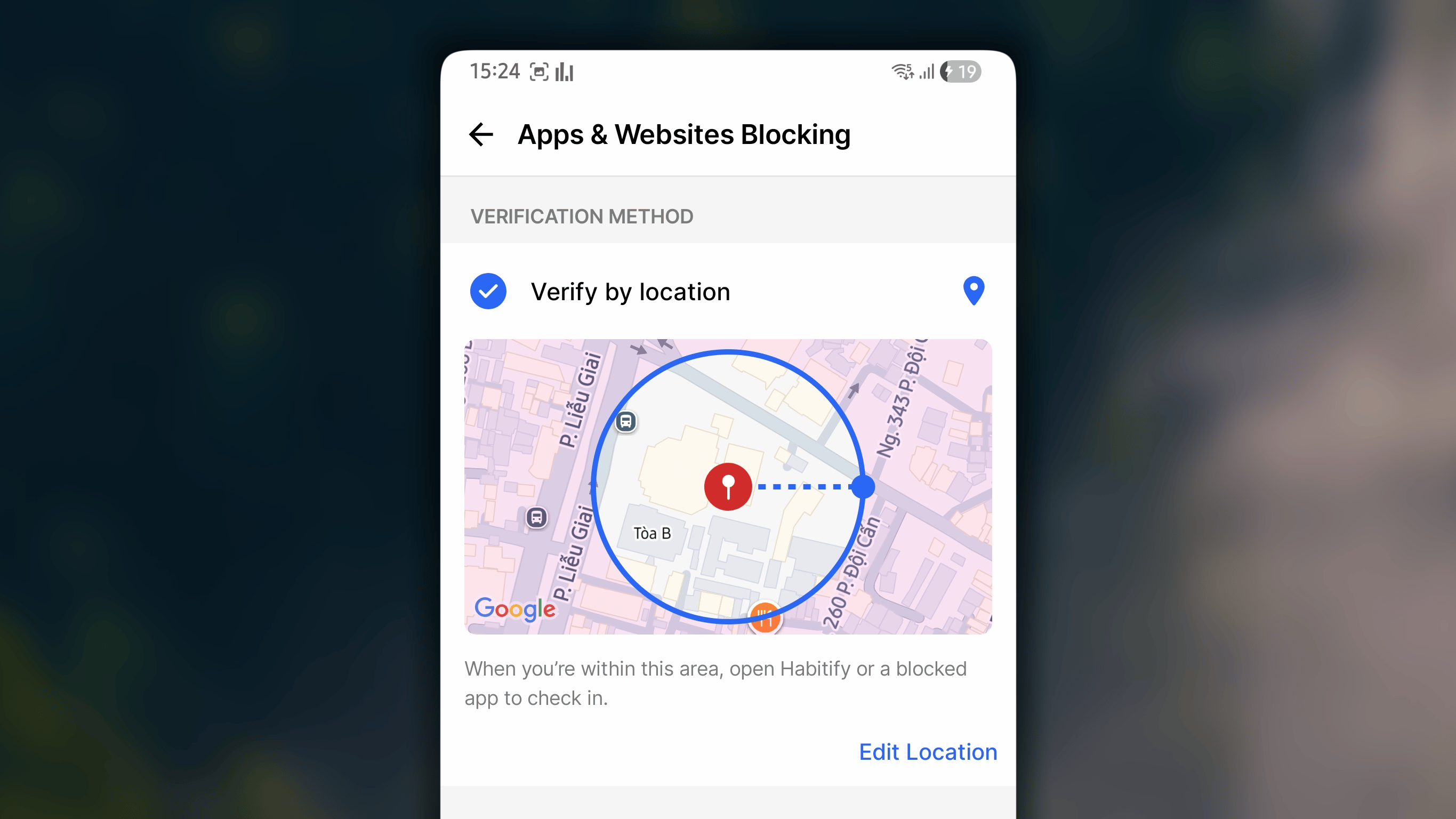
- En Habit Gate, dentro de Método de verificación, selecciona Verificar por ubicación.
- Toca Elegir una ubicación.
- Selecciona Ubicación actual o busca el lugar que debe ser válido para la verificación, como tu gimnasio o una biblioteca.
- Establece la distancia. Indica lo cerca que debes estar para que el hábito cuente.
- Toca ← para guardar y volver.
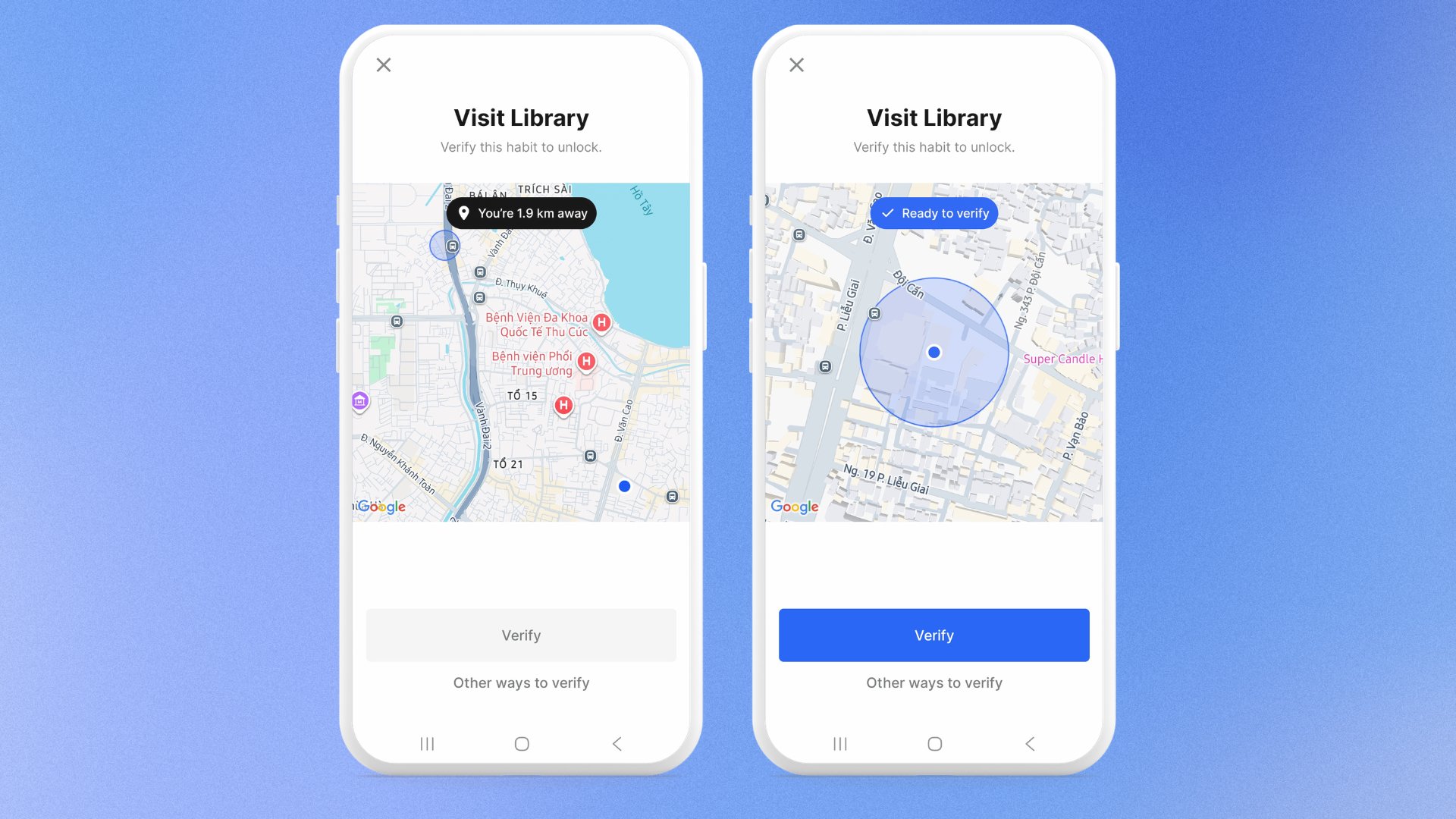
- Ve al lugar marcado; debes encontrarte dentro de la distancia que hayas establecido.
- Abre una aplicación o un sitio web bloqueado para acceder a la pantalla de bloqueo. Después, toca Verificar.
- Si te encuentras dentro del área válida para la verificación, podrás tocar el botón Verificar de esta pantalla.
De lo contrario, el botón se desactivará y se mostrará la distancia entre tu ubicación y el área requerida.
Verificar mediante una foto
Cómo configurarlo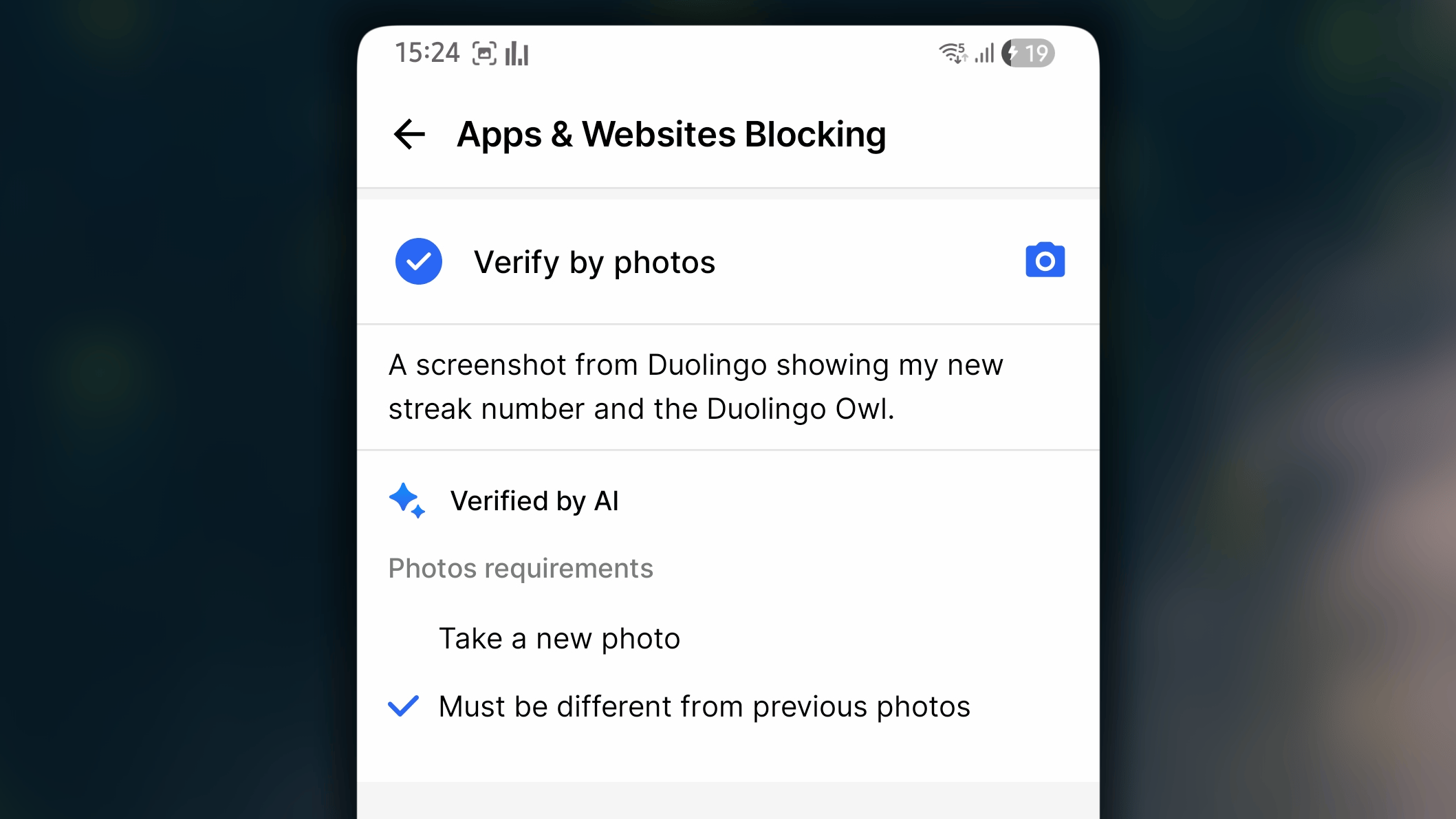
- En Habit Gate, dentro de Método de verificación, selecciona Verificar mediante una foto.
- Describe lo que debe mostrar la foto. Sé específico. «Mis zapatillas de correr junto a la puerta» funciona mejor que «prueba de que he corrido».
- De forma opcional, activa estas reglas:
- Hacer una foto nueva.
- Debe ser diferente de las fotos anteriores.
- Toca ← para guardar y volver.
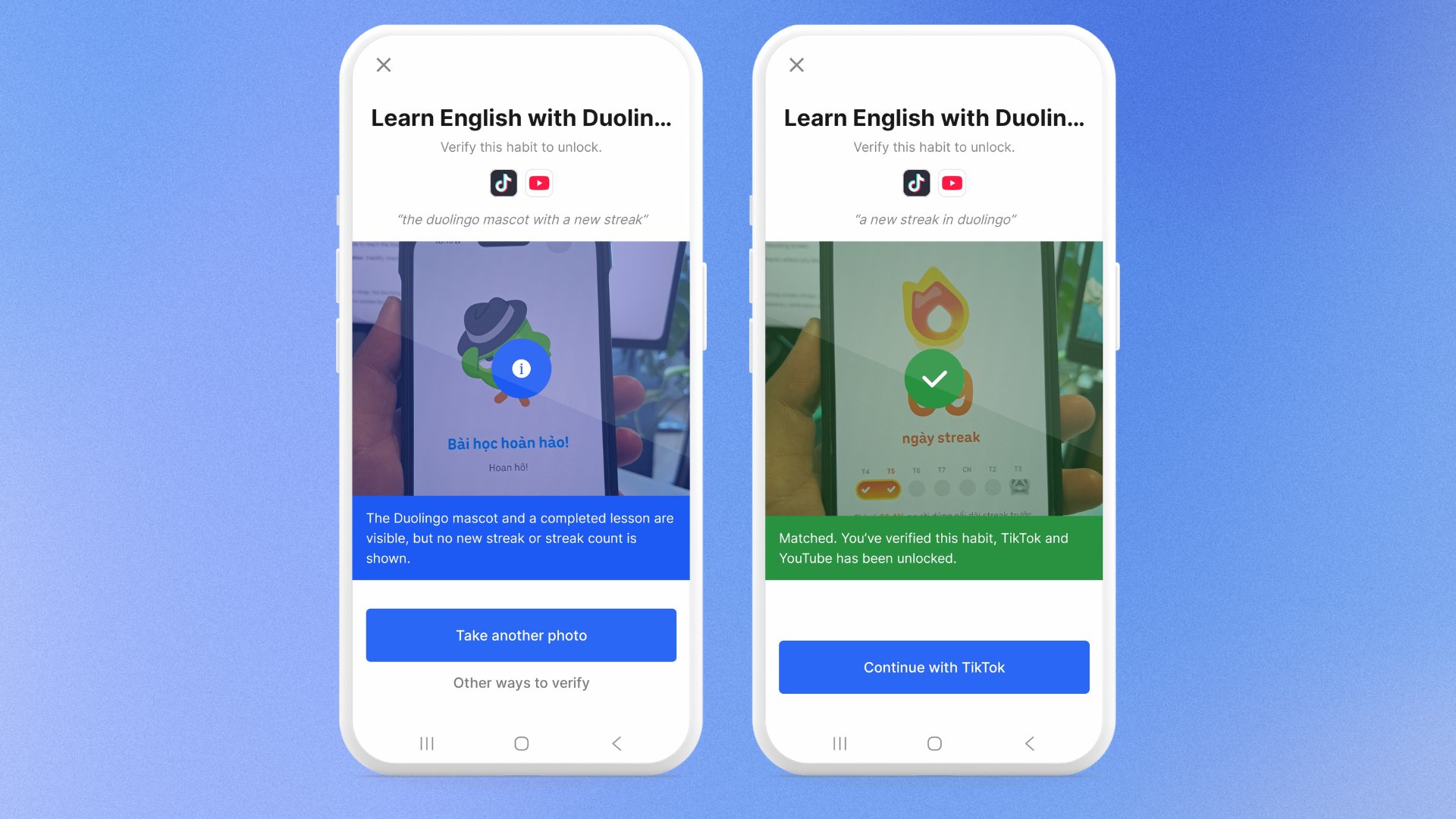
- Abre una aplicación o un sitio web bloqueado para acceder a la pantalla de bloqueo. Después, toca Verificar.
- Haz una foto que coincida con tu descripción.
- Espera a que la IA de Habitify compare la foto con la descripción:
- Si la foto no cumple los requisitos, se mostrará el motivo. Puedes tocar Hacer otra foto y volver a intentarlo.
- Si la foto cumple los requisitos, verás un ✔️ verde y podrás tocar Continuar con [la aplicación o el sitio web bloqueado] para utilizarlo.
Verificar mediante el tiempo de pantalla
Cómo configurarlo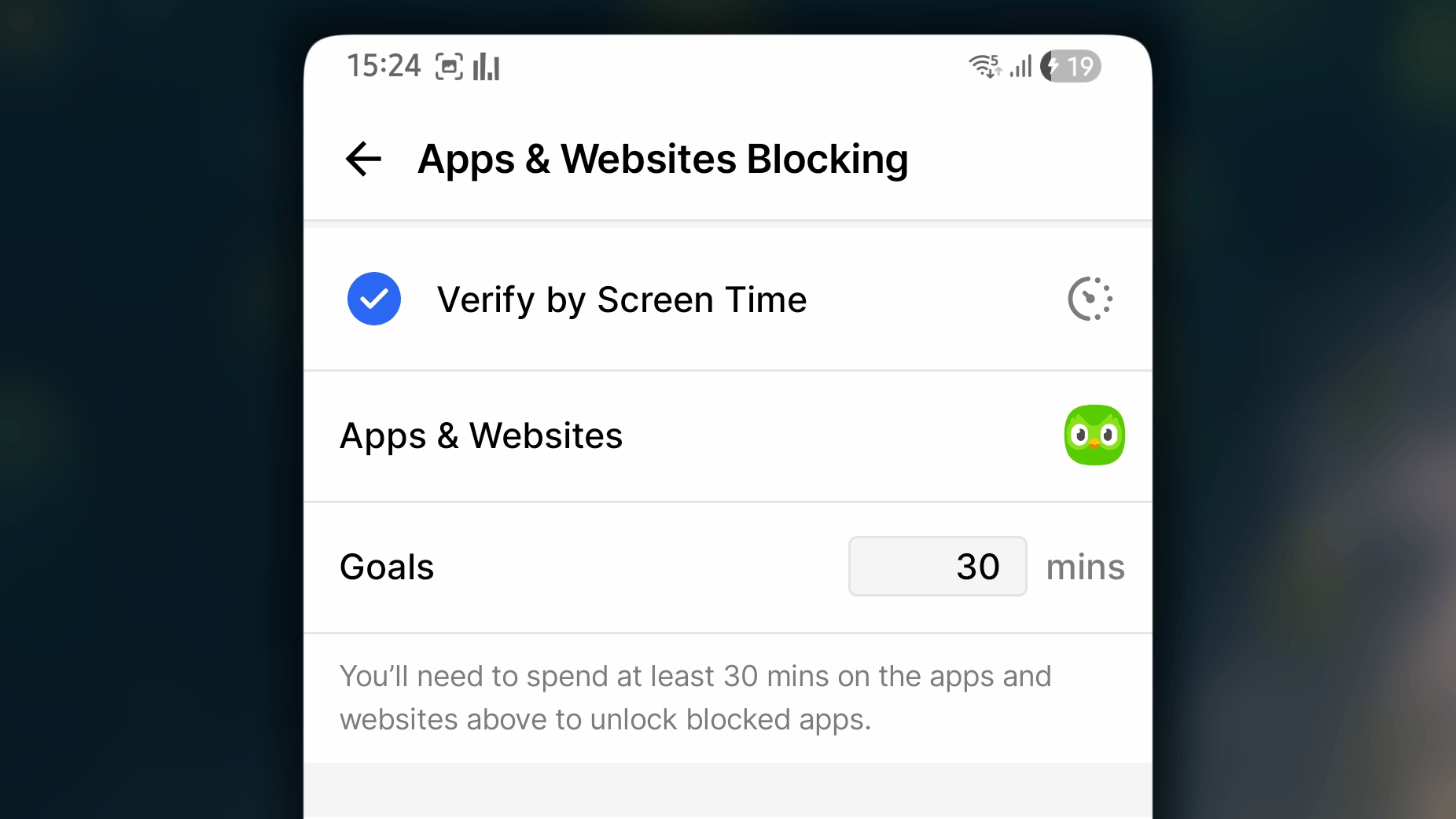
- En Habit Gate, dentro de Método de verificación, selecciona Verificar mediante el tiempo de pantalla.
- Elige la aplicación que vas a utilizar, como Duolingo.
- Establece el tiempo objetivo, por ejemplo, 30 minutos.
- Toca ← para guardar y volver.
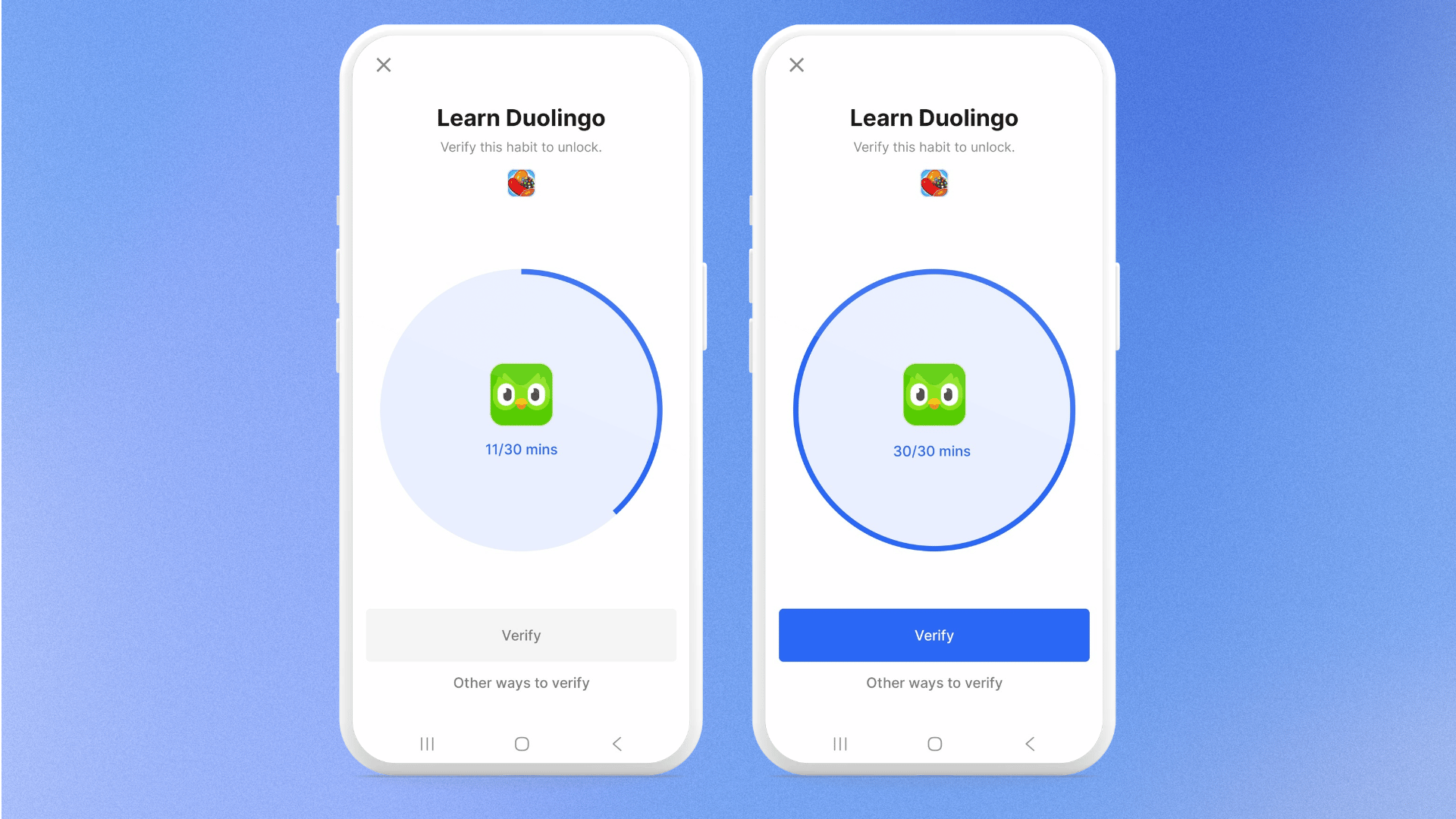
- Abre la aplicación elegida y utilízala hasta alcanzar el tiempo objetivo.
- Abre una aplicación o un sitio web bloqueado para acceder a la pantalla de bloqueo. Después, toca Verificar.
- Si el tiempo de pantalla cumple el requisito, podrás tocar el botón Verificar. De lo contrario, el botón estará desactivado.
Verificar mediante Health Connect
Cómo configurarlo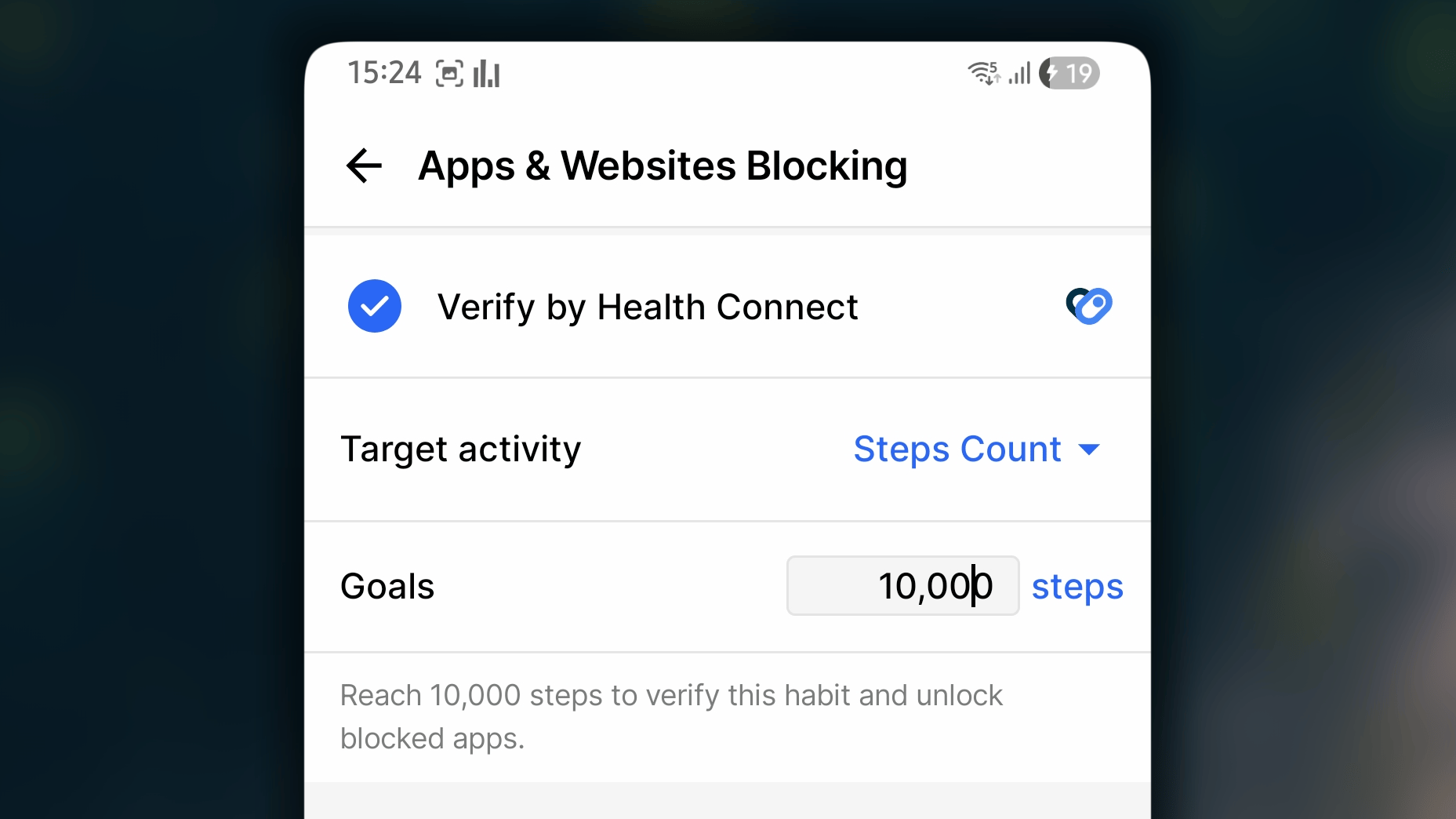
- En Habit Gate, dentro de Método de verificación, selecciona Verificar mediante Health Connect.
- En Actividad objetivo, elige la actividad que quieres registrar, como Pasos o Calorías quemadas.
- En Objetivos, establece el valor que debes alcanzar, como 10 000 pasos u 800 kcal.
- Toca ← para guardar y volver.
- Realiza la actividad hasta alcanzar el objetivo. Los datos proceden de tu aplicación de salud.
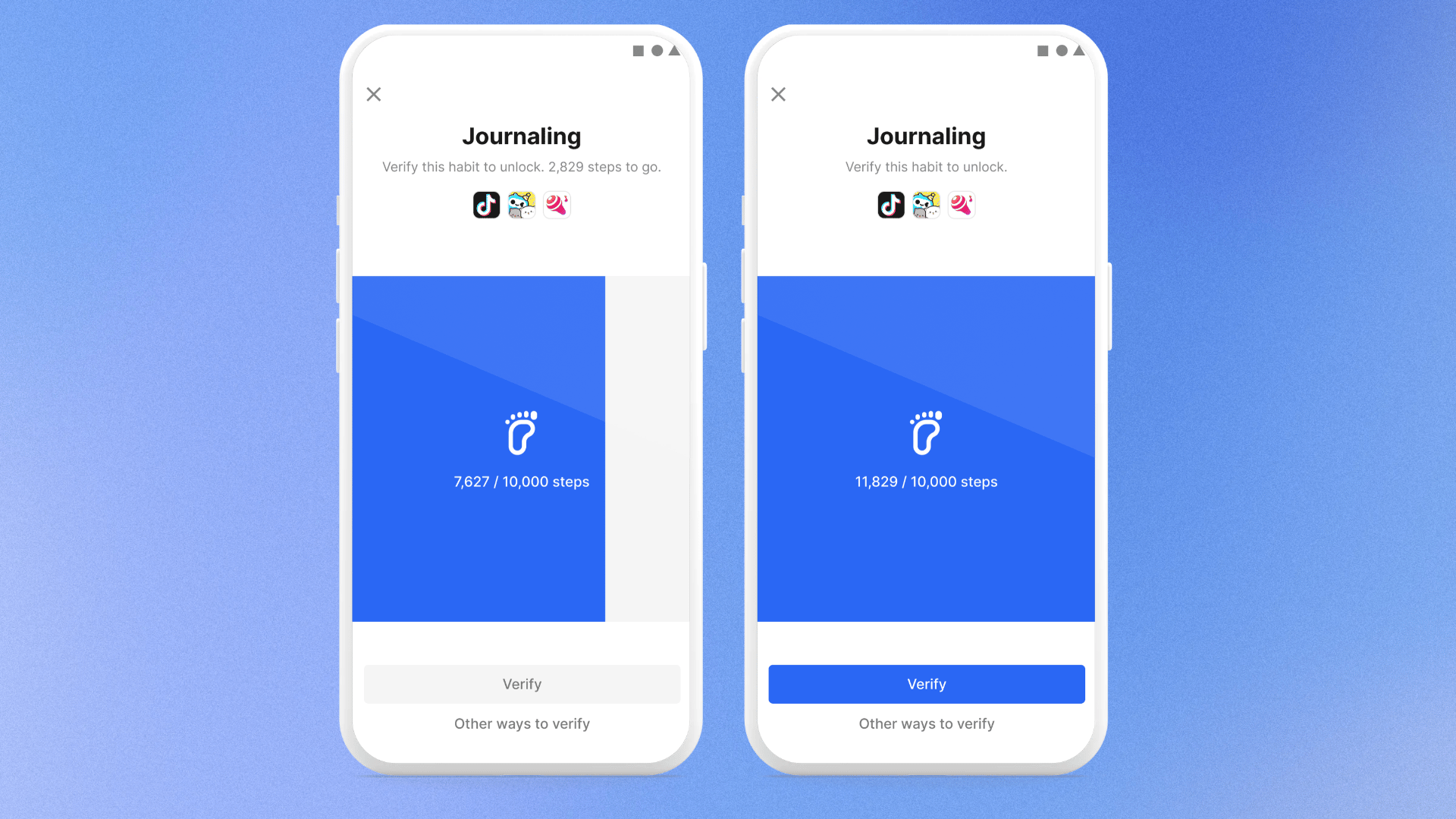
- Abre una aplicación o un sitio web bloqueado para acceder a la pantalla de bloqueo. Después, toca Verificar.
- Puedes consultar rápidamente cuánto has realizado. La primera vez, es posible que se te pida permiso para acceder a Health Connect.
- Si alcanzas el valor del objetivo, podrás tocar el botón Verificar. De lo contrario, el botón estará desactivado.
Verificar mediante NFC
Cómo configurarlo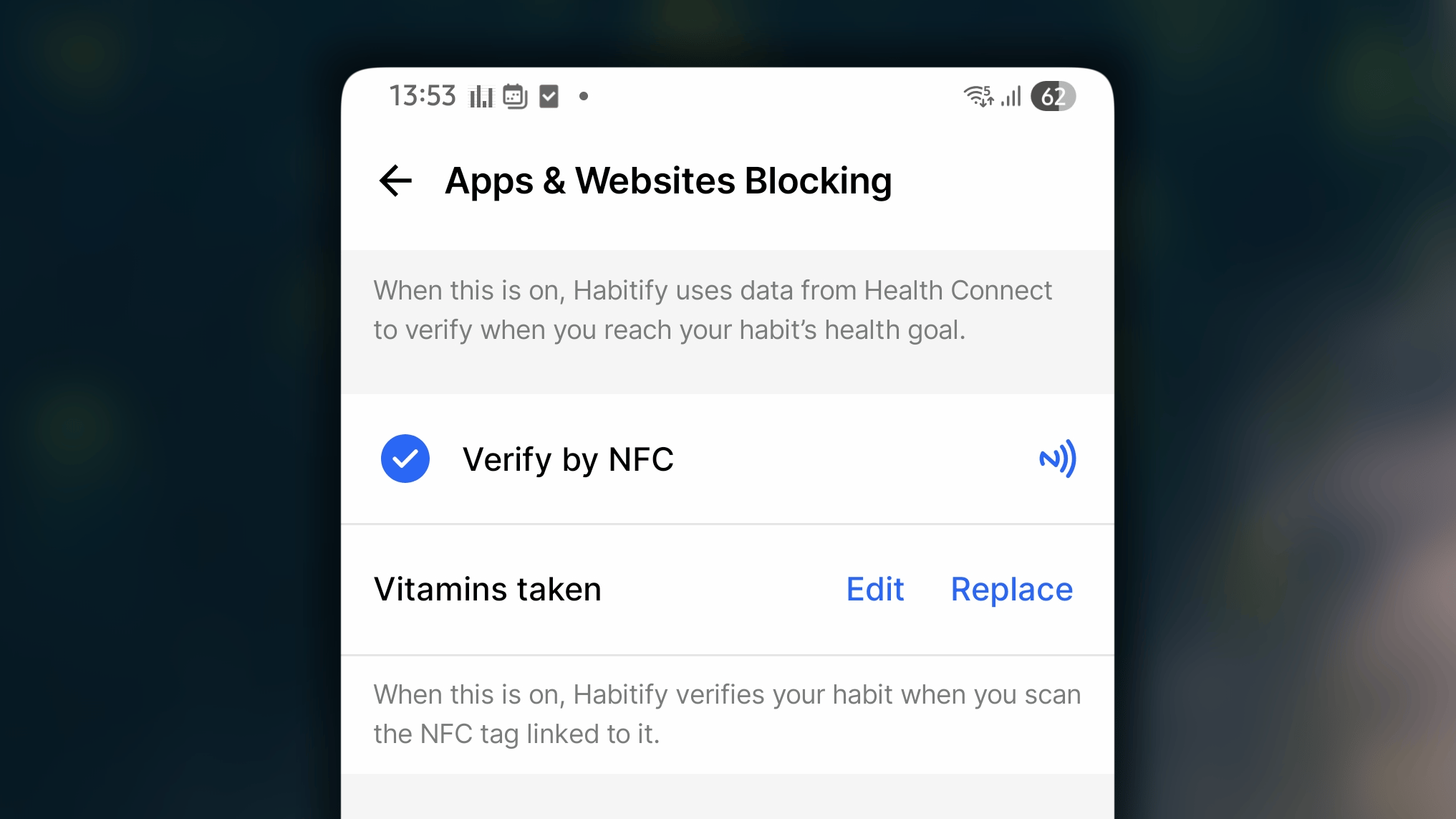
- En Habit Gate, dentro de Método de verificación, selecciona Verificar mediante NFC.
- Toca Escanear una etiqueta para vincularla…
- Escanea la etiqueta NFC que quieres vincular con el hábito y escribe un mensaje breve. El mensaje aparecerá en la pantalla de bloqueo y puede ayudarte a recordar lo que debes hacer para eliminar el bloqueo.
- Toca ← para guardar y volver.
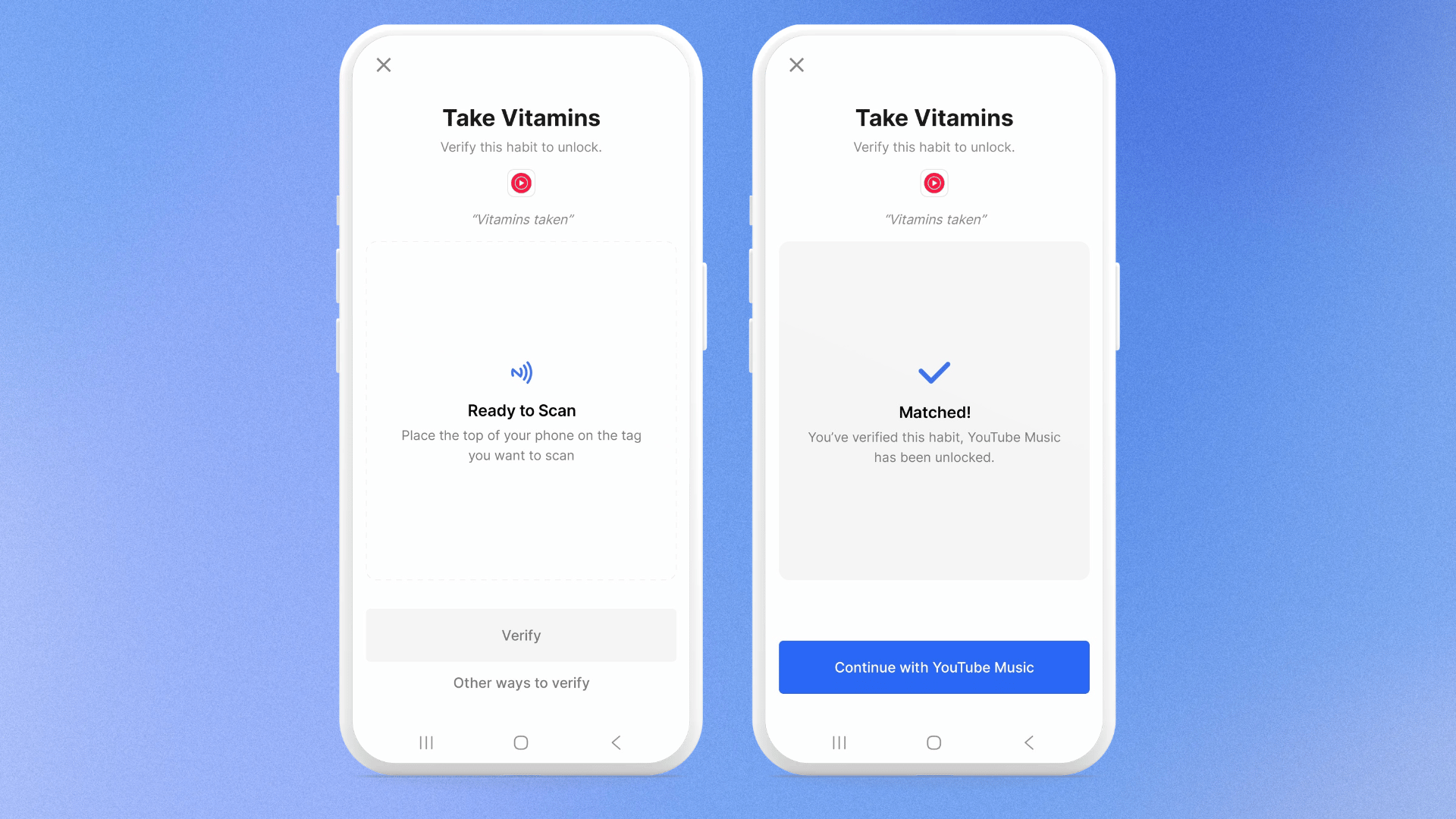
- Abre una aplicación o un sitio web bloqueado para acceder a la pantalla de bloqueo.
- Toca Verificar y elige NFC.
- Acerca el teléfono a la etiqueta vinculada.
Política para omitir el bloqueo
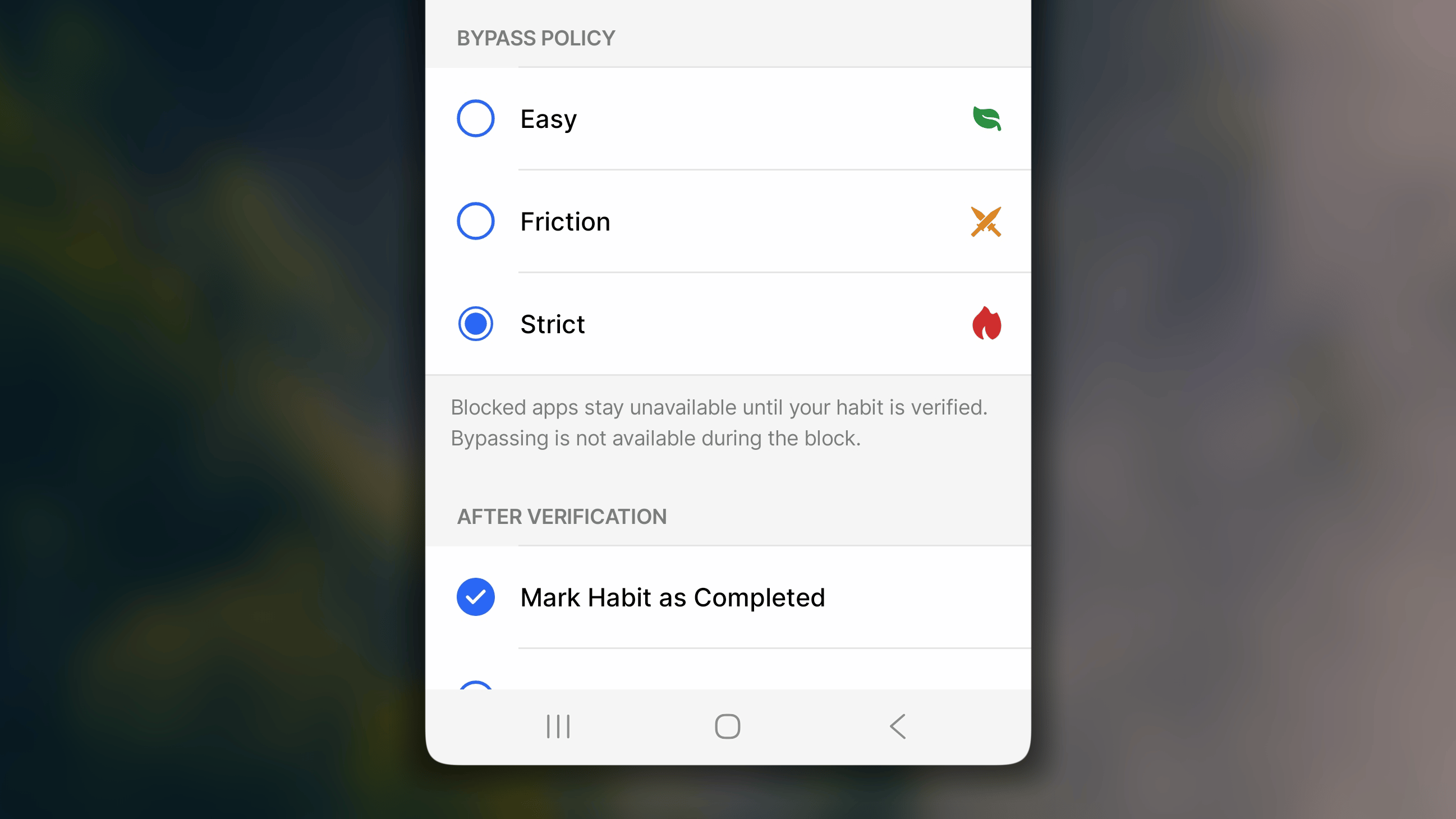
La política para omitir el bloqueo ofrece 3 niveles:- Fácil: puedes abrir las aplicaciones bloqueadas en cualquier momento después de una confirmación rápida. No se necesita ninguna verificación.
- Con fricción: puedes abrir las aplicaciones bloqueadas durante un breve periodo después de que Habitify te pida confirmación. Después, se vuelven a bloquear.
- Estricto: las aplicaciones bloqueadas permanecen bloqueadas hasta que se verifica el hábito. No es posible omitir la verificación.
Después de la verificación
Este ajuste controla qué otras acciones realiza Habitify cuando se acepta la verificación. Se ejecuta automáticamente, por lo que no necesitas hacer nada más cuando se abre el bloqueo. Hay 2 opciones:- Marcar el hábito como completado: cuando se acepta la verificación, Habitify marca el hábito por ti.
- Guardar la foto en las notas del hábito: cuando se acepta una foto para la verificación, Habitify la guarda en la nota de ese hábito.
Preguntas frecuentes
¿Se vuelven a bloquear mis aplicaciones al día siguiente?
¿Se vuelven a bloquear mis aplicaciones al día siguiente?
Sí. El bloqueo se restablece a medianoche —00:00—. Cuando verificas un hábito, las aplicaciones y los sitios web bloqueados permanecen desbloqueados durante el resto del día. A las 00:00 vuelven a bloquearse hasta que realices otra verificación.
¿Qué ocurre si la misma aplicación está bloqueada por más de un hábito?
¿Qué ocurre si la misma aplicación está bloqueada por más de un hábito?
Debes verificar todos esos hábitos. Verificar uno de ellos no desbloquea la aplicación si otro hábito que también la bloquea sigue sin verificarse.
Si activo varios métodos de verificación, ¿cuál aparece primero?
Si activo varios métodos de verificación, ¿cuál aparece primero?
Habitify los muestra en un orden fijo: Ubicación, Foto, Tiempo de pantalla, Health Connect y, por último, NFC. No puedes cambiar el orden, pero puedes alternar entre los métodos eligiendo «Otras formas de verificar» en la pantalla de bloqueo.