

Añadir un hábito sincronizado con Apple Health
- En Diario, toca el botón + de la esquina inferior derecha.
- Elige Crear un hábito positivo o Abandonar un hábito negativo.
- En la parte superior de la pantalla de creación, cambia a la pestaña Salud, identificada con el icono de la aplicación Salud.
- Elige de la lista el tipo de datos que quieres registrar —por ejemplo, «Pasos»—.
- En Acceso a Salud, activa el interruptor para conceder a Habitify permiso para leer esos datos y toca Permitir en la parte inferior.
- Configura los detalles del hábito de la forma habitual.
- Cuando todo esté configurado, toca ✓ para guardar el hábito nuevo en tu lista.
Cómo funciona
Cuando un hábito está conectado, su funcionamiento diario es sencillo:- Los datos de Apple Health se sincronizan automáticamente con Habitify. Cuando el valor registrado alcanza el objetivo del hábito, Habitify lo marca como Completado por ti; no necesitas registrar manualmente los hábitos positivos.
- Puedes seguir marcando manualmente el hábito como Omitido o Fallido durante ese día si quieres registrar algo que Apple Health no pueda reflejar.
Datos de salud compatibles
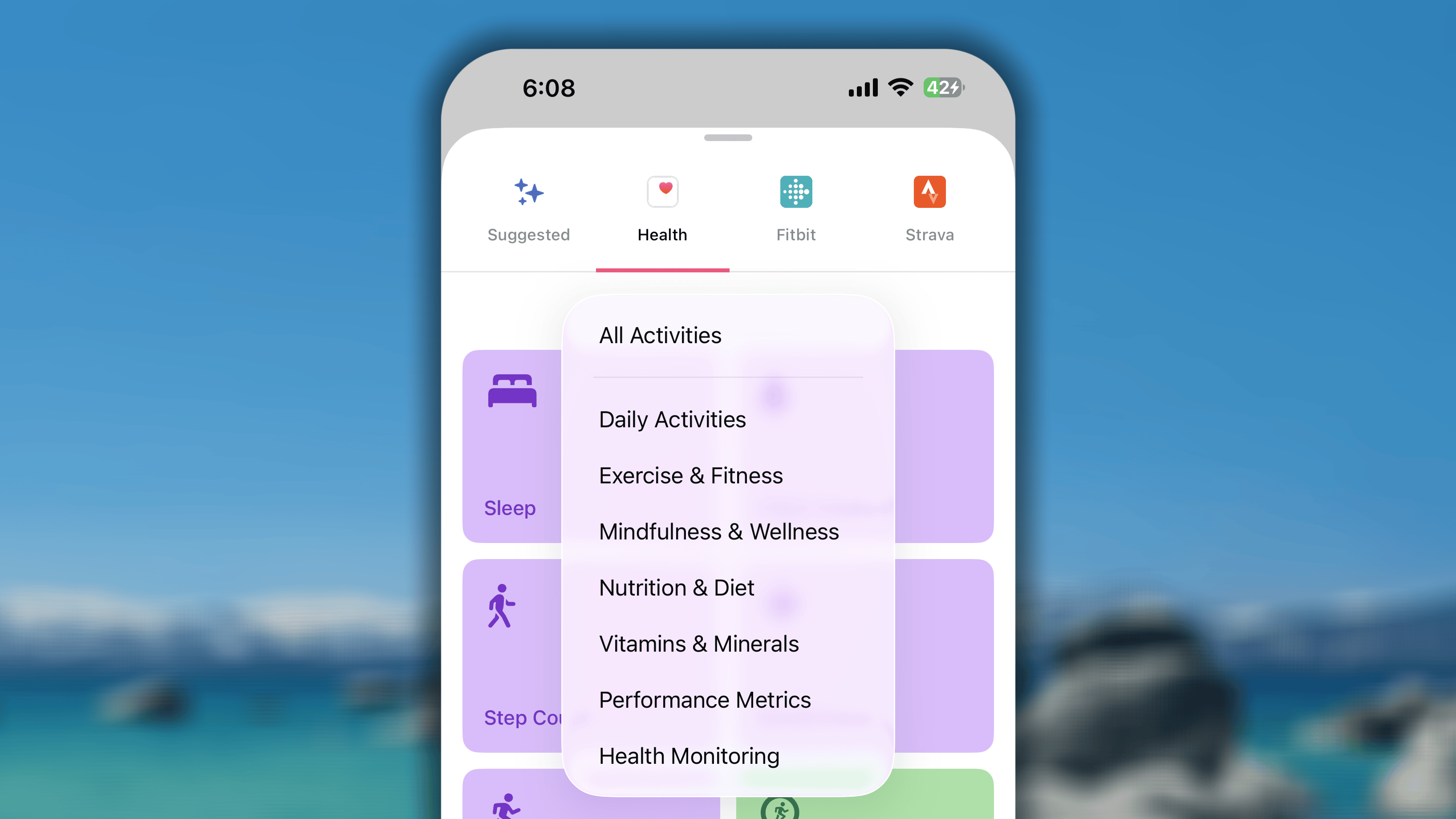
Actividades diarias
Estos hábitos son perfectos para registrar tu movimiento diario general y constituyen la base de los anillos de actividad de Apple Watch.- Actividades compatibles: Sueño, Ingesta de agua, Lavado de manos, Horas de pie, Recuento de pasos, Atención plena, Tiempo en movimiento, Minutos de pie, Tiempo de ejercicio, Cepillado de dientes y Actividad sexual.
- Unidades compatibles: para cada actividad se utilizan las mismas unidades que en Apple Health. Por ejemplo, el Sueño se registra en horas o minutos, la Ingesta de agua en litros o ml y el Recuento de pasos en pasos.
Ejercicio y forma física
Esta categoría se centra en tus entrenamientos y periodos de actividad específicos.- Actividades compatibles: puedes registrar la duración y la energía quemada de todo tipo de entrenamientos, como Correr, Caminar, Ciclismo, Natación, Entrenamiento de fuerza y muchos más.
- Unidades compatibles: unidades de duración —minutos y horas— y de energía —kcal—.
Para registrar conjuntamente el tiempo de entrenamiento de todas las actividades, utiliza «Tiempo de ejercicio» en la categoría «Actividades diarias».
Atención plena y bienestar
Esta categoría es ideal para registrar tu salud mental y tu descanso.- Actividades compatibles: Tiempo con luz diurna y Exposición a rayos UV.
- Unidades compatibles: minutos como unidad predeterminada y otras unidades de duración.
Para utilizar Minutos de atención plena con un hábito de Meditación, búscalo en la categoría «Actividades diarias».
Nutrición y alimentación
Automatiza tus objetivos alimentarios sincronizando mediante Apple Health los datos registrados en otras aplicaciones de nutrición —como MyFitnessPal—, incluidos:- Fibra, Proteínas, Hidratos de carbono, Grasas monoinsaturadas, Grasas totales, Grasas saturadas, Azúcar y Grasas ingeridas —se registran de forma predeterminada en «gramos» y admiten otras unidades de masa—.
- Calorías consumidas —se registran de forma predeterminada en «kcal» y admiten otras unidades de energía—.
- Colesterol, Sodio, Cafeína y Alcohol en sangre —se registran de forma predeterminada en «miligramos» y admiten otras unidades de masa—.
- Bebidas alcohólicas —se registran de forma predeterminada en «veces»—.
Vitaminas y minerales
Registra la ingesta de los micronutrientes concretos que guardas en Apple Health.- Datos compatibles: Vitamina A, Vitamina B6, Vitamina B12, Vitamina C, Vitamina D, Vitamina E, Vitamina K, Calcio, Hierro, Folato, Magnesio, Zinc, Niacina, Tiamina, Riboflavina, Biotina, Ácido pantoténico, Manganeso, Cobre, Selenio, Yodo, Fósforo, Cloruro y Molibdeno.
- Unidad compatible: microgramos de forma predeterminada y otras unidades de masa.
Métricas de rendimiento
Si quieres mejorar tu rendimiento físico, puedes registrar lo siguiente:- Calorías activas: registra en kcal todas las calorías quemadas durante tus actividades diarias y entrenamientos.
- Pisos subidos: registra el número de pisos que has subido por las escaleras con la unidad «veces». 1 piso equivale a 1 vez.
- Brazadas de natación: registra el número de brazadas completadas con la unidad «veces». 1 brazada equivale a 1 vez.
- Potencia de ciclismo: registra la potencia real que generan tus piernas en tiempo real al montar en bicicleta, en «julios» u otras unidades de energía.
- Distancia de remo: registra la distancia total remada, estimada por el reloj o medida con precisión por una máquina de remo conectada, en unidades de distancia como km, pies, yardas o millas.
- Esfuerzo estimado del entrenamiento: registra tu valoración personal y subjetiva de la dificultad del entrenamiento. Mide el esfuerzo percibido, no la potencia real del cuerpo, con la unidad «veces». 1 punto equivale a 1 vez.
- Puntuación de esfuerzo del entrenamiento: registra una puntuación objetiva calculada que cuantifica el esfuerzo o «carga» total del entrenamiento sobre el cuerpo, con la unidad «veces». 1 punto equivale a 1 vez.
Control de la salud
Esta categoría permite registrar indicadores principales de todo el cuerpo.- Peso —registro de la acción—: este hábito no registra el valor real de tu peso —por ejemplo, en kg o lb—. Registra si has guardado tu peso en Apple Health durante el día. Cuando lo guardes, el hábito se marcará como completado.
- Toma de medicamentos: si tu iPhone utiliza iOS 26 o una versión posterior, Habitify puede sincronizar directamente desde Apple Health el cumplimiento del registro «Medicación», facilitando el seguimiento de medicamentos, vitaminas y suplementos.
Consulta primero cómo añadir un medicamento.
Sincronización bidireccional: registra en Habitify y sincroniza con Salud
Con la sincronización bidireccional de Habitify, no tienes que registrar dos veces los datos introducidos manualmente. Cuando registras el progreso de un hábito compatible en Habitify, el valor puede enviarse directamente a Apple Health. Sigue estos pasos:- En Diario, desliza hacia la derecha el hábito que quieres actualizar.
- Toca Registrar progreso.
- Elige el modo «Añadir» e introduce el valor que quieres sumar al progreso actual.
- Toca el botón ✓ para guardar.
Datos no compatibles con la sincronización bidireccional
Aunque Habitify puede leer casi cualquier dato de Apple Health, existen límites estrictos sobre los datos que puede escribir en Apple Health. En concreto, Habitify no puede escribir datos en los anillos de actividad de Apple ni en las siguientes métricas automatizadas:- Tiempo de ejercicio (
.exerciseTime,.appleExerciseTime) - Tiempo en movimiento (
.appleMoveTime) - Tiempo de pie (
.appleStandTime) - Horas de pie (
.appleStandHour) - Medicación
Preguntas frecuentes
¿Cómo conecto y sincronizo Apple Health con un hábito existente sin perder mi racha?
¿Cómo conecto y sincronizo Apple Health con un hábito existente sin perder mi racha?
Cada hábito solo puede utilizar un método de registro a la vez.Si no quieres perder una racha de 30 días, primero puedes introducir en Apple Health los datos de los últimos 30 días. Después, crea un hábito nuevo sincronizado con Apple Health, que también podrá sincronizar esos datos.
¿La aplicación continúa sincronizando los datos cuando cambio de teléfono?
¿La aplicación continúa sincronizando los datos cuando cambio de teléfono?
Cuando cambias a un iPhone nuevo, los permisos de Apple Health no se transfieren automáticamente por motivos de seguridad. Debes volver a autorizar a Habitify para que acceda a tus datos de salud.En el iPhone nuevo, ve a Ajustes > Salud > Acceso a datos y dispositivos > Habitify y asegúrate de que todos los permisos estén activados. Este es el paso más importante.Si la sincronización sigue sin funcionar después de activar los permisos, actualiza la conexión de cada hábito vinculado con Apple Health: Editar hábito > Objetivo > Cambiar a «Registro manual» > Volver a «Sincronizar con Apple Health».Al volver a activar los permisos y actualizar la conexión, podrás seguir utilizando Habitify sin interrupciones en el dispositivo nuevo.
Habitify ha dejado de obtener datos de Apple Health de repente. ¿Qué debo hacer?
Habitify ha dejado de obtener datos de Apple Health de repente. ¿Qué debo hacer?
Resulta molesto que Habitify deje de sincronizar repentinamente los datos de Apple Health después de haber funcionado correctamente. Este problema puede aparecer tras actualizar iOS o una aplicación, o al cambiar de dispositivo.Si tus hábitos ya no se actualizan automáticamente con los datos de Apple Health, sigue estos sencillos pasos para restablecer la conexión y hacer que todo vuelva a funcionar correctamente.1/ Comprobar los permisos de Apple HealthLa causa más habitual de que la sincronización se detenga de repente es que se haya desactivado el permiso de Habitify para leer los datos.
- Abre la aplicación Ajustes del iPhone.
- Desplázate hacia abajo y toca Salud.
- Toca Acceso a datos y dispositivos.
- Selecciona Habitify.
- Asegúrate de que estén activados los interruptores de los datos de salud que quieres sincronizar. Por ejemplo, si el hábito «Entrenamiento» no se sincroniza, comprueba que «Entrenamientos» esté activado.
- Abre la aplicación Salud.
- Ve al tipo de datos que no se sincroniza —por ejemplo, Explorar > Actividad > Pasos, o Explorar > Actividad > Entrenamientos—.
- Toca Añadir datos en la esquina superior derecha.
- Introduce un valor nuevo —puede ser tan pequeño como «1» paso o un entrenamiento de «1 minuto»—.
- Toca Añadir.
- En Habitify, busca el hábito que no se sincroniza.
- Mantén pulsado el hábito hasta que aparezca un menú y toca Editar.
- Toca la sección Objetivo.
- En «MÉTODO DE REGISTRO», selecciona Registro manual. Aparecerá una ventana de confirmación.
- Toca Borrar registro para confirmar.
- Selecciona inmediatamente Sincronizar con Apple Health otra vez.
- Es posible que vuelva a aparecer la ventana de confirmación. Toca Borrar registro.
- Toca el botón Guardar para finalizar los cambios.
Habitify no obtiene ningún dato de Apple Health. ¿Qué debo hacer?
Habitify no obtiene ningún dato de Apple Health. ¿Qué debo hacer?
Si Habitify no obtiene ningún dato de Apple Health —HealthKit—, normalmente se debe a uno de dos motivos habituales: el tipo de entrenamiento no coincide o la unidad del objetivo es incorrecta.Motivo 1: el tipo de entrenamiento no coincideEl nombre de la plantilla de hábito de Habitify debe coincidir con el tipo de entrenamiento registrado en Apple Health.Ejemplo: si quieres registrar la distancia que corres, debes utilizar la plantilla de hábito «Correr» en Habitify. Esta plantilla está diseñada específicamente para sincronizar registros cuyo tipo de entrenamiento en Apple Health sea «Correr».Para comprobarlo:
- Abre la aplicación Salud en el iPhone.
- Toca Explorar y selecciona Actividad.
- Desplázate hacia abajo y toca Entrenamientos.
- Toca Mostrar todos los datos en la parte superior.
- Selecciona el entrenamiento concreto que no se sincronizó. En los detalles aparecerá el Tipo de entrenamiento exacto.
- Distancia: kilómetros —km—, millas —mi— o metros —m—.
- Duración: horas —h—, minutos —min— o segundos —s—.
- Energía: kilocalorías —kcal— o calorías —cal—.
- Abre Habitify y ve al hábito que tiene el problema.
- Consulta el objetivo establecido. Por ejemplo, comprueba si dice «Correr 5 km» o «Meditar durante 10 minutos».
- Asegúrate de que se haya seleccionado una unidad concreta y compatible. Un objetivo que solo diga «5», sin una unidad como «km» o «min», no funcionará.
- Para registrar qué distancia corres, utiliza una unidad de longitud como km o mi.
- Para registrar cuánto tiempo entrenas, utiliza una unidad de duración como horas o minutos.
- Para registrar las calorías quemadas, utiliza una unidad de energía como kcal o cal.
Apple Health sincroniza un «valor de calorías» incorrecto. ¿Qué debo hacer?
Apple Health sincroniza un «valor de calorías» incorrecto. ¿Qué debo hacer?
Has conectado con Apple Health un hábito de consumo de calorías —como el «Objetivo de movimiento» de Apple Watch— y aparece en Habitify una cifra enorme e inesperada. Por ejemplo, un objetivo de 500 kilocalorías aparece de repente como 500 000.La confusión se debe a la diferencia entre la caloría expresada con mayúscula en inglés y la caloría expresada con minúscula.
- Apple Health utiliza kcal: al igual que la mayoría de los monitores de ejercicio y etiquetas nutricionales, Apple Health mide la energía en kilocalorías (kcal). En inglés suele abreviarse con la palabra «calorías» iniciada en mayúscula.
- Habitify utiliza cal y kcal: la aplicación ofrece ambas unidades. La unidad pequeña es la caloría (cal) y la grande es la kilocaloría (kcal).
¿Cómo sincroniza el hábito «Tiempo de ejercicio» los datos de Apple Health con Habitify?
¿Cómo sincroniza el hábito «Tiempo de ejercicio» los datos de Apple Health con Habitify?
Se debe a una diferencia importante entre dos tipos de datos independientes de Apple Health: «Entrenamientos» y «Minutos de ejercicio».
- El tiempo de entrenamiento es la duración total de una sesión registrada por Apple Watch o una aplicación de terceros y guardada después en Apple Health.
- Los minutos de ejercicio son el tiempo total que Apple Watch registra según la intensidad: obtienes un minuto por cada minuto completo de actividad con una intensidad igual o superior a una caminata rápida, en función de tu frecuencia cardiaca y movimiento. También incluyen la duración total de los entrenamientos registrados directamente con Apple Watch.
- Crea un hábito con la plantilla «Tiempo de ejercicio» y registra el entrenamiento con Apple Watch.
- Crea un hábito con la plantilla exacta de la actividad correspondiente —por ejemplo, «Correr» o «Nadar»—, establece un objetivo de duración y conéctalo con Apple Health.
¿Cómo se calculan las «Horas de pie» al sincronizar Apple Health con Habitify?
¿Cómo se calculan las «Horas de pie» al sincronizar Apple Health con Habitify?
Cuando Apple Watch registra tu actividad durante el día, no se limita a guardar las horas en las que te levantaste. En realidad, guarda dos tipos de datos distintos en el historial:
- De pie: horas en las que te levantaste y te moviste correctamente durante al menos un minuto.
-
Inactivo: horas en las que llevabas puesto el reloj, pero permaneciste sentado o inactivo.
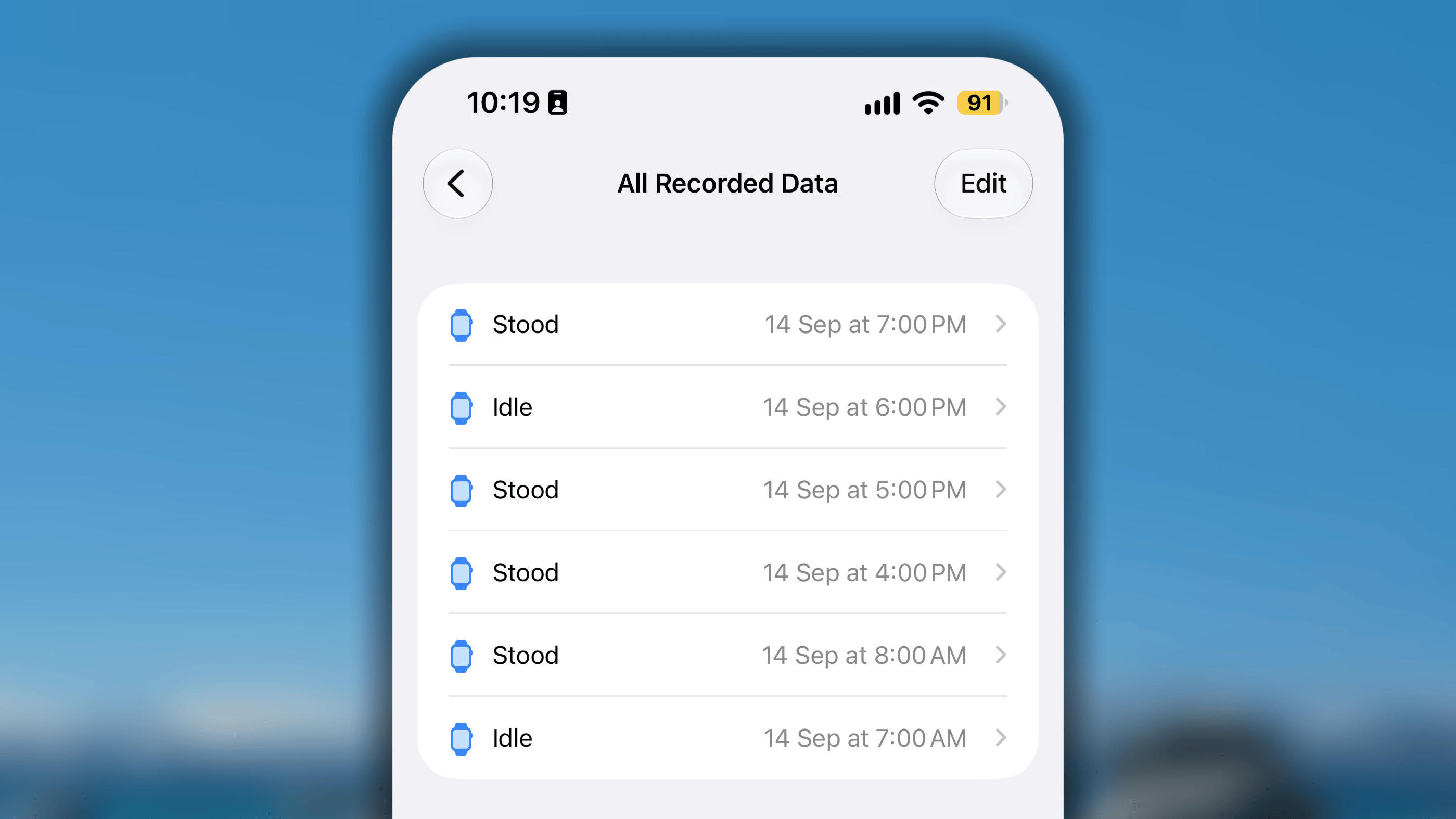
- Apple Health solo cuenta y muestra los datos «De pie». Oculta las horas «Inactivo» del total porque no alcanzaste el objetivo de movimiento durante esa hora.
- Habitify cuenta tanto los datos «De pie» como los datos «Inactivo». Actualmente, cuando Habitify se sincroniza con Apple Health, obtiene el volumen total de registros de esa categoría.
¿Cómo se calcula el «Sueño» al sincronizar Apple Health con Habitify?
¿Cómo se calcula el «Sueño» al sincronizar Apple Health con Habitify?
Al sincronizar el sueño desde Apple Health, Habitify registra tanto el Tiempo en la cama como el Tiempo dormido.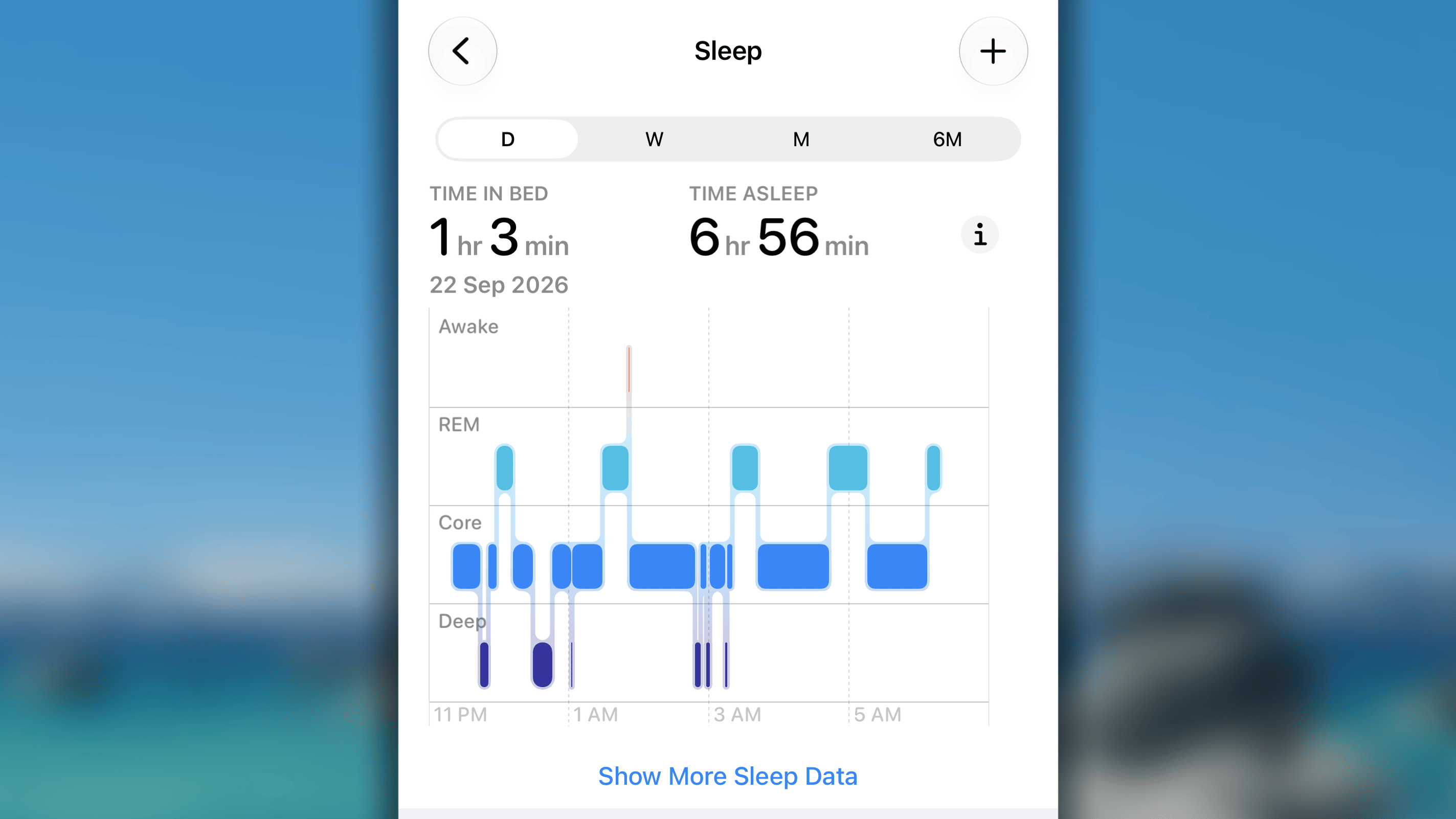
- Intervalos completamente separados:
- Situación: registras Tiempo en la cama y Tiempo dormido como bloques independientes que no se solapan —por ejemplo, una siesta por la tarde y el sueño nocturno—.
- Sincronización: Habitify cuenta ambas sesiones y sincroniza la suma de las dos duraciones.
- Un periodo dentro del otro —completamente cubierto—:
- Situación: el Tiempo dormido está completamente dentro del periodo de Tiempo en la cama, o viceversa.
- Sincronización: Habitify sincroniza el intervalo más largo para no contar dos veces la duración menor incluida en él.
- Intervalos parcialmente solapados:
- Situación: los intervalos Tiempo en la cama y Tiempo dormido se solapan, pero uno empieza o termina antes que el otro.
- Sincronización: Habitify los combina en un único intervalo continuo desde la hora de inicio más temprana hasta la hora de finalización más tardía.