Tipos de widget
- iOS
- 🤖 Android
Widgets da Tela de Início
Cadeias de progresso
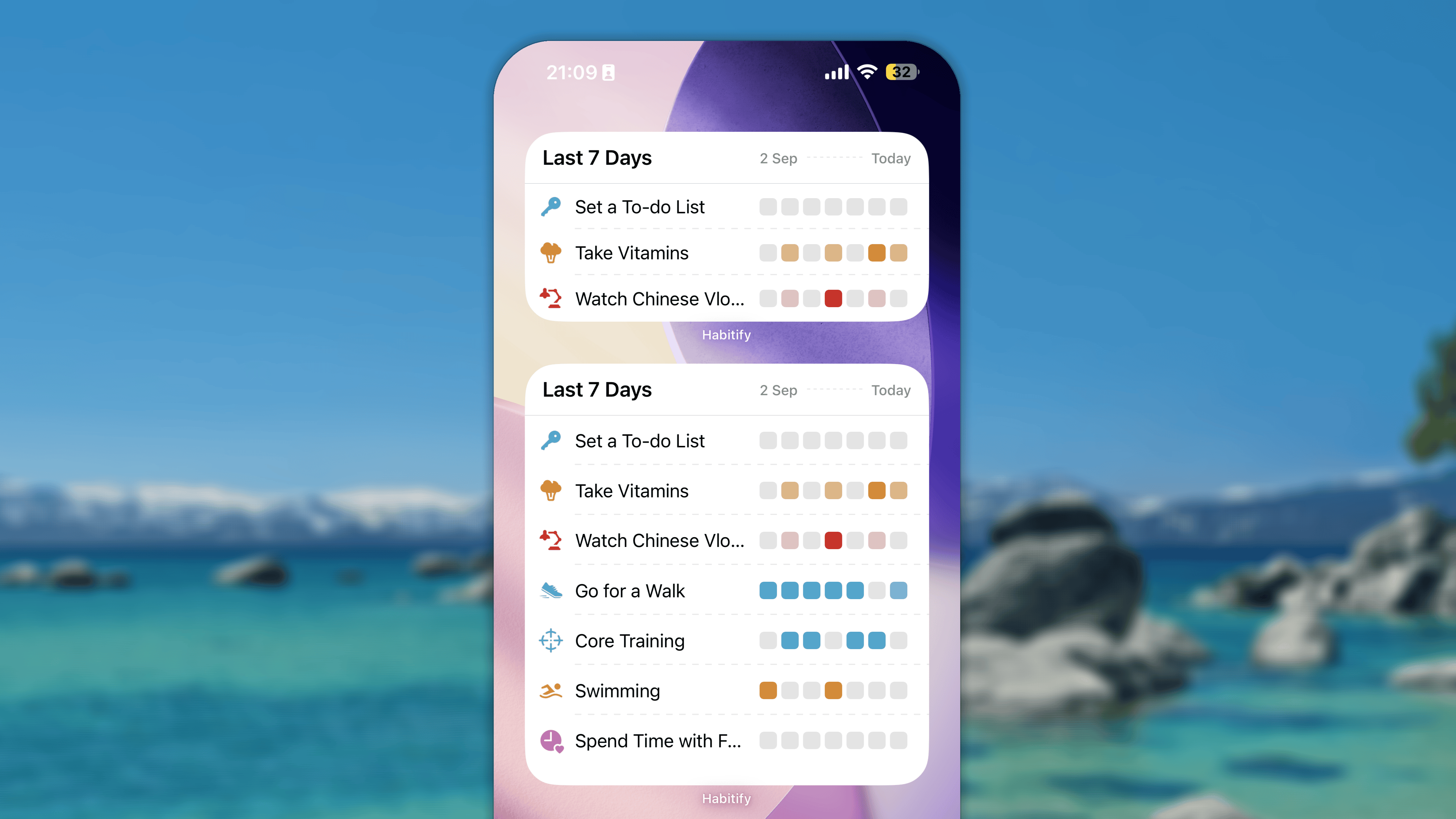
- o tamanho Pequeno mostra no máximo três hábitos;
- o tamanho Médio mostra no máximo três hábitos;
- o tamanho Grande mostra no máximo oito hábitos.
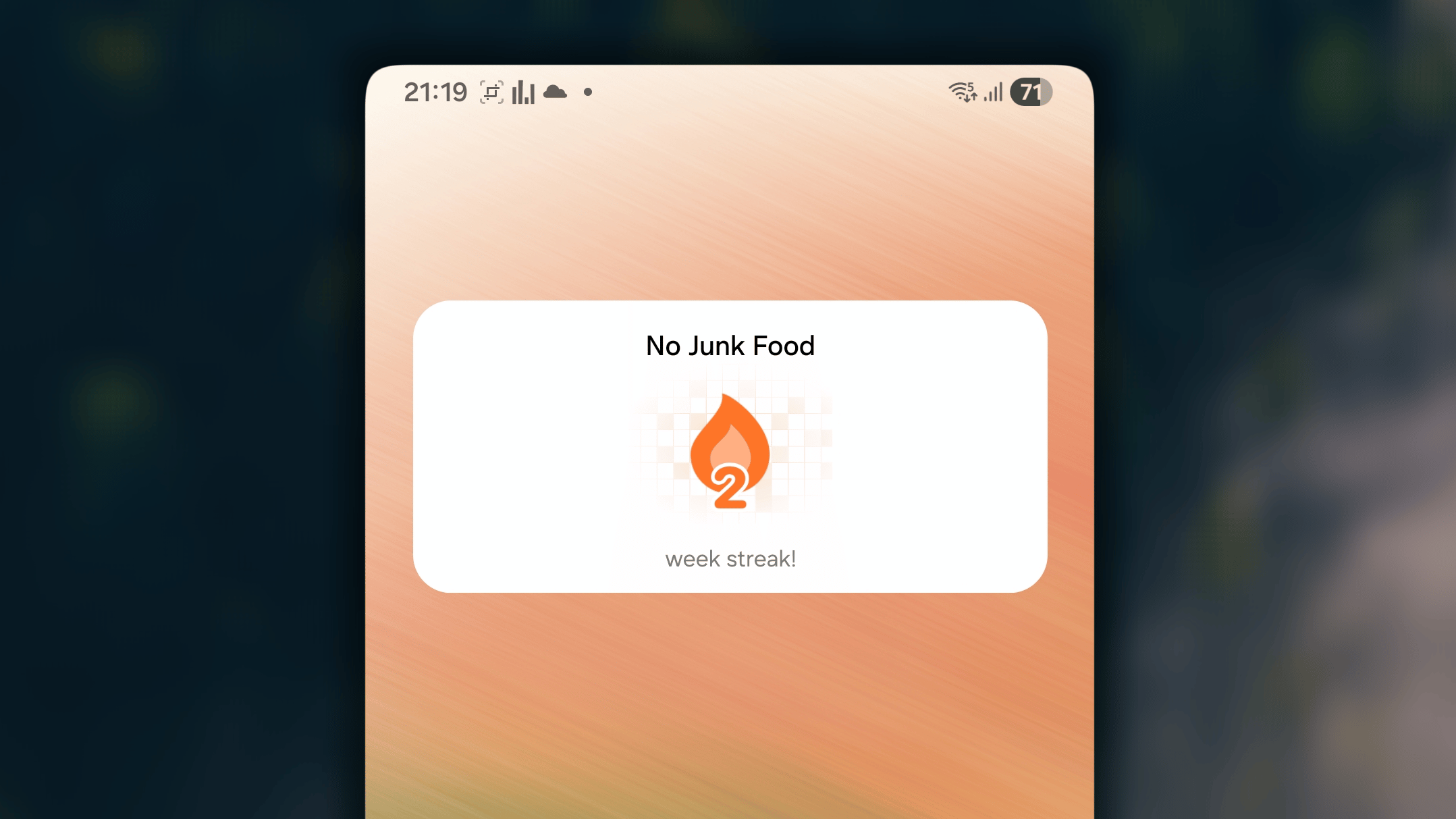
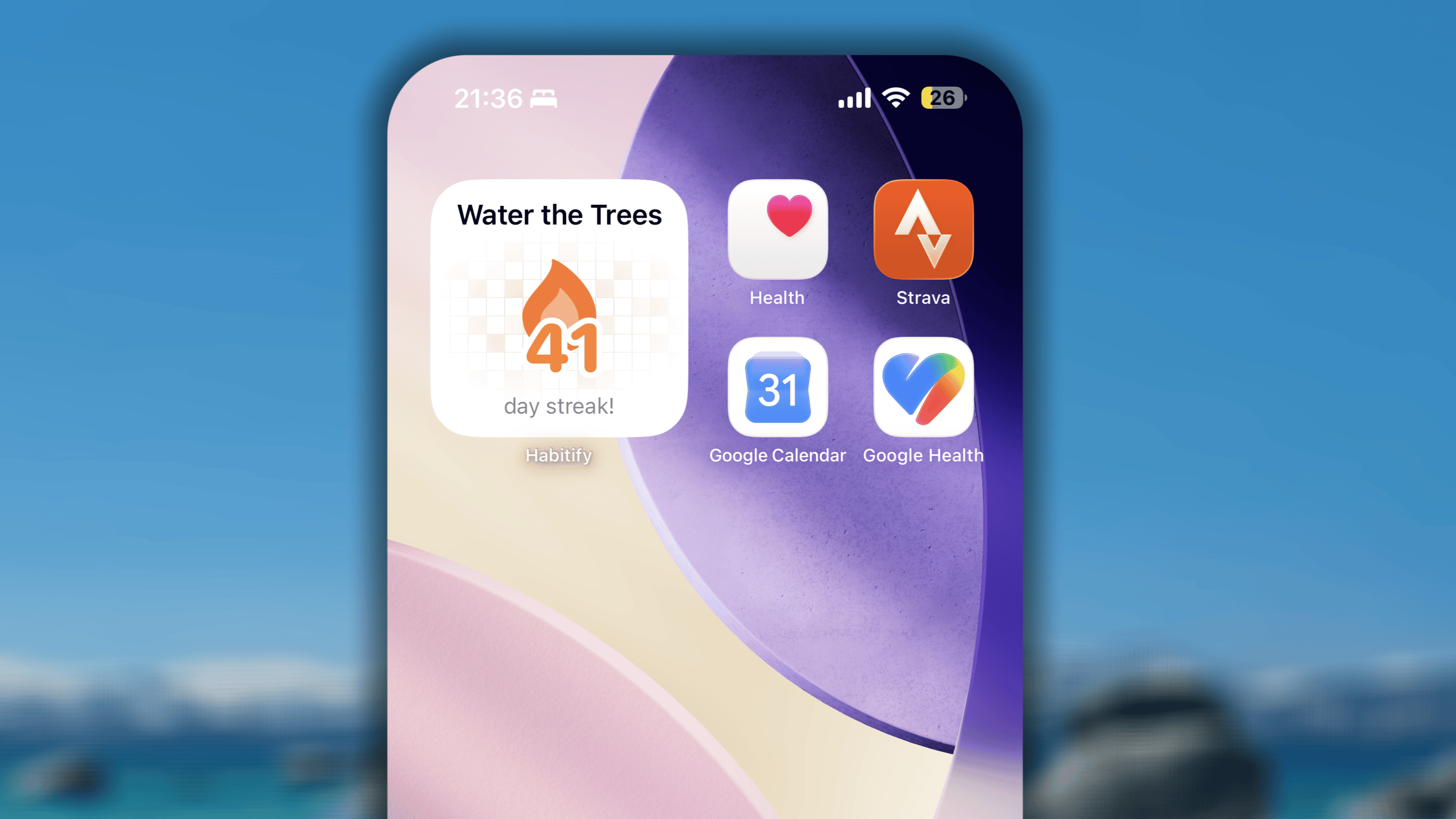
Sequência atual
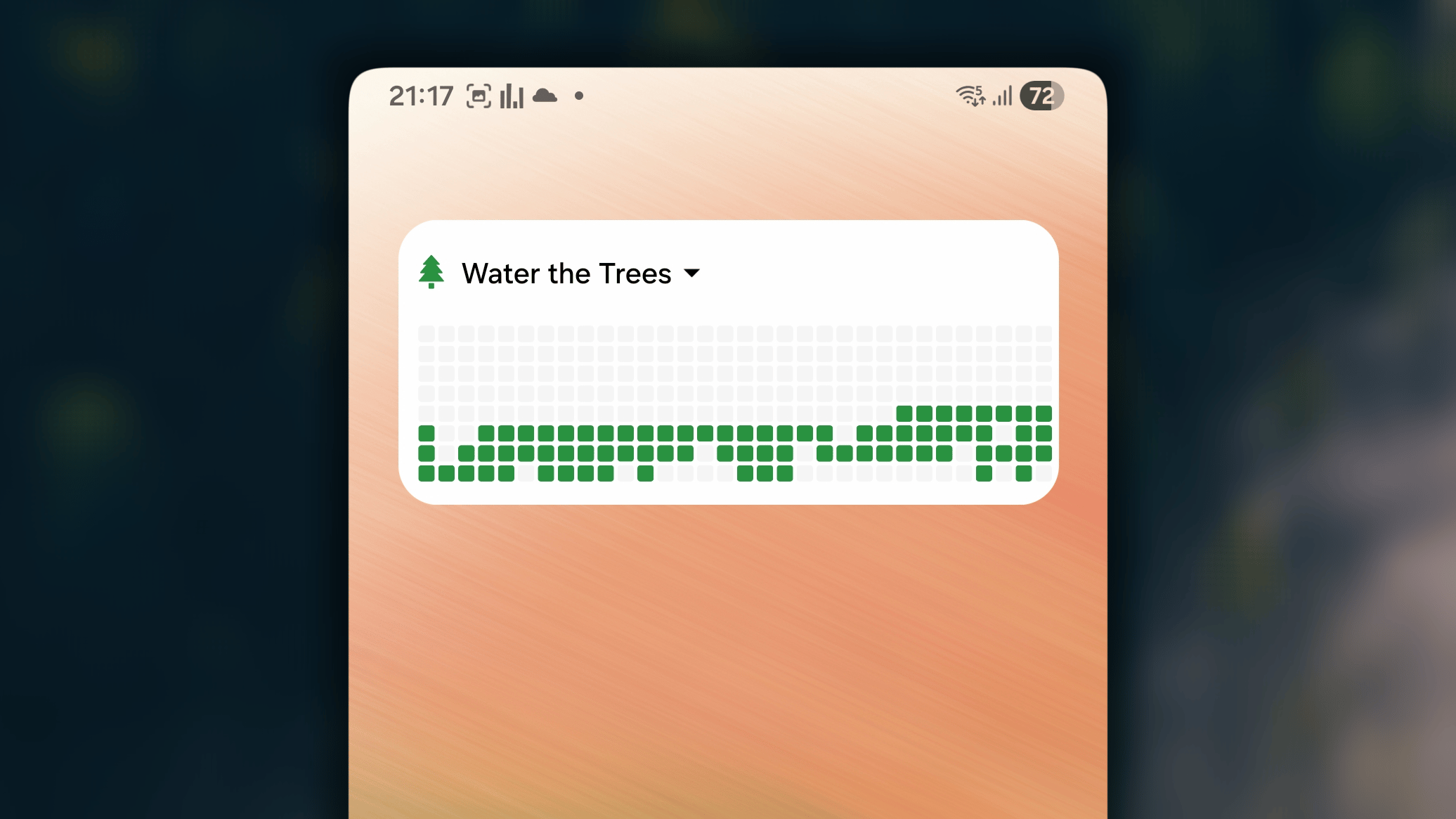
Grade de consistência
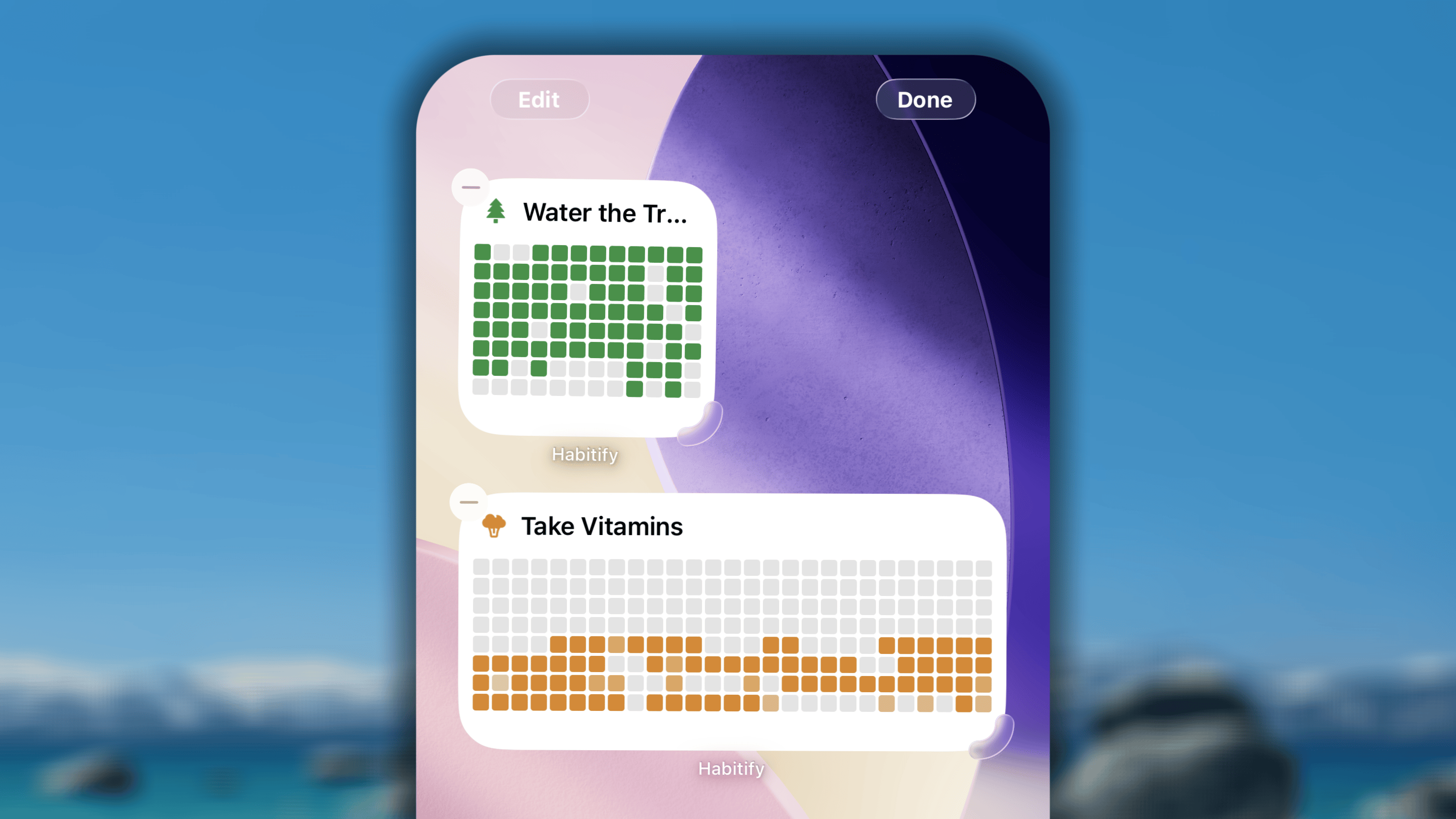
- o widget Pequeno mostra o progresso dos últimos 96 dias;
- o widget Médio mostra o progresso dos últimos 216 dias.
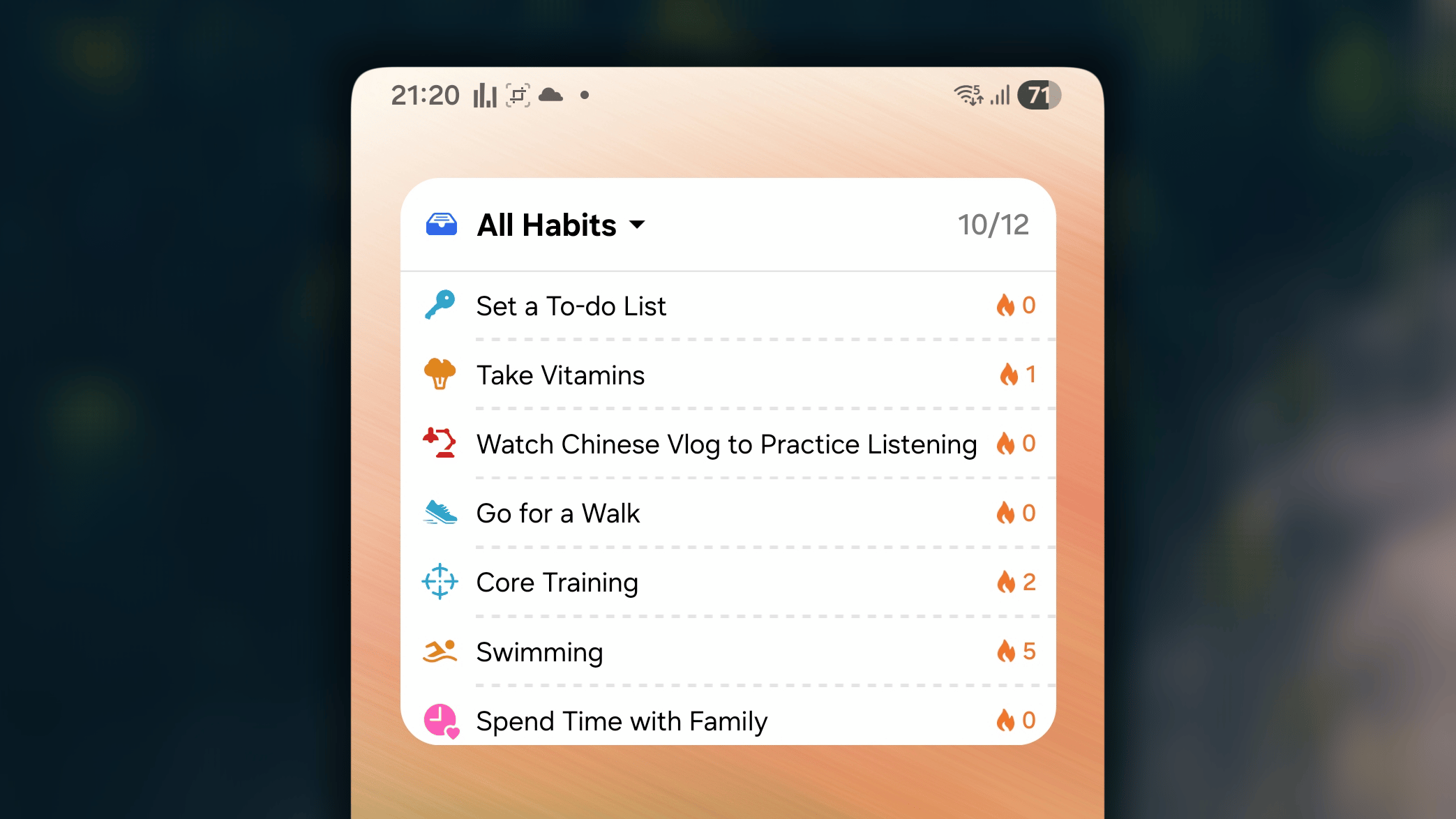
Hábitos de hoje
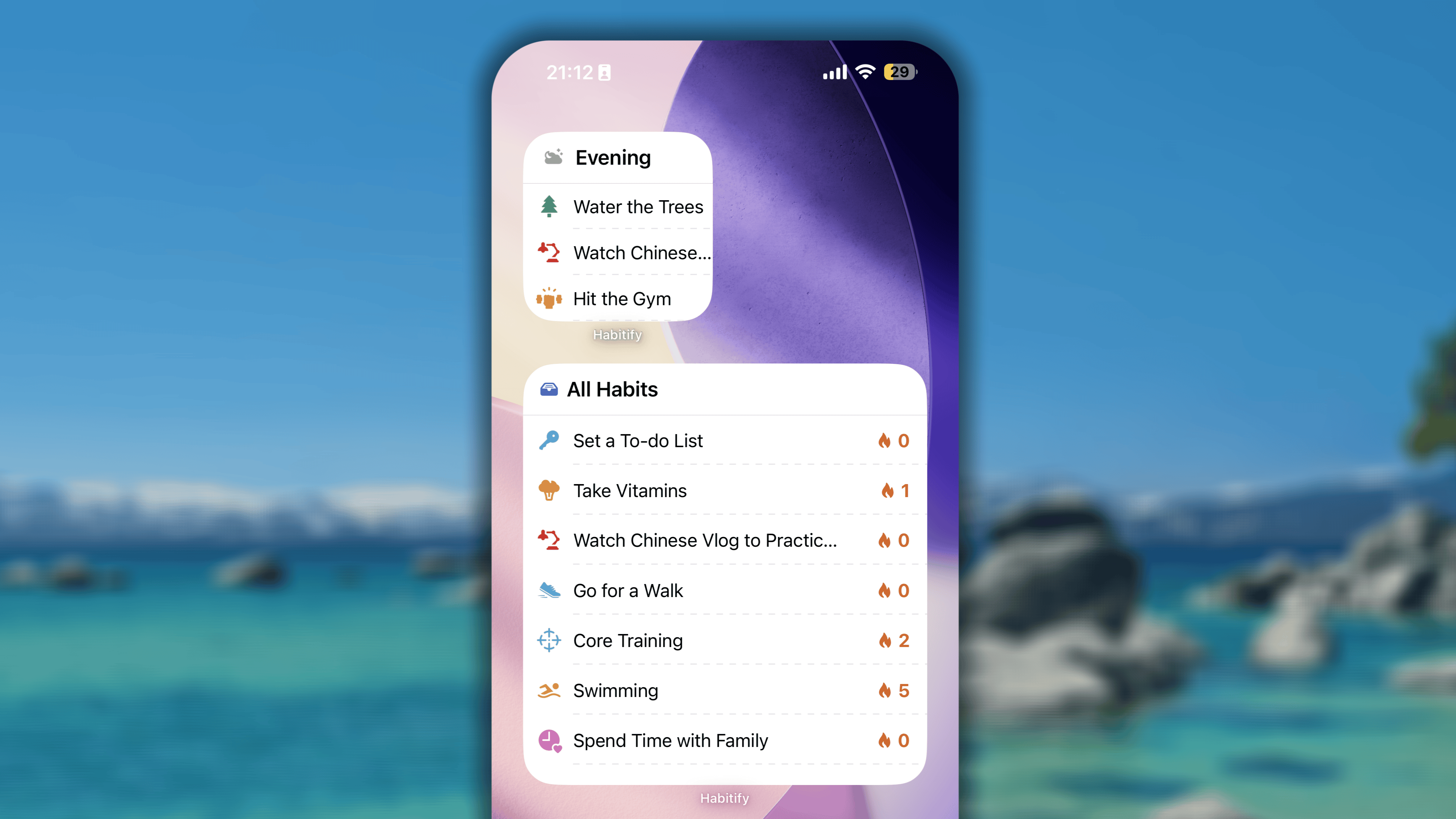
- o tamanho Pequeno mostra no máximo três hábitos;
- o tamanho Médio mostra no máximo três hábitos;
- o tamanho Grande mostra no máximo oito hábitos.
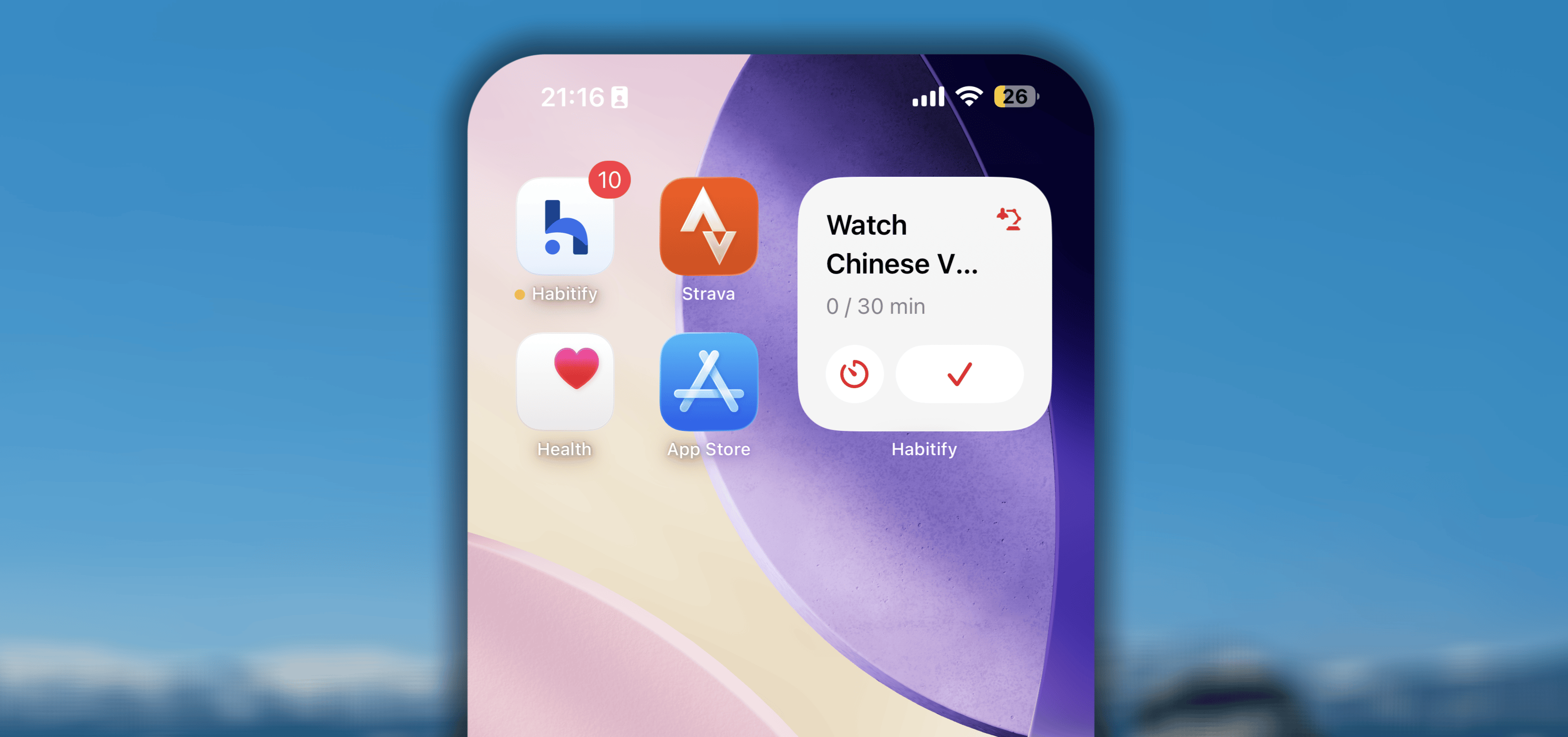
Toque para acompanhar
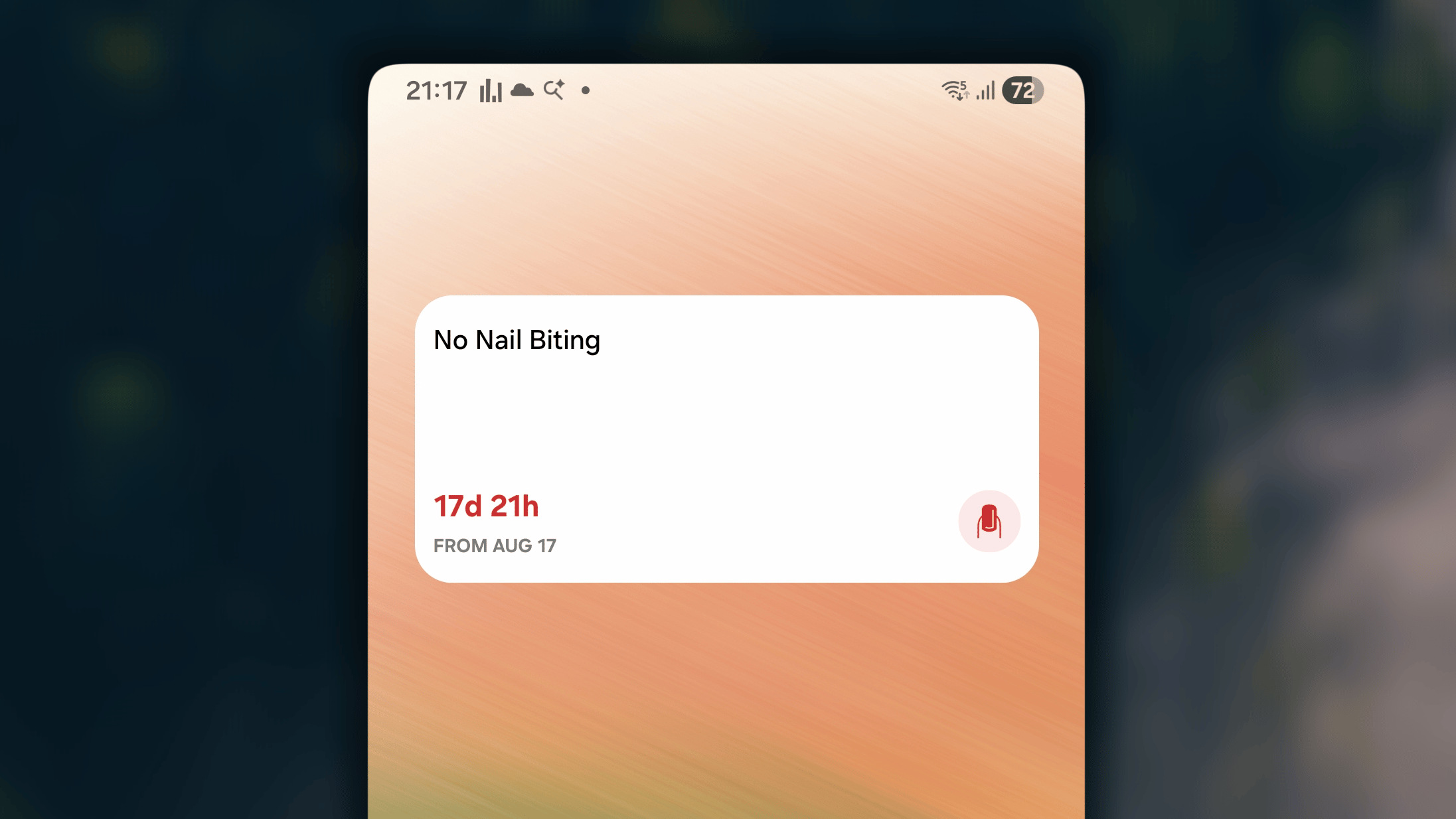
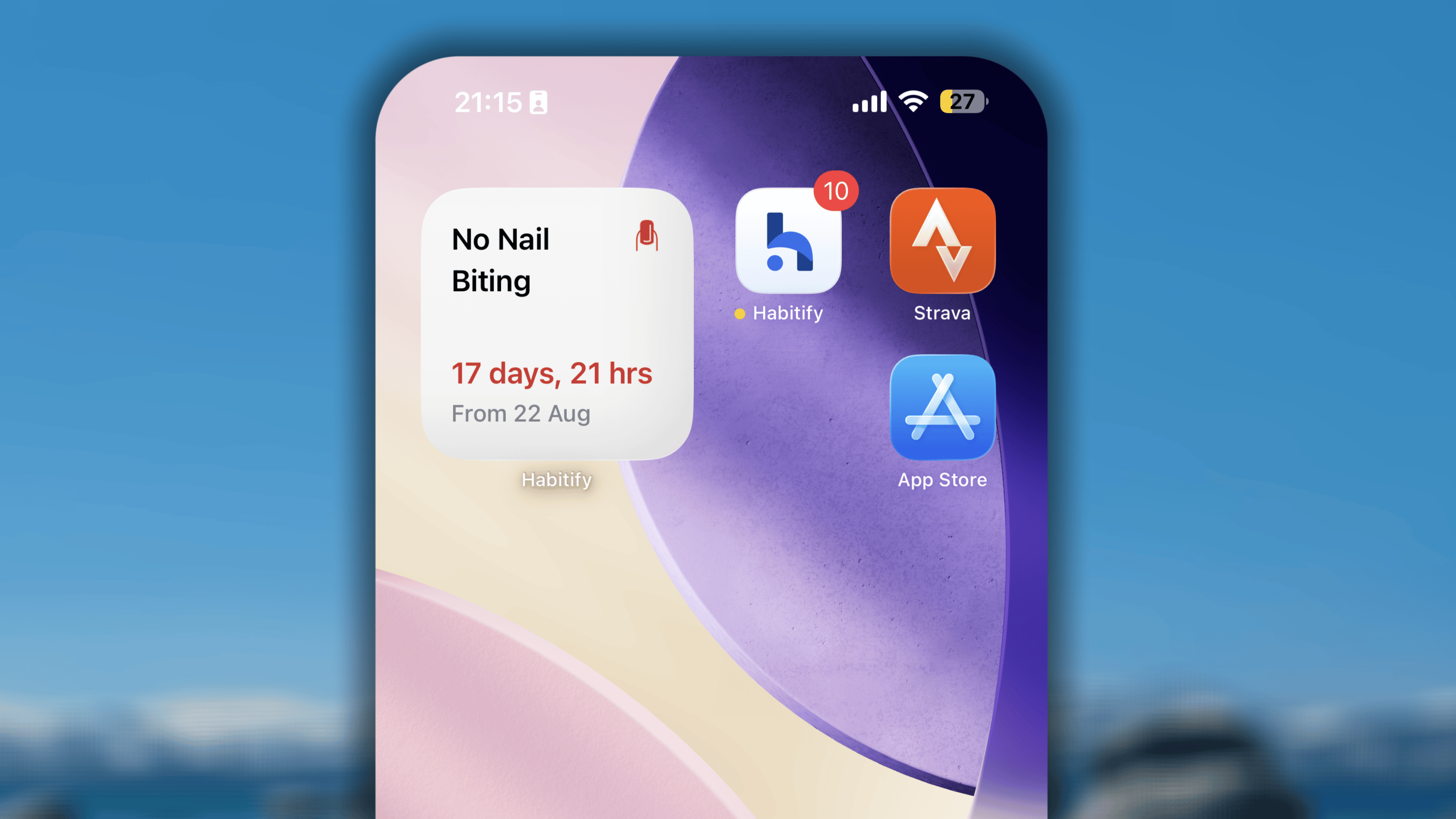
Dias desde
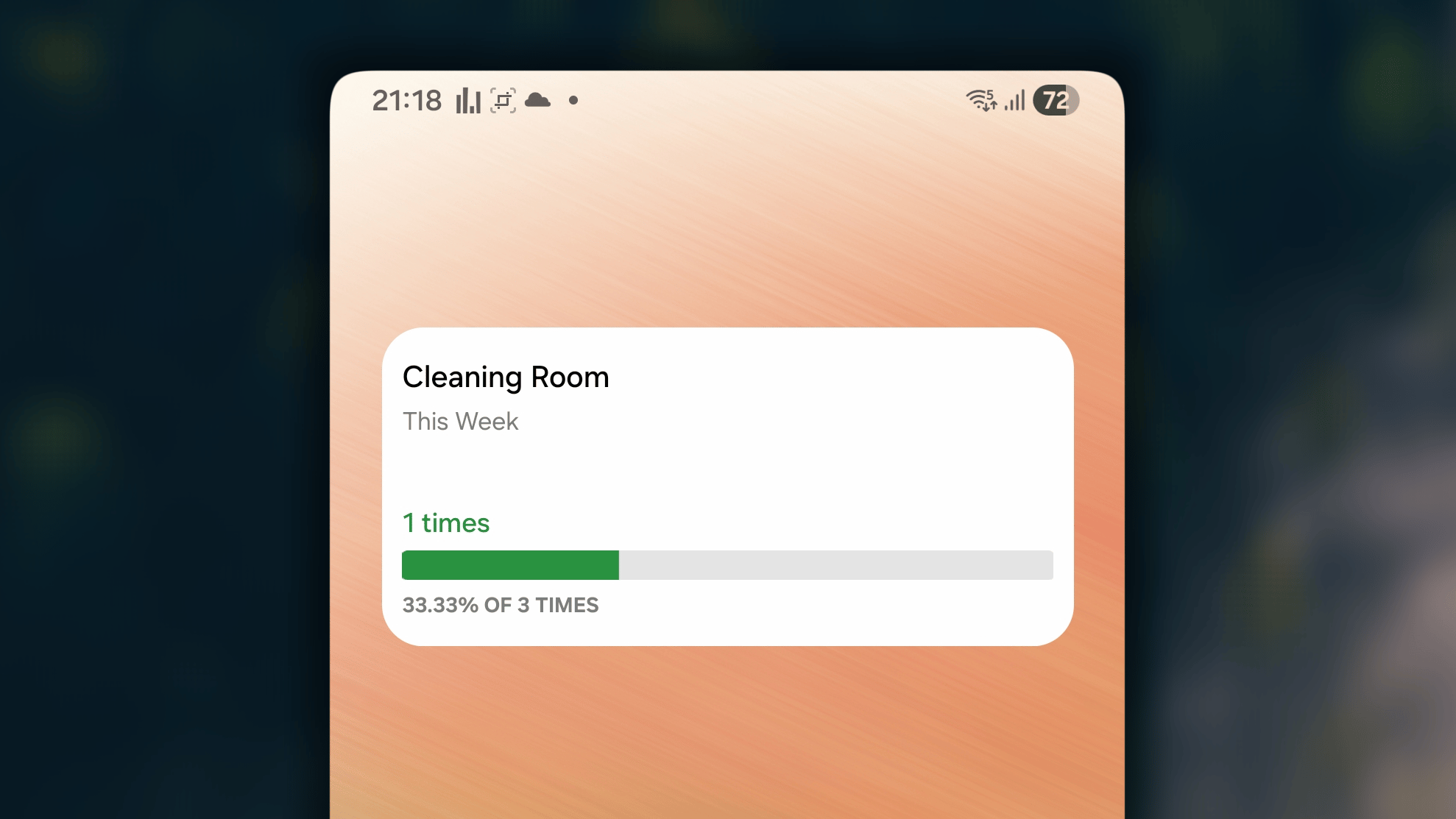
Progresso da meta
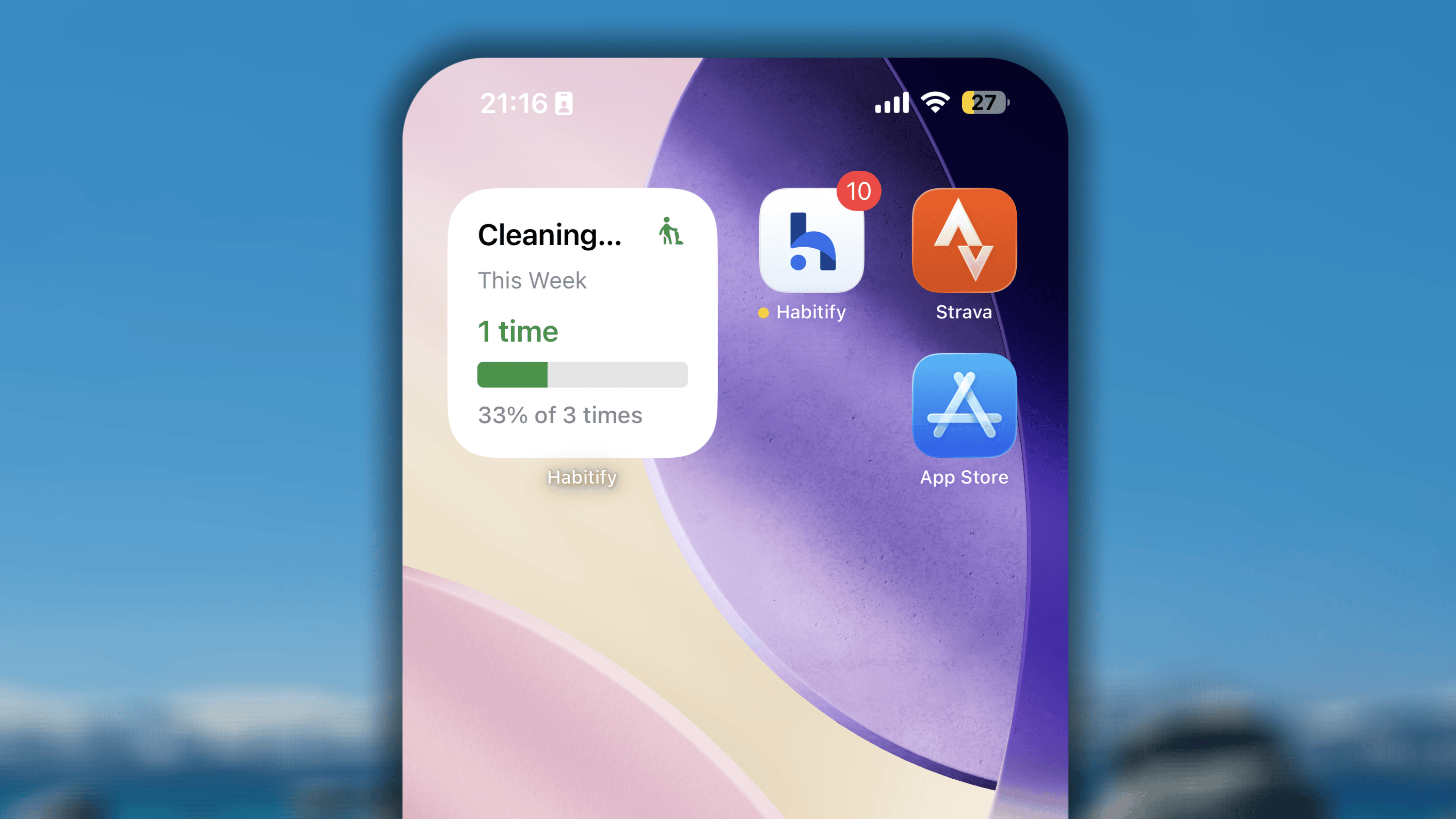
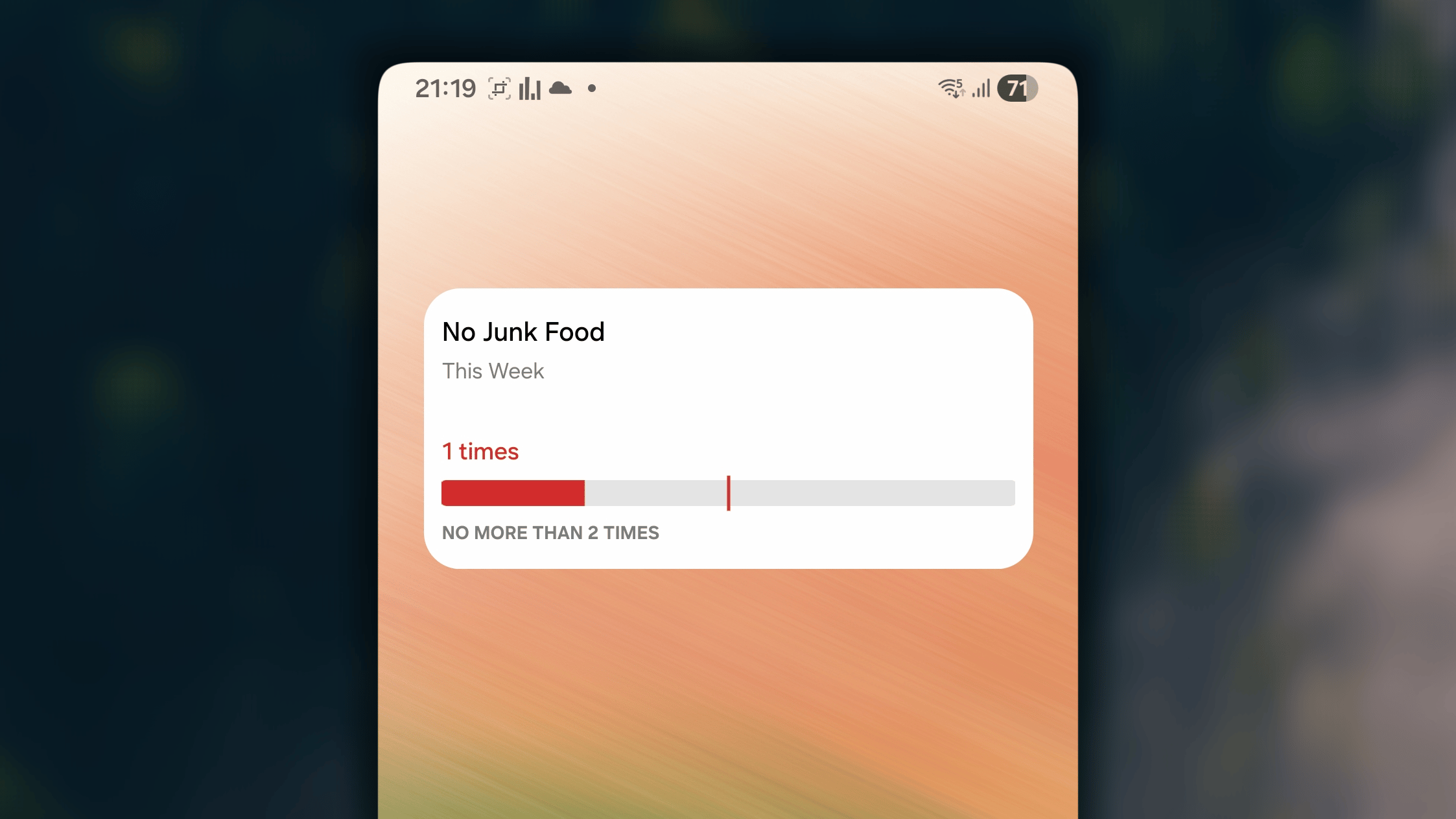
Acompanhamento do limite
O widget Acompanhamento do limite representa a barra de progresso de um hábito ruim cuja meta é limitá-lo. No centro da barra, uma linha vertical vermelha marca o limite que não deve ser ultrapassado. Se você ultrapassá-lo, o valor excedente será representado em vermelho.O widget está disponível apenas no tamanho Pequeno.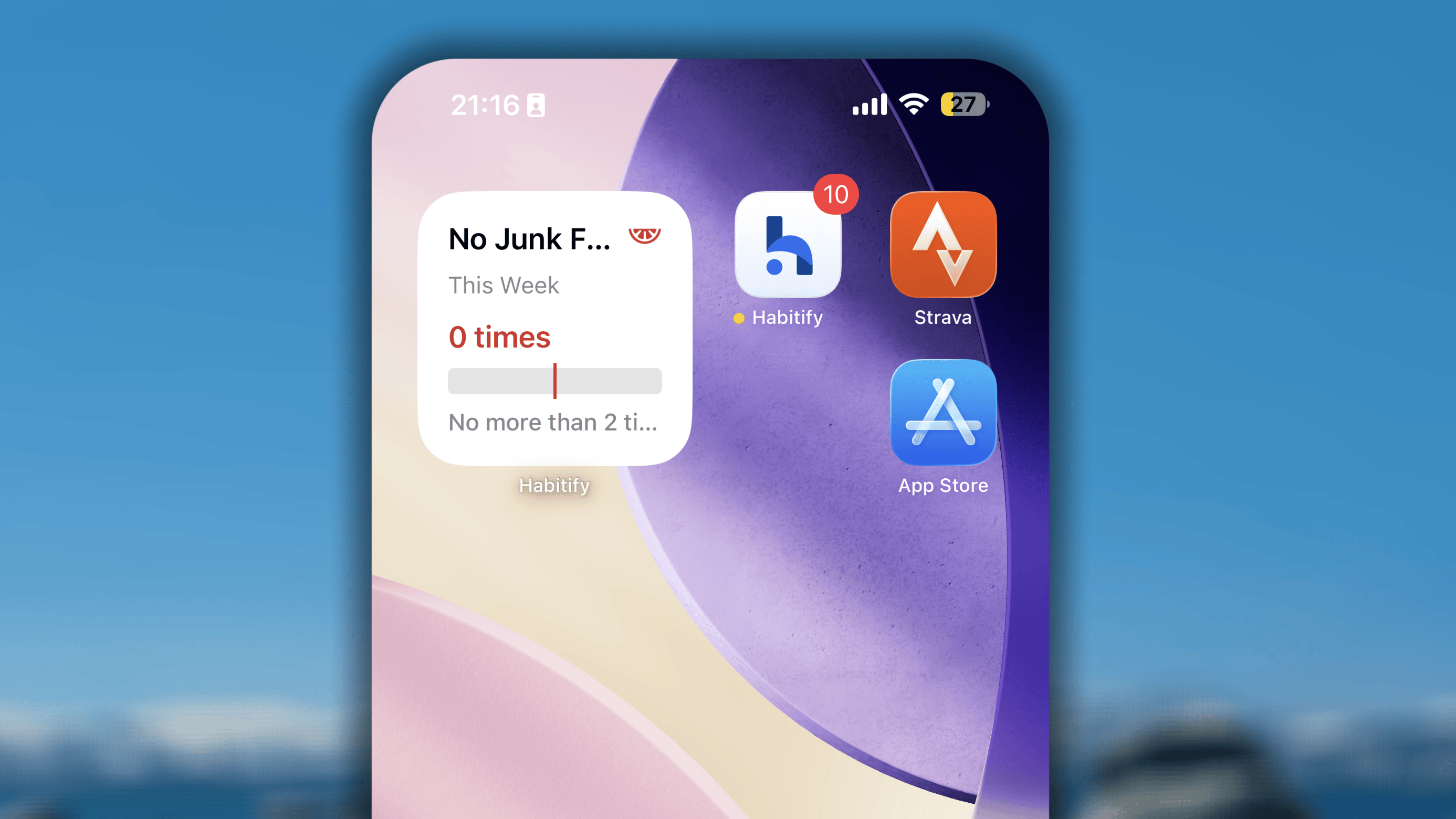
Widgets da Tela Bloqueada
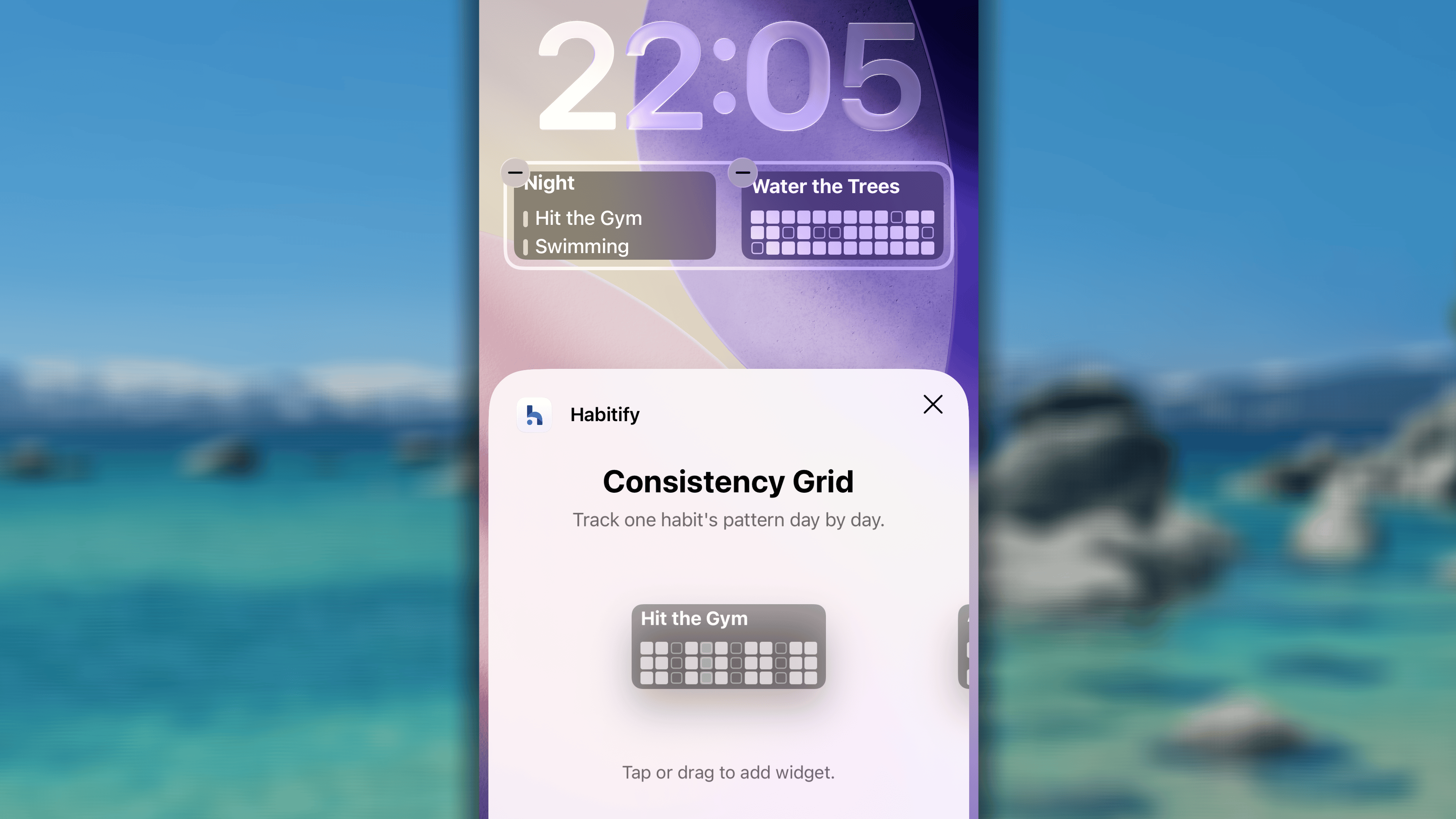
Desde o iOS 16, a Apple oferece suporte a widgets diretamente na Tela Bloqueada. O Habitify disponibiliza um conjunto de widgets — Hábitos de hoje, Grade de consistência e Toque para acompanhar — criados especificamente para esse espaço, permitindo que você veja o progresso dos hábitos antes mesmo de desbloquear o telefone.Como adicionar um widget à Tela Bloqueada:- Mantenha pressionada a Tela Bloqueada até o botão Personalizar aparecer.
- Toque em Personalizar.
- Selecione Tela Bloqueada.
- Toque na área de widgets da Tela Bloqueada para abrir a galeria.
- Encontre Habitify na lista e escolha o widget que deseja adicionar.
-
Toque fora da tela de personalização para salvar as alterações.
Fazer check-in com widgets
Quando você toca em um hábito no widget, o aplicativo abre na visualização Diário e destaca o hábito. Isso ajuda você a encontrá-lo na lista e a registrar seu progresso com mais facilidade.Em especial, no widget Toque para acompanhar:- ao tocar no botão para Concluir, Pular ou marcar como Não realizado, o check-in é processado e salvo diretamente na Tela de Início;
- ao tocar no Cronômetro, o aplicativo abre e leva você diretamente a ele.
Redimensionar widgets: possibilidades e limitações
O iOS da Apple tem um design mais rígido para a Tela de Início. Não é possível redimensionar widgets livremente arrastando seus cantos. Em vez disso, a capacidade de “redimensionar” se limita à escolha entre tamanhos padrão predefinidos.Como redimensionar
Se você usa um tipo de widget disponível em vários tamanhos, pode alternar livremente entre eles com estas etapas simples:- Mantenha o widget pressionado.
- Se outro tamanho estiver disponível, escolha-o no menu de contexto exibido.
Limitação
Outros widgets, criados em um único tamanho, podem ser redimensionados para o formato de ícone do aplicativo. No entanto, depois não será possível restaurar o tamanho sem removê-los e adicioná-los novamente pela galeria de widgets.Perguntas frequentes
Não encontro os widgets do Habitify. O que devo fazer?
Não encontro os widgets do Habitify. O que devo fazer?
Primeiro, confirme que a versão mais recente do Habitify está instalada no dispositivo. Para verificar se há atualizações:
- Abra a App Store.
- Toque no ícone do seu perfil no canto superior direito.
- Role para baixo e veja se há uma atualização disponível para o Habitify.
- Se houver uma atualização, toque em Atualizar.
- Abra Ajustes.
- Acesse Tempo de Uso → Conteúdo e Privacidade.
- Confirme que widgets são permitidos.
- Mantenha pressionado o botão de energia até o controle deslizante aparecer.
- Deslize-o para desligar.
- Depois que o dispositivo desligar, mantenha o botão de energia pressionado novamente até o logotipo da Apple aparecer.
- Mantenha pressionado o ícone do aplicativo Habitify e selecione Remover App.
- Acesse a App Store e reinstale o Habitify.
O widget não reflete as alterações do hábito. O que devo fazer?
O widget não reflete as alterações do hábito. O que devo fazer?
Estes são os principais motivos de atraso:
- Otimização agressiva da bateria: este é o motivo mais comum. Para oferecer bateria durante o dia inteiro, o sistema operacional do telefone — tanto iOS quanto Android — limita ativamente a frequência com que processos em segundo plano, como widgets, podem “despertar” para buscar dados novos. O sistema pode decidir adiar uma atualização por vários minutos ou mais.
- Widgets são processos separados: um widget é um miniaplicativo na Tela de Início. Ele precisa se comunicar com o aplicativo principal do Habitify para obter as informações mais recentes. Se o aplicativo principal tiver sido suspenso pelo sistema operacional, algo especialmente comum no Android, o widget não conseguirá obter novos dados e exibirá as últimas informações recebidas.
- Abra o aplicativo Habitify: a primeira etapa mais simples é abrir o aplicativo principal do Habitify e deixá-lo em primeiro plano por 30 a 60 segundos. Isso geralmente força o widget a sincronizar os dados mais recentes.
- Remova e adicione novamente o widget: se isso não funcionar, remova o widget da Tela de Início e adicione-o novamente. Isso força o recarregamento completo da configuração.
- Reinicie o dispositivo: uma reinicialização completa do telefone é uma solução clássica por um bom motivo: ela pode eliminar falhas temporárias do sistema que estejam afetando os widgets.
- Edite o widget: mantenha pressionado o widget do Habitify e toque em Editar Widget. Tente alternar a fonte de dados — por exemplo, mude de “Todos os hábitos” para uma “Área” e depois volte — ou selecione novamente o hábito específico na lista. Essa ação muitas vezes força o recarregamento dos dados.
- Ative a Atualização em 2º Plano: permita que o iOS atualize o widget em segundo plano. No iPhone, acesse Ajustes → Geral → Atualização em 2º Plano e confirme que a configuração está ativada e que o Habitify também está habilitado.
Por que os hábitos ruins não aparecem em alguns widgets?
Por que os hábitos ruins não aparecem em alguns widgets?
Hábitos ruins não são compatíveis com os widgets Hábitos de hoje e Cadeias de progresso. O principal motivo dessa escolha é manter sua lista diária de tarefas concentrada e motivadora.
- Sua “Lista de hoje” serve para você agir. Esse widget foi criado como uma lista diária, lembrando as ações positivas que você precisa realizar. Incluir um hábito ruim, como “Não fumar”, em uma lista de coisas a fazer pode ser contraproducente. O objetivo é evitar e esquecer o hábito ruim, e não ser lembrado dele junto às tarefas positivas.
- A “Cadeia de progresso” serve para celebrar o sucesso. O objetivo desse widget é criar uma cadeia visual e satisfatória das suas conquistas. Nos hábitos ruins, o sucesso é obtido por meio da inação ou da abstenção. Se esses hábitos fossem incluídos, o widget exibiria apenas uma sequência de blocos vazios ou com falha (“X”), o que não é muito motivador para ver todos os dias na Tela de Início.
Por que meu widget do Habitify desaparece quando o iPhone está bloqueado?
Por que meu widget do Habitify desaparece quando o iPhone está bloqueado?
Isso não é um erro: é um recurso de privacidade do iOS. Por padrão, o iOS oculta todo o conteúdo dos widgets quando o telefone está bloqueado para impedir que informações confidenciais sejam vistas sem autenticação.Se quiser que os hábitos do Habitify permaneçam visíveis na Tela Bloqueada o tempo todo, altere essa configuração. Siga estas etapas:
- Abra os Ajustes do iPhone.
- Role para baixo e toque em Face ID e Código (ou Touch ID e Código, dependendo do modelo do iPhone).
- Digite o código da tela.
- Role para baixo até a seção Permitir Acesso Quando Bloqueado.
- Ative a opção Widgets da Tela Bloqueada (em versões anteriores do iOS, ela pode ser chamada de Visualização Hoje e Busca).