

Comparação entre Desafio e Círculo
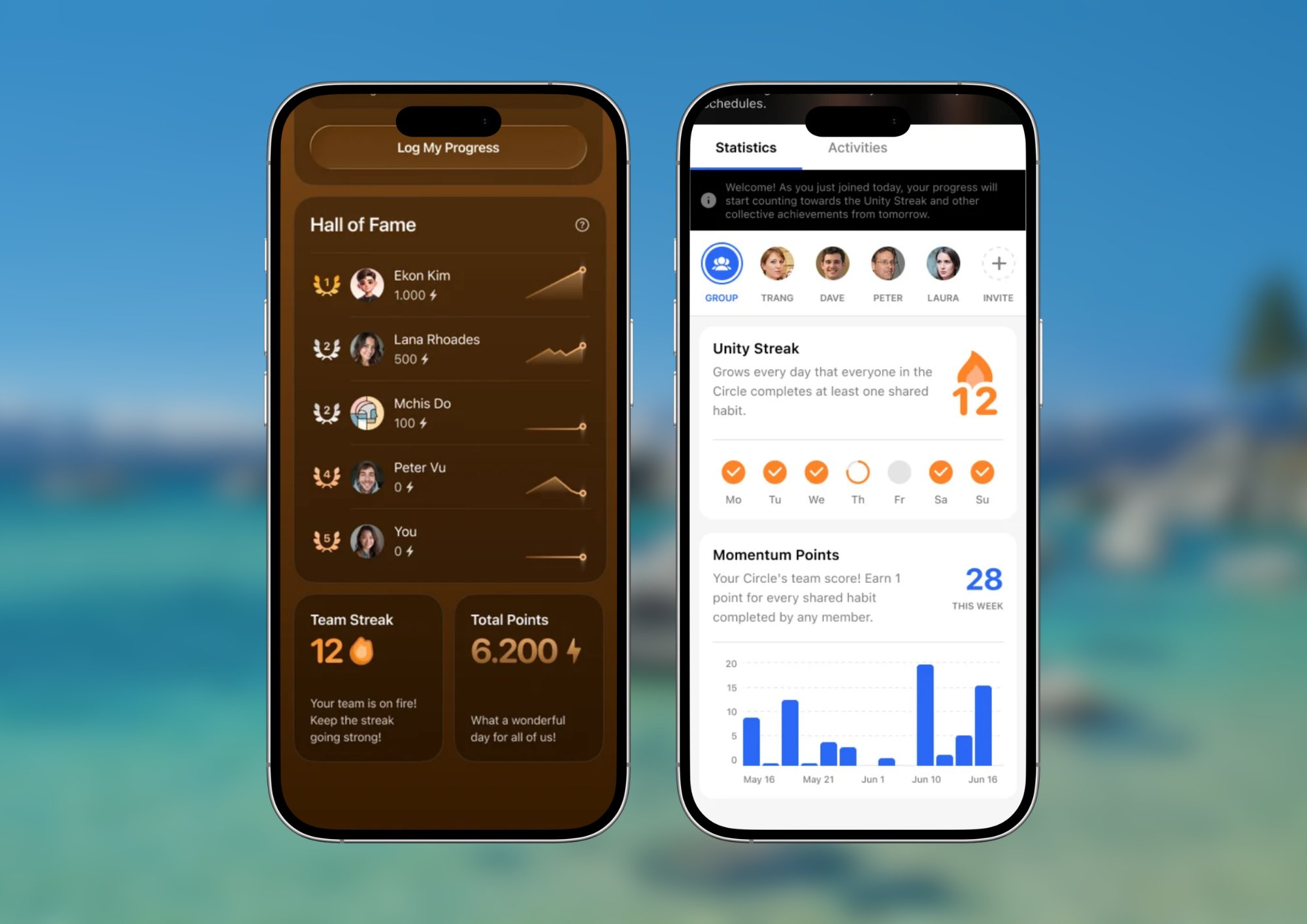
- iOS e Android
- Site e desktop
Organizar um Desafio
Criar um novo Desafio
- No aplicativo Habitify, acesse a aba Amigos.
- Toque no botão + e selecione Desafio.
- Personalize os detalhes do Desafio:
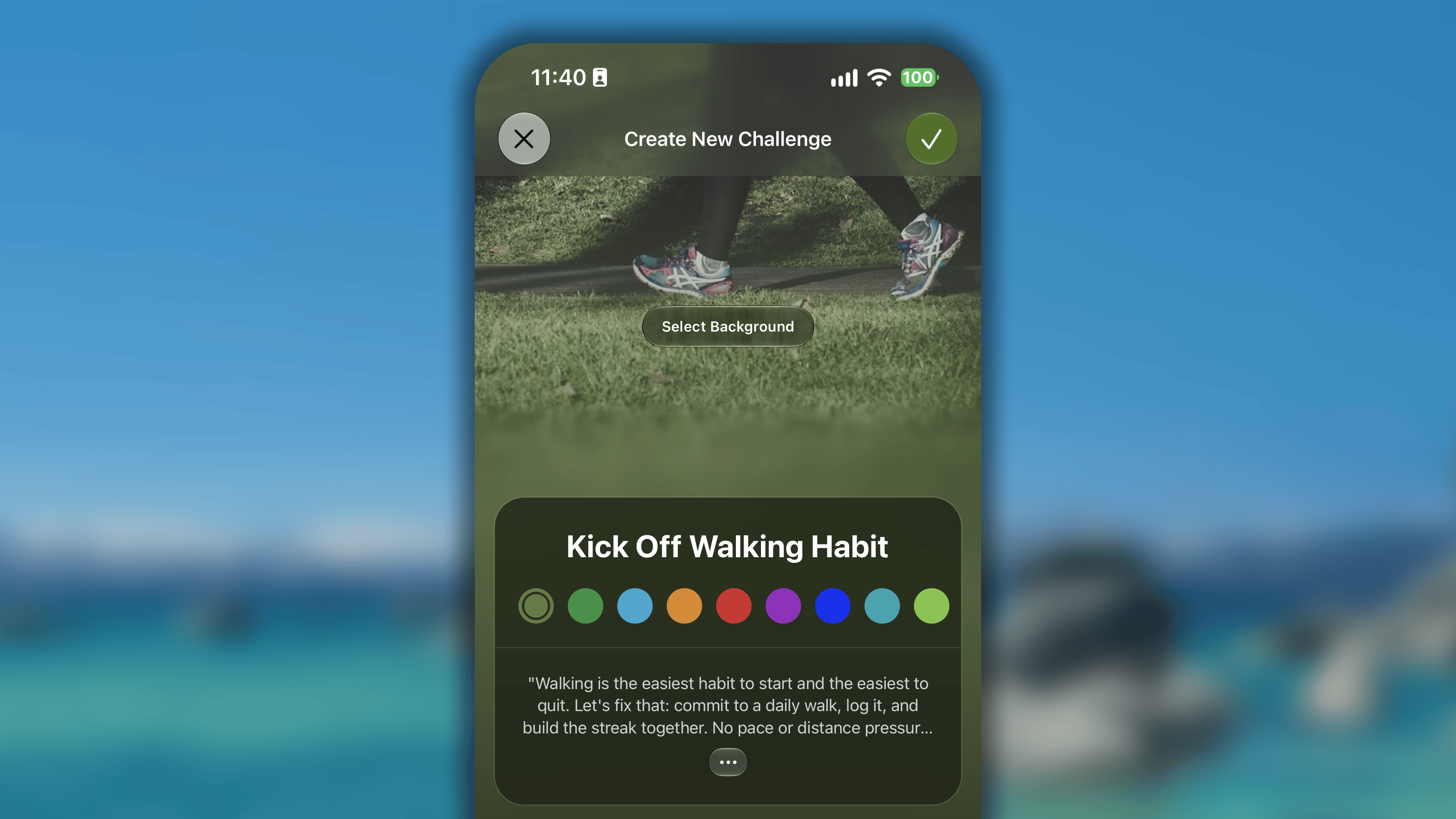
- Toque em Selecionar fundo e escolha uma imagem de capa inspiradora em Sugeridas (nossa coleção), Unsplash ou Fotos (sua Fototeca).
- Toque no campo Nome do Desafio e dê a ele um título claro e motivador, como “30 dias de atenção plena” ou “Clube dos madrugadores”.
- Escolha uma cor abaixo do nome do Desafio; ela será aplicada aos botões e elementos interativos do espaço.
- Toque em + Adicionar descrição curta para incluir uma introdução ou explicação sobre o Desafio, informando aos participantes o que esperar e por que participar.
- Defina as regras do Desafio:
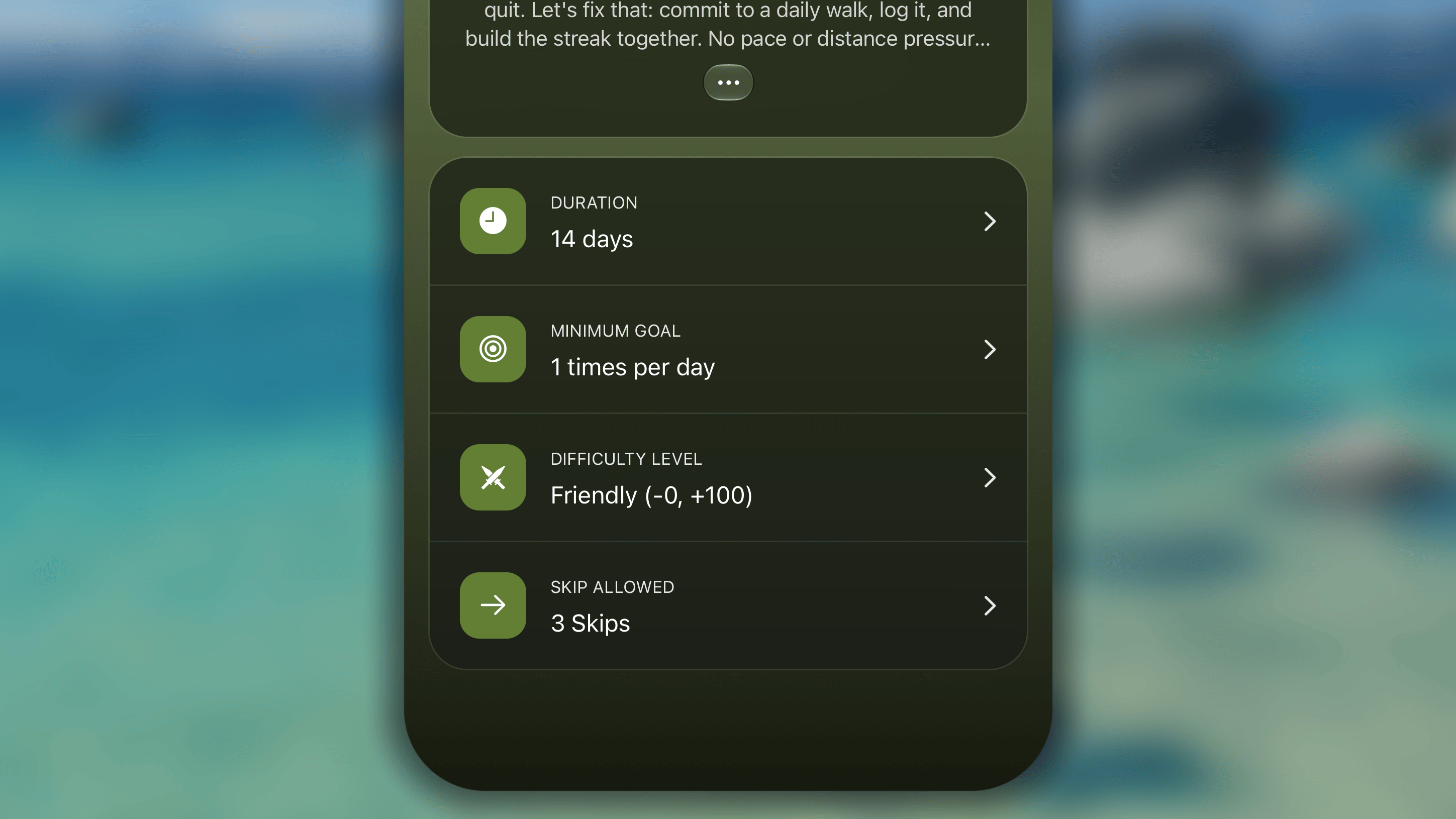
- Duração: toque para abrir o campo e escolha uma predefinição de 7, 14, 21, 30, 45, 60 ou 90 dias, ou selecione Personalizada para definir seu próprio período.
- Meta mínima: toque para abrir o campo e configure o método de registro permitido e o valor mínimo com o qual cada membro deve se comprometer.
- Métodos de registro permitidos: incluem o registro manual e o registro automático por aplicativos de saúde e bem-estar — Apple Health, Fitbit, Strava e Health Connect.
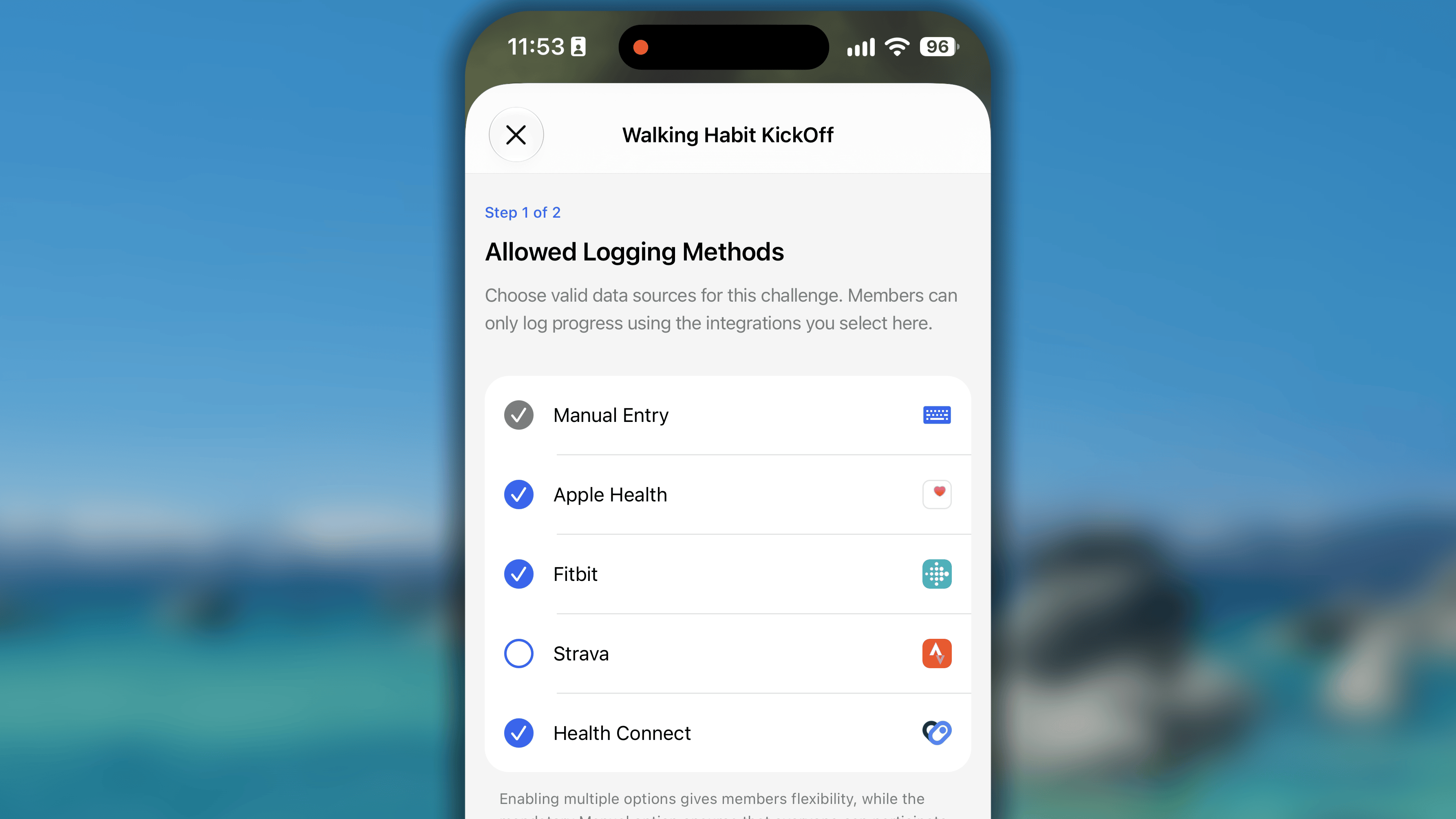
- Atividade desejada: de acordo com os métodos selecionados, a lista abaixo mostrará as atividades disponíveis.
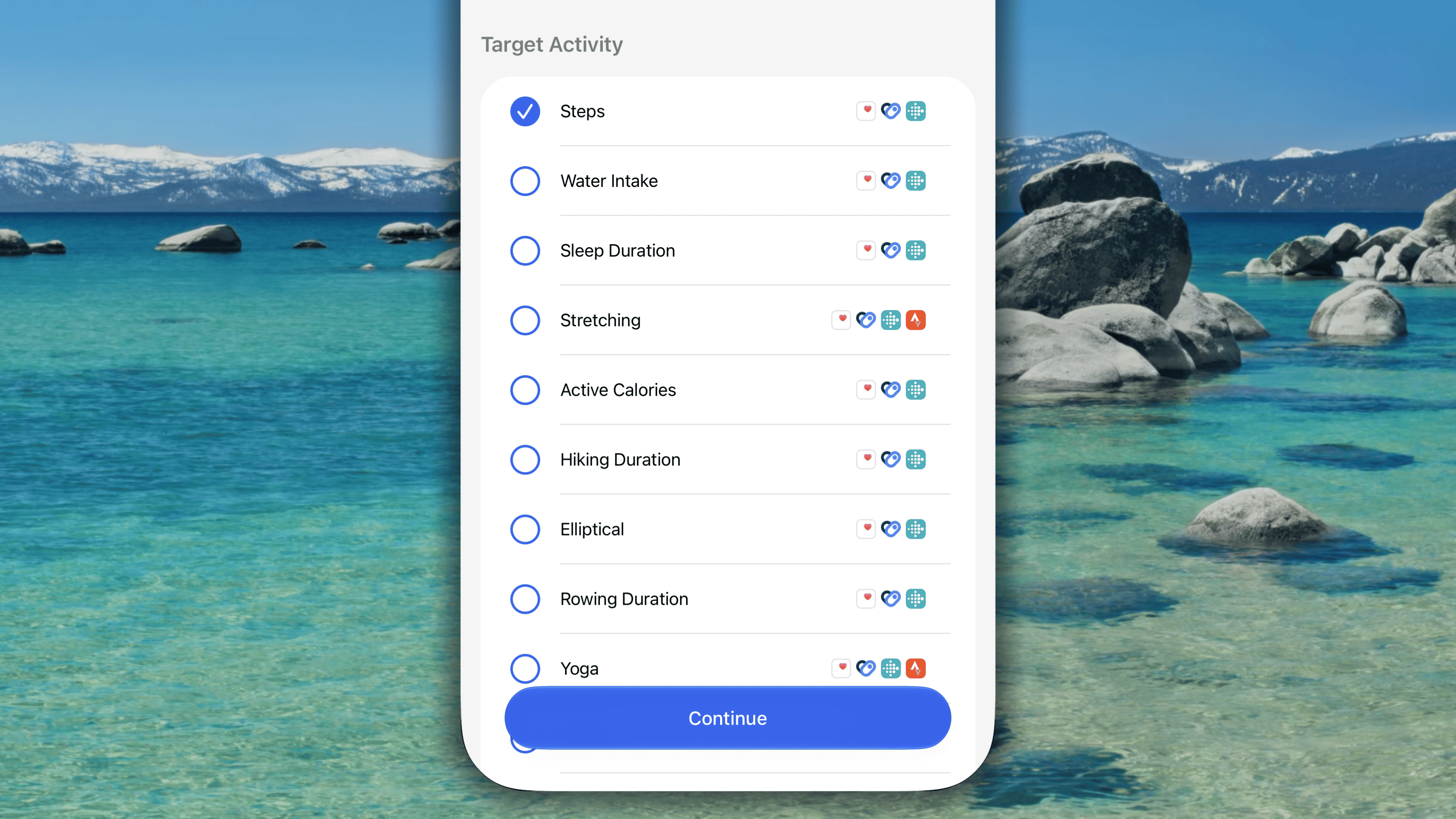
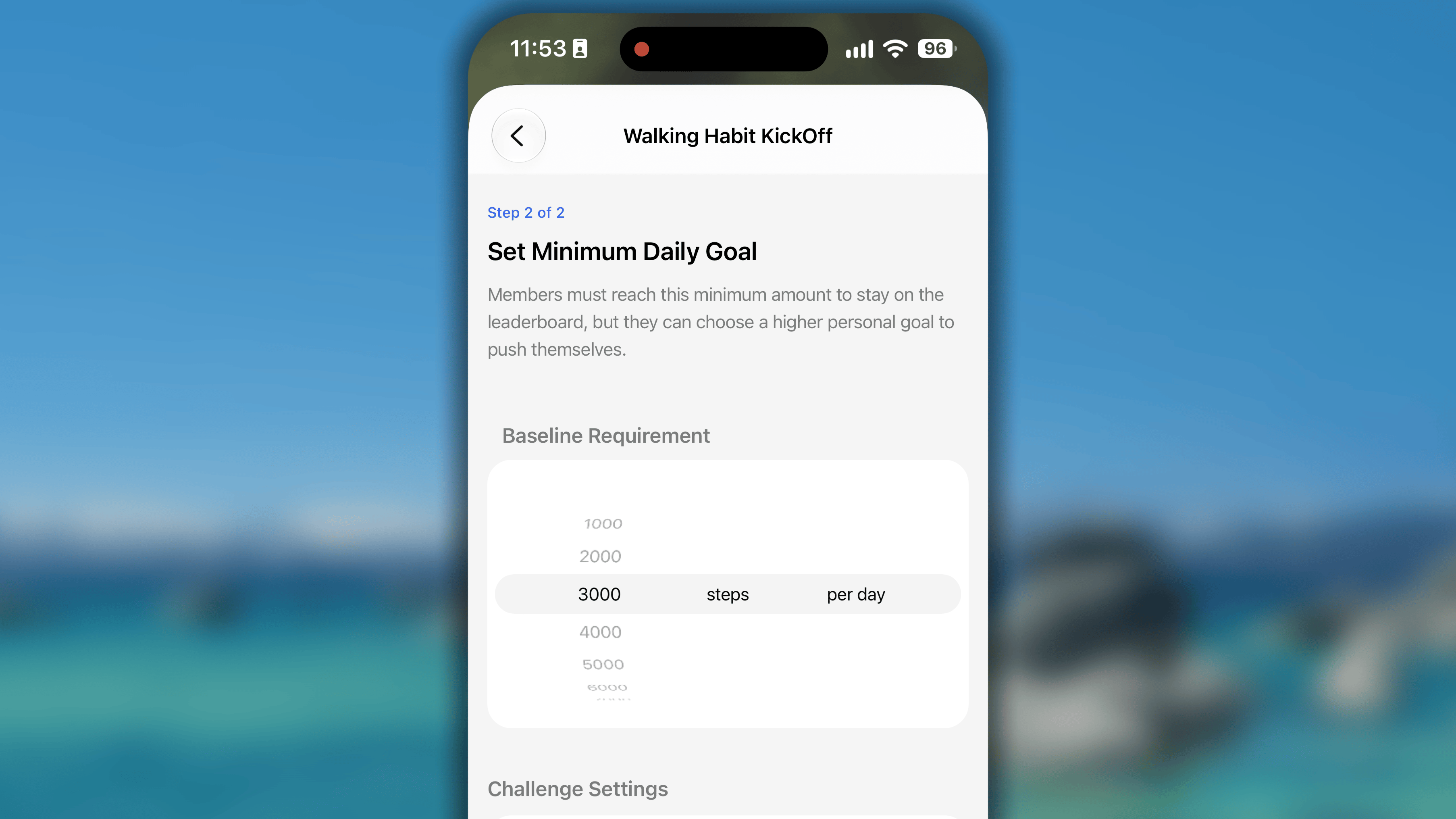
- Definir meta diária mínima: nesta etapa, você define o requisito básico com o qual cada membro deverá se comprometer. A unidade compatível também depende dos métodos de registro escolhidos.
- Métodos de registro permitidos: incluem o registro manual e o registro automático por aplicativos de saúde e bem-estar — Apple Health, Fitbit, Strava e Health Connect.
- Nível de dificuldade: toque para abrir o campo e defina o rigor da competição. Os níveis determinam como os pontos são calculados:
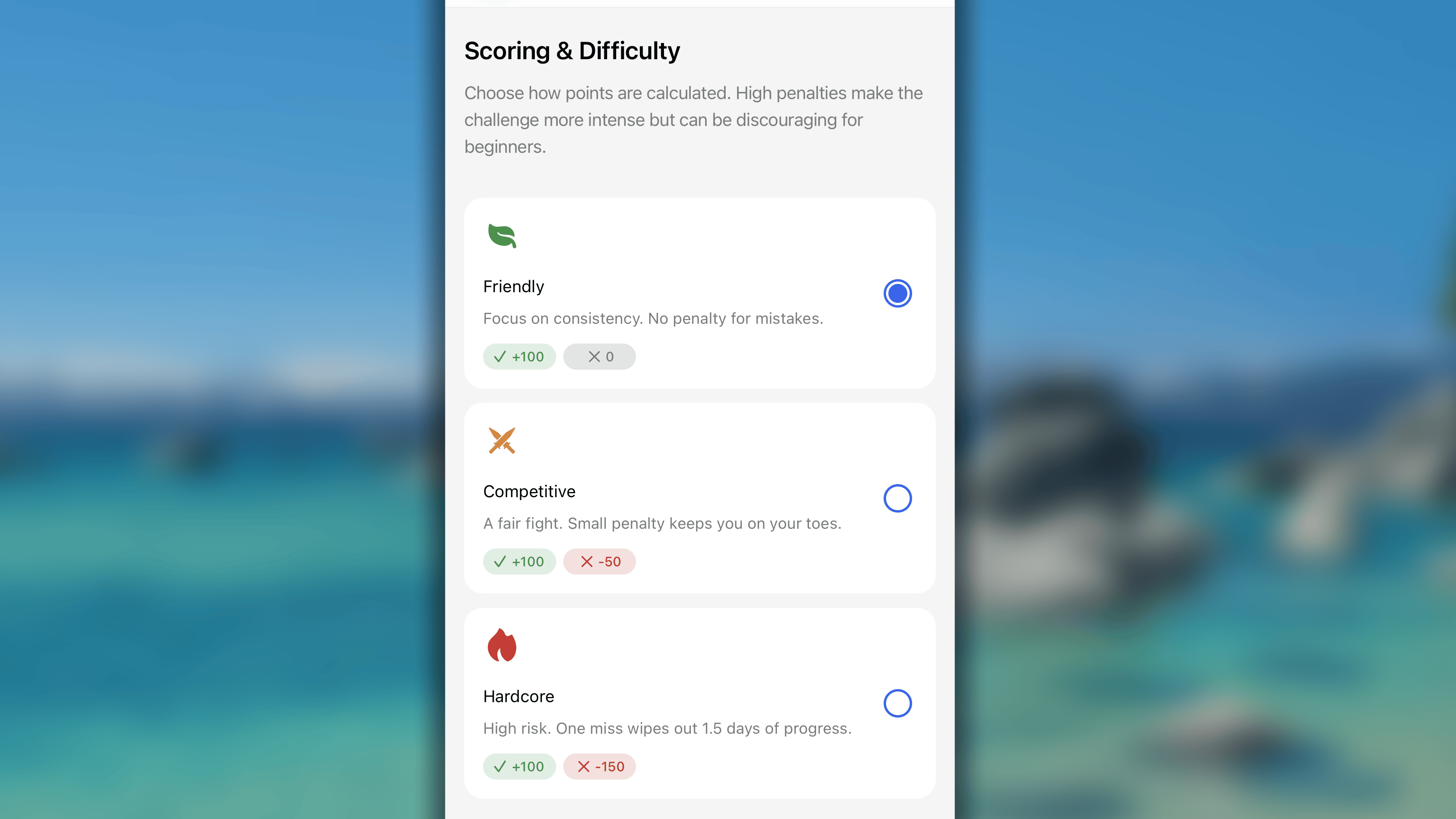
- Amigável: +100 por Conclusão, +0 por Pulo, -0 por Falha;
- Competitivo: +100 por Conclusão, +0 por Pulo, -50 por Falha;
- Extremo: +100 por Conclusão, +0 por Pulo, -150 por Falha.
- Pulos permitidos: toque para abrir o campo e decida quantas vezes um usuário pode marcar um dia como Pulado e congelar sua sequência.
- Por fim, toque no botão Concluído no canto superior direito para salvar o Desafio.
Assumir o compromisso com seu Desafio
- Na aba Amigos, abra o Desafio recém-criado.
- Role para baixo e toque no botão Assumir minhas metas diárias.
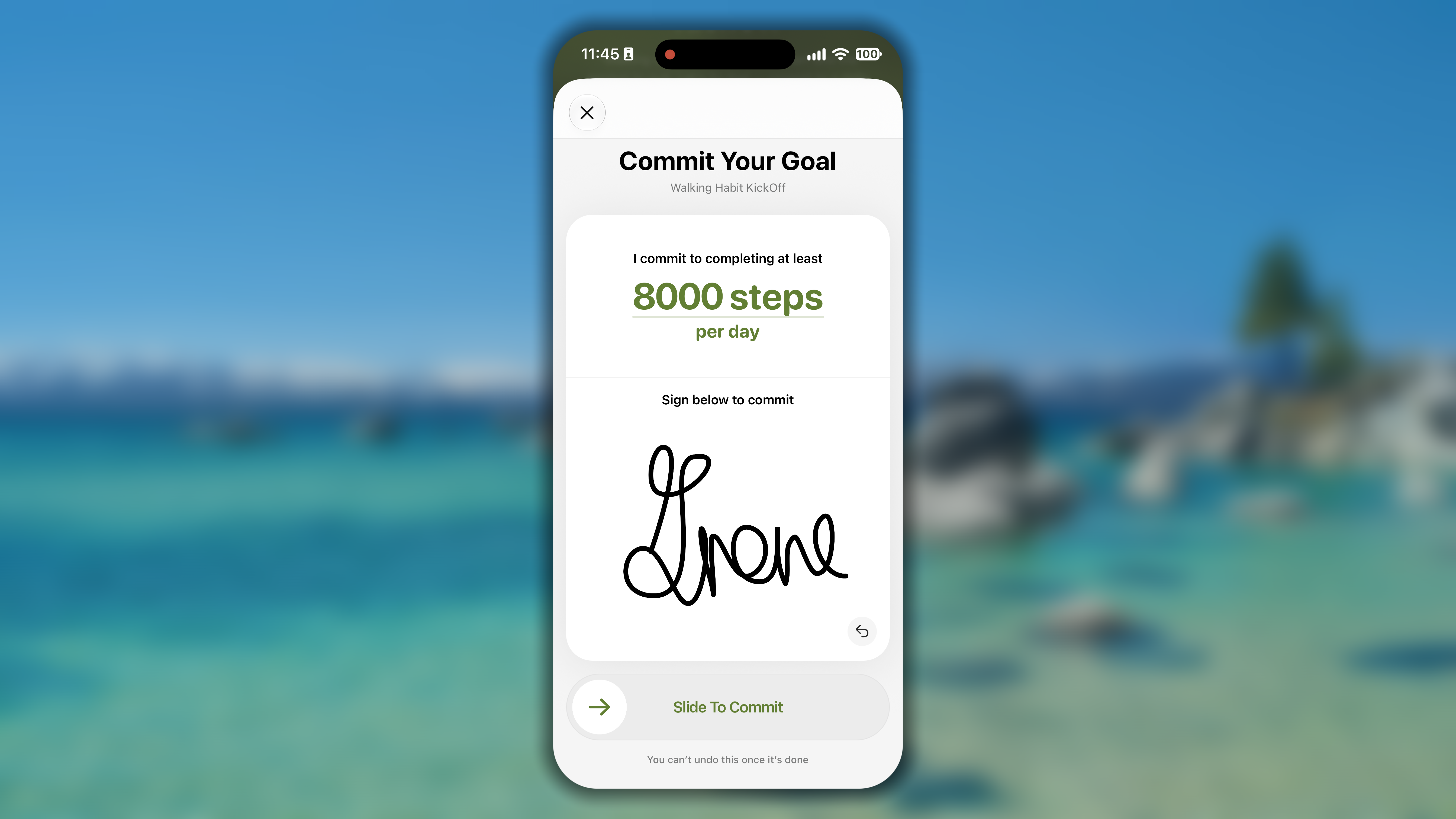
- Insira sua meta diária pessoal, que deve ser igual ou superior à Meta mínima do Desafio.
- Assine e deslize o botão para confirmar oficialmente seu compromisso.
Convidar pessoas para o Desafio
Um Desafio precisa de pelo menos dois membros — incluindo você, o proprietário — que já tenham assumido suas metas antes de começar oficialmente.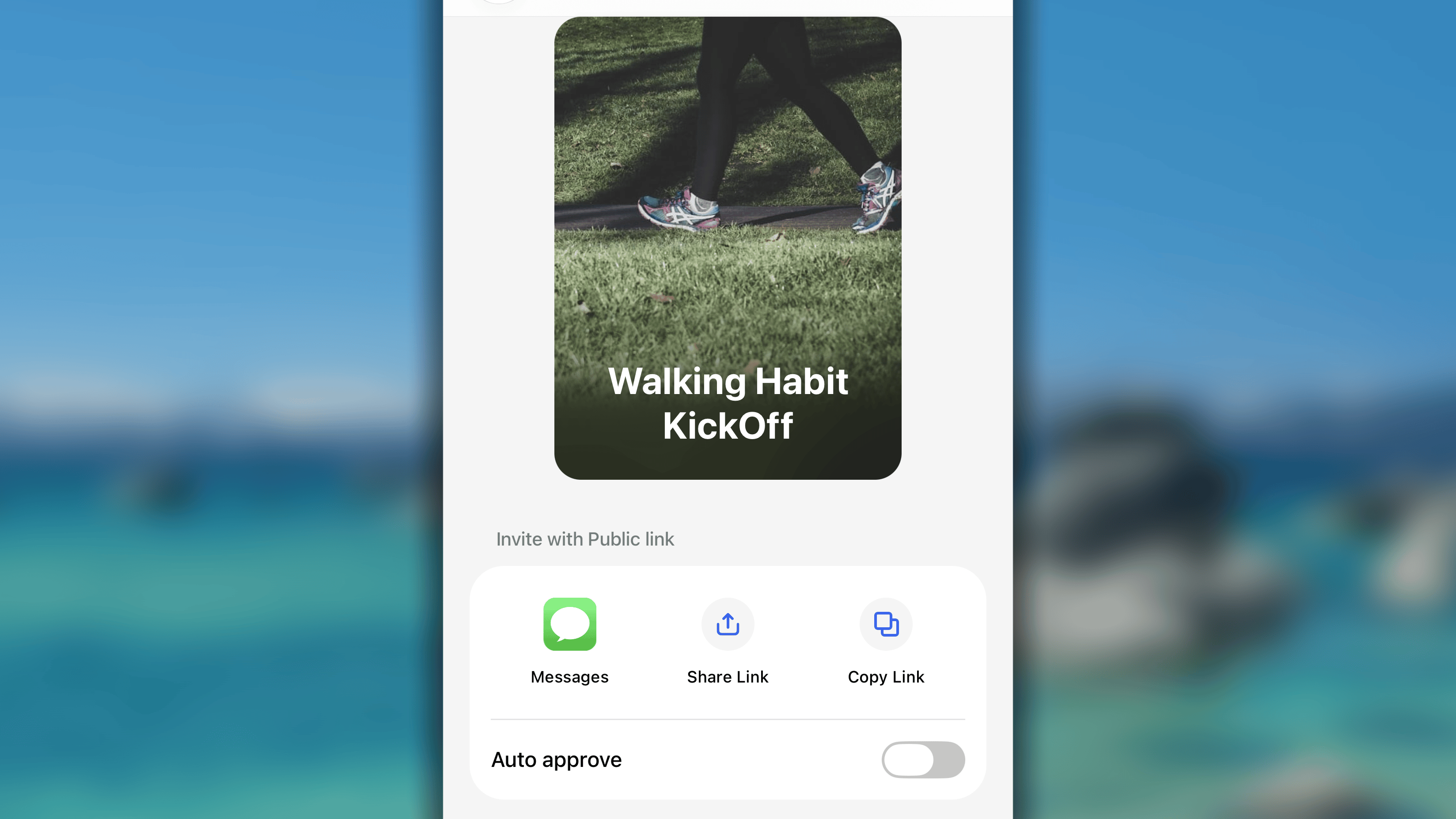
- Abra o Desafio e toque em + Convidar membros.
- Um pop-up mostrará as opções de compartilhamento:
- Mensagens: envie diretamente pelo aplicativo Mensagens;
- Compartilhar link: use o compartilhamento do sistema para enviar a um contato, publicar em redes sociais, enviar por e-mail etc.;
- Copiar link: copie a URL para a área de transferência e cole-a onde quiser.
- Como organizador, use a opção Aprovar automaticamente para controlar quem entra:
- Ativada: permite que as pessoas entrem imediatamente sem sua aprovação;
- Desativada: permite decidir quem pode ou não entrar.
Gerenciar pessoas no Desafio
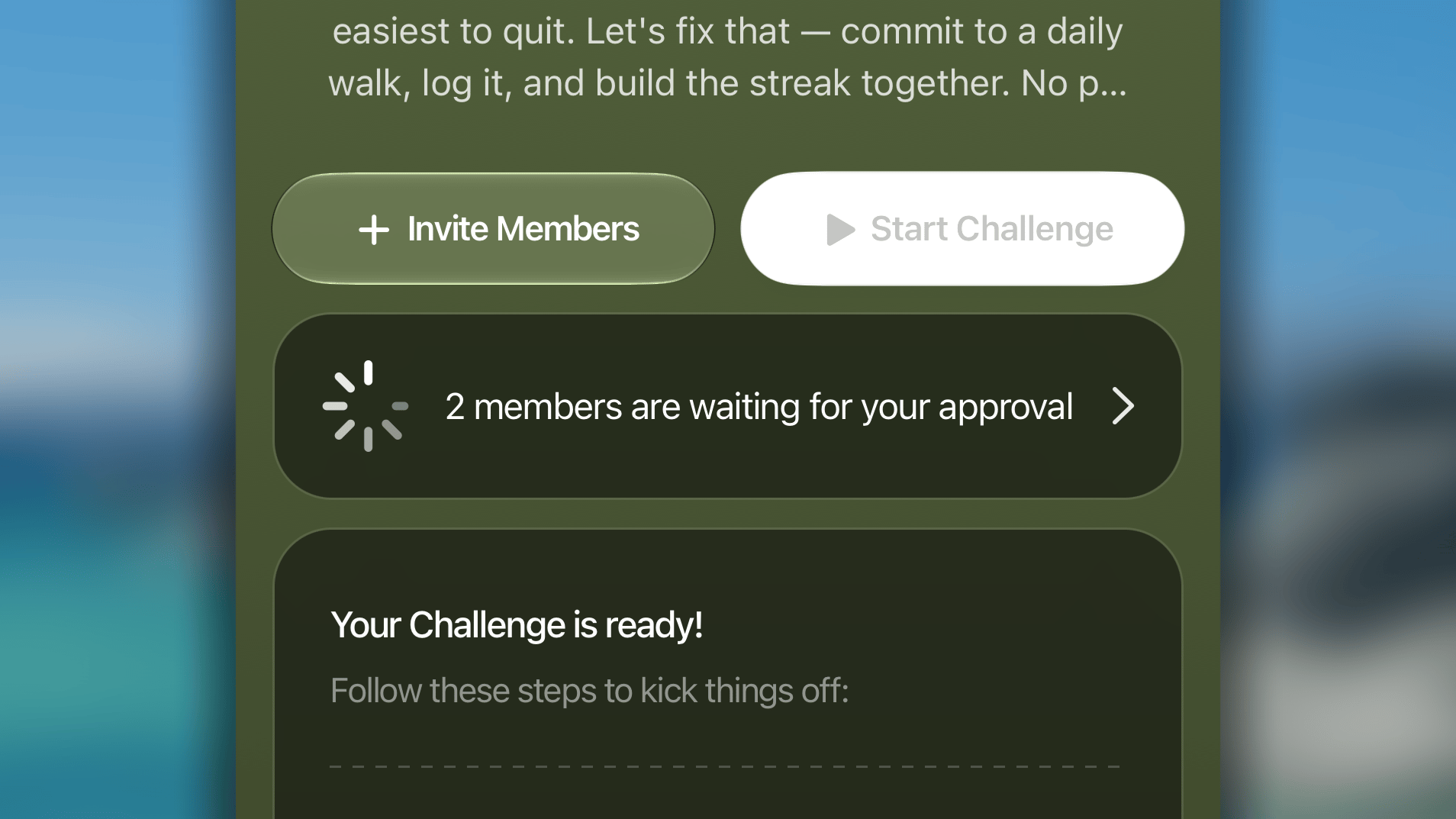
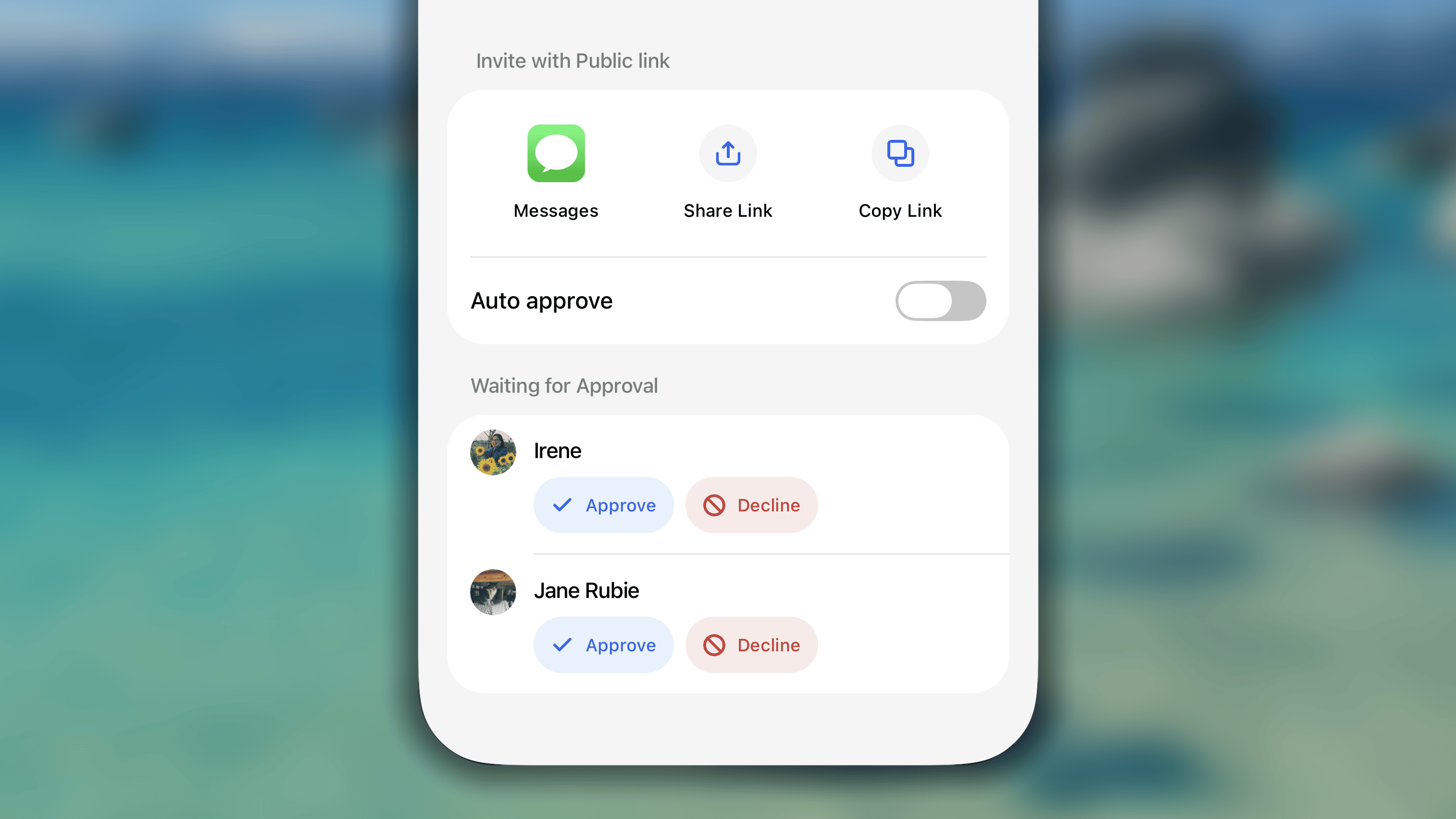
Se você desativar Aprovar automaticamente, toda pessoa que tocar no link precisará enviar uma solicitação. Para ver todas as solicitações:- toque na notificação de novas solicitações; ou
-
no Desafio, toque no banner que informa que alguém aguarda sua aprovação.
- toque em Aprovar para aceitar a solicitação;
-
toque em Recusar se não quiser permitir a entrada.
Iniciar seu Desafio
Como proprietário, você tem a honra de dar a largada.- Abra o Desafio criado que ainda não começou.
-
Toque no botão Iniciar Desafio, logo abaixo do nome e da descrição.
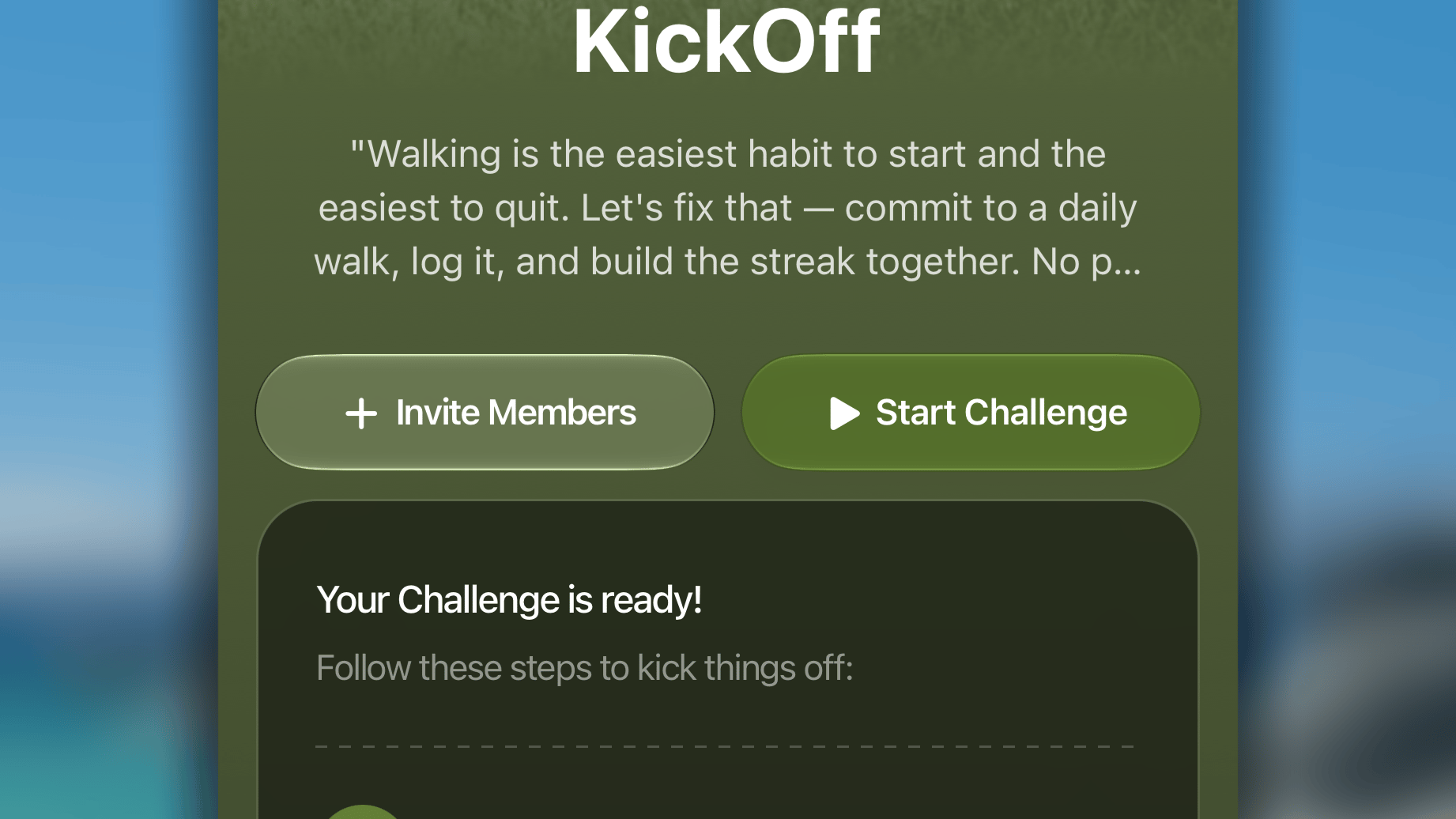
Um Desafio precisa de pelo menos dois membros que já tenham entrado e assumido o compromisso para poder começar.
Entrar em um Desafio
Recebeu um link de convite para um Desafio do Habitify? Siga estas etapas simples para aceitar o convite e começar.- Instale o aplicativo Habitify e entre em sua conta.
- Toque no link de convite recebido; ele abrirá o Desafio diretamente no aplicativo.
- Reserve um momento para analisar as regras:
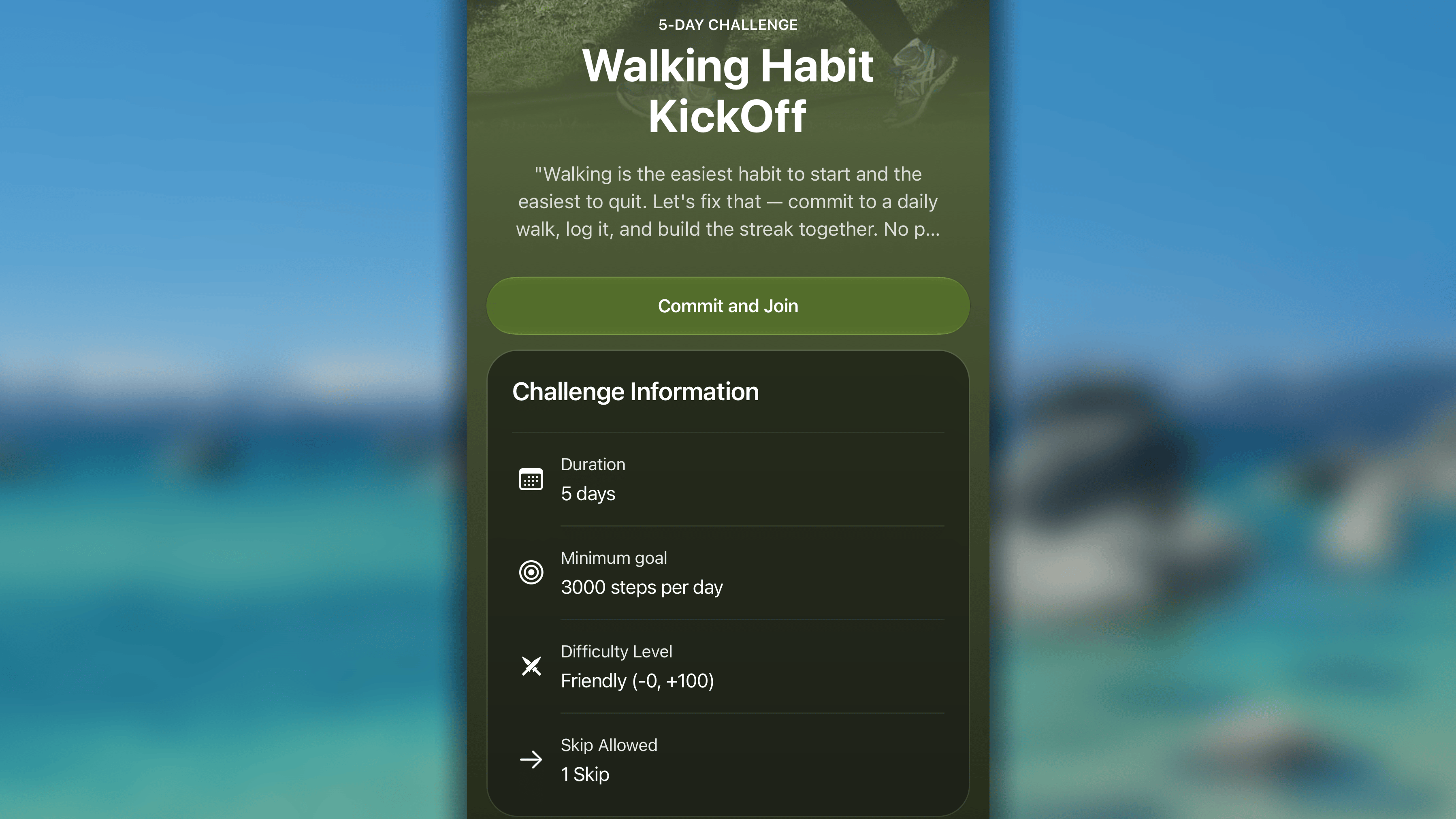
- Nome e descrição do Desafio: entenda o objetivo e o que o organizador espera dos participantes.
- Regras do Desafio:
- Duração: por quanto tempo ele será realizado, por exemplo, 30 dias;
- Meta mínima: o objetivo diário que você deve atingir, por exemplo, “Ler 20 páginas”;
- Pulos permitidos: quantos “dias de folga” são permitidos.
- Membros: veja quem já entrou no grupo.
- Toque no botão Assumir compromisso e entrar, logo abaixo do nome e da descrição, e então:
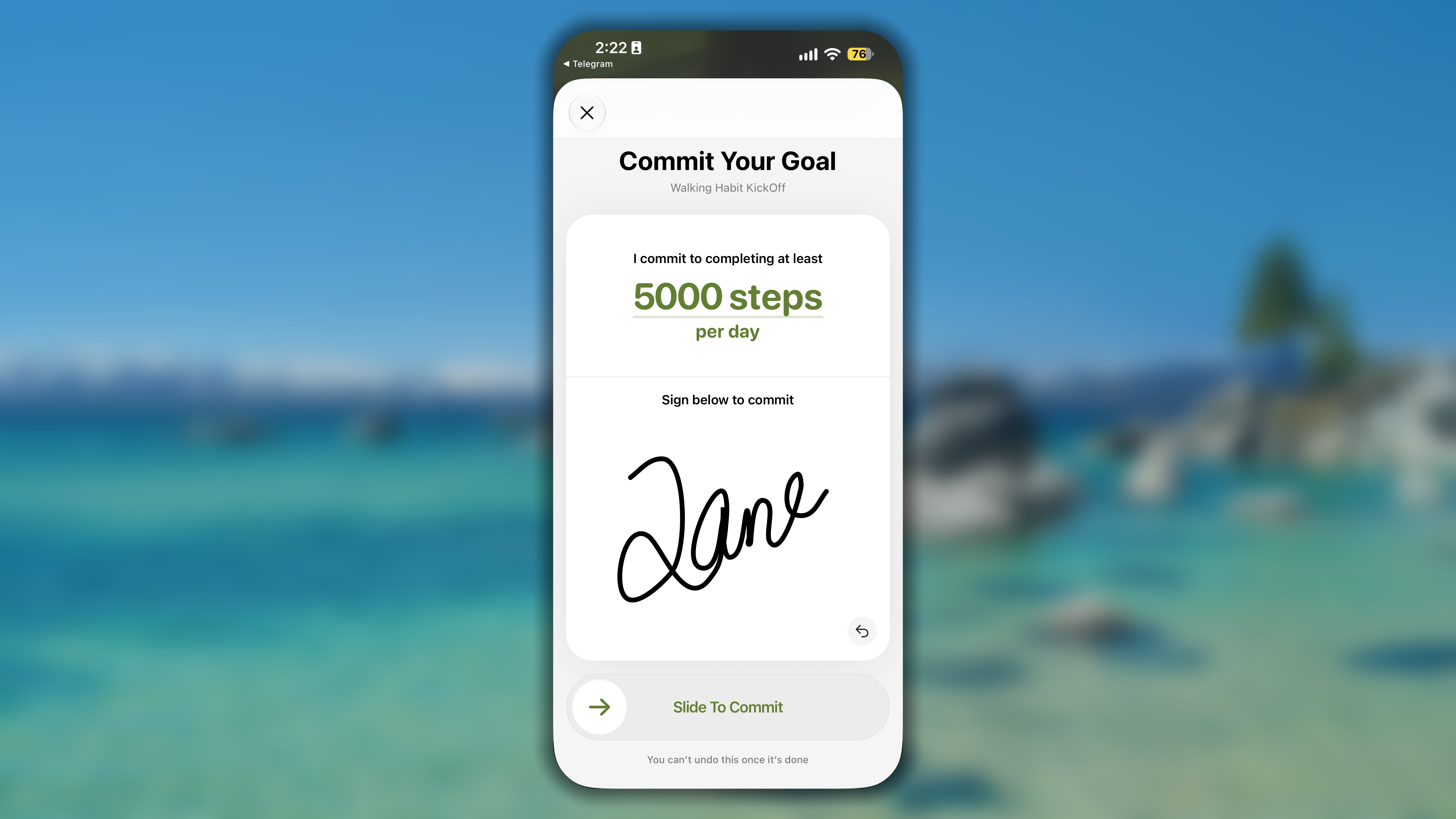
- Defina sua meta diária: assuma uma meta pessoal que deve ser igual ou superior à Meta mínima definida pelo organizador;
- Assine seu compromisso: assine seu nome na parte inferior da tela;
- Deslize para confirmar: deslize o botão para oficializar o compromisso.
Adicionar um hábito conectado ao Desafio
Quando o Desafio estiver ativo, todos os participantes, inclusive o organizador, precisarão adicionar à lista diária do Diário um hábito vinculado a ele. Isso ajuda cada membro a se lembrar, manter o ritmo e registrar o progresso com facilidade.- Abra o aplicativo e acesse o Desafio.
- Em Pronto para participar?, toque no botão Criar hábito.
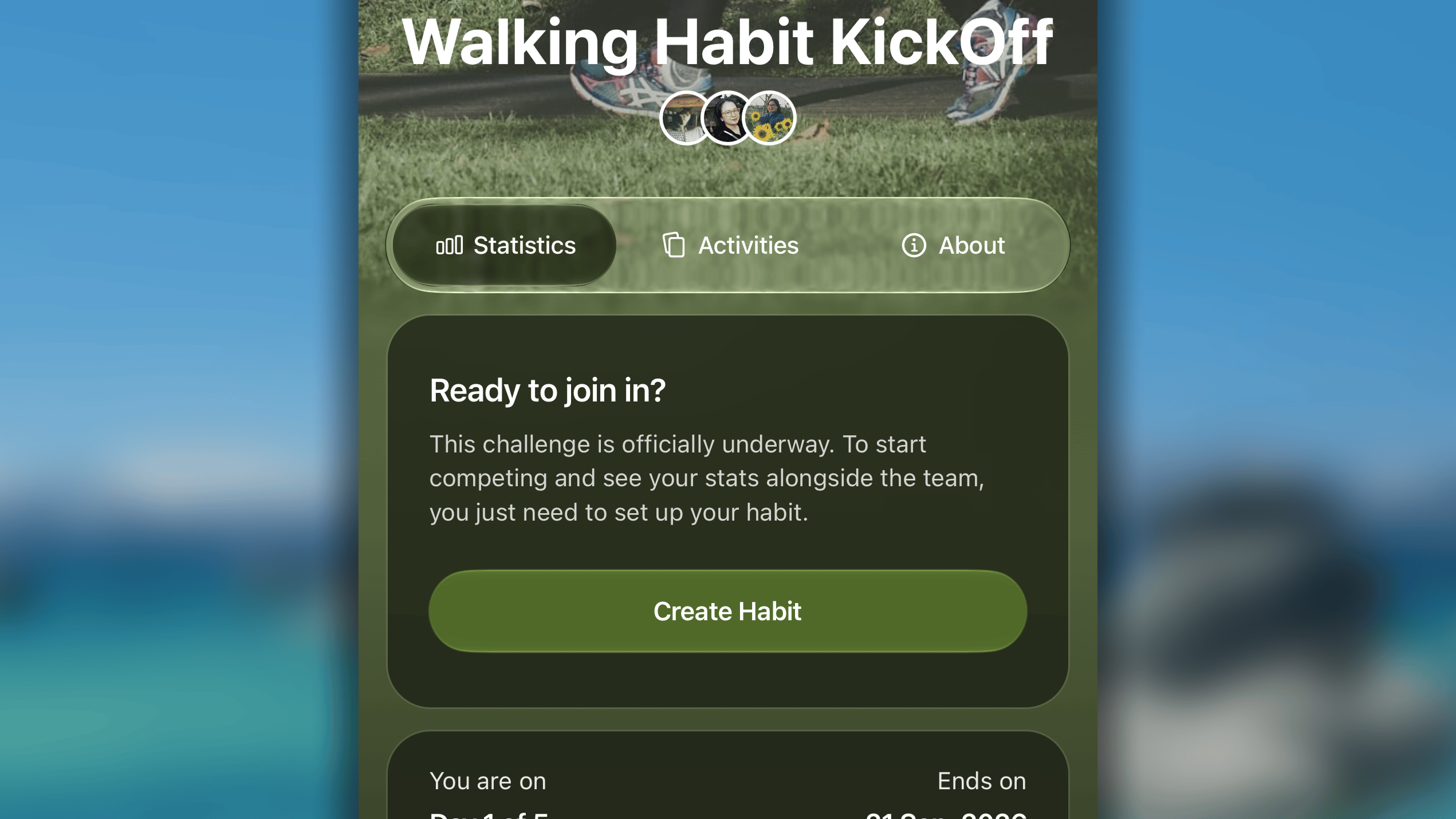
- Você será levado à tela de criação para configurar um novo hábito específico do Desafio:
- toque em Meta e escolha o método de registro preferido. As opções disponíveis dependem das configurações do organizador;
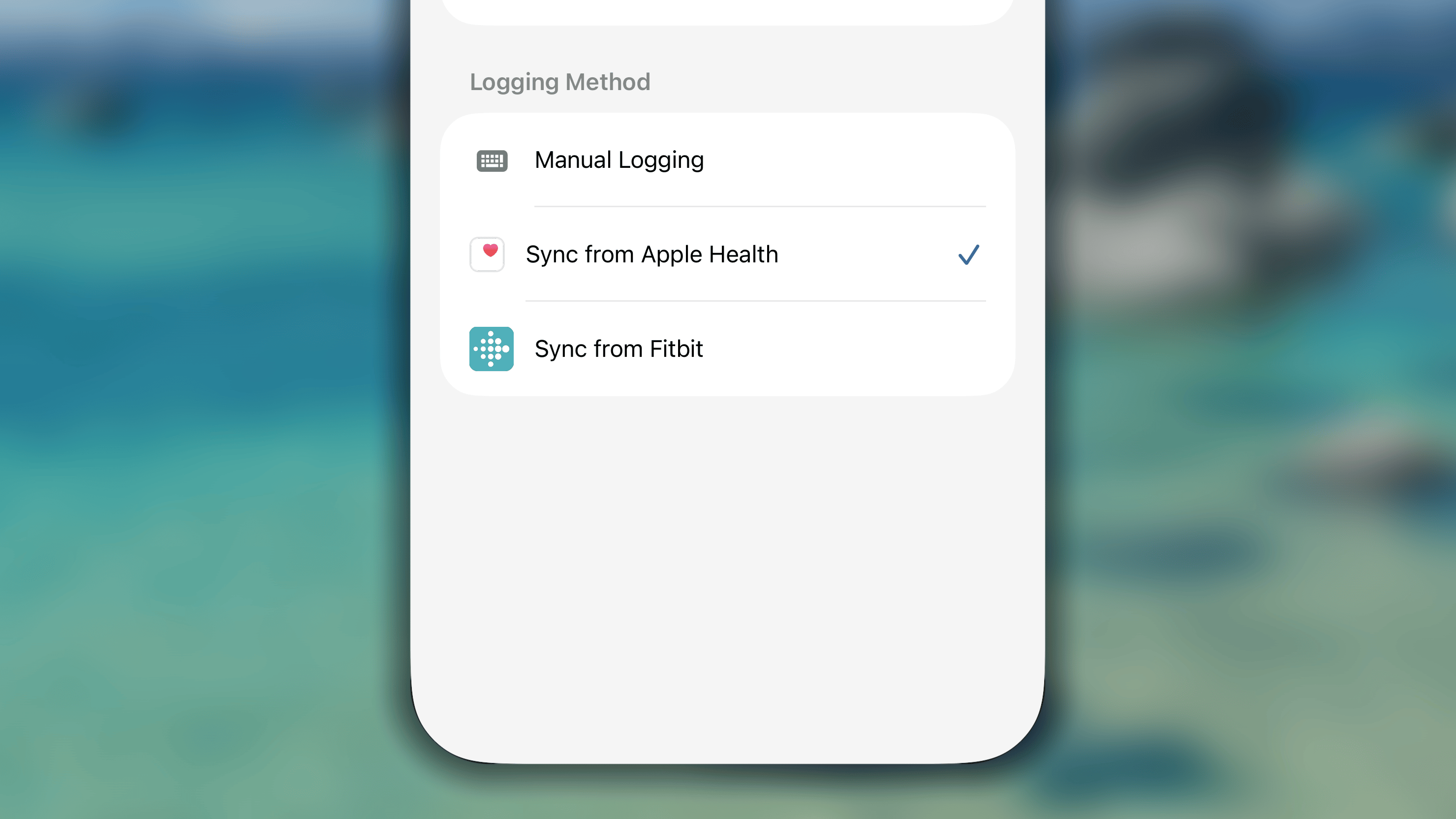
- toque no botão Salvar.
- toque em Meta e escolha o método de registro preferido. As opções disponíveis dependem das configurações do organizador;
Para o hábito do Desafio:
- Repetir é definido como Diariamente, e a Data de início e a Condição de término seguem por padrão a duração do Desafio;
- a Meta pode ser alterada, mas ainda precisa ser igual ou superior à Meta mínima.
Registrar progresso no Desafio
Há duas maneiras práticas de registrar o progresso de um hábito do Desafio.Pela lista no Diário
Os hábitos do Desafio aparecem na lista principal do Diário junto com seus hábitos pessoais. Você pode acompanhá-los exatamente da mesma forma.- Em Diário, encontre o hábito do Desafio.
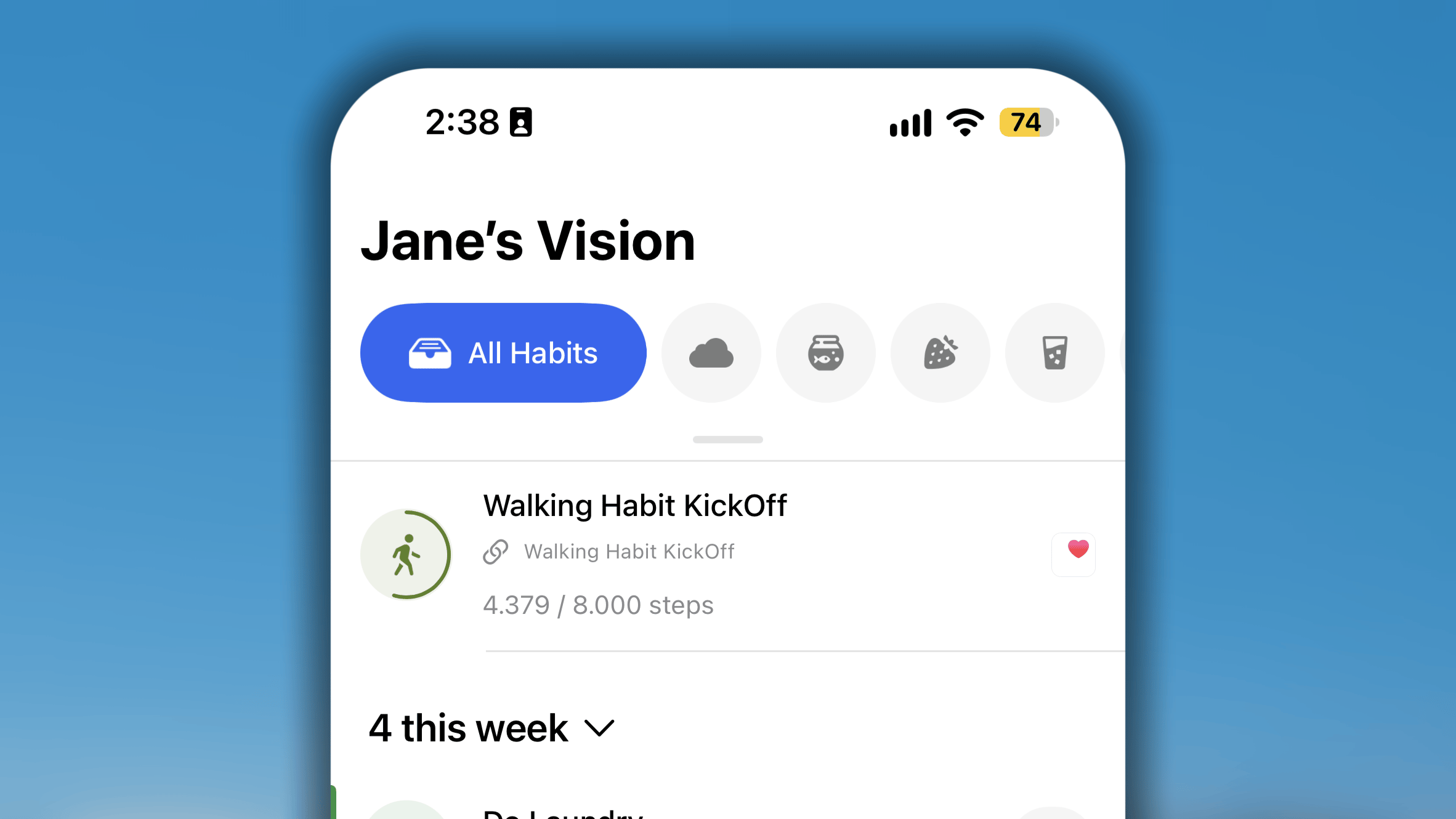
- Se escolheu o registro manual, registre o progresso pelo método preferido:
- deslize para a direita para marcar como Concluído ou Registrar;
- deslize para a esquerda para marcar como Pulado ou Não realizado;
- use o botão inteligente ao lado do hábito.
- Se escolheu a sincronização com outro aplicativo, o progresso será atualizado automaticamente com os dados do aplicativo de saúde.
Pelas Estatísticas do Desafio
Se já estiver no Desafio, você poderá registrar o progresso na aba Estatísticas.- Na aba Estatísticas, em Resumo de hoje, encontre e toque no botão Registrar meu progresso.
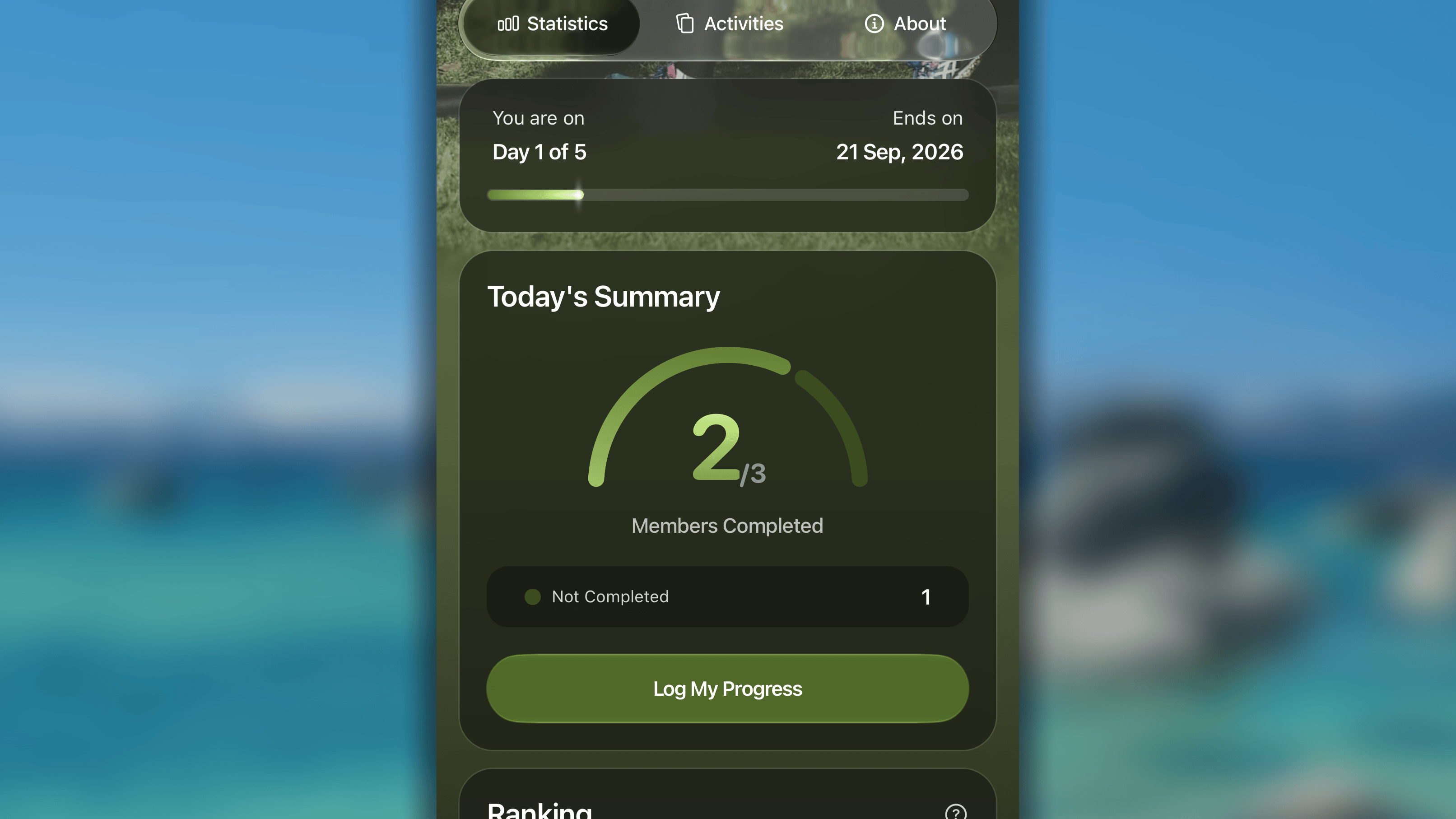
- Insira o valor do progresso ou escolha uma das outras opções: Pular e Não realizar.
- Por fim, deslize para salvar o registro.
Ver as Estatísticas do Desafio
Um Desafio do Habitify não envolve apenas esforço individual: ele permite ver o progresso do grupo. A aba Estatísticas oferece um painel com todos os detalhes, da sequência da equipe à classificação competitiva.Progresso da duração
Primeiro, você verá uma barra de progresso. Ela representa a linha do tempo da jornada e a posição do dia atual em relação à duração total.Por exemplo, no 15º dia de um Desafio de 30 dias, ela mostrará “Dia 15 de 30” e a Data de término específica, como 1º de janeiro de 2026, para que você saiba exatamente quanto tempo resta.Resumo de hoje
Esta seção oferece um retrato em tempo real da atividade do grupo no dia atual. Ela mostra quantos membros:- Concluíram a meta diária;
- Pularam o dia usando uma permissão de Pulo;
- estão Em pausa usando o Modo de pausa;
- Ainda não concluíram a meta, incluindo quem está Em andamento ou Não realizou.
Classificação
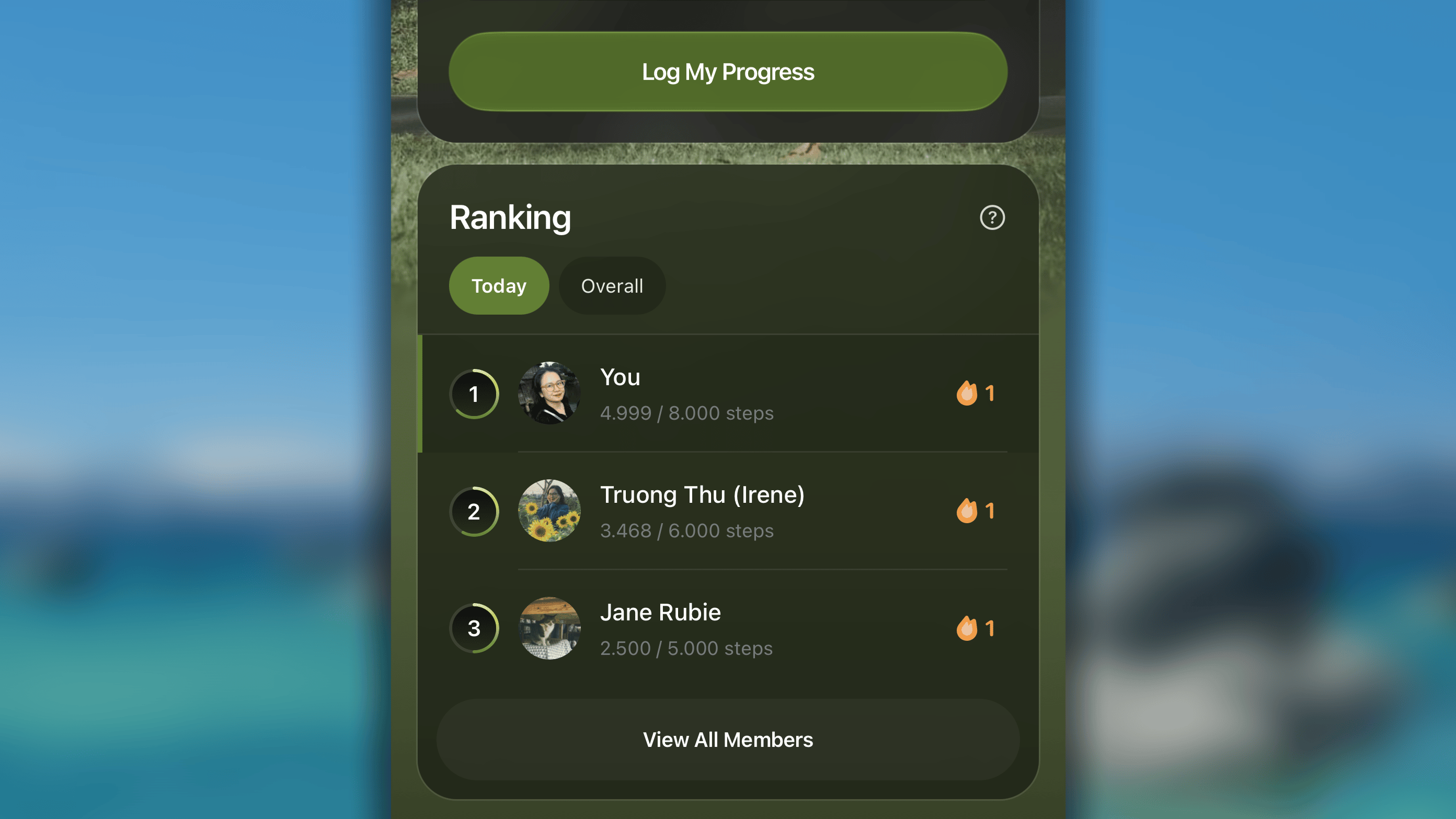
A Classificação é onde acontece a competição amigável. Os membros são classificados pelo desempenho em “Hoje” ou “Geral”.Na visualização Hoje:- Progresso atual: veja quanto cada membro registrou no dia, por exemplo, “15/30 min”;
-
Sequência pessoal: veja a sequência atual de cada membro e quem está em uma boa fase.
- Total de pontos: pontuação acumulada desde o primeiro dia;
- Valor total registrado: soma de todas as atividades desde o primeiro dia, por exemplo, “Total: 450 min”;
-
Medalha projetada: veja qual medalha — Ouro, Prata ou Bronze — o membro está a caminho de receber de acordo com seu desempenho total.
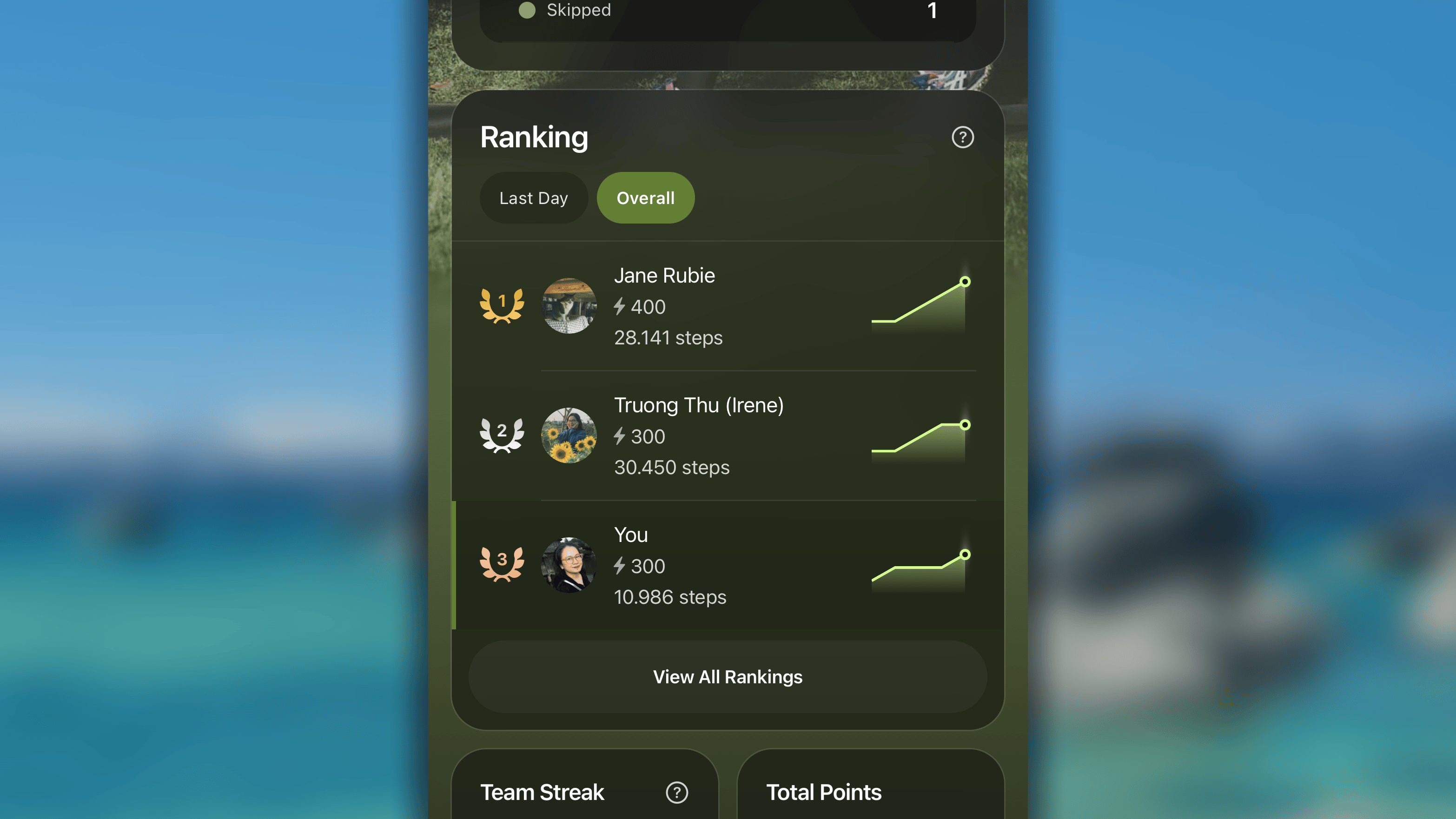
- Fator principal — Total de pontos: a maior pontuação ocupa o primeiro lugar.
- Desempate 1 — Valor total registrado: se os pontos forem iguais, fica à frente quem registrou o maior total, como mais minutos ou páginas.
- Desempate 2 — Horário do último registro: se os pontos e valores ainda forem iguais, vence quem concluiu o hábito primeiro.

- 🥇 Medalha de ouro: reservada ao membro em 1º lugar;
- 🥈 Medalha de prata: concedida aos 40% seguintes com melhor desempenho;
- 🥉 Medalha de bronze: concedida aos demais membros.
Sequência da equipe
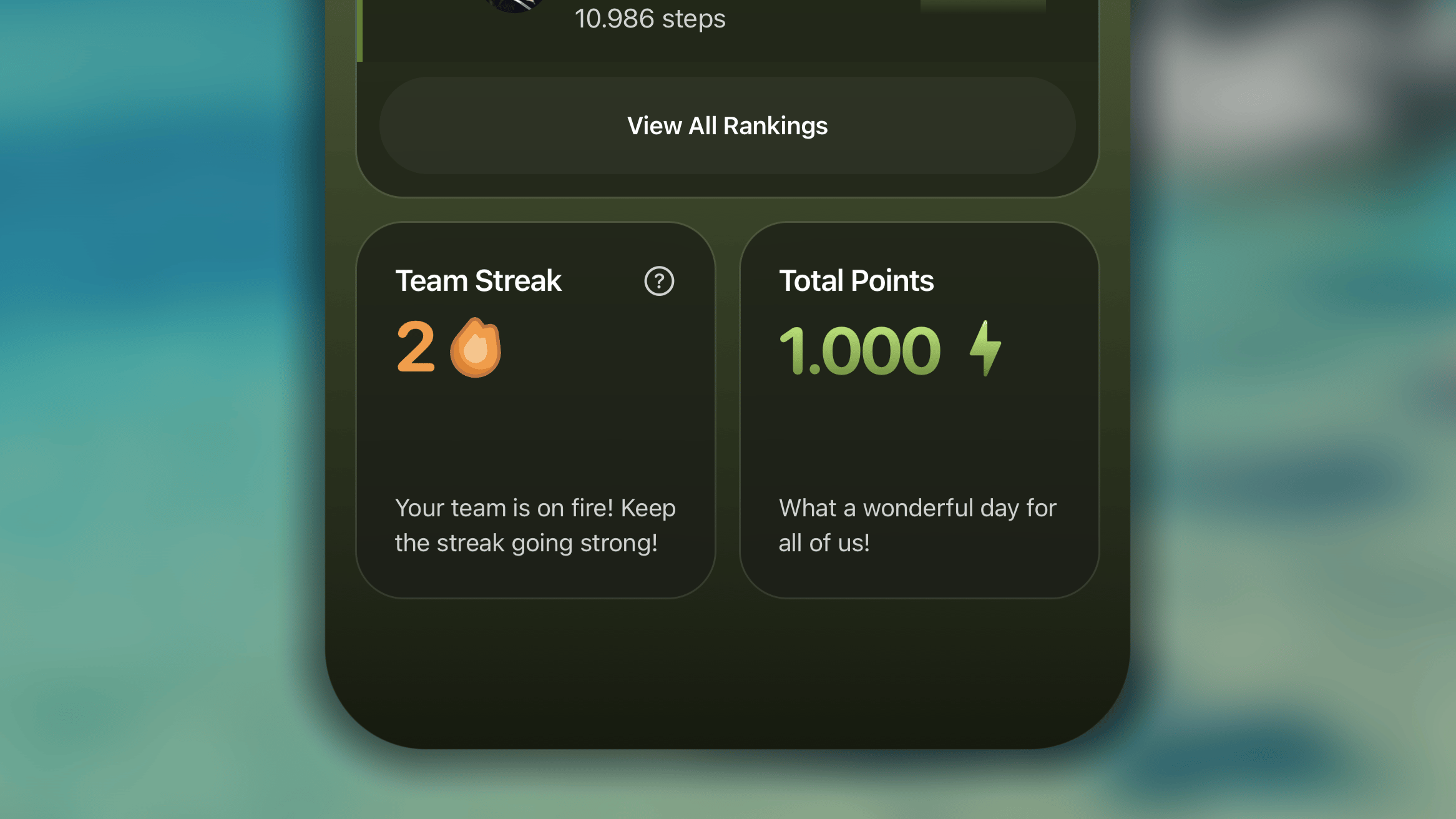
- Todos concluem: cada membro conclui sua meta diária assumida e marca o hábito do Desafio como concluído no dia atual e para o dia atual.
- Conclusão parcial, sem falhas: alguns membros concluem a meta, enquanto outros usam um Pulo ou estão no Modo de pausa, e ninguém deixa o hábito incompleto nem o marca como não realizado.
- Há uma única falha: se até mesmo um membro não concluir a meta e não usar um Pulo nem o Modo de pausa, toda a Sequência da equipe volta a zero.
Total de pontos
É a soma de todos os pontos ganhos por cada membro. Representa o esforço e o sucesso total do grupo.O cálculo dos pontos é definido pelo Nível de dificuldade do Desafio.Ver o progresso de um membro
A transparência ajuda a manter a competição justa e motivadora. Por isso, em um Desafio do Habitify, você pode ver o progresso detalhado de qualquer participante, incluindo sua situação atual, o histórico de sequências e os registros diários.Para ver os detalhes de um participante:- No Desafio, acesse a aba Estatísticas.
- Role até a Classificação e toque no nome do membro.
Hoje
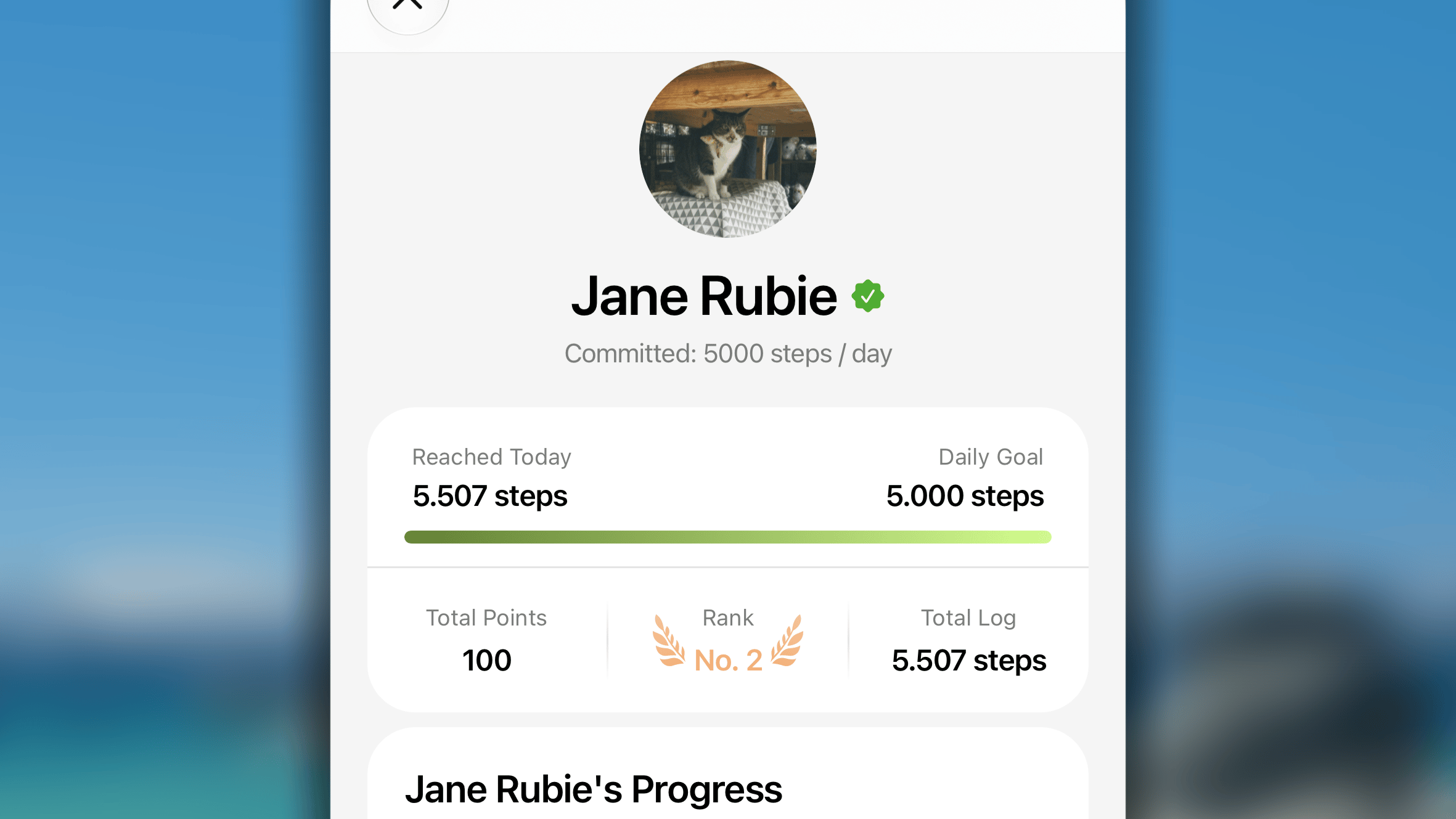
- Progresso de hoje: a barra mostra os registros do dia em comparação com o compromisso diário, por exemplo, “5.000/10.000 m”.
- Sequência atual: o ícone de fogo mostra a sequência atual desse hábito específico do Desafio.
Desempenho geral
Abaixo de Hoje, há um resumo geral da situação do membro:- Total de pontos: pontuação acumulada com base em conclusões e penalidades;
- Classificação: posição atual no placar;
- Registro total: volume ou número total de repetições contribuído desde o início.
Progresso
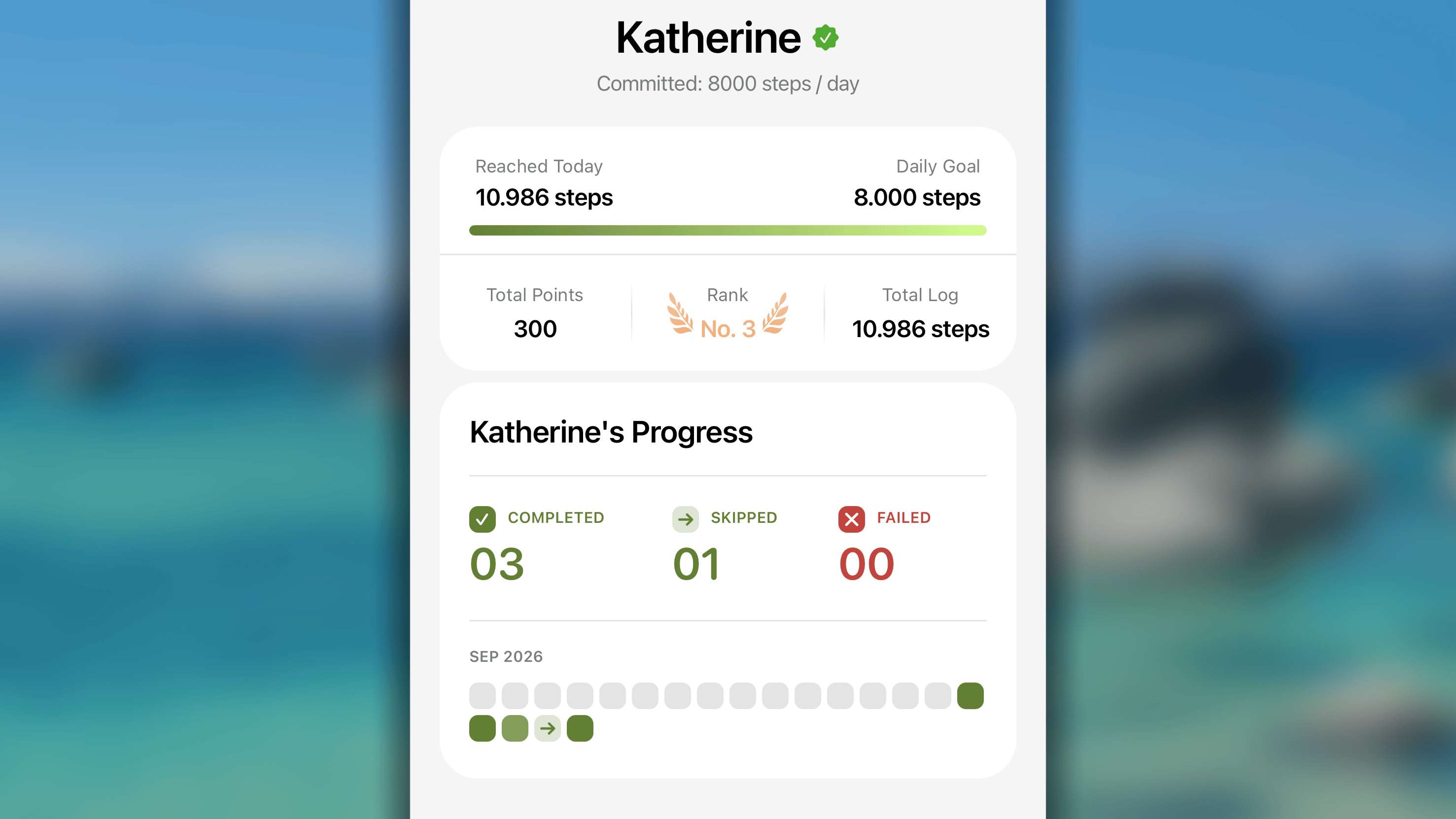
- Resumo: mostra a contagem total de três status:
- Sucesso: dias nos quais a meta foi totalmente atingida;
- Pulado: dias marcados como pulados;
- Não realizado: dias nos quais a meta não foi atingida.
- Mapa de blocos: a grade visual representa o histórico mês a mês:
- Quadrado sólido: conclusão bem-sucedida;
- Círculo vermelho com x: dia não realizado;
- Ícone de seta (→): dia pulado;
- Ícone de período de pausa: indica que o usuário estava no Modo de pausa naquele dia.
Ver as Atividades do Desafio
Um Desafio não é apenas uma competição, mas também uma comunidade viva. O coração dela é a aba Atividades; pense nela como um feed social privado para você e os outros membros.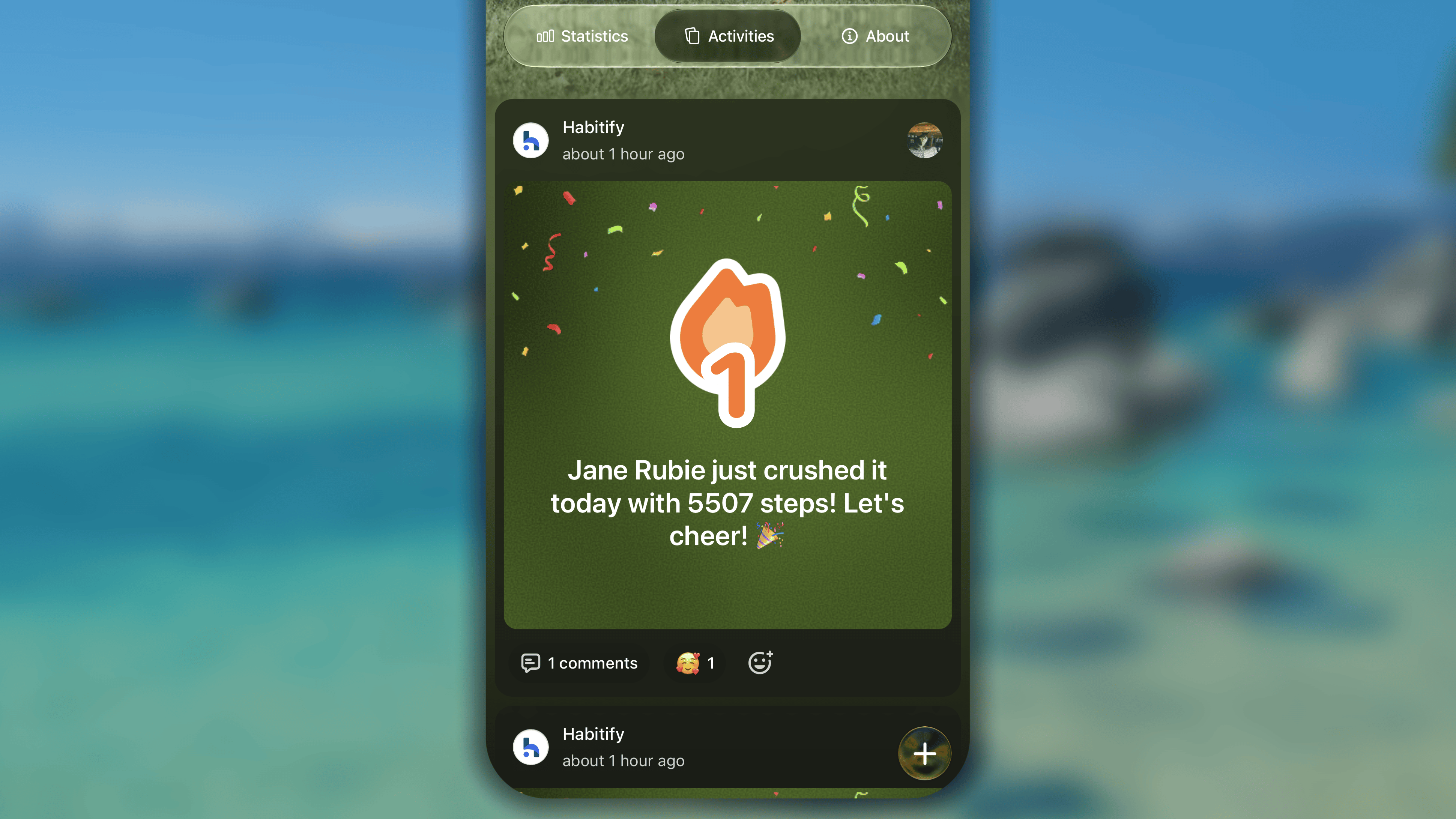
Receber atualizações
A aba Atividades é atualizada automaticamente com os momentos importantes. O sistema cria publicações quando:- um novo membro entra no Desafio;
- um membro conclui o dia e aumenta sua sequência atual.
Compartilhar seus pensamentos
Além das publicações automáticas, você pode compartilhar seus próprios pensamentos, sentimentos e atualizações com o grupo.- Na aba Atividades, toque no botão + no canto inferior direito.
- No espaço de criação, você pode:
- escrever algo que deseja compartilhar;
- tocar em 🏞️ para enviar uma imagem ou em 📷 para tirar uma rapidamente com a câmera.
- Por fim, toque no botão Publicar no canto superior direito para compartilhar no feed.
Interagir com outras pessoas
Em cada publicação do feed, automática ou compartilhada por um membro, você pode:- Enviar uma reação: toque no botão e escolha o emoji que representa seu apoio, reconhecimento ou entusiasmo.
- Deixar um comentário: toque na publicação e no campo Adicionar sua resposta, escreva a mensagem e toque em ↑ para publicá-la.
- Mencionar outras pessoas com @: no comentário, use @alguém que também participa para chamar sua atenção ou responder diretamente.
Perguntas frequentes
Como registrar progresso em datas passadas para o hábito do Desafio?
Como registrar progresso em datas passadas para o hábito do Desafio?
Você pode fazer check-in no hábito do Desafio da mesma maneira que nos hábitos normais.No entanto, é obrigatório registrar o progresso antes do fim do dia para que seu esforço seja contabilizado na Classificação e no desempenho geral do Desafio.
O que acontece se o hábito do Desafio for excluído?
O que acontece se o hábito do Desafio for excluído?
Quando o hábito do Desafio é excluído, todo o progresso é removido permanentemente e não pode ser restaurado. Para continuar no Desafio, será necessário criar um novo hábito. Seu progresso será contabilizado a partir do dia em que você recomeçar.
Como editar um Desafio?
Como editar um Desafio?
Se o Desafio ainda não começou, você pode alterar seus detalhes e regras:
- abra o Desafio e toque no botão 🖊 no canto superior direito;
- em Editar Desafio, altere o nome, a cor, a descrição, o fundo e as regras;
- por fim, toque no botão Concluído para salvar.
- abra o Desafio e mude para a aba Sobre;
- role até o fim e toque em Editar Desafio;
- altere o nome, a cor, a descrição e o fundo;
- por fim, toque no botão Concluído para salvar.
Como remover alguém de um Desafio?
Como remover alguém de um Desafio?
Atualmente, não é possível remover alguém de um Desafio. Portanto, considere com atenção a permissão Aprovar automaticamente antes de compartilhar o link de convite de forma privada ou pública.
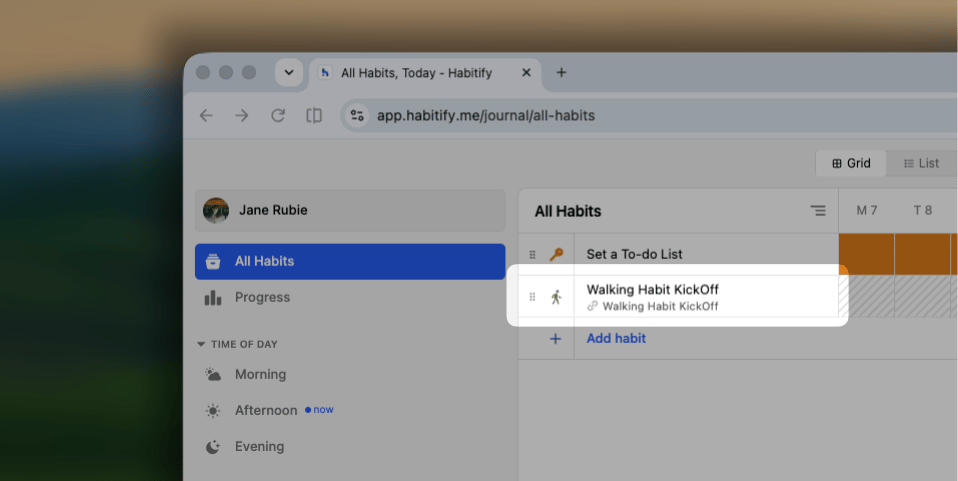
Onde posso acessar meu Desafio nos aplicativos para site e desktop?
Onde posso acessar meu Desafio nos aplicativos para site e desktop?
Atualmente, o espaço do Desafio está disponível nos aplicativos para telefone e tablet.No entanto, você ainda pode registrar o progresso do hábito vinculado ao Desafio em qualquer lugar.